
Duplikaty zdjęć mogą zajmować dużo miejsca na dysku, zwłaszcza jeśli oryginalne zdjęcia są w wysokiej rozdzielczości. Problem polega na tym, że nie wszystkie typy „duplikatów” mogą być wykryte przez to samo narzędzie i techniki; staje się to bardziej widoczne, gdy masz do czynienia z identycznymi zdjęciami, ale nie dokładnymi kopiami.
A kto chciałby usuwać dziesiątki, setki, a nawet tysiące duplikatów ręcznie?
Nie my. Oto jedyny poradnik, jakiego będziesz potrzebować, aby usunąć zduplikowane zdjęcia na iPadzie, wraz z podobnymi zdjęciami. Wszystko wygodnie, wszystko za darmo.
Spis treści
Duplikaty kontra podobne (i dlaczego to jest ważne)
Chociaż są semantycznie zbliżone, istnieje duża różnica między zduplikowanymi a podobnymi zdjęciami podczas porządkowania iPada:
- Duplikaty: iPadOS określa “Duplikaty” jako dokładne kopie ; zazwyczaj pojawiają się one w wyniku powtórnych pobrań, użycia akcji duplikowania w aplikacji Zdjęcia, wielokrotnego pobierania tego samego obrazu lub tworzenia zbędnych kopii zapasowych. Wszelkie filtry, drobne edycje lub różnice w jakości i metadanych zazwyczaj dyskwalifikują zdjęcia z tej kategorii.
- Podobne: Jeśli Twoje zdjęcia wyglądają identycznie wizualnie, ale są dwoma zupełnie oddzielnymi zdjęciami (nie zduplikowałeś tego samego zdjęcia ani nie zapisałeś go dwa razy), są one traktowane jako “Podobne”. Na przykład zrobiłeś tuzin selfie z tym samym kątem, pozą i lokalizacją–nawet jeśli wyglądają tak samo, są to zupełnie różne pliki.
Metody, które przedstawiamy w tym przewodniku, obejmują oba przypadki. Ważne jest, aby znać różnicę, aby móc zdiagnozować, dlaczego pojawiły się one w pierwszej kolejności oraz dlaczego niektóre metody usuwania działają w przypadku niektórych zdjęć, a w innych nie.
4 sposoby usuwania zduplikowanych i podobnych zdjęć na iPadzie
W tej sekcji omówimy 4 różne metody usuwania zduplikowanych i podobnych zdjęć na iPadzie. W zależności od tego, czego chcesz się pozbyć, niektóre metody sprawdzają się lepiej niż inne. Wszystkie są proste, darmowe i umożliwiają wykonywanie działań zbiorczych – dlatego zalecamy wypróbowanie ich wszystkich dla kompleksowego oczyszczenia urządzenia.
Metoda 1: Scal zdjęcia za pomocą natywnej aplikacji Zdjęcia
Aplikacja Zdjęcia posiada funkcję o nazwie Album Duplikaty, która może automatycznie wyszukiwać zduplikowane zdjęcia na Twoim iPadzie (a następnie je kompiluje). W Albumie Duplikaty możesz użyć narzędzia Scal, aby automatycznie usunąć wszystkie duplikaty z zestawu, pozostawiając tylko najlepszą kopię — która zachowuje także połączone metadane wszystkich zdjęć.
Krok 1. Otwórz aplikację Zdjęcia.
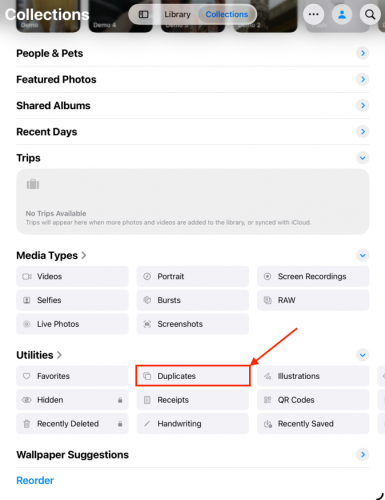
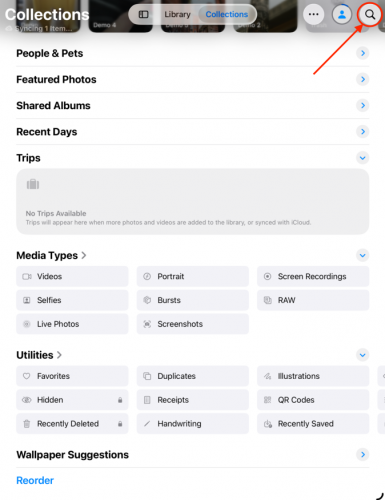
Krok 2. Na stronie Kolekcje przewiń w dół do sekcji Narzędzia . Następnie stuknij Duplikaty .
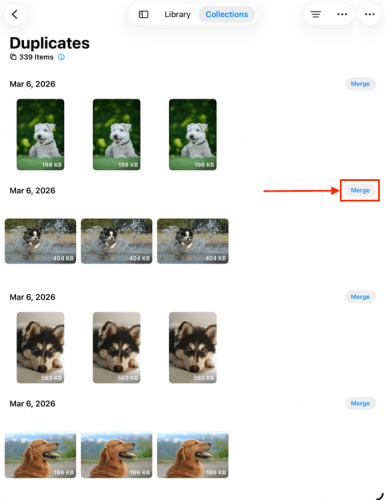
Krok 3. Stuknij Scal obok zestawu duplikatów, które chcesz usunąć.
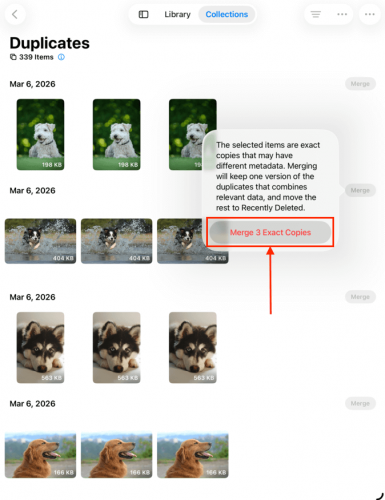
Krok 4. Na końcu stuknij Scal Dokładne Kopie , aby potwierdzić działanie.
Metoda 2: Użyj zewnętrznego narzędzia do czyszczenia biblioteki zdjęć na iOS
Niestety, natywne narzędzie Duplicates ma dwie poważne wady. Po pierwsze, nawet dokładne duplikaty nie pojawiają się od razu – jeśli pobierzesz ten sam obraz dwukrotnie w tej chwili, będziesz musiał poczekać, aż iPadOS zakończy kolejny cykl indeksowania. Po drugie, nie potrafi wykryć podobnych lub identycznych zdjęć, które nie są dokładnymi duplikatami.
Aplikacje firm trzecich do czyszczenia iPada są zaprojektowane, aby rozwiązywać te problemy, a także oferować inne funkcje, które sprawiają, że zadanie czyszczenia biblioteki staje się znacznie prostsze. W App Store (oraz przejrzeliśmy wiele z nich) dostępnych jest wiele świetnych aplikacji, ale w tym przewodniku będziemy korzystać z aplikacji o nazwie Clever Cleaner: Aplikacja AI do czyszczenia.
Jest całkowicie darmowy (na moment pisania tego tekstu) i nie zawiera reklam, więc możesz go teraz pobrać i śledzić instrukcje. Co najważniejsze, posiada funkcję o nazwie Similars, która potrafi wykrywać zarówno dokładne duplikaty, jak i identycznie wyglądające obrazy. Działa zarówno z zupełnie różnymi zdjęciami, które wyglądają podobnie (np. seria selfie), jak i kopiami zdjęć z wprowadzonymi edycjami i filtrami.
Krok 1. Pobierz i zainstaluj Clever Cleaner: AI Cleanup App z App Store.
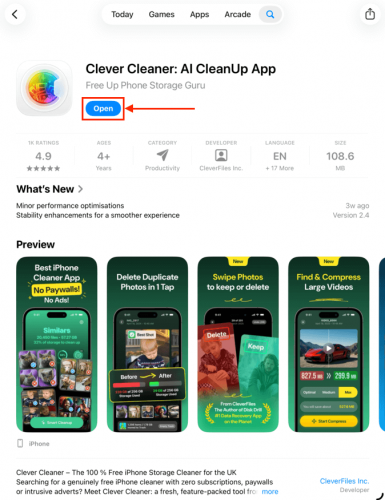
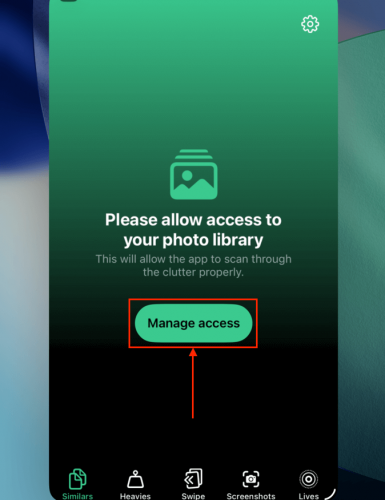
Krok 2. Uruchom aplikację, a następnie przyznaj jej pełny dostęp do biblioteki zdjęć na iPadzie (nie martw się, to bezpieczne!).
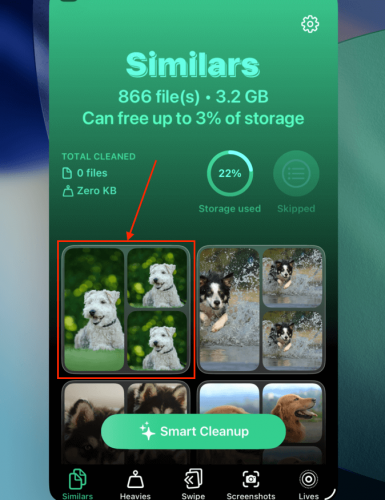
Krok 3. Na dolnym menu stuknij Podobne . W tym momencie możesz stuknąć przycisk Inteligentne czyszczenie , aby usunąć wszystkie zduplikowane i podobne zdjęcia naraz, z wyjątkiem jednej „najlepszej” kopii. Jeśli chcesz samodzielnie wybrać, które zdjęcia zachować, a które usunąć, stuknij dowolną grupę zdjęć, aby rozpocząć przeglądanie.
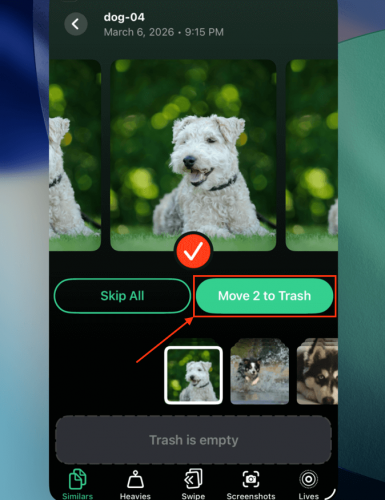
Krok 4. Każda grupa duplikatów i podobnych zdjęć zostanie wyświetlona na ekranie, a Clever Cleaner automatycznie zaznaczy „nie-najlepsze” zdjęcia. Możesz od razu stuknąć Przenieś do kosza , aby zaakceptować sugestię, lub samodzielnie wybrać zdjęcia, które chcesz usunąć.
Krok 5. Usuwanie zdjęć z każdej grupy pojawi się w sekcji Kosz na dole strony. Dotknij, aby otworzyć menu Kosza w aplikacji Clever Cleaner.
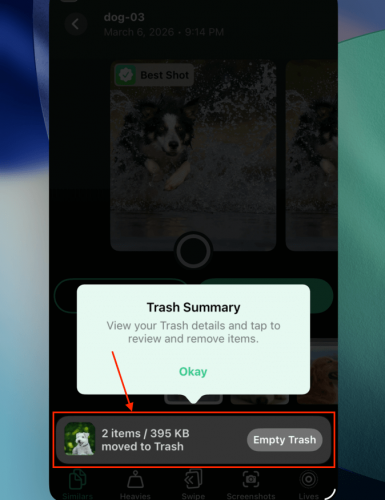
Krok 6. W menu Kosz możesz przywrócić przypadkowo usunięte zdjęcia lub potwierdzić ich usunięcie za pomocą suwaka na dole strony.
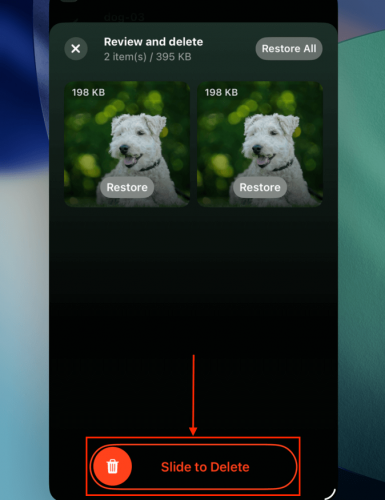
Oprócz usuwania podobnych i zduplikowanych zdjęć, Clever Cleaner posiada kilka innych funkcji, które mogą pomóc w uporządkowaniu biblioteki iPada:
- Ciężki: Twoje największe filmy na iPadzie są zebrane w jednym widoku, a Ty możesz je sortować według rozmiaru lub daty, co ułatwia usuń duże filmy wideo. Clever Cleaner posiada również narzędzie do kompresji, które pozwala zmniejszyć rozmiar pliku wideo z minimalnym wpływem na jakość obrazu.
- Przesuń: Aby dokładniej oczyścić urządzenie, funkcja przesuwania wyświetla zdjęcia pojedynczo w formie pokazu slajdów i przy każdym pojawiającym się zdjęciu możesz przesunąć w lewo lub w prawo, by je usunąć lub zachować. Zdjęcia są uporządkowane według miesięcy, więc możesz systematycznie przeglądać swoją bibliotekę.
- Screenshots: Clever Cleaner po prostu zbiera wszystkie zrzuty ekranu z Twojego iPada i pozwala usunąć je wszystkie jednym przyciskiem. Nie posiada innych specjalnych funkcji, ale umożliwia wykonanie wszystkich zadań czyszczących z poziomu aplikacji.
- Live: Możesz skompresować jedno, kilka lub wszystkie Live Photos naraz. To konwertuje Live Photos na obrazy statyczne poprzez usunięcie klipów audio i wideo, pozostawiając zdjęcie w wysokiej jakości.
Metoda 3: Usuń duplikaty i podobne zdjęcia za pomocą zaawansowanego wyszukiwania
Aplikacja Photos na iPadzie oferuje zaawansowane narzędzie wyszukiwania, która pozwala używać słów kluczowych jako filtrów. Mówiąc prościej, możesz wpisać „samochód” w polu wyszukiwania, a iOS postara się znaleźć dla Ciebie wszystkie zdjęcia kota w Twojej bibliotece.
Dzięki wystarczającemu kontekstowi, iOS powinien być w stanie znaleźć wszystkie podobne zdjęcia w Twojej bibliotece na podstawie słowa kluczowego (nawet jeśli nie są to dokładne duplikaty).
Krok 1. Otwórz aplikację Zdjęcia.
Krok 2. Stuknij Szukaj przycisk w prawym górnym rogu ekranu iPada.
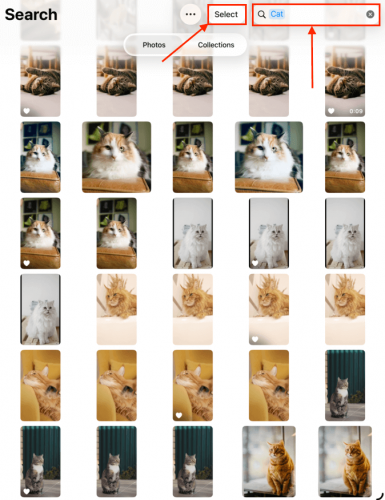
Krok 3. Wpisz dowolne słowa kluczowe związane z tematem duplikatów. Możesz nawet dodać datę do swoich słów kluczowych dla jeszcze większej precyzji. Następnie stuknij przycisk Wybierz .
Krok 4. Stuknij duplikaty, które chcesz usunąć. Możesz również przeciągnąć palcem, aby szybko zaznaczyć wiele elementów (upewnij się, że zostawisz przynajmniej jedną kopię). Gdy będziesz zadowolony z wyboru, stuknij kosz na śmieci .
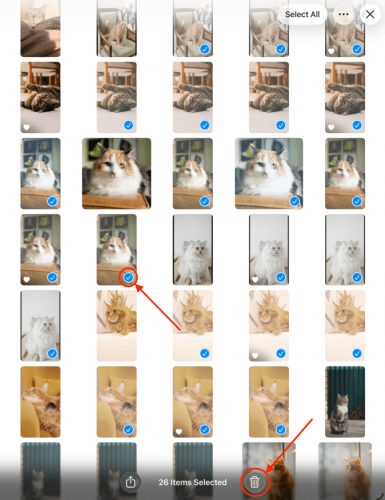
Krok 6. Gdy pojawi się wyskakujące okienko z potwierdzeniem na dole, stuknij Usuń zdjęcia , aby kontynuować.
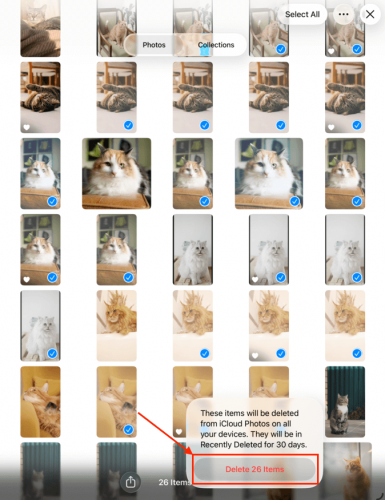
Upewnij się, że usuniesz zdjęcia ponownie z albumu Ostatnio usunięte w aplikacji Zdjęcia, aby faktycznie zwolnij miejsce na dysku.
Metoda 4: Twórz inteligentne albumy na Macu
Jeśli masz dostępnego Maca, możesz wykorzystać macOS Photos do stworzenia Inteligentne albumy. Inteligentne albumy posiadają inteligentne narzędzie do filtrowania, które pozwoli Ci zebrać zdjęcia spełniające bardzo konkretne warunki (co powinno pomóc w grupowaniu prawdopodobnych duplikatów razem).
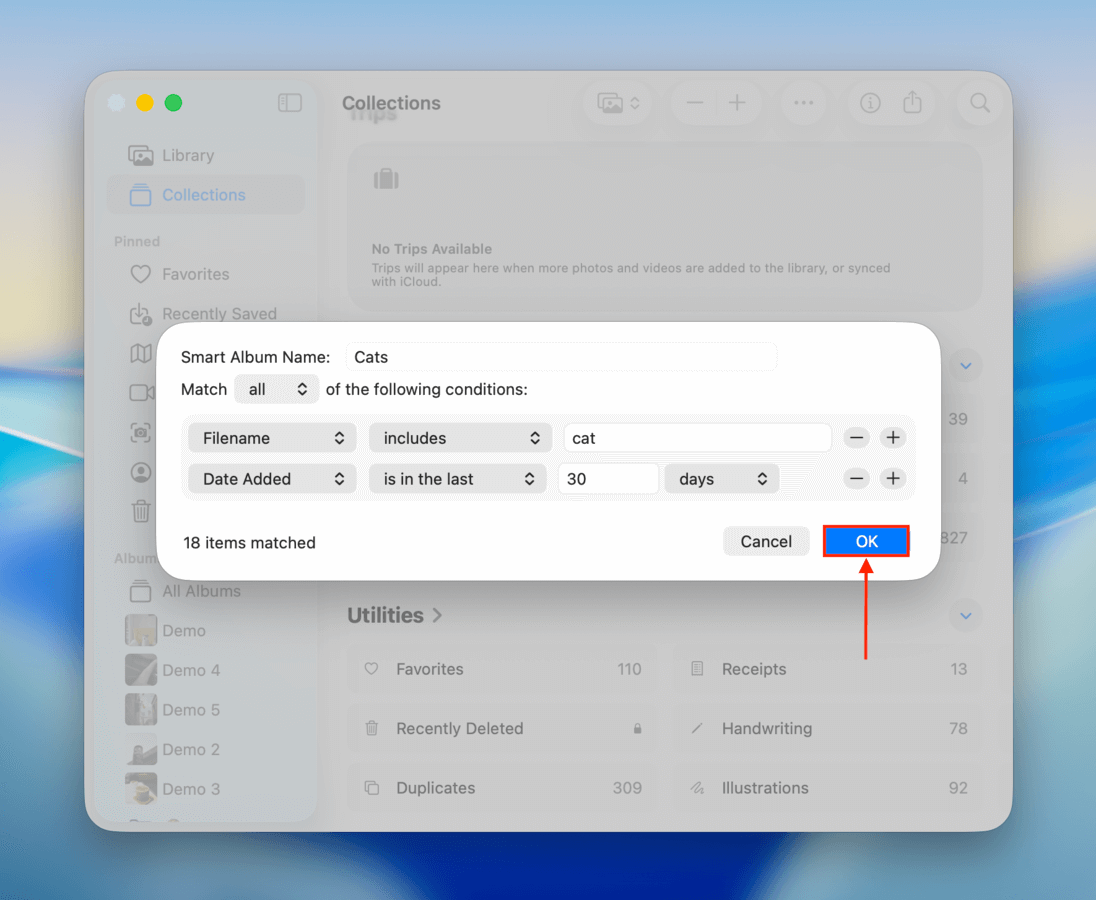
Na przykład możesz określić kombinację słów kluczowych, szczegółów nazwy pliku, parametrów „jeśli”, zakresów dat i innych. Możesz również wybrać, które warunki mają być spełnione w danym momencie, co daje Ci elastyczność w wyszukiwaniu w czasie rzeczywistym, gdy usuń zduplikowane zdjęcia.
Krok 1. Otwórz aplikację Zdjęcia na swoim Macu (Finder > Aplikacje).
Krok 2. Na pasku menu Mac kliknij Plik > Nowy Inteligentny Album .
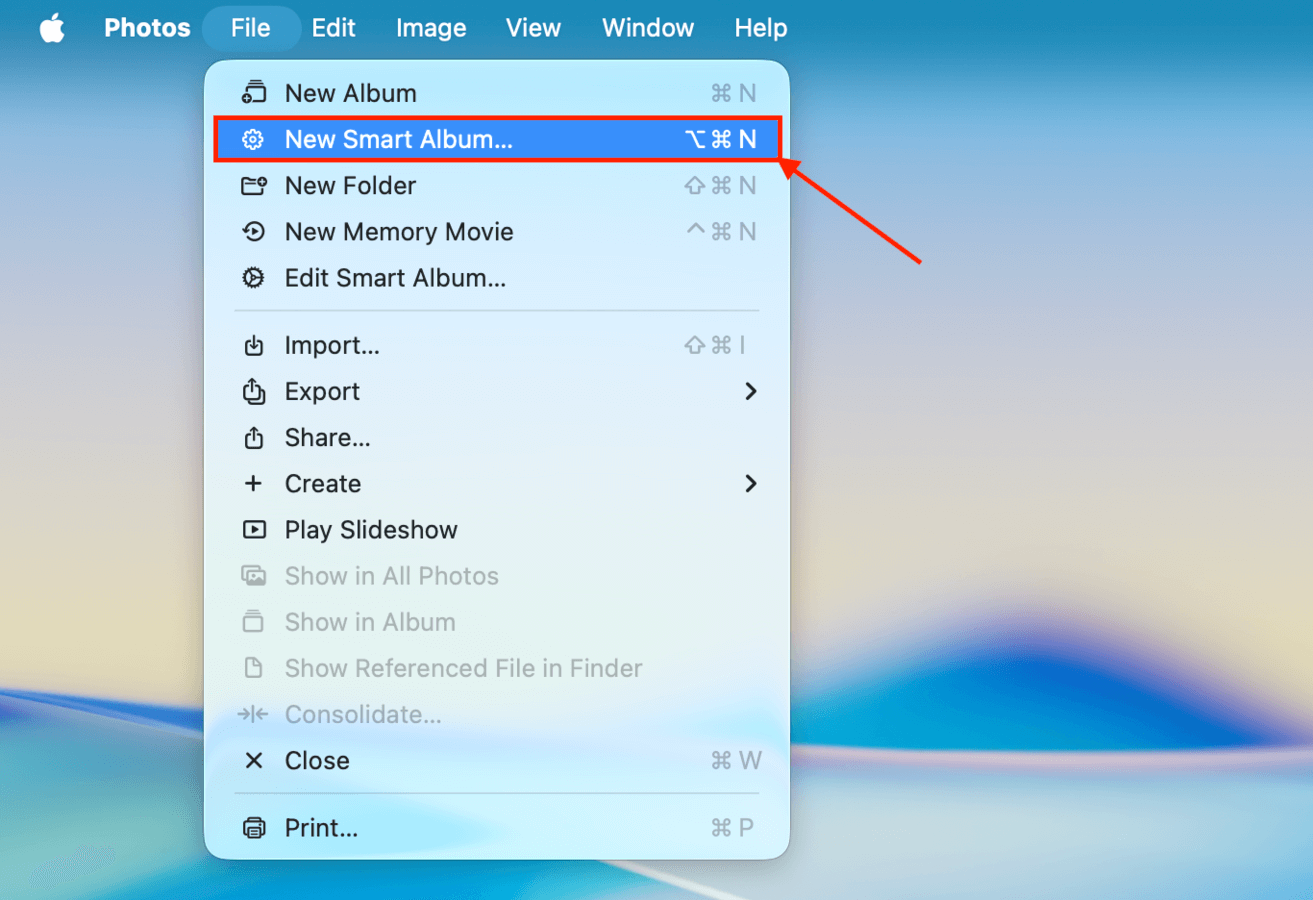
Krok 3. Wybierz nazwę dla nowego inteligentnego albumu i połącz filtry, aż zawęzisz wyniki na tyle, że ręczne usuwanie nie będzie już uciążliwe. Następnie kliknij OK , aby utworzyć album.
Krok 4. Z albumu wybierz duplikaty, które chcesz usunąć. Użyj klawiszy Polecenie + A , aby zaznaczyć wszystkie zdjęcia w albumie lub kombinacji Polecenie + kliknij , aby zaznaczyć wiele zdjęć. Na końcu kliknij prawym przyciskiem myszy swój wybór i wybierz Usuń zdjęcia .
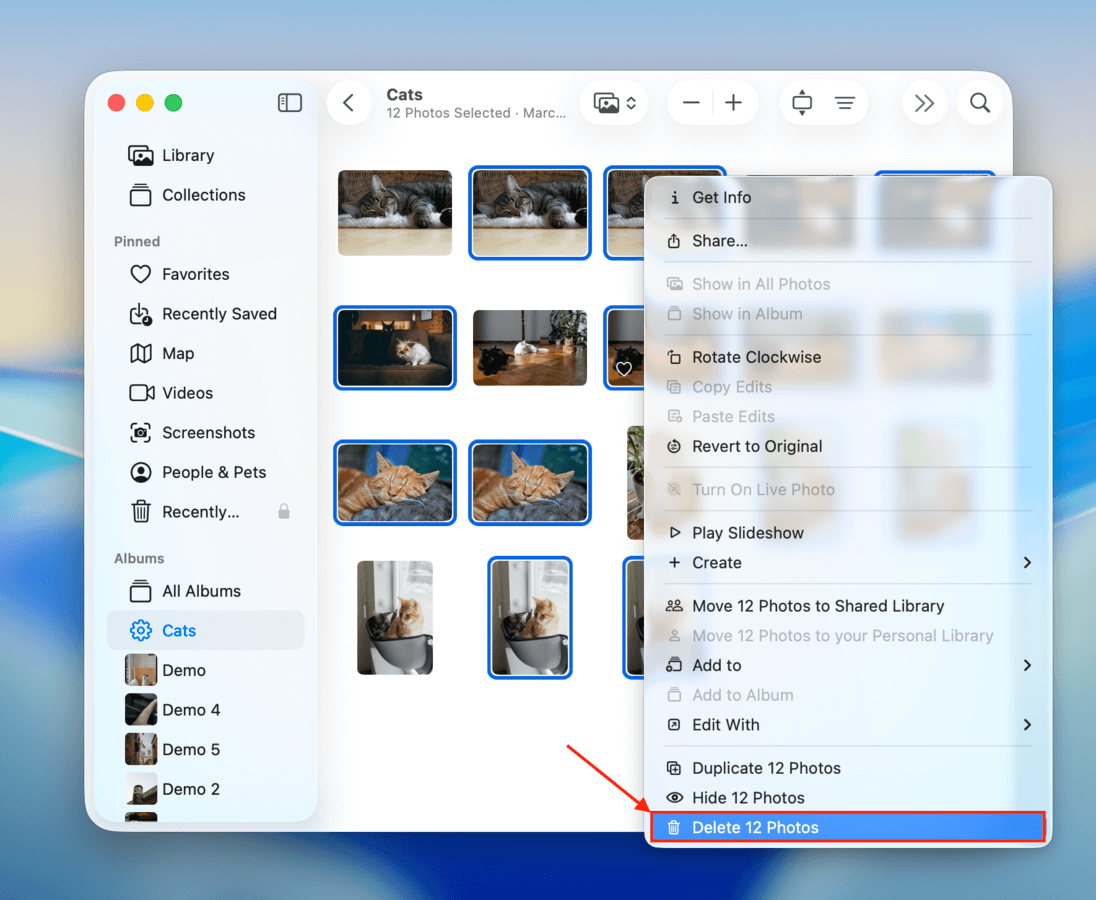
Podobnie jak na iPadzie, aplikacja Photos w systemie macOS ma również album Ostatnio usunięte , w którym możesz przywrócić usunięte zdjęcia lub trwale je usunąć.
Zanim odejdziesz, oto jak zredukować duplikaty (i podobne)
Jest bardzo mało prawdopodobne, aby całkowicie zapobiec pojawianiu się duplikatów i podobnych zdjęć w rolce aparatu na iPadzie. Zamiast tego skup się na wyrobieniu przynajmniej jednego z poniższych nawyków dbania o dane. Najpierw przeglądaj zdjęcia zaraz po ich zrobieniu. Następnie natychmiast usuwaj nieudane ujęcia i zostawiaj tylko „najlepsze”.
Po drugie, jeśli zauważysz, że odkładasz usuwanie na później, zainstaluj na swoim iPhonie aplikację zewnętrzną, taką jak Clever Cleaner (ponieważ obecnie można ją pobrać za darmo), i zobowiąż się do porządkowania swojej biblioteki zdjęć przynajmniej raz w miesiącu. Korzystanie z automatycznych funkcji, takich jak Smart Cleanup, dosłownie zajmuje kilka sekund, a z czasem masz znacznie mniej bałaganu.