
Geeft Schijfhulpprogramma een niet-geïnitialiseerde schijf weer op je Mac? Een gloednieuwe schijf kan er zo uitzien de eerste keer dat je deze aansluit op je Mac, maar als dit gebeurt bij een schijf die eerder in gebruik was – is dat een teken van een storing.
En wanneer je schijf defect raakt, bevindt alle opgeslagen data zich in de gevarenzone. Zorg er dus voor dat je onze handleiding zorgvuldig volgt om mogelijke vernietiging van je bestanden te voorkomen. We laten je stap voor stap zien hoe je je gegevens kunt herstellen en beveiligen van een niet-geïnitialiseerde schijf op je Mac.
Inhoudsopgave
Wat betekent schijf initialiseren?
“Initialiseren” van een schijf betekent het voorbereiden van een volledig lege drive om als systeemschijf of opslagapparaat te worden gebruikt door de partitiestijl in te stellen en opstartpartities te identificeren. Zodra een schijf is geïnitialiseerd, kun je deze pas formatteren met een bestandssysteem (zoals APFS of HFS+) en gebruiken om je Mac op te starten of je gegevens op te slaan. De meeste schijven zijn al geïnitialiseerd voordat je ze koopt.
Waardoor worden schijven niet geïnitialiseerd op Mac?
Als uw schijf eerder werkte en pas onlangs werd weergegeven als geïnitialiseerd, is uw schijf waarschijnlijk op de een of andere manier defect. Dit zijn de meest voorkomende problemen die leiden tot een geïnitialiseerde schijf:
- Malware: Malware kan het bestandssysteem of de partitie tabel van je schijf beschadigen, waardoor deze onherkenbaar wordt voor je Mac. In dit geval lijkt je schijf niet geïnitialiseerd omdat je Mac de beschadigde data niet kan interpreteren.
- Slechte sectoren: Net als malware kunnen slechte sectoren leiden tot beschadiging van het bestandssysteem of partitie-informatie van je schijf. Je Mac moet deze gegevens interpreteren om goed te kunnen communiceren met je schijf – anders zal je schijf niet verschijnen en niet werken zoals verwacht.
- Beschadigde partitie: Je Mac moet de partitie-informatie van je schijf herkennen om de partitie überhaupt te kunnen identificeren en openen. Als die gegevens beschadigd raken, kan het zijn dat je schijf als niet-geïnitialiseerd verschijnt, de partities niet goed worden weergegeven, enzovoort.
- Niet-ondersteunde bestandssystemen: macOS moet ook het bestandssysteem zelf kunnen herkennen. Als je een schijf aansluit met een niet-ondersteund bestandssysteem zoals ext2/3/4 (Linux) of NTFS (Windows), zul je waarschijnlijk de fout ondervinden die in het vorige gedeelte is beschreven.
Hoe gegevens herstellen van een niet-geïnitialiseerde schijf
Voordat u probeert uw schijf te repareren, raden wij u ten zeerste aan om eerst uw gegevens veilig te stellen. Dit komt omdat de methoden die worden gebruikt om een niet-geïnitialiseerde schijf te repareren, kunnen leiden tot permanent verlies van gegevens. U kunt een niet-geïnitialiseerde harde schijf of zelfs een niet-geïnitialiseerde interne schijf op Mac herstellen door uw gegevens rechtstreeks uit het bestandssysteem op te halen met behulp van dataherstelsoftware. Om dit proces te demonstreren, gebruiken we een tool genaamd Disk Drill.
Je kunt technisch gezien elke gewenste dataherstelsoftware gebruiken, maar Disk Drill stelt ons ook in staat om een image-back-up van het station te maken binnen dezelfde app. We kunnen vervolgens de datahersteltool van Disk Drill gebruiken om gegevens uit het back-upbestand te halen in plaats van direct vanaf het station – wat onze kans om 100% van de verloren gegevens te herstellen aanzienlijk vergroot.
Disk Drill Basic voor Mac biedt geen gratis gegevensherstel. De Byte-to-byte back-uptool is echter 100% gratis. Daarom raden we aan om een back-up te maken, of je deze nu uiteindelijk gebruikt of niet. Mocht een van je pogingen tot reparatie resulteren in gegevensverlies door welke reden dan ook, dan kun je je bestanden herstellen.
Stap 1. Download en installeer Disk Drill door dubbel te klikken op het installatiebestand en Disk Drill naar de map Programma’s te verplaatsen.
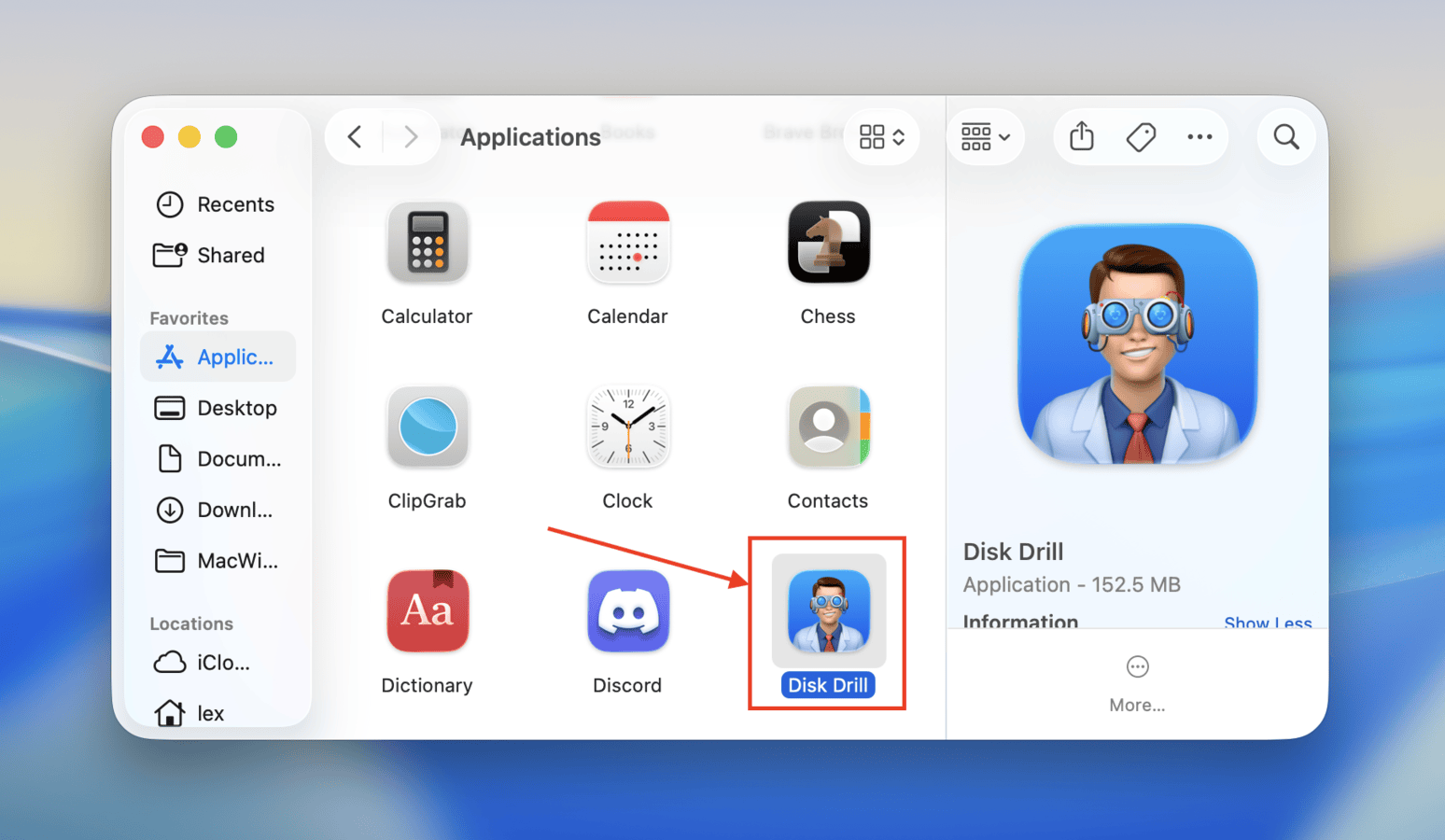
Stap 2. Sluit uw schijf aan op uw Mac en start Disk Drill (Finder > Programma’s).
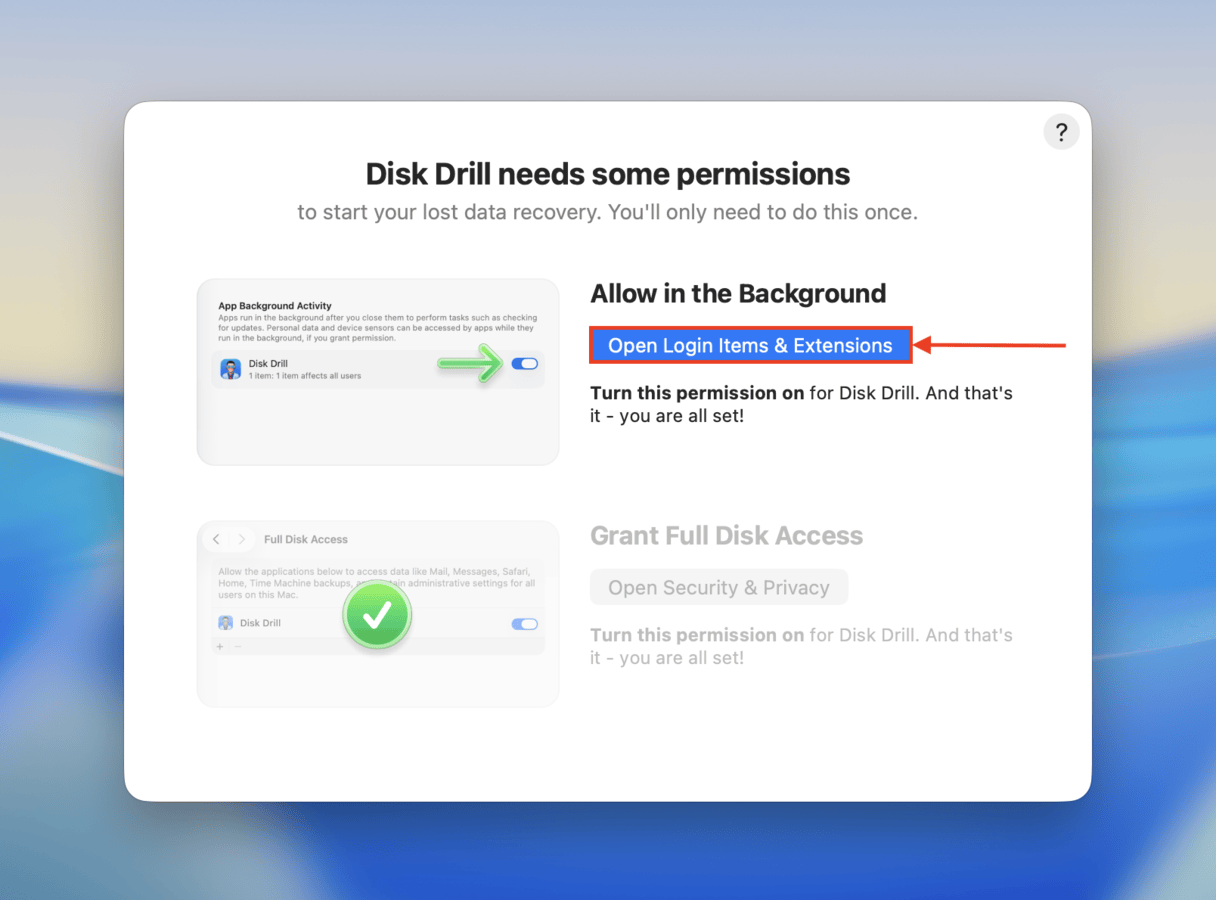
Stap 3. In het venster dat verschijnt, klik op Nu installeren . Disk Drill zal je vervolgens instrueren hoe je het Volledige schijftoegang kunt geven. Deze stap is vereist om toegang te krijgen tot je schijf–maak je geen zorgen, het is veilig!
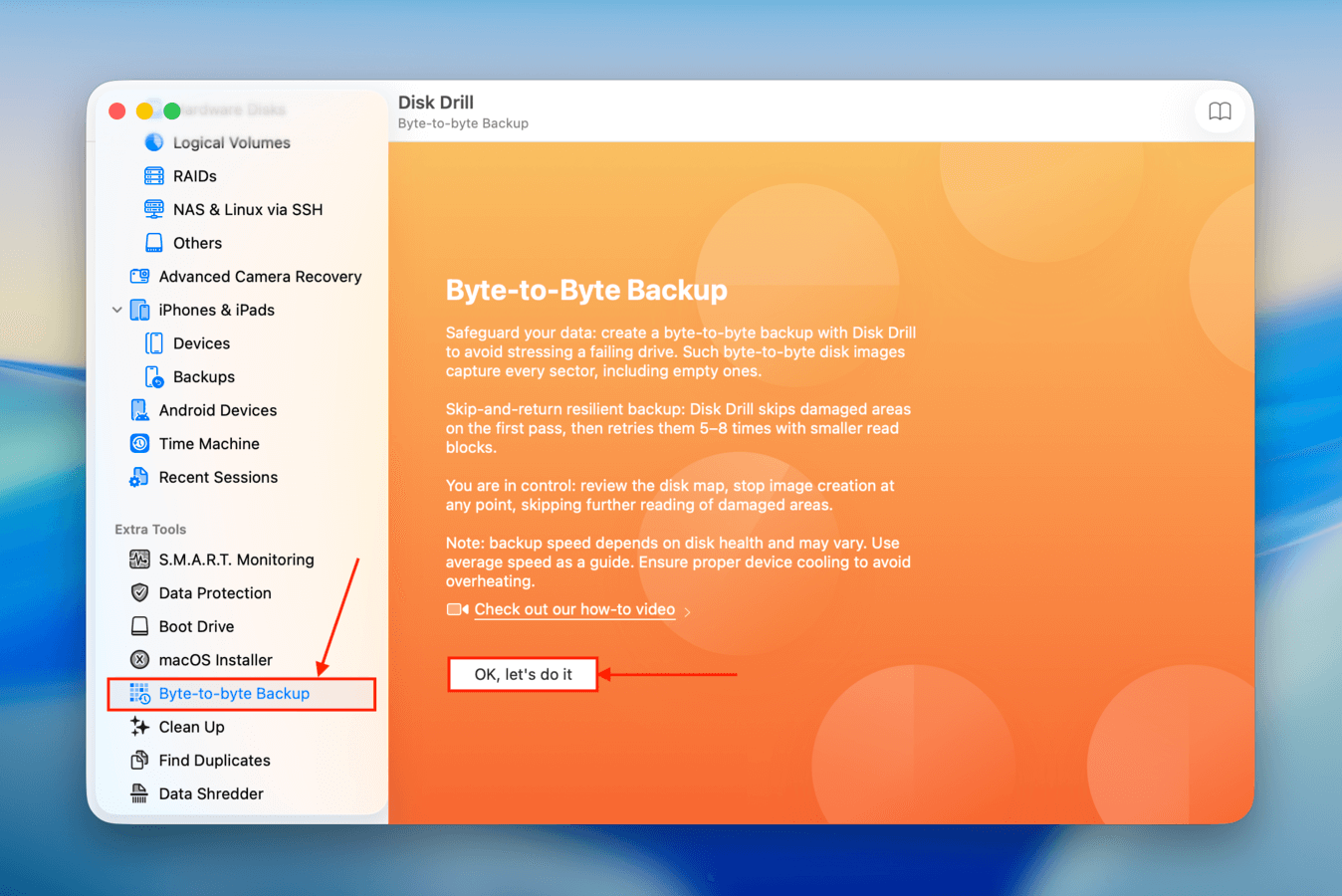
Stap 4. Zodra je in het hoofdmenu van Disk Drill bent, selecteer je Byte-voor-byte Back-up in de linkerzijbalk (onder de sectie Extra hulpmiddelen ). Klik op OK laten we het doen .
Stap 5.Selecteer uw station en klik op Back-up maken .
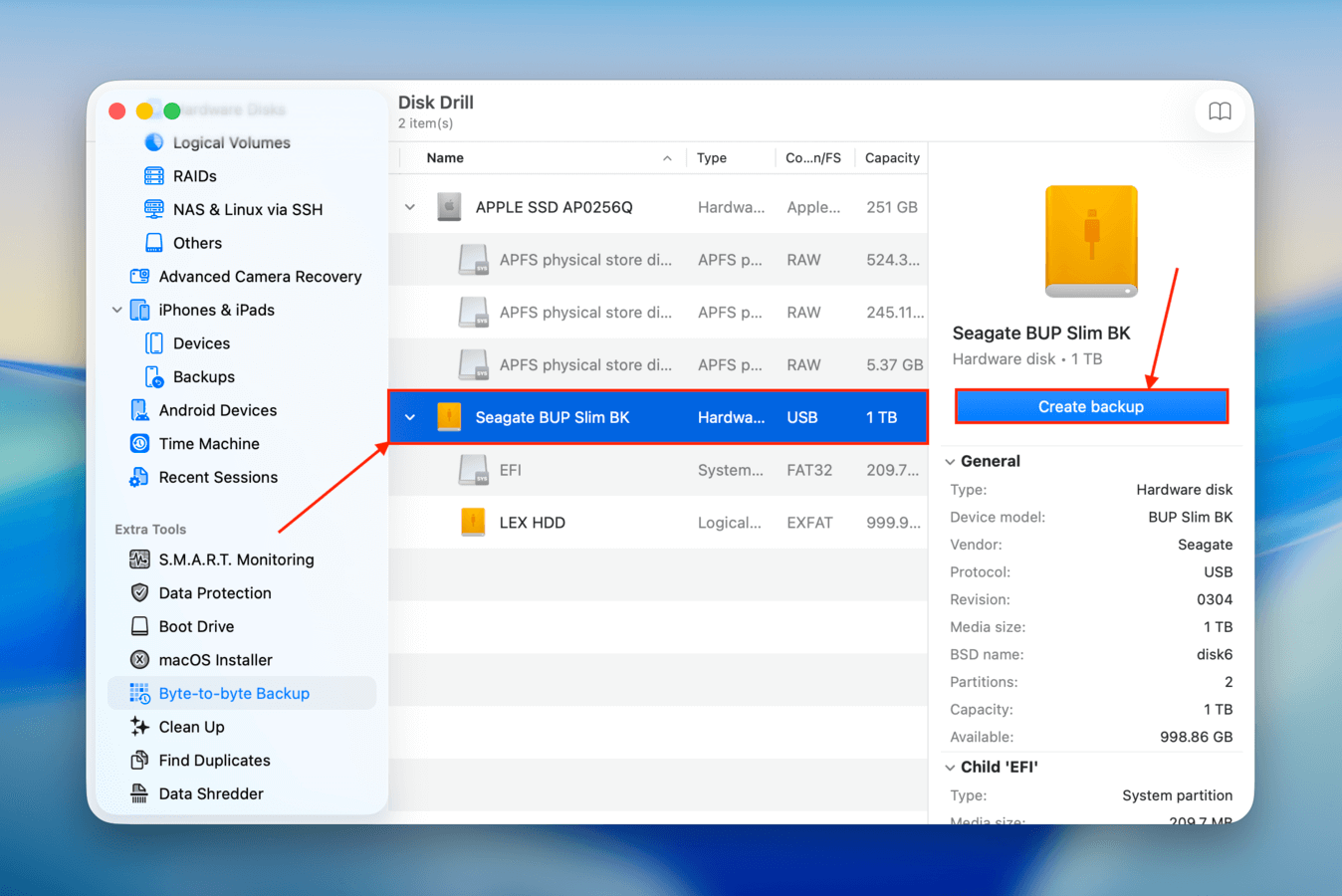
Stap 6. In het dialoogvenster dat verschijnt, geef je je image-back-upbestand een naam en sla je het op in een map op je Mac. Je kunt het ook opslaan op een andere externe schijf, maar zorg ervoor dat de vrije opslagruimte daarvan groter is dan de totale opslag van de probleemschijf. Op dit punt kun je je niet-geïnitieerde schijf veilig uitwerpen of laten zitten en doorgaan met de poging tot reparatie (aangezien je gegevens al geback-upt zijn).
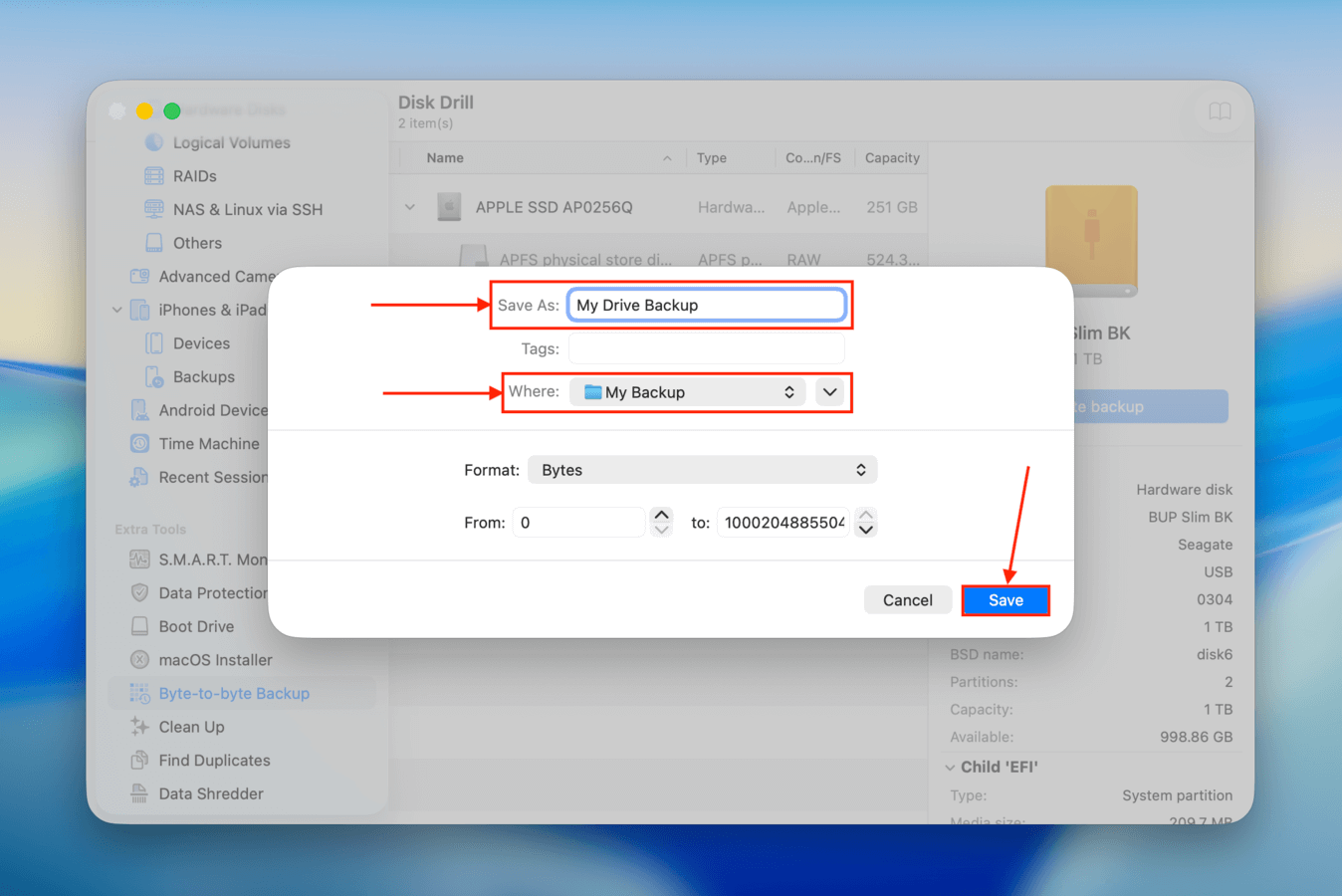
Stap 7.Klik op Opslagapparaten in de linkerzijbalk onder het gedeelte Gegevensherstel en klik op Schijfkopiebestand koppelen… onderaan het venster.
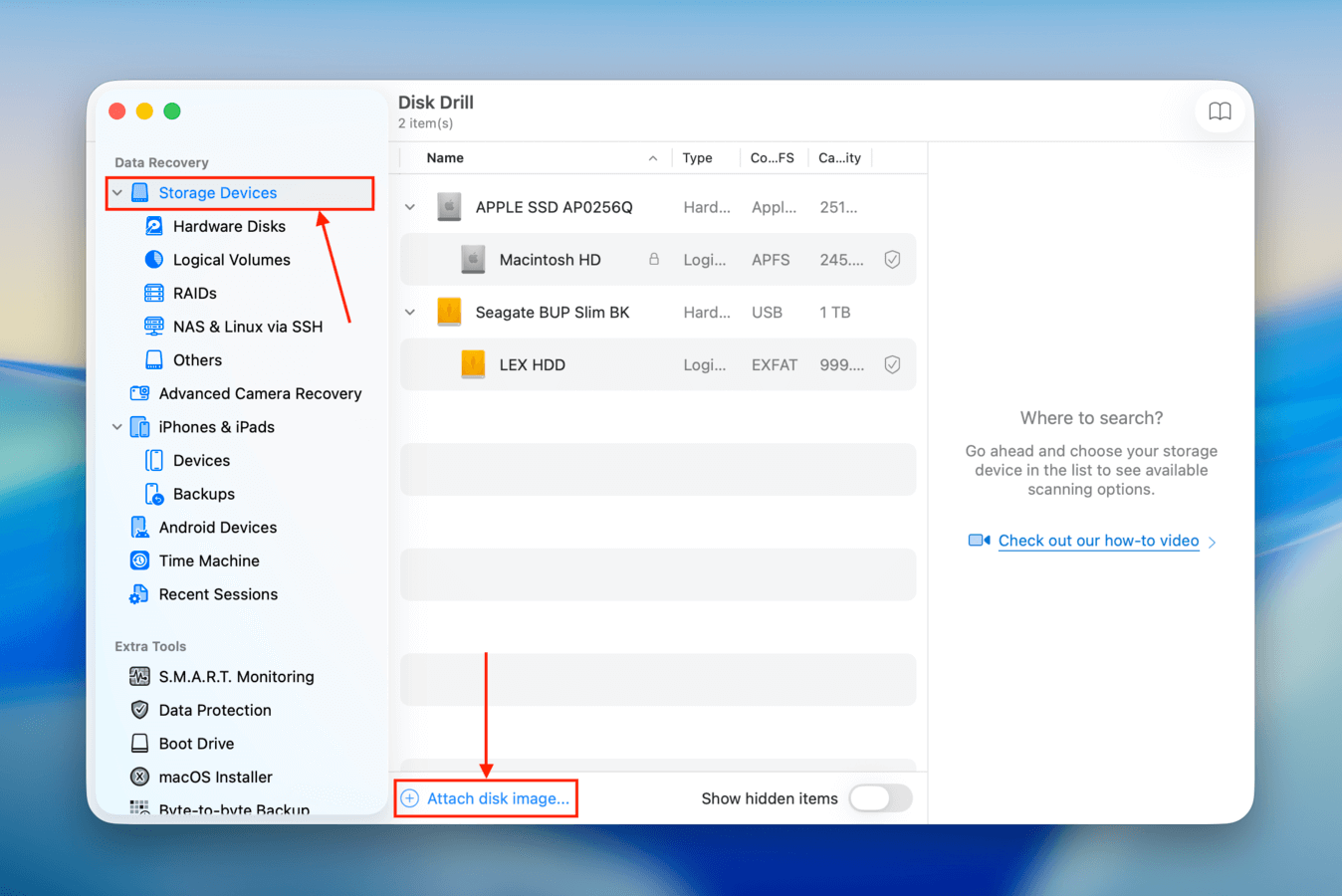
Stap 8.Zoek je image-back-up, selecteer deze en klik op Bijvoegen om deze aan de lijst met schijven toe te voegen.
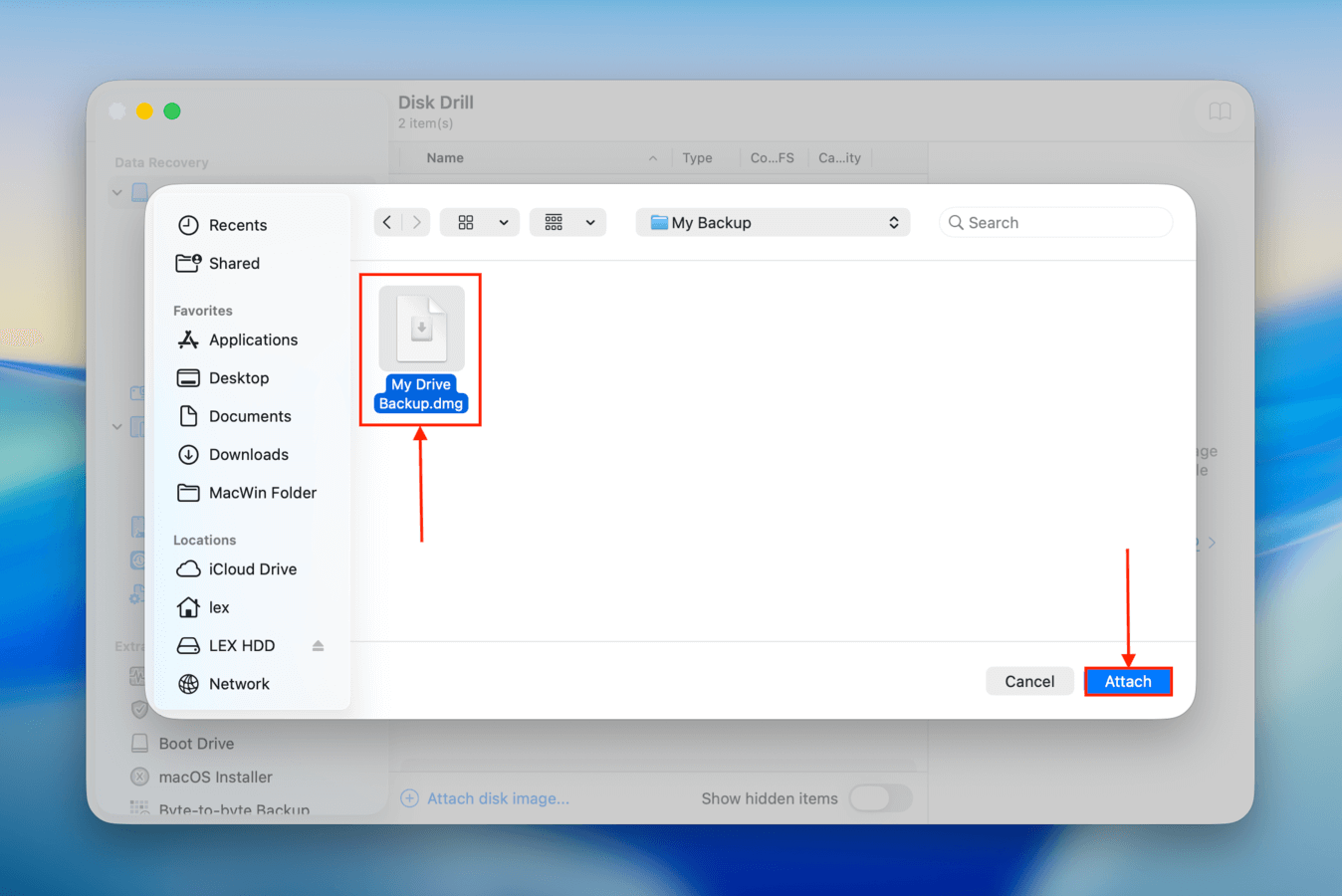
Stap 9.Selecteer back-up schijfkopie uit de lijst met stations en klik op Zoek naar verloren gegevens .
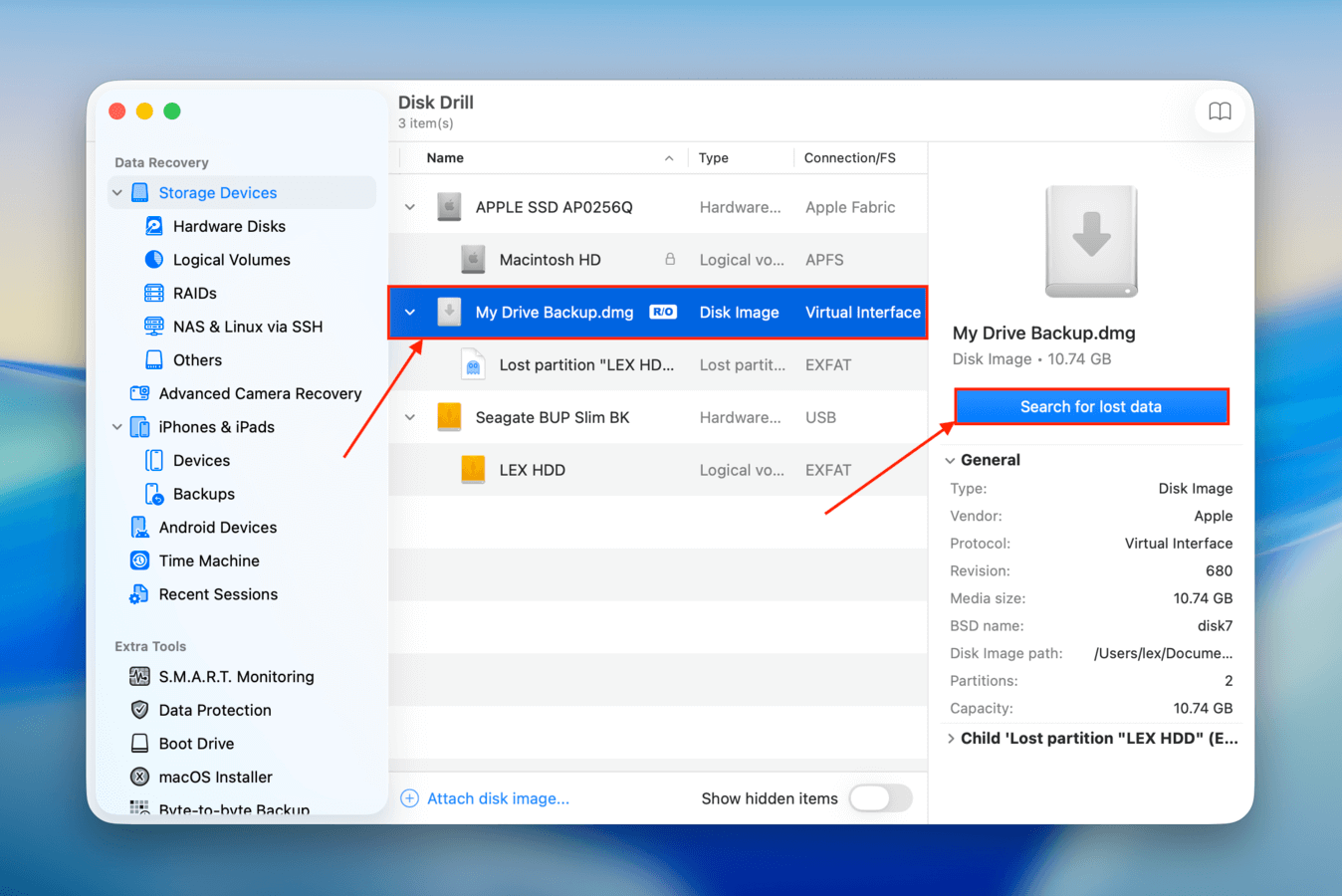
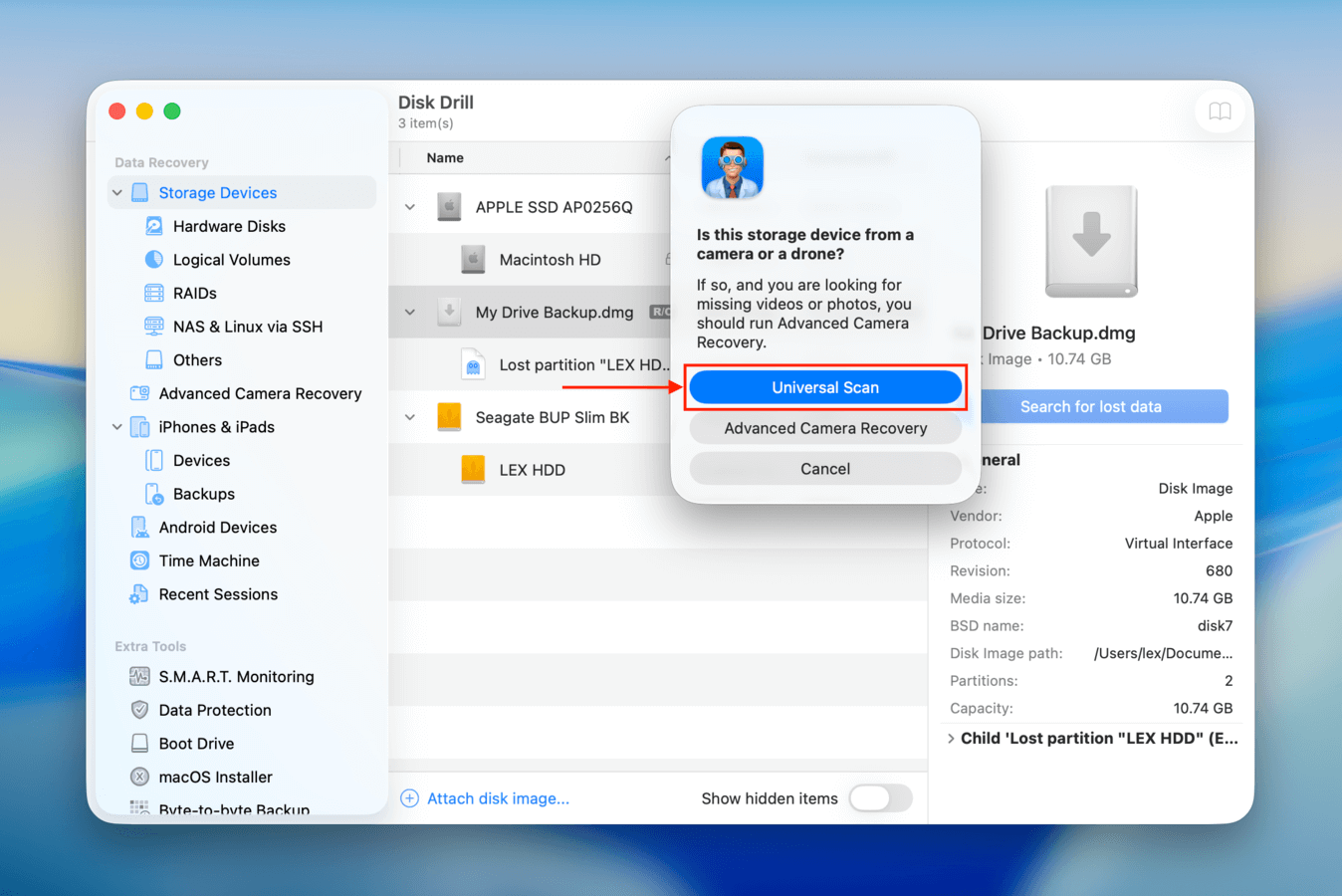
Stap 10. In het pop-upvenster dat verschijnt, selecteer Universele scan (beter voor het scannen van niet-geïnitialiseerde schijven).
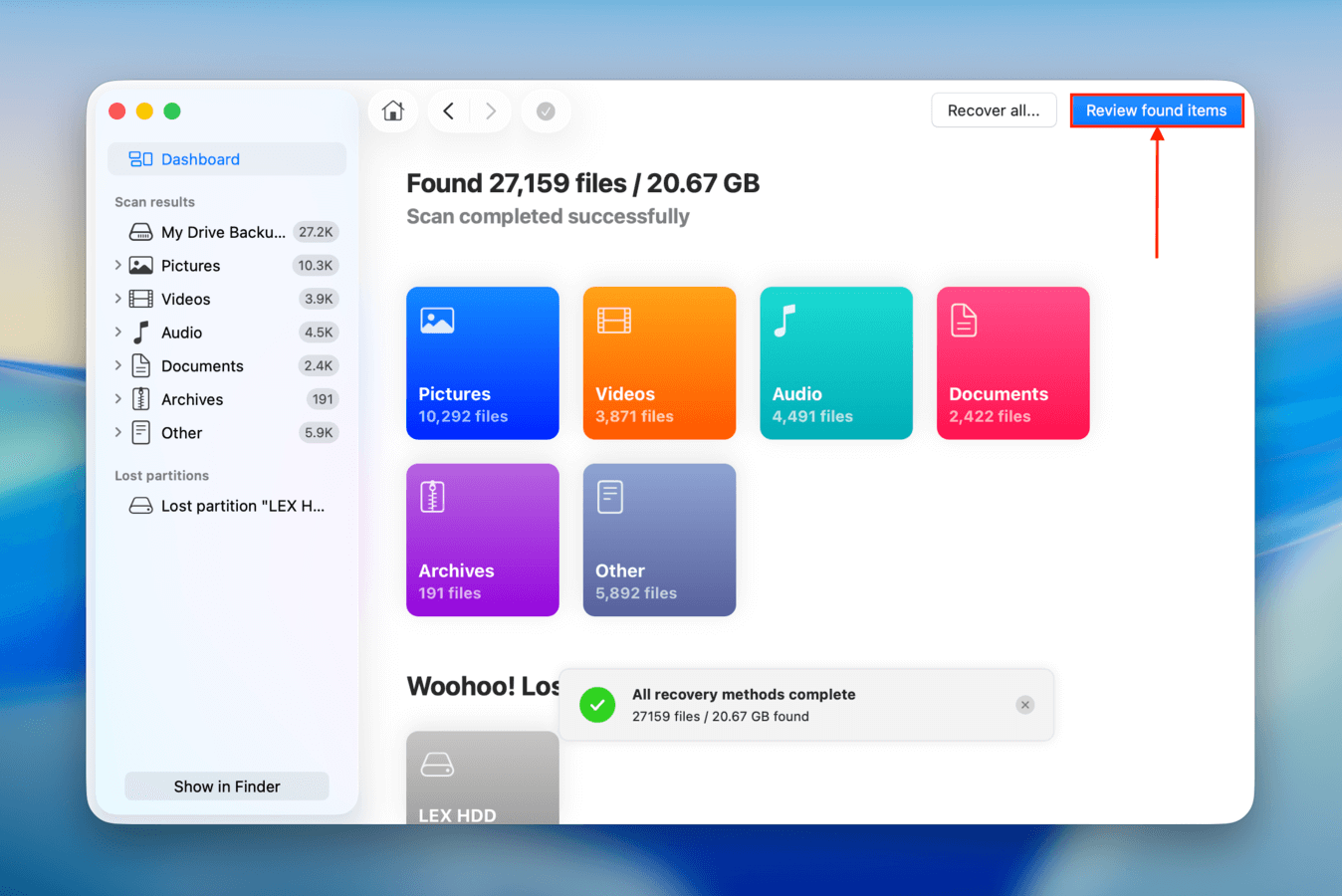
Stap 11.Wacht tot de scan is voltooid en klik vervolgens op Beoordeel gevonden items .
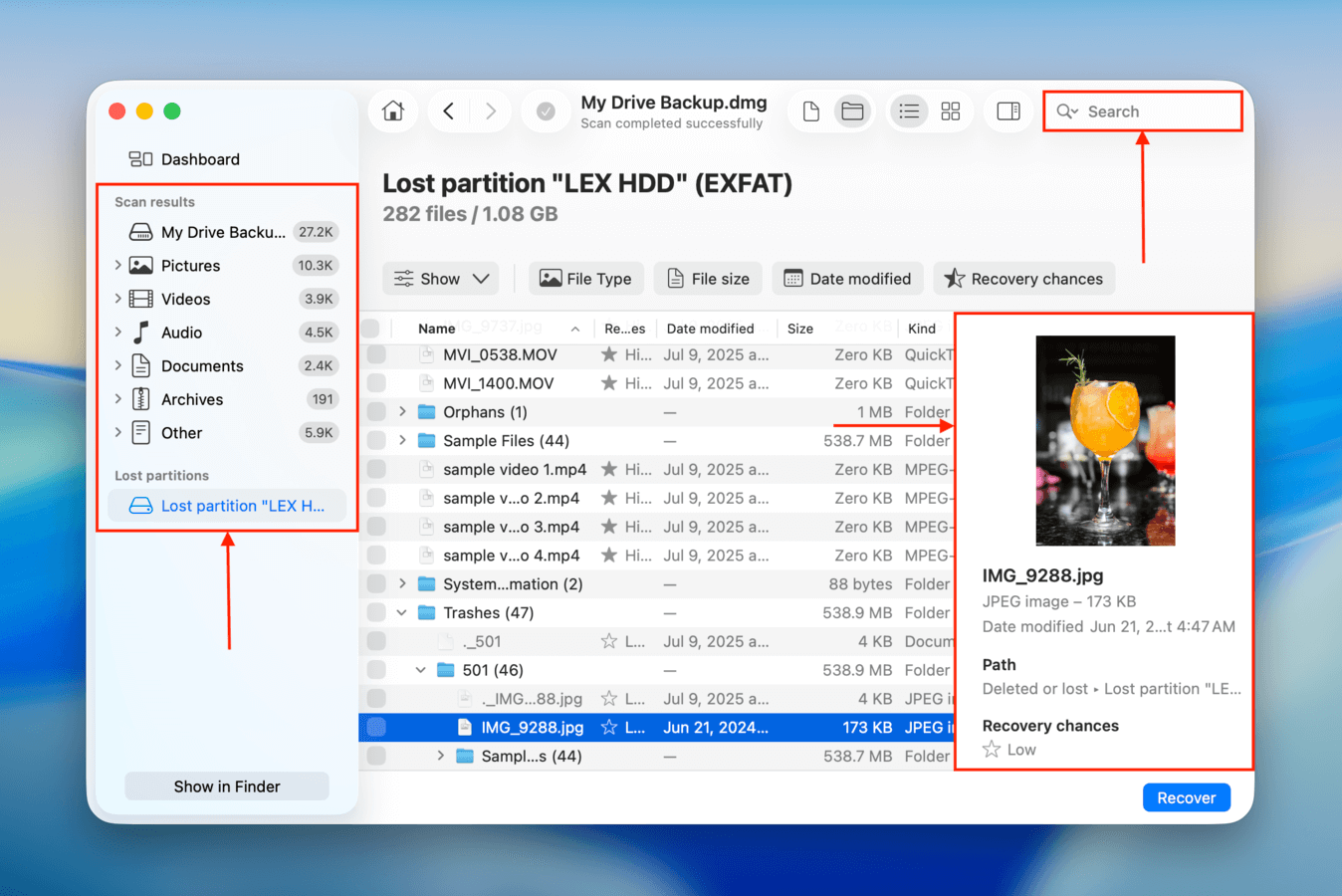
Stap 12.In dit venster kun je zoeken naar specifieke bestanden op naam of extensie, of je kunt gevonden bestanden filteren op type. Je kunt bestanden ook vooraf bekijken door er eenmaal op te klikken, wat een geweldige manier is om te bevestigen dat een bestand herstelbaar is. Disk Drill kan soms zelfs gegevens herstellen van verloren partities, zoals getoond in onze demonstratie.
Stap 13. Gebruik de vakjes in de meest linkse kolom om de bestanden te selecteren die je wilt herstellen en klik op Herstellen . Je kunt al je bestanden herstellen door niets te selecteren en op Alles herstellen te klikken.
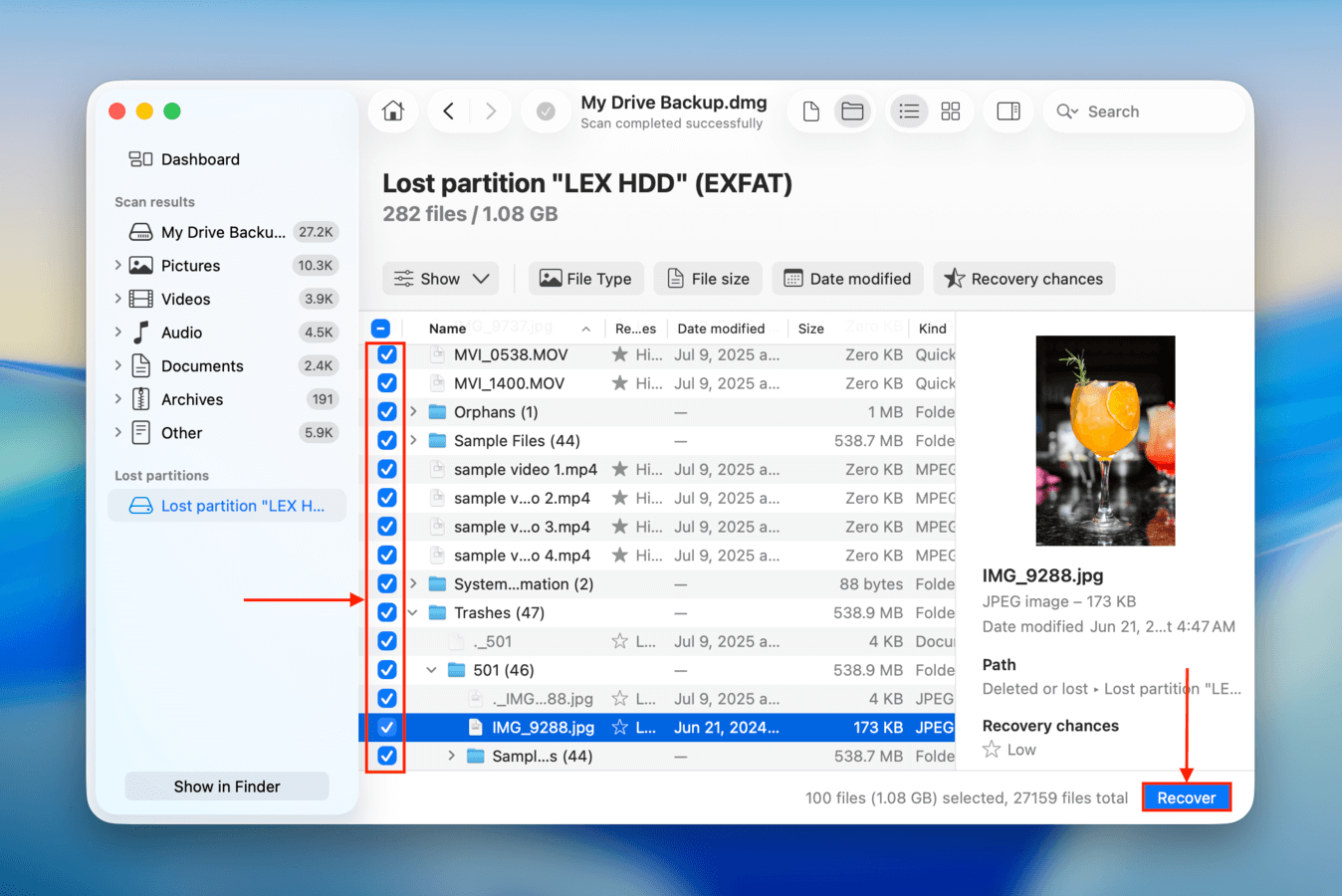
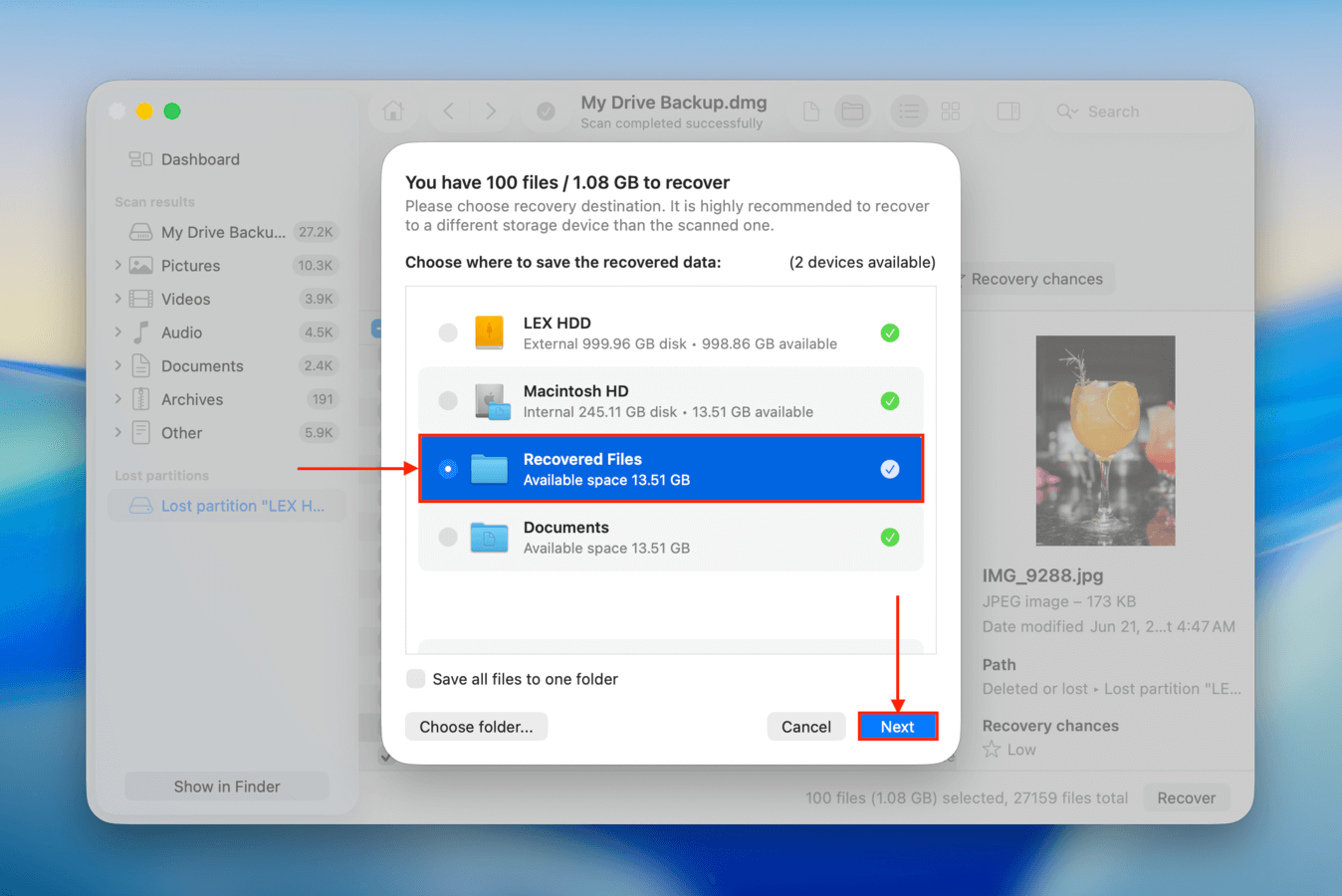
Stap 14. Kies een locatie op je Mac waar Disk Drill de herstelde bestanden zal opslaan. Klik vervolgens op Volgende om door te gaan met het herstel.
Nadat u uw gegevens hebt hersteld en op een veilige locatie hebt opgeslagen, kunt u het back-upbestand verwijderen. U kunt het alternatief ook ergens veilig opslaan en nog een kopie van uw gegevens bewaren.
Hoe een fout met een niet-geïnitialiseerde schijf te herstellen (zonder gegevensverlies)
In deze sectie laten we je verschillende manieren zien om een schijf te repareren die als niet geïnitialiseerd verschijnt of de relevante fouten geeft. Met andere woorden, gebruik deze oplossingen om een schijf te herstellen die eerder al werkte. Als je wilt leren hoe je een schijf daadwerkelijk initialiseert, zie dit gedeelte.
Oplossing #1: Controleer de aansluiting van uw schijf
Voordat je softwarematige reparatiepogingen onderneemt, is de eerste stap om te controleren of er niets is dat de verbinding van je schijf met je Mac belemmert. Als de verbinding zelf veilig is, probeer dan andere poorten en connectoren. Als je een USB-hub gebruikt, probeer dan in plaats daarvan de schijf direct aan te sluiten.
Elk probleem met deze mechanische onderdelen kan voorkomen dat macOS je schijf herkent, wat de initialisatiefout veroorzaakt.
Oplossing #2: Gebruik Eerste Hulp op uw schijf
De eerste daadwerkelijke “reparatie”-handeling die je zou moeten proberen, is het gebruik van de Eerste hulp-functie in Schijfhulpprogramma. Hoewel het niet in staat is om ernstig beschadigde of corrupte schijven te herstellen, kan het kleine beschadigingen verhelpen die macOS mogelijk verhinderen om met het bestandssysteem te communiceren (en dus om initialisatie vragen).
Stap 1. Met je schijf veilig verbonden met je Mac, open je Schijfhulpprogramma (Finder > Programma’s > Hulpprogramma’s).
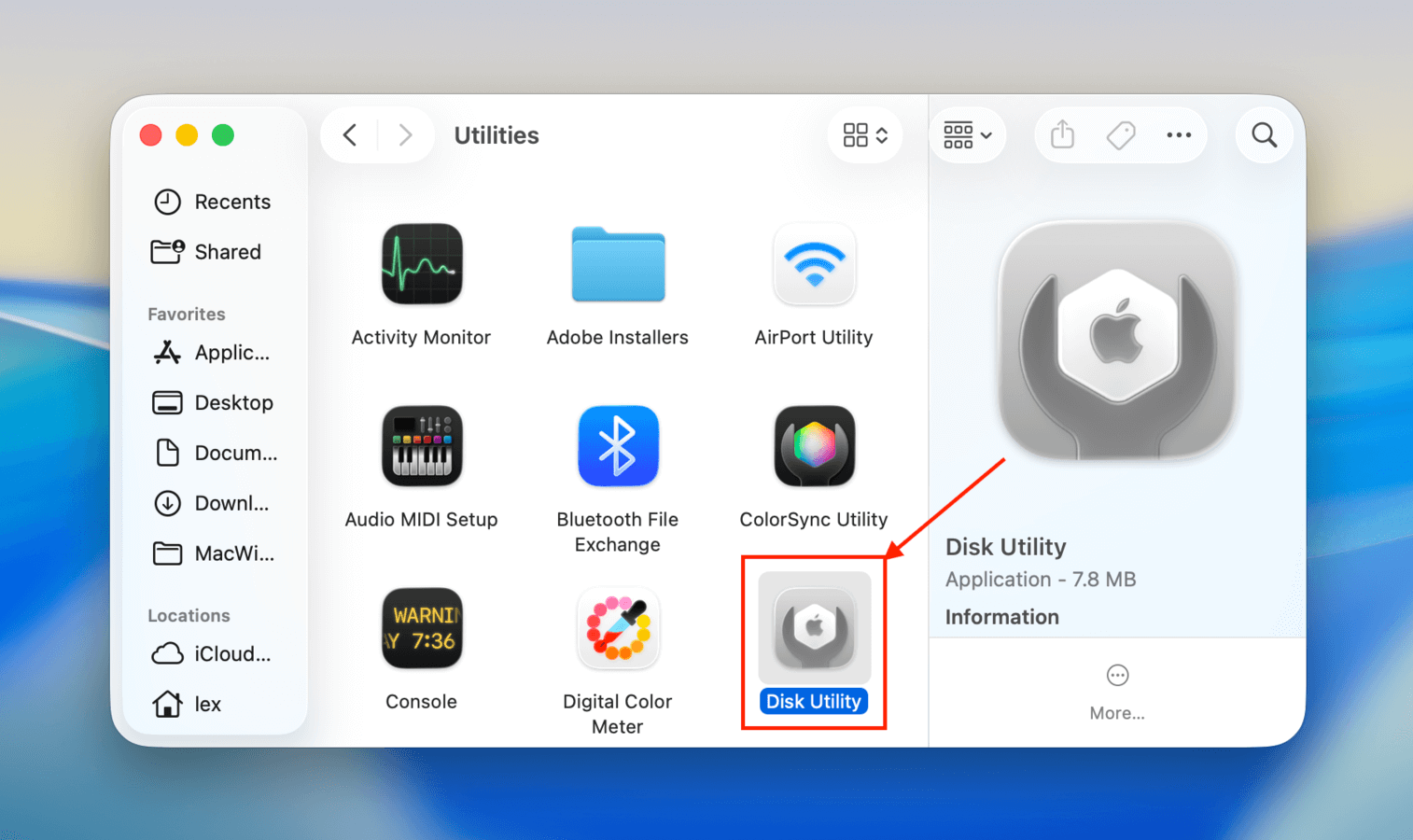
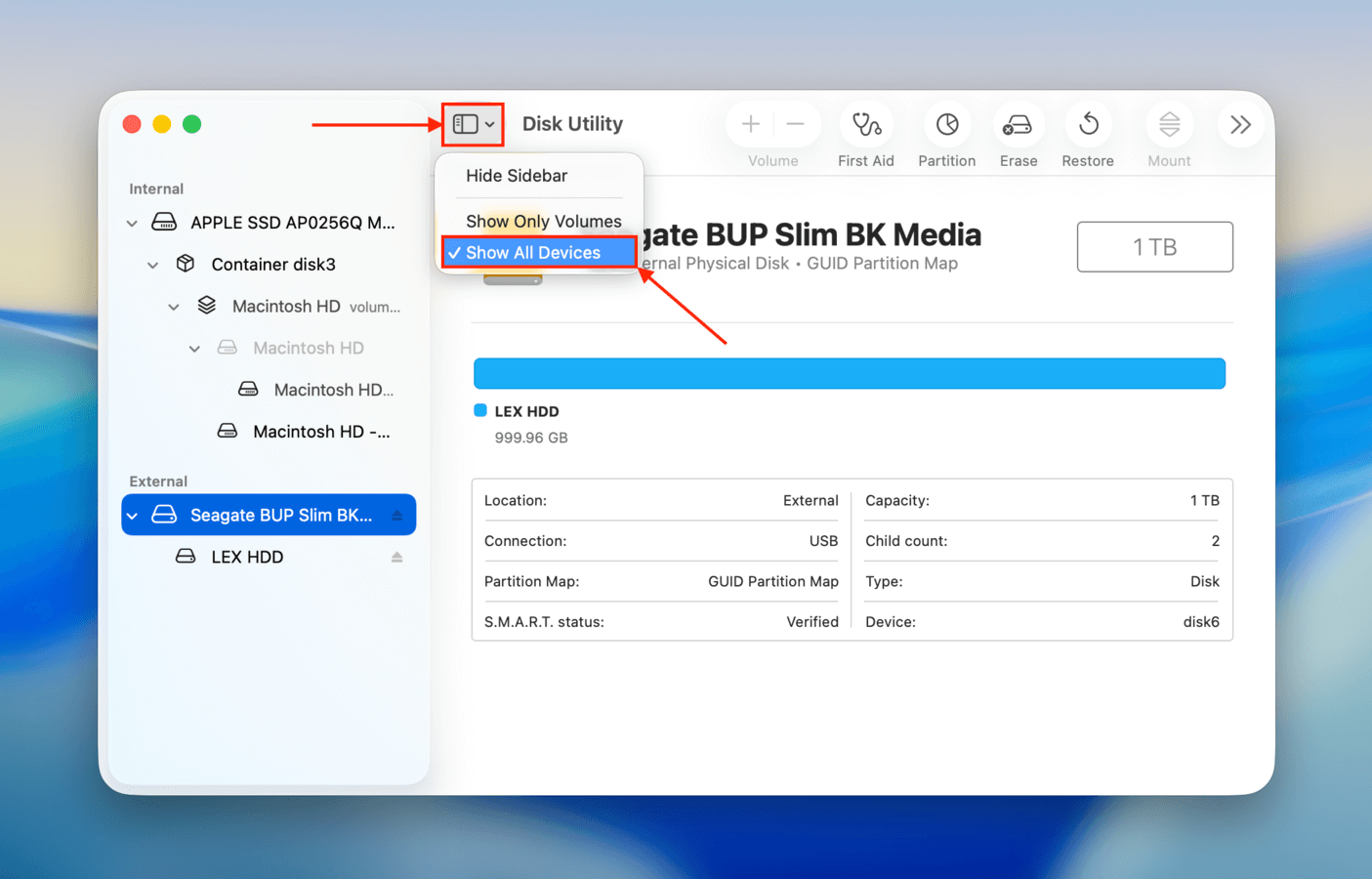
Stap 2. Klik bovenaan het venster op de knop Weergave en selecteer Toon alle apparaten .
Stap 3. Selecteer je schijf in de linkerzijbalk. Klik vervolgens op de knop Eerste hulp bovenaan het venster.
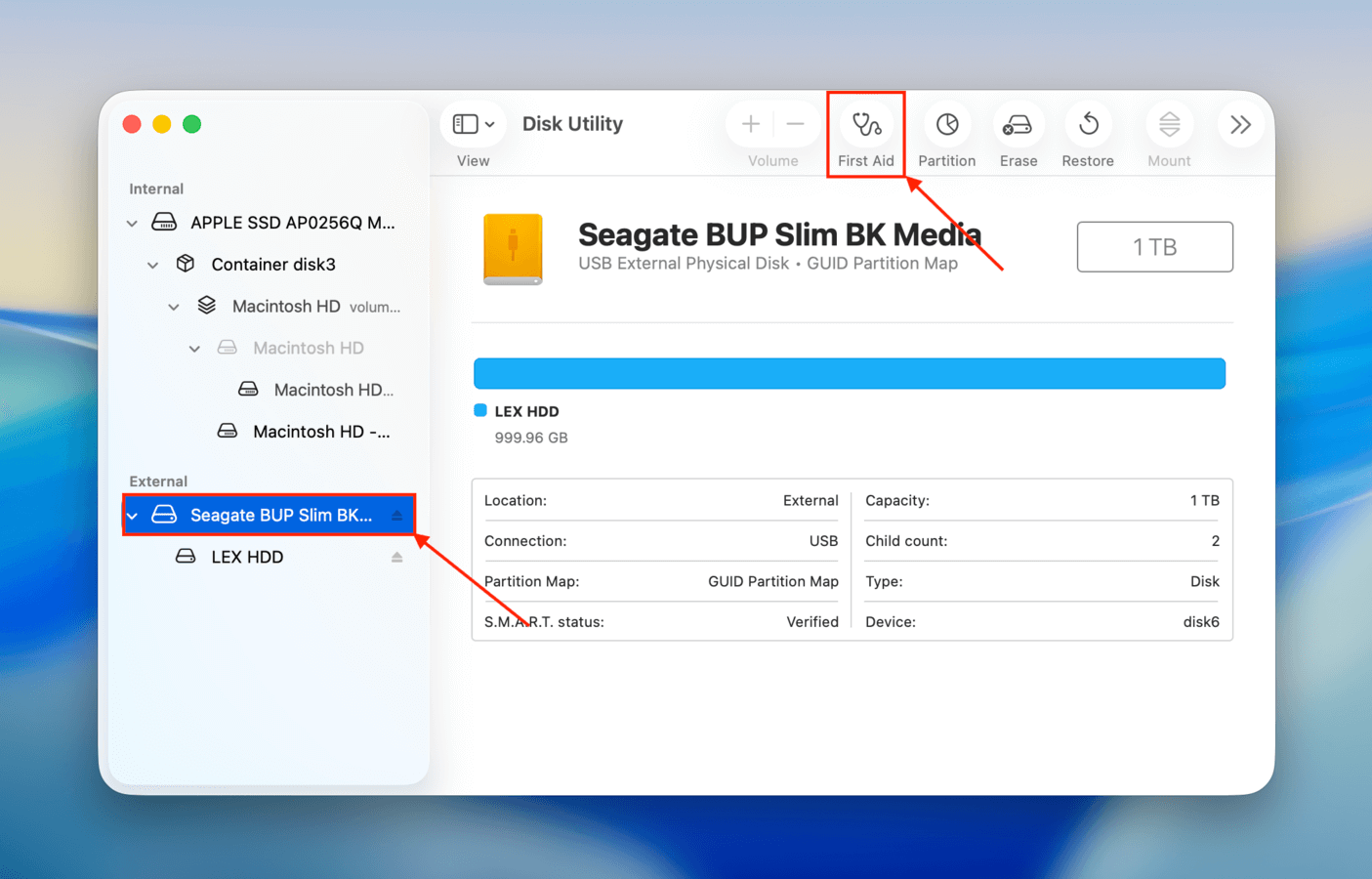
Stap 4. Klik ten slotte in het bevestigingsvenster dat verschijnt op Uitvoeren om de actie te bevestigen.
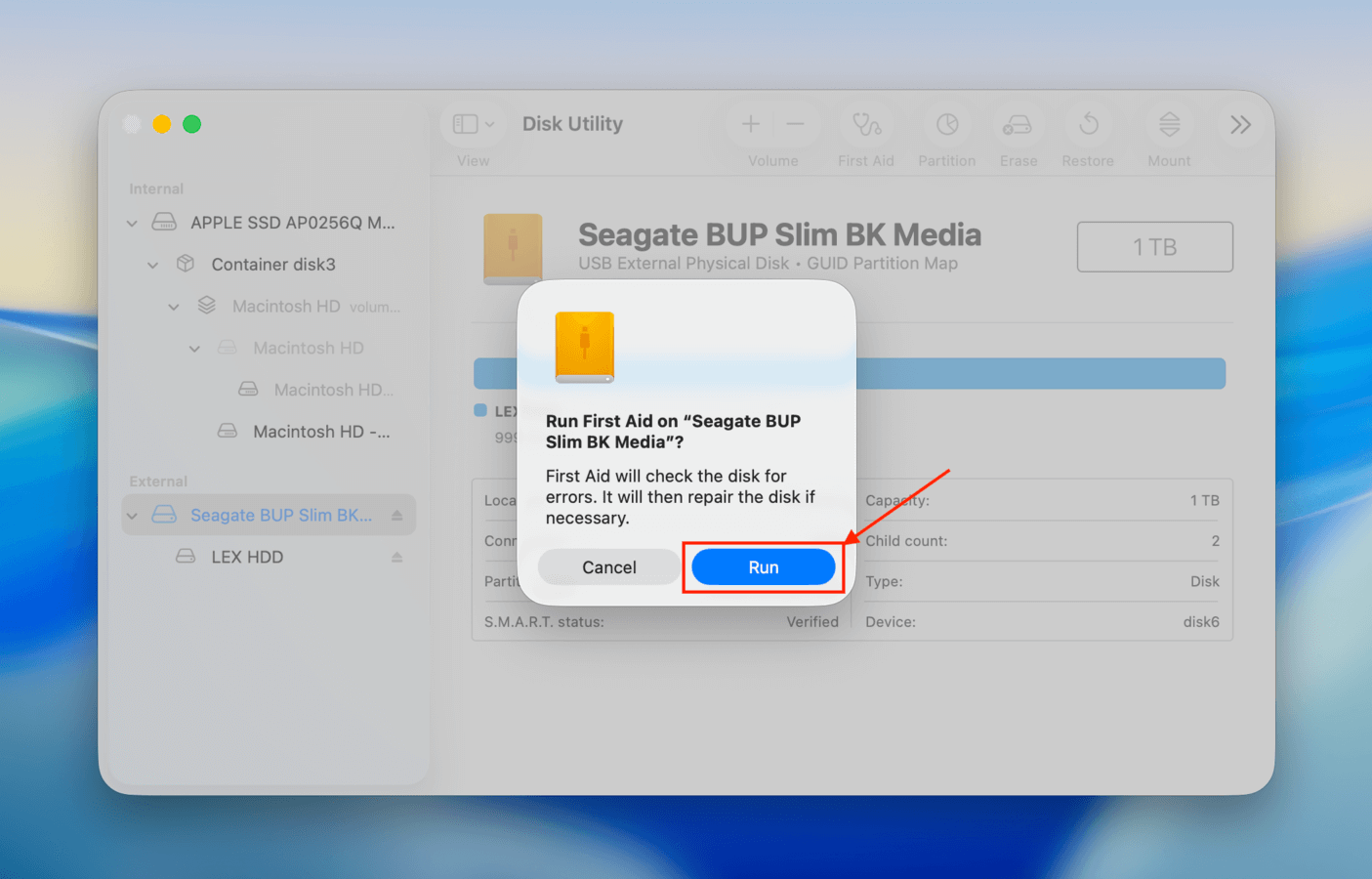
Schijfhulpprogramma laat het weten zodra Eerste Hulp klaar is met het repareren van je schijf. Op dit punt kun je proberen de schijf te Monteren met behulp van Schijfhulpprogramma (als deze niet automatisch wordt gekoppeld).
Oplossing #3: Voer schijfherstelopdrachten uit in Terminal
Als Eerste hulp niet werkt om je schijf te repareren, is het volgende reparatiehulpmiddel dat je kunt gebruiken het fsck-commando, wat staat voor File System Consistency Check. Dit is een commando dat je in de Terminal-app kunt uitvoeren en dat automatisch problemen met de structuur van het bestandssysteem van een schijf vindt en oplost. Als je nog nooit eerder commando’s in Terminal hebt uitgevoerd, maak je geen zorgen! De stappen zijn kort en de commando’s zijn eenvoudig.
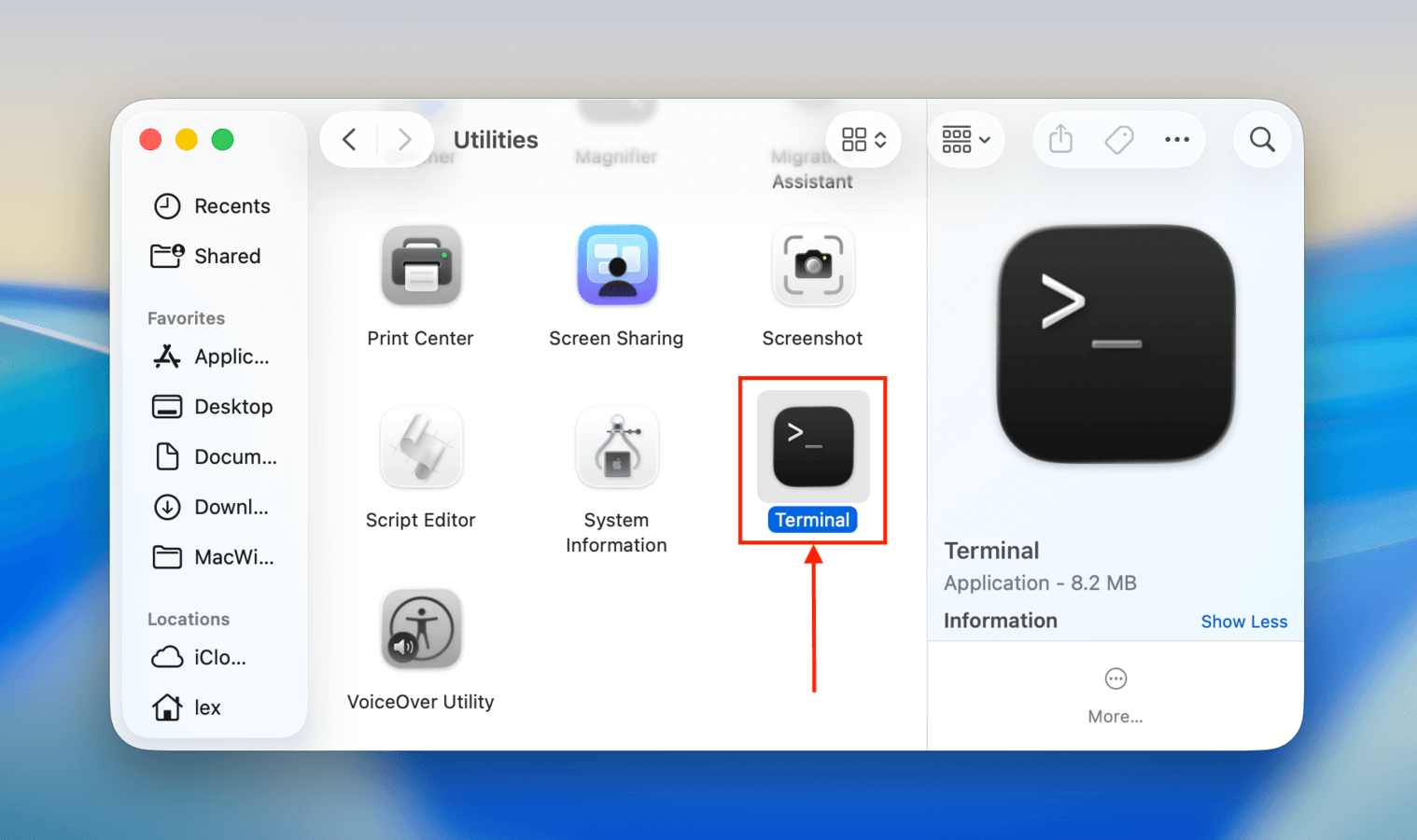
Stap 1. Open de Terminal-app (Finder > Programma’s > Hulpprogramma’s).
Stap 2. Voer de volgende opdracht uit om de identifier van je schijf te achterhalen:
diskutil list
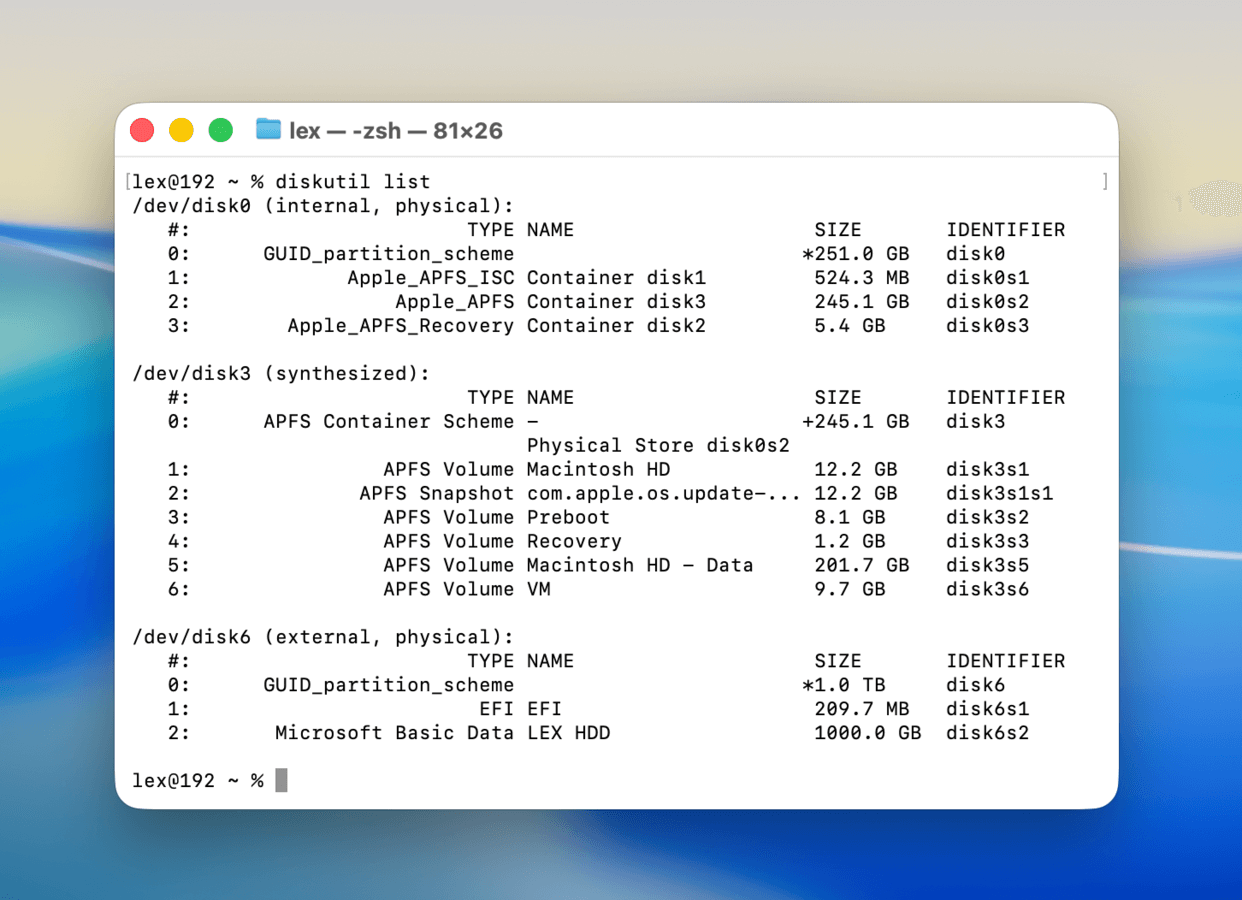
Stap 3. Vervolgens voert u het herstelcommando uit. Als uw schijf het APFS-formaat gebruikt, typ en voer dan het volgende uit (vervang /disk6s2 door de identificatie van uw eigen schijf):
sudo fsck_apfs -y /dev/disk6s2
Als je schijf HFS+ gebruikt, voer dan in plaats daarvan dit commando uit (volg dezelfde structuur voor andere formaten):
sudo fsck_hfs -y /dev/disk6s2
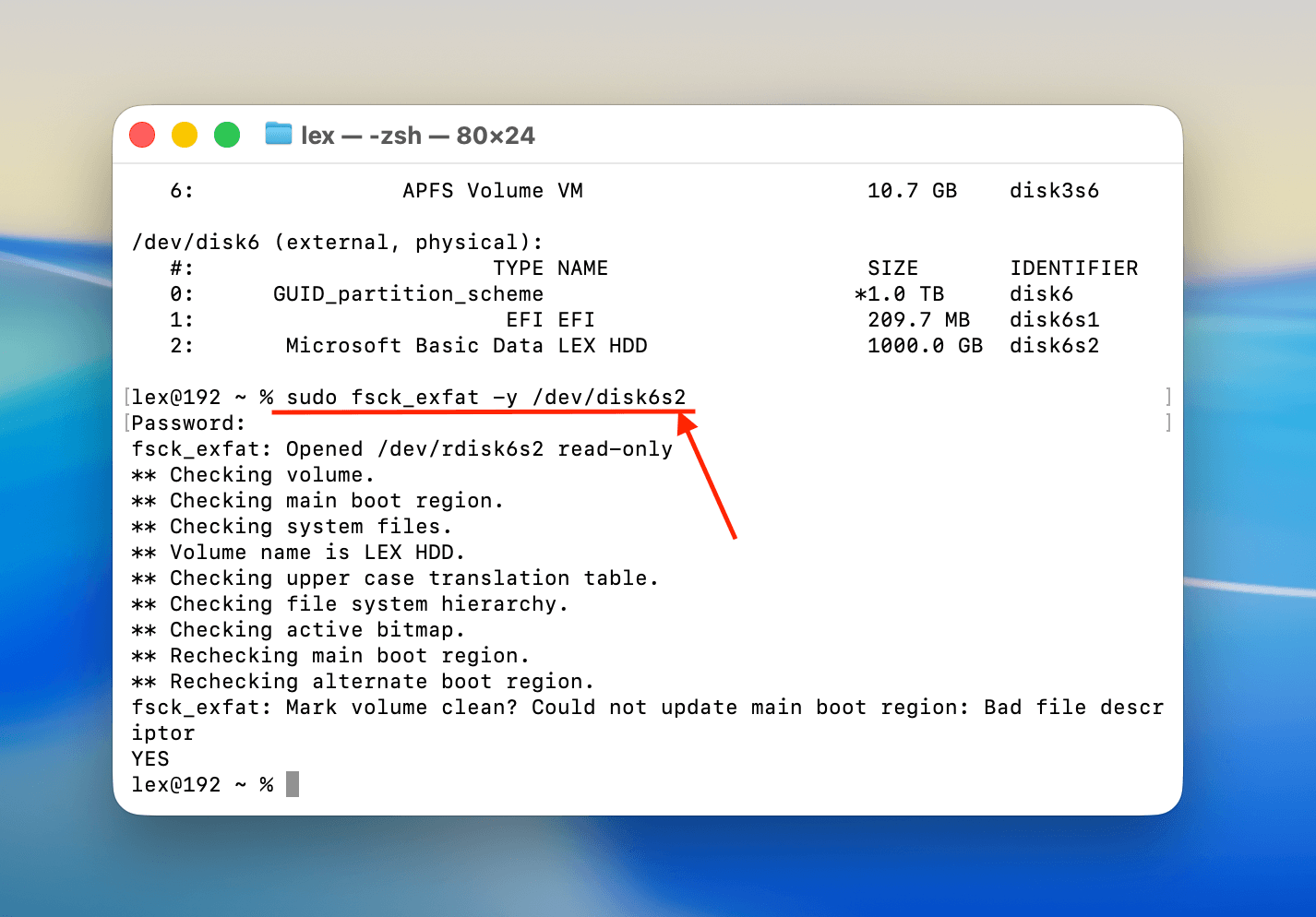
Zorg ervoor dat je je schijf veilig aangesloten houdt op je Mac om onderbrekingen te voorkomen, aangezien deze verdere problemen kunnen veroorzaken. De logs van Terminal laten je weten of de herstelbewerking is geslaagd.
Oplossing #4: Gebruik TestDisk voor partitieherstel en reparatie
De laatste redmiddel voor het repareren van een hardnekkige schijf is het gebruik van een app genoemd TestDisk. Het is een volledig gratis en open-source applicatie die verloren of ontbrekende partities kan vinden en herstellen, en deze vervolgens terug kan schrijven naar de schijf.
TestDisk kan wat intimiderend zijn voor nieuwe gebruikers omdat het geen grafische gebruikersinterface heeft – de gebruikersinterface lijkt op die van de Terminal-app, maar je navigeert met behulp van de toetsen op je toetsenbord (je hoeft geen commando’s te kennen). Maar maak je geen zorgen – we laten je zien hoe het werkt.
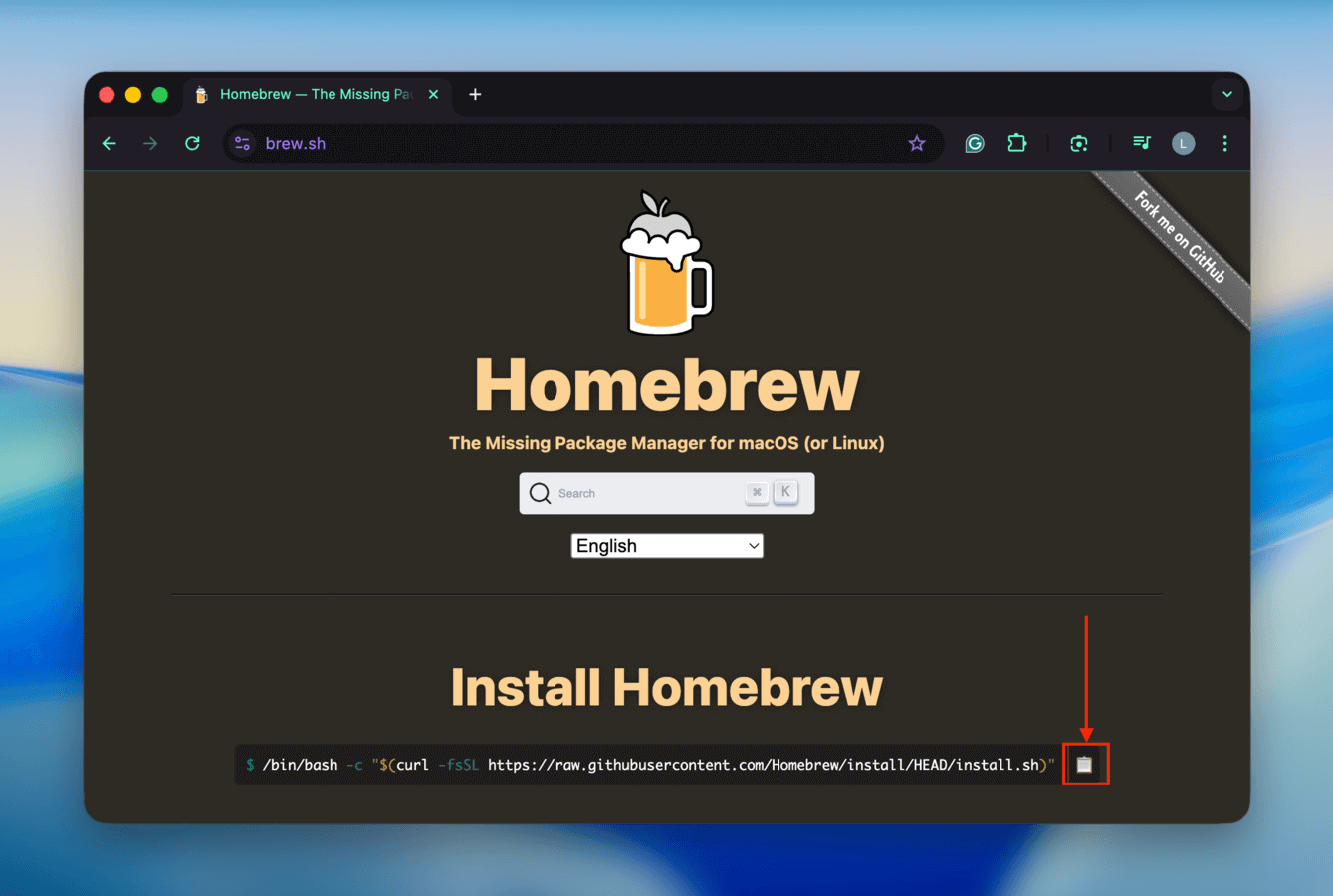
Stap 1. Als je Homebrew nog niet hebt geïnstalleerd, ga dan naar brew.sh en kopieer het installatiecommando.
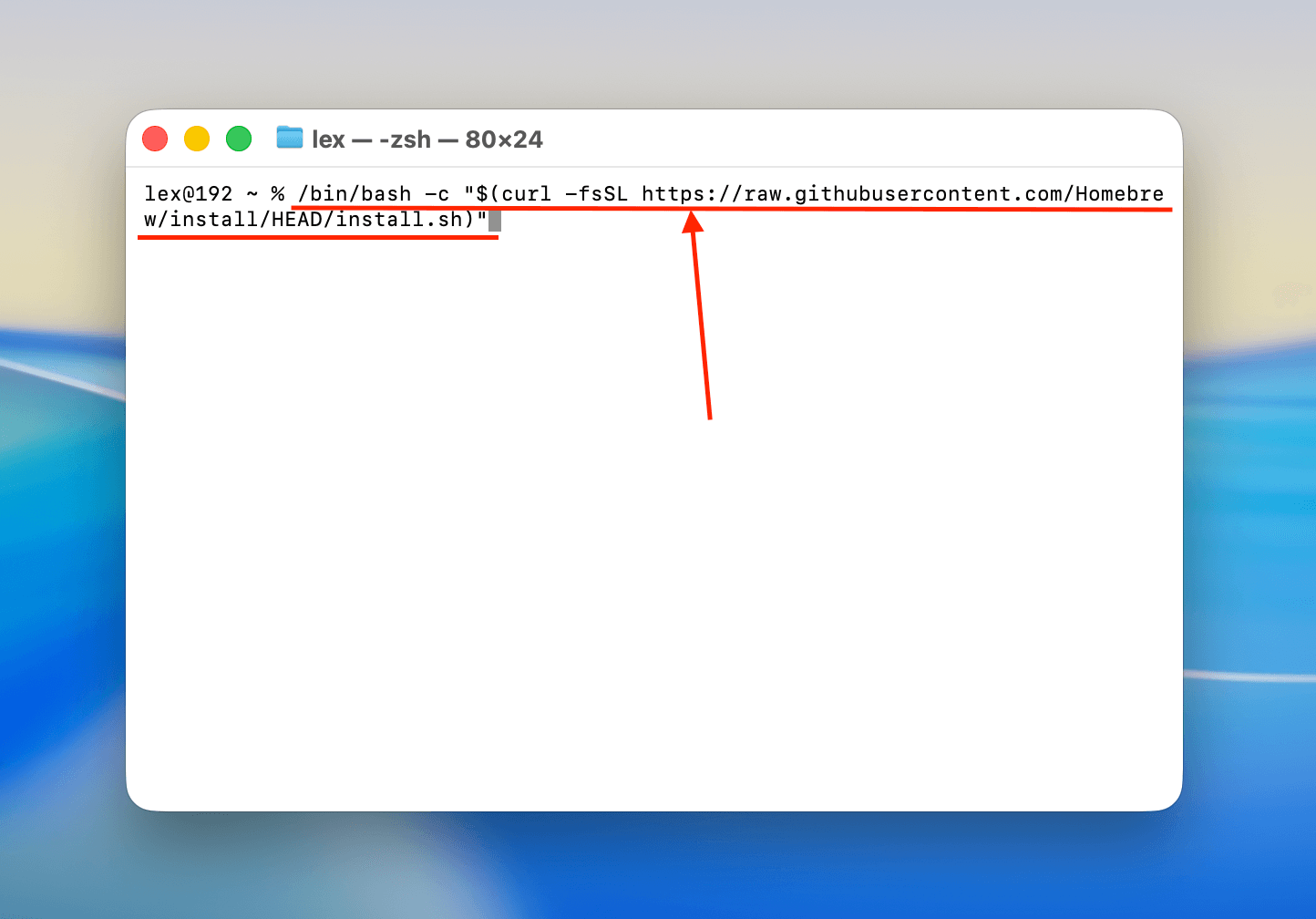
Stap 2. Open Terminal en plak het commando dat je in stap 1 hebt gekopieerd.
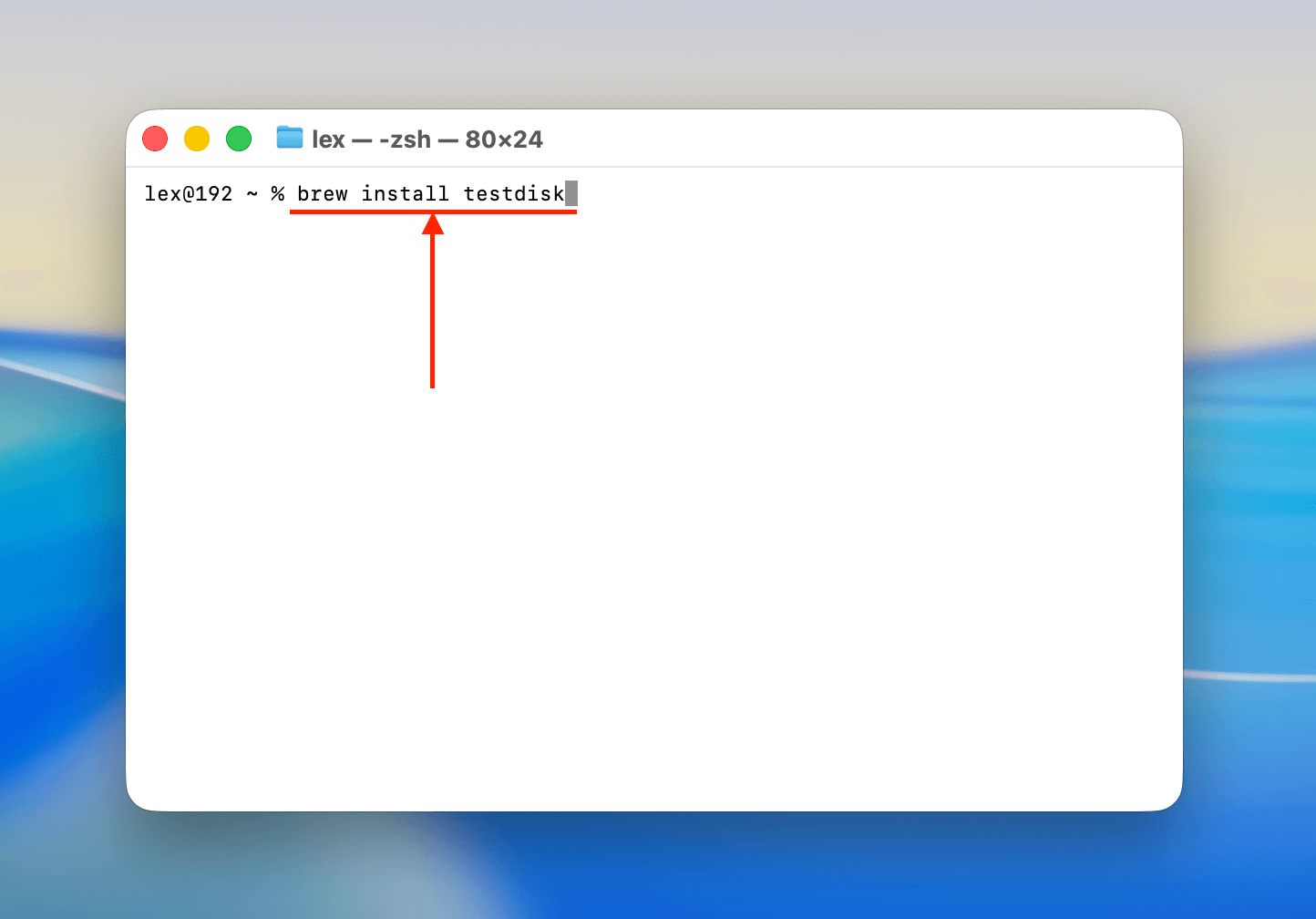
Stap 3. Nadat je Homebrew hebt geïnstalleerd, voer je de volgende opdracht uit om TestDisk te installeren:
brew install testdisk
Stap 4. Voer vervolgens de volgende opdracht uit om TestDisk te starten (je wordt mogelijk gevraagd om je wachtwoord in te voeren):
sudo testdisk

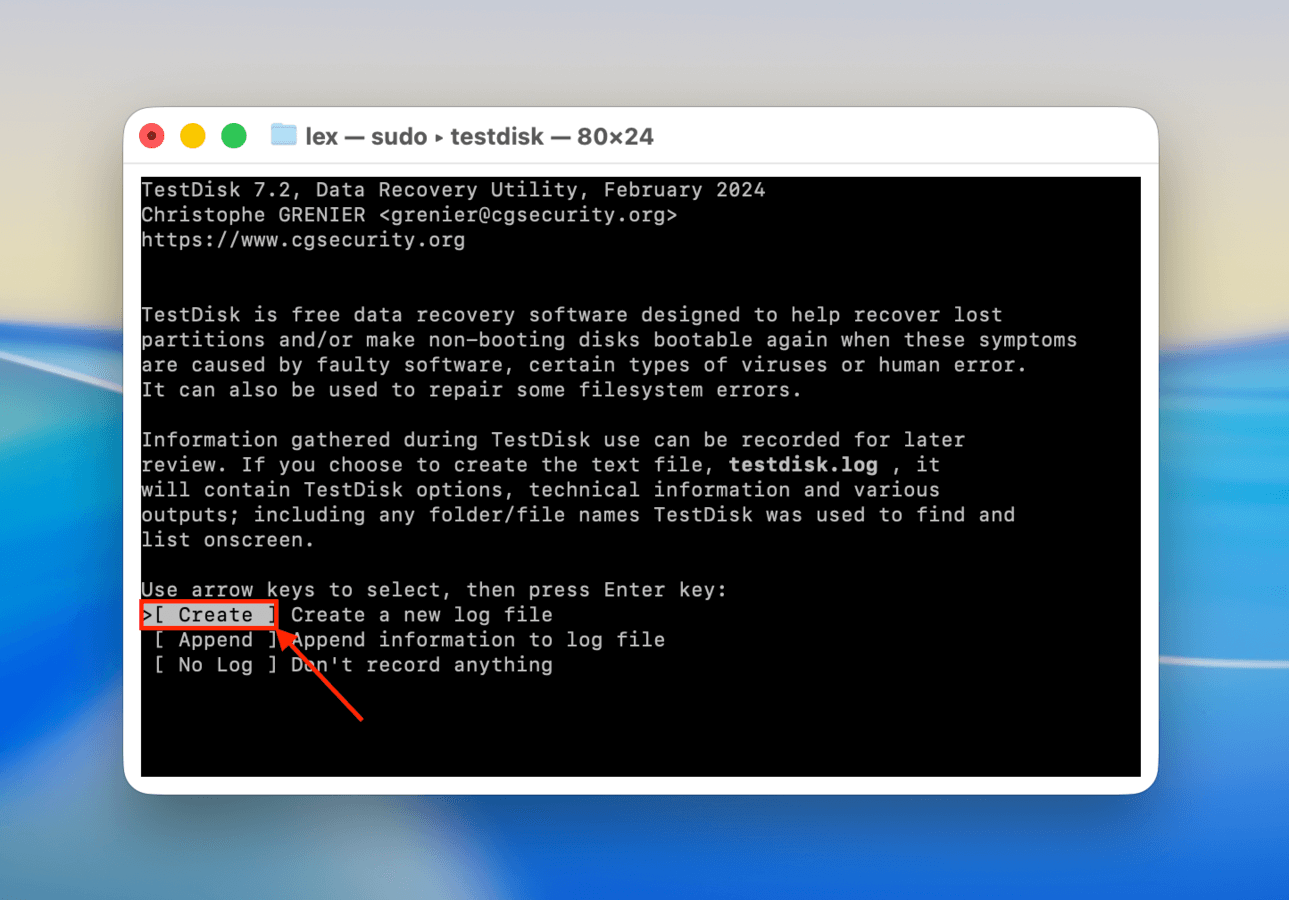
Stap 5. Zodra je in het hoofdmenu van TestDisk bent, gebruik je de pijltoetsen om Aanmaken te selecteren (deze is meestal standaard geselecteerd) en druk je op Terug .
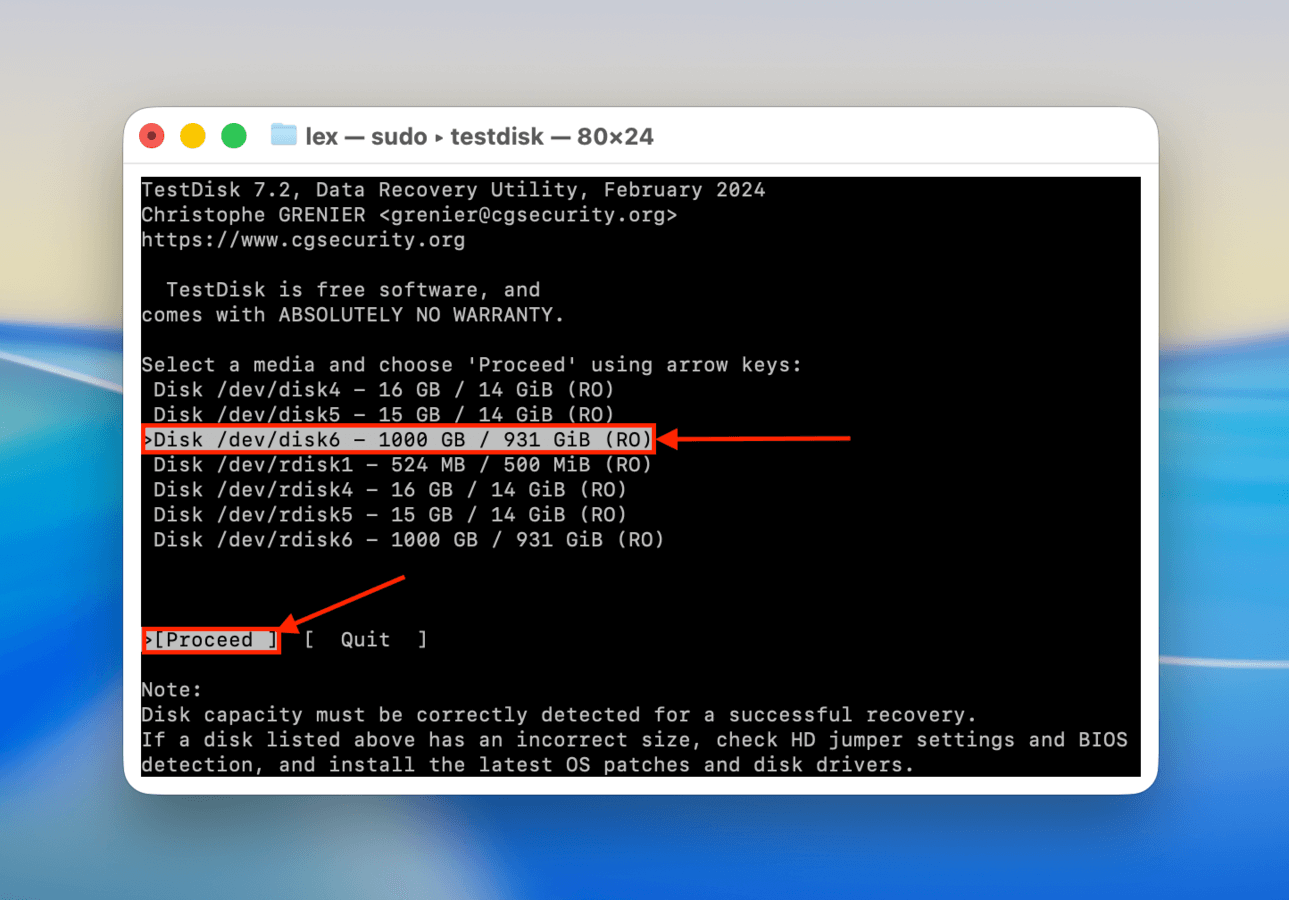
Stap 6. Gebruik de pijltjestoetsen om je schijf uit de lijst te selecteren. Selecteer vervolgens Doorgaan en druk op Terug .
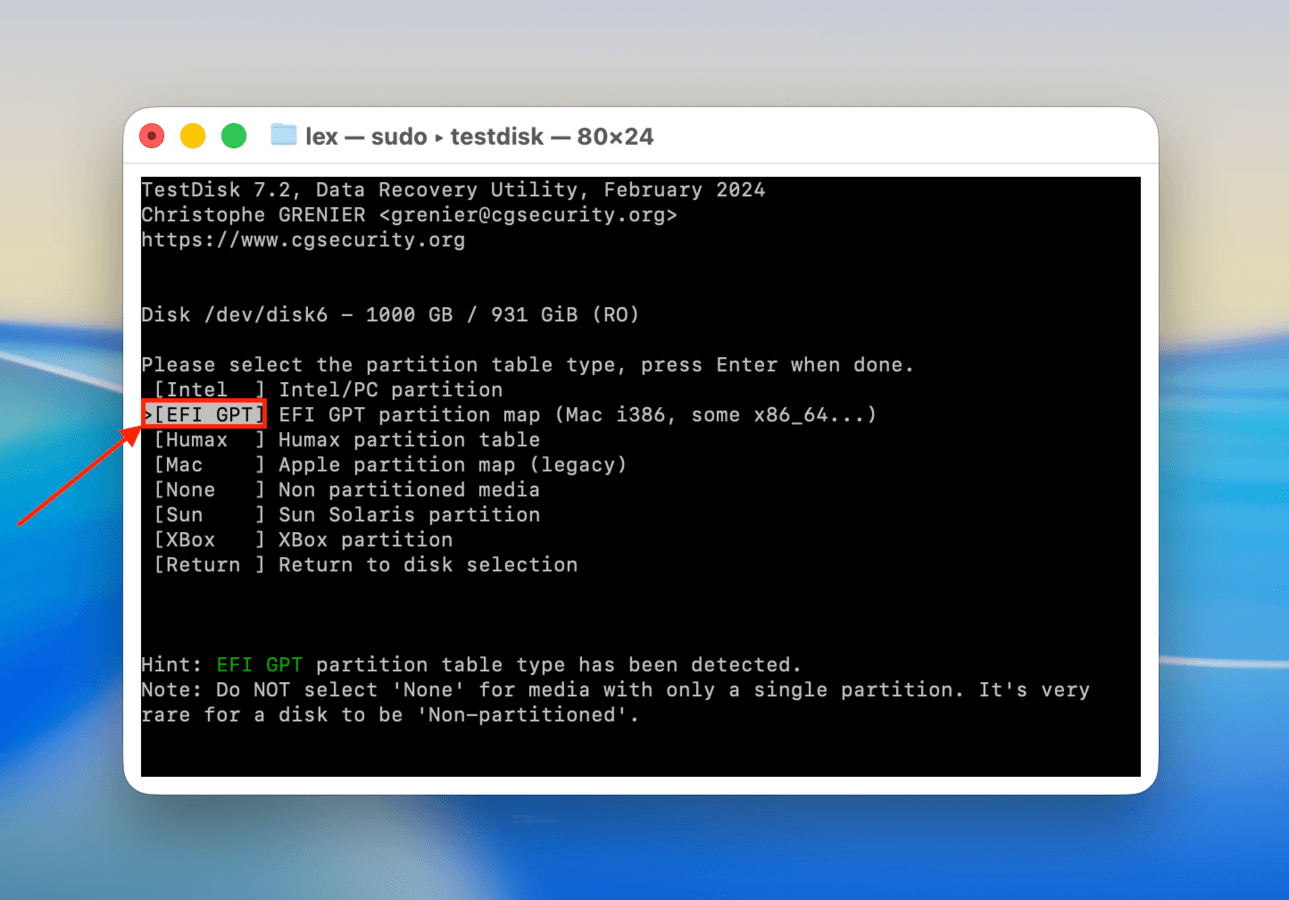
Stap 7. Selecteer het partitietabeltype van je schijf – TestDisk zal automatisch proberen de beste voor je te selecteren, en meestal klopt dat! Druk op Terug om je selectie te bevestigen.
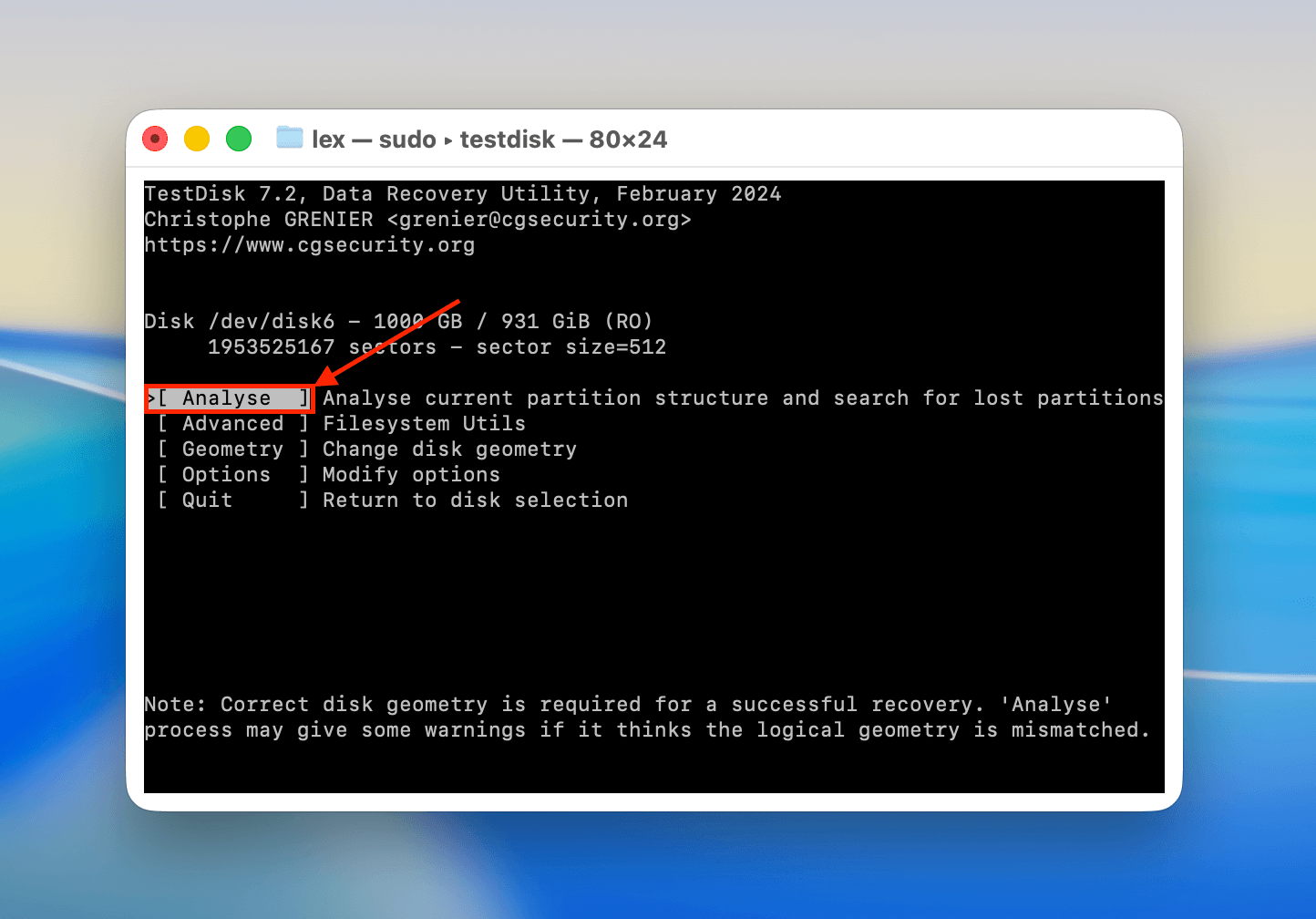
Stap 8. Kies Analyseren en druk op Terug .
Stap 9. Kies vervolgens Snelle zoekopdracht en druk op Terug .
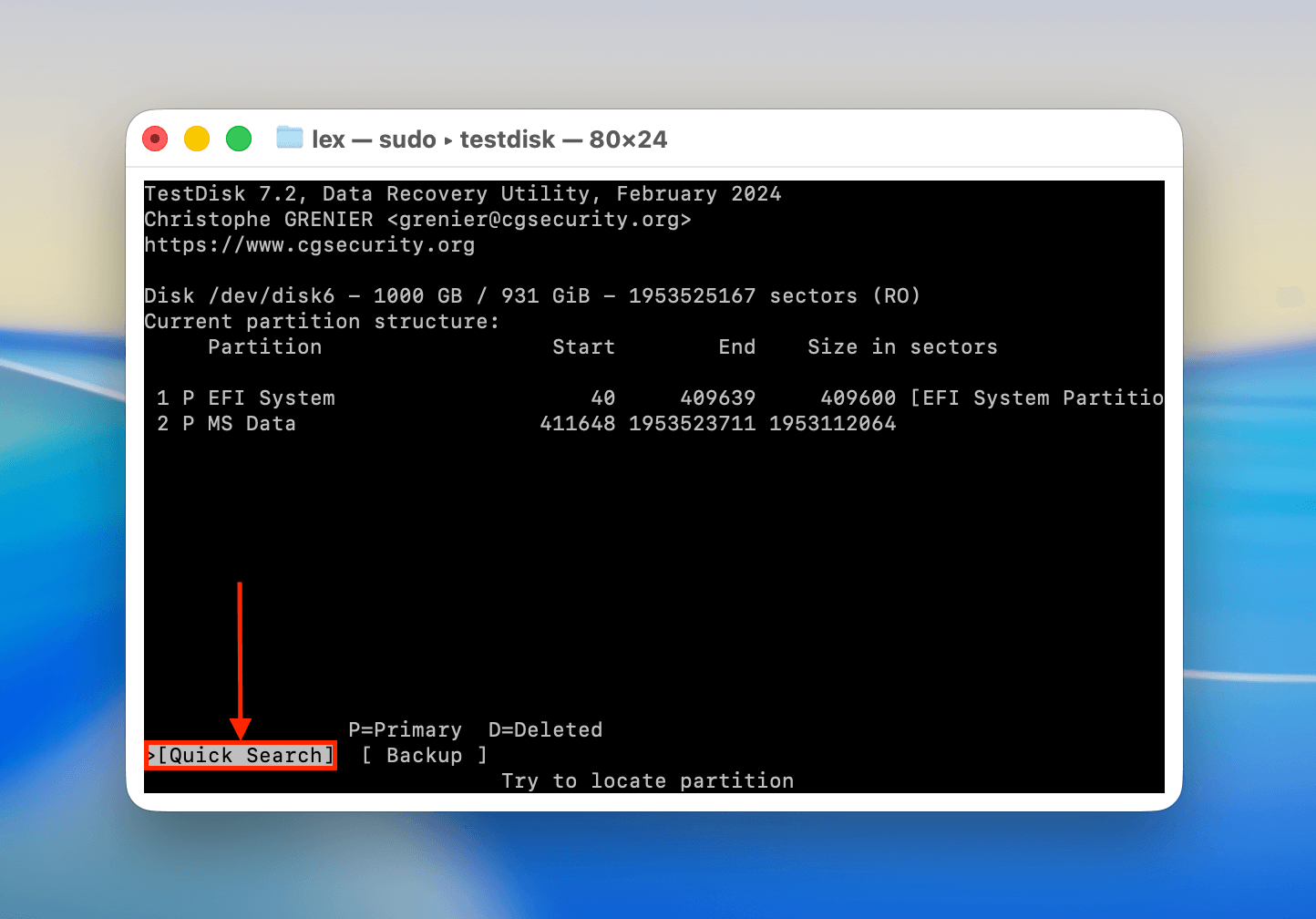
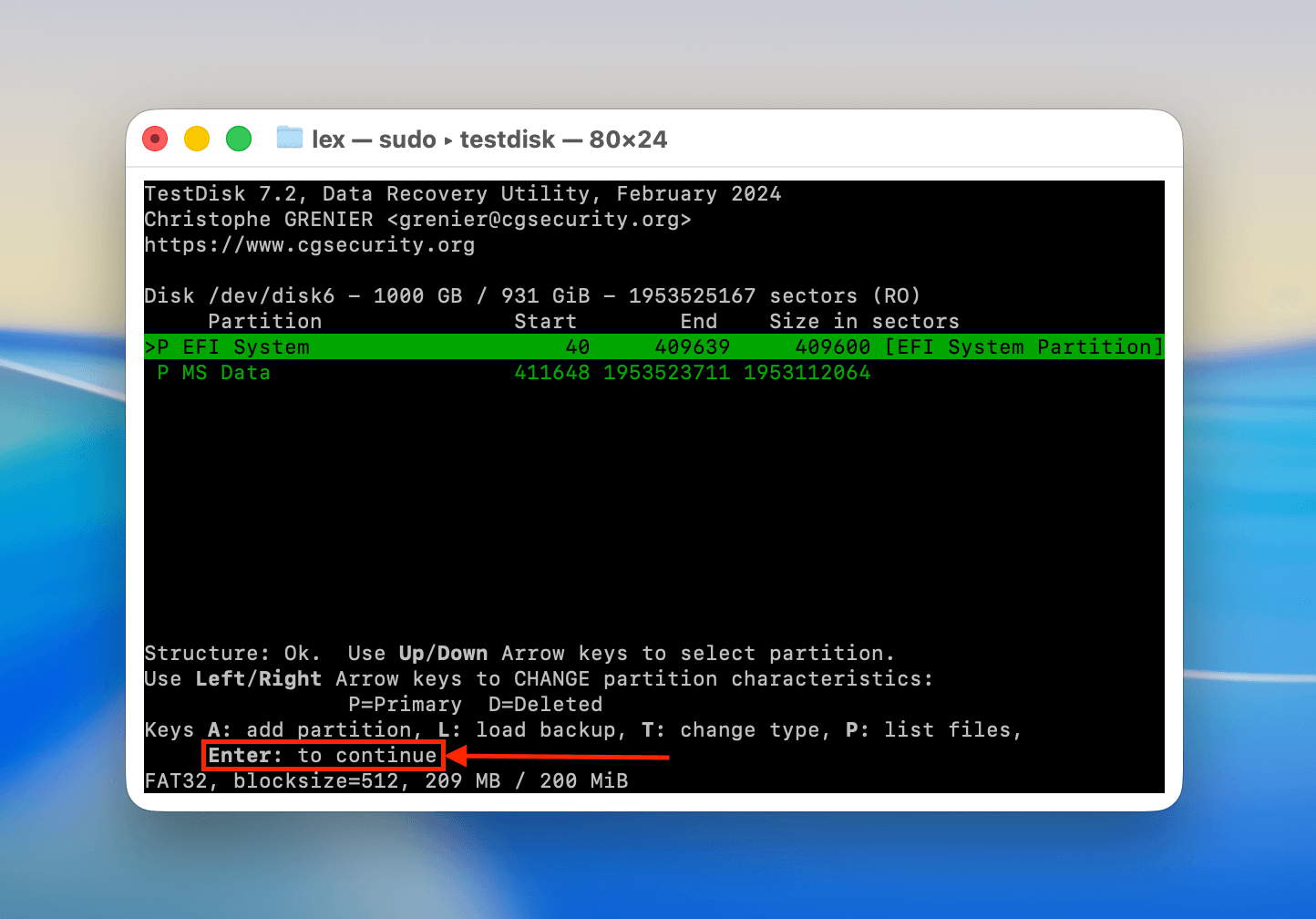
Stap 10. Selecteer de partitie die je wilt bekijken. Druk nogmaals op Terug .
Stap 11. Ten slotte kun je ervoor kiezen om de Schrijf functie uit te voeren om de partitie te herstellen, of je kunt ervoor kiezen om een Diepere zoekopdracht uit te voeren als TestDisk de gewenste partitie heeft gevonden.
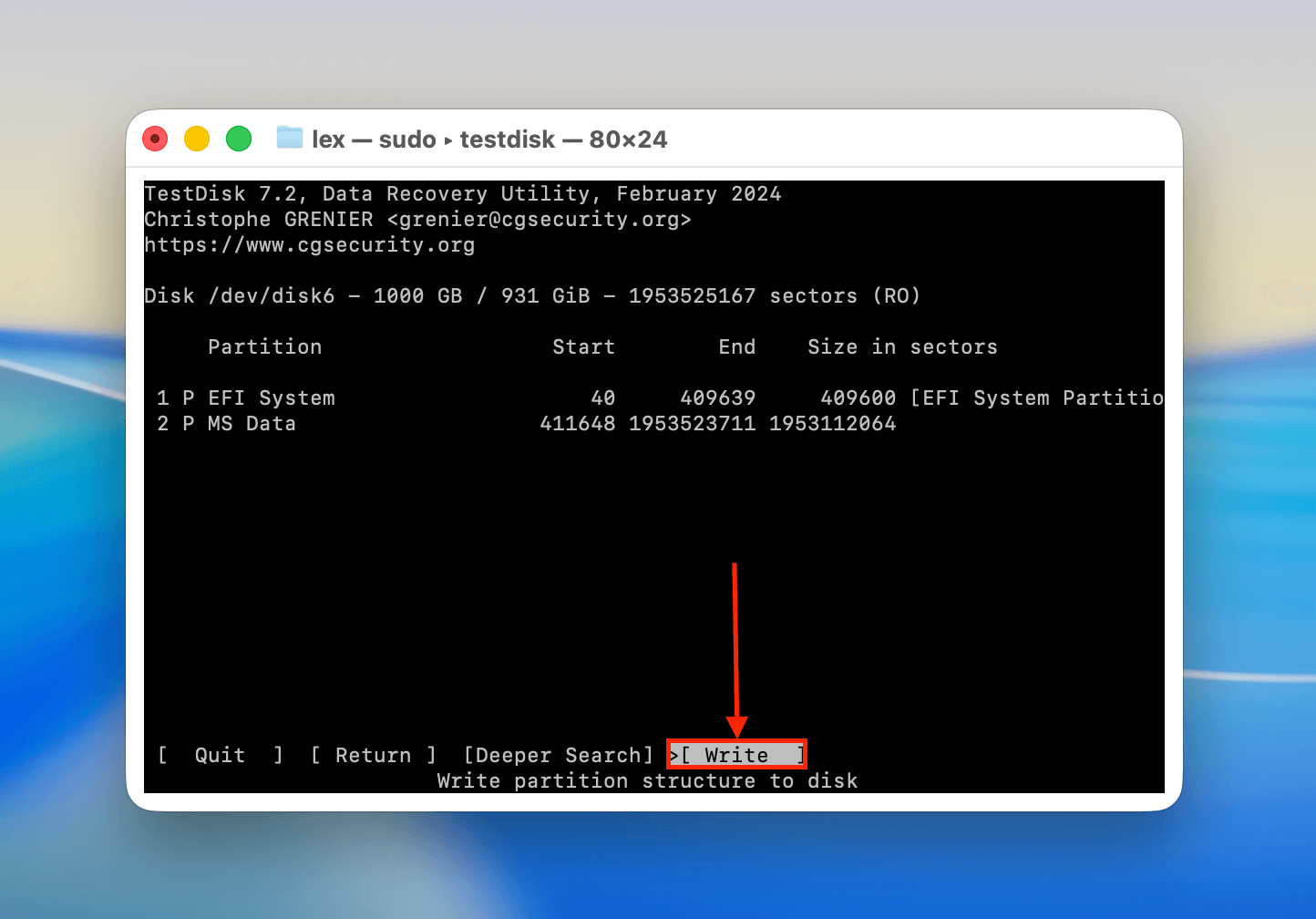
Nadat de bewerking is voltooid, ontkoppel je je schijf en herstart je je Mac. Sluit vervolgens je schijf weer aan op je Mac zodra deze opnieuw is opgestart, zodat er een nieuwe scan van de partitietabel van je schijf kan worden uitgevoerd. Als de herstelpoging succesvol was, zou deze normaal moeten worden gekoppeld.
Hoe een harde schijf initialiseren op Mac met Schijfhulpprogramma
Als je schijf daadwerkelijk niet geïnitialiseerd is (door schade of een virus, omdat hij gloednieuw is, etc.), kun je hem handmatig initialiseren op je Mac met behulp van de Wissen -tool in Schijfhulpprogramma. Wissen maakt je schijf volledig leeg om deze klaar te maken voor gebruik. Tijdens het proces wordt je gevraagd om het Formatteren te kiezen (formatteert je schijf opnieuw), waarna je ook wordt gevraagd om het Schema te kiezen (initialiseert je schijf).
Stap 1. Zorg ervoor dat je schijf stevig is aangesloten op je Mac en start vervolgens Schijfhulpprogramma (Finder > Programma’s > Hulpprogramma’s).
Stap 2. Klik bovenaan het venster naast de woorden “Schijfhulpprogramma” op de knop Weergave . Selecteer vervolgens in het dropdownmenu dat verschijnt Toon alle apparaten .
Stap 3. Selecteer uw schijf in de linkerzijbalk. Klik vervolgens op Wissen bovenaan het venster.
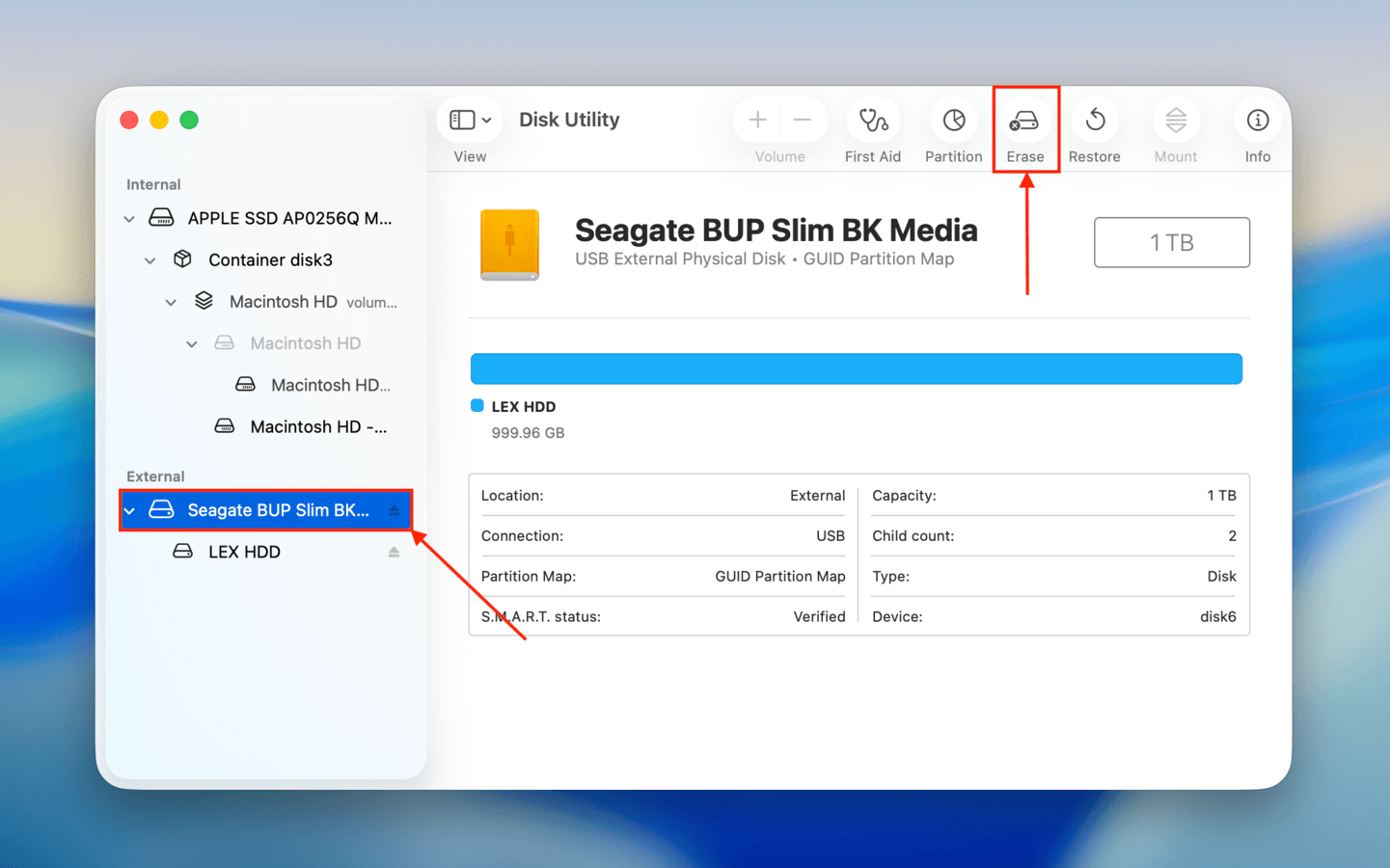
Stap 4. In het pop-upmenu geef je je schijf een naam, selecteer je het formaat (ExFAT voor algemene opslag en APFS voor exclusief Mac-gebruik), en kies je een schema. Nadat je je keuzes hebt gemaakt, klik je op OK om het formatteringsproces te starten.
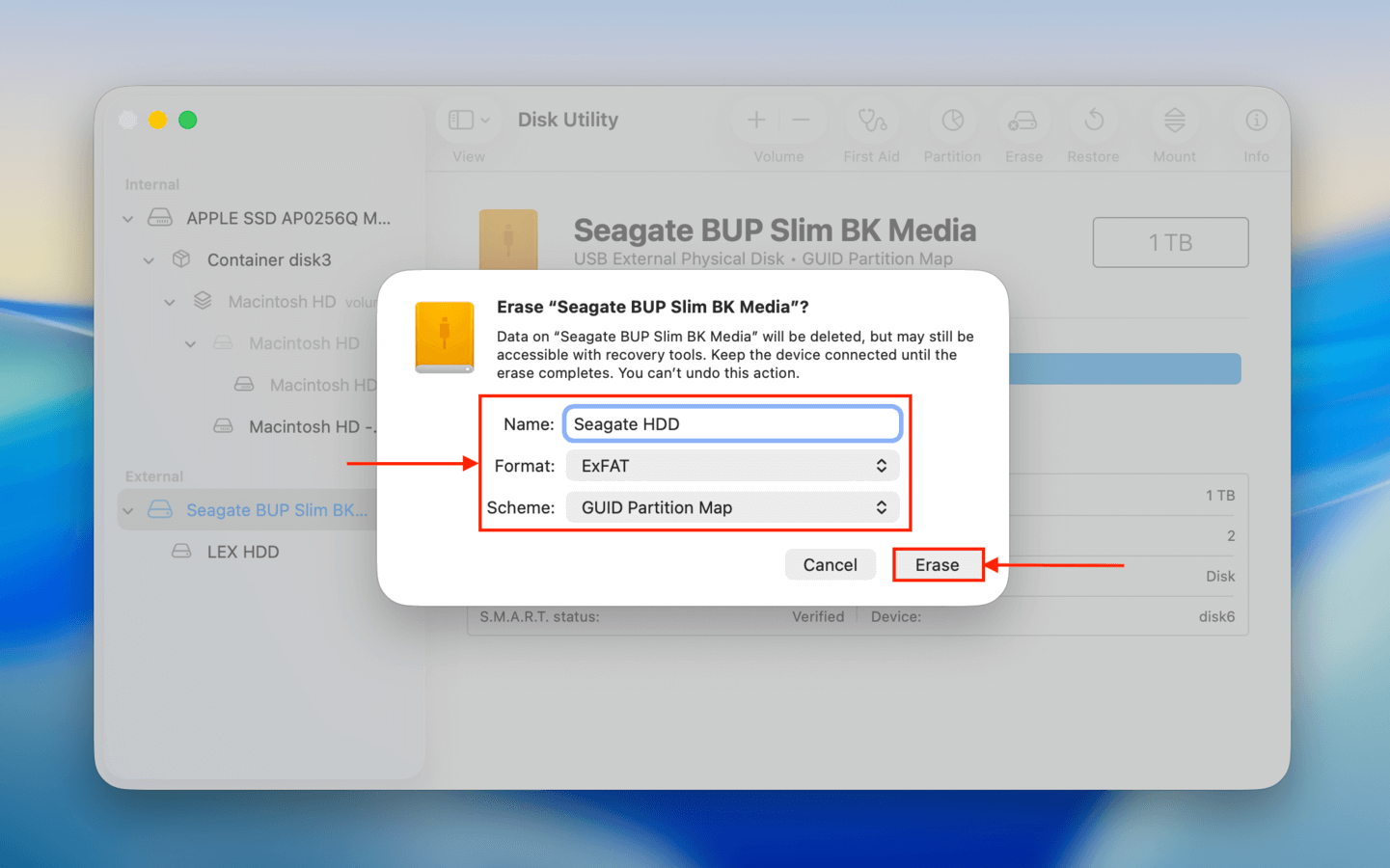
Zodra je schijf is geformatteerd, is deze nu ook geïnitialiseerd. Je zou hem direct moeten kunnen gebruiken met je Mac om gegevens op te slaan of macOS op te starten.
Conclusie
Het voorkomen dat schijven als niet geïnitialiseerd verschijnen, is een veelvoorkomend probleem, vooral bij oudere drives. Het is niet volledig te voorkomen, maar je kunt de kans hierop verkleinen met een paar goede gewoonten. Zorg er ten eerste voor dat je altijd je schijf ‘veilig verwijdert’ voordat je deze fysiek loskoppelt. Dit zorgt ervoor dat alle processen correct worden afgesloten.
Als je een harde schijf gebruikt, wacht dan 5-10 seconden na het gebruik van “Veilig Verwijderen” voordat je de kabel loskoppelt. Hierdoor kan de draaiende schijf volledig tot stilstand komen voordat de schijf wordt verplaatst, waardoor kleine krasjes worden voorkomen. Vermijd tot slot USB-hubs van lage kwaliteit die willekeurig de stroom kunnen verliezen terwijl je schijf is aangesloten. Dit kan ervoor zorgen dat belangrijke gegevens voor het bestandssysteem niet volledig worden geschreven, wat de fout kan veroorzaken.
FAQ
- Controleer de verbindingen van je schijf.
- Gebruik de Schijf-EHBO-tool in Schijfhulpprogramma.
- Voer het commando File System Consistency Check uit in Terminal ( sudo fsck_apfs -y /dev/disk3s1 ). Zorg ervoor dat je de voorbeeldschijfidentificatie ( disk3s1 ) vervangt door die van jou.
- Herstel verloren of ontbrekende partities met TestDisk.
Hoewel deze oplossingen je gegevens niet wissen, raden we toch aan je bestanden te herstellen en op een ander opslagapparaat op te slaan voordat je verdergaat. Of maak op zijn minst een imageback-up van je schijf.






