

Als je partitie, je harde schijf of de tools van Schijfhulpprogramma zelf zijn uitgeschakeld, is dat een duidelijk teken dat er iets mis is. Het kan zo eenvoudig zijn als een incompatibel bestandssysteem of een niet goed werkende poort. Hoewel het oplossen van de daadwerkelijke oorzaak vrij eenvoudig is, hangt dit ervan af dat je eerst het juiste probleem weet te identificeren.
In dit artikel laat ik je 6 manieren zien om grijs weergegeven elementen in Schijfhulpprogramma te herstellen op basis van de specifieke problemen die ze hebben veroorzaakt, met gedetailleerde uitleg en stapsgewijze screenshots. Lees verder!
Inhoudsopgave
Hoe te voorkomen dat u uw gegevens verliest bij het herstellen van een grijs weergegeven partitie
Als u belangrijke bestanden op uw grijs weergegeven partitie hebt opgeslagen, raden we sterk aan uw gegevens te herstellen voordat u begint met het oplossen van problemen. Gegevenshersteltools kunnen Finder omzeilen en direct toegang krijgen tot uw bestanden, voor het geval u steeds fouten blijft tegenkomen bij het proberen uw schijf te lezen. Dit geeft u de kans uw gegevens veilig te stellen voordat u problemen probeert op te lossen, wat direct of indirect tot permanent verlies van gegevens kan leiden.
Voor deze demonstratie gebruiken we een app genaamd Disk Drill. Het is een gebruiksvriendelijke tool voor gegevensherstel die zeer goed is in het herstellen van data van defecte schijven (vooral diegene die niet toegankelijk zijn). Naast uitstekende sessiebeheer, waarmee automatische herverbinding mogelijk is, beschikt het ook over een functie genaamd Byte-naar-byte backup, waarmee je een volledige kopie van de hele schijf kunt maken die wordt opgeslagen in één enkel bestand. Je kunt dit bestand scannen en je schijf opzij zetten om deze te beschermen tegen verdere slijtage.
Disk Drill is ook zeer goed in het werken met verschillende soorten bestandssystemen, inclusief op Windows gebaseerde formaten zoals ExFat en FAT32 (wat veelvoorkomende formaten zijn voor externe harde schijven). Het kan zelfs verloren partities terugvinden en stelt je in staat om hun gegevens gemakkelijk te bekijken.
Stap 1. Download en installeer Disk Drill.
Stap 2. Open Disk Drill vanuit de map Programma’s en geef de benodigde machtigingen.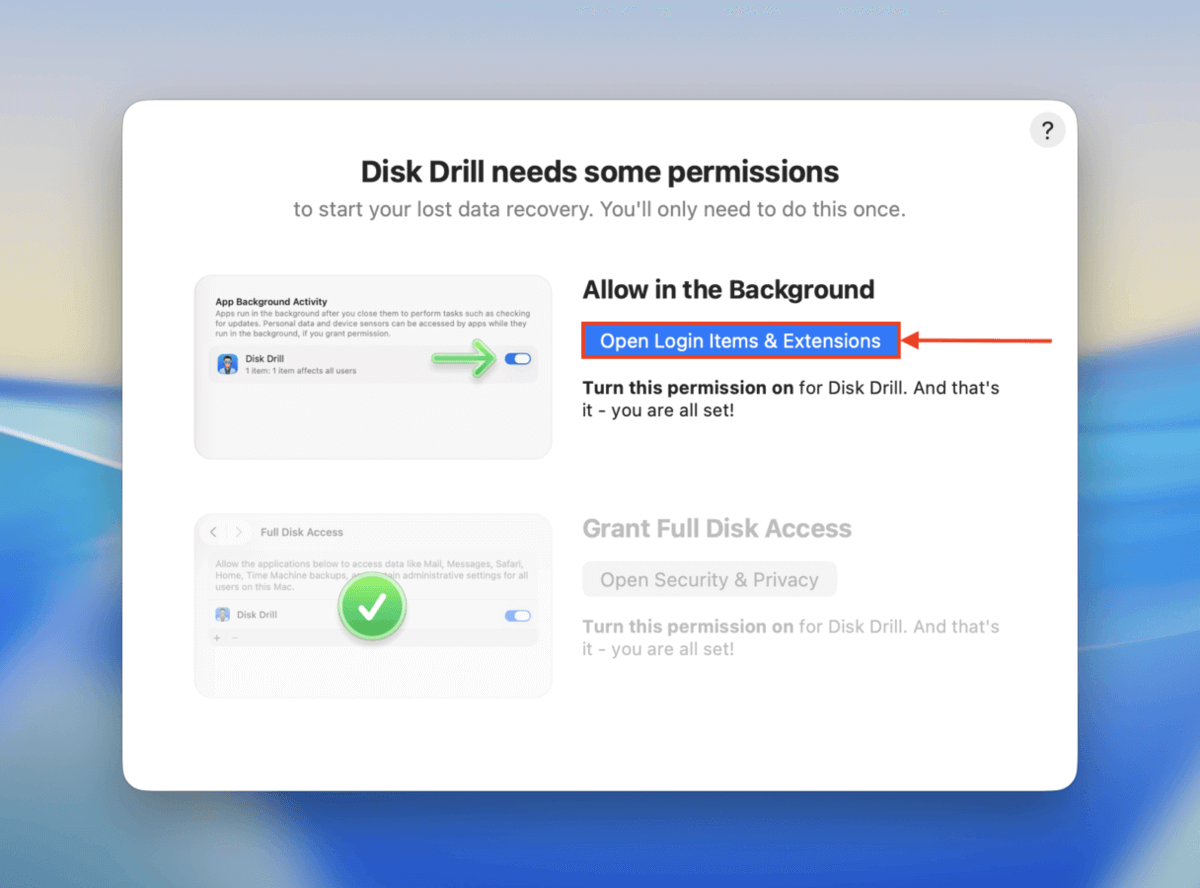
Stap 3. Klik in de linkerzijbalk van Disk Drill (onder Extra Hulpmiddelen ) op Byte-voor-byte back-up . Selecteer vervolgens je schijf uit de lijst en klik op Back-up maken .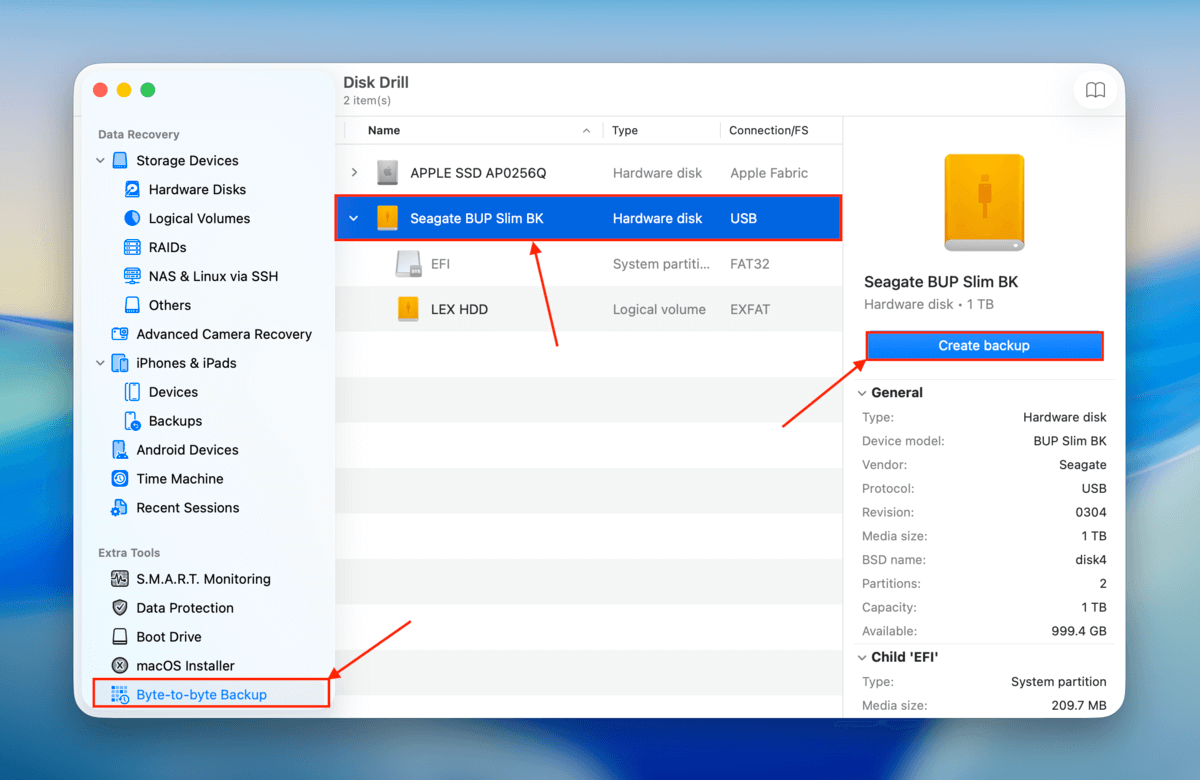
Stap 4. Kies een bestandsnaam en locatie voor de image-back-up. Klik daarna op Opslaan .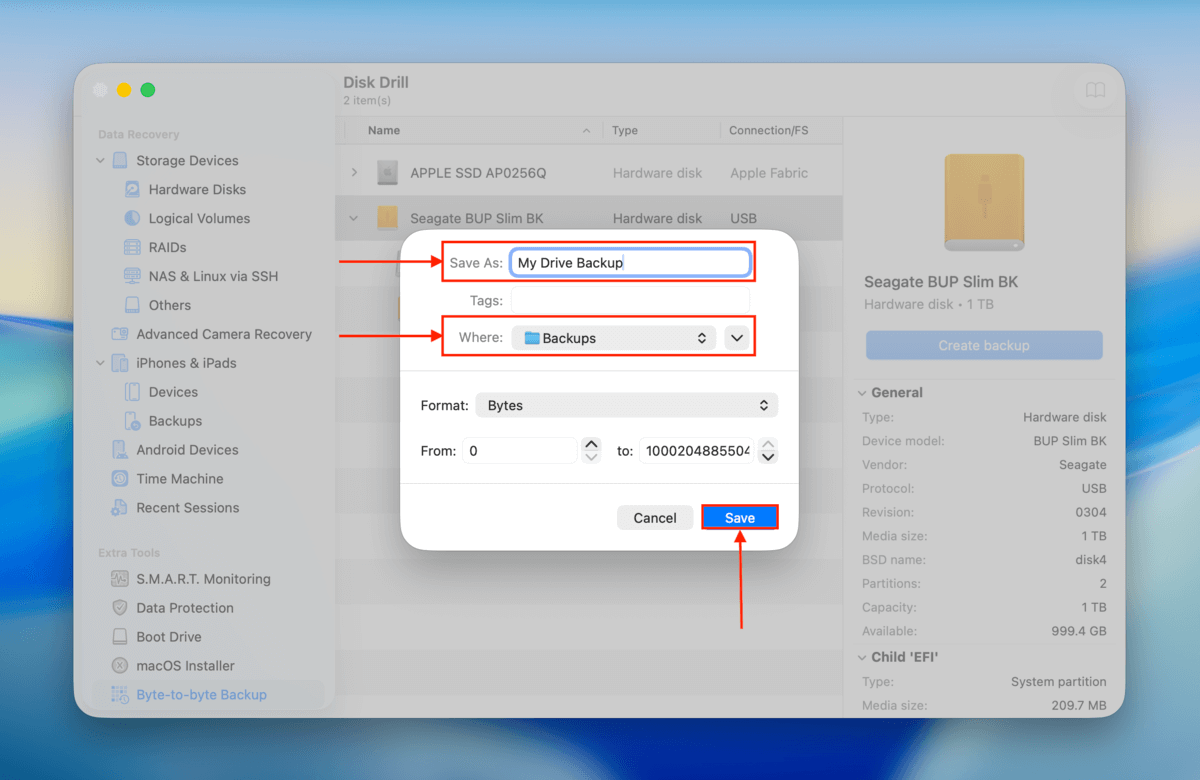
Stap 5. Klik in de linkerzijbalk (onder Gegevensherstel ) op Opslagapparaten . Klik vervolgens onderaan het venster op Schijfkopiebestand koppelen .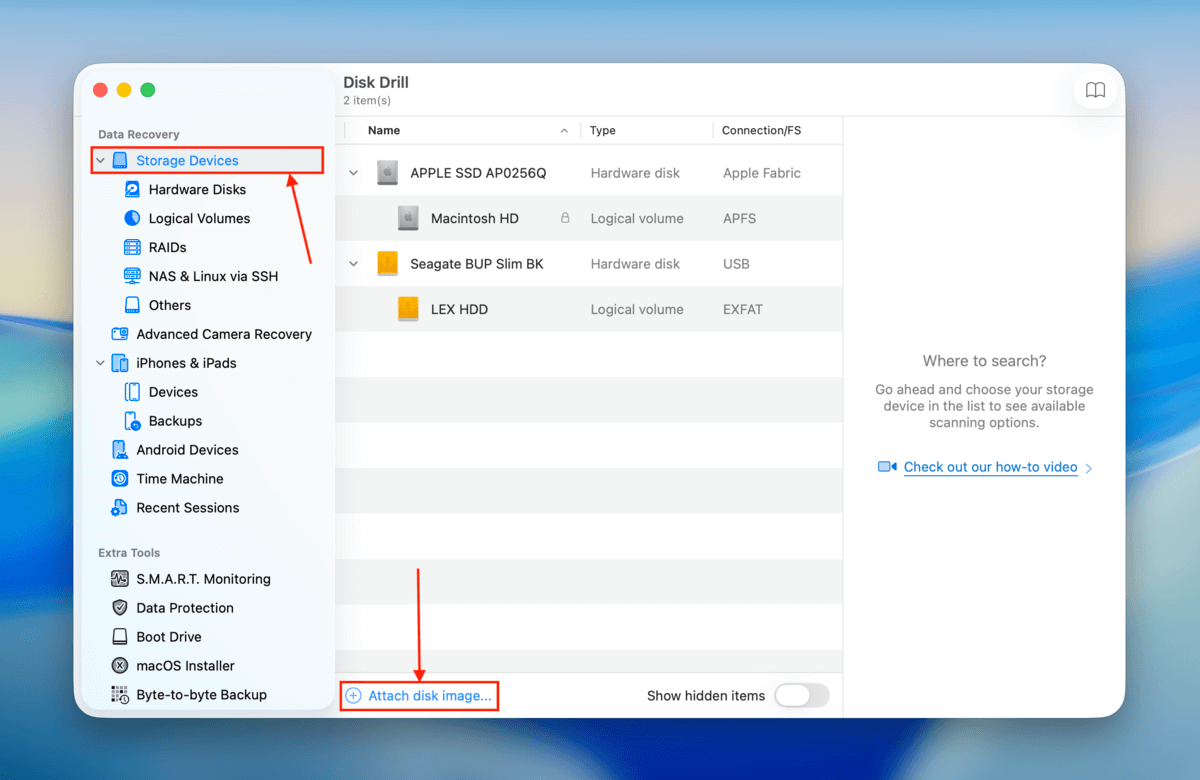
Stap 6. Zoek en selecteer de back-up die je hebt gemaakt in stap 3 en 4. Klik daarna op Bijvoegen .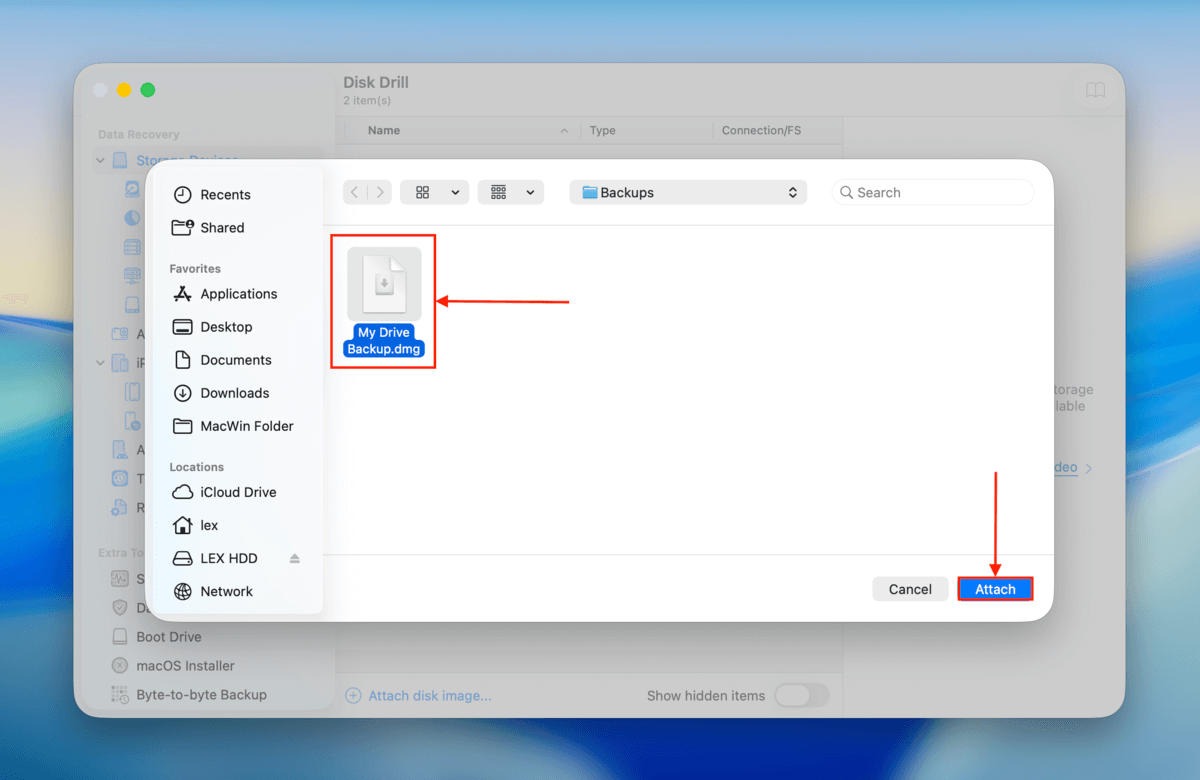
Stap 7. Selecteer je back-up uit de schijflijst en klik op Zoek naar verloren gegevens.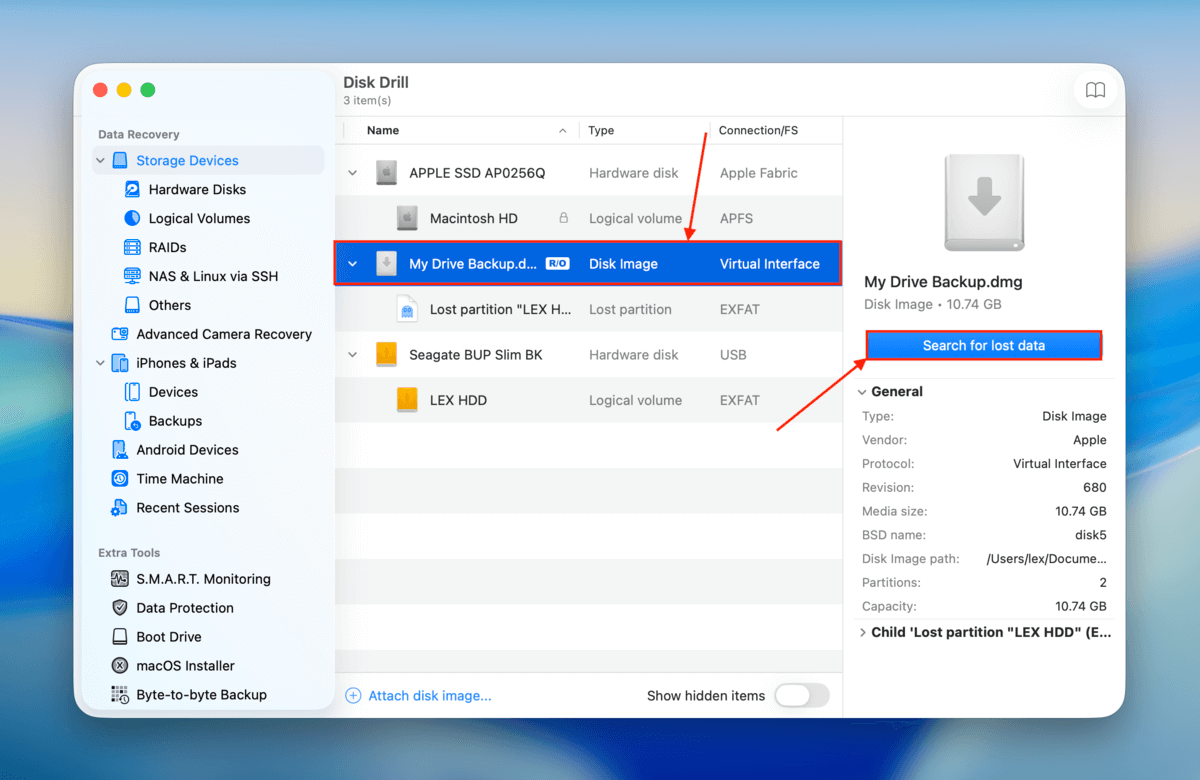
Stap 8. Klik op Universele scan in de pop-up.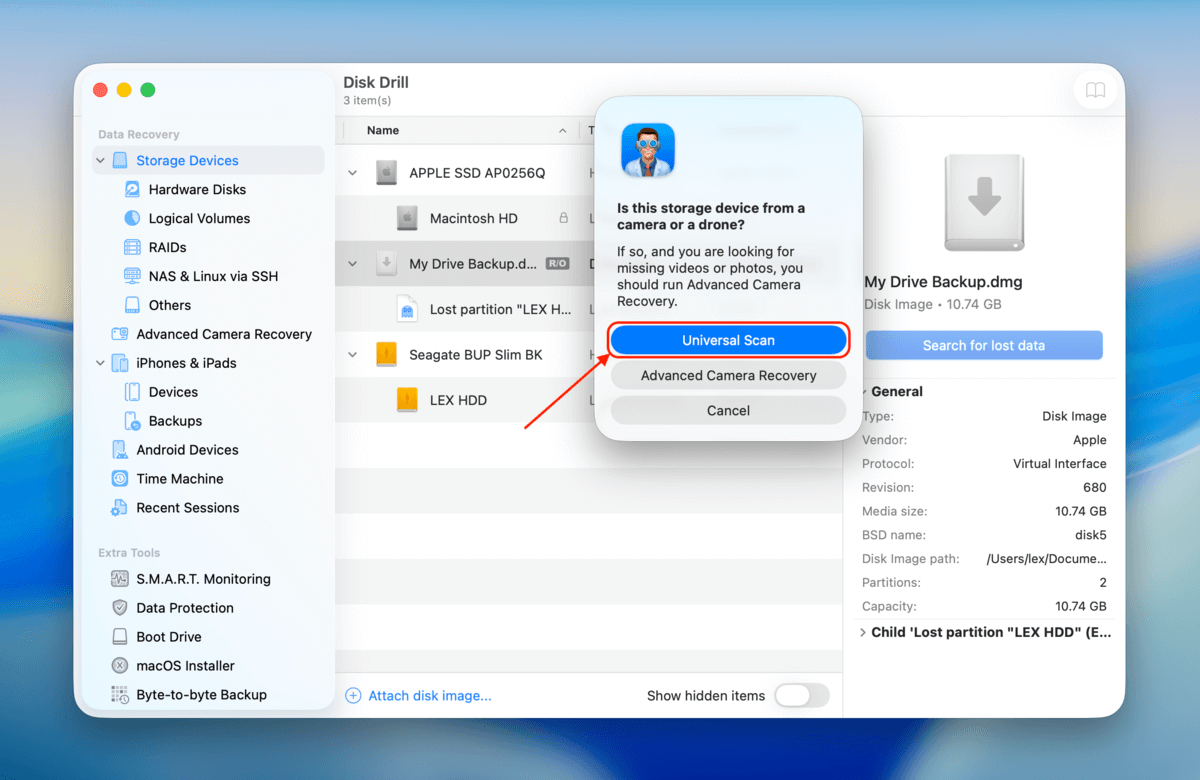
Stap 9. Zodra Disk Drill klaar is met het scannen van je schijf, klik je op Beoordeel gevonden items .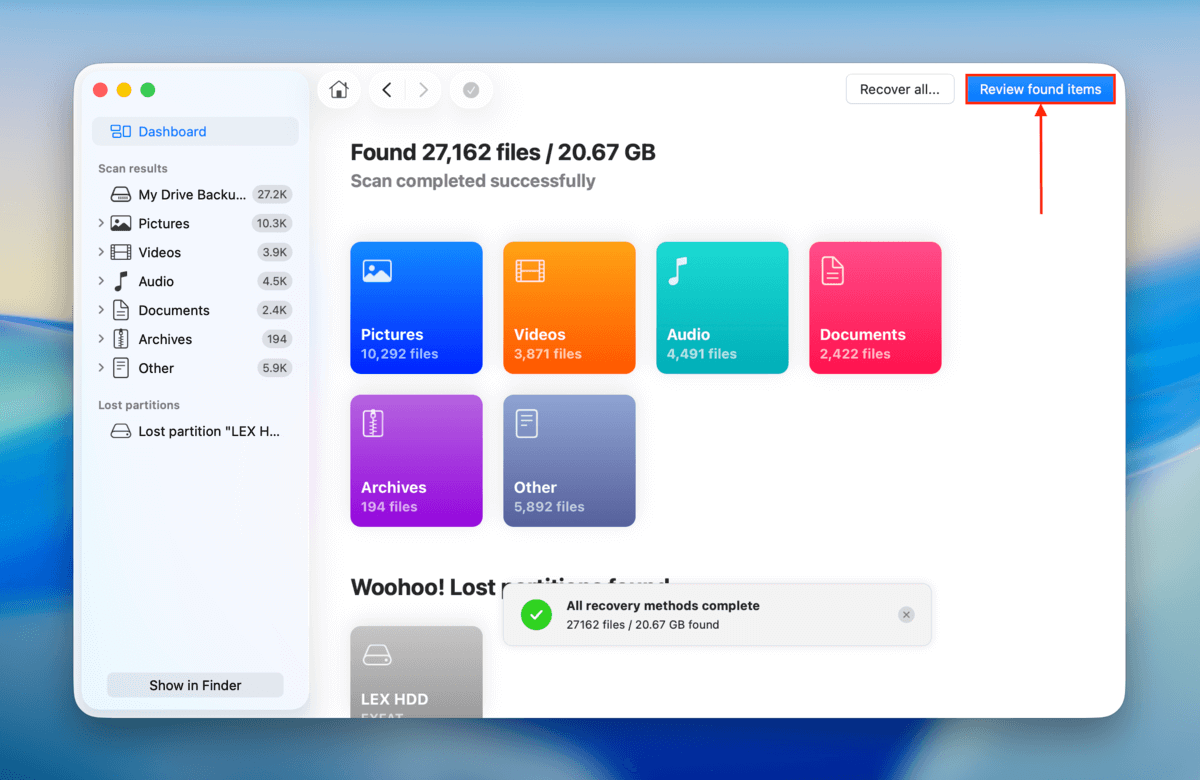
Stap 10. In de linkerzijbalk kun je het type gegevens filteren dat je wilt herstellen of openen – als Disk Drill een verloren partitie heeft gevonden, wordt deze hier ook weergegeven. Je kunt ook de zoekfunctie in de bovenhoek gebruiken. Zorg ervoor dat je op elk bestand klikt dat je wilt herstellen om de voorbeeldweergave te tonen. 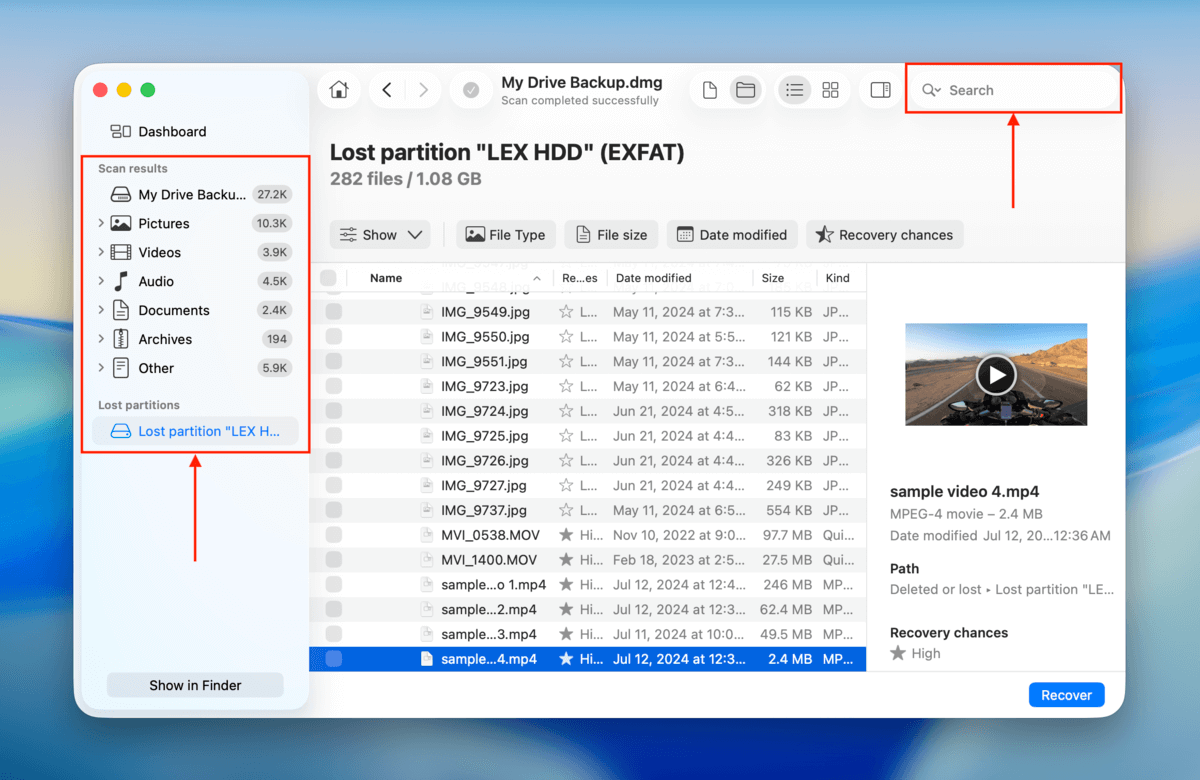
Stap 11. Vink de vakjes aan naast de bestanden die je wilt herstellen. Je kunt ze ook leeg laten als je wilt dat Disk Drill alle gevonden bestanden herstelt. Klik vervolgens op Herstellen (of Alles herstellen ).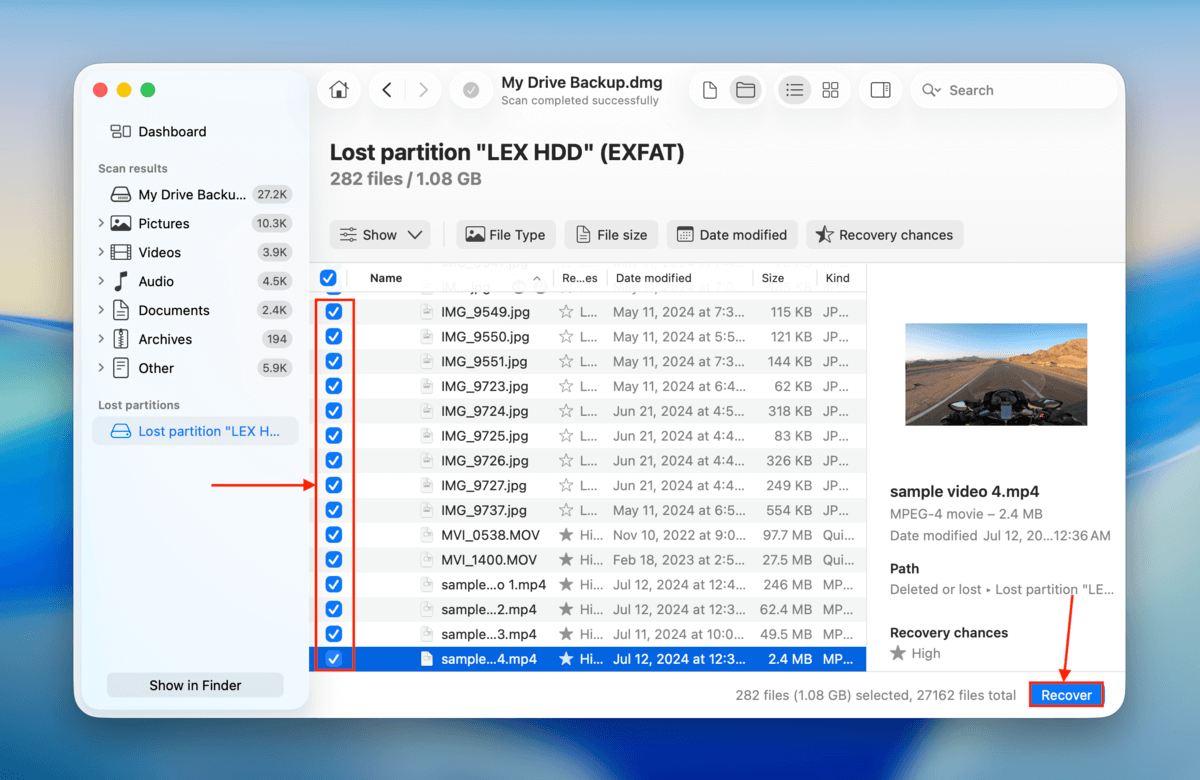
Stap 12. Kies ten slotte een locatie op je Mac waar je Disk Drill de herstelde bestanden wilt laten opslaan. Niet sla de bestanden niet op de schijf met de ontbrekende partitie op. Klik vervolgens op Volgende . 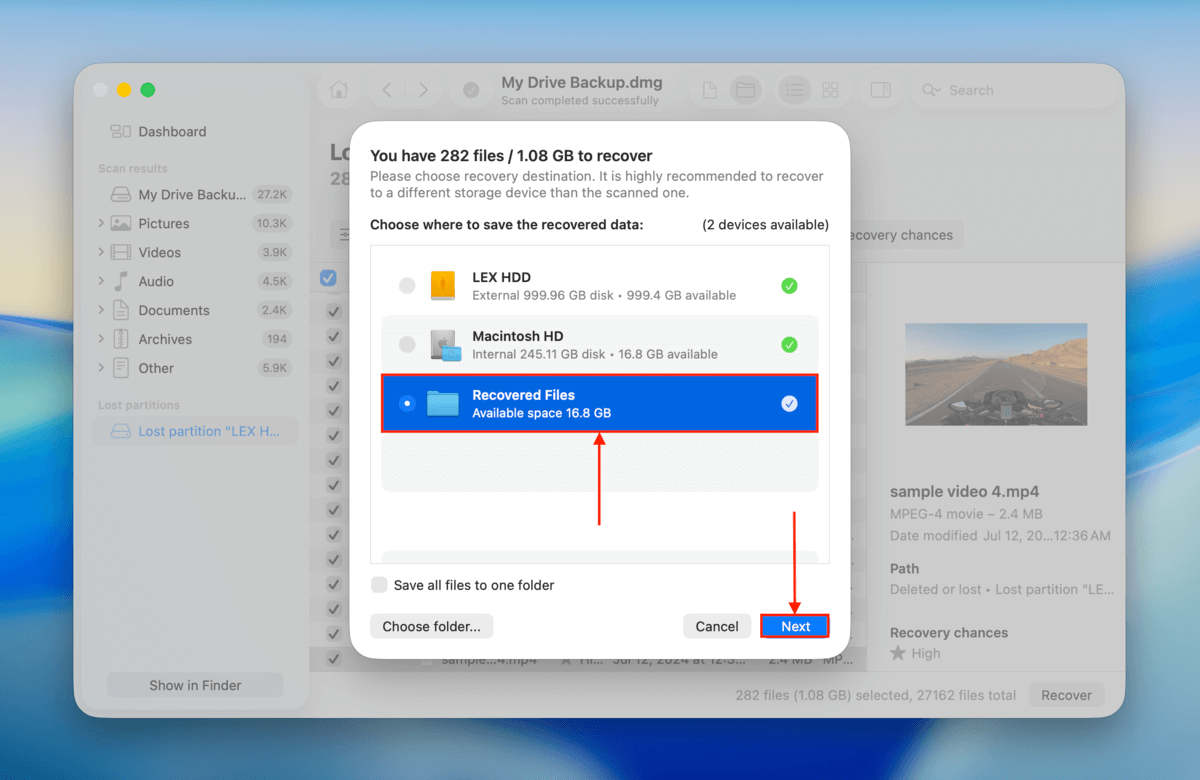
Nadat je je gegevens hebt hersteld, kun je verdergaan met het oplossen van problemen met je schijf zonder het risico van permanent verlies. Zorg er gewoon voor dat je zo snel mogelijk meerdere kopieën van je belangrijke bestanden veiligstelt (bijvoorbeeld door ze te uploaden naar cloudopslag).
Veelvoorkomende oplossingen voor grijs weergegeven elementen in Schijfhulpprogramma
Afgezien van partities, melden veel gebruikers dat andere elementen van Schijfhulpprogramma als grijs weergegeven worden. Hoewel deze mogelijk niet direct voorkomen dat je toegang hebt tot je gegevens (zoals het partitioneringhulpmiddel), geven ze wel aan dat er iets mis is.
In de onderstaande secties zal ik 6 veelvoorkomende en bewezen oplossingen demonstreren voor verschillende grijs weergegeven elementen in Schijfhulpprogramma.
Geval #1: Partitie is grijs weergegeven
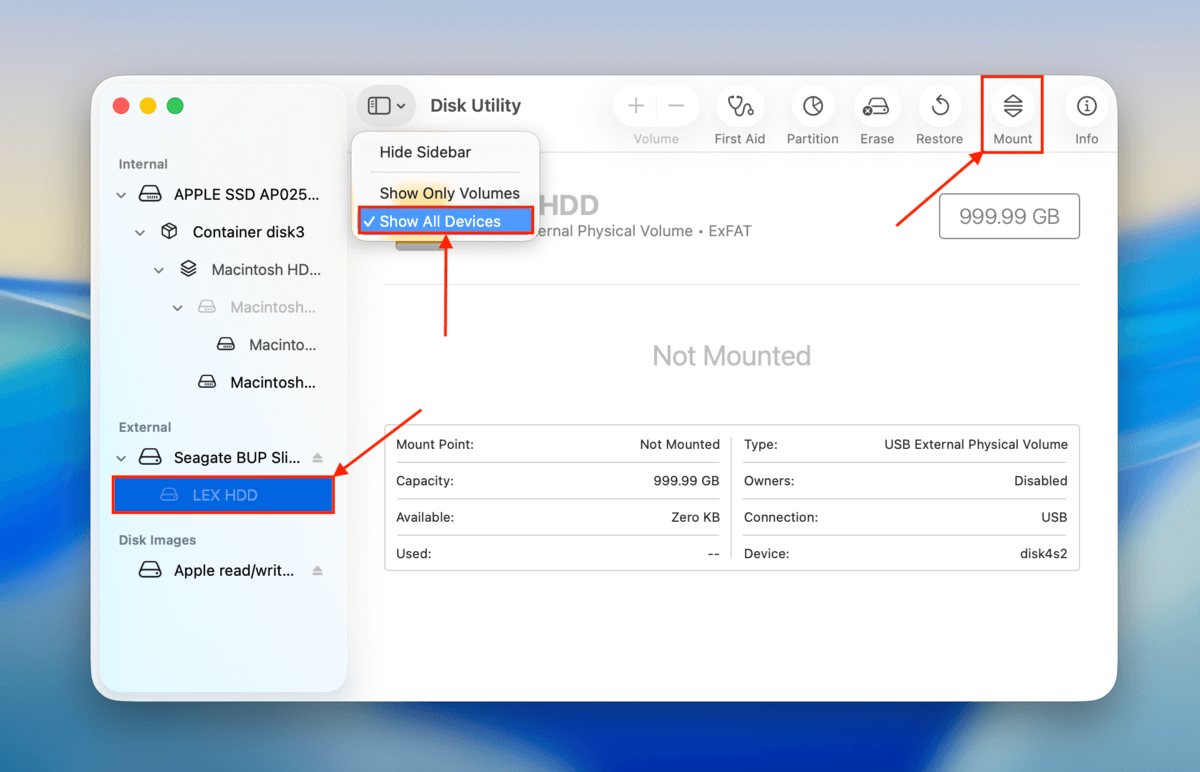
Als je schijfpartitie in Schijfhulpprogramma grijs is weergegeven in de linkerzijbalk, betekent dit dat deze niet is gekoppeld. Mogelijke oorzaken van een schijf wordt niet aangekoppeld zijn onder andere een onderbreking van het macOS-koppelingssysteem door gebrek aan CPU-resources. De oplossing is om je partitie handmatig te koppelen met de Koppel-tool in Schijfhulpprogramma.
Start eerst Schijfhulpprogramma (Finder > Programma’s > Hulpprogramma’s). Selecteer vervolgens je partitie in de linkerkolom en klik op Koppelen .
Geval #2: Koppelknop is grijs weergegeven
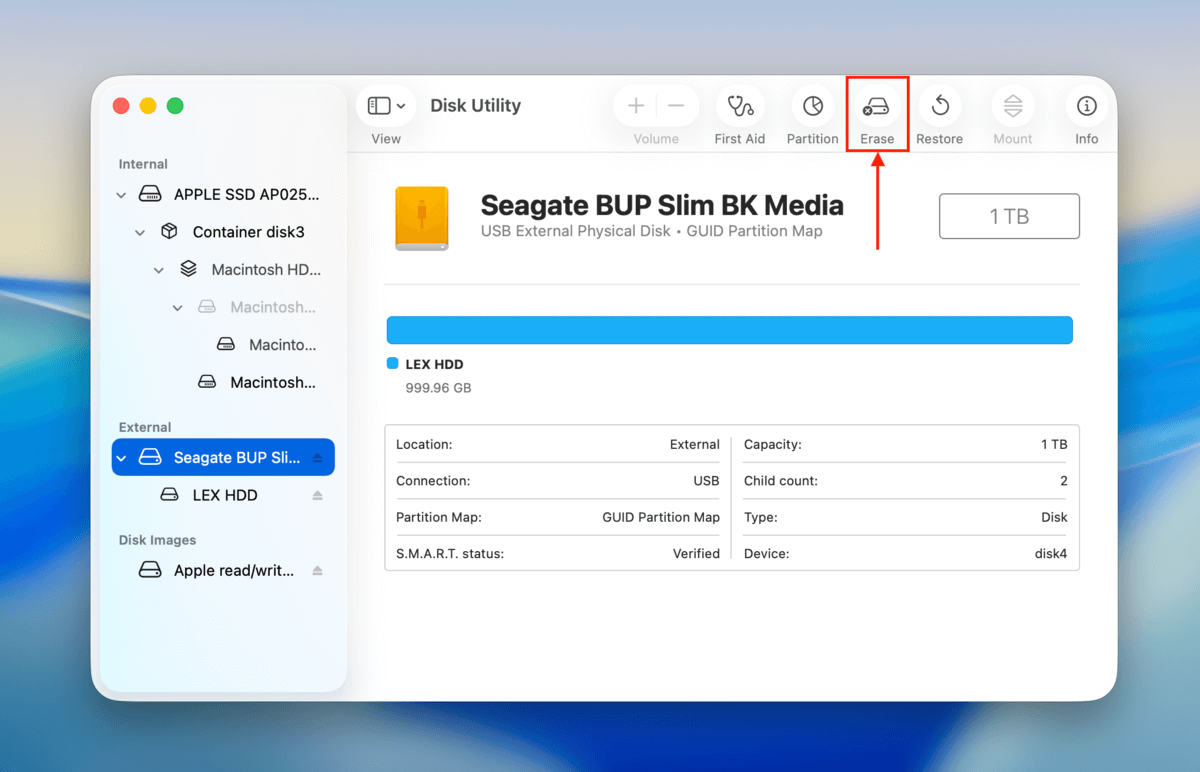
Als de knop ‘Activeren’ in Schijfhulpprogramma grijs is, zijn er twee mogelijke redenen. Ten eerste heb je mogelijk per ongeluk een niet-gepartitioneerde schijf geselecteerd. Als dit niet het geval is, is het bestandssysteem van de partitie waarschijnlijk niet compatibel met macOS. De oplossing is om deze te formatteren naar een Mac-compatibel bestandssysteem (zoals APFS of HFS+) met behulp van de Wis-tool van Schijfhulpprogramma.
Geval #3: Volume +\- Optie is grijs weergegeven
De Volume +\- knop is een hulpmiddel waarmee gebruikers eenvoudig “volumes” kunnen aanmaken (zie dit als de schaalbare versie van partities) op een schijf. Dit hulpmiddel is alleen beschikbaar voor APFS-partities. Als het grijs is weergegeven, betekent dit dat je een ander bestandssysteem gebruikt (zoals HFS+, exFAT, FAT32 of NTFS) waarvoor het hulpmiddel niet beschikbaar is.
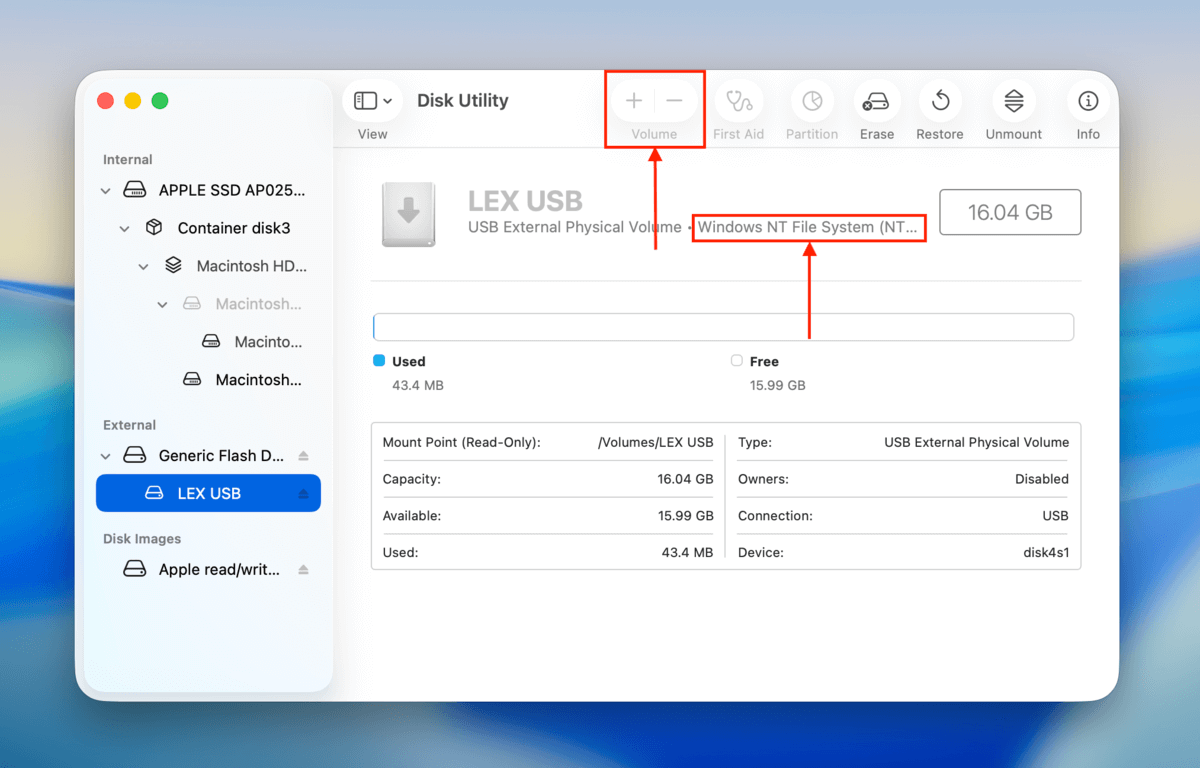
Als je een volume op je schijf wilt aanmaken, moet je het formatteren naar APFS. Zie Geval #2 voor instructies en waarschuwingen.
Geval #4: Partitioneerfunctie is grijs weergegeven
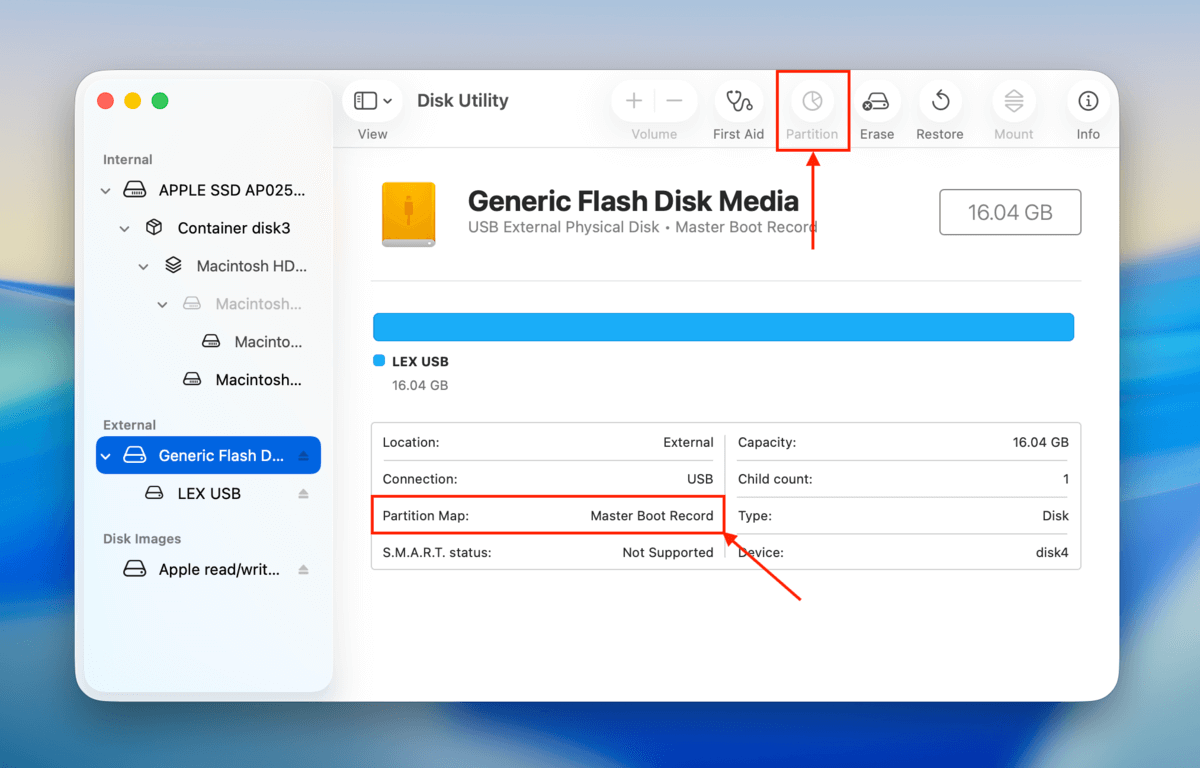
Er zijn verschillende mogelijke redenen waarom de partitioneringsfunctie in Schijfhulpprogramma is uitgegrijsd, variërend van toegangsproblemen tot eenvoudige gebruikersfouten. Hier is een korte lijst van de mogelijke oorzaken, samen met de juiste oplossing voor elk type fout:
- Uw schijf is geformatteerd naar MBR. Formatteer je schijf met Schijfhulpprogramma en kies het GUID-partitie-indeling schema (zie Geval #2 voor instructies en waarschuwingen).
- Uw schijf is volledig gevuld. Je moet voldoende opslagruimte op je schijf vrijmaken om de partitie te kunnen plaatsen of Schijfhulpprogramma toestaan om te partitioneren ten koste van je gegevens.
- U selecteert een partitie, geen schijf. Je kunt geen partitie aanmaken op een bestaande partitie. Zorg ervoor dat je de schijf van je station selecteert.
- Uw schijf of partitie is versleuteld. Versleuteling blokkeert de partitioneringsfunctie. Zorg ervoor dat je je schijf of partitie ontsleutelt voordat je probeert een partitie aan te maken of te wijzigen.
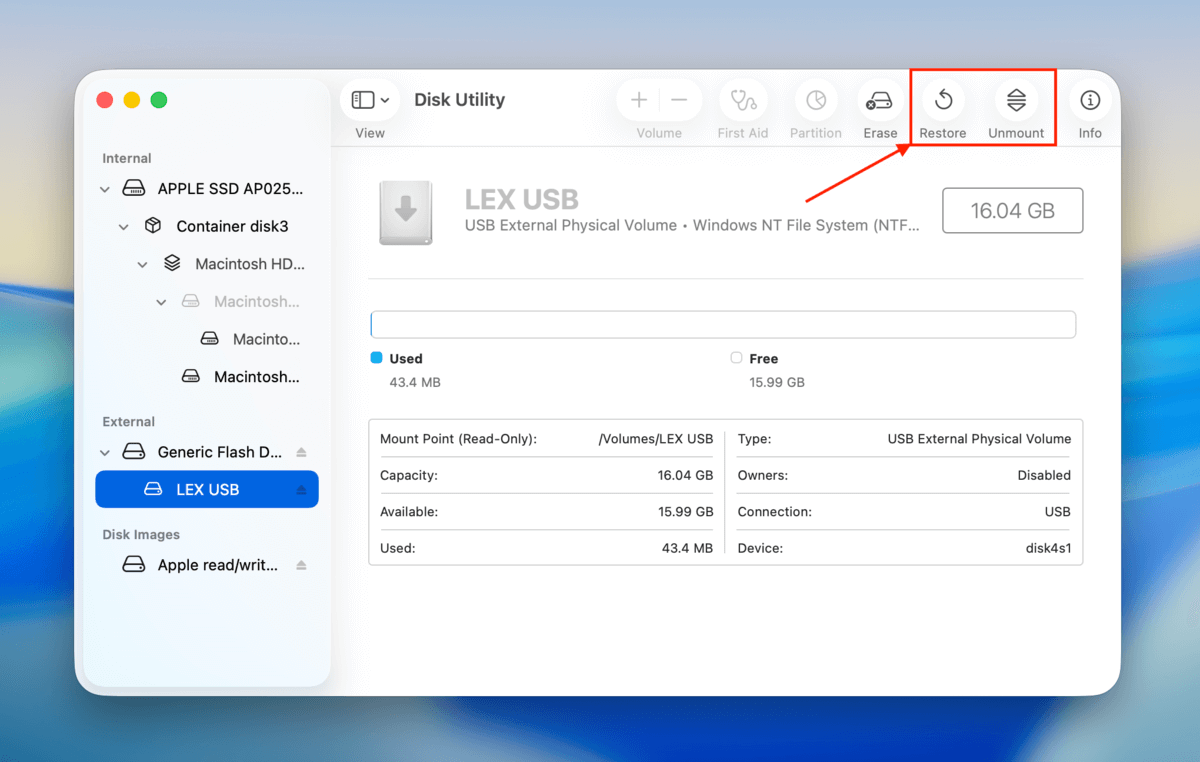
Geval #5: Wissen, herstellen en/of loskoppelen knoppen zijn grijs weergegeven
De knoppen Wissen, Herstellen en Ontkoppelen zijn alleen beschikbaar voor interne en externe niet-systeemstations en partities om te voorkomen dat gebruikers macOS beïnvloeden. Als Wissen grijs is weergegeven in Schijfhulpprogramma (of Herstellen of Ontkoppelen), heb je waarschijnlijk je systeemschijf of partitie geselecteerd waarop momenteel macOS draait.
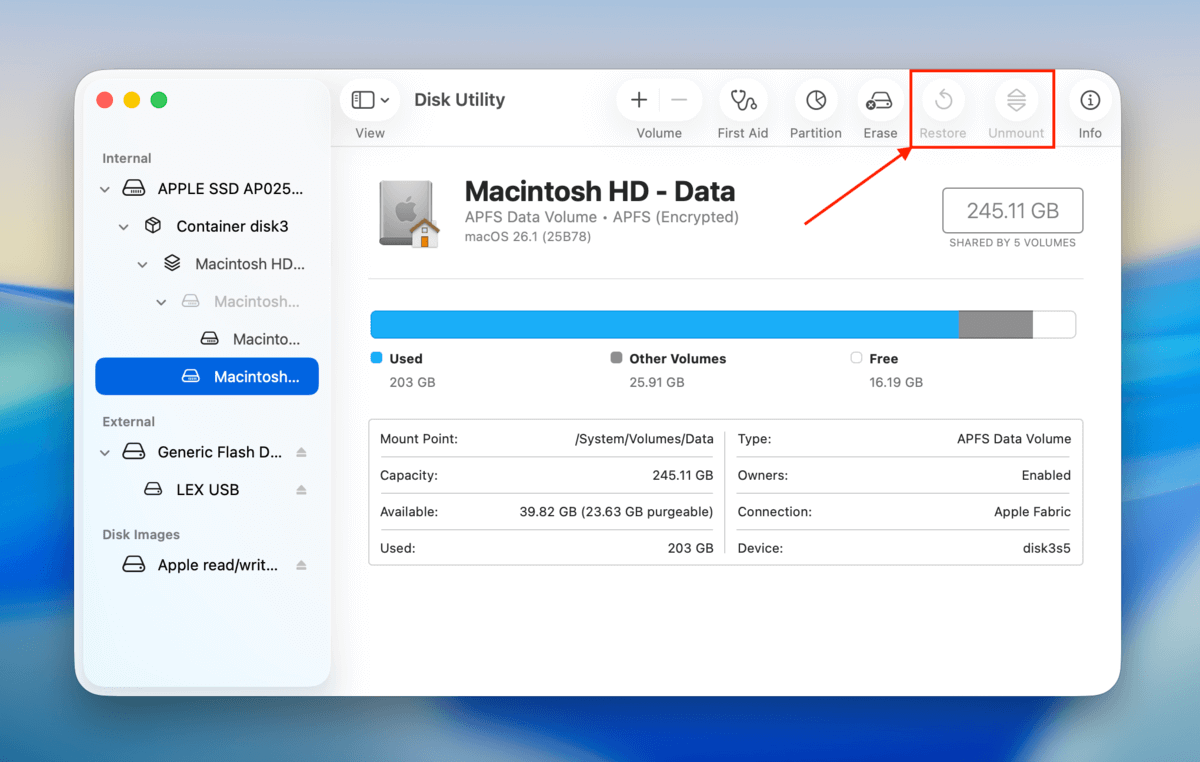
De oplossing wanneer de optie Wissen is uitgeschakeld in Schijfhulpprogramma of als in Schijfhulpprogramma alle opties grijs weergegeven zijn, is om een niet-systeemstation te selecteren in de zijbalk van Schijfhulpprogramma.
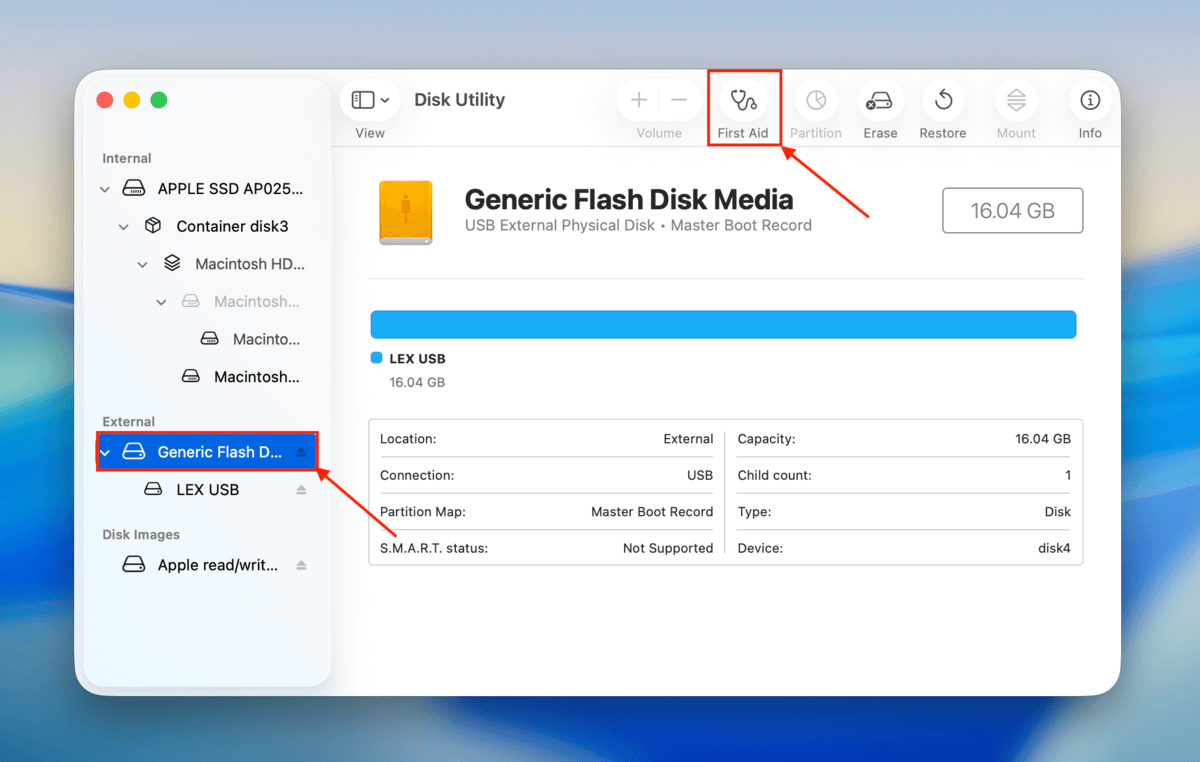
Geval #6: Eerste Hulp is grijs weergegeven in de herstelmodus voor het systeemstation
Eerste hulp is standaard grijs weergegeven voor je systeemschijf, zolang je dit probeert uit te voeren terwijl je een live instantie van MacOS gebruikt. Dit komt omdat Eerste hulp je schijf moet ontkoppelen voordat het deze kan repareren; het is niet mogelijk om een schijf te ontkoppelen die je actief gebruikt om je Mac op te starten en te laten draaien.
Als het nog steeds grijs is in de Recovery Mode, selecteer je misschien een partitie in plaats van je schijf. Probeer in plaats daarvan de EHBO-tool op je volledige schijf uit te voeren.
Eenvoudige tips om grijs weergegeven partities te voorkomen
De problemen die leiden tot grijs weergegeven partities kunnen niet altijd worden vermeden. Er zijn echter manieren om de kans erop te verkleinen. Zorg er allereerst altijd voor dat je je schijf veilig uitwerpt voordat je deze van je computer loskoppelt, om te voorkomen dat gegevensoverdrachtsprocessen worden onderbroken.
Ten tweede, voer nooit schijfoperaties uit als het batterijniveau van je MacBook dicht bij de 20% ligt; als de Energiebesparingsmodus wordt geactiveerd terwijl je data leest of schrijft, kan dit je partitie in een ‘onvolledige’ staat achterlaten, wat tot fouten leidt. Vermijd tenslotte het gebruik van USB-hubs voor grote overdrachten waar mogelijk – dit elimineert simpelweg een extra mogelijk faalpunt.
FAQ
- De partitioneringstool is grijs gemarkeerd in Schijfhulpprogramma, wat duidt op een montagemprobleem.
Je harde schijf heeft een incompatibel bestandssysteem (Mac ondersteunt alleen APFS, HFS+, ExFAT en FAT32) - Je probeert je systeemschijf te partitioneren terwijl macOS momenteel actief is
- Je harde schijf is versleuteld en je hebt het wachtwoord niet ingevoerd
- Je hebt een volume geselecteerd in plaats van een schijf
- Je hebt niet de benodigde machtigingen om het station aan te passen
- De harde schijf wordt momenteel gebruikt door een ander proces of applicatie
- Je Mac heeft niet genoeg RAM om de actie uit te voeren (probeer opnieuw op te starten)
- Dubbelklik op het Schijfhulpprogramma-icoon in de Finder > Programma’s > Hulpprogramma’s map
- Druk op de Command + Spatie toetsen om Spotlight Search te openen. Typ vervolgens “Schijfhulpprogramma” en druk op Terug .
- Open Launchpad vanuit het Dock en blader door de pagina’s of zoek naar Schijfhulpprogramma
- Gebruik de Terminal-app en gebruik het diskutil commando om de commandoregelversie van Schijfhulpprogramma te starten
- Het bestandssysteem van uw schijf is beschadigd . Kijk of je de EHBO-tool van Schijfhulpprogramma op de schijf kunt gebruiken. Als dat niet werkt, moet je mogelijk een derde-partij schijfhersteltool gebruiken.
- Uw schijf wordt niet herkend . Probeer een andere kabel, poort of zelfs een andere Mac te gebruiken.
- Uw schijf heeft een incompatibel bestandssysteem . Sluit hem aan op een computer met een besturingssysteem dat het bestandssysteem van je harde schijf ondersteunt. Sla vervolgens je gegevens op en formatteer de schijf naar een formaat dat compatibel is met macOS. Je kunt ook gegevensherstelsoftware gebruiken om je data veilig te stellen en de schijf te formatteren via Schijfhulpprogramma.
- Uw schijf is versleuteld . Ontgrendel hem met het wachtwoord.
- U heeft niet de benodigde machtigingen . Gebruik het menu ‘Toon info’ (klik met de rechtermuisknop op je schijf) om de machtigingen voor je gebruikersaccount aan te passen.
- Het station is ingesteld op alleen-lezen . Controleer of er fysieke schakelaars op je schijf zitten of gebruik de software van de schijf om de schrijfbeveiliging te verwijderen.






