

Gegevens die zijn opgeslagen op een geformatteerde Mac-harde schijf kunnen echt worden hersteld, maar alleen als verschillende factoren op elkaar aansluiten en je de juiste stappen onderneemt. In dit artikel leg ik de factoren uit die bepalen wanneer het mogelijk is om gegevens van een geformatteerde Mac-harde schijf te herstellen en geef ik je stapsgewijze instructies die je kunt volgen om je kansen op succesvolle gegevensherstel te maximaliseren.
Inhoudsopgave
Is het mogelijk om gegevens te herstellen van een geformatteerde harde schijf?
Ja, het is mogelijk om gegevens van een geformatteerde harde schijf te herstellen. Door de manier waarop gegevensverwijdering wordt afgehandeld, is er een kans om vrijwel alle bestanden die door formatteren verloren zijn gegaan te herstellen. De volgende voorwaarden moeten echter van toepassing zijn:
- Voorwaarde 1: Uw bestanden zijn niet overschreven. Geformatteerde bestanden blijven op uw schijf staan totdat ze worden overschreven door nieuwe gegevens. Als u geen nieuwe bestanden op uw schijf hebt opgeslagen, of als die nieuwe bestanden niet in dezelfde datablocks zijn opgeslagen, is herstel mogelijk.
- Voorwaarde 2 (alleen SSD): TRIM is niet geactiveerd. Solid-state drives hebben een ingebouwde functie voor het opruimen van overbodige gegevens, genaamd TRIM, die de prestaties van de SSD verbetert, maar herstel vrijwel onmogelijk maakt. Het opruimproces van TRIM vindt echter niet direct na het verwijderen of formatteren plaats, dus het kan op timing aankomen.
- Voorwaarde 3 (optioneel): U heeft een back-up. Als u uw gegevens hebt opgeslagen op een Time Machine-back-up (of met een app van derden zoals Carbon Copy Cloner), is herstel heel eenvoudig.
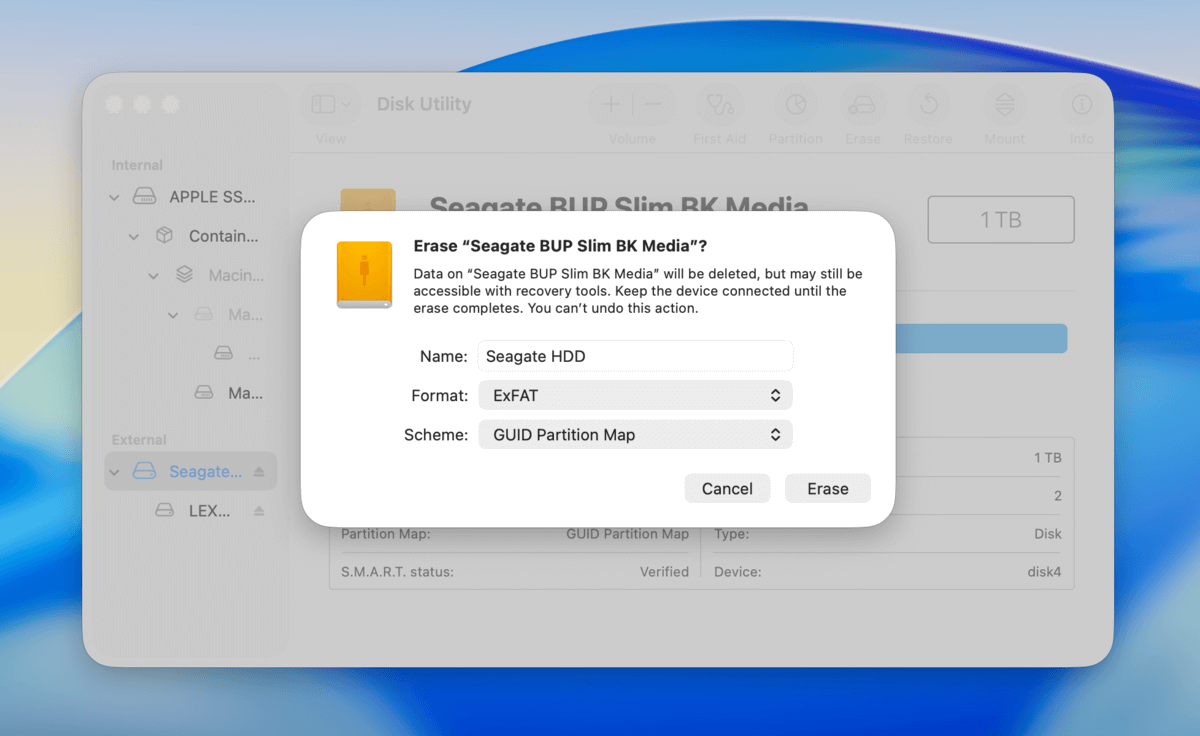
Hoe gegevens herstellen van een geformatteerde harde schijf
In deze sectie laten we je 3 verschillende manieren zien om gegevens te herstellen van een geformatteerde harde schijf met een Mac. Ze zijn allemaal haalbaar, maar als je een Time Machine-back-up hebt, doe dan gewoon Methode 2–die heeft het hoogste slagingspercentage van de methoden. Als je dat niet hebt, zijn de andere 2 methoden nog steeds zeer betrouwbaar onder de juiste omstandigheden (je gegevens zijn niet overschreven of verwijderd door TRIM).
Methode 1: Gebruik gegevensherstelsoftware
Als je geen back-ups hebt en je wilt zelf proberen je gegevens te herstellen, kun je gegevensherstelsoftware gebruiken. Wanneer je een schijf formatteert, worden je bestanden niet echt “gewist”—ze worden gewoon “onzichtbaar” voor het bestandssysteem. Dataherstelsoftware kan ze uit die toestand herstellen, zolang ze niet zijn overschreven door nieuwe gegevens (omdat het bestandssysteem denkt dat hun datablocks leeg zijn).
Voor deze handleiding gebruiken we een app genaamd Disk Drill. Het is zeer eenvoudig te gebruiken, zelfs voor beginners, maar de belangrijkste functie voor deze specifieke taak is de native ondersteuning voor bijna 400 bestandskenmerken (voor documenten, video’s, foto’s en andere bestandstypes) en bestandssysteemformaten (waaronder ExFAT, HFS+, APFS en anderen). Voor een HDD met een eclectische variëteit aan bestanden is compatibiliteit erg belangrijk.
Disk Drill heeft een gratis modus waarmee je je bestanden zo vaak als je wilt kunt scannen en bekijken zonder een abonnement. Je kunt zelfs de inhoud van je bestanden bekijken om er zeker van te zijn dat ze niet beschadigd zijn, en dat het daarmee de moeite waard is om een herstelpoging te doen. Je hoeft pas Disk Drill Pro te krijgen tijdens de herstelfase.
Stap 1. Download en installeer Disk Drill op je Mac . Niet installeer het niet op de harde schijf die je probeert te herstellen, omdat je mogelijk je bestanden overschrijft.
Stap 2. Wanneer je Disk Drill voor de eerste keer start, helpt een wizard je om de nodige permissies te verlenen zodat de app goed kan werken – maak je geen zorgen, het is veilig!
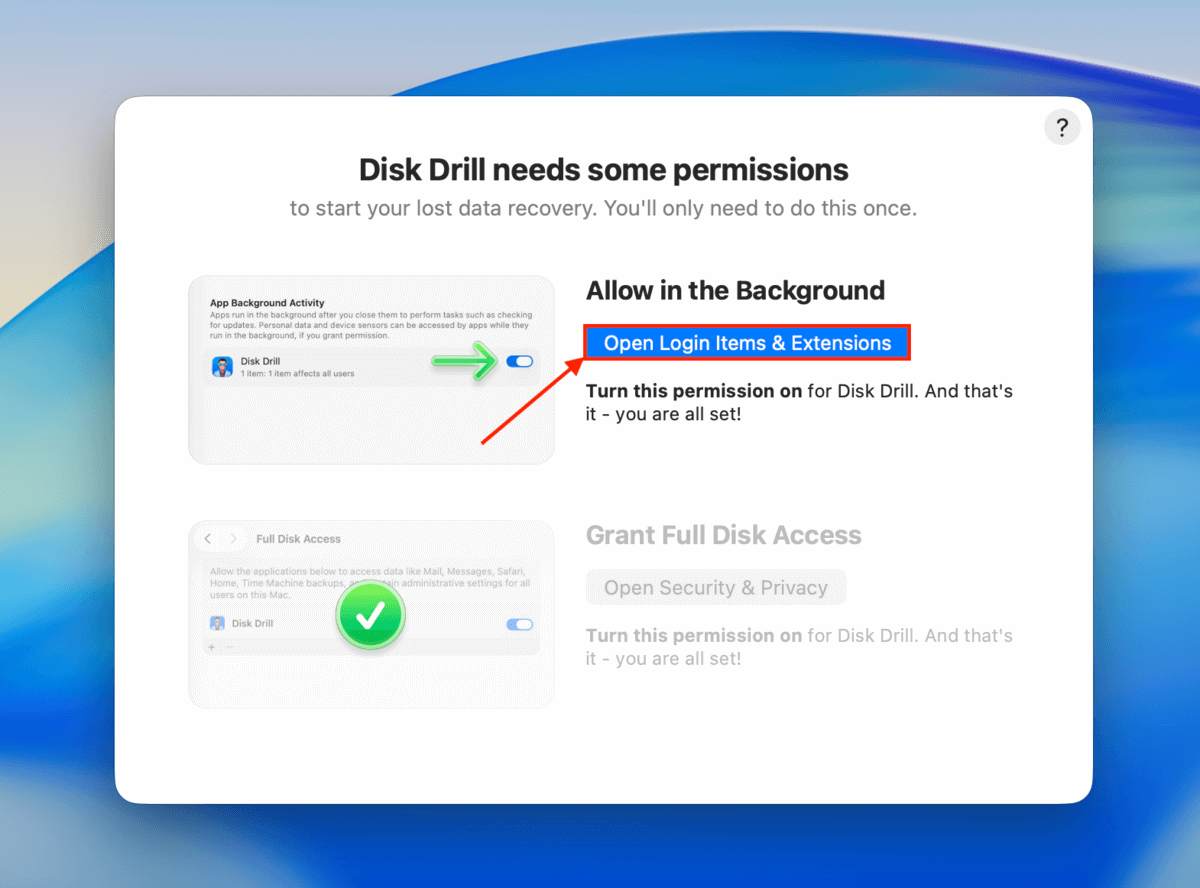
Stap 3. Het hoofdmenu van Disk Drill zou op het scherm moeten verschijnen. Als je probeert gegevens te herstellen van een systeemschijf van een Apple Silicon of T2 Mac, klik dan op Disk Drill in de menubalk en selecteer Herstel van systeemstations inschakelen . Ga anders verder met stap 4.
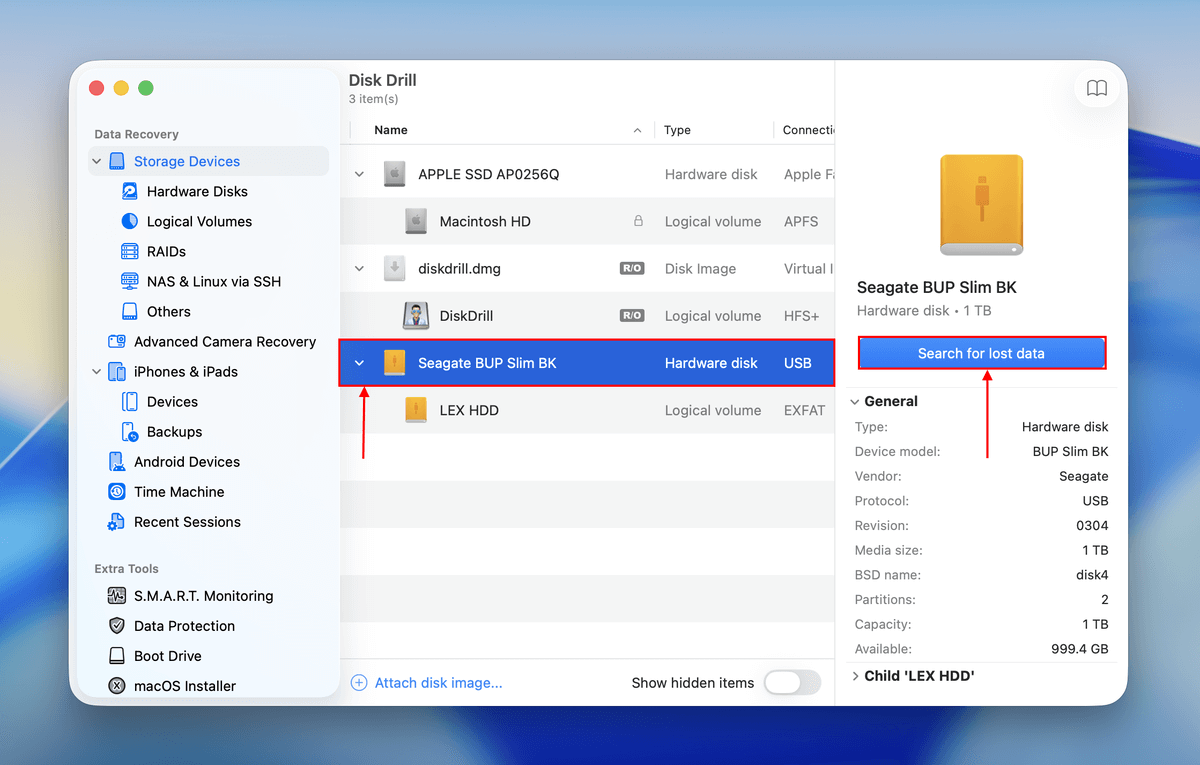
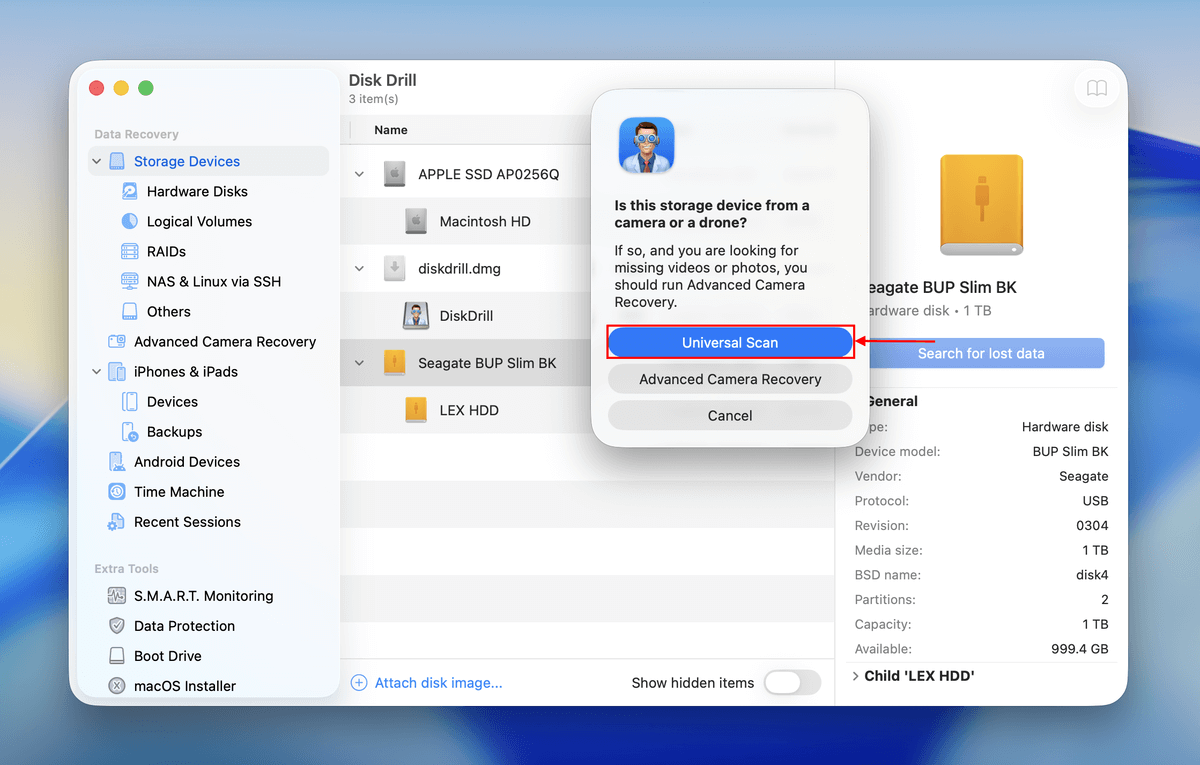
Stap 4. Selecteer uw geformatteerde harde schijf en klik op Zoek naar verloren gegevens . Als u wordt gevraagd om een scantype te selecteren, kies dan Universele scan .
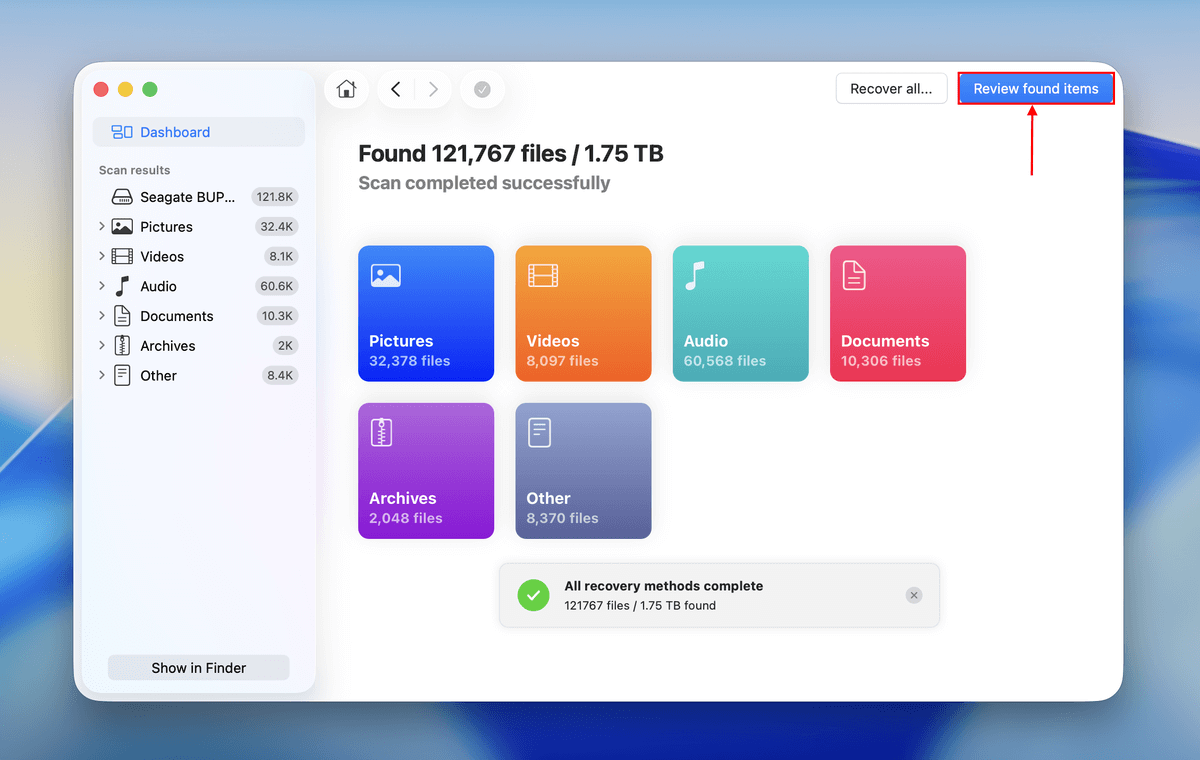
Stap 5. Wacht tot Disk Drill de scan volledig heeft voltooid. Om alle bestanden die Disk Drill op uw schijf heeft gevonden te herstellen, klik op Alles herstellen en ga naar stap 7. Maar als u alleen specifieke bestanden en mappen wilt herstellen, klik dan op Gevonden items beoordelen .
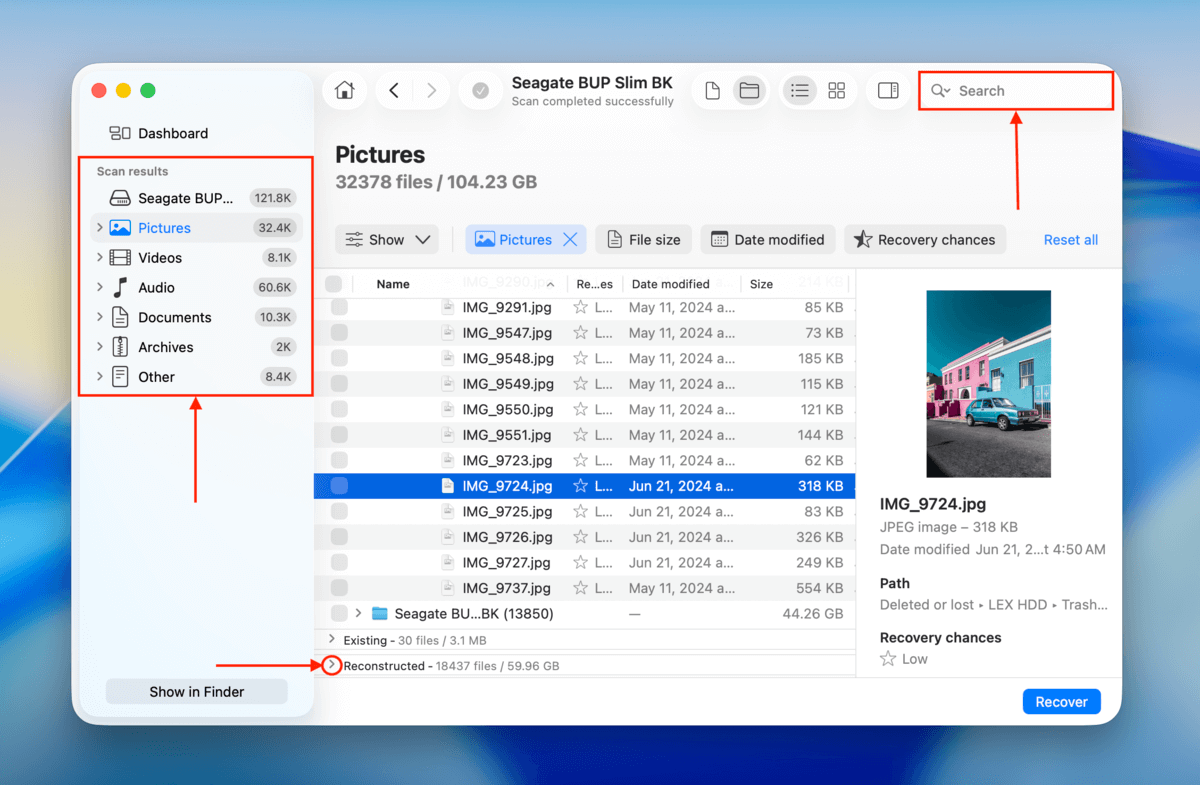
Stap 6. Controleer de secties Verwijderd of verloren en Gereconstrueerd voor je geformatteerde gegevens. Je kunt de zoekfunctie (rechtsboven) en het filterhulpmiddel (linker zijbalk) gebruiken om de zoekresultaten te verfijnen.
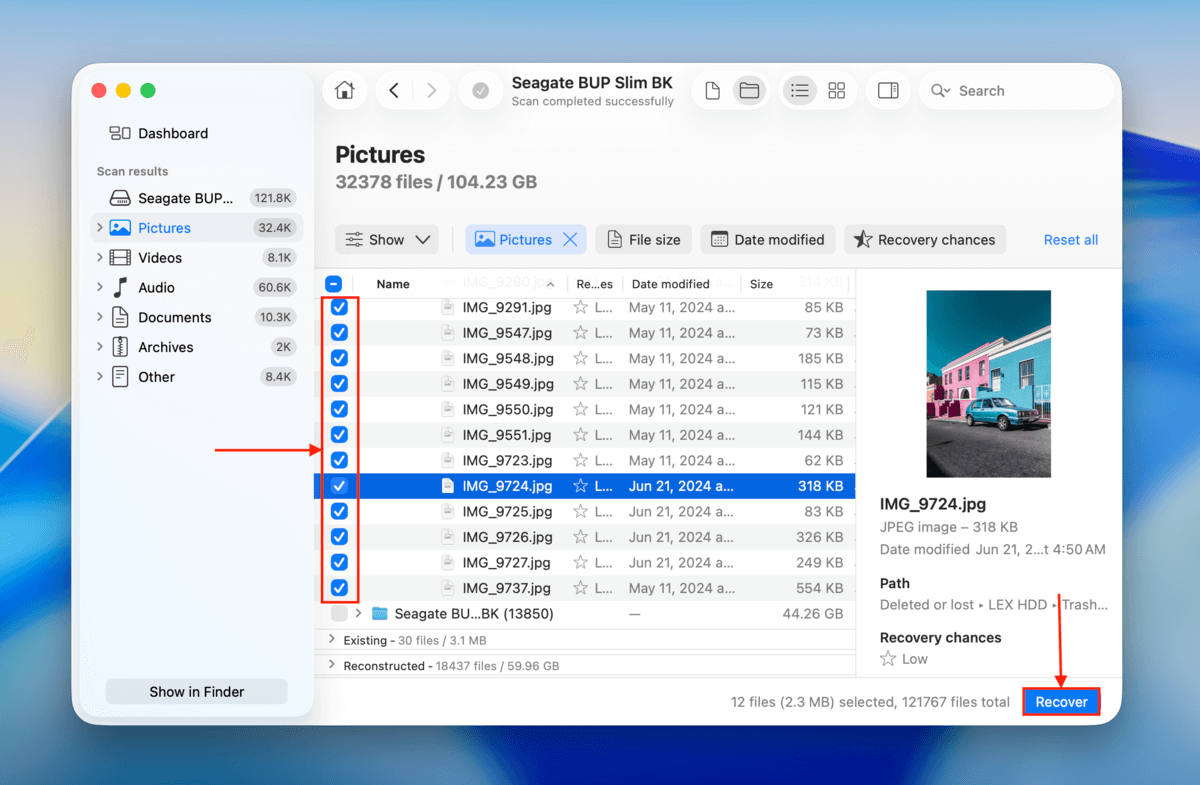
Stap 7. Zodra u uw bestanden hebt gevonden, klikt u eenmaal op elk bestand om een voorbeeld te openen in de rechterzijbalk (mogelijk moet u het venster vergroten). Gebruik vervolgens de vakjes in de linkerkolom om de bestanden te selecteren die u wilt herstellen en klik op Herstellen .
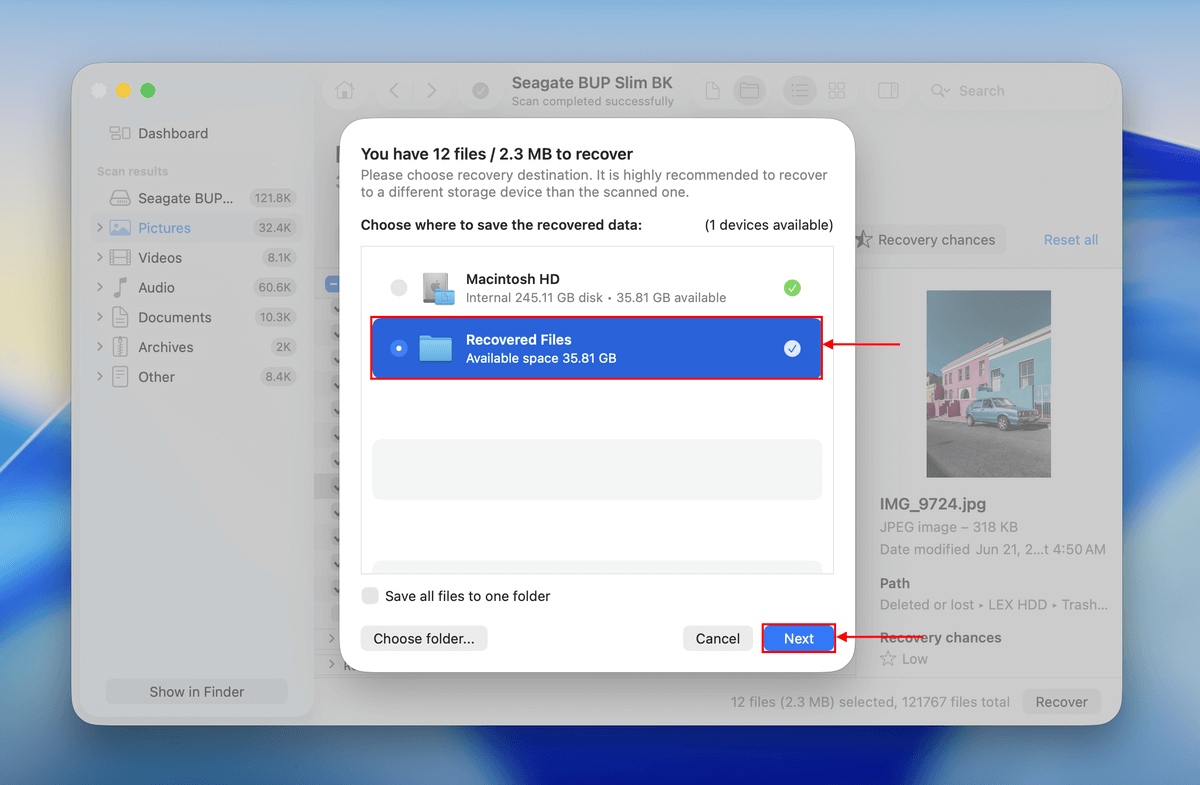
Stap 8. Selecteer ten slotte een locatie anders dan je geformatteerde harde schijf als bestemming voor de herstelde bestanden (het opslaan op het geformatteerde station zal overschrijving veroorzaken). Klik vervolgens op Volgende .
Zodra de bestanden zijn opgeslagen op de door u gekozen locatie, kunt u uw geformatteerde harde schijf veilig gebruiken voor nieuwe gegevens. We raden echter aan om op dit moment een back-up te maken van uw herstelde bestanden.
Methode 2: Gebruik een Time Machine-back-up
Time Machine maakt periodiek back-ups van je bestanden, inclusief alle gegevens op alleen je systeemschijf, applicaties en zelfs instellingen. Als je Time Machine had ingeschakeld voordat je je schijf hebt geformatteerd, kun je je bestanden eenvoudig terugzetten door deze stappen te volgen:
Stap 1. Als je die hebt, sluit dan je Time Machine-back-upschijf aan op je Mac.
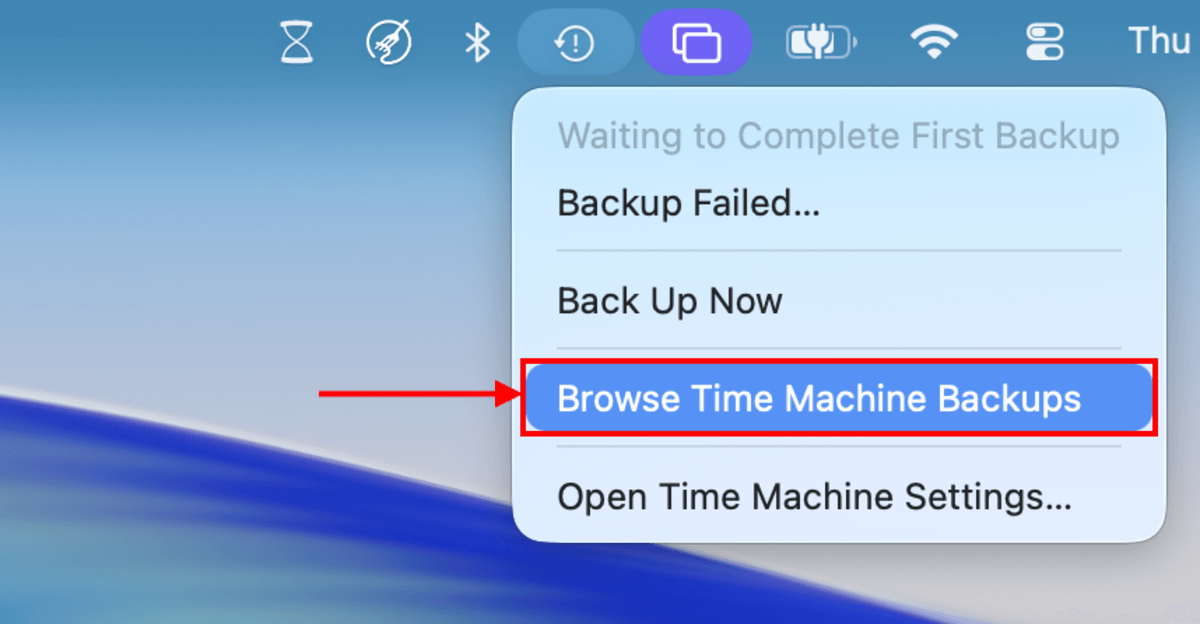
Stap 2. Klik op de menubalk op Time Machine-knop en selecteer Blader door Time Machine-back-ups in het contextmenu.
Stap 3. Blader door de back-ups totdat je er een vindt die de gewenste bestanden bevat. Selecteer vervolgens de bestanden die je wilt herstellen en klik op Herstellen .
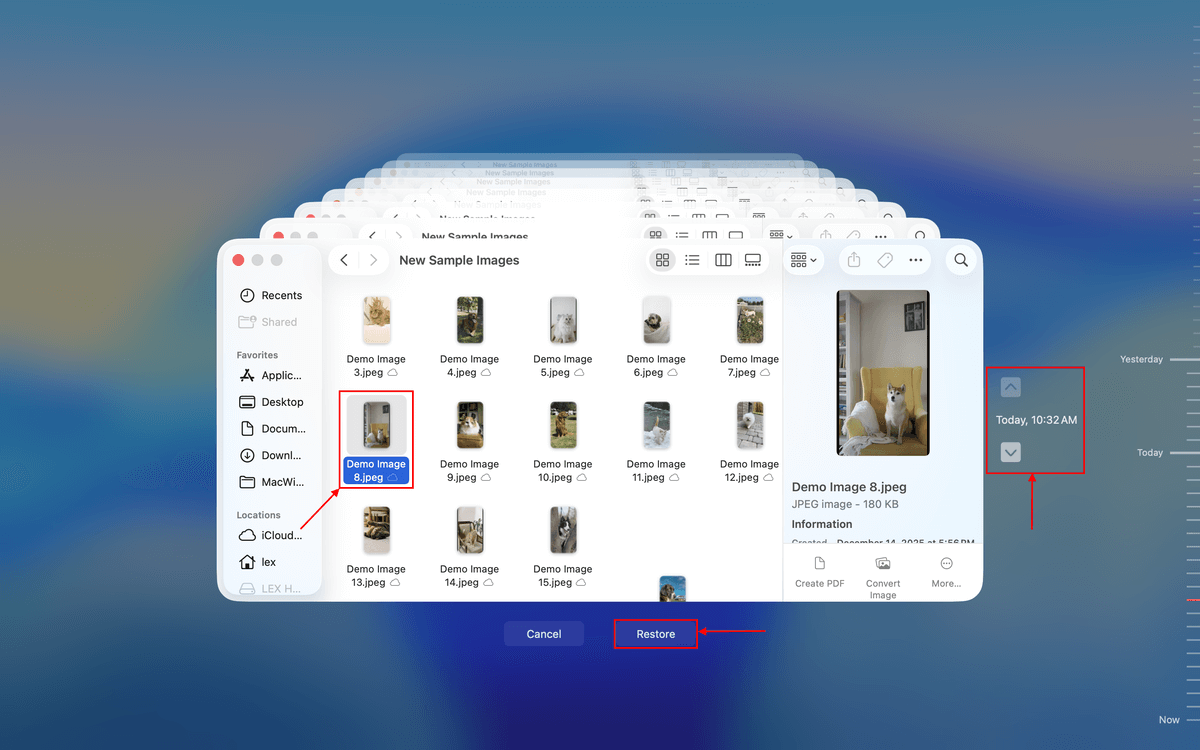
Zodra u op Herstellen klikt, worden de geselecteerde bestanden direct teruggezet naar hun oorspronkelijke locatie. Zorg ervoor dat er geen bestanden met dezelfde bestandsnamen op die locatie staan!
Methode 3: Neem contact op met een professionele dataherstelservice
Professionele datahersteldiensten zijn bedrijven die gegevens van opslagapparaten herstellen tegen betaling. Zodra je je Mac voor herstel opstuurt, wordt er een technicus aan je apparaat toegewezen, en gebruiken zij geavanceerde hulpmiddelen en technieken om met de hoogst mogelijke slagingskans te werken. Dit is een uitstekende optie als je schijf fysiek beschadigd is, of als je je simpelweg niet zeker voelt om zelf je gegevens te herstellen.
Als je nog niet eerder een data recovery service hebt gebruikt, kun je het volgende verwachten:
Stap 1. Neem contact op met het dataherstelbedrijf via telefoon of e-mail. De meeste bedrijven hebben een noodnummer.
Stap 2. Leg uw gegevensverlies-scenario in detail uit.
Stap 3. Verstuur de schijf naar het gegevensherstelbedrijf.
Stap 4. De dataherstelservice zal de schijf analyseren en contact met je opnemen met een offerte.
Stap 5. U kunt vervolgens kiezen om wel of niet door te gaan met het gegevensherstelproces.
Conclusie
Het herstel van verloren gegevens van een geformatteerde Mac-harde schijf is geen hogere wiskunde. Zolang een aantal belangrijke factoren in jouw voordeel zijn (waarbij de manier van formatteren de belangrijkste is) en je beschikt over krachtige dataherstelsoftware, maak je een goede kans om je waardevolle bestanden terug te krijgen. Natuurlijk is er altijd de mogelijkheid om je geformatteerde gegevens te herstellen vanaf een back-up, maar die back-up moet dan wel bestaan.






