RAID’s worden gebruikt om de prestaties en betrouwbaarheid van computers te verhogen. Hoewel ze niet zo vaak in een persoonlijke omgeving worden gebruikt, kunnen ze extreem snelle serveropstellingen creëren en bedrijven in staat stellen om zonder onderbreking te blijven functioneren als een harde schijf uitvalt. Op plaatsen waar gegevens altijd toegankelijk moeten zijn, zijn RAID’s uitstekend voor redundantie, maar ze bieden ook snelle lees- en schrijfsnelheden.
Echter, alles is gevoelig voor hardwarestoringen en hoewel het waarschijnlijk niet zal gebeuren, is er altijd een kans omdat hardware kan falen. In dit artikel gaan we kijken hoe je gegevens kunt herstellen van RAID-harde schijven op Mac.
Inhoudsopgave
5 Hulpmiddelen om gegevens te herstellen van een Raid-array
In deze sectie introduceren we 5 betrouwbare tools voor RAID-gegevensherstel. We geven een korte beschrijving van elke tool, waaronder de functies, voor- en nadelen, gebruikerservaring, prestaties en compatibiliteit met verschillende RAID-niveaus.
En hoewel we deze lijst begonnen met de – naar onze mening – sterkste optie en vervolgens verder zijn gegaan met de “top 5”, hangt je uiteindelijke keuze uiteindelijk af van jouw specifieke behoeften. Let dus goed op wat elk hulpmiddel te bieden heeft, los van de volgorde waarin wij ze hebben genoemd.
1. R-Studio
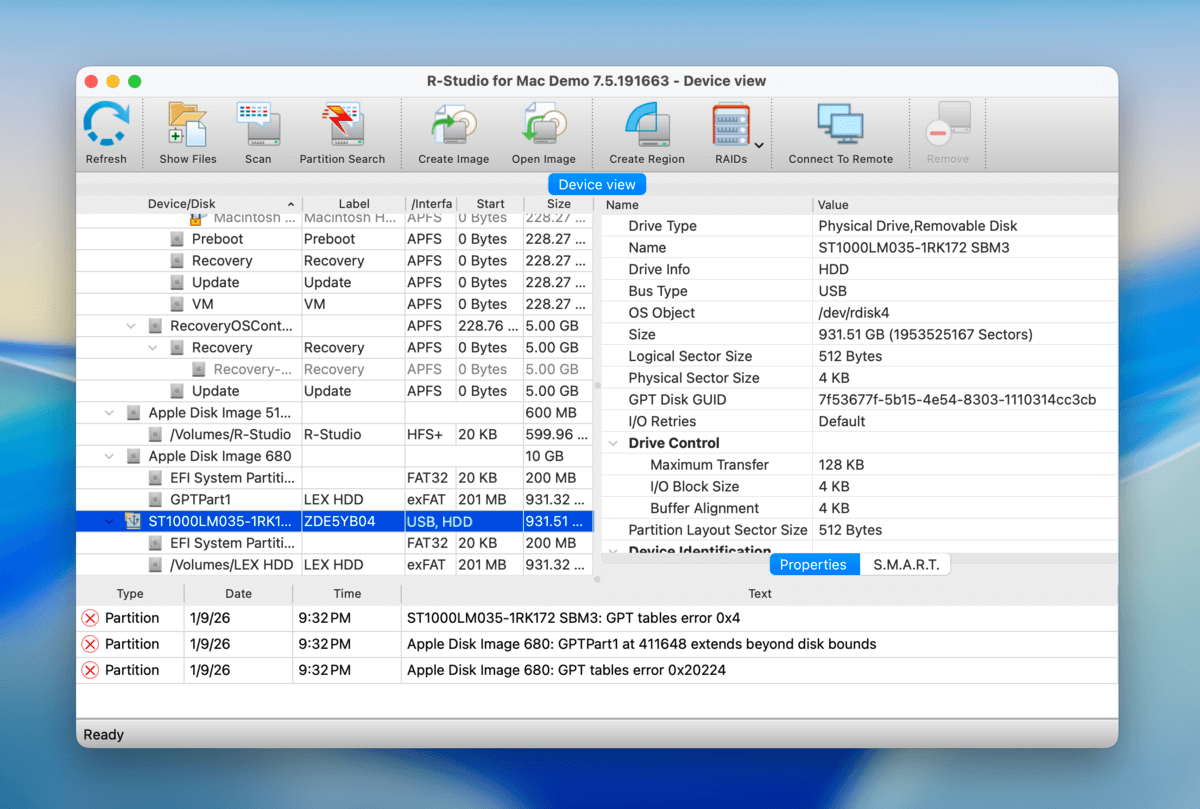
Met zowel een Windows- als Mac-versie beschikbaar is R-Studio een solide keuze als het gaat om RAID-gegevensherstel op je computer. De Windows-, Mac- en Linux-versies zijn specifiek ontworpen voor elk besturingssysteem, wat ze betrouwbaarder en krachtiger maakt. Het zijn niet zomaar ports die op een van de besturingssystemen zijn gezet.
R-Studio is een van de favoriete tools van ons team voor RAID-hersteloperaties, omdat het een van de breedste en meest geavanceerde ondersteuning biedt voor verschillende RAID-configuraties in vergelijking met andere consumententoepassingen op de markt (en natuurlijk op deze lijst). Naast de standaard RAID-niveaus ondersteunt het ook geneste RAIDs, niet-standaard RAID-niveaus zoals RAID 50, RAID 60, RAID 1E, RAID 5E, RAID 6E en nog veel meer. R-Studio heeft ook een krachtig RAID-beheer module waarmee je deze via de applicatie kunt configureren.
2. Disk Drill
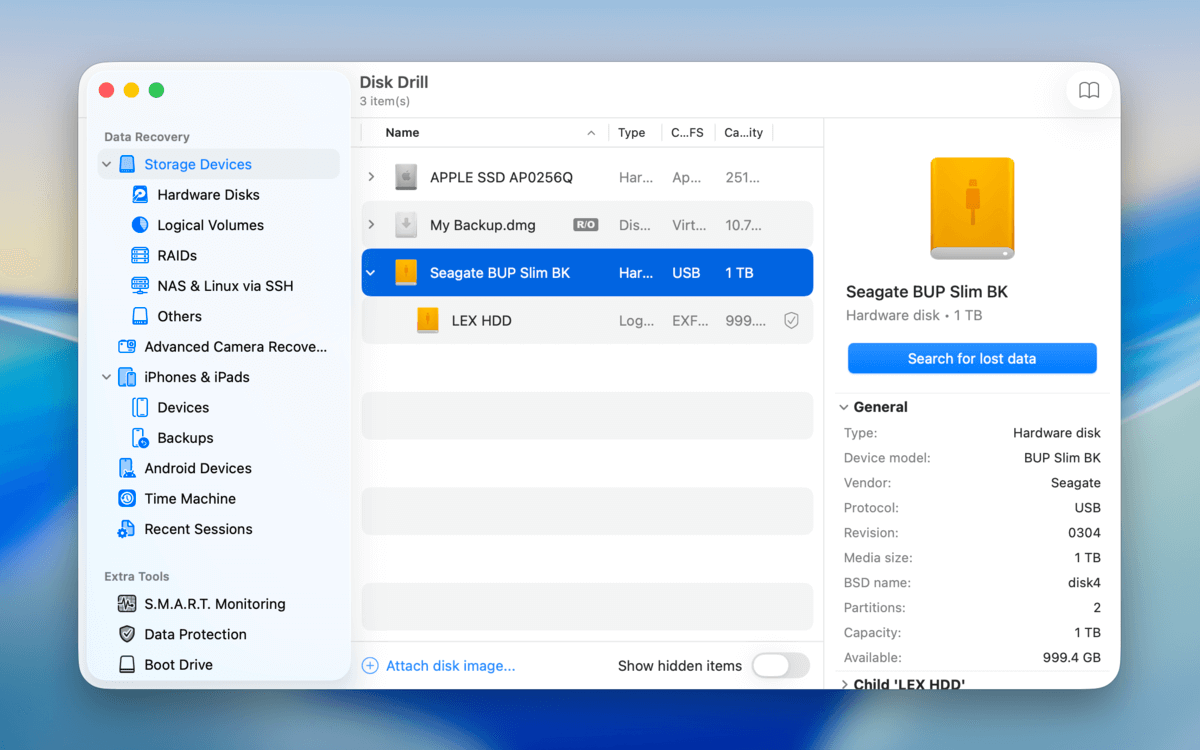
Disk Drill is een zeer veelzijdige en ongelooflijk eenvoudig te gebruiken datahersteltoepassing, vooral vergeleken met R-Studio, waarvan de drukke gebruikersinterface en talloze geavanceerde opties het ontmoedigend maken voor iedereen behalve de meest gevorderde gebruikers.
Disk Drill is uitstekend in het scannen van RAID-schijven in de meeste standaardconfiguraties, zelfs als de array zelf niet meer als geheel werkt. Wat deze app een topkeuze maakt voor RAID-herstel, is dat het een anders complex proces terugbrengt tot slechts een paar klikken. Disk Drill heeft één van de beste interfaceontwerpen van de meeste herstelapps en de gebruikerservaring is vrijwel ongeëvenaard. Zelfs een totale beginner kan met Disk Drill succesvol gegevens van RAID-arrays herstellen. Als extra voordeel ondersteunt het ook NAS (Network Attached Storage) door deze via SSH te scannen.
De gratis versie van Disk Drill kan worden gebruikt om een onbeperkt aantal herstelbare bestanden te bekijken, zodat je zeker weet of het in staat is om je bestanden te herstellen voordat je geld uitgeeft aan een licentie.
3. UFS Explorer RAID Herstel
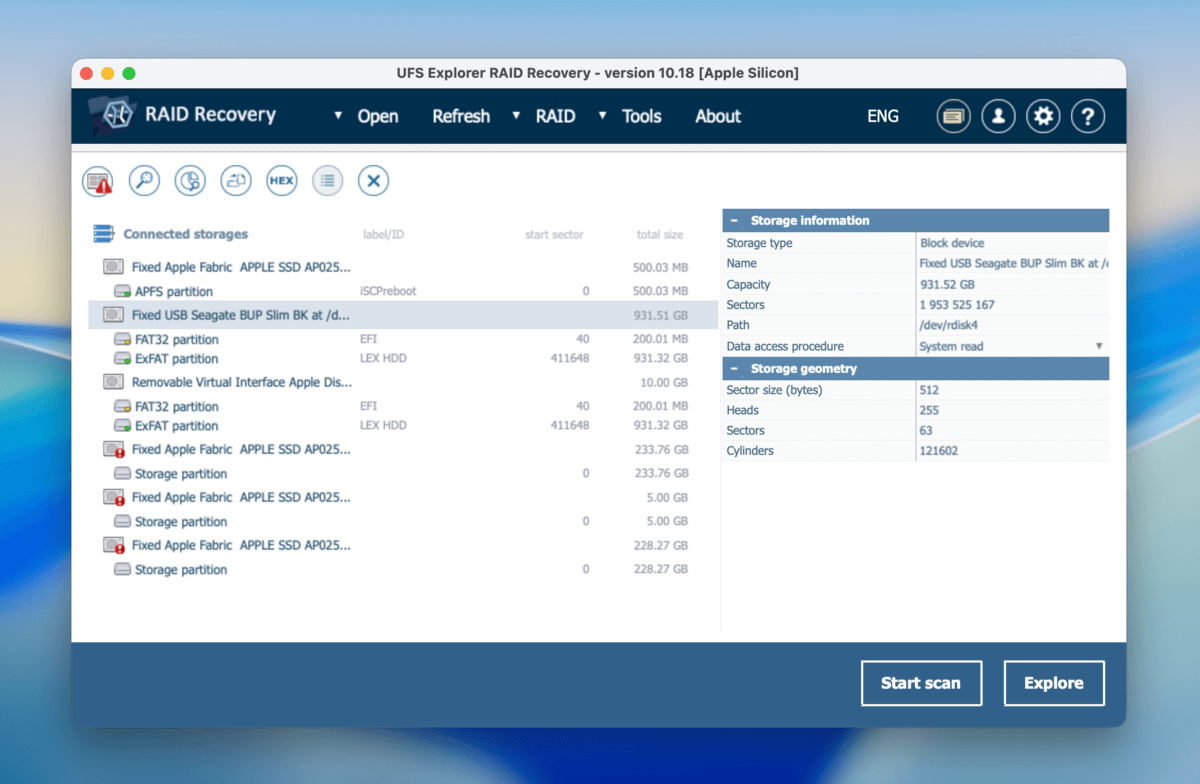
UFS Explorer ondersteunt Windows, Mac en Linux. Hoewel het een duurdere optie is dan sommige andere, krijg je hier wel een zeer goede RAID-gebaseerde datahersteloptie, omdat de applicatie specifiek is ontworpen om RAID-gerelateerd gegevensverlies aan te pakken. Echter, de grootste zwakte van deze app is de interface. Niet alleen is deze sterk verouderd (waardoor de app er gepixeld uitziet op hogeresolutieschermen), maar het heeft ook een rommelig ontwerp dat gebruikers extra tijd kost om te leren navigeren door de applicatie, nog voordat ze aan het herstelgedeelte toekomen.
UFS Explorer biedt ondersteuning voor het grootste aantal RAID-types, en de ondersteuning voor bestandssystemen is even indrukwekkend. Hoewel het automatisch RAID-parameters kan detecteren, moeten RAID-configuraties handmatig worden gedefinieerd. Een ander nadeel dat het vermelden waard is, is dat de scan-algoritmen iets minder krachtig zijn in vergelijking met de twee hierboven aanbevolen tools.
4. TestDisk
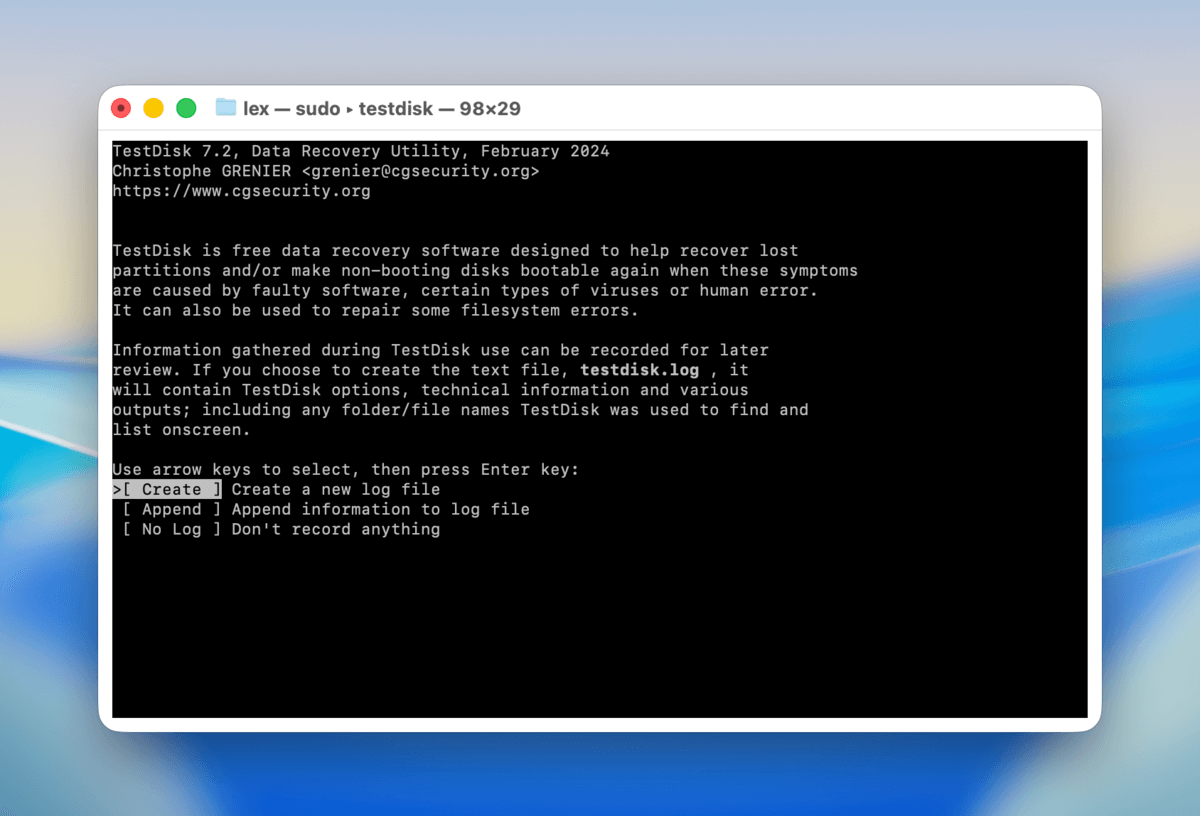
TestDisk is een volledig gratis en open-source gegevenshersteltool die gebruikt kan worden om verloren gegevens terug te halen van Linux RAID md 0.9/1.0/1.1/1.2 (RAID 1, RAID 4, RAID 5 en RAID 6) arrays. Wat betreft herstelprestaties onderscheidt het zich door zijn vermogen om verloren partities op een RAID-array te vinden.
Zoals je kunt zien aan de screenshot hierboven, heeft TestDisk geen grafische gebruikersinterface, en dat is duidelijk het grootste nadeel. De enige manier om door de applicatie te navigeren is met je toetsenbord. Een ander groot nadeel is dat het alleen Linux RAID ondersteunt – het ondersteunt officieel geen AppleRAID.
5. MiniTool Power Data Recovery
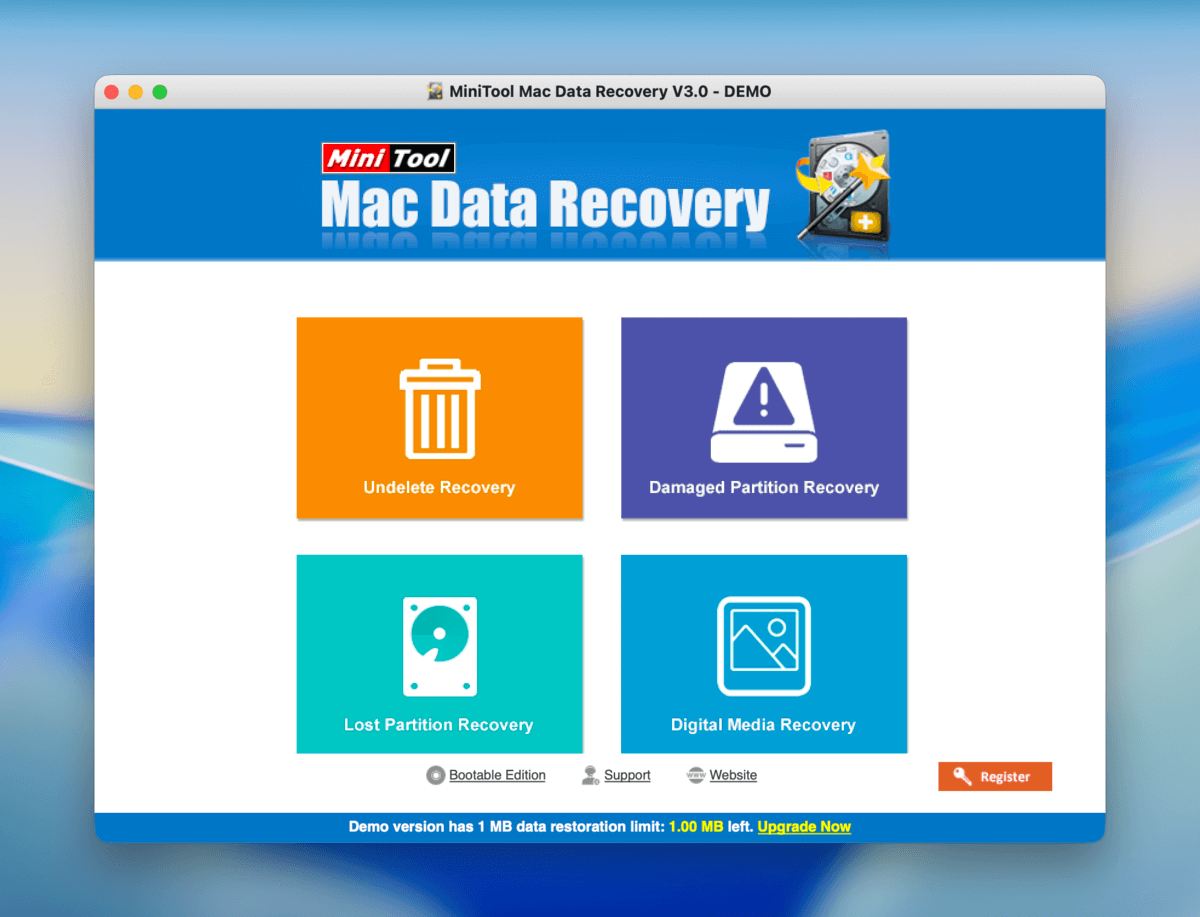
MiniTool Power Data Recovery is een bestandsherstel-app van de ontwikkelaars van (het zeer populaire) MiniTool Partition Wizard. Het ondersteunt meer dan 100 bestandsformaten, waaronder de meest populaire foto-, video-, audio- en documentformaten, waaronder JPG, PNG, TIF, MP4, MP3, AVI, DOC, XLS, PDF, enzovoort, en nog veel meer.
Het belangrijkste is dat de app herstel ondersteunt van software RAID-arrays – specifiek: uitgebreide volumes, gespreide volumes (RAID 0), gespiegelde volumes (RAID 1) en RAID-5 volumes.
Hoewel we de GUI-ontwerp van andere apps op deze lijst prefereren, maakt MiniTool’s visuele interface RAID-herstel gemakkelijk genoeg voor beginners. Het heeft ook degelijke bestandsnavigatiefuncties, zoals miniatuurweergave (wat het eenvoudiger maakt om foto’s en video’s te doorzoeken) en zoek- en filterhulpmiddelen om de lijst met bestanden te verfijnen.
Over het algemeen is MiniTool een degelijk herstelprogramma voor beginnende gebruikers dat het beste werkt voor het herstellen van gangbare bestanden van software RAID-configuraties. Het biedt ook 1MB gratis gegevensherstel, wat voldoende zou moeten zijn om te controleren of de app voor jou werkt. Let er echter op dat dit alleen van toepassing is op scenario’s waarbij bestanden zijn verwijderd, omdat de app RAIDs kan scannen die als logische volumes zijn gekoppeld. Als de RAID zelf echter beschadigd is, wordt deze optie nutteloos.
Hoe gegevens herstellen van RAID-harde schijven
Afhankelijk van hoe u uw RAID-schijfgegevens bent kwijtgeraakt, bieden we twee opties waaruit u kunt kiezen om verder te gaan. Optie A is het gebruik van gegevensherstelsoftware om uw RAID-schijven te scannen op de ontbrekende gegevens. Dit is een goede keuze voor de meeste scenario’s, zoals per ongeluk verwijderen of formatteren, beschadiging, virusinfecties, enzovoort. Deze optie is ook veel eenvoudiger.
Optie B is om partitieherstelsoftware te gebruiken om ontbrekende of verloren partities binnen je array te herstellen; dit zal je helpen weer toegang te krijgen tot een RAID-schijf die eerder ontoegankelijk was (door beschadiging of schade aan de array). Deze optie is moeilijker, specifieker, maar gratis.
Optie A: Herstel de bestanden van uw RAID-schijf
De meest betrouwbare manier om gegevens van je RAID-schijven te herstellen, is door RAID-compatibele data recovery software te gebruiken. Data recovery software is een hulpmiddel dat bestanden rechtstreeks van een opslagschijf kan ophalen, zelfs als deze niet toegankelijk is via Finder (zolang macOS deze herkent). We hebben onze favoriete RAID recovery software kort besproken in een vorige sectie van dit artikel, maar voor deze handleiding gebruiken we Disk Drill.
Disk Drill is de meest gebruiksvriendelijke tool op de lijst, en is compatibel met de meest voorkomende RAID-configuraties die door onze lezers worden gebruikt. Je kunt het gedeelte met apps (hierboven gelinkt) raadplegen voor meer details over Disk Drill en andere RAID-herstelsoftware die ons team aanbeveelt.
Stap 1. Verbind je RAID-array met je Mac met de juiste configuratie. Bijvoorbeeld, voor RAID 1-arrays hoef je slechts 1 schijf aan te sluiten, terwijl voor RAID 0 alle schijven aangesloten moeten zijn.
Stap 2. Download en installeer Disk Drill op uw Mac (NIET op een van uw RAID-schijven).
Stap 3. Open Disk Drill. Selecteer vervolgens je RAID-array uit de lijst met schijven en klik op Zoek naar verloren gegevens .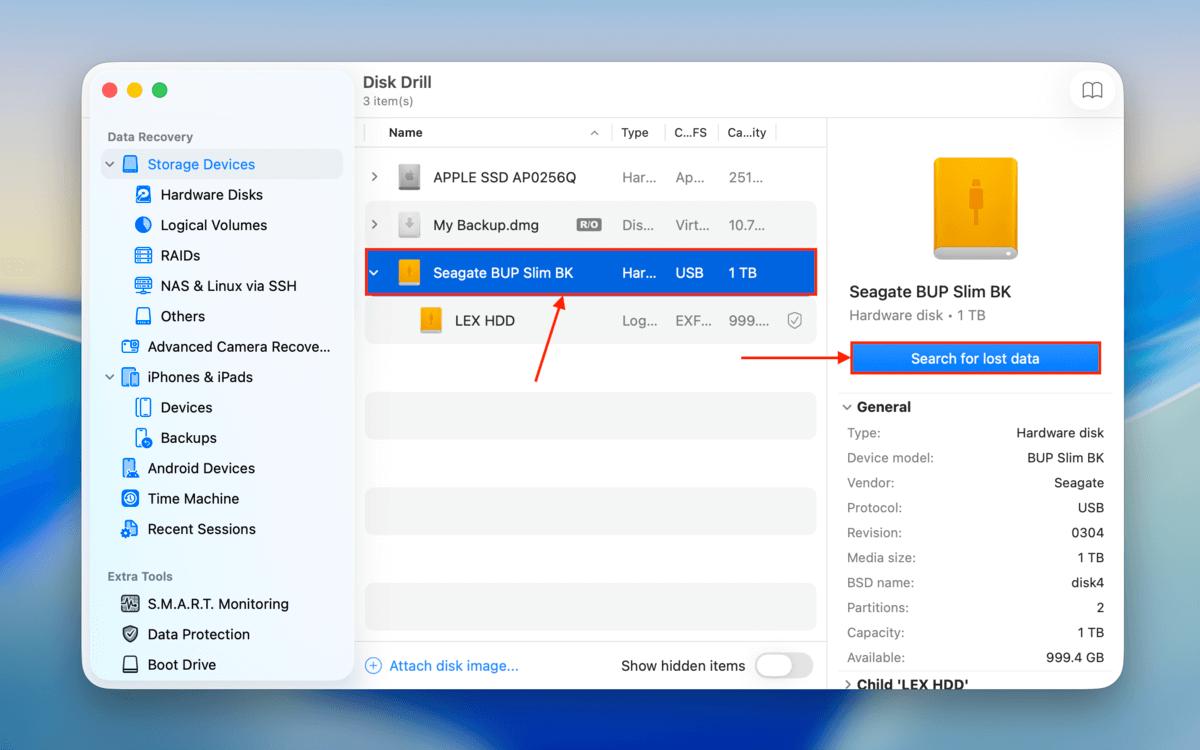
Stap 4. U wordt gevraagd om een scantype te kiezen. Selecteer Universele scan .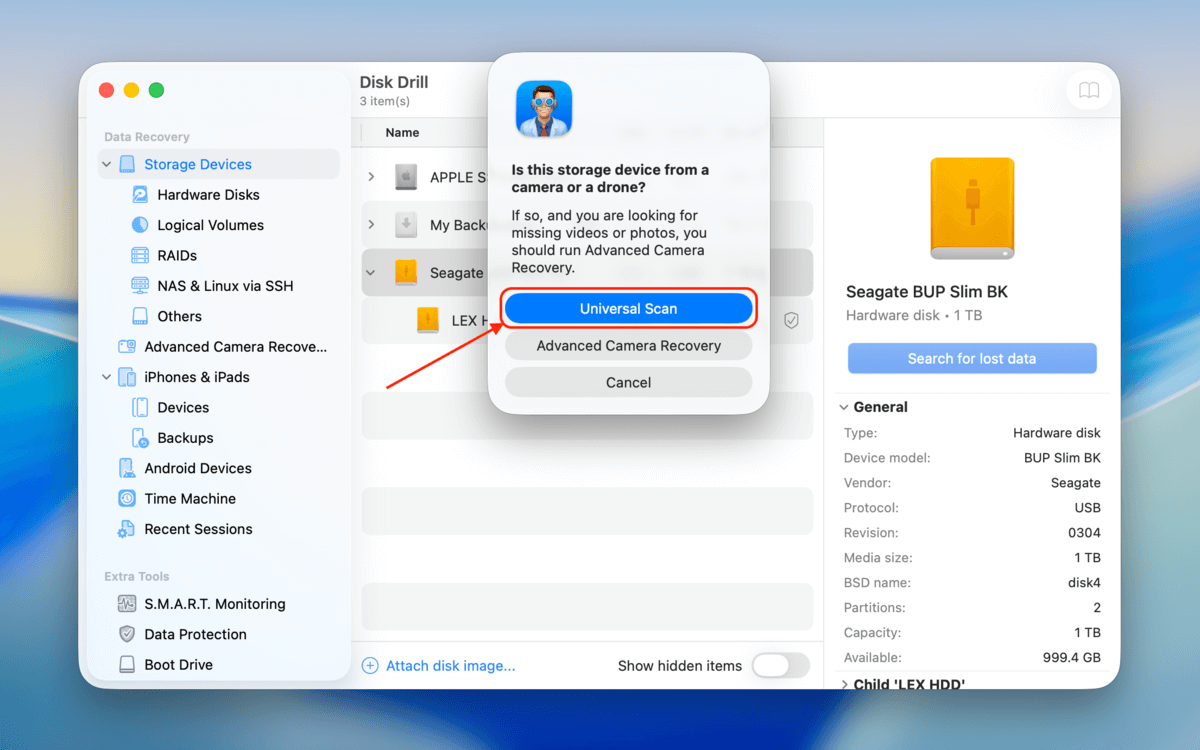
Stap 5. Wacht tot Disk Drill klaar is met het scannen van je RAID-array. Klik daarna op Beoordeel gevonden items .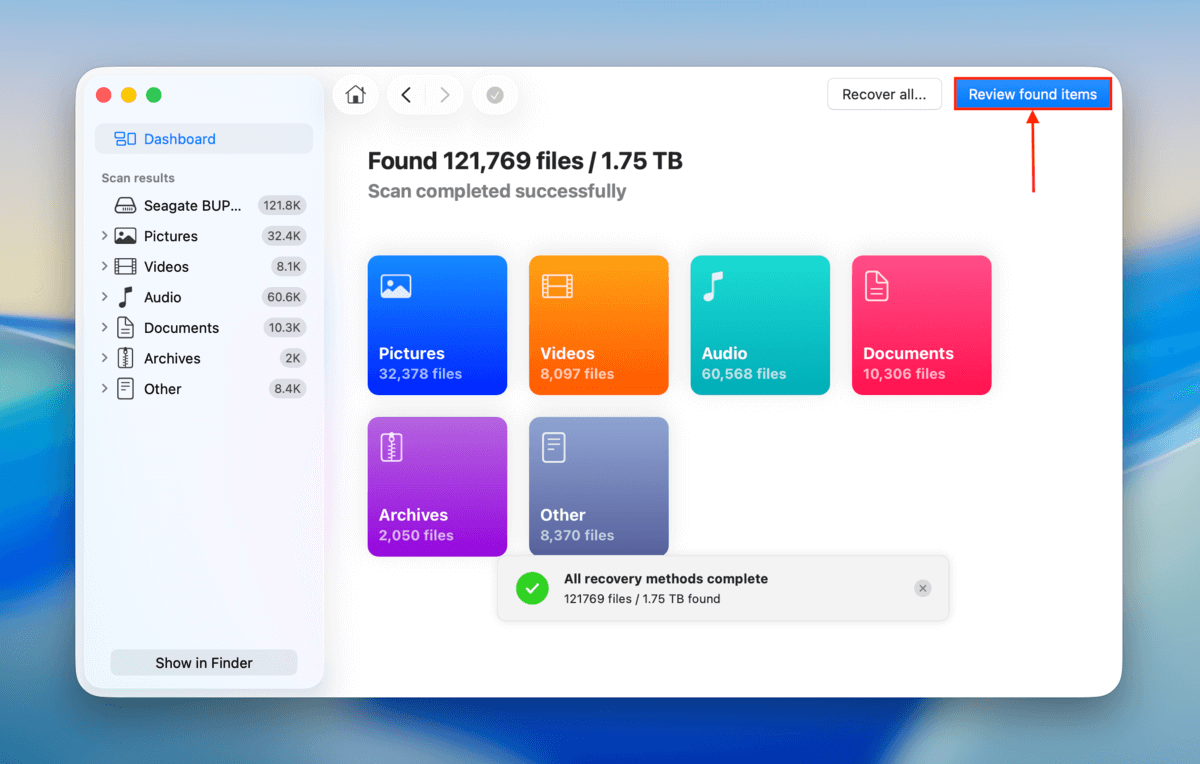
Stap 6. Als uw RAID-schijfgegevens simpelweg ontoegankelijk waren, kunt u uw bestanden openen in het Bestaand herstel-tabblad. Als u ze daar niet vindt, controleer dan de Verwijderd of verloren en Gereconstrueerd secties.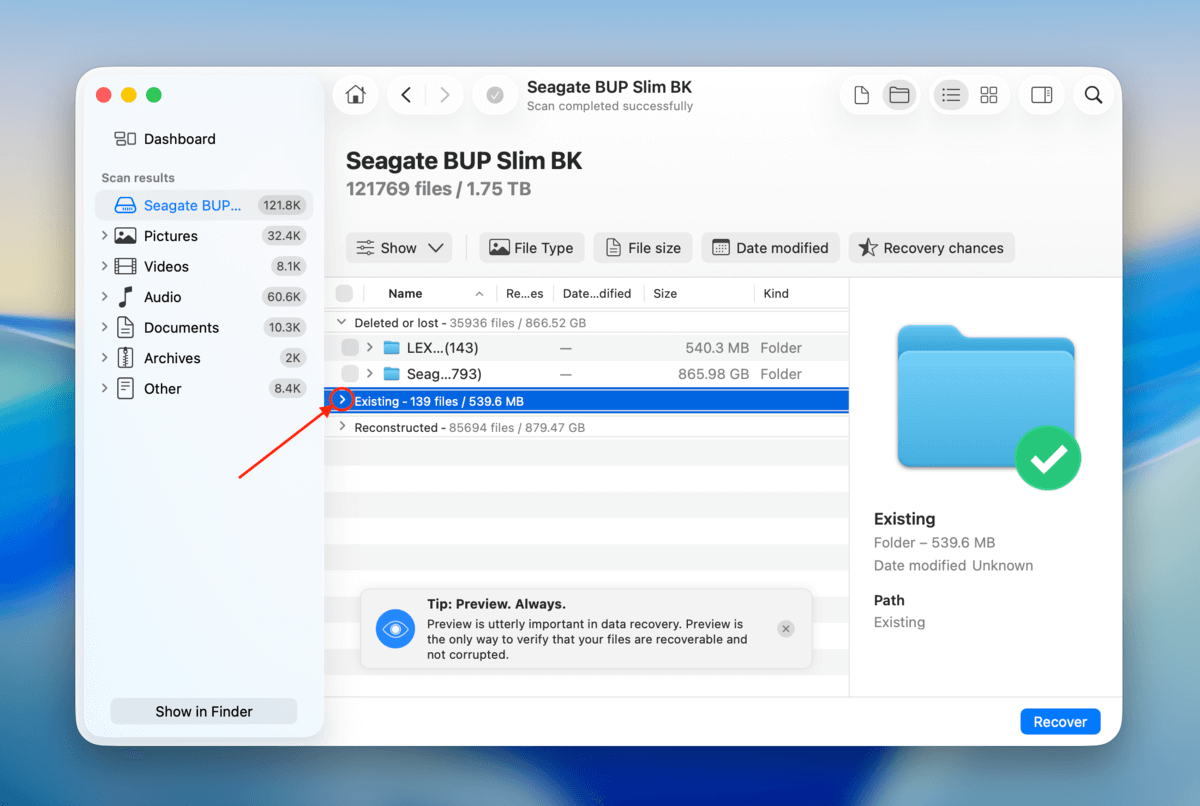
Stap 7. Je kunt de zoekhulpmiddel (rechterbovenhoek) en de filters in de zijbalk gebruiken om de scanresultaten te verfijnen op specifieke bestandsnamen, trefwoorden of bestandsformaten. We raden aan om voorbeeldweergave je bestanden te bekijken door elk bestand één keer aan te klikken – hiermee worden de inhoud weergegeven in een klein venster in de rechterzijbalk. Zo kun je bepalen welke bestanden daadwerkelijk herstelbaar zijn.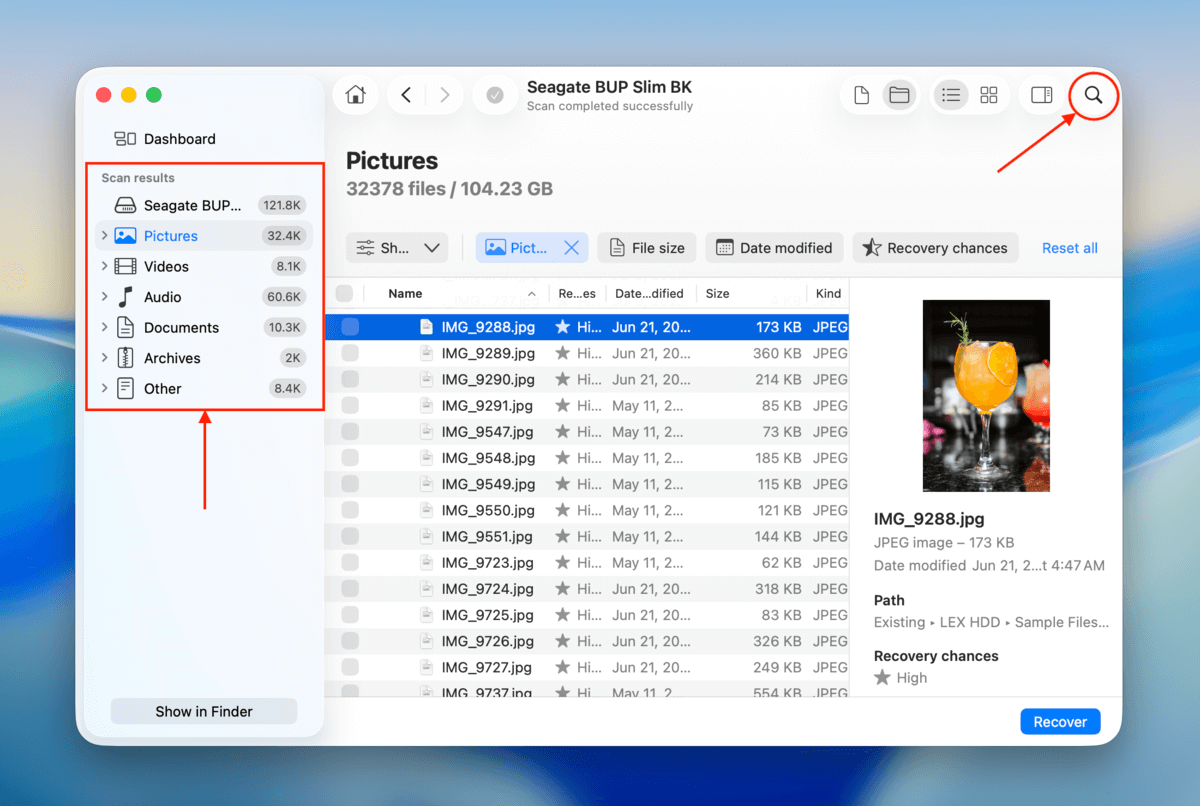
Stap 8. Vink de vakjes aan naast de bestanden die je wilt herstellen. Klik vervolgens op Herstellen .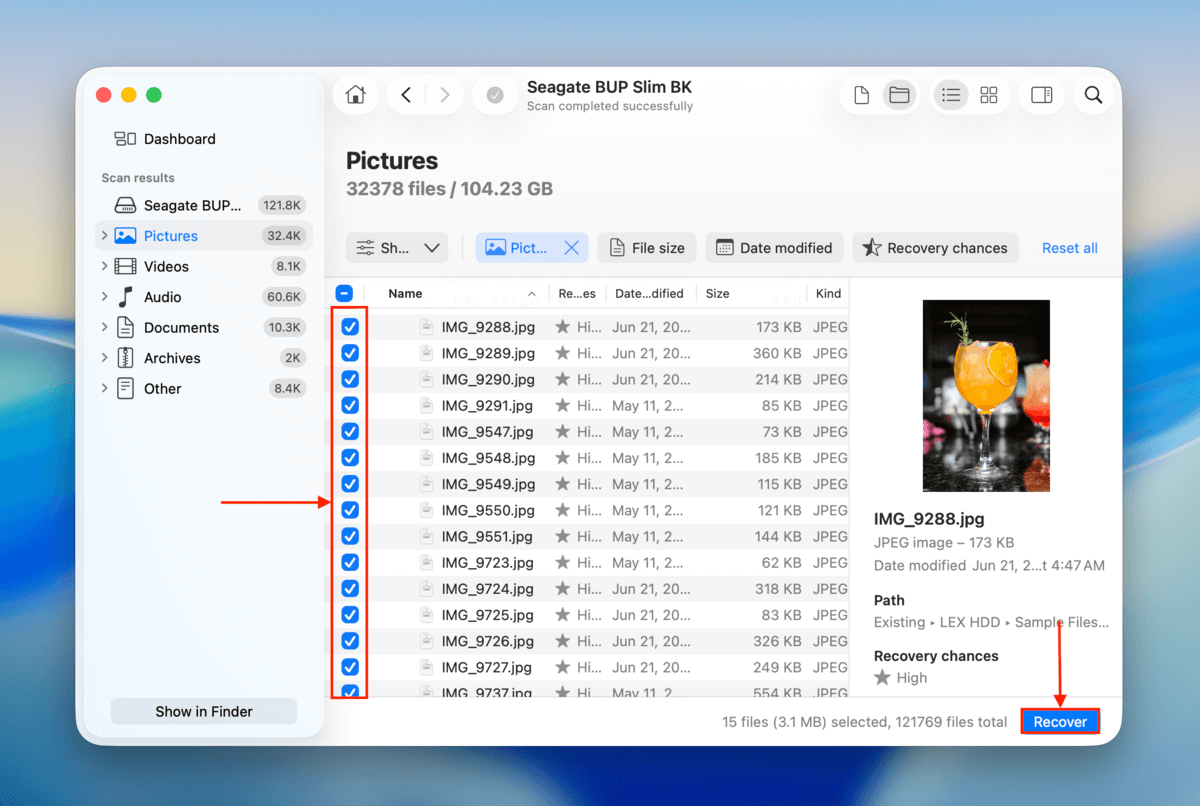
Stap 9. Kies een locatie op uw Mac (niet op een van uw RAID-schijven) waar u wilt dat Disk Drill de herstelde bestanden opslaat. Klik tenslotte op Volgende .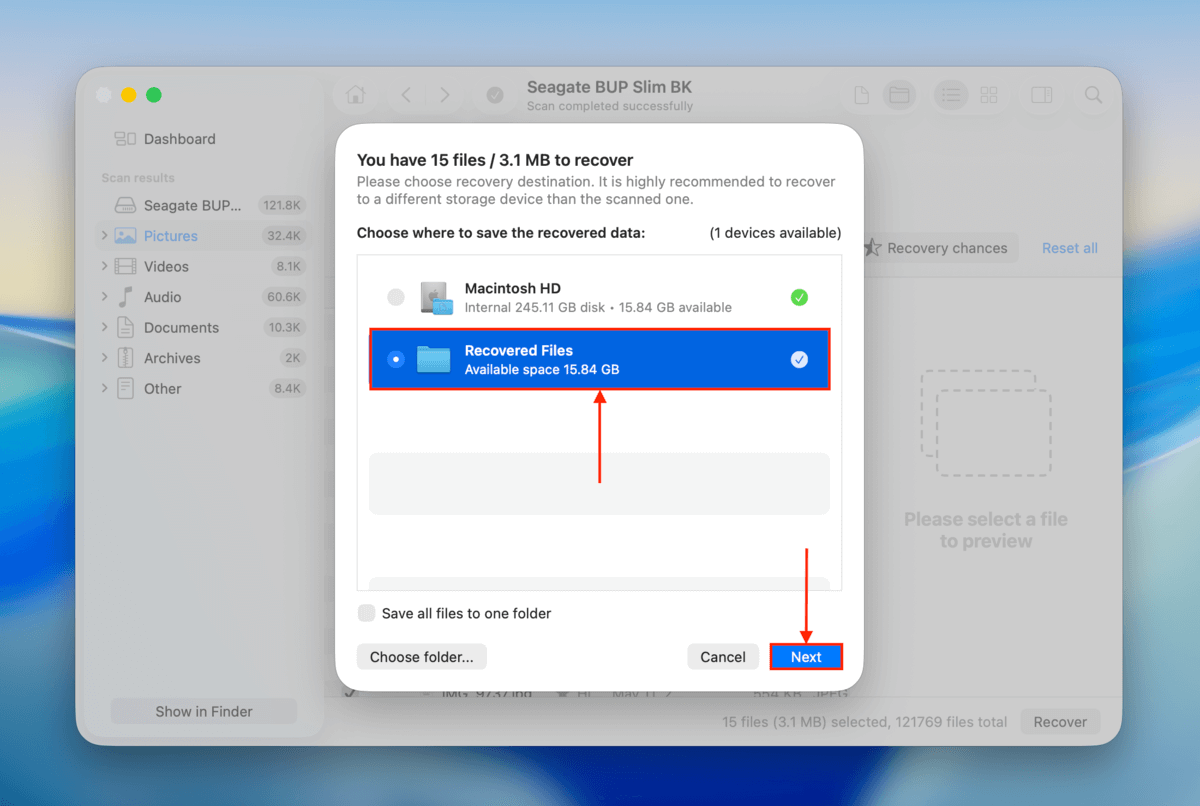
Zodra uw RAID-bestanden veilig zijn, kunt u uw array vrij formatteren, opnieuw configureren en repareren zonder u zorgen te maken over gegevensverlies.
Optie B: Herstel de verloren of beschadigde partities van uw RAID-schijf
Als je RAID-array zelf niet defect is, maar een van de partities binnen de array beschadigd of ontoegankelijk is geraakt (door een stroomstoot, onjuist afsluiten, etc.), is een andere optie om TestDisk te gebruiken om die partitie te herstellen. We behandelen TestDisk uitgebreider in de sectie met beste RAID-herstelapps van dit artikel; kort samengevat kun je met TestDisk je RAID-schijven scannen op ontbrekende partities en ze terugschrijven naar de juiste schijven (wat de toegang tot je gegevens zou moeten herstellen).
Het probleem met TestDisk is dat het geen moderne grafische interface heeft – het lijkt op de Terminal-app en je kunt het alleen bedienen met je toetsenbord. Het is ook slechts één oplossing voor een heel specifiek probleem (beschadigde of verloren partities), dus houd je verwachtingen in toom bij deze optie.
Stap 1. Verbind je RAID-array met je Mac met de juiste configuratie. Bijvoorbeeld, voor RAID 1-arrays hoef je slechts 1 schijf aan te sluiten, terwijl voor RAID 0 alle schijven aangesloten moeten zijn.
Stap 2. Open een browser en ga naar brew.sh. Klik vervolgens op kladblokpictogram naast de lange reeks tekens (dit kopieert die reeks).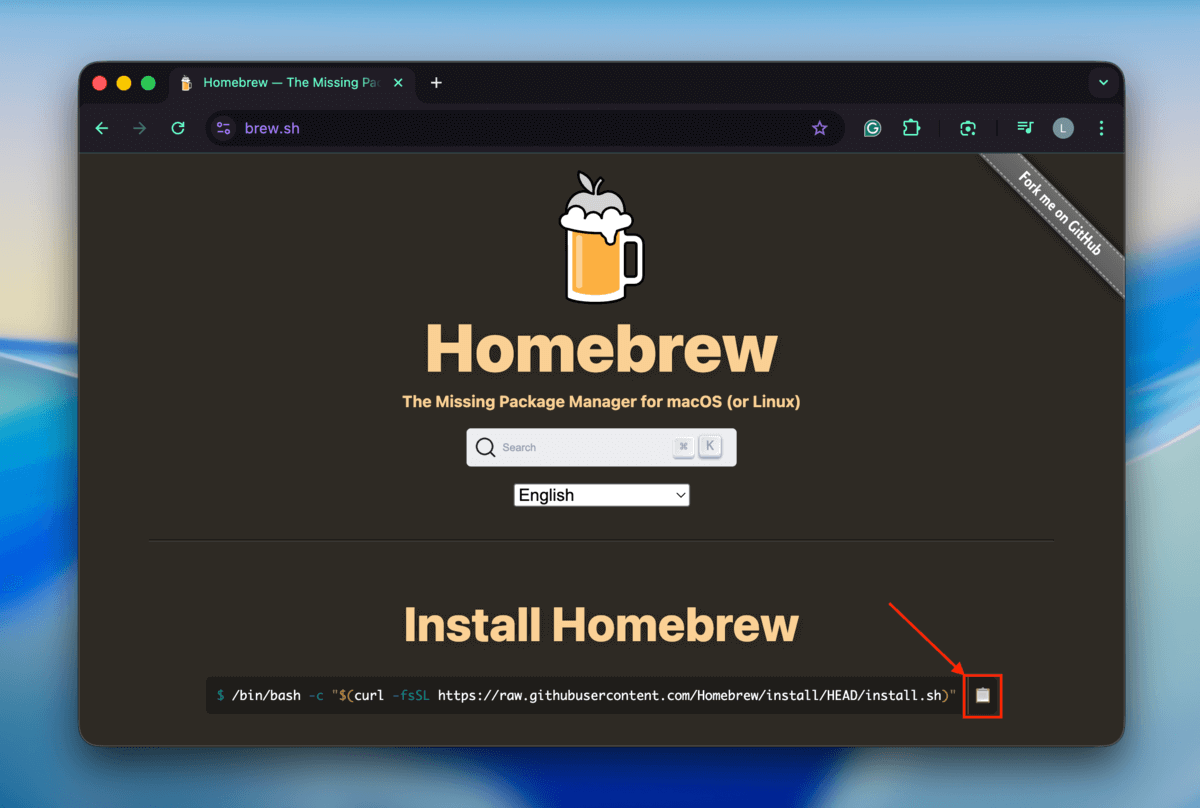
Stap 3. Sluit je browser en open de Terminal-app (Finder > Programma’s > Hulpprogramma’s). Plak vervolgens de tekenreeks die je in stap 2 hebt gekopieerd en druk op Terug . Dit zal Homebrew op je Mac installeren.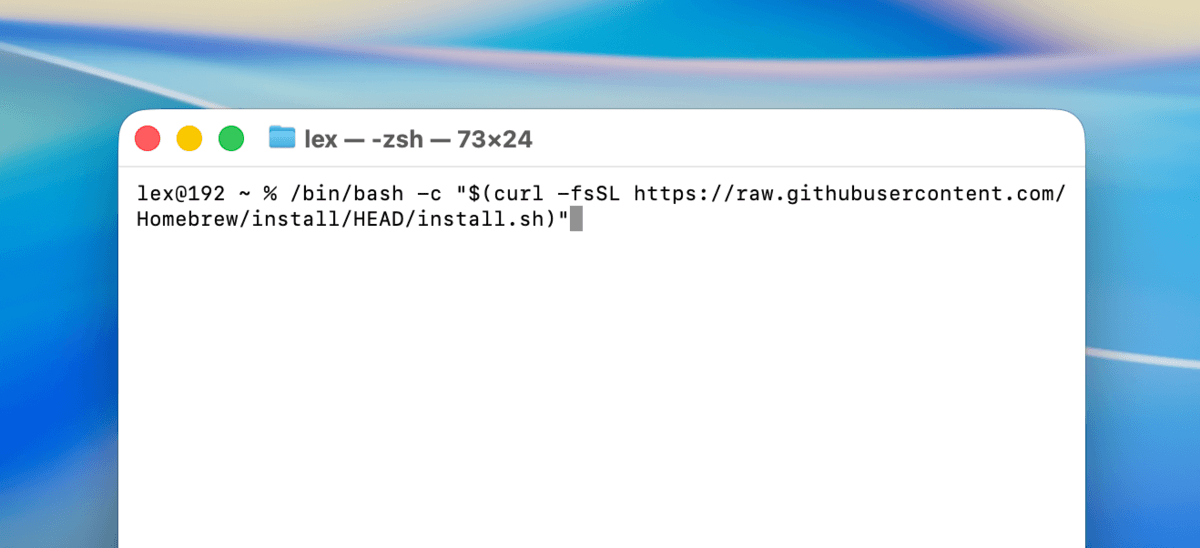
Stap 4. Zodra Homebrew volledig is geïnstalleerd (Terminal zal dit aangeven), voer je de volgende opdracht uit om TestDisk te installeren via Homebrew:
brew install testdisk
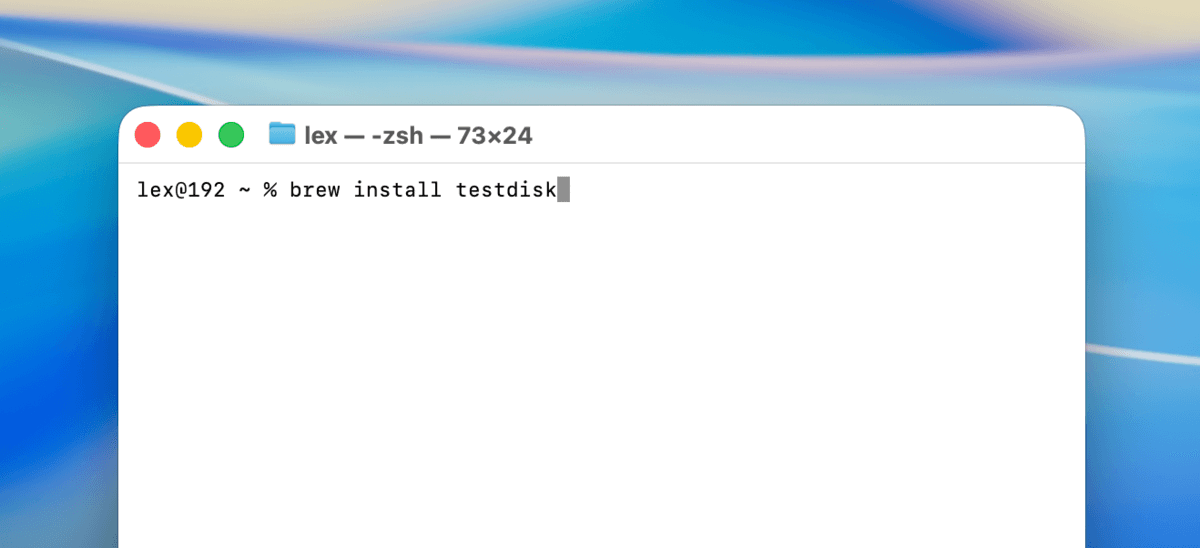
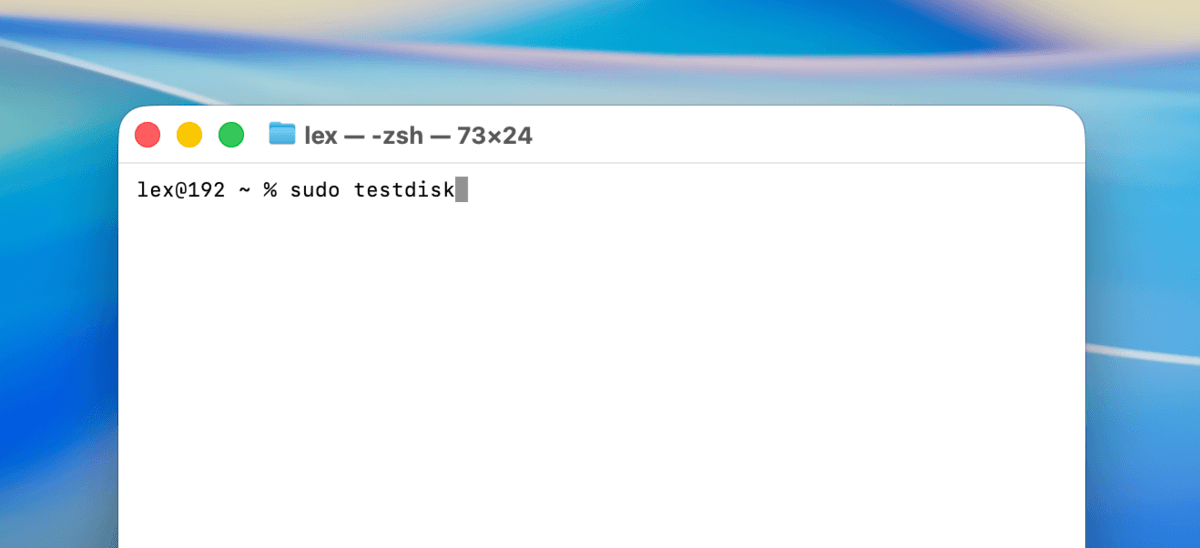
Stap 5. Terminal laat je opnieuw weten wanneer TestDisk volledig is geïnstalleerd. Voer vervolgens dit commando uit om TestDisk te starten:
sudo testdisk
Stap 6. In het allereerste menu dat TestDisk u toont, selecteert u de Aanmaken optie met behulp van uw pijltjestoetsen. Druk vervolgens op Terug . Zo werkt het navigeren in TestDisk eigenlijk.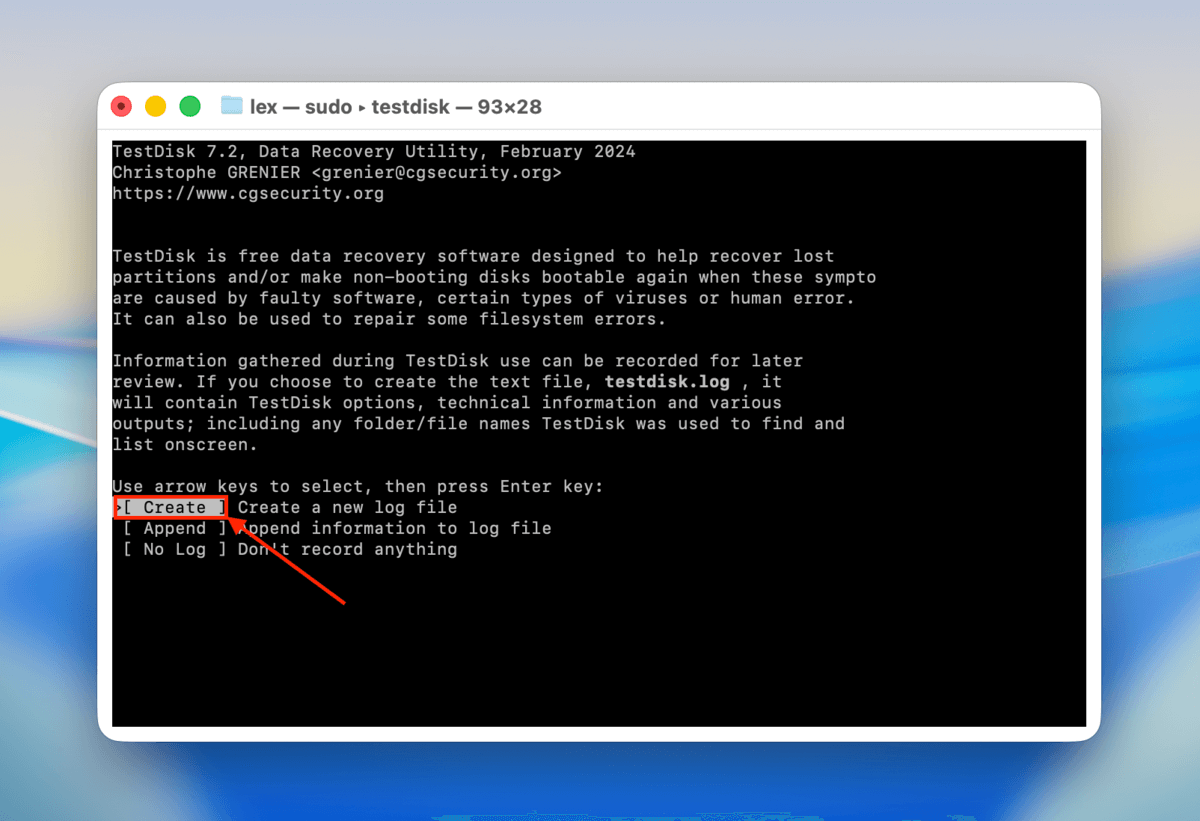
Stap 7. Selecteer uw RAID-schijf uit de lijst, kies vervolgens de Doorgaan -optie en druk op Terug .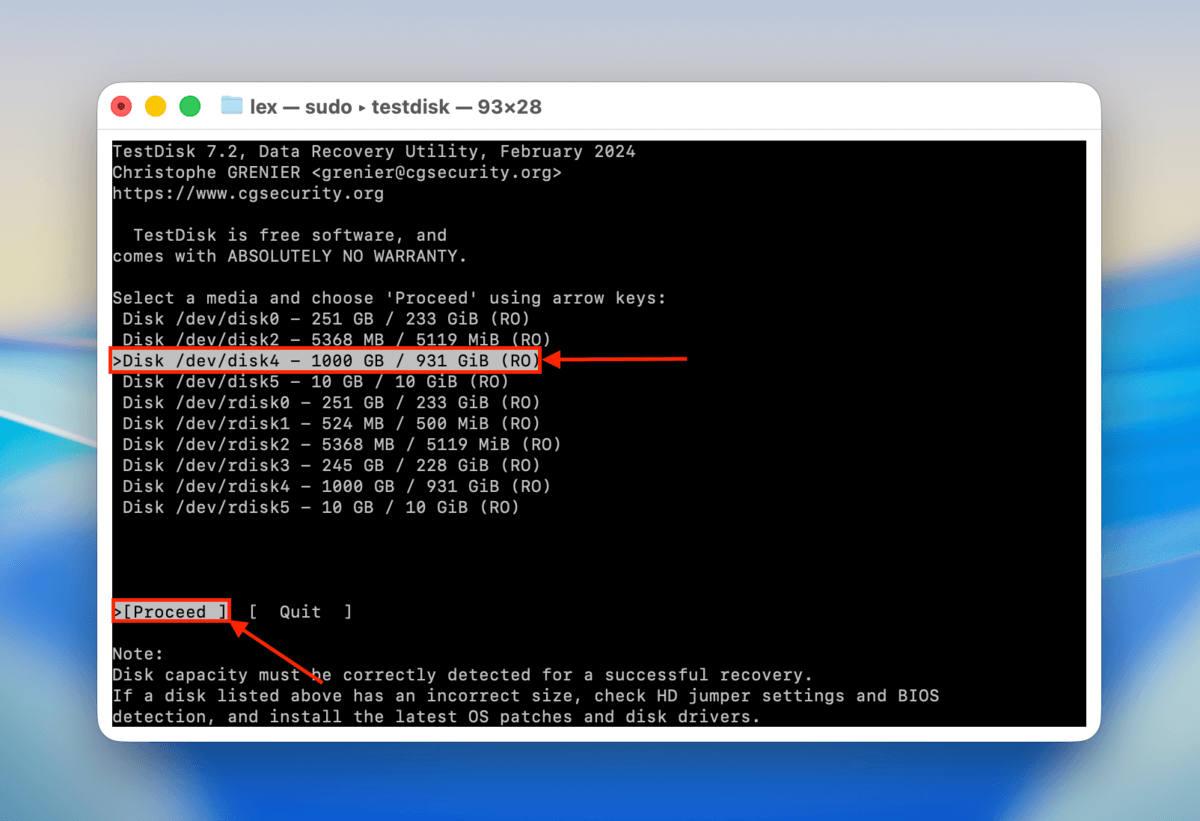
Stap 8. Kies de partitie-indeling van je schijf (TestDisk zal deze automatisch proberen te selecteren). Druk vervolgens op Terug .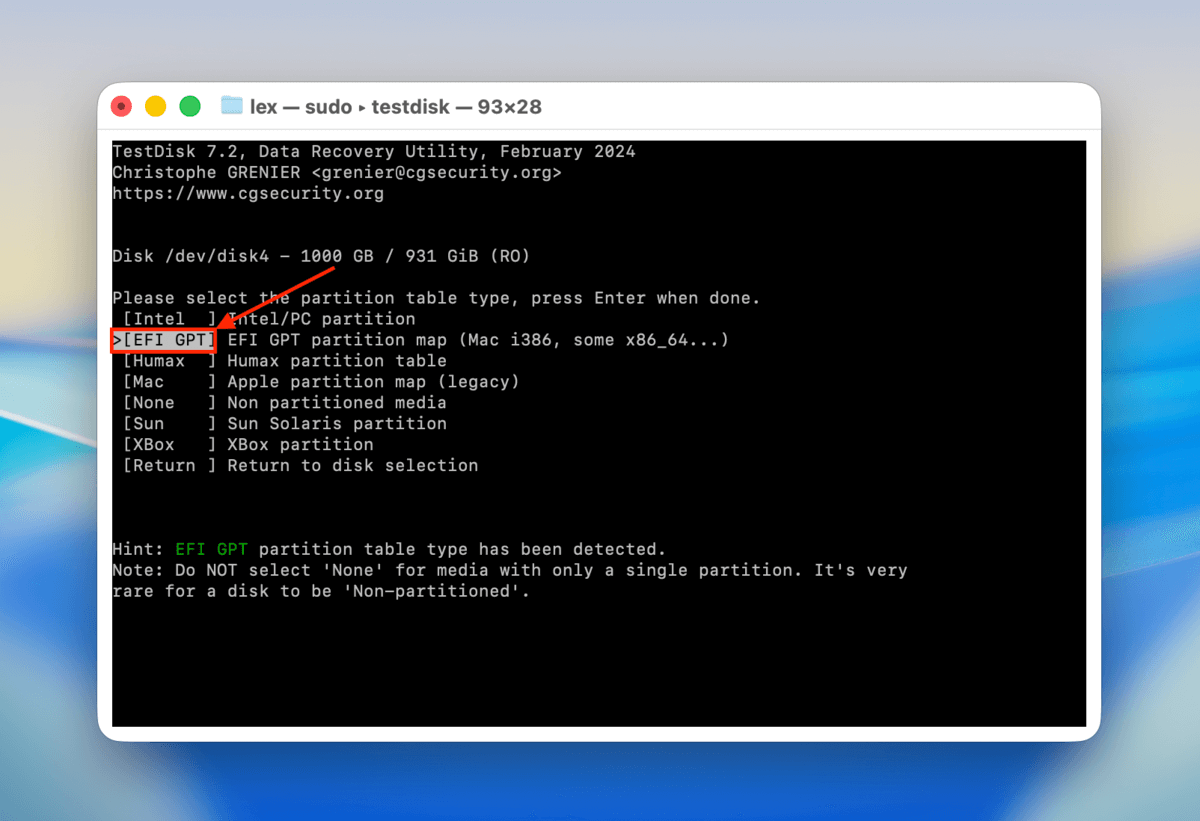
Stap 9. Selecteer de optie Analyseren . Druk vervolgens op Terug .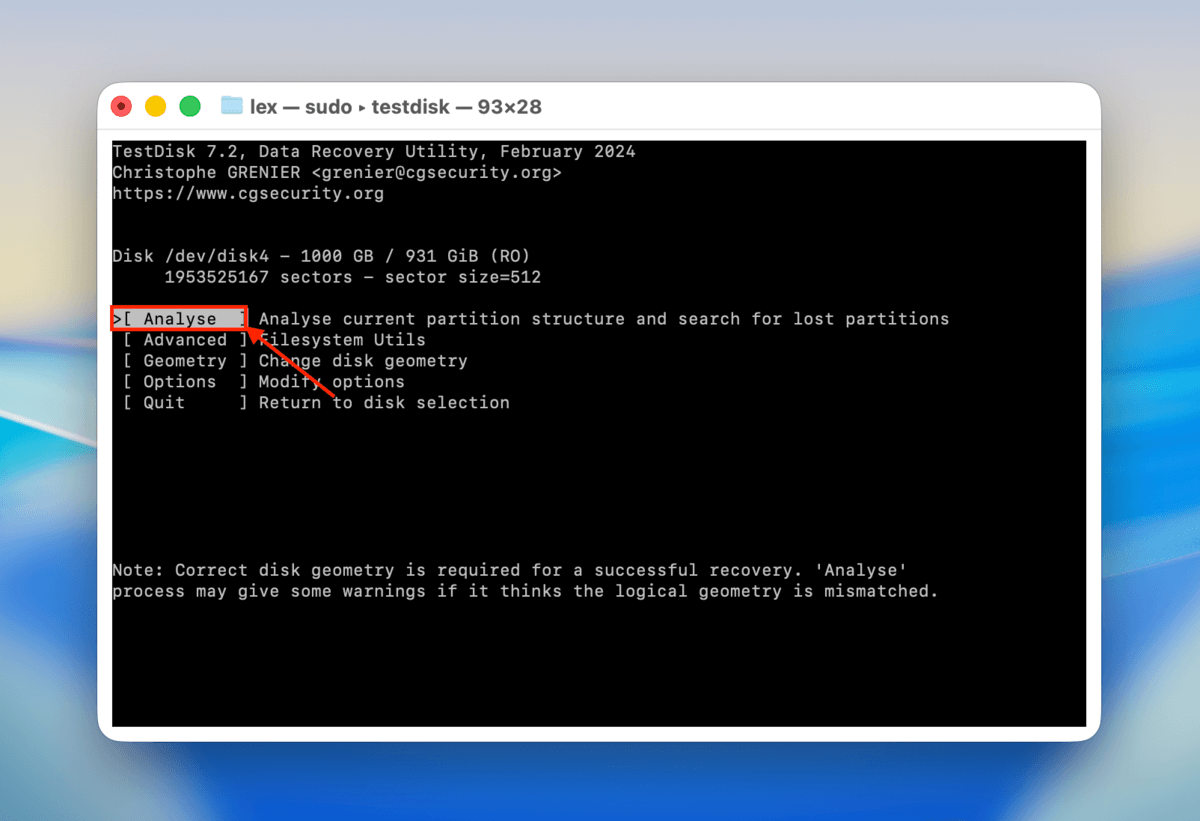
Stap 10. Selecteer de optie Snelle zoekopdracht . Druk vervolgens op Terug .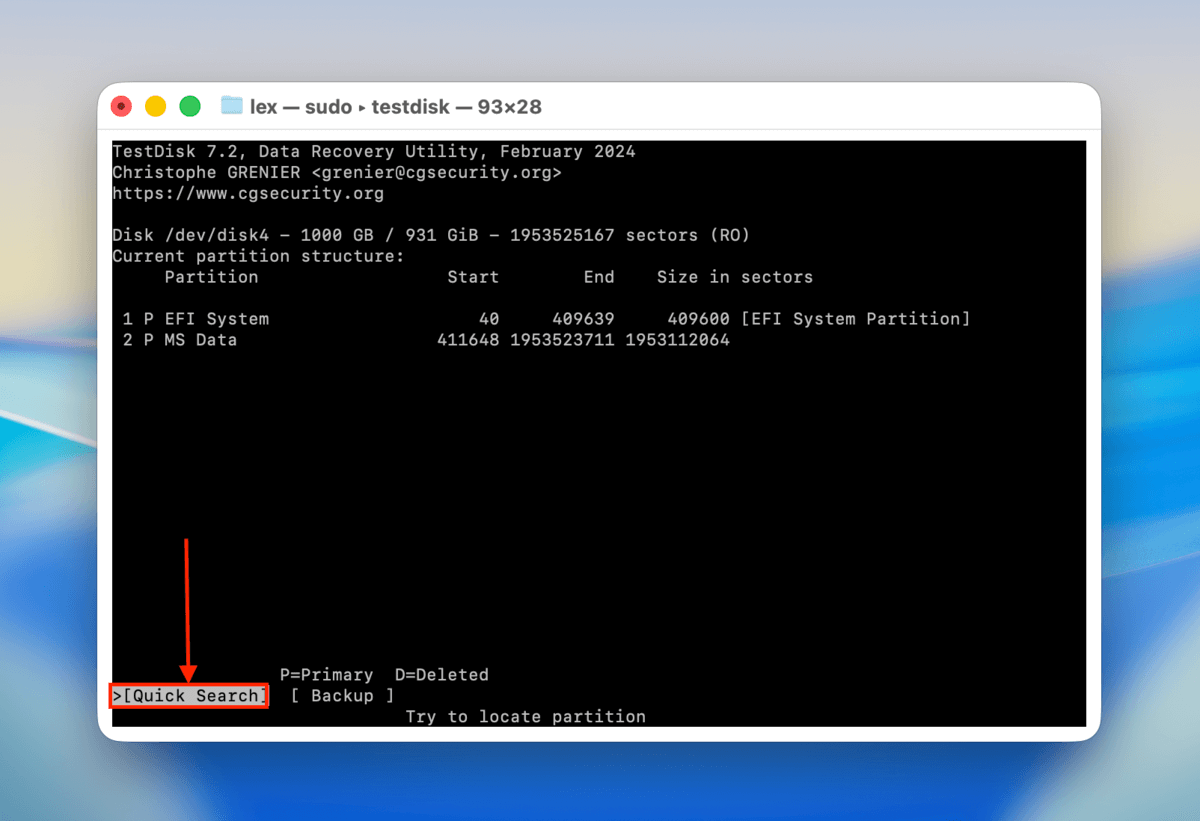
Stap 11. Bekijk de partities die TestDisk heeft gevonden. U kunt op de P -toets drukken om alle bestanden op die partitie te tonen, wat u zou moeten helpen te verifiëren of het de juiste is. Gebruik vervolgens uw pijltjestoetsen om de partitie te selecteren die u wilt herstellen en druk op Terug .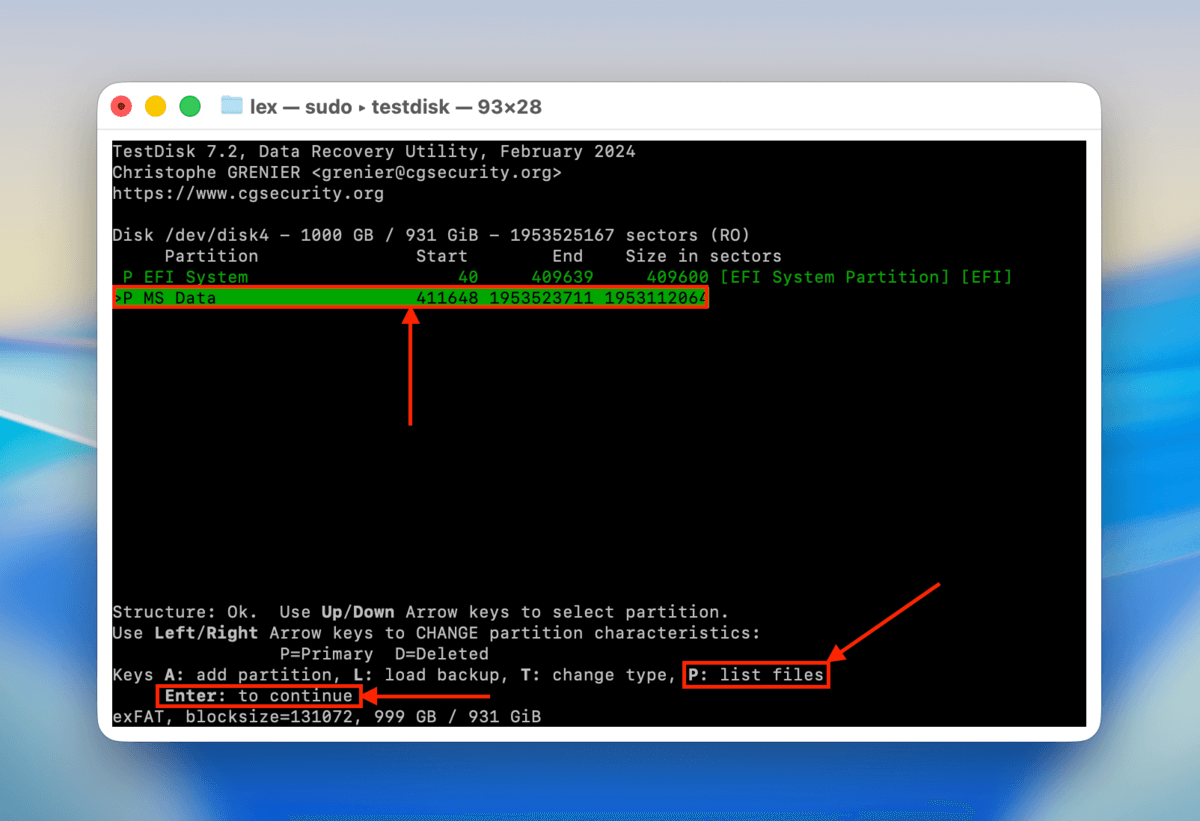
Stap 12. Om het herstel van de partitie te voltooien, markeer je de Schrijf -optie en druk je op Terug . Je kunt ook de Diepere Zoekopdracht -optie kiezen als TestDisk de juiste partitie niet heeft gevonden.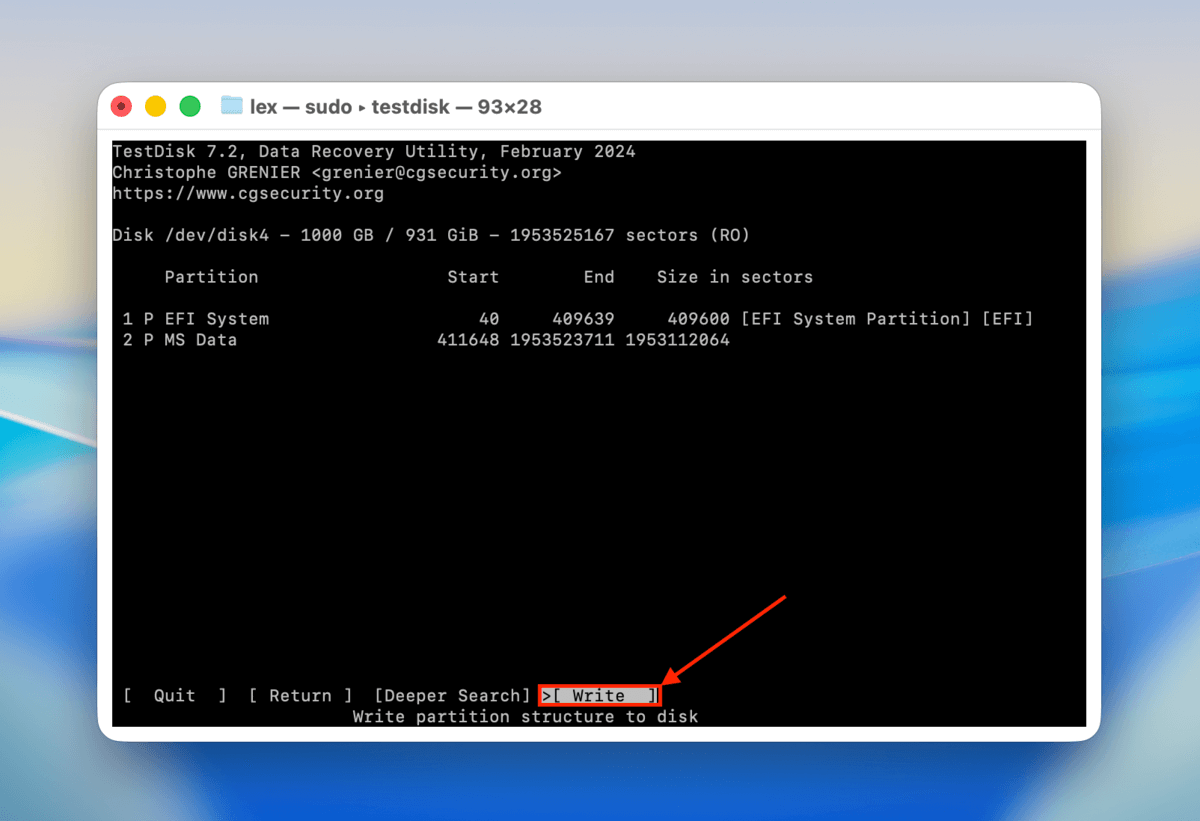
Nadat je de verloren partitie naar je RAID-schijf hebt geschreven, raden we aan om je array veilig uit te werpen van je Mac. Verbind hem daarna opnieuw met je Mac en probeer er toegang toe te krijgen. Als dit niet helpt, raden we aan om je RAID-bestanden direct te herstellen met behulp van de gids in Optie A.
Wat zijn de verschillende types raids?
Een opfriscursus nodig over verschillende RAID-types (ook bekend als “RAID-niveaus”)? Als je zeker wilt weten dat je je RAID-array correct hebt geïdentificeerd, of als je geïnteresseerd bent in het upgraden van je bestaande setup, vind je hier een beknopt overzicht van de meest gebruikte RAID-niveaus en hoe elk van hen omgaat met gegevensredundantie en prestaties.
RAID 0 – Striping
Bekend als een stripe set of gestripe volume. Dit is ideaal voor gebruikers die op zoek zijn naar hoge capaciteit en snellere prestaties. Gewoonlijk wordt RAID 0 niet aanbevolen voor wie op zoek is naar gegevensbeveiliging vanwege het gebrek aan redundantie. Het repareren van RAID 0 kan op het niveau van de individuele schijf worden uitgevoerd.

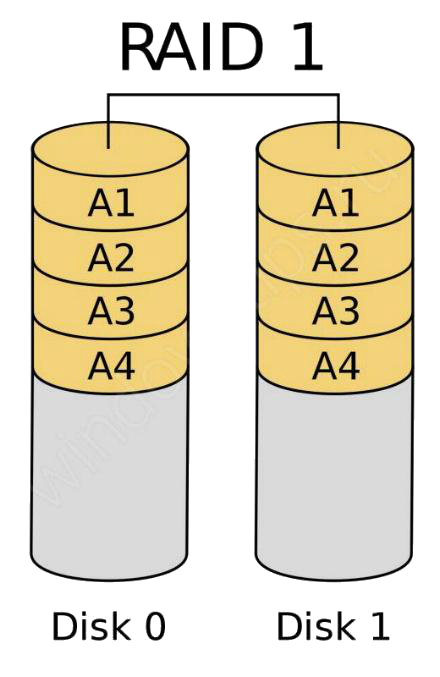
RAID 1 – Spiegeling
Bekend als mirroring, bereikt deze RAID redundantie en gegevensbeveiliging door continu gegevens te repliceren of te klonen op twee harde schijven. Dit creëert een volledige back-up tot op het laatste bit aan gegevens. Dit is een handige opstelling als je je computer om welke reden dan ook niet uit mag vallen. Als een harde schijf faalt, kun je deze meestal verwijderen en vervangen door een nieuwe. Hierdoor wordt de RAID opnieuw ingesteld zonder in de meeste gevallen gegevens te verliezen.
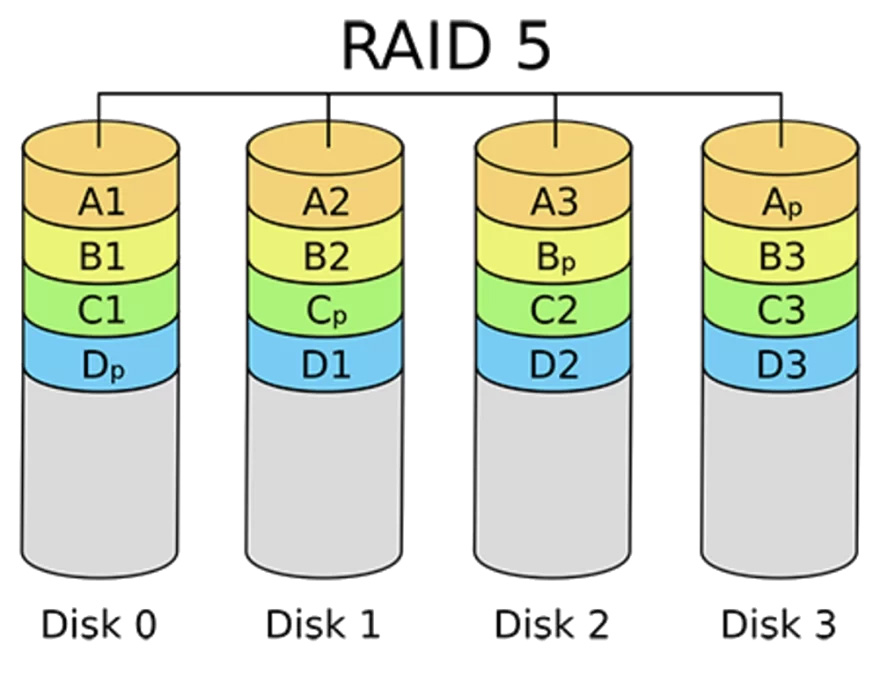
RAID 5 – Striping met pariteit
Een van de meest populaire RAID-types. Het is veel effectiever in het bereiken van optimale capaciteit en redundantie. RAID 5 omvat block-level striping met verdeelde pariteit. Het heeft een ingebouwde checksum die pariteit wordt genoemd. Er zijn 4 harde schijven voor nodig en als er één uitvalt, kan het de gegevens lezen van de andere 3 die nog operationeel zijn. Het herstellen van gegevens van RAID 5 is normaal gesproken niet nodig, omdat je de defecte harde schijf kunt vervangen en de werking kunt voortzetten.
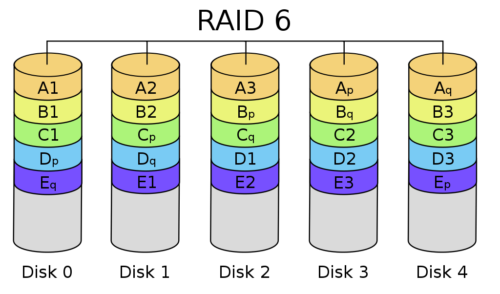
RAID 6 – Dubbele Pariteit RAID
Dit RAID-type lijkt op RAID 5, maar gebruikt twee schijven aan opslagruimte voor pariteitsgegevens in plaats van één, om gegevensredundantie te bieden bij uitval van twee schijven. Om RAID 6 te implementeren zijn minimaal vier harde schijven nodig, wat het te duur maakt voor de meeste gewone thuisgebruikers. Bovendien weegt het extra beschermingsniveau dat wordt geboden ten opzichte van RAID 5 niet op tegen de iets lagere schrijfsnelheid.
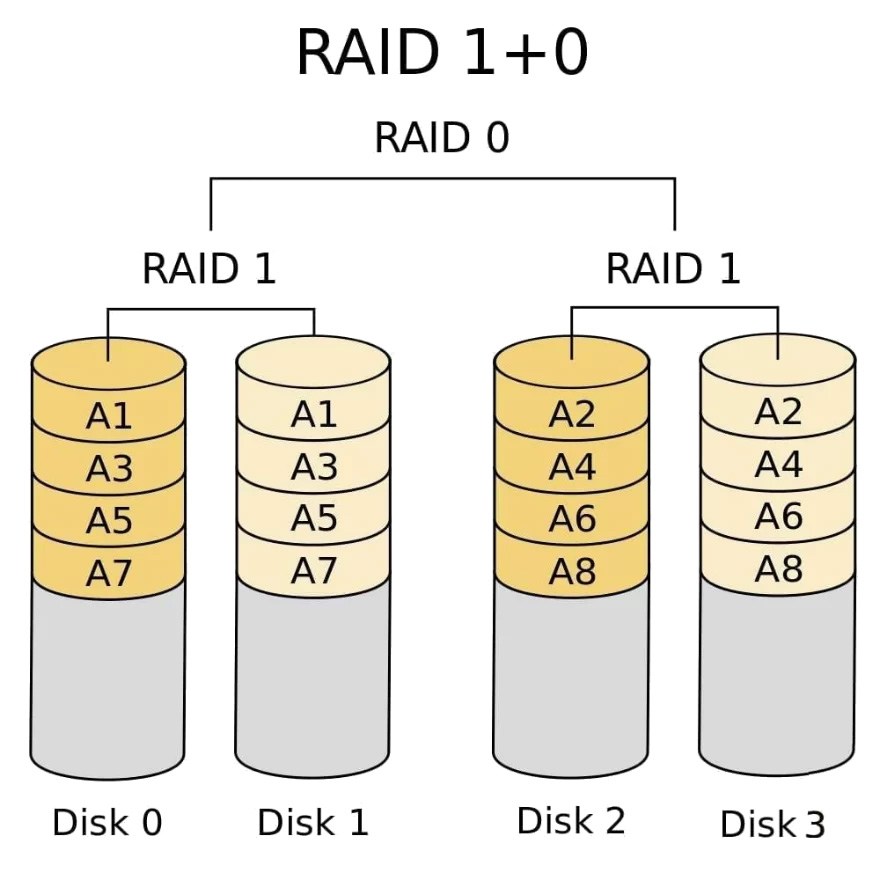
RAID 10 – Combineren van Mirroring en Striping
Dit type RAID-array combineert de voordelen van zowel RAID 1 als RAID 0. Het combineert een verhoogde capaciteit en fouttolerantie in één oplossing. Je behaalt dubbele prestaties en capaciteit. Het is ideaal wanneer prestaties en ruimte belangrijk zijn, terwijl je toch binnen het budget wilt blijven. Het herstellen van je gegevens van deze RAID is doorgaans vrij succesvol, zolang er niet meerdere harde schijven zijn uitgevallen.
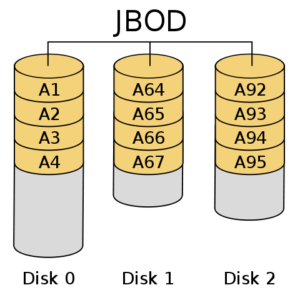
JBOD – Gewoon Een Boel Schijven
Dit RAID-type staat voor “Just a Bunch Of Disks”, een naam die perfect de aard ervan beschrijft. In tegenstelling tot andere RAID-types maakt JBOD geen gebruik van RAID-specifieke gegevensbescherming of prestatieverbeterende technieken. In plaats daarvan behouden alle harde schijven hun onafhankelijkheid, maar de gebruiker kan ze benaderen alsof het één grote schijf is. Door de eenvoudige installatie en het gebruiksgemak wordt JBOD vaak gebruikt door thuisgebruikers die weinig waarde hechten aan gegevensbescherming.
Conclusie
RAID-herstel is niet zo moeilijk als sommigen denken. Je herstelt in essentie gegevens van een harde schijf en slaat deze op, voor het geval de RAID die je hebt ingesteld niet correct begint te werken.
Zelfs als je geen RAID-configuratie hebt, zullen de herstelmethoden in dit artikel je ook helpen bij normale gegevensherstel voor het geval je ooit gegevensverlies ervaart.