Op zoek naar iPad data recovery software? Er zijn ZO veel opties online dat als je er zelf naar zoekt, je waarschijnlijk overweldigd raakt door te proberen te onderscheiden wat elk van hen uniek maakt (vooral omdat hun functies op zijn minst enigszins vergelijkbaar klinken).
Ons doel met dit artikel is om het giswerk weg te nemen door onze beste iPad-herstelsoftware te verzamelen en uit te leggen wat ze het downloaden waard maakt. We behandelen hun functies, gebruikservaring, sterke en zwakke punten, prijzen en informatie over gratis proefversies. Ook laten we u (kort) zien hoe het gegevensherstelproces eruitziet.
Inhoudsopgave
Wanneer kan iPad dataherstelsoftware helpen?
Om je een beter inzicht te geven, is het belangrijk om eerst enkele mogelijke oorzaken van gegevensverlies op je iPad te verkennen. Gegevensverlies kan ontstaan door verschillende gebeurtenissen, waarbij de meest voorkomende oorzaken onbedoeld zijn. De volgende situaties zijn enkele veelvoorkomende scenario’s van gegevensverlies voor iPad-gebruikers:
- ⚠️ Per ongeluk verwijderd . Het per ongeluk verwijderen van een bestand is niet ongebruikelijk. Voor veel gebruikers komt het risico op gegevensverlies door per ongeluk verwijderen niet als een verrassing. Bij het proberen te verwijderen van enkele foto’s, video’s, documenten etc. kun je per ongeluk items selecteren die je juist niet wilt verwijderen. Controleer altijd goed welke items je daadwerkelijk wilt verwijderen wanneer je iets van je iPad verwijdert.
- ⬆️ Software-upgrade . Hoewel gegevensverlies na je iPad bijwerken naar de nieuwste iOS-versie relatief zeldzaam is, hebben sommige gebruikers dit toch ervaren. Het is verstandig om al je gegevens, of in ieder geval de relevante gegevens, te back-uppen met iTunes, iCloud of een andere favoriete back-uptool om verlies van belangrijke data te voorkomen.
- 🔨 Fysieke schade . Zolang je iPad nog aan gaat en je deze kunt ontgrendelen, kan iPad-herstelsoftware mogelijk nog steeds data eruit halen. In andere gevallen moet je je apparaat naar een professionele data recovery-dienst sturen (wat meestal ook de voorkeur heeft om verdere schade te voorkomen).
- ❌ Systeemcrash . Als je iPad crasht of uitvalt tijdens je werkzaamheden, is het mogelijk dat herstelsoftware je verloren voortgang kan terughalen. Dit hangt echter af van de manier waarop de gebruikte app met cache en opslagbeheer omgaat, dus je resultaten kunnen variëren.
- 🔑 Vergeten inloggegevens . Veel gebruikers hebben, om persoonlijke informatie te beschermen, systeemvergrendelingen of wachtwoorden ingesteld. Door stress of simpelweg vergeten, kunnen wij soms opeens onze wachtwoorden kwijtraken die op het apparaat zijn ingesteld. Dit komt vooral voor bij mensen die meerdere wachtwoorden op verschillende apparaten gebruiken. Bij geavanceerde apparaten zoals iPads kan het vergeten van je wachtwoord ertoe leiden dat je permanent wordt buitengesloten, wat mogelijk resulteert in het wissen van al je gegevens.
8 Beste iPad Dataherstel Software
Zelfs met de meest geavanceerde gegevensbeschermingsmaatregelen kunnen bepaalde scenario’s van gegevensverlies je in shock achterlaten, terwijl ze de zwakke plekken blootleggen die je over het hoofd hebt gezien. Na zo’n ervaring is de ideale oplossing om te vertrouwen op een gegevensherstelsoftware om je te helpen verwijderde bestanden op je iPad te herstellen.
Ondanks een overvloed aan dataherstelsoftware die je kunt tegenkomen, zullen de volgende dataherstelt tools, elk met verschillende herstelscenario’s, je helpen om verwijderde bestanden eenvoudig te herstellen.
1. Disk Drill iOS Herstel
🎁 Gebruik de coupon “DDIPAD” tijdens het afrekenen en je ontvangt Disk Drill PRO Lifetime (Mac editie) met 35% korting.
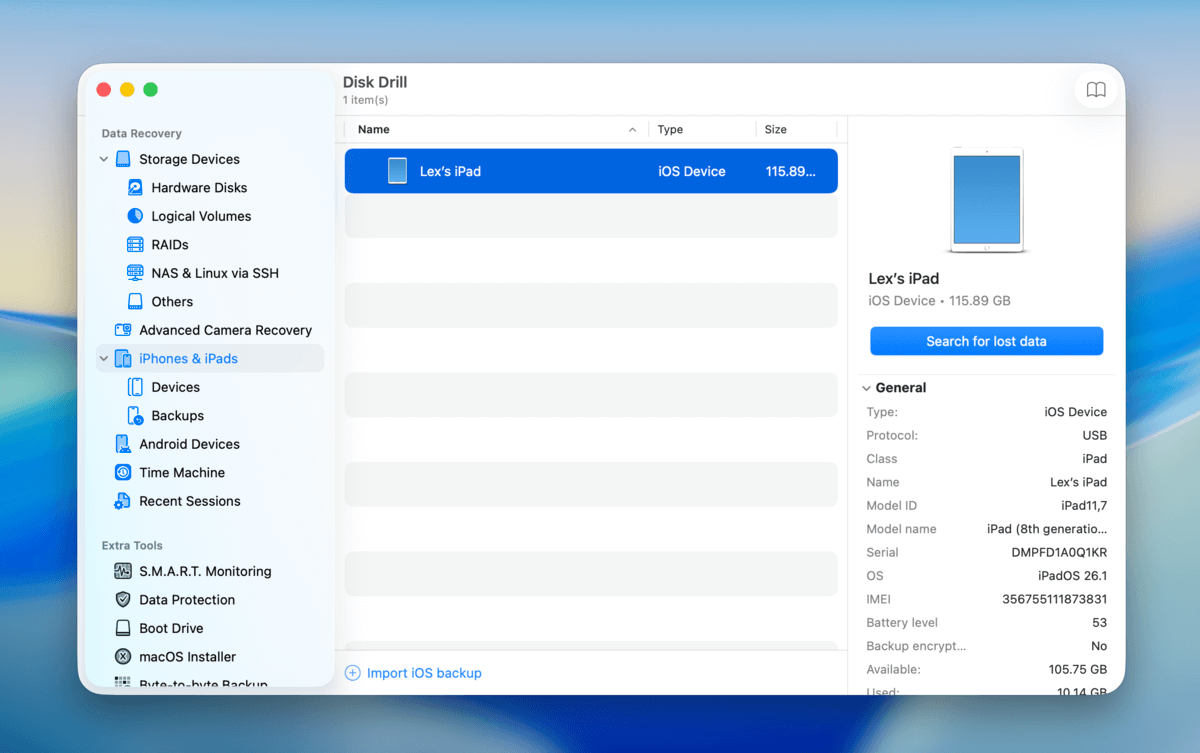
Disk Drill is een zeer populaire gegevensherstel-app die bestanden kan herstellen, niet alleen van iOS-apparaten, maar ook van Android-, Mac- en Windows-apparaten (evenals bijna alle externe opslagapparaten). Het kan gegevens direct van je iPad herstellen of bestanden ophalen uit iTunes- en iCloud-back-ups om te voorkomen dat je het apparaat hoeft terug te zetten of alle bestanden in één keer moet herstellen.
Gebruikers krijgen veel gebruiksvriendelijke functies die het herstel efficiënter maken, zoals een sorteertool en een categorisatietool, een voorbeeldweergave (die zelfs video’s kan afspelen), en betrouwbare sessiebeheer. Disk Drill herkent ook een groot aantal bestandskenmerken (meer dan de meeste concurrenten), waardoor het vrijwel elk iOS-bestand dat je wilt herstellen zou moeten ondersteunen.
Afgezien van zijn bovengemiddelde prestaties, biedt de app ook een uitstekende gebruikerservaring. De interface is visueel aantrekkelijk en ontworpen zodat gebruikers van elk niveau direct kunnen beginnen met het herstellen van gegevens.
Disk Drill is ook een van de eerste apps die de nieuwste iOS- en iPad-modellen ondersteunt, dankzij de voortdurende updates.
Over het algemeen maken de prestaties, de gebruikerservaring en de multi-platform herstelmogelijkheden van Disk Drill het onze #1 keuze – vooral gezien de prijs-kwaliteitverhouding.
Prijzen:
Je kunt Disk Drill gratis downloaden om je iPad te scannen en de kans op succesvol herstel te verifiëren. De Disk Drill PRO-versie kan worden aangeschaft voor $89 en de Enterprise voor $499.
- Snel, veilig en nauwkeurig.
- Mogelijkheid om gescande bestanden te bekijken voordat u ze herstelt.
- Gebruiksvriendelijke interface.
- Ondersteunt meerdere gegevenstypen, waaronder oproeplogboeken, berichten, video’s, foto’s, notities, e-mails en meer.
- Levenslange licentie.
- Ondersteunt iPadOS-versies 5 tot en met 26
- Gebruikers moeten upgraden naar PRO om gegevensherstel te voltooien.
- Direct herstel naar de iPad is niet mogelijk. In plaats daarvan moeten gebruikers een alternatieve herstel locatie kiezen.
- De iPad gegevensherstelmodule werkt vanaf Mac OS 10.8.5.
2. FonePaw
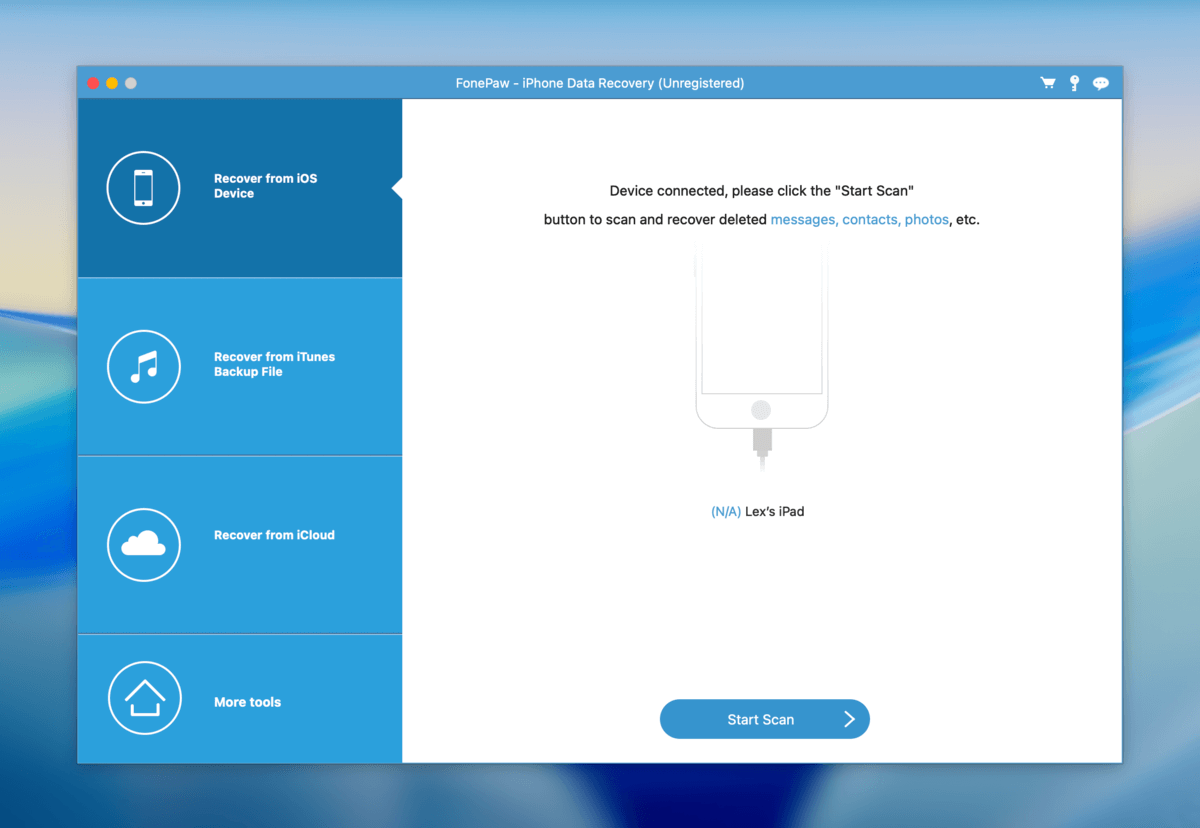
FonePaw is een andere bekende dataherstel-app, maar deze is specifiek voor iOS. Het kan je iPad direct scannen of bestanden herstellen uit iTunes- of iCloud-back-ups. Het herkent meer dan 30 bestandstypen, waaronder foto’s, video’s, berichten, Safari-bladwijzers, kalenderitems, evenals berichten en bijlagen van messenger-apps.
Hoewel het herstelpercentage iets lager ligt dan dat van sommige concurrenten (vooral in de top 5), is het betrouwbaar voor veelvoorkomende gegevenstypen zoals MOV, HEIF en JPEG. En hoewel de interface van FonePaw wat rommelig is, is deze toch aantrekkelijk en toegankelijk voor gebruikers van elk niveau.
Net als Disk Drill biedt FonePaw filter- en zoekhulpmiddelen zodat je herstelde bestanden eenvoudig kunt bekijken. We vinden echter dat de app aan de prijzige kant is, gezien wat het biedt in vergelijking met andere apps op deze lijst.
Over het algemeen is FonePaw een wat prijzige maar betrouwbare iPad-herstelapp met goede prestaties en een degelijke gebruikerservaring.
Prijzen:
Voor Windows-gebruikers kost een maandabonnement $49,95, een jaarabonnement $55,97 en een levenslang abonnement $66,47.
Voor Mac-gebruikers kost een maandabonnement $59,96, een jaarabonnement $66,47 en een levenslang abonnement $69,97.
- Beschikbaar op zowel Windows als Mac-apparaten.
- Meerdere bestandstypen ondersteund.
- Bekijk bestanden vóór herstel.
- Herstel bestanden direct en vanuit iTunes/iCloud-back-ups.
- Ondersteunt alleen tot en met iPadOS 18, maar kan nog steeds apparaten met iPadOS 26 scannen.
- De app heeft een zeer verouderde interface, vooral vergeleken met andere apps in deze lijst.
3. EaseUS MobiSaver
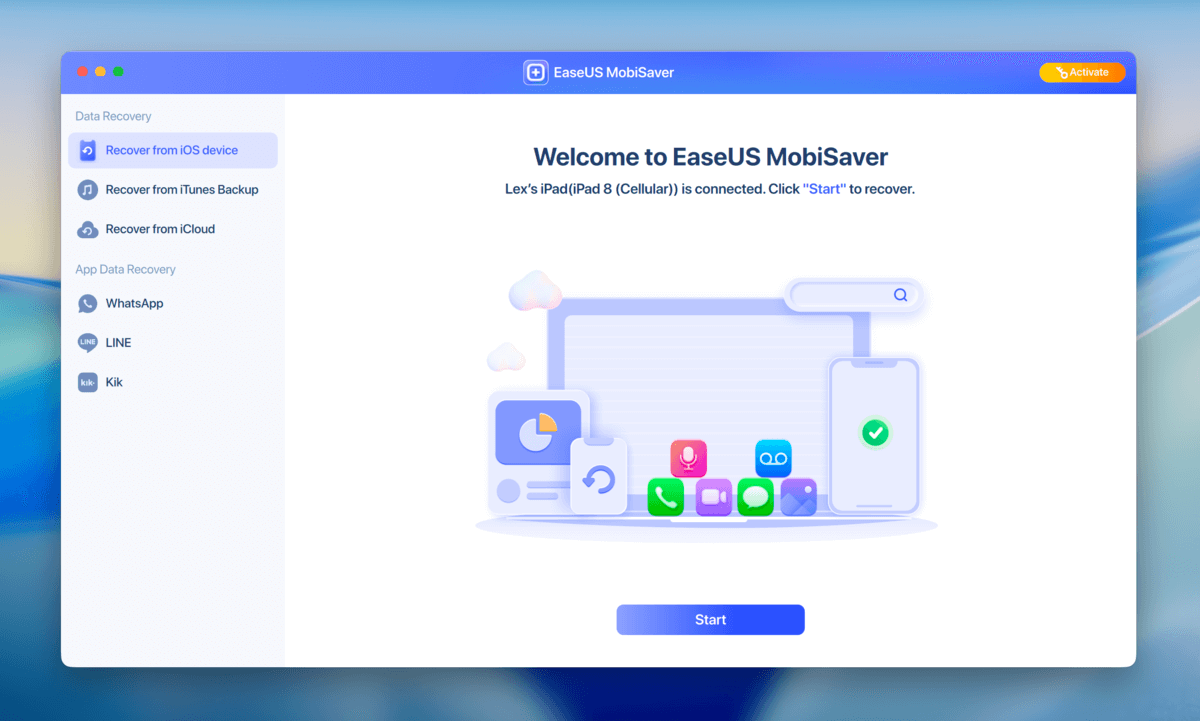
EaseUS MobiSaver is een iOS-gegevensherstelapp van een van de langst bestaande ontwikkelaars in de herstelbranche. Net als andere apps op deze lijst, kan het gangbare iOS-gegevens herstellen – zoals berichten, foto’s, spraakmemo’s, enzovoort – rechtstreeks van je iPad, van een iCloud-back-up, of van een iTunes-back-up. Hoewel het scannen iets langer duurt dan bij andere apps op deze lijst, werd het merendeel van onze gegevens succesvol hersteld (wat uiteindelijk het belangrijkste is).
EaseUS-apps staan erom bekend zeer gebruiksvriendelijk te zijn, en MobiSaver is daarop geen uitzondering. De app is eenvoudig in gebruik en maakt het vrijwel onmogelijk om de weg kwijt te raken. De standaardhulpmiddelen zijn aanwezig, zoals gegevensfiltering, zoeken en voorbeeldweergave. De miniatuurweergave maakt het gemakkelijk om snel foto’s en video’s te bekijken.
En hoewel sommige apps mogelijk meer waar voor hun geld bieden, is de basisprijs van EaseUS MobiSaver direct een stuk betaalbaarder. De gratis proefversie kan bovendien ENKELE bestanden herstellen in plaats van alleen maar een voorbeeld te kunnen bekijken.
Prijzen:
EaseUS MobiSaver kan gratis worden gedownload, maar om daadwerkelijk bestanden te herstellen moet je extra betalen om de professionele versie te verkrijgen voor $59,95 op Windows en $79,95 op Mac.
- Ondersteunt herstel van meerdere bestanden.
- Ondersteunt zowel nieuwe als oudere versies van Windows.
- Herstel gegevens direct en vanuit iTunes/iCloud-back-ups.
- Eenvoudige gebruikersinterface.
- Zeer beperkte gratis herstel.
- Beperkte technische ondersteuning.
4. Stellar Data Recovery
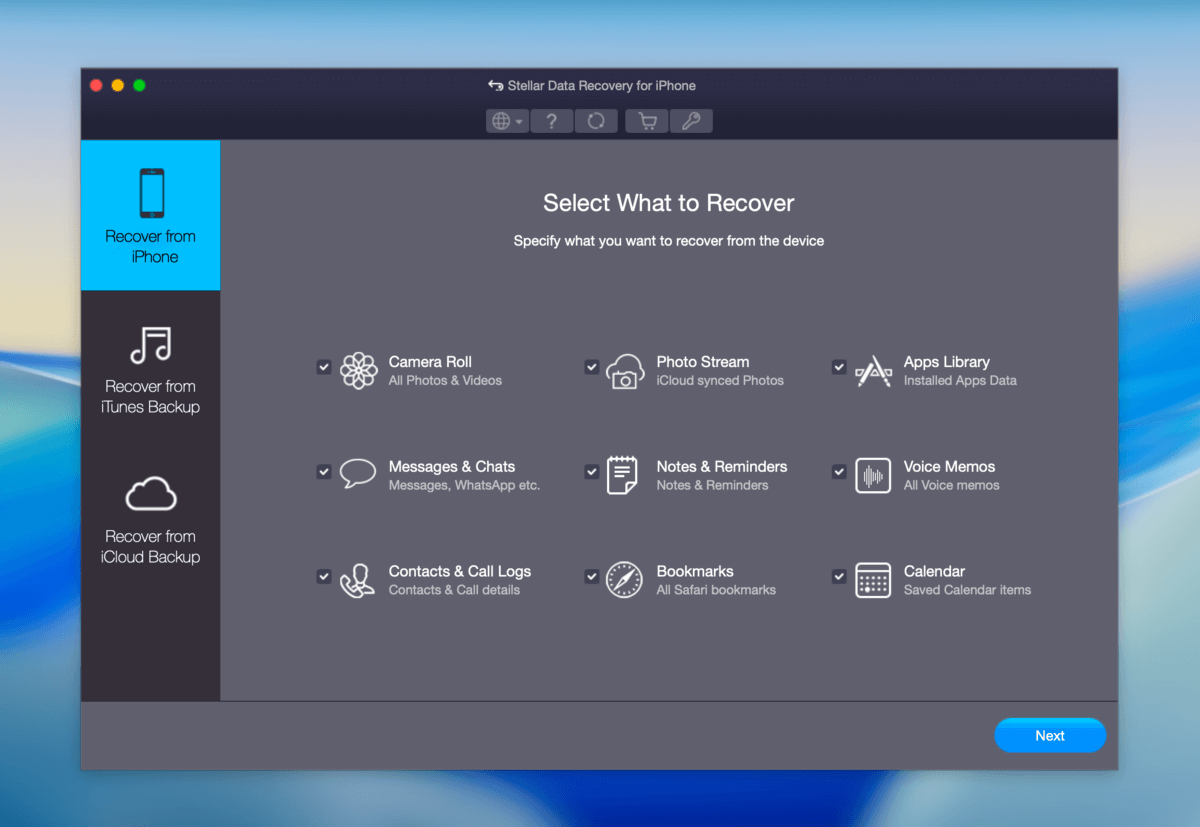
Ondanks zijn naam kan Stellar Data Recovery for iPhone gegevens herstellen van iPads en andere iOS-apparaten. Het beschikt over de verwachte functies van onze top 5 apps; het kan gegevens direct van je iPad herstellen of uit een iTunes- of iCloud-back-up. Het biedt een zoekfunctie en categoriseert je gegevens automatisch in de zijbalk.
U kunt ook alleen specifieke gegevenstypen scannen, waardoor u de bestanden die u nodig heeft sneller kunt herstellen. En hoewel de GUI vrij gemiddeld is, is deze overzichtelijk en eenvoudig te gebruiken voor gebruikers van elk niveau.
De grootste voordelen van Stellar Data Recovery zijn de extra functies en de betaalbaarheid. De Toolkit-versie van deze app biedt een iOS-hersteltool (die crashes, vastlopen op het Apple-logo, enz. kan oplossen) en een Apple ID-verwijderaar voor het geval je je inloggegevens bent vergeten. Zelfs met de Toolkit-versie is de app direct goedkoper dan andere vermeldingen in onze top 5. Het is direct goedkoper dan andere vermeldingen in onze top 5.
Het grootste nadeel van Stellar Data Recovery ligt in de prestaties. De scansnelheid is vrij traag en het herstelpercentage is iets lager dan bij andere apps in de top 5. We hebben tijdens het testen meerdere keren meegemaakt dat het programma vastliep, wat teleurstellend is voor een betaalde app. Toch is het een goede keuze voor gebruikers met een beperkt budget die ook een reparatietool nodig hebben.
Prijzen:
Net als veel andere datahersteltools is gegevensherstel niet mogelijk met de gratis versie.
Het meest eenvoudige pakket, namelijk de standaardversie, kan worden gekocht voor $39,99, terwijl de toolkit- en toolkit plus-pakketten respectievelijk beschikbaar zijn voor $49,99 en $149,99.
- De gebruikersinterface is overzichtelijk en vernieuwend.
- Meerdere bestanden en apparaten worden ondersteund.
- Flexibel en eenvoudig in gebruik.
- Selectieve scanoptie.
- Beschikbaar voor Windows- en Mac-gebruikers.
- Ondersteunt herstel via iCloud en iTunes.
- Gegevensherstel is alleen mogelijk met een van de betaalde versies.
- Levenslange upgrade bestaat niet.
- De app loopt soms vast tijdens een bewerking.
5. Dr.Fone
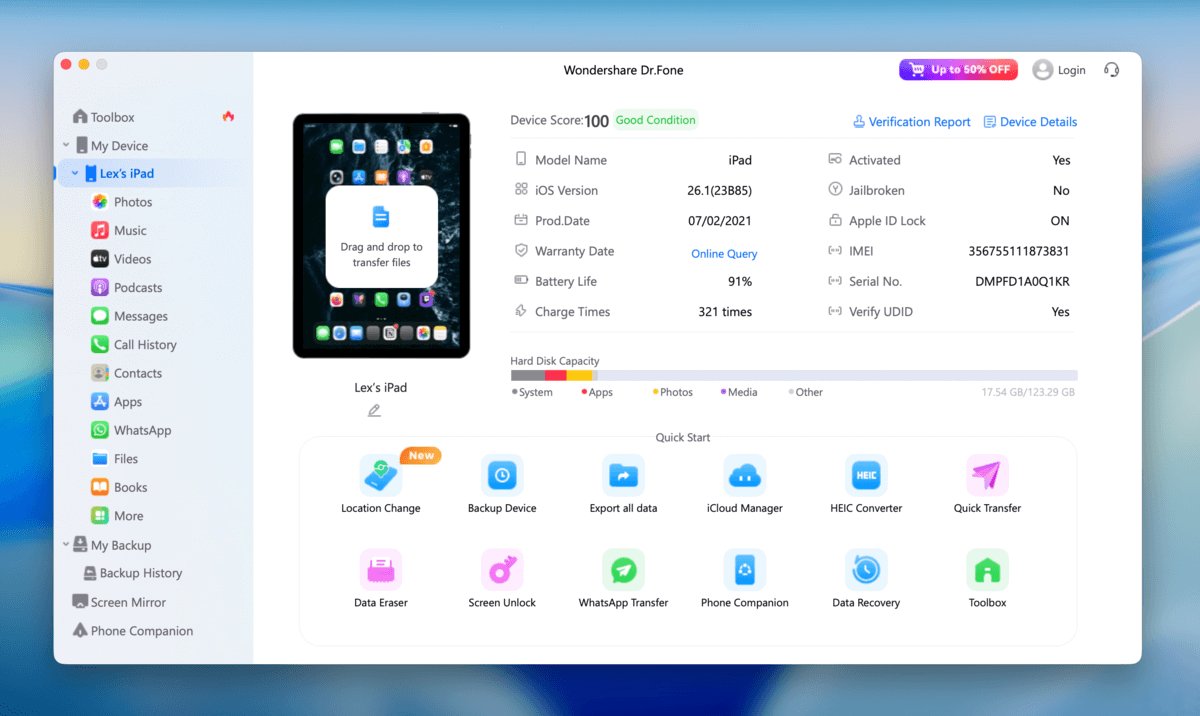
Dr.Fone voor iOS is een andere bekende vermelding in veel iOS recovery top 10 lijsten. Van het populaire bedrijf Wondershare is Dr.Fone een degelijke oplossing voor gegevensherstel met indrukwekkend waardevolle optionele functies.
De zelfstandige dataherstel-app heeft een van de mooiste interfaces die we hebben gezien en is ontworpen om eenvoudig te worden gebruikt door beginners, van installatie tot het starten van de scan. Gebruikers kunnen gevonden bestanden eenvoudig sorteren, zoeken en filteren voor meer efficiëntie. Het herstelproces zelf duurt echter veel langer dan bij veel van de andere apps.
Alles herstellen – vooral lange video’s – kan tijdrovend zijn. Het heeft ook een redelijk goed herstelpercentage, maar niet het beste. Dr.Fone komt echt tot zijn recht wanneer je de volledige toolkit aanschaft, die handige hulpmiddelen biedt zoals scherm ontgrendelen en systeemherstel.
Over het algemeen is het een goede keuze voor gebruikers die een alles-in-één iOS reparatie- en hersteltool willen om terugkerende problemen op te lossen die mogelijk in de eerste plaats dataverlies veroorzaken.
Prijzen:
Dr.Fone biedt een jaarlijks abonnement aan voor $59,95 en een levenslang abonnement voor $69,95.
- Ondersteunt herstel voor meerdere bestandstypen.
- Gemakkelijk te gebruiken.
- Drie herstelmodi, waaronder iPad-apparaat, iTunes & iCloud-back-up.
- Geen gratis gegevensherstel.
- Niet alle gepromote functies zijn beschikbaar.
- Licenties voor apparaten zijn beperkt.
- Hapert zeer vaak.
- Technische ondersteuning is verschrikkelijk.
6. Tenorshare UltData
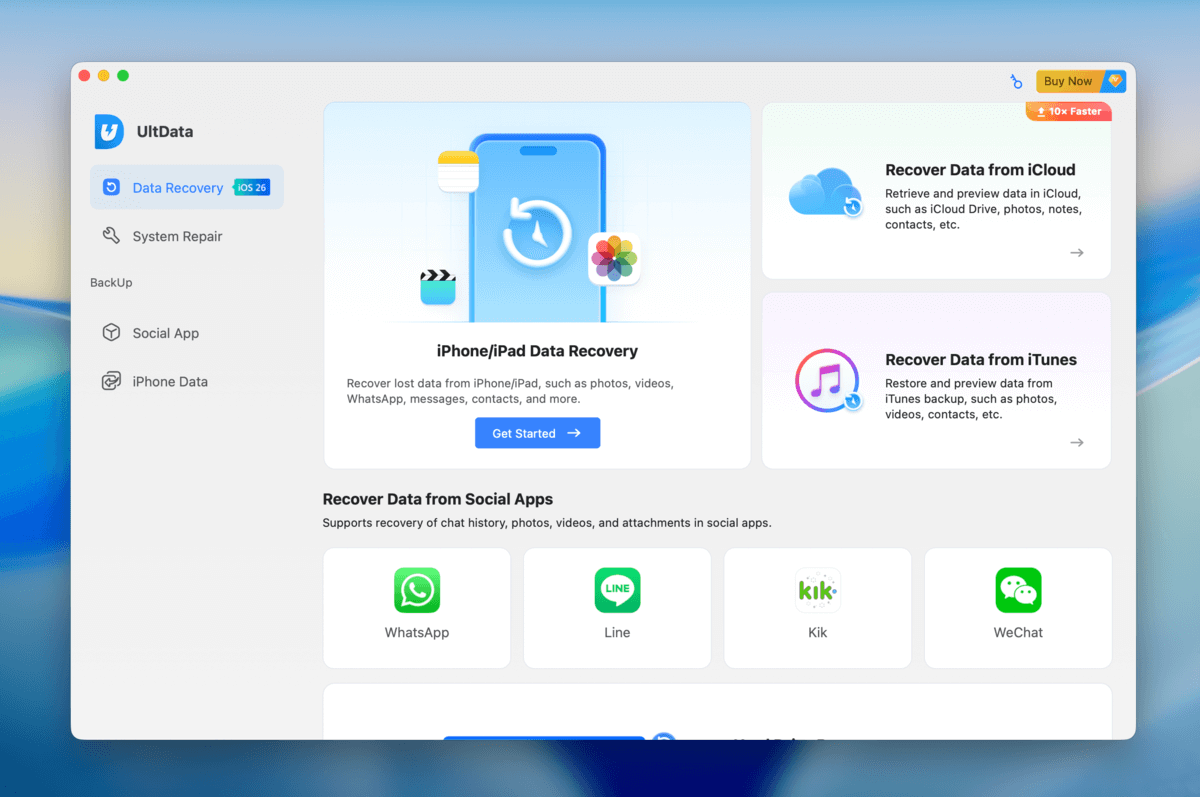
Tenorshare UltData for iOS is een oudere app voor gegevensherstel die bekend staat om het aanbieden van meerdere functies in één tool. De gebruikersinterface is op geen enkele manier bijzonder, maar wel eenvoudig en bruikbaar.
De herstelprestaties van Tenorshare UltData zijn redelijk, maar het mist de gebruiksvriendelijke functies die bij de eerdere opties aanwezig zijn. De scansnelheid is traag en de app zelf voelt enigszins ongeoptimaliseerd aan. Het is ook vrij duur voor wat het biedt.
De app verdient zijn plek dankzij de extra functies; namelijk, het kan je helpen om uit de Herstelmodus-lus te komen en het besturingssysteem van je iPad te repareren. Het biedt ook een apart scanmenu voor het herstellen van messenger-gegevens (bijv. LINE, Kik, enz.).
Prijzen:
Gebruikers die de voorkeur geven aan een maandelijkse of jaarlijkse licentie kunnen deze elk aanschaffen voor $49,95 (jaarlijkse prijs verlaagd van $166,50). De premium levenslange licentie wordt aangeboden voor $65,95, dus afhankelijk van welke waarde voor jou het belangrijkst is, raden we aan om zorgvuldig het pakket te kiezen dat de beste uitkomst voor jou biedt.
- Meerdere apparaten ondersteund.
- iCloud- en iTunes-back-upherstel.
- Bestanden vooraf bekijken voor herstel.
- Meerdere bestandsindelingen ondersteund.
- Ondersteunt gegevensherstel van een groot aantal sociale apps, waaronder WhatsApp, Instagram, Kik, LINE, Messenger, WeChat en KakaoTalk.
- Geen gratis gegevensherstel.
- Geld-terug-garantie is een truc.
- Slechte technische ondersteuning.
- Gemiddelde prestaties.
7. Syncios iOS Gegevensherstel
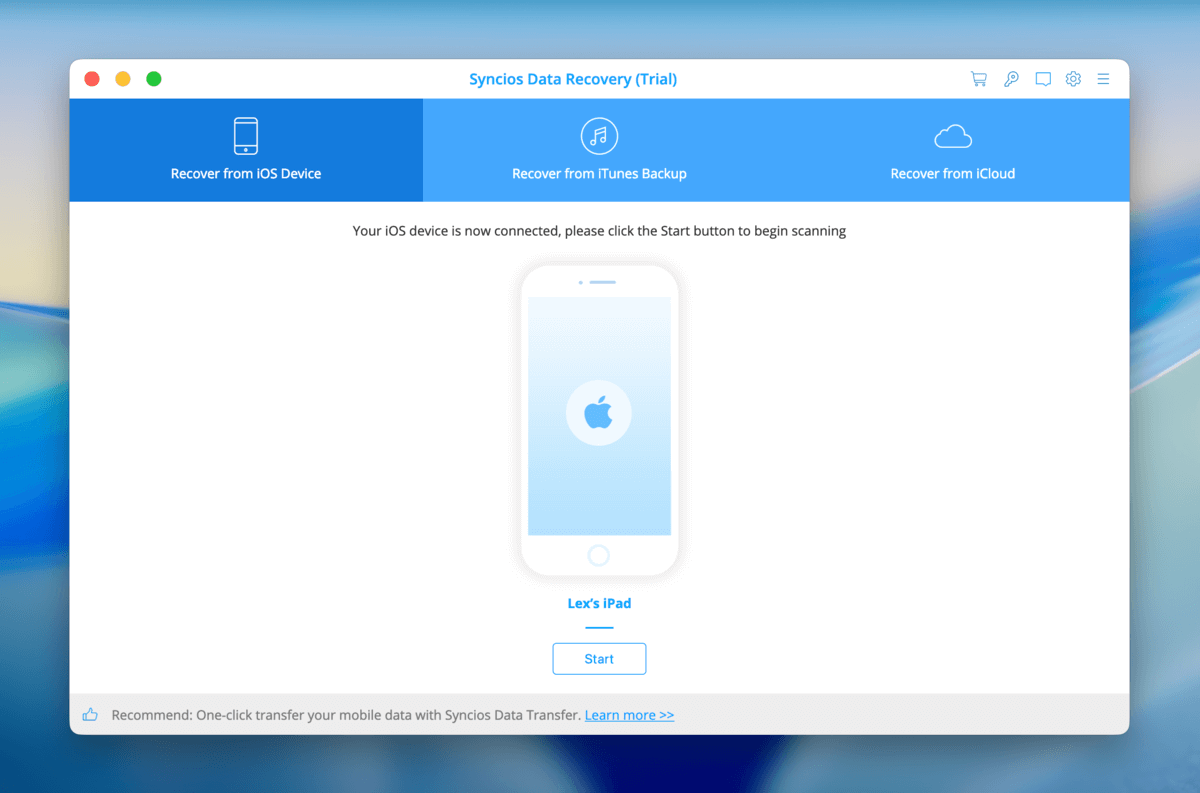
Syncios Data Recovery is een minimalistisch ogende dataherstel-app die standaard iOS-gegevens (zoals berichten, foto’s en video’s) kan herstellen vanuit een iTunes-back-up, een iCloud-back-up of rechtstreeks vanaf je iPad.
Het is onlangs bijgewerkt om tot iPadOS 26 te ondersteunen en heeft een aanzienlijke prestatieverbetering gekregen, waardoor veel van de grootste zwakke punten zijn weggenomen. De gebruikerservaring en het algemene app-ontwerp zijn echter nog steeds vrij gemiddeld (maar het werkt nu in ieder geval prima). En hoewel het een van de overzichtelijkste interfaces heeft die we hebben gezien, ontbreken er hulpmiddelen zoals sessiebeheer en boomstructuurweergave.
Dat gezegd hebbende, waren we onder de indruk dat de app in staat is om gegevens rechtstreeks naar je iPad te herstellen. De gereduceerde prijs maakt het ook direct een goede deal.
Prijzen:
Syncios data recovery voor iPad is gratis te downloaden. Of je nu een Mac- of Windows-gebruiker bent, je kunt de data recovery software gratis downloaden. Echter, je moet $39,95 betalen voor een 1-jarig abonnement op zowel Windows als Mac om gegevens te kunnen herstellen, een Lifetime Licentie is beschikbaar voor $49,95 en een onbeperkte Business Licentie kost $299 per jaar.
- Alle iPad-modellen worden ondersteund.
- Gegevensherstel voor iTunes.
- Eenvoudig in gebruik.
- Herstel SMS, contacten en meer rechtstreeks naar je iPad
- Gegevensherstel is langzamer met deze app vergeleken met andere apps
- Het ontwerp van de app is overzichtelijk, maar ziet er niet zo goed uit als het ontwerp van andere apps
- De huidige abonnementsopties zijn eigenlijk betaalbaar, maar we verwachten toch een meer verfijnde ervaring bij betaalde apps
8. Fonelab
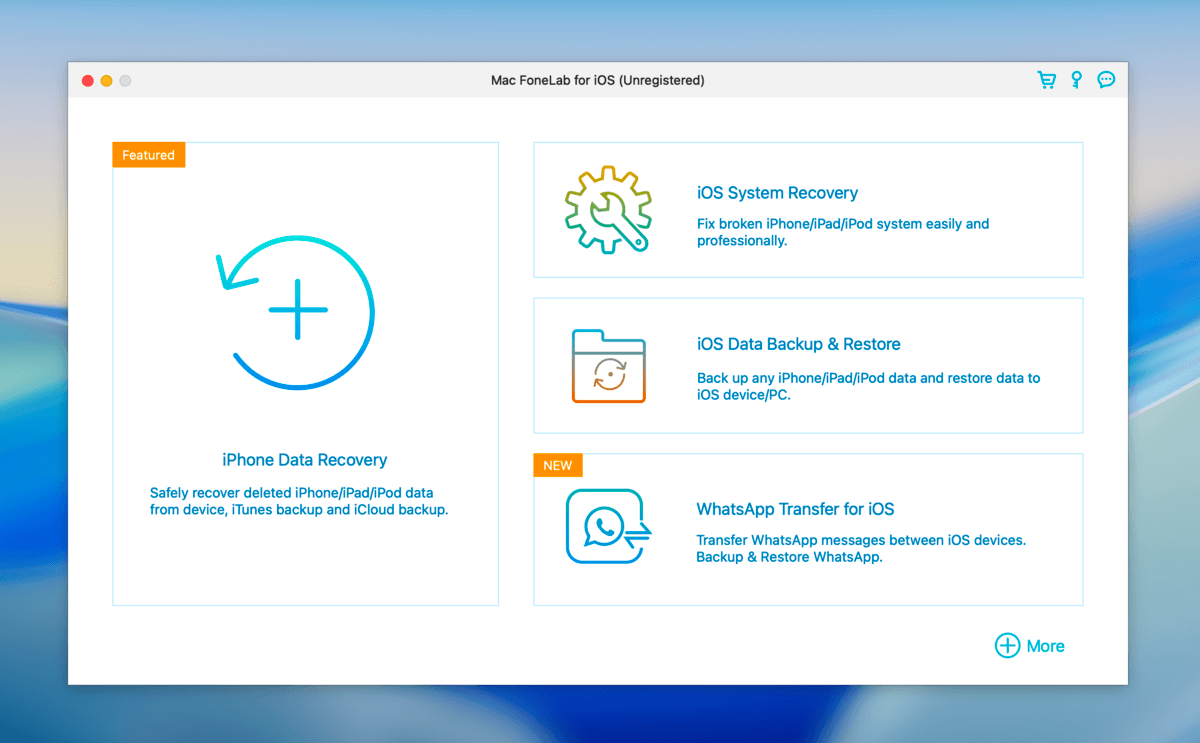
FoneLab iPhone Data Recovery is een iOS-gegevensherstel-app die ook werkt voor iPads, ondanks de naam. Het ondersteunt het herstel van de belangrijkste iOS-gegevenssoorten, maar het kan ook gegevens van berichtenapps van derden (zoals QQ, WeChat, enz.) afzonderlijk herstellen.
Net als de andere vermeldingen kan FoneLab iPhone Data Recovery bestanden direct vanaf je iPad of vanuit een back-up herstellen. Wat betreft herstelprestaties werkt de app goed. Het biedt ook extra tools zoals iOS-systeemherstel, evenals de minder voorkomende back-up- en hersteltool.
Helaas is de gebruikerservaring hard toe aan een herontwerp; we konden het wijzigingslogboek online niet vinden, maar de interface ziet er ernstig verouderd uit. Het lijkt ook herhaaldelijk te vragen om ontgrendeld te worden, waardoor het herstelproces omslachtiger wordt dan nodig is.
Wij vinden dat de app goedkoper zou moeten zijn en ten minste beperkte gratis herstel als proefperiode zou moeten aanbieden, vooral als je minder gangbare gegevenstypen probeert te herstellen. Maar het biedt een gratis snelle reparatietool voor kleine iOS-problemen, wat we waarderen.
Prijzen:
Fonelab is gratis te downloaden, behalve dat je niet meer kunt doen dan bestanden bekijken. Om alle functies van Fonelab te gebruiken, is een upgrade naar de betaalde versie vereist, die voor een beperkte tijd verkrijgbaar is voor $55,96 (enkele gebruiker) & $132 (meerdere gebruikers) op zowel Windows als Mac.
- Ondersteunt de nieuwste versie van iOS.
- Ondersteunt alle iPad-modellen.
- Eenvoudig in gebruik.
- Gegevensherstel van apps van derden.
- Bestanden vooraf bekijken voor herstel.
- Gegevensherstel vereist een betaalde versie.
- Problemen met hardwarecompatibiliteit in tegenstelling tot wat is geadverteerd.
Hoe verwijderde bestanden op iPad herstellen met Disk Drill
Om je hier zoveel mogelijk waarde te bieden, hebben we besloten om een zeer korte stapsgewijze handleiding toe te voegen over het gebruik van een iPad data recovery-app om verwijderde bestanden te herstellen. We gebruiken Disk Drill voor deze demonstratie omdat het als eerste op de lijst staat en de interface erg gebruiksvriendelijk is (wat het ook geschikt maakt voor demonstraties).
Het proces is echter zeer vergelijkbaar bij de meeste iPad-herstelapps—de meeste verschillen die je tegenkomt zijn oppervlakkig, zoals paneelnamen, knoplabels, enz. Je kunt deze gids toepassen op elk van de vermeldingen in deze lijst.
Stap 1. Op je Mac, download en installeer Disk Drill. Als je het voor de eerste keer gebruikt, wordt je gevraagd om de nodige machtigingen te verlenen zodat het op je Mac kan draaien. Maak je geen zorgen, het is veilig!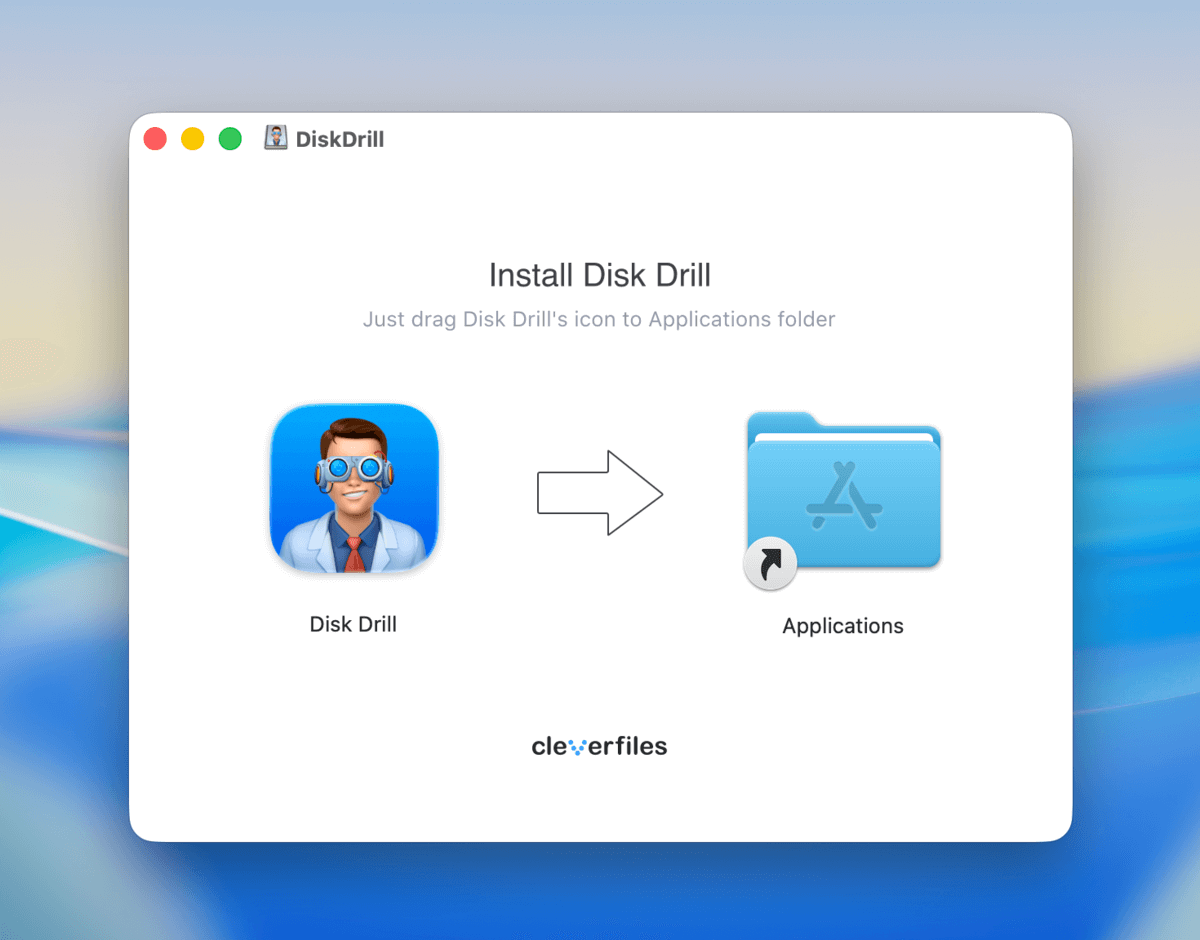
Stap 2. Open Disk Drill. Klik vervolgens op iPhones & iPads in de linkerzijbalk en verbind je iPad met je Mac met de juiste kabel (let op de prompt “Vertrouw deze computer?” op je iPad en zorg ervoor dat je akkoord gaat). Selecteer daarna je iPad en klik op Zoek naar verloren gegevens . Mogelijk wordt je gevraagd om je toegangscode op je apparaat in te voeren voordat de scan begint.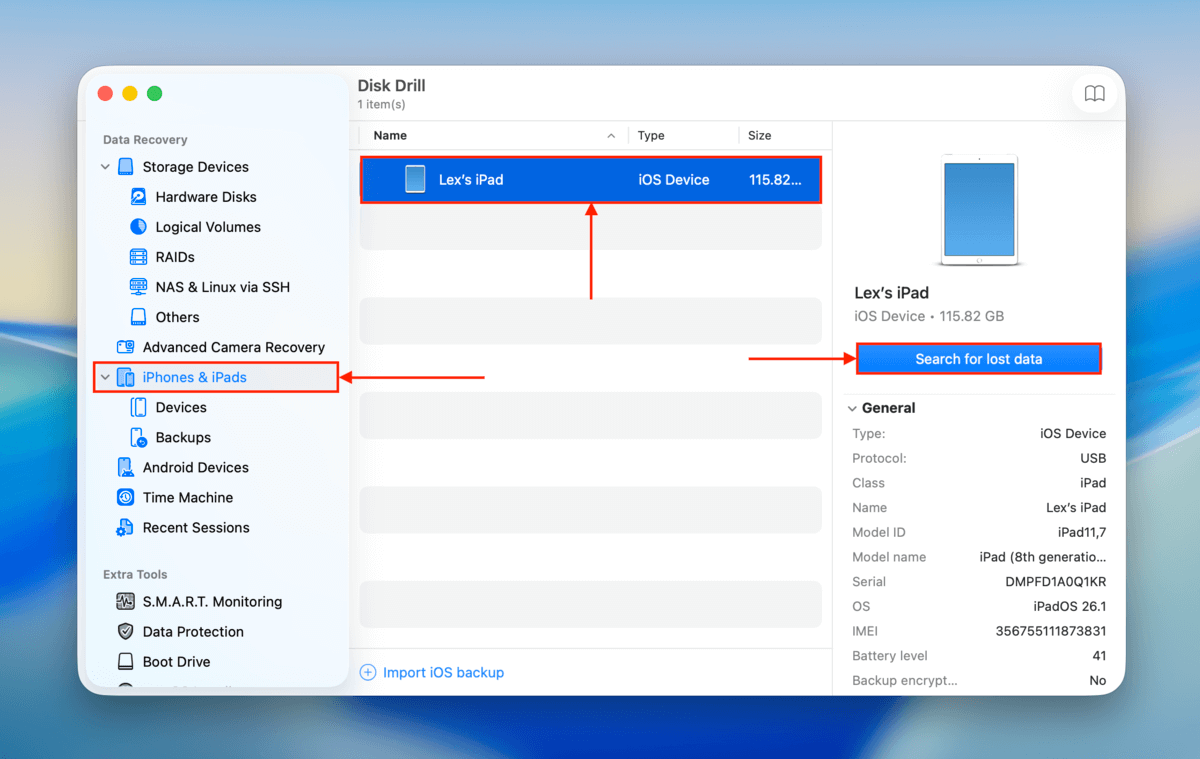
Stap 3. Nadat Disk Drill het scanproces heeft voltooid, wordt er een lijst met bestandstypen weergegeven. Selecteer een bestandstype om te beginnen met bladeren.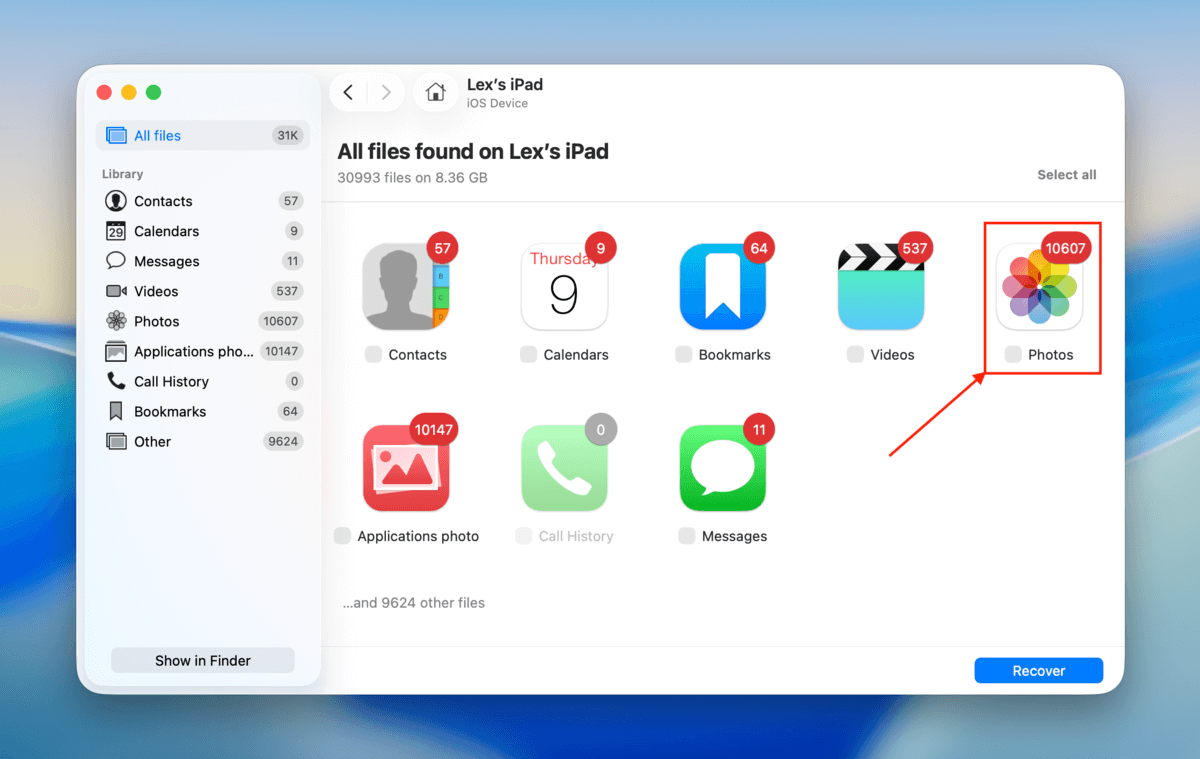
Stap 4. Wanneer u de bestanden vindt die u wilt, klik er dan met de rechtermuisknop op en klik op Voorbeeld –dit helpt te verifiëren of het bestand herstelbaar is.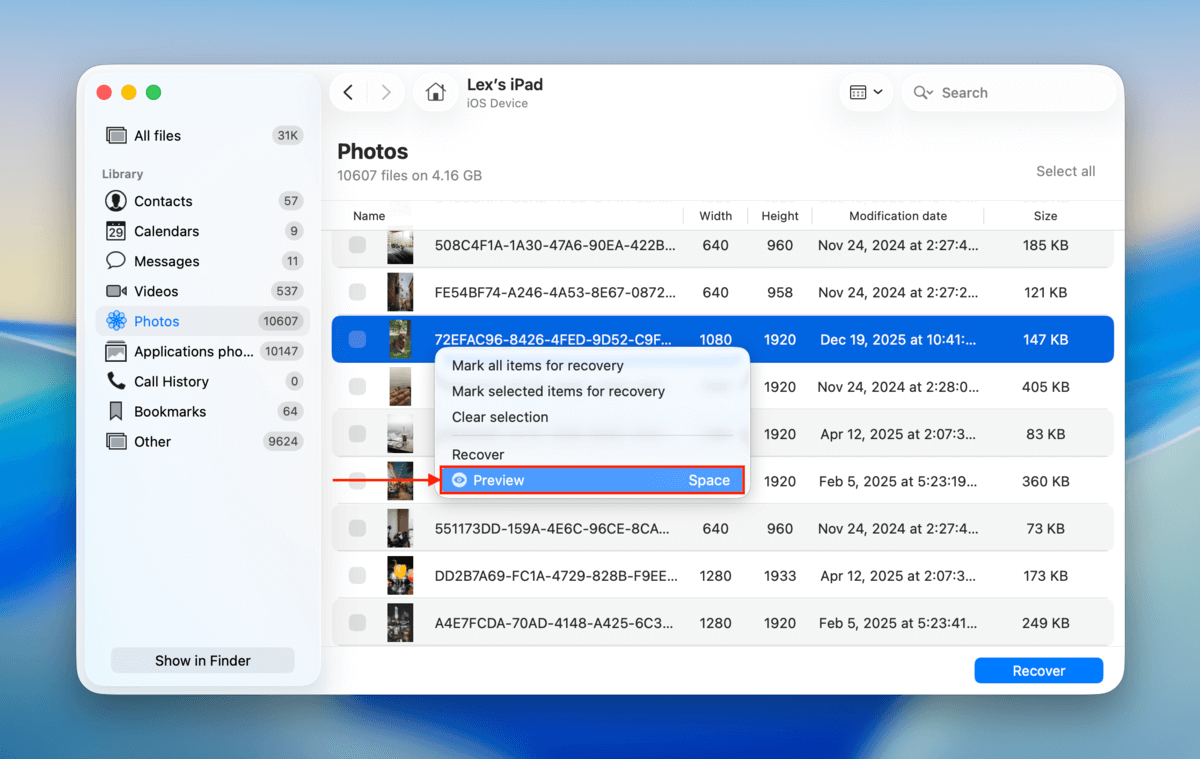
Stap 5. Vink de vakjes aan naast de bestanden die je wilt herstellen en klik op Herstellen .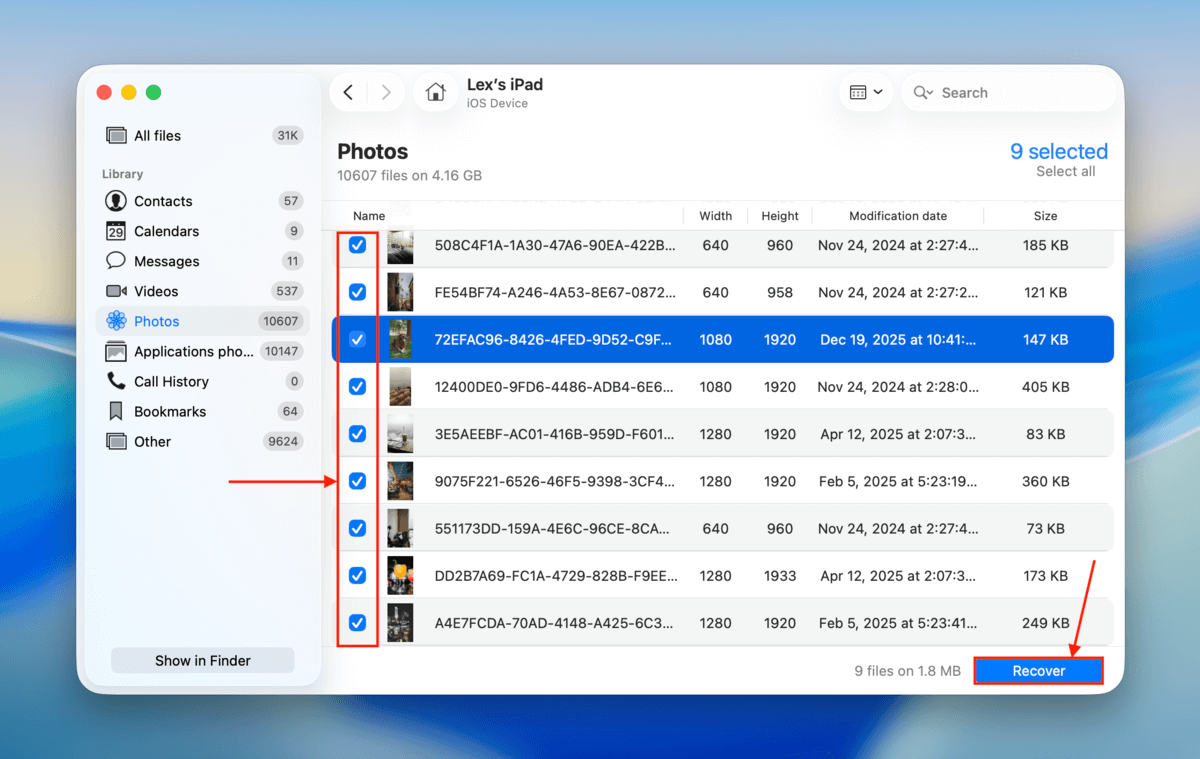
Stap 6. Selecteer ten slotte een locatie op je Mac waar je wilt dat Disk Drill je herstelde iPad-bestanden opslaat. Klik daarna op Volgende .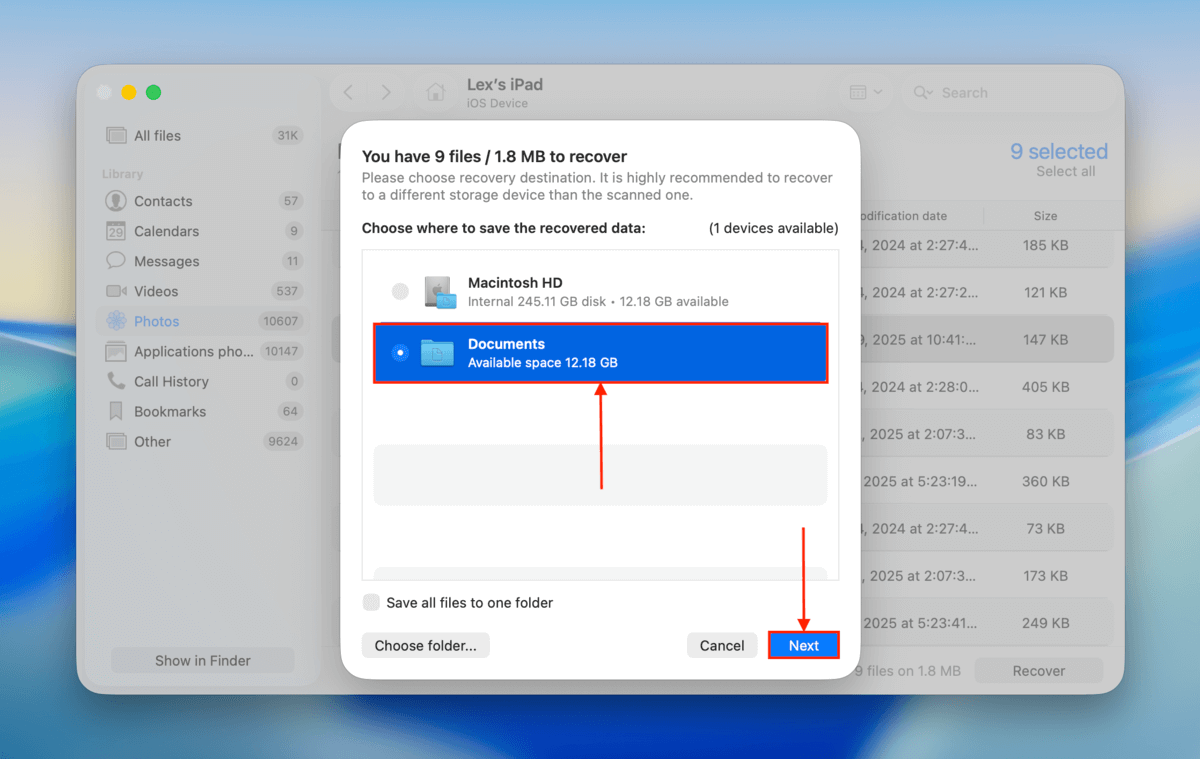
Conclusie
We hopen dat deze lijst je helpt om over je keuzestress heen te komen. Maar als het beperken tot 8 apps nog niet genoeg is, raden we aan om gewoon eerst Disk Drill te proberen. Het is de meest gebruiksvriendelijke applicatie in de lijst; je kunt bijna alle functies gratis uitproberen, en de voorbeeldfunctie laat je zien welke data überhaupt te herstellen is voordat je tijd of moeite investeert.
Maar hoewel tools zoals Disk Drill elke dag beter worden, zal gegevensherstel zelf nooit 100% gegarandeerd zijn. De beste manier om nooit belangrijke gegevens te verliezen, is door regelmatig back-ups van je bestanden te maken naar een cloudserver en ze bij voorkeur ook te kopiëren naar 1-2 externe opslagapparaten.