

ハードドライブの破損は、MacBookでもWindowsマシンでも、コンピューター所有の避けられない一部です。新しいドライブにお金をかけなければならないことに加え、ハードドライブが破損した際の最悪の点はデータ損失です。多くの場合、ユーザーはドライブが破損すると、そのドライブ内のデータへのアクセスを失ってしまいます。
この記事では、故障や破損しかけているハードドライブの初期警告サイン、ドライブからデータを復元する方法、そして最後に自分でドライブを修復する方法についてご紹介します。
目次
ハードドライブの破損によく見られる兆候
ほとんどの場合、破損したドライブが故障する前にいくつかの警告サインが表示されます。Windows および Mac の両方のオペレーティングシステムには警告機能がありますが、それらが必ずしもタイムリーに表示されるとは限りません。次のようなサインに注意してください:
| 症状 | 説明 |
| 🐌 パフォーマンスの問題 | 動作の遅延、フリーズ、異常に遅いコピー&ペースト |
| 👂 変な音 | ドライブから聞こえるビープ音、大きなハミング音、カチカチ音 |
| 💻 不良セクタ | ドライブの一部が損傷し使用不可になる場合(OSによってそのようにマークされる) |
| 🤖 S.M.A.R.T. エラー | S.M.A.R.T.は「Self-Monitoring Analysis Reporting Technology(自己監視・分析・報告技術)」の略です。これは、ほとんどの最新ハードドライブに搭載されているツールで、潜在的な故障を記録するためのものです。S.M.A.R.T.自体が警告を出すわけではありませんが、特定のツールを使ってレポートを確認することができます。これについては下記の破損したハードドライブからデータを復元する方法セクションで説明します |
壊れたハードドライブはMacで修復できますか?
ハードドライブがオペレーティングシステムによって認識されている場合、それは論理的な障害であることを意味します。このような場合、DIYメソッドを使って自分でハードドライブを修復し、動作状態を復元できる可能性があります。そのためには、データ復元ソフトウェアを使用して破損したディスクからファイルを復元してください。復元が完了したら、ドライブをフォーマットして残存する破損の痕跡を取り除くことができます。
壊れたハードドライブからデータを復元する方法
私たちは、破損したハードドライブを修復する方法を試みる前に、必ずデータを復元することをおすすめします(どんなに無害に思えても)。破損したハードドライブを修復する過程では、その性質上、少なくとも一部のデータが失われることになります。もし破損したハードドライブ上のファイルにまったくアクセスできない場合は、データ復元ソフトウェアを使用する必要があります。
データ復元ソフトウェアは、完全に動作するファイルシステムに依存せずに、ハードドライブを直接スキャンしてデータを検出できるツールです。いくつかのデータ復元アプリから選択できますが、このガイドではDisk Drillを使用します。これは、初心者にも使いやすいインターフェース(デモ用)と、 バイト単位のバックアップ という機能があるために選びました。この機能により、ドライブの高度なバックアップを作成でき、復元の際にそのバックアップをスキャンできます—これは、ハードドライブが破損していて何度も失敗する場合でも、非常に強力なセーフティネットとなります。
Disk Drillは、ExFAT、FAT32、APFS、HFS+を含む既知のファイルシステム形式と(ほぼ)完全に互換性があります。ハードドライブを何度でも無料でスキャンでき、ファイルのプレビューも完全に行えます(復元可能かどうかを確認するのに最適です)。実際に復元を行う際に、一度限りのライセンスを購入するかどうかを決めるだけです。
ステップ1. ダウンロード そして Disk Drill をインストールしてください。破損したハードドライブが Mac のシステムドライブである場合は、外部ストレージデバイス(USB ドライブなど)にダウンロードしてインストールすることを強くおすすめします。
ステップ2. Disk Drill を開きます。初めて使用する場合は、表示されるプロンプトに従って必要な権限を付与する必要があります。心配しなくても大丈夫です、安全です!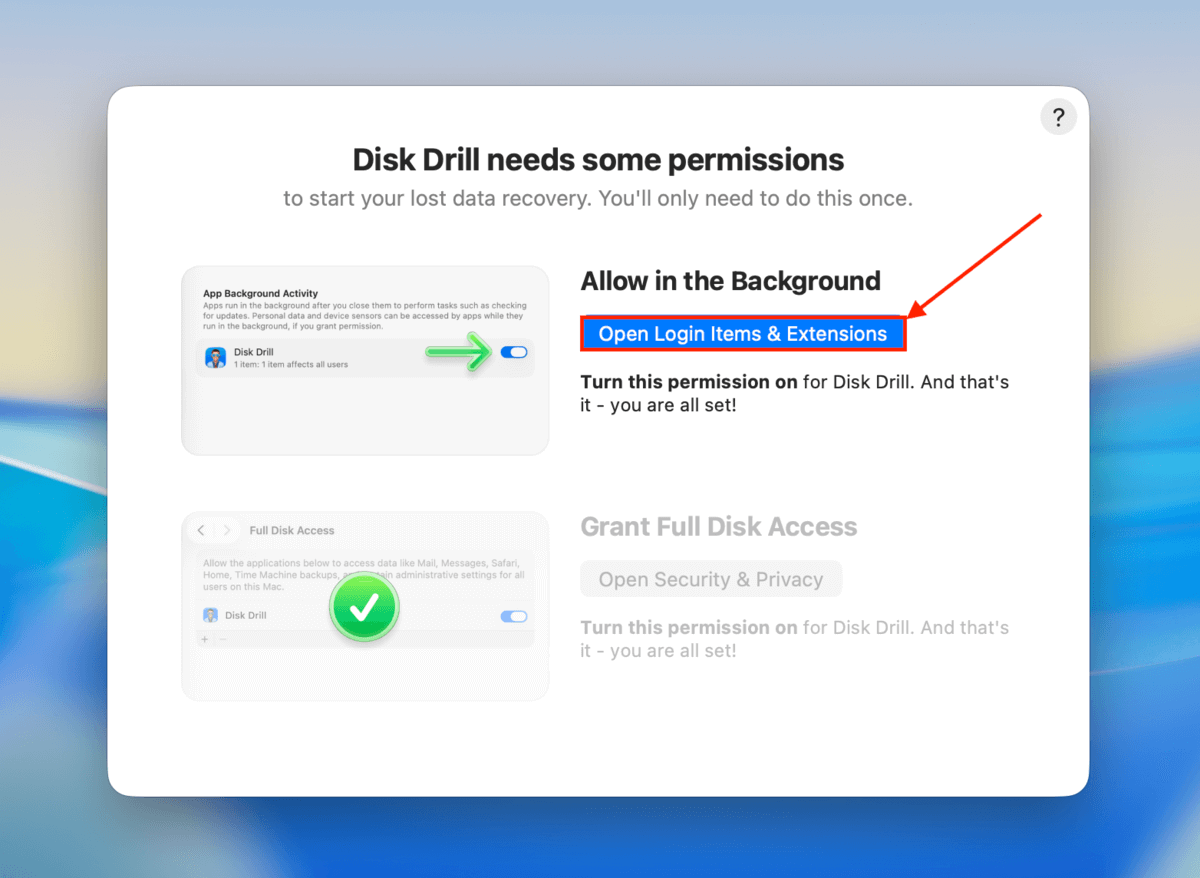
ステップ 3. Disk Drillのメインメニューに到達したら、左サイドバーの 追加ツール セクション内にある S.M.A.R.T.監視 ダッシュボードを確認することをおすすめします。その後、 オンにする をクリックしてハードドライブを選択してください。 ステータス 列にすべて OK と表示されていれば、バックアップの作成をスキップしてステップ6に進むことができます。問題がある場合は、次のステップに進んでください。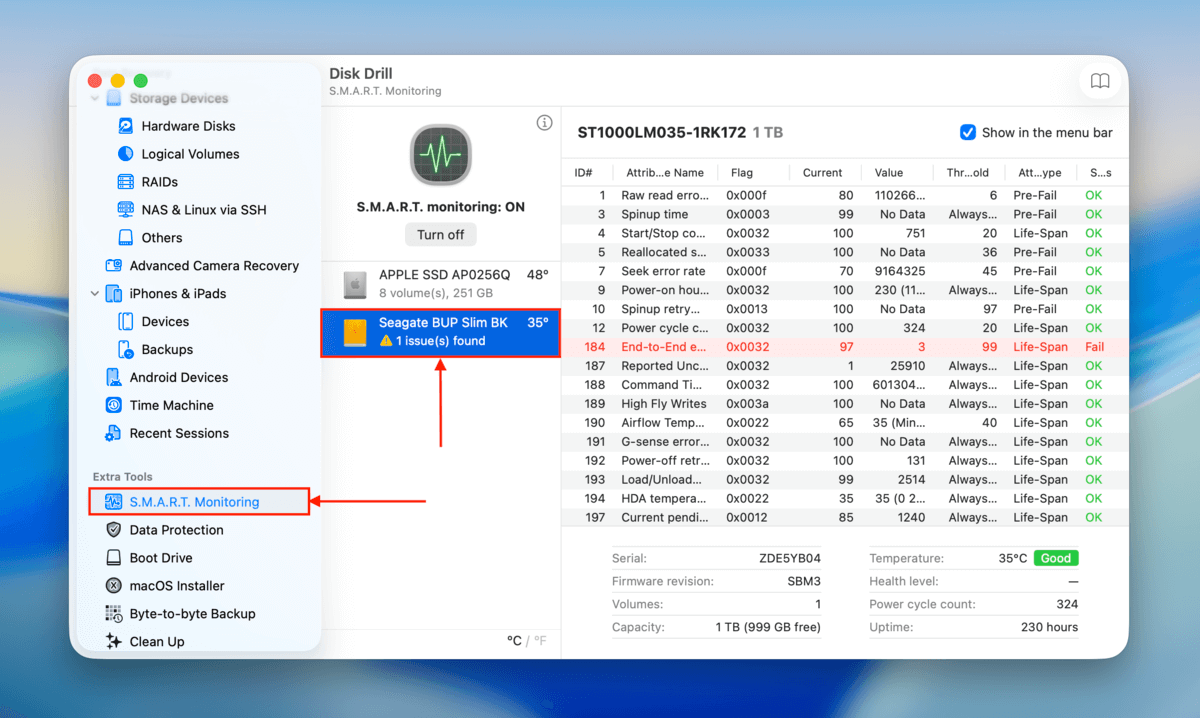
ステップ4. 問題を発見した場合は、サイドバーの バイトごとのバックアップ (追加ツールの下にもあります)をクリックしてください。その後、ハードドライブを選択し、 バックアップを作成 をクリックします。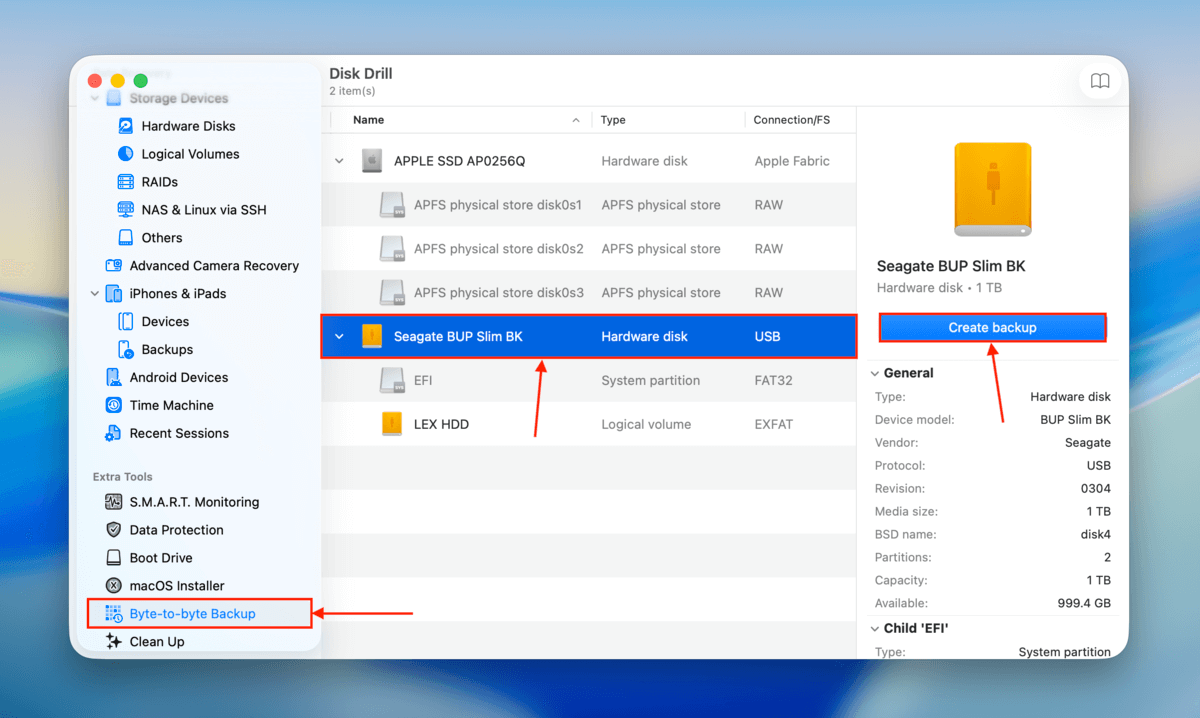
ステップ5. バックアップファイルの名前と、Disk Drillが保存する場所を選択してください。次に、 保存 をクリックします。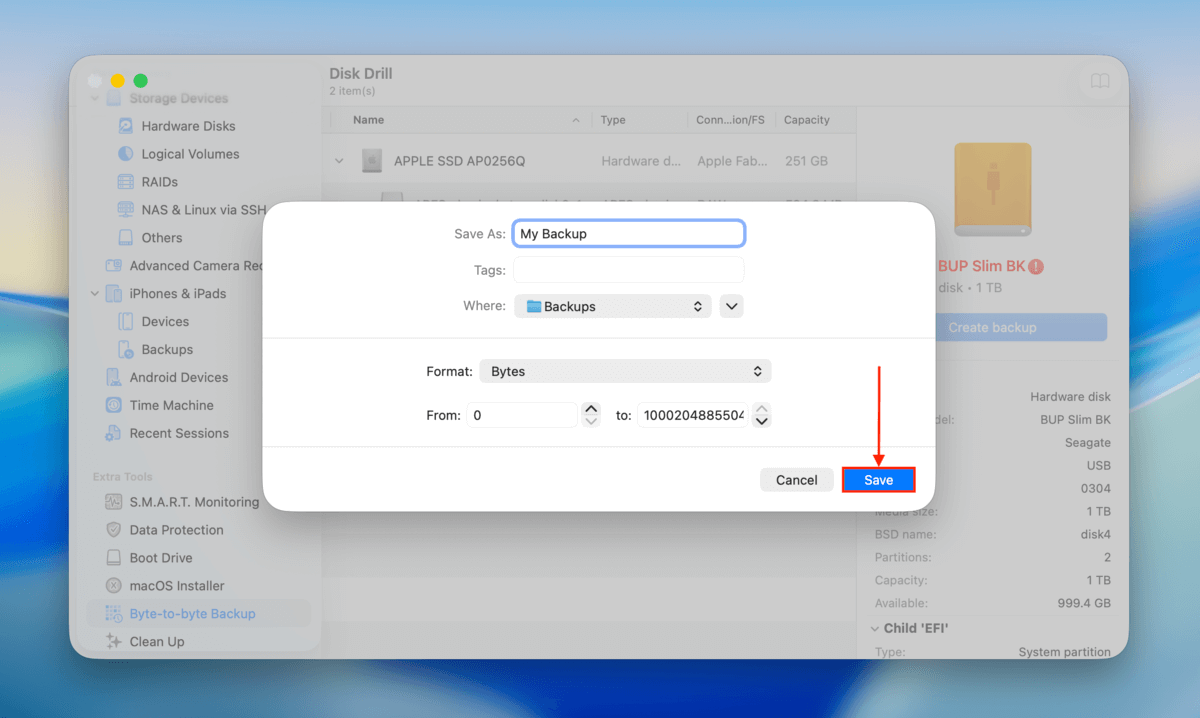
ステップ 6. Disk Drillのメインメニューに戻ります(ホームボタンをクリック)。その後、左サイドバーの データ復元 セクションの下で ストレージデバイス をクリックします。ウィンドウ下部の ディスクイメージを添付 …ボタンをクリックします。バックアップを作成していなかった場合は、HDDを選択して 失われたデータを検索 をクリックしてください(その後、ステップ9に進んでください)。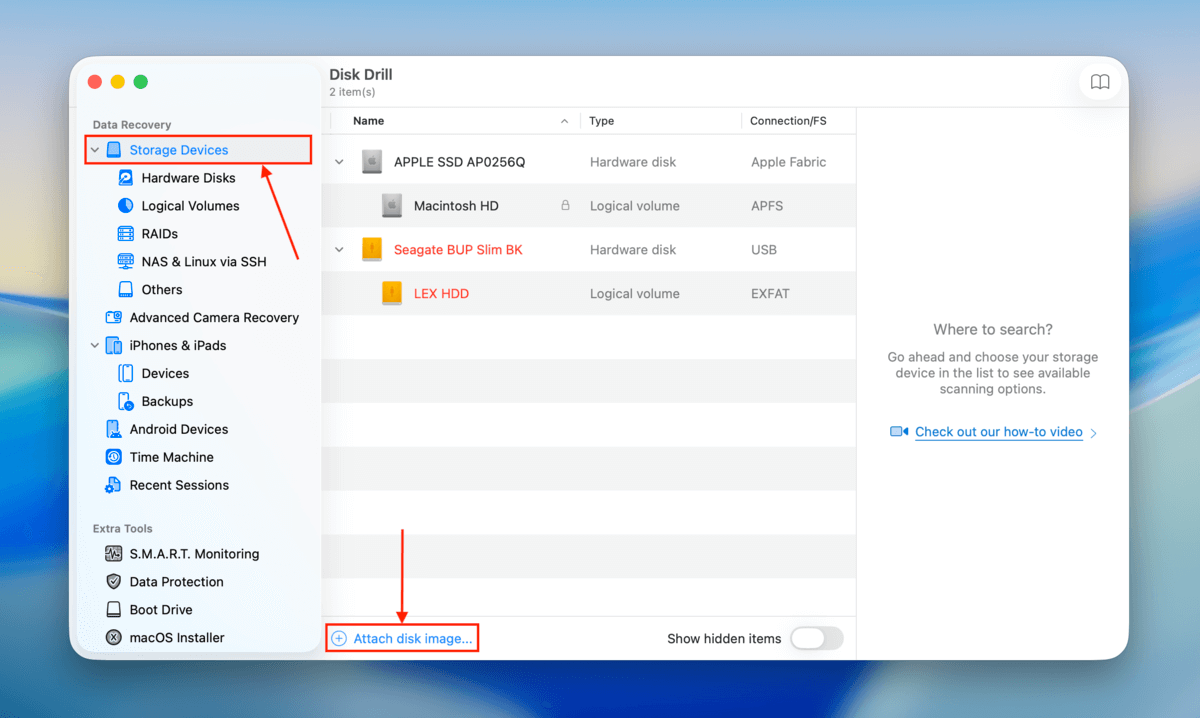
ステップ 7. 作成したバックアップファイルを見つけて、 添付 をクリックします。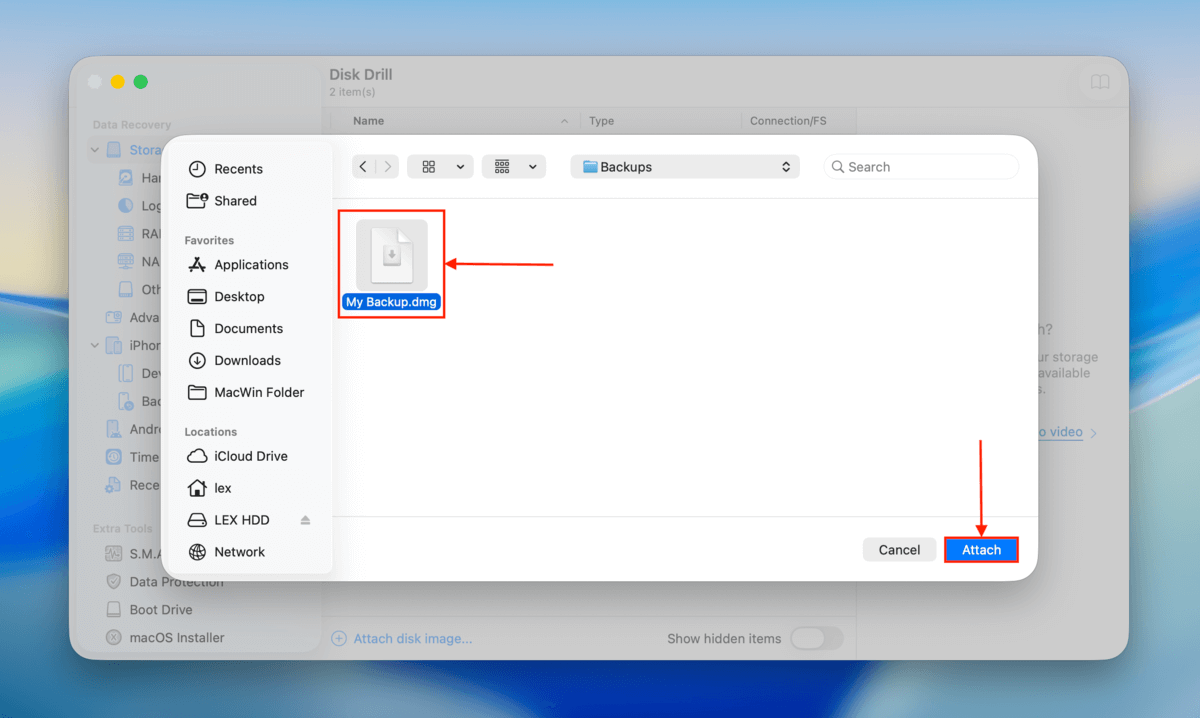
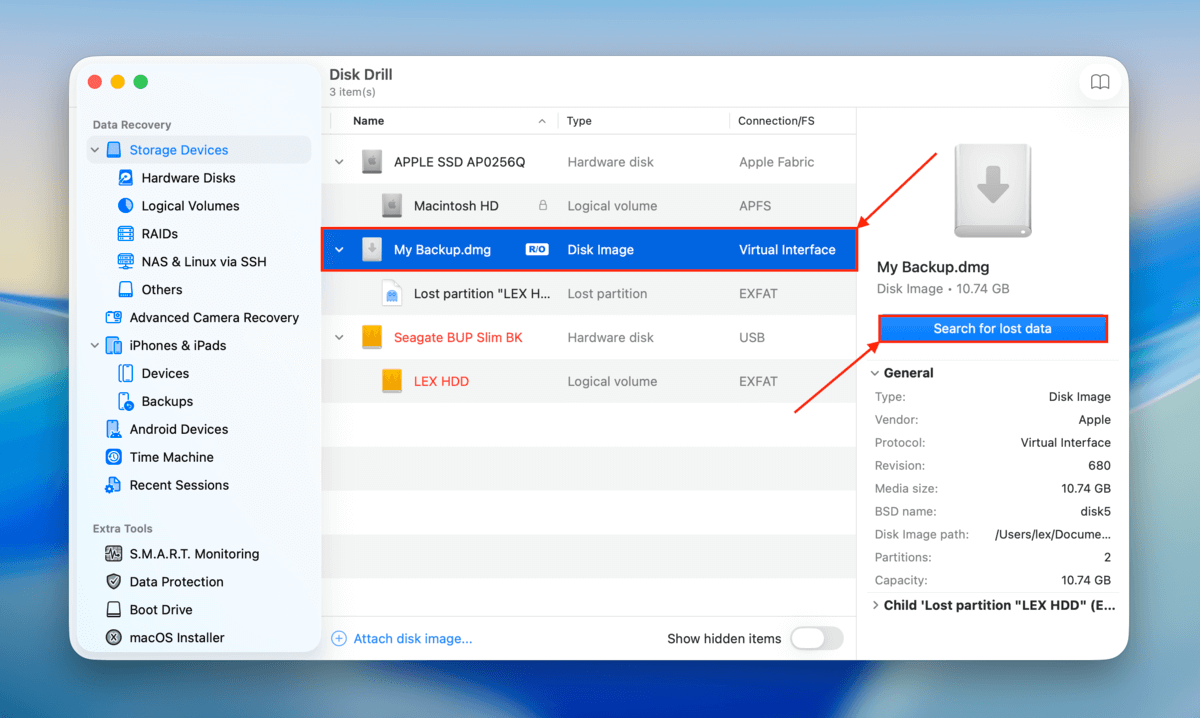
ステップ8。 ソース選択メニューに戻り、先ほど追加したバックアップファイルをクリックしてください。その後、 失われたデータを検索 をクリックしてください。
ステップ 9. スキャンタイプの選択を求められます。 ユニバーサルスキャン を選択してください。復元後、再生できない動画が残っている場合は、 高度なカメラリカバリー オプションを使って再度スキャンを実行できます。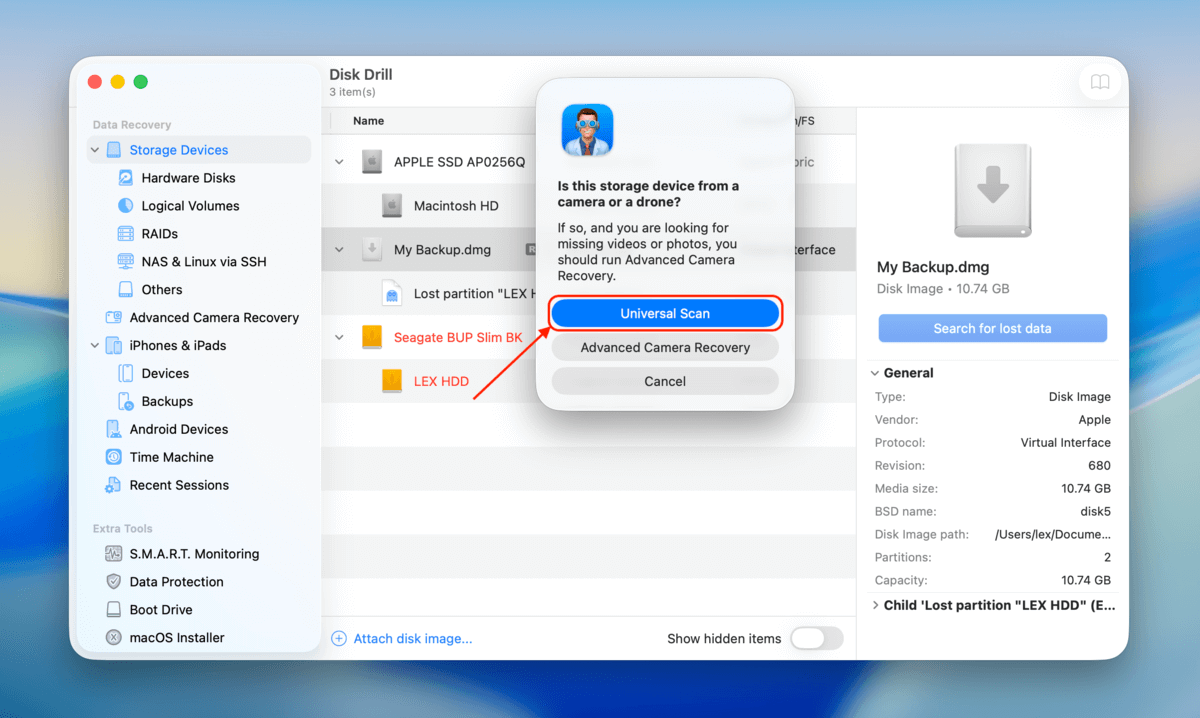
ステップ10。 Disk Drillがドライブのスキャンを完了するまでお待ちください。その後、 見つかった項目を確認 をクリックします。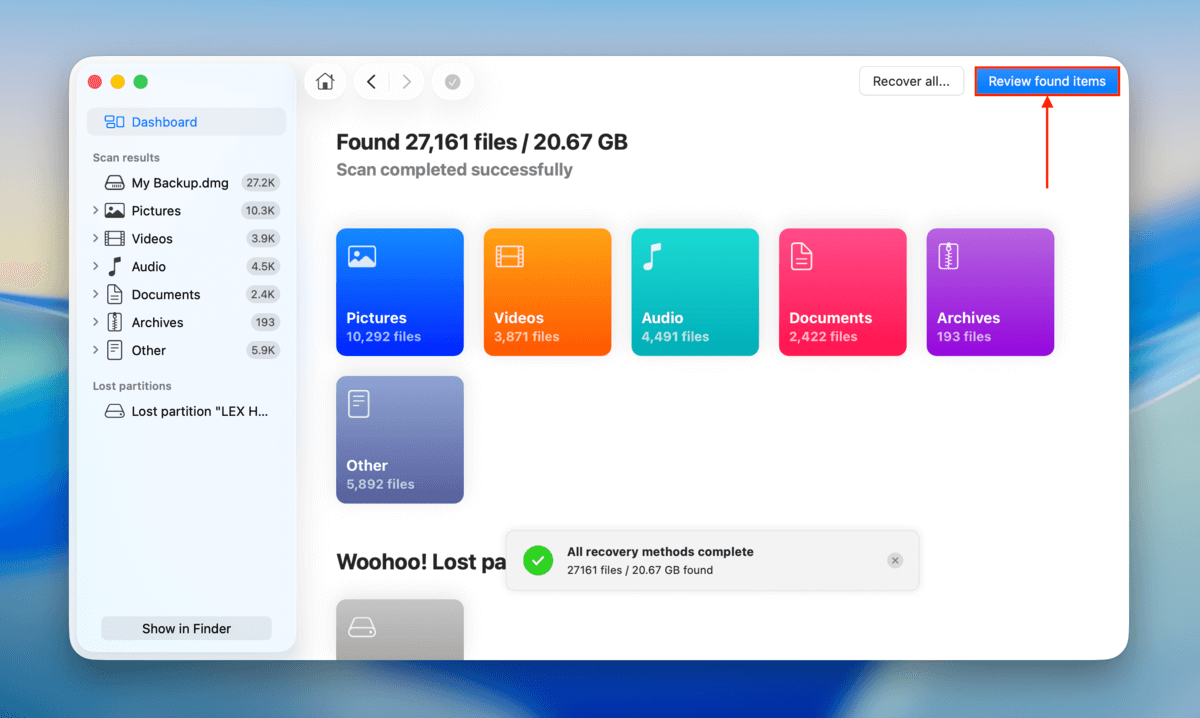
ステップ11。 特定のファイル名やファイルタイプを探したい場合は、検索ツール(右上隅)やサイドバーのさまざまなフィルターを使用できます。また、スキャン結果が異なる復元カテゴリに保存されていることにも気付くでしょう。破損によってドライブがアクセス不能になっただけの場合、すべてのデータが 既存 カテゴリにあるはずです。ただし、ファイルやフォルダが削除または破損していた場合は、 削除または紛失 と 再構築済み カテゴリの方が見つかる可能性が高くなります。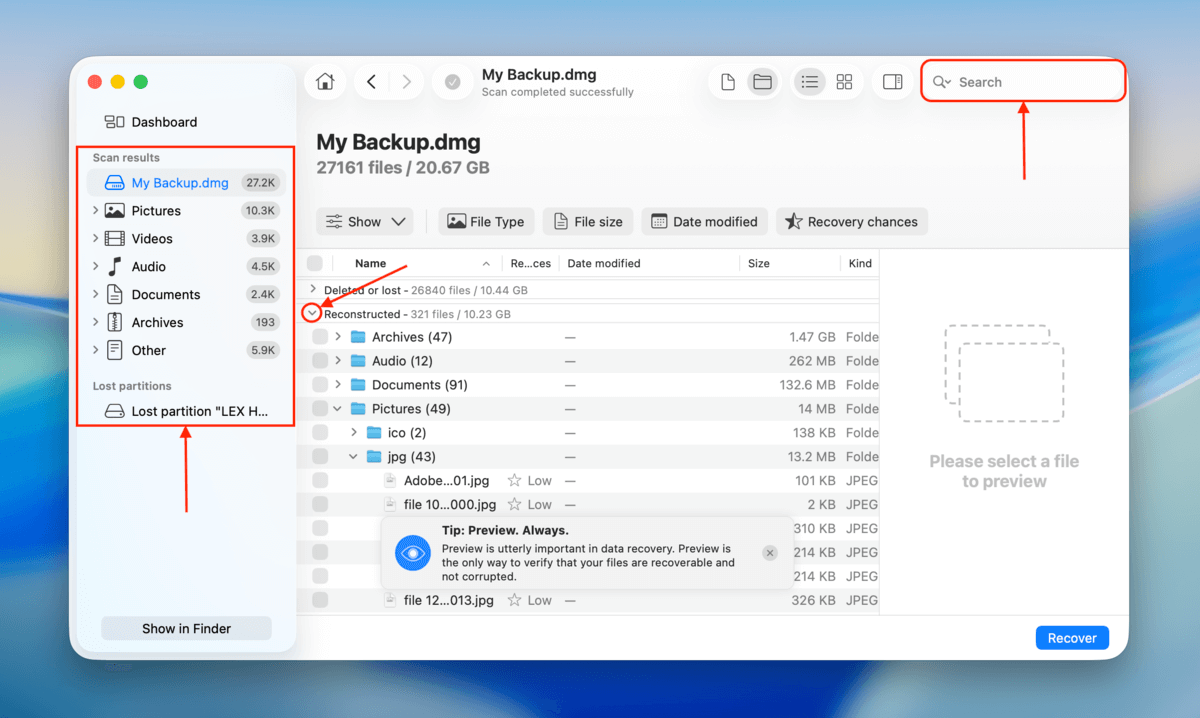
ステップ12。 また、各ファイルを一度クリックしてプレビュー(右サイドバーに表示されます)を確認することもおすすめします。これにより、そのファイルがまだ復元可能かどうかを確認できます。次に、復元したい各ファイルの横にあるチェックボックスにチェックを入れ、 復元 をクリックします。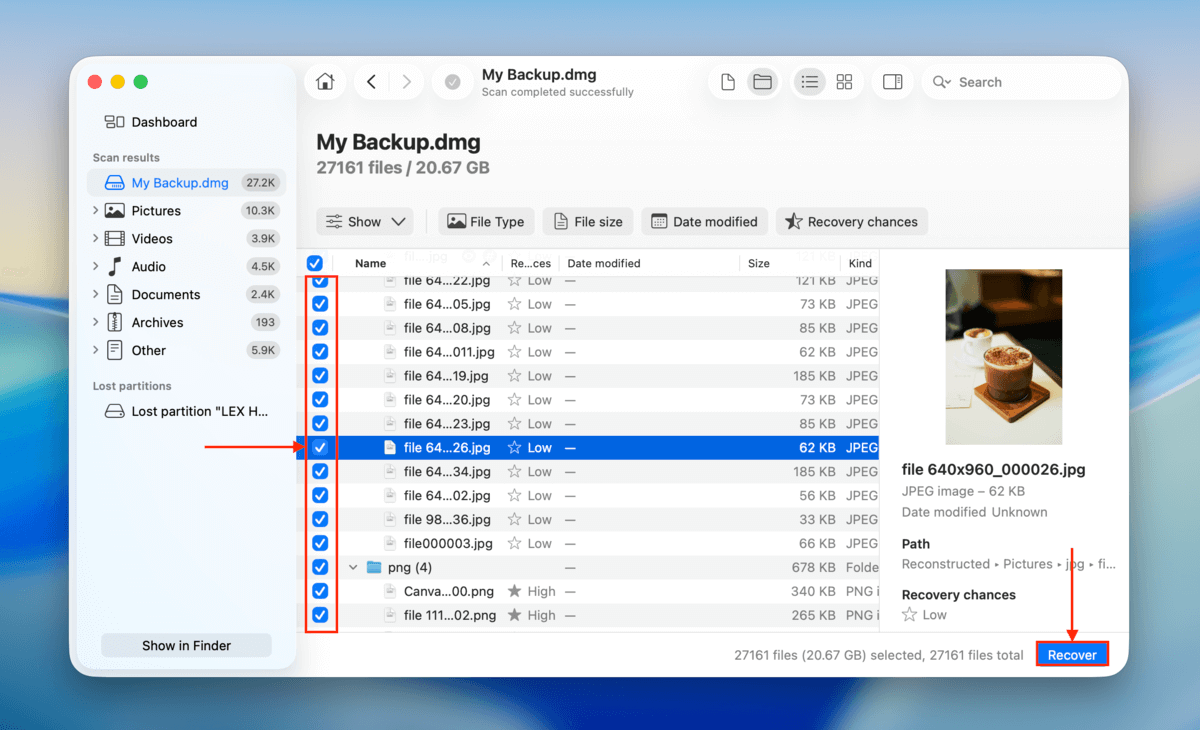
ステップ13。 最後に、復元したファイルを保存したい場所を選択してください。ただし、同じ損傷したハードドライブに保存しないようにしてください(上書きが発生するため)。その後、 次へ をクリックしてください。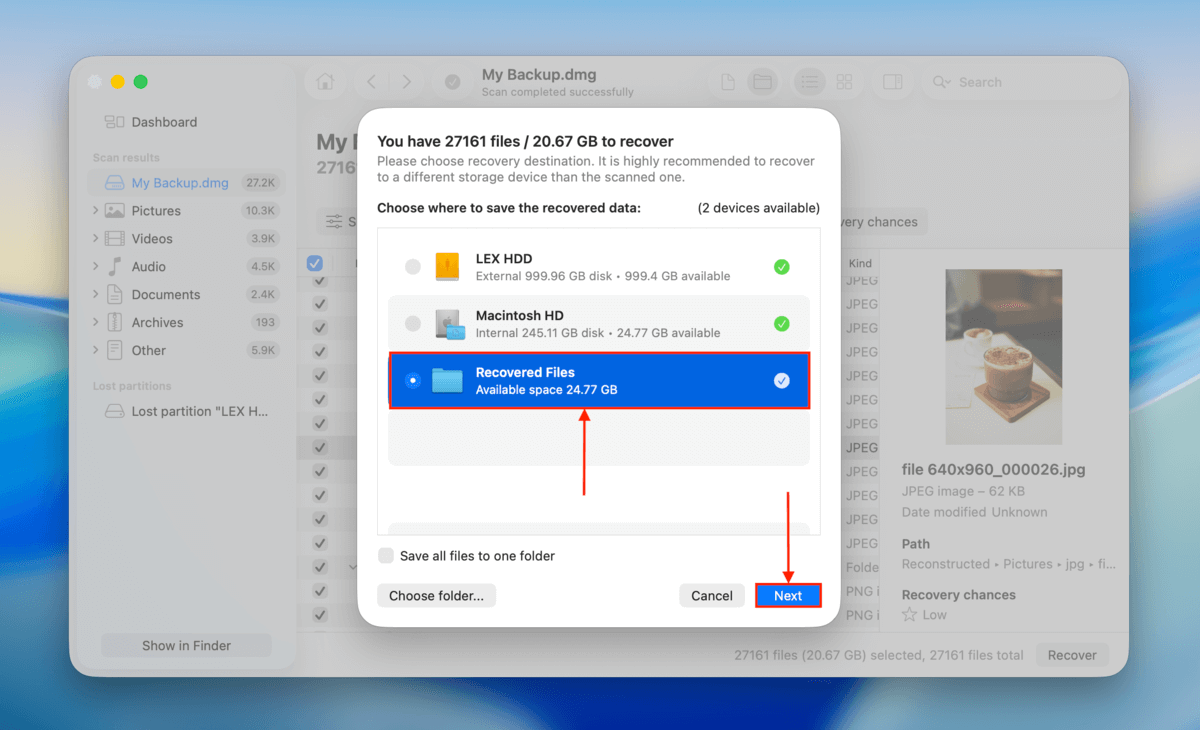
ファイルが安全で信頼できるドライブに完全に保護されたら、データ損失を心配することなく、破損したハードドライブの修復を試みることができます。
Macで破損したハードドライブを修復する方法
データ復元が完了した、またはデータを(破損したドライブ以外のストレージデバイスに)バックアップしたら、Macでハードドライブの修復作業を安全に続行できます。最も簡単な方法から最も複雑な方法まで、5つの異なる方法をリストアップし、それぞれに分かりやすいステップバイステップガイドを付けています。Macで破損したハードドライブを修復する方法は次のとおりです:
方法 1: 別のケーブルやポートを試す(外付けハードドライブの場合)
場合によっては、実際のドライブ自体に問題があるのではなく、コンピュータに接続するために使用している周辺機器が原因であることがあります。外付けハードドライブを使用している場合は、他のケーブルを試すか、別のポートにドライブを接続してから他の方法を試してください。
方法2: ディスクユーティリティのFirst Aidツールを使用する
First Aidは、プリインストールされているディスクユーティリティアプリに搭載されている強力な機能です。ドライブのファイルシステムの不整合を検出することで、軽度の破損を修復するのに役立ちます。これらの不整合は、通常、ソフトウェアのバグや、ドライブの読み書きプロセス中の中断(例:ファイル転送中にMacの電源が切れた場合)が原因で発生します。また、場合によっては、以前はマウントやエラーなしで開けなかったドライブへのアクセスを復元できることもあります。
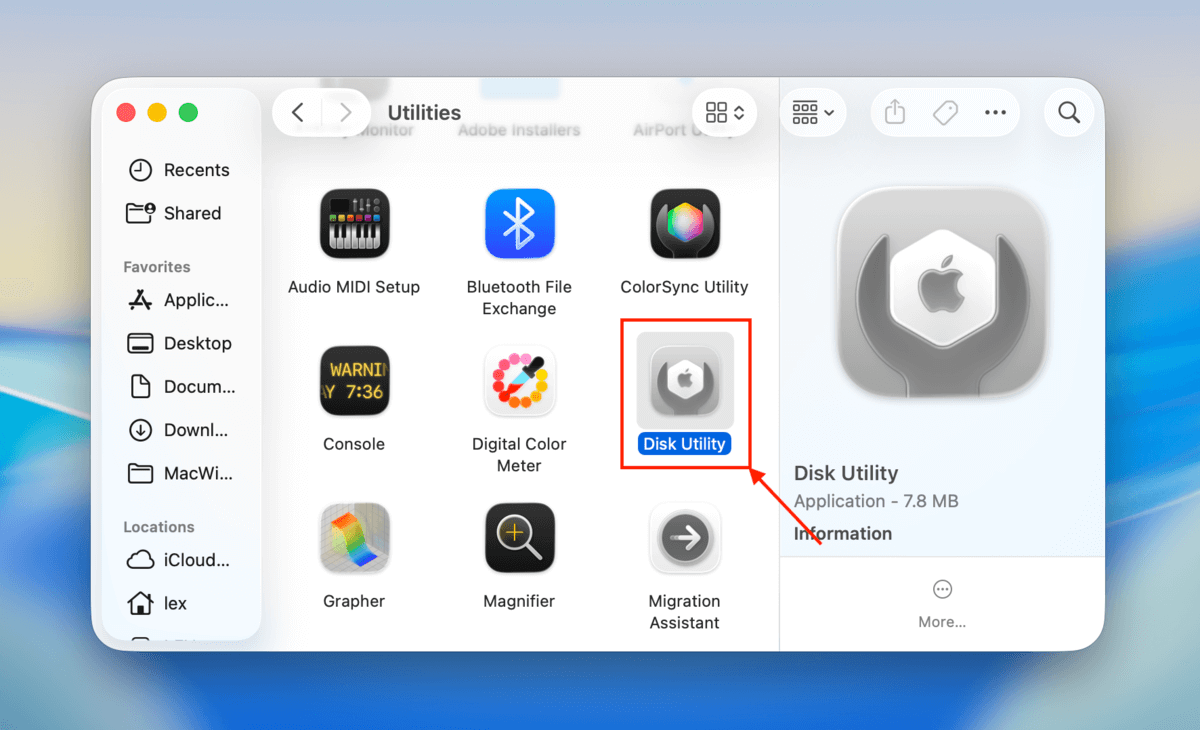
ステップ1. を開いてDisk Utilityを起動します。
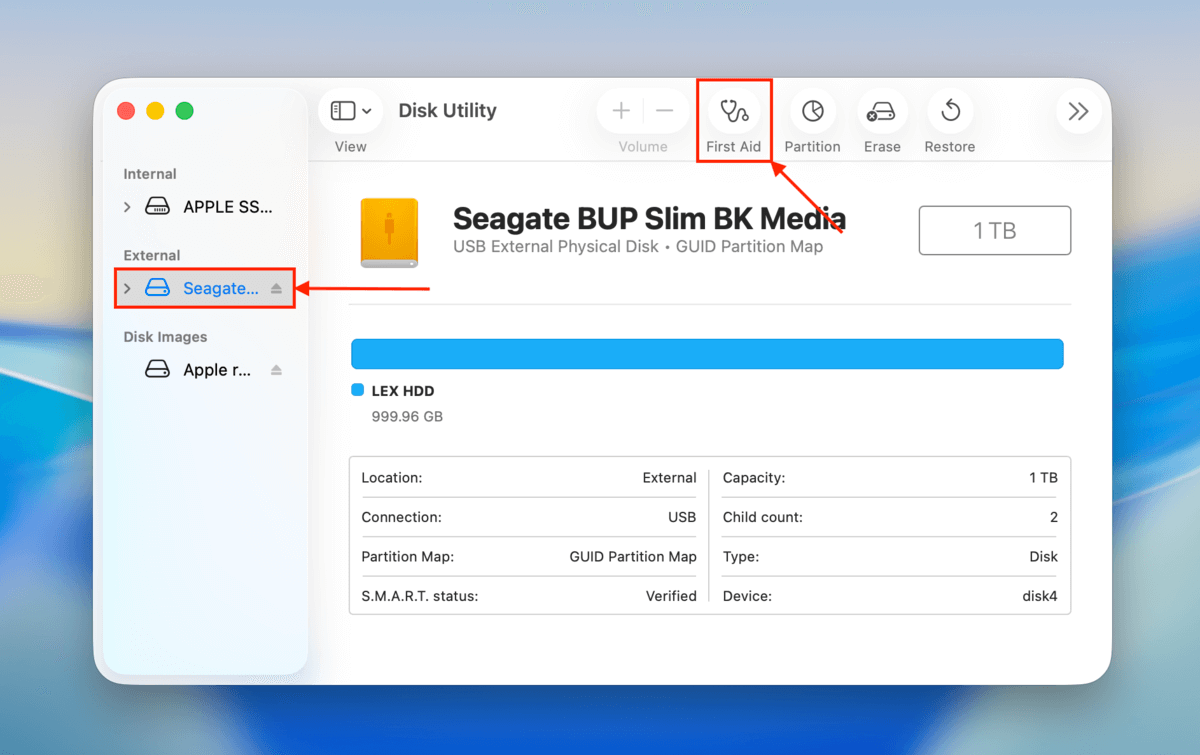
ステップ2. 左側のサイドバーで破損したディスクを選択します。その後、「ボリューム」と「パーティション」の間にあるウィンドウ上部の「First Aid」ボタンをクリックします。
ステップ 3. 表示されるポップアップで「実行」をクリックします。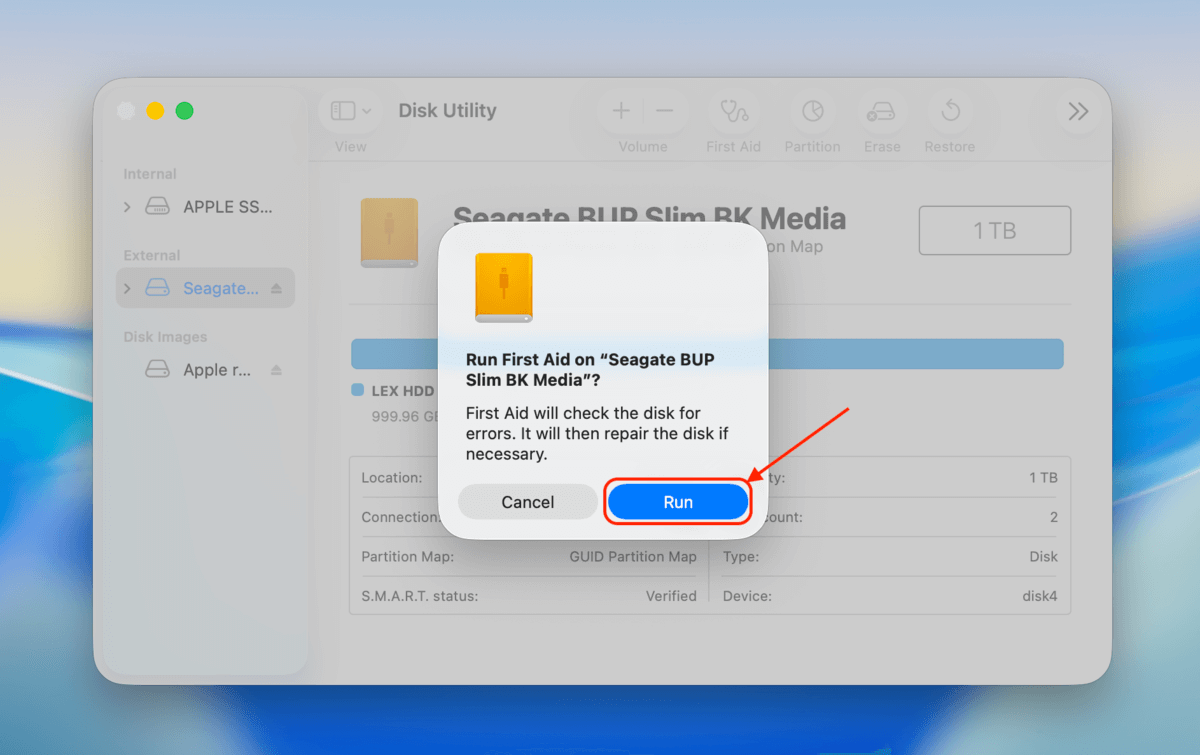
方法3: 壊れたドライブでFSCKコマンドを実行する
First Aidツールと同様に、FSCKコマンドはファイルシステムの不整合がないかディスクをチェックし、見つかった場合にはすぐに修復します。ただし、FSCKは一部のユーザーにとってFirst Aidよりも効果的な場合があります。なぜなら、ドライブが「クリーン」と表示されていても(必ずしも完全にエラーがないという意味ではありません)、毎回フルスキャンを実行するためです。
FSCKコマンドの実行にはTerminalアプリの使用が必要で、これに戸惑うユーザーもいるかもしれません。ご安心ください–当ガイドがステップごとにやるべきことを正確にご案内します。
ステップ1. ターミナルアプリを開きます(Finder > アプリケーション > ユーティリティ)。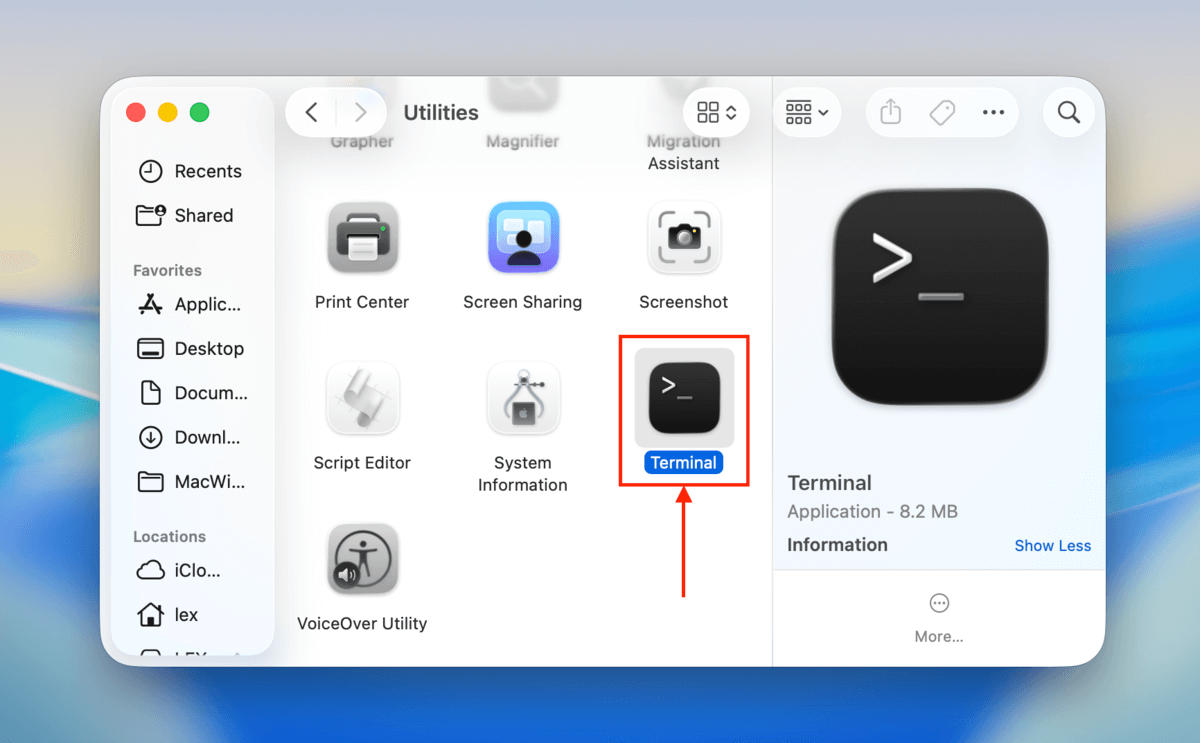
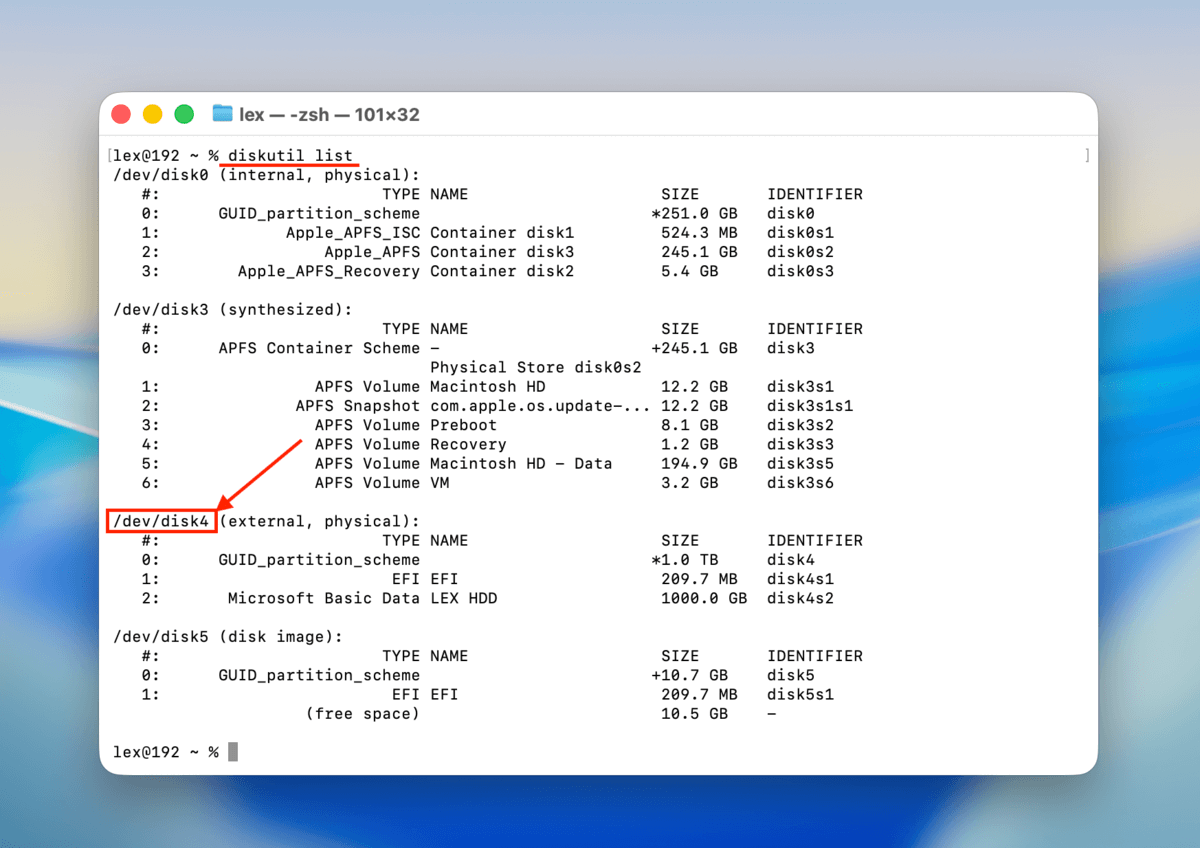
ステップ2. 次のコマンドを実行し、破損したドライブの識別子パス(私たちの場合は /dev/disk4)を確認してください:
diskutil list
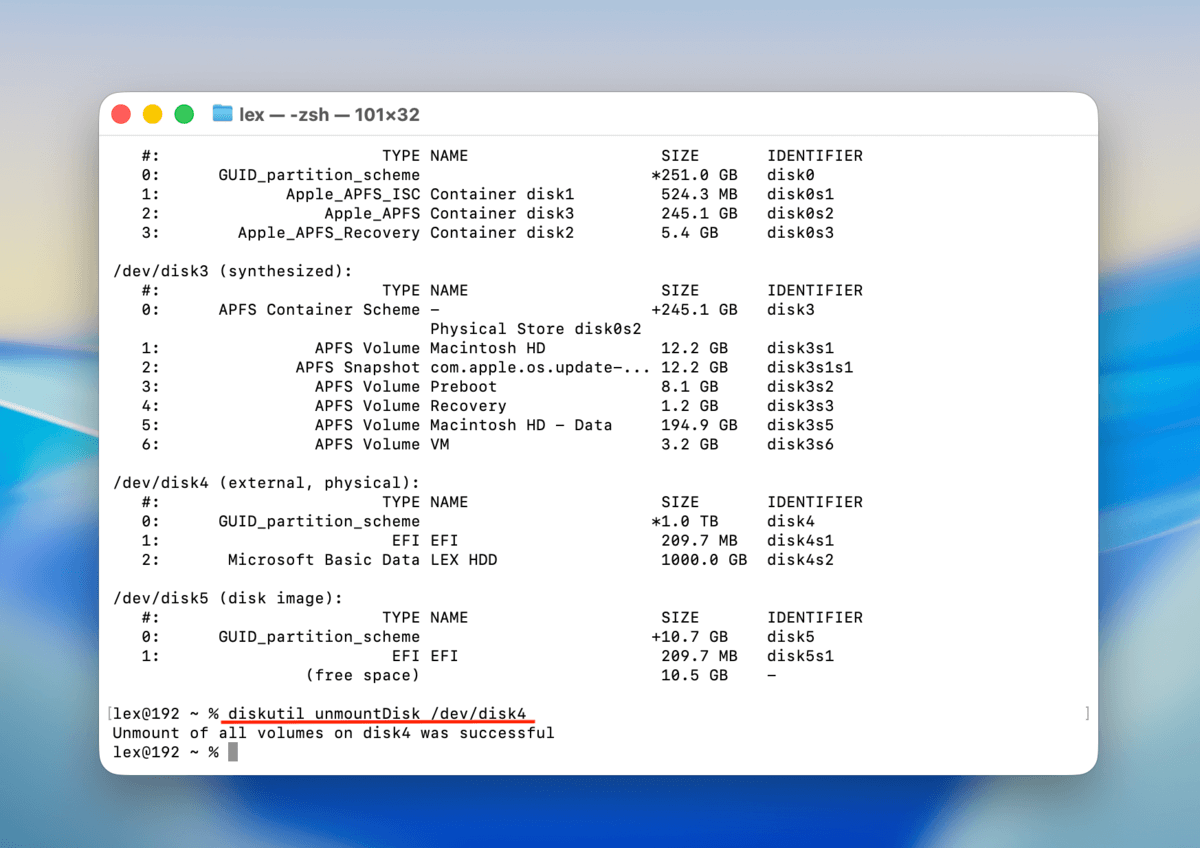
ステップ 3. 次に、以下のコマンドでドライブをアンマウントします(指定された識別子をお使いのドライブの識別子に置き換えてください):
diskutil unmountDisk /dev/disk4
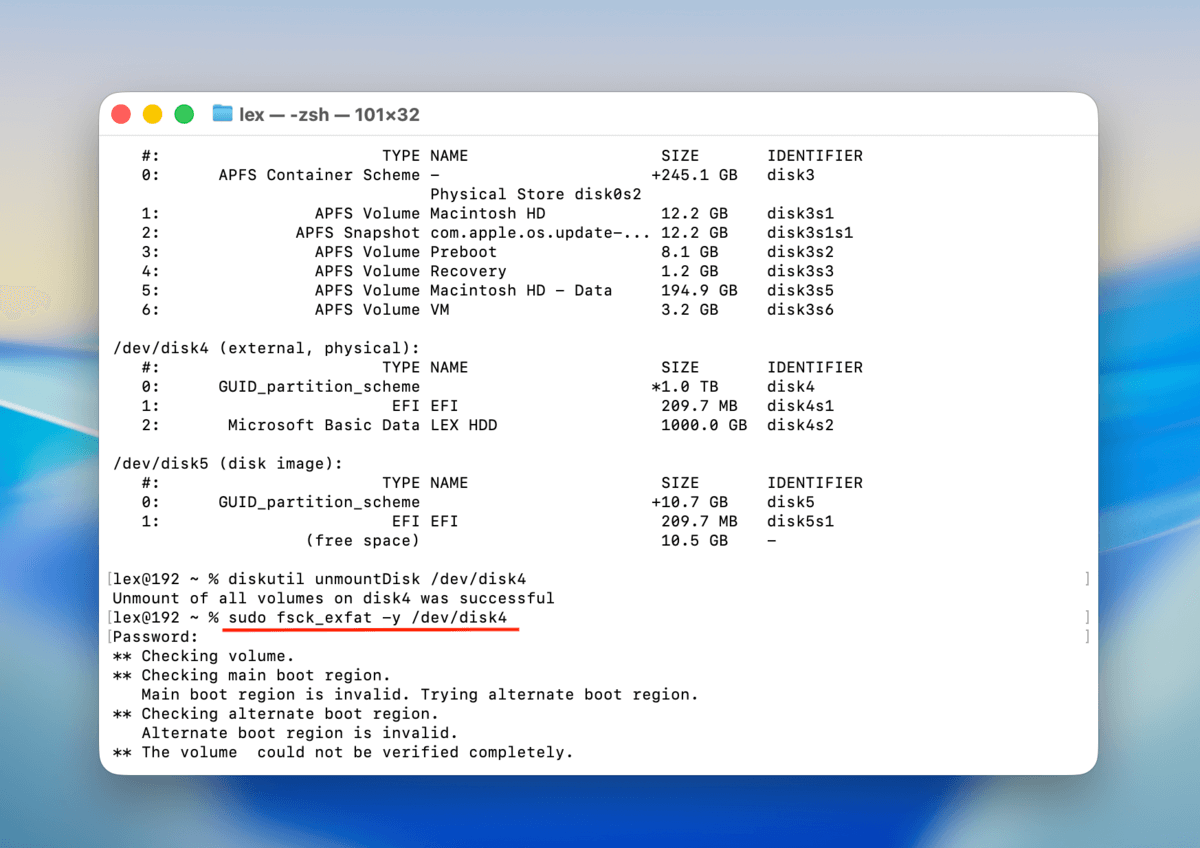
ステップ4. 次に、修復コマンドを実行します。コマンド内のファイルシステム形式がご利用のドライブのものと一致していることを確認し、識別子を自分のものに置き換えてください。
sudo fsck_exfat -y /dev/disk4
システムドライブを修復するためにFSCKを使用しようとしている場合は、リカバリモードでこの方法を実行する必要があります。現在使用中のドライブはアンマウントおよび修復できません。Macを再起動し、 CMD + R (Intelの場合)を押し続けるか、「Loading startup options」と表示されるまで 電源ボタン を押し続け、「オプション」(Apple Siliconの場合)を選択することで、リカバリモードに入ることができます。リカバリモードに入ったら、 ユーティリティ メニューからターミナルアプリにアクセスできます。
方法 4: TestDiskで失われたパーティションを復元する
TestDisk は、失われたパーティションの復元やブートセクターの問題の修復によって破損したハードドライブを修復できる、完全に無料でオープンソースのアプリケーションです。これにより、ドライブが「RAW」や「不明」と表示されるエラーや、まったくアクセスできないディレクトリを含むグレーアウトしたパーティションなどの問題が解決できます。
TestDiskは現代的なグラフィカルインターフェースがないため、キーボードだけで操作する必要があり、少し使いにくい場合があります。しかし、ご安心ください。パーティションをディスクに復元する正確な手順(これによりディレクトリへのアクセスも復元されるはずです)を実演します。
ステップ1. Macで任意のブラウザを開き、brew.shウェブページを開きます。メモ帳アイコンをクリックして、隣の文字列をコピーします。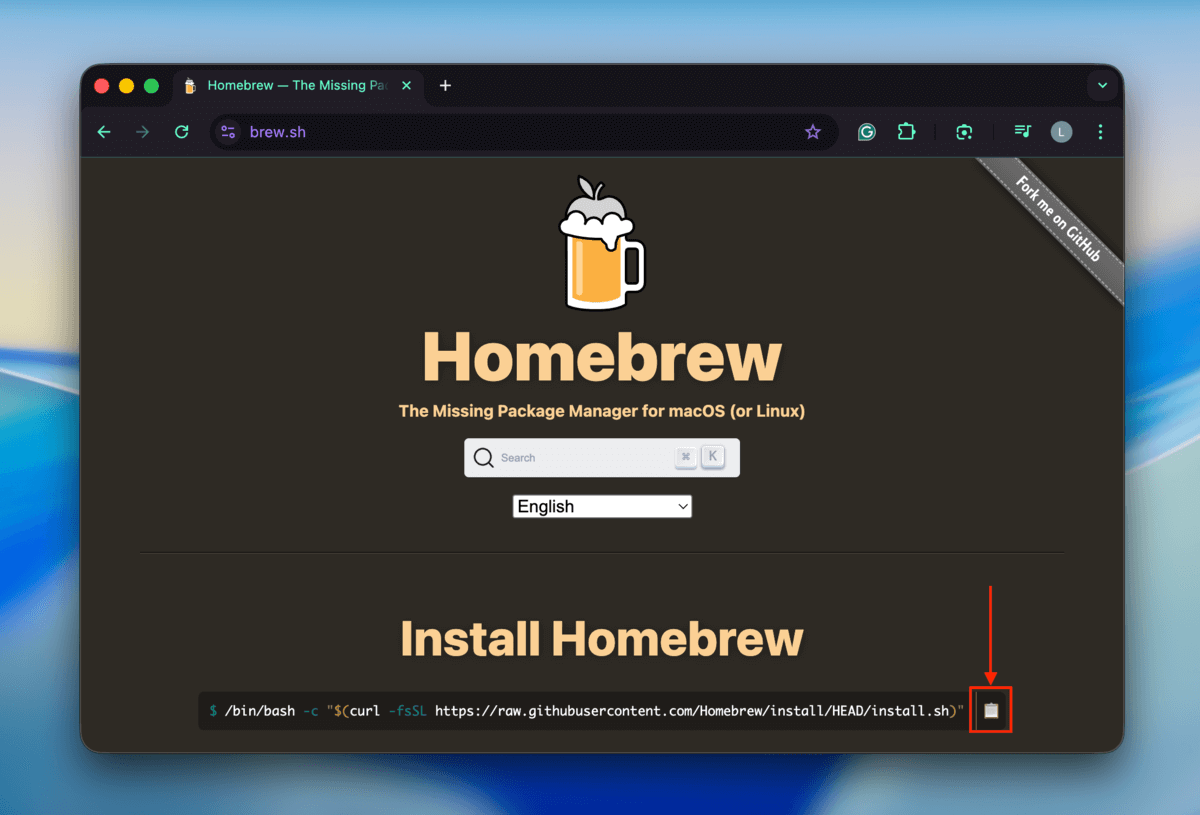
ステップ2. ターミナルアプリを開きます。その後、コピーした文字列を貼り付けて 戻る を押してHomebrewをインストールします。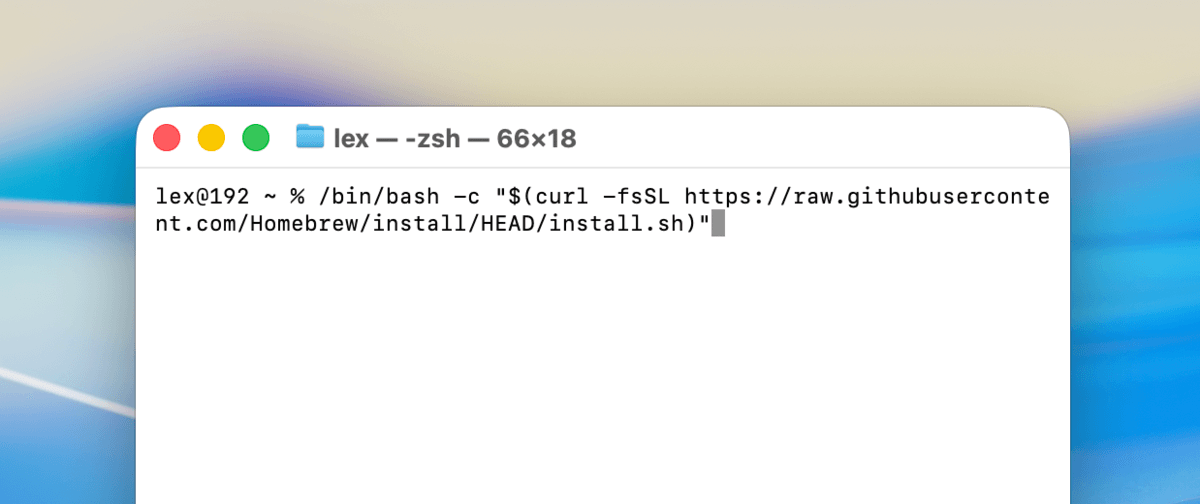
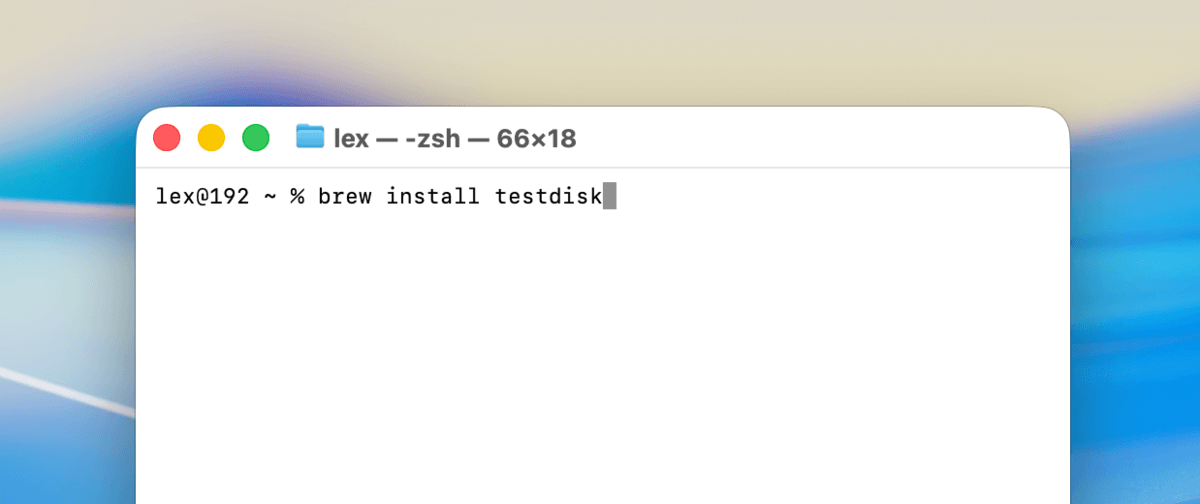
ステップ 3. Homebrewがインストールされたら、brewコマンドを使用してTestDiskをインストールできます:
brew install testdisk
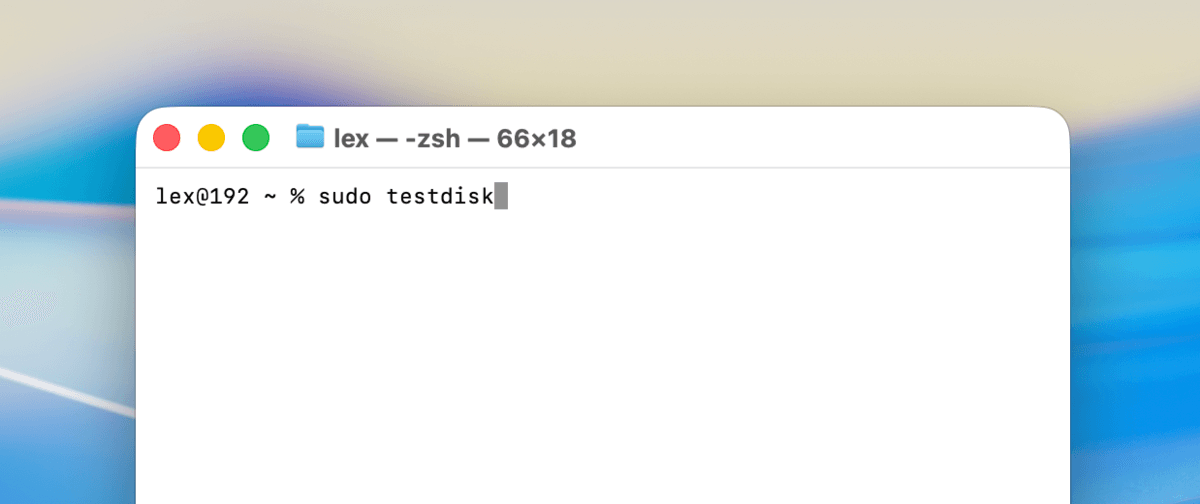
ステップ4. TestDiskをインストールした後、もう一つコマンドを実行して、ターミナルから直接アプリを開きます:
sudo testdisk
ステップ5. TestDiskのメインメニューが表示されたら、 作成 オプションを選択(矢印キーで)し、 戻る を押してください。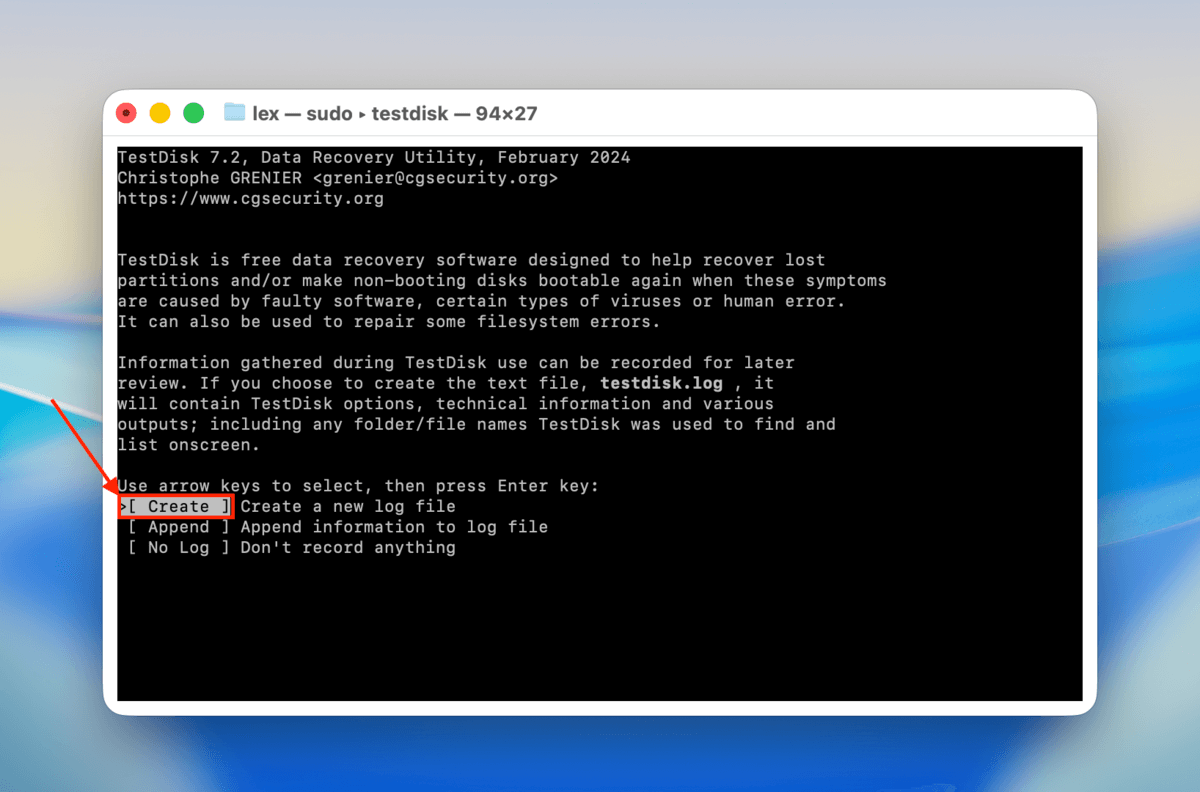
ステップ 6. もう一度矢印キーを使って、破損したハードドライブを選択してください。その後、 進む を選択して 戻る を押してください。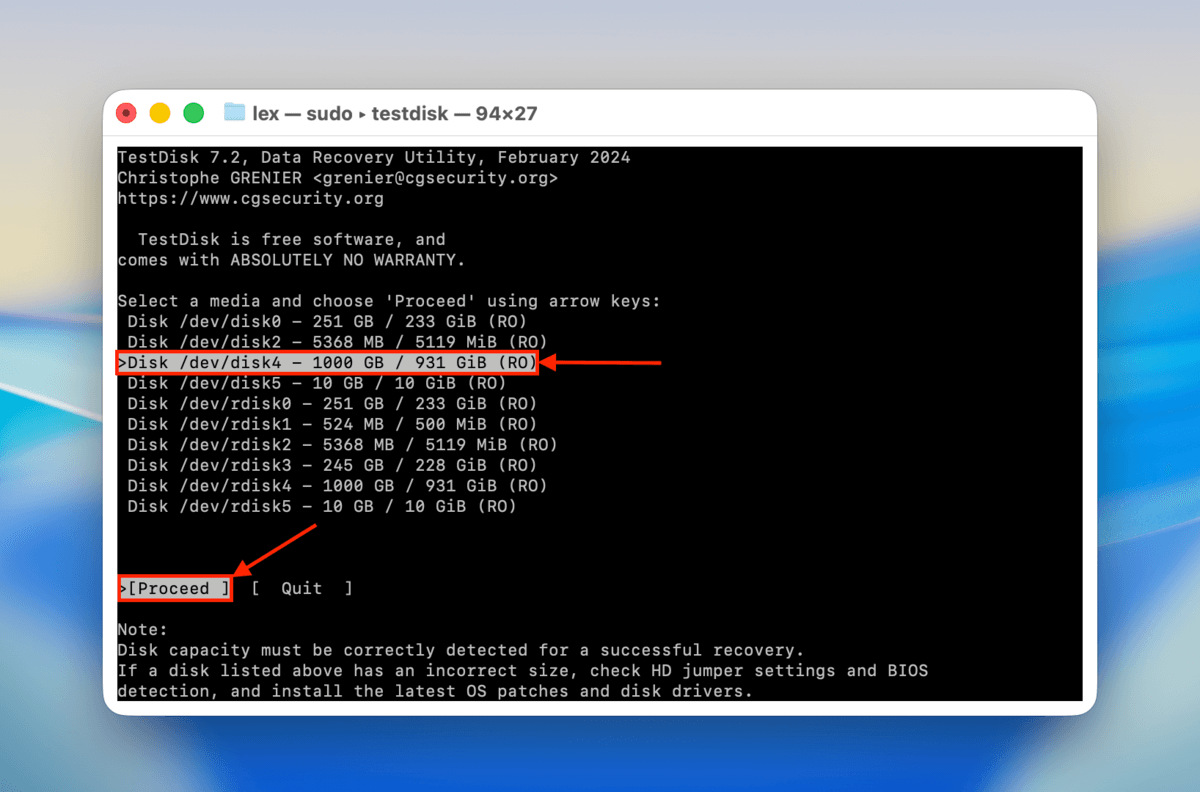
ステップ 7. リストから破損したハードドライブのパーティションテーブルのタイプを選択し、 戻る を押してください。TestDisk は自動的に正しいオプションを選択しようとし、通常は信頼できます。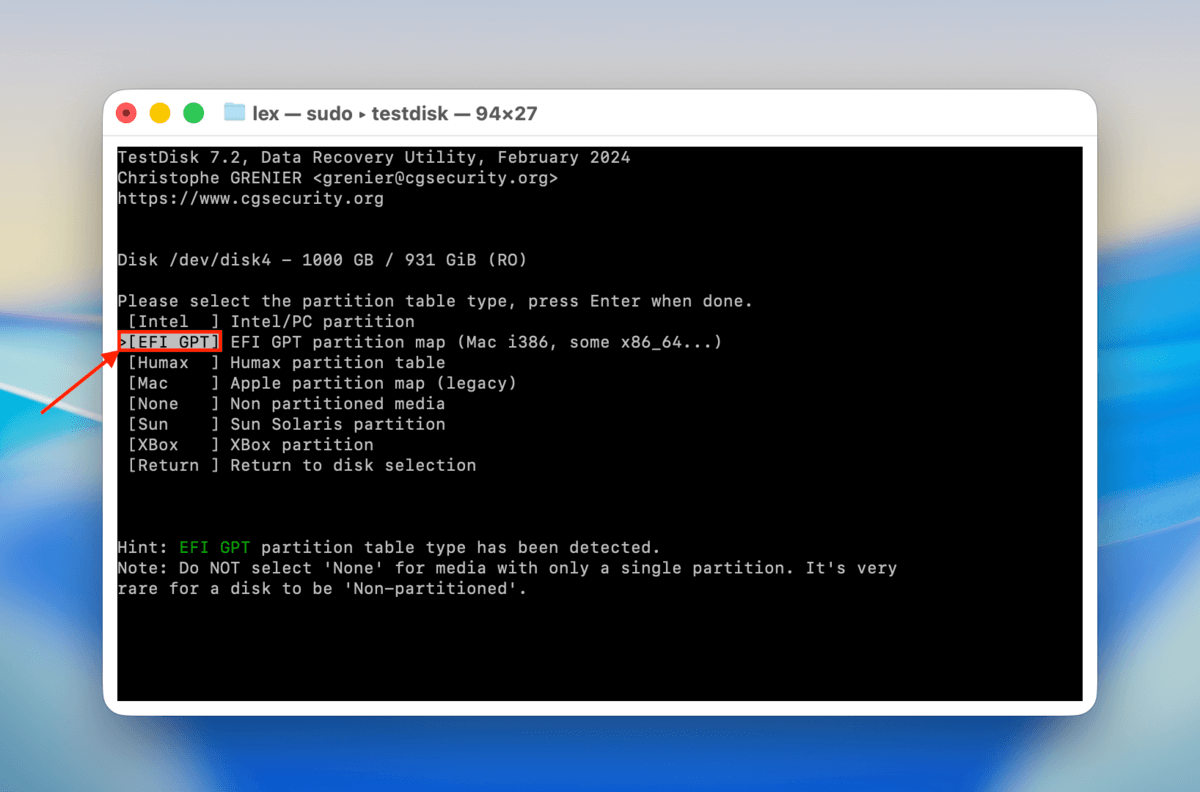
ステップ8。 を選択し、 戻る .を押してください。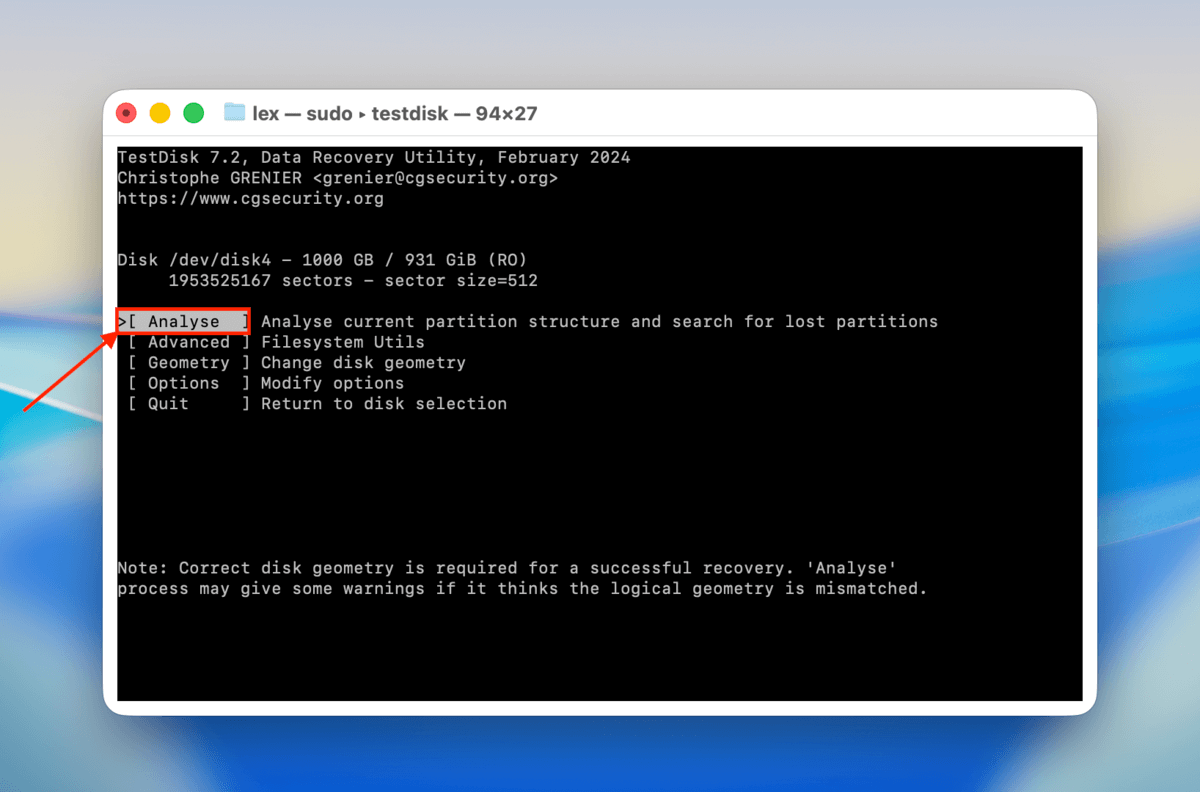
ステップ 9. オプションを選択し、 戻る . を押してください。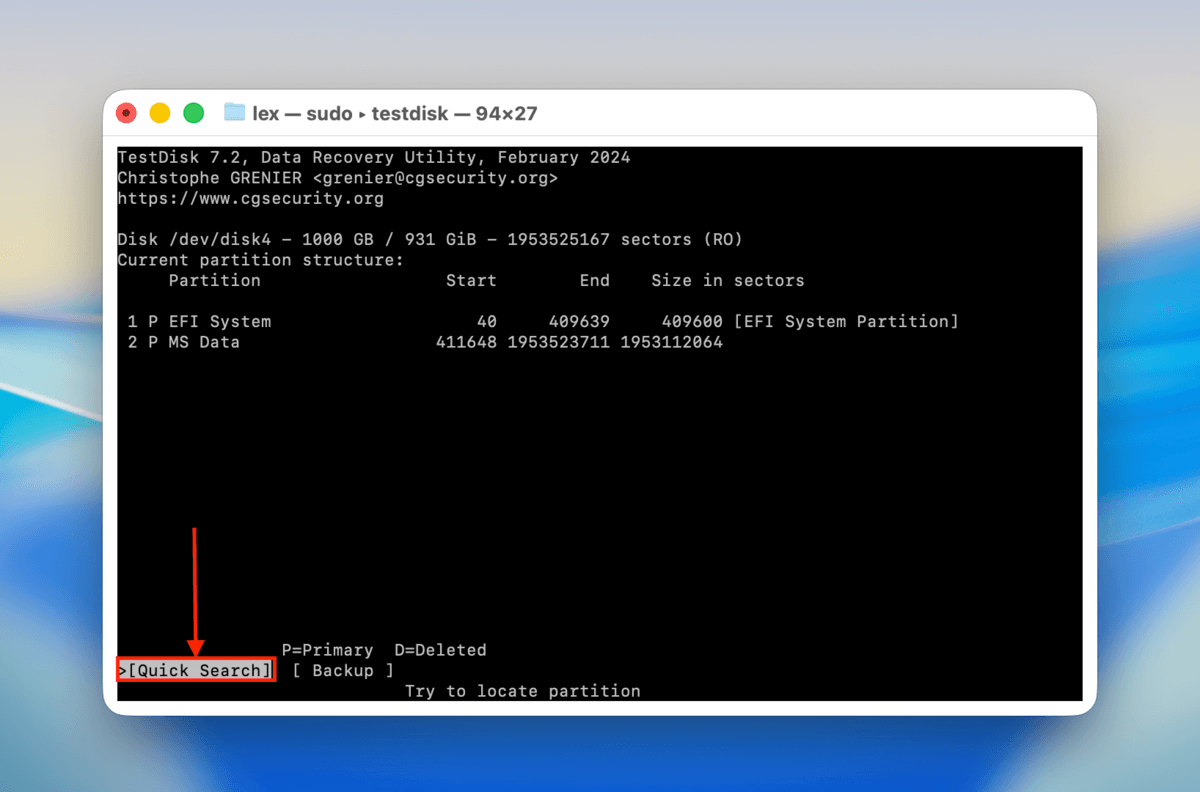
ステップ10。 TestDiskはスキャン中に見つかったパーティションを表示します。それぞれのパーティションをハイライトし、Pキーを押すことでファイル一覧を確認できます。これによってTestDiskが正しいパーティションを見つけたかどうかを判断できます。 戻る キーを押して続行してください。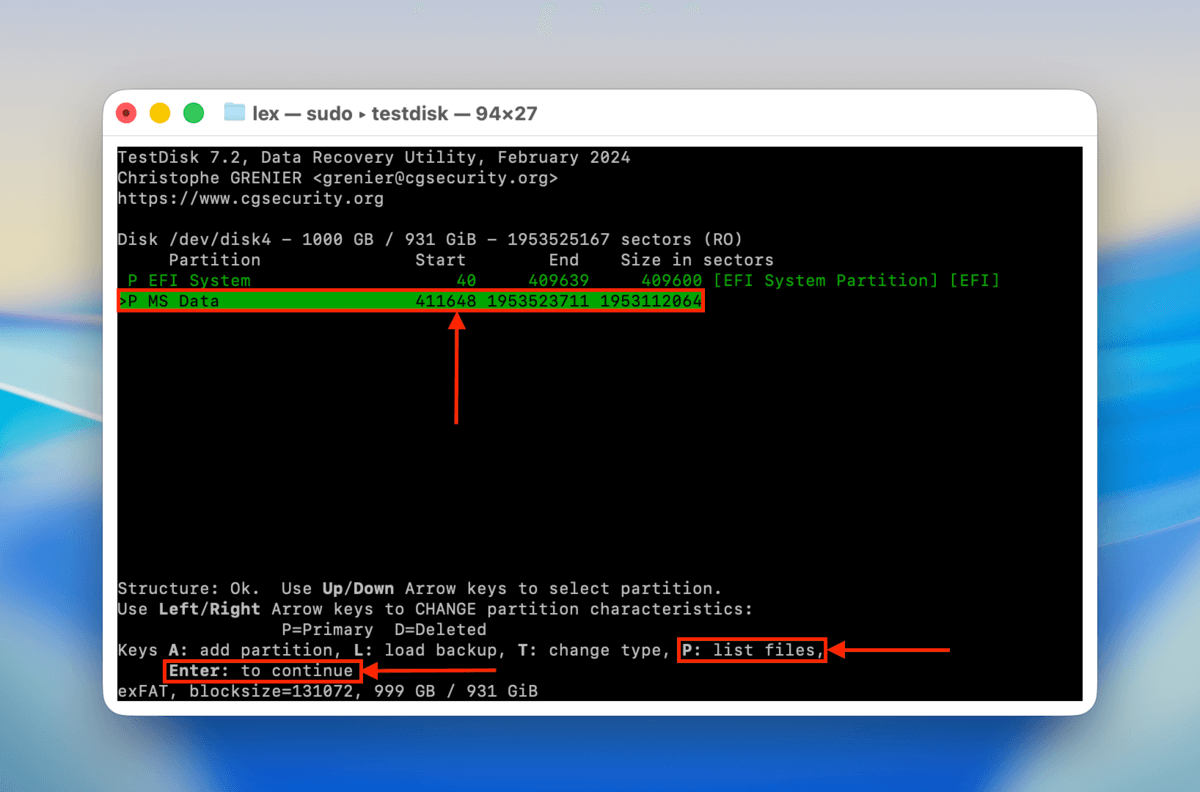
ステップ11。 最後に、 書く オプションを選択し、 戻る を押してステップ10で選択したパーティションを復元します。TestDiskが正しいパーティションを見つけられなかった場合は、より詳細なスキャンを行うために ディーパ―サーチ オプションを選択できます。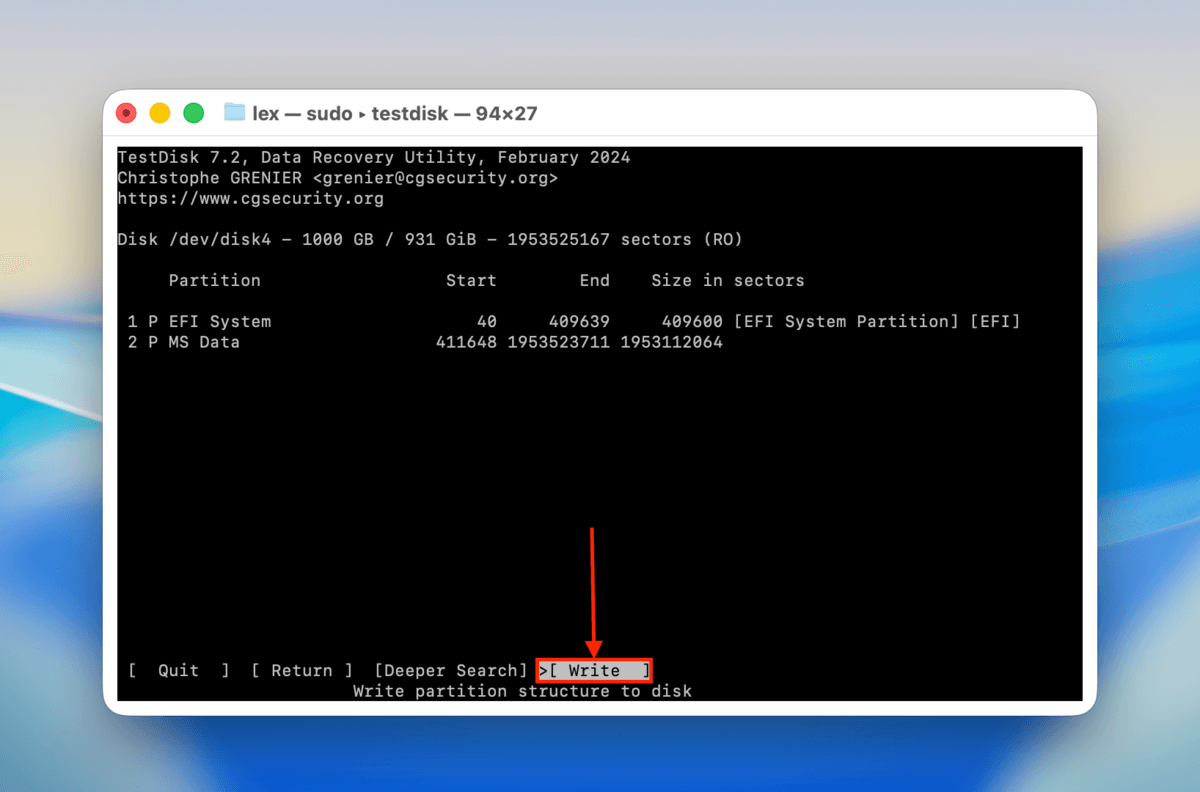
TestDiskが回復したパーティションの書き込みを完了したら、ドライブを安全に取り出して接続を解除してください。その後、Macに再接続します。これにより、macOSが完全に新しい接続を確立しようとします。
方法5: 壊れたハードドライブをフォーマットする
他のすべての方法がうまくいかない場合は、ディスクのフォーマットを試すことができます。ディスクユーティリティアプリを使えばこれを非常に簡単に行うことができますが、新しいユーザーにとってはやや敷居が高く感じられるかもしれません。また、Macで破損した外付けドライブを修復したい場合と、オペレーティングシステムが入っている内蔵ドライブをフォーマットする場合とで、手順に若干の違いがあります。
外付けドライブをフォーマットする場合:
ステップ1. > アプリケーション > ユーティリティ > ディスクユーティリティ を開いて、Disk Utility を起動します。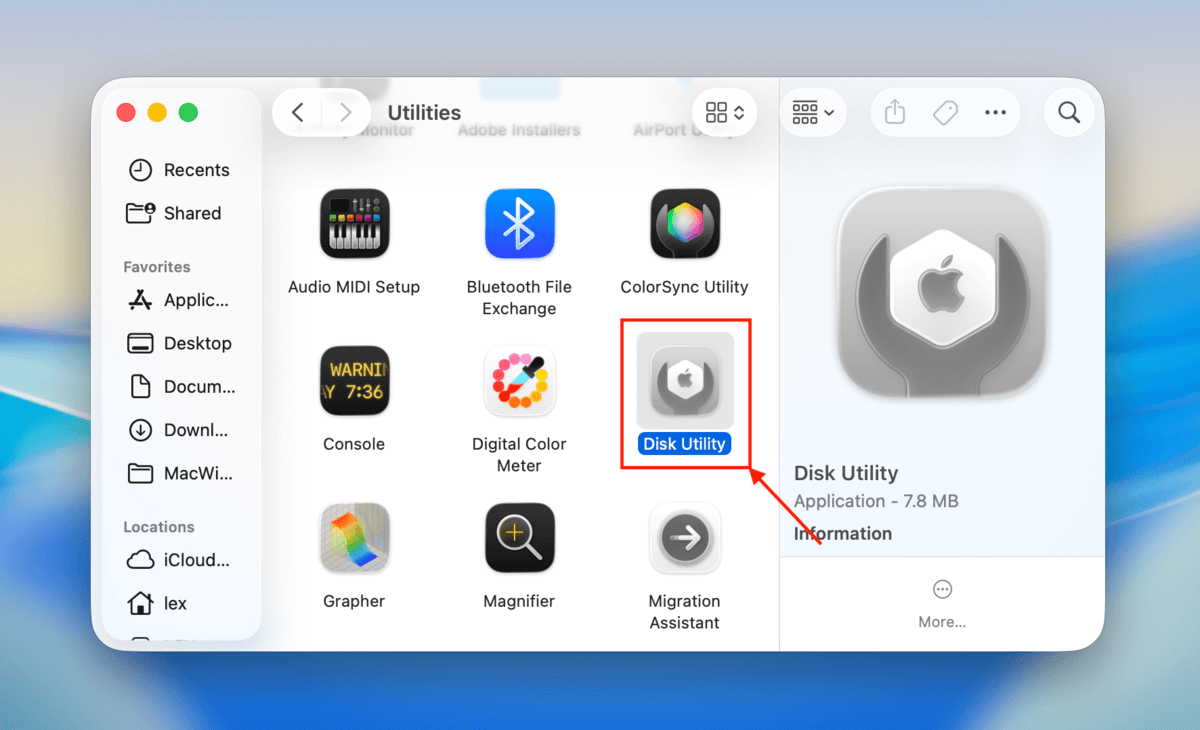
ステップ2. ウィンドウの上部で、「パーティション」ボタンの右側にある「消去」ボタンをクリックします。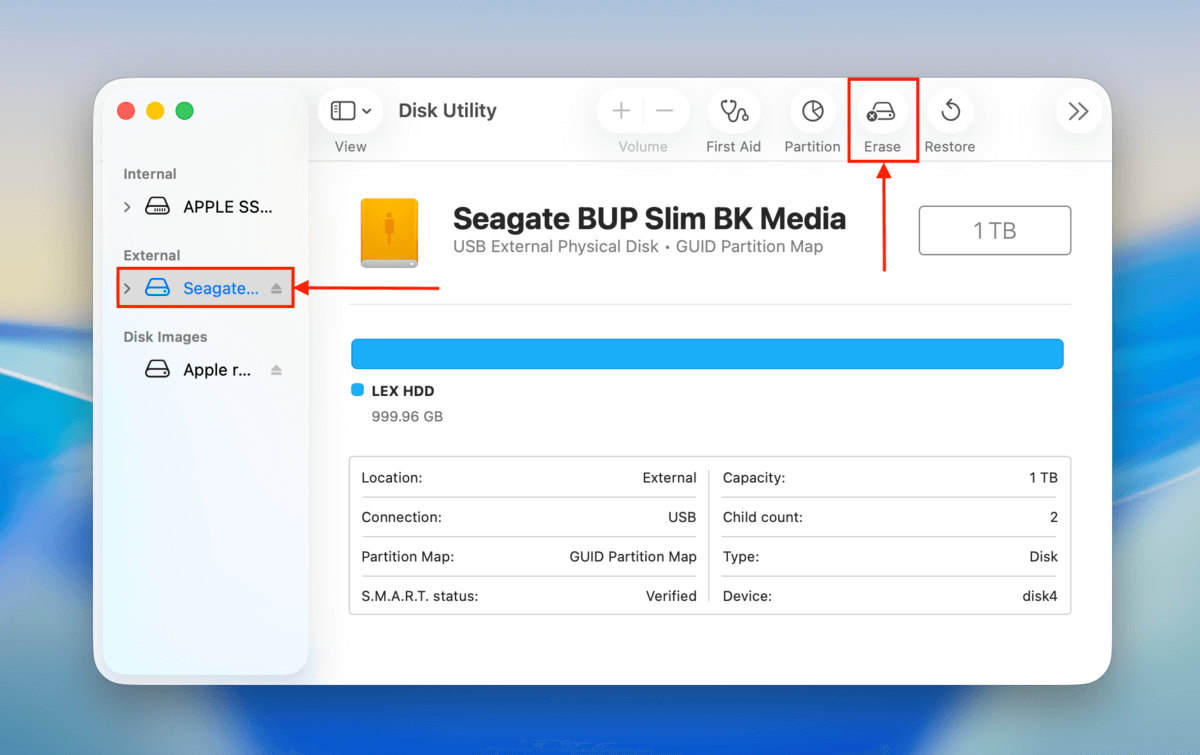
ステップ 3. 表示されるポップアップで、ディスクに付けたい名前を入力し、希望するフォーマットとパーティションスキームを選択します。設定に満足したら、「消去」をクリックします。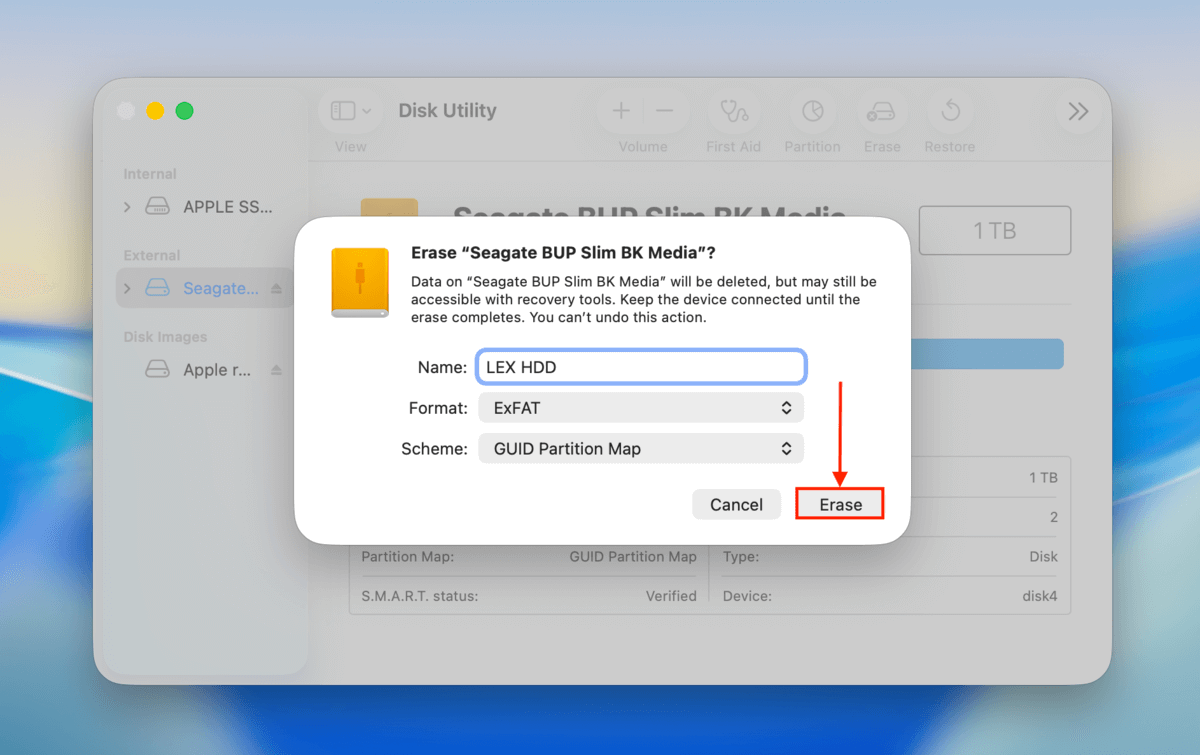
現在オペレーティングシステムで使用しているドライブをフォーマットする場合:
ステップ1. Intelチップを搭載したMacBookを使用している場合は、 CMD + R を押しながらMacを再起動してください。Apple Siliconチップを搭載したMacBookを使用している場合は、Macをシャットダウンし、画面に「起動オプションを読み込み中」と表示されるまで電源ボタンを押し続けてください。
ステップ2. リストからディスクユーティリティを選択し、「続ける」をクリックします。
ステップ 3. > すべてのデバイスを表示 をクリックし、左側のサイドバーでスタートアップディスクの横にあるドロップダウン矢印をクリックします。そのディスクのデフォルト名は通常「Macintosh HD」などです。
ステップ4. 「データ」ボリュームを選択し、ディスクユーティリティウィンドウ上部の「ボリューム」上にあるマイナスボタン(-)をクリックします。
ステップ5. 「データ」ボリュームを選択し、ディスクユーティリティウィンドウ上部の「ボリューム」上にあるマイナスボタン(-)をクリックします。
ステップ 6. 表示されるポップアップで「ボリュームグループを消去」をクリックします。
ステップ 7. 次のポップアップで、新しく消去したディスクに名前を付け、フォーマットを選択します(通常はAPFSが最適です)。「消去」をクリックします。求められた場合はApple IDを入力してください。
Macのハードドライブはどのように破損するのか?
ハードドライブは、Mac上でさまざまな方法で破損する可能性があります。以下は、あなたのMacでハードドライブが破損する最も一般的な理由と、ドライブの破損を防ぐための方法です。
- 予期しない電源障害や電圧スパイク . 電源の問題は、スパイクや障害が発生した時にプロセスが進行中であれば、デバイスやファイルに論理的な損傷を与える可能性があります。サージプロテクターを使用することで、この問題を最小限に抑えることができます。
- マルウェアまたはウイルス . サイバー攻撃は、ファームウェアを書き換えたりデバイス上のデータを破損させたりすることで、論理的にドライブを破損させる可能性があります。最新のウイルス対策ツールを使用することを強くお勧めします。
- OSやアプリの突然のクラッシュ . これらのプロセスは、ドライブのファイルシステムを損傷し、データを破損させることがあります。OSやアプリケーションを最新の状態に保つことで、ほとんどの突然のクラッシュを防ぐことができます。
- コンピューターをシャットダウンしています 書き込み操作中に電源を切ると、ファイルが破損する可能性があります。コンピュータをシャットダウンする前に、すべての操作が完了していることを確認してください。
- 機械的損傷 . 読み取り/書き込みヘッドがずれることがあり、デバイスの使用が不可能になる場合があります。ドライブの取り扱いに注意し、落としたり揺らしたりしないようにしましょう。
- 過度な熱や湿気 はハードドライブの破損につながることがあります。ドライブ内部の電子部品は水や熱によって損傷し、デバイスが使用できなくなることがあります。ドライブは涼しく乾燥した場所に保管し、直射日光を避けましょう。
よくある質問
- ケーブルを交換するか、別のポートにドライブを接続してみてください。
- FSCKコマンドを使用する。
- ディスクをフォーマットする。
- データの破損や消失
- 不良セクタ
- ドライブから異音がする
- パフォーマンスの問題(動作の遅延やフリーズなど)
- ファイルやフォルダのコピー・貼り付けに非常に時間がかかる
- Intelチップ搭載のMacBookを使用している場合は、(CMD + R)を押しながらMacを再起動します。
- Appleシリコンチップ搭載のMacBookを使用している場合は、電源ボタンをスタートアップオプションが表示されるまで押し続けます。
- 問題のあるドライブを選択し、必要に応じてWi-Fi情報を入力します。
- macOSユーティリティウィンドウでDisk Utilityを選択し、「続ける」をクリックします。
- Disk Utilityウィンドウで「First Aid」ボタンをクリックします。
- ディスクユーティリティの「First Aid」機能を使用する
- TestDiskを使用して失われたパーティションを復元する
- 破損したハードドライブをフォーマットする
修復操作は、修復しようとしているデバイス上のデータ損失を直接的または間接的に引き起こす可能性があることに注意してください。まずデータ復旧やバックアップ作成によってデータを保護することをおすすめします。
- ハードドライブでFirst Aidを実行する(ディスクユーティリティ内)
- TestDiskを使用して失われたパーティションを復元する
どちらの方法でもドライブはフォーマットされませんが、部分的なデータ損失が発生する可能性があります。そのドライブに重要なファイルがある場合は、進行する前にバックアップを作成してください。






