

ハードドライブ、たとえそれがスタートアップディスクであっても、うっかり消去してしまっても必ずしも大惨事というわけではありません。ファイルの保存や削除の仕組みにより、ほとんど、あるいはすべてのデータを取り戻すための小さなチャンスの窓が存在します(まだ上書きされていない限り)。
このガイドでは、消去されたハードドライブ(内部ストレージデバイスやMacの起動ディスクで、macOSを起動できない場合も含む)からデータを復元するさまざまな方法を紹介します。また、ディスクの消去がどのように機能するかについても簡単に説明し、どのような条件下で復元に成功しやすくなるのかを理解しやすくします。
目次
ディスクユーティリティはどのようにデータを消去しますか?
ディスクユーティリティはmacOSの主要なディスク管理アプリケーションであり、ディスクの完全消去を含む様々なディスク関連の作業をサポートします。このアプリケーションにはデータ消去時に4つのセキュリティレベルがあります。
- 最速、
- 高速、
- 安全、
- 最も安全。
「Fastest」より上の方法でデータを消去した場合、データを取り戻すことはできません。幸いなことに、「Fastest」がデフォルト設定なので、設定を変更していなければ、失ったデータをまだ回復できる可能性があります。
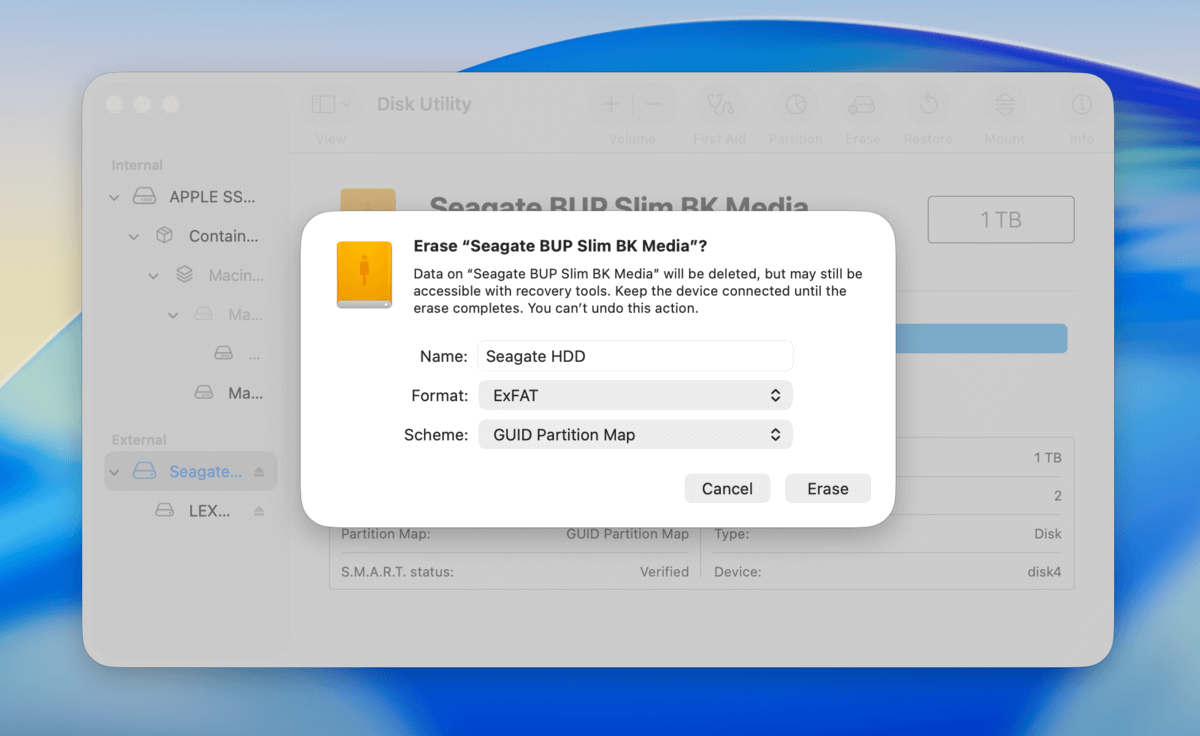
「最速」設定で消去されたデータは、実際にはディスクから物理的に消去されていません。代わりに、新しいファイルシステムが作成され、古いファイルを「認識しない」状態になります。そのファイルシステムが新しいデータを保存するにつれて、古いファイルは最終的に上書きされます。しかし、あなたのファイルが保存されていたデータブロックに他のアプリケーションやデータが保存されていない限り、あなたのファイルはまだ存在しており、復元可能です。ただし、オペレーティングシステムのインターフェースを通じてすぐにアクセスすることはできません。
Macで消去された外付けハードドライブからデータを復元する方法
データのバックアップがない場合、消去された外付けハードドライブからファイルを復元する唯一の方法は、データ復元ソフトウェアを使用することです。これは、ドライブの内容がFinderから完全にアクセスできない場合でも、ストレージデバイス内に残っているデータをスキャンできるツールの一種です。
試してみることができるリカバリーソフトウェアは多数ありますが、このガイドではDisk Drillというツールを使用します。初心者でもすぐに使いこなせる優れたインターフェースを持ち、外付けハードドライブでよく使われるファイルタイプ(ExFAT、HFS+、APFS など)に対応しており、ほとんどのリカバリーソフトウェアよりも多くのファイルフォーマット(RAW 写真、ビデオ、各種ドキュメントを含む)に対応しています。
Disk Drillを無料でダウンロードし、ドライブを何度でもスキャンしてすべてのファイルをプレビューできるので、このガイドに最後まで従うことができます。実際に復元を行う段階でのみライセンスの購入が必要ですが、どのファイルが実際に復元可能かを確認できます。
ステップ 1. 前 外付けハードドライブをMacに接続し、ダウンロード Disk Drillをインストールします。
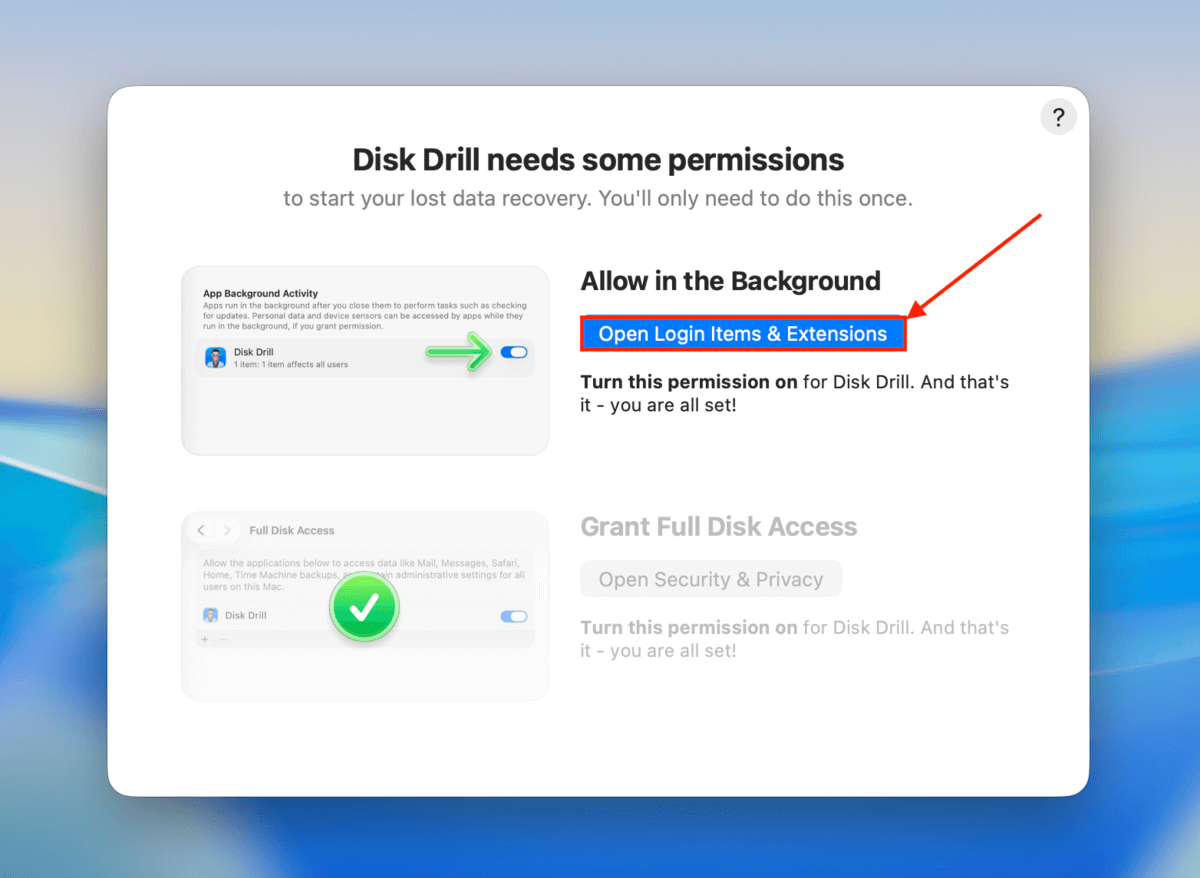
ステップ2. Disk Drill を開き、ウィザードの指示に従って必要なすべての権限を付与します。
ステップ3. Disk Drillのインターフェースが表示されたら、ハードドライブをMacに接続します。その後、リストからドライブを選択し、 失われたデータを検索 をクリックします。アプリがスキャンタイプの選択を求めた場合は、 ユニバーサルスキャン を選択してください。

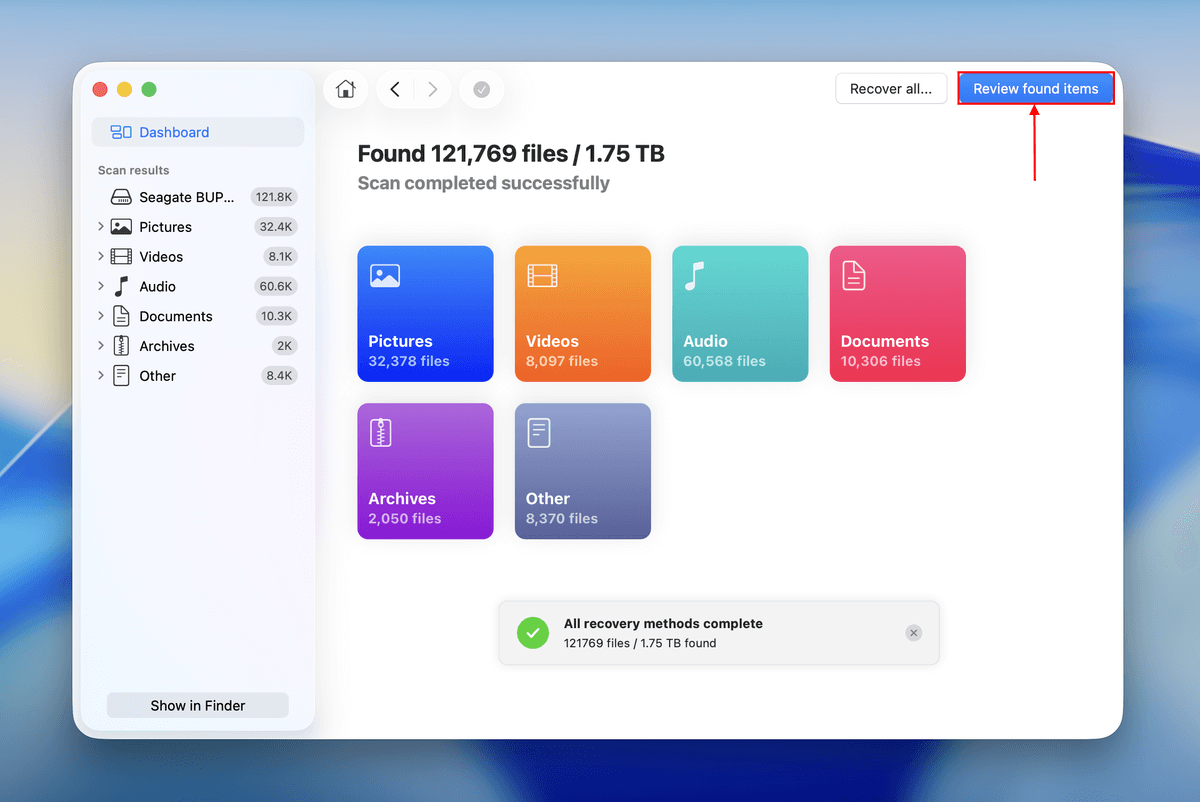
ステップ4. Disk Drillが外付けハードドライブのスキャンを完了するまでお待ちください。スキャンが完了したと表示されたら、 すべて復元 をクリックしてDisk Drillが見つけたすべてのデータを復元できます。その後、ステップ7に進んでください。特定のファイルやフォルダのみを復元したい場合は、 見つかった項目を確認 をクリックしてください。
ステップ5. 消去されたファイルを見つけるために 削除または紛失し、再構築されました セクションを展開してください。特定のファイルだけを復元したい場合は、検索バーやサイドバーのフィルターを使用できます。
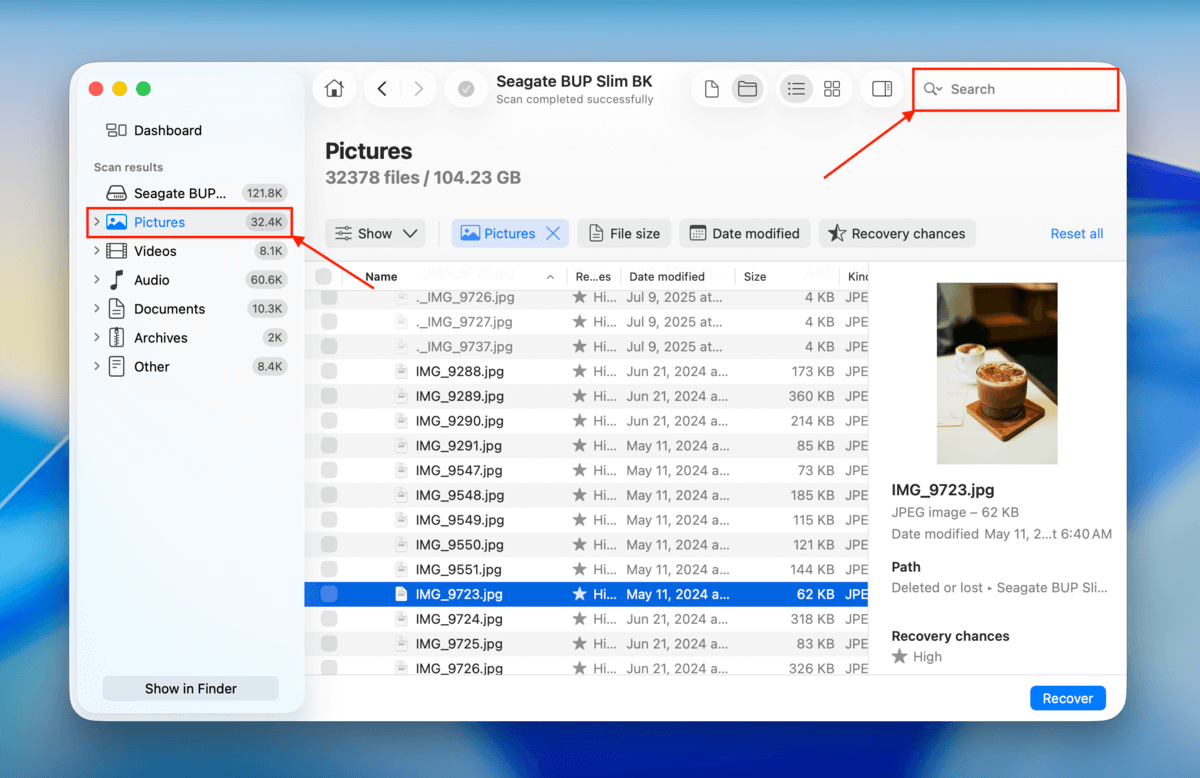
ステップ6. 復元したいファイルを見つけたら、それぞれを一度クリックしてプレビューを開くことをお勧めします。これにより、そのファイルが回復可能かどうかを確認できます。その後、復元したいファイルを選択(左列のボックスを使用)し、 復元 をクリックしてください。

ステップ7. 最後に、復元されたファイルの保存先フォルダーを マック で選択します。 しない 消去された外付けハードドライブにファイルを保存しないでください(上書きを防ぐため)。その後、 次へ をクリックします。

リカバリプロセスが進行中は、ドライブが切断されたり電源が失われたりしないように注意してください。そうしないと、ファイルが途中で破損する可能性があります。
Macでスタートアップディスクを誤って消去してしまった場合の対処方法
Macの起動ディスクを消去すると、ユーザーデータとmacOSの両方が消去されます。macOSを再インストールしてからデータの復元を試みると、新しいオペレーティングシステムファイルがデータを上書きする可能性があります。この場合、消去された起動ディスクからデータを復元する最も安全な方法は、macOSを再インストールせずに復元を試みることです。以下では、これを行うための5つの異なる方法をご案内します。
方法1: リカバリーモードでDisk Drillを使用する
前のセクションでは、Disk Drillを使用して外付けハードドライブからファイルを復元する方法について説明しました。しかし、Disk Drillは内部ドライブのスキャンにも対応しており、macOSが完全に消去された場合でも実行できる機能があります。
Macを消去しても、リカバリーモードはそのまま残ります。リカバリーモードを通じて、ターミナルにアクセスし、特別なコマンドを実行することで、macOSを起動せずにDisk Drill(グラフィカルユーザーインターフェースを含む)を一時的にダウンロードして実行できます。
- Macの電源を入れる際に コマンド + R を押し続けて、リカバリーモードで起動します。
- リカバリーモードに入ったら、ユーティリティメニューからターミナルを起動します。
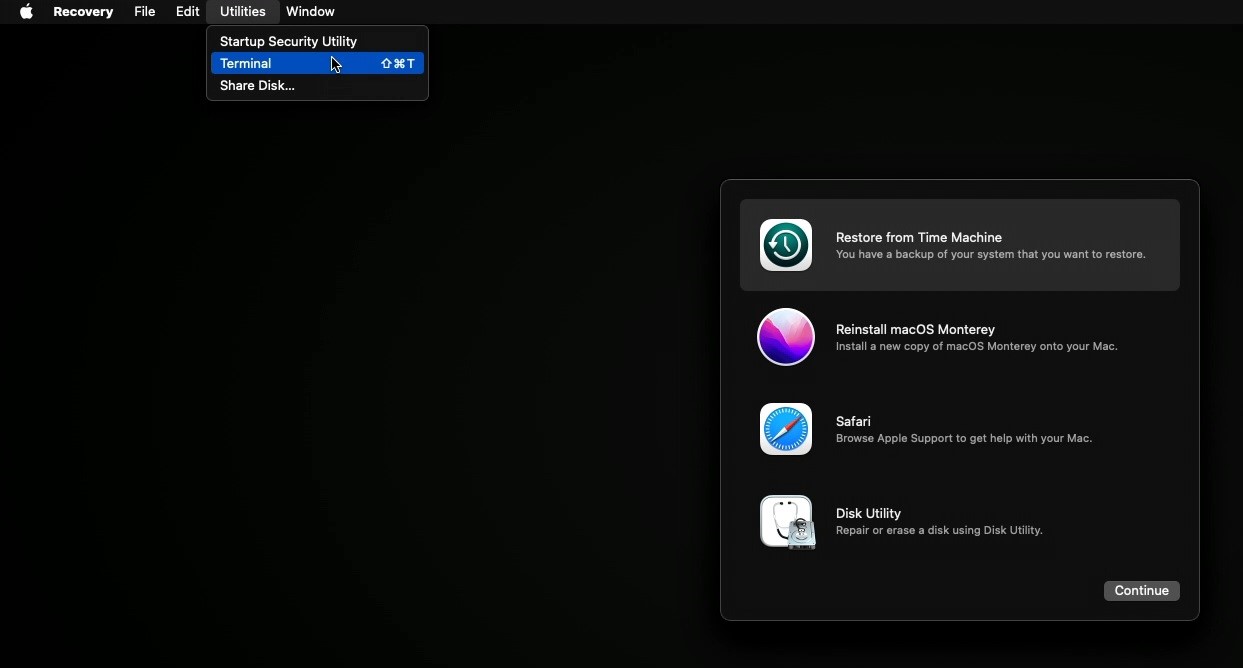
- ターミナルウィンドウが表示されたら、ご利用のmacOSバージョンに応じて、いずれかのコマンドを実行する必要があります:macOS 11.7.10-26.xの場合:
sh <(curl http://www.cleverfiles.com/bootmode/boot.xml)
macOS 10.15.7-15.xの場合:
sh <(curl http://www.cleverfiles.com/bootmode/boot5.xml)
macOS X 10.11.6–macOS 12.6の場合:
sh <(curl http://www.cleverfiles.com/bootmode/boot4.xml)
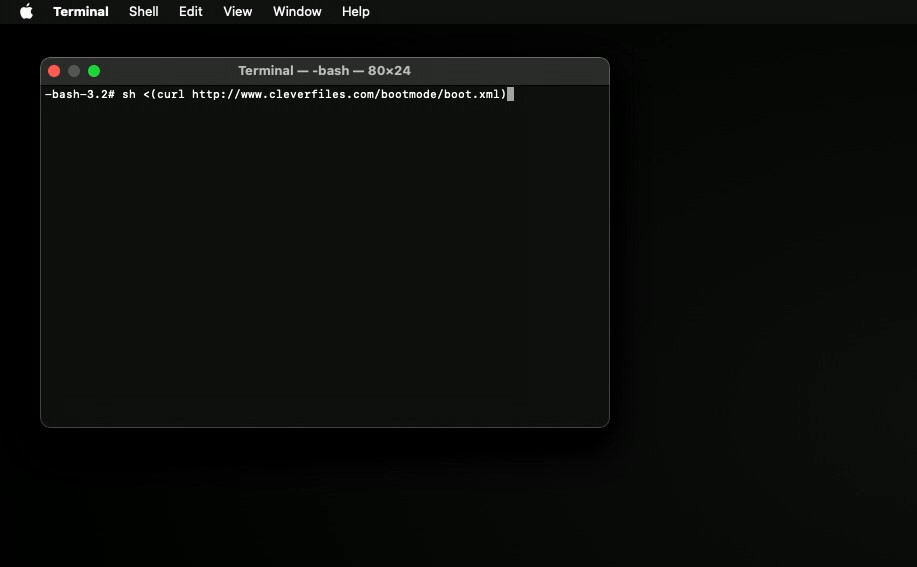
4. Disk Drillのダウンロードが開始されます。ダウンロードが完了したら、起動して、前のセクションで説明した手順に従いファイルを復元してください。リカバリーモードではプレビューが無効になる点にご注意ください。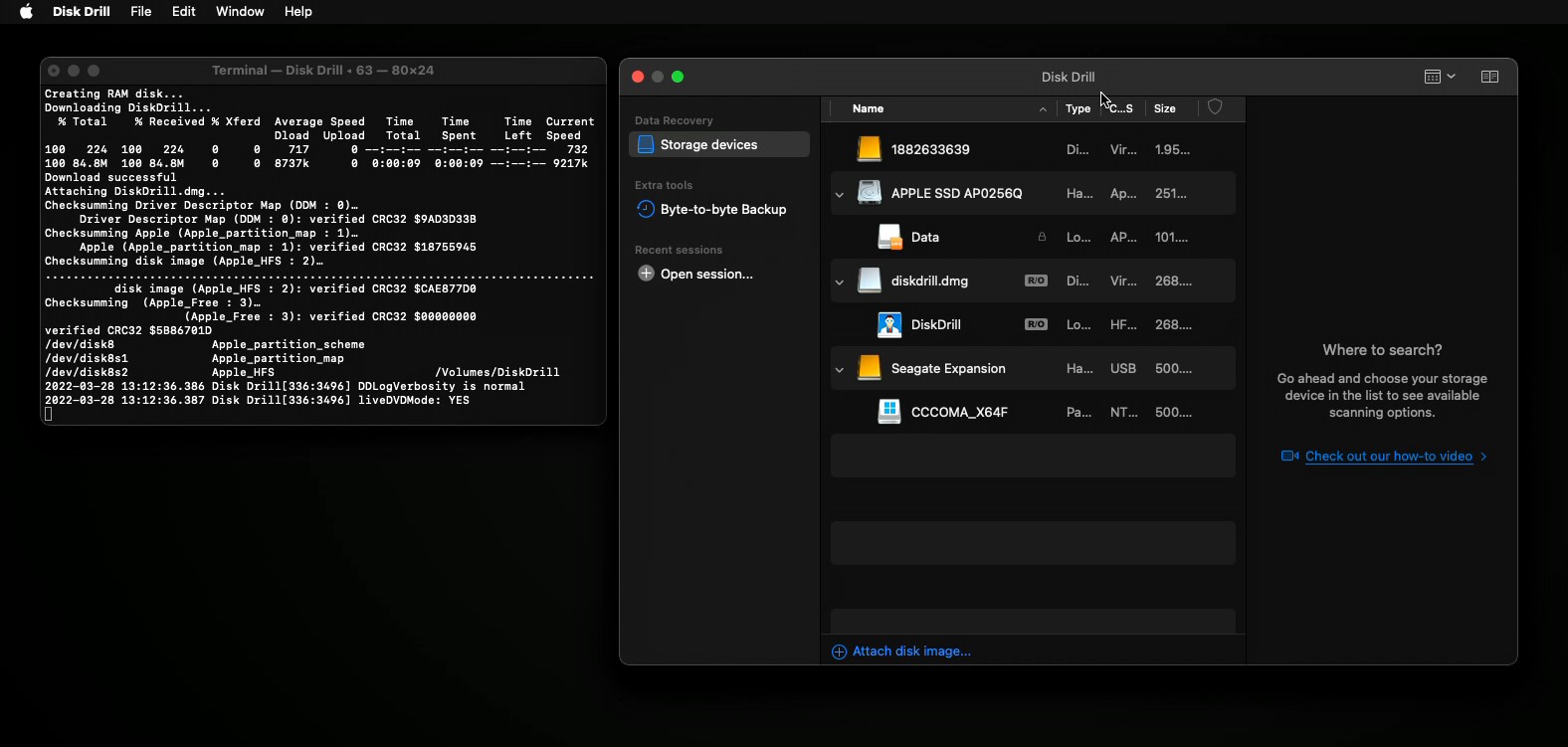
Returnキーを押してコマンドを実行すると、Disk Drillのメインメニューが画面に表示されます。そこからは、データ復旧セクションの手順に従って進んでください。起動ディスクを選択し、外部ストレージデバイスと同じようにスキャンできるはずです。復元したファイルは必ず外部ストレージデバイスに保存し、Macには保存しないでください(データの上書きを避けるため)。
方法2: ターゲットディスクモードでMacをスキャンする(IntelベースのMacのみ)
ターゲットディスクモード は、あなたの IntelベースのMac を読み取り可能な外部ストレージドライブに変換する機能です。実際に動作して起動できる別のMacがある場合は、ターゲットディスクモード中に(消去されたディスクを持つ)あなたのMacを接続し、データ復元ソフトウェアでスキャンできます。
ステップ 1. お使いのMacを、適切なケーブルで正常に動作しているMac(「ホスト」Mac)に接続してください。
ステップ2. 消去されたドライブを搭載したMacで、電源ボタンを押してすぐに T キーを押し続けてください。
ステップ3. Macの画面にThunderboltまたはFireWireのアイコンが表示されたら、 T キーを離してください。あなたのMacドライブはホストMacで外付けドライブとして表示されるはずです(Finderを確認してください)。
ホストのMacがあなたのMacを外部ドライブとして認識したら、他の外部ストレージデバイスと同じように、データ復元を使ってそれをスキャンし、ファイルを探すことができます。データ復旧セクションの手順に従ってください。ただし、復元ソフトウェアはホストのMacにインストールし、ソース選択のステップであなたのMac(消去されたディスク)を正しく特定することを忘れないでください。
方法3: Time Machine バックアップを使用する
Time Machine からバックアップを復元するのは、手間を最小限に抑えてデータを復元したい方にとって良いオプションですが、上記で説明した他の方法に比べて復元プロセスのコントロールにはやや制限があります。Time Machine バックアップからディスク全体を復元したい場合は、次の手順に従う必要があります。
- Time Machineバックアップがある外付けハードドライブをMacに接続します。
- Macを再起動し、 コマンド + R を押し続けます。M1 Macを使用している場合は、電源ボタンを押し続けます。
- macOSユーティリティ 画面が表示されたら、 Time Machineバックアップから復元 を選択します。
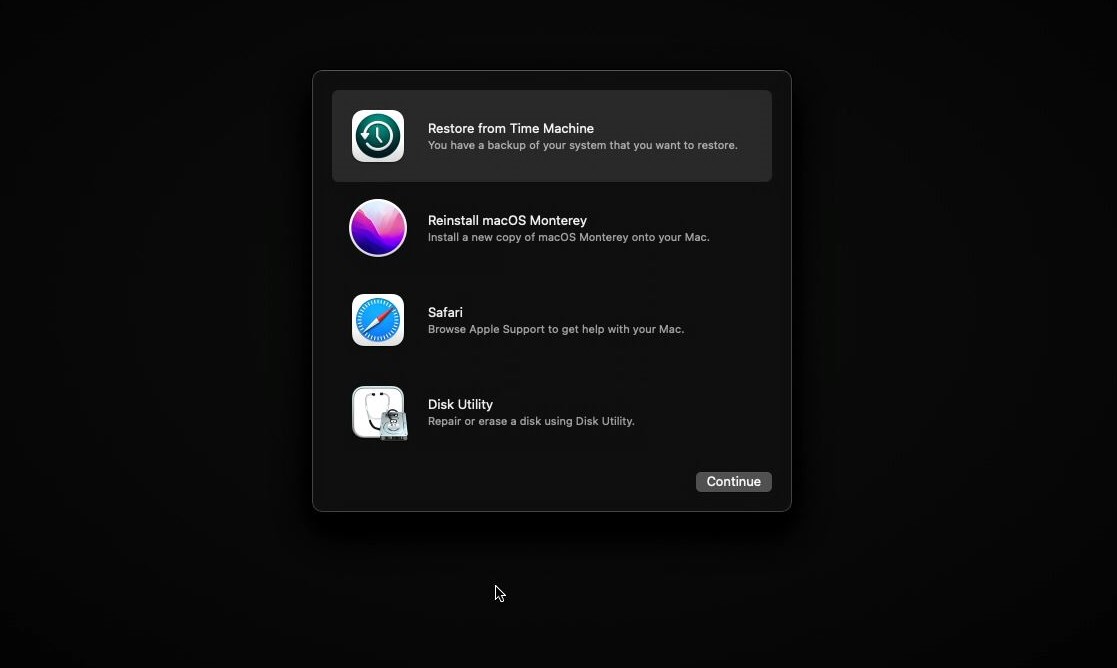
- 復元したいバックアップを選び、 続行 をクリックします。Macは選択したバックアップの復元を開始し、その後再起動します。
方法4: iCloudからユーザーデータをダウンロードまたは復元する
もしMacでiCloud同期を有効にしていた場合、iCloudと同期されたフォルダ内のファイルはすべてAppleのサーバーにアップロードされています。幸いなことに、MacをワイプしてもそれらのファイルはiCloudから削除されません。iCloudのウェブサイトから、ブラウザとインターネット接続があるどのコンピューターにも簡単にダウンロードできます。
ステップ 1. Macでブラウザを開きます。
ステップ2. に移動してログインしてください。
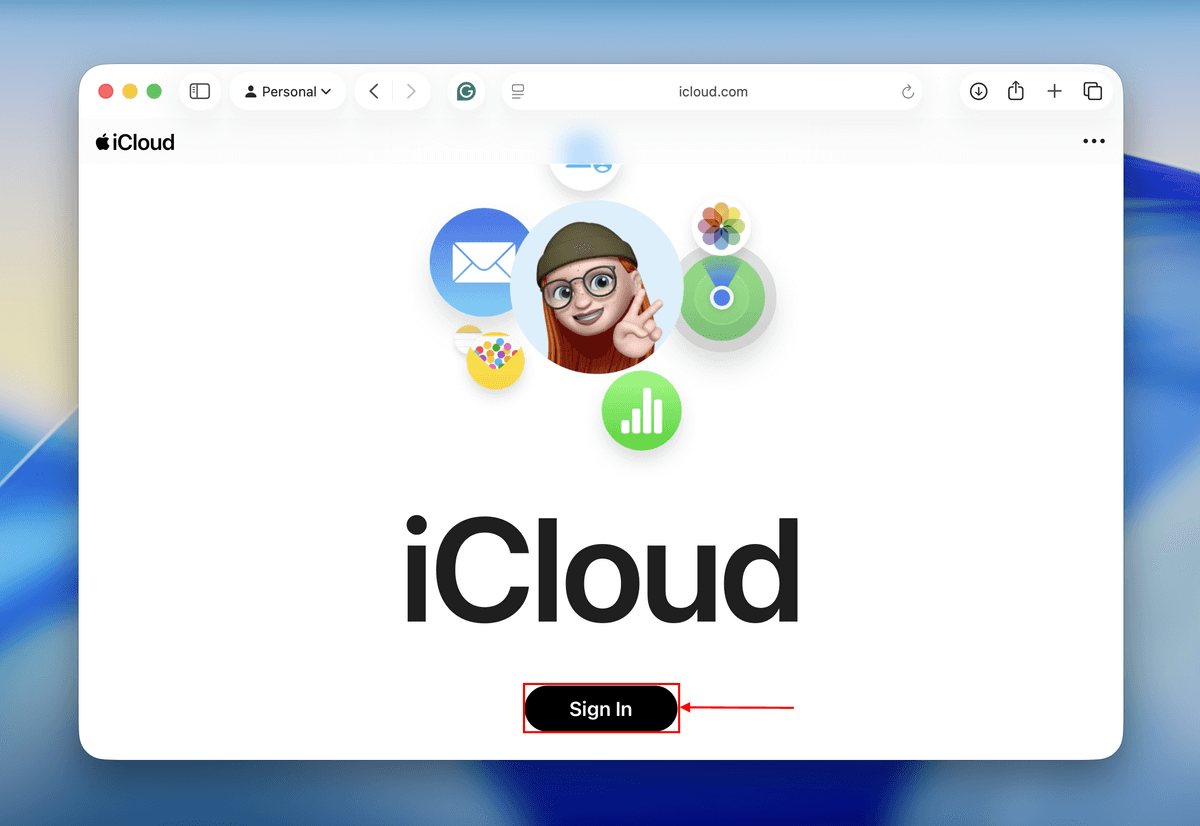
ステップ3. セクションを見つけてクリックします。

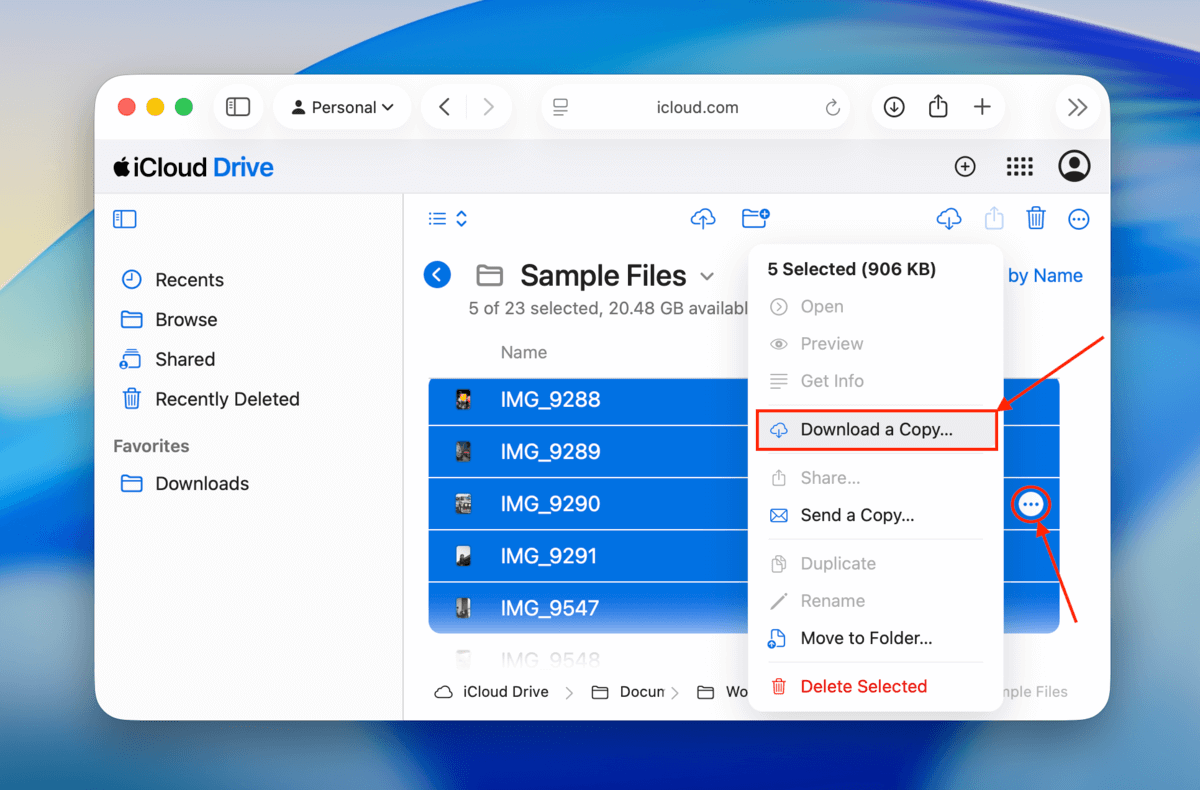
ステップ4. ファイルまたはフォルダをクリックして選択します(ShiftキーまたはCTRLキーを押しながら複数アイテムを選択できます)。その後、選択したファイルの横にあるミートボールメニューをクリックし、 コピーをダウンロード…
方法5: Macを専門のデータ復旧サービスに送る
どの解決策も効果がなかった場合や、ご自身のデータを専門家に任せたい場合は、Macを専門のデータ復旧サービスに送ることを検討してください。データ復旧サービスは、さまざまなタイプのデバイスからデータを復元するための特別な訓練や機器を備えた技術者のいる会社です。
最高のデータ復旧サービスは、あなたの所在地によって異なる場合がありますが、注目すべき一般的な特徴は次のとおりです。
- 無料見積もり: 一部のデータ復旧サービスは、データ損失の原因を説明すると電話で無料見積もりを出してくれる場合があります。ただし、作業を進める前に最終的な料金を必ず確認してください。
- 回収料金保証: 信頼できる多くのデータ復旧サービスは「データが復旧できなければ料金はいただきません」という保証を提供しています。これは、依頼したデータが正常に復元された場合のみ料金が発生し(ランダムなファイルの復元では請求されません)、という意味です。
- クリーンルーム 大手のショップのほとんどは、クラス100のクリーンルームを備えています。これは、より複雑な復旧作業のためにストレージデバイスを分解する必要がある場合、その内部の繊細な部品から微細な粒子を排除する特別な施設です。消去されたドライブを復元する場合にはクリーンルームは本来必要ありませんが、Macが損傷している場合は重要な要素です。
- 送料割引: お住まいの地域によっては、無料または割引の発送(受け取り)サービスが提供されることもあります。ただし、復旧を依頼しなかった場合でも返送時の送料はほとんどの場合無料になりません。
結論
自分が何をしているのか理解していて、事前に適切なリソースを用意しておけば、Macでうっかりドライブを消去してしまった場合でも、長期的な損害を最小限に抑えて元に戻せる可能性があります。最も重要なのは、すぐにそのドライブの使用をやめ、少なくともひとつはリカバリーツールを用意してすぐに使える状態にしておくことです。
よくある質問
Apple T2 セキュリティチップ搭載のMacの場合:
- Appleメニューをクリックし、 シャットダウン を選択、その後、電源ボタンを スタートアップオプションを読み込み中 が表示されるまで押し続けます。
- オプション を選択して 続行 をクリックし、画面に表示される指示に従ってください。
- 復旧アプリウィンドウで、使用しているmacOSリリースに対応した 再インストール オプションを選択し、 続行 をクリックし、画面の指示に従って再インストール作業を完了します。
Apple T2 セキュリティチップを搭載していないIntelベースのMacの場合:
- Appleメニューをクリックし、 再起動 を選択します。
- すぐにCommand-Rキーを押し続けてください。これで復旧アプリのウィンドウが表示されます。そこからディスクユーティリティを選択し、 続行 をクリックします。
- ディスクユーティリティで、消去したいボリュームをサイドバーから探してクリックし、ツールバーの 消去 をクリックします。
- 名前欄にボリュームの名前を入力し、フォーマットのポップアップメニューからAPFSを選択します。
- ボリュームグループを消去 をクリックして消去処理を続行します。
- 処理が完了したら 完了 をクリックし、「ディスクユーティリティ>ディスクユーティリティを終了」を選択します。
- 復旧アプリウィンドウで、ご利用のmacOSリリースに対応した「再インストール」を選択し、「続ける」をクリック、その後画面の指示に従ってください。
さらに、ハードドライブの物理的な状態も回復プロセスに影響を与えることがあります。ハードドライブがすでに損傷していたり、故障を経験している場合、データ回復の成功率が低下する可能性があります。






