
壊れたSDカードに重要なデータがありますか?これはよくある問題ですが、幸いなことにまだ復旧可能です。ただし、この文章を読むまでメモリーカードに触れないでください。永久的なデータ損失のリスクがあります。
Macで破損したSDカードを復元する方法、破損したSDカードを修復する方法、そしてSDカードがコンピュータに表示されない場合の対処法について、究極のガイドを用意しました。続きをご覧ください!
目次
SDカードがMacで読み取れない場合の対処方法
お使いのSDカードがMacで読み取れない場合、接続を妨げているものがあるか、Macがディスクのマウントをできなくなっている可能性があります。SDカードがMacに表示されない場合、破損を修復することはできません。Macで読み取れないSDカードを修正するために試せることをいくつかご紹介します。
- 別のMacやPC(または別のポート)を試す: Macのポートにほこりやゴミ、または摩耗があると、SDカードとの接続が妨げられている可能性があります。すべてのポートを試し(別のカードリーダーも試してください)、それでもダメな場合は、SDカードを別のMacやPCに接続してみてください。
- MacBookを再起動 多くのアプリケーションがバックグラウンドで動作している場合、MacがSDカードをマウントするためのリソースが不足している可能性があります。コンピュータを再起動してリソースをリフレッシュしてください。
- SDカードに物理的な損傷がないか確認してください。 水、極端な温度、破損などによる物理的損傷は、深刻な破損やデータ損失、その他予測できない動作を引き起こす場合があります。このような場合は、SDカードをプロのデータ復旧サービスに送るのが最善です。
- ディスクユーティリティまたはターミナルからSDカードを強制マウントする: Macは、外付けドライブをマウントすることでデバイスと正しく通信する必要があります。SDカードが自動的にマウントされない場合(例:サードパーティ製アプリが原因)、ディスクユーティリティまたはターミナルアプリを使って手動でマウントしてみてください。
Macで破損したSDカードからデータを復元する方法
破損したSDカードに重要なファイルが含まれている場合は、修復を試みる前にデータを復元することを強くお勧めします。使用する方法によっては、修復が成功しても一部またはすべてのデータが失われる可能性があり、その場合データ損失は永久的なものとなります。復元のために利用可能なオプションは以下の通りです:
方法1: データ復元ソフトウェアを使用する
SDカードが破損していても、ファイルはまだそこに残っている可能性があります(特に破損後に使用していない場合)。データはFinderからはアクセスできないだけです。データ復元ソフトウェアは、Finderを必要とせずに直接SDカードをスキャンして失われたデータを探すタイプのツールです。したがって、ドライブの破損がその有効性に影響を与えることはありません。
このガイドでは、Disk Drill というアプリを使用します。これは人気があり、初心者にもとても使いやすいデータ復元ツールです。SDカードの復元成功率が高く、プロセス全体をより安全かつ効果的にするためのさまざまな機能が備わっています。
まず、「Advanced Video Recovery」と呼ばれる機能があり、これはビデオファイルを復元すると同時に修復する(カメラのメモリカードを復元する場合など)ために設計されています。次に便利な機能は「Byte-to-byte backup」と呼ばれ、SDカード全体のイメージバックアップを作成してスキャンすることができ、実際のSDカードを手元に取っておくことができます。最後に、ほぼすべてのファイルタイプ―RAW写真、ビデオ、さらにはドキュメントまで―に対応した優れたプレビュ機能があります。
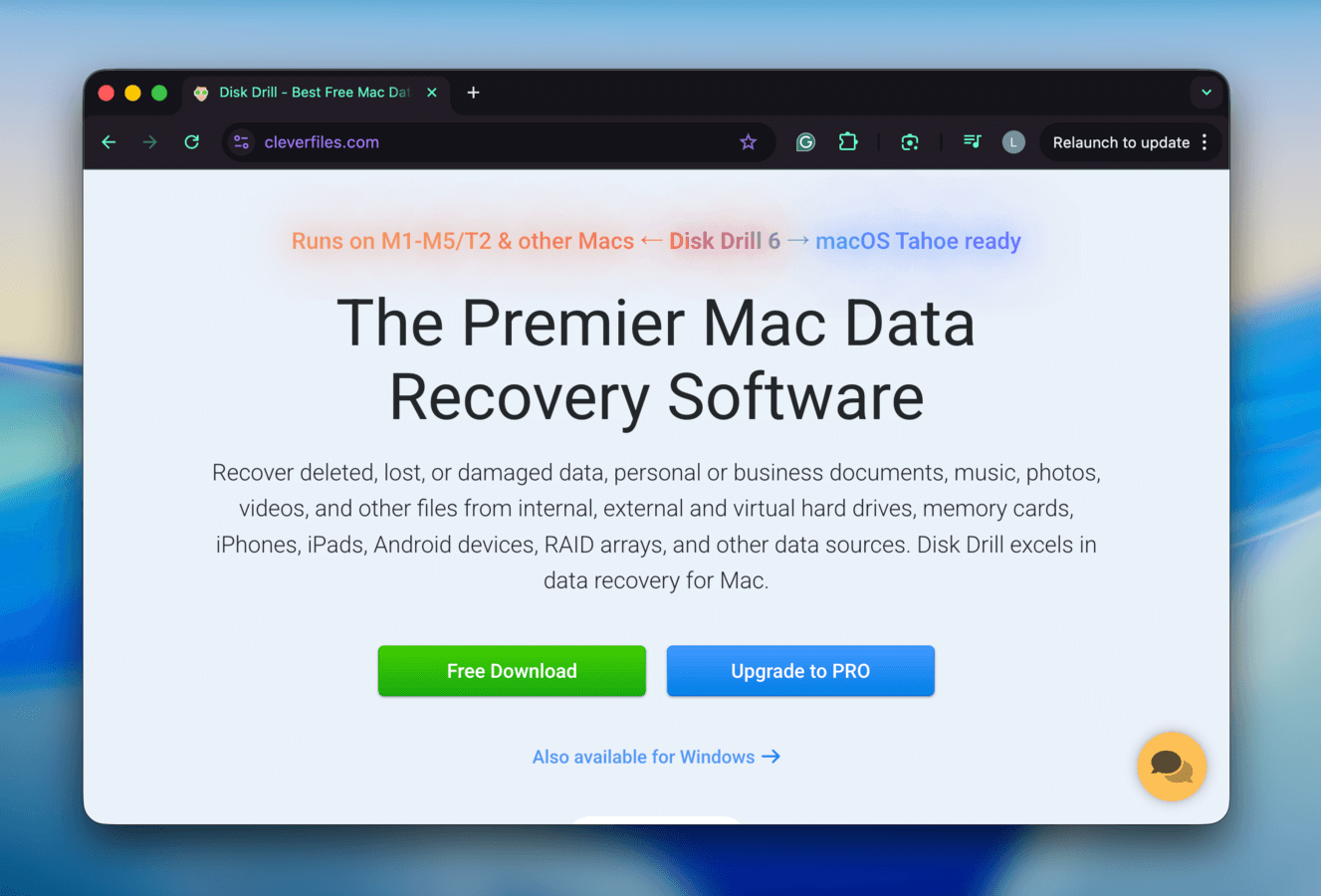
ステップ 1. ダウンロード そして Disk Drill をインストールします。
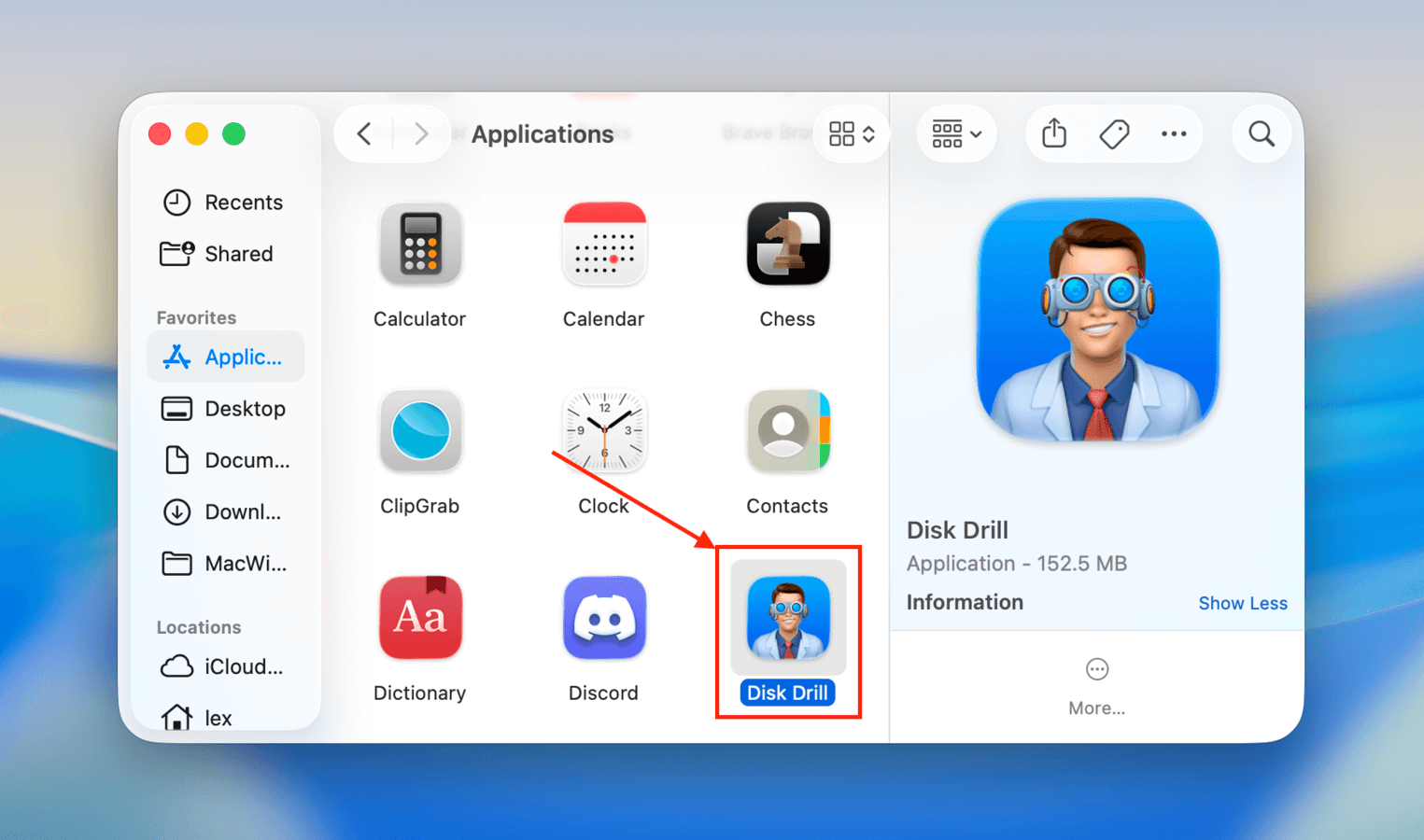
ステップ2. カードリーダーを使ってSDカードをMacに接続し、Disk Drillアプリを起動します(Finder > アプリケーション)。
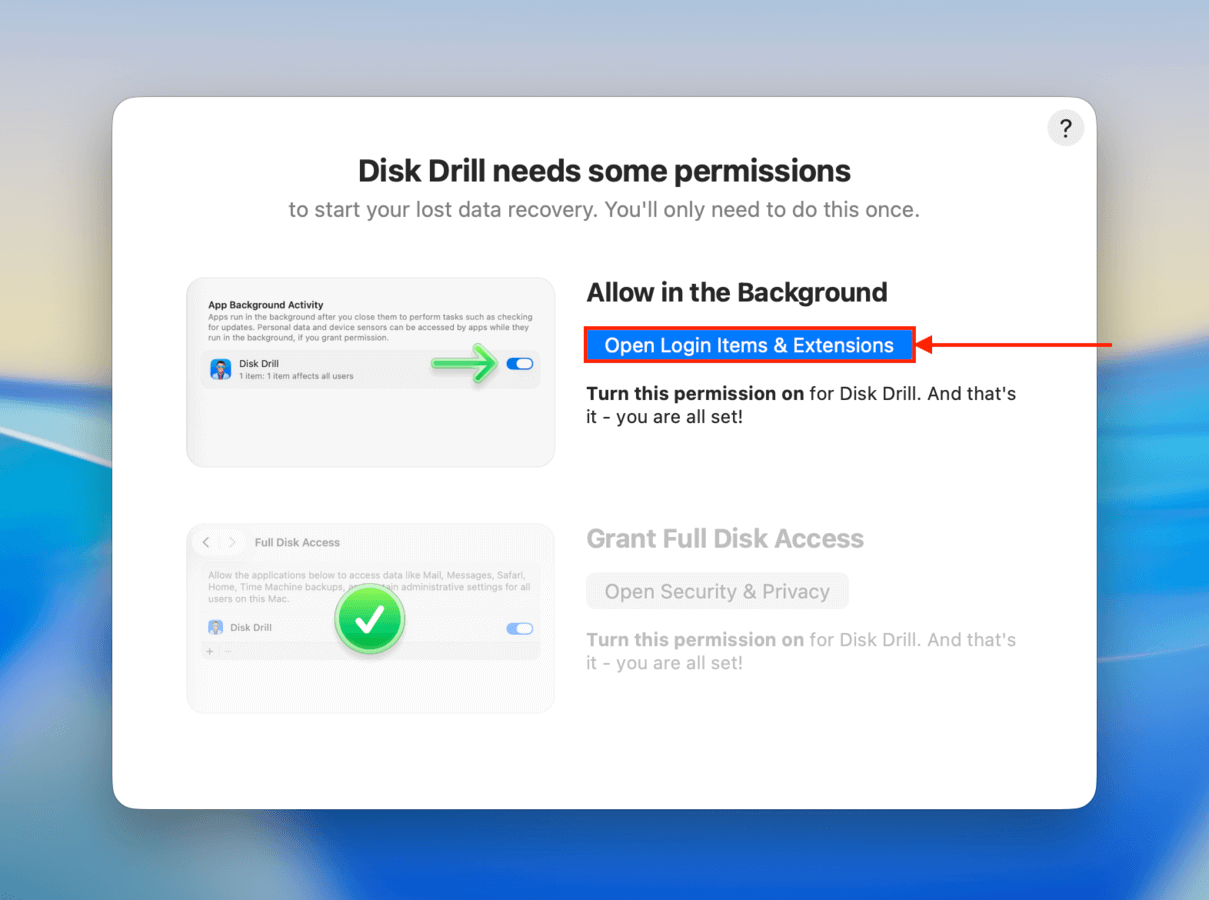
ステップ3. ウィザードの指示に従って、Disk Drill に必要な macOS の権限を付与してください(ご安心ください、安全です!)。
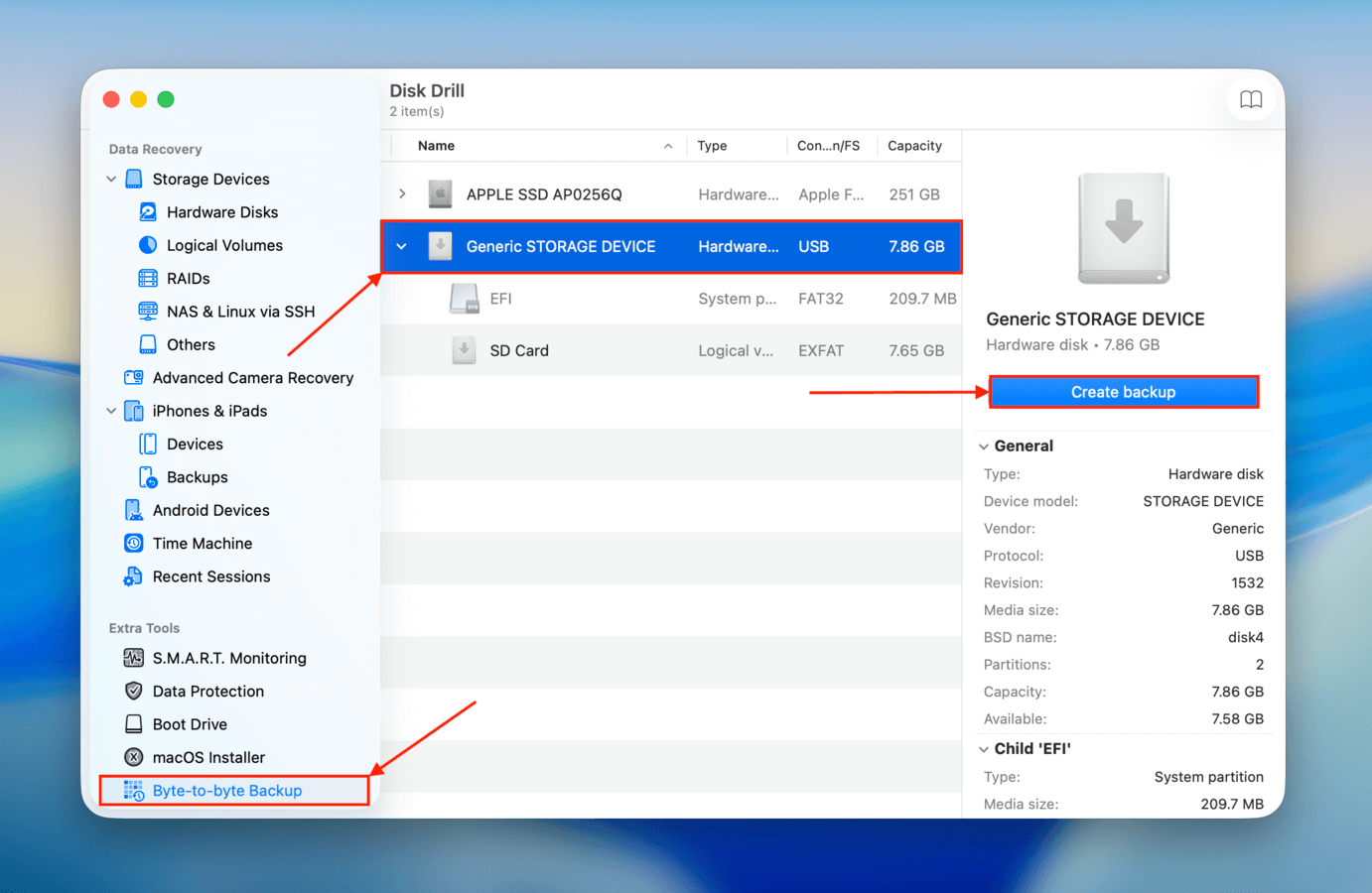
ステップ 4. 左側のサイドバーで バイト単位のバックアップ をクリックします。次に、ドライブリストからSDカードを選択します(カードリーダーやUSBハブを使用している場合、「Generic Storage Device」と表示されることがあります)そして、 バックアップを作成 をクリックします。
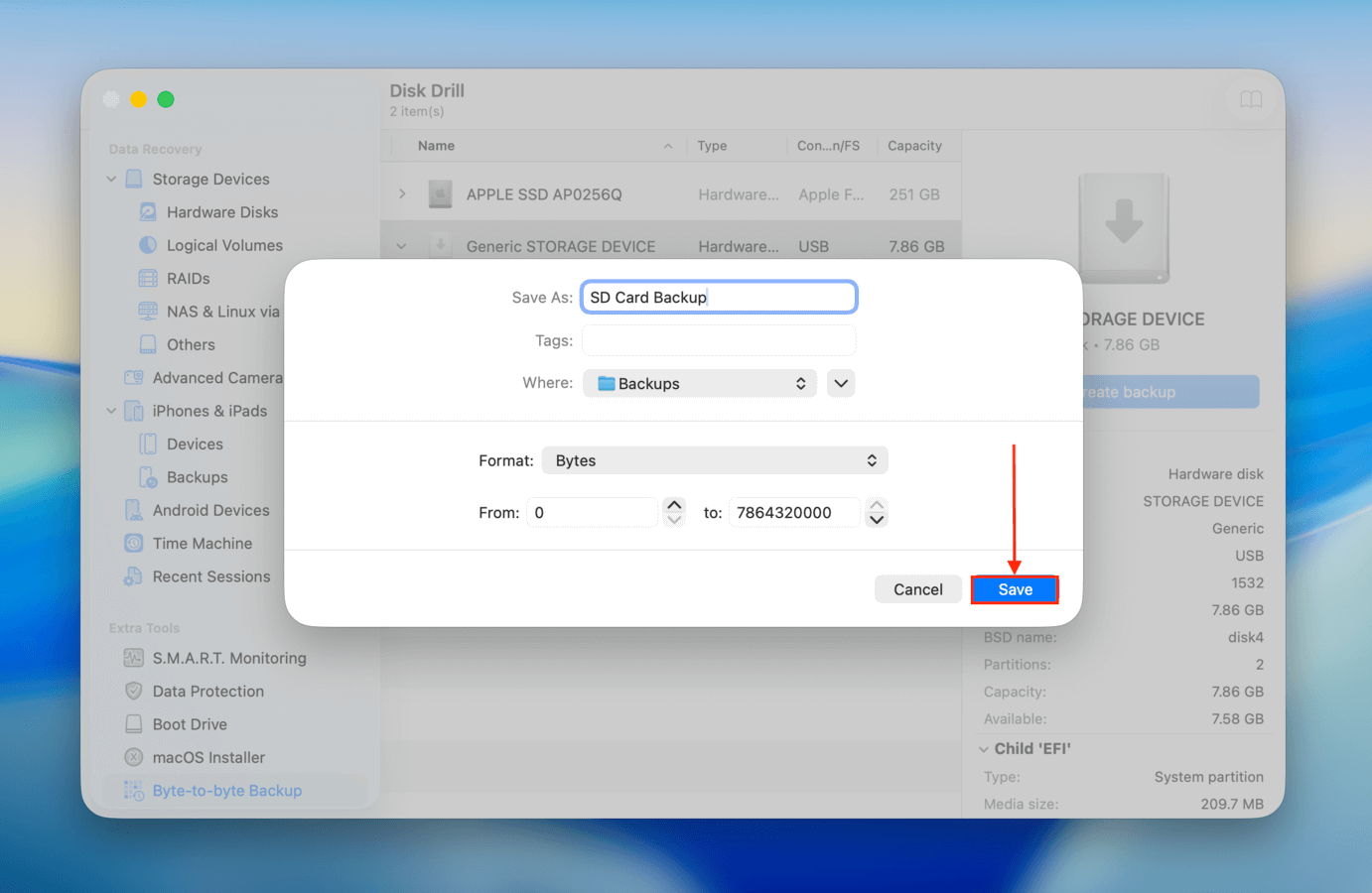
ステップ5. バックアップイメージに名前を付け、イメージバックアップファイルの保存先として見つけやすい場所を選択します あなたのMacで 。その後、 保存 をクリックします。
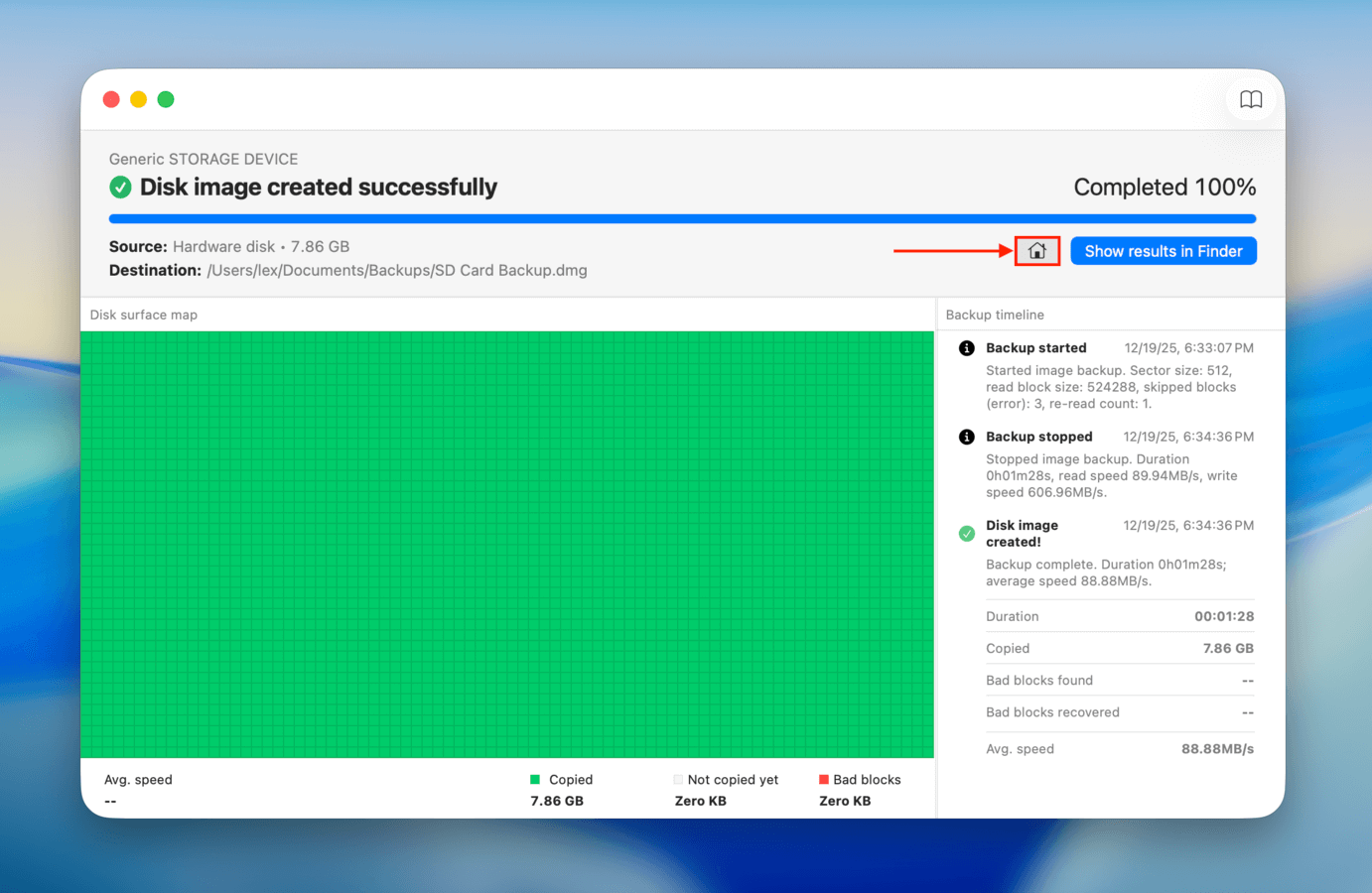
ステップ6. バックアップが作成されたら、Disk Drillのメインウィンドウに戻ります。
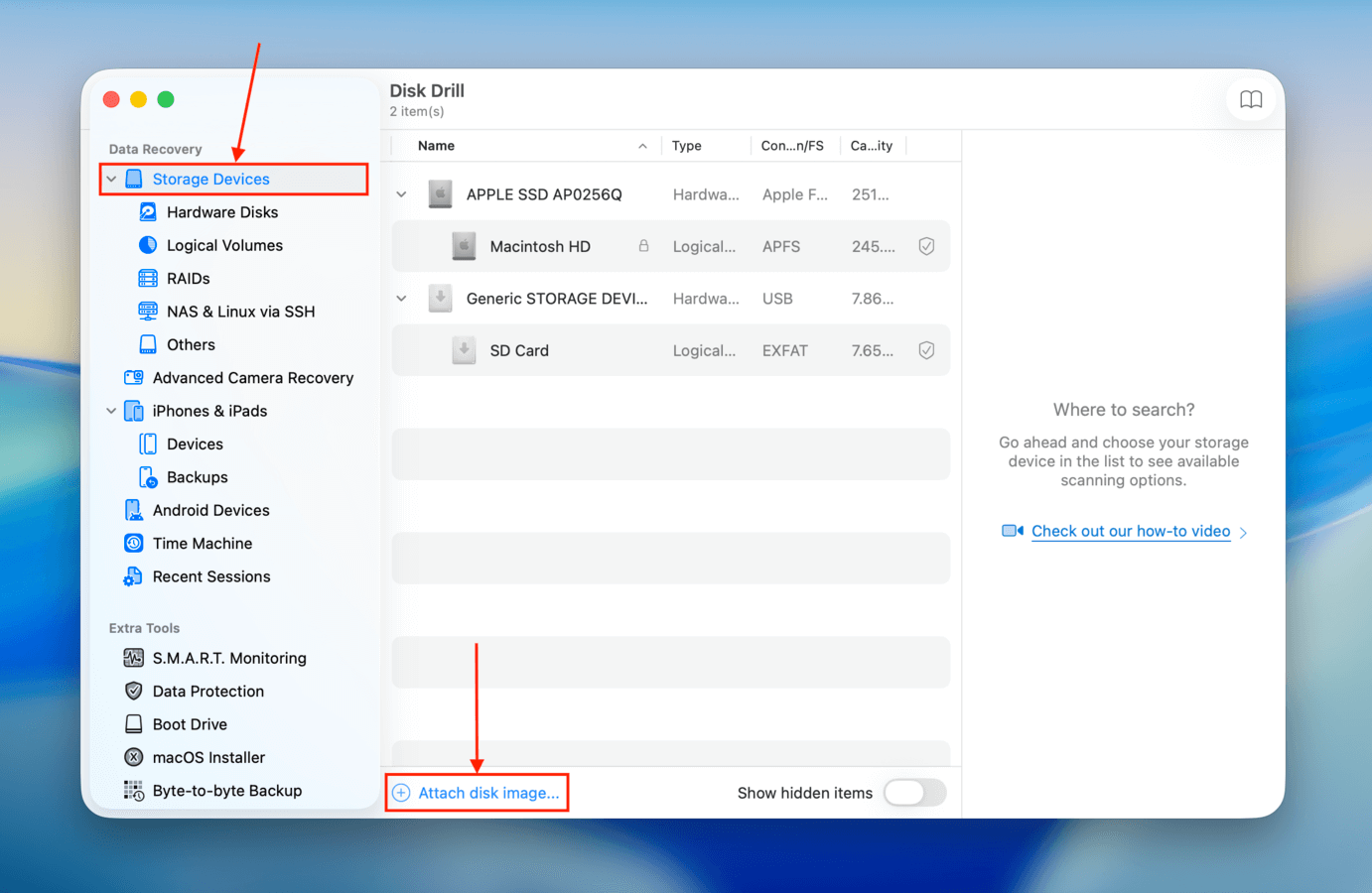
ステップ7。 左側のサイドバーで ストレージデバイス を選択し、ウィンドウ下部の ディスクイメージを添付… をクリックします。
ステップ8. ステップ4で作成したバックアップイメージを選択し、 添付 をクリックします。
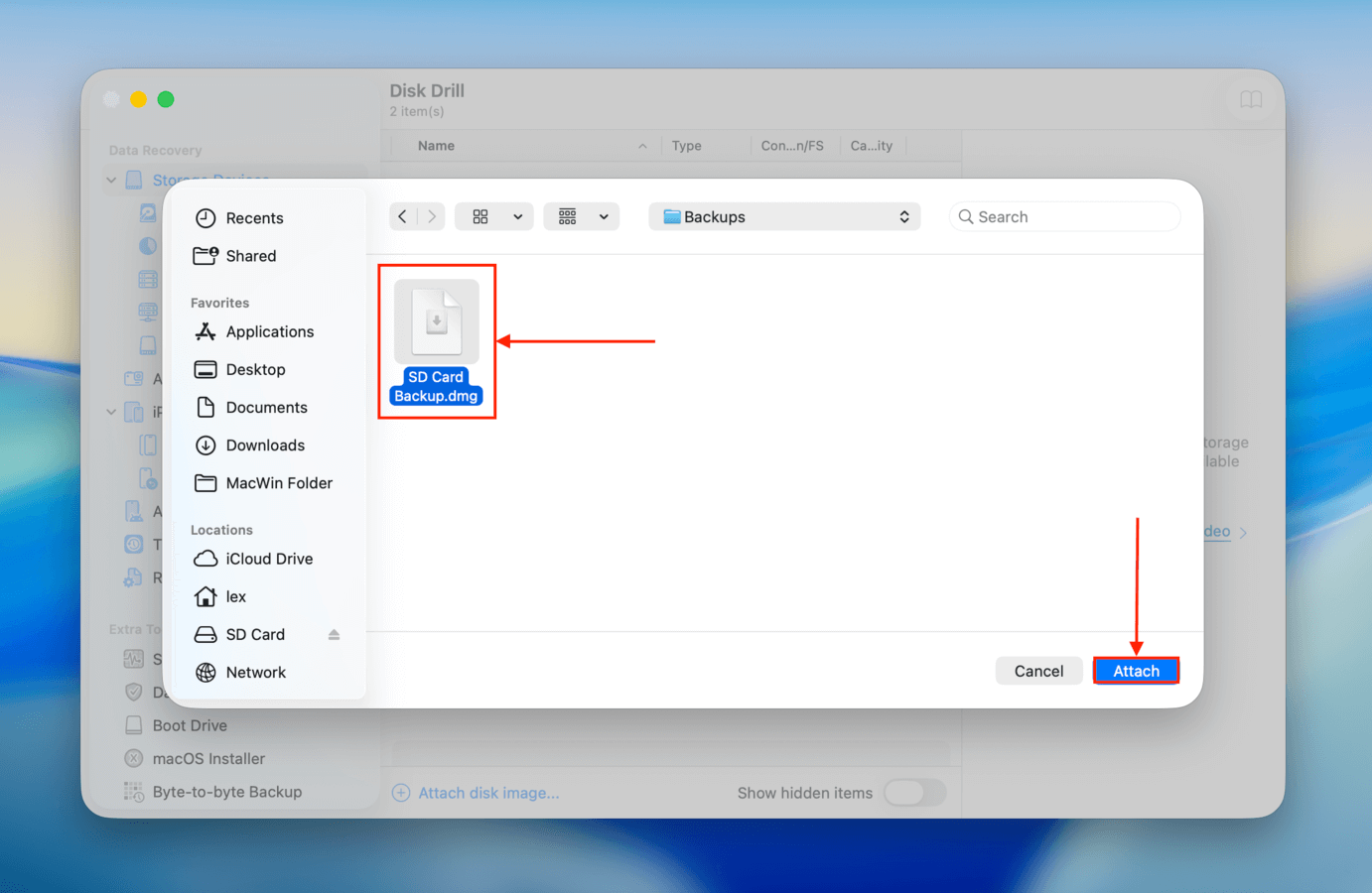
ステップ9. ドライブリストに表示されたSDカードのバックアップイメージを選択します(名前の横に R/O があり、DMGファイルタイプであるはずです)。その後、 失われたデータを検索 をクリックします。
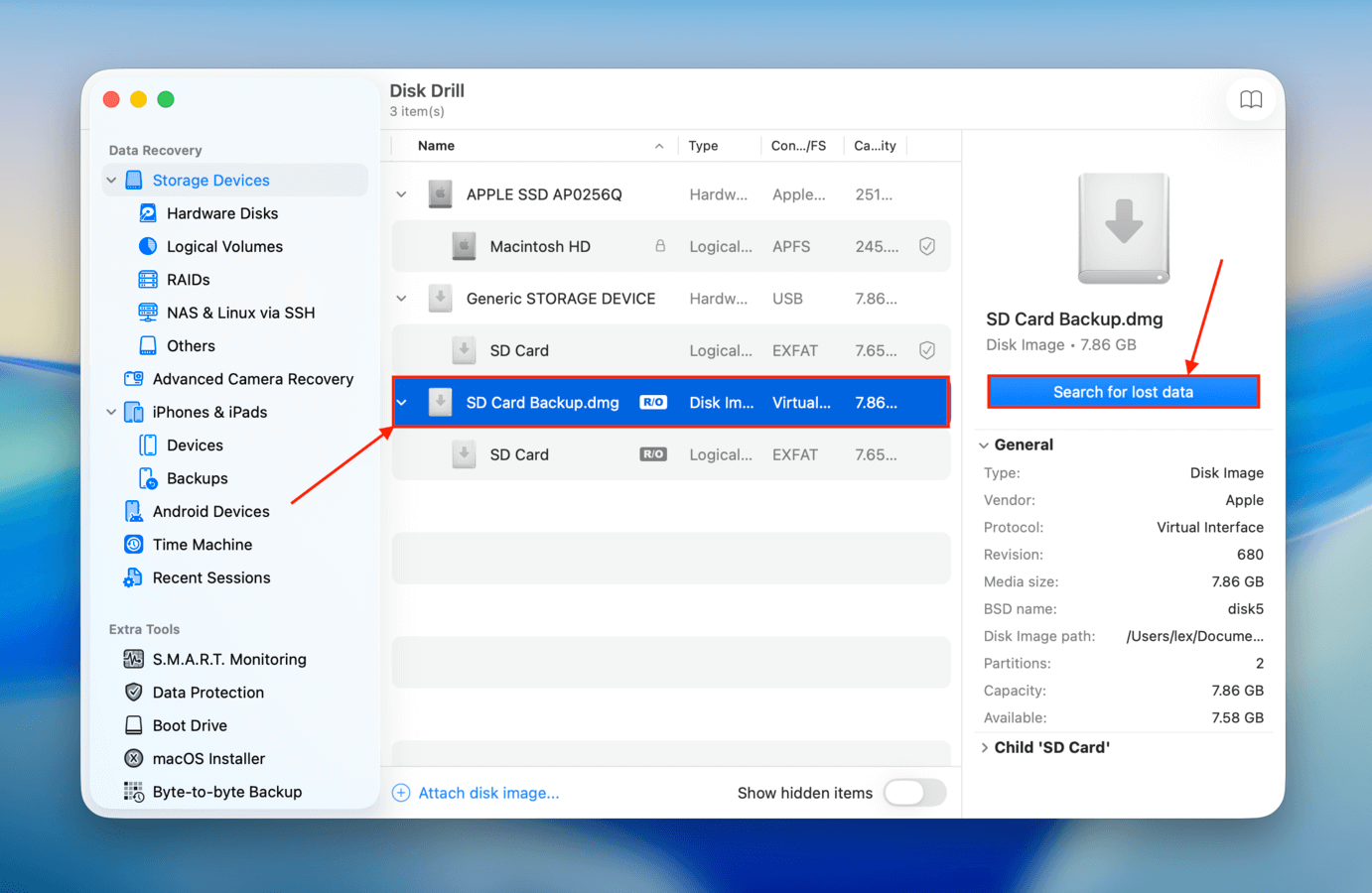
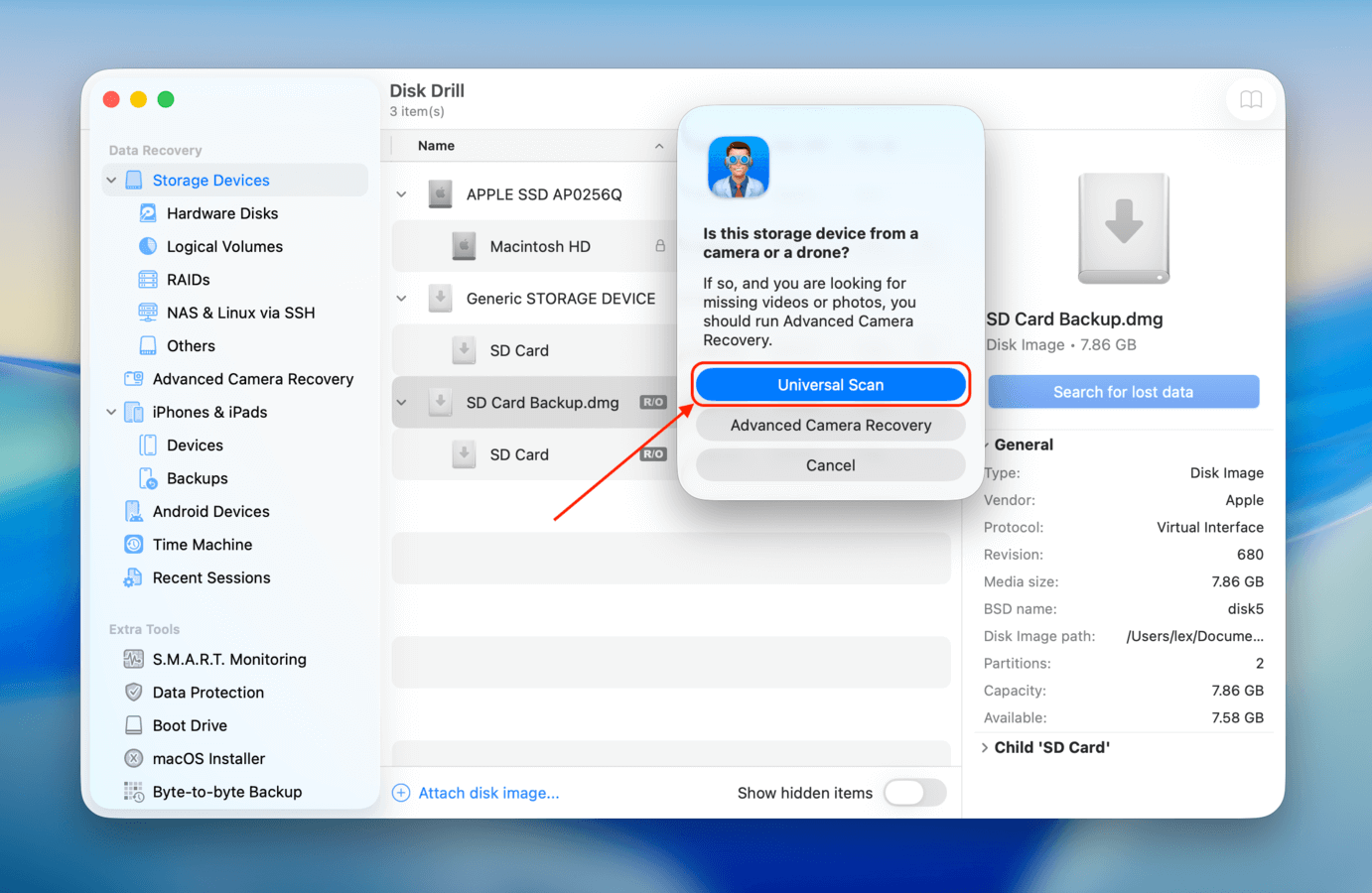
ステップ10。 スキャンタイプの選択を求められます。すべてのデータを復元できる可能性が高いため、まずは ユニバーサルスキャンタイプ を使用することをおすすめします。ビデオファイルの復元を試みて、再生できない場合は、 高度なカメラ復元 を使用してもう一度スキャンを実行してください。
ステップ11 スキャンが完了したら、 見つかった項目を確認 をクリックします。
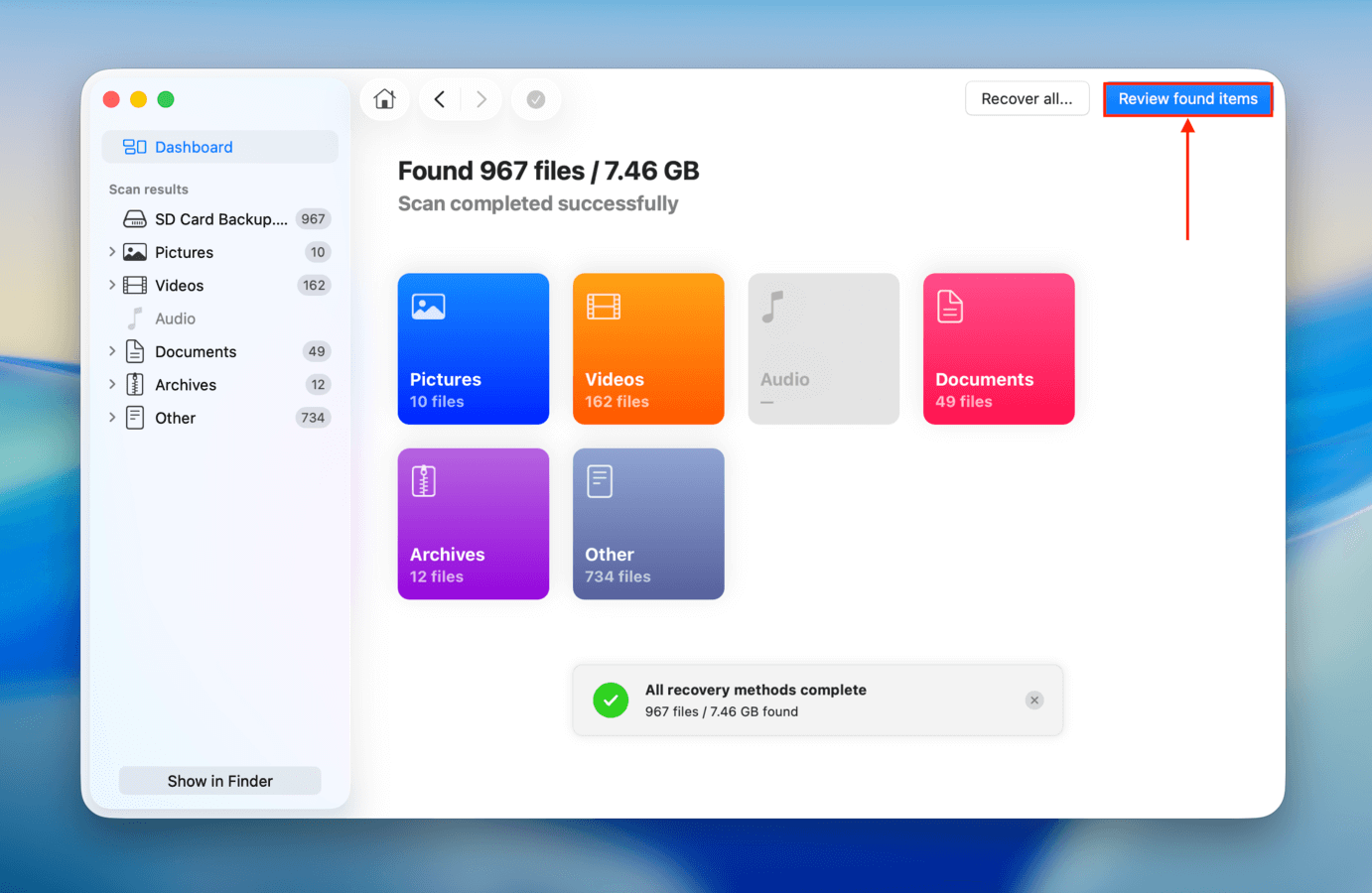
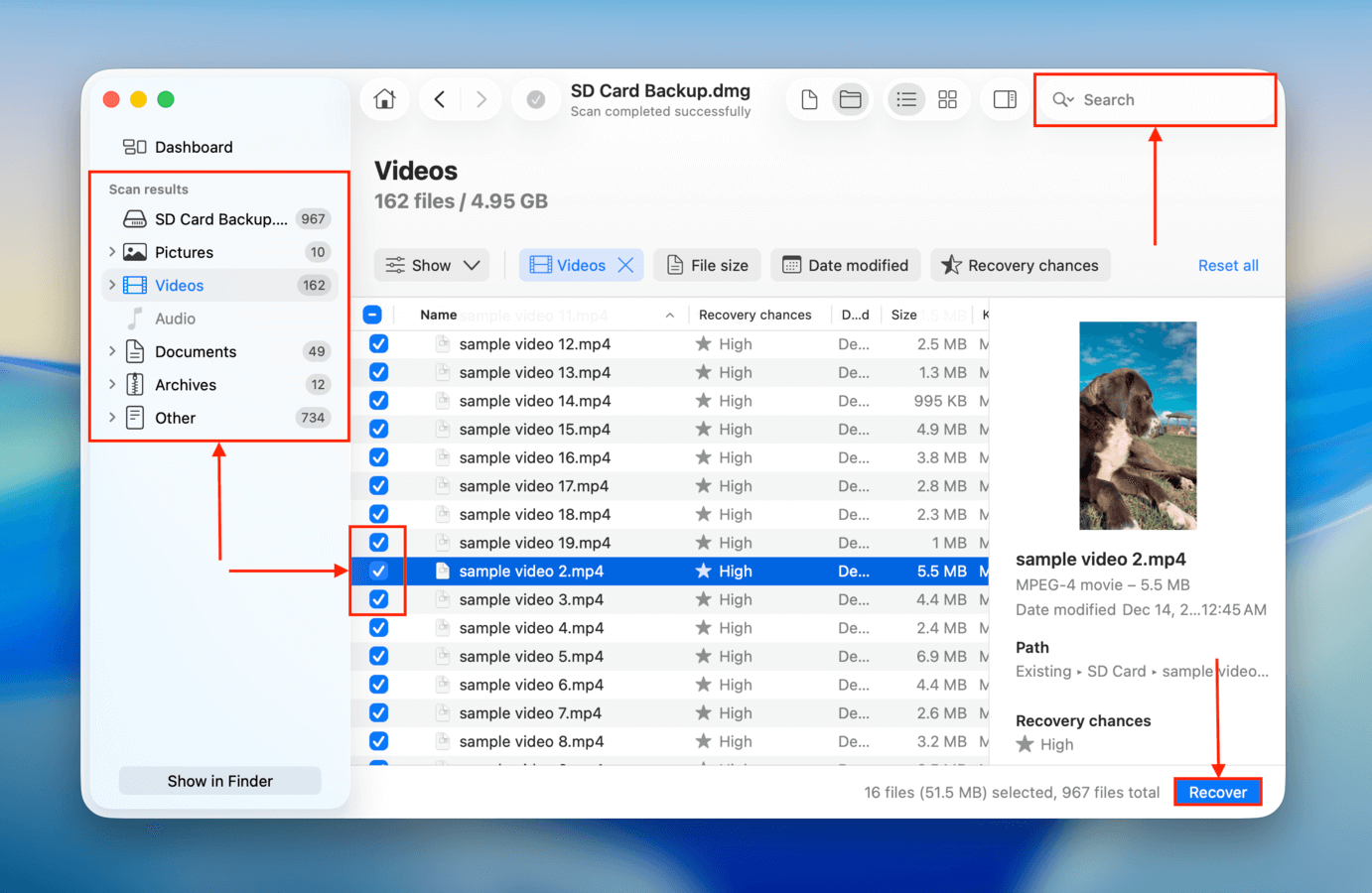
ステップ12. 特定のファイルを検索したい場合や、特定のファイルタイプを閲覧したい場合は、検索ツールや左サイドバーのフィルターを使用してください。ファイルを一度クリックしてプレビューすることを忘れないでください。復元したいファイルが見つかったら、その横のボックスにチェックを入れて 復元 をクリックしてください(すべてのボックスを空欄のままにして すべてを復元 をクリックすることもできます)。
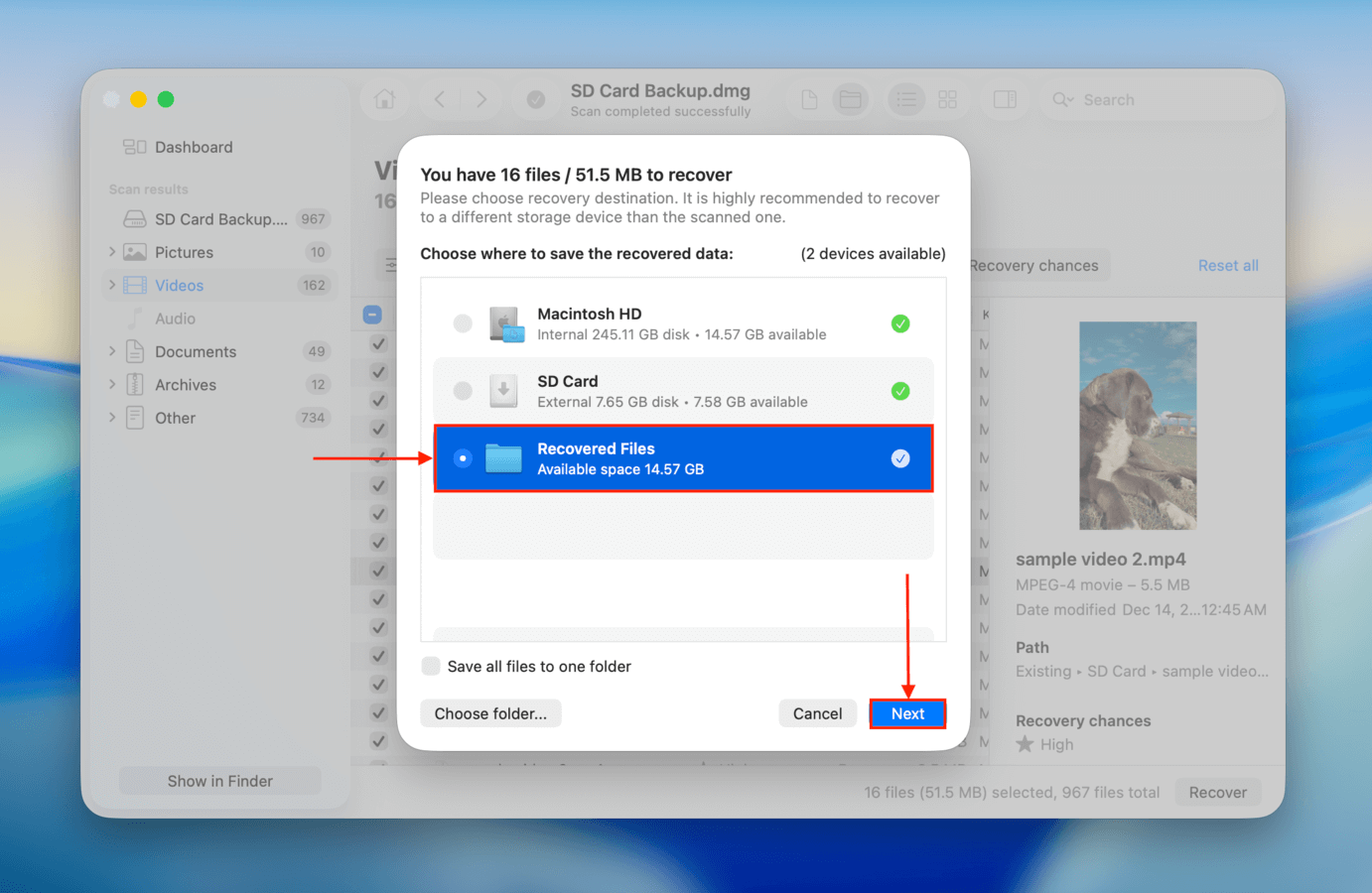
ステップ13。 Disk Drill が復元したファイルを保存する保存先フォルダ あなたのMacで を選択してください。その後、 次へ をクリックします。
データを復元した後、Macでファイルを開いて正常に動作することを確認してください。データが安全に保存されたら、SDカードの修復を安全に試みることができます。
方法2: データ復旧サービスを利用する
データ復旧サービスは、さまざまな損傷状態にあるドライブからファイルを復元するために訓練された専門家のチームで構成されています。彼らは高度な機器や施設、ソフトウェアを備えているため、特に物理的に損傷したドライブの場合、DIYソリューションよりもはるかに高い成功率を誇ります。
SDカードに物理的な損傷の証拠が見られる場合、データ復旧サービスを利用することで、永久的な全データ損失のリスクを最小限に抑えることができます。また、自分で復旧作業を行う自信がない場合や、ご自身で解決する時間がない場合にも、この方法を選択することができます。
- データがなければ料金は発生しません保証: この保証を提供している会社を探してみてください:探しているデータが復元できなかった場合、料金を支払う必要はありません。
- 無料見積もり: 状況を説明した後、電話で無料見積もりをしてくれる会社もあります。
- クラス100クリーンルーム その会社がClass 100クリーンルームを持っていることを確認してください。これは、復元作業のためにスペシャリストがストレージデバイスを分解するときに小さな粒子による損傷を防ぐ無菌のラボです。
- ターンアラウンドタイムのばらつき: 他社よりも速い納期を持つ会社もあります(通常、ウェブサイトに掲載されています)。早急にデータが必要な場合、迅速サービスを提供する会社を検討してみてください。ただし、料金が高くなることを覚悟してください。
- その他の割引: あなたの所在地によっては、無料または割引価格の発送、ストレージデバイス(復元したデータ用)、またはスペアパーツ(ディスクからデータアクセスのための修理に必要な場合)を提供している会社が見つかる場合もあります。
Macで破損したSDカードを修復する方法
このセクションでは、Mac を使って破損した SD カードを修復する方法(または Mac が SD カードと通信できるように修復する方法)をいくつかご紹介します。これらの方法のいずれも SD カードを再び使用可能にする可能性がありますが、長期間または重要なイベントで引き続き使用したい場合は、SD カードをフォーマットすること(方法4)を推奨します。
方法1: SDカードでFirst Aidを実行する
Macのネイティブアプリであるディスクユーティリティには、 応急処置 という機能があります。これは、ストレージデバイス(SDカードを含む)のディスクエラーを自動的に検出して修復することが可能であり、破損の一般的な原因を解決できます。
ステップ 1. カードリーダーを使ってカードをMacにしっかり接続してください。
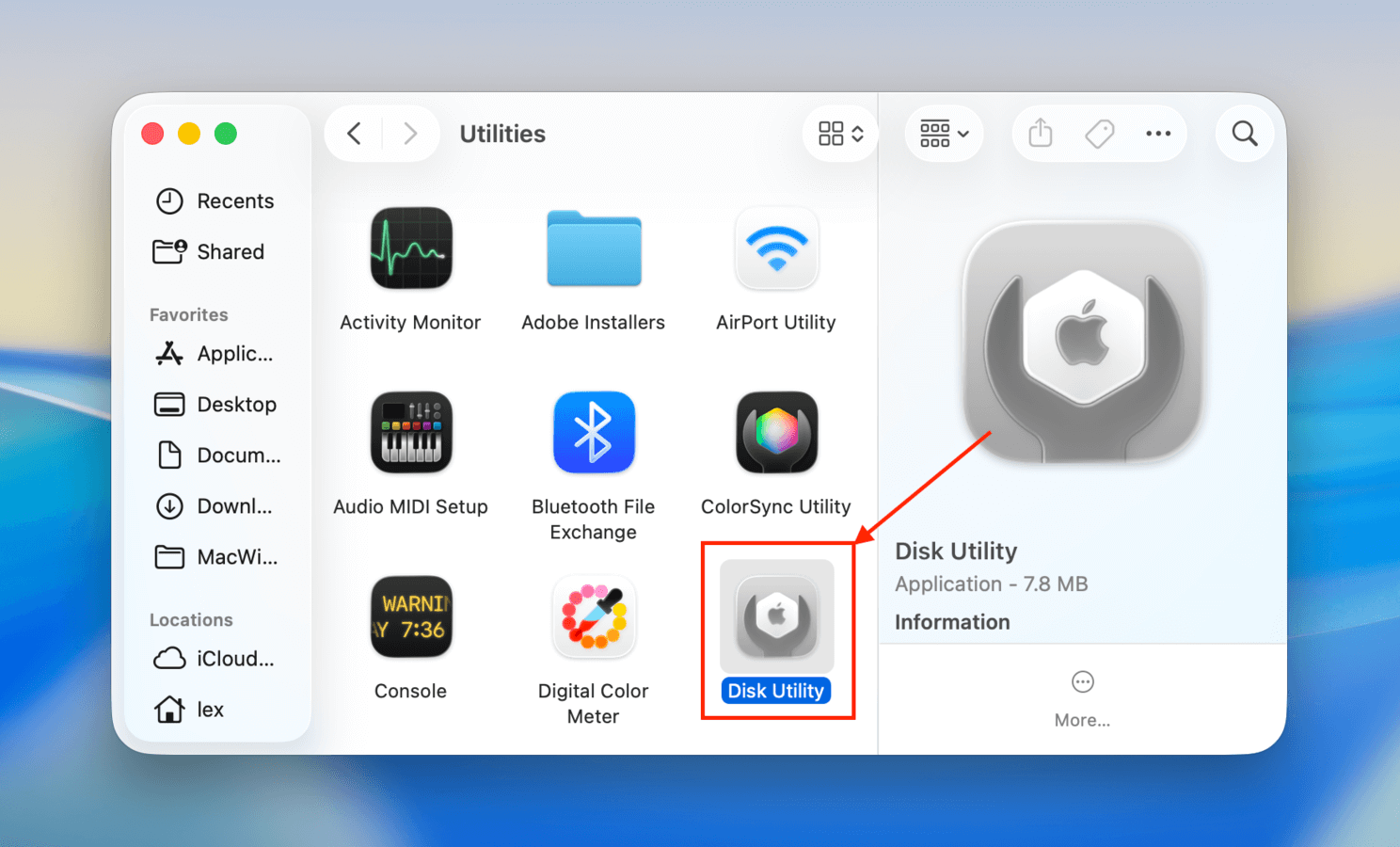
ステップ2. ディスクユーティリティを起動します(Finder > アプリケーション > ユーティリティ)。
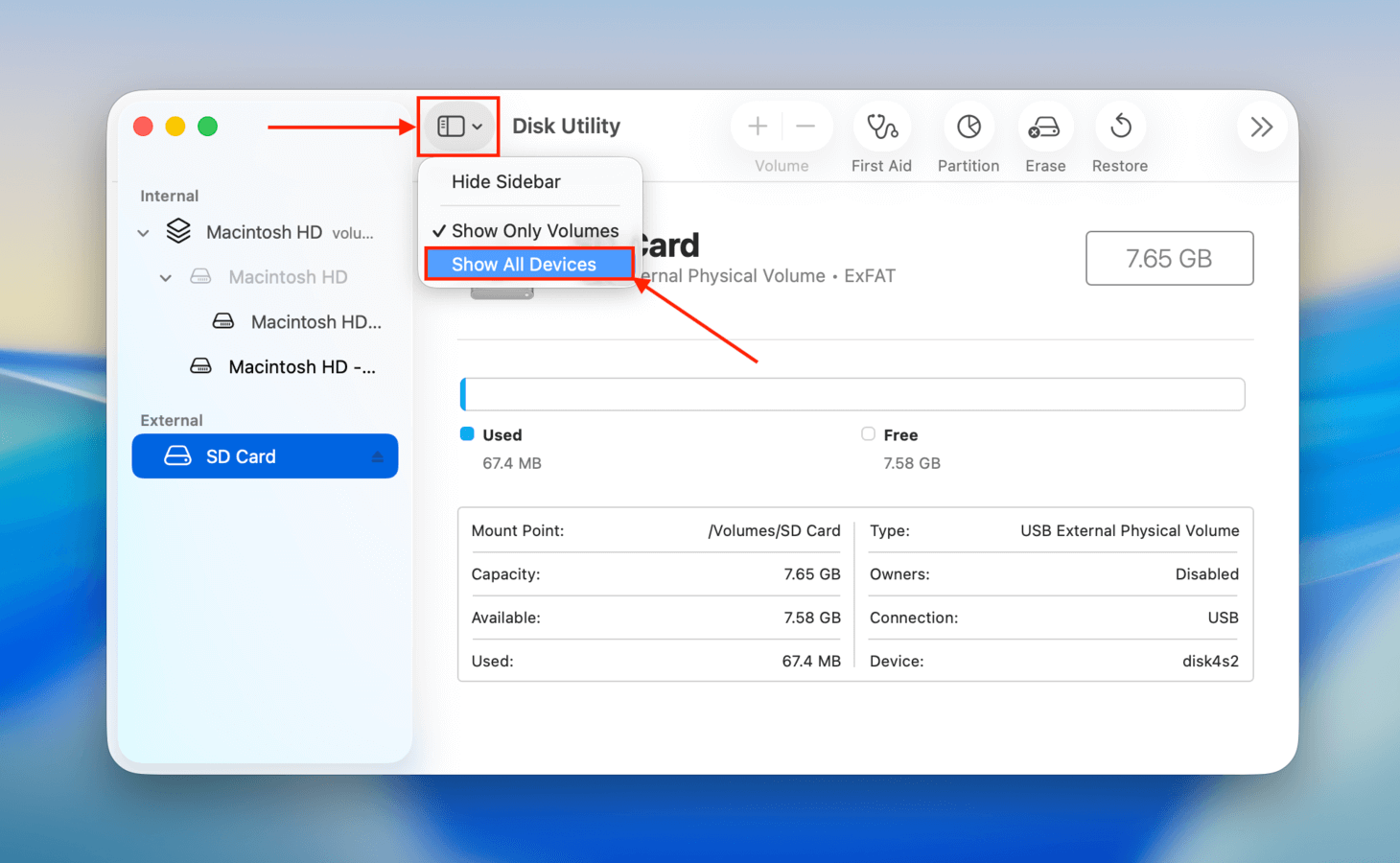
ステップ3. 表示ボタンをクリックして、 すべてのデバイスを表示 を選択してください。
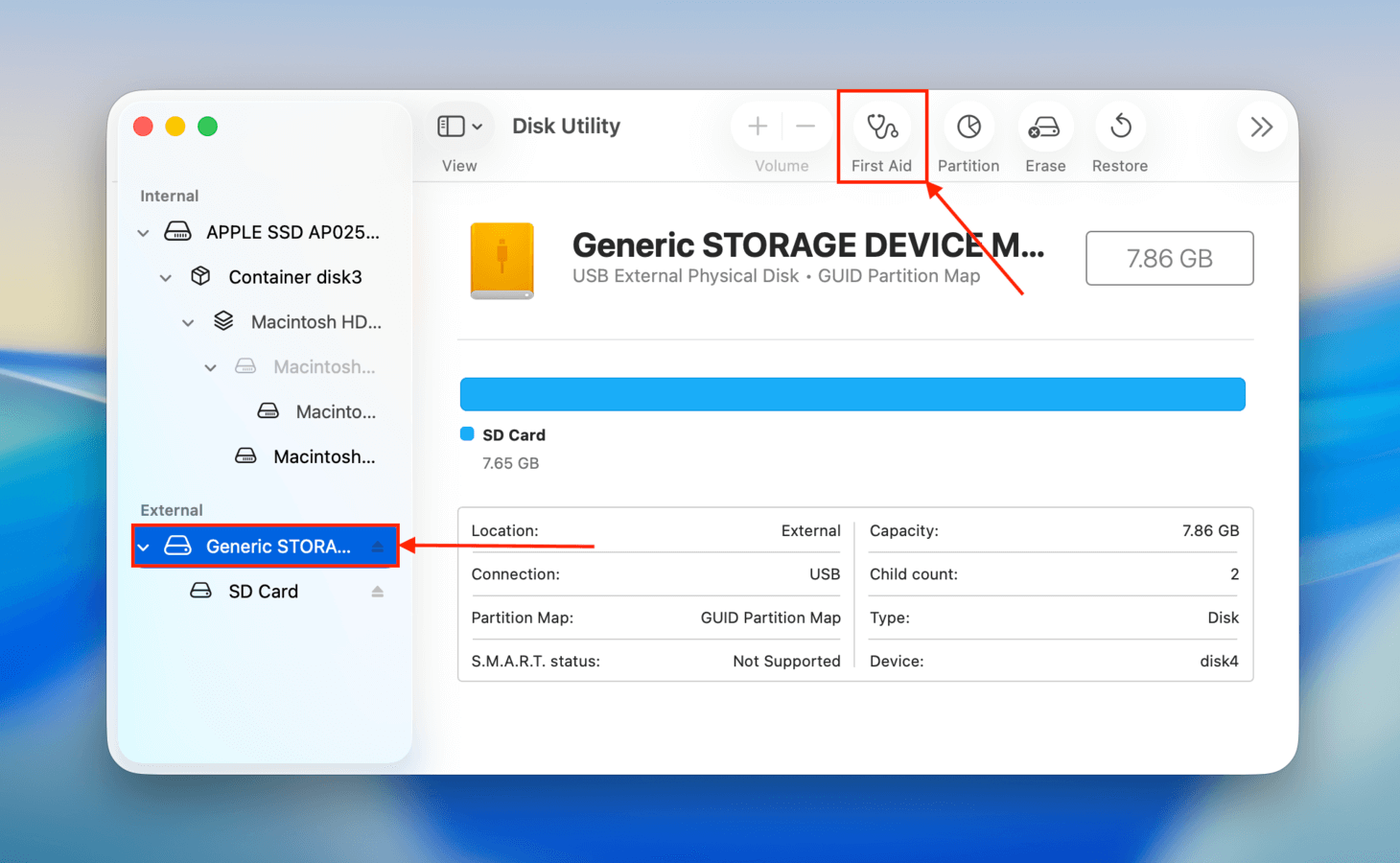
ステップ 4. 左側のサイドバーからSDカードを選択し、ウィンドウ上部の 応急処置 ボタンをクリックします。
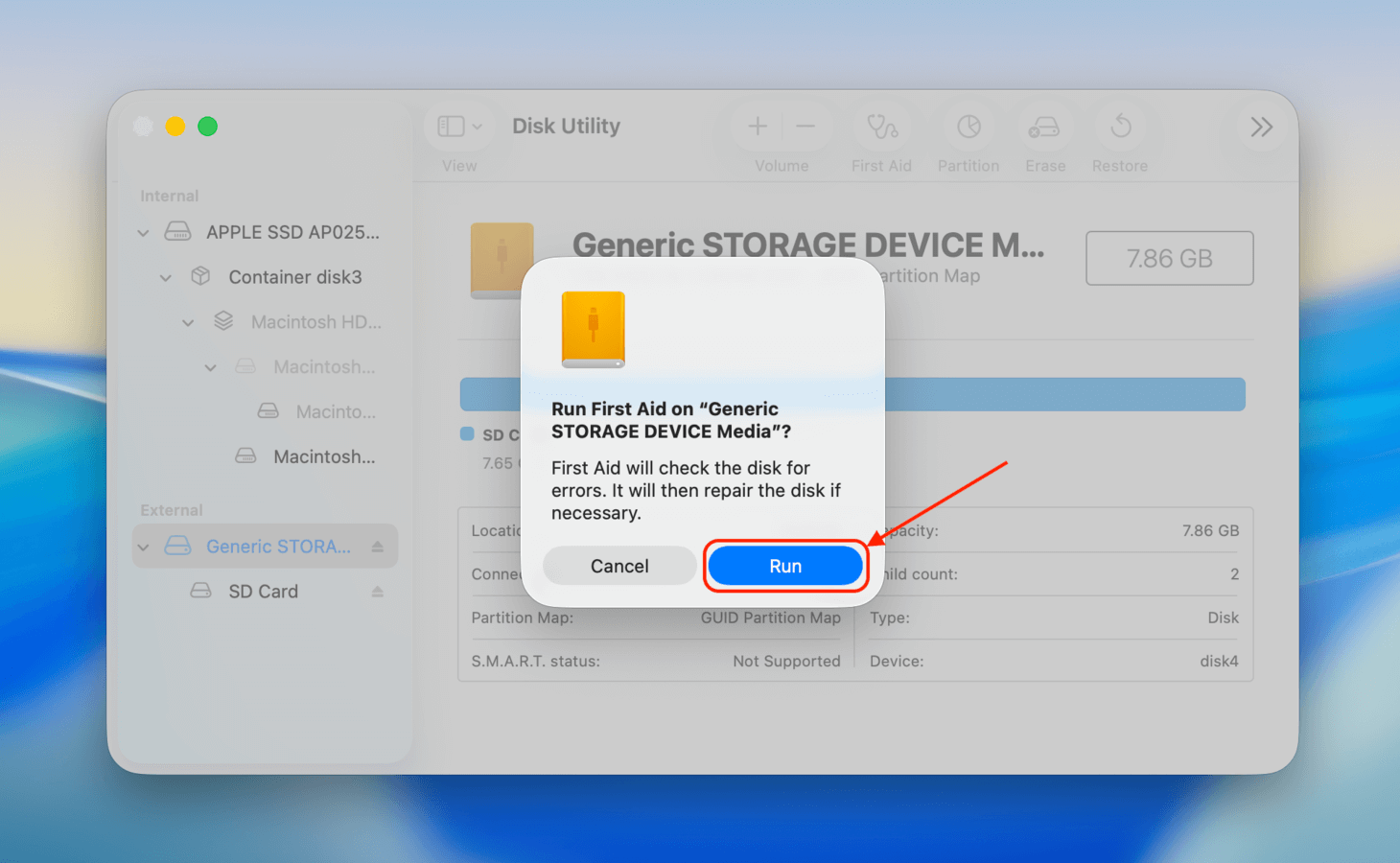
ステップ5. 確認を求められたら、 実行 をクリックします。
First Aidを実行した後、SDカードを安全に取り出し、Macを再起動してください。Macが完全に再起動したら、もう一度SDカードを接続して動作するか確認してください。これにより、SDカードに残っている警告「フラグ」(これが原因でMacがエラーを表示する場合があります)が取り除かれます。また、SDカードの読み取り中に停止してしまったバックグラウンドプロセスも停止します。
方法2: TestDiskを使って失われたパーティションを復元する
TestDisk は、失われたパーティションやパーティションテーブルを復元できる無料のオープンソースソフトウェアツールです。これは、SDカードがRAWや未割り当てとして表示される一般的な理由であり、コンピュータが接続を確立するために必要な重要なシステムデータが失われている状態です。
TestDiskは最新のインターフェースがなく、ナビゲーションにはキーボードしか使えないため、威圧的に感じるかもしれません。しかし、以下の手順を注意深く守れば大丈夫です。
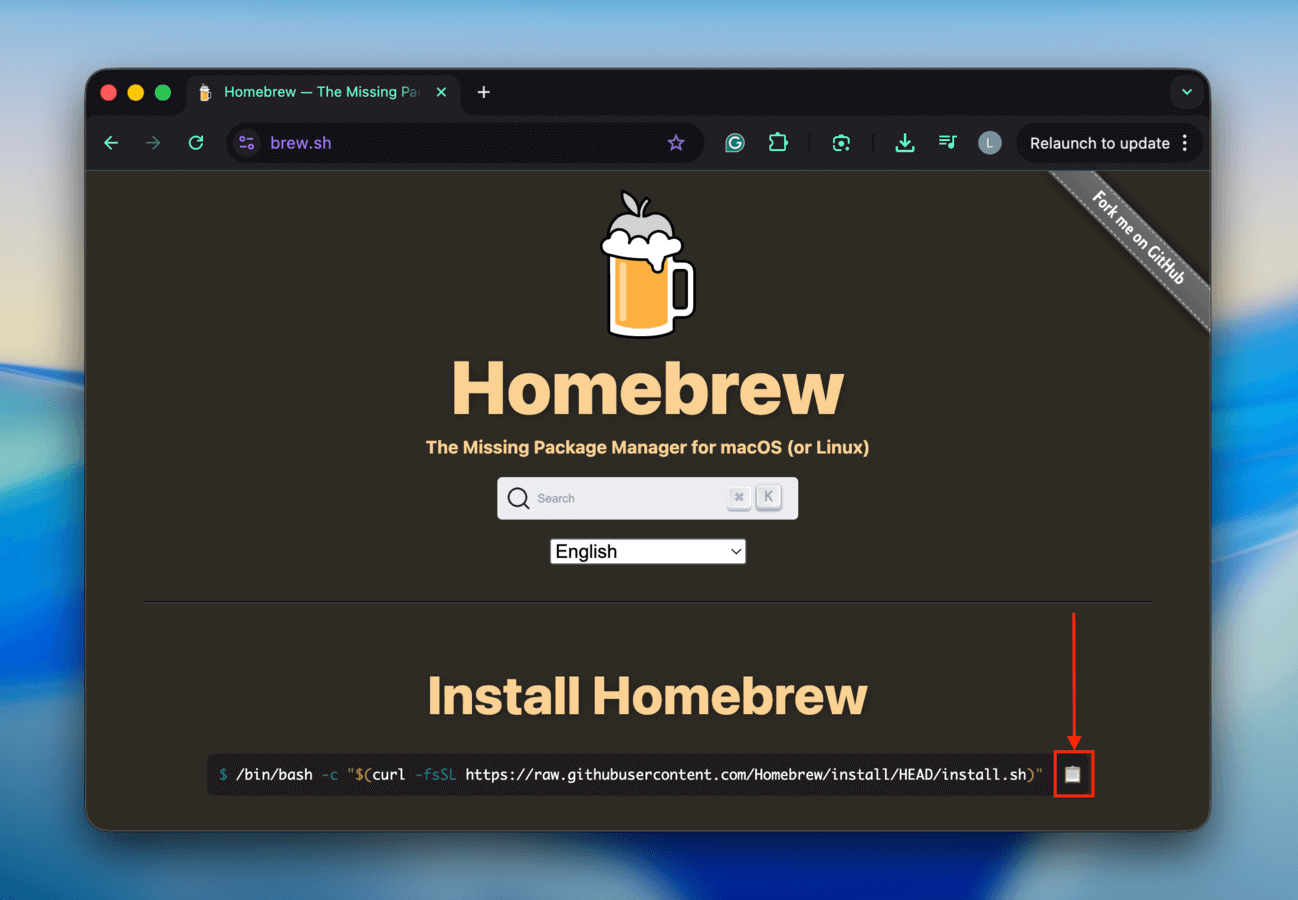
ステップ 1. ブラウザを開いてbrew.shにアクセスします。その後、コードの文字列の横にあるメモ帳アイコンをクリックします。
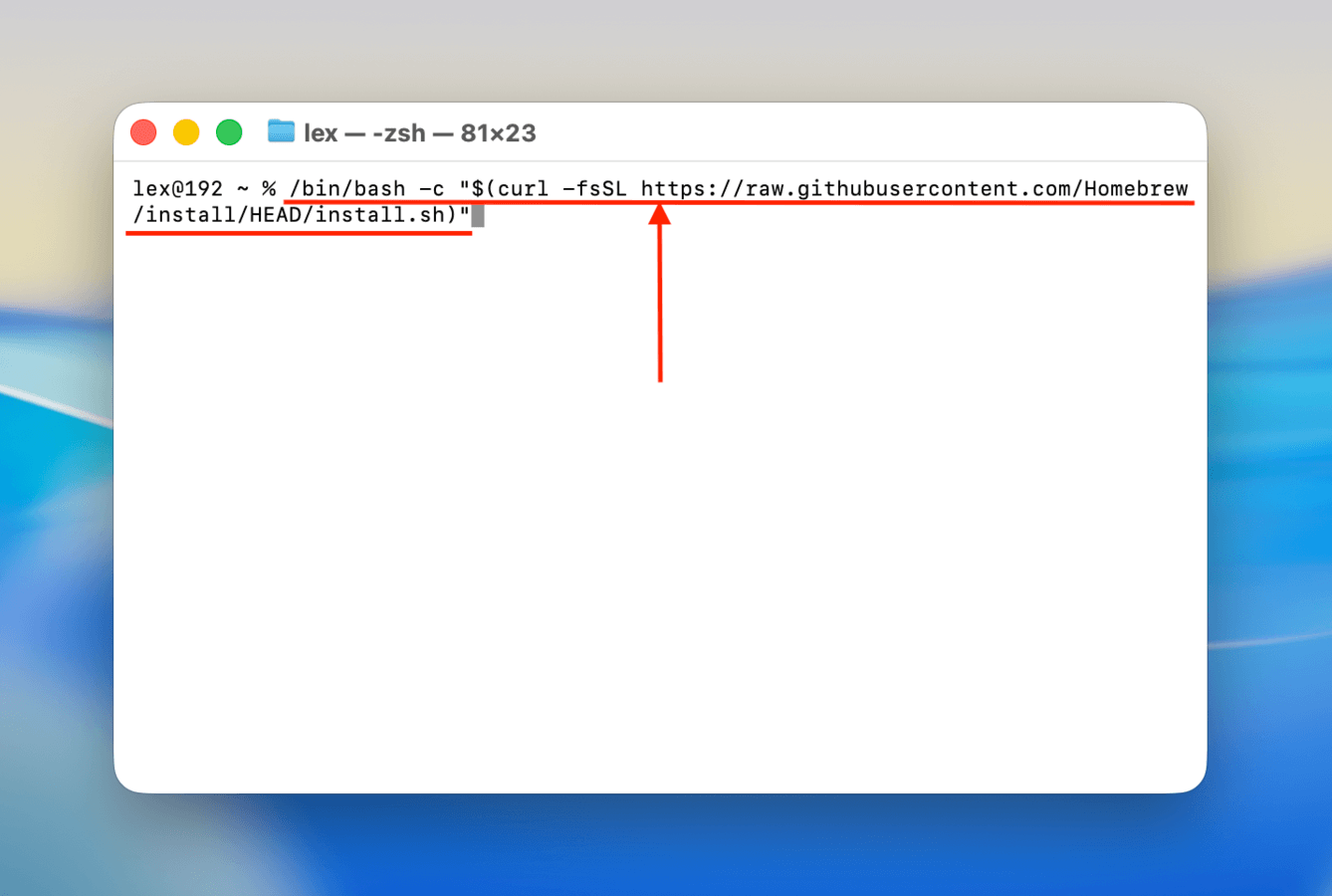
ステップ2. ターミナルアプリを起動し、手順1でコピーした文字列を貼り付けて 戻る を押してください。これにより、Homebrew があなたの Mac にインストールされます。
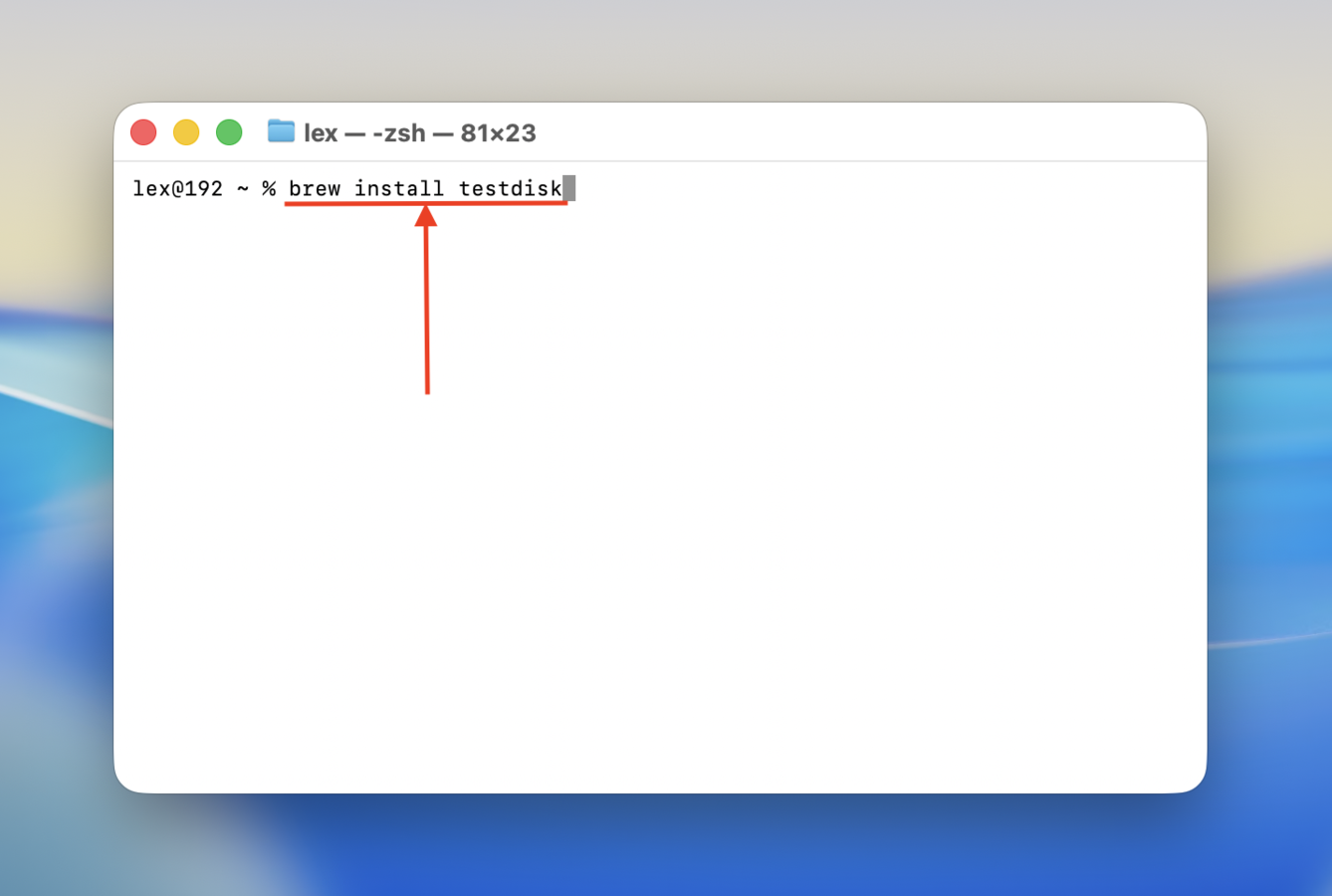
ステップ3. ターミナルは、Homebrewがコンピュータに完全にインストールされたことを通知します。その後、次のコマンドを実行してHomebrew経由でTestDiskをインストールしてください:
brew install testdisk
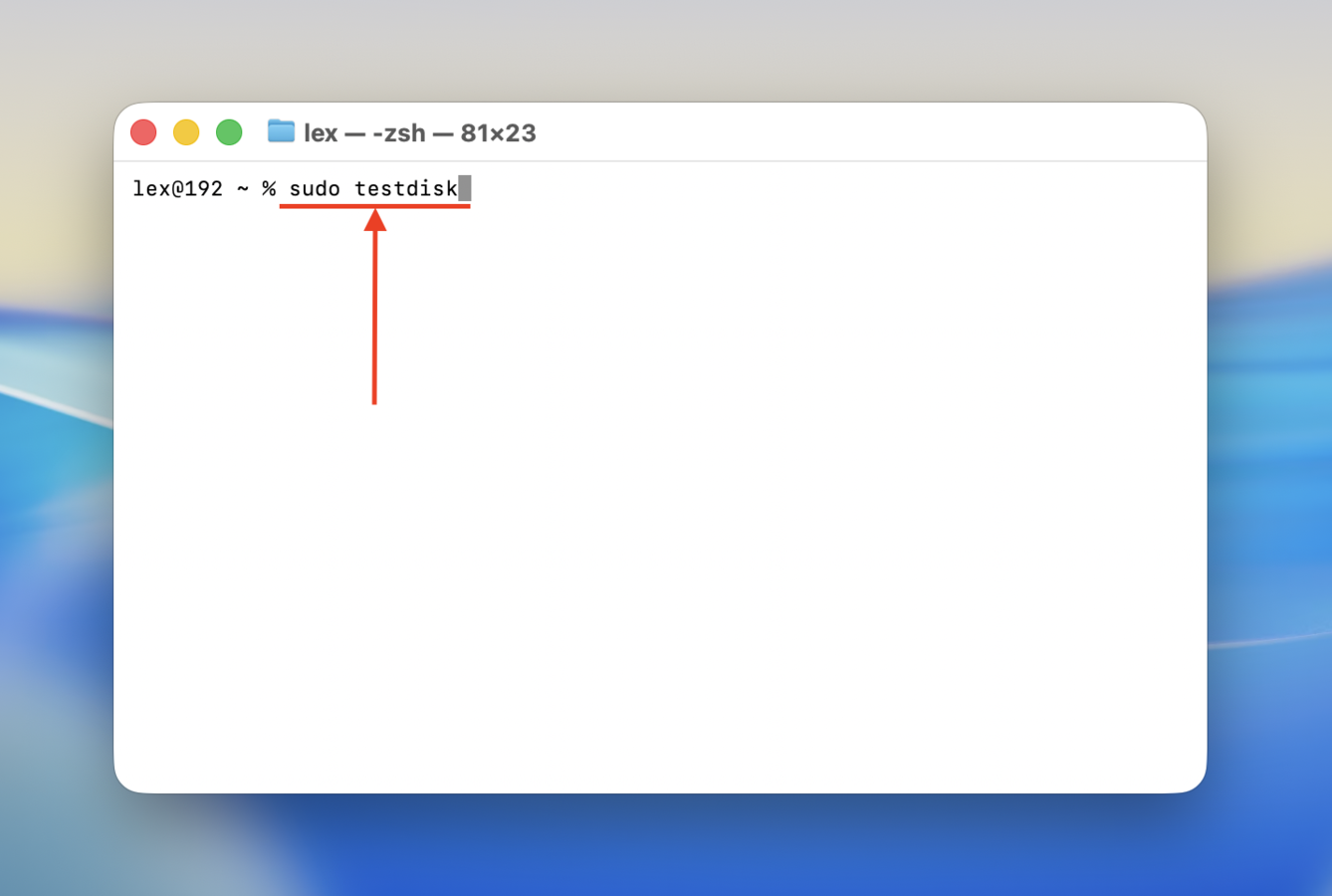
ステップ 4. TestDiskをインストールした後、次のコマンドでターミナルアプリから起動できます:
sudo testdisk
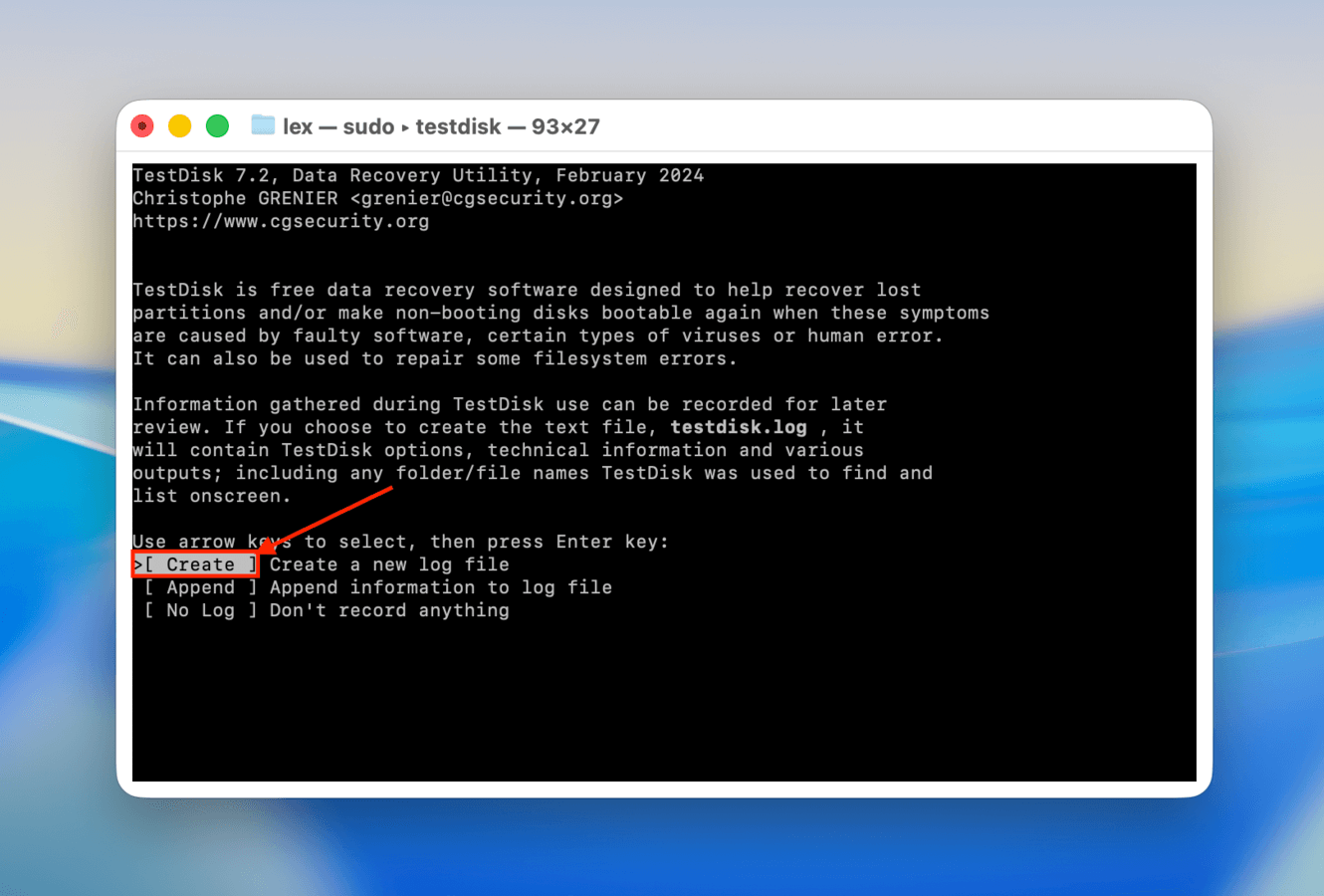
ステップ5. TestDisk のメインメニューが表示されたら、矢印キーを使用して 作成 を選択します。次に、 戻る を押します。
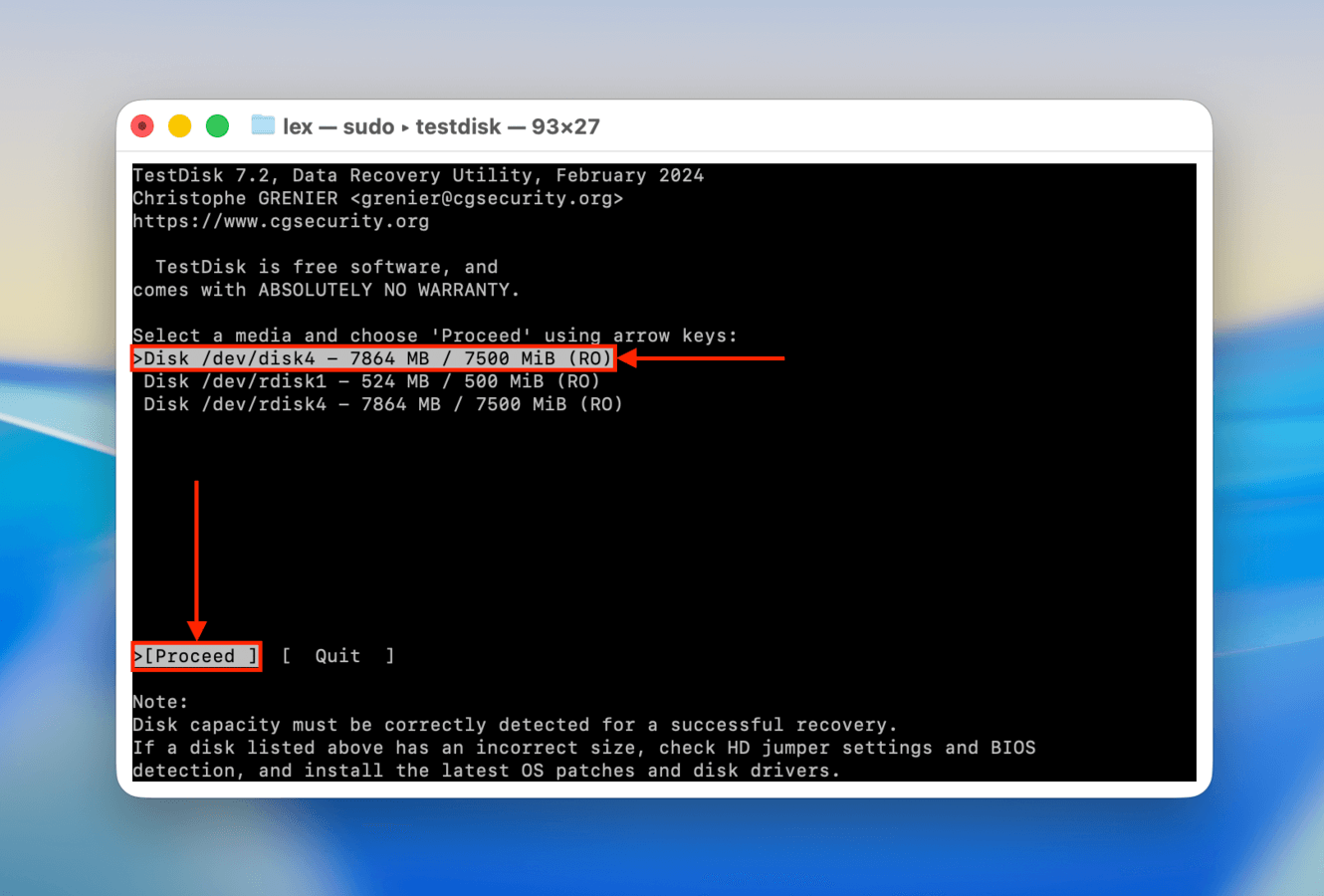
ステップ6. 次のメニューでは、矢印キーを使ってドライブリストからSDカードを選択してください。その後、 続行 を選択して 戻る を押してください。
ステップ7。 次に、SDカードのパーティションタイプを選択し、 戻る を押します。TestDiskは自動的に正しいパーティションテーブルを選択しようとし、私たちの経験では通常正しいです。
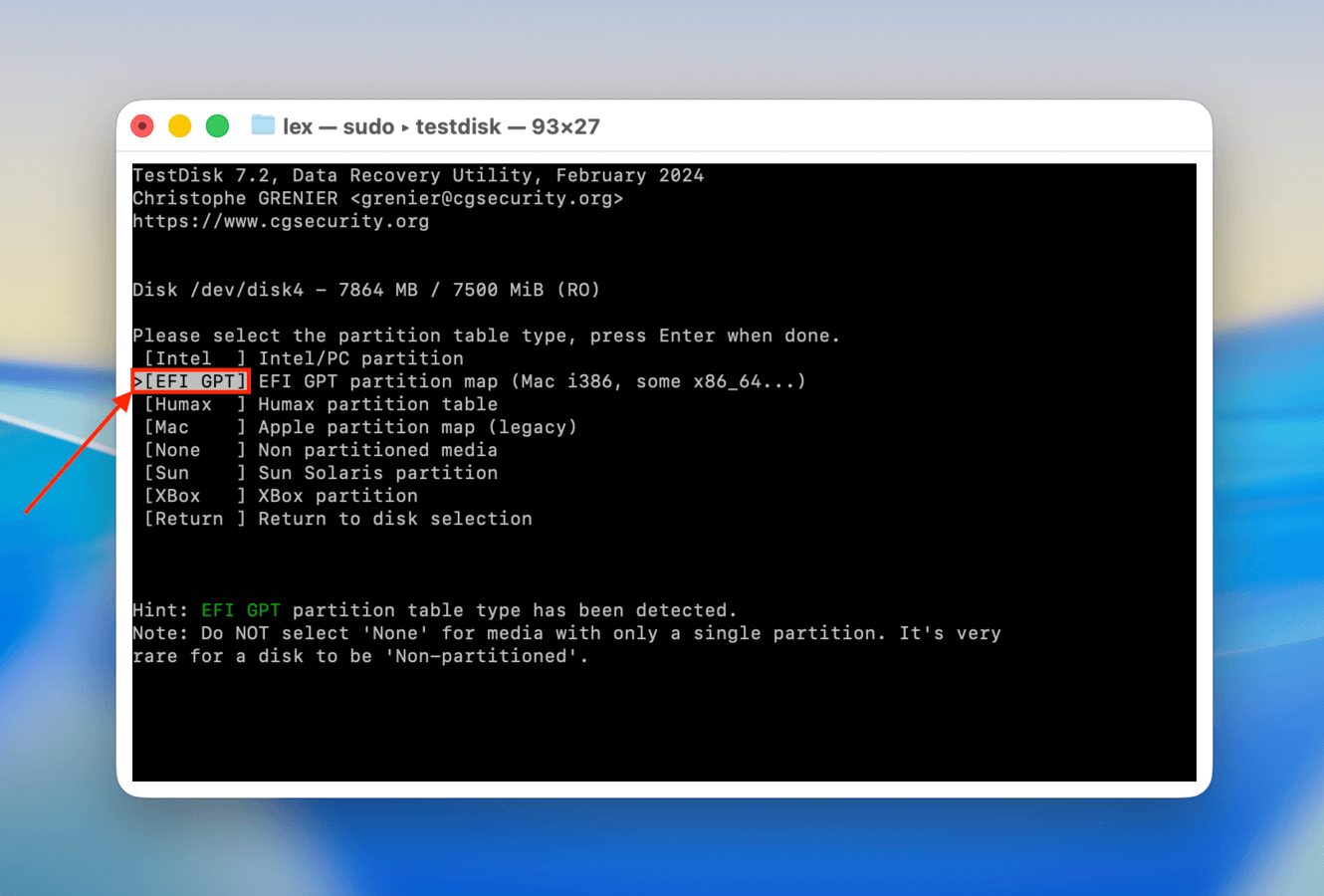
ステップ8. オプションを選択し、 戻る を押してください。
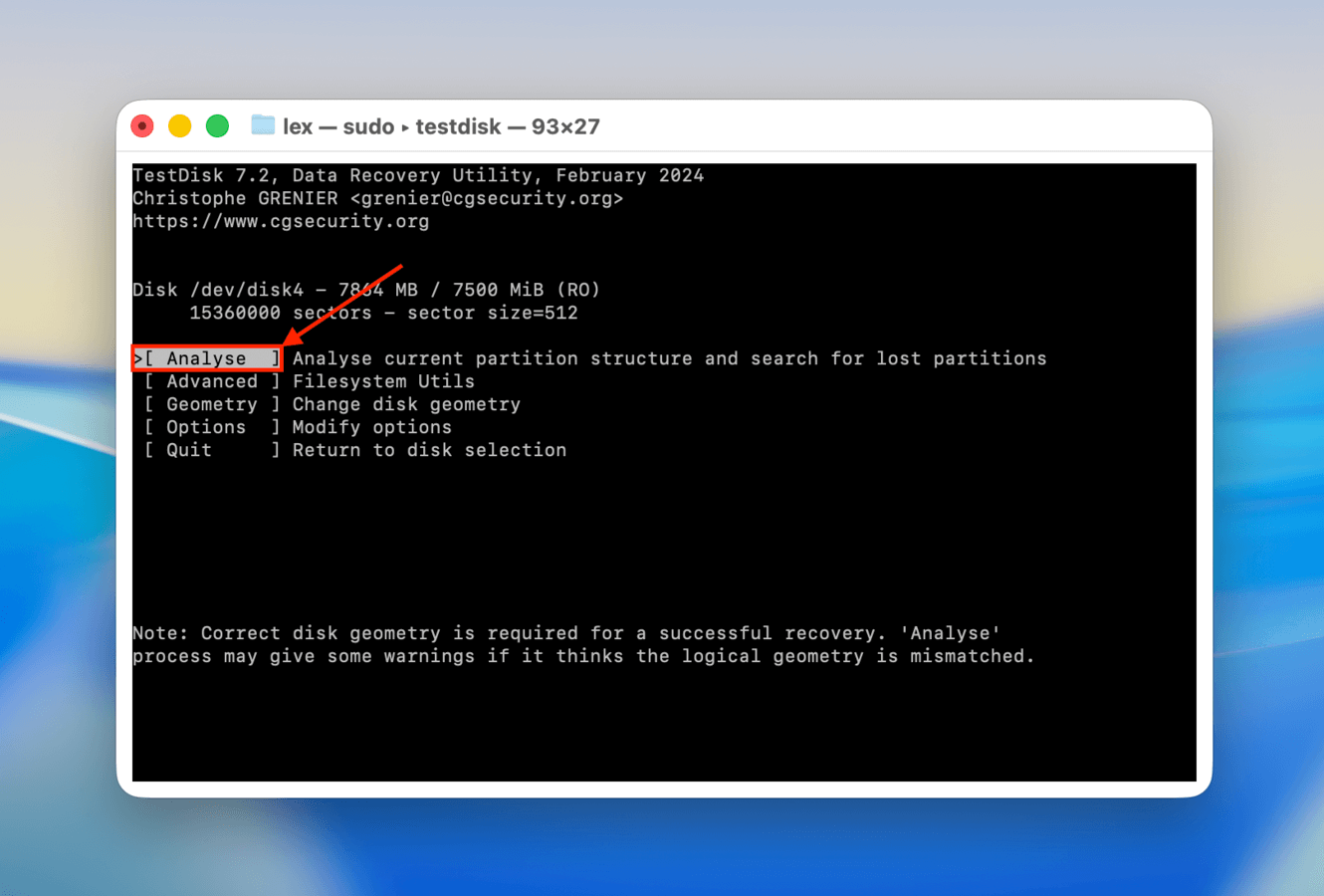
ステップ9. を選択し、 戻る を押してください。
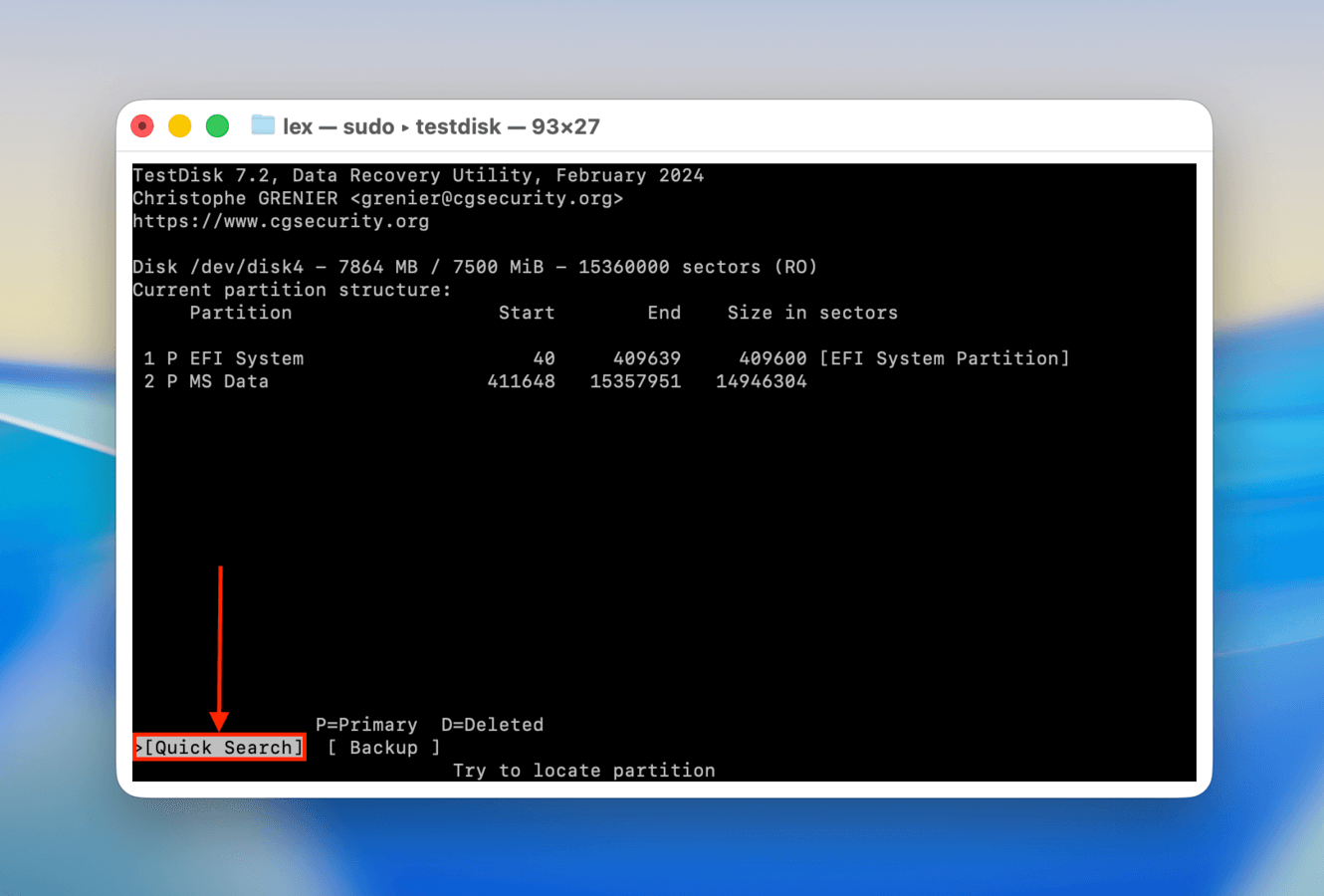
ステップ10。 TestDisk が検出した確認したいパーティションを選択してください。P キーを押すとそのファイル一覧が表示されるので、探しているパーティションかどうかを確認できます。それが探しているものであれば、そのパーティションをハイライトして 戻る を押してください。
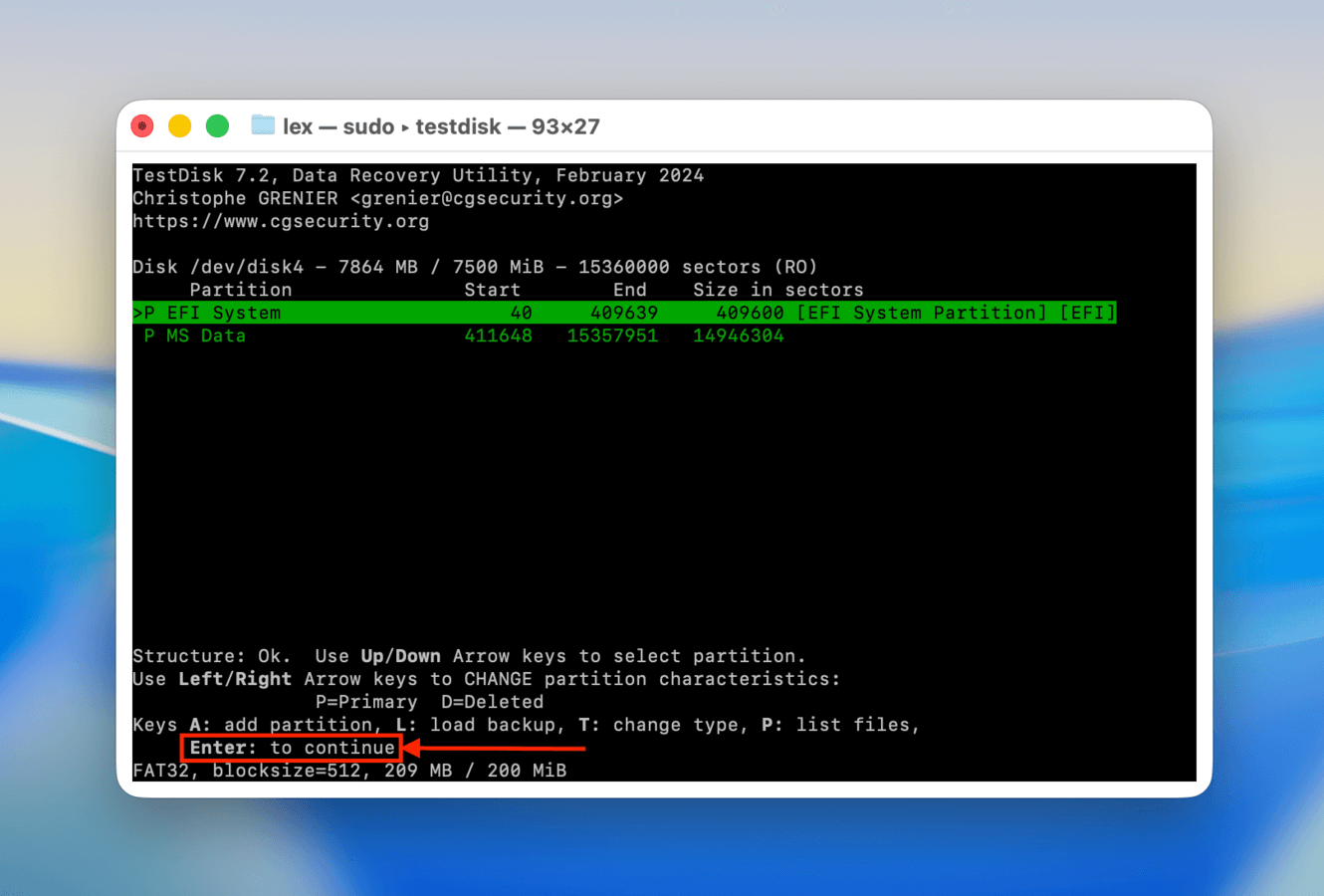
ステップ11 最後に、 書く を選択して、TestDiskがパーティションをSDカードのディスクに追加するようにします。
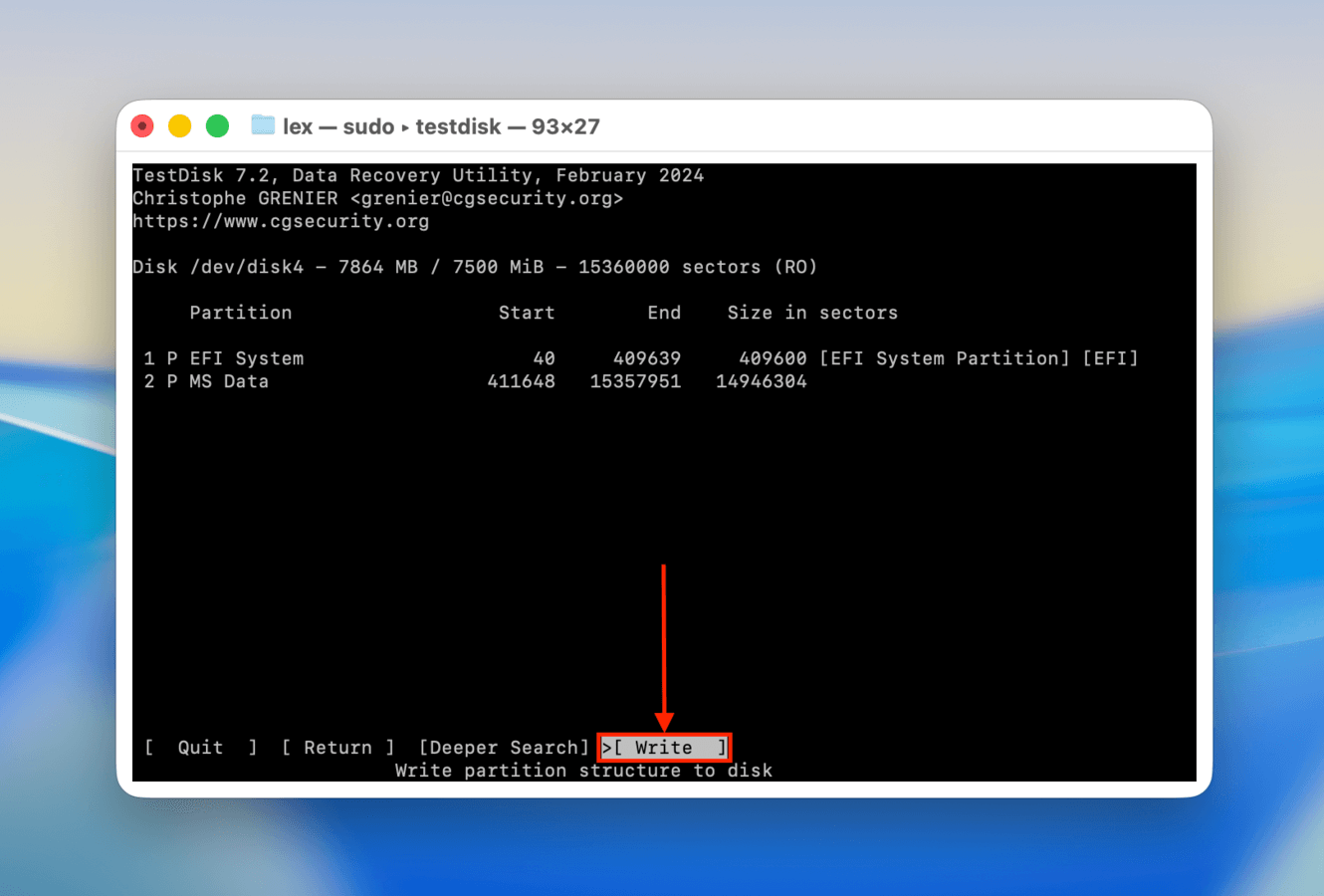
TestDiskの使用後、SDカードを安全に取り出し、再度差し込んでください。これにより、Macがメモリーカードとの新しい接続を確立できます。
方法3: MacのNVRAMとSMCをリセットする
SMC(システム管理コントローラー)は、Macとストレージディスク間の通信を管理しており、NVRAMはディスクの選択を含むシステム設定の保存を担当しています。これらのコンポーネントのいずれかに不具合やエラーが発生すると、コンピューターシステムがSDカードと適切に通信できなくなる可能性があります。ここでは、両方をリセットする方法をご紹介します。
NVRAMをリセットするには:
ステップ 1. Macの電源を切ります。
ステップ2. Macの電源を入れ、次のキーを20秒間押し続けてください: オプション + コマンド + P + R .
ステップ3. Macが再起動したら、もう一度SDカードの接続をお試しください。
SMCをリセットするには:
ステップ 1. Macの電源を切ります。
ステップ2. 次のキーを押し続けてください: 左コントロール + 左オプション + 右Shift .
ステップ3. 最初の3つのキーから手を離さずに、 電源ボタン を10秒間押し続けます。
ステップ 4. キーを放します。Macが完全に電源オフになっていることを確認し、 電源ボタン を押して電源を入れます。
デスクトップMacの場合:
ステップ 1. Macの電源を切ります。
ステップ2. 接続されているコンセントから電源コードを抜いてください。その後、15秒間待ちます。
ステップ3. Mac を元の電源に再接続します。その後、さらに5秒待ちます。
ステップ 4. を押してMacの電源を入れます。
方法4: SDカードをフォーマットする
SDカードのフォーマットは、破損を修復するための「最もクリーンな」方法です。すべてのデータを完全に消去し、ファイルシステムを一から再構築します。そのため、後にメモリーカードをダメにしてしまうような「残留」破損データが残ることはありません。ただし、これはそのカードに保存されている すべてのファイル も消去されてしまうことを意味しますので、ご注意ください。
ステップ 1. SDカードをMacに接続します。
ステップ2. ディスクユーティリティを起動します(Finder > アプリケーション > ユーティリティ)。
ステップ3. をクリックし、 すべてのデバイスを表示 を選択します。
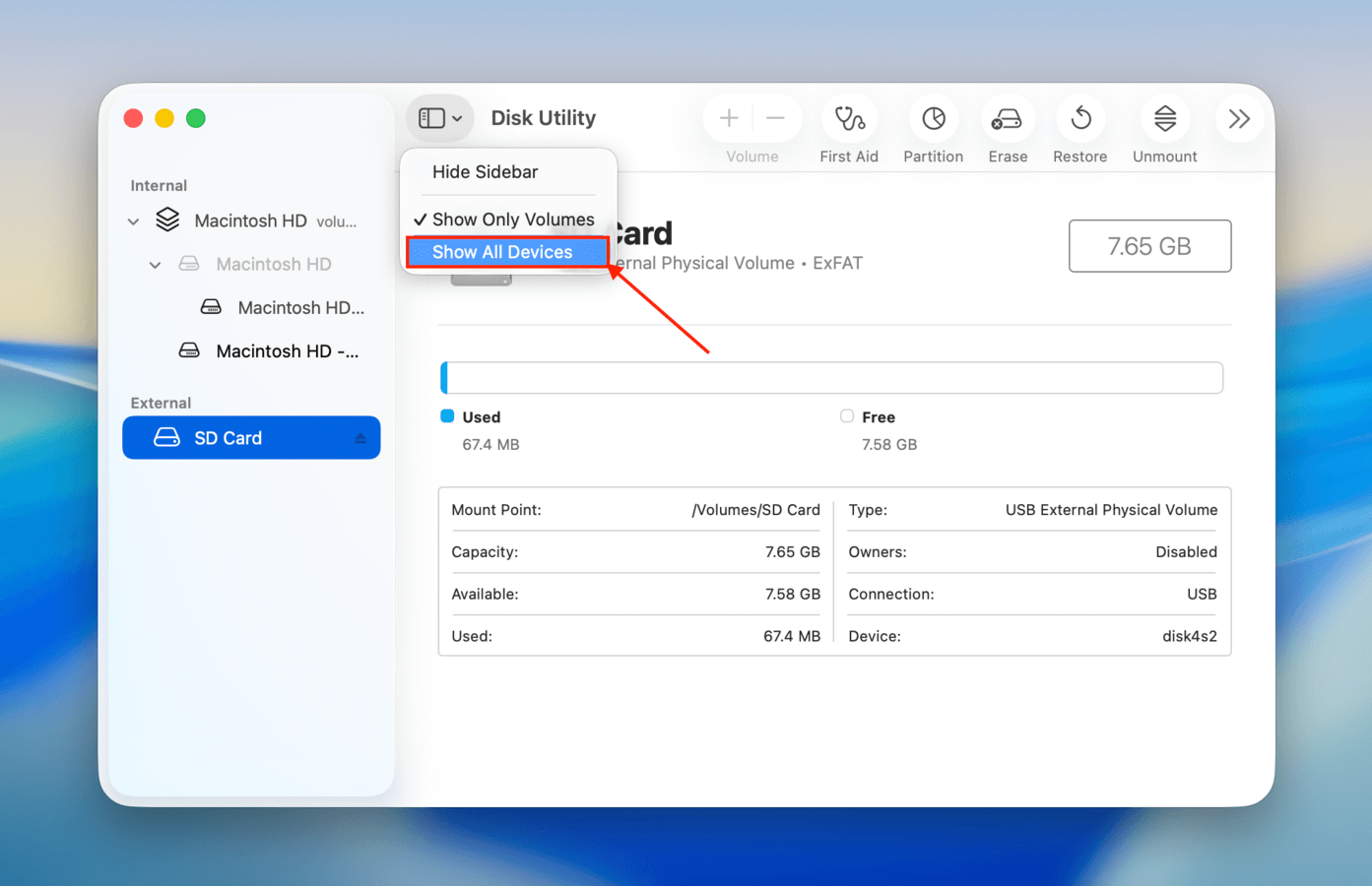
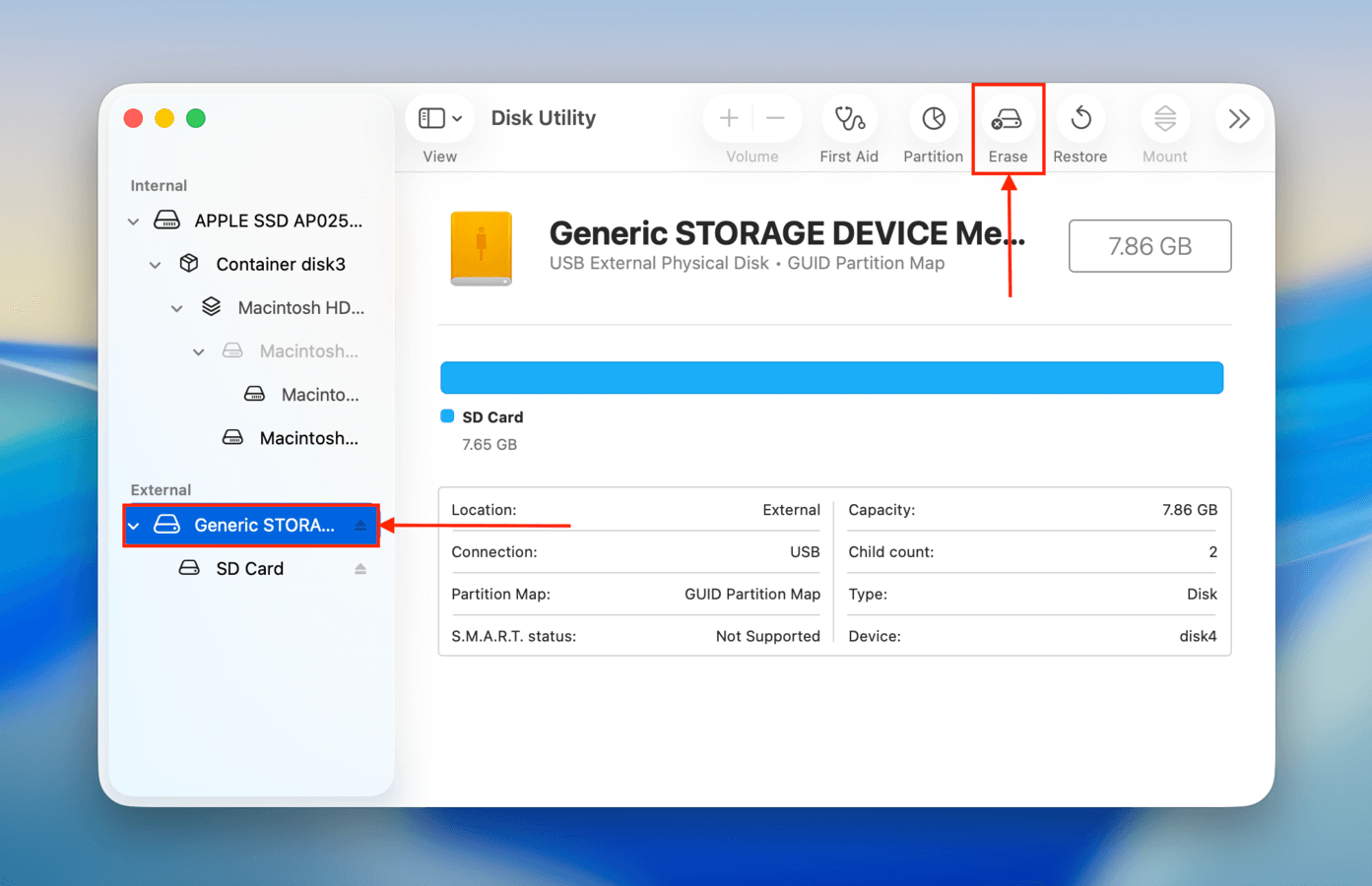
ステップ 4. 左側のサイドバーからSDカードを選択し、ウィンドウ上部の 消去 をクリックします。
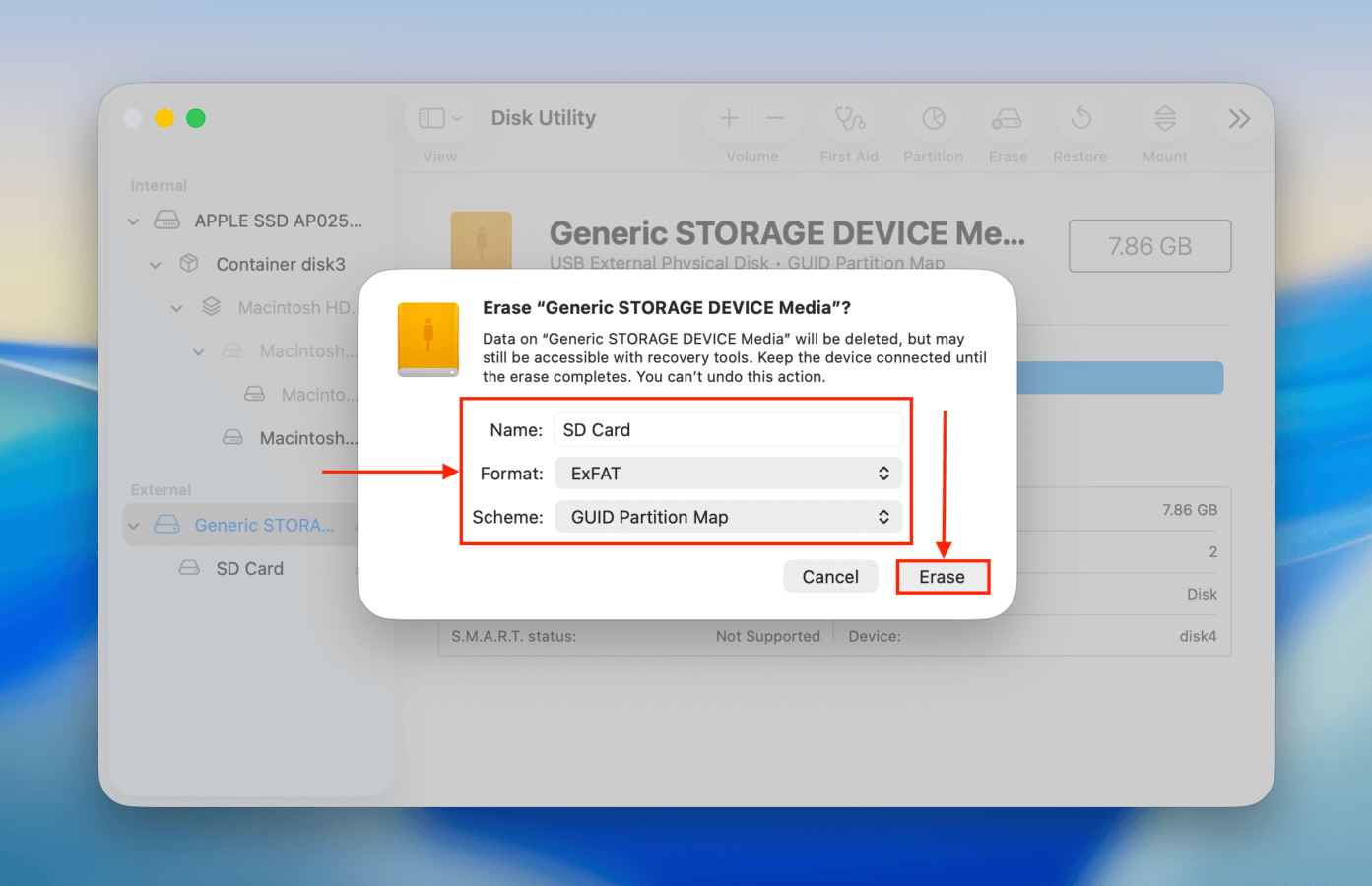
ステップ5. SDカードの名前、フォーマット、スキームを選択します。 ExFAT フォーマットと GUID パーティションマップ スキームは、Windows、Mac、Linux コンピュータとの互換性のために推奨されます。その後、 消去 をクリックしてください。
SDカードをスマートフォンやカメラで使用する場合は、そのデバイスで再度フォーマットしてから使用することをおすすめします。これにより、新しいデータを保存する前に適切なディレクトリが作成されます。
SDカードが破損する理由とそれを避けるための簡単なヒント
SDカードは通常、読み書きプロセス中の中断(例:ファイルのコピー中にバッテリーが突然切れる)、物理的な損傷、極端な温度、ウイルス感染などが原因で破損します。また、誤って偽造カードを購入してしまう可能性もあり、これらは通常、オリジナルバージョンほど長持ちするように設計されていません。
破損を完全に防ぐことは不可能ですが、潜在的な故障の原因を減らすために従うことができるベストプラクティスがいくつかあります。
- 壊れやすい偽物のメモリーカードを避けてください
- SDカードを物理的に取り外す前に、必ず安全に取り出してください
- デバイスに挿入していない場合は、SDカードを極端な温度を避けた堅牢なケースに保管してください
- 読み取りや書き込みの処理中に中断しないでください(例:データコピー中にSDカードを取り外すなど);これはデバイスのバッテリー残量が十分にあることも意味します
私たちは依然として、データを定期的にバックアップし、重要な撮影の際には予備のカードを常に用意しておくことを強くお勧めします。
SDカードの動画が破損していますか?
破損したSDカードの動画を修復することは、破損したSDカード自体を修復することとは全く異なります。動画が再生できない場合や、開こうとするとエラーが表示される場合は、完全に無料のツールを使ってSDカードから破損したビデオファイルを修復方法についてのガイドをご覧ください。さまざまなSDカードの破損ケースに対応した複数の方法を提供しています。
よくある質問:
- PhotoRecをMacにダウンロードしてインストールします。
- アプリケーションを起動します。
- コマンドラインナビゲーションを使用してSDカードのストレージデバイスを選択します。
- 復元するパーティションを選択します。
- アプリケーション設定を制御するパラメータを指定します。
- 復元するファイルの種類を選択します。
- ファイルシステムの種類を選択します。
- 回復されたファイルの保存場所を選択します。
- 復元を実行します。






