
ハードドライブは、破損、データブロックの障害、さらには物理的な損傷の影響を受けることがあります。これらの問題に対応できるMac用ハードドライブ修復ソフトウェアは多数ありますが、その中から選ぶのは簡単ではありません。
私たちはこれらの製品を数十個テストし、最も優れた7つのMac修復ツールに絞りました。この記事では、ユーザーが自分に最適なMacディスクユーティリティを選ぶために知っておくべきすべての情報を解説します。
目次
2026年におすすめのMac用修復ツール7選(有料・無料)
各Mac用ディスク修復ソフトウェアを正確に評価するために、主な機能、長所と短所、互換性、価格に分けて紹介しました。この記事を読み終える頃には、これらのツールが自分にどのように役立つのか、またご自身の状況に応じてどのユーティリティをダウンロードすべきかが明確になるはずです。
1. Disk Drill
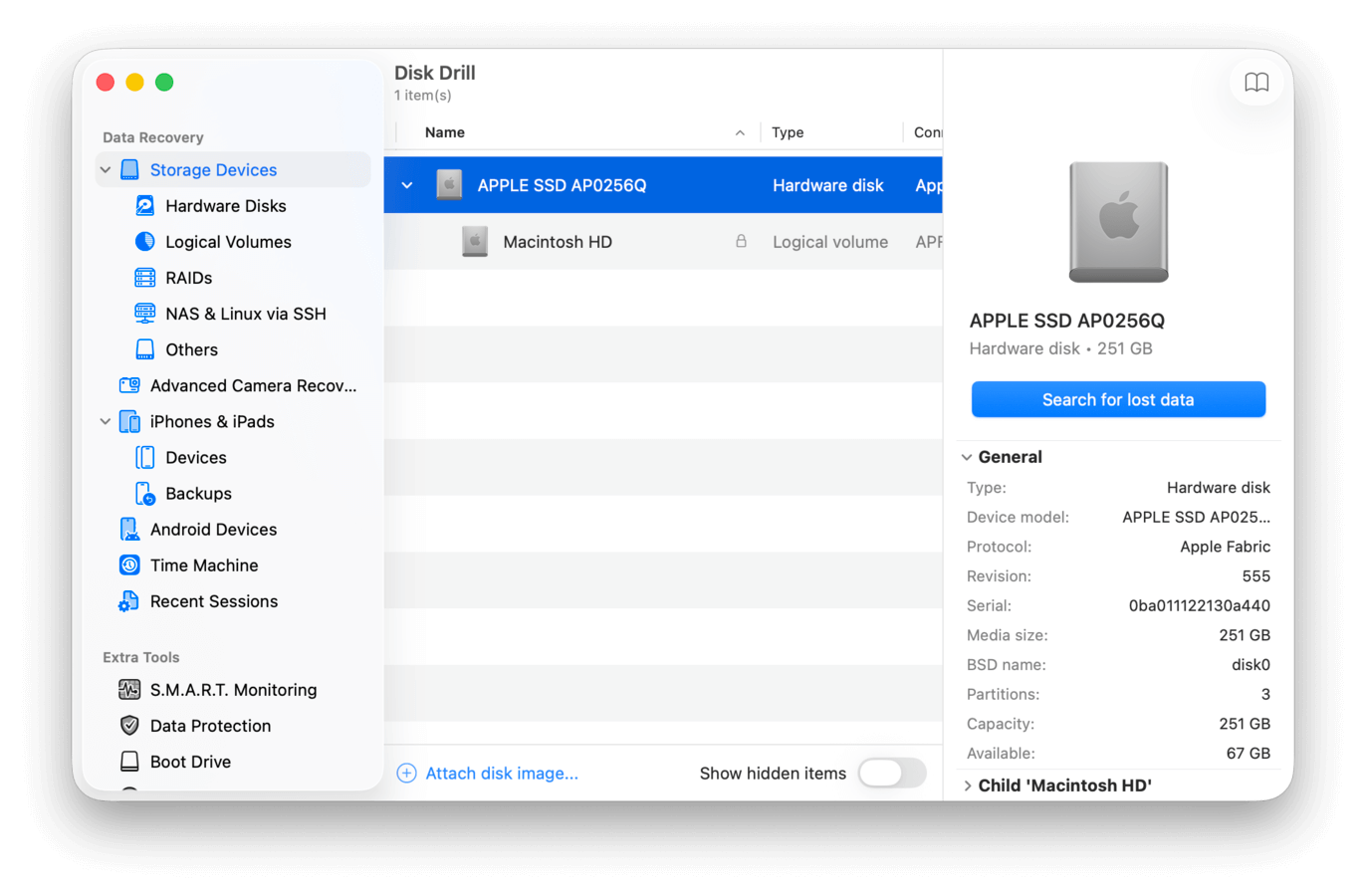
Disk Drillは主にデータ復元ツールですが、壊れたドライブを修復する際に非常に重要で無料の機能がいくつか備わっています。ディスク修復中にデータ損失が発生することは非常によくあることであり、Disk Drillは破損したドライブからファイルを復元するが可能なので、修復を試みる前にあなたのデータを保護できます。Disk Drillはまた、リカバリーモードから実行することもでき、これはMacのオペレーティングシステムによるドライブへのさらなる影響を回避するより安全な方法です。
その無料機能の1つが「バイト単位バックアップ」と呼ばれ、強力なイメージバックアップツールです。最近、バージョン6で改良され、状態の悪いディスクにもより慎重に対応できるようになりました(可能な限り多くのディスク領域をバックアップすることができます)。このバックアップファイルは、後でデータ復元の対象として使用でき、ドライブを直接スキャンする必要がなくなります。
もう一つの無料機能は、Disk DrillのS.M.A.R.T.モニタリングモジュールです。これにより、ディスク上のさまざまなハードウェア指標を使用してドライブの健康状態を監視できます。アプリには他にも強力な機能がいくつかありますが、ディスク修復とはそれほど関係がないため、専用のDisk Drill レビューで詳しく読むことができます。
全体的に見ると、Disk Drillは従来のディスク修復ツールではありませんが、データの保護を重視する場合には重要なプロセスの一部となります。また、強力で手頃な価格(データ復元ソフトとしては)、初心者にも非常に使いやすく、多くの無料機能を備えています(特にスキャンしたファイルのプレビューを無料で行えるのは、調査目的に最適です)。しかし、ドライブの修復だけを望み、データに関心がない場合は、このアプリを使う必要は特にありません。
主な機能
- 高度なリカバリー: ハードドライブがFinderに表示されていなくても、Disk Drillはそれを読み取ることができます。ただし、ドライブは正しいストレージサイズでディスクユーティリティに表示されている必要がありますので、ご注意ください。
- S.M.A.R.T.モニタリング: S.M.A.R.T.(自己監視、解析、および報告技術)は、ほとんどの最新ドライブに内蔵されている機能で、潜在的な故障につながる可能性のある問題を検出します。これにより、適切な対処が取りやすくなり、被害の拡大を未然に防ぐことができます。Disk Drillでは、この情報をアプリ内やMacのメニューバーのアイコンから確認できます。
- バイト単位のバックアップ: データのためにディスクやパーティションのバックアップをバイト単位のディスクイメージ(DMG)として作成します。復元が必要な場合に備えた追加の予防策として、まずドライブのイメージバックアップを作成し、そのイメージからDisk Drillを使ってデータの復元を試みることができます。これにより、損傷したドライブとのやりとりを最小限に抑えることができます。
- リカバリーボールト: Recovery Vaultは、ファイルのメタデータのコピーをバックグラウンドで作成する無料機能です。これにより、将来データ損失が発生した場合にファイルの復元が大幅に容易になります。
- 保証された復元: Recovery Vaultと同様に、Guaranteed Recoveryは削除したすべてのファイルの完全なコピーを作成する無料の保護機能です。そのため、データ損失が完全に永久的になることはありません。
価格
- 無料のBasic版(Guaranteed Recoveryバックアップからのみ無料でデータ復元が可能)
- 年間サブスクリプション – 89ドル(CleverFiles公式サイトで購入可能)
- 永久ライセンス – 149ドル(買い切り)
システム要件
- Intel 64
- Apple Silicon
- 旧バージョンはMac OS X 10.5以降をサポートし、現行バージョンは10.15.7以降をサポートします
- Disk Drillは、使いやすいインターフェースで破損したディスクからのデータ復元にも対応しており、故障しているドライブ用のイメージ作成機能も備えています
- Disk DrillのMacライセンスを購入すると、Windowsバージョンのライセンスも無料で付いてきます
- 重複ファインダー、クリーンアップユーティリティ、データシュレッダー、さらにmacOSインストーラーなど、データとドライブの健康状態を管理するための直感的な機能が多数搭載されています。macOSインストーラーでは、緊急用のmacOSブータブルインストールドライブの作成も可能です
- ハードドライブを直接修復することはできません
- 失われたパーティションは復元やドライブへの再統合ができず、データ自体のみ回復可能です
2. ディスクユーティリティ
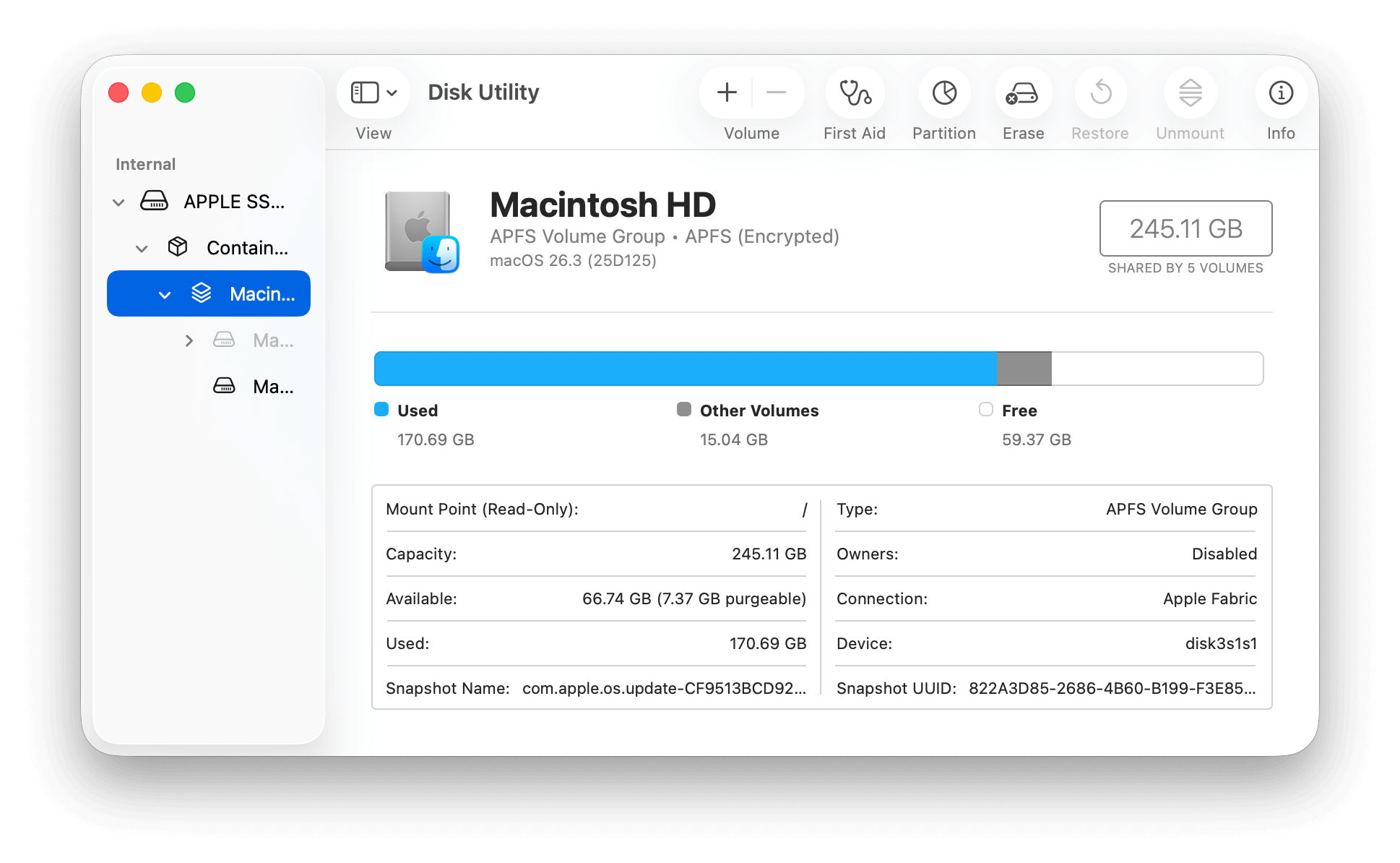
Mac用ディスクユーティリティは、Apple独自の内蔵ディスクツールで、アプリケーション > ユーティリティフォルダ内にあります。シンプルながら強力なユーティリティで、ほとんどのユーザーがディスクの管理やデータ保護に必要な機能が揃っています。特に重要なのは、First Aid機能で、ボリュームのフォーマットやディレクトリエラーをスキャンし、自動的に修復を試みることができます。動作の遅延やインターフェースの不具合、ソフトウェアが正常に動作しないなどの問題がある場合、Disk Utilityが役立つかもしれません。
ディスクユーティリティは無料で、データの復元とバックアップを行った後に最初に試すべきツールです。Disk Drillとは異なり、ディスクユーティリティは直接影響を受けたドライブを修復できる場合があり、その過程でディスク上のデータが上書きされる可能性があります。
主な機能
- 応急処置: ドライブ上で見つかったエラーを報告し、自動的に修復するMacディスク修復ツールです。
- 復元: 回復、修復、または再フォーマットを試みる前に、さらなるデータ損失を防ぐためにドライブボリュームの完全なバックアップを作成してください。これはDisk Drillのバイト単位バックアップの優れた代替手段ですが、ディスクユーティリティにはバックアップがない状態でデータを復元する機能はありません。ドライブがすでに破損した場合やデータ損失が発生している場合は、データ復元ツールが必要になります。
- 消去: 新規インストール用、または感染や破損への対応としてドライブをフォーマットします。ただし、フォーマットはすべてのデータを消去するため、事前にバックアップを行ってください。
- パーティション: これはむしろ予防的な機能です。ディスクをパーティション分割しておくことで、ディスクへの損傷が通常は一部にとどまります。
価格
- 無料(macOSに内蔵)
- これはMacに標準搭載されているディスクツールなので、外部からのダウンロードやインストールは不要です。
- もしMacが既に問題を抱えていてオペレーティングシステムが起動できない場合でも、リカバリーモード中にディスクユーティリティにアクセスすることができます。
- 簡単な修復作業は、ユーザーがほとんど操作しなくても自動で行われます。
- First Aidでは深刻な問題の修復はできませんが、論理的不整合やディレクトリエラーには非常に優れており、これらはディスク破損のよくある原因です。
- ディスクユーティリティは、修復やファイル復旧に関して包括的ではありません。
- 深刻なボリュームの損傷には対応できない場合があります。
3. Drive Genius
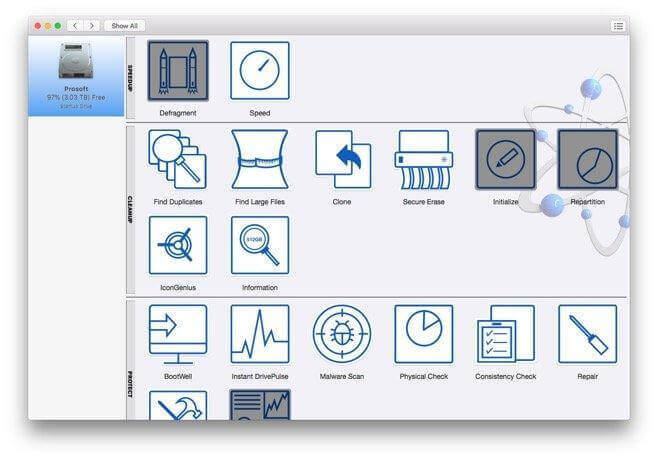
Drive Geniusは、豊富な機能を備えたドライブ管理およびディスク修復スイートです。Drive Geniusの良い点は、さまざまな方法でドライブのメンテナンスを実行できることです。機能は、データの再構築からマルウェアのスキャン、ドライブの損傷部分の修復まで多岐にわたります。何がドライブを損傷させているのか特定できない場合でも、Drive Geniusを使えば1つのアプリで複数の問題を解決できます(最初から複数の修復方法を試したい場合にも良い選択です)。
主な機能
- DrivePulse: ハードドライブの問題や重大なトラブルの可能性を警告し、S.M.A.R.T.チェックを実行してさらなる損傷やデータ損失を未然に防ぎます。
- マルウェアスキャン: ファイルやデータ内のマルウェアを検出し、ドライブの破損を引き起こしている可能性があります。
- 整合性チェック: ハードドライブ上のエラーおよびファイルやフォルダーの破損の可能性を検出して修復します。
- 物理的チェック: ドライブ上の損傷した部分を復元し、拡張チェックを実行してドライブ内のデータを読み書きすることで、Drive Geniusが隠れた問題を発見できるようにします。
- 再構築 ファイル名を失うとデータが読み取れなくなりますが、Drive Geniusの再構築機能は失われたファイル名をファイルデータとともに一覧表示し、再びデータへアクセスできるようにします。
価格
- $79(スタンダードライセンス、年額支払い)
- $99(スタンダードライセンス、一括払い)
- $299(プロフェッショナルライセンス、年額支払い)
システム要件
- macOS 10.12(Sierra)以降に対応
- インターネット接続
- 永続ライセンスを提供しており、ユーザーによっては月額ライセンスよりもコスト効率が高い場合があります。
- アプリに含まれているツールは、ほとんどのユーザーがドライブの管理や修復に必要とするほぼすべての機能を網羅しており、メンテナンス、クリーンアップ、最適化をカバーしています。
- 使いやすい – Drive GeniusはDisk Drillほど見た目は良くありませんが、そのグラフィカルインターフェースは初心者にも親しみやすい設計です。
- Drive Geniusはデータの復元ができません – その機能はProsoftの別のアプリ、Data Rescueで提供されています。
- さまざまなテストやチェックは徹底的に行われるため、完了までに多くの時間がかかる場合があります(ユーザーによっては数日かかったケースもあります)。
- このアプリはmacOS 13以降アップデートされておらず、macOS 26は公式にはサポートしていません(ただし、引き続き動作します)。
4. OnyX
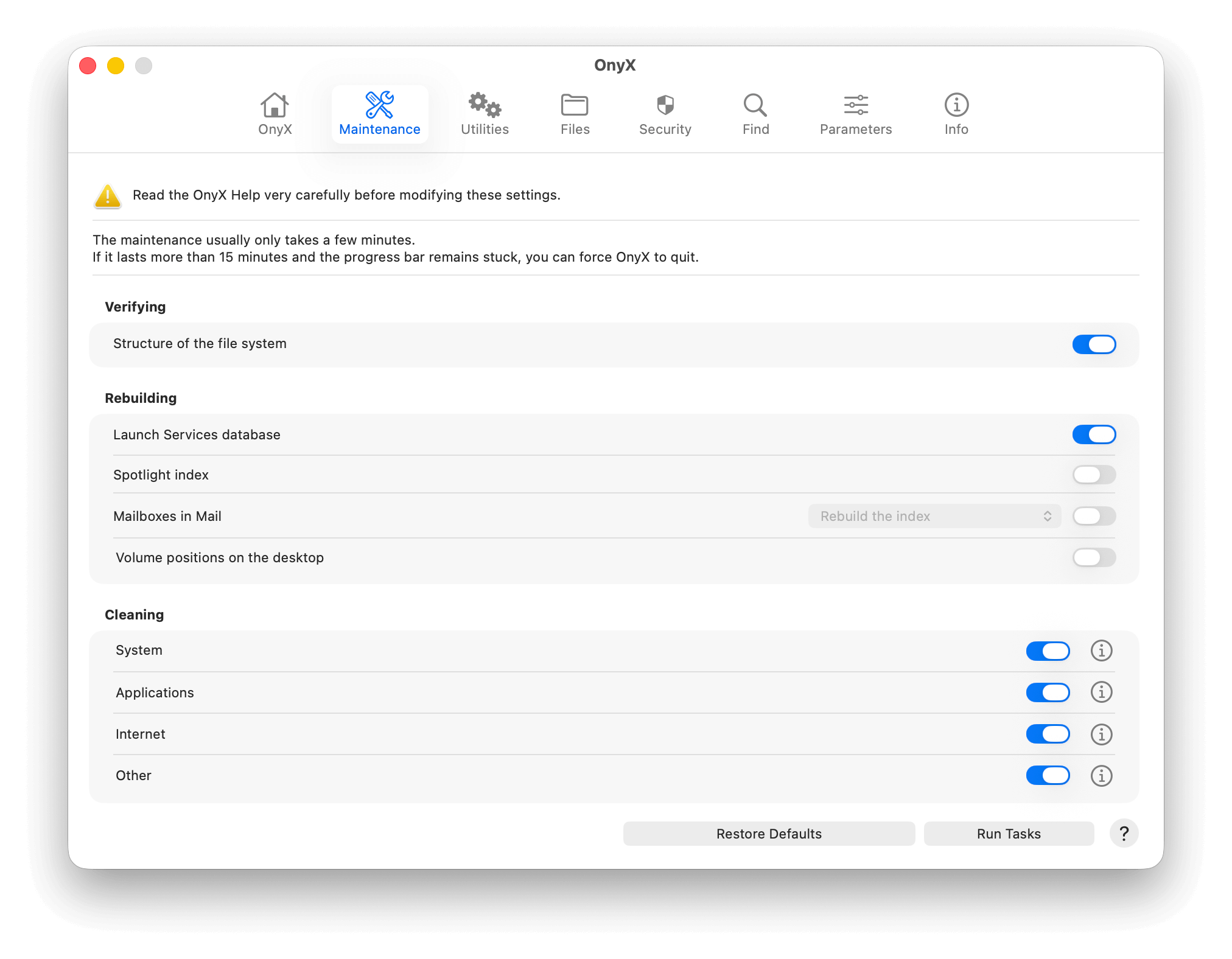
OnyXは、Macのパワーユーザー向けの完全無料のディスクメンテナンス、最適化、クリーンアップツールです。システムレベルの構成機能を提供し、通常はユーザーからブロックされている(またはターミナルコマンドでのみアクセス可能な)オペレーティングシステムのメンテナンススクリプトに直接アクセスできます。
これらの機能の例としては、ディスクのファイルシステムの不整合を検出するツール、重要なシステムデータベースを再構築するツール、パフォーマンスの問題を引き起こすシステムレベルのキャッシュを消去するツール、そして他にも多くのものがあります。
OnyXは非常に強力で、macOSへの詳細なコントロールやアクセスが可能です。そのため、私たちはこのアプリを、すでにその使い方に精通しているユーザー、またはドキュメントを読んで安全な使い方を学ぶ意欲のあるユーザーにのみ推奨しています。もし学習の難しさが気にならないのであれば、このアプリはMacドライブの修復や、システムをリセットせずにできる限りクリーンに保つために試す価値があります。
主な機能
- 確認する ファイルシステムの構造を検証し、不整合がないか確認します(Disk UtilityのFirst Aid機能の良い代替手段で、すぐにOnyXを使いたい場合におすすめです)。
- 再構築済み: データベースを再構築および再整理し、Macが必要なデータへアクセスしやすくします。これにより、ファイルが失われたり削除されたアプリで発生する問題、実行時やバックグラウンドでの問題が解消される場合があります。また、起動時間の短縮や応答性の向上にもつながります。
- クリーン システム、アプリ、ログなどから不要かつ重複したファイルをすべてクリーンアップします。この機能は動作の遅さの改善に役立ち、システムに悪影響を及ぼしている不要なファイルの削除も可能です。
- プロセス: 実行されたコマンドや使用中のシステムリソースのログを記録します。これにより、ドライブで何が問題を引き起こしたのかを特定できる場合があります。
- チェックサム ファイルの整合性を検証し、ファイルデータの変更によって発生したエラーを検出します。Mac上の問題の原因を特定する手がかりになる場合があります。
- メンテナンススクリプト: OnyXは、システムキャッシュのクリア、データベースの再構築、不要なアプリケーションファイルの削除など、定期的にMacを最適化するための事前構築されたスクリプトを実行できます。
価格
- 無料
システム要件
- macOS Tahoe以降を搭載したApple SiliconまたはIntelベースのチップを搭載したMacに対応
- アプリには、Mac OS X 10.2以降の古いmacOSシステムをサポートする旧バージョンもあります
- OnyXは無料で、寄付によって支えられています。
- このツールは、Disk Utility(およびほとんどのデータ復旧ツール)よりも深くmacOSシステムにアクセスできます。
- ユーザーはメンテナンスをカスタマイズすることができます。
- 影響を受けたドライブの修復だけでなく、ドライブの健康維持にも役立つ詳細なツールです。
- アプリの各バージョンは、指定されたバージョンのmacOSのみに適用されます。
- UI(ユーザーインターフェース)の習得には時間がかかり、macOSに関するより高度な知識が必要です。
- 一部のプロセスは長時間かかり、ユーザーは他の作業でマルチタスクを行うことができません。
- OnyXを通じて行われる一部の変更によりMacのシステムが不安定になる場合があるため、変更を加える前にファイルやディスクのバックアップを作成することを強く推奨します。
5. DriveDx
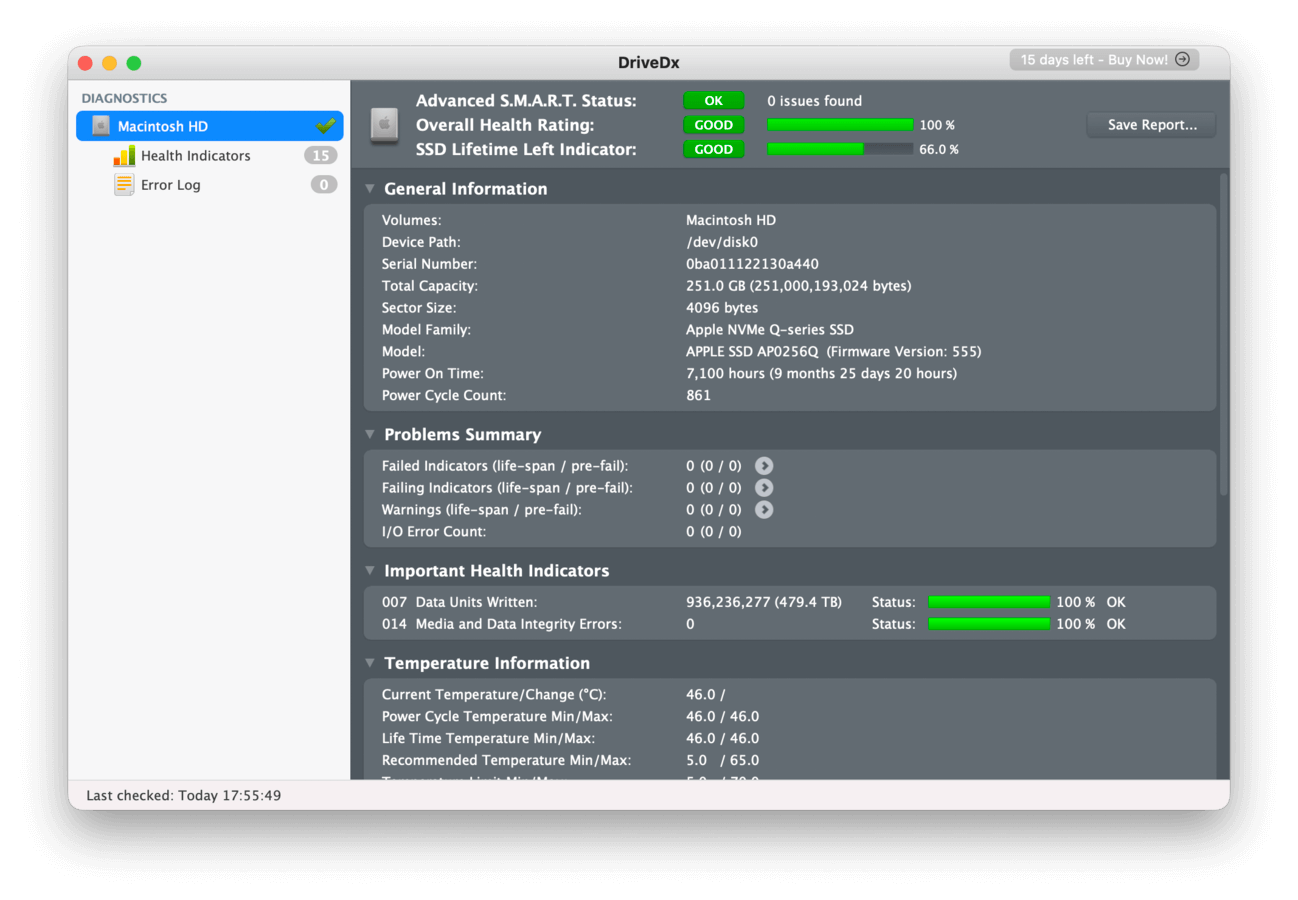
DriveDxは、不具合のあるドライブを修復することはできません。しかし、何か問題が発生する前に、その兆候や、必要な対処、そして被害を最小限に抑えてデータを守るためにどれほど早く行動する必要があるかを、DriveDxは教えてくれます。ドライブの状態を一目で把握できる要約を提供するだけでなく、問題を特定し最善の対応策を決めるのに役立つ多数の指標も表示します。「予防は治療に勝る」という言葉は、ストレージデバイスにも確実に当てはまります。そのため、DriveDxは堅実な投資です。
主な機能
- 包括的な監視 差し迫ったドライブ故障の兆候を多数追跡し、ユーザーがデータを保護し、ドライブの寿命を延ばすための最善の機会を提供します。
- 自己診断: DriveDxは、バックグラウンドで動作しながら、ドライブに対して定期的に電気的、機械的、およびパフォーマンステストを実施します。
- 自動レポート: ドライブの状態に問題や変化があった場合、メールで通知を受け取ることができます。レポート作成のタイミングを決定する特定の基準を設定できます。
価格
- 個人ライセンスは$19.99(買い切り)
システム要件
- macOS 10.9以降
- 業界で最も包括的な監視ツールの一つであり、おそらくドライブに必要な唯一の「予防措置」ツールです
- 多くの主要な機能にアクセスできる無料体験版を提供しています
- アプリが提供する内容を考慮すると、パーソナルライセンスの価格はお得です
- DriveDxは実際にドライブを「修復」することはできません。問題の診断を助け、データを失う前に対処できるようにするだけです
6. TestDisk
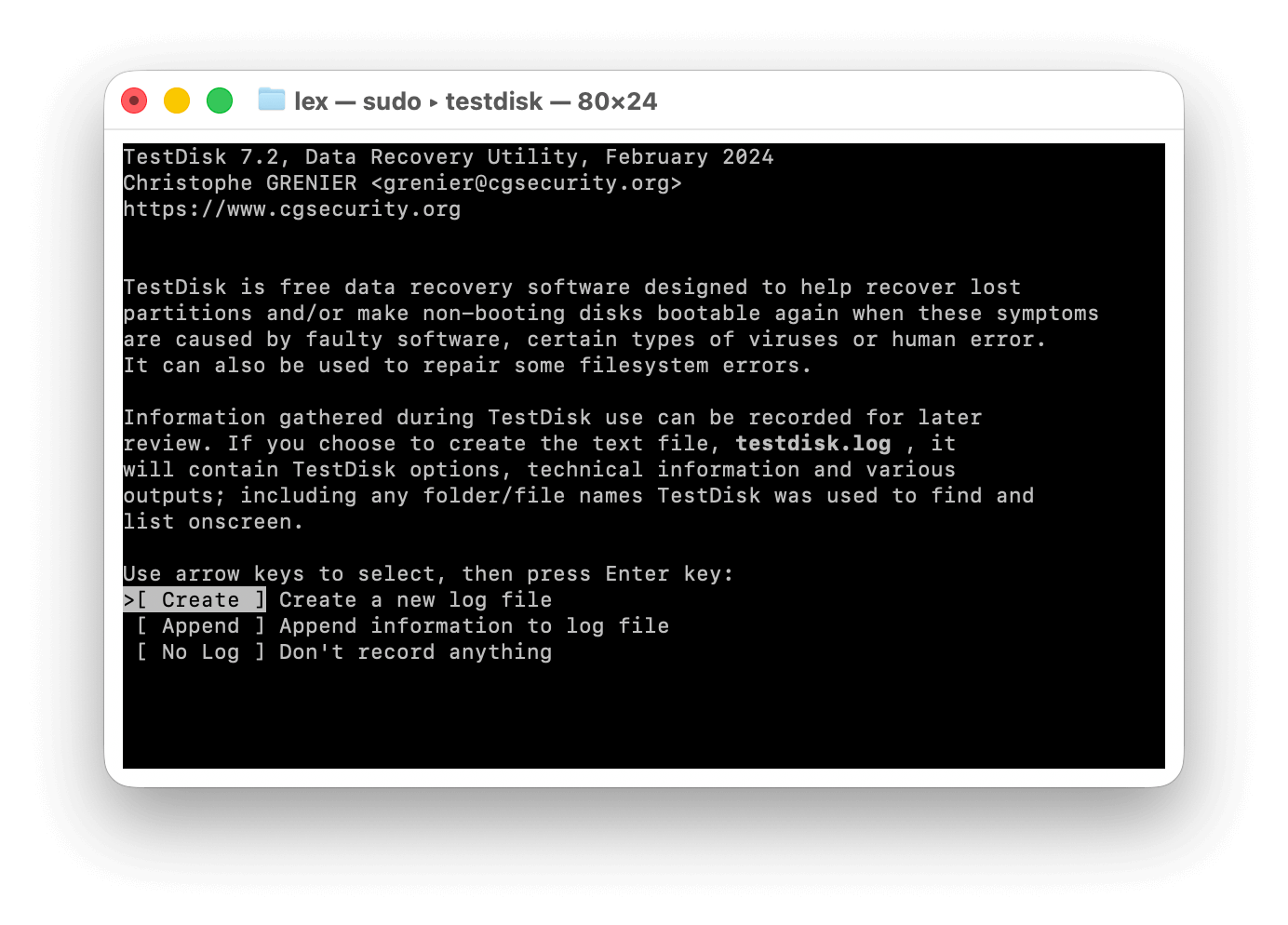
TestDiskは、破損したパーティションや壊れたハードドライブの修復から重要なファイルを復元するために作られた無料のMacディスクユーティリティです。TestDiskとその姉妹ソフトPhotoRecは、強力な機能を持つ人気のオープンソースアプリですが、ユーザーインターフェースがコマンドプロンプトのような見た目と動作のため、やや取っ付きにくいかもしれません。システムコマンドに慣れている場合、TestDiskとPhotoRecの組み合わせは、最初にデータを復元(その後Time Machineでバックアップ)し、その後ファイルシステムの修復を試みるのに適しています。
主な機能
- パーティションの復元: 削除されたパーティションを復元し、パーティションテーブルを再構築し、マスターブートレコード(MBR)を書き直します。
- ファイルシステム修復: 特定の論理ファイルシステムの破損を修復します。TestDiskは FAT12、FAT16、FAT32、exFAT、NTFS、HFS+、および拡張ファイルシステムをサポートしています。
- ファイル復元: TestDiskをダウンロードすると、自動的にPhotoRecもダウンロードされます。これは、失われたファイルを復元できる無料のデータ復元ツールです(GUIはありません)。
- ブートセクター修復: 既存のバックアップを使用するか、ファイルシステムの仕様に基づいて新しいバックアップを再生成することで、破損または損傷したブートセクターを修復します。
- 見つかったパーティションを書き込む TestDiskは、スキャンフェーズで発見したパーティションデータを使用して、不足しているパーティションを再構築または修復することもできるため、ディスクが再びアクセス可能になります。
価格
- 無料
システム要件
- Mac OS X 10.6 以降
- TestDiskは無料でオープンソースです。
- TestDiskとPhotoRecはどちらも軽量なアプリですが、データの復元やファイルシステムの修復に非常に効果的です。一部のユーザーにとっては、この組み合わせで十分です。
- ファイルシステムの破損を修復します。多くの場合、ファイルシステムの修復だけでシステムが安定することがあります。
- コマンドラインインターフェースはユーザーフレンドリーではなく、ユーザーにとって威圧的に感じられる場合があります。
7.Techtool Pro 21
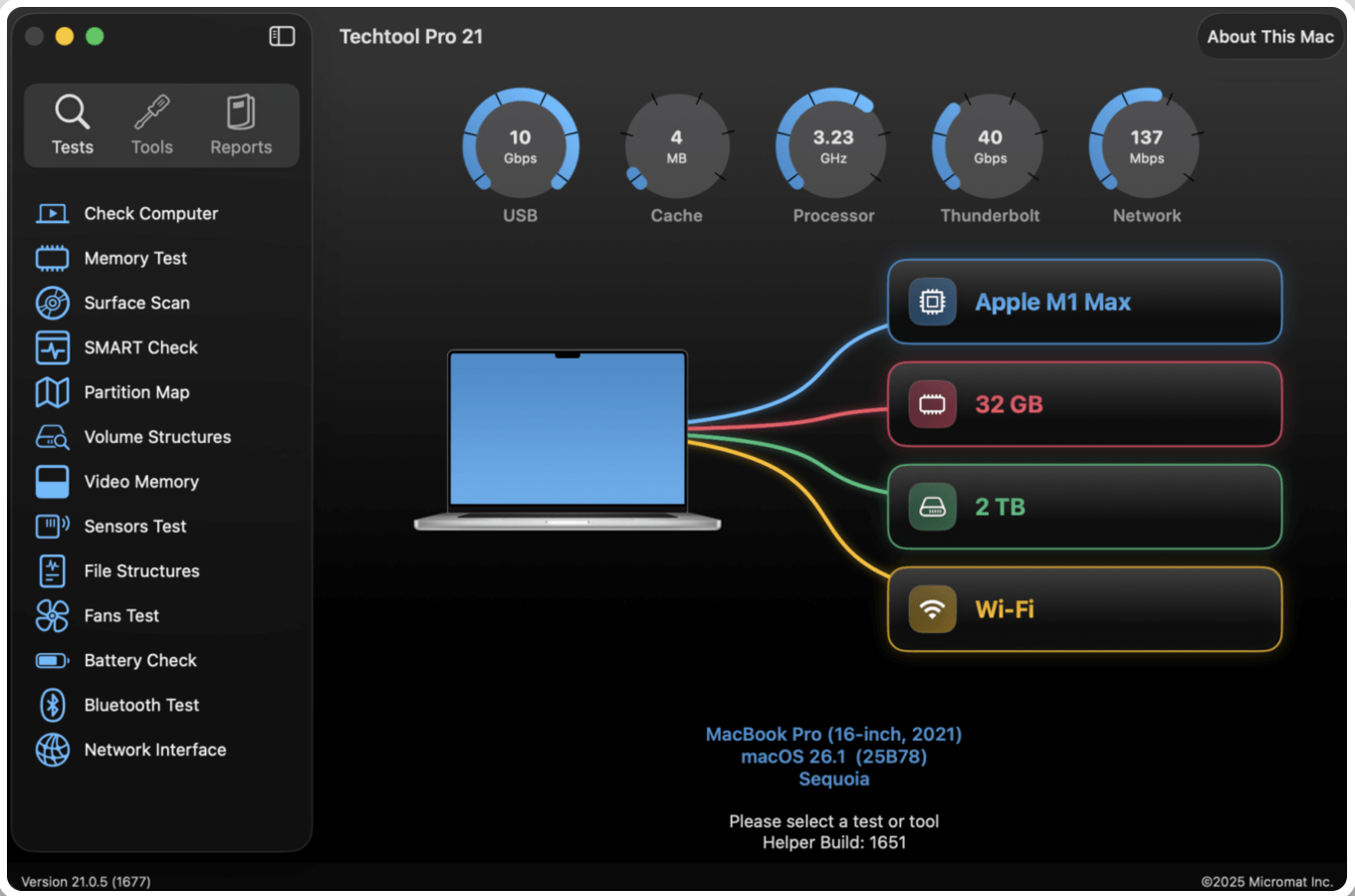
Techtool Pro 21は、強力で広範囲にわたる、信頼性の高い診断および修復キットです。ディスクのファイルシステム上の構造的な損傷を修復することができ、他のアプリをブロックしたり、深い修復操作を防ぐmacOSのセキュリティ機能を回避する高度なツールもいくつか備えています。また、HFS+、APFS、FAT32、ExFATなど、最も一般的なフォーマットで動作するディスクにも対応しています。
Techtool Proの最大の強みの一つは、既知の明白な損傷だけを対象とするのではなく、ドライブ全体を包括的に修復できる独自のツールがあることです。例えば、RAMチップの整合性をチェックする高度なメモリテスト機能があります。これはディスク専用の修復機能ではありませんが、ディスクエラーはしばしば不良なRAM(例えばデータの破損)が原因で発生します。どんなにうまくディスクを修復できても、不良なRAMがあればディスクエラーを引き起こし続けます。
また、Techtoolユーティリティ(およびご自身のツール)を使って緊急起動ディスクやポータブルツールキットを作成できるなど、いくつかの利便性を向上させる機能も備えており、さまざまな種類の破損や論理的な損傷を解決することが可能です。
全体的に、Techtool Pro 21は修復およびメンテナンス機能が充実しており、パワーユーザーにとって必携のツールです。ただし、確かにかなりの投資となるため、何度も使う予定の専用ディスク管理パワーツールが必要ない場合は、もっとシンプルなツールに少ない出費で済ませた方がよいかもしれません。
主な機能
- ディスク修復: Volume Rebuildを使用して、深刻な欠陥があるディスクに対して徹底的な修復を行います。これは、すべてのドライブデータを新しく最適化されたディレクトリへ再構築するTechtool Proのプロセスです。
- Techtoolモニター: Techtool Monitorは、オプションのダウンロードで、インストールしてバックグラウンドで実行し、ディスクの健康状態をリアルタイムで監視できます。また、APFSスナップショットを保存するように設定でき、ドライブエラーによって失われたファイルを復元できるようになります。
- メモリテスト: MacのRAMをハードウェアの整合性問題についてテストします。RAMの問題は、ディスクエラーやディスク関連の動作不良として現れることが多く、誤った手がかりにつながります。
- ファイルテスト: ファイルを検証し、破損をチェックします。Techtool Proが破損データを発見した場合に通知され、使用できないファイルからスペースを回収したり、その破損がmacOS全体へ影響するのを防ぎます(例:破損ファイルを開くことでパソコンがクラッシュすることがあります)。
- テストの追跡と提案: ディスクテストセッションとその結果を追跡し、次回の予定されたメンテナンス実行のためのアプリからの提案を受け取ります。
- 緊急起動ディスク: eDriveを利用して、起動ディスクが見つからない・破損しているシステムにブートします。Techtool Proの修理キット、特定のAppleユーティリティ、さらに自分で追加できる他のプログラムにもアクセスできます。
- Techtool Protogo: Protogoを使用して、Techtool Proのキットや自分でインストールしたいユーティリティと一緒に持ち運びできる、起動可能かつポータブルな診断用USBドライブを作成します。
- ボリュームのクローン作成: Volume Cloning機能を使用して、ファイル(およびドライブ全体)をバックアップします。これによりディスクの完全な複製が作成されます。
- 高度なハードウェアテスト: Macのハードウェアコンポーネント(バッテリー、ファン、センサーなど)の健康状態を追跡します。
価格
- $89.60(年額支払い;次年度以降は$100.80)
- $123.20(一回限りの支払い;購入日から1年後にアップデートが停止し、その後はサブスクリプションまたは新しいライセンスの購入が必要)
システム要件
- macOS 13.5(Ventura)以降
- さまざまなファイルシステム形式との幅広い互換性
- 広範なハードウェアテスト
- 起動可能な修復機能
- ポータブル修復ツール(Protogo経由)
- このアプリはこのリストの中でも最も高価なものの一つです。投資となるため、その機能を最大限活用できるか確認してください
- その機能は一部のユーザーには過剰かもしれません
特別賞
このボーナスセクションでは、トップ7には惜しくも届かなかったものの、テスト中に十分な可能性を示したMac向けの追加ディスク修復ツール3つを簡単に紹介します。以下で紹介する各ツールは、それぞれ独自の修復アプローチを持っており、そのうちの1つはすでにmacOSに付属しています。
- DiskWarrior ディレクトリの再構築を専門とする有名な修復ツールです。破損のためにアクセスできなかったファイルへのアクセスを復元するだけでなく、macOSの正常な起動を妨げるエラーも修復できます。
- Fsck(ファイルシステム一貫性チェック) コマンドラインで実行できるネイティブなmacOSツール(シングルユーザーモードが必要)です。起動時の問題や応答しないドライブ、消えないディスクエラーを修正できます。
このリストにハードドライブ修復ツールを選定した方法
| 要因 | 考慮事項 |
| 💡 使いやすさ | インターフェースはユーザーや初心者に優しいか、またはより技術に精通したユーザー向けか?このツールは単体で使えるか、それとも追加のツールが必要か? |
| 💻 互換性 | 最も一般的に使用されているデバイスやオペレーティングシステムと互換性があるか? |
| ⚙️ 機能 | 一般的なハードドライブの問題を防止、診断、修正できるか?他のツールにはない特化した機能があるか? |
| 💰 価格 モデル | 永続ライセンスモデルを提供しているか、それとも月額・年額サブスクリプションのみか? |
しかし、価格や機能、その他の製品ベースの要因を超えて、最も重要な検討事項は、そのツールがあなた自身の状況に適しているかどうかです。データ復旧やバックアップツールは誰にとっても当然必要なものであり、データを確保せずに損傷したドライブに触れたくはないはずです。
修復に関しては、場合によってはディスクユーティリティだけで十分なこともあります。他の場合では、深刻に損傷したドライブに対処するために複数のツールを使用する必要があります。この記事は、ハードドライブの故障がどのように現れるか、そしてそれに対応できるツールについて大まかなアイデアを提供するはずです。ただし、必ず最初にデータを復元してバックアップするようにしてください!
ディスク修復ソフトを最大限に活用するためのヒント
このリストにある多くのディスク修復アプリは非常に強力で、単独でも動作できることが多いですが、重大なディスクの問題は複数のツールを組み合わせて使用することで、より効果的に解決でき、さらには予防することもできます。
たとえば、Disk Drillを使用してドライブのイメージバックアップを作成し、データを復元します(修復中やドライブ故障時の予期しないデータ損失を防ぐため)。その後、Disk Utilityを使って基本的なチェックと修復を行います。
最後に、TestDiskのようなアプリを使ってドライブのパーティションを修復したり、Techtool Pro 21でボリュームディレクトリを再構築することができます。これらは本格的な操作であり、特にデータを失うことができない場合は、必ずワークフローの最後に行うべきです。