
データ損失は一般的であり、さまざまな理由で発生する可能性があります。私自身やチームの他のメンバーにも何度も起こったことがあります。たとえ私たちが個人のストレージデバイスを特に注意して扱っていても、データ損失は発生します。
幸いなことに、データ復元ソフトウェアはほとんどの場合で機能します。しかし、データ損失の状況がそれぞれ非常に異なるため、適切なツールを選ぶのは決して単純ではありません。それぞれのアプリの長所と短所を考慮する必要がある上に、全体的なパフォーマンスも一律ではありません。
そこで、私たちのチームは一般的なデータ損失シナリオ、多様なユーザーのニーズ、その他の基準に基づいて数十種類のデータ復元ソフトウェアをテストし、Mac向けデータ復元ツールのトップ10の決定版リストを作成しました。
目次
Macで最高のデータ復元ソフトウェアのクイック概要
| 制限事項 | フルバージョン | 互換性 | Sonoma macOS | 開発元 | |
|---|---|---|---|---|---|
| 🏆 Disk Drill | 無料版は機能が制限されています | $89 | macOS 10.13以降(macOS Tahoe対応) | + | CleverFiles |
| R-Studio for Mac | 無料トライアルなし | $79.99 | Mac OS X 10.9以降 | + | R-tools Technology |
| Recoverit Data Recovery for Mac | 無料版は機能制限あり | $99.99/年 | Mac OS X 10.6以降 | – | iSkysoft Toolbox |
| DM Disk Editor and Recovery Software | インターフェースがファイルマネージャに似ている | $48 | Mac OS X 10.5以降 | + | DMDE Software |
| GNU Ddrescue | ファイルシステムを認識しない | 無料 | Mac OS X 10.10以降 | + | GNU Project |
| UFS Explorer Professional Recovery | インターフェースが古い | $699.95 | Mac OS X 10.7以降 | – | SysDev Laboratories |
| EaseUS Data Recovery Wizard for Mac | 追加機能が少ない | $119.95/年 | Mac OS X 10.9以降 | + | EaseUS |
| PhotoRec for Mac | グラフィカルインターフェースなし | フリーウェア | Mac OS X 10.4以降 | + | CGSecurity |
| Stellar Data Recovery for Mac | 無料データ復旧不可 | $99.99/年 | macOS 10.11以降 | + | Stellar Information Technology |
| Data Rescue 6 | 無料版は機能制限あり | $99 | macOS 10.12以降(Intelのみ) | + | Prosoft Engineering |
1. Mac 用 Disk Drill
おすすめ: 初心者でも、正常なドライブや不良ドライブからの基本的・高度なデータ復旧が可能です。
Disk Drillは、リカバリソフトウェアカテゴリで私たちが見てきた中でも最強クラスの機能を組み合わせた強力なデータ復元アプリでありながら、初心者にも優しいシンプルなユーザー体験を提供します。最新のDisk Drill 6.1リリースでは、この傾向がさらに強化され、macOS 26 Tahoeへの完全対応、バックアップ処理のさらなるスムーズ化、複数の新しいファイル形式やカメラタイプへの対応拡大などが実現されています。
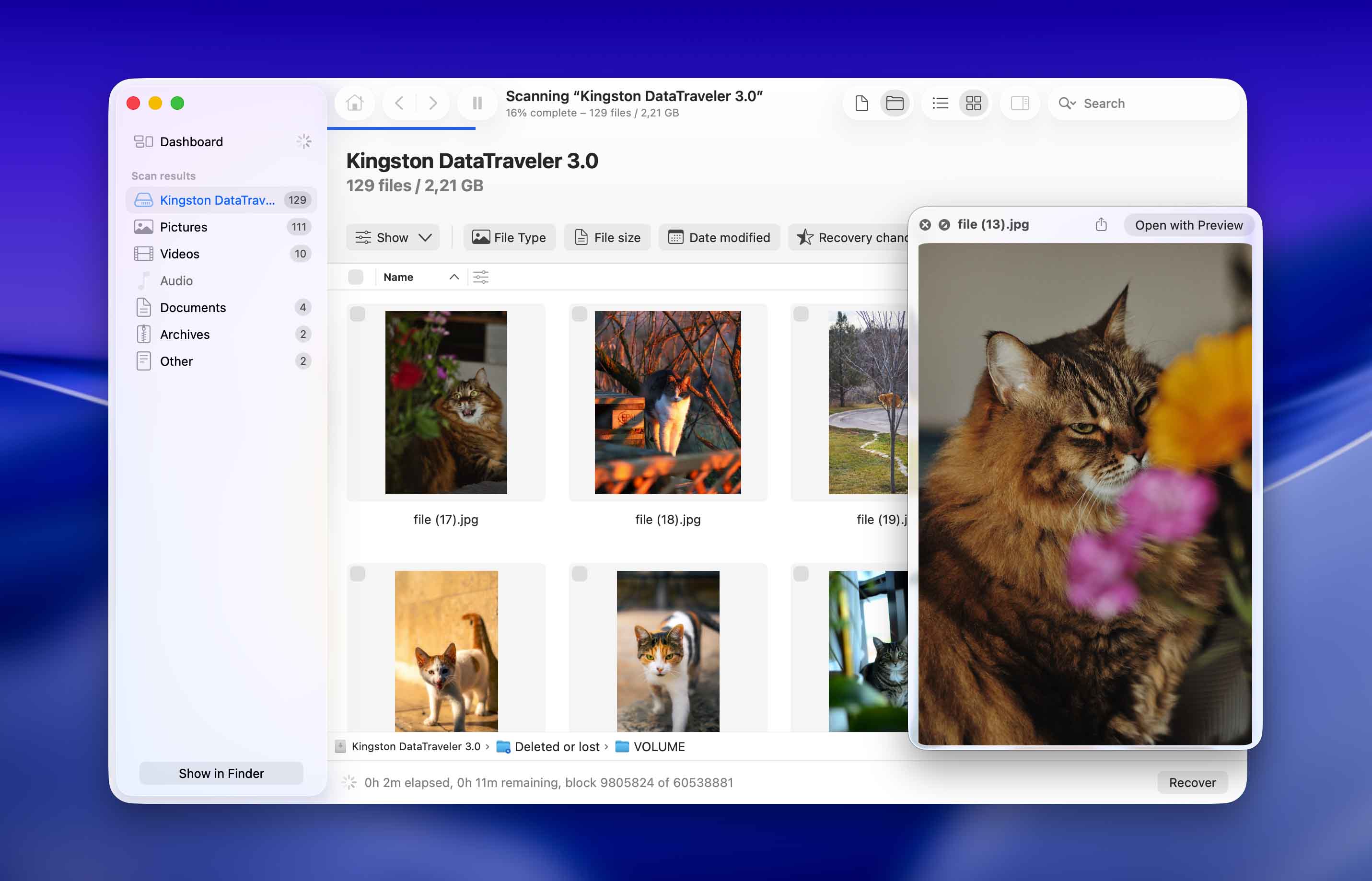
機能
ドライブをスキャンするたびに、Disk Drillは3つのアルゴリズム(クイックスキャン、ディープスキャン、シグネチャスキャン)を同時に活用します。各スキャンタイプは異なる手法でストレージデバイス上のファイルを特定し、復元成功率を最大化します。
さらに、高度なカメラリカバリーと呼ばれる追加のスキャンタイプも備えており、これはリカバリープロセス中に断片化されたビデオファイルを再構築するために特別に設計されています。これにより、復元されたビデオの再生可能性が大幅に向上し、他のツールが失敗する場合でも成功することがよくあります。
もう一つの高付加価値機能は、バイト単位のバックアップツールであり、ディスク全体のイメージバックアップを作成できます。生成されたバックアップファイルは、データ復旧スキャンの対象として使用でき、実際のドライブをスキャンする代わりになります(これにより、ドライブやデータにこれ以上損傷を与えずに複数回スキャンを試行できます)。バックアッププロセスは、デバイスの接続が切れて再接続された場合でも再開でき、これは損傷したり不安定なメディアにとって重要な機能です。
Disk Drill for Macは、SSD、HDD、USBメモリ、iPhone、iPad、Androidデバイス、ソフトウェアおよびハードウェアベースのRAIDアレイのスキャンが可能で、ネットワーク越しのデータ復元も行えます。
データ復元プロセス
Disk Drillでのデータ復旧プロセスはシンプルで直感的です。ソフトウェアをインストールした後、スキャンしたいハードディスクを選択し、スキャンプロセスの完了を待ちます。その後、Disk Drillが見つけたファイルを確認し、プレビュー機能を使ってそれらをMac上の保存先に復元することができます。Disk Drillは私のMacをスキャンするのにあまり時間がかかりませんでしたし、多くのファイルを見つけて表示することができました。また、復元する前にファイルを表示できる非常に直感的なプレビュー機能も備えています。もしAppleがデータ復旧アプリを作るとしたら、まさにこれになるでしょう。
- 初心者にやさしいUIとUX
- 優れたデータ復元性能;Disk Drillはほとんどのアプリより元のフォルダ構造やファイル名の復元が得意
- macOSテクノロジー、ストレージデバイス、ファイルシステム形式、ファイルシグネチャとの広範な互換性
- 市場で最高レベルのプレビューツールが備わっている(RAW写真や動画にも対応)
- 無料でファイルのスキャンとプレビューができる
- 高度なカメラリカバリー機能により、再生可能な動画の復旧成功率が大幅に向上
- バイト単位のバックアップ機能により、壊れたドライブからのデータ復旧がはるかに安全になり、他のアプリでも扱えるファイルが作成される
- Macバージョンでは無料のデータ復元ができません
- Disk Drillを動作させるにはAndroidデバイスのroot化が必要です
- RAIDサポートはソフトウェアベースのアレイとハードウェアベースセットアップの個別ドライブに限定されます
価格
| ライセンスタイプ | 価格 |
| Disk Drill PRO | $89 |
| Disk Drill Enterprise | $499 |
2. Mac用R-Studio
おすすめ: 複雑なRAID構成やネットワーク経由でのデータ復旧。
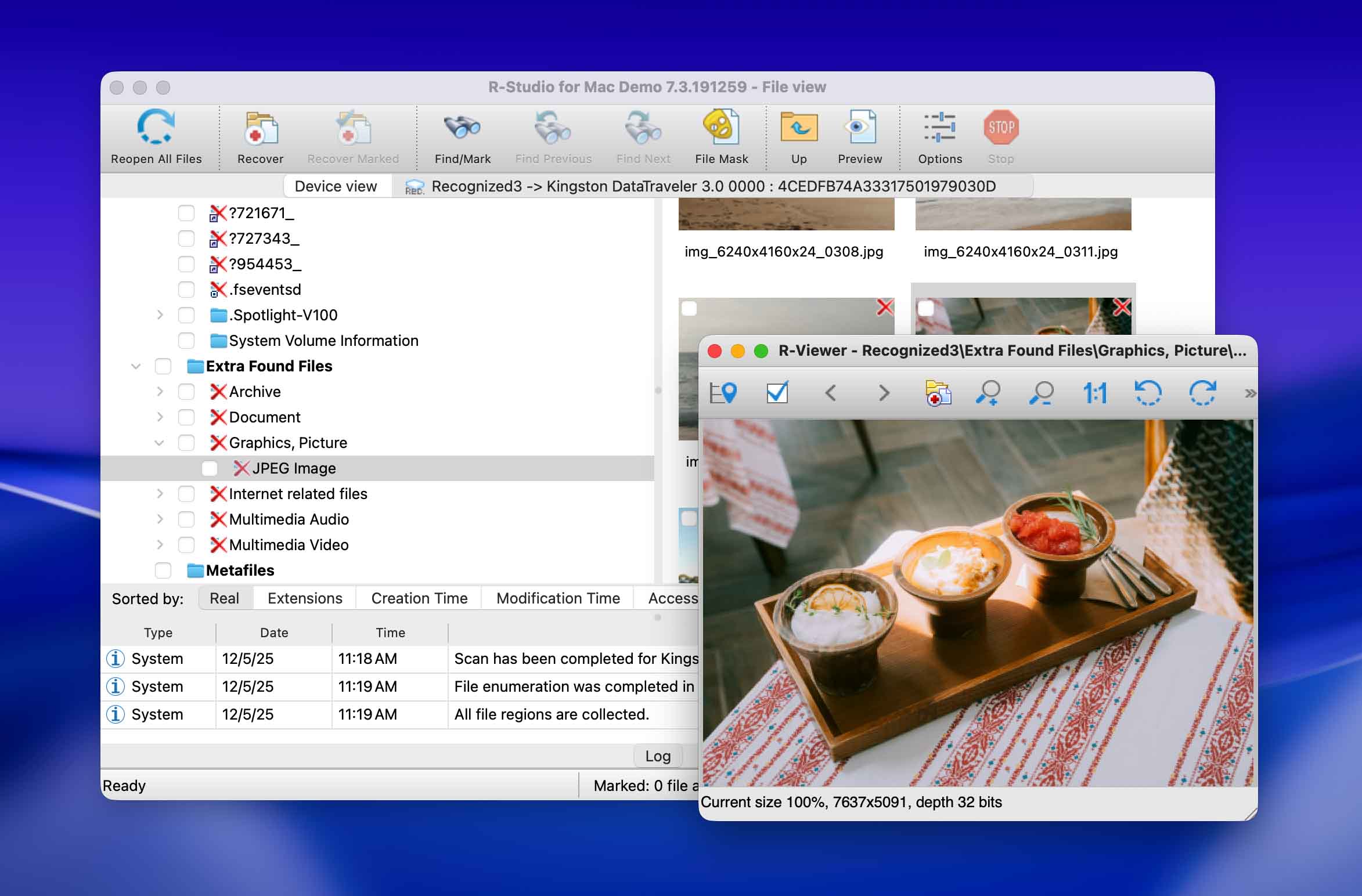
R-Studio for Mac は、重度に損傷したファイルシステムや未知のファイルシステムにも対応可能な、Macコンピュータ向けの多機能なデータ復元ソリューションです。
機能
R-Studioは、技術に精通したユーザーやプロの技術者向けに設計されています。Disk Drillほどユーザーフレンドリーではありませんが、より複雑なデータ損失のシナリオに対応する能力があります—その理由は後ほど説明します。
R-Studioは、非常に多くのファイルシステム形式、すなわちAPFS/HFS+/HFS(Macintosh)、FAT/NTFS/ReFS(Windows)、UFS1/UFS2(FreeBSD/OpenBSD/NetBSD/Solaris)、およびExt2/Ext3/Ext4 FS(Linux)への比類ないサポートを提供します。既知のすべてのファイルタイプの復元に優れていますが、プレビューツールは正直なところ、一般的なファイルフォーマットでさえもあまり良くありません。
技術者にとっての主な魅力は、16進エディタ、ネットワークリカバリ機能、広範なカスタムリカバリパラメータ、RAID再構築機能、フォレンジック機能などの高度な機能です。これにより、R-Studioは、より高度ではない(しかししばしばより高価な)ツールでは対応できない、さまざまなデータ損失のシナリオに対応することができます。
データ復元プロセス
「理想的なユーザー」にとっては、R-Studioのデータ復旧プロセスで多くの自由とコントロールを得ることができますが、その他のユーザーにとっては、その煩雑さが敬遠される要因となります。ほとんどの復元ツールは、復元のために「ドライブのスキャン」「ファイルの閲覧」「ファイルの保存」という3つのステップだけが必要です。しかし、R-Studioはカスタムスキャンや復元パラメータを設定できるために、いくつかのステップが追加されます。これは便利である反面、一般的なユーザーにはすぐに煩わしく感じられるでしょう。
アプリ全体はあまり視覚的ではなく、パラメータダイアログウィンドウを含めてテキストが多いです。追加の設定オプションは、それを求める人には素晴らしいですが、時間に追われている初心者はイライラするかもしれません。
- 強力なデータ復元アルゴリズム
- 迅速なスキャンプロセス
- プロフェッショナルなデータ復元ツールをバンドル
- ネットワーク越しの復元
- 複雑なデータ損失ケースにも対応
- 高価
- インターフェースが複雑
- AndroidおよびiPhoneのデータ復元ができない
価格
| 製品 | 価格 |
| R-Studio for Mac | $79.99 |
| R-Studio Technician | $899.00 |
| R-Studio T80+ for Mac | $80.00 |
| R-Studio Corporate for Mac | $179.99 |
3. Recoverit データリカバリー for Mac
おすすめ: 大容量デバイス対応のデータ復元。
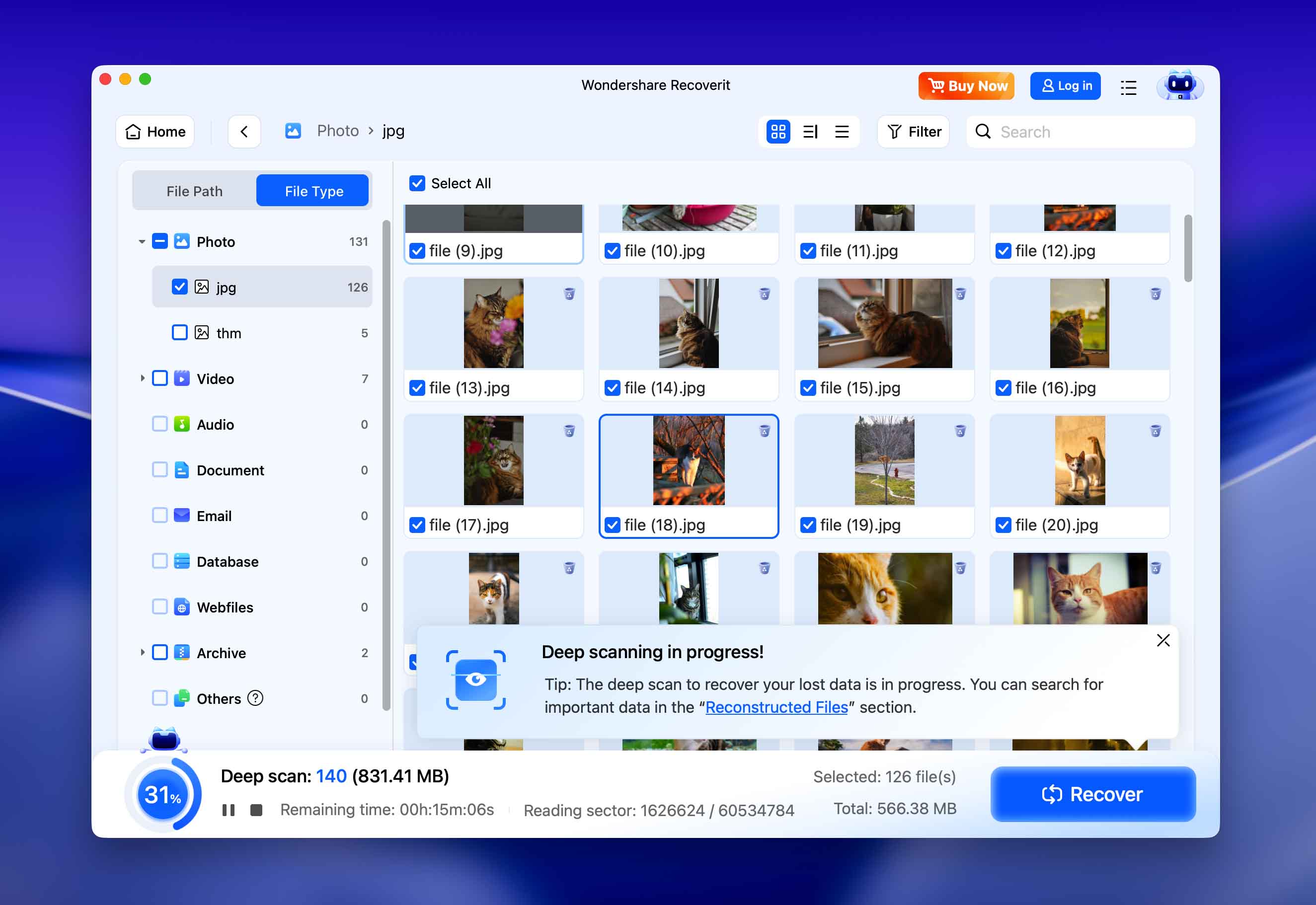
Recoveritは、Macコンピュータ向けの商用データ復元ソリューションです。ユーザーに、失われたデータの復元作業を簡単にする3ステップのリカバリープロセスを提供します。最新バージョンでは、AIによるデバイス認識や最適化されたスキャン戦略も導入されており、よりスマートな復元ワークフローを実現しています。
機能
Recoveritの機能を簡単にまとめると、特定のユーザー、つまり頻繁に動画を扱う人向けに設計されていることがわかります。特に注目すべき機能は、専用の動画スキャンツールと動画修復機能(プレミアムライセンス限定)です。修復ツールは確かに動作します(すべてのケースで100%成功するわけではありませんが、それは想定内です)。しかし、Recoveritの主な魅力としての実際の動画復元性能は、もう少し優れていてもよいかもしれません。
AVI、MOV、INSV、WMVなど一部のビデオファイル署名の復元には優れていますが、他(MP4を含む)には苦戦します。Recoveritは、HFS+およびAPFSファイルシステム形式に確実に対応しており、FAT32およびExFAT形式には限定的に対応しています。
Recoveritは現在、1000種類以上のファイルタイプや、NASシステム、Linuxベースのストレージ、ドローン、カメラ、SDカードなど、さらに多くのデバイスをサポートしていると主張しています。新しいAI搭載のリカバリエンジンは、デバイスの種類を自動的に識別し、最適なスキャンモードを選択して復元成功率を向上させます―特にビデオや写真の再構築において有効です。
データ復元プロセス
Recoveritは期待通りに動作しました。アプリを起動してMacをスキャンしました。ファイルを見つけることができ、プレビューや復元もできました。特に特筆すべき点はありませんが、謳われている機能はきちんと果たしてくれました。
- 復元前にファイルをプレビュー
- ほぼすべてのディスクベースのストレージデバイスに対応
- シンプルな復元プロセス
- AI搭載機能によりデバイス検出、スキャン最適化、メディア修復を向上
- 無料体験版では機能が制限されています
- データ保護ツールが不足しています
- 使い勝手の悪いユーザーインターフェイス
価格
| ライセンスタイプ | 価格 |
| エッセンシャル | $89.95 |
| スタンダード | $139.95 |
| アドバンスト | $159.95 |
4. DM Disk Editor and Data Recovery Software
おすすめ: RAIDデータ復元。
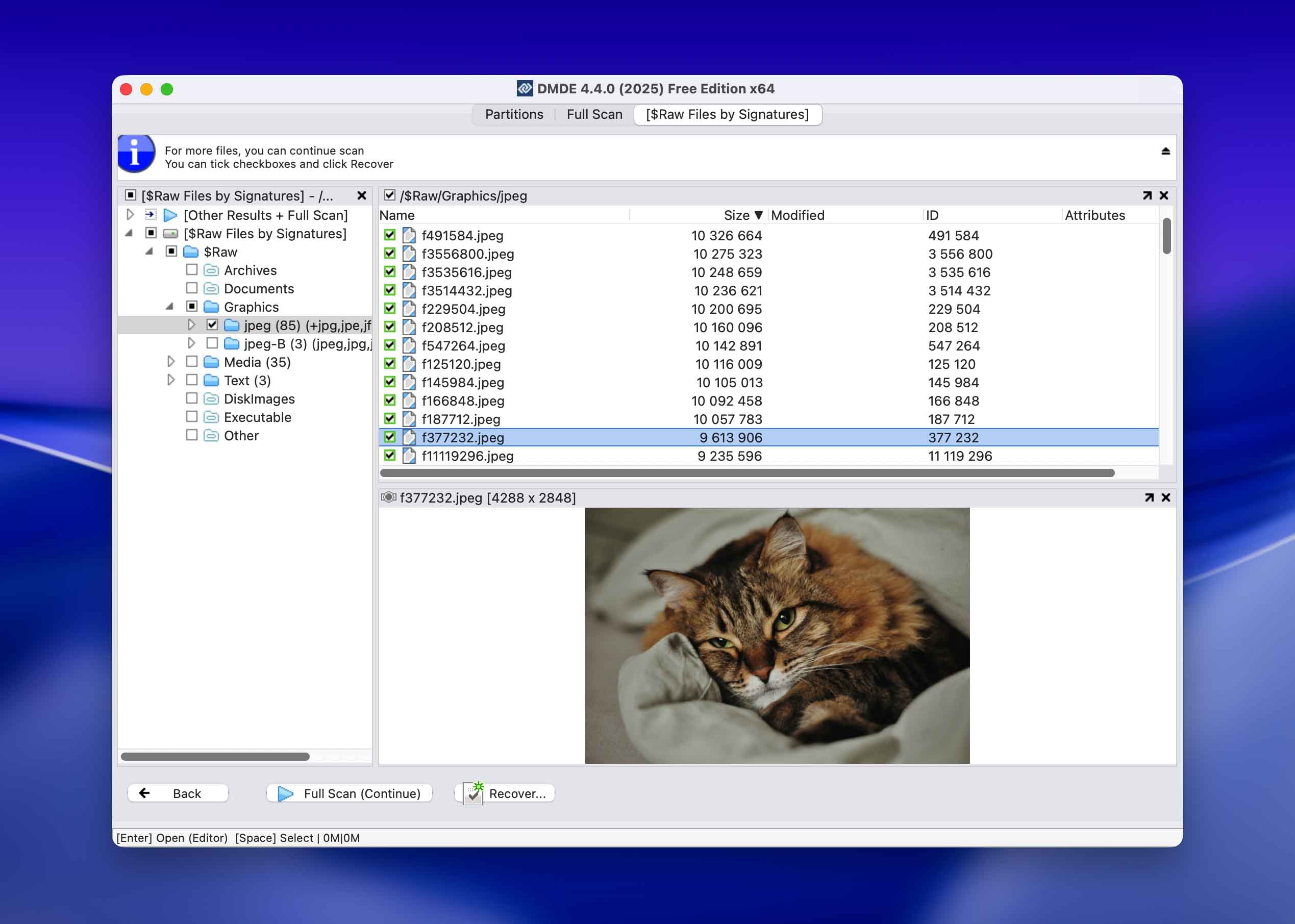
DMDEは、ディスク上のデータ検索、編集、回復を可能にするMac用の強力なデータ復旧ソフトウェアです。
機能
DMDEにはディスクエディタとシンプルなパーティションマネージャが付属しており、データ損失の原因となる可能性のあるパーティションの復元が可能です。また、ファイル復元機能も備えていますが、これはこのリストの他のオプションほど直感的ではありません。
DMDE には、高度な RAID 構築および解析ツールが含まれており、パラメーターが不足または破損している場合でも、アレイを手動または自動で再構築できます。
データ復元プロセス
DMDEでのデータ復旧プロセスは、理解するのに少し時間がかかりました。これは、直感的に何をすべきか分かるような最新のデザイン要素があまりない、ファイルシステムのようなインターフェイスだからです。Disk DrillやRecoveritの場合は、実際に使ってみるだけで操作方法が分かり、何をしているのかあまり考えずに済みました。DMDEアプリのインターフェイス内に入ると、スキャンしたいディスクを選択してOKをクリックします。すると、ファイルがリスト形式で表示されます。ただし、どのデバイスをスキャンしているのかがあまり明確ではありません。他のアプリがストレージデバイスを「Macintosh Hard Drive」のように名前付けするのに対し、私のデバイスリストでは/dev/rdisk0と表示されていたため、何をスキャンしているのかが分かりにくく感じました。
- サポートされているファイル形式が豊富
- 多くの素晴らしいフリーウェア機能を搭載
- 高速なデータ復元
- RAIDコンストラクタ
- ディスククローン
- 高度な16進エディタとファイルシステムツール
- 他のものほど使いやすくない
- どちらかというとファイルマネージャーのように感じる
- フリーズすることがある
価格
| ライセンスタイプ | 1-OS 価格 | マルチOS価格 |
| エクスプレス (1年) | $20.00 | – |
| スタンダード | $48.00 | $67.20 |
| プロフェッショナル | $95.00 | $133.00 |
5. GNU Ddrescue
おすすめ: 故障中のドライブからのデータ復旧。
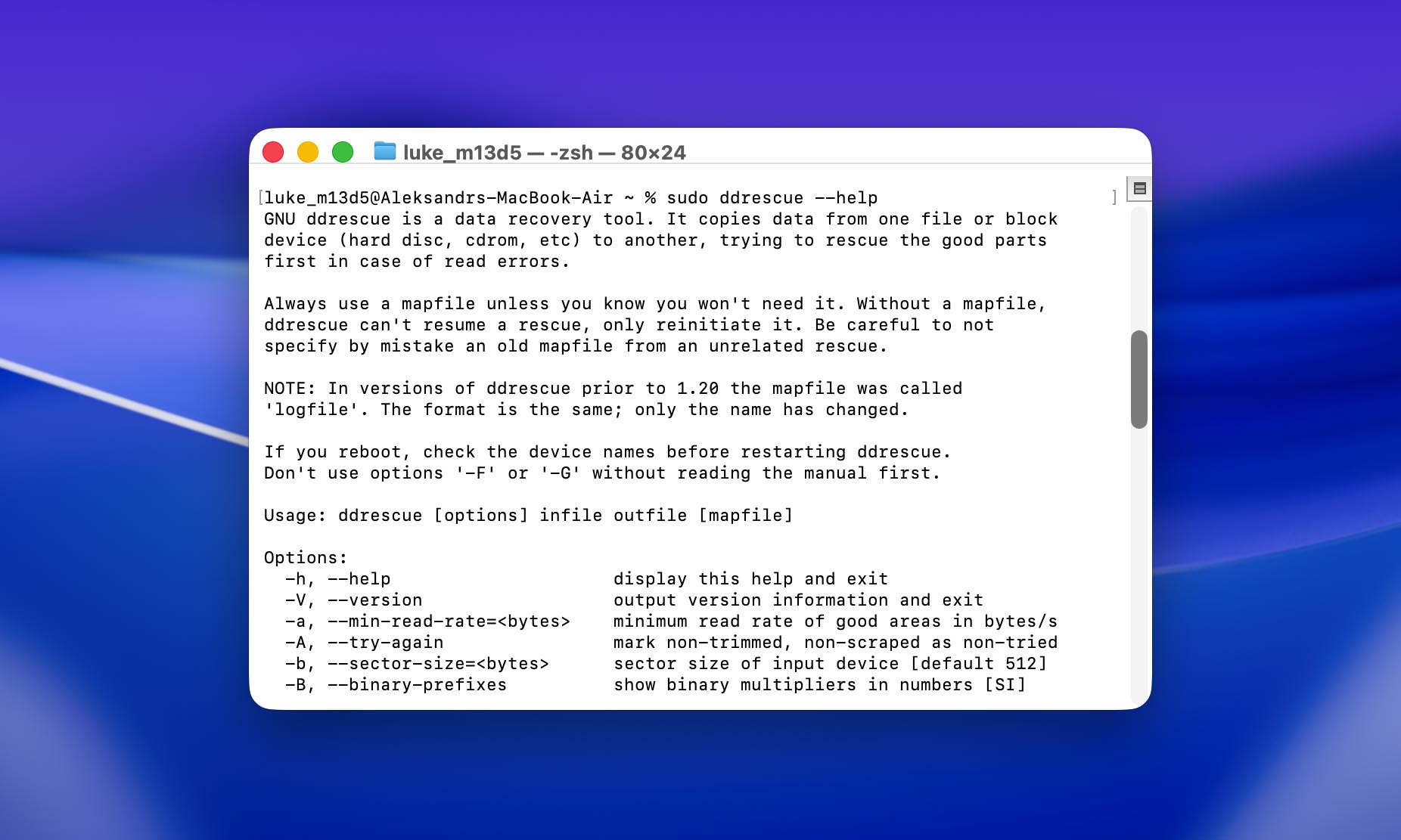
GNU Ddrescue は、ハードウェアが故障している深刻に損傷したドライブからデータを保護するために特別に設計された、無料かつオープンソースのデータ復旧アプリです。
機能
GNU Ddrescueの目的は、ドライブのイメージバックアップを作成することです。これにより、後でシステムに仮想ディスクとしてマウントでき(復元したファイルを手動でコピーしたり、マウントできない場合は他の復元ソフトウェアで使用することもできます)、柔軟に対応できます。これを実現するために、Ddrescueの機能は回復プロセスの完全性をあらゆる手段で維持することに重点を置いています。これにより、絶望的に見えるドライブからでもできる限り多くのデータを救出することが可能です。
たとえば、インテリジェントな読み取りエラー処理やマップファイルなどの機能を使用して、ドライブのデータブロックの状態を追跡し、不良セクタを特定します。これにより、損傷した領域を後回しにして、できるだけ多くの正常なデータのコピーに集中できます。Ddrescueのマルチパスリカバリシステムは、「最も簡単な」データのコピーが安全に完了した後、重度に損傷した領域に戻ります。また、このアプリは進行状況を失うことなく複数回の切断にも耐えられるよう設計されています。
Ddrescueは、SSD、HDD、メモリーカード、USBフラッシュドライブなど、ほぼすべての最新ストレージデバイスとあらゆるファイルシステムで動作します。
データ復元プロセス
Ddrescueの最大の弱点は、習得の難しさです。CLI(コマンドラインインターフェース)でのみ操作可能なため、ターミナルアプリでコマンドを使ってDdrescueをインストールし、実行する必要があります。Homebrew( brew install ddrescue )を使ってDdrescueをインストールすると、Ddrescue独自のコマンドが使えるようになります。以下はサンプルコマンドです。
sudo ddrescue /dev/rdisk3 /Volumes/BackupDrive/disk_backup.img /Volumes/BackupDrive/backup_log
Sudoはコマンドを管理者権限で実行し、残りの文字列はDdrescueにドライブのデータをdisk_backup.imgというファイルにコピーし、ログファイルをbackup_logに書き込むよう指示します。その後、disk_backup.imgをパソコン上の仮想ディスクとしてマウントし、ファイルをコピーできます。
コマンドに追加できるより詳細な操作のためのパラメータについては、Ddrescueの公式マニュアル を参照してください。
- 完全に無料でオープンソース
- 一般的な復元ソフトウェアと比較して、故障中のドライブからデータを救出する成功率が高い
- 他のアプリでも使用できるイメージファイルを生成する
- 習得が難しい
- インターフェースがなく、コマンドラインのみで操作可能
価格
無料
6. UFS Explorer プロフェッショナルリカバリー
おすすめ: 商業企業および法人。
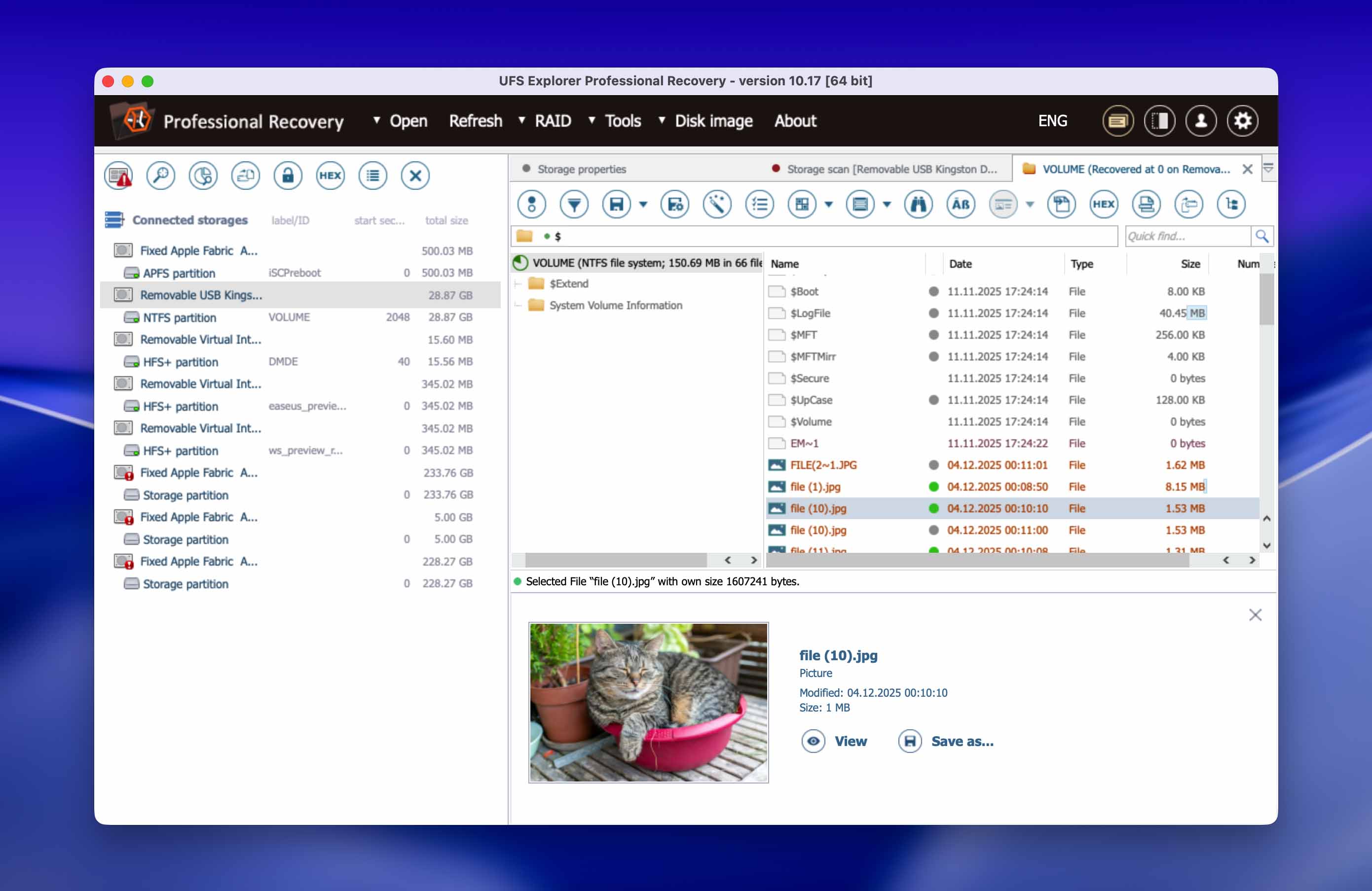
UFS Explorer Professional Recovery for Macはデータの復元を支援し、このオプションは価格設定から商用や企業向けとして検討すべきです。見た目は最も美しいMacデータ復元ソフトウェアというわけではありませんが、これを使えば作業は完了でき、無制限のユーザーをサポートします。
機能
UFS Explorer Professional Recoveryは、高性能なソフトウェアであり、複雑なデータ損失のケースを解決するよう設計されているため、データ復旧を簡単に行えます。また、スクリプトハンドラーが組み込まれたRAIDツールも付属しています。これは、多くの組織がデータ保護や業務の円滑な運用のために何らかのRAIDシステムを導入していることが多いため、素晴らしい機能となります。
データ復元プロセス
UFSは私のデータを見つけて復元するのに良い仕事をしてくれましたが、インターフェースがあまり好きではありません。これは大規模な商用オペレーションや企業には良いかもしれませんが、個人的に使いたいとは思いませんでした。データは問題なく見つけて復元してくれましたが、古い90年代のプログラムのように感じられ、現代に合わせてグラフィカルユーザーインターフェースを更新する必要があると感じました。私はこのソフトの対象顧客ではありませんが、もしあなたが組織であれば、一考の価値はあります。
- ストレージリーダー機能の向上
- すべての一般的なファイルシステムへの対応
- RAIDリカバリーに対応
- ディスク復号化用の組み込みアルゴリズム
- ユーザーインターフェイスが古い
- 個人利用には高価で、大企業向き
- メディアファイルのプレビューがない
- プロセッサーに過負荷をかける場合がある
価格
| ライセンスタイプ | 価格 |
| 商用 | $699.95 |
| 法人 | $1,199.95 |
7. EaseUS Data Recovery Wizard for Mac
おすすめ: 2GB分の無料データ復元。
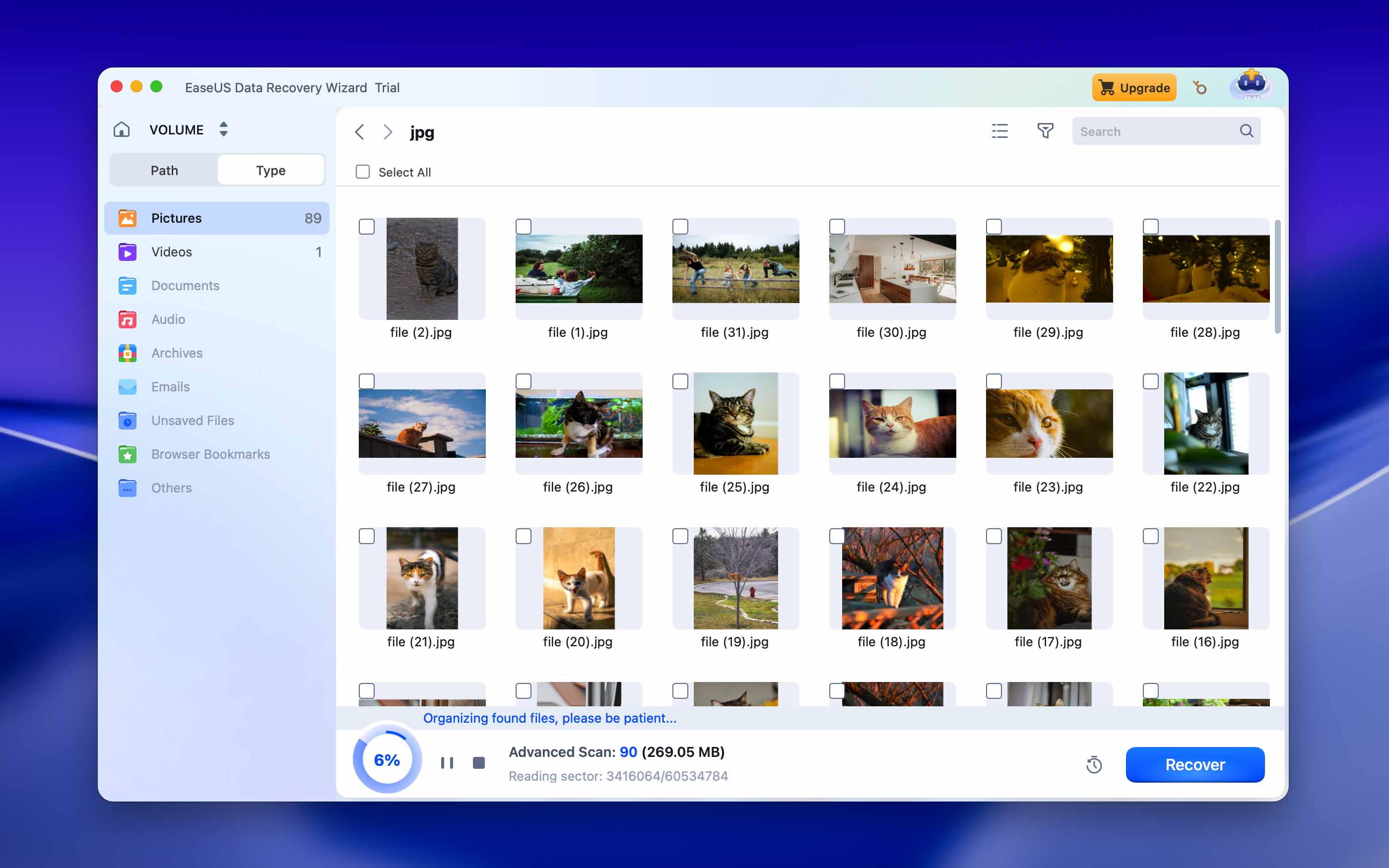
EaseUSは人気のパーティションマネージャーEaseUS Partition Masterを開発しているソフトウェア会社ですが、データ復元ツールのEaseUS Data Recovery Wizard for Macでも評価に値します。
機能
EaseUS Data Recovery for Macは、無料で最大2GBの削除およびフォーマットされたデータを復元できる最新のデータ復元ソリューションです。Time Machineバックアップドライブをサポートし、写真、ビデオ、音楽、ドキュメント、メールを復元でき、macOS 10.14からmacOS 15までのすべての最新バージョンのmacOSで動作します。EaseUS Data Recovery Wizard for Macによるデータ復元は3ステップのプロセスであり、アプリはmacOSが起動できない場合でもデータを復元するためのブータブルメディアの作成も可能です。
データ復元プロセス
EaseUSは操作がしやすく、クリーンで使いやすいユーザーインターフェースを備えており、個人的にもとても気に入っています。アプリを起動すると、内部デバイスが表示され、その中からスキャンしたいデバイスを選択できます。大きな青いスキャンボタンが目立つので、操作も簡単です。初めてアプリを使用する際には、拡張機能の有効化が必要なためMacを再起動する必要がありますが、上記のほとんどのオプションも同様の操作が必要です。その手順を完了した後、デバイスをスキャンすると、他のツール同様にファイルが検出されました。さらに、このツールでは2GBまでのデータを無料で復元できるという嬉しい特典もあります。
- 最大2GBまでのデータを無料で復元可能
- Time Machineバックアップドライブをサポート
- 使いやすい
- 追加機能が多数含まれていない
価格
| ライセンスタイプ | 価格 |
| 月間 | $89.95 /月 |
| 年間 | $119.95 /年 |
| 永久アップグレード | $169.95 |
8. Mac用PhotoRec
おすすめ: 無料 recovery of recently deleted data (with relatively well-known file signatures).
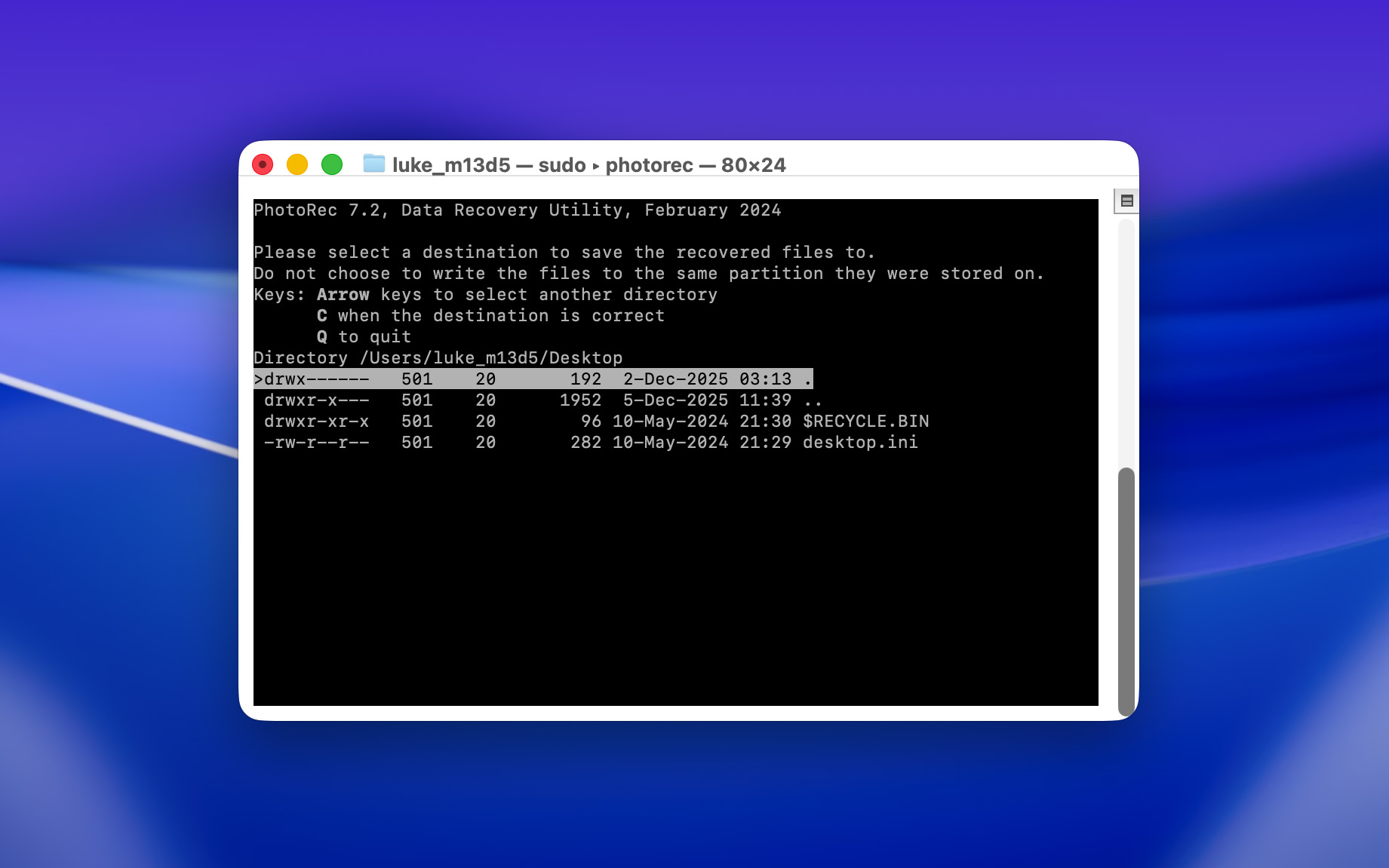
PhotoRecは、古いインターフェースを持ちながらも非常に強力なシグネチャスキャナーを備えた、Mac用の完全に無料でオープンソースのデータ復元ソフトウェアです。
機能
PhotoRecは、シグネチャスキャナーという1種類のみのスキャン方法を持つ人気のデータ復旧ツールです。Apple、Windows、Linuxプラットフォームのほぼすべてのファイルシステム(HFS+、APFS、NTFS、exFAT、FAT32、ext2/ext3/ext4などを含む)をスキャンして、「シグネチャ」と呼ばれる独特なパターンを探し、失われたファイルを特定します。
定期的なアップデートがないにもかかわらず、PhotoRecはドキュメント、写真、ビデオ、オーディオファイルを含むさまざまなファイルタイプの一般的なシグネチャを認識できます。検索したいファイルシグネチャを指定することもでき、スキャン効率を大幅に向上させます。
より現代的なアプリのような多彩な機能はありませんが、その独自のスキャナーは非常に信頼性が高く、特によく知られたファイルタイプの健康なドライブに対して優れた性能を発揮します。
データ復元プロセス
Ddrescueと同様に、PhotoRecの最大の弱点はインターフェース(またはその欠如)です。コマンドを入力する必要はありませんが、PhotoRecはグラフィカルな要素がないターミナルのようなインターフェースで、キーボードだけで操作することができます。
それでも、手順は比較的シンプルです。(1)PhotoRecを実行し、(2)ドライブをスキャンし、(3)復元されたファイルを保存します。ボタンをマウスでクリックすることはできませんが、矢印キーとリターンキーだけでアプリ内を操作できます。
- 完全に無料でオープンソース
- ほとんどすべてのファイルシステムとデバイスに対応
- 非常に軽量で高速
- Mac版にはグラフィカルユーザーインターフェースがなく、ファイルのプレビューなどのビジュアル機能がありません
- シグネチャスキャナのみ搭載されており、他のアプリと比べて全体的な復元能力が低くなっています
- このアプリは他の復元ソフトウェアほど定期的なアップデートが行われていません
価格
無料
9. Mac用Stellar Data Recovery
おすすめ: 暗号化ドライブの復元。
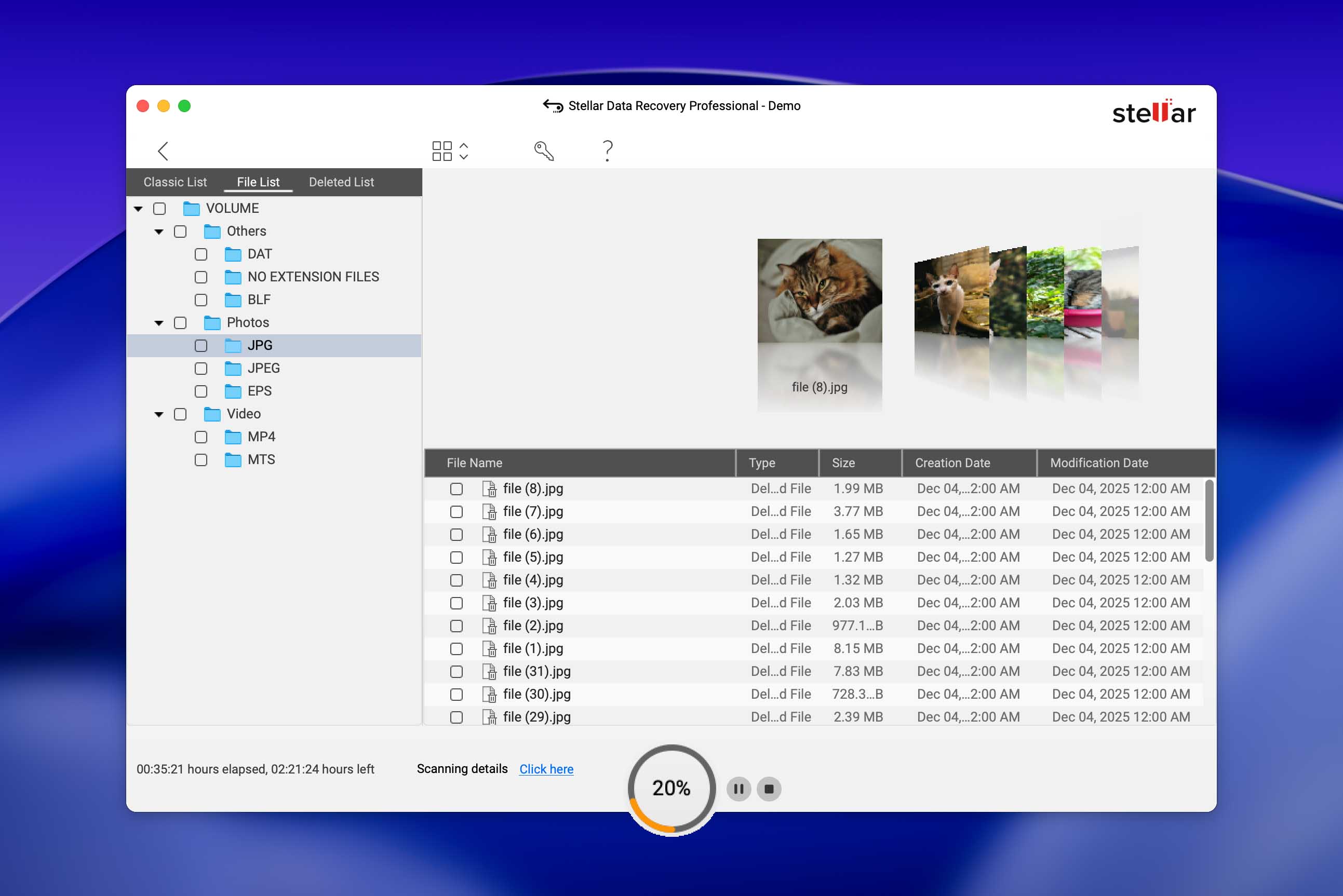
Stellar Data Recovery for Macは、おそらく数個の失われたファイルを復元したいだけの多くのMacユーザーにとってはオーバースペックかもしれませんが、それでも多くの興味深い機能を提供しているため、当リストに掲載する価値があります。特に最新のmacOSシステムで強力であり、Apple Silicon、T2セキュリティ搭載のMac、およびFileVaultで暗号化されたドライブにも多くの競合製品より自信をもって対応します。
機能
まず初めに、Stellar Data Recovery for MacはTime Machine、Fusion Drive、暗号化されたドライブ、およびNTFSドライブからデータを復元し、完全なAPFS互換性を備えています。Stellar Data Recovery for Macのどのバージョンを購入するかによって、破損した写真やビデオファイルの修復、破損したサムネイルの復元などの高度な機能を利用できます。Stellar Data Recoveryには、他のアプリを必要とせずに起動しないMacからデータを取り出すのに役立つ、シンプルな「Create Recovery Drive」オプションも含まれています。
残念ながら、無料版では実際にファイルを復元することはできません。実質的にお試し版に過ぎないためです。
データ復元プロセス
Stellar Data Recoveryのダウンロードは通常よりやや手間がかかります。ウェブサイトでメールアドレスを入力すると、受信トレイにダウンロードリンクが届き(そこからDMGファイルを自動的に保存し、インストールできます)、やっと開始できます。アプリを起動すると、インターフェースメニューは約束通りモダンで使いやすく、復元したいファイルをターゲットディスクの選択前に選べる機能のおかげで、復旧効率が向上すると感じました。
数回クリックするだけで、そのマルチアルゴリズムスキャンが起動し、スキャンが完了したら、最後のステップとしてファイルを選択し、保存先フォルダを選びます。
- 信頼性が高い
- 破損した写真とビデオの修復
- 暗号化されたドライブからデータを復元
- 無料の復元オプションが利用できません
- 新しいマシンで実行できませんでした
価格
| ライセンスタイプ | 価格 |
| プロフェッショナル | $126.64 |
| プレミアム | $169.13 |
| テクニシャン | $406.94 |
10. Data Rescue 6 for Mac
おすすめ: データ復元に関しては おすすめ: が最もコストパフォーマンスが高いです。
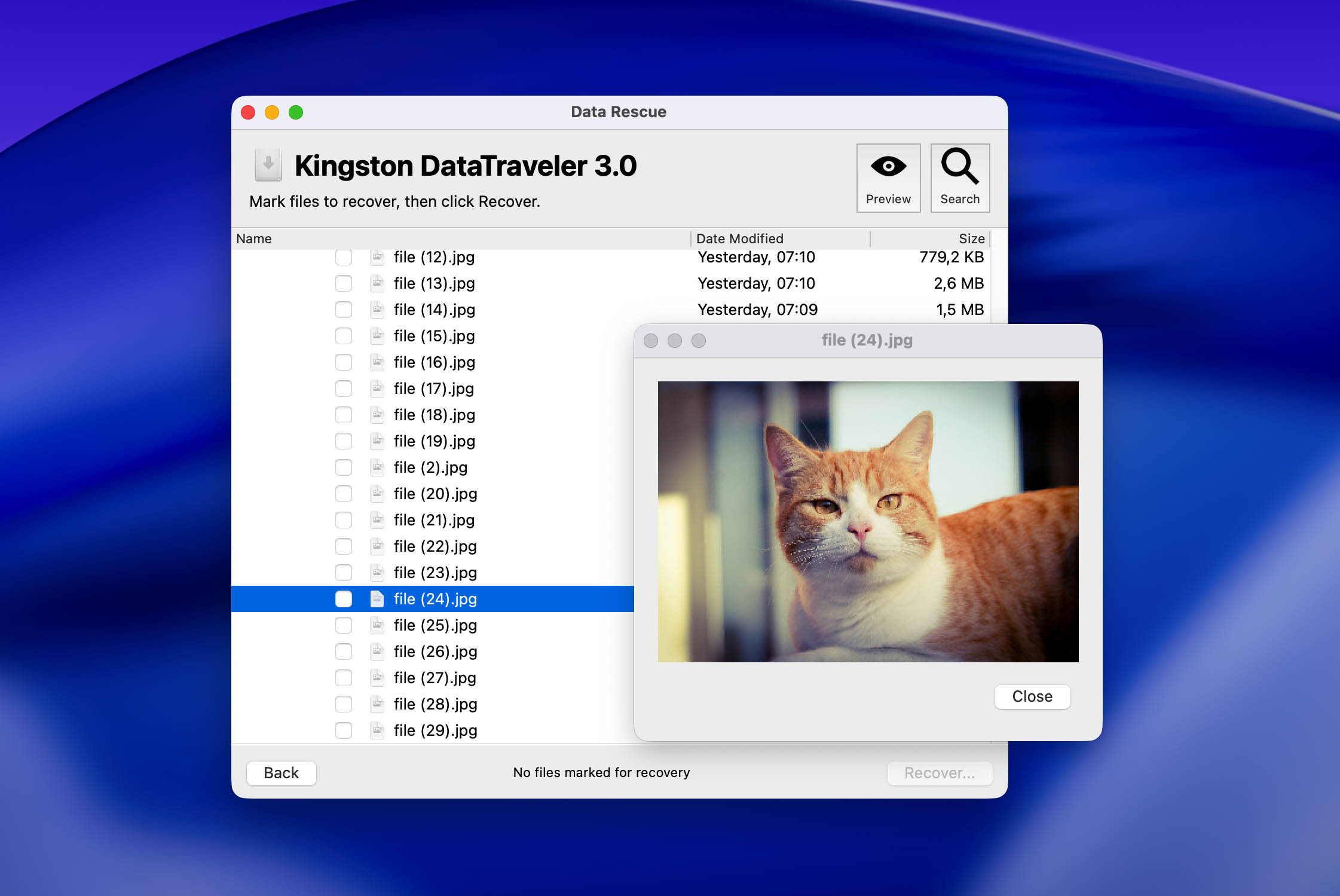
一般ユーザーを念頭に設計されたData Rescue 6は、他の比較的多機能な代替リカバリーツールです。
機能
Mac用のDisk Drillと同様に、Data Rescueはクイックスキャンとディープスキャンという2つの復元方法を使ってMacのハードドライブからデータを復元でき、さらにすべての機能が一目でわかるシンプルなグラフィカルユーザーインターフェースを備えています。
Data Rescue 6 for Macは、ハードウェアの問題があるように見える場合にハードドライブをクローンする機能を備えています。また、内部か外付けハードドライブかに関係なく、どのソースからファイルをスキャンしたいかを選択することもできます。
データ復元プロセス
Data Rescueの復旧プロセスは、アクションの選択(スキャンの開始からドライブのクローン作成まで)を可能にするアプリ内ウィザードから始まり、その後ターゲットディスクの選択を促します。実際にスキャンが始まる前に最後のプロンプトが表示され、クイックスキャンかディープスキャンのいずれかを選択できます(他のツールのようにすべてのスキャンタイプが同時に実行されるわけではありません)。これは、ご自身の状況に応じて必要な復旧の種類が明確な場合に便利です。
スキャンが完了したら、プレビュー機能を使って復元する前にファイルを確認できます。ただし、他のアプリと比べて操作感やデザインがあまりモダンでスムーズではありません。
- 使いやすい
- 快適なインターフェース
- Time Machine 互換
- ハードドライブのクローン作成
- 以前のスキャン結果を表示
- メール通知
- スキャン元の選択
- 無料版には機能制限があります
- 基本的なデータ復元機能のみ
価格
| ライセンスタイプ | 価格 |
| 標準 | わずか$19から |
| プロフェッショナル | $399.96 |
私たちのテスト方法と選定基準
ツールは復元を保証できませんが、チャンスを最大化することは可能です
データ復元は非常に複雑なプロセスであり、多くの異なる要因によって影響を受ける可能性があります。ソフトウェアだけであらゆるデータ損失の問題を解決できるわけではありませんが、復元の成功率を高めるために活用できるいくつかのベストプラクティスがあります。
まず、紛失したファイルが保存されているストレージデバイスに新しいファイルを保存またはダウンロードしないようにしてください。新しいファイルのデータによって、復元ツールが復元操作に必要とする古いファイルのデータが上書きされてしまう可能性があります。次に、リカバリー中に何か問題が発生した場合(例:突然のシャットダウン、ドライブ障害など)、さらなるデータ損失を防ぐためにストレージデバイスのイメージバックアップまたはクローンを作成してください。
最後に、物理的に損傷したドライブから自分でデータを復元しようとしないでください。物理的に損傷したドライブからのデータ復旧は、さらに複雑な手順であり、特別なツールや施設、専門知識が必要です。代わりに、専門のデータ復旧サービスに依頼しましょう!