
重複した写真は、特に元の写真が高解像度である場合、非常に多くのストレージ容量を占有することがあります。問題は、「重複」とされるすべてのタイプが同じツールや手法で検出できるわけではないという点です。これは、まったく同じコピーではなく、同一の写真を扱っている場合により明らかになります。
そして、何十、何百、場合によっては何千もの重複ファイルを手動で削除したいと思う人がいるでしょうか?
私たちではありません。ですから、ここにiPad上の重複した写真および類似した写真を削除する方法について、あなたが必要とする唯一のガイドをご紹介します。全て便利で、全て無料です。
目次
重複ファイルと類似ファイル(そしてそれが重要な理由)
意味的には近いですが、iPadの整理においては重複写真と類似写真には大きな違いがあります。
- 重複: iPadOSは特に「重複」を 正確なコピー として定義しています。重複は通常、繰り返しダウンロードした場合や、写真アプリで重複アクションを使用した場合、同じ画像を繰り返しダウンロードした場合、または余分なバックアップを作成した場合に発生します。フィルター、軽微な編集、または画質やメタデータの違いがある場合、通常このカテゴリには該当しません。
- 類似: 写真が見た目は全く同じでも、まったく別の写真(同じ写真を複製したり、二重に保存したりしていない場合)は「類似」と見なされます。例えば、同じ角度、ポーズ、場所で自撮りを何度も撮った場合、見た目が同じでもファイルとしては全く別のものです。
このガイドで提供している方法は両方をカバーしています。それらが最初に現れた理由と、なぜある削除方法は特定の写真に有効で、他の方法はそうでないのかを診断できるよう、違いを知っておくことが重要です。
iPadで重複・類似した写真を削除する4つの方法
このセクションでは、iPad上の重複および類似写真を削除する4つの異なる方法について説明します。削除したい内容によっては、方法によって効果に差がありますが、すべて簡単で無料で実行でき、一括操作も可能です。そのため、徹底的なクリーンアップのためにすべての方法を試してみることをおすすめします。
方法1: ネイティブ写真アプリを使って写真を結合する
写真アプリには「重複項目」アルバムという機能があり、iPad上の重複した写真を自動的に見つけてまとめてくれます。「重複項目」アルバムでは、マージツールを使ってセット内の重複写真を自動的にすべて削除し、最適なコピーだけを残すことができます。また、その際にはすべての写真のメタデータが統合されて保存されます。
ステップ 1. 写真アプリを開きます。
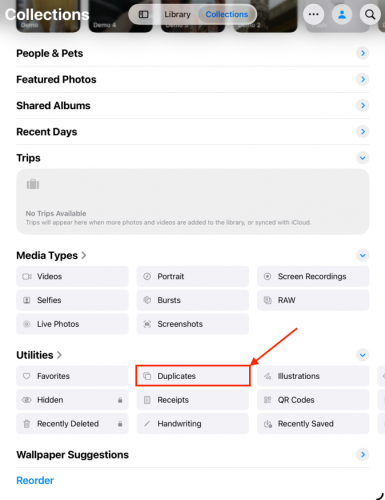
ステップ2. ページで下にスクロールして ユーティリティ セクションまで進みます。その後、 重複ファイル をタップします。
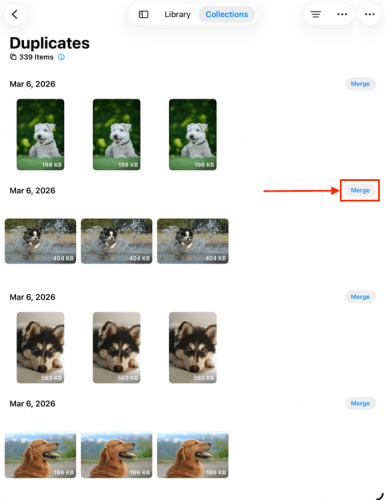
ステップ3. 削除したい重複セットの横にある 結合 をタップします。
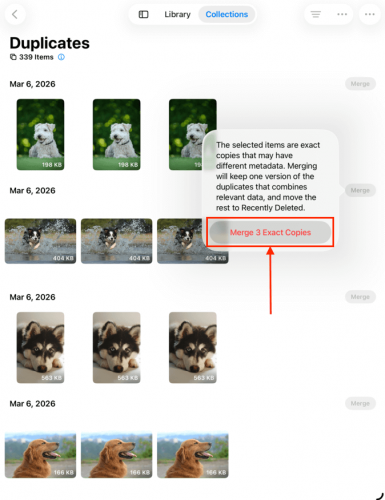
ステップ 4. 最後に、 正確なコピーを結合 をタップして操作を確認します。
方法2: iOS用のサードパーティ製写真ライブラリクリーナーを使用する
残念ながら、ネイティブの重複ファイルユーティリティには2つの大きな弱点があります。まず、完全に同じ重複ファイルであってもすぐには表示されません。もし今同じ画像を2回ダウンロードしても、iPadOSが次のインデックス作成サイクルを完了するまで待つ必要があります。次に、完全に一致しない類似または同一の写真を検出することができません。
サードパーティのiPadクリーニングアプリは、これらの問題を解決するために設計されており、ライブラリの整理をより簡単にするその他の機能も提供します。App Store(および私たちはそれらの多くをレビューしました)には多くの優れたアプリがありますが、このガイドではClever Cleaner:AIクリーンアップアプリというアプリを使用します。
この記事の執筆時点では完全に無料で広告もなく、今すぐダウンロードして利用できます。特に重要なのは、「Similars」と呼ばれる機能があり、まったく同じ複製や見た目が同一の画像の両方を検出できることです。これは、似ているが全く異なる写真(たとえば一連の自撮り写真)や、編集やフィルターが追加された写真のコピーにも対応しています。
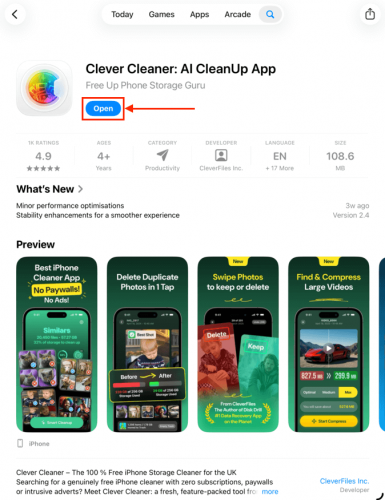
ステップ 1. ダウンロード そして App Store から Clever Cleaner: AI Cleanup App をインストールします。
ステップ2. アプリを起動し、iPadの写真ライブラリへのフルアクセスを許可してください(ご安心ください、安全です!)。
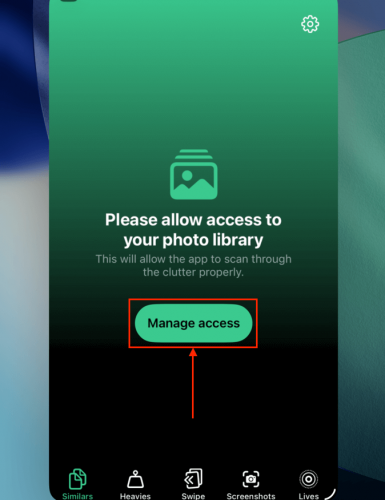
ステップ3. 下部メニューで 類似 をタップします。この時点で、 スマートクリーンアップ ボタンをタップすると、「ベスト」な1枚を除き、すべての重複および類似写真を一度に削除できます。どの写真を残して削除するか自分で選びたい場合は、任意の写真グループをタップして確認を始めてください。
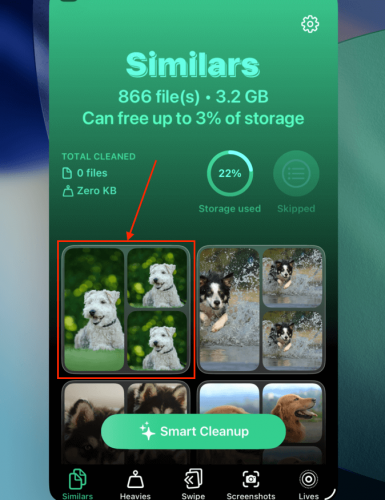
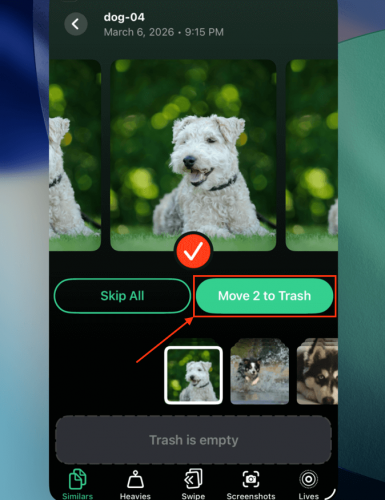
ステップ 4. 各重複および類似グループが画面に表示され、Clever Cleanerは自動的に「最良でない」写真を選択します。すぐに ゴミ箱に移動 をタップして提案を承認するか、自分で削除したい写真を選ぶこともできます。
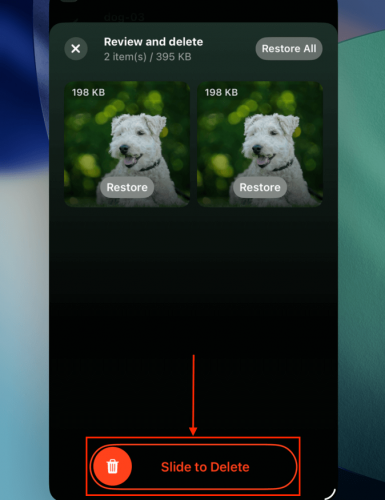
ステップ5. 各グループから写真を削除すると、ページ下部の ゴミ箱 セクションに表示されます。それをタップすると、Clever Cleaner のアプリ内ゴミ箱メニューが開きます。
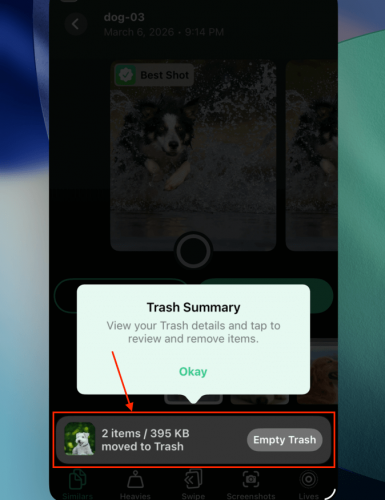
ステップ6。 ゴミ箱メニューでは、誤って削除した写真を復元することができ、またページ下部のスライダーを使って削除を確定することもできます。
同じまたは重複する写真を削除することに加えて、Clever Cleaner には iPad ライブラリを整理するのに役立つ他のいくつかの機能があります。
- 重い: あなたの最大のiPadビデオが1つのビューにまとめられ、サイズや日付で並べ替えることができるため、大容量の動画を削除するが簡単になります。Clever Cleanerには圧縮ツールも搭載されており、iPadビデオのファイルサイズを視覚的な品質への影響を最小限に抑えて縮小できます。
- スワイプ: より正確なクリーンアップ作業を行うために、スワイプ機能では写真がスライドショーで個別に表示され、各写真が表示されると左または右にスワイプして削除または保持することができます。写真は月ごとに整理されているため、ライブラリを体系的に見直すことができます。
- スクショ: Clever Cleanerは、iPadのすべてのスクリーンショットをまとめ、ワンボタンですべて削除できるようにします。特別な機能は他にありませんが、すべてのクリーニング作業をアプリ内で完結させることができます。
- Lives: 1枚、複数、またはすべてのLive Photosを一度に圧縮できます。これはLive Photosを静止画像に変換しますであり、音声やビデオクリップを削除して高品質な写真のみを残します。
方法3: 高度な検索で重複および類似写真を削除
iPadのPhotosアプリには、キーワードをフィルターとして利用できる高度な検索ツールが用意されています。簡単に言えば、検索フィールドに「car」と入力すると、iOSがライブラリ内のすべての猫の写真を見つけるために最善を尽くします。
十分なコンテキストがあれば、iOSはキーワードに基づいてライブラリ内のすべての類似写真を見つけることができるはずです(完全な重複でなくても)。
ステップ 1. 写真アプリを開きます。
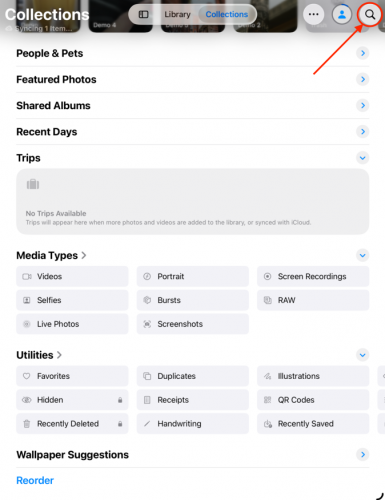
ステップ2. iPad画面の右上隅にある 検索 ボタン をタップします。
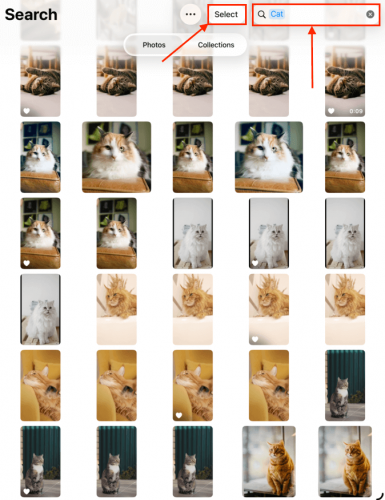
ステップ3. 重複の対象に関連するキーワードを入力してください。さらに精度を高めるために、キーワードに日付を追加することもできます。その後、 選択 ボタンをタップしてください。
ステップ 4. 削除したい重複ファイルをタップします。指をドラッグして複数の項目を素早く選択することもできます(必ず少なくとも1つはコピーを残してください)。選択が完了したら、 ゴミ箱 をタップします。
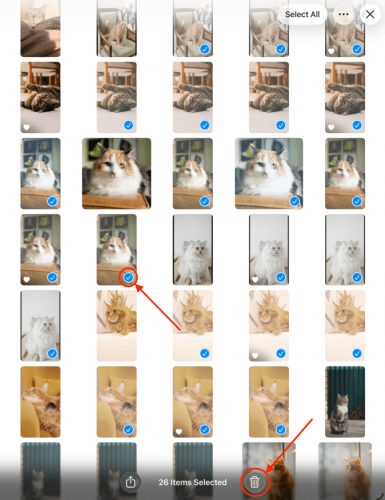
ステップ6。 下部にポップアップの確認プロンプトが表示されたら、 写真を削除 をタップして続行してください。
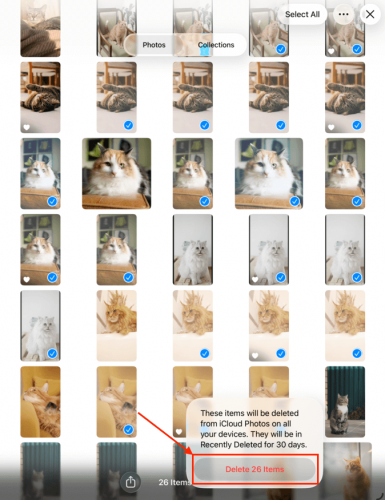
実際にストレージ容量を解放するには、写真アプリの「最近削除した項目」アルバムからもう一度写真を削除してください。
方法4: Macでスマートアルバムを作成する
Mac が利用可能な場合は、macOS Photos を使用して スマートアルバム を作成できます。スマートアルバムにはインテリジェントなフィルタリングツールがあり、非常に具体的な条件で写真をまとめることができます(これにより、重複の可能性が高い写真をまとめるのに役立ちます)。
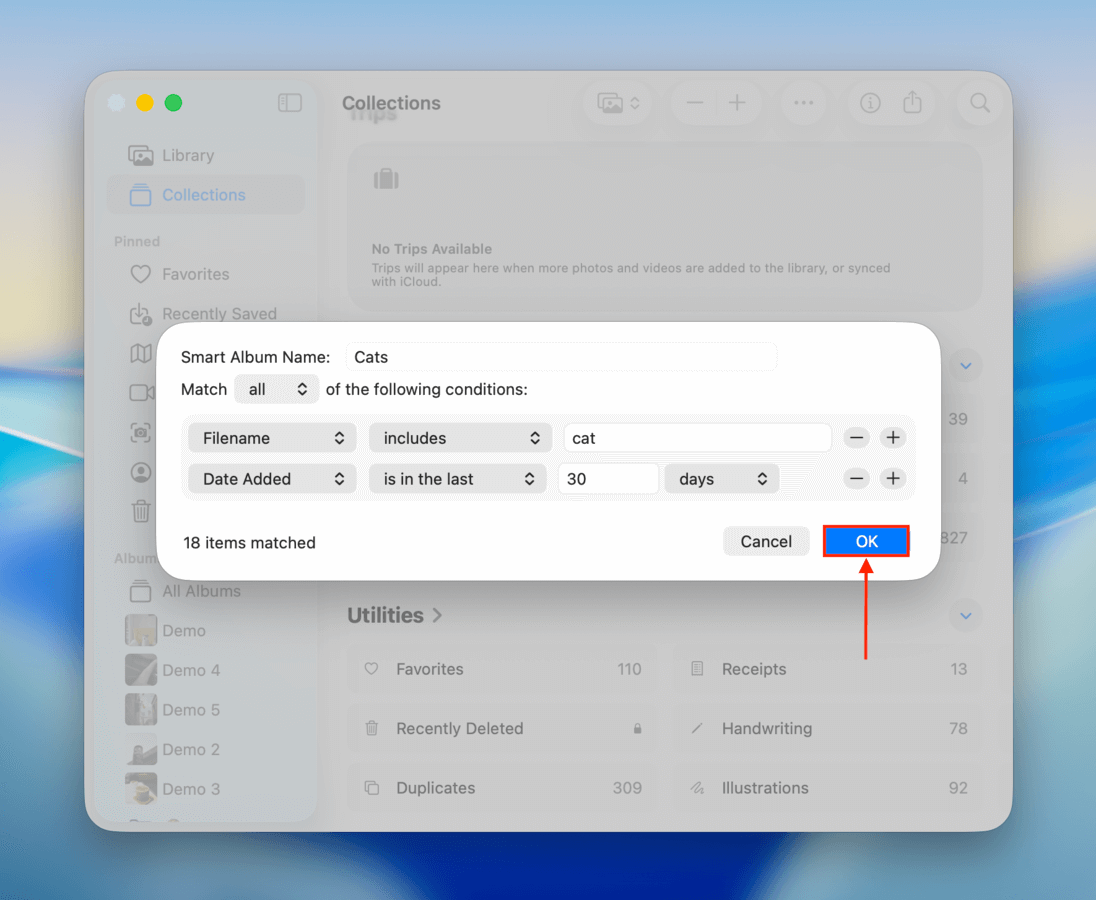
例えば、キーワード、ファイル名の詳細、「if」パラメーター、日付範囲などの組み合わせを指定することができます。また、どの条件をいつ適用するかを選択できるため、重複した写真を削除するの際に検索をリアルタイムで柔軟に調整できます。
ステップ 1. Macで「写真」アプリを開きます(Finder>アプリケーション)。
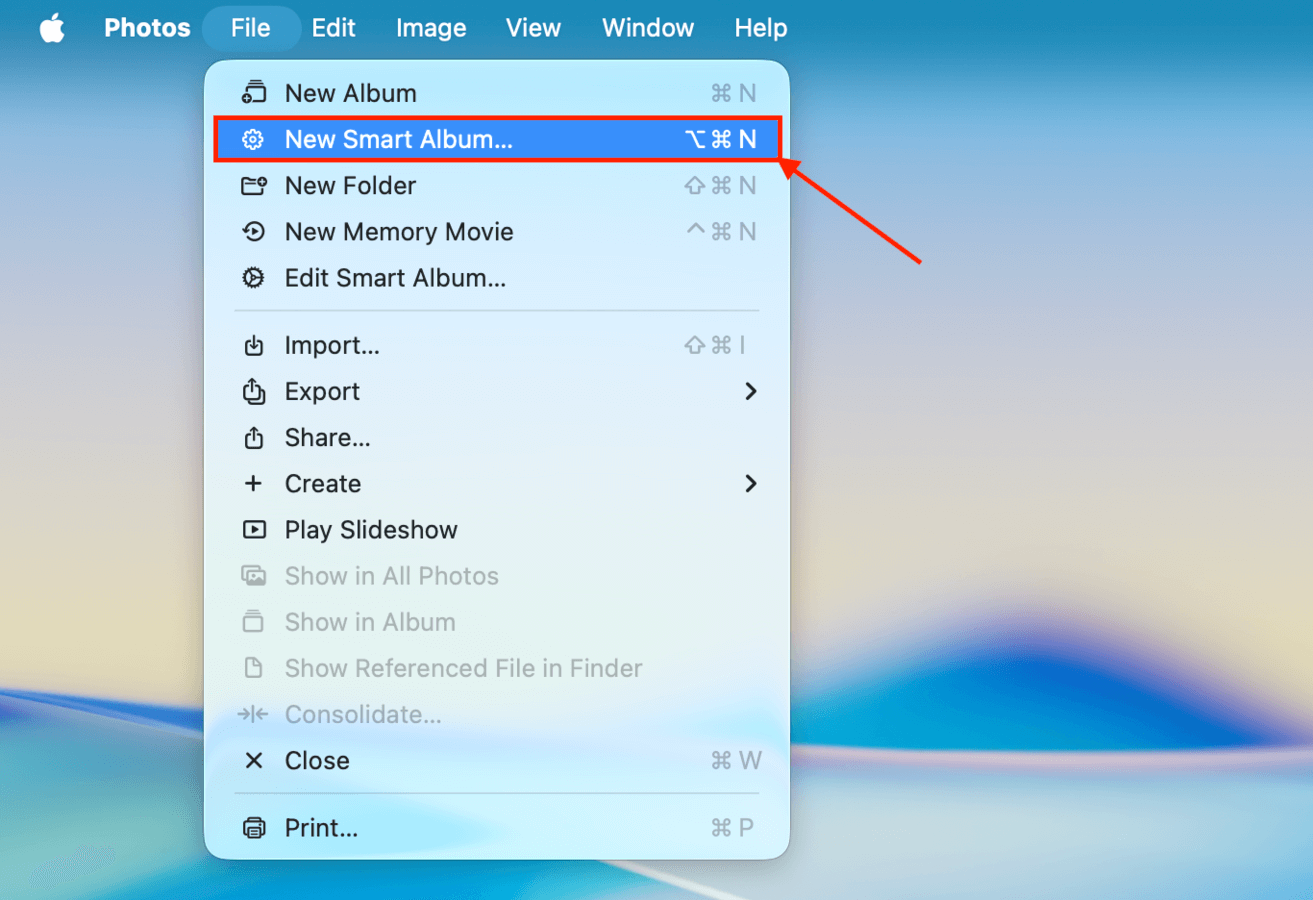
ステップ2. Macのメニューバーで、 ファイル > 新しいスマートアルバム をクリックします。
ステップ3. 新しいスマートアルバムの名前を選び、フィルターを組み合わせて結果を十分に絞り込み、手動で削除する手間がかからなくなるまで調整してください。それから、 OK をクリックしてアルバムを作成します。
ステップ 4. アルバムから削除したい重複写真を選択します。 コマンド + A キーを使ってアルバム内のすべての写真を選択するか、 コマンド + クリック の組み合わせで複数を選択します。最後に 右クリック で選択し、 写真を削除 を選択してください。
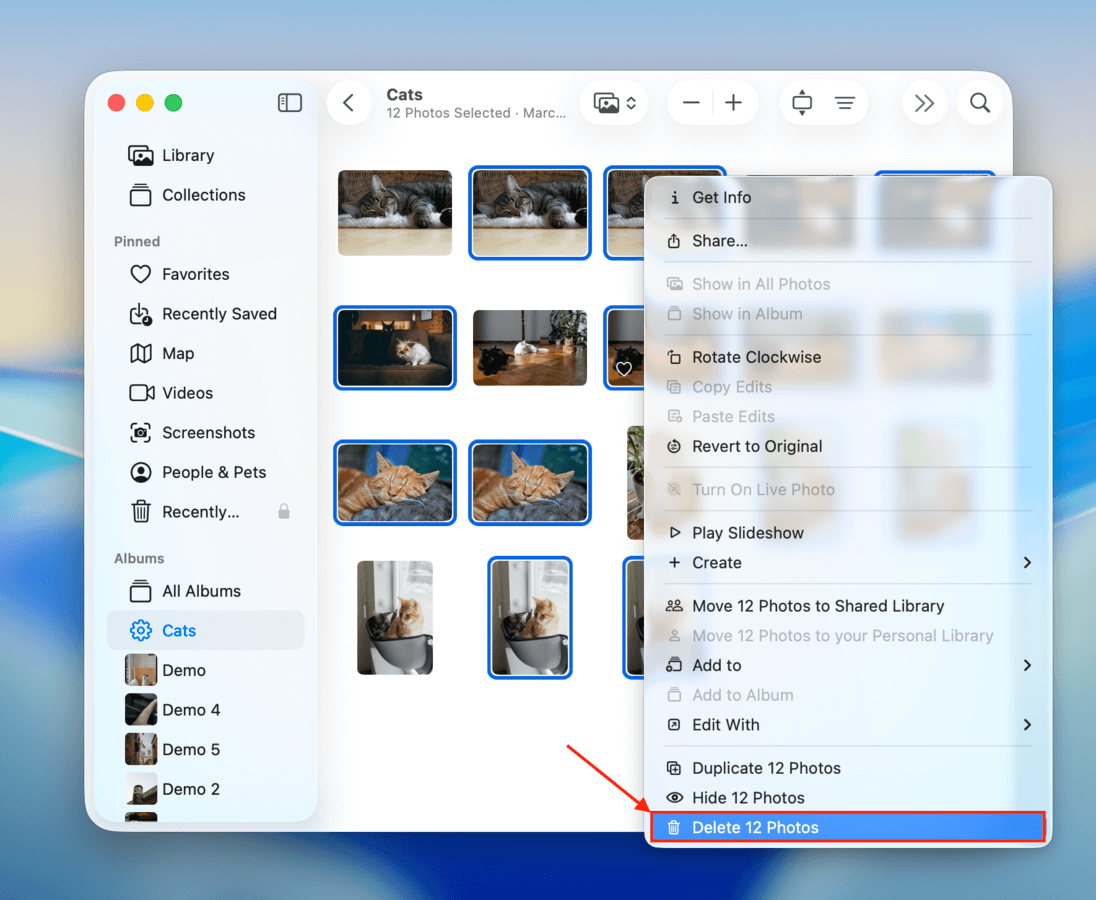
iPadと同様に、macOSの写真アプリにも 最近削除済み アルバムがあり、削除した写真を復元したり完全に消去したりできます。
行く前に、重複(および類似)を減らす方法はこちら
iPadのカメラロールに重複や類似の写真が完全になくなることはほとんどありません。代わりに、以下のいずれかのデータ管理習慣を身につけることに集中しましょう。まず、写真を撮影した直後に確認します。そして、すぐに出来の悪い写真を削除し、「一番良いもの」だけを残します。
次に、削除を先延ばしにしていることに気づいた場合は、Clever Cleanerのようなサードパーティアプリ(現在は無料でダウンロード可能)をiPhoneに入れておき、少なくとも月に一度は写真ライブラリを整理することを習慣にしましょう。Smart Cleanupなどの自動機能を使えば、本当に数秒で済み、長期的にはかなり整理が進みます。