Hai svuotato accidentalmente il Cestino del tuo Mac o eliminato in modo permanente file importanti? Possiamo aiutarti a recuperare i tuoi file con diversi metodi adatti a qualsiasi situazione, ad esempio se hai o meno un backup, o nei casi in cui iCloud non abbia sincronizzato la cartella Cestino svuotata, e altro ancora.
Mostreremo anche sia i modi comuni che quelli unici (ma sempre utili) per ripristinare i file dalla cartella Cestino, oltre a come prevenire casi simili di perdita di dati in futuro.
Indice
Come funziona il Cestino su Mac
Quando “elimini” un file sul tuo Mac, i suoi dati non vengono realmente cancellati. Invece, il file rimane intatto e viene spostato nella cartella Cestino. A differenza delle cartelle normali, la cartella Cestino ha funzioni speciali per aiutarti a gestire i file indesiderati:
- Ripristina i file eliminati nelle loro posizioni originali (inclusi i dispositivi di archiviazione esterni)
- Elimina definitivamente singoli file o elimina tutti i file eliminati in una volta utilizzando la funzione Svuota Cestino
- Consolida e archivia i file eliminati indefinitamente
- Elimina automaticamente i file dopo 30 giorni se impostato dall’utente (disponibile tramite Finder > Preferenze > Avanzate)
- Può essere ignorato se l’utente elimina un file con la combinazione di tasti Opzione + Comando + Elimina
I file eliminati dalla cartella Cestino sono ancora recuperabili, come dimostreremo nel resto di questa guida. Tuttavia, se non disponi di alcun backup, ti consigliamo vivamente di smettere di utilizzare il tuo Mac fino a quando non sarai pronto per iniziare l’operazione di recupero. Questo serve a evitare di sovrascrivere i dati residui dei tuoi file, che gli altri metodi necessitano per il recupero.
Come recuperare i file dal Cestino svuotato su Mac?
In questa sezione, ti mostreremo 4 diversi modi per ripristinare i file che hai eliminato definitivamente dalla cartella Cestino, sia singolarmente che utilizzando la funzione Svuota Cestino. Ti consigliamo di leggere attentamente ogni metodo prima di procedere, per assicurarti di utilizzare la soluzione più efficace per il tuo caso specifico.
Metodo 1: Usa un software di recupero dati
Se non disponi di backup o copie online dei tuoi file, il modo più efficace per recuperarli è utilizzare un software di recupero dati. Questo tipo di software può eseguire la scansione dell’unità del tuo Mac o di un dispositivo di archiviazione esterno alla ricerca dei dati residui dei file eliminati, anche se hai svuotato la cartella Cestino.
Ci sono molte app di recupero tra cui puoi scegliere, ma useremo Disk Drill per questa dimostrazione. Puoi scaricarla completamente gratis, oltre a eseguire la scansione della tua unità e visualizzare in anteprima i tuoi file (questo ti permette di verificare se sono recuperabili). È compatibile con i dischi di sistema su Mac M1-M5/T2, nonché con HDD esterni, SSD, chiavette USB, ecc. L’app supporta inoltre quasi 400 tipi di file, dai documenti alle foto RAW, ai video, ai file di progetto e molto altro ancora.
Ti mostreremo esattamente come utilizzare Disk Drill per ripristinare i file eliminati e puoi seguire i passaggi utilizzando il download gratuito. Tuttavia, tieni presente che dovrai acquistare la licenza per procedere con il passaggio di recupero (tutto alla fine).
Passaggio 1. Scarica e installa Disk Drill. Se stai tentando di recuperare dati dal disco di sistema, assicurati di installare l’app su un dispositivo di archiviazione esterno per evitare di sovrascrivere i tuoi dati.
Passaggio 2. Apri l’applicazione Disk Drill (dovrai cliccare su Disk Drill (nella barra dei menu) > Abilita il recupero dai dischi di sistema se intendi eseguire la scansione dell’unità di sistema).
Passaggio 3. Seleziona l’unità che desideri scansionare e fai clic su Cerca i dati persi . Potrebbe esserti chiesto di scegliere un tipo di scansione: seleziona Scansione universale .
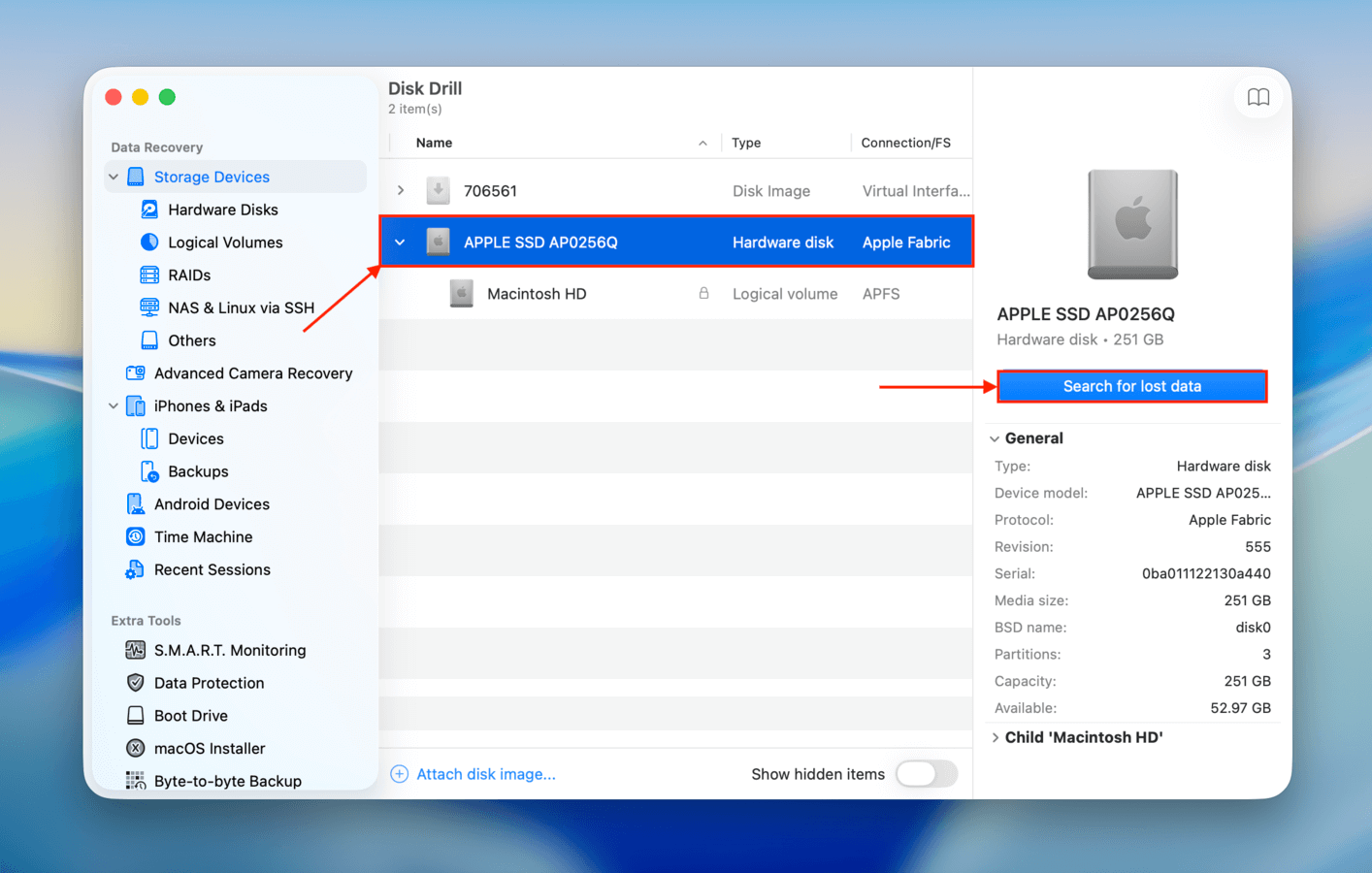
Passaggio 4. Attendi che Disk Drill finisca la scansione dell’unità. Poi, fai clic su Rivedi gli elementi trovati .
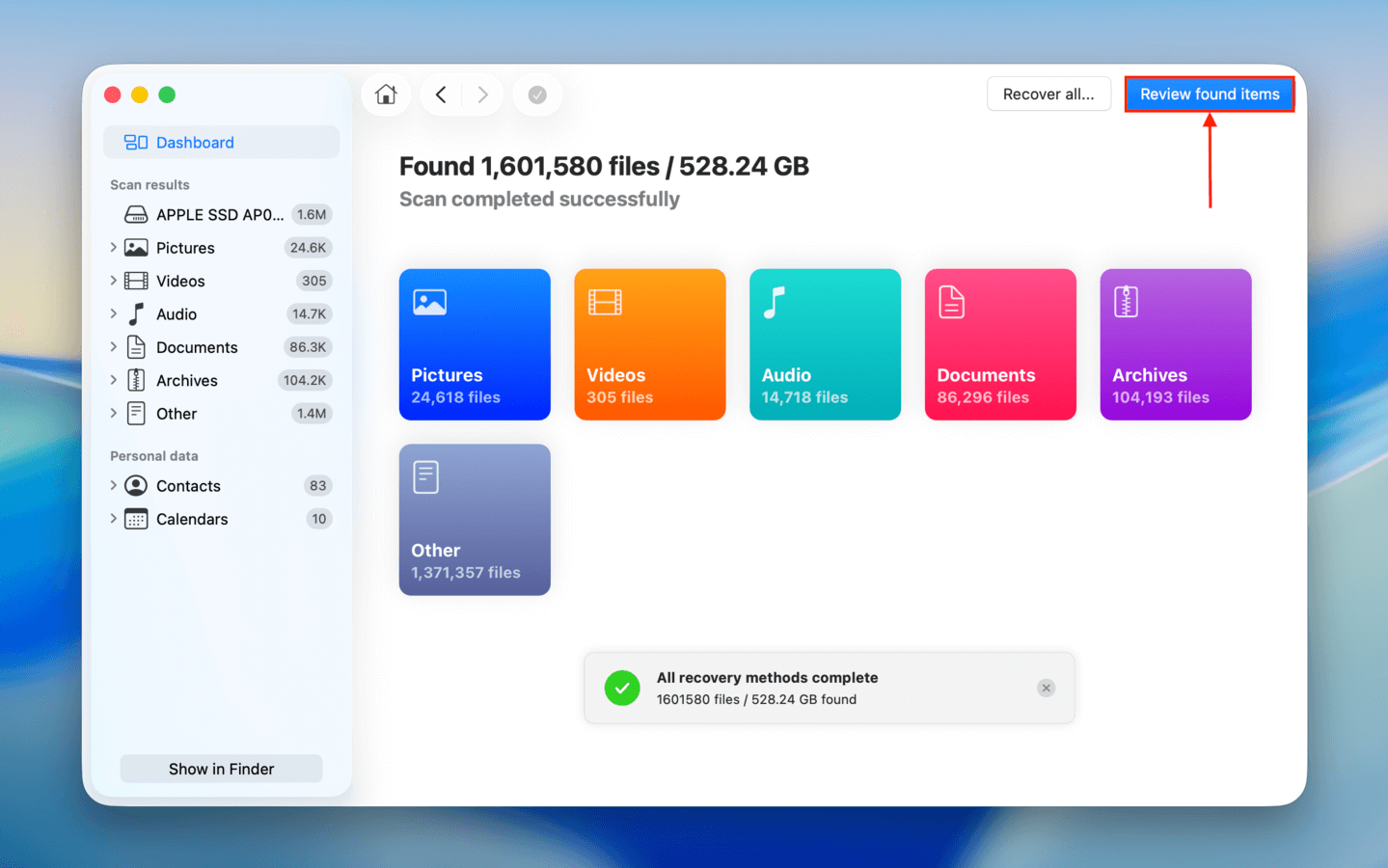
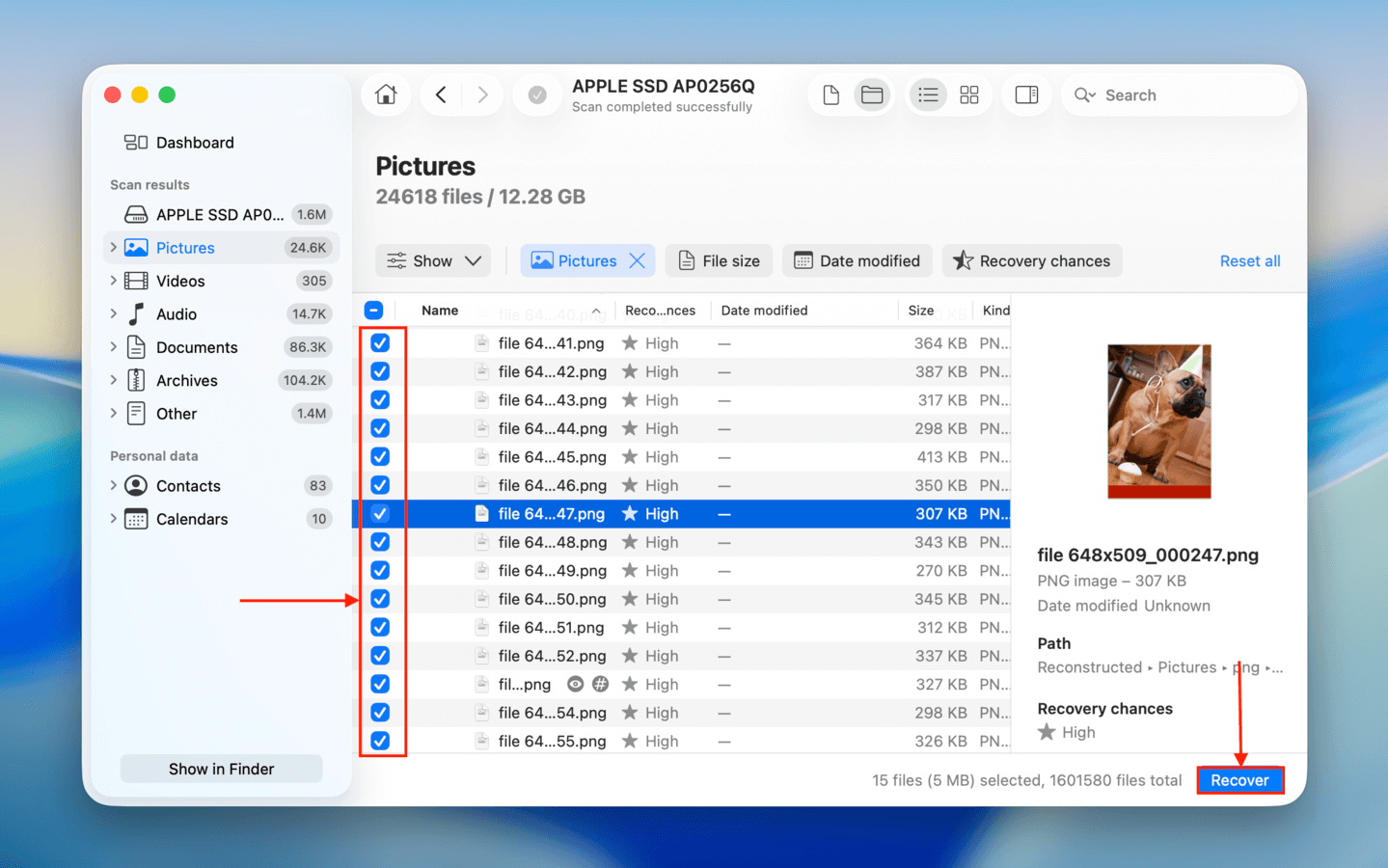
Passaggio 5. Se desideri ripristinare tutti i dati trovati da Disk Drill, puoi fare clic sul pulsante Recupera senza selezionare nulla, quindi procedere al passaggio 7. Ma se vuoi ripristinare solo file specifici, puoi utilizzare i filtri nella barra laterale sinistra, così come lo strumento di ricerca (angolo in alto a destra) per restringere i risultati.
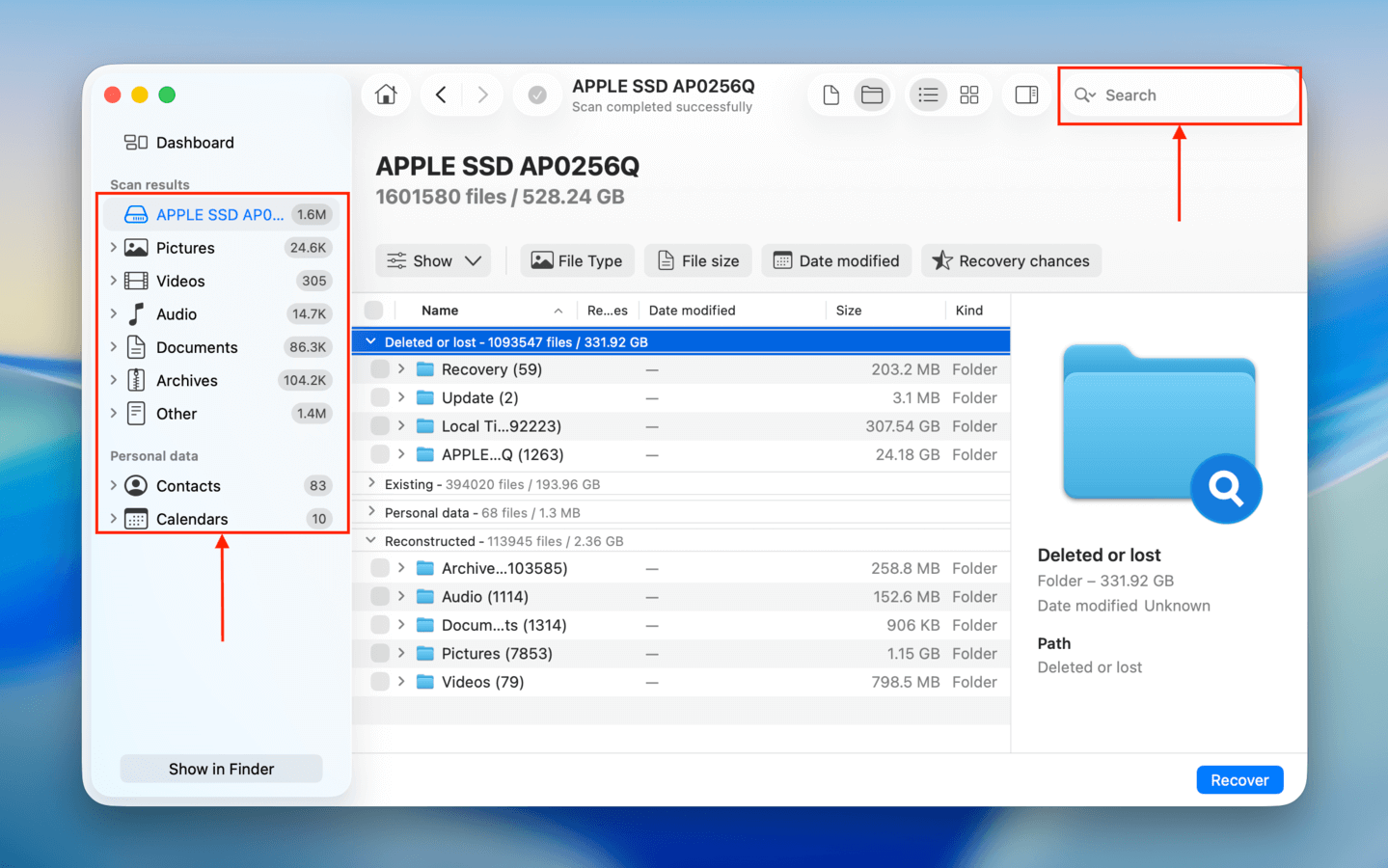
Passaggio 6. Ti consigliamo inoltre di visualizzare in anteprima i file prima di ripristinarli. Per farlo, clicca semplicemente una volta su un file e assicurati che la finestra di Disk Drill sia sufficientemente grande (se la funzione di anteprima non è compatibile con il tuo file, puoi invece fare riferimento alla colonna Probabilità di recupero ). Poi, seleziona i file che desideri ripristinare utilizzando le caselle nella colonna più a sinistra e clicca su Recupera .
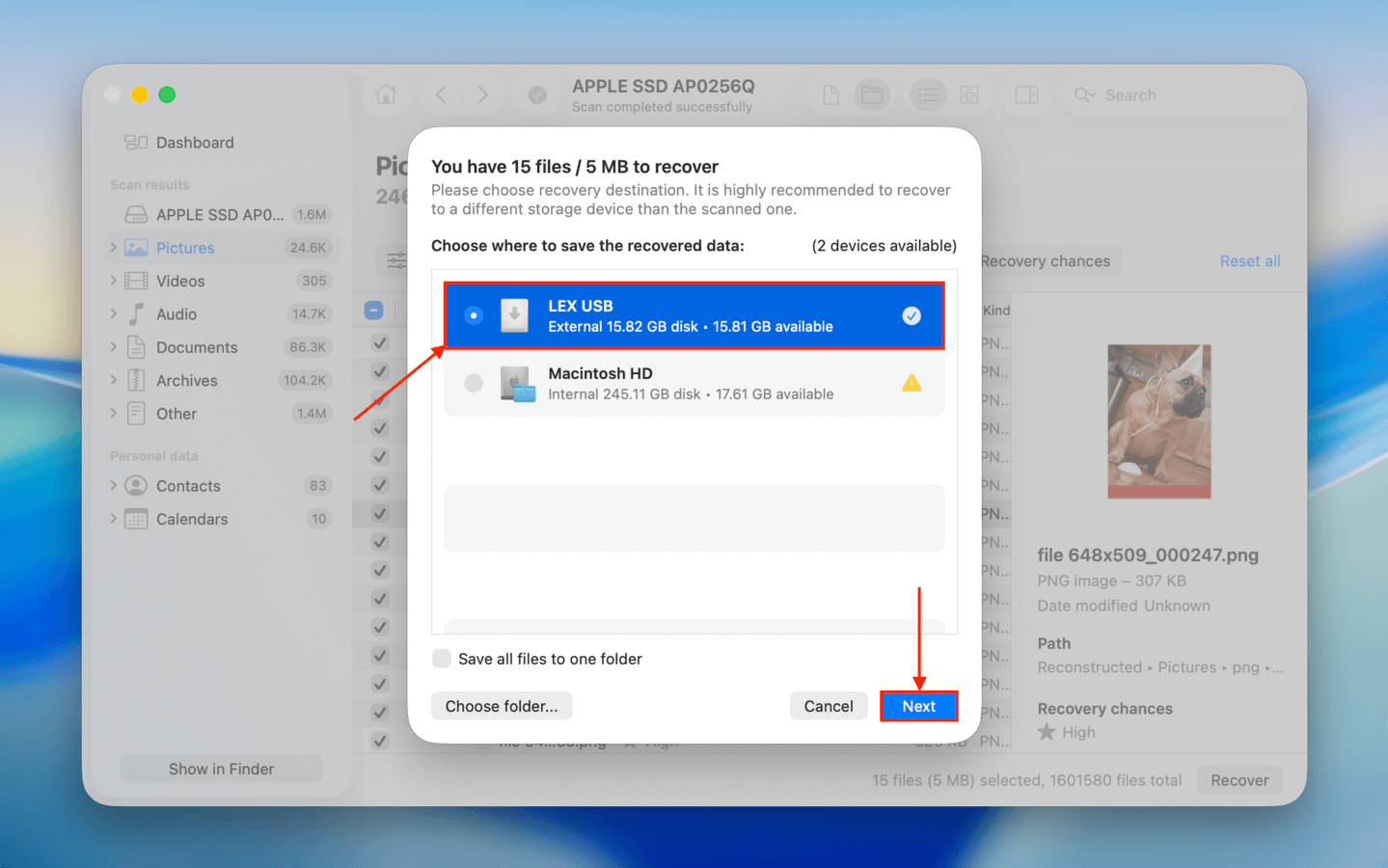
Passaggio 7. Infine, seleziona una cartella in cui desideri che Disk Drill salvi i file ripristinati. Assicurati di salvare i tuoi dati su un’unità diversa, non sull’unità che hai appena scansionato. Quindi, fai clic su Avanti .
Metodo 2: Ripristina backup di Time Machine
Time Machine è uno strumento di backup preinstallato che crea continuamente backup o “istantanee” dei tuoi dati man mano che vengono aggiornati. Se hai utilizzato Time Machine almeno una volta prima che i tuoi file “Cestinati” venissero eliminati, c’è la possibilità che copie dei tuoi dati siano state salvate come istantanee.
Se hai accesso al tuo backup di Time Machine, puoi visualizzare le istantanee precedenti della posizione in cui si trovavano originariamente i tuoi file mancanti. Con un po’ di fortuna, troverai un’istantanea che contiene i tuoi file, che potrai scaricare sul tuo Mac.
Passaggio 1. Se lo hai, collega il tuo disco di Time Machine al Mac. Se non lo hai, passa al passaggio 2.
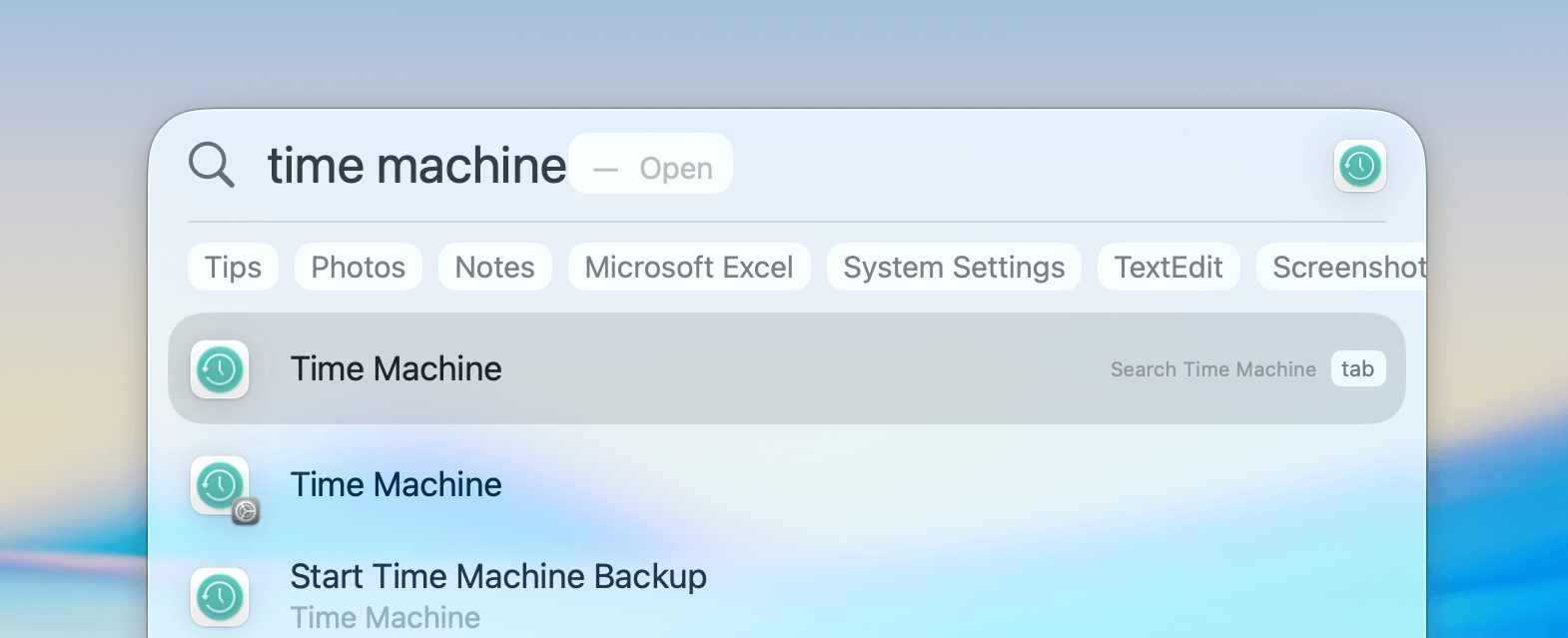
Passaggio 2. Fai clic sul pulsante Time Machine nella barra dei menu di Apple e seleziona Sfoglia i backup di Time Machine . In alternativa, puoi aprire Time Machine tramite Spotlight ( Comando + Spazio ).
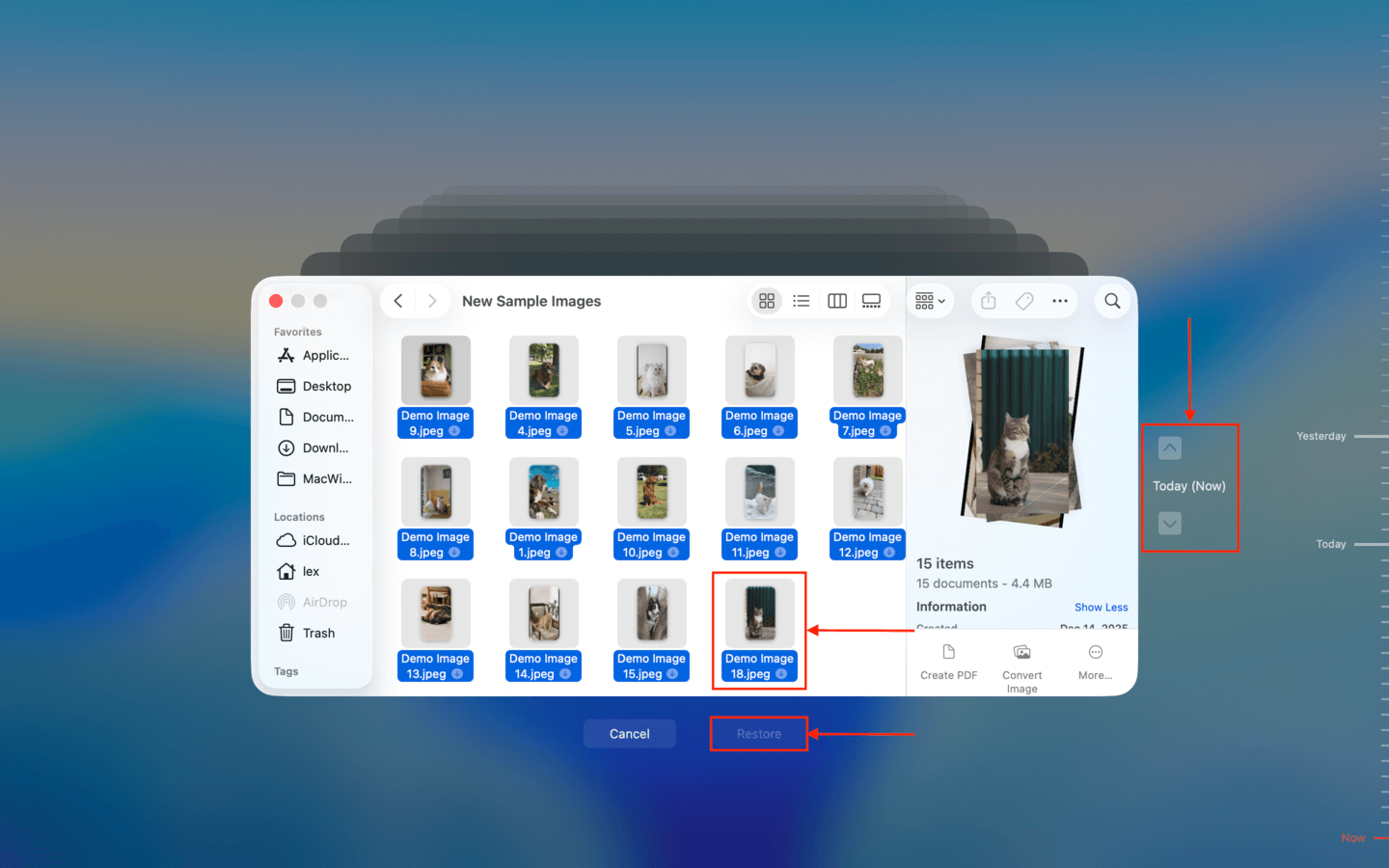
Passaggio 3. Vai alla cartella in cui sono stati archiviati per l’ultima volta i tuoi file eliminati (potrebbe essere la cartella Cestino o la loro cartella originale prima dell’eliminazione). Quindi, utilizza i pulsanti a freccia accanto alla finestra del Finder per sfogliare le vecchie istantanee: continua fino a trovare i tuoi file eliminati. Poi, selezionali e fai clic su Ripristina .
Metodo 3: Recupera file da iCloud
iCloud Drive e la sincronizzazione iCloud caricano una copia dei tuoi file e cartelle sui server di Apple, a cui puoi accedere da qualsiasi browser. Qualsiasi modifica a questi dati viene riflessa in iCloud, che mantiene la tua libreria coerente su tutti i tuoi dispositivi.
Se i file eliminati fanno parte dei dati che hai scelto di sincronizzare con iCloud, e se l’evento di eliminazione non è ancora stato riflesso sui server Apple (ad esempio, il tuo Mac non è connesso a Internet), è possibile che le copie dei tuoi file siano ancora disponibili online.
Passaggio 1. Apri qualsiasi browser e accedi al sito web di iCloud.
Passaggio 2. Trova e seleziona Unità .
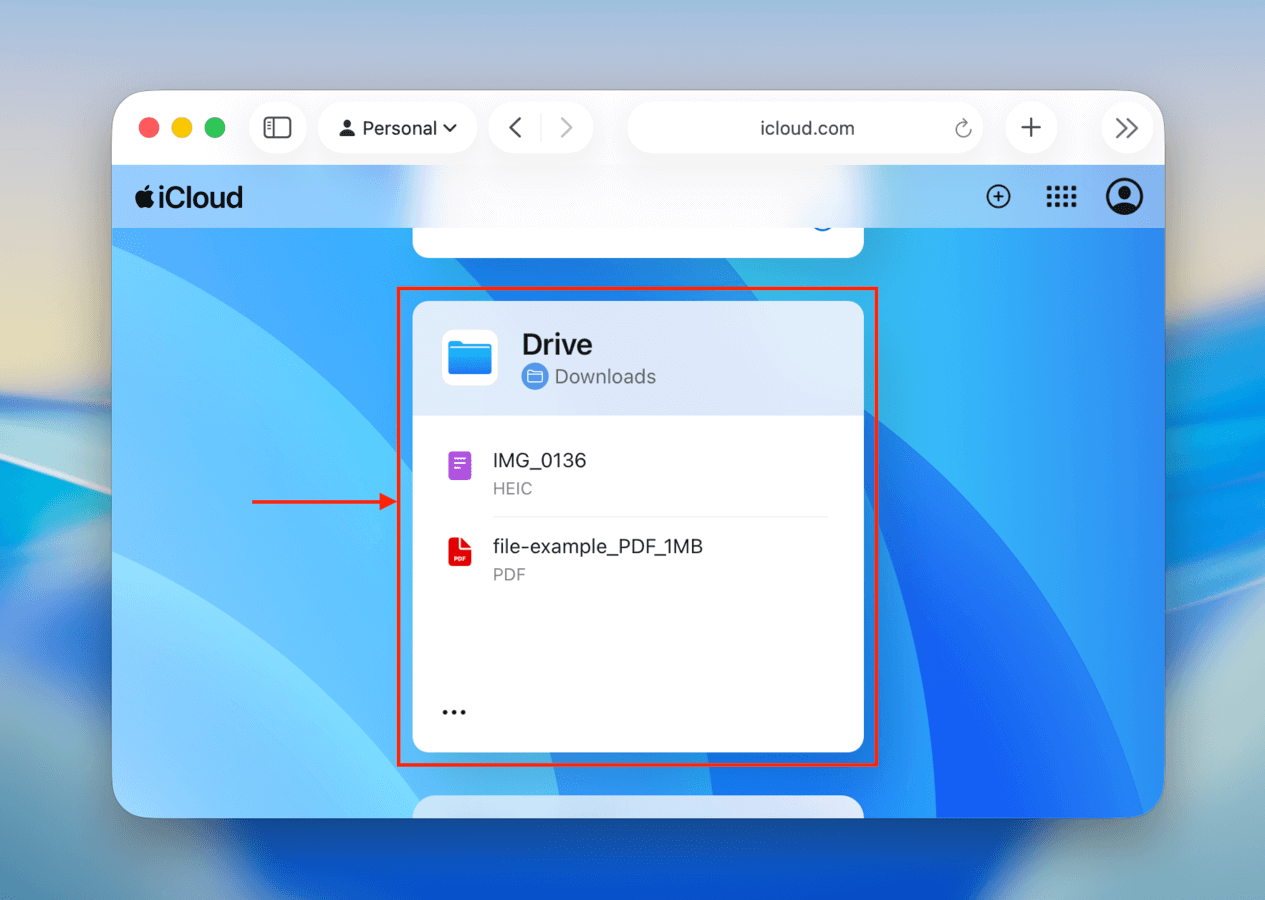
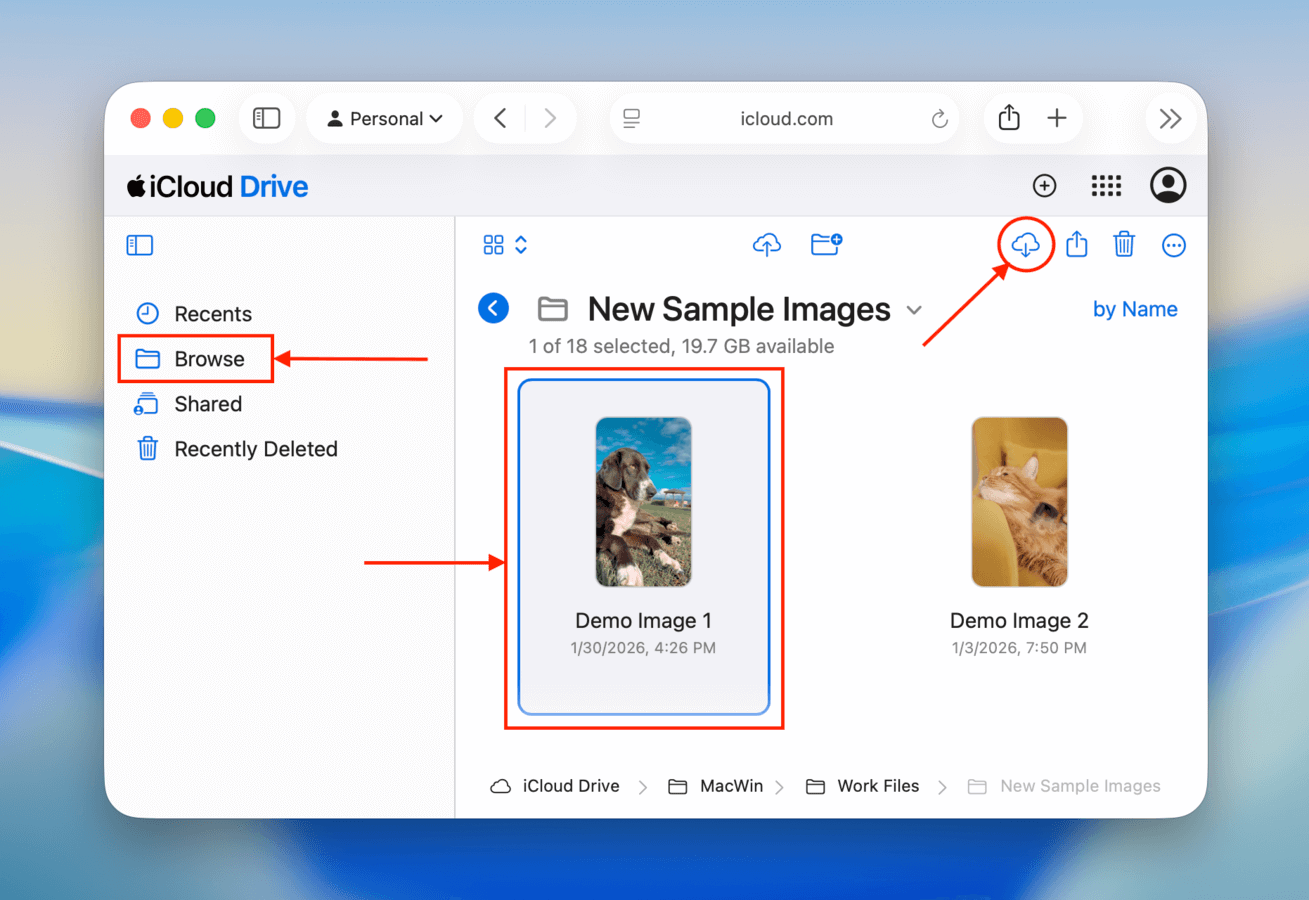
Passaggio 3. Nella barra laterale sinistra, fai clic su Sfoglia . Poi, vai alla cartella iCloud dove i tuoi file sono stati salvati per l’ultima volta. Infine, seleziona il tuo file e fai clic su pulsante di download .
Metodo 4: Usa i servizi di recupero dati
Possiamo anche utilizzare un servizio di recupero dati per recuperare i dati se i metodi sopra menzionati non hanno funzionato per te. Cleverfiles offre un centro di recupero dati dove puoi inviare il tuo Mac e ricevere una valutazione gratuita per vedere se i dati possono essere recuperati.
Ci sono molti centri di recupero hard disk, ma mi piace questo per i seguenti motivi:
- Se non riescono a recuperare i tuoi dati, non ti verrà addebitato nulla, quindi vale la pena provare.
- La garanzia del tuo hard disk non sarà invalidata.
- Hanno un tasso di successo molto elevato.
- La valutazione è gratuita per verificare se i tuoi dati possono essere recuperati.
Come recuperare i dati dal Cestino che non è stato svuotato
Se non hai eliminato i tuoi file dalla cartella Cestino o utilizzato la funzione Svuota Cestino , il ripristino dei tuoi file diventa estremamente semplice. Ti mostreremo comunque diversi modi per ripristinare i file nel Cestino, perché ogni metodo ha un vantaggio unico che potresti voler aggiungere alla tua “cassetta degli attrezzi” mentale.
Metodo 1: Esegui immediatamente il comando Annulla
Se non hai effettuato nessun’altra azione dopo aver eliminato il file o svuotato il Cestino, eseguire Comando Annulla subito dopo (mentre sei ancora nella cartella) annullerà l’azione. In altre parole, eseguire Annulla immediatamente dopo aver inviato il file al Cestino lo riporterà nella sua posizione originale.
Usa questo metodo per annullare rapidamente l’eliminazione senza dover aprire manualmente il Cestino. Per utilizzare il comando Annulla, premi i tasti Comando + Z immediatamente dopo aver eliminato un file (mentre la finestra della cartella Cestino è in primo piano).
Metodo 2: Usa la funzione “Rimetti al suo posto”
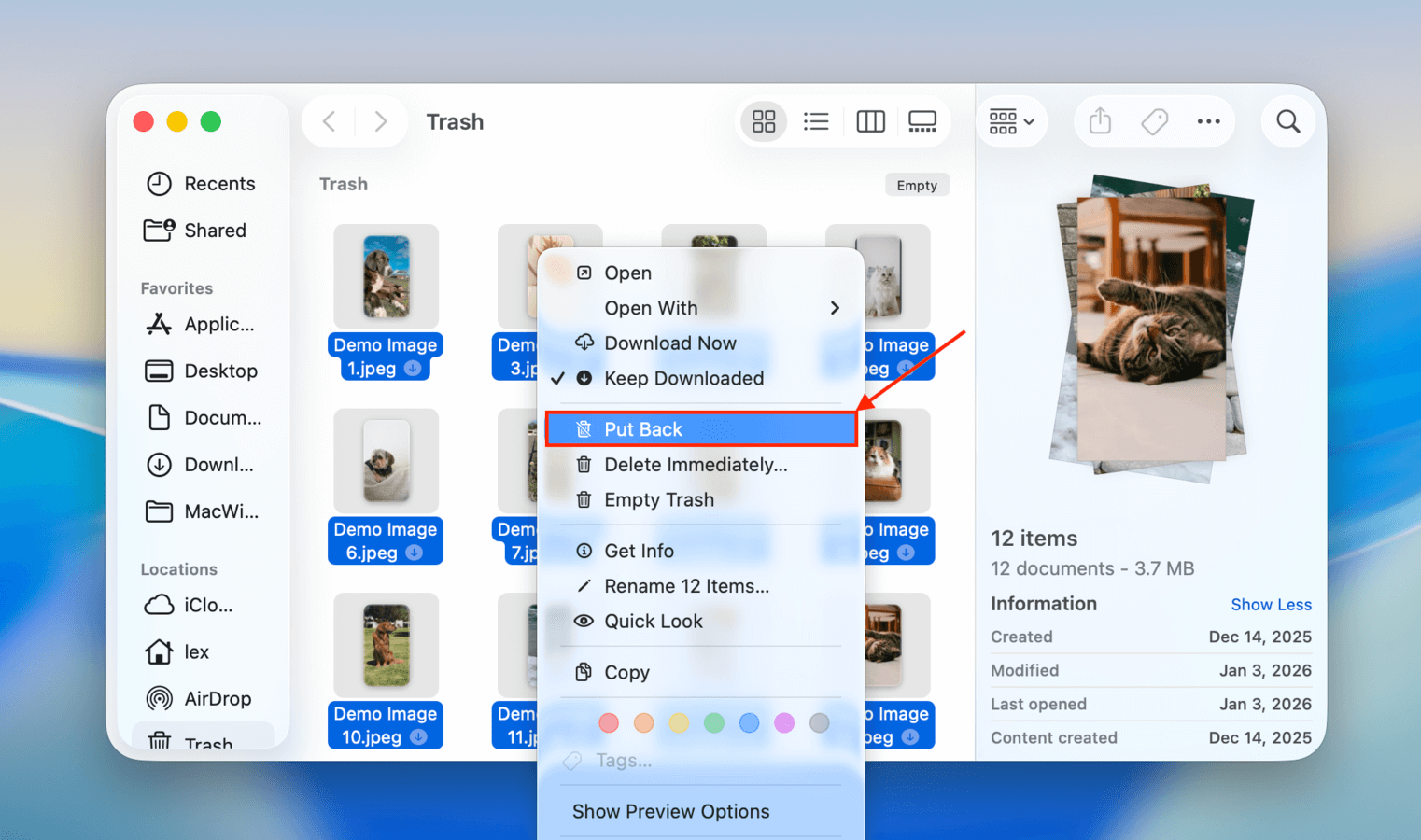
Se il comando Annulla non funziona più, il modo più semplice per recuperare i file eliminati è utilizzare la funzione Ripristina della cartella Cestino. Se fai clic destro su un qualsiasi file o cartella nella cartella Cestino, troverai un’opzione speciale chiamata Ripristina: scegliendo questa opzione, il file o la cartella selezionata verrà restituita alla sua posizione originale. Ti mostreremo una breve dimostrazione.
Passaggio 1. Apri la cartella Cestino facendo clic sull’icona del cestino nel Dock.
Passaggio 2. Fai clic con il tasto destro sul file che desideri ripristinare. Quindi, nel menu contestuale, seleziona Ripristina .
Metodo 3: Utilizzare i comandi del Terminale
Il Terminale è un’interfaccia a riga di comando (CLI) che ti consente di utilizzare comandi per controllare direttamente macOS. Il comando che ti insegneremo in questa sezione è il comando mv: esso sposta file da una directory all’altra. In questo caso, ti mostreremo come spostare file dalla cartella Cestino a un’altra posizione.
Il vantaggio di utilizzare questo metodo è la possibilità di spostare più file con parametri altamente personalizzabili. Ad esempio, ti mostreremo come spostare i file che contengono una parola specifica nel nome del file, così come spostare tutti i file con una specifica estensione. Anche se potresti affrontare una piccola curva di apprendimento, puoi usare questo comando per qualsiasi cartella, non solo per il Cestino.
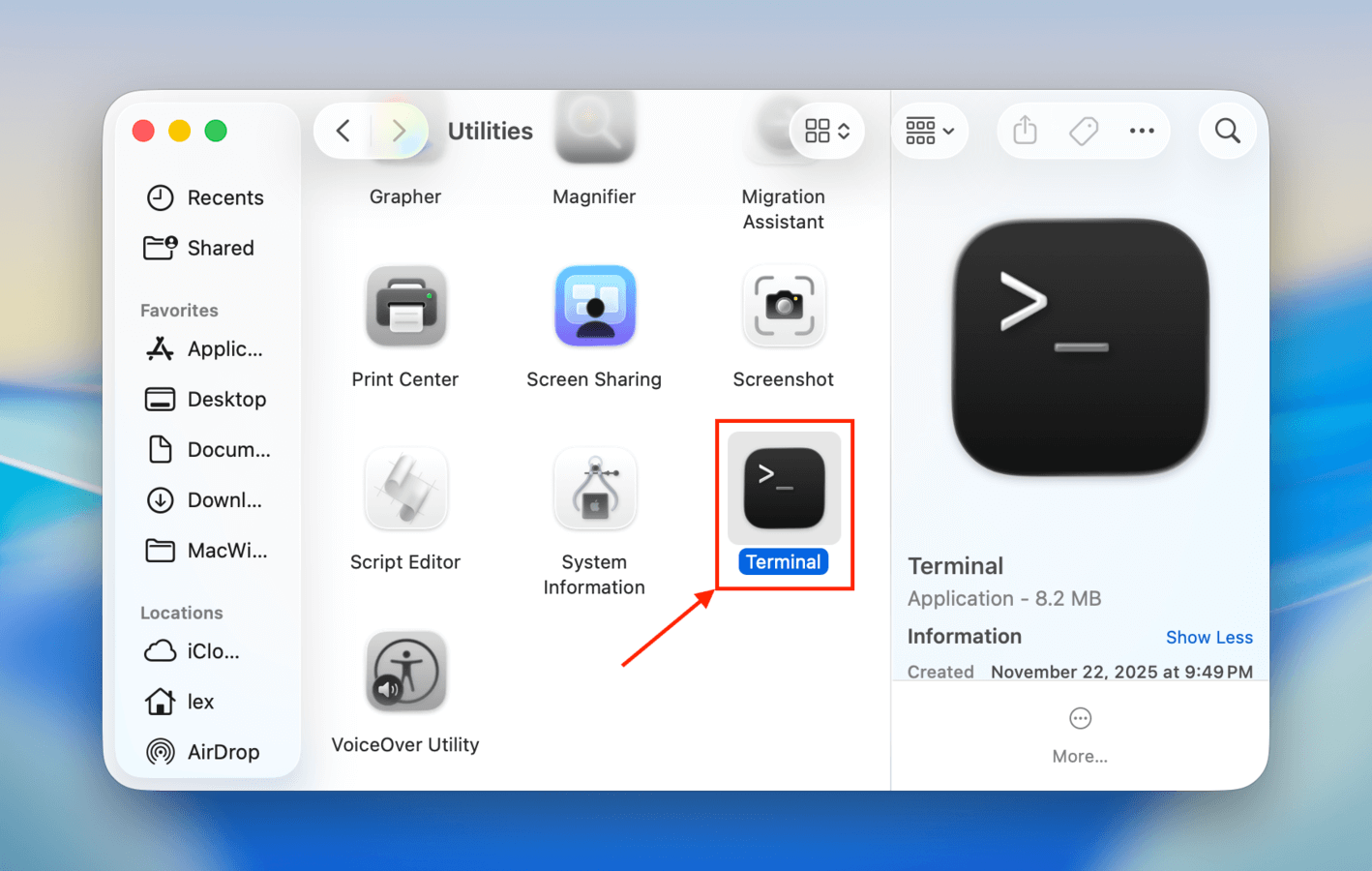
Passaggio 1. Apri l’app Terminale (Finder > Applicazioni > Utility).
Passaggio 2. Per prima cosa, vai alla cartella Cestino eseguendo il seguente comando:
cd ~/.Trash
Puoi confermare se i tuoi file sono presenti utilizzando il comando ls subito dopo.
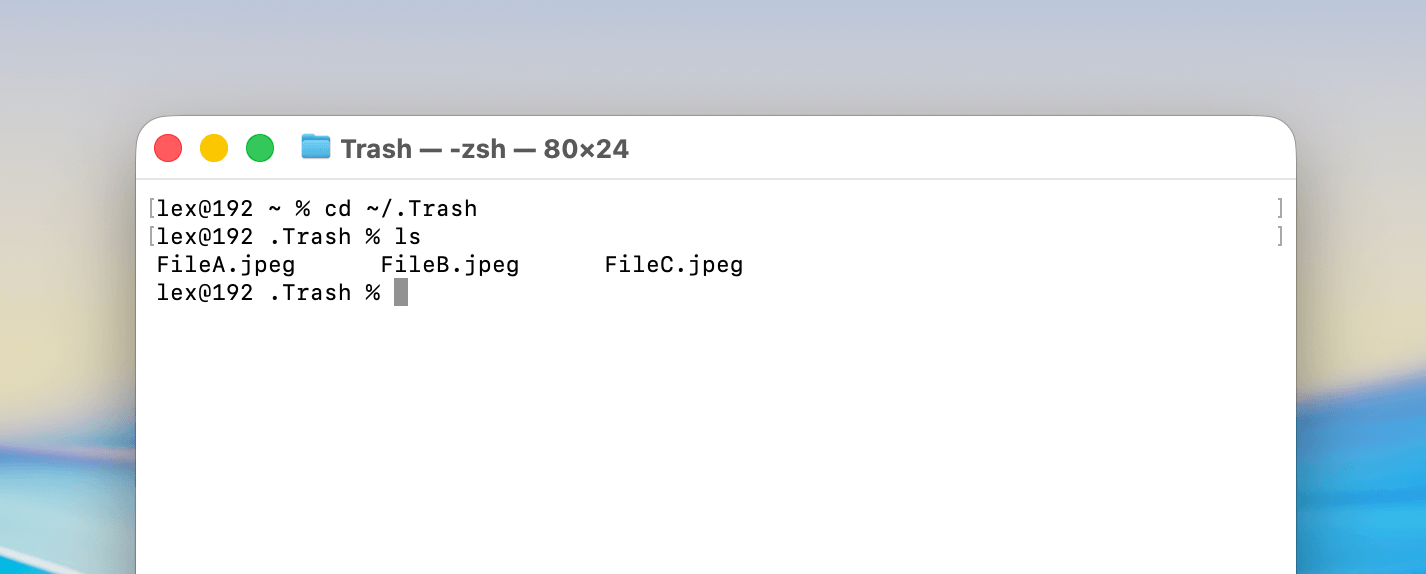
Passaggio 3. Ti mostreremo diverse utili varianti dei comandi mv: assicurati solo di sostituire la cartella di destinazione, i nomi dei file e le estensioni dove appropriato.
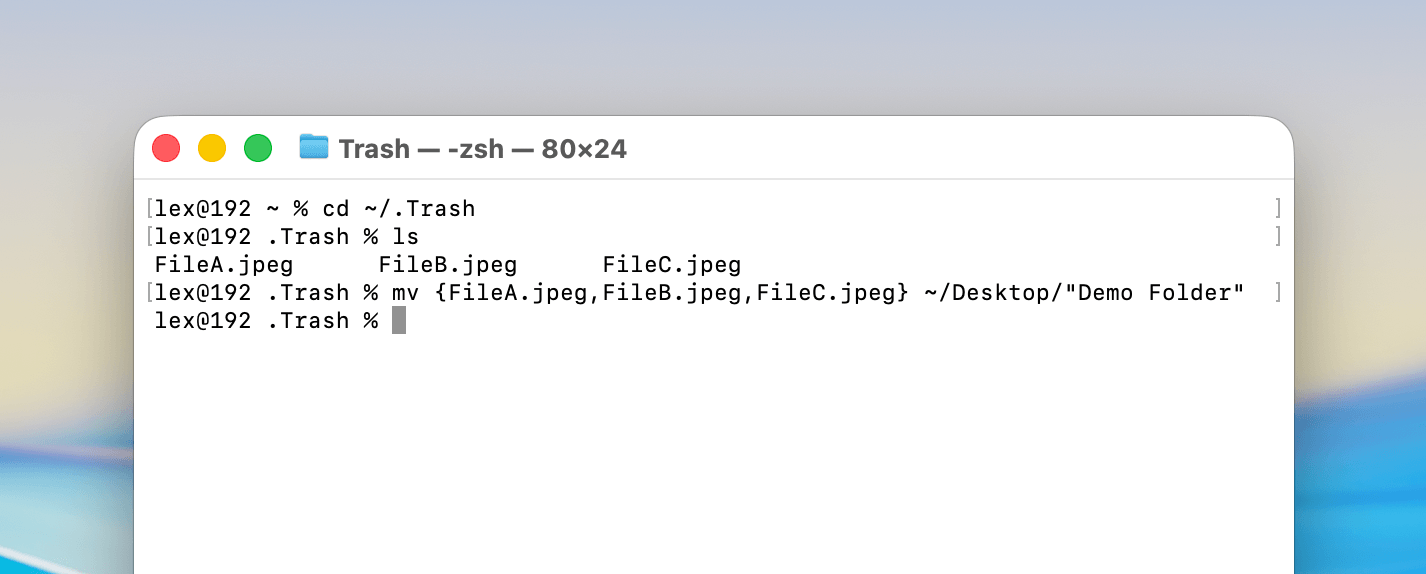
Sposta più file specifici senza doverli selezionare manualmente:
mv {FileA.jpeg,FileB.jpeg,FileC.jpeg} ~/Desktop/"Demo Folder"
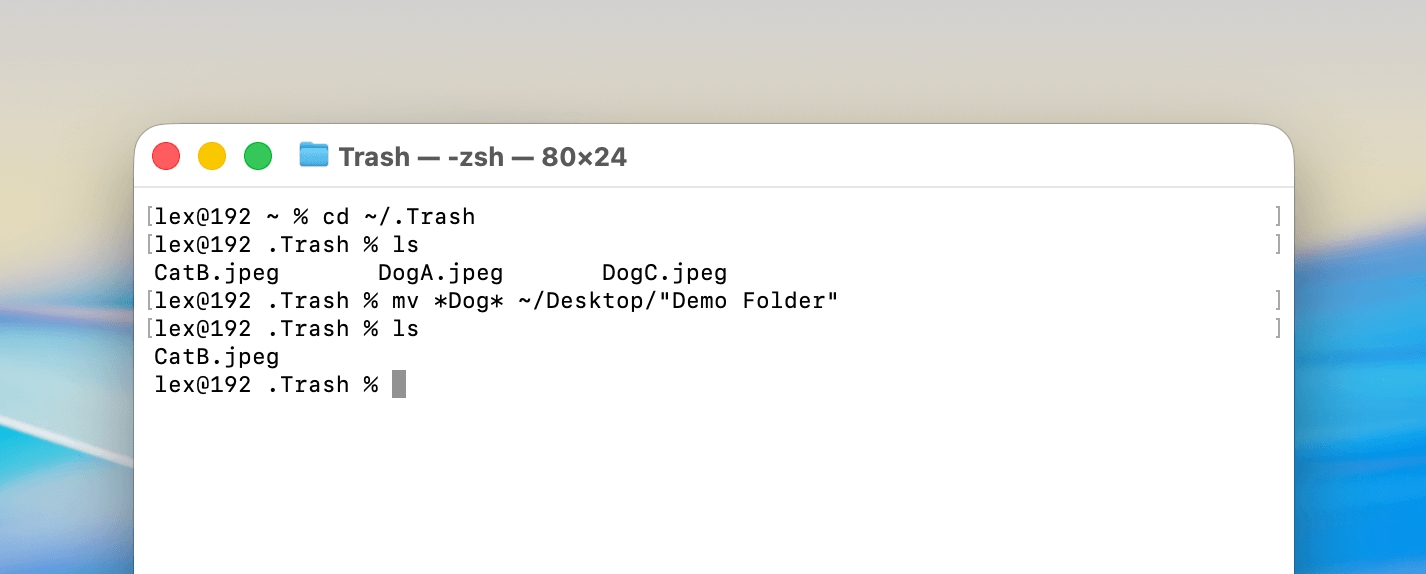
Sposta i file con caratteri specifici nei loro nomi:
mv *dog* ~/Desktop/"Demo Folder"
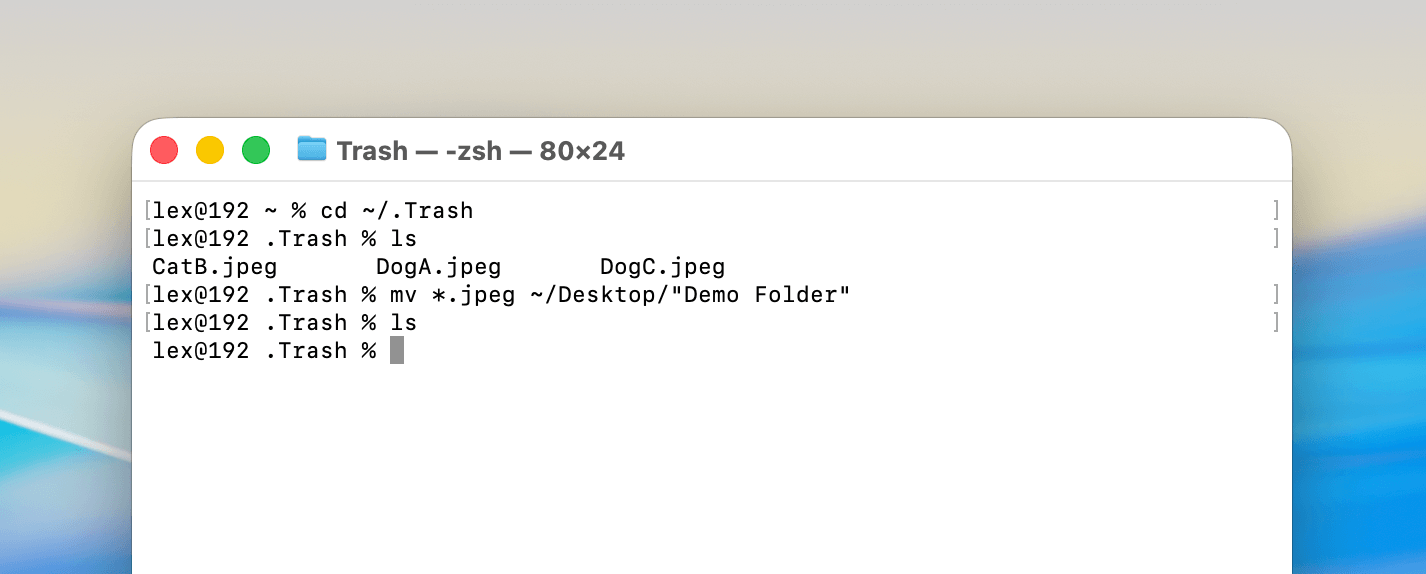
Sposta tutti i file con una specifica estensione:
mv *.jpeg ~/Desktop/"Demo Folder"
Come prevenire la perdita accidentale di dati dal Cestino
Ora che sappiamo come recuperare i dati se abbiamo svuotato il cestino, parliamo di quali sono i migliori consigli per proteggere i nostri dati e assicurarci che ciò non accada di nuovo in futuro.
I suggerimenti qui sotto ti aiuteranno a essere più consapevole di quando il Cestino viene svuotato e uno di essi include anche le istruzioni su come eseguire il backup dei tuoi dati.
Suggerimento 1: Disattiva lo svuotamento automatico del Cestino se è attivato
Nel Finder, hai l’opzione di attivare l’eliminazione automatica del Cestino dopo 30 giorni. Questa impostazione è disattivata per impostazione predefinita, ma se l’hai attivata e desideri disattivarla, possiamo farlo.
Passaggio 1. Apri Finder. Poi, fai clic su Finder > Impostazioni .
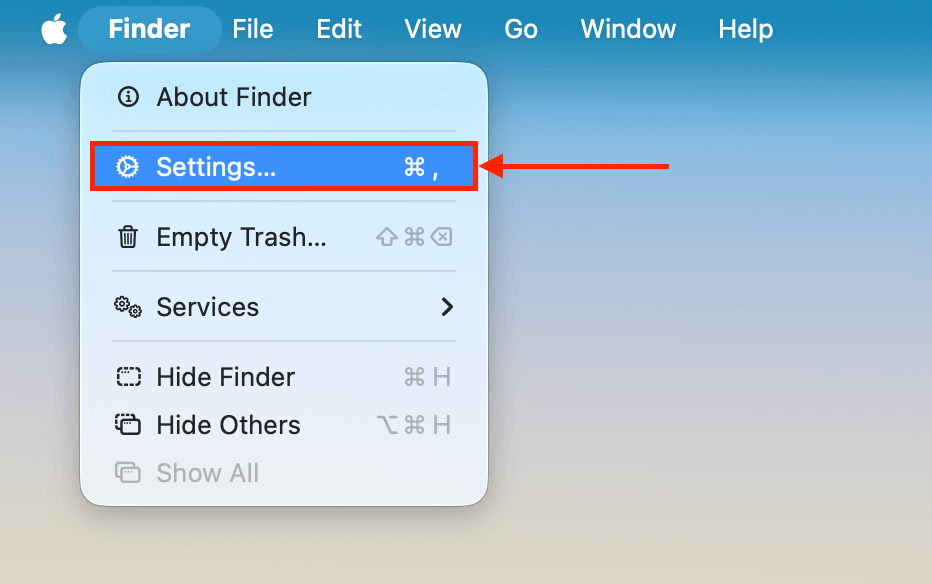
Passaggio 2. Nelle impostazioni del Finder, vai alla scheda Avanzato . Vedrai quindi l’opzione per Rimuovi gli elementi dal Cestino dopo 30 giorni . Se è attiva, puoi disattivarla facendo clic sulla casella di controllo.
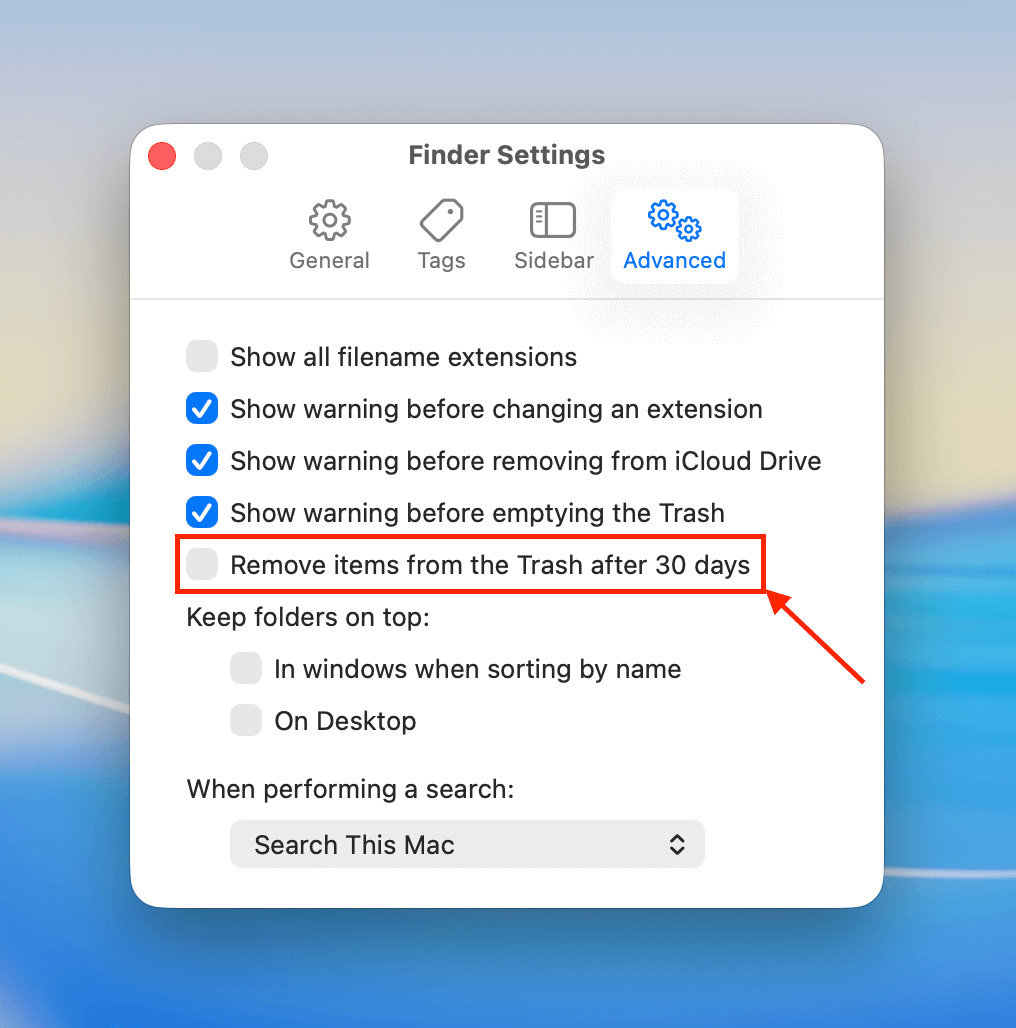
È tutto qui! Ora il Cestino non si svuoterà automaticamente a meno che tu non decida di farlo manualmente.
Suggerimento 2: Mostra messaggio di avviso prima di svuotare il cestino
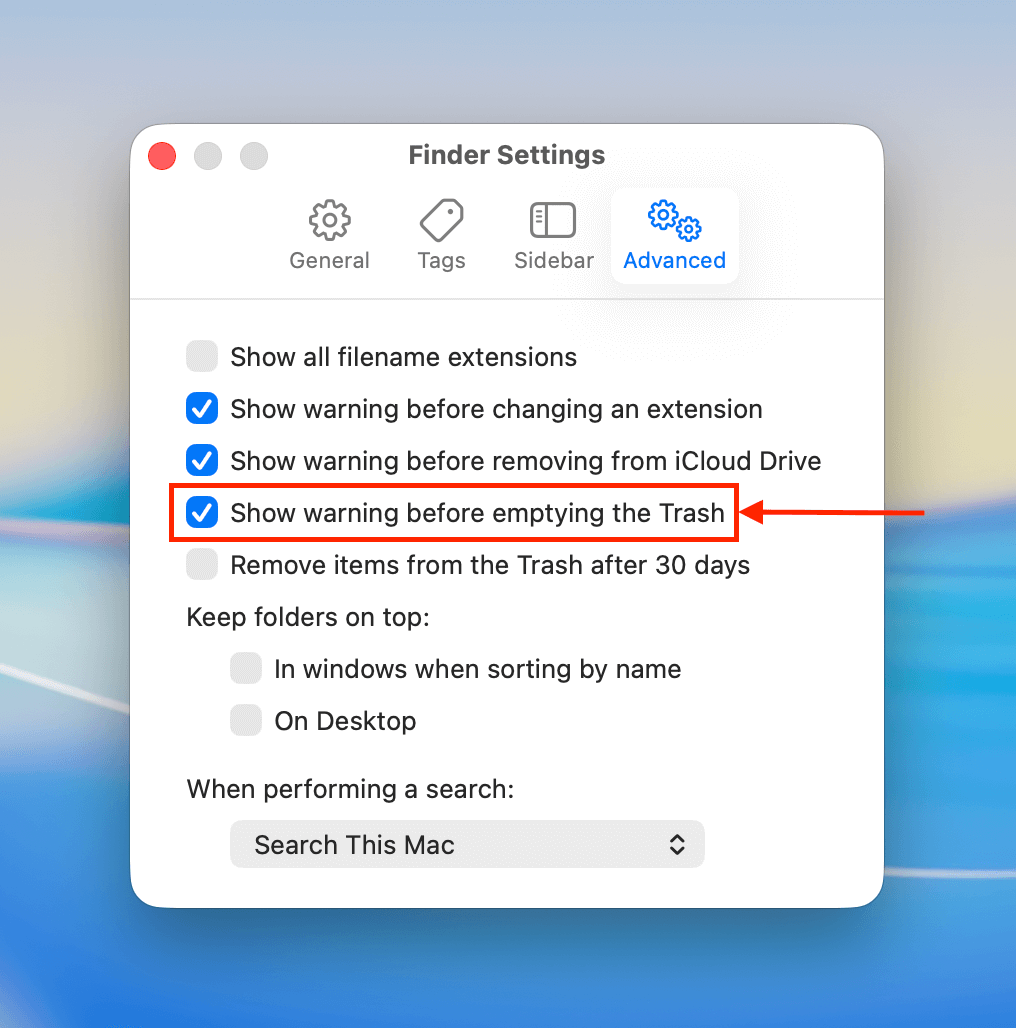
Per impostazione predefinita, compare una finestra popup quando si fa clic su Svuota all’interno del cestino oppure se si preme il comando chiave per farlo. Se questa funzione è disattivata, possiamo riattivarla seguendo i passaggi qui sotto. Consiglio di tenerla attiva per essere sicuri di voler davvero svuotare il Cestino ogni volta che lo fate.
Passaggio 1. Apri Finder. Poi, fai clic su Finder > Impostazioni .
Passaggio 2. Fai clic sulla scheda Avanzate e verifica se hai l’opzione “Mostra avviso prima di svuotare il Cestino” attivata o meno. Se non è attivata, ti consiglio di selezionare la casella per attivarla.
Infine, parliamo di come configurare un backup e assicurarci di avere sempre un’altra copia dei nostri dati in un’altra posizione.
Suggerimento 3: Configura uno strumento di backup
Avere un backup non è una di quelle cose di cui ti rendi conto di aver bisogno finché non è troppo tardi. Ho mandato il mio Mac in assistenza e ho avuto un problema software con esso. In entrambi i casi, ero davvero felice di avere un backup e so che se mai dovesse succedere qualcosa al mio Mac, i miei dati sarebbero salvati in un’altra posizione.
Tutto ciò di cui hai bisogno per un backup è un hard disk esterno. Non è necessario acquistarne uno super costoso, va bene anche uno economico e lento, ci metterà solo un po’ di più a eseguire il backup del tuo computer. Il mio è un hard disk meccanico più lento.
Una volta che hai un hard disk esterno, puoi eseguire il backup seguendo i passaggi seguenti.
Passaggio 1. Collega il tuo hard disk esterno al Mac.
Passaggio 2. Avvia Impostazioni di sistema > Generali > Time Machine .
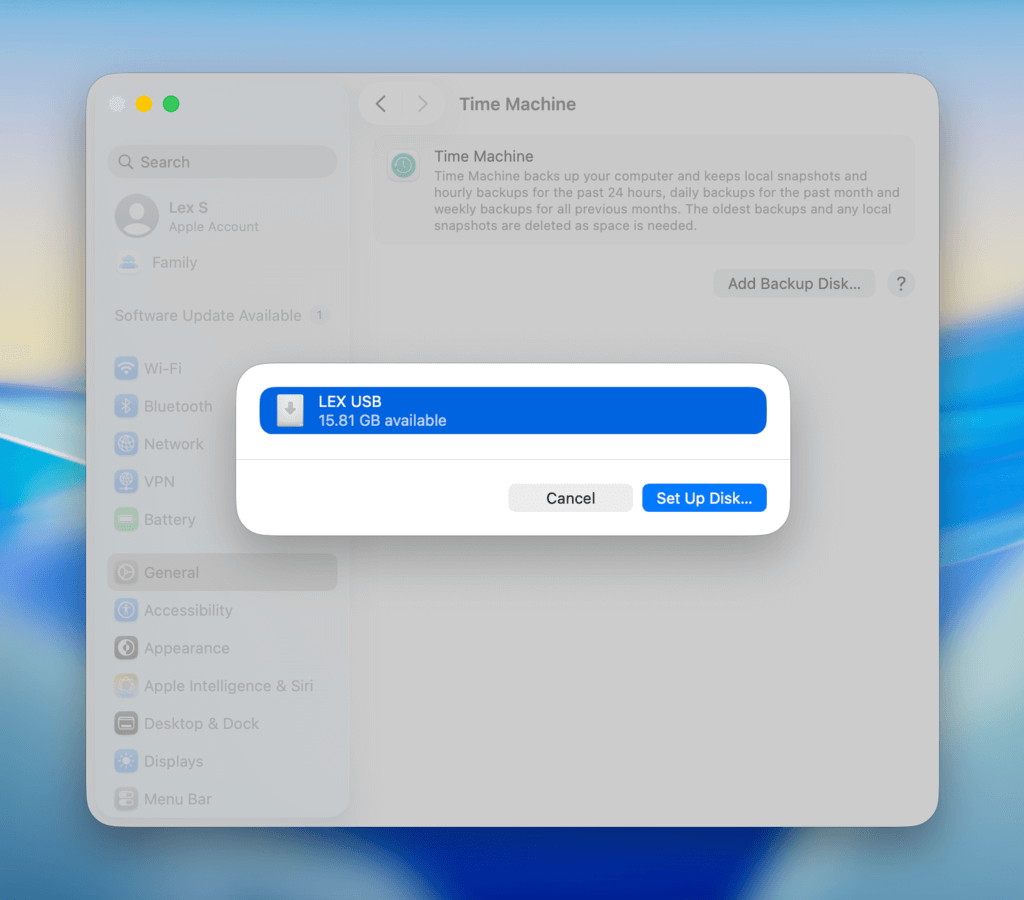
Passaggio 3. Seleziona il disco rigido esterno e poi esegui il backup su di esso.
Ora hai una copia dei tuoi dati sul disco rigido esterno. Sarebbe una buona idea eseguire il backup ogni settimana o ogni volta che apporti una grande modifica ai tuoi dati sul tuo Mac.
Hai eliminato i tuoi file da un dispositivo di archiviazione esterno?
Anche se abbiamo accennato brevemente alla necessità di collegare unità esterne affinché i loro file compaiano nel Cestino, non ti abbiamo mostrato come funziona. Dai un’occhiata alla nostra guida su recupero dati da hard disk esterni, dove ti mostriamo esattamente come ripristinare i file “eliminati” specificamente dalle unità esterne.
Ti mostriamo anche come recuperare i dati nel caso in cui tu abbia svuotato la cartella Cestino, così come altri casi di perdita di dati specifici per i dispositivi di archiviazione esterni.
FAQ
- Apri il Cestino facendo clic sulla sua icona.
- Individua l’elemento che desideri rimuovere dal Cestino.
- Fai clic destro sull’elemento e seleziona Ripristina per restituirlo alla sua posizione originale.
Puoi anche trascinare un file o una cartella dal Cestino sulla scrivania.