Hai accidentalmente eliminato una cartella importante? La buona notizia è che il recupero delle cartelle è molto simile al recupero dei file; esistono già diverse soluzioni affidabili e conosciute. Il processo richiede semplicemente gli strumenti giusti (e la conoscenza di tali strumenti) per massimizzare il tasso di successo del recupero, specialmente se la cartella contiene molti file.
Quindi, abbiamo creato questa guida per fornirti tutto il necessario per recuperare la tua cartella, mantenendo intatti tutti i suoi file, utilizzando strumenti nativi e di terze parti sul tuo Mac.
Indice
Leggi Questo PRIMA di Recuperare la Tua Cartella
MacOS ha una struttura di cartelle specifica per tutte le sue directory. Il suo scopo è mantenere i file organizzati, ma garantisce anche che le cartelle di sistema possano essere facilmente protette da accessi non autorizzati. Ecco una semplice panoramica:
| Cartella | Descrizione |
| 💻 Applicazioni | Come suggerisce il nome di questa cartella, qui puoi trovare tutte le app installate sul tuo Mac. Non è possibile semplicemente eliminare la cartella Applicazioni, quindi è improbabile che tu debba mai recuperarla. Ma se dovesse essere necessario, ti consigliamo di ripristinare il Mac da un backup di Time Machine. |
| 📚 Libreria | Qui è dove macOS e le applicazioni archiviano i loro dati, impostazioni, file cache e altri dati importanti. Anche se non puoi eliminare l’intera cartella Libreria, puoi eliminare le cartelle al suo interno, il che potrebbe causare il malfunzionamento delle app. Per recuperare una cartella Libreria eliminata su Mac, avvia in modalità Recovery e ripristina da Time Machine. |
| ⚙️ Sistema | Come utente normale, non puoi modificare il contenuto della cartella Sistema, nella quale il sistema operativo mantiene vari file necessari al suo funzionamento. Se dovesse succedere qualcosa a questa cartella, molto probabilmente dovrai reinstallare macOS e recuperare i tuoi dati da un backup. |
| 👤 Utenti | Questa è la cartella in cui si trovano tutti i tuoi documenti, film, musica, immagini e altri dati personali. Non sorprende che la cartella Utenti sia la cartella eliminata più comunemente recuperata su Mac. Oltre al backup, i dati dalla cartella Utenti possono essere recuperati anche con software di recupero dati. |
Come recuperare le cartelle eliminate su Mac
In questa sezione, ti mostreremo 4 diversi modi per recuperare cartelle eliminate sul tuo Mac. Il metodo più adatto alle tue esigenze personali dipende da diversi fattori. Consulta di seguito quale scenario si applica a te:
- Metodo 1 o Metodo 2: Quando elimini una cartella senza eliminarla nuovamente dal Cestino (o senza svuotare il Cestino).
- Metodo 3: Quando elimini una cartella, non si trova nel Cestino e non hai un backup.
- Metodo 4: Quando elimini una cartella, non si trova nel Cestino e hai un backup.
Metodo 1. Controlla la cartella Cestino
La cartella Cestino è una directory nascosta sul tuo Mac dove vengono archiviati file e cartelle quando vengono eliminati. La cartella eliminata rimarrà al sicuro nel Cestino, a meno che tu non la elimini di nuovo (da lì) o svuoti il Cestino. Questo ti dà la possibilità di ripristinare la cartella dal Cestino e riportarla alla sua posizione originale sul tuo Mac. Ti mostreremo esattamente come fare:
Passaggio 1. Apri il Cestino cliccando sulla sua icona, situata sul lato destro del Dock.
Passaggio 2. Fai clic con il tasto destro sulla cartella che desideri recuperare. Seleziona l’opzione Ripristina .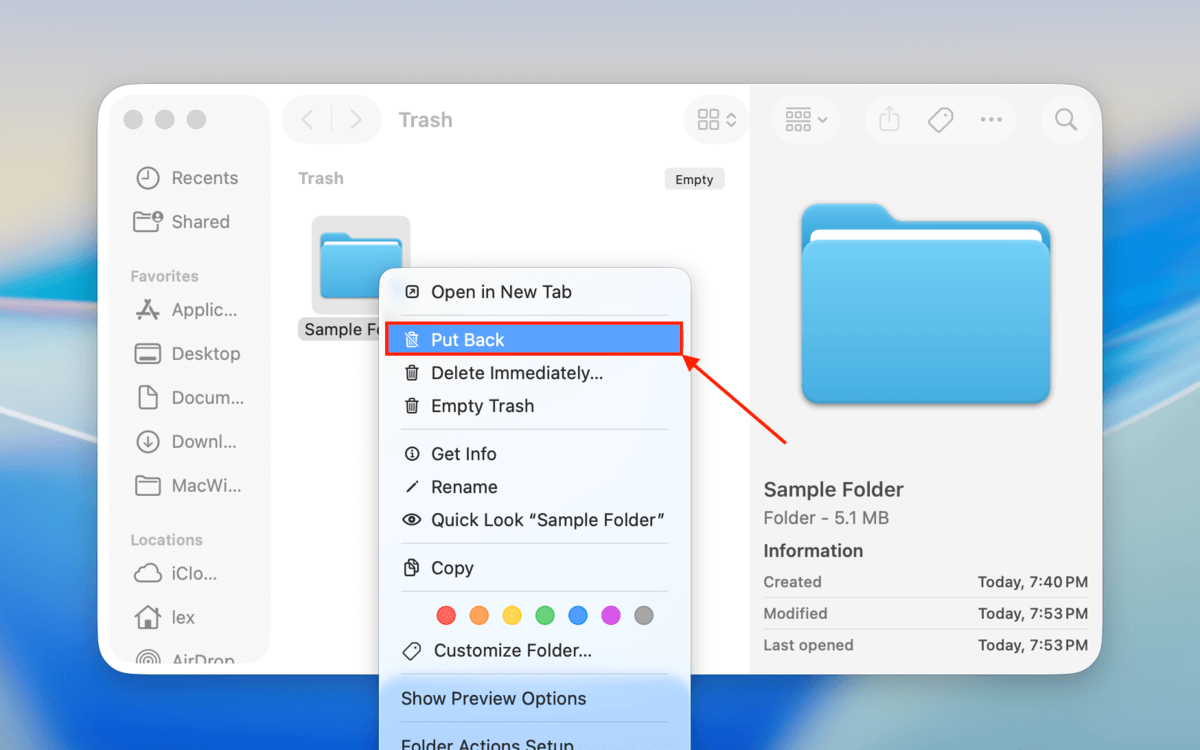
La cartella eliminata verrà spostata nella sua posizione originale, insieme a tutti i file che erano memorizzati all’interno della cartella.
Metodo 2. Recupera la tua cartella utilizzando il Terminale
Oltre a spostare i file fuori dalla cartella Cestino utilizzando Finder, puoi farlo anche usando i comandi Terminale. Questa opzione offre molta flessibilità perché puoi aggiungere una varietà di parametri al comando per essere molto specifico con i nomi delle cartelle.
Questo lo rende estremamente utile se la cartella Cestino è piena di decine o addirittura centinaia di file e cartelle casuali. Puoi utilizzare un comando appositamente creato per trovare le cartelle che contengono una parola chiave specifica in qualsiasi parte del loro nome (ad esempio, trovare tutte le cartelle con la parola chiave “2026”) e spostarle in un’altra posizione sul tuo Mac. Ti mostreremo esattamente come farlo nella guida qui sotto.
Passaggio 1. Apri l’app Terminale dalla cartella Utility nella directory Applicazioni.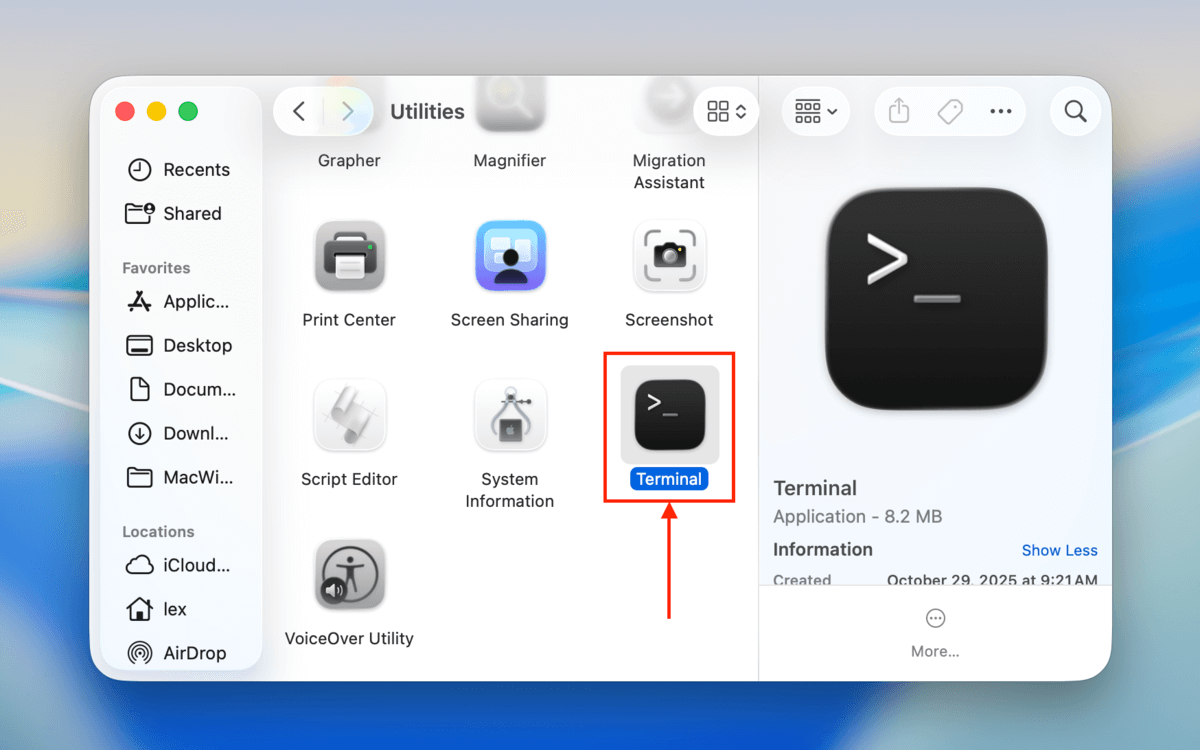
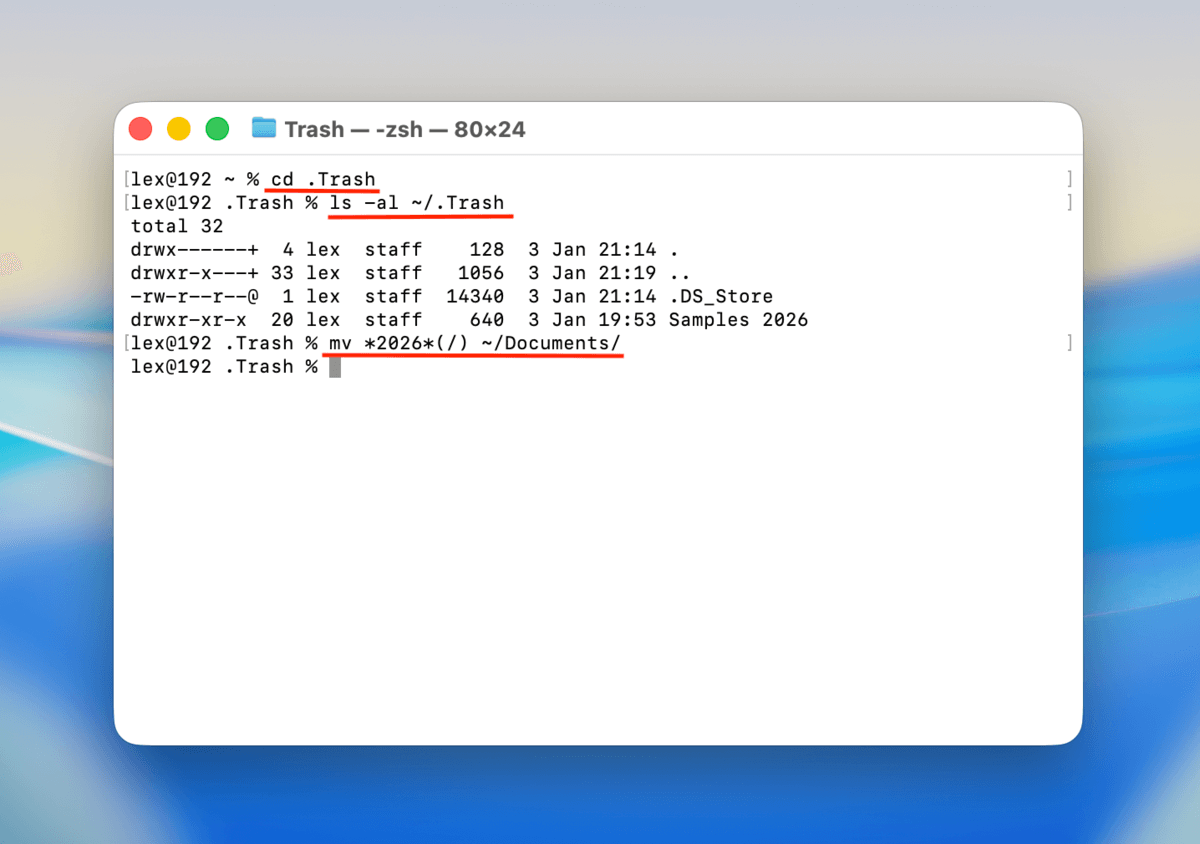
Passaggio 2. Per prima cosa, per navigare nella cartella Cestino, digita il seguente comando e premi Ritorna:
cd .Trash
Passaggio 3. Infine, per spostare tutte le cartelle con la parola chiave “2026” nei loro nomi nella cartella Documenti, esegui il seguente comando:
mv *2026*(/) ~/Documents/
Sostituisci “2026” con la parola chiave per cui stai filtrando e ~/Documents/ con la posizione in cui desideri spostare le tue cartelle.
Metodo 3. Recupera una cartella eliminata con un software di recupero dati per Mac
Se la tua cartella non è più nel Cestino, l’unico modo per recuperarla è utilizzare un software di recupero dati (a meno che tu non abbia un backup–vedi il metodo successivo). Il software di recupero dati è uno strumento che può eseguire la scansione dell’unità alla ricerca di eventuali dati rimasti della tua cartella.
Esistono diversi programmi di recupero dati che puoi provare, ma per questa guida utilizzeremo un’app chiamata Disk Drill. L’abbiamo scelta perché è uno dei pochi strumenti di recupero dati in grado di ripristinare file da Mac basati su Apple Silicon, ed è molto efficace nel recuperare diversi tipi di file (come video, audio, immagini, documenti, ecc.).
Disk Drill dispone anche di un eccellente strumento di anteprima, che può aiutarti a assicurarti di recuperare la cartella giusta. Soprattutto, eccelle nel ripristinare la struttura originale delle cartelle del tuo drive (nella maggior parte dei casi), così avrai molta più facilità a trovare ciò di cui hai bisogno. Puoi eseguire la scansione del tuo drive e visualizzare in anteprima i tuoi file tutte le volte che vuoi gratuitamente – dovrai acquistare la licenza una tantum solo nella fase di recupero.
Passaggio 1. Scarica e installa Disk Drill. Se la cartella mancante che stai cercando era memorizzata direttamente sul tuo Mac, ti consigliamo di installare Disk Drill su un dispositivo di archiviazione esterno (come una chiavetta USB) per evitare di sovrascrivere i tuoi dati. Avrai anche bisogno dell’unità per salvare la cartella recuperata.
Passaggio 2. Avvia Disk Drill e concedi le autorizzazioni necessarie (non preoccuparti, è sicuro!).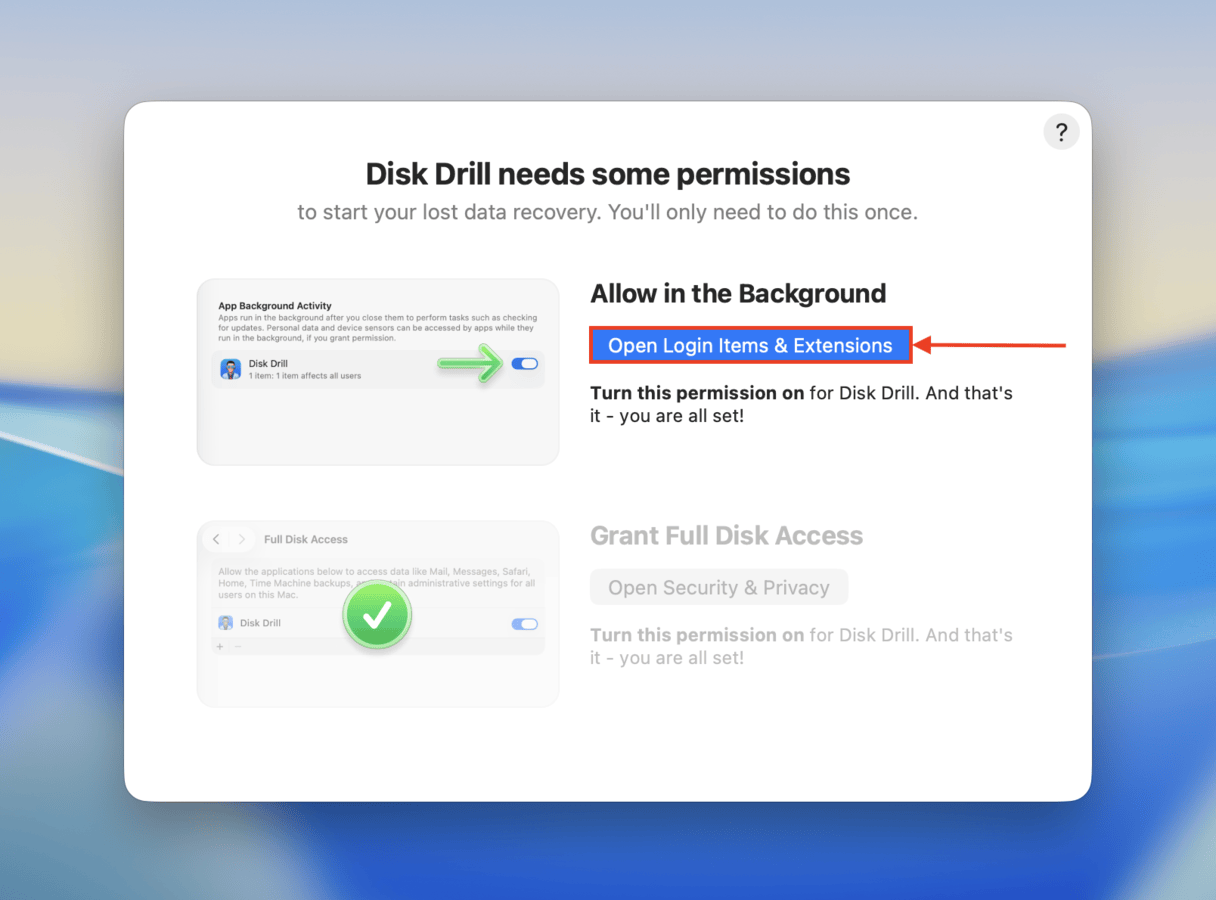
Passaggio 3. Una volta arrivato al menu principale di Disk Drill, dovrai installa l’estensione Kernel di Disk Drill se stai recuperando dati dal tuo disco di sistema. In caso contrario, passa al passaggio 4.
Passaggio 4. Seleziona l’unità in cui era memorizzata la cartella prima che venisse eliminata. Poi, fai clic su Cerca dati persi . Nella finestra pop-up che appare, fai clic su Scansione universale . 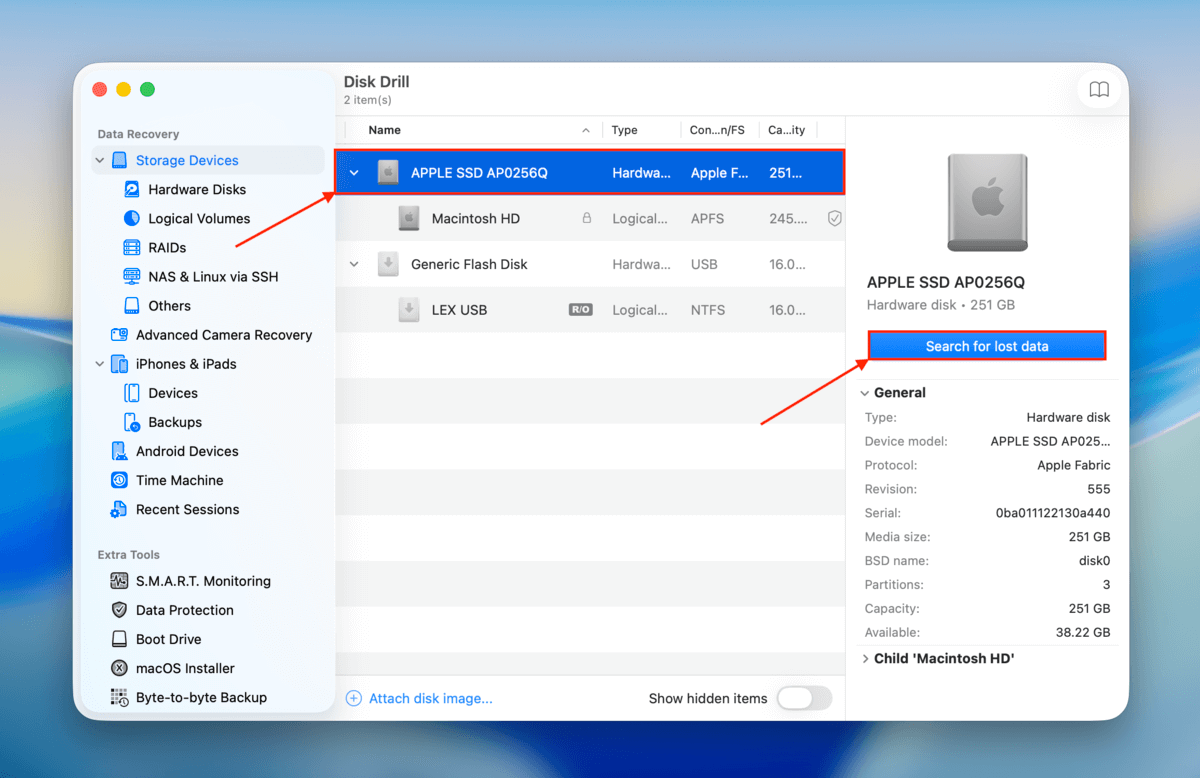
Passaggio 5. Attendi che Disk Drill esegua una scansione completa della tua unità per ottenere quante più informazioni possibili. Quindi, fai clic su Rivedi gli elementi trovati .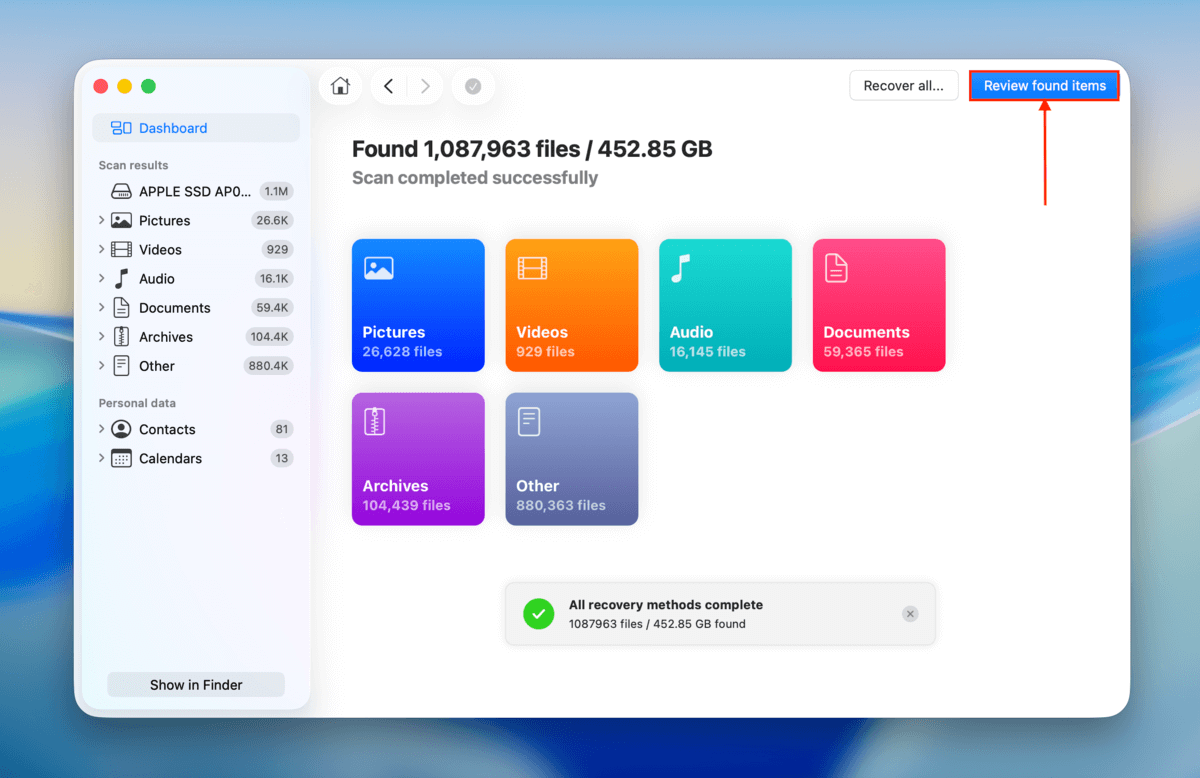
Passaggio 6. If you remember the name of your folder, you can use the search tool to find it faster. Once you find your folder in the scan results, make sure to expand it and preview your files (by clicking each one once) to make sure nothing is missing or corrupted.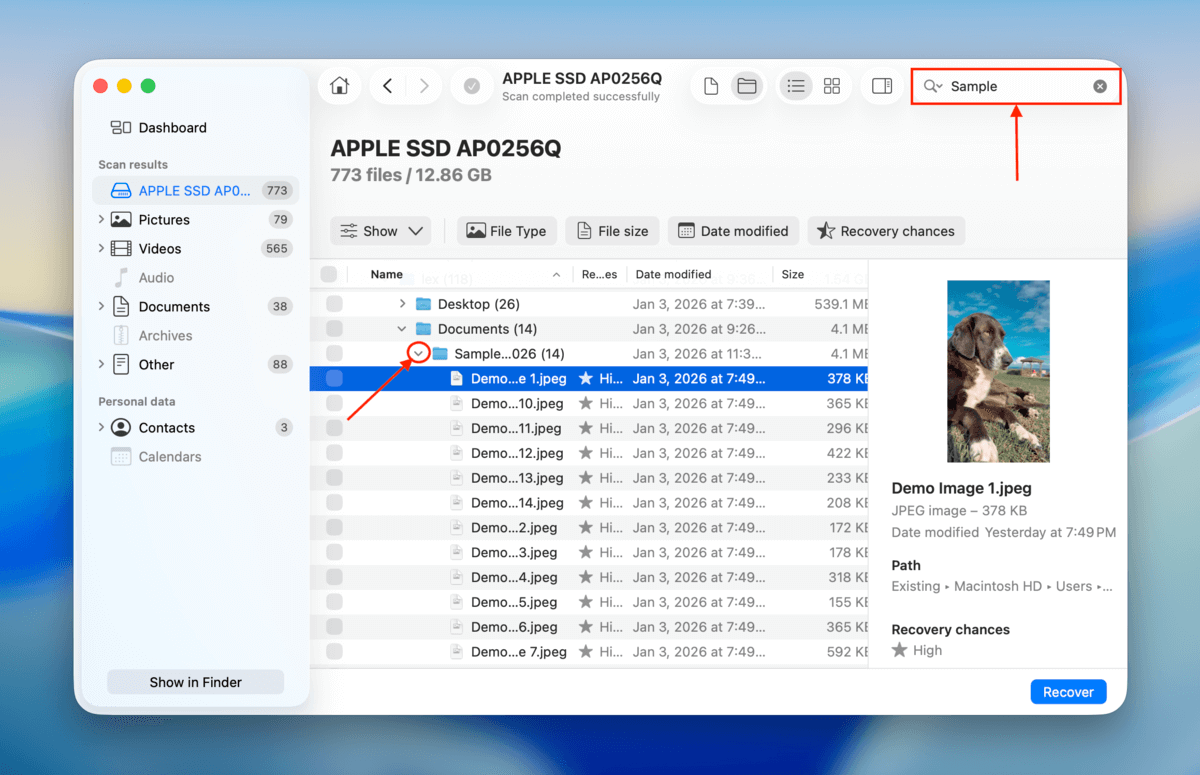
Passaggio 7. Seleziona la casella accanto alla cartella che desideri ripristinare (verranno selezionati anche i file in essa contenuti). Quindi, fai clic su Recupera .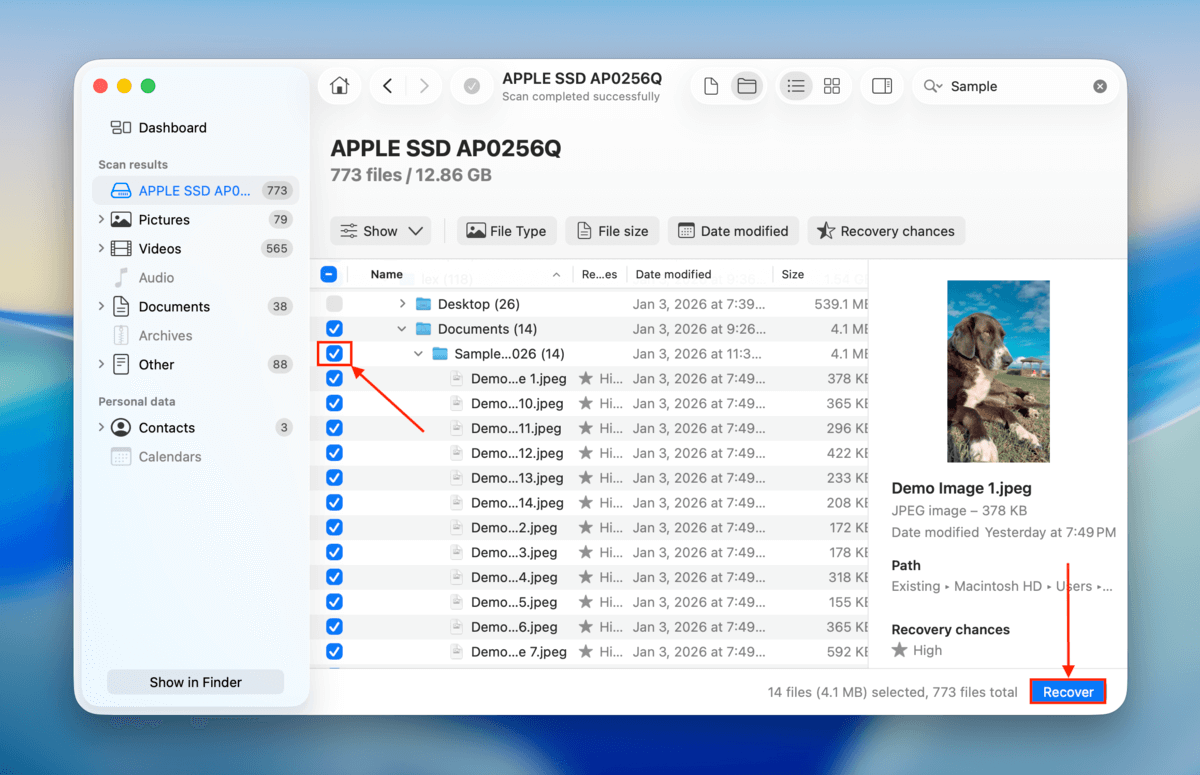
Passaggio 8. Finally, choose a location on a different drive than where the folder was stored–this is to avoid overwriting the folder you want to recover. Then, click Avanti .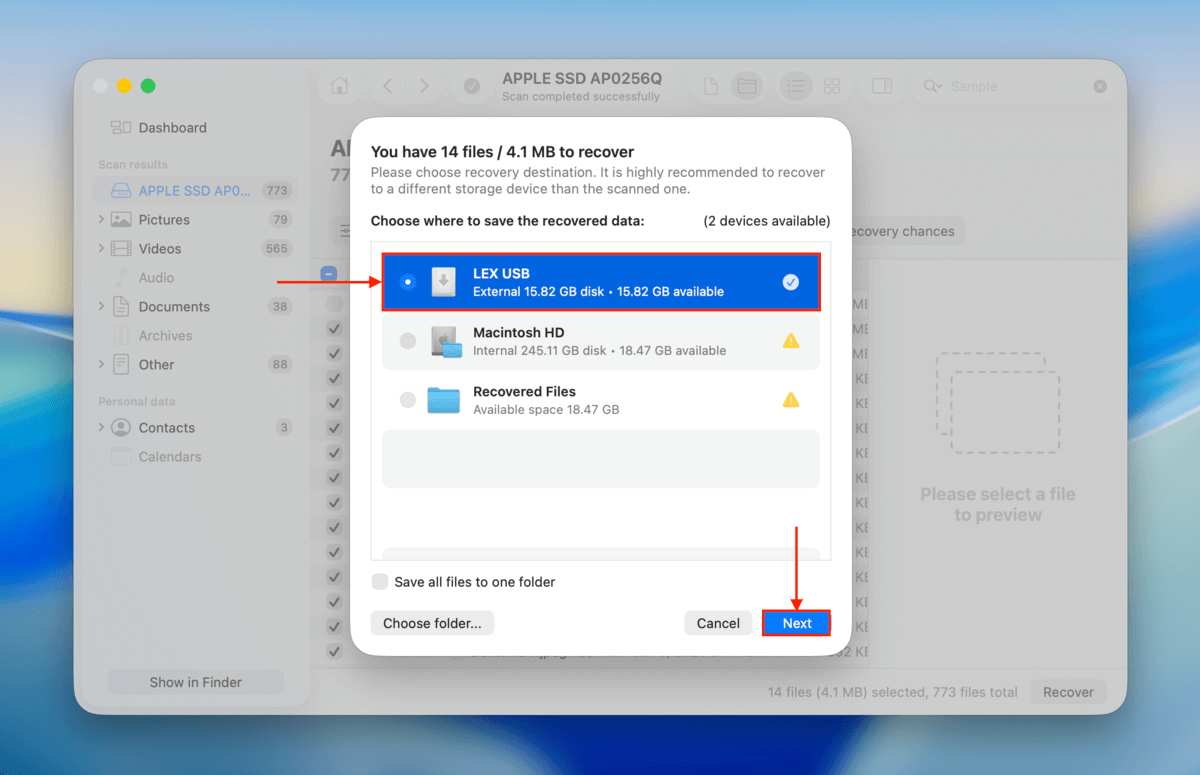
Dopo aver ripristinato la tua cartella, assicurati di controllare ancora una volta il suo contenuto in Finder per assicurarti che tutto sia presente e si apra senza errori. Poi, riattiva TRIM utilizzando la stessa guida che abbiamo collegato sopra (vedi la nota in fondo a quella sezione).
Metodo 4. Recupera da un backup (Time Machine)
Time Machine è uno strumento di backup preinstallato su tutti i sistemi Mac. Dopo averlo configurato una volta, si avvierà automaticamente ogni volta che ricollegherai il tuo disco di backup. Se hai creato un backup prima che la cartella venisse eliminata, potrai ripristinarla.
Finché hai con te il tuo disco di backup di Time Machine, questo metodo è il modo più affidabile per recuperare la tua cartella perché evita qualsiasi rischio di cancellazione tramite TRIM o sovrascrittura generale.
Passaggio 1. Collega in modo sicuro il tuo disco Time Machine (se lo possiedi) al tuo Mac.
Passaggio 2. On the Apple toolbar, click the Pulsante Time Machine and select Sfoglia backup di Time Machine … If you don’t have this button on your toolbar, you can open Time Machine in the Applications folder or via Spotlight.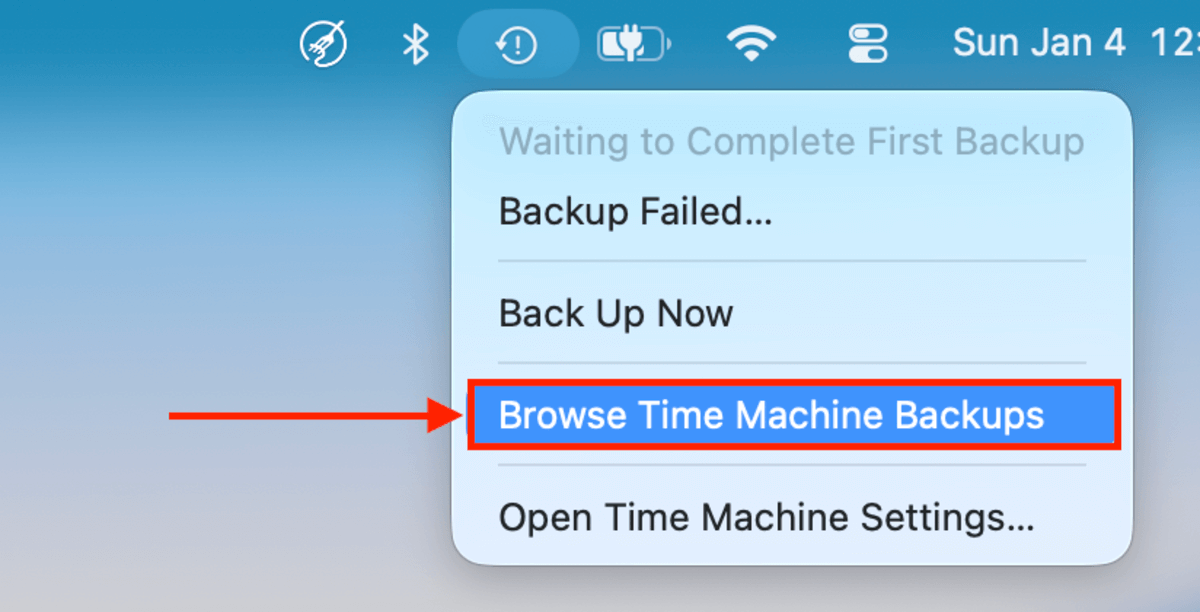
Passaggio 3. Vai alla posizione in cui la tua cartella era salvata prima di essere eliminata. Poi, usa le frecce sul lato destro per sfogliare le versioni precedenti di questa posizione. Una volta che appare la cartella mancante, cliccala una volta e fai clic sul pulsante Ripristina .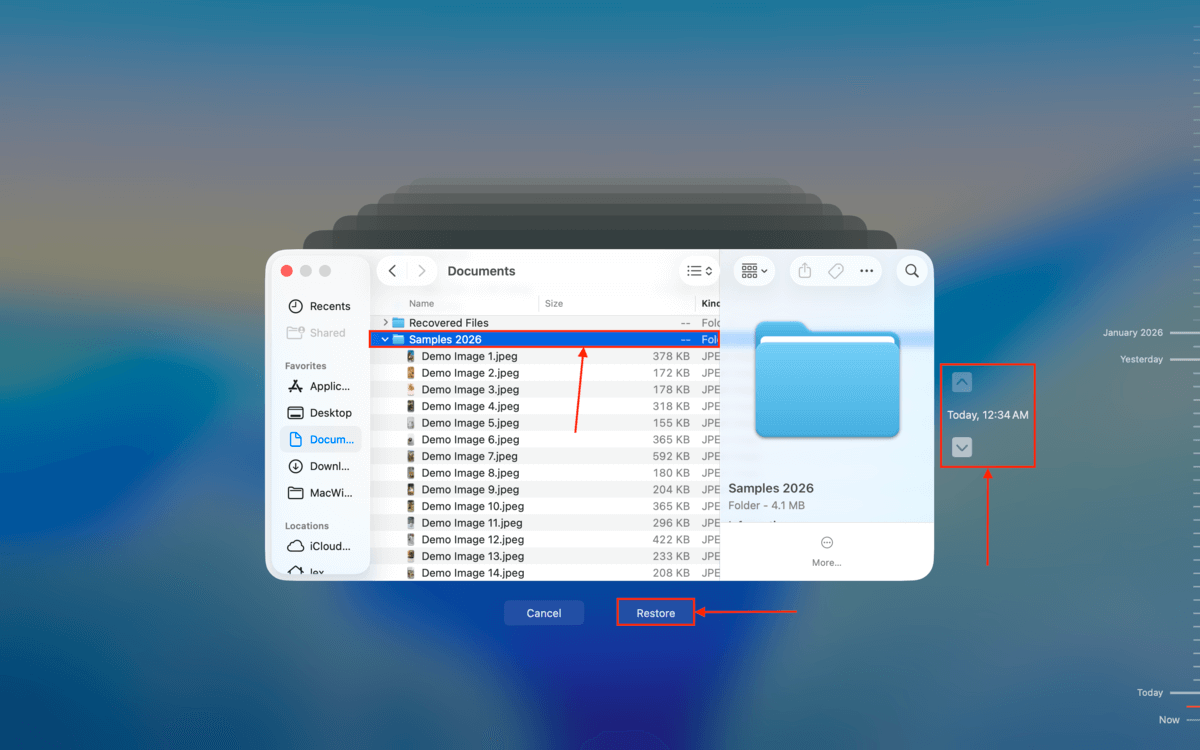
Dopo aver ripristinato la cartella tramite Time Machine, la troverai nella sua posizione originale. Assicurati solo che la posizione in questione non contenga già una cartella con lo stesso nome per evitare possibili problemi di sovrascrittura.
Come trovare una cartella mancante su Mac
Una cartella non deve necessariamente essere eliminata per risultare mancante. A volte succede che gli utenti Mac spostino una cartella importante in un’altra posizione sul proprio computer senza accorgersene. Fortunatamente, macOS offre strumenti efficienti come la funzione di ricerca nel Finder e Spotlight per individuare le cartelle mancanti in pochissimo tempo (a patto di ricordarne i nomi).
Per trovare una cartella mancante su Mac utilizzando la funzione di ricerca di Finder:
Passaggio 1. Avvia Finder.
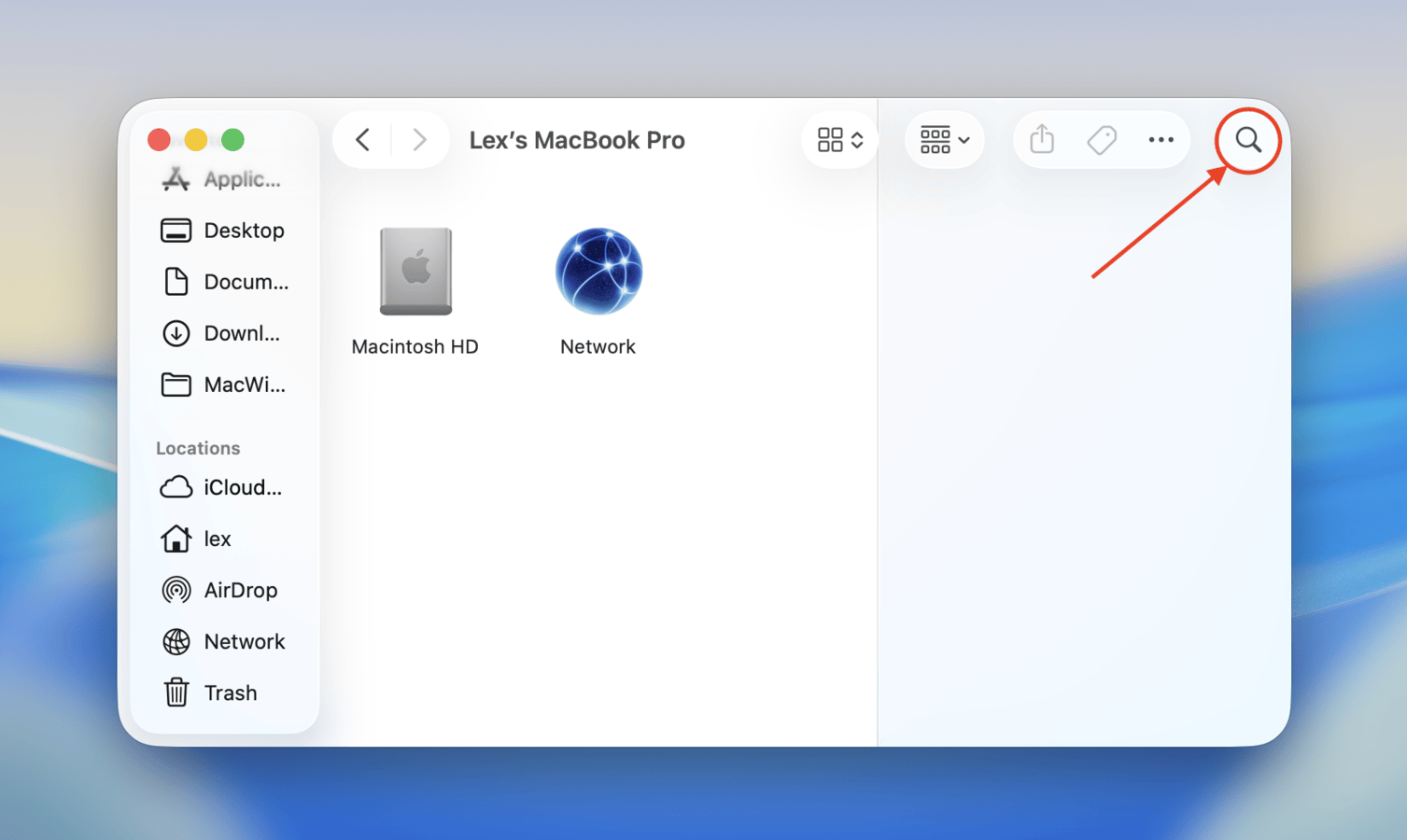
Passaggio 2. Click the search icon in the top-right corner.
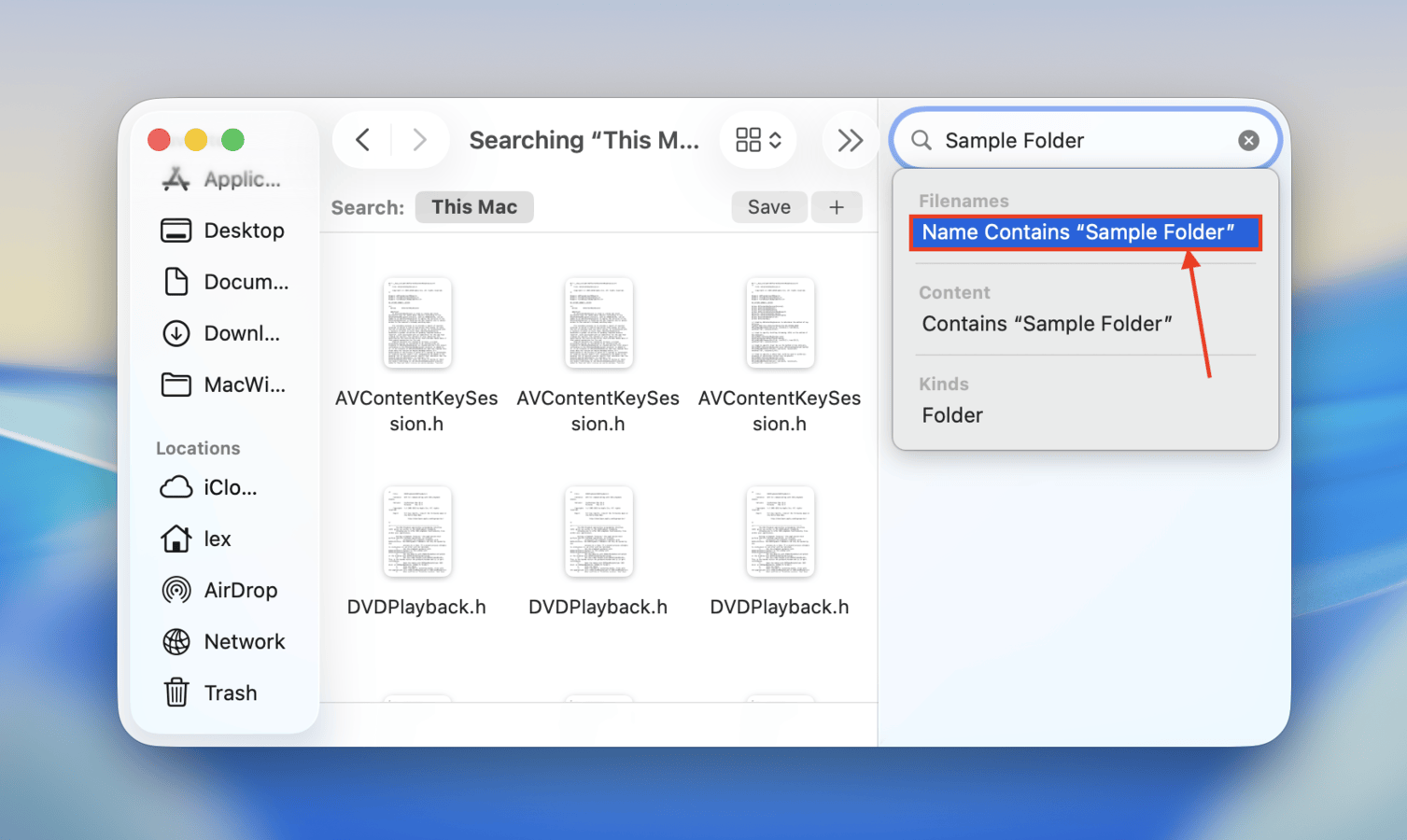
Passaggio 3. Type the name of the missing folder in the search box but DON’T hit Return (Enter) on your keyboard.
Passaggio 4. Click the Name Contains “XYZ” option.
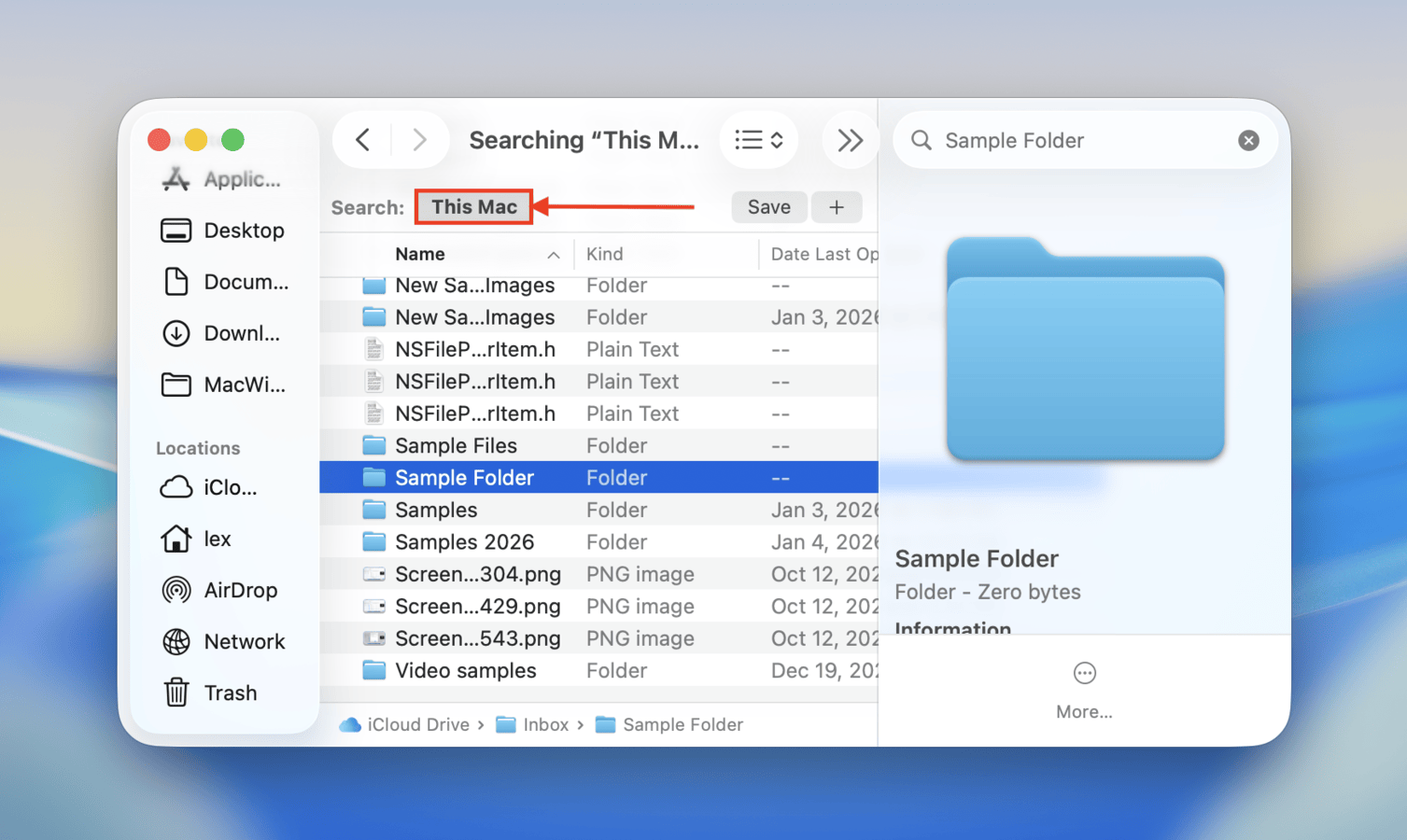
Passaggio 5. Select “This Mac” search filter to search your entire Mac. You can now go through the search results and look for your missing folder.
Per trovare una cartella mancante su Mac utilizzando Spotlight:
Passaggio 1. Fai clic sull’icona della lente di ingrandimento nell’angolo in alto a destra della barra dei menu oppure premi Comando (⌘) + Barra spaziatrice.

Passaggio 2. Digita il nome della cartella mancante.
Passaggio 3. Spotlight visualizzerà un elenco di risultati che corrispondono alla tua ricerca. Puoi scorrere questi risultati per individuare la tua cartella.
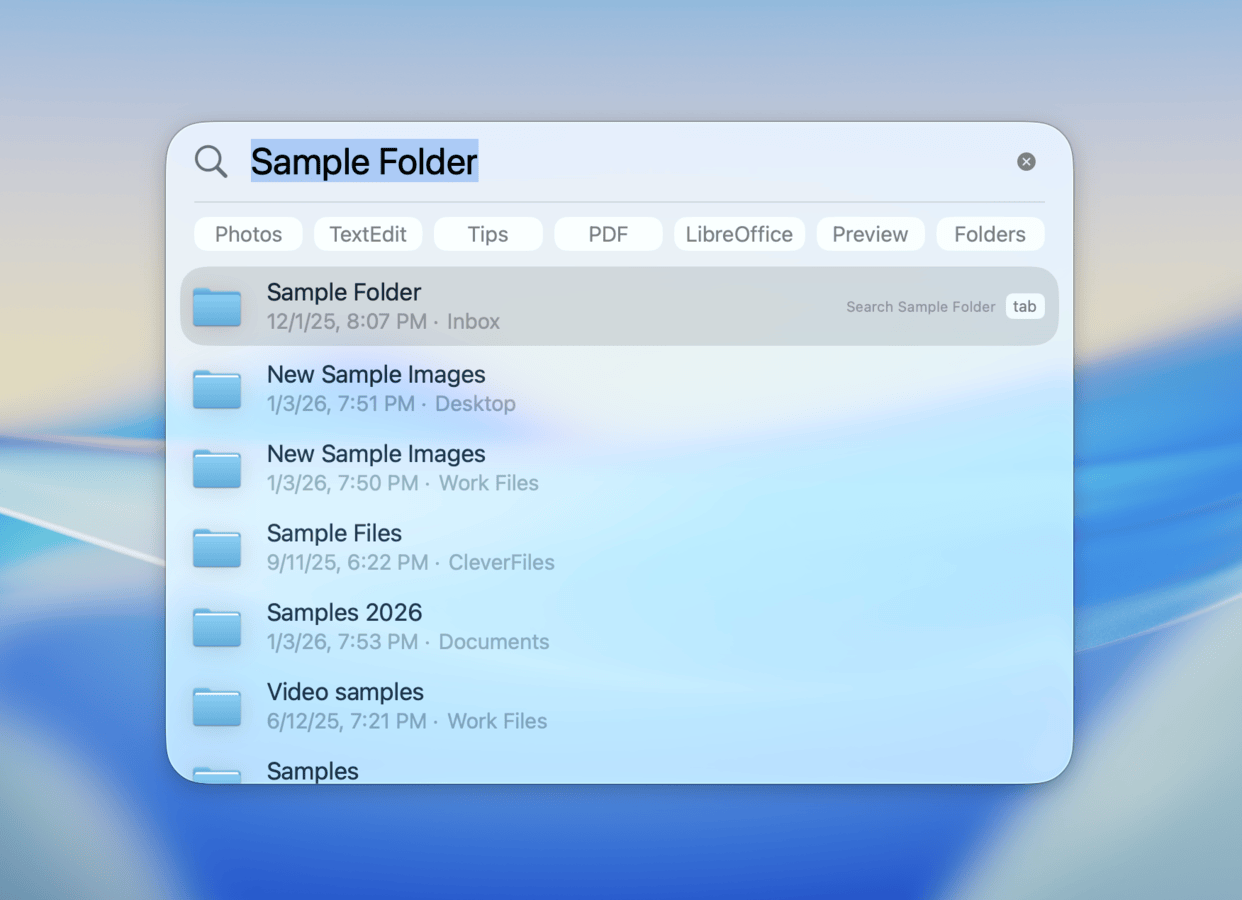
Passaggio 4. Premi Return/Invio sulla tastiera per aprire la cartella in Finder.
Prima di andare, ecco alcuni consigli per salvare le cartelle
Oltre a prestare molta attenzione ogni volta che pulisci i tuoi file e cartelle, ci sono altri semplici modi per evitare di perderli definitivamente. Per prima cosa, considera blocco una cartella importante facendo clic con il tasto destro su di essa, accedendo alla finestra Ottieni informazioni e abilitando l’impostazione Bloccato nella sezione Generale. Questo assicura che macOS mostri un avviso ogni volta che tenti di eliminarla.
In secondo luogo, disabilita l’accesso per altri utenti (utilizzando anche la finestra Ottieni informazioni) se condividi il Mac. Infine, assicurati di eseguire il backup dei file e delle cartelle importanti utilizzando Time Machine. Anche se puoi evitare di eliminare accidentalmente i tuoi dati, corruzione, infezioni da virus e semplice degrado dell’hardware possono verificarsi inaspettatamente.
FAQ
- Opzione 1: Ripristina un backup di Time Machine (se ne hai uno)
- Opzione 2: Se non hai backup, ripristina la cartella utilizzando un software di recupero dati.
Nota che il software di recupero dati funziona solo se i dati della cartella sono ancora presenti da qualche parte nel sistema. Se la tua cartella è stata parzialmente o completamente sovrascritta da nuovi dati, o definitivamente eliminata dalla funzione TRIM, solo un backup può ripristinarla.