

I dati archiviati su un hard disk Mac formattato possono davvero essere recuperati, ma solo se si allineano diversi fattori e si seguono i passaggi corretti. In questo articolo, spiego i fattori che determinano quando è possibile recuperare i dati da un hard disk Mac formattato e ti fornisco istruzioni passo passo che puoi seguire per massimizzare le tue possibilità di un recupero dati riuscito.
Indice
È possibile recuperare i dati da un hard disk formattato?
Sì, è possibile recuperare i dati da un hard disk formattato. A causa del modo in cui viene gestita l’eliminazione dei dati, c’è una finestra di opportunità per ripristinare quasi tutti i file persi a causa della formattazione. Tuttavia, devono essere vere le seguenti condizioni:
- Condizione 1: I tuoi file non sono stati sovrascritti. I file formattati rimangono sul tuo disco finché non vengono sovrascritti da nuovi dati. Se non hai salvato nuovi file sul tuo disco, o se quei nuovi file non sono salvati sugli stessi blocchi di dati, il recupero potrebbe essere possibile.
- Condizione 2 (solo SSD): TRIM non è stato attivato. Le unità a stato solido possiedono una funzione di raccolta dei dati inutili chiamata TRIM, che accelera le prestazioni dell’SSD, ma rende quasi impossibile il recupero dei dati. Tuttavia, il processo di raccolta dei dati inutili tramite TRIM non avviene immediatamente dopo l’eliminazione o la formattazione, quindi potrebbe dipendere dal tempismo.
- Condizione 3 (Opzionale): Hai un backup. Se hai salvato i tuoi dati su un backup di Time Machine (o con un’app di terze parti come Carbon Copy Cloner), il recupero è molto semplice.
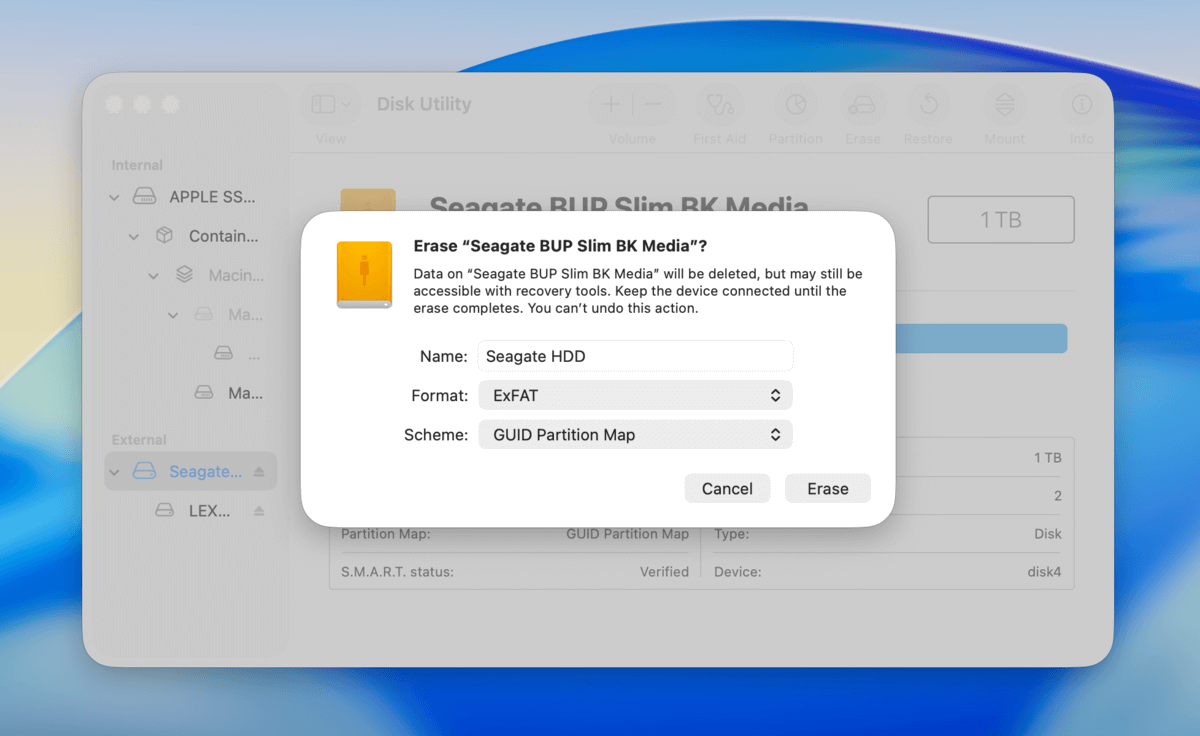
Come Recuperare Dati da un Hard Disk Formattato
In questa sezione, ti mostreremo 3 diversi modi per recuperare dati da un hard disk formattato utilizzando un Mac. Tutti sono validi, ma se hai un backup di Time Machine, fai semplicemente Metodo 2–ha il tasso di successo più elevato tra i metodi. Se non ce l’hai, gli altri 2 metodi sono comunque molto affidabili con le giuste condizioni (i tuoi dati non sono stati sovrascritti o cancellati da TRIM).
Metodo 1: Usa un software di recupero dati
Se non hai alcun backup e vuoi provare a recuperare i tuoi dati da solo, puoi usare software di recupero dati. Quando formatti un’unità, i tuoi file non vengono realmente “cancellati”: diventano semplicemente “invisibili” al file system. Un software di recupero dati può ripristinarli da quello stato, purché non siano stati sovrascritti da nuovi dati (poiché il file system pensa che i loro blocchi di dati siano vuoti).
Per questa guida, utilizzeremo un’app chiamata Disk Drill. È molto facile da usare, anche per i principianti, ma la sua caratteristica più importante per questo compito specifico è il supporto nativo per quasi 400 firme di file (tra documenti, video, foto e altri tipi di file) e formati di file system (inclusi ExFAT, HFS+, APFS e altri). Per un HDD con una varietà eclettica di file, la compatibilità sarà molto importante.
Disk Drill ha una modalità gratuita che ti permette di eseguire la scansione e l’anteprima dei tuoi file tutte le volte che vuoi, senza abbonamento. Puoi persino visualizzare il contenuto dei tuoi file per assicurarti che non siano danneggiati e che il tentativo di recupero ne valga la pena. Avrai bisogno di ottenere Disk Drill Pro solo durante la fase di recupero.
Passaggio 1. Scarica e installa Disk Drill sul tuo Mac . Non installalo sull’hard disk che stai cercando di ripristinare, poiché potresti sovrascrivere i tuoi file.
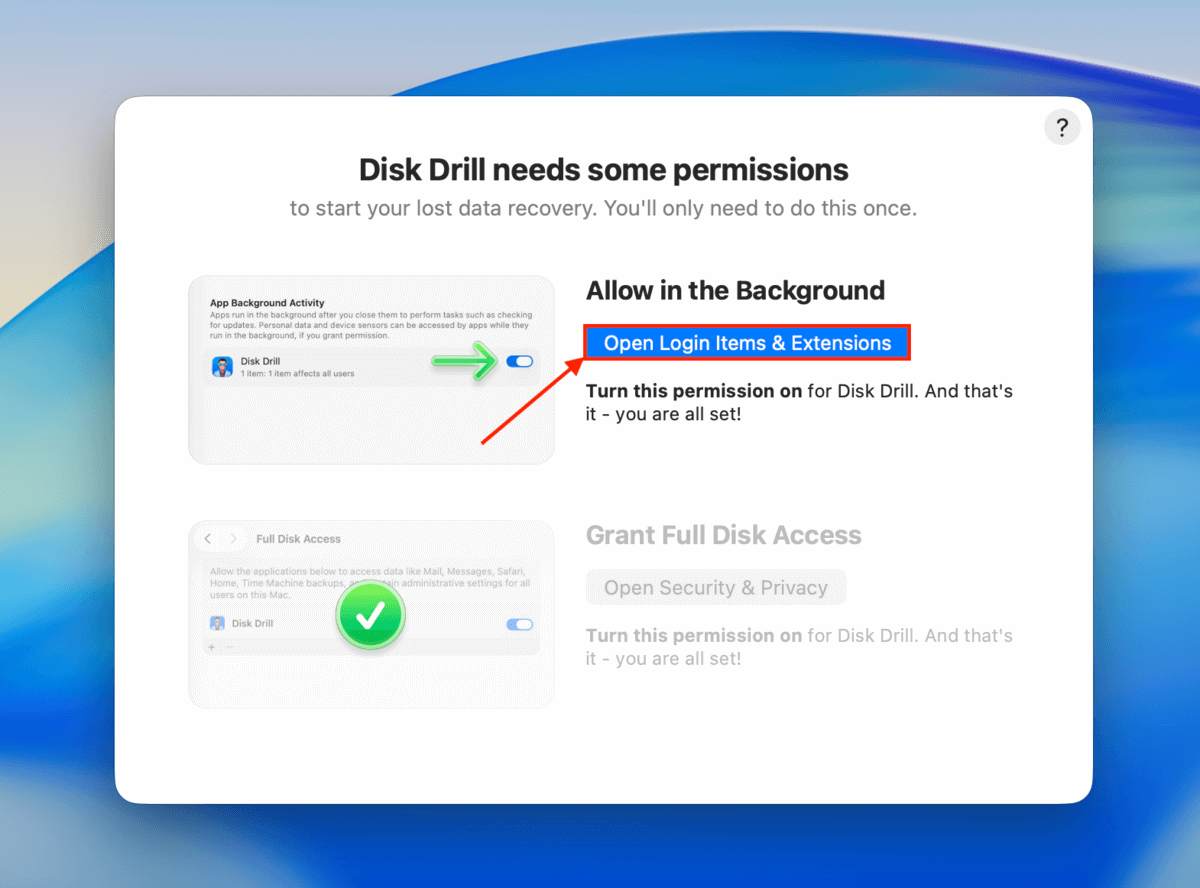
Passaggio 2. Quando avvii Disk Drill per la prima volta, una procedura guidata ti aiuterà a concedere le autorizzazioni necessarie affinché l’app funzioni correttamente – non preoccuparti, è sicuro!
Passaggio 3. Il menu principale di Disk Drill dovrebbe apparire sullo schermo. Se stai cercando di recuperare dati da un disco di sistema su un Mac Apple Silicon o T2, fai clic su Disk Drill nella barra dei menu e seleziona Abilita il recupero dalle unità di sistema . Altrimenti, procedi al passaggio 4.
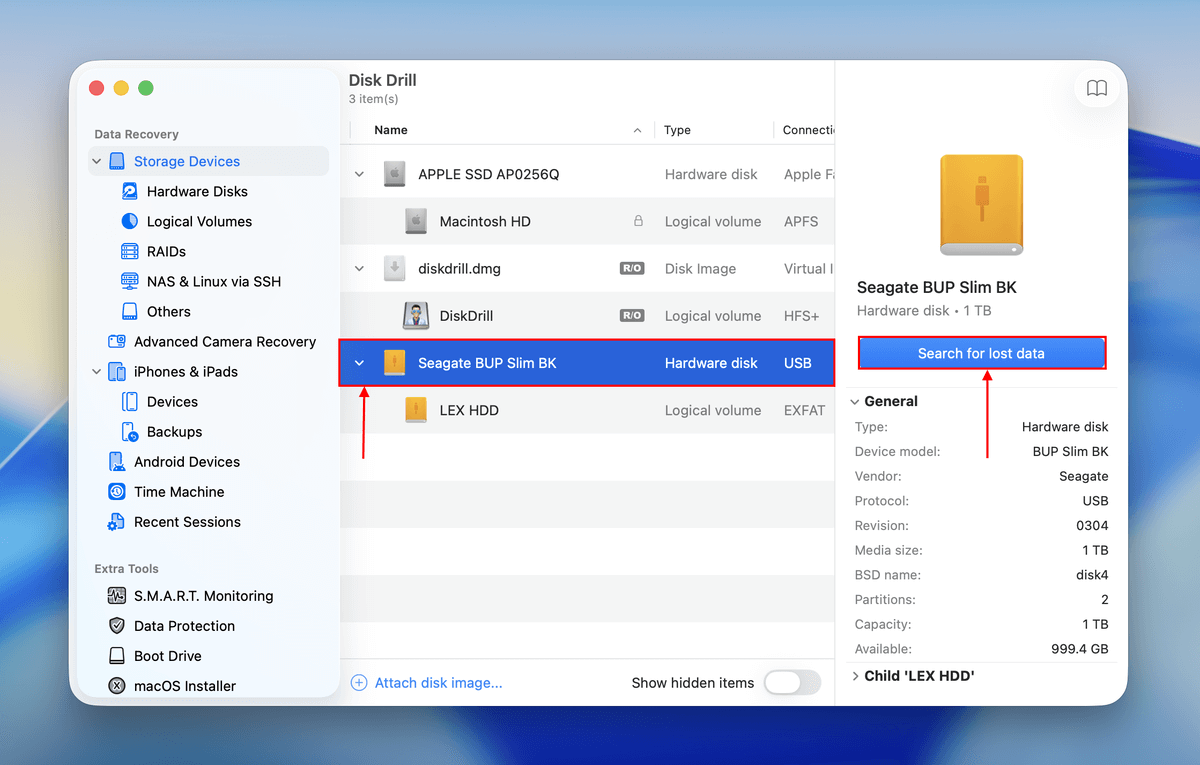
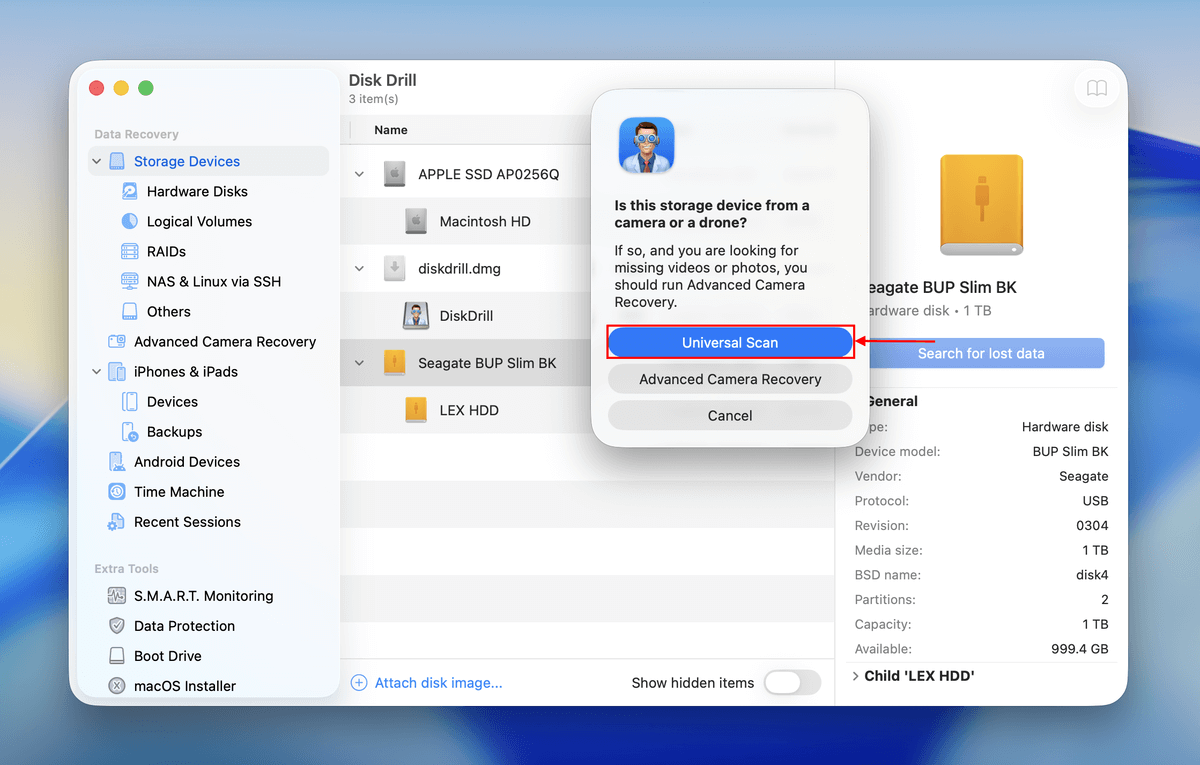
Passaggio 4. Seleziona il tuo hard disk formattato e clicca su Cerca dati persi . Se richiesto di selezionare un tipo di scansione, scegli Scansione universale .
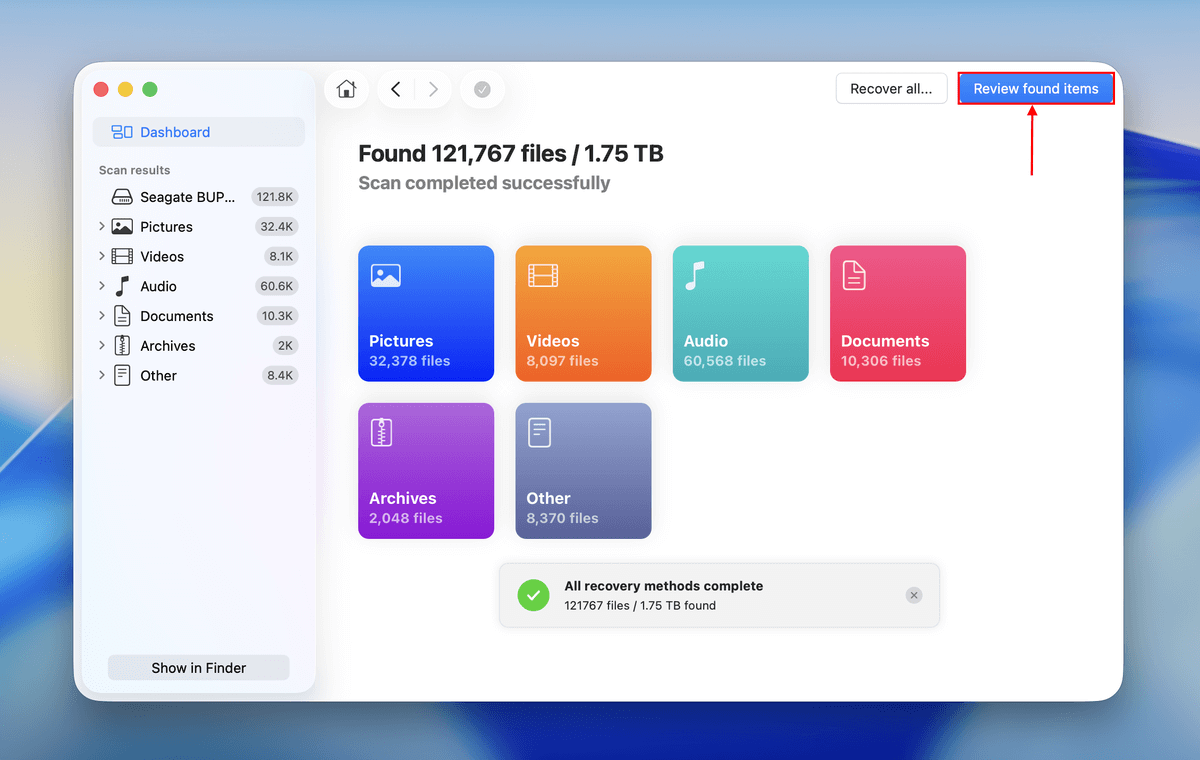
Passaggio 5. Attendi che Disk Drill completi completamente la scansione. Per ripristinare tutti i file che Disk Drill ha trovato sul tuo drive, clicca su Recupera tutto e passa al passo 7. Ma se vuoi ripristinare solo file e cartelle specifici, clicca invece su Rivedi gli elementi trovati .
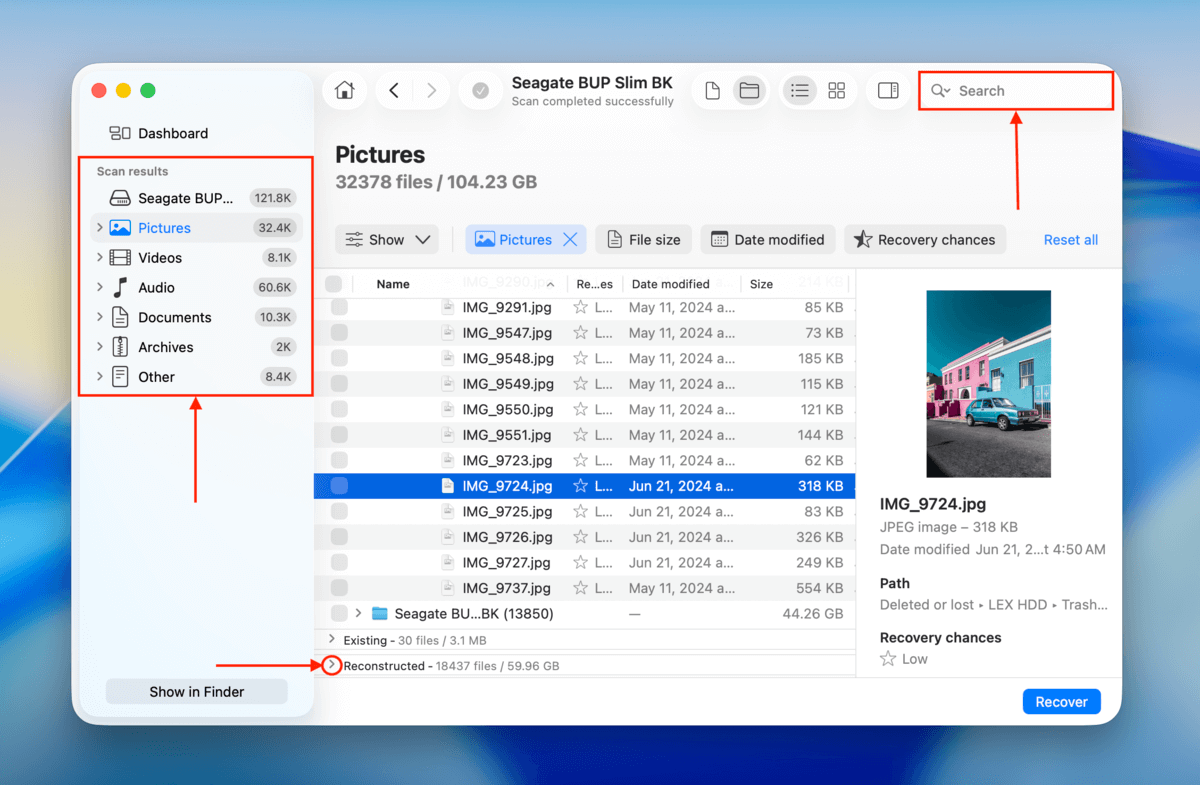
Passaggio 6. Controlla le sezioni Eliminato o perso e Ricostruito per i tuoi dati formattati. Puoi utilizzare lo strumento di ricerca (in alto a destra) e lo strumento di filtraggio (barra laterale sinistra) per restringere i risultati della ricerca.
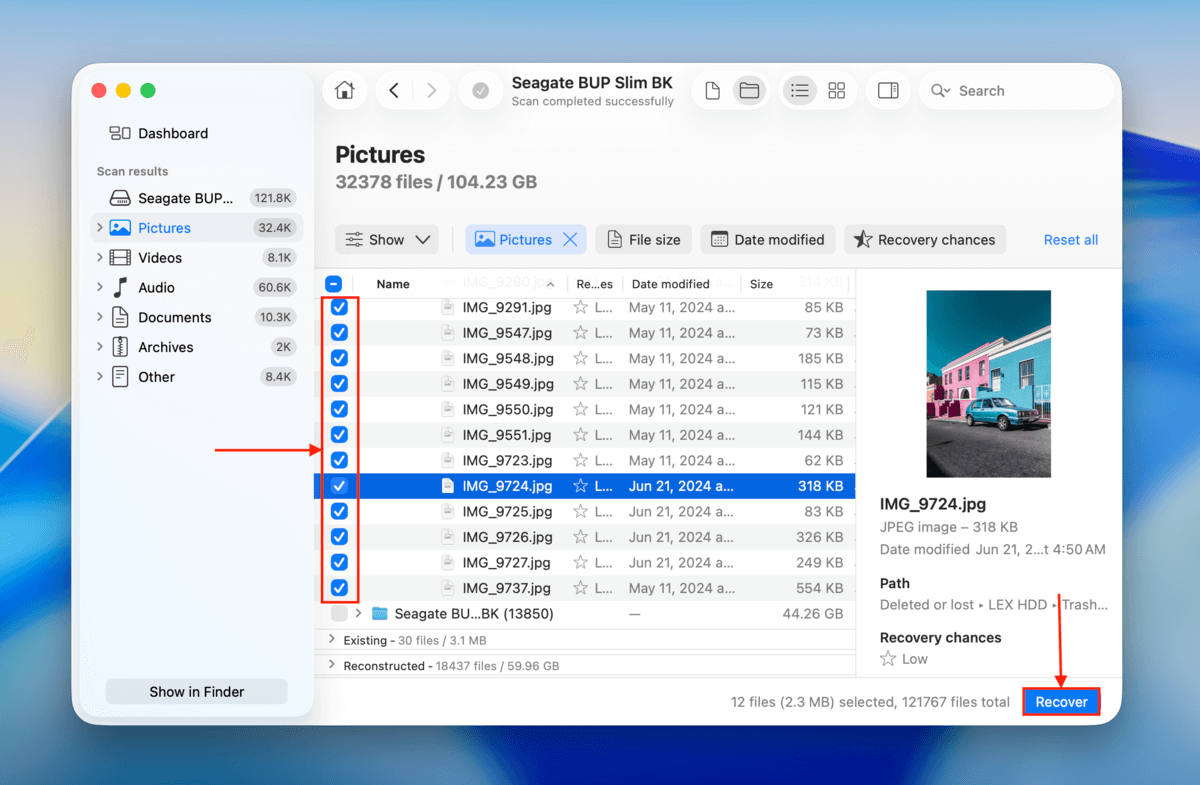
Passaggio 7. Una volta individuati i tuoi file, fai clic su ciascuno di essi per aprire un’anteprima nella barra laterale destra (potrebbe essere necessario espandere la finestra). Quindi, utilizza le caselle nella colonna di sinistra per selezionare i file che desideri ripristinare e fai clic su Recupera .
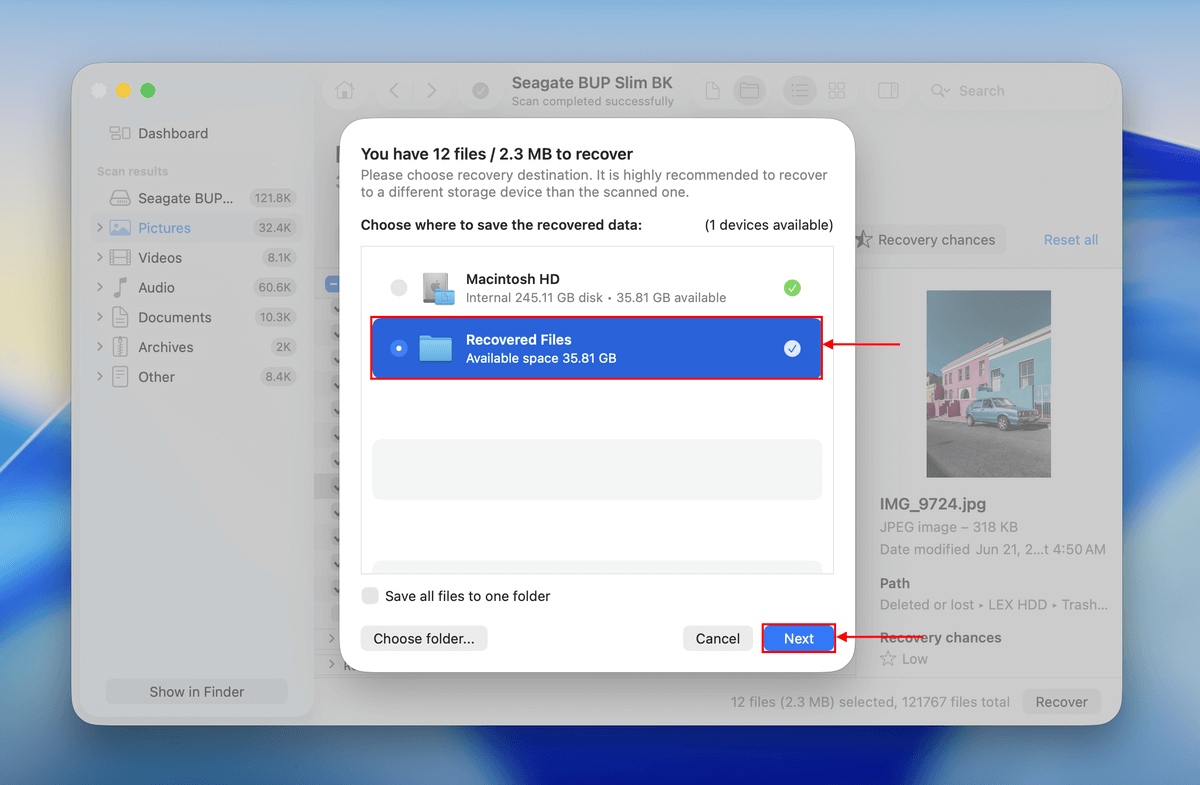
Passaggio 8. Infine, seleziona una posizione diverso dal tuo hard disk formattato come destinazione per i file recuperati (salvare sull’unità formattata comporterà la sovrascrittura). Poi, fai clic su Avanti .
Una volta che i file sono stati salvati nella posizione scelta, puoi utilizzare in tutta sicurezza il tuo hard disk formattato per nuovi dati. Detto ciò, ti consigliamo di creare una copia di backup dei file recuperati a questo punto.
Metodo 2: Usa un backup di Time Machine
Time Machine crea periodicamente backup dei tuoi file, includendo tutti i dati solo dell’unità di sistema, delle applicazioni e persino delle impostazioni. Se avevi attivato Time Machine prima di formattare l’unità, puoi facilmente ripristinare i tuoi file seguendo questi passaggi:
Passaggio 1. Se lo possiedi, collega il tuo disco di backup di Time Machine al tuo Mac.
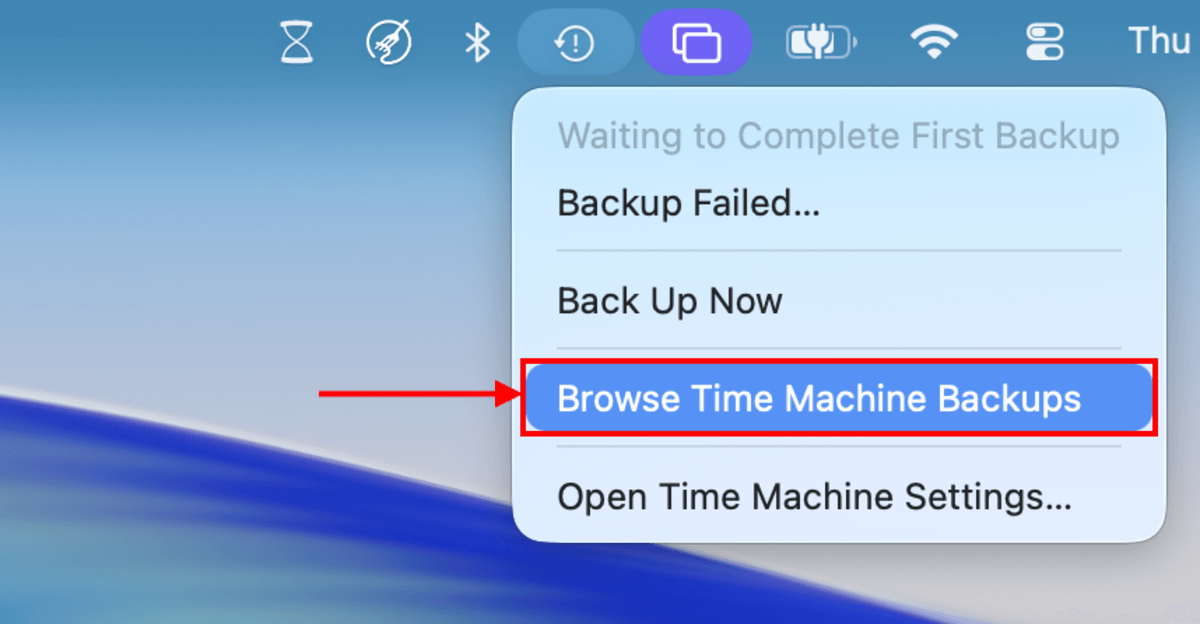
Passaggio 2. Nella barra dei menu, fai clic su Pulsante Time Machine e seleziona Sfoglia i backup di Time Machine dal menu contestuale.
Passaggio 3. Scorri tra i backup fino a trovare quello che contiene i file desiderati. Quindi, seleziona i file che vuoi recuperare e fai clic su Ripristina .
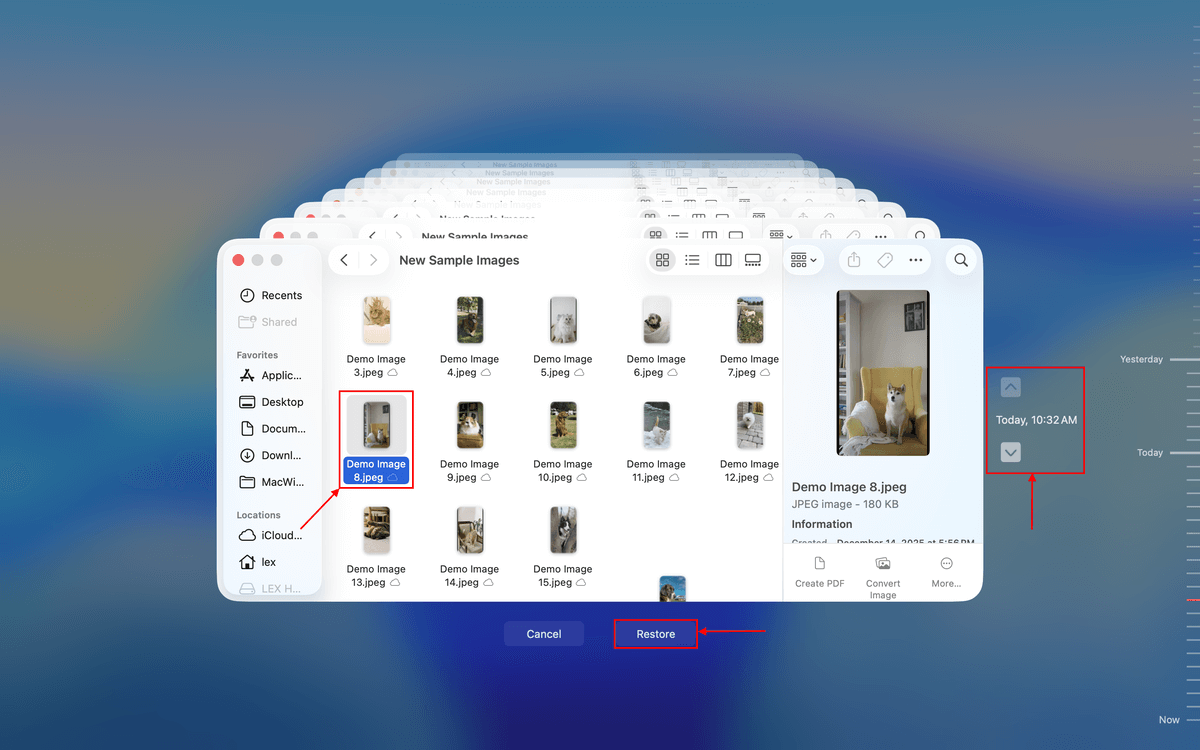
Una volta che fai clic su Ripristina , i file selezionati verranno immediatamente restituiti alla loro posizione originale. Assicurati che non ci siano file in quella posizione con gli stessi nomi di file!
Metodo 3: Contatta un servizio professionale di recupero dati
I servizi professionali di recupero dati sono aziende che recuperano dati da dispositivi di archiviazione a pagamento. Una volta inviato il tuo Mac per il recupero, un tecnico viene assegnato alla tua macchina e utilizza strumenti e tecniche avanzate per operare con il più alto tasso di successo possibile. Questa è un’ottima opzione se il tuo drive è fisicamente danneggiato o se semplicemente non ti senti sicuro di recuperare i tuoi dati da solo.
Se non hai mai utilizzato un servizio di recupero dati prima d’ora, ecco cosa aspettarti:
Passaggio 1. Contatta l’azienda di recupero dati tramite telefono o email. La maggior parte delle aziende dispone di una linea diretta per le emergenze.
Passaggio 2. Spiega nel dettaglio il tuo scenario di perdita dei dati.
Passaggio 3. Spedisci il disco all’azienda di recupero dati.
Passaggio 4. Il servizio di recupero dati analizzerà l’unità e ti contatterà con un preventivo.
Passaggio 5. Puoi quindi scegliere se procedere o meno con il processo di recupero dei dati.
Conclusione
Il recupero dei dati persi da un hard disk Mac formattato non è scienza missilistica. Finché diversi fattori importanti sono a tuo favore (con il metodo di formattazione che è il più importante) e sei dotato di un software di recupero dati efficace, hai buone possibilità di recuperare i tuoi file preziosi. Naturalmente, esiste sempre l’opzione di recuperare i dati formattati da un backup, ma è necessario che il backup esista in primo luogo.






