
I marchi di action camera già riempiono il mercato, ma il nome GoPro è talmente radicato che spesso le persone chiamano qualsiasi action cam una “GoPro”, anche quando non lo è. Queste fotocamere di solito registrano tutto ciò che accade in spazi aperti: paesaggi, gare in bici, nuoto in acque libere e tutte le altre cose che poi si vedono su YouTube. Ma registrare il filmato è solo il primo passo, la domanda successiva è come scaricare i video GoPro sul tuo Mac così da poter montare i filmati o condividerli con gli amici per avere un feedback?
GoPro offre il suo lettore, ma non tutti ne sono soddisfatti. Per questo motivo, molti utenti cercano ancora un altro modo affidabile per scaricare video GoPro su Mac. Ed è proprio questo che tratta questa guida. Qui sotto, ti mostriamo i metodi che funzionano davvero e includiamo anche una sezione su come recupera i file GoPro eliminati se dovessi trovare alcuni o tutti i tuoi dati mancanti lungo il percorso.
Indice
Come trasferire i video GoPro su Mac
Quando colleghi la tua fotocamera GoPro tramite la porta USB, MacOS non ti permetterà di accedere subito ai video sul Mac. Dovrai caricare i video GoPro sul Mac tramite un’app oppure usare un lettore di schede per trasferire i file direttamente dalla tua scheda di memoria. Ti mostreremo come utilizzare ciascun metodo qui sotto.
Non rimuovere o espelli la tua GoPro o la scheda MicroSD durante il processo di importazione. Potrebbe causare una possibile perdita di dati.
Metodo n.1: Collega la scheda SD al Mac
Il modo più semplice per trasferire i video GoPro su un Mac è collegare la scheda SD della tua fotocamera al computer utilizzando un lettore di schede. Il lettore può essere di qualsiasi tipo (un adattatore microSD, un lettore di schede SD di dimensioni standard o un dispositivo universale multi-slot). Se il tuo Mac non dispone di uno slot SD integrato, potresti anche aver bisogno di un adattatore USB-C che includa una porta SD o microSD.
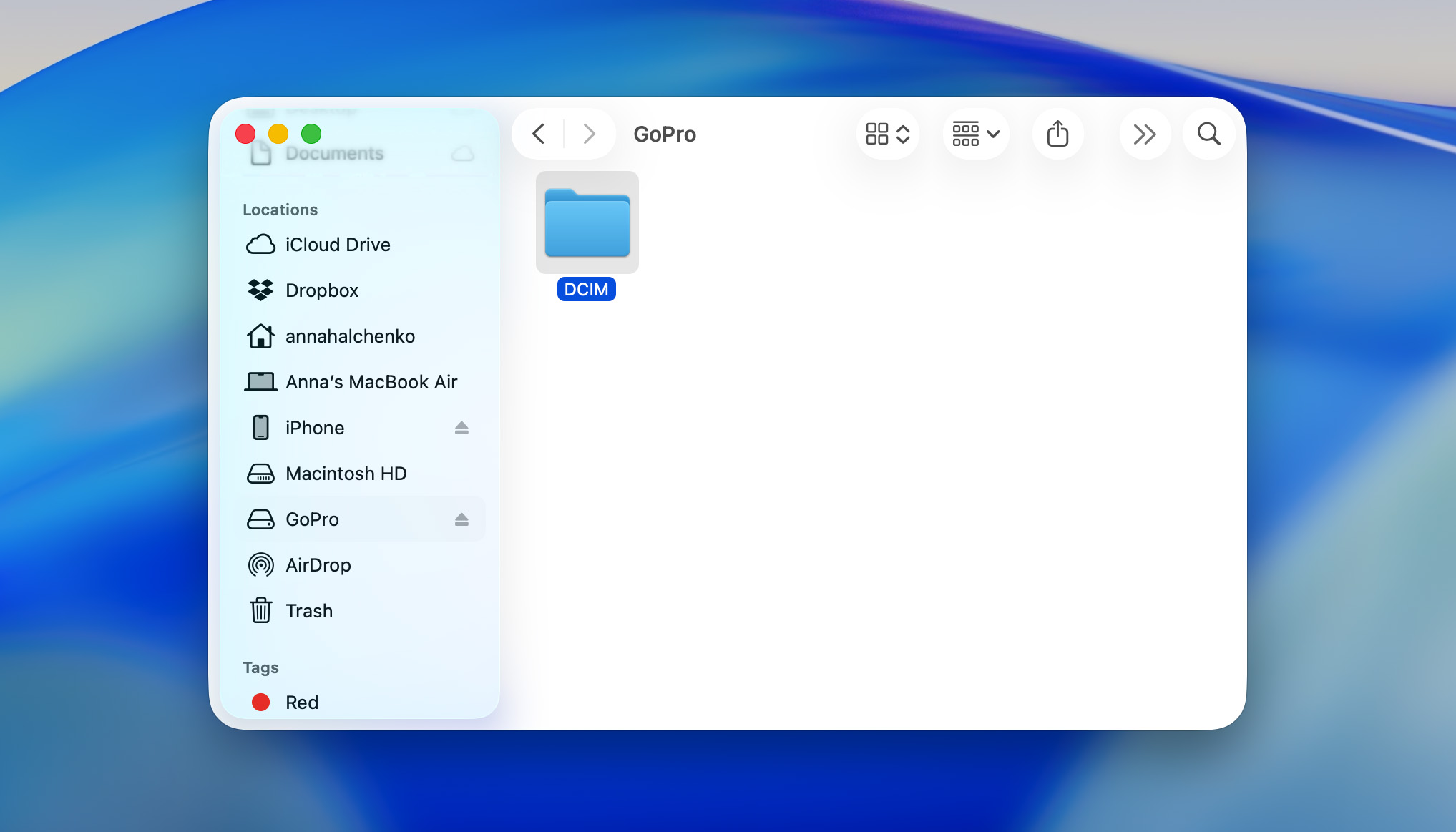
Tutto quello che devi fare è rimuovere la scheda di memoria dalla tua GoPro, inserirla nel lettore di schede che possiedi e collegarlo al tuo Mac. Poi apri Finder e seleziona la tua scheda SD dalla barra laterale sinistra. Troverai i tuoi file GoPro nella cartella DCIM, dove potrai copiarli e incollarli in qualsiasi posizione sul tuo computer.
Metodo n.2: Trasferisci i tuoi video GoPro su Mac con MacDroid
Se non hai un lettore di schede (sia che tu non ne abbia ancora acquistato uno o semplicemente non riesca a trovarlo), un modo alternativo e conveniente per importare video GoPro su Mac è utilizzare un’app come MacDroid. Funziona principalmente come uno strumento di trasferimento file tra Mac e Android, ma supporta anche le fotocamere GoPro. Hai bisogno solo del tuo Mac, della tua GoPro e di un cavo USB, senza necessità di un lettore di schede SD.
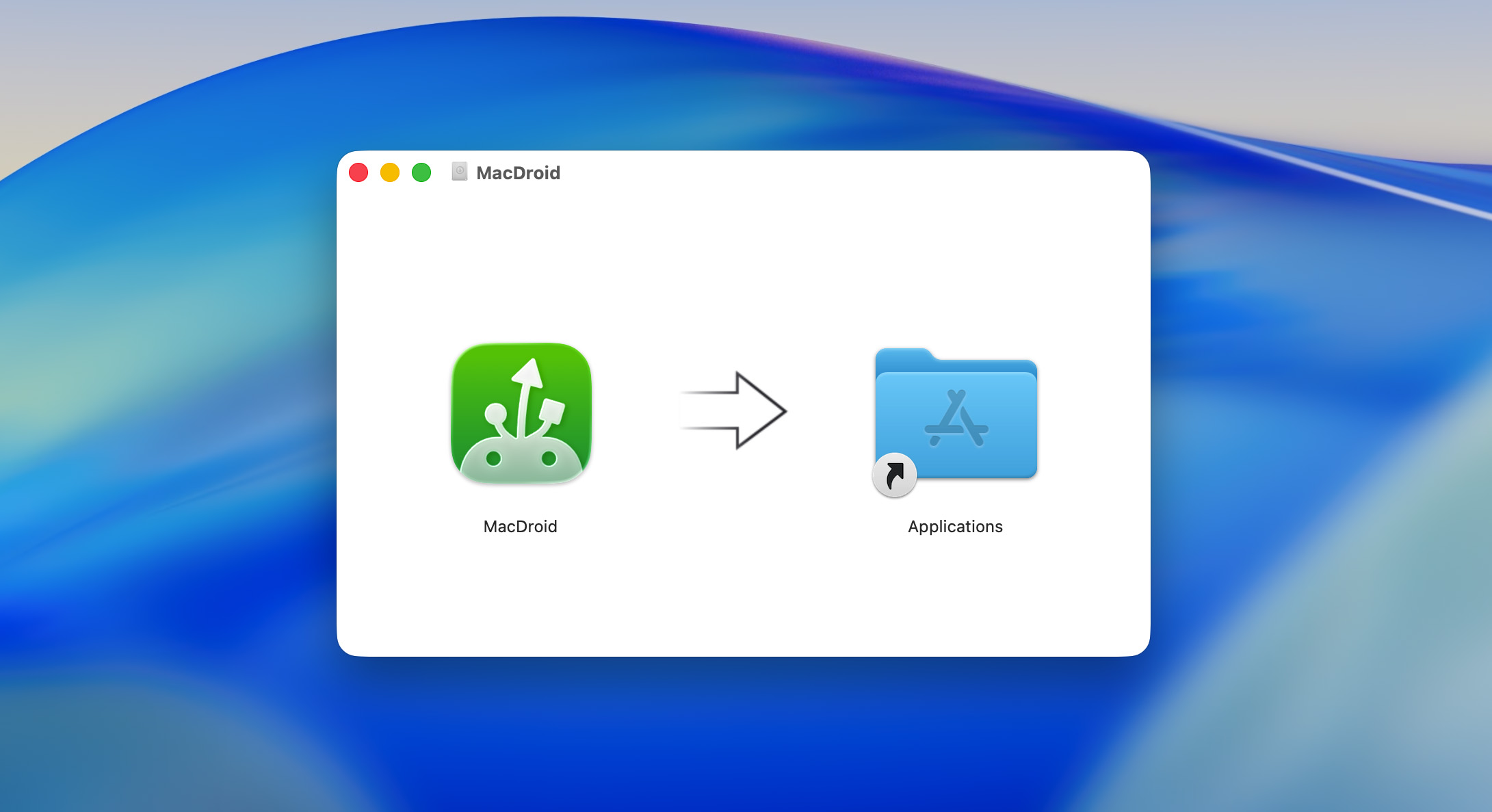
Passaggio 1. Scarica MacDroid dal sito ufficiale e installalo sul tuo Mac.
Passaggio 2. Collega la tua GoPro al Mac utilizzando un cavo USB.
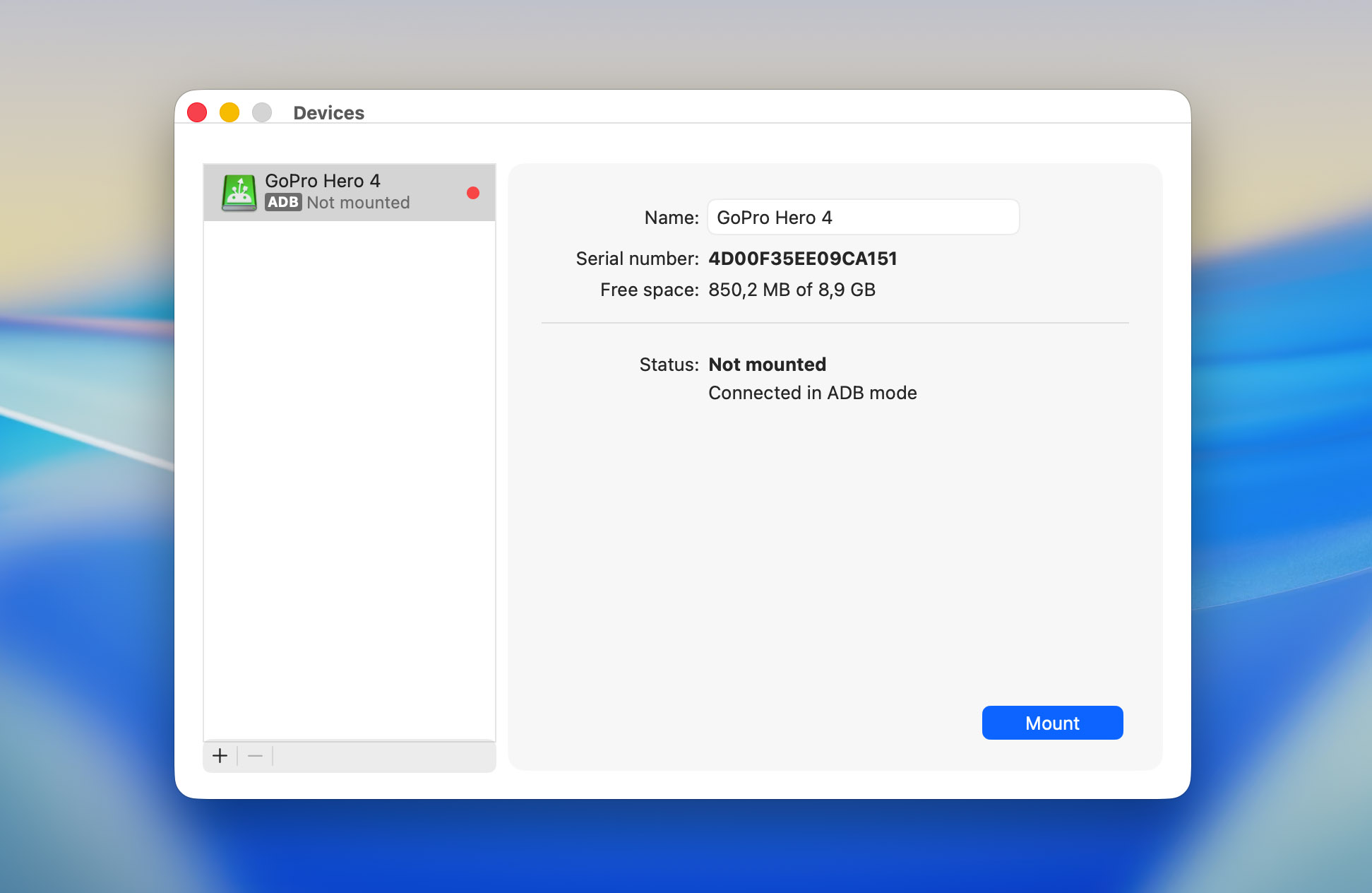
Passaggio 3. Apri MacDroid e scegli l’opzione di connessione MTP. Quindi seleziona la tua GoPro dall’elenco a sinistra e fai clic su Monta.
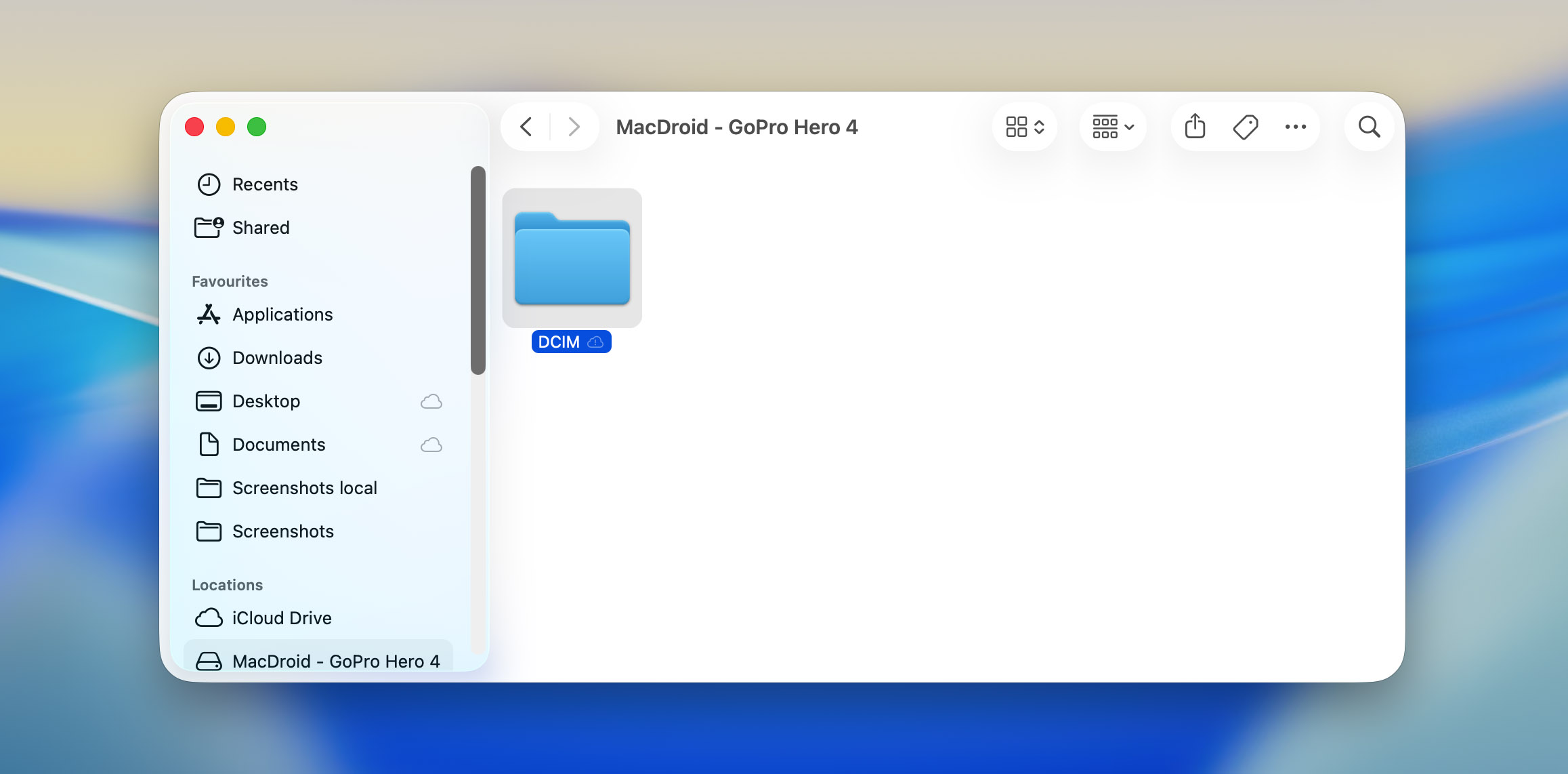
Passaggio 4. Una volta stabilita la connessione, apri Finder: la tua GoPro apparirà nella barra laterale. Da lì, puoi accedere alla tua cartella DCIM e trasferire i file video dalla GoPro proprio come da qualsiasi dispositivo esterno.
Metodo n. 3: Importa i tuoi video GoPro utilizzando l’app Image Capture
Se preferisci non usare applicazioni di terze parti, macOS include un’utilità integrata chiamata Acquisizione Immagine. Questo metodo richiede qualche passaggio in più rispetto a MacDroid, ma l’idea di base è simile: colleghi la tua GoPro al Mac e provi ad accedere ai suoi file multimediali tramite l’app.
Passaggio 1. Accendi la tua GoPro e collegala al Mac utilizzando un cavo USB.
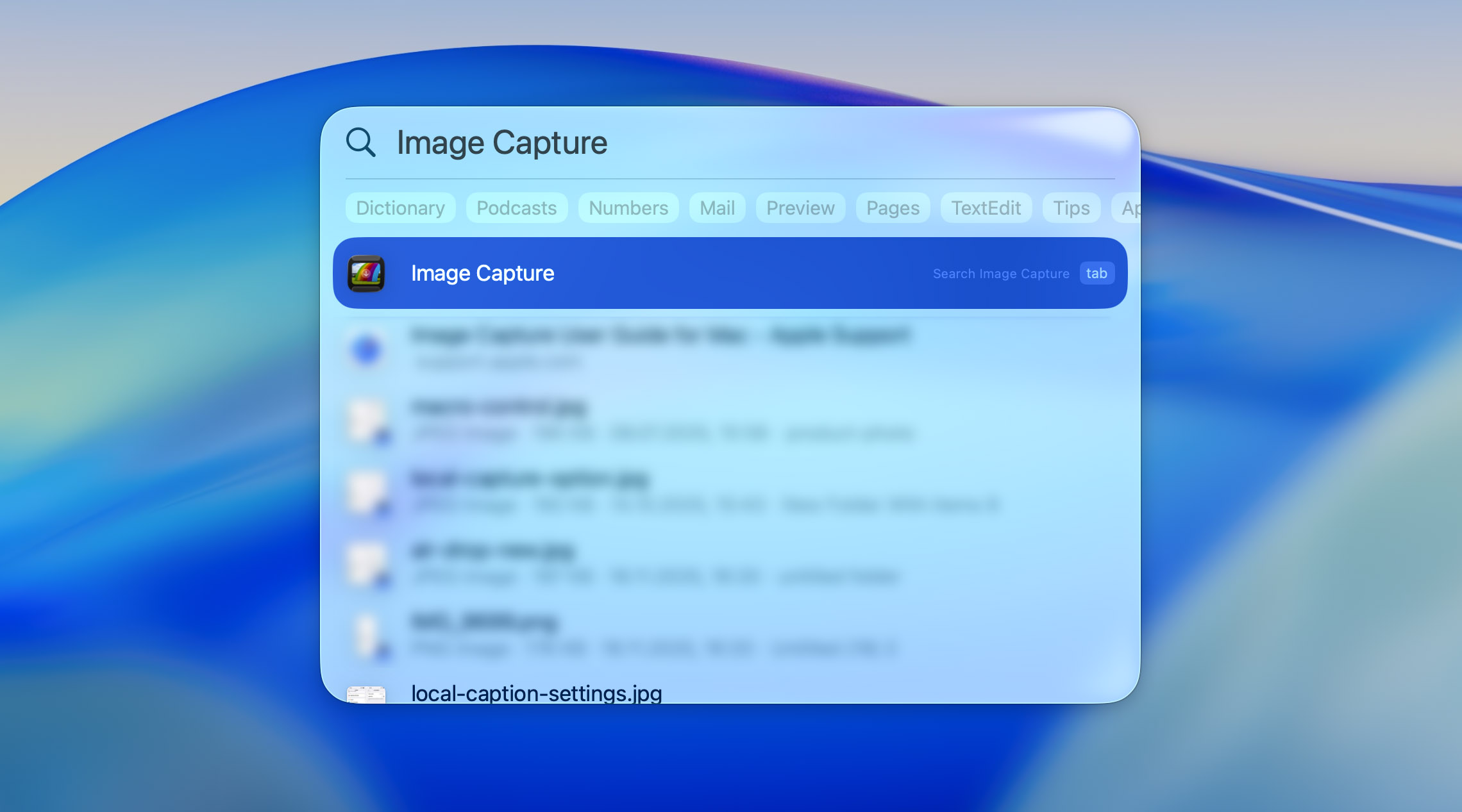
Passaggio 2. Apri Acquisizione Immagine cercandolo tramite Spotlight Search (premi ⌘ + Spazio e digita Acquisizione Immagine).
Passaggio 3. Seleziona la tua GoPro dalla barra laterale sinistra sotto Dispositivi. Se la connessione va a buon fine, Acquisizione Immagine mostrerà i media memorizzati sulla tua fotocamera.
Passaggio 4. Seleziona una cartella di destinazione sul tuo Mac, scegli i file che desideri trasferire e fai clic su Scarica.
Metodo n. 4: Scarica video GoPro su Mac dal GoPro Cloud
Se utilizzi un abbonamento GoPro, la tua fotocamera o l’app Quik sul tuo telefono (le versioni per telefono e tablet esistono ancora) possono caricare automaticamente i tuoi video su GoPro Cloud. Questo rende facile accedere ai tuoi filmati da qualsiasi dispositivo, incluso il tuo Mac, anche se il cavo o la scheda SD non sono con te o hai dimenticato il lettore di schede a casa.
Ecco come scaricare i tuoi video GoPro da GoPro Cloud al tuo Mac:
Passaggio 1. Apri il browser sul tuo Mac.
Passaggio 2. Vai su GoPro.com ed effettua l’accesso al tuo account GoPro.
Passaggio 3. Apri la sezione Media Library, seleziona le clip che desideri scaricare e fai clic su Download per salvarle sul tuo Mac.
Come recuperare i file persi durante il trasferimento
Non importa quale metodo scegli per trasferire i tuoi file GoPro su Mac, problemi imprevisti possono verificarsi durante il processo di importazione. Trasferimenti interrotti o incompleti possono causare la scomparsa dei tuoi video, e lo stesso vale per la corruzione causata da virus, blackout, espulsione impropria o anche cancellazione accidentale. Ma non devi arrenderti subito, hai ancora una possibilità di recuperare quei file.
Se i file non sono nel Cestino, o se la causa della perdita di dati aggira completamente il Cestino (ad esempio, formattazione della scheda SD, corruzione o trasferimento fallito), avrai bisogno di software di recupero dati. Questi strumenti eseguono la scansione del file system della scheda di memoria e cercano di trovare eventuali file che esistono ancora fisicamente sull’unità. Prima di iniziare, devi smettere di usare la tua scheda di memoria per evitare di sovrascrivere i dati recuperabili.
Quando si tratta di scegliere un software di recupero, consigliamo costantemente Disk Drill. Offre un alto tasso di recupero in tutti i comuni scenari di perdita dati e supporta tutti i tipi di file GoPro. Ancora più importante, Disk Drill può recuperare file video frammentati, un problema frequente con le fotocamere GoPro e una funzione che molti altri programmi di recupero semplicemente non supportano.
Passaggio 1. Scarica Disk Drill dal sito ufficiale e installalo sul tuo Mac.
Passaggio 2. Avvia Disk Drill (Finder > Applicazioni) e collega la tua scheda SD se la cancellazione è avvenuta sulla scheda di memoria.
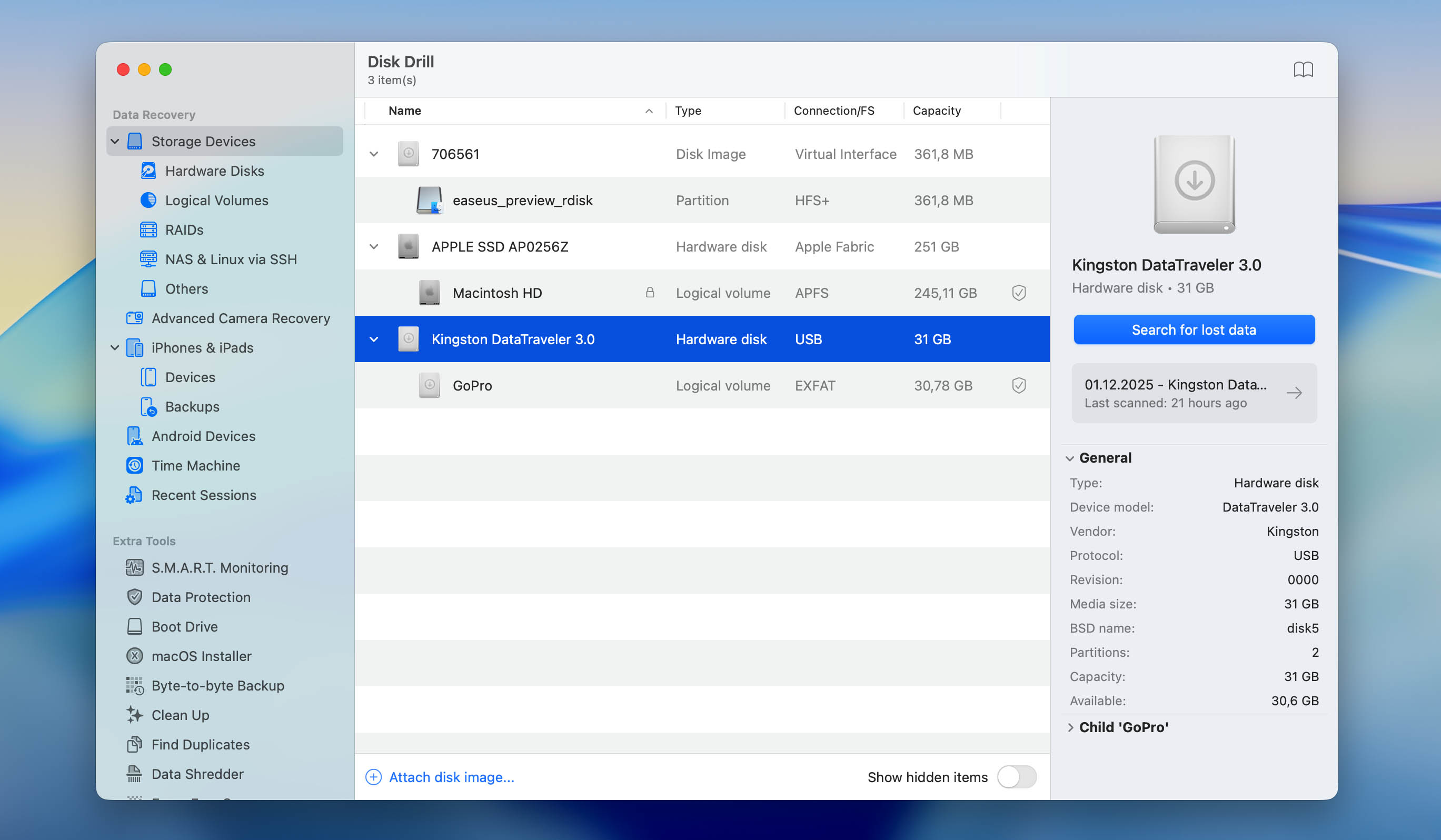
Passaggio 3. Seleziona la tua scheda SD o il dispositivo di archiviazione nel pannello centrale (può apparire come “Dispositivo di archiviazione generico” quando si utilizza un lettore di schede). Clicca su Cerca dati persi.
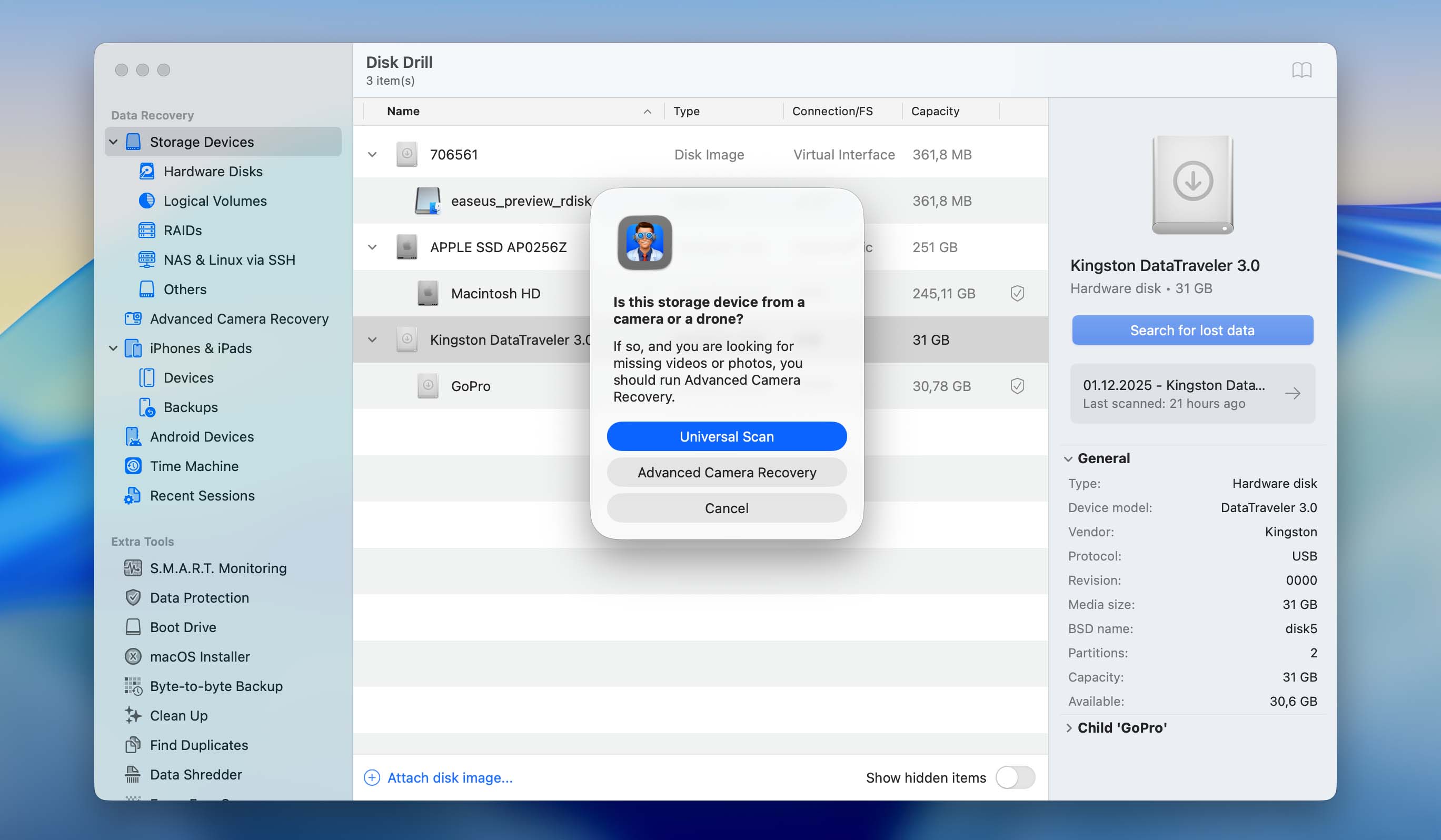
Passaggio 4. Disk Drill offrirà due tipi di scansione: Scansione Universale e Recupero Avanzato della Fotocamera. Ti consigliamo di iniziare con la Scansione Universale. Se non ottieni i risultati desiderati, esegui Recupero Avanzato della Fotocamera come seconda scansione.
Passaggio 5. Attendi che la scansione finisca, quindi clicca su Esamina elementi trovati.
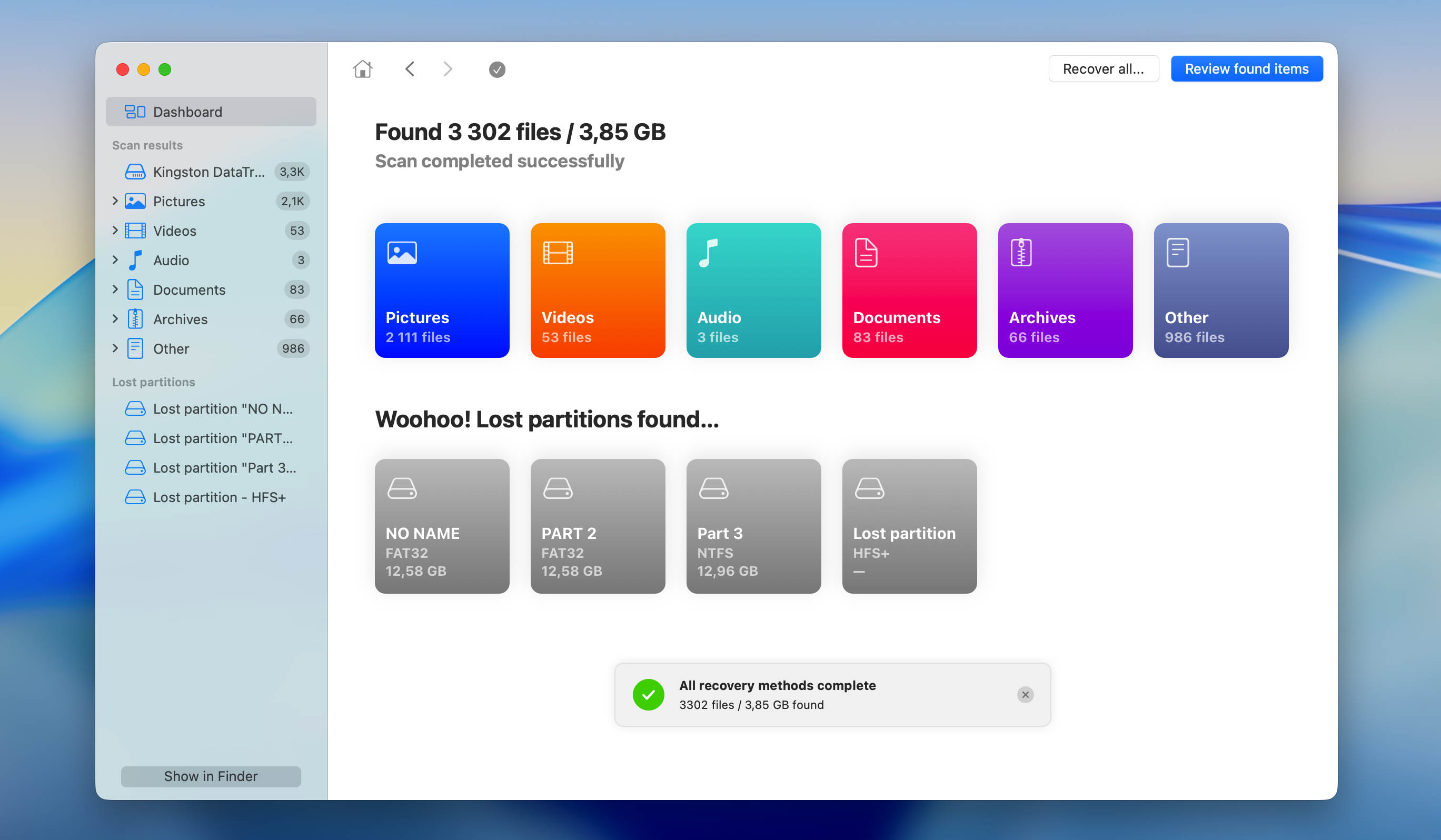
Passaggio 6. Disk Drill potrebbe visualizzare un gran numero di vecchi file o file di sistema. Usa la barra di ricerca e i filtri della barra laterale per individuare più rapidamente i tuoi video GoPro. Puoi anche visualizzare in anteprima i file passando il cursore alla destra del nome del file e cliccando sull’icona a forma di occhio.
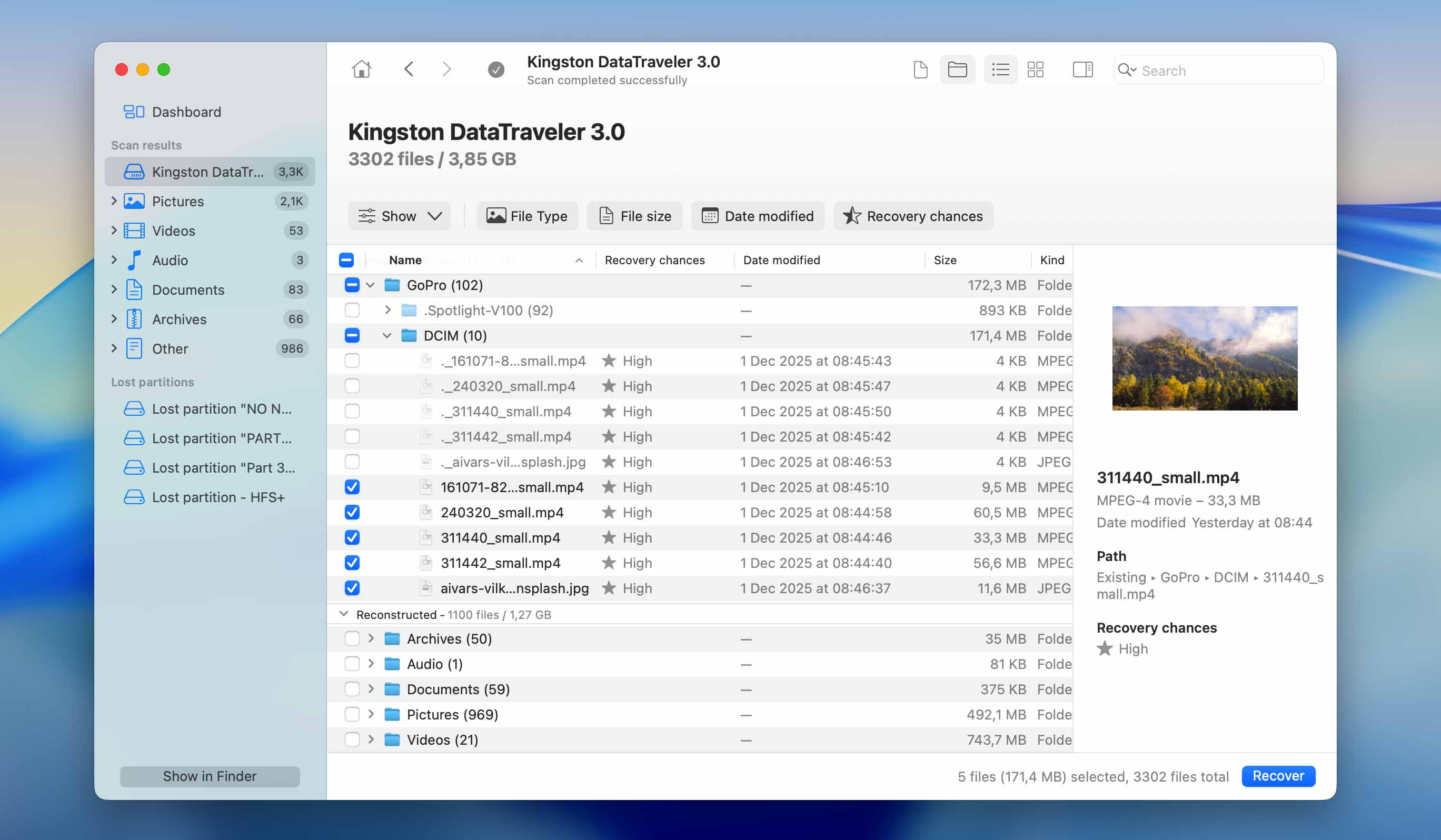
Passaggio 7. Seleziona i file che desideri recuperare spuntando le caselle nella colonna di sinistra. Poi clicca su Recupera.
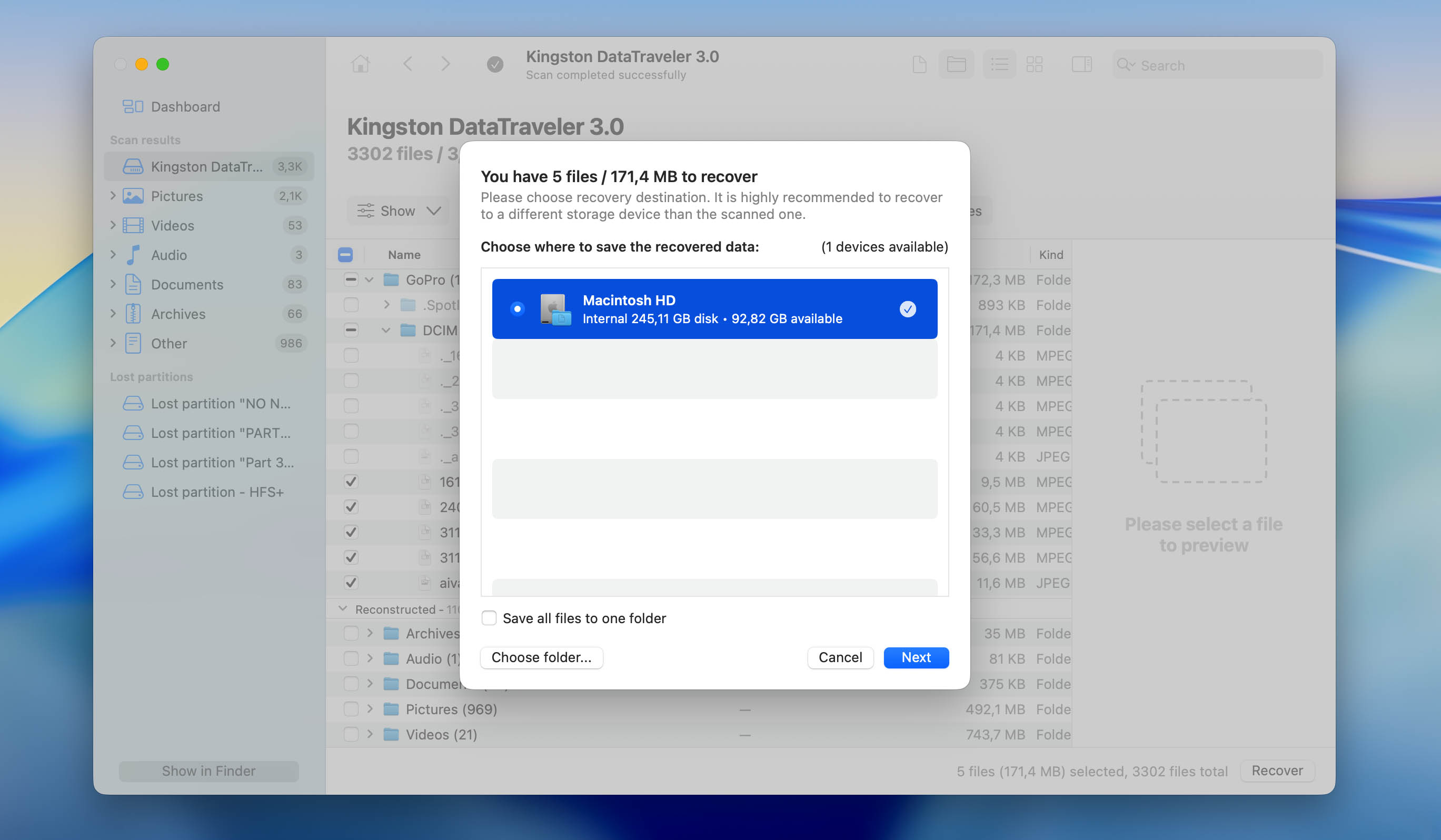
Passaggio 8. Scegli una cartella sul tuo Mac dove verranno salvati i video recuperati e clicca su Avanti per iniziare il recupero. Una volta che Disk Drill ha completato il processo, puoi chiudere l’applicazione.
Conclusione
Il 90% delle volte, dovrebbe essere semplice importare video da GoPro a Mac. Tuttavia, potrebbero sorgere alcuni problemi che riguardano la fotocamera, il tuo Mac o la tua scheda di memoria. I tuoi dati non sono mai sicuri al 100% a meno che tu non crei regolarmente un backup. Ti consigliamo vivamente di usare Time Machine e/o di investire in una licenza a vita di Disk Drill per assicurarti di non dover mai affrontare le conseguenze della perdita di dati.
FAQ
- Il modo più semplice per trasferire i video da una GoPro al computer è rimuovere la scheda microSD dalla fotocamera e collegarla utilizzando un lettore di schede SD. Una volta che la scheda appare sul desktop, apri Finder, vai alla cartella DCIM e copia i file video in qualsiasi posizione sul tuo computer.
- Se non hai un lettore di schede, puoi collegare direttamente la tua GoPro con un cavo USB e utilizzare strumenti come MacDroid (Mac) o l’Esplora File integrato (Windows), a seconda di come viene rilevato il tuo dispositivo.
- Gli utenti con un abbonamento GoPro possono anche scaricare i loro video da GoPro Cloud accedendo su GoPro.com e utilizzando la sezione Media.
- Indipendentemente dal metodo scelto, copiare i file è più sicuro che spostarli: potrai sempre cancellare la copia extra in un secondo momento.
- Rimuovi la scheda microSD dalla tua GoPro, collegala al Mac usando un lettore di schede SD e apri Finder. Seleziona la tua scheda SD nella barra laterale, vai nella cartella DCIM e fai doppio clic su qualsiasi video per riprodurlo. macOS aprirà il clip in QuickTime o nel tuo lettore multimediale predefinito senza copiare nulla sul tuo computer.
- Se non hai un lettore di schede, puoi collegare la tua GoPro tramite un cavo USB e usare un’app come MacDroid. La tua fotocamera apparirà in Finder e potrai aprire e visualizzare i video direttamente dal dispositivo senza importarli.
- Tira verso il basso la leva nell’angolo destro della tua fotocamera GoPro. Poi sollevala per vedere la batteria e la scheda microSD. Se stai utilizzando una Hero 7 o precedente, troverai la leva nella parte inferiore della tua GoPro. Per accedervi, premi il pulsante rettangolare, quindi fai scorrere lo sportellino del vano.
- Rimuovi la batteria. Poi, premi delicatamente sulla scheda microSD. Dovrebbe fuoriuscire una volta che rilasci la pressione. Estraila delicatamente.






