

Lo spazio di archiviazione su un iPhone può riempirsi molto rapidamente. Foto, video, applicazioni e documenti possono accumularsi, e potrebbe arrivare un momento in cui ti rendi conto che è rimasto poco o nessuno spazio sul tuo telefono. Fortunatamente, ci sono modi per aggiungere spazio di archiviazione a un iPhone (anche senza pagare).
In questo articolo, vedremo come controllare la capacità di archiviazione sul tuo iPhone e descriveremo i modi migliori per aumentarla.
Indice
Come controllare la capacità di archiviazione e lo spazio libero su iPhone
Anche se il Menu Informazioni nell’app Impostazioni può dirti quanti gigabyte di spazio di archiviazione ti restano, iOS in realtà offre una panoramica molto più completa su come è distribuito il tuo spazio di archiviazione. Ti consigliamo di seguire questa breve guida per un approccio più efficiente al monitoraggio dello spazio di archiviazione:
Passaggio 1. Apri l’app Impostazioni.
Passaggio 2. Tocca Generale .
Passaggio 3. Tocca Archiviazione iPhone .
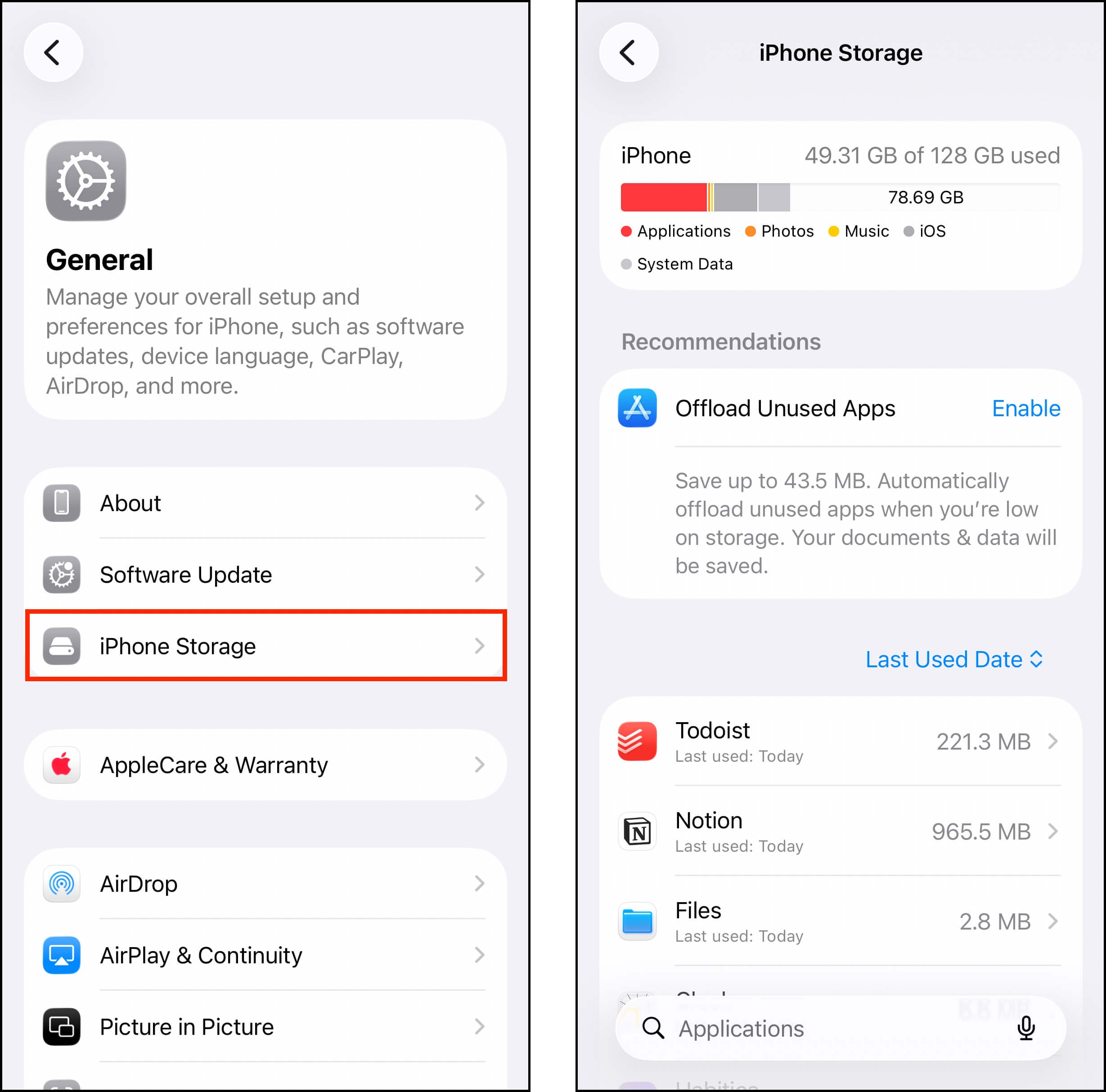
Dovresti vedere questa barra, che fornisce una panoramica su come lo spazio di archiviazione locale del tuo dispositivo è allocato. Può aiutarti a determinare rapidamente quali tipi di dati stanno occupando più spazio.
Ecco cosa dovresti farne:
- Identifica cosa eliminare ⬇️ Identifica quali file o app occupano più spazio offrendo il minor valore. Questo ti aiuta a determinare sistematicamente “dove devi pulire”. iOS in realtà cerca di aiutarti con questo: sotto il grafico colorato dello spazio di archiviazione, potresti vedere le “Raccomandazioni” per la pulizia (ad esempio, disinstallare app inutilizzate, esaminare allegati di grandi dimensioni, ecc.). Questo dovrebbe aiutarti a capire da dove iniziare.
- Convalida la necessità di espansione dello storage ⬇️ Se stabilisci che tutto ciò che è sul tuo dispositivo è davvero prezioso, allora devi aumentare il tuo spazio di archiviazione per poter contenere i tuoi file.
Puoi anche fare entrambe le cose! Mantenere una quantità sana di spazio di archiviazione libero non è solo positivo per i dati, ma è anche utile per mantenere le prestazioni del tuo dispositivo. In questa guida, tratteremo entrambi gli approcci alla gestione dello spazio di archiviazione.
È possibile aggiungere più GB a un iPhone?
Chiariamo la questione della lingua. Non puoi aggiungere in modo permanente spazio di archiviazione “locale” su un iPhone nello stesso modo in cui puoi installare una scheda microSD da 32 GB su un dispositivo Android. Ma puoi assolutamente farlo aumenta la capacità di archiviazione del tuo iPhone utilizzando altri metodi.
Esistono due strategie per aumentare la capacità di archiviazione di un iPhone: (1) ottenere più spazio libero e (2) recuperare lo spazio di archiviazione sprecato. Dati le dimensioni elevate di foto, video, app, ecc., potresti sorprenderti da quanto spazio di archiviazione puoi liberare.
Nelle guide sottostanti, mostreremo diversi metodi per raggiungere entrambi gli scopi. Abbiamo anche incluso sia metodi gratuiti che a pagamento.
Come Aggiungere Più Spazio di Archiviazione al Tuo iPhone Gratis
iOS offre molti modi intuitivi per gestire i tuoi dati e lo spazio di archiviazione. Ecco i 4 metodi più efficaci per pulire il tuo iPhone utilizzando gli strumenti già presenti sul dispositivo o disponibili gratuitamente per il download e l’uso:
Opzione 1: Elimina tutto il disordine
Il primo modo per ottenere più spazio di archiviazione sul tuo dispositivo è eliminare i dati indesiderati. Sembra ovvio, ma il tuo dispositivo può effettivamente generare gigabyte di dati inutili tra app, foto, video, allegati e persino cache del browser. Fortunatamente, iOS può aiutarti a eliminarli in modo efficiente se sai dove cercare le funzionalità giuste.
Foto e Video
Oltre ai Dati di Sistema e iOS, le foto e i video di solito occupano la maggior parte dello spazio di archiviazione (oltre alle app), soprattutto se utilizzi le impostazioni di acquisizione più elevate disponibili sul tuo dispositivo. Anche la tua libreria multimediale tende a riempirsi a causa di duplicati, foto simili (da errori umani, bug, app di terze parti, ecc.), video di grandi dimensioni, screenshot obsoleti e altro ancora.
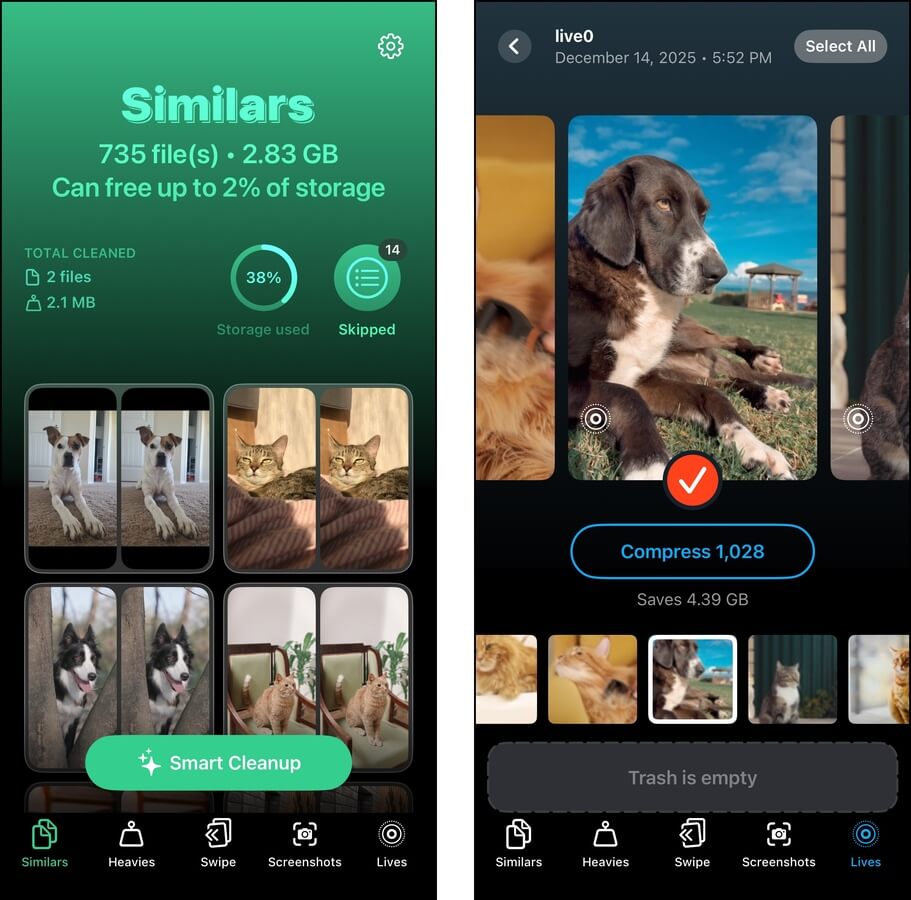
Puoi eliminarle manualmente con l’app Foto, ma utilizzare un’applicazione di terze parti può pulire la tua libreria più velocemente. Ci sono diversi ottimi programmi tra cui scegliere, ma se vuoi provare prima una soluzione gratuita, ti consigliamo un’app chiamata Clever Cleaner: App di Pulizia con Intelligenza Artificiale. Attualmente l’app non ha abbonamenti né pubblicità, e rimarrà gratuita (senza limitazioni) per gli utenti che la scaricano in anticipo.
Può aiutarti a eliminare foto duplicate e simili, convertire tutte le tue Live Photos in immagini statiche, comprimere video con una perdita minima di qualità e altro ancora.
App
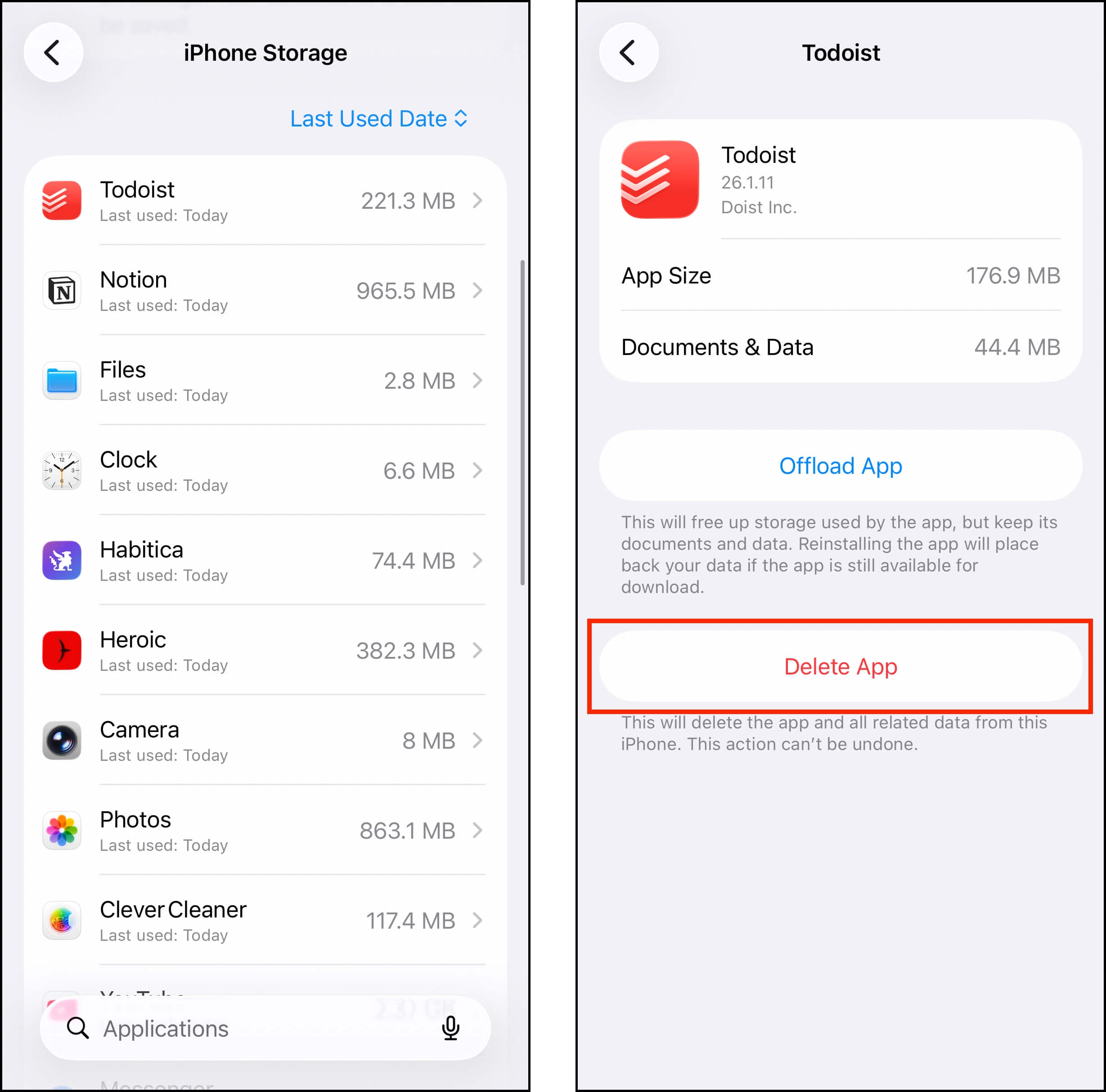
Vai al menu Archiviazione iPhone tramite l’app Impostazioni > Generali > Archiviazione iPhone. Poi, scorri verso il basso per trovare un elenco completo delle tue app, organizzate per dimensione del file. Toccare un’app aprirà un altro menu, dove puoi trovare l’opzione Elimina .
Allegati
Gli allegati possono essere costituiti da foto, video e file di documenti di grandi dimensioni. Non solo possono occupare molto spazio, ma si dimenticano facilmente. Fortunatamente, puoi rivedere e eliminare comodamente i tuoi allegati nell’app Messaggi andando nel menu Spazio iPhone (mostrato sopra) > Messaggi > sezione Documenti.
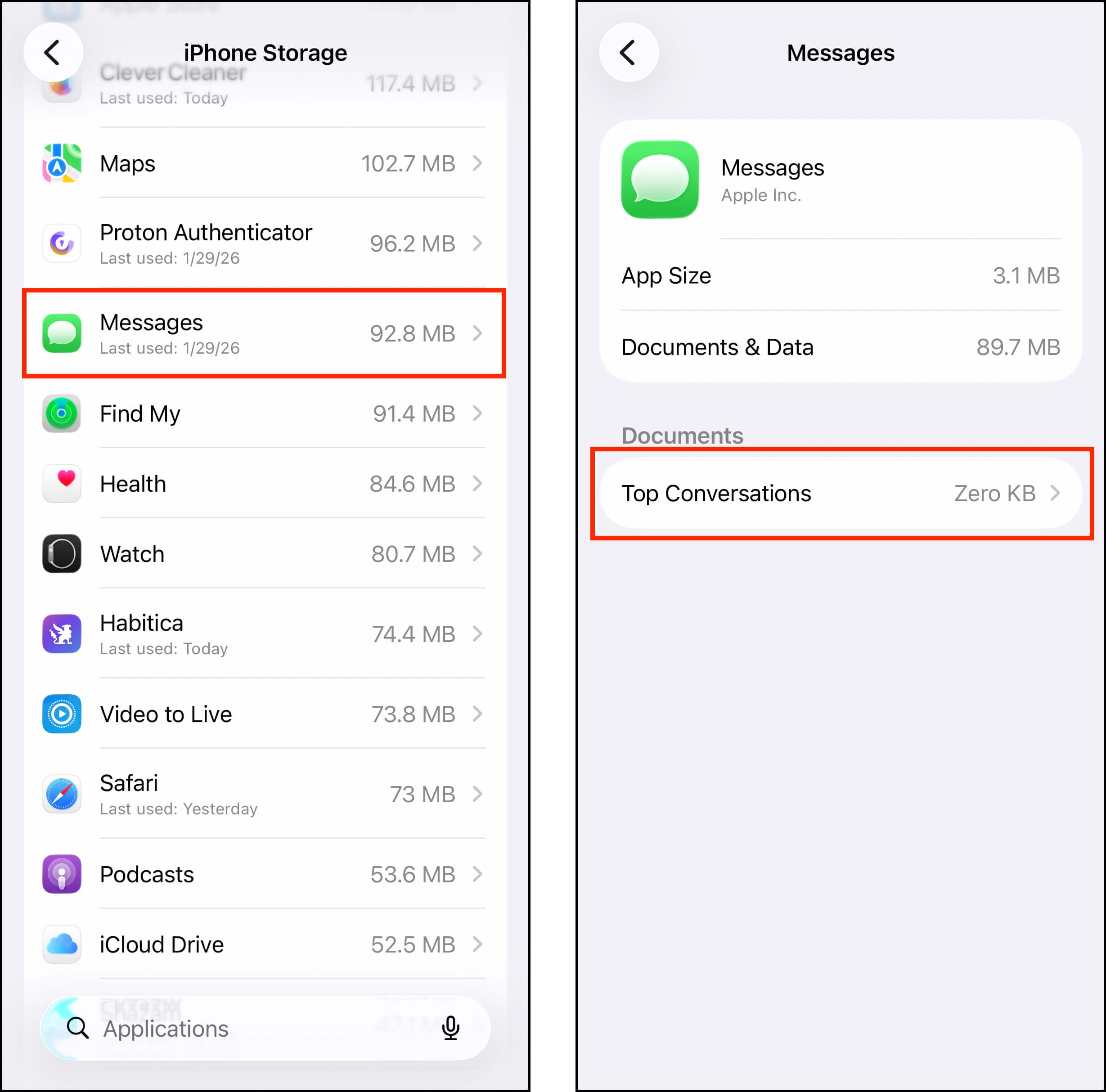
A seconda del contenuto del tuo dispositivo, potresti trovare categorie come Conversazioni principali, Foto, Video, GIF e Sticker. Semplicemente scegli una categoria, poi tocca Modifica nell’angolo in alto a destra.
Cache del browser
Le cache del browser dell’iPhone possono accumulare gigabyte di dati (per ciascun browser) senza che tu te ne accorga. Spesso memorizzano file di grandi dimensioni, come immagini di un sito web che visiti frequentemente, per caricare le pagine più velocemente. iOS e i browser stessi in genere gestiscono automaticamente i dati della cache, ma spesso i file possono rimanere abbastanza a lungo da diventare un problema per lo spazio di archiviazione. Safari è il browser predefinito di iOS, quindi questa sezione ti mostrerà come cancellare la cache del browser Safari sul tuo dispositivo.
Passaggio 1. Nell’app Impostazioni, vai su App > Safari. Poi scorri verso il basso nella pagina delle impostazioni di Safari e seleziona Avanzate > Dati dei siti web.
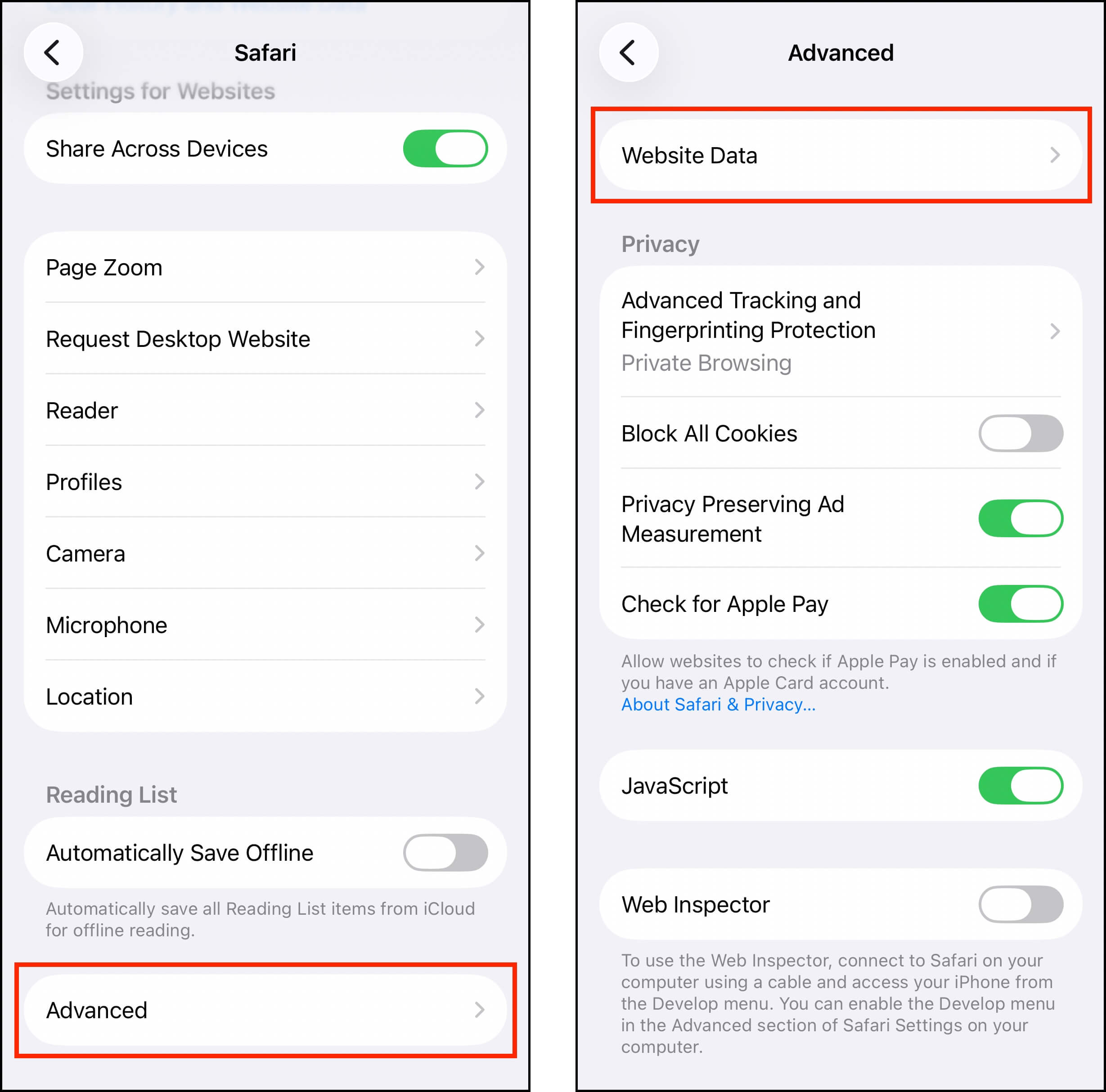
Passaggio 2. Nell’angolo in alto a destra della pagina Dati del sito web, tocca Modifica. Poi, tocca il pulsante rosso accanto ai dati del sito web che desideri eliminare. In alternativa, puoi scegliere Rimuovi tutti i dati del sito web per cancellare tutto.

Dati di sistema o categoria “Altro”
A seconda della versione di iOS, potresti vedere “Dati di sistema” o “Altro” come categoria nel menu Spazio iPhone. Simile alle cache del browser, i dati di sistema possono accumulare molti file ridondanti che possono occupare letteralmente decine di gigabyte di spazio di archiviazione. Il problema è che non puoi gestire direttamente questi file per liberare spazio.
Tuttavia, esistono diversi metodi per ripulire questi tipi di dati in modo indiretto (ma sono troppo lunghi da includere qui). Se stai utilizzando iOS 15 o versioni successive, consulta la nostra guida su pulizia dei Dati di Sistema sul tuo iPhone. Per iOS 14 e versioni precedenti, leggi la nostra guida su cpulire invece i dati “Altro”.
Opzione 2: Utilizza iCloud Storage
iCloud è il servizio di archiviazione cloud di Apple. Puoi abilitarlo sul tuo iPhone per accedere a 5 GB di spazio di archiviazione online. Ma il vero vantaggio di abilitare iCloud è l’impostazione Ottimizza spazio iPhone .
Questa funzione ti consente di archiviare le versioni originali in alta risoluzione delle tue foto e dei tuoi video su iCloud, mantenendo solo versioni a bassa risoluzione (ma comunque dall’aspetto eccezionale) sul tuo dispositivo.
Passaggio 1. Apri l’app Impostazioni e tocca il tuo ID Apple.
Passaggio 2. Tocca iCloud .
Passaggio 3. Seleziona il tipo di dati che desideri salvare su iCloud. Ti consigliamo di dare priorità a Foto , Unità e Messaggi , a seconda del tuo utilizzo.
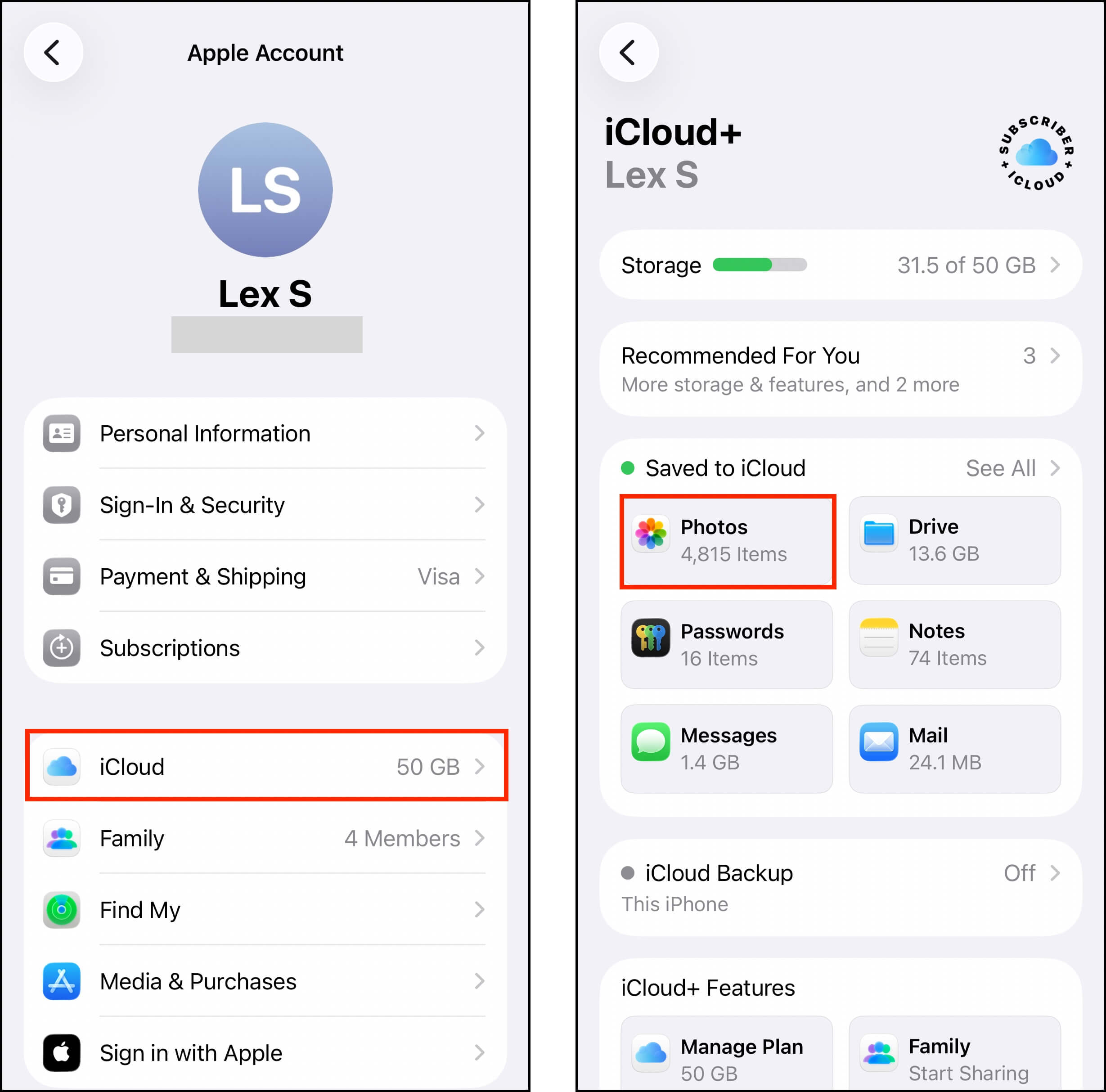
Passaggio 4. Tocca l’interruttore accanto a Sincronizza questo iPhone finché non scivola nella posizione verde. Poi, tocca Ottimizza spazio iPhone .
Una volta abilitate queste impostazioni, iOS impiegherà un po’ di tempo per caricare i tuoi file sul cloud e valutare la memoria locale del tuo dispositivo (fino a un’ora o più, a seconda della quantità di dati presenti).
Opzione 3: Utilizza altri servizi di cloud storage
Oltre a iCloud, ci sono altri servizi di archiviazione cloud che puoi utilizzare e che offrono uno spazio cloud gratuito limitato per i tuoi file. 2 delle 3 app che consiglieremo hanno anche una funzione di ottimizzazione dello spazio di archiviazione per le foto.
- Google One. Offre 15 GB di spazio di archiviazione gratuito per Google Photos, Drive e Gmail. Google Photos (parte della suite Google One) offre la funzione di ottimizzazione, che consente di caricare le copie ad alta risoluzione delle tue foto nel cloud.
- Dropbox. Come Google Photos e iCloud, anche Dropbox può caricare copie ad alta risoluzione delle tue foto nel suo spazio di archiviazione cloud. Offre 2 GB di spazio di archiviazione gratuito.
- Nessuna ottimizzazione: OneDrive. Purtroppo, la funzione di ottimizzazione non è disponibile per la versione iOS di OneDrive. Tuttavia, è comunque possibile caricare i tuoi file manualmente ed eliminarli dal dispositivo.
Opzione 4: Trasferisci foto su Mac (AirDrop senza iCloud)
Se non hai più elementi inutili da eliminare e hai già utilizzato tutto lo spazio di archiviazione cloud gratuito disponibile, un modo semplice per recuperare rapidamente spazio di archiviazione è trasferire le tue foto sul tuo Mac. Puoi farlo facilmente usando AirDrop tra il tuo Mac e il tuo iPhone.
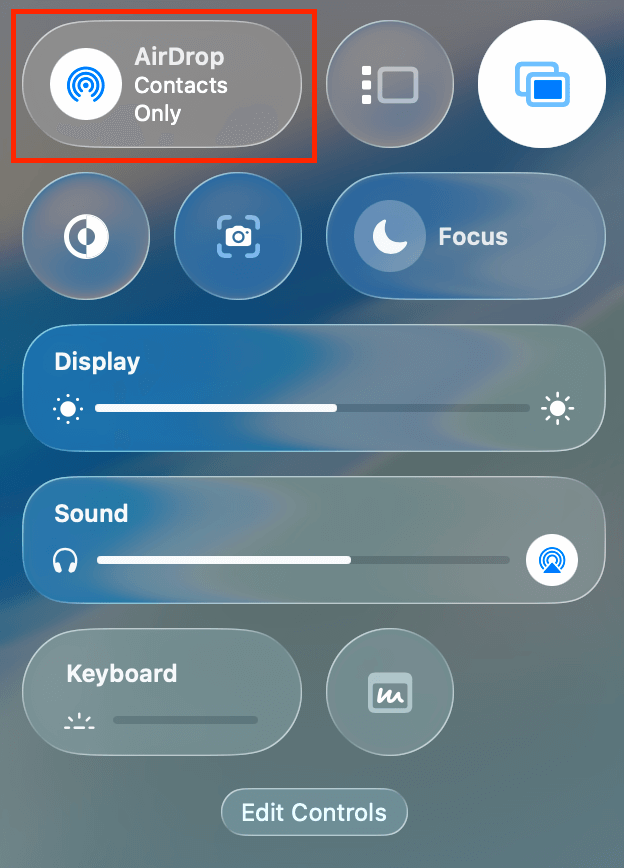
Passaggio 1. Nella barra dei menu del tuo Mac, fai clic sull’icona del Centro di Controllo > tocca l’icona AirDrop (dovrebbe diventare blu). Puoi specificare se vuoi aprire AirDrop per un contatto specifico o per tutti facendo clic sul pulsante a forma di freccia.
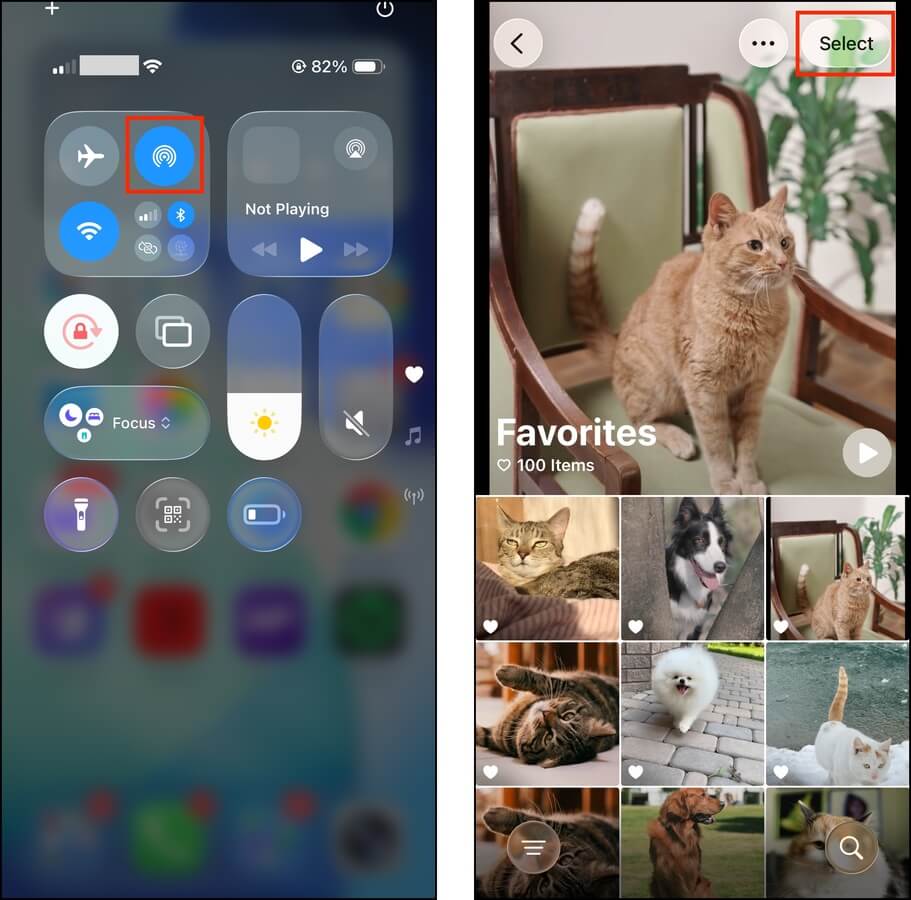
Passaggio 2. Sul tuo iPhone, apri il Centro di Controllo (scorri verso il basso o tocca due volte il retro) e tocca l’icona AirDrop per attivarla (dovrebbe diventare blu).
Passaggio 3. Apri l’app Foto e vai al rullino fotografico oppure apri un album con le foto che desideri salvare. Poi, tocca il pulsante Seleziona nell’angolo in alto a destra dello schermo.
Passaggio 4. Tocca le foto per selezionarle. Se sei in un album, puoi toccare il pulsante Seleziona tutto che dovrebbe essere apparso nell’angolo in alto a sinistra. Se stai scegliendo le foto nel rullino fotografico, puoi toccare ogni foto o scorrere per selezionare più immagini.
Passaggio 5. Quindi, fai clic su pulsante di condivisione .

Passaggio 6. Se il tuo Mac non appare automaticamente, tocca AirDrop .
Passaggio 7. Infine, tocca l’icona del tuo Mac per avviare il trasferimento (potresti dover accettare il trasferimento sul tuo Mac, quindi presta attenzione a questo).
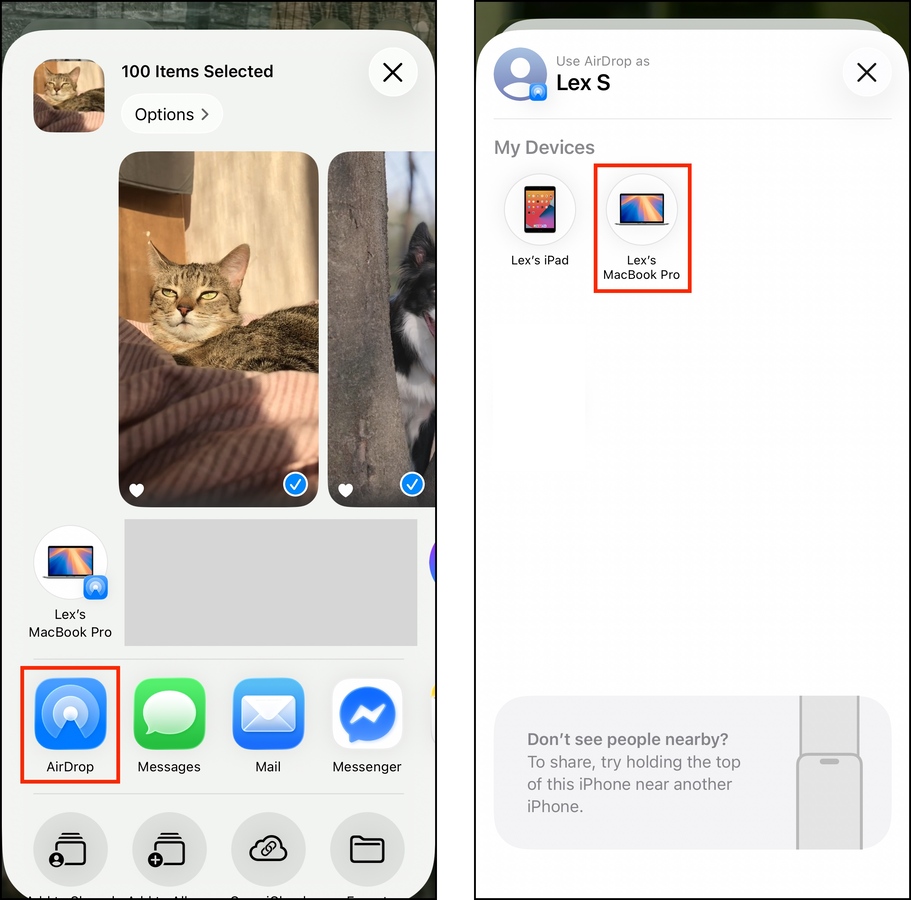
Le foto ricevute tramite AirDrop vengono solitamente salvate per impostazione predefinita nella cartella Download del tuo Mac. Dopo aver confermato che tutte le tue foto sono state salvate, eliminale dal tuo iPhone.
Come acquistare più spazio di archiviazione per il tuo iPhone
Se le soluzioni gratuite di gestione dello spazio di archiviazione per iOS non sono sufficienti per le tue esigenze, hai altre due opzioni se sei disposto a pagare (escludendo l’acquisto di un secondo dispositivo da utilizzare insieme al tuo attuale iPhone):
Opzione 1: Espandi lo spazio di archiviazione iCloud
Il piano gratuito di iCloud incluso con ogni account Apple offre 5 GB di spazio di archiviazione, ma è possibile espanderlo pagando un abbonamento mensile. Le opzioni sono 50 GB, 200 GB, 2 TB, 6 TB e 12 TB: più spazio scegli, più pagherai. Questa funzione è particolarmente utile per gli utenti che possiedono più dispositivi nell’ecosistema Apple.
Passaggio 1. Apri l’app Impostazioni.
Passaggio 2. Tocca il tuo nome in cima al menu.
Passaggio 3. Nella pagina dell’Account Apple, tocca iCloud .
Passaggio 4. Scorri verso il basso nella pagina iCloud, quindi tocca Passa a iCloud+ .
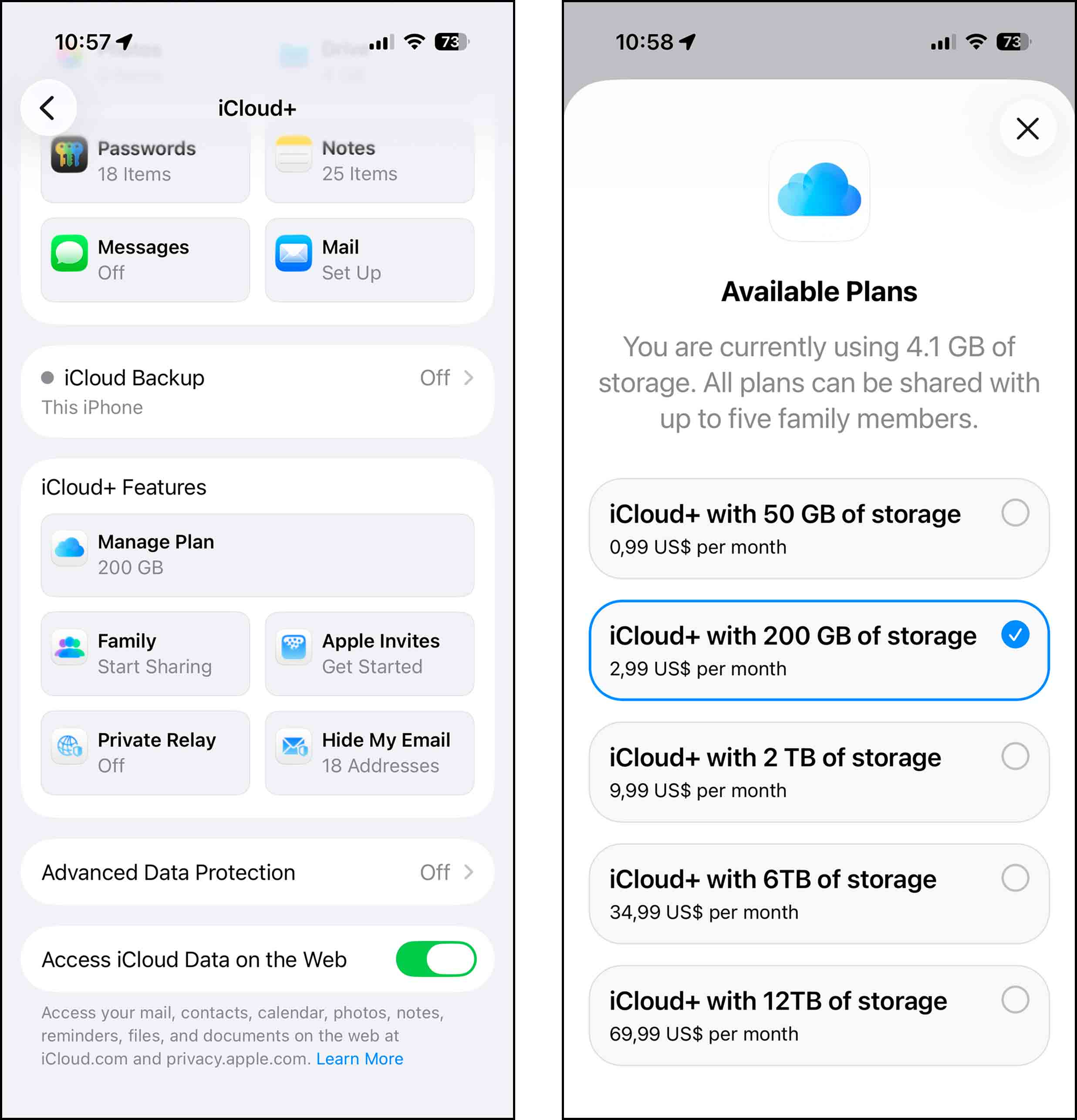
Passaggio 5. Vedrai diverse opzioni per iCloud+ nella tua valuta locale. Toccandone una verrai immediatamente indirizzato a una procedura guidata per l’acquisto, consentendoti di procedere con l’aggiornamento
Se hai già eseguito l’upgrade a iCloud+ in passato e non hai ancora spazio di archiviazione sufficiente, potresti dover scegliere un’opzione di abbonamento di livello superiore. Per farlo, segui i passaggi 1-3 e tocca Gestisci piano nella sezione Funzionalità di iCloud+.
Opzione 2: Acquista un dispositivo aggiornato o accessori di archiviazione
È possibile che anche i piani più elevati di iCloud+ siano inadatti per alcuni utenti, specialmente per coloro che memorizzano più app che file sui loro iPhone. Se desideri espandere la tua memoria *locale*, dovrai acquistare hardware.
Ci sono davvero solo 2 modi in cui puoi affrontarlo:
- iPhone aggiornato. Acquista un nuovo iPhone con più spazio di archiviazione locale. I modelli a partire da iPhone 14 Pro e Pro Max offrono un’opzione da 1 TB, e l’iPhone 17 Pro Max arriva addirittura a 2 TB.
- Unità USB esterna. Esistono chiavette USB progettate per adattarsi alle porte thunderbolt dell’iPhone e alcune hanno persino funzionalità compatibili con iOS integrate. Ad esempio, Unità flash iXpand Mini di SanDisk permette di spostare rapidamente file tra il tuo iPhone e altri dispositivi, eseguire il backup automatico di foto e video, e persino acquisire filmati direttamente sull’unità.
Suggerimento: La prossima volta, ottimizza i tuoi file fin dall’inizio
A seconda del tipo di dati che di solito si accumulano sul tuo iPhone, ci sono modi per evitare che si crei disordine così da mantieni più spazio di archiviazione libero più a lungo . Ad esempio, se tendi a ricevere molti allegati ai messaggi che dimentichi sempre di eliminare, puoi limitare la cronologia dei messaggi a 30 giorni. Se scatti molte foto, limita l’uso delle impostazioni ad alta risoluzione a meno che non sia davvero necessario. Questo vale soprattutto per molte delle potenti funzionalità della fotocamera del tuo dispositivo, come Live Photos e Burst Mode, che possono finire per occupare gigabyte di spazio di archiviazione se non fai attenzione.
Ma se trovi difficile pulire regolarmente il tuo iPhone, o non configuri il tuo dispositivo solo per risparmiare spazio, abbiamo scritto diverse guide per aiutarti a ripulire la tua libreria in modo efficiente quando ne hai bisogno. Ti consigliamo di rivedere i tuoi file multimediali per categoria e di concentrarti su una categoria alla volta, quindi consulta la nostra guida su pulizia delle foto su iPhone, eliminazione di video di grandi dimensioni e eliminazione dei dati dell’app. I nostri metodi non solo riordinano la tua libreria, ma eliminano anche i file multimediali indesiderati da allegati, app, cache e altro.
FAQ:
- Vai su Impostazioni > Info > Spazio iPhone per vedere quanto spazio occupa ciascuna app. Poi elimina semplicemente le app che non usi più. iOS potrebbe anche fornire delle “raccomandazioni” in questa pagina su quali dati occupano molto spazio; sfruttale per liberare memoria senza dover trovare ed eliminare manualmente quei dati.
- Acquista un dispositivo di archiviazione esterno per il tuo iPhone (come una chiavetta USB per iPhone o una scheda SD).
- Controlla la tua connessione di rete
- Esci e accedi nuovamente al tuo account iCloud
- Aggiorna il tuo iPhone all’ultima versione di iOS
- Riavvia il tuo iPhone







