
Le foto duplicate possono occupare molto spazio di archiviazione, soprattutto se le foto originali sono già in alta definizione. Il problema è che non tutti i tipi di “duplicati” possono essere rilevati dagli stessi strumenti e tecniche; questo diventa ancora più evidente quando si ha a che fare con foto identiche ma non copie esatte.
E chi vuole eliminare manualmente dozzine, centinaia o addirittura migliaia di duplicati?
Non noi. Quindi, ecco l’unica guida di cui avrai mai bisogno su come eliminare foto duplicate su un iPad, insieme alle foto simili. Tutto comodo, tutto gratuito.
Indice
Duplicati vs Simili (E perché è importante)
Anche se semanticamente simili, c’è una grande differenza tra foto duplicate e simili quando si tratta di pulire il tuo iPad:
- Duplicati: iPadOS definisce specificamente “Duplicati” come copie esatte ; di solito si verificano a causa di download ripetuti, utilizzo dell’azione di duplicazione nell’app Foto, scaricamento ripetuto della stessa immagine o creazione di backup ridondanti. Qualsiasi filtro, modifica minore o variazione nella qualità e nei metadati di solito esclude le foto da questa categoria.
- Simili: Se le tue foto sembrano visivamente identiche ma sono due foto completamente separate (non hai duplicato la stessa foto o salvato due volte la stessa immagine), vengono considerate “Simili”. Ad esempio, hai scattato una dozzina di selfie con lo stesso angolo, posa e luogo: anche se sembrano uguali, sono file totalmente diversi.
I metodi che forniamo in questa guida coprono entrambi i casi. È importante conoscere la differenza così da poter diagnosticare il motivo per cui sono comparsi in primo luogo e perché alcuni metodi di eliminazione funzionano per alcune foto mentre per altre no.
4 modi per eliminare foto duplicate e simili su un iPad
In questa sezione, illustreremo 4 diversi metodi per eliminare foto duplicate e simili sul tuo iPad. A seconda di ciò di cui hai bisogno liberarti, alcuni metodi funzionano meglio di altri. Tutti sono semplici, gratuiti e ti permettono di eseguire azioni in blocco – perciò ti consigliamo di provarli tutti per una pulizia completa.
Metodo 1: Unisci foto utilizzando l’app Foto nativa
L’app Foto dispone di una funzione chiamata Album Duplicati, che può trovare automaticamente le foto duplicate sul tuo iPad per te (quindi le compila). Nell’Album Duplicati, puoi utilizzare lo strumento Unisci per eliminare automaticamente tutti i duplicati da un set tranne la copia migliore, che mantiene anche i metadati combinati di tutte le foto.
Fase 1. Apri l’app Foto.
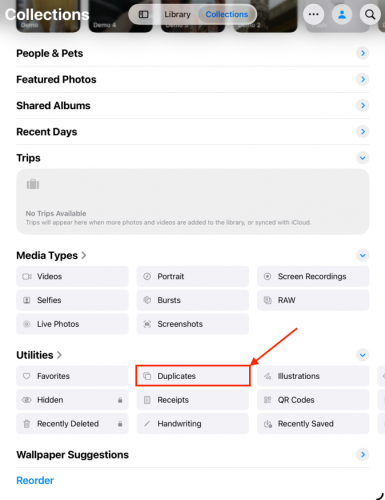
Fase 2. Nella pagina Collezioni , scorri verso il basso fino alla sezione Utilità . Poi, tocca Duplicati .
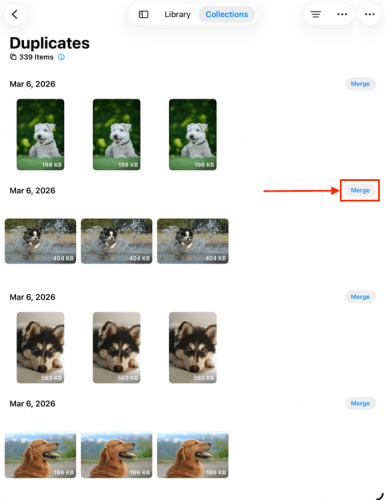
Fase 3. Tocca Unisci accanto al gruppo di duplicati che desideri eliminare.
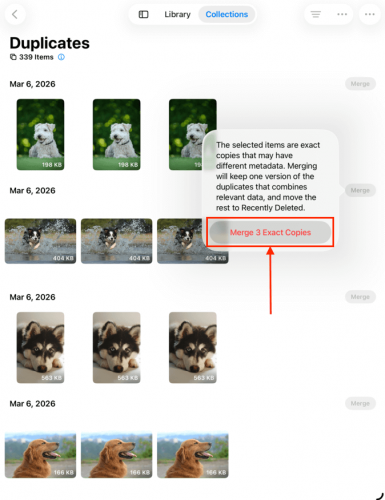
Fase 4. Infine, tocca Unisci Copie Esatte per confermare l’azione.
Metodo 2: Usa un pulitore di libreria foto di terze parti per iOS
Sfortunatamente, l’utilità Duplicati nativa presenta due grandi debolezze. Innanzitutto, anche i duplicati esatti non vengono visualizzati immediatamente: se scarichi la stessa immagine due volte adesso, dovrai attendere che iPadOS completi un altro ciclo di indicizzazione. In secondo luogo, non è in grado di rilevare foto simili o identiche che non sono duplicati esatti.
Le app di pulizia di terze parti per iPad sono progettate per risolvere questi problemi, oltre a fornire altre funzionalità che rendono il compito di pulire la tua libreria molto più semplice. Ci sono molte ottime app tra cui scegliere sull’App Store (e ne abbiamo recensiti molti), ma per questa guida utilizzeremo un’app chiamata Clever Cleaner: App di Pulizia con AI.
È completamente gratuito (al momento della stesura) e senza pubblicità, quindi puoi scaricarlo subito e seguire le istruzioni. Soprattutto, dispone di una funzione chiamata Similars, che può rilevare sia i duplicati esatti sia le immagini visivamente identiche. Funziona con foto completamente diverse che si somigliano (ad esempio, una serie di selfie), così come con copie di foto a cui sono state apportate modifiche e filtri.
Fase 1. Scarica e installa Clever Cleaner: AI Cleanup App dall’App Store.
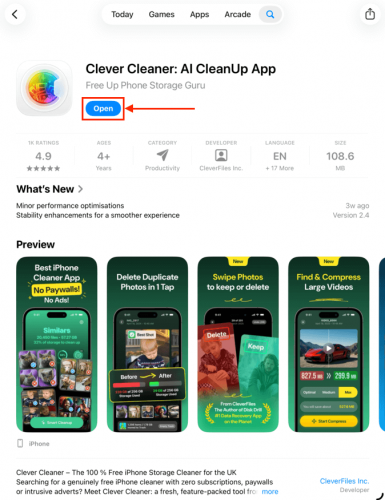
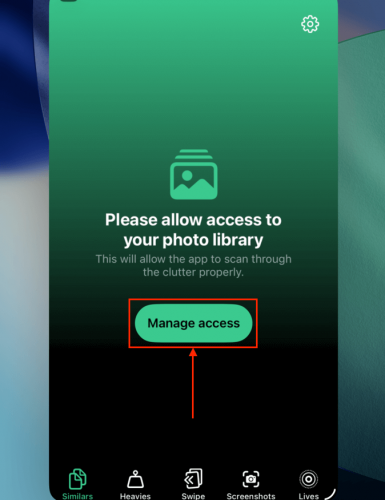
Fase 2. Avvia l’app, poi concedile l’accesso completo alla libreria foto del tuo iPad (non preoccuparti, è sicuro!).
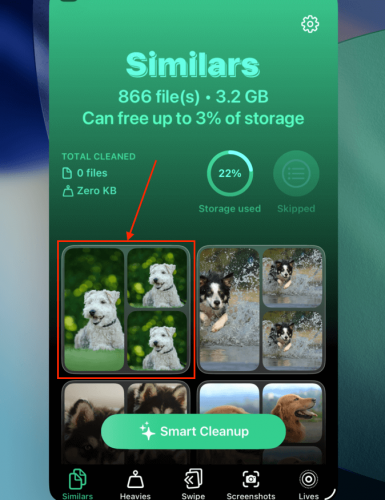
Fase 3. Nel menu in basso, tocca Simili . A questo punto, puoi toccare il pulsante Pulizia intelligente per eliminare tutte le foto duplicate e simili in una sola volta, eccetto una copia “migliore”. Se vuoi scegliere tu quali foto conservare ed eliminare, tocca qualsiasi gruppo di foto per iniziare la revisione.
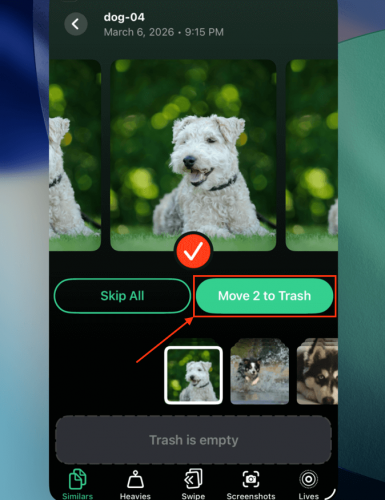
Fase 4. Ogni gruppo di duplicati e simili verrà visualizzato sullo schermo e Clever Cleaner seleziona automaticamente le foto “non migliori”. Puoi subito toccare Sposta nel Cestino per accettare il suggerimento, oppure puoi scegliere tu stesso le foto che desideri eliminare.
Fase 5. Eliminando le foto da ciascun gruppo appariranno nella sezione Cestino in fondo alla pagina. Tocca per aprire il menu Cestino nell’app di Clever Cleaner.
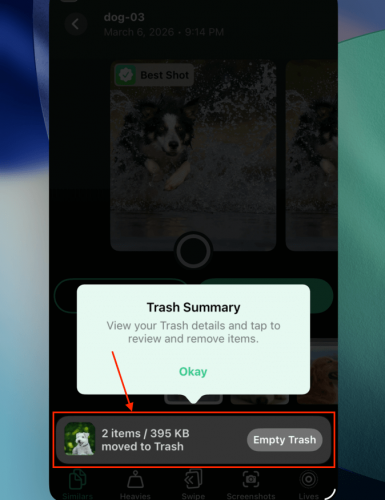
Fase 6. Nel menu Cestino, puoi ripristinare le foto che hai eliminato accidentalmente oppure confermare la loro eliminazione utilizzando il cursore in fondo alla pagina.
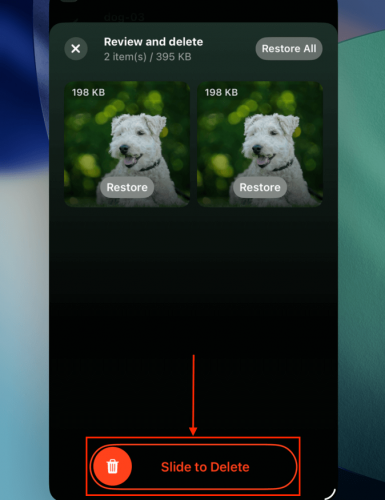
Oltre a eliminare foto simili e duplicate, Clever Cleaner offre diverse altre funzionalità che possono aiutarti a mettere ordine nella tua libreria iPad:
- Pesanti: I tuoi video più grandi su iPad sono raccolti in un’unica vista, e puoi ordinarli per dimensione o data, rendendo più facile eliminare video di grandi dimensioni. Clever Cleaner ha anche uno strumento di compressione, che può ridurre la dimensione dei file video del tuo iPad con un impatto minimo sulla qualità visiva.
- Scorri: Per un lavoro di pulizia più preciso, la funzione swipe mostra le tue foto singolarmente in una presentazione, e mentre ogni foto appare, puoi scorrere a sinistra o a destra per eliminarla o conservarla. Le foto sono organizzate per mese, così puoi esaminare la tua libreria in modo sistematico.
- Screenshot: Clever Cleaner riunisce semplicemente tutti gli screenshot del tuo iPad, poi ti consente di eliminarli tutti con un solo pulsante. Non ha altre funzionalità speciali, ma ti permette di svolgere tutte le operazioni di pulizia direttamente dall’app.
- Lives: Puoi comprimere una, più di una o tutte le Live Photo contemporaneamente. Questo converte Live Photos in immagini statiche eliminando le clip audio e video, lasciando solo una foto di alta qualità.
Metodo 3: Elimina foto duplicate e simili tramite ricerca avanzata
L’app Foto su iPad offre un strumento di ricerca avanzata che ti permette di utilizzare le parole chiave come filtri. In poche parole, puoi digitare “car” nel campo di ricerca e iOS farà del suo meglio per trovare tutte le foto di gatti nella tua libreria.
Con abbastanza contesto, iOS dovrebbe essere in grado di trovare tutte le foto simili nella tua libreria in base alla parola chiave (anche se non sono duplicati esatti).
Fase 1. Apri l’app Foto.
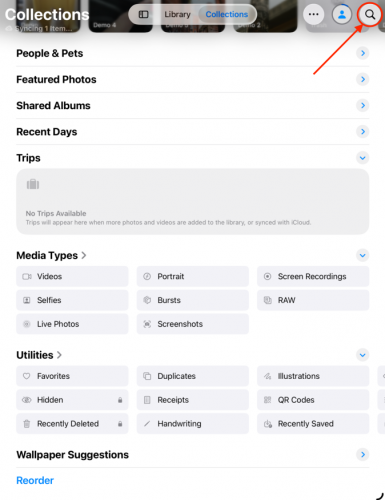
Fase 2. Tocca Cerca pulsante nell’angolo in alto a destra dello schermo del tuo iPad.
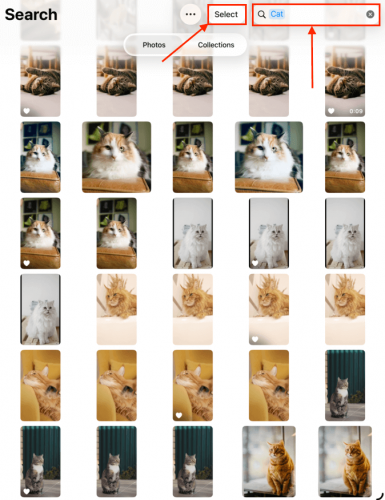
Fase 3. Digita qualsiasi parola chiave relativa all’argomento dei duplicati. Puoi anche aggiungere una data alle tue parole chiave per una precisione ancora maggiore. Quindi, tocca il pulsante Seleziona .
Fase 4. Tocca i duplicati che desideri eliminare. Puoi anche trascinare il dito per selezionare rapidamente più elementi (assicurati di lasciare almeno una copia). Una volta soddisfatto della selezione, tocca il cestino .
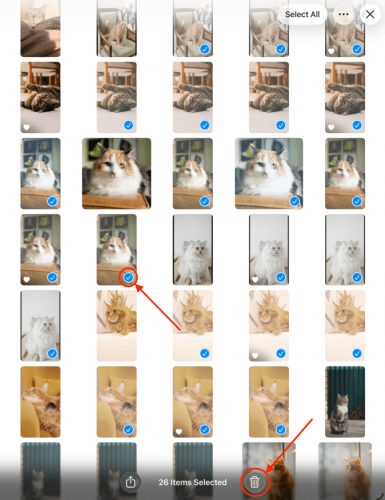
Fase 6. Quando viene visualizzato il popup di conferma in basso, tocca Elimina foto per procedere.
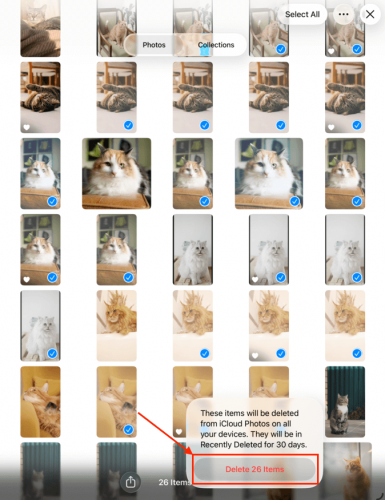
Assicurati di eliminare nuovamente le foto dall’album Eliminati di recente nell’app Foto per effettivamente libera spazio di archiviazione.
Metodo 4: Crea album intelligenti su un Mac
Se hai un Mac disponibile, puoi utilizzare macOS Photos per creare Album intelligenti. Gli Album Intelligenti dispongono di uno strumento di filtro intelligente che ti permetterà di raccogliere foto con condizioni molto specifiche (che dovrebbe aiutarti a raggruppare insieme i probabili duplicati).
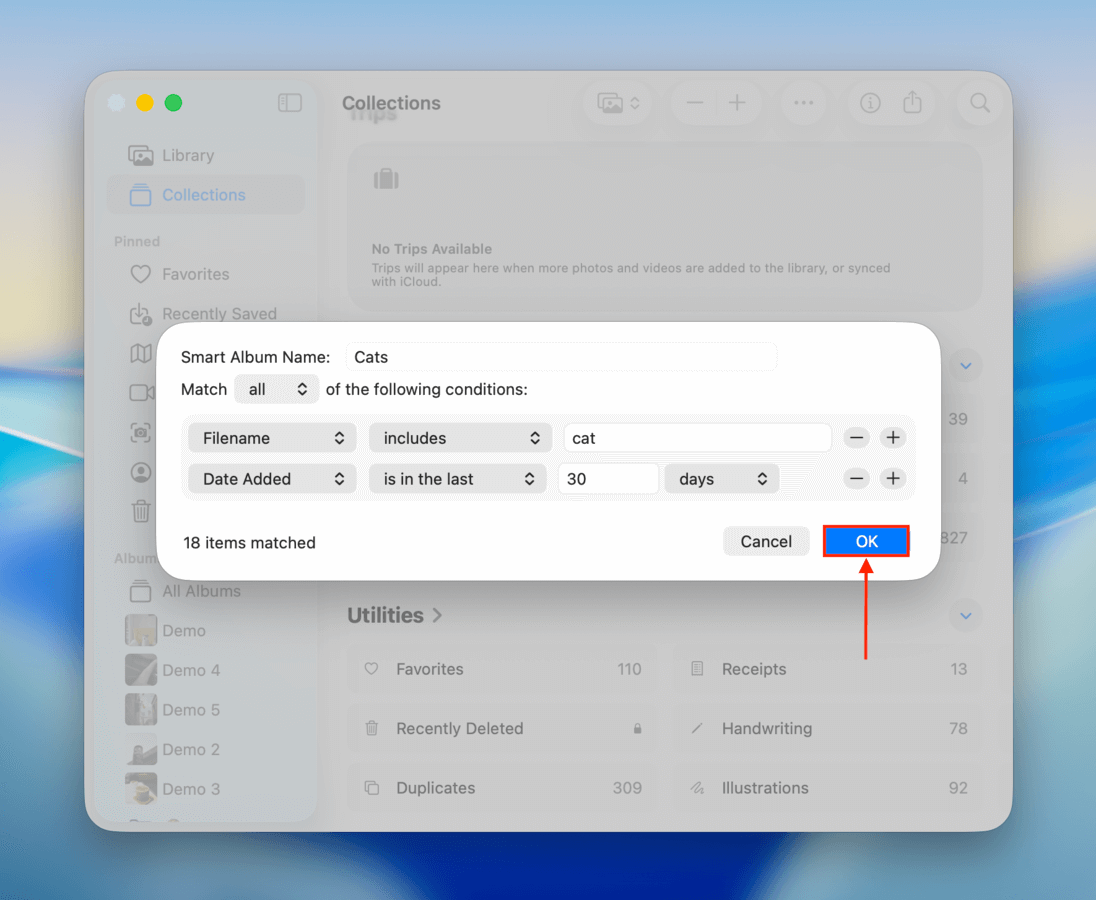
Ad esempio, puoi specificare una combinazione di parole chiave, dettagli del nome del file, parametri “if”, intervalli di date e altro ancora. Puoi anche scegliere quali condizioni devono essere seguite in un determinato momento, offrendoti flessibilità in tempo reale durante la ricerca quando rimuovi le foto duplicate.
Fase 1. Apri l’app Foto sul tuo Mac (Finder > Applicazioni).
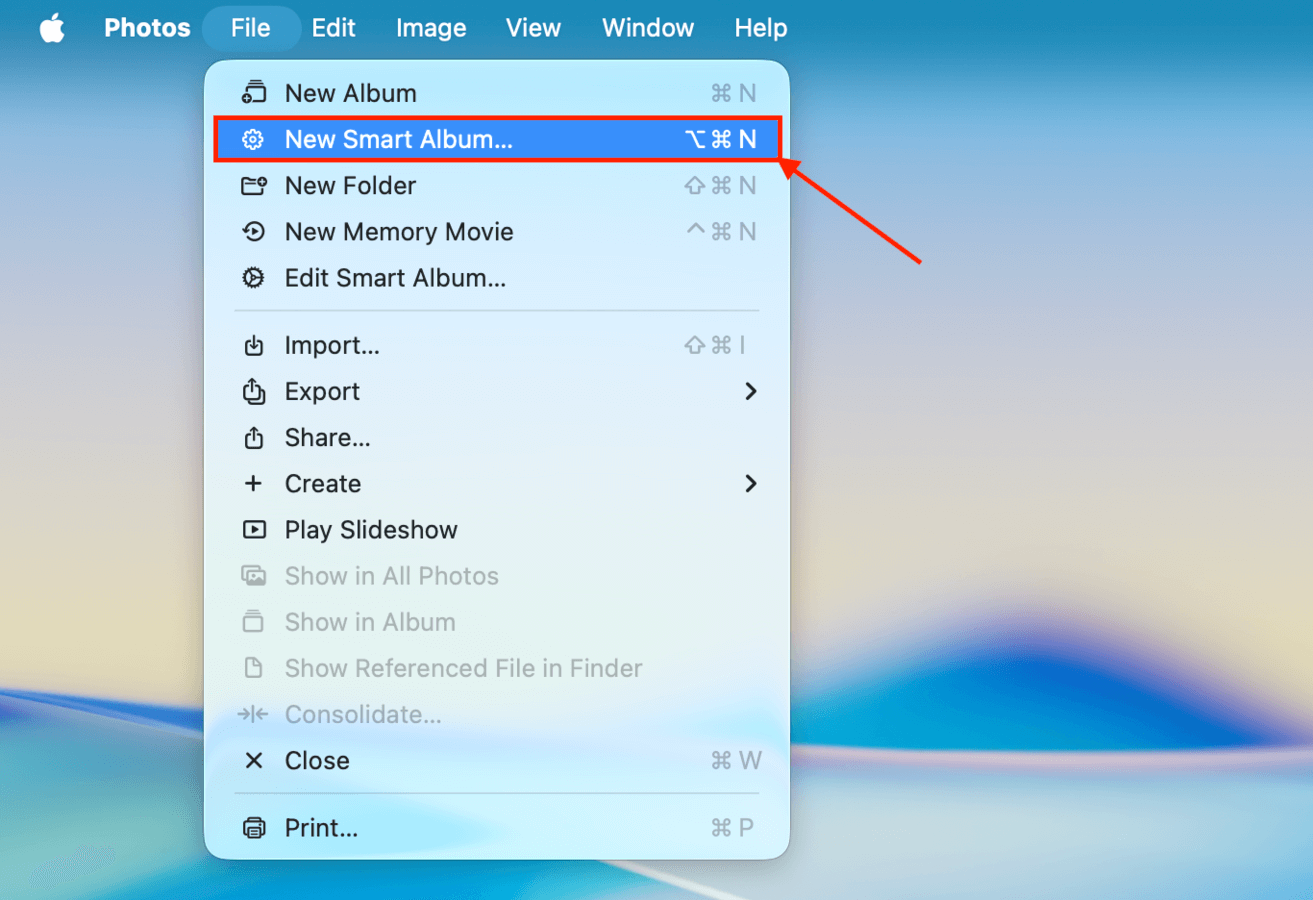
Fase 2. Nella barra dei menu del Mac, fai clic su File > Nuovo Album Intelligente .
Fase 3. Scegli un nome per il nuovo Smart Album e combina i filtri fino a quando non hai ristretto abbastanza i risultati da rendere la cancellazione manuale non più tediosa. Poi, clicca su OK per creare l’album.
Fase 4. Dall’album, seleziona i duplicati che vuoi eliminare. Usa i tasti Comando + A per selezionare tutte le foto dell’album o la combinazione Comando + fare clic per selezionarne più di una. Infine clic destro la tua selezione e scegli Elimina foto .
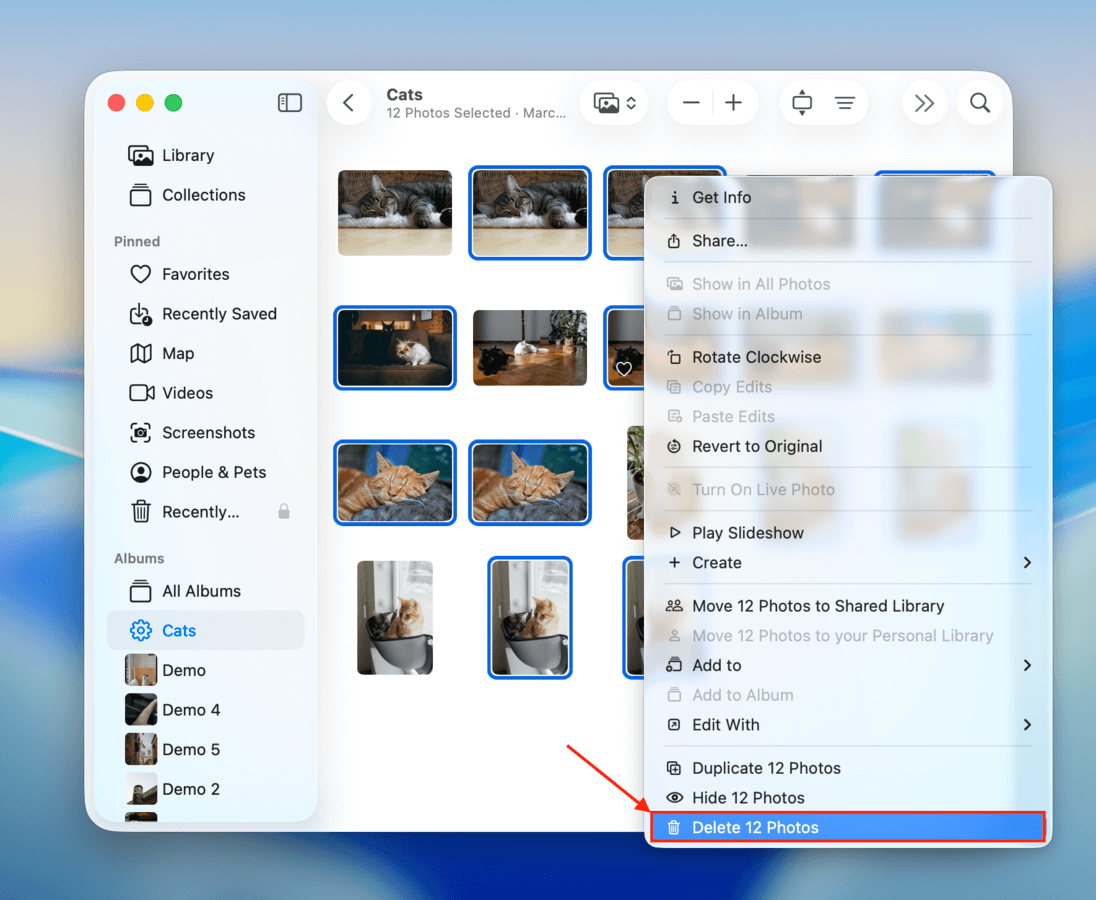
Come su iPad, l’app Foto su macOS ha anche l’album Eliminati di recente dove puoi ripristinare le foto eliminate o cancellarle definitivamente.
Prima di andare, ecco come ridurre i duplicati (e i simili)
È molto improbabile riuscire a prevenire completamente la comparsa di foto duplicate e simili nel rullino fotografico del tuo iPad. Invece, concentrati sullo sviluppo di almeno una delle seguenti abitudini di igiene dei dati. Innanzitutto, rivedi le foto subito dopo averle scattate. Poi, elimina immediatamente gli scatti non riusciti e lascia solo “la migliore”.
In secondo luogo, se noti che tendi a rimandare l’eliminazione, tieni un’app di terze parti come Clever Cleaner (dal momento che è gratuita da scaricare in questo momento) sul tuo iPhone e impegnati a ripulire la tua libreria foto almeno una volta al mese. Utilizzare funzionalità automatizzate come Smart Cleanup richiede letteralmente solo pochi secondi e col tempo ti ritroverai con molto meno disordine.