
Avez-vous des données importantes sur une carte SD corrompue ? C’est un problème courant ; heureusement, il est encore possible de les récupérer – mais ne touchez pas à votre carte mémoire avant d’avoir lu cet article, car vous risquez une perte de données permanente.
Nous avons préparé le guide ultime sur la façon de récupérer une carte SD corrompue sur un Mac, comment réparer une carte SD corrompue, et quoi faire si votre carte SD ne s’affiche même pas sur votre ordinateur. Lisez la suite !
Table des Matières
Que faire si la carte SD est illisible par Mac
Si votre carte SD est illisible par Mac, il y a soit quelque chose qui interfère avec la connexion, soit quelque chose qui empêche votre Mac de monter son disque. Si votre carte SD n’apparaît pas sur votre Mac, nous ne pouvons pas réparer la corruption. Voici quelques solutions que vous pouvez essayer pour réparer une carte SD illisible sur votre Mac :
- Essayez un autre Mac ou PC (ou des ports différents) : La poussière, les débris et/ou l’usure des ports de votre Mac peuvent bloquer la connexion avec votre carte SD. Si vous avez essayé tous les ports (et un autre lecteur de carte), essayez de connecter votre carte SD à un autre Mac ou PC.
- Redémarrer MacBook : Si de nombreuses applications sont en cours d’exécution en arrière-plan, votre Mac pourrait ne pas disposer de suffisamment de ressources pour monter la carte SD. Redémarrez votre ordinateur pour rafraîchir ses ressources.
- Vérifiez si la carte SD présente des dommages physiques : Des dommages physiques causés par l’eau, des températures extrêmes ou une casse peuvent entraîner une corruption grave et une perte de données, ainsi que d’autres comportements imprévisibles. Dans ce cas, votre meilleure option est d’envoyer votre carte SD à un service professionnel de récupération de données.
- Monter de force la carte SD depuis Utilitaire de disque ou le Terminal : Mac doit monter les lecteurs externes pour que les appareils puissent communiquer correctement. Si votre carte SD ne se monte pas automatiquement (par exemple en raison d’applications tierces), essayez de la monter manuellement à l’aide de l’Utilitaire de disque ou de l’application Terminal.
Comment récupérer des données à partir d’une carte SD corrompue sur Mac
Si votre carte SD corrompue contient des fichiers importants, nous vous recommandons fortement de récupérer ses données avant d’essayer de la réparer. Même les tentatives de réparation réussies peuvent entraîner une perte partielle ou totale des données, selon la méthode utilisée – et dans de tels cas, cette perte de données est permanente. Voici les options de récupération disponibles :
Méthode 1 : Utiliser un logiciel de récupération de données
Même si votre carte SD est corrompue, vos fichiers peuvent toujours s’y trouver (surtout si vous ne l’avez pas utilisée depuis la corruption). Vos données ne sont tout simplement pas accessibles via Finder. Logiciel de récupération de données est un type d’outil qui contourne le besoin de Finder et analyse directement votre carte SD à la recherche de vos données manquantes–ainsi, la corruption du lecteur n’affecte pas son efficacité.
Pour ce guide, nous utiliserons une application appelée Disk Drill, qui est un outil de récupération de données populaire et très convivial pour les débutants. Elle offre un excellent taux de réussite pour la récupération des cartes SD et dispose de plusieurs fonctionnalités qui rendent l’ensemble du processus plus sûr et plus efficace.
Tout d’abord, il dispose d’une fonctionnalité appelée Récupération Avancée de Vidéo, conçue pour réparer les fichiers vidéo pendant leur récupération (au cas où vous restaureriez une carte mémoire d’appareil photo). La prochaine fonctionnalité utile s’appelle la sauvegarde Byte-à-byte ; elle permet de créer des sauvegardes d’image de toute votre carte SD que vous pouvez analyser, ce qui vous permet de mettre de côté votre carte SD réelle. Enfin, il propose une excellente fonction d’aperçu qui fonctionne pour presque tous les types de fichiers–y compris les photos RAW, les vidéos et même les documents.
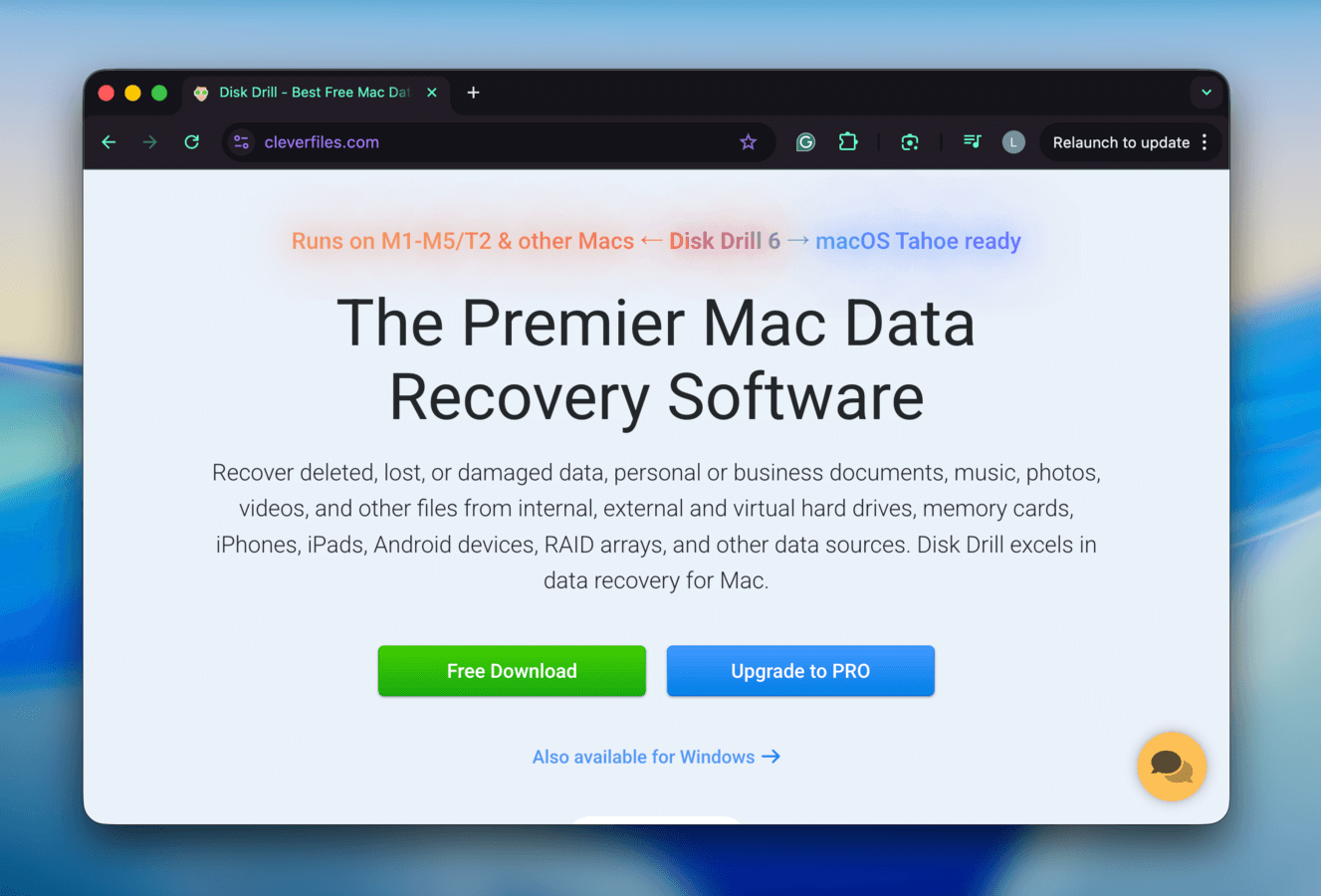
Étape 1. Télécharger et installez Disk Drill.
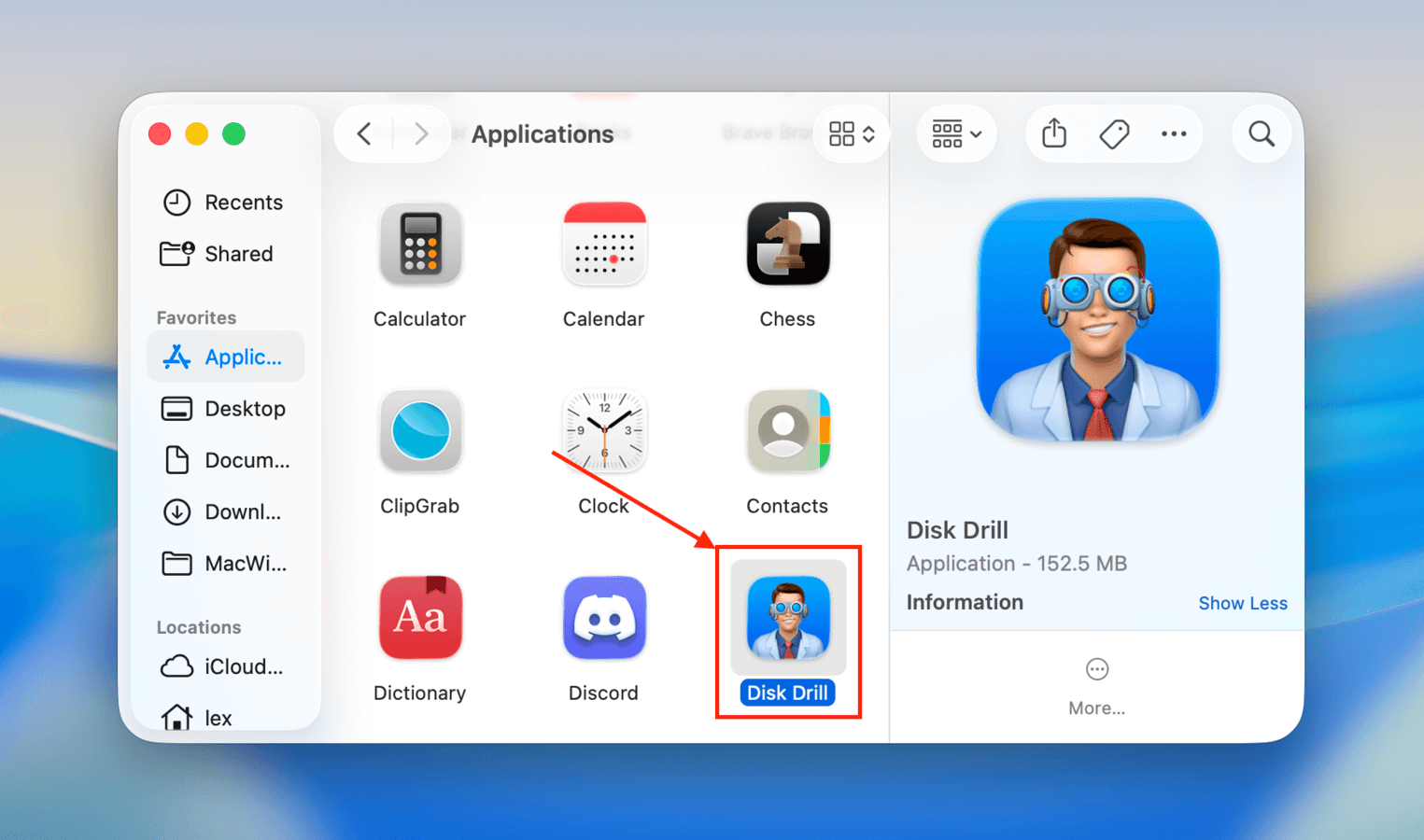
Étape 2. Connectez votre carte SD à votre Mac à l’aide d’un lecteur de cartes, puis lancez l’application Disk Drill (Finder > Applications).
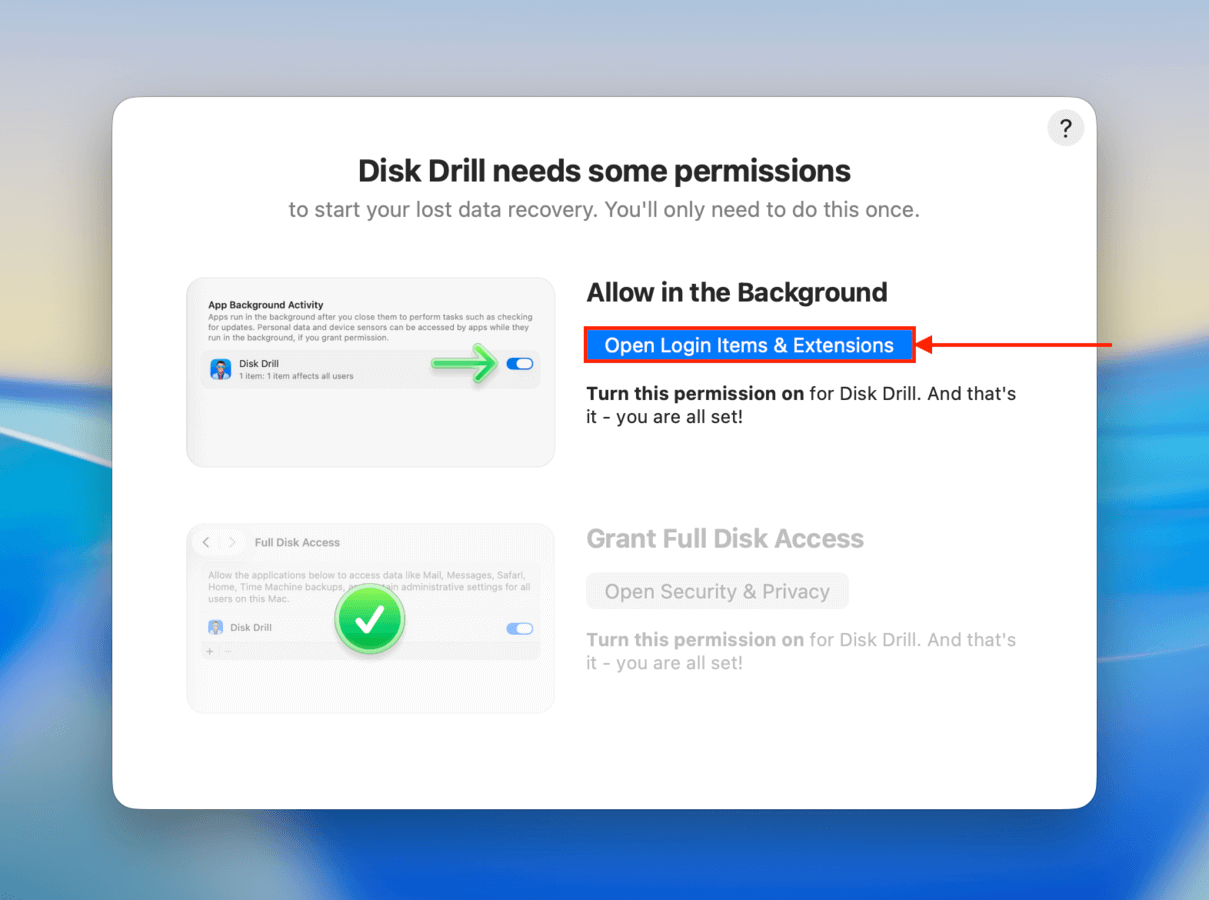
Étape 3. Accordez à Disk Drill les autorisations macOS nécessaires en suivant les instructions de l’assistant (ne vous inquiétez pas, c’est sans danger !).
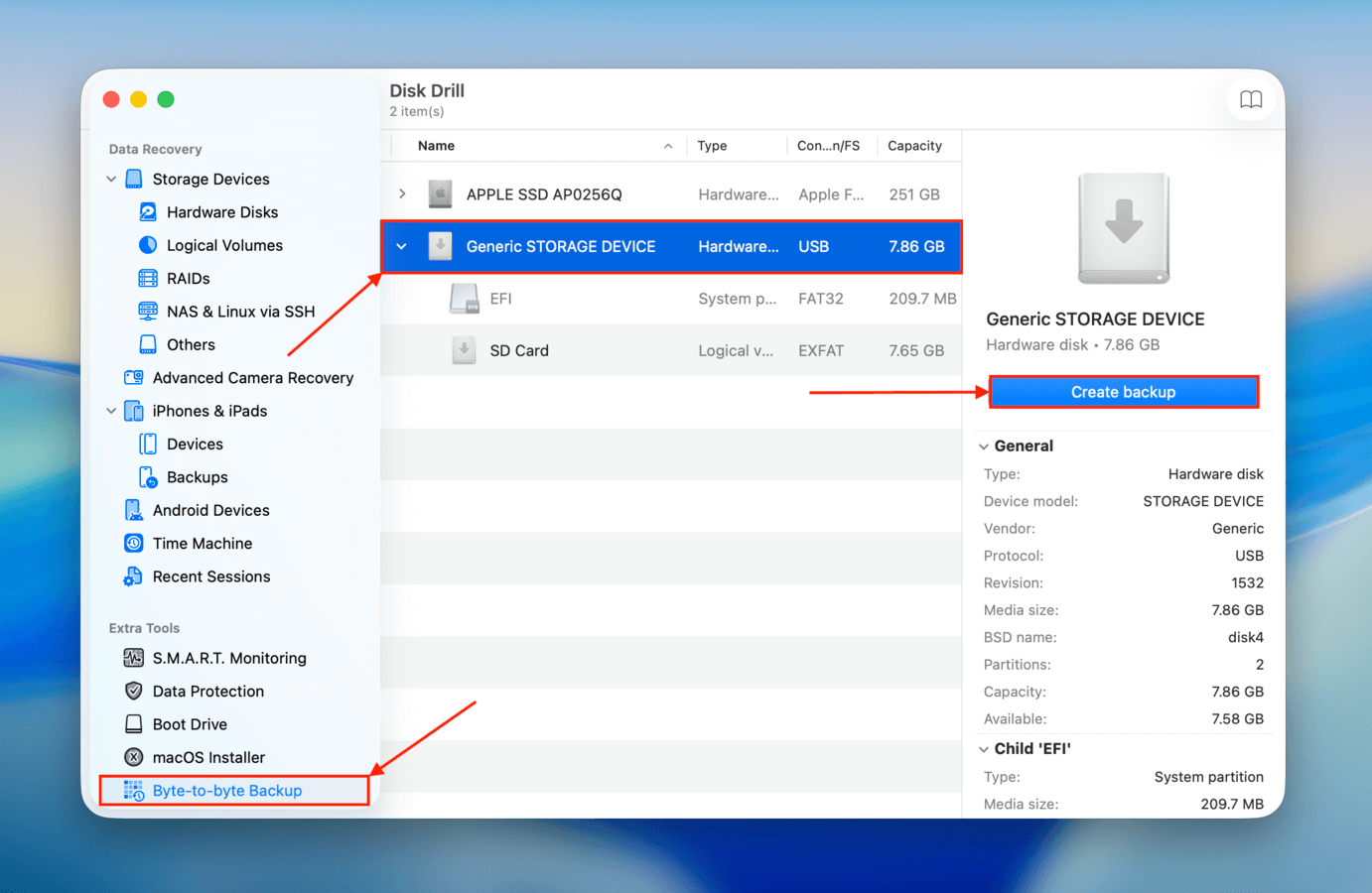
Étape 4. Dans la barre latérale gauche, cliquez sur Sauvegarde octet par octet . Ensuite, sélectionnez votre carte SD dans la liste des lecteurs (elle peut apparaître comme « Périphérique de stockage générique » si vous utilisez un lecteur de carte ou un hub USB) et cliquez sur Créer une sauvegarde .
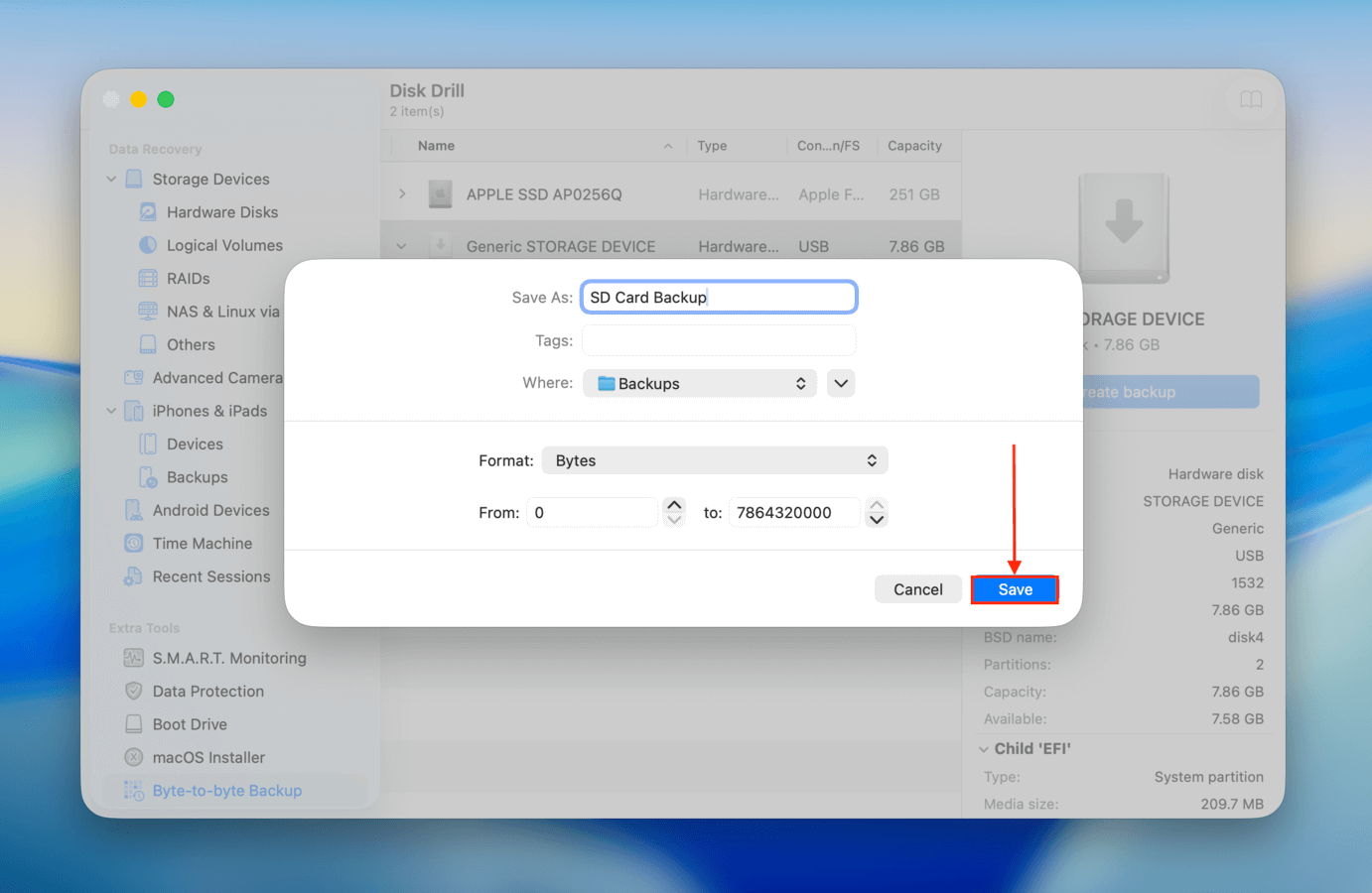
Étape 5. Nommez votre image de sauvegarde et sélectionnez un emplacement facile à trouver sur votre Mac comme destination pour le fichier de sauvegarde image. Ensuite, cliquez sur Enregistrer .
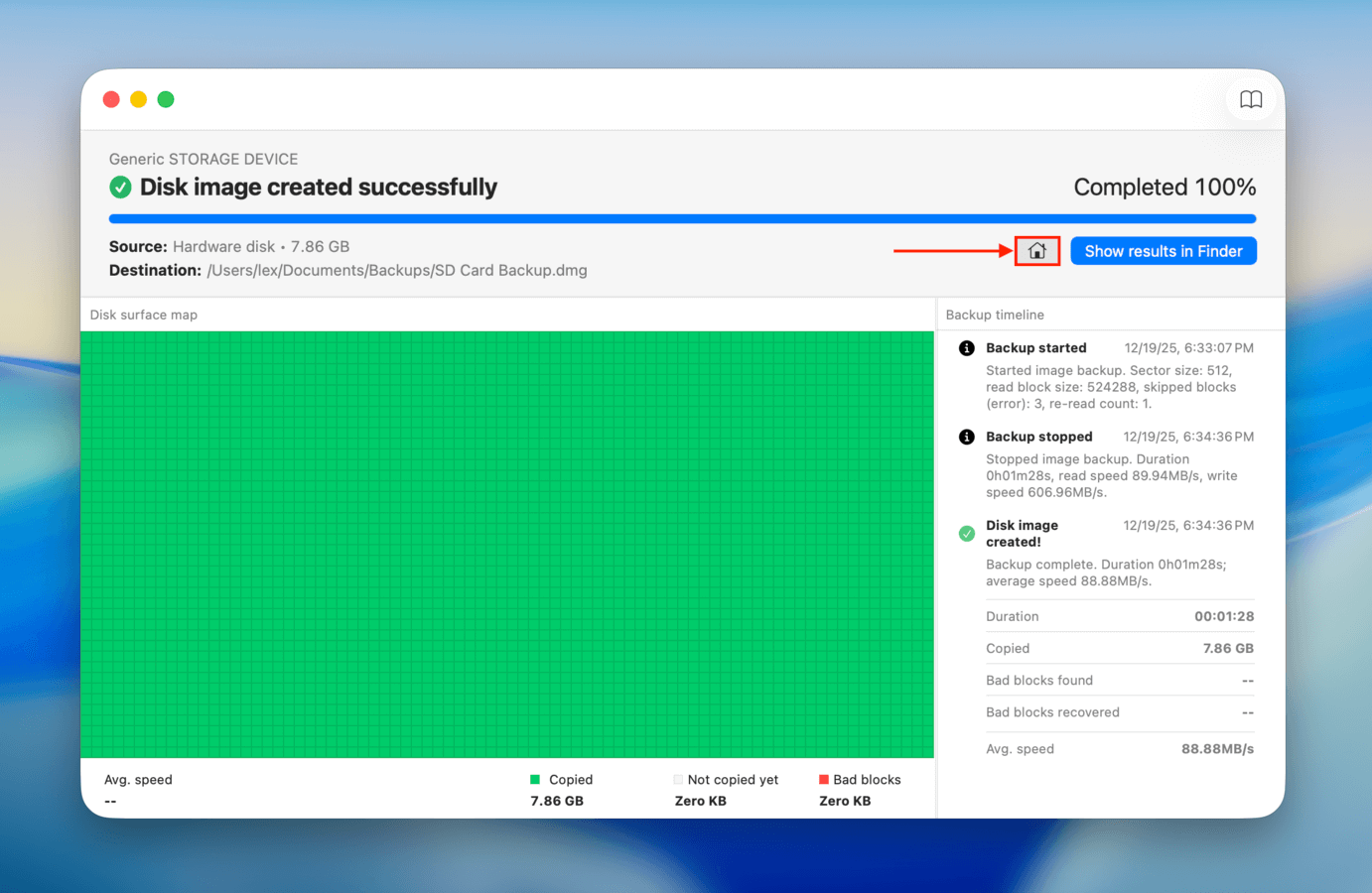
Étape 6. Une fois la sauvegarde créée, revenez à la fenêtre principale de Disk Drill.
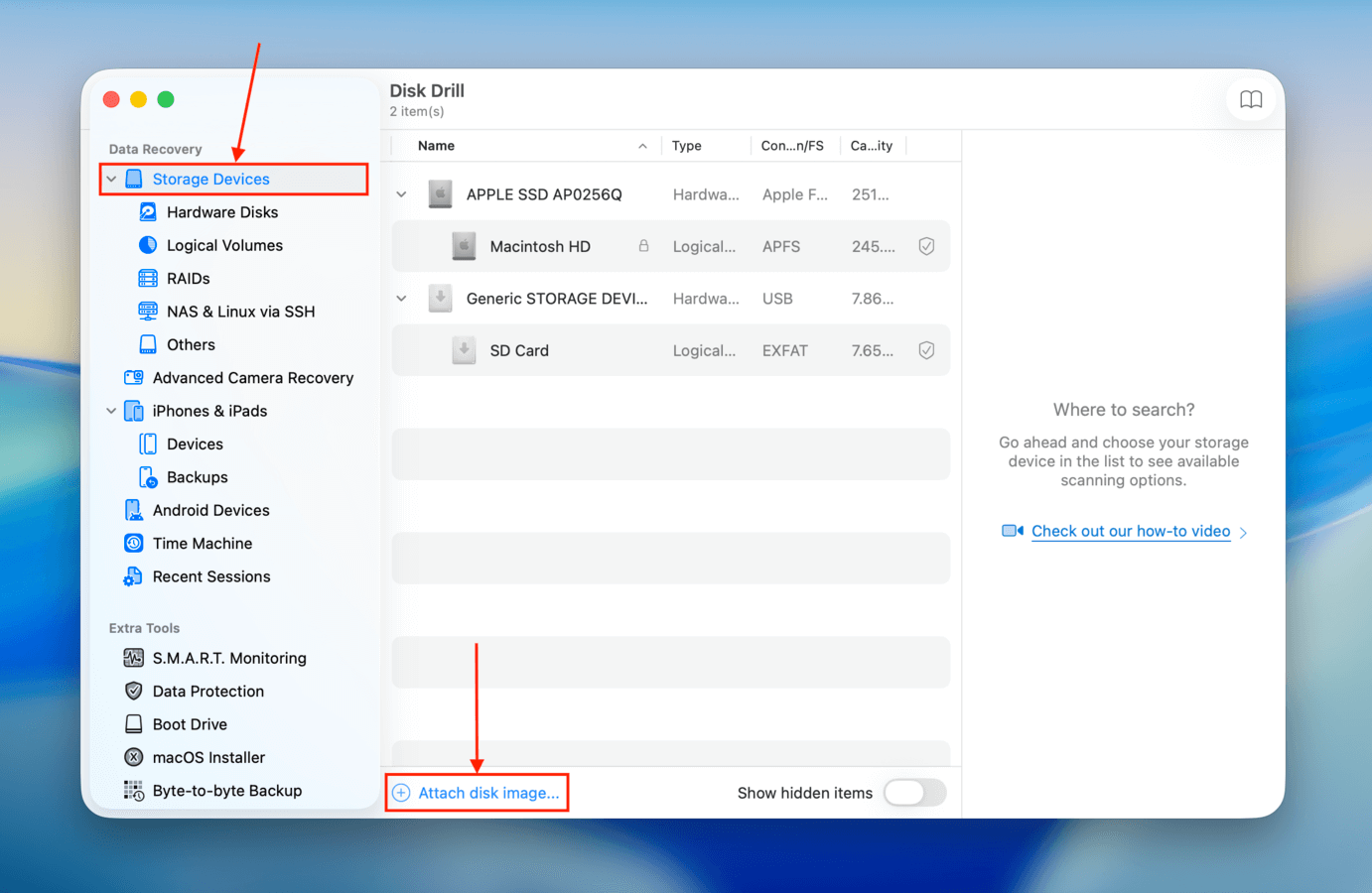
Étape 7. Dans la barre latérale gauche, sélectionnez Périphériques de stockage et cliquez sur Joindre une image disque… en bas de la fenêtre.
Étape 8. Sélectionnez l’image de sauvegarde que nous avons créée à l’étape 4 et cliquez sur Joindre .
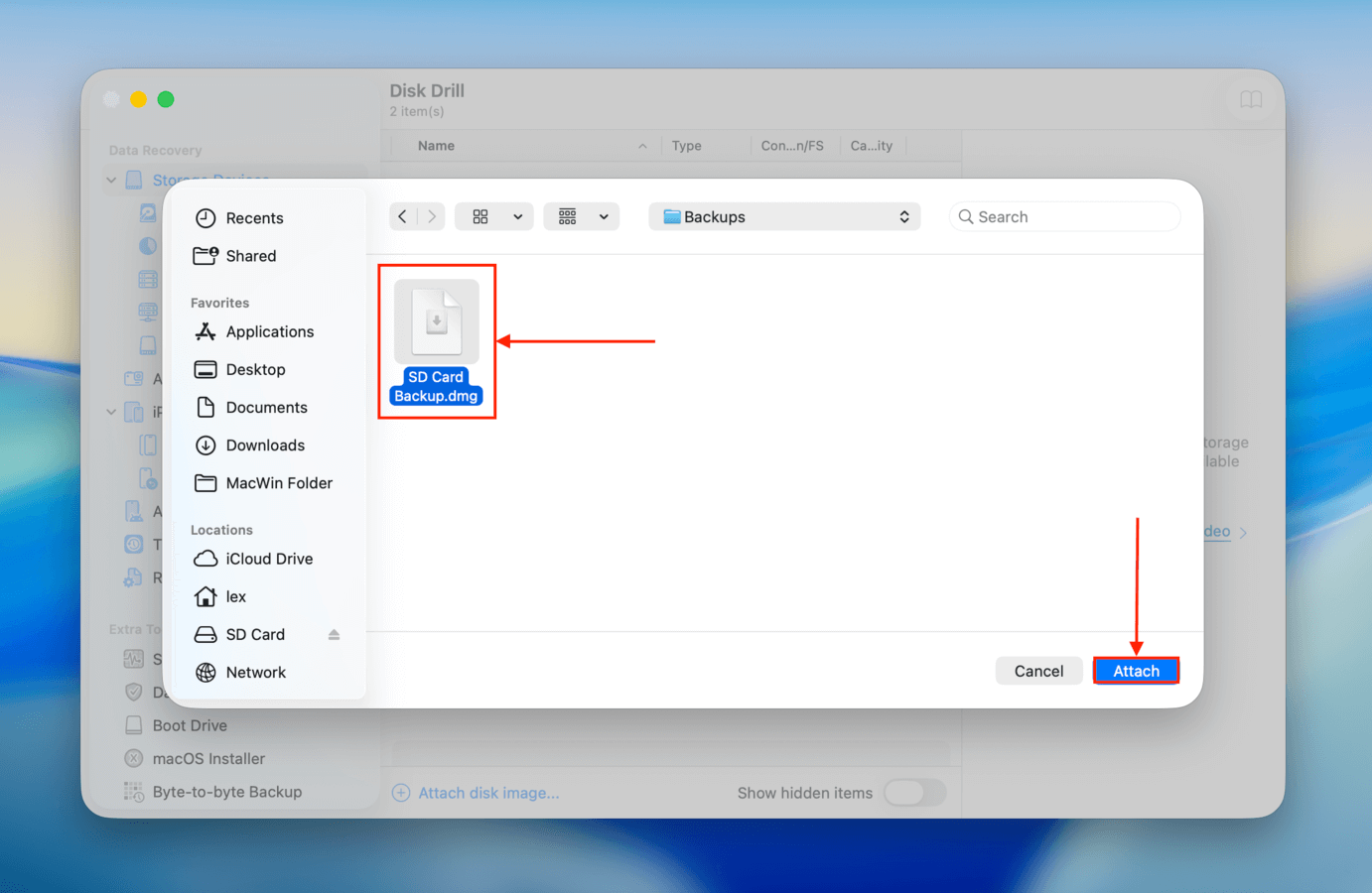
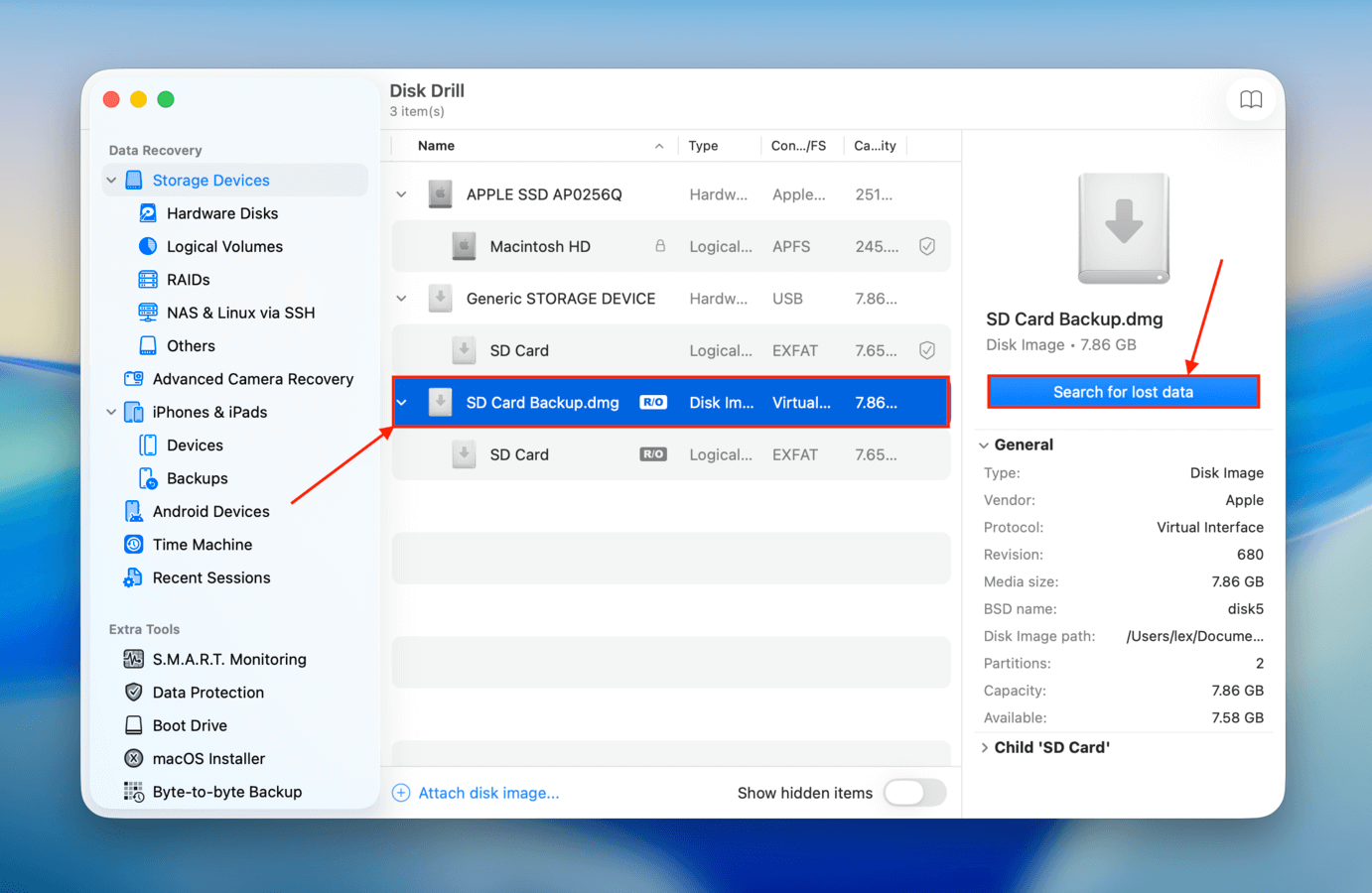
Étape 9. Sélectionnez l’image de sauvegarde de la carte SD qui est maintenant apparue dans la liste des lecteurs (elle devrait avoir Lecture seule à côté de son nom et est de type de fichier DMG). Ensuite, cliquez sur Rechercher des données perdues .
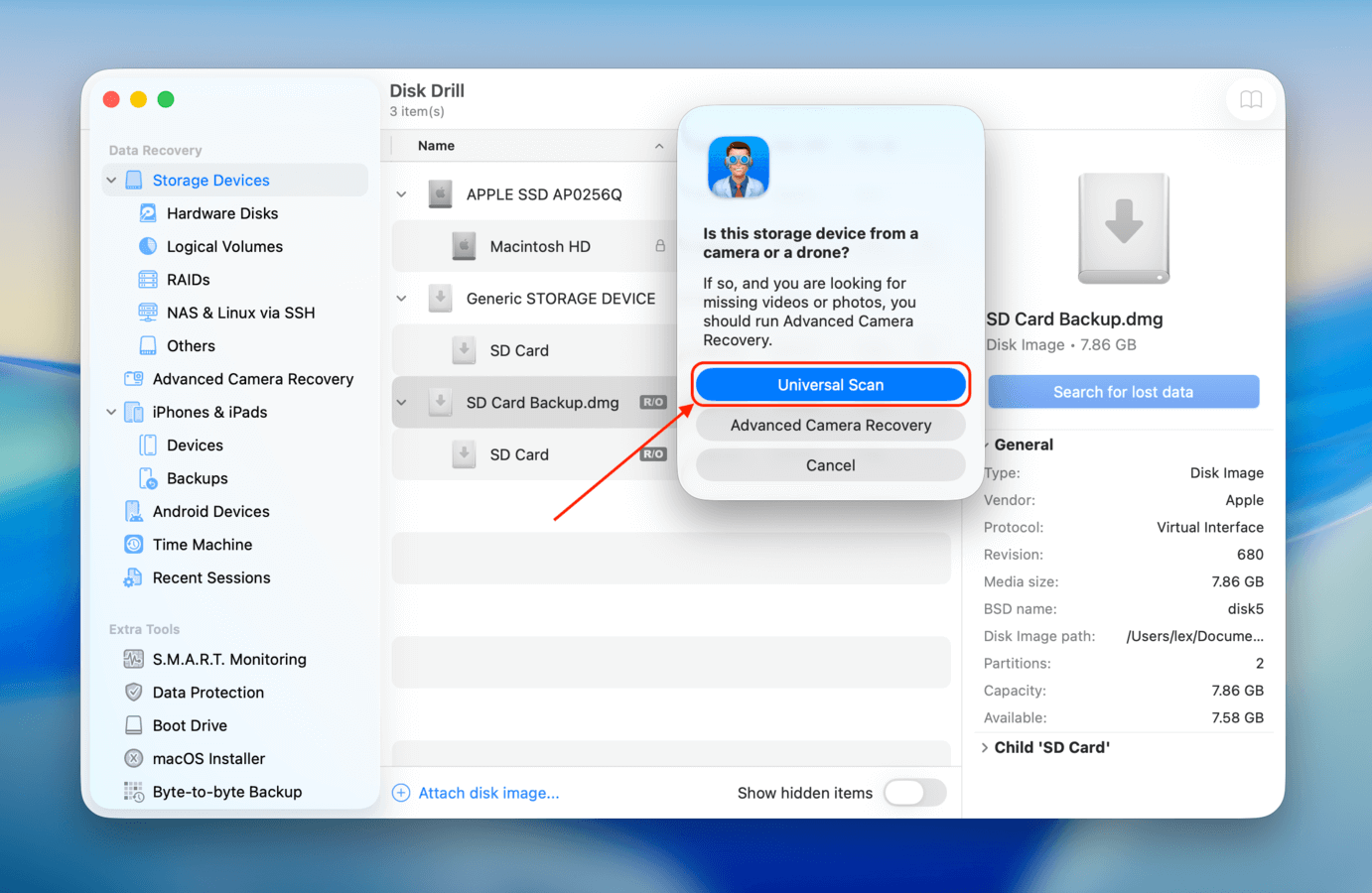
Étape 10. Il vous sera demandé de choisir un type d’analyse. Nous vous recommandons d’utiliser d’abord Type de scan universel , car il a plus de chances de restaurer toutes vos données. Si vous essayez de restaurer un fichier vidéo et qu’il s’avère illisible, relancez l’analyse en utilisant Récupération avancée de caméra .
Étape 11. Une fois l’analyse terminée, cliquez sur Examiner les éléments trouvés .
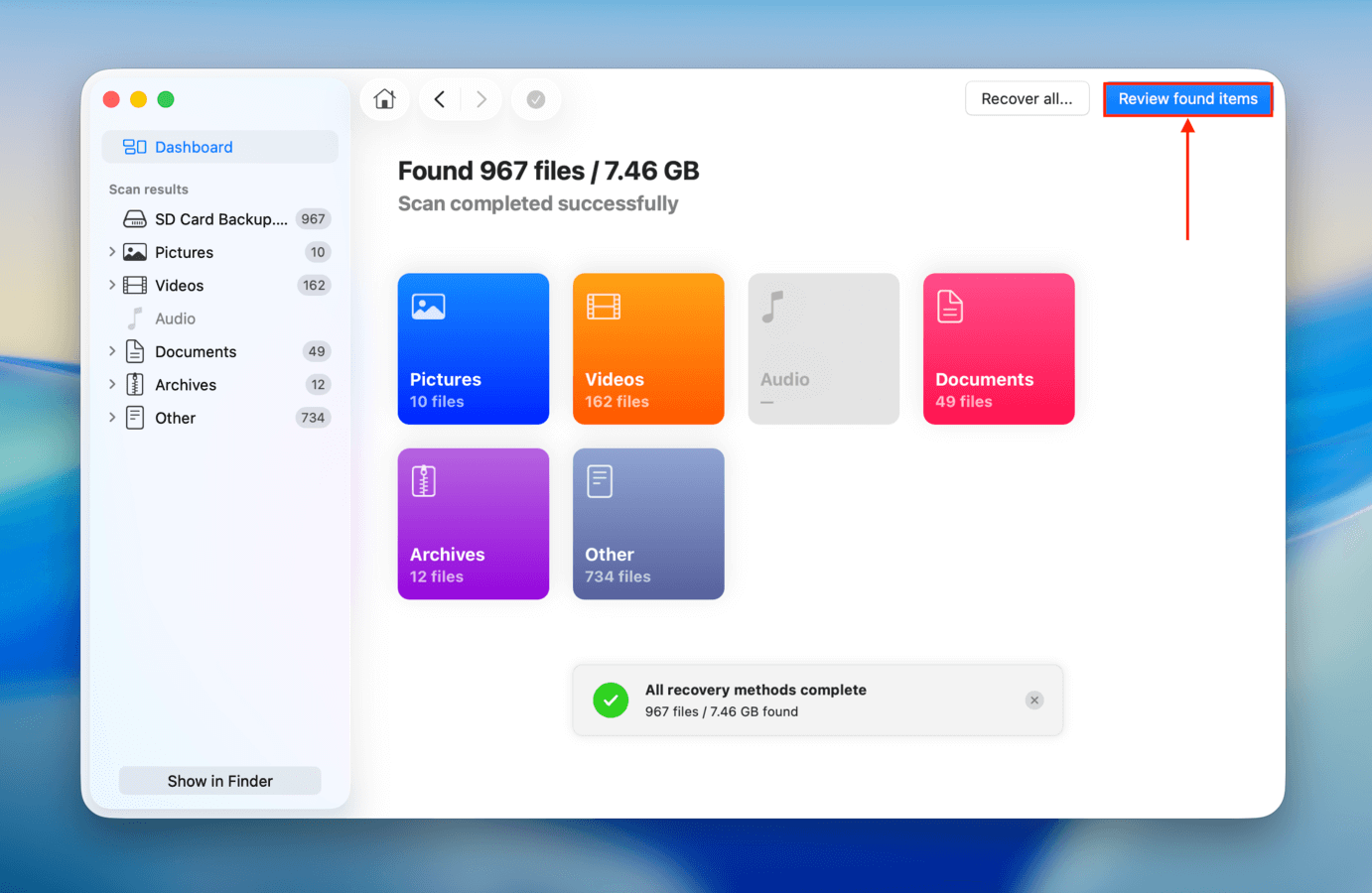
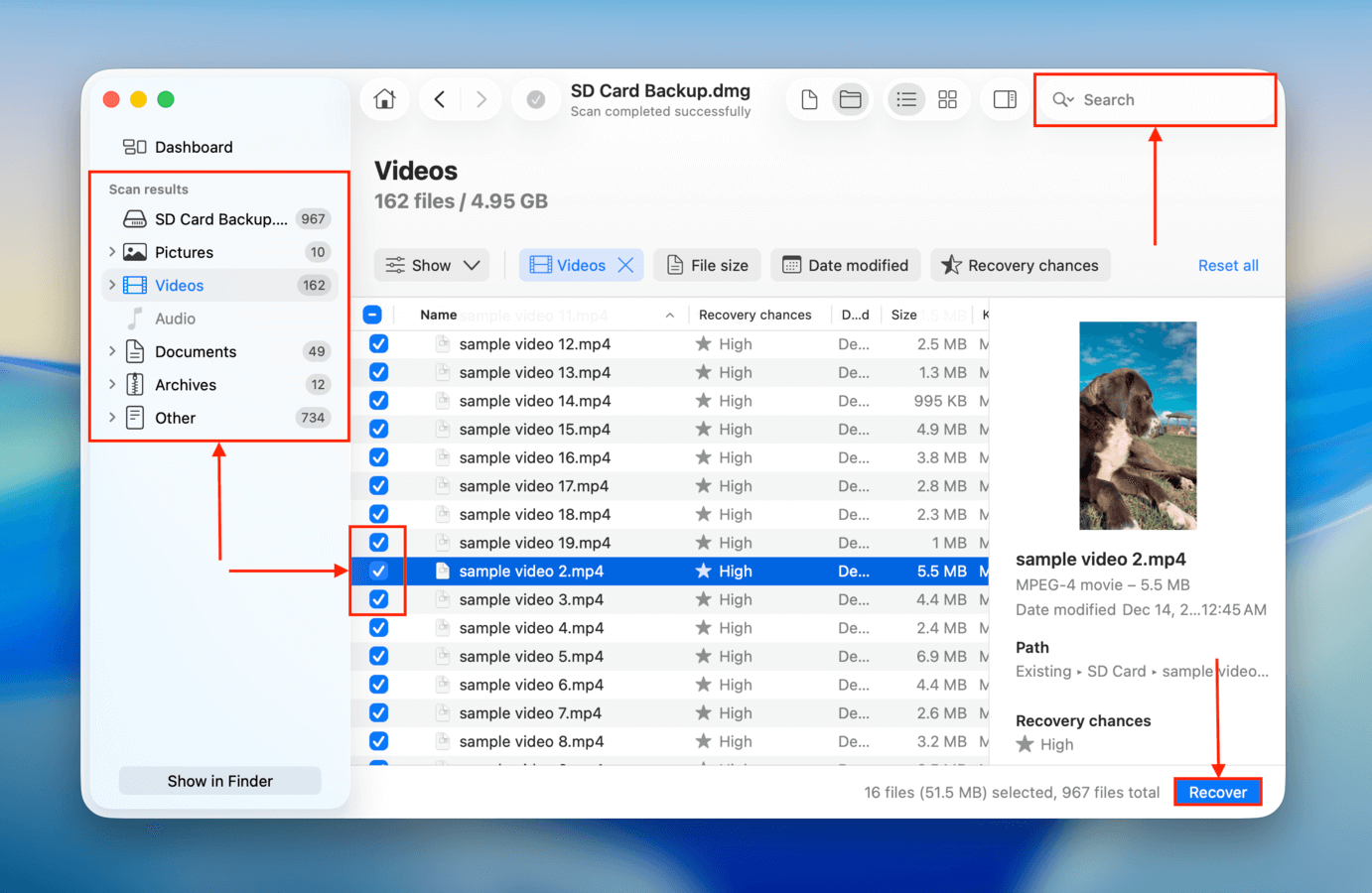
Étape 12. Utilisez l’outil de recherche ou les filtres dans la barre latérale gauche si vous souhaitez localiser des fichiers spécifiques ou parcourir des types de fichiers particuliers. Assurez-vous de prévisualiser vos fichiers en cliquant dessus une fois. Lorsque vous trouvez les fichiers que vous souhaitez restaurer, cochez les cases à côté d’eux et cliquez sur Récupérer (vous pouvez également laisser toutes les cases vides et cliquer sur Tout récupérer ).
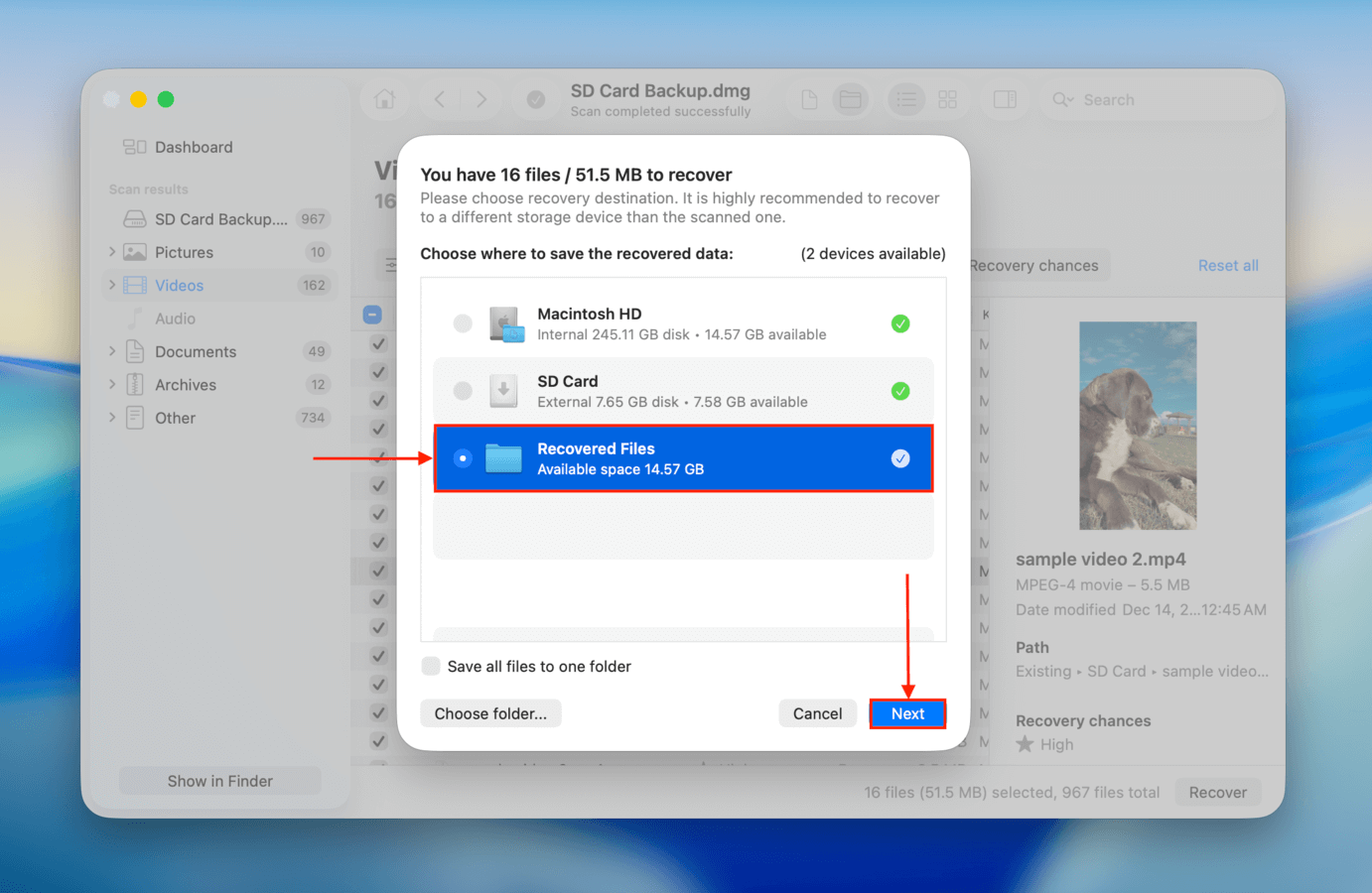
Étape 13. Sélectionnez un dossier de destination sur votre Mac où Disk Drill enregistrera les fichiers récupérés. Ensuite, cliquez sur Suivant .
Après avoir restauré vos données, ouvrez vos fichiers sur votre Mac pour vous assurer qu’ils fonctionnent. Une fois vos données en sécurité, vous pouvez tenter de réparer votre carte SD en toute sécurité.
Méthode 2 : Utilisez des services de récupération de données
Les services de récupération de données sont composés d’équipes de spécialistes formés pour restaurer des fichiers à partir de disques dans divers états de détérioration. Ils disposent d’équipements avancés, d’installations et de logiciels, et ont donc un taux de réussite beaucoup plus élevé que les solutions de bricolage, surtout lorsqu’il s’agit de disques physiquement endommagés.
Si vous constatez des signes de dommages physiques sur votre carte SD, les services de récupération de données offrent le risque le plus faible de perte totale et permanente de données. Vous pouvez également choisir cette méthode si vous ne vous sentez pas à l’aise d’effectuer la récupération vous-même, ou si vous n’avez pas le temps de le faire.
- Aucune donnée – aucune facturation garantie : Essayez de trouver une entreprise qui offre cette garantie : si elle ne parvient pas à récupérer les données que vous recherchez, vous n’avez rien à payer.
- Estimation gratuite : Certaines entreprises vous donneront une estimation gratuite par téléphone après que vous ayez expliqué votre situation.
- Salle blanche de classe 100 : Assurez-vous que l’entreprise dispose d’une salle blanche de Classe 100, qui est un laboratoire stérile garantissant que les périphériques de stockage ne sont pas endommagés par de petites particules lorsque les spécialistes les démontent pour la récupération.
- Variation du délai d’exécution : Certaines entreprises offrent des délais de traitement plus rapides que d’autres (ces informations sont généralement disponibles sur leur site web). Si vous avez besoin de vos données d’urgence, vous pouvez envisager des entreprises proposant des services express – préparez-vous toutefois à des frais plus élevés.
- Remises diverses : Selon votre situation géographique, vous pouvez trouver des entreprises qui offrent la livraison entrante gratuite ou à prix réduit, des périphériques de stockage (pour les données récupérées), ou des pièces de rechange (dans le cas où il serait nécessaire de réparer le disque afin d’accéder à ses données).
Comment réparer une carte SD corrompue sur Mac
Dans cette section, nous allons vous montrer différentes façons de réparer une carte SD corrompue à l’aide de votre Mac (ou de restaurer la capacité de votre Mac à communiquer avec la carte SD). Bien que toutes ces méthodes puissent rendre votre carte SD à nouveau fonctionnelle, nous vous recommandons tout de même de la formater (Méthode 4) si vous souhaitez continuer à l’utiliser longtemps ou pour un événement important.
Méthode 1 : Exécutez Première Assistance sur votre carte SD
L’application Mac native Utilitaire de disque dispose d’une fonctionnalité appelée Premiers secours . Elle est capable de détecter et de réparer automatiquement les erreurs de disque sur les périphériques de stockage (y compris les cartes SD), ce qui constitue une cause fréquente de corruption.
Étape 1. Connectez votre carte en toute sécurité à votre Mac à l’aide d’un lecteur de cartes.
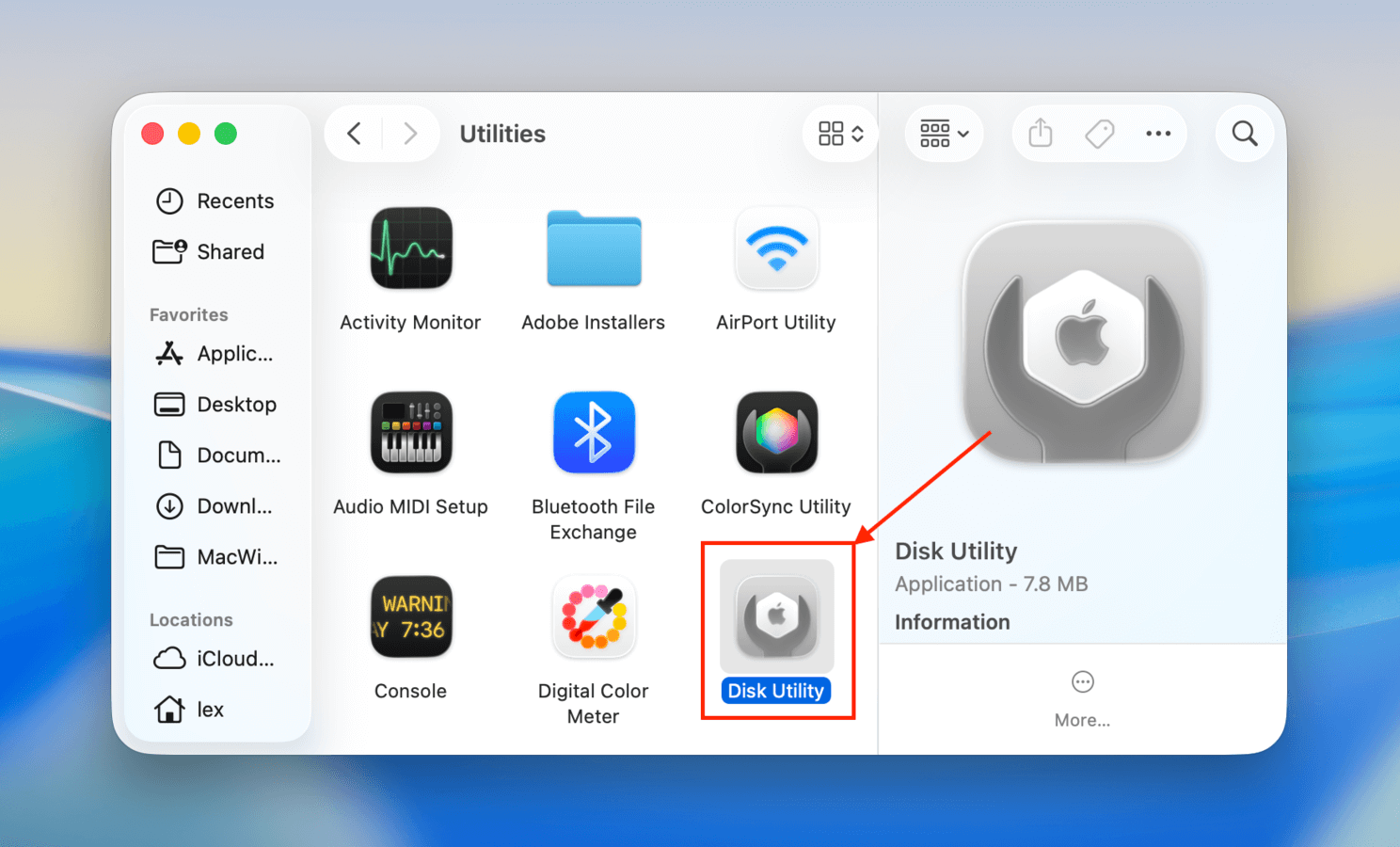
Étape 2. Lancez Utilitaire de disque (Finder > Applications > Utilitaires).
Étape 3. Cliquez sur le bouton Affichage et choisissez Afficher tous les appareils .
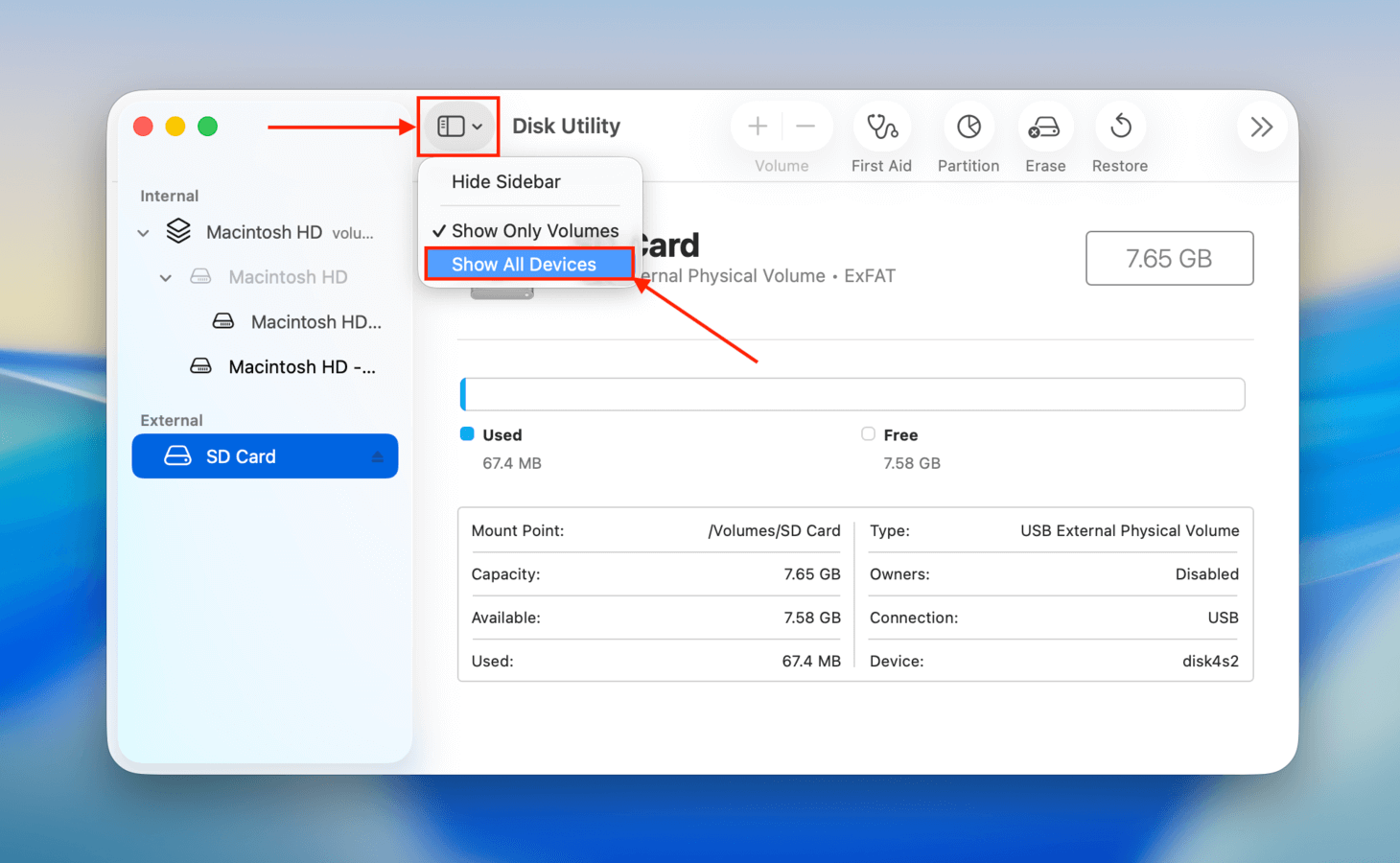
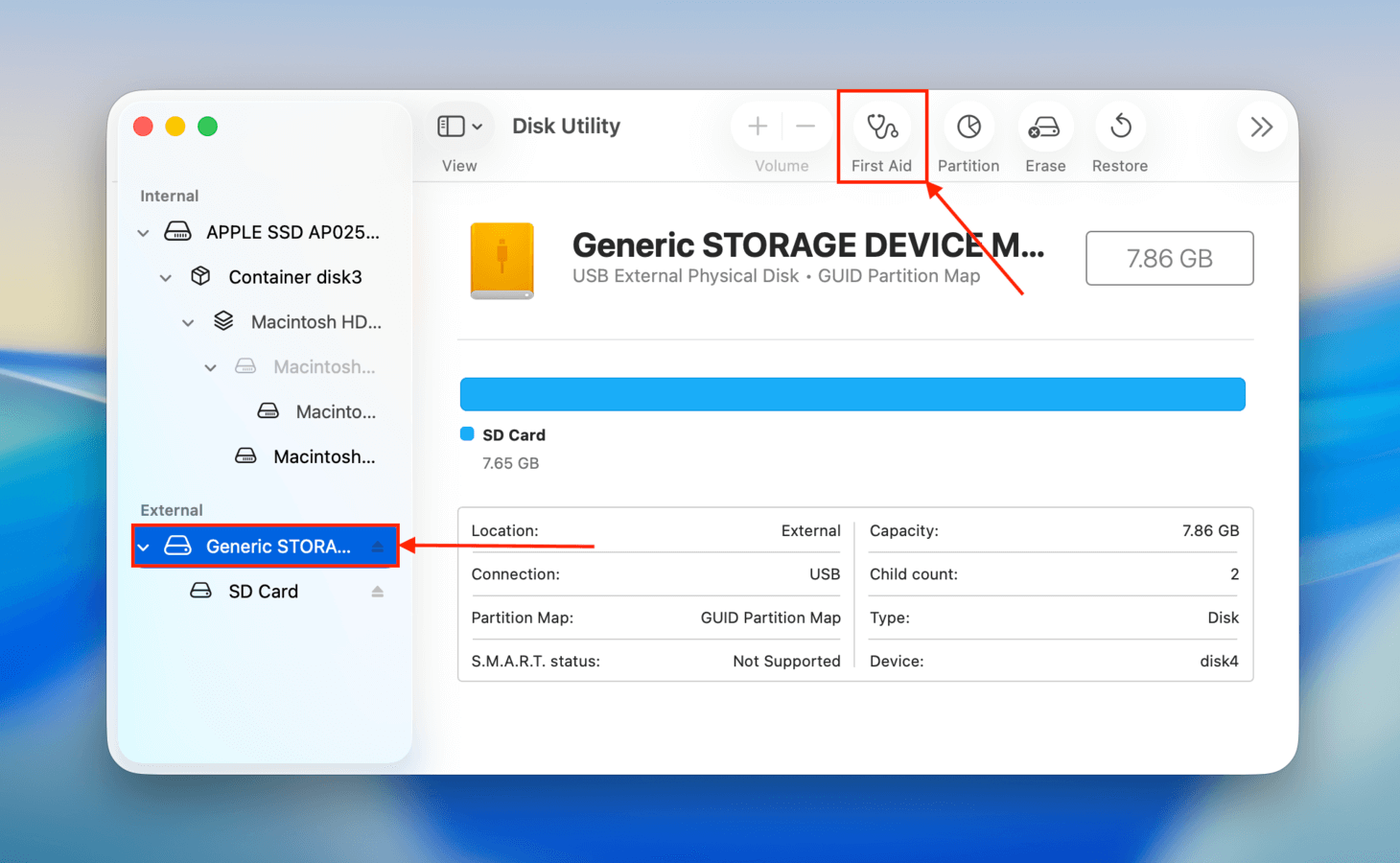
Étape 4. Sélectionnez votre carte SD dans la barre latérale gauche et cliquez sur le bouton Premiers secours en haut de la fenêtre.
Étape 5. Lorsque vous êtes invité à confirmer, cliquez sur Exécuter .
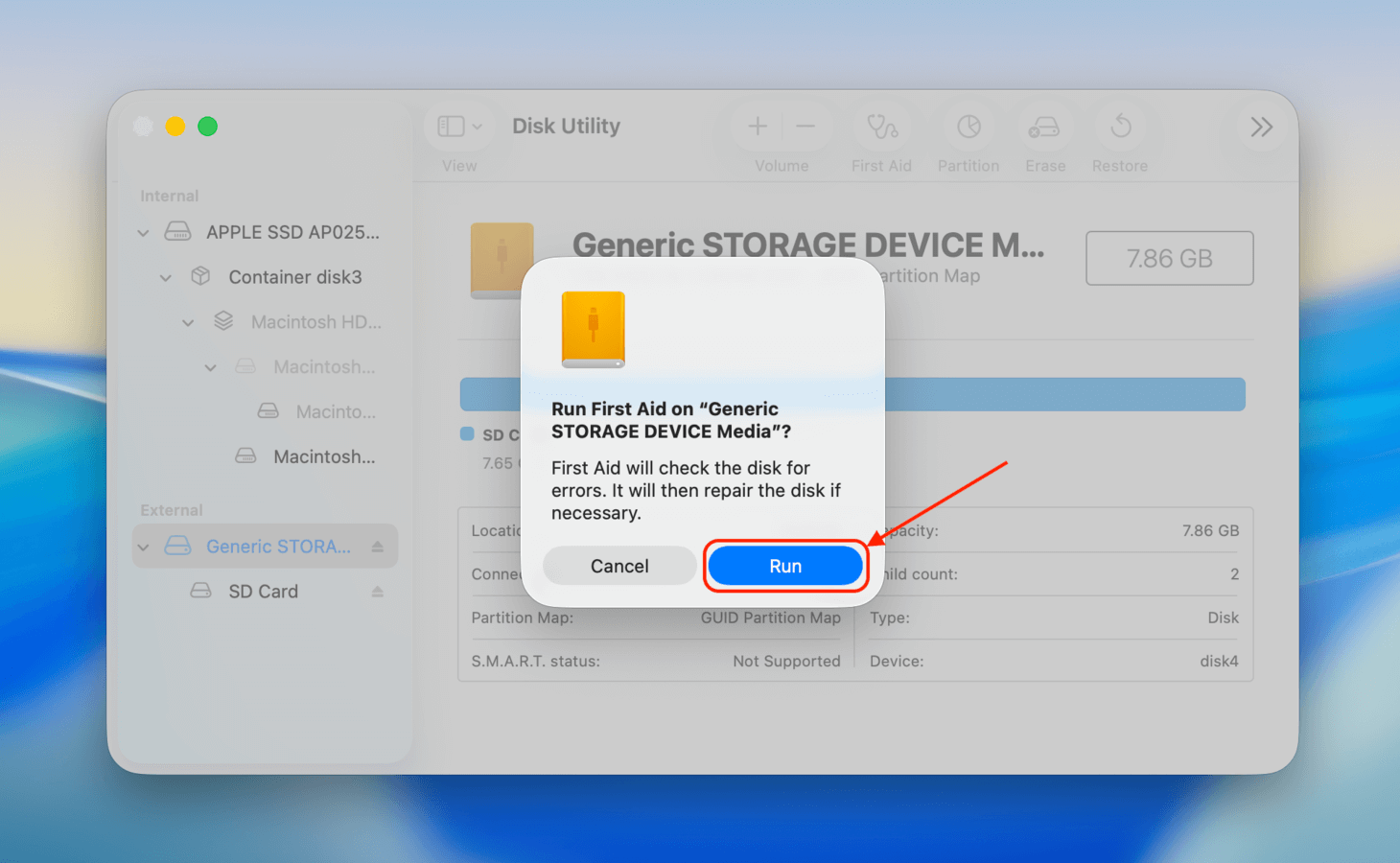
Après avoir exécuté Premiers secours, éjectez en toute sécurité votre carte SD, puis redémarrez votre Mac. Une fois que votre Mac a complètement redémarré, essayez de reconnecter votre carte SD pour vérifier si elle fonctionne. Cela supprime tout « drapeau » d’avertissement restant de la carte SD (ce qui pourrait amener votre Mac à afficher une erreur). Cela permet également d’arrêter tous les processus en arrière-plan qui auraient pu rester bloqués lors de la lecture de votre carte SD.
Méthode 2 : Utilisez TestDisk pour restaurer les partitions manquantes
TestDisk est un logiciel gratuit et open-source capable de restaurer les partitions manquantes et les tables de partitions. C’est une raison courante pour laquelle les cartes SD apparaissent comme RAW ou non allouées, car elles manquent de données système critiques dont votre ordinateur a besoin pour établir une connexion.
TestDisk peut être intimidant car il ne possède pas d’interface moderne et vous ne pouvez utiliser que votre clavier pour naviguer. Mais vous devriez vous en sortir tant que vous suivez attentivement les instructions ci-dessous :
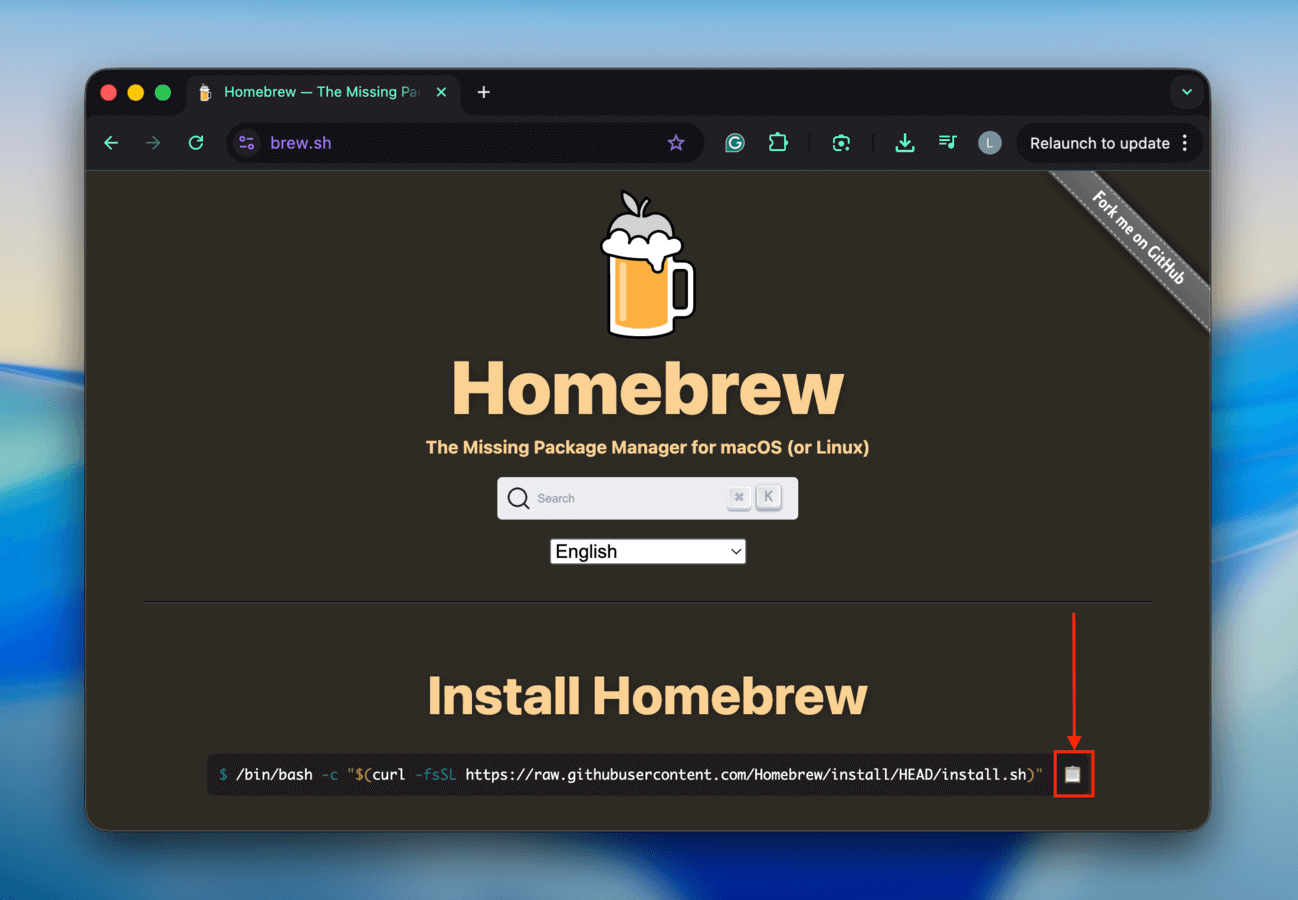
Étape 1. Ouvrez un navigateur et accédez à brew.sh. Ensuite, cliquez sur l’icône de bloc-notes à côté de la chaîne de code.
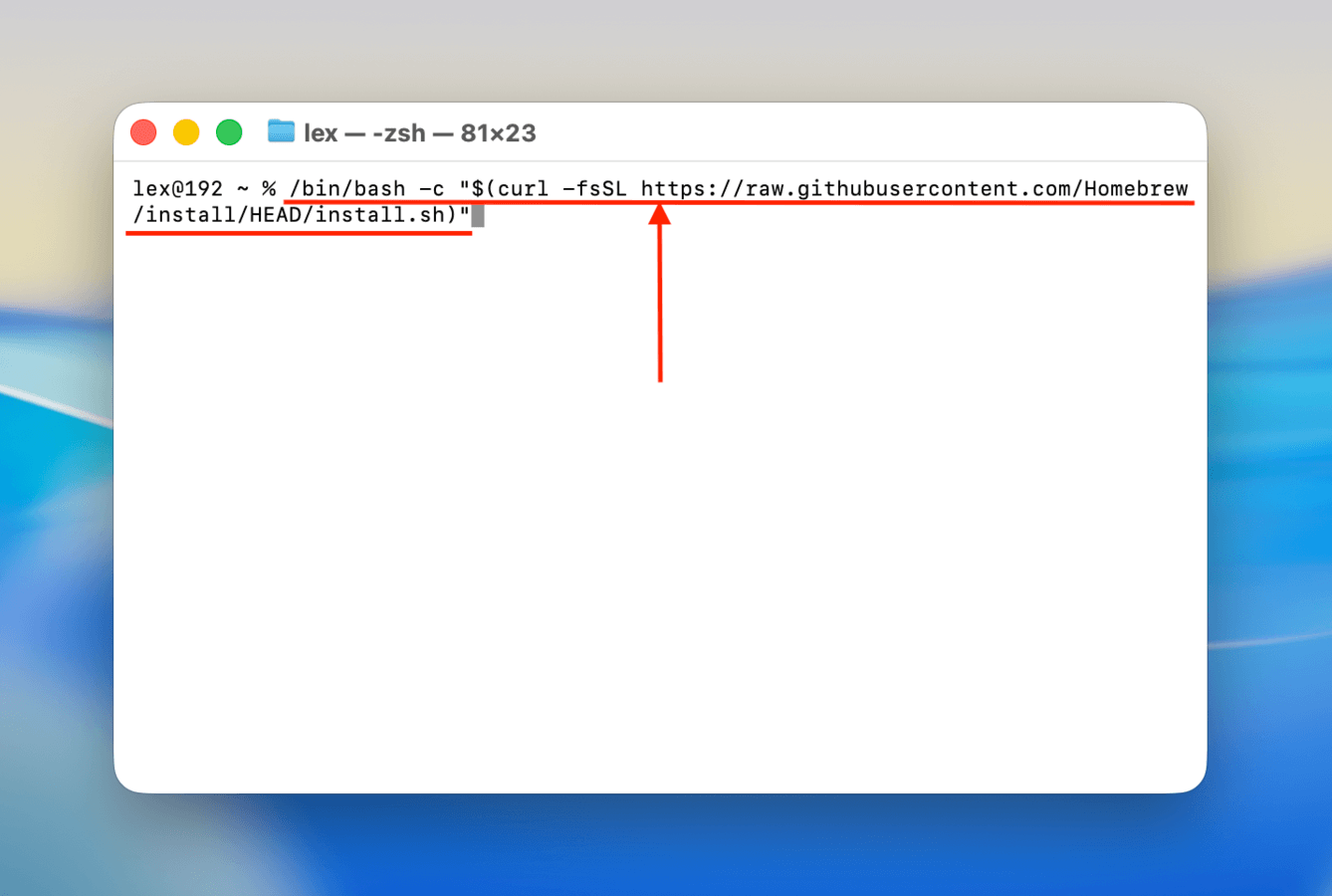
Étape 2. Lancez l’application Terminal, puis collez la chaîne que vous avez copiée à l’étape 1 et appuyez sur Retour . Cela installera Homebrew sur votre Mac.
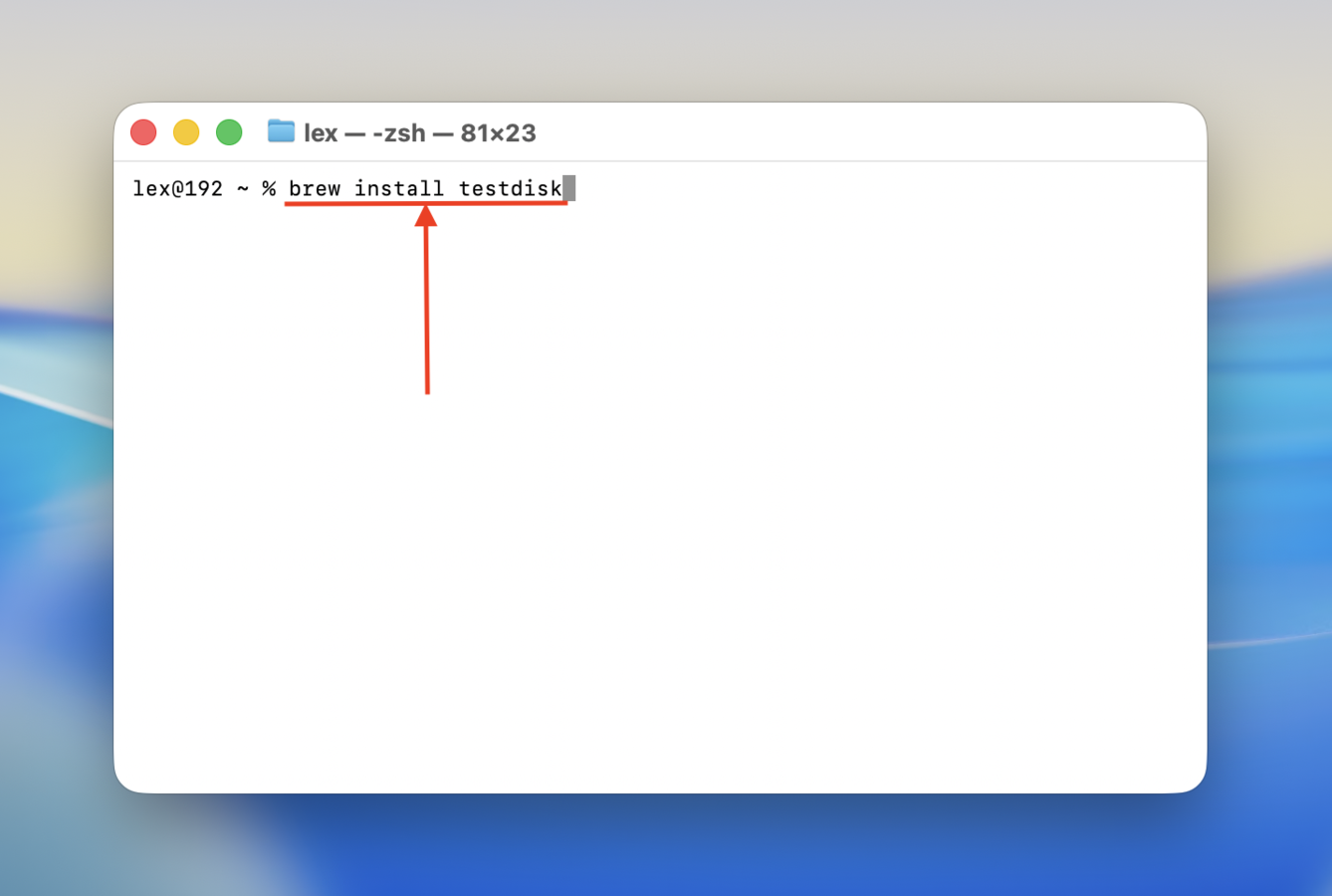
Étape 3. Le Terminal vous indiquera une fois que Homebrew est entièrement installé sur votre ordinateur. Ensuite, exécutez cette commande pour installer TestDisk via Homebrew :
brew install testdisk
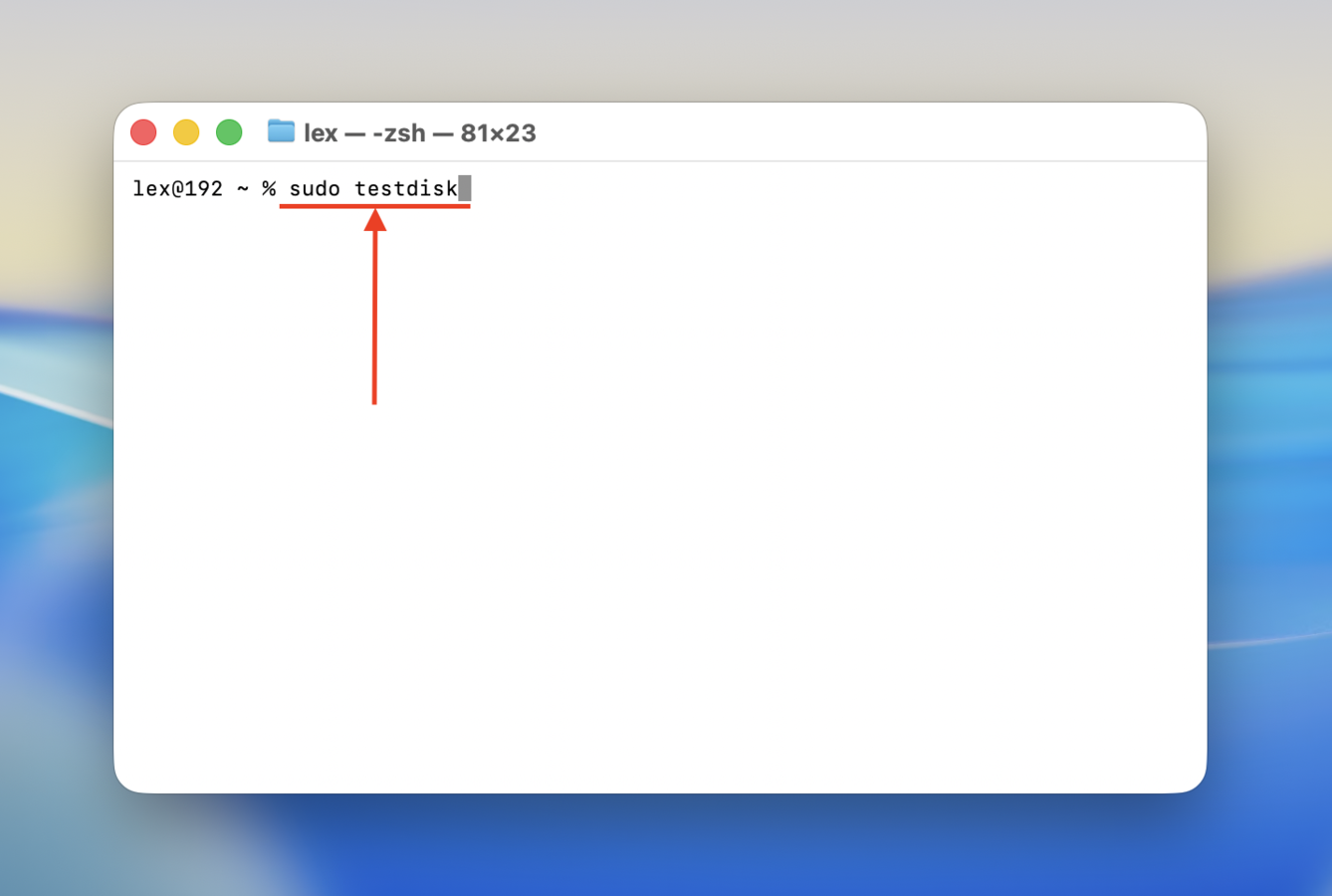
Étape 4. Après avoir installé TestDisk, vous pouvez le lancer depuis l’application Terminal avec cette commande :
sudo testdisk
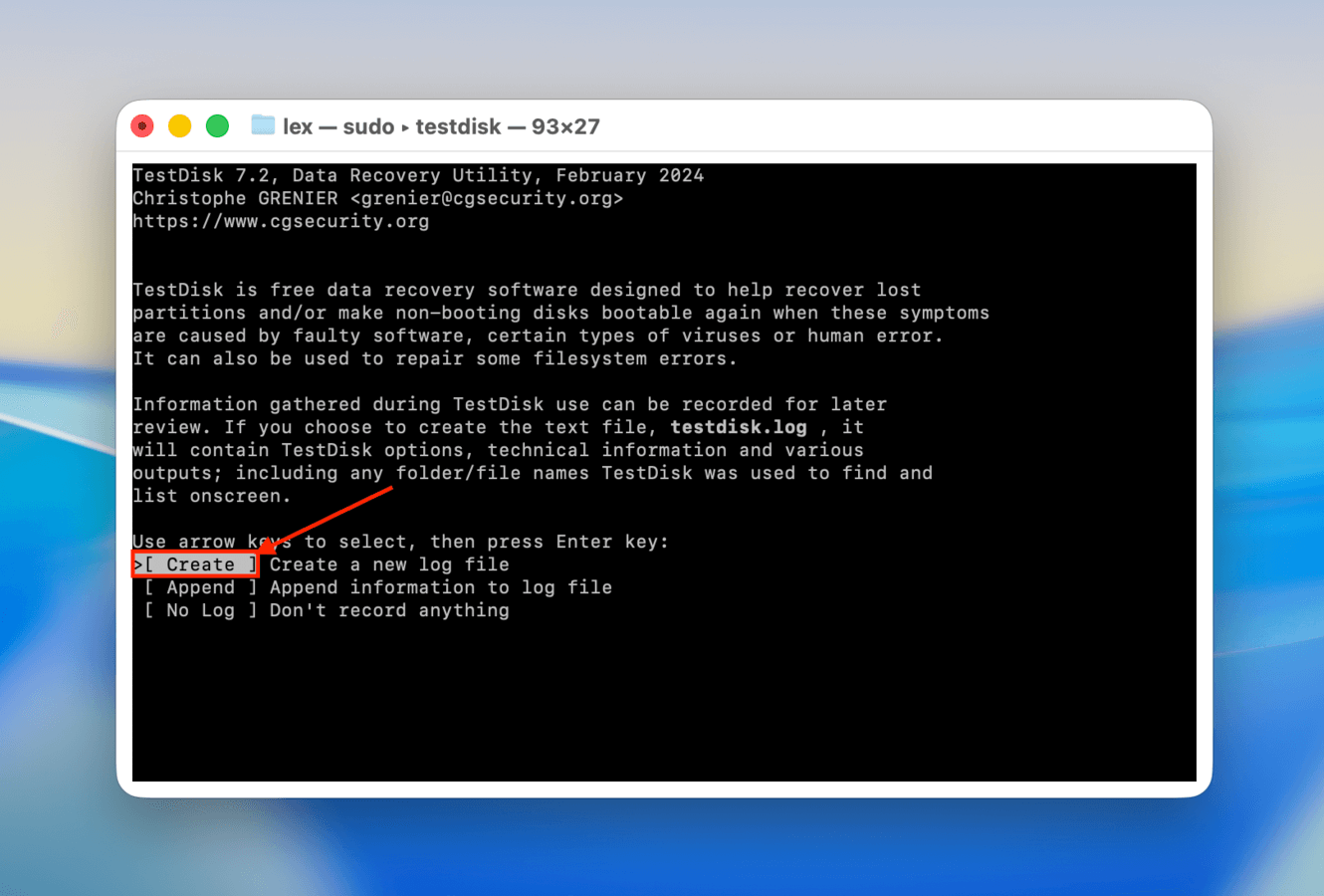
Étape 5. Une fois que vous voyez le menu principal de TestDisk, utilisez les touches fléchées pour sélectionner Créer . Ensuite, appuyez sur Retour .
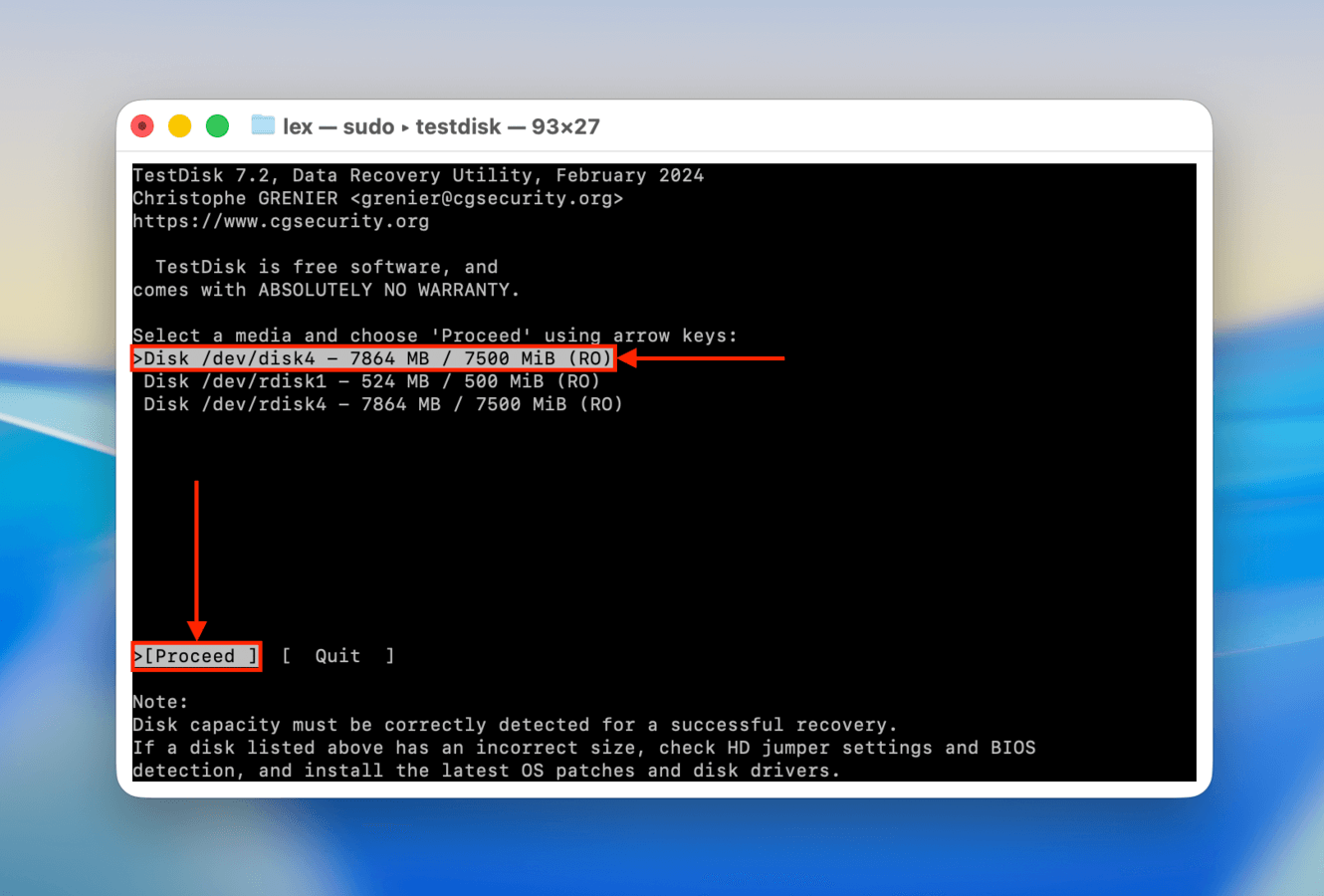
Étape 6. Dans le menu suivant, utilisez les touches fléchées pour sélectionner votre carte SD dans la liste des lecteurs. Ensuite, sélectionnez Procéder et appuyez sur Retour .
Étape 7. Ensuite, sélectionnez le type de partition de votre carte SD et appuyez sur Retour . TestDisk essaiera automatiquement de sélectionner la table de partition correcte, et elle est généralement correcte (d’après notre expérience).
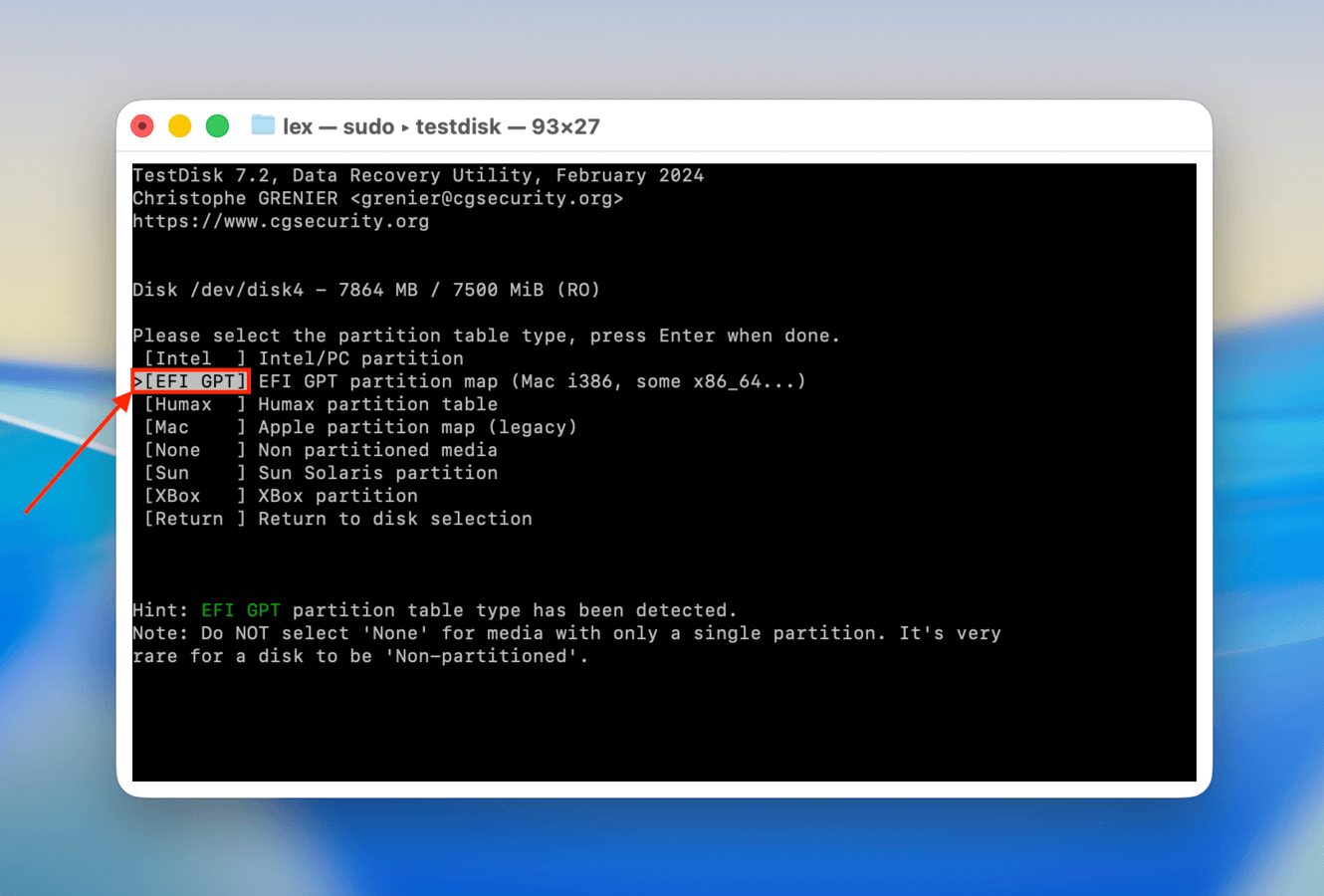
Étape 8. Sélectionnez l’option Analyser , puis appuyez sur Retour .
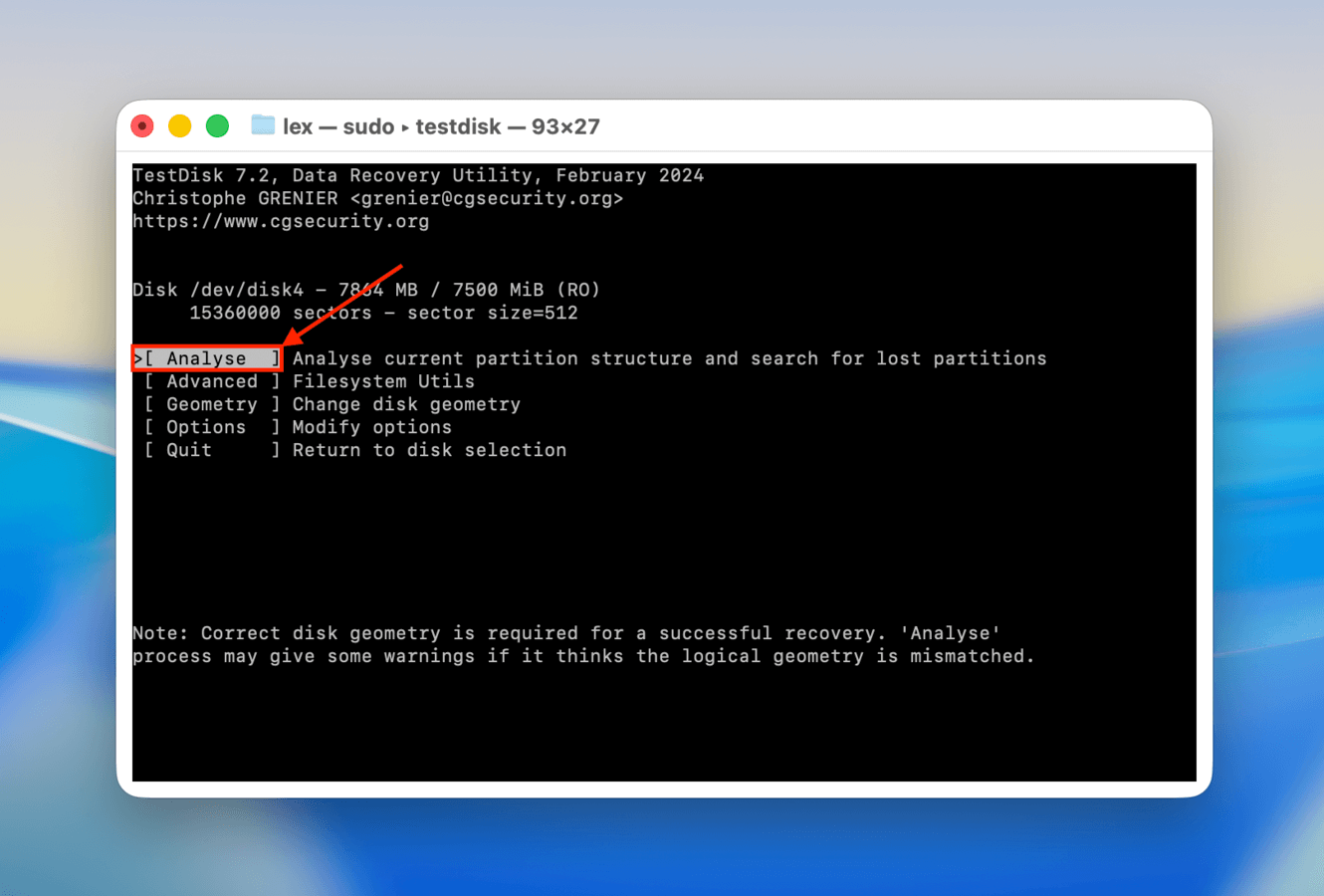
Étape 9. Choisissez Recherche rapide et appuyez sur Retour .
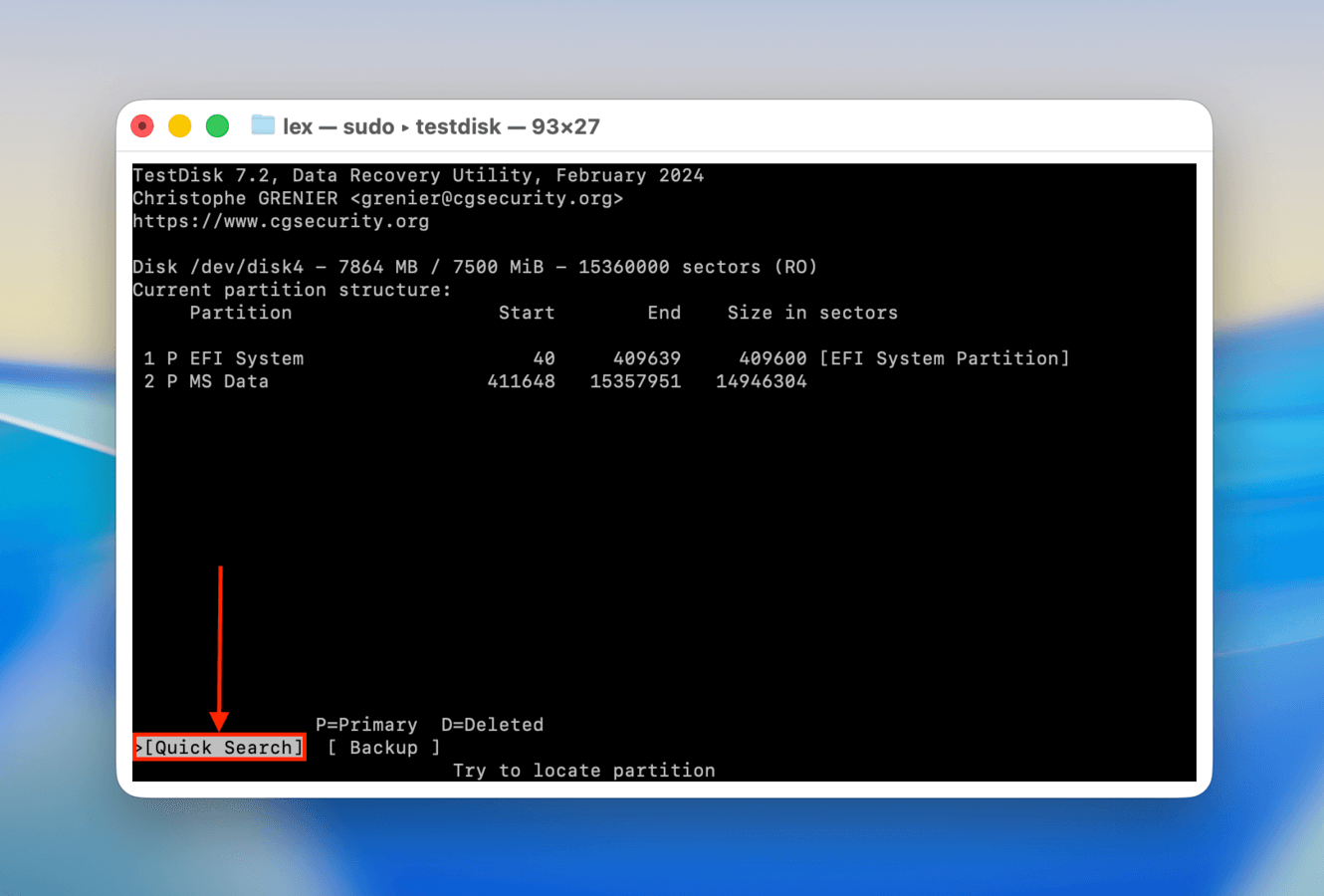
Étape 10. Sélectionnez la partition que TestDisk a trouvée et que vous souhaitez examiner. Vous pouvez appuyer sur P pour lister ses fichiers afin de vérifier s’il s’agit de la partition que vous recherchez. Si c’est le cas, mettez la partition en surbrillance et appuyez sur Retour .
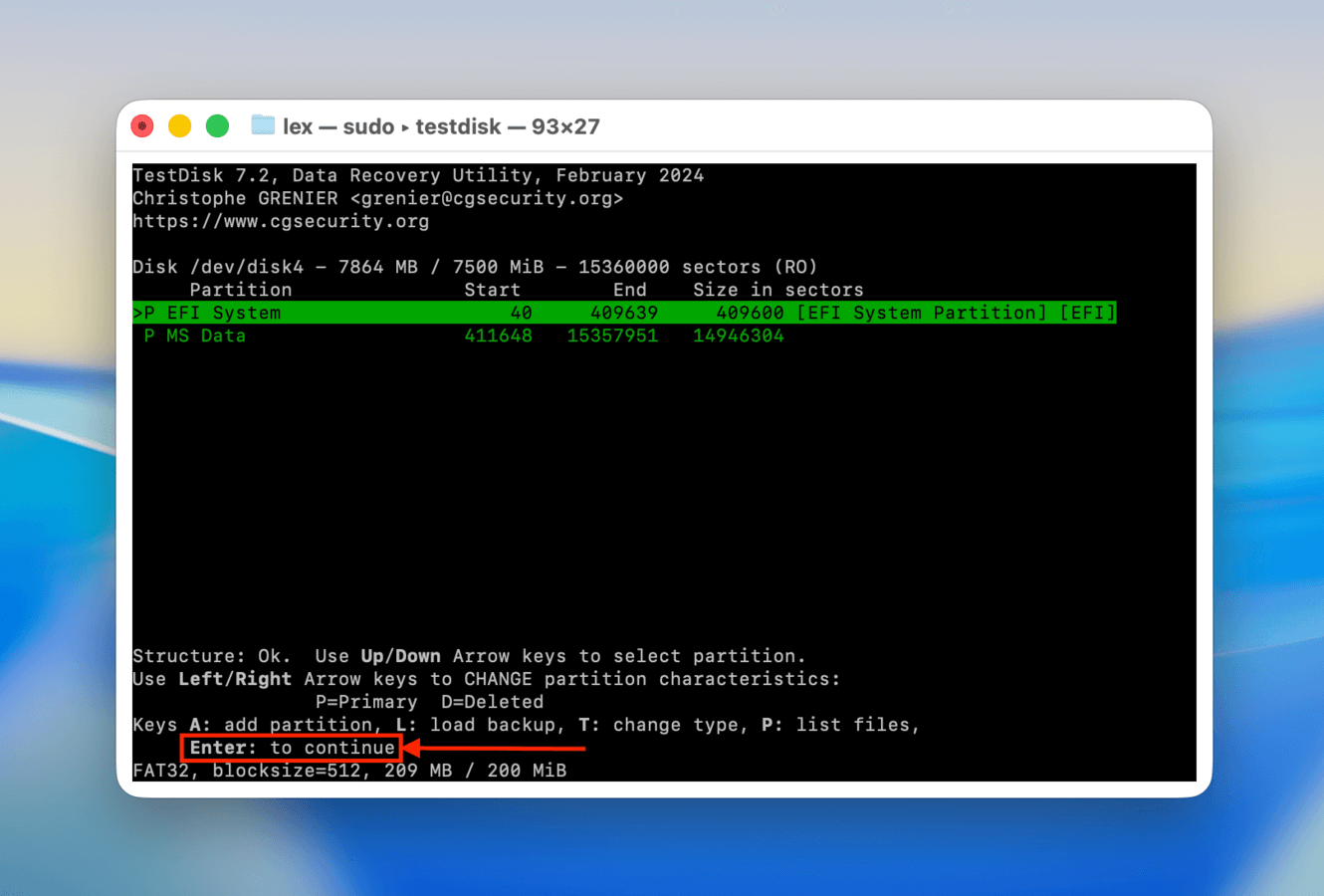
Étape 11. Enfin, sélectionnez Écrire pour que TestDisk ajoute à nouveau la partition sur le disque de votre carte SD.
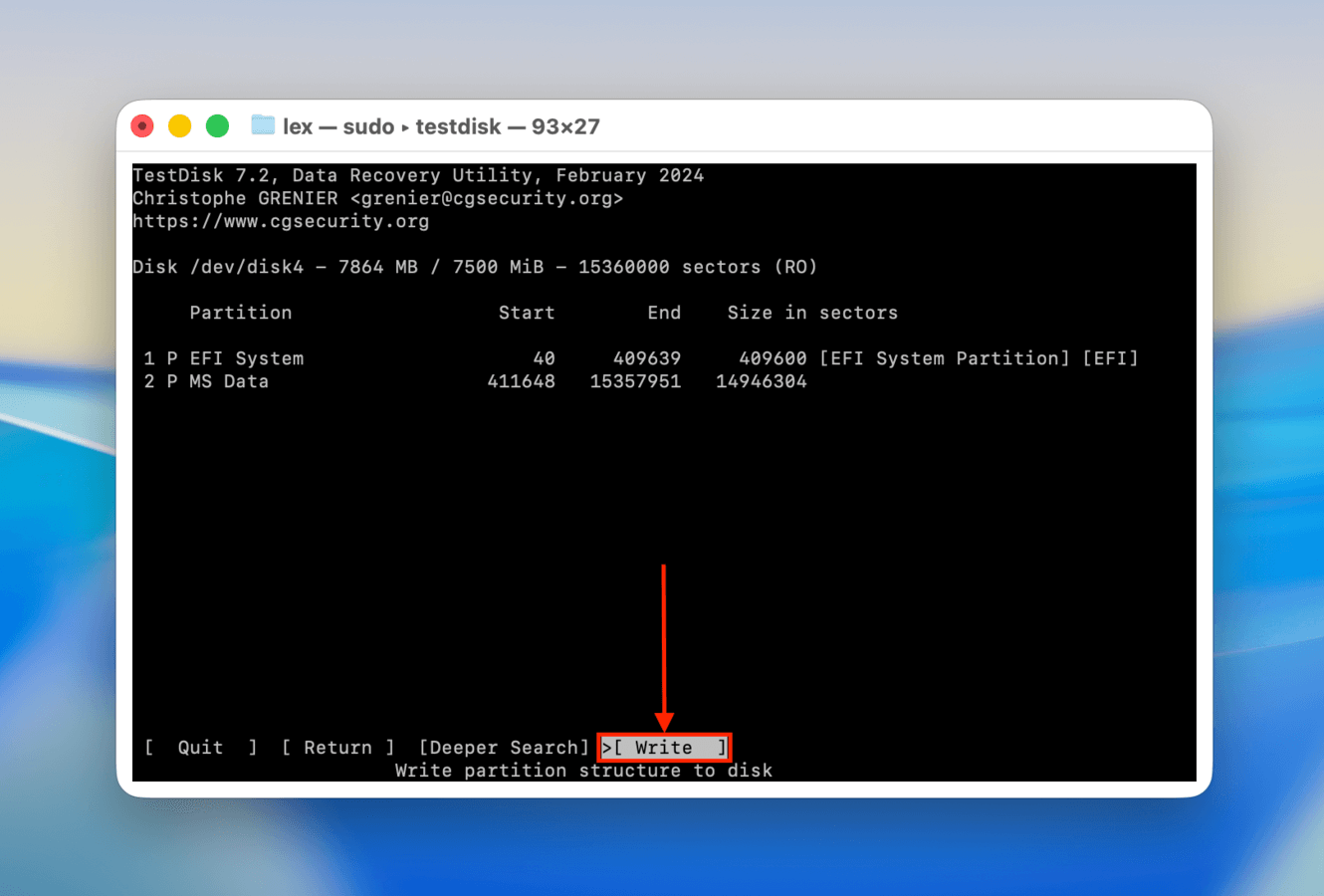
Après avoir utilisé TestDisk, éjectez en toute sécurité votre carte SD et rebranchez-la. Cela permet à votre Mac d’établir une nouvelle connexion avec votre carte mémoire.
Méthode 3 : Réinitialisez la NVRAM et le SMC de votre Mac
Le SMC (System Management Controller) gère la communication entre votre Mac et les disques de stockage, tandis que la NVRAM est responsable du stockage des paramètres système, y compris la sélection du disque. Tout problème ou erreur affectant l’un de ces composants peut empêcher votre ordinateur de communiquer correctement avec votre carte SD. Nous allons vous montrer comment réinitialiser les deux.
Pour réinitialiser la NVRAM :
Étape 1. Éteignez votre Mac.
Étape 2. Allumez votre Mac et maintenez enfoncées les touches suivantes pendant 20 secondes : Option + Commande + P + R .
Étape 3. Une fois que votre Mac a redémarré, essayez à nouveau de connecter votre carte SD.
Pour réinitialiser le SMC :
Étape 1. Éteignez votre Mac.
Étape 2. Appuyez et maintenez les touches suivantes : Contrôle gauche + Option gauche + Majuscule droite .
Étape 3. Sans lâcher les 3 premières touches, maintenez la Bouton d’alimentation enfoncée pendant 10 secondes.
Étape 4. Relâchez les touches. Assurez-vous que votre Mac est complètement éteint, puis appuyez sur le Bouton d’alimentation pour l’allumer.
Pour les Macs de bureau :
Étape 1. Éteignez votre Mac.
Étape 2. Débranchez votre cordon d’alimentation de la prise à laquelle il est connecté. Ensuite, attendez 15 secondes.
Étape 3. Branchez à nouveau votre Mac à sa source d’alimentation d’origine. Ensuite, attendez encore 5 secondes.
Étape 4. Appuyez sur le Bouton d’alimentation pour allumer votre Mac.
Méthode 4 : Formatez votre carte SD
Formater votre carte SD est la manière la plus « propre » de réparer une corruption, car cela efface complètement tout et reconstruit le système de fichiers à partir de zéro. Il n’y aura pas de données corrompues « résiduelles » susceptibles d’endommager votre carte mémoire ultérieurement. Cependant, notez que cela signifie également que tous les fichiers stockés sur cette carte seront également effacés.
Étape 1. Connectez votre carte SD à votre Mac.
Étape 2. Lancez Utilitaire de disque (Finder > Applications > Utilitaires).
Étape 3. Cliquez sur le Bouton Afficher et sélectionnez Afficher tous les appareils .
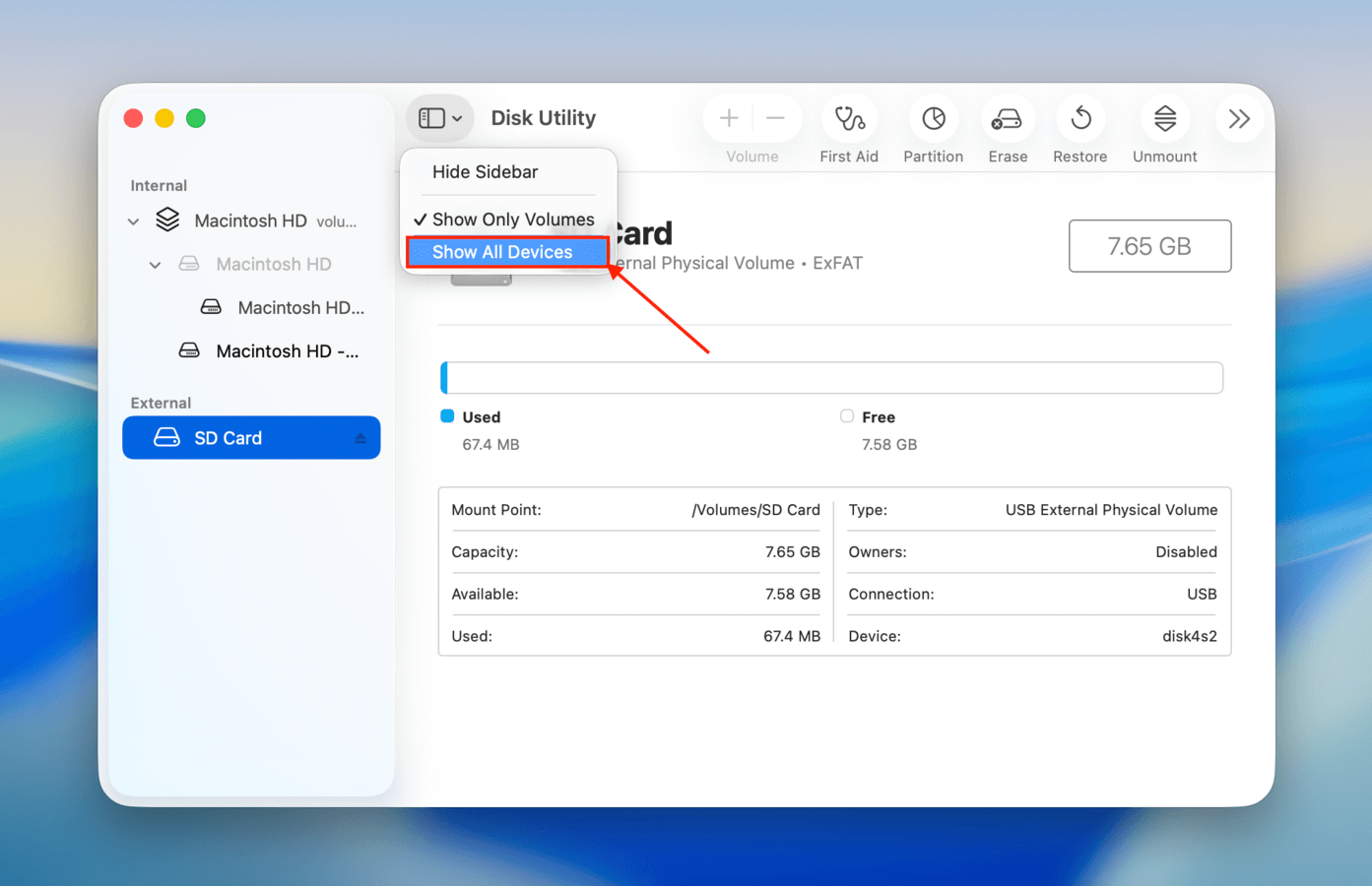
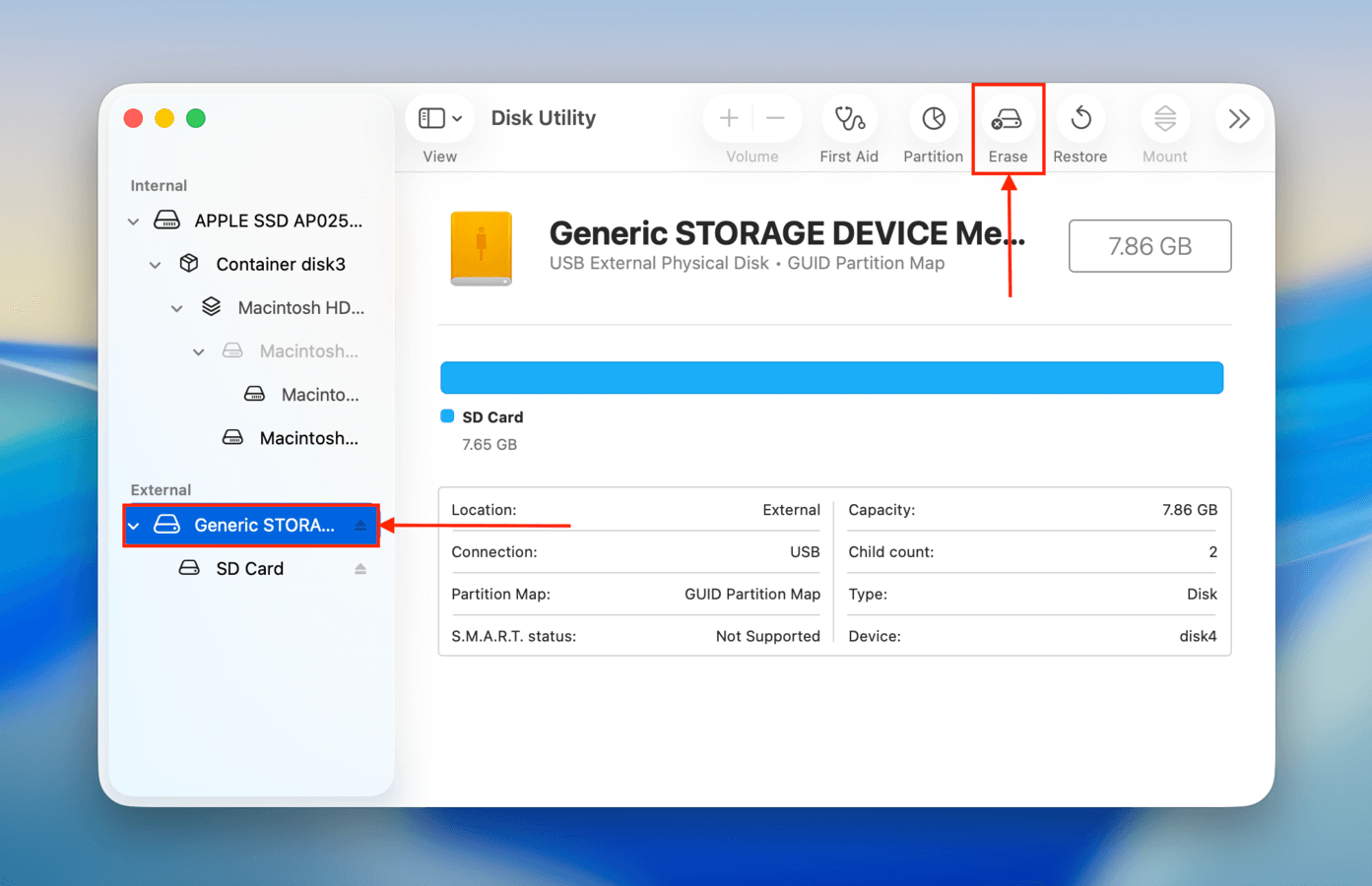
Étape 4. Sélectionnez votre carte SD dans la barre latérale de gauche et cliquez sur Effacer en haut de la fenêtre.
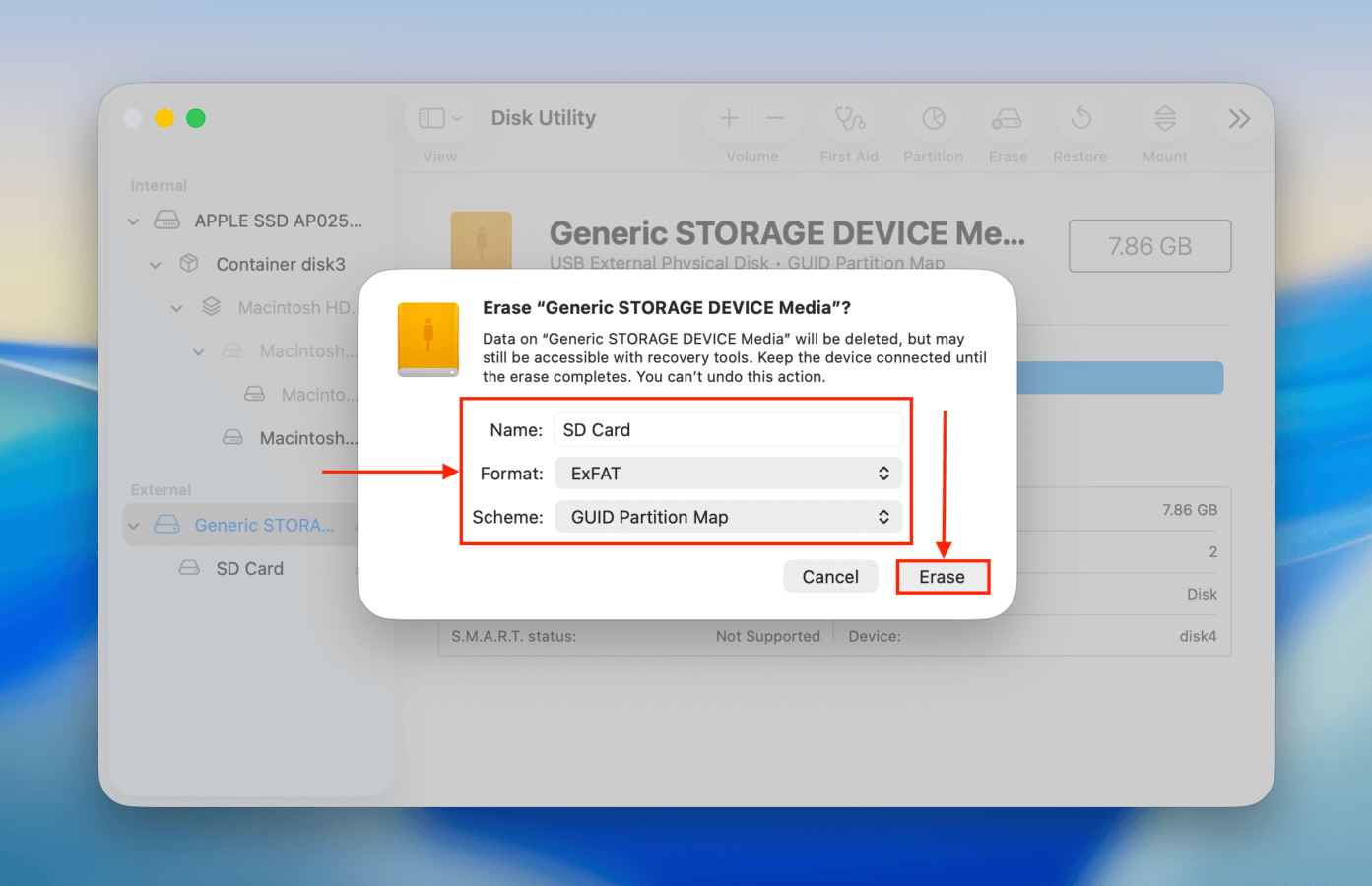
Étape 5. Choisissez un nom, un format et un schéma pour votre carte SD. Nous vous suggérons le format ExFAT et le schéma Table de partition GUID pour une compatibilité avec les ordinateurs Windows, Mac et Linux. Ensuite, cliquez sur Effacer .
Si vous utilisez votre carte SD avec un smartphone ou un appareil photo, nous vous recommandons de la reformater avec cet appareil avant de l’utiliser. Cela permet de créer les bons répertoires avant d’avoir à gérer le stockage de nouvelles données.
Pourquoi les cartes SD se corrompent et conseils simples pour l’éviter
Les cartes SD sont généralement endommagées en raison d’une interruption lors du processus de lecture ou d’écriture (par exemple, si la batterie s’épuise soudainement pendant la copie de fichiers), de dommages physiques, de températures extrêmes et d’infections par des virus. Il est également possible d’acheter par erreur des cartes contrefaites, qui ne sont généralement pas conçues pour durer aussi longtemps que les versions originales.
Bien qu’il soit impossible de prévenir totalement la corruption, il existe quelques bonnes pratiques que vous pouvez suivre pour réduire les risques potentiels de défaillance :
- Évitez les cartes mémoire contrefaites, qui se cassent plus facilement
- Éjectez toujours votre carte SD en toute sécurité avant de la retirer physiquement
- Lorsque vous n’utilisez pas votre carte SD, gardez-la dans un étui rigide sécurisé, à l’abri des températures extrêmes
- N’interrompez jamais le processus de lecture et d’écriture (par exemple, ne retirez pas votre carte SD pendant la copie de données) ; cela signifie également de vous assurer que votre appareil dispose d’une autonomie suffisante
Nous recommandons toujours fortement de sauvegarder régulièrement vos données et d’avoir toujours une carte de rechange à portée de main lors de prises de vues importantes.
Vos vidéos sur la carte SD sont-elles corrompues ?
La réparation des vidéos corrompues sur une carte SD est totalement différente de la réparation d’une carte SD corrompue. Si vos vidéos ne se lisent pas ou si vous obtenez des erreurs lors de leur ouverture, consultez notre guide sur la façon de réparer les fichiers vidéo corrompus d’une carte SD en utilisant des outils entièrement gratuits. Nous proposons plusieurs méthodes qui fonctionnent pour différents types de corruption de carte SD.
FAQ :
- Téléchargez et installez PhotoRec sur votre Mac.
- Lancez l’application.
- Utilisez la navigation en ligne de commande pour sélectionner le périphérique de stockage de la carte SD.
- Sélectionnez la partition à récupérer.
- Fournissez des paramètres pour contrôler les réglages de l’application.
- Sélectionnez le type de fichiers à récupérer.
- Choisissez le type de système de fichiers.
- Sélectionnez un emplacement pour stocker les fichiers récupérés.
- Effectuez la récupération.






