
Les disques durs peuvent être affectés par la corruption, la défaillance des blocs de données, et même par des dommages physiques. Bien qu’il existe un certain nombre de solutions logicielles de réparation de disque dur pour Mac qui peuvent aider à résoudre ces problèmes, choisir entre elles n’est pas facile.
Nous avons testé des dizaines de ces produits et avons réduit nos meilleurs choix aux 7 meilleurs outils de réparation pour Mac. Cet article détaille tout ce que l’utilisateur doit savoir pour choisir les meilleures utilitaires disque pour Mac selon ses besoins.
Table des Matières
Les 7 meilleurs outils de réparation pour Mac en 2026 (payants et gratuits)
Pour évaluer correctement chaque logiciel de réparation de disque pour Mac, nous avons détaillé leurs principales fonctionnalités, avantages et inconvénients, compatibilité et prix. À la fin de cet article, vous devriez avoir une idée plus claire de ce que ces outils peuvent faire pour vous, et quelles utilitaires télécharger selon votre situation.
1. Disk Drill
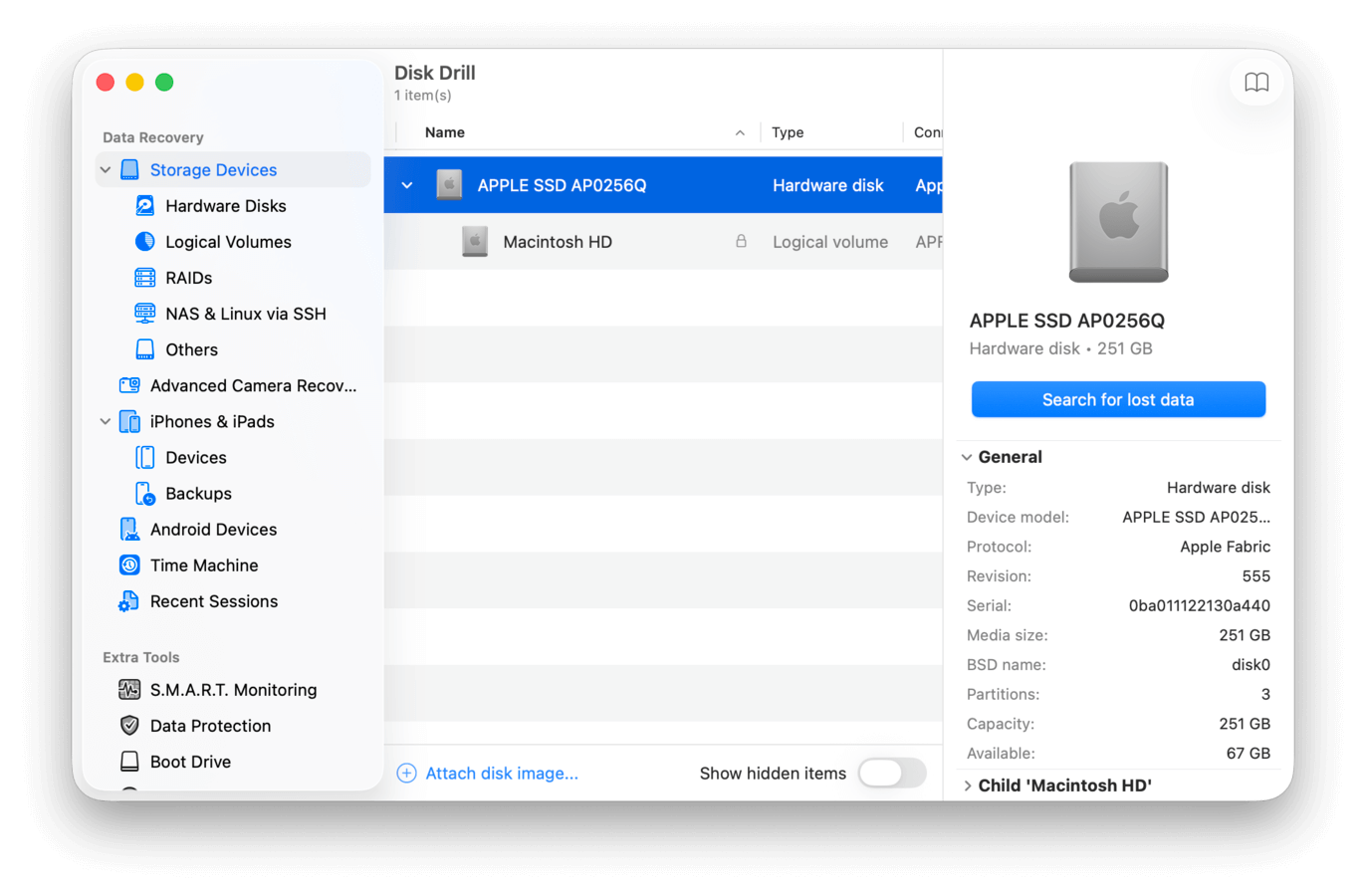
Disk Drill est principalement un outil de récupération de données avec plusieurs fonctionnalités importantes et gratuites qui sont cruciales lors de la réparation d’un disque défectueux. La perte de données est un phénomène très courant lors de la réparation de disques, et Disk Drill est capable de restauration de fichiers à partir de lecteurs corrompus—vous pouvez ainsi sécuriser vos données avant d’essayer de les réparer. Vous pouvez également exécuter Disk Drill à partir du mode de récupération, ce qui est une méthode plus sûre qui évite tout impact supplémentaire sur le disque provenant du système d’exploitation de votre Mac.
L’une de ses fonctionnalités gratuites s’appelle la sauvegarde octet à octet, qui est un outil de sauvegarde d’image puissant ayant récemment été retravaillé dans la version 6 pour fonctionner avec encore plus de précaution avec les disques en mauvais état (vous permettant de sauvegarder autant d’espace disque que possible). Vous pouvez utiliser ce fichier de sauvegarde comme cible de récupération de données ultérieurement, au lieu de scanner directement votre lecteur.
Une autre fonctionnalité gratuite est le module de surveillance S.M.A.R.T. de Disk Drill, qui vous permet de surveiller l’état de santé de votre disque à l’aide de différents indicateurs matériels présents sur le disque. L’application possède plusieurs autres fonctionnalités puissantes, mais comme elles ne sont pas aussi pertinentes pour la réparation de disque, vous pouvez en lire plus dans notre Revue de Disk Drill dédié.
Dans l’ensemble, bien que Disk Drill ne soit pas un outil de réparation de disque traditionnel, il constitue une étape importante du processus si vous tenez à préserver vos données. Il est également puissant, abordable (pour un logiciel de récupération de données), très convivial pour les débutants et propose de nombreuses fonctionnalités gratuites (y compris la possibilité d’apercevoir gratuitement les fichiers analysés, ce qui est excellent pour l’évaluation préalable). Mais si vous souhaitez simplement réparer votre disque et que vos données ne vous intéressent pas, vous n’aurez pas vraiment besoin de cette application.
Principales fonctionnalités
- Récupération avancée : Même si votre disque dur n’apparaît pas dans Finder, Disk Drill pourra toujours le lire. Cependant, notez que votre disque doit apparaître dans Utilitaire de disque avec la bonne taille de stockage.
- Surveillance S.M.A.R.T. : S.M.A.R.T. (Self-Monitoring, Analysis, and Reporting Technology) est une fonctionnalité intégrée à la plupart des disques modernes pour détecter tout problème pouvant mener à une défaillance potentielle, ce qui peut souvent vous orienter dans la bonne direction et empêcher l’aggravation des dommages. Disk Drill vous permet de consulter ces informations dans l’application et via une icône dans la barre de menu de votre Mac.
- Sauvegarde octet par octet : Crée des sauvegardes de disque et de partition de vos données dans une image disque byte-à-byte (DMG), au cas où une récupération serait nécessaire. Une précaution supplémentaire consiste à d’abord créer une sauvegarde image de votre disque et à tenter de récupérer les données à partir de cette image avec Disk Drill. Cela vous permet de manipuler le disque endommagé le moins possible.
- Recovery Vault : Recovery Vault est une autre fonctionnalité gratuite qui crée des copies des métadonnées de vos fichiers en arrière-plan. Cela facilite grandement la restauration des fichiers en cas de perte de données future.
- Récupération garantie : Semblable à Recovery Vault, Guaranteed Recovery est une fonctionnalité de protection gratuite qui crée des copies complètes de tous les fichiers que vous supprimez, de sorte que la perte de données ne soit jamais vraiment permanente.
Tarification
- Version Basic gratuite (récupération de données gratuite uniquement à partir des sauvegardes Guaranteed Recovery)
- Abonnement annuel – 89 $ (disponible sur le site de CleverFiles)
- Licence à vie – 149 $ (paiement unique)
Configuration système requise
- Intel 64
- Apple Silicon
- Les anciennes versions prennent en charge Mac OS X 10.5+, tandis que la version actuelle prend en charge 10.15.7+
- Disk Drill est également conçu pour récupérer des données à partir de disques endommagés grâce à une interface facile à utiliser, qui est enrichie par une fonctionnalité de création d’image pour les disques défaillants
- L’achat de la licence Mac de Disk Drill vous donne également gratuitement la licence pour la version Windows
- Dispose de nombreuses fonctionnalités intuitives pour gérer les données et la santé des disques – comme un Détecteur de doublons, un utilitaire de Nettoyage, un Destructeur de données, et même un programme d’installation macOS, qui permet aux utilisateurs de créer un disque d’installation d’urgence amorçable macOS
- Impossible de réparer directement un disque dur
- Les partitions perdues ne peuvent pas être restaurées ni reconnectées au disque ; seules les données elles-mêmes peuvent être récupérées
2. Utilitaire de disque
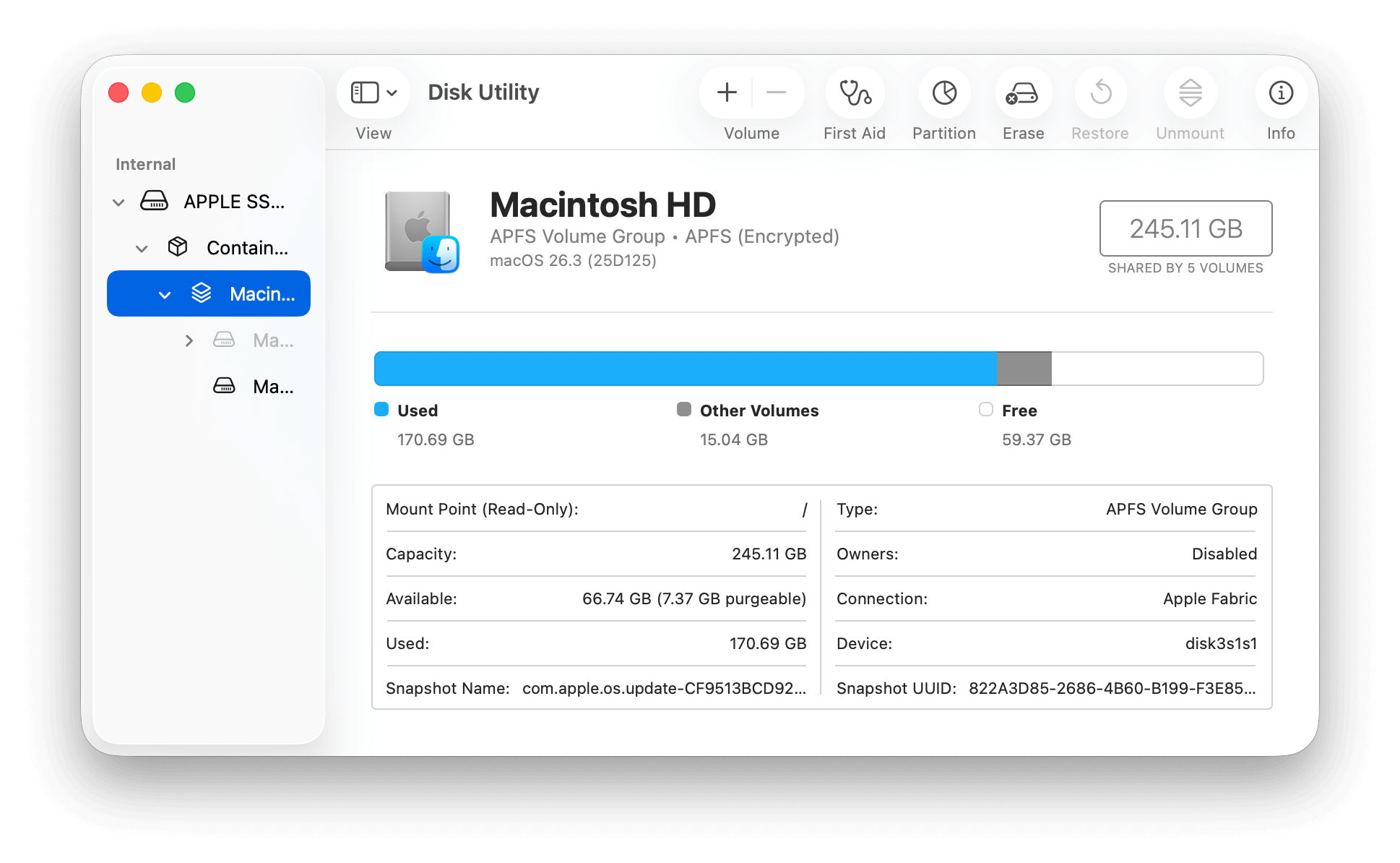
Utilitaire de disque pour Mac est l’outil de disque intégré d’Apple, situé dans le dossier Applications > Utilitaires. C’est un utilitaire spartiate mais puissant, offrant tout ce dont la plupart des utilisateurs ont besoin pour gérer leurs disques et protéger leurs données. Plus important encore, sa fonctionnalité « Premiers secours » peut analyser vos volumes à la recherche d’erreurs de formatage et de répertoire, et tenter de les réparer automatiquement. Si vous rencontrez des ralentissements, des problèmes d’interface, des logiciels qui ne fonctionnent pas correctement, etc., l’Utilitaire de disque peut vous aider.
L’Utilitaire de disque est gratuit et constitue le premier outil que vous devriez essayer après avoir restauré et sauvegardé vos données. Contrairement à Disk Drill, l’Utilitaire de disque peut directement réparer le disque affecté, et le processus peut entraîner l’écrasement de données sur le disque.
Principales fonctionnalités
- Premiers secours : Un outil de réparation de disque Mac qui signale et corrige automatiquement toute erreur détectée sur votre disque.
- Restaurer : Créez une sauvegarde complète des volumes de votre disque avant de tenter une récupération, une réparation ou un reformatage afin d’éviter toute perte de données supplémentaire. Il s’agit d’une alternative convenable à la sauvegarde Byte-to-Byte de Disk Drill, mais Utilitaire de disque n’a pas la capacité de restaurer des données sans sauvegarde. Vous aurez toujours besoin d’un outil de récupération de données si votre disque a déjà été corrompu et/ou a subi une perte de données.
- Effacer : Formatez votre disque pour une nouvelle installation ou pour traiter des infections ou des corruptions – notez que le formatage efface toutes vos données, donc effectuez d’abord une sauvegarde.
- Partition : Il s’agit davantage d’une fonctionnalité préventive – divisez vos disques en partitions pour que tout dommage soit généralement contenu à la partition concernée.
Tarification
- Gratuit (intégré à macOS)
- C’est un outil de disque intégré pour Mac, il n’est donc pas nécessaire de télécharger ou d’installer un programme externe.
- Si votre Mac rencontre déjà des problèmes et ne parvient pas à démarrer le système d’exploitation, vous pouvez également accéder à l’Utilitaire de disque en mode de récupération.
- Les réparations simples peuvent être automatiques, sans nécessiter beaucoup d’interventions de la part des utilisateurs.
- Bien que Première aide ne puisse pas corriger les problèmes graves, il est excellent pour corriger les incohérences logiques et les erreurs de répertoire, qui sont des causes très courantes de corruption de disque.
- Disk Utility est moins complet en ce qui concerne la réparation et la récupération de fichiers.
- Il se peut qu’il ne soit pas capable de gérer une corruption de volume sévère.
3. Drive Genius
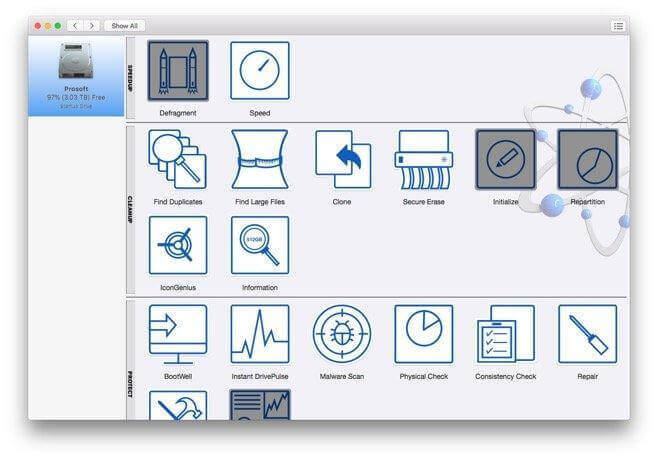
Drive Genius est une suite complète de gestion de disques et de réparation de disque. L’avantage de Drive Genius est que vous pouvez effectuer la maintenance de votre disque de différentes manières. Les fonctionnalités vont de la reconstruction des données, à la recherche de logiciels malveillants, jusqu’à la correction des zones endommagées de votre disque. Si vous n’arrivez pas à identifier la cause des dommages sur votre disque, Drive Genius constitue un excellent moyen de résoudre plusieurs problèmes avec une seule application (c’est aussi un bon choix si vous souhaitez essayer plusieurs correctifs dès le départ).
Principales fonctionnalités
- DrivePulse : Soyez alerté des problèmes de disque dur et des éventuels problèmes majeurs, et effectuez une vérification S.M.A.R.T. pour prévenir d’autres dommages et/ou pertes de données.
- Analyse des logiciels malveillants : Recherche la présence de logiciels malveillants dans les fichiers et les données, qui pourraient être à l’origine de la corruption du disque.
- Vérification de la cohérence : Détectez et réparez les erreurs ainsi que la possible corruption de fichiers et de dossiers sur votre disque dur.
- Vérification physique : Restaurez les zones endommagées de votre disque et lancez une vérification étendue pour lire et écrire les données sur votre disque, ce qui permet à Drive Genius de détecter les problèmes cachés de votre disque.
- Reconstruire : Les données deviennent illisibles lorsqu’elles perdent leur nom de fichier – la fonction Rebuild de Drive Genius réassocie les noms de fichiers perdus aux données, vous permettant d’accéder à nouveau à vos données.
Tarification
- 79 $ (licence standard, paiement annuel)
- 99 $ (licence standard, paiement unique)
- 299 $ (licence professionnelle, paiement annuel)
Configuration système requise
- Prend en charge macOS 10.12 (Sierra) et versions ultérieures
- Connexion Internet
- Propose une licence perpétuelle, qui peut s’avérer plus rentable que des licences mensuelles selon l’utilisateur.
- Les outils inclus dans l’application couvrent pratiquement tout ce dont la majorité des utilisateurs ont besoin pour gérer et réparer leur disque – cela inclut la maintenance, le nettoyage et l’optimisation.
- Facile à utiliser – Drive Genius n’est pas aussi esthétique que Disk Drill, mais son interface graphique est conviviale pour les débutants.
- Drive Genius ne peut pas récupérer de données – cette fonctionnalité est proposée dans l’autre application de Prosoft, Data Rescue.
- Les différents tests et vérifications peuvent prendre beaucoup de temps (pour certains utilisateurs, cela a même pris des jours) à se terminer, car le processus est approfondi.
- L’application n’a pas été mise à jour depuis macOS 13, et elle ne prend pas officiellement en charge macOS 26 (mais elle fonctionne toujours).
4. OnyX
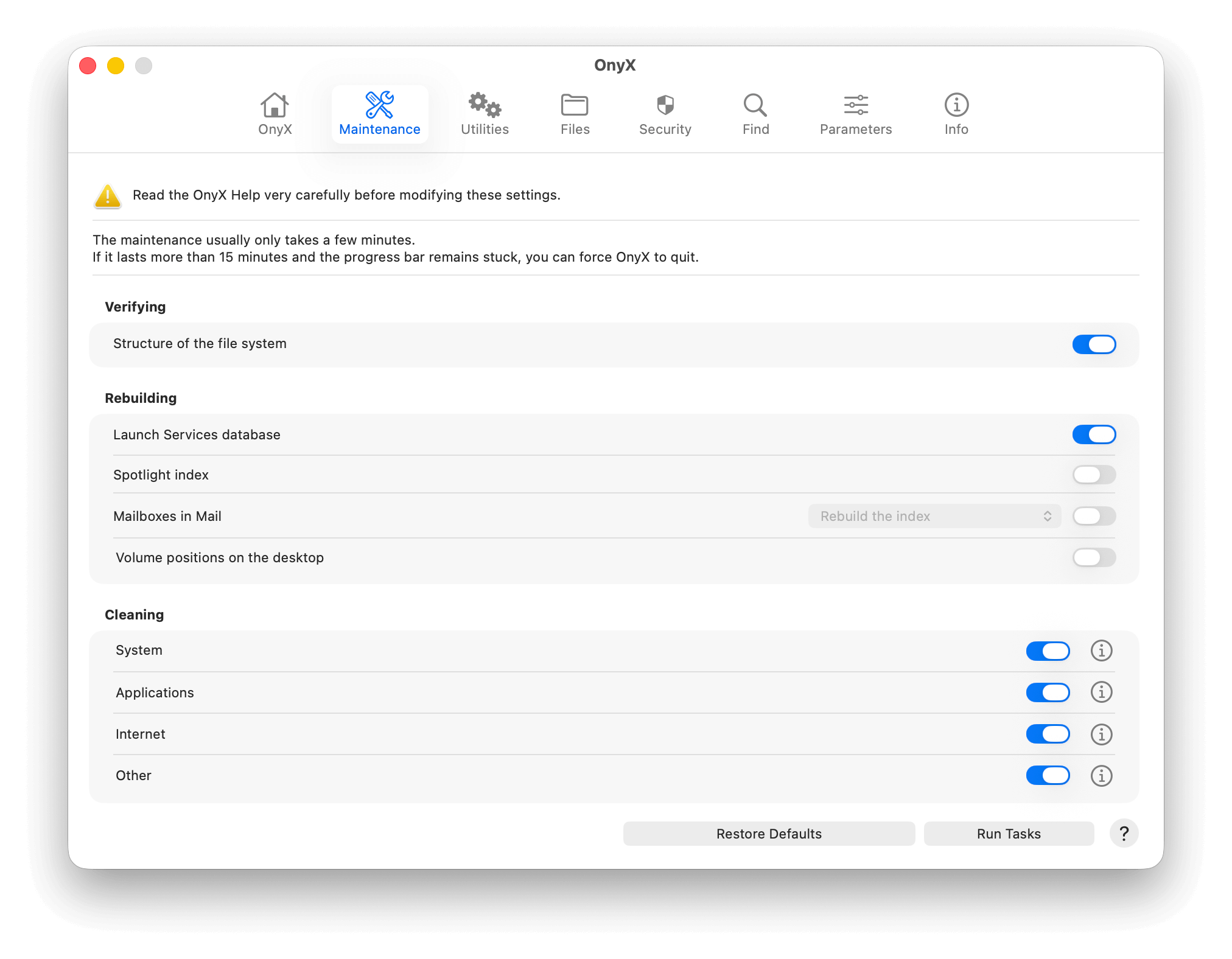
OnyX est un outil entièrement gratuit de maintenance, d’optimisation et de nettoyage de disque pour les utilisateurs expérimentés de Mac. Il fournit des fonctions de configuration au niveau système, ainsi qu’un accès direct aux scripts de maintenance du système d’exploitation qui sont généralement bloqués pour l’utilisateur (ou uniquement accessibles via des commandes Terminal).
Des exemples de ces fonctionnalités incluent des outils pour détecter les incohérences dans le système de fichiers de votre disque, reconstruire les bases de données système importantes, purger les caches au niveau du système qui finissent par causer des problèmes de performance, et bien plus encore.
OnyX est extrêmement puissant et offre un contrôle plus fin ainsi qu’un accès plus approfondi à macOS, à tel point que nous ne recommandons cette application qu’aux utilisateurs qui sont déjà familiarisés avec son fonctionnement ou qui sont prêts à lire la documentation et à apprendre à l’utiliser en toute sécurité. Si la courbe d’apprentissage ne vous intimide pas, l’application vaut vraiment la peine d’être essayée pour réparer votre disque Mac et garder votre système aussi propre que possible sans le réinitialiser.
Principales fonctionnalités
- Vérifier : Vérifiez la structure de votre système de fichiers et recherchez les incohérences (une bonne alternative à la fonction Premiers secours de l’Utilitaire de disque si vous souhaitez passer directement à OnyX).
- Reconstruit : Reconstruisez et réorganisez vos bases de données, et facilitez l’accès de votre Mac aux données dont il a besoin pendant son fonctionnement. Cela peut aider à résoudre des problèmes liés à des applications dont les fichiers ont pu être perdus ou supprimés, causant des problèmes lors de leur exécution ou lorsqu’elles fonctionnent en arrière-plan. Cela peut également accélérer le temps de démarrage et augmenter la réactivité.
- Nettoyer : Nettoyez tous les fichiers inutiles et redondants de votre système, de vos applications, de vos journaux, et plus encore. Cette fonction peut aider à résoudre les ralentissements et supprimer des fichiers indésirables pouvant nuire à votre système.
- Processus : Enregistrez les journaux des commandes exécutées et des ressources système utilisées, ce qui peut indiquer ce qui a causé le problème sur votre disque.
- Somme de contrôle Vérifiez l’intégrité de vos fichiers et détectez les erreurs causées par des modifications des données des fichiers. Identifiez potentiellement ce qui cause des problèmes sur votre Mac.
- Scripts de maintenance : OnyX peut exécuter des scripts prédéfinis qui optimisent périodiquement votre Mac, tels que vider les caches système, reconstruire les bases de données, supprimer les fichiers d’applications indésirables, et bien plus.
Tarification
- Gratuit
Configuration système requise
- Prend en charge les Mac avec puces Apple Silicon ou Intel utilisant macOS Tahoe ou version ultérieure
- L’application dispose de versions plus anciennes qui prennent en charge d’autres systèmes macOS, à partir de Mac OS X 10.2
- OnyX est gratuit et fonctionne grâce aux dons.
- L’outil a un accès plus approfondi au système macOS que l’Utilitaire de disque (et même que la plupart des outils de récupération de données).
- Il offre aux utilisateurs la possibilité de personnaliser la maintenance.
- C’est un outil approfondi non seulement pour réparer les disques affectés mais aussi pour maintenir la santé des disques.
- Chaque version de l’application ne s’applique qu’à la version de macOS qui lui est spécifiée.
- L’apprentissage de l’interface utilisateur (UI) demande du temps et un niveau de connaissance élevé de macOS.
- Certains processus prennent beaucoup de temps et n’autorisent pas l’utilisateur à effectuer plusieurs tâches à la fois sur leur ordinateur.
- Certains changements effectués via OnyX peuvent perturber le système du Mac ; il est donc fortement recommandé de créer des sauvegardes de fichiers ou du disque avant d’apporter des modifications.
5. DriveDx
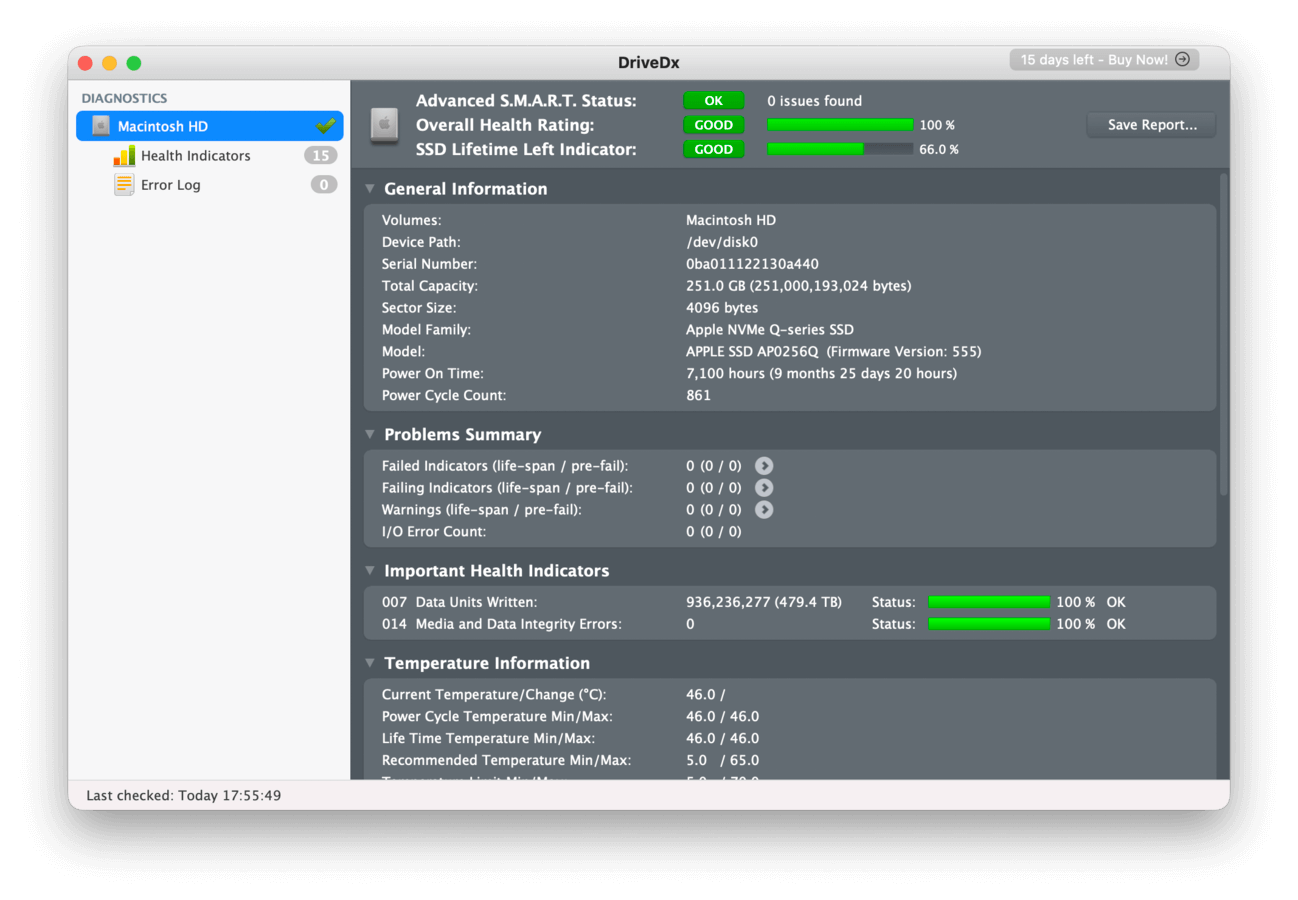
DriveDx ne peut pas réparer un disque défaillant. Mais il peut vous avertir bien avant qu’un problème ne survienne, vous indiquer ce que vous devez faire et à quelle rapidité vous devez agir pour minimiser les dommages et protéger vos données. Il peut résumer l’état de votre disque en un coup d’œil, mais fournit également des dizaines d’indicateurs qui peuvent vous aider à isoler le problème et à déterminer la meilleure marche à suivre. « Mieux vaut prévenir que guérir » s’applique tout à fait aux dispositifs de stockage – ainsi, DriveDx est un investissement judicieux.
Principales fonctionnalités
- Surveillance complète : Suit un grand nombre d’indicateurs de défaillance imminente du disque, offrant aux utilisateurs la meilleure chance de protéger leurs données et de prolonger la durée de vie de leurs disques.
- Auto-tests : DriveDx effectue des tests réguliers électriques, mécaniques et basés sur la performance du disque pendant qu’il fonctionne en arrière-plan.
- Rapports automatisés : Soyez averti de tout problème ou changement de l’état de vos disques par e-mail. Vous pouvez configurer les critères spécifiques qui déterminent quand les rapports sont créés.
Tarification
- 19,99 $ pour la licence personnelle (paiement unique)
Configuration système requise
- macOS 10.9 et supérieur
- L’un des outils de surveillance les plus exhaustifs de l’industrie – c’est probablement le seul outil de « mesure préventive » dont vous aurez jamais besoin pour vos disques
- Offre une version d’essai gratuite avec accès à de nombreuses fonctionnalités principales
- La licence personnelle a un bon prix compte tenu de ce que l’application propose
- DriveDx ne peut pas réellement “réparer” votre disque. Il peut seulement vous aider à diagnostiquer les problèmes et à agir avant de perdre vos données
6. TestDisk
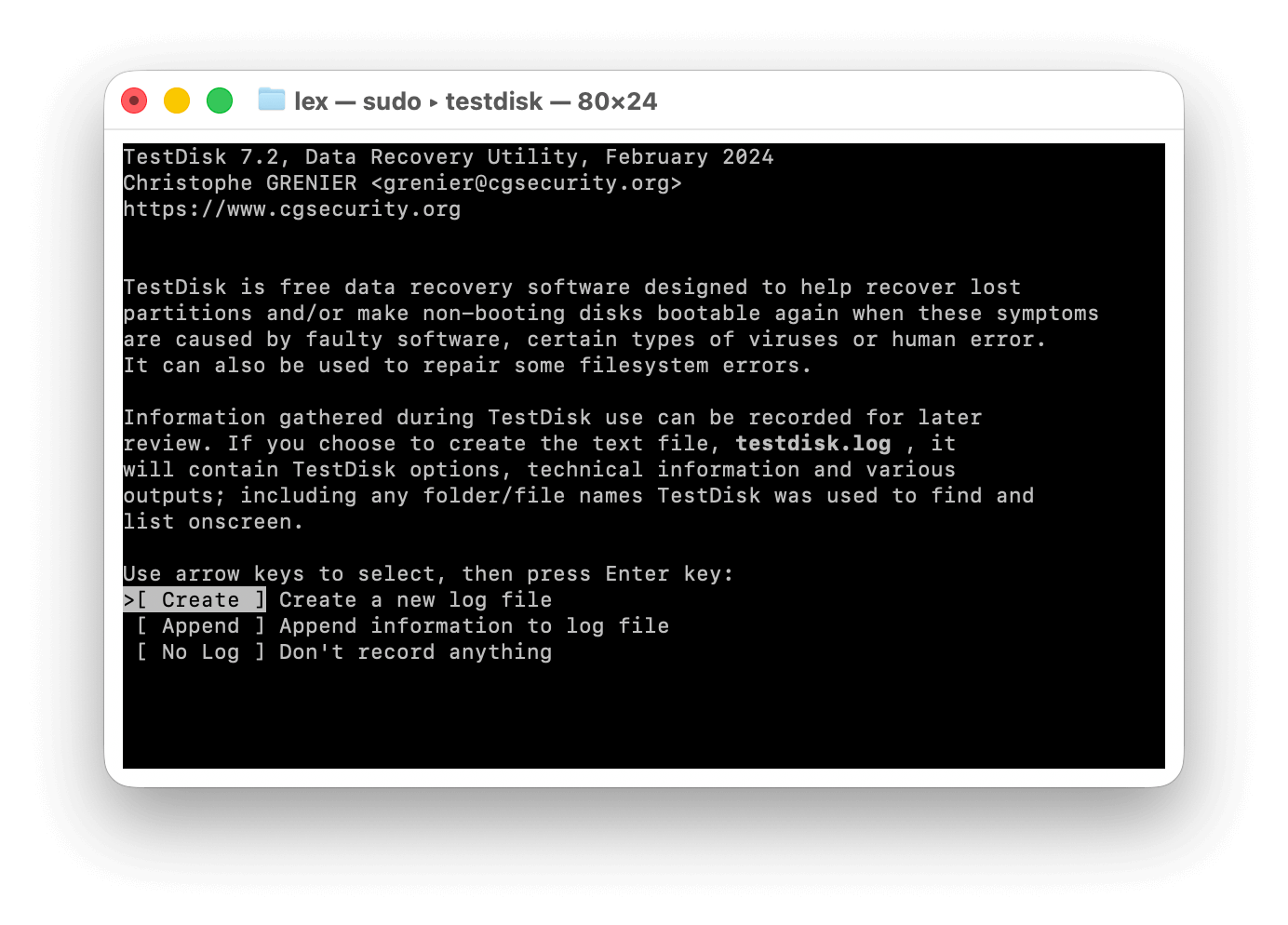
TestDisk est un utilitaire de disque gratuit pour Mac qui a été conçu pour la récupération de fichiers importants à partir de partitions corrompues et réparation de disques durs corrompus. TestDisk, ainsi que son logiciel associé PhotoRec, sont des applications open source populaires dotées de fonctionnalités puissantes – mais leur interface utilisateur peut être intimidante car elles ressemblent et fonctionnent comme l’Invite de commandes. Si vous maîtrisez les commandes système, TestDisk et PhotoRec constituent un bon combo pour d’abord restaurer les données (puis les sauvegarder avec Time Machine) et ensuite tenter une récupération du système de fichiers.
Principales fonctionnalités
- Récupération de partition : Récupérez les partitions supprimées, reconstruisez les tables de partitions et réécrivez le Master Boot Record (MBR).
- Réparation du système de fichiers : Réparez des corruptions logiques spécifiques du système de fichiers ; TestDisk prend en charge FAT12, FAT16, FAT32, exFAT, NTFS, HFS+, et les systèmes de fichiers étendus.
- Récupération de fichiers : Le téléchargement de TestDisk télécharge également automatiquement PhotoRec, qui est un outil gratuit de récupération de données permettant de restaurer des fichiers perdus (il n’a cependant pas non plus d’interface graphique).
- Réparation du secteur de démarrage : Réparez les secteurs de démarrage corrompus ou endommagés en utilisant des sauvegardes existantes ou en générant de nouveaux secteurs de démarrage selon les spécificités du système de fichiers.
- Écrire les partitions trouvées : TestDisk peut également reconstruire ou réparer des partitions manquantes en utilisant les données de partition trouvées lors de la phase de scan, ce qui rend à nouveau le disque accessible.
Tarification
- Gratuit
Configuration système requise
- Mac OS X 10.6 et versions ultérieures
- TestDisk est gratuit et open source.
- TestDisk et PhotoRec sont tous deux des applications légères, mais elles sont très efficaces pour la récupération de données et la réparation du système de fichiers. Pour certains utilisateurs, cette combinaison sera suffisante.
- Répare la corruption du système de fichiers. Dans de nombreux cas, la réparation du système de fichiers peut suffire à stabiliser votre système.
- L’interface en ligne de commande n’est pas conviviale et peut sembler intimidante pour les utilisateurs.
7.Techtool Pro 21
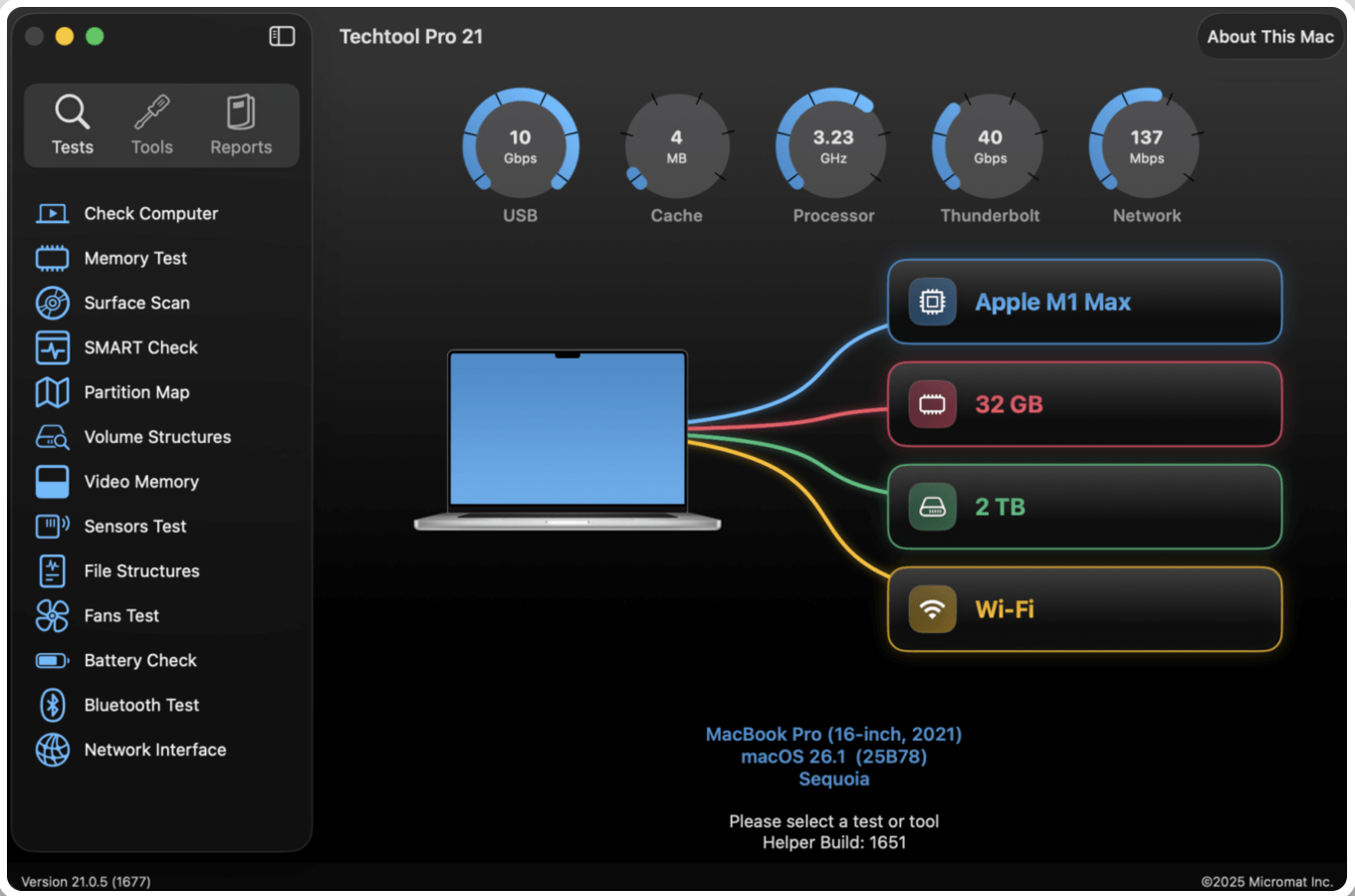
Techtool Pro 21 est un kit de diagnostic et de réparation puissant, complet et reconnu. Il est capable de réparer les dommages structurels du système de fichiers de votre disque, et il possède plusieurs outils avancés qui peuvent contourner les fonctionnalités de sécurité de macOS qui bloquent d’autres applications ou empêchent les opérations de réparation en profondeur. Il est également compatible avec les disques utilisant la plupart des formats courants, y compris HFS+, APFS, FAT32 et ExFAT.
L’un des plus grands atouts de Techtool Pro est qu’il dispose d’outils uniques capables de réparer les disques de manière holistique, et non pas uniquement en ciblant les dommages connus et évidents. Par exemple, il possède une fonction avancée de test de la mémoire qui vérifie l’intégrité de votre puce RAM ; même s’il ne s’agit pas d’une fonctionnalité de réparation spécifique aux disques, les erreurs de disque surviennent souvent à cause d’une RAM défectueuse (par exemple, la corruption de données). Peu importe la qualité de la réparation de votre disque, une RAM défectueuse continuera de provoquer des erreurs de disque.
Il possède également plusieurs fonctionnalités pratiques, comme la possibilité de créer un disque de démarrage d’urgence et une boîte à outils portable à l’aide des utilitaires Techtool (et les vôtres), ce qui le rend capable de résoudre de nombreuses formes de corruption et de dommages logiques.
Dans l’ensemble, Techtool Pro 21 regorge de fonctionnalités de réparation et de maintenance, ce qui en fait un outil indispensable pour les utilisateurs avancés. Cependant, il s’agit clairement d’un investissement conséquent ; si vous n’avez pas besoin d’un outil puissant de gestion de disque que vous comptez utiliser à plusieurs reprises, il serait peut-être préférable d’opter pour des outils plus simples et moins coûteux.
Principales fonctionnalités
- Réparation de disque : Effectuez une réparation approfondie sur les disques gravement défectueux grâce à la fonction Volume Rebuild, un processus utilisé par Techtool Pro pour reconstruire toutes les données de votre disque dans un répertoire neuf et optimisé.
- Surveillance Techtool : Techtool Monitor est un téléchargement optionnel que vous pouvez installer et exécuter en arrière-plan pour surveiller l’état de santé de vos disques en temps réel. Vous pouvez également le configurer pour enregistrer des snapshots APFS, ce qui vous permet de restaurer tout fichier perdu à cause d’erreurs de disque.
- Test de la mémoire : Testez la RAM de votre Mac pour détecter d’éventuels problèmes d’intégrité matérielle ; les problèmes de RAM peuvent souvent se manifester par des erreurs de disque et des dysfonctionnements liés au disque, ce qui donne de fausses pistes.
- Test de fichier : Vérifiez vos fichiers et détectez toute corruption. Vous êtes averti si Techtool Pro trouve des données corrompues, ce qui vous aide à récupérer de l’espace à partir de fichiers inutilisables et empêche cette corruption d’affecter l’ensemble de macOS (par exemple, ouvrir un fichier corrompu peut planter votre ordinateur).
- Suivi des tests et suggestions : Suivez vos sessions de test de disque et leurs résultats, et recevez des suggestions de l’application pour la prochaine maintenance programmée.
- Disque de démarrage d’urgence : Utilisez eDrive pour démarrer sur les systèmes dont le disque de démarrage est manquant ou endommagé. Vous avez accès au kit de réparation de Techtool Pro, à certains utilitaires Apple, ainsi qu’à d’autres programmes que vous pouvez ajouter vous-même.
- Techtool Protogo : Créez un diagnostic USB amorçable et portable avec Protogo, ce qui vous permet d’emporter le kit de Techtool Pro partout avec vous, ainsi que tous les utilitaires que vous souhaitez installer vous-même.
- Clonage de volume : Sauvegardez vos fichiers (et l’intégralité de votre disque) grâce à la fonction de clonage de volume, qui crée un duplicata exact de votre disque.
- Tests matériels avancés : Suivez l’état de santé des composants matériels de votre Mac, y compris la batterie, le ventilateur et les capteurs.
Tarification
- 89,60 $ (paiement annuel ; 100,80 $ pour les années suivantes)
- 123,20 $ (paiement unique ; les mises à jour s’arrêtent un an après la date d’achat jusqu’à ce que vous vous abonniez ou achetiez une autre licence)
Configuration système requise
- macOS 13.5 (Ventura) et versions ultérieures
- Largement compatible, même avec différents formats de systèmes de fichiers
- Tests matériels approfondis
- Fonctionnalités de réparation amorçables
- Outils de réparation portables (via Protogo)
- Cette application est l’une des plus coûteuses de cette liste ; c’est un investissement, alors assurez-vous de pouvoir maximiser ses fonctionnalités
- Ses fonctionnalités peuvent être excessives pour certains utilisateurs
Mentions honorables
Dans cette section bonus, nous allons brièvement présenter trois autres outils de réparation de disque pour Mac qui n’ont pas atteint notre top 7, mais qui ont montré suffisamment de potentiel lors de nos tests pour rester les meilleures alternatives. Chaque outil présenté ci-dessous possède également ses propres approches uniques de réparation – et l’un d’eux est déjà inclus avec macOS !
- DiskWarrior. Un outil de réparation bien connu spécialisé dans la reconstruction des répertoires — il peut non seulement aider à restaurer l’accès aux fichiers rendus inaccessibles à cause de la corruption, mais aussi réparer les erreurs empêchant macOS de démarrer correctement.
- Fsck (Vérification de la cohérence du système de fichiers). Outil natif de macOS que vous pouvez exécuter en ligne de commande (nécessite le mode utilisateur unique). Il peut corriger les problèmes de démarrage, les disques non réactifs et les erreurs persistantes du disque.
Comment nous avons sélectionné les outils de réparation de disque dur pour la liste
| Facteurs | Considérations |
| 💡 Facilité d’utilisation | Est-ce que l’interface est adaptée aux utilisateurs débutants ou plus adaptée aux utilisateurs avertis ? L’outil peut-il être utilisé seul ou nécessite-t-il des outils supplémentaires ? |
| 💻 Compatibilité | Est-il compatible avec les appareils et systèmes d’exploitation les plus courants ? |
| ⚙️ Fonctionnalités | Permet-il de prévenir, diagnostiquer ou corriger les problèmes courants de disque dur ? Dispose-t-il de fonctionnalités spécialisées non disponibles dans d’autres outils ? |
| 💰 Tarification Modèle | Propose-t-il un modèle de licence à vie ou est-il seulement possible de s’abonner mensuellement/annuellement ? |
Cependant, au-delà du prix, des fonctionnalités et d’autres facteurs liés au produit, le critère le plus important est de savoir si l’outil convient à votre propre situation. Les outils de récupération de données et de sauvegarde sont des choix évidents, car vous ne voulez pas interagir avec un disque endommagé sans d’abord sécuriser vos données.
En ce qui concerne la réparation, dans certains cas, Utilitaire de disque suffira. Dans d’autres cas, vous devrez utiliser plusieurs outils pour traiter un disque gravement endommagé. Cet article devrait vous donner une idée générale des différentes façons dont une défaillance du disque dur peut se manifester, et des outils capables d’y remédier. Assurez-vous simplement de toujours récupérer et sauvegarder vos données en premier !
Voici un conseil pour optimiser le logiciel de réparation de disque
De nombreuses applications de réparation de disque sur cette liste sont très puissantes et peuvent souvent fonctionner de manière autonome ; mais souvent, les problèmes de disque graves sont mieux résolus – et même évités – en utilisant plusieurs outils en synergie.
Par exemple, utilisez Disk Drill pour créer une sauvegarde image de votre disque ainsi que pour récupérer vos données (afin de prévenir toute perte de données accidentelle lors de la réparation ou en cas de panne de votre disque). Ensuite, utilisez Utilitaire de disque pour des vérifications et réparations de base.
Enfin, vous pouvez utiliser une application comme TestDisk pour réparer les partitions de votre disque ou Techtool Pro 21 pour reconstruire le répertoire de volume – ce sont des opérations lourdes qui doivent toujours être effectuées en dernier recours dans le flux de travail, surtout si vous ne pouvez pas vous permettre de perdre des données.