
Les photos en double peuvent occuper beaucoup d’espace de stockage, surtout si les photos originales sont en haute définition. Le problème, c’est que tous les types de « doublons » ne peuvent pas être détectés avec les mêmes outils et techniques ; cela devient encore plus évident lorsque vous traitez avec des photos identiques, mais pas des copies exactes.
Et qui veut supprimer des dizaines, des centaines, voire des milliers de doublons manuellement ?
Pas nous. Voici donc le seul guide dont vous aurez jamais besoin pour supprimer les photos en double sur un iPad, ainsi que les photos similaires. Tout est pratique, tout est gratuit.
Table des Matières
Doublons vs Similaires (Et Pourquoi C’est Important)
Bien que sémantiquement proches, il existe une grande différence entre les photos en double et les photos similaires lorsqu’il s’agit de nettoyer votre iPad :
- Doublons : iPadOS définit spécifiquement les « Doublons » comme copies exactes ; ils apparaissent généralement en raison de téléchargements répétés, de l’utilisation de l’action de duplication dans l’application Photos, du téléchargement de la même image à plusieurs reprises, ou de la création de sauvegardes redondantes. Tout filtre, modification mineure, ou variation de qualité et de métadonnées disqualifie généralement les photos de cette catégorie.
- Similaires : Si vos photos semblent visuellement identiques, mais qu’il s’agit de deux photos complètement différentes (vous n’avez pas dupliqué la même photo ni enregistré deux fois), elles sont considérées comme des « Similaires ». Par exemple, si vous avez pris une douzaine de selfies avec le même angle, la même pose et au même endroit – même si elles se ressemblent, ce sont des fichiers totalement différents.
Les méthodes que nous fournissons dans ce guide couvrent les deux cas. Il est important de connaître la différence afin de pouvoir diagnostiquer pourquoi elles sont apparues en premier lieu et pourquoi certaines méthodes de suppression fonctionnent pour certaines photos alors que d’autres non.
4 façons de supprimer les photos en double et similaires sur un iPad
Dans cette section, nous allons aborder 4 méthodes différentes pour supprimer les photos en double et similaires sur votre iPad. Selon ce que vous souhaitez supprimer, certaines méthodes sont plus efficaces que d’autres. Elles sont toutes faciles, gratuites et permettent d’effectuer des actions en masse – nous vous recommandons donc de toutes les essayer pour un nettoyage complet.
Méthode 1 : Fusionner des photos à l’aide de l’application Photos native
L’application Photos dispose d’une fonctionnalité appelée Album des doublons, qui peut automatiquement trouver les photos en double sur votre iPad (puis les compiler). Dans l’Album des doublons, vous pouvez utiliser l’outil Fusionner pour supprimer automatiquement tous les doublons d’un ensemble sauf la meilleure copie—qui conserve également les métadonnées combinées de toutes les photos.
Étape 1. Ouvrez l’application Photos.
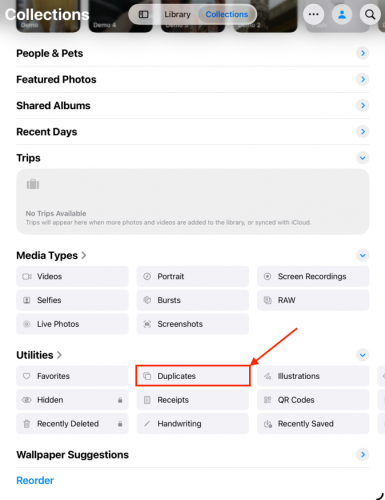
Étape 2. Dans la page Collections , faites défiler vers le bas jusqu’à la section Utilitaires . Ensuite, appuyez sur Doublons .
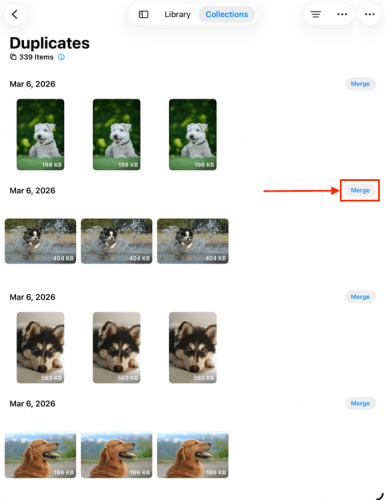
Étape 3. Touchez Fusionner à côté de l’ensemble de doublons que vous souhaitez supprimer.
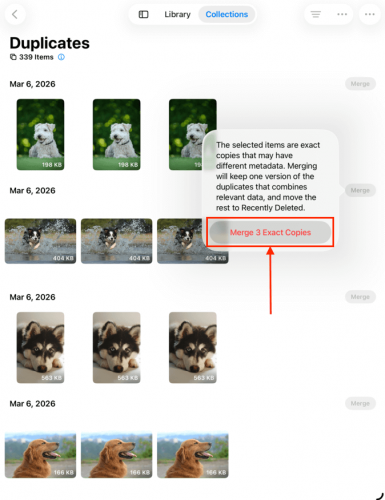
Étape 4. Enfin, appuyez sur Fusionner les Copies Exactes pour confirmer l’action.
Méthode 2 : Utilisez un nettoyeur de bibliothèque photo tiers pour iOS
Malheureusement, l’utilitaire Duplicates natif présente deux faiblesses majeures. Premièrement, même les doublons exacts n’apparaissent pas immédiatement – si vous téléchargez la même image deux fois à l’instant, vous devrez attendre qu’iPadOS termine un autre cycle d’indexation. Deuxièmement, il ne peut pas détecter les photos similaires ou identiques qui ne sont pas des duplicatas exacts.
Les applications tierces de nettoyage pour iPad sont conçues pour résoudre ces problèmes, ainsi que pour offrir d’autres fonctionnalités qui rendent le nettoyage de votre bibliothèque beaucoup plus facile. Il existe de nombreuses excellentes applications disponibles sur l’App Store (et nous en avons examiné beaucoup), mais pour ce guide, nous utiliserons une application appelée Clever Cleaner : Application de nettoyage par IA.
C’est entièrement gratuit (à l’heure où j’écris ces lignes) et sans publicité, vous pouvez donc le télécharger dès maintenant et suivre les instructions. Plus important encore, il dispose d’une fonctionnalité appelée Similars, qui peut détecter à la fois les doublons exacts et les images à l’apparence identique. Cela fonctionne avec des photos complètement différentes qui se ressemblent (par exemple, une série de selfies), ainsi qu’avec des copies de photos ayant subi des modifications et des filtres.
Étape 1. Télécharger et installez Clever Cleaner : AI Cleanup App depuis l’App Store.
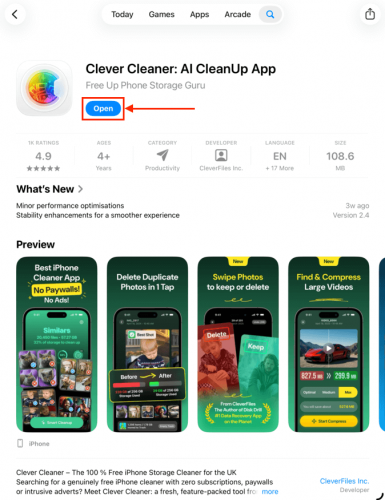
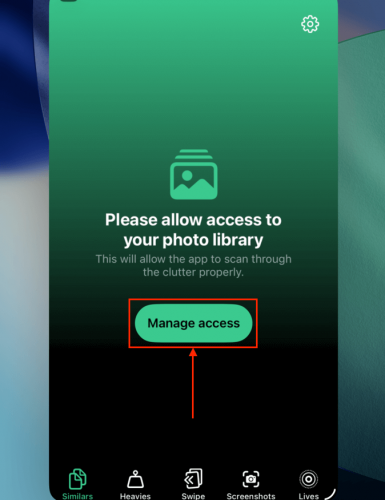
Étape 2. Lancez l’application, puis accordez-lui un accès complet à la photothèque de votre iPad (ne vous inquiétez pas, c’est sans danger !).
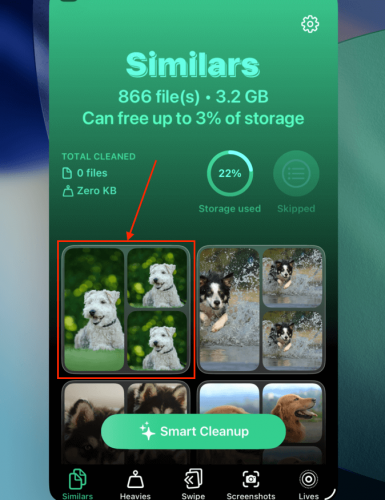
Étape 3. Dans le menu du bas, touchez Similaires . À ce stade, vous pouvez toucher le bouton Nettoyage intelligent pour supprimer en une seule fois toutes les photos en double et similaires, à l’exception d’une “meilleure” copie. Si vous souhaitez choisir vous-même les photos à conserver ou à supprimer, touchez n’importe quel groupe de photos pour commencer la révision.
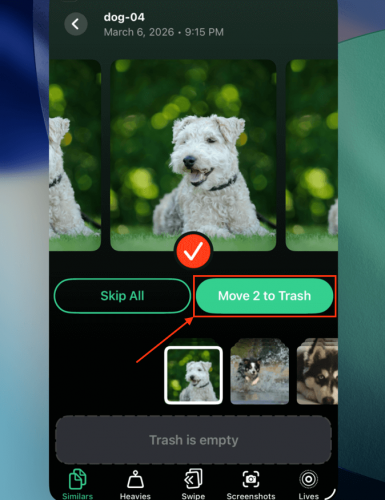
Étape 4. Chaque groupe de doublons et de photos similaires sera affiché à l’écran, et Clever Cleaner sélectionne automatiquement les photos « non optimales ». Vous pouvez immédiatement appuyer sur Déplacer vers la corbeille pour accepter la suggestion, ou vous pouvez choisir vous-même les photos à supprimer.
Étape 5. La suppression de photos de chaque groupe apparaîtra dans la section Corbeille en bas de la page. Appuyez dessus pour ouvrir le menu Corbeille dans l’application Clever Cleaner.
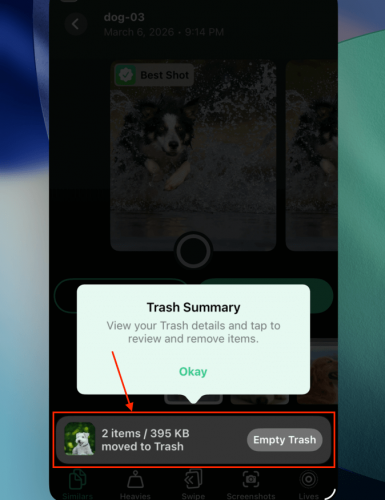
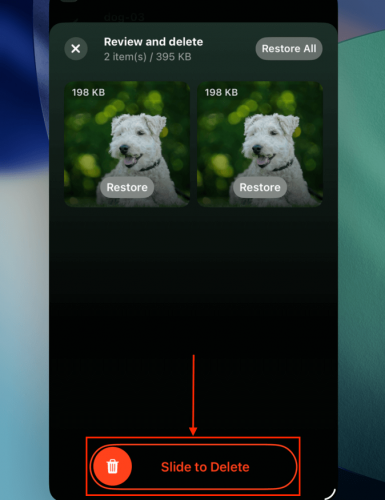
Étape 6. Dans le menu Corbeille, vous pouvez restaurer les photos que vous avez supprimées accidentellement, ou vous pouvez confirmer leur suppression en utilisant le curseur en bas de la page.
En plus de supprimer les photos similaires et en double, Clever Cleaner propose plusieurs autres fonctionnalités qui peuvent vous aider à organiser votre bibliothèque iPad :
- Lourds : Vos plus grandes vidéos iPad sont compilées en une seule vue, et vous pouvez les trier par taille ou par date, ce qui facilite supprimer de grandes vidéos. Clever Cleaner dispose également d’un outil de compression, qui peut réduire la taille des fichiers vidéo de votre iPad avec un impact minimal sur la qualité visuelle.
- Balayer : Pour un nettoyage plus précis, la fonction de balayage affiche vos photos individuellement sous forme de diaporama, et à chaque apparition d’une photo, vous pouvez balayer vers la gauche ou la droite pour la supprimer ou la conserver. Les photos sont organisées par mois, ce qui vous permet de parcourir systématiquement votre bibliothèque.
- Captures d’écran : Clever Cleaner compile simplement toutes les captures d’écran de votre iPad, puis vous permet de toutes les supprimer en appuyant sur un seul bouton. Il ne dispose d’aucune autre fonctionnalité spéciale, mais il vous permet d’effectuer toutes les tâches de nettoyage directement depuis l’application.
- Lives : Vous pouvez compresser une, plusieurs ou toutes les Live Photos en une seule fois. Ceci convertit les Live Photos en images fixes en supprimant les clips audio et vidéo, ne laissant qu’une photo de haute qualité.
Méthode 3 : Supprimer les photos en double et similaires via la recherche avancée
L’application Photos sur l’iPad propose un outil de recherche avancée qui vous permet d’utiliser des mots-clés comme filtres. Pour faire simple, vous pouvez taper « voiture » dans le champ de recherche, et iOS fera de son mieux pour trouver toutes les photos de chat dans votre bibliothèque pour vous.
Avec suffisamment de contexte, iOS devrait être capable de trouver toutes les photos similaires dans votre bibliothèque en fonction du mot-clé (même si elles ne sont pas des doublons exacts).
Étape 1. Ouvrez l’application Photos.
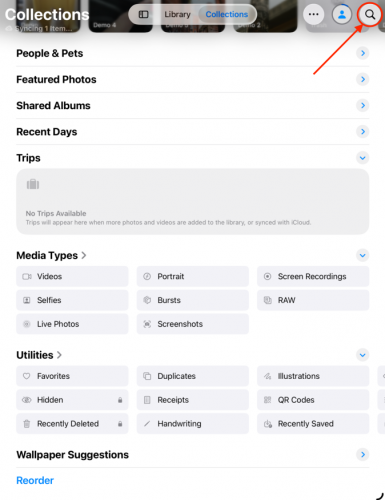
Étape 2. Touchez le Rechercher bouton dans le coin supérieur droit de l’écran de votre iPad.
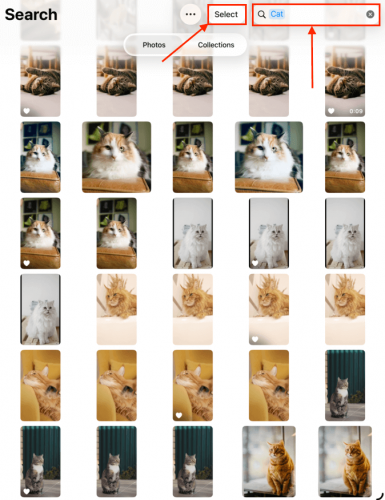
Étape 3. Saisissez des mots-clés liés au sujet des doublons. Vous pouvez même ajouter une date à vos mots-clés pour encore plus de précision. Ensuite, appuyez sur le bouton Sélectionner .
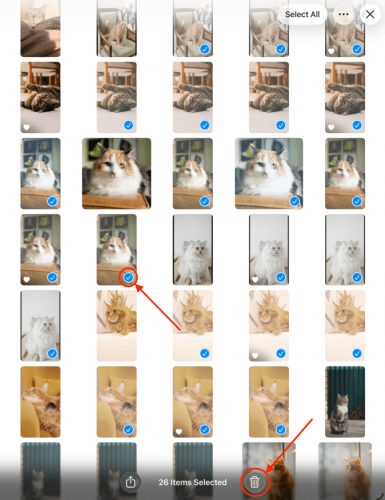
Étape 4. Touchez les doublons que vous souhaitez supprimer. Vous pouvez également faire glisser votre doigt pour sélectionner rapidement plusieurs éléments (assurez-vous de laisser au moins une copie). Une fois que vous êtes satisfait de votre sélection, touchez le corbeille .
Étape 6. Lorsque la fenêtre contextuelle de confirmation apparaît en bas, appuyez sur Supprimer des photos pour continuer.
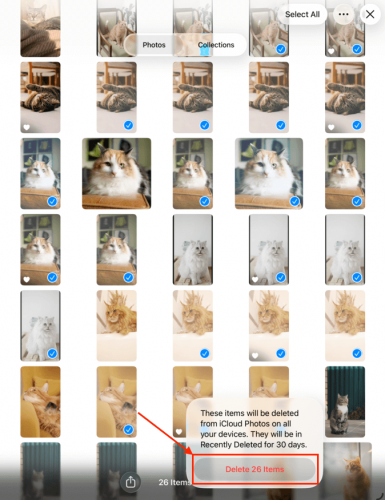
Assurez-vous de supprimer à nouveau les photos de l’album Supprimés récemment dans l’application Photos pour réellement libérer de l’espace de stockage.
Méthode 4 : Créer des Albums Intelligents sur un Mac
Si vous avez un Mac disponible, vous pouvez utiliser Photos de macOS pour créer Albums intelligents. Les albums intelligents disposent d’un outil de filtrage intelligent qui vous permettra de compiler des photos selon des conditions très spécifiques (ce qui devrait vous aider à regrouper les doublons probables).
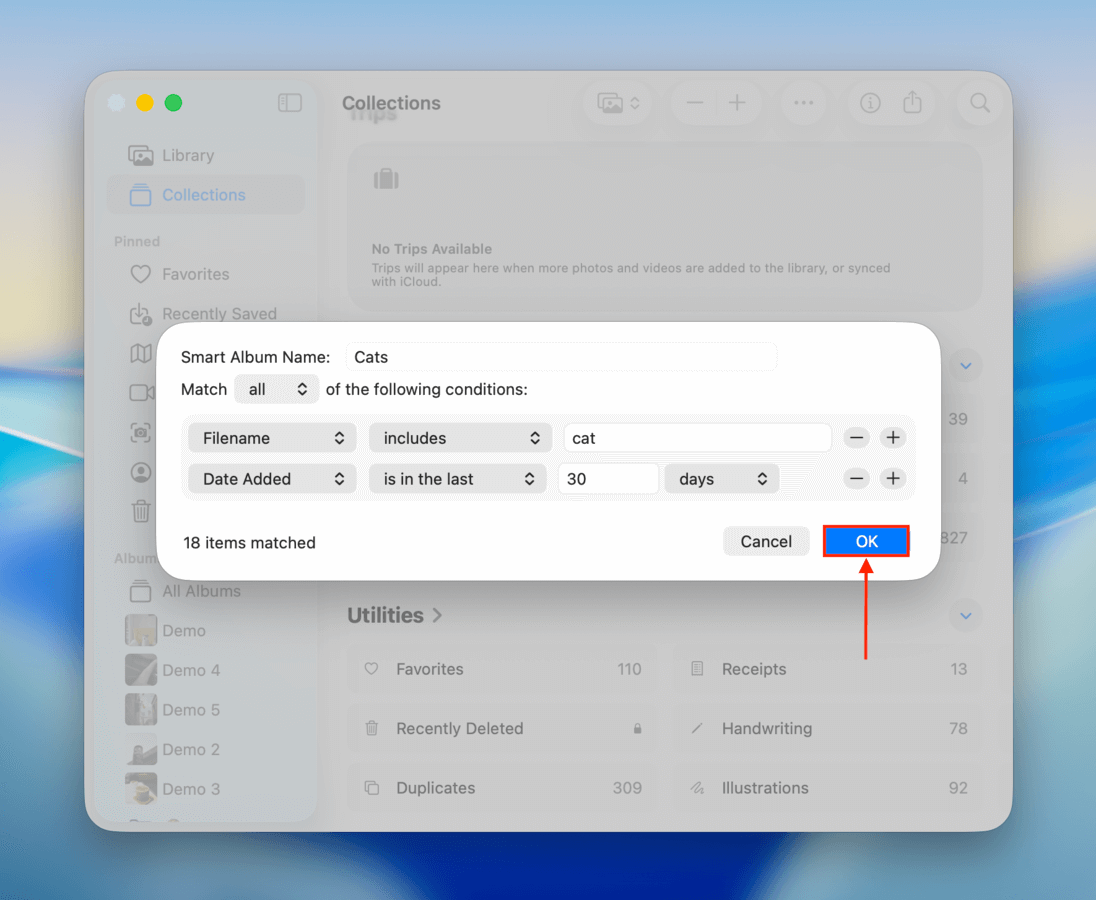
Par exemple, vous pouvez spécifier une combinaison de mots-clés, de détails sur le nom du fichier, de paramètres “if”, d’intervalles de dates, et bien plus encore. Vous pouvez également choisir les conditions à suivre à tout moment, ce qui vous offre une flexibilité en temps réel lors de votre recherche lorsque vous supprimer les photos en double.
Étape 1. Ouvrez l’application Photos sur votre Mac (Finder > Applications).
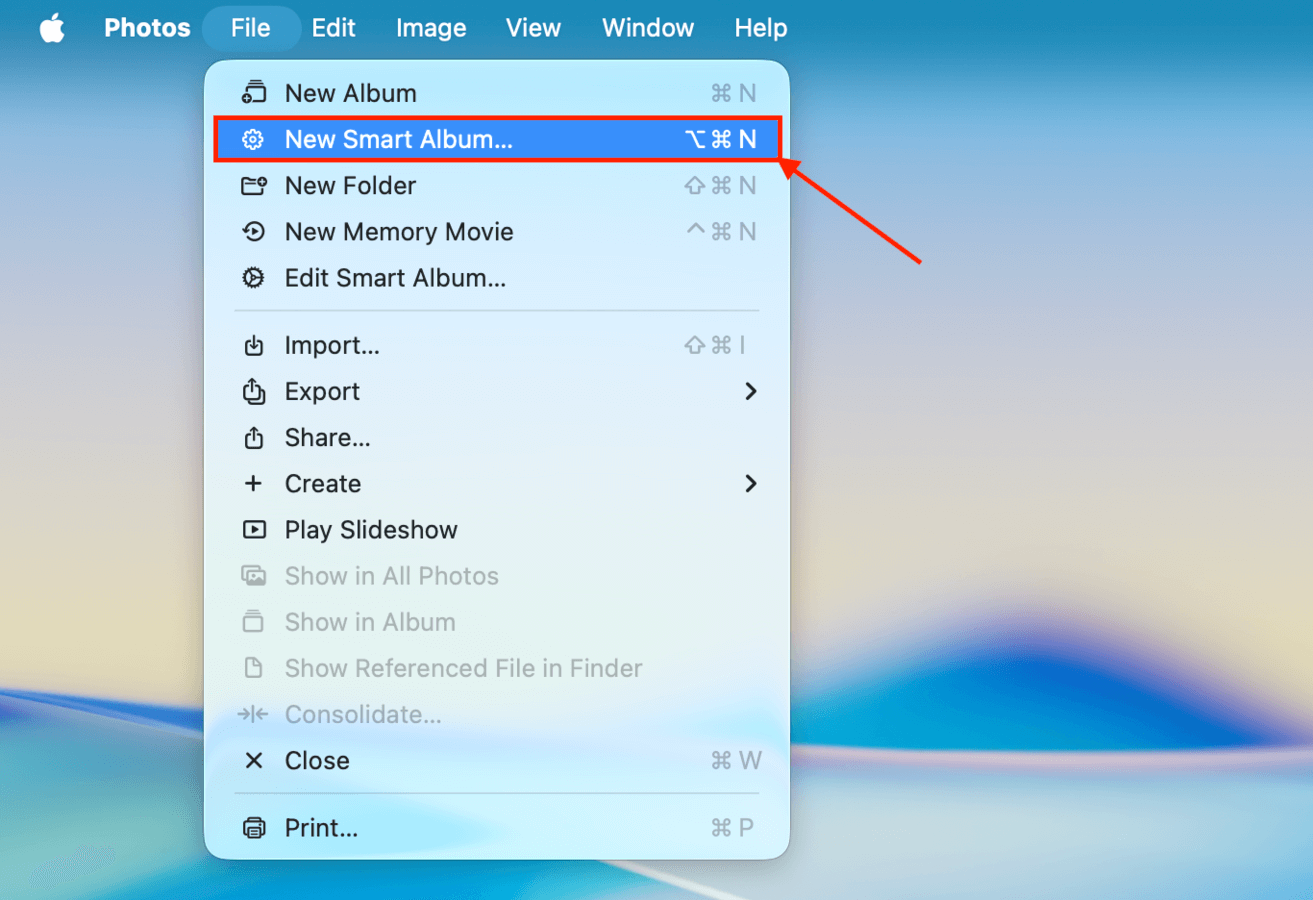
Étape 2. Sur la barre de menu de votre Mac, cliquez sur Fichier > Nouvel album intelligent .
Étape 3. Choisissez un nom pour le nouvel Album intelligent et combinez les filtres jusqu’à ce que vous ayez suffisamment réduit les résultats pour que la suppression manuelle ne soit plus fastidieuse. Ensuite, cliquez sur D’accord pour créer l’album.
Étape 4. Dans l’album, sélectionnez les doublons que vous souhaitez supprimer. Utilisez les touches Commande + A pour sélectionner toutes les photos de l’album ou la combinaison Commande + cliquer pour en sélectionner plusieurs. Enfin, clic droit votre sélection puis choisissez Supprimer des photos .
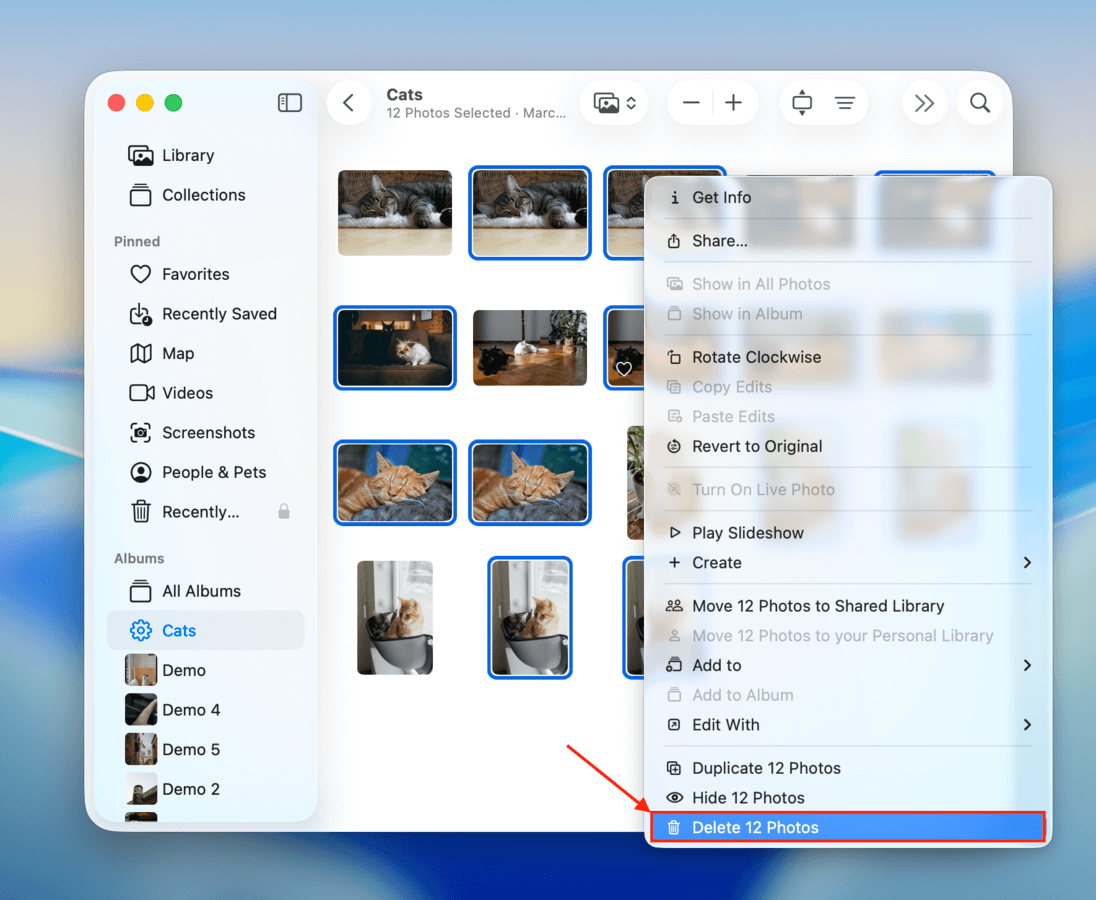
Comme sur votre iPad, l’application Photos sur macOS possède également l’album Récemment supprimé où vous pouvez restaurer des photos supprimées ou les effacer définitivement.
Avant de partir, voici comment réduire les doublons (et les similaires)
Il est très improbable d’empêcher complètement l’apparition de photos en double ou similaires dans la pellicule de votre iPad. Concentrez-vous plutôt sur le développement d’au moins l’une des habitudes d’hygiène des données suivantes. Commencez par revoir les photos juste après les avoir prises. Ensuite, supprimez immédiatement les clichés ratés et ne gardez que « la meilleure ».
Deuxièmement, si vous remarquez que vous repoussez la suppression, gardez une application tierce comme Clever Cleaner (puisqu’elle est gratuite à télécharger en ce moment) sur votre iPhone et engagez-vous à nettoyer votre photothèque au moins une fois par mois. Utiliser des fonctionnalités automatisées comme Smart Cleanup ne prend littéralement que quelques secondes, et vous vous retrouvez avec beaucoup moins d’encombrement au fil du temps.