

Un disco duro dañado es una parte inevitable de poseer una computadora, ya sea una MacBook o una máquina Windows. Además de tener que gastar en una nueva unidad, la peor parte de un disco duro dañado es la pérdida de datos: los usuarios comúnmente pierden acceso a los datos en esos discos una vez que se dañan.
En este artículo, te contamos las primeras señales de advertencia de un disco duro defectuoso o dañado, una forma de recuperar datos de ese disco y, finalmente, cómo reparar el disco por ti mismo.
Tabla de Contenidos
Signos Comunes de Corrupción del Disco Duro
En la mayoría de los casos, recibirás algunas señales de advertencia antes de que tu unidad dañada falle. Y aunque tanto los sistemas operativos Windows como Mac tienen funciones para avisarte, no siempre aparecen a tiempo. Presta atención a estas señales:
| Síntomas | Descripción |
| 🐌 Problemas de rendimiento | Lentitud, congelamientos, copiado y pegado inusualmente lento |
| 👂 Ruidos extraños | Pitidos, zumbidos fuertes, chasquidos provenientes de tu unidad |
| 💻 Sectores defectuosos | Cuando una parte de la unidad se daña y se vuelve inutilizable (y el sistema operativo la marca como tal) |
| 🤖 Errores S.M.A.R.T. | S.M.A.R.T. significa “Self-Monitoring Analysis Reporting Technology” (Tecnología de Análisis y Reporte de Auto-Monitoreo) – es una herramienta incorporada en la mayoría de los discos duros modernos que está diseñada para registrar cualquier posible fallo. No da advertencias por sí sola, pero puedes usar ciertas herramientas para revisar los reportes. Hablaremos de esto en el Cómo recuperar datos de un disco duro dañado sección a continuación |
¿Se puede reparar un disco duro dañado en Mac?
Si tu disco duro es reconocido por el sistema operativo, significa que la corrupción es de naturaleza lógica. En tales casos, puedes reparar el disco duro tú mismo y restaurar su funcionamiento usando métodos de bricolaje. Para ello, utiliza software de recuperación de datos para recuperar archivos del disco dañado. Una vez completada la recuperación, puedes formatear la unidad para eliminar cualquier rastro persistente de corrupción.
Cómo recuperar datos de un disco duro dañado
Recomendamos restaurar tus datos desde un disco duro dañado antes de intentar métodos de reparación (sin importar cuán inofensivos parezcan). Reparar un disco duro dañado, por la propia naturaleza del proceso, causará al menos una pérdida parcial de datos. Si no puedes acceder en absoluto a los archivos en tu disco duro dañado, esto significa que debes usar software de recuperación de datos.
El software de recuperación de datos es una herramienta que puede escanear directamente tu disco duro en busca de datos, sin tener que depender de un sistema de archivos completamente funcional. Existen varias aplicaciones de recuperación de datos entre las que puedes elegir, pero usaremos Disk Drill para esta guía. La elegimos por su interfaz amigable para principiantes (con fines de demostración) y porque tiene una función llamada Copia de seguridad byte a byte . Esto te permite crear una copia de seguridad sofisticada de tu unidad, la cual puedes escanear durante la etapa de recuperación; esto es una increíble red de seguridad para un disco duro dañado, especialmente si sigue fallando.
Disk Drill también es (casi) universalmente compatible con los formatos de sistema de archivos conocidos, incluyendo ExFAT, FAT32, APFS y HFS+. Puedes escanear tu disco duro tanto como quieras de forma gratuita, así como previsualizar completamente tus archivos (lo cual es una excelente manera de averiguar si realmente se pueden recuperar). Solo tendrás que decidir si deseas comprar la licencia de pago único durante la recuperación real.
Paso 1. Descargar e instala Disk Drill. Si tu disco duro dañado es la unidad del sistema de tu Mac, te recomendamos encarecidamente que lo descargues e instales en un dispositivo de almacenamiento externo (como una unidad USB).
Paso 2. Abre Disk Drill. Si es la primera vez que lo usas, tendrás que otorgar los permisos necesarios según lo indique el mensaje. No te preocupes, es seguro.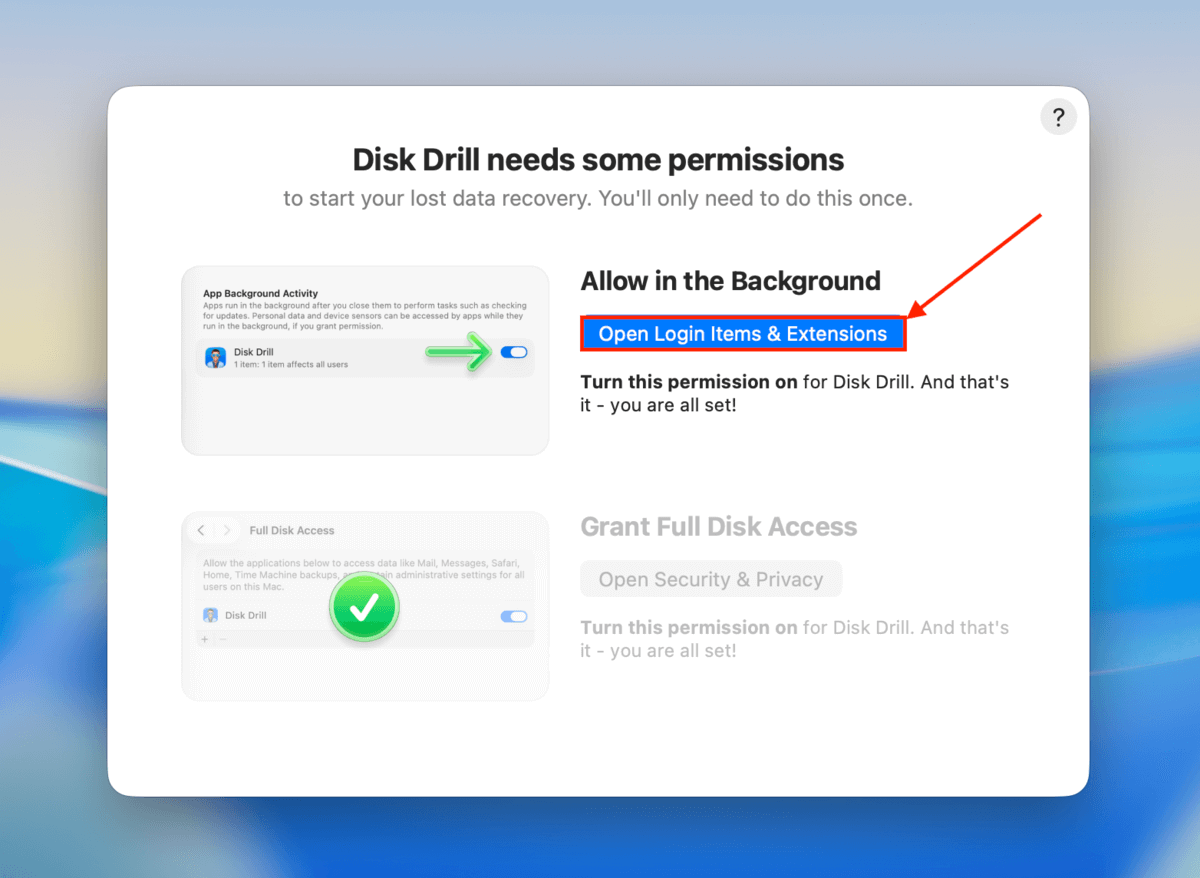
Paso 3. Una vez que llegues al menú principal de Disk Drill, te recomendamos revisar el Supervisión S.M.A.R.T. tablero en la Herramientas extra sección (en la barra lateral izquierda). Luego, haz clic en Encender y selecciona tu disco duro. Si la columna Estado indica que todo está Aceptar , puedes omitir la creación de la copia de seguridad y pasar al paso 6. Si ves algún problema, procede al siguiente paso.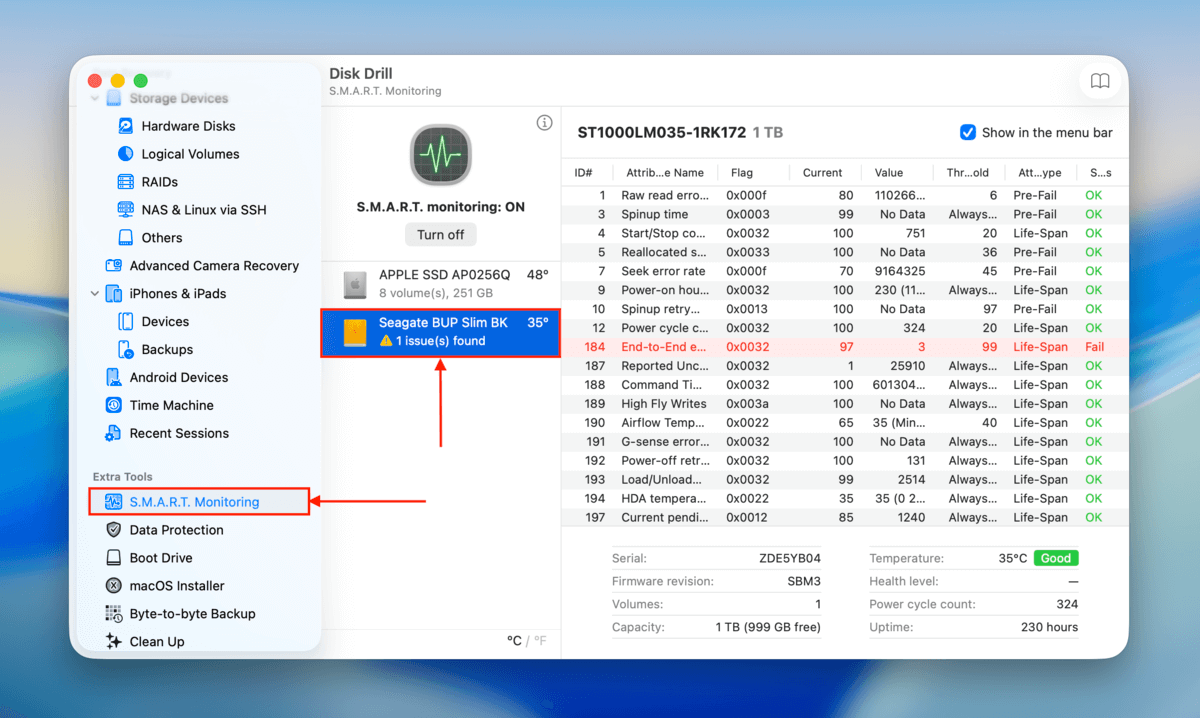
Paso 4. Si detectas algún problema, haz clic en Copia de seguridad byte a byte en la barra lateral (también bajo Herramientas Extra). Luego, selecciona tu disco duro y haz clic en Crear copia de seguridad .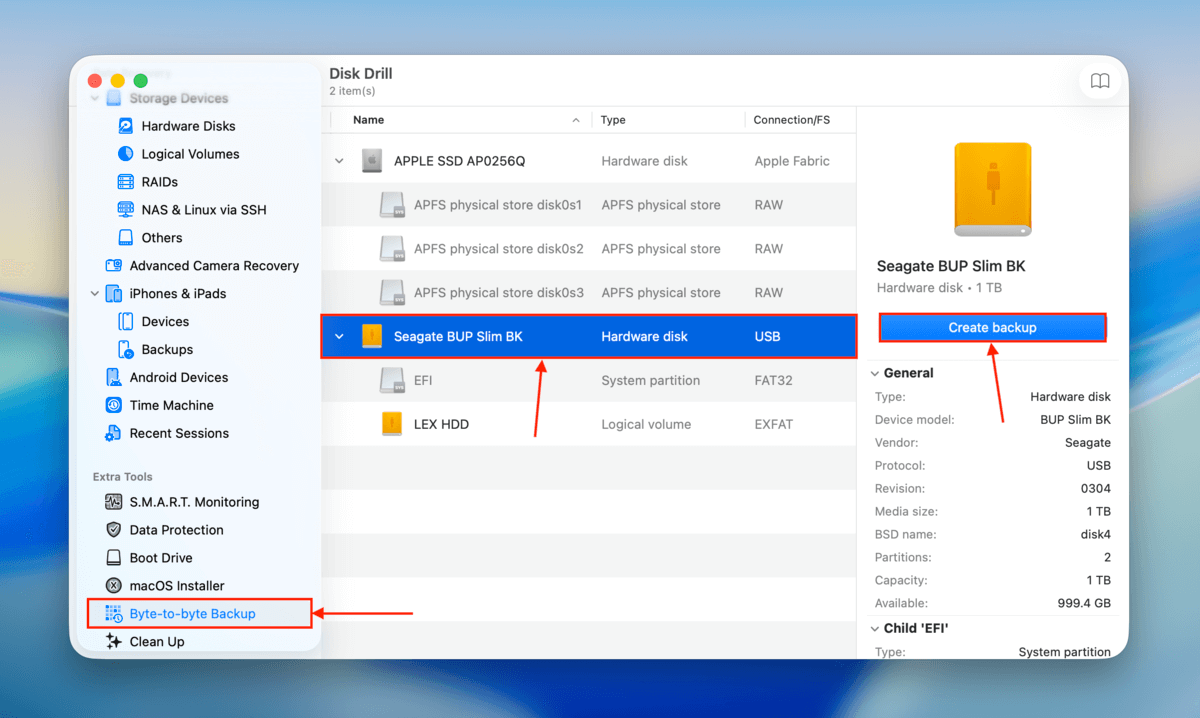
Paso 5. Elija un nombre para el archivo de respaldo, así como la ubicación donde desea que Disk Drill lo guarde. Luego, haga clic en Guardar .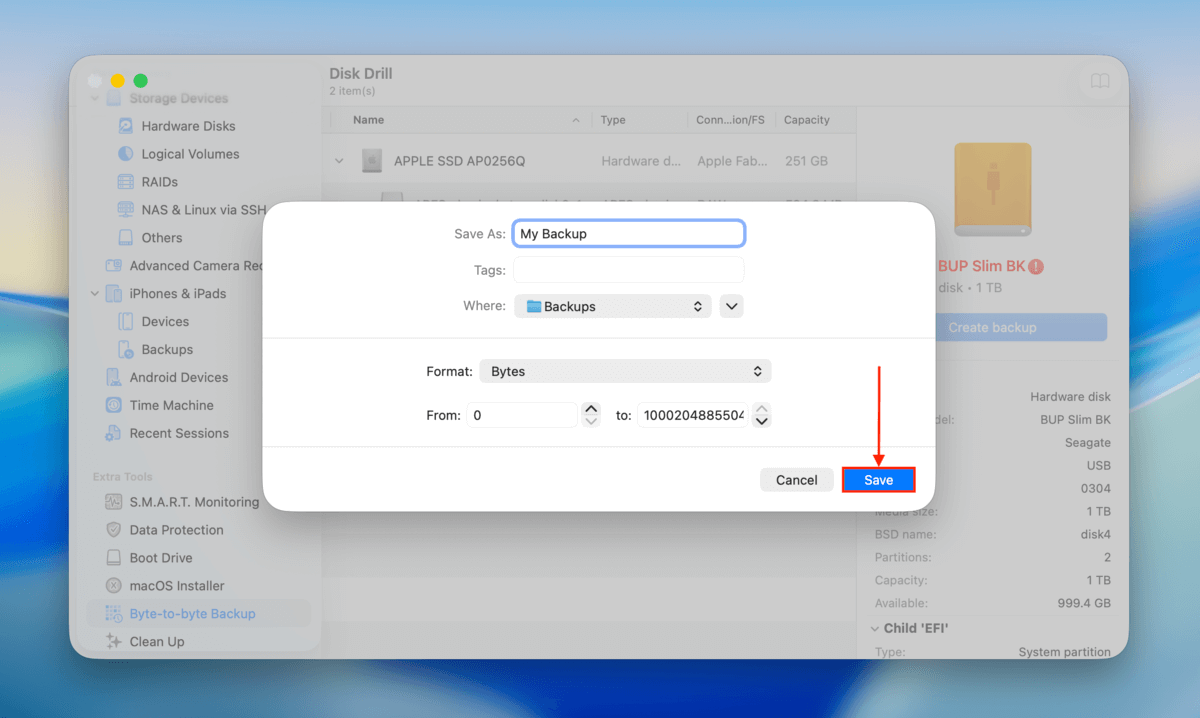
Paso 6. Regresa al menú principal de Disk Drill (haciendo clic en el botón de inicio). Luego, en la barra lateral izquierda bajo la sección Recuperación de datos , haz clic en Dispositivos de almacenamiento . Haz clic en el botón Adjuntar imagen de disco … en la parte inferior de la ventana. Si no creaste una copia de seguridad, simplemente selecciona tu HDD y haz clic en Buscar datos perdidos (luego, salta al paso 9).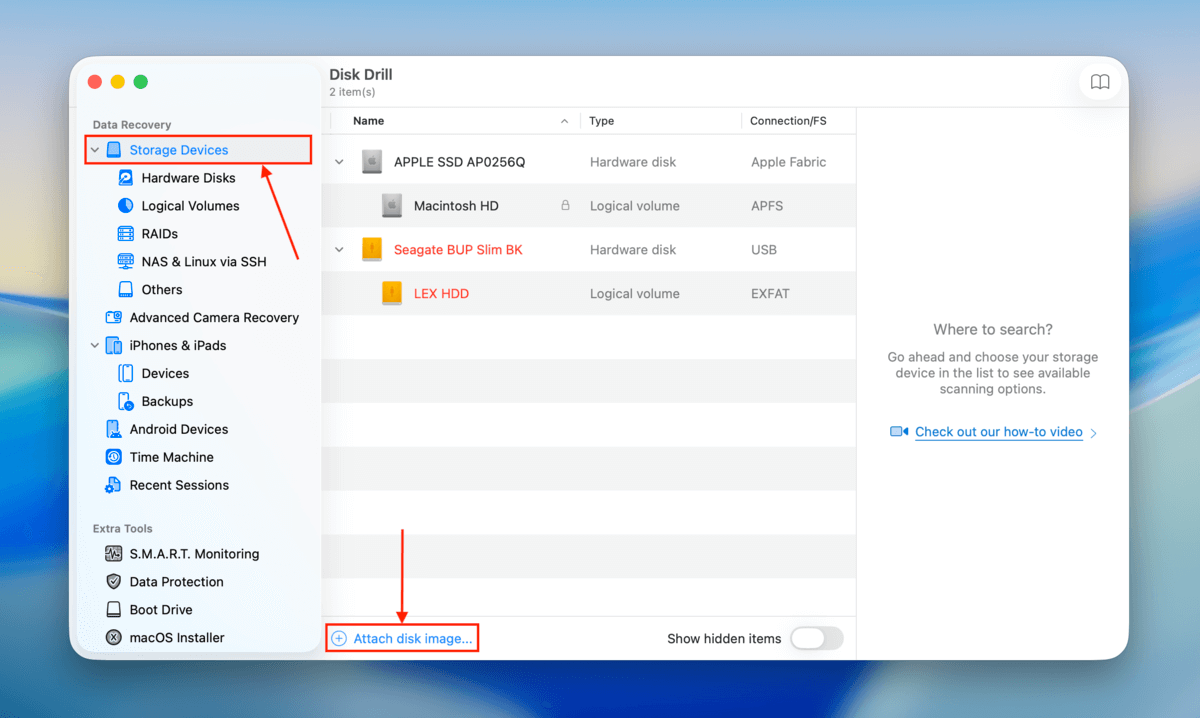
Paso 7. Localiza el archivo de copia de seguridad que creaste y haz clic en Adjuntar .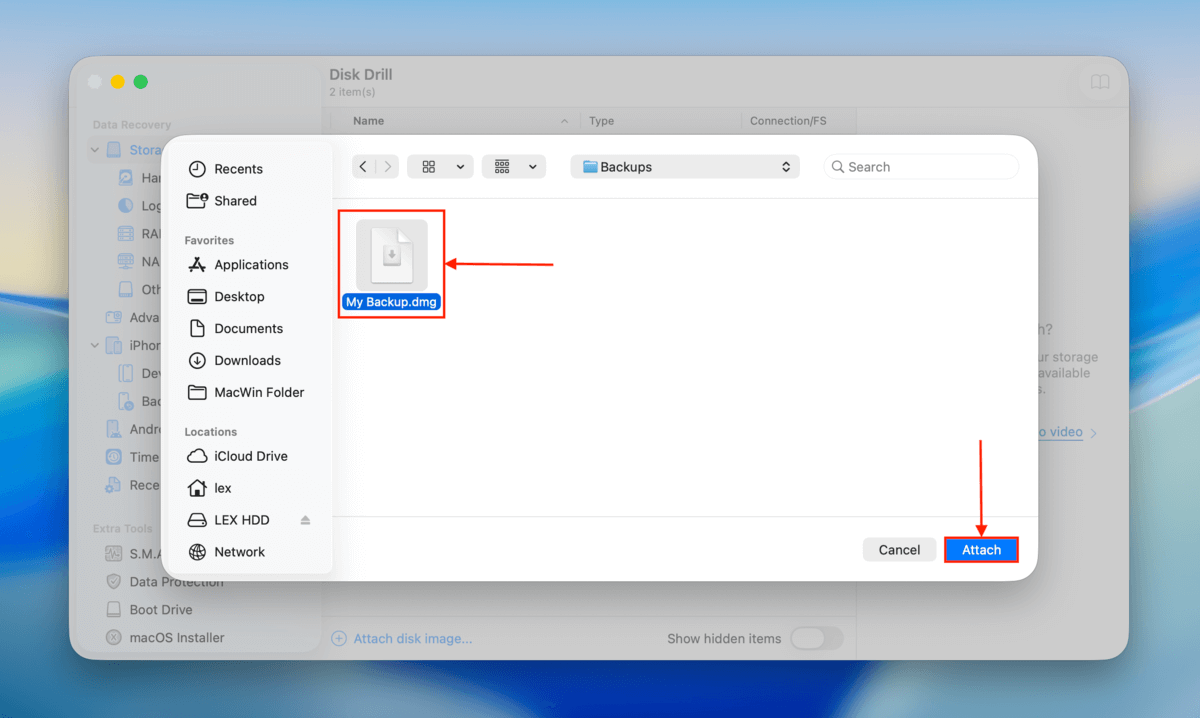
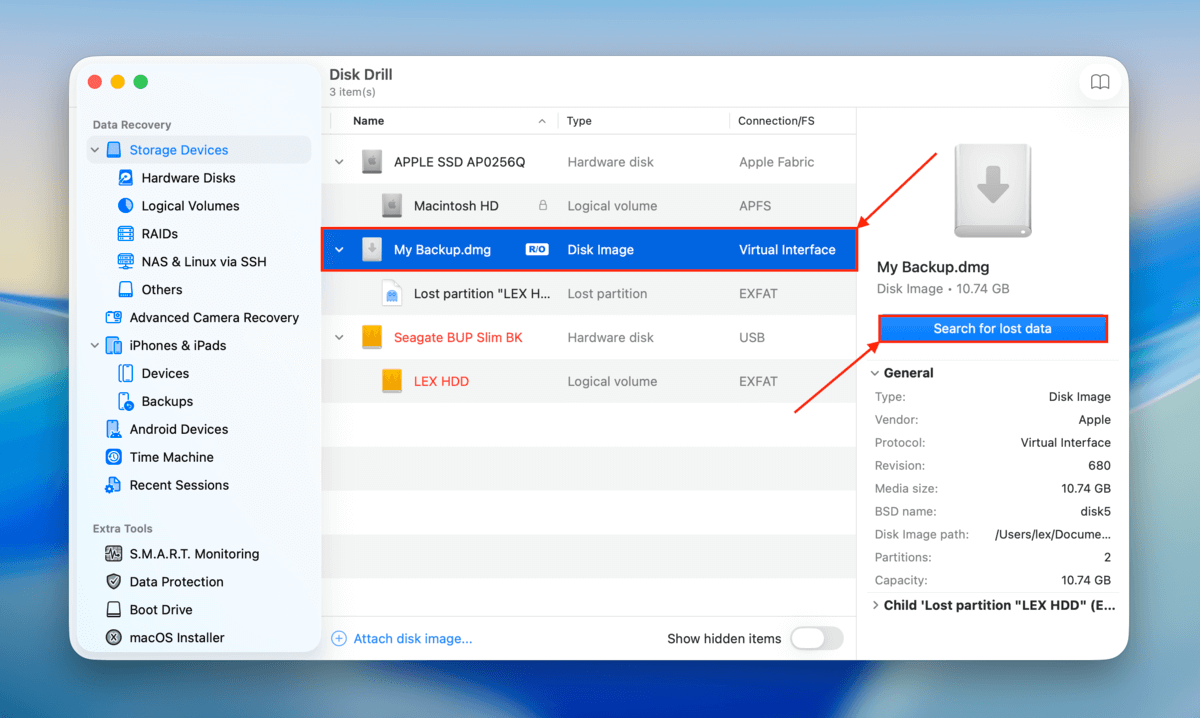
Paso 8. De vuelta en el menú de selección de origen, haz clic en el archivo de copia de seguridad que acabas de adjuntar. Luego, haz clic en Buscar datos perdidos .
Paso 9. Se te pedirá que selecciones un tipo de escaneo. Elige Escaneo universal . Si terminas con videos que no se pueden reproducir después del intento de recuperación, puedes ejecutar el escaneo nuevamente con la opción Recuperación Avanzada de Cámara . 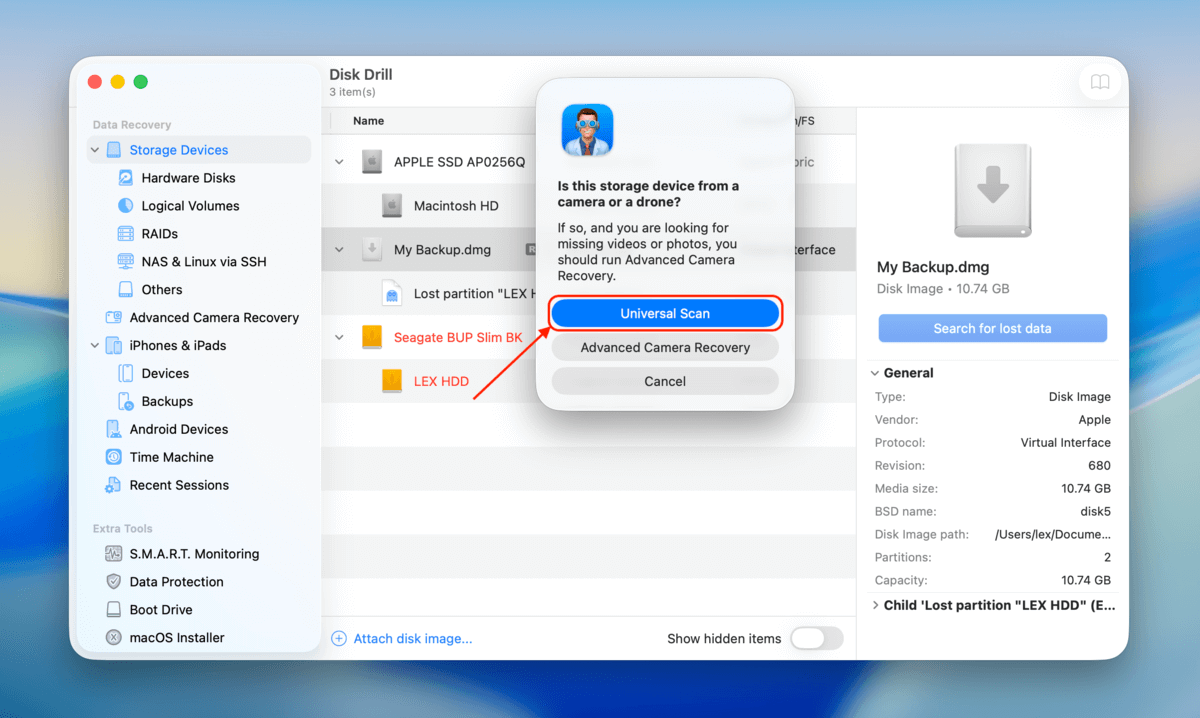
Paso 10. Espera a que Disk Drill termine de escanear completamente tu unidad. Luego, haz clic en Revisar elementos encontrados .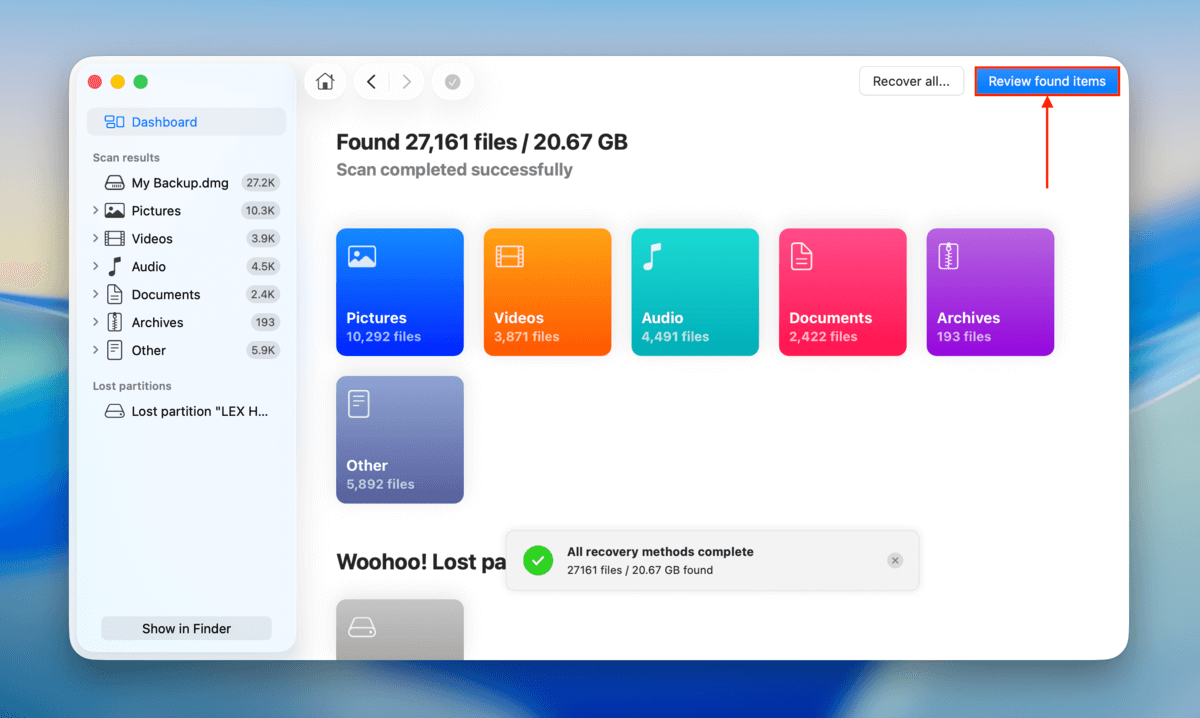
Paso 11. Puedes usar la herramienta de búsqueda (esquina superior derecha) y los diferentes filtros en la barra lateral si deseas buscar nombres de archivos o tipos de archivos específicos. También notarás que los resultados del escaneo se guardan en diferentes categorías de recuperación. Si la corrupción solo hizo que tu unidad fuera inaccesible, deberías encontrar todos tus datos en la categoría Existente . Pero si tus archivos y carpetas fueron eliminados o dañados, tendrás mejores resultados con las categorías Eliminado o perdido y Reconstruido .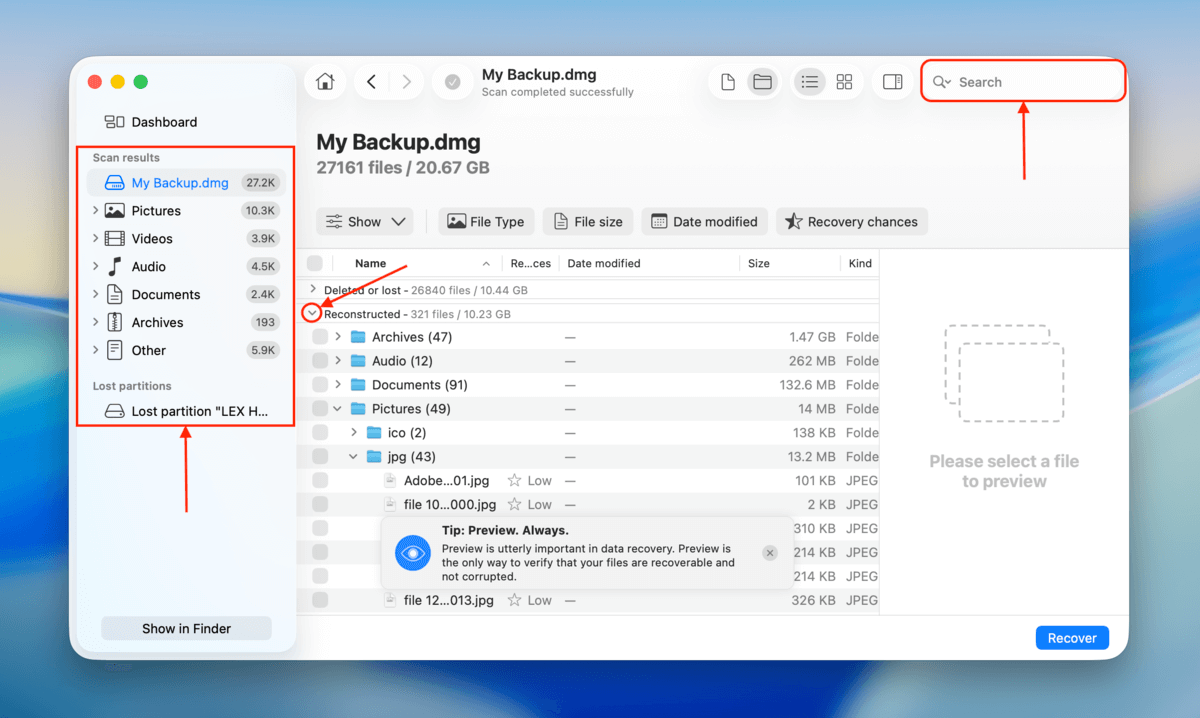
Paso 12. También recomendamos hacer clic en cada archivo una vez para mostrar su vista previa (que aparece en la barra lateral derecha). Esto ayuda a confirmar si el archivo aún es recuperable. Luego, marca las casillas junto a cada archivo que deseas restaurar y haz clic en Recuperar .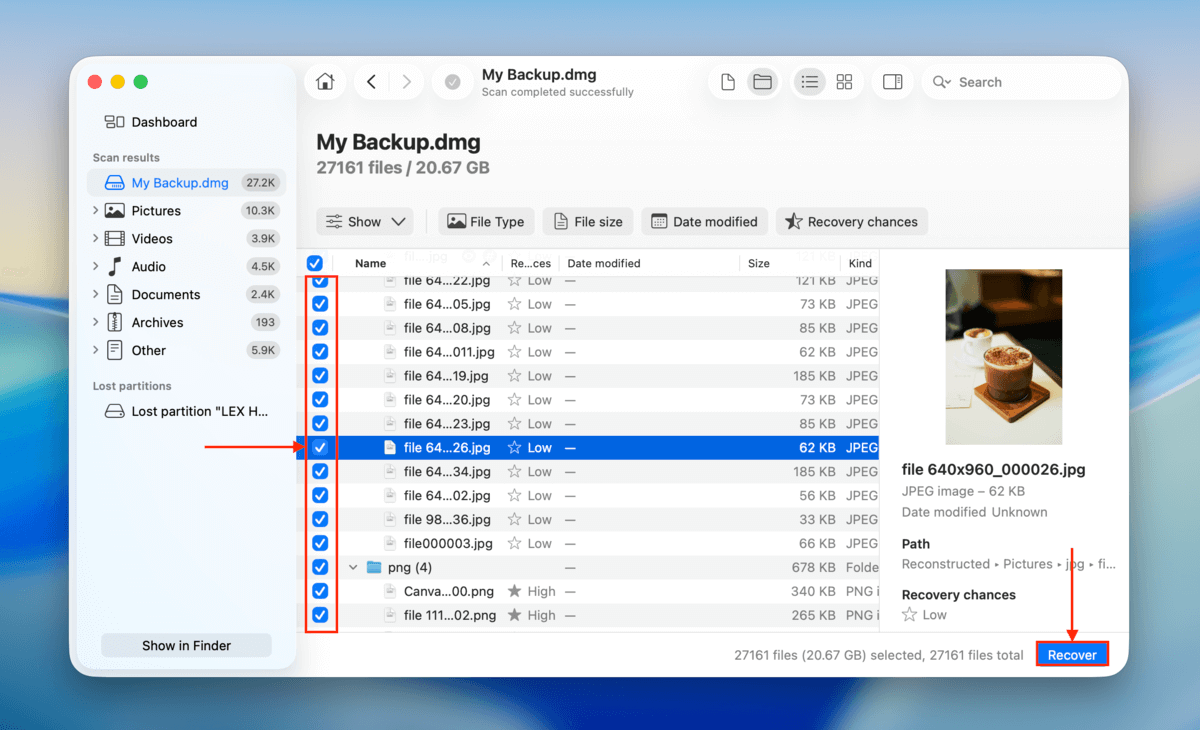
Paso 13. Finalmente, elige una ubicación donde deseas que Disk Drill guarde los archivos recuperados. Solo asegúrate de no guardarlos en el mismo disco duro dañado (lo que causaría una sobrescritura). Luego, haz clic en Siguiente .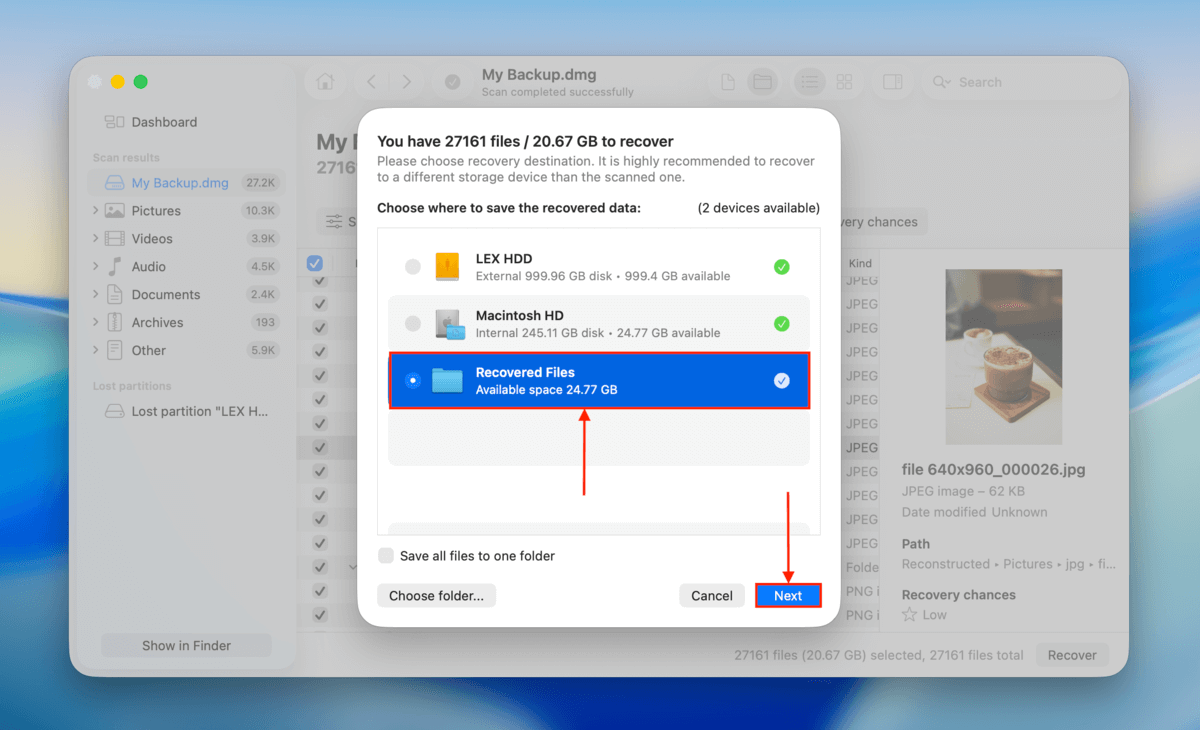
Una vez que tus archivos estén completamente asegurados en una unidad segura y confiable, ahora puedes intentar reparar tu disco duro dañado sin tener que preocuparte por la pérdida de datos.
Cómo reparar un disco duro dañado en una Mac
Una vez que hayas completado la recuperación de datos o realizado una copia de seguridad de tus datos (en un dispositivo de almacenamiento distinto al disco dañado), puedes continuar de forma segura con la reparación de tu disco duro en tu Mac. Hemos enumerado 5 métodos diferentes, desde el más sencillo hasta el más complejo, junto con guías fáciles de seguir, paso a paso, para cada uno. Así es cómo puedes reparar un disco duro dañado en tu Mac:
Método 1: Prueba con otro cable o puerto (si es un disco duro externo)
En algunos casos, tu disco real podría no ser el problema; podrían ser los periféricos que usas para conectarlo a la computadora. Si estás utilizando un disco duro externo, puedes intentar usar otro cable o conectar tu disco a otro puerto en tu Mac antes de proceder con los otros métodos.
Método 2: Utiliza la herramienta de Primeros Auxilios en Utilidad de Discos
Primeros Auxilios es una función poderosa que se encuentra en la aplicación Utilidad de Discos preinstalada. Puede ayudar a reparar casos leves de corrupción detectando inconsistencias en el sistema de archivos de tu unidad, que generalmente son causadas por errores de software o interrupciones en los procesos de lectura y escritura de esa unidad (por ejemplo, si tu Mac se apagó mientras transferías archivos). También puede, en algunos casos, restaurar el acceso a una unidad que previamente no se montaba o abría sin errores.
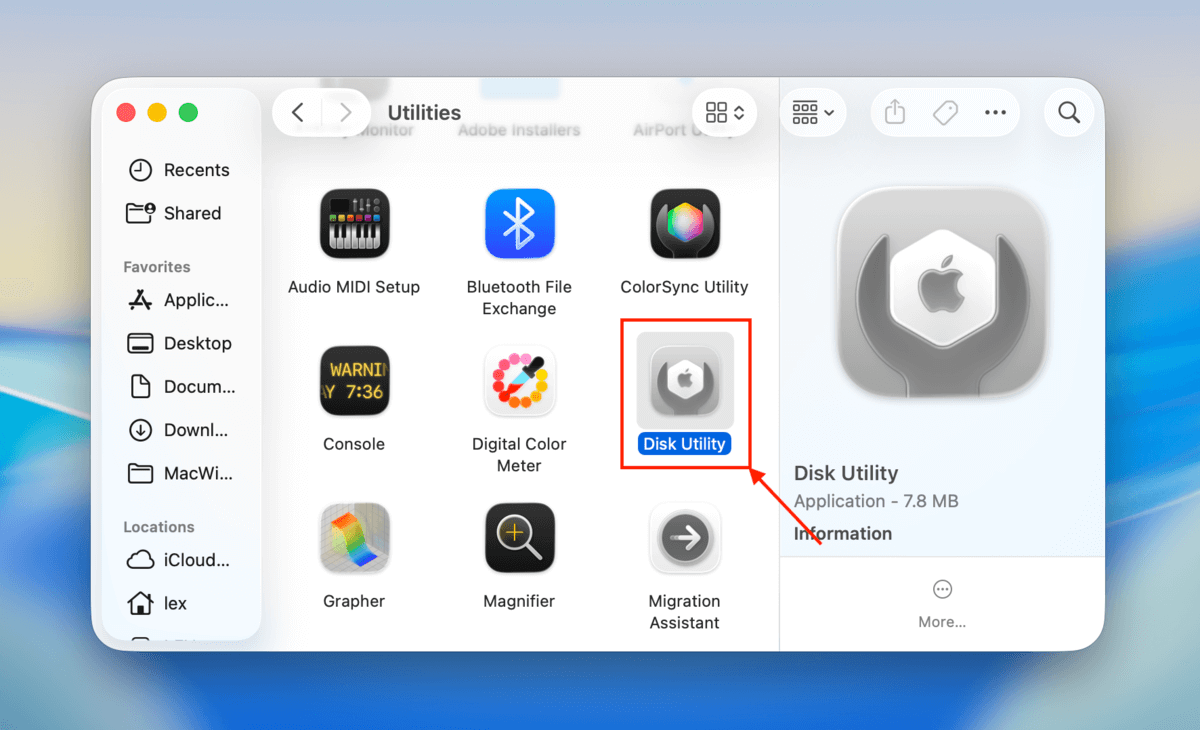
Paso 1. Inicie la Utilidad de Discos abriendo Finder > Aplicaciones > Utilidades > Utilidad de Discos .
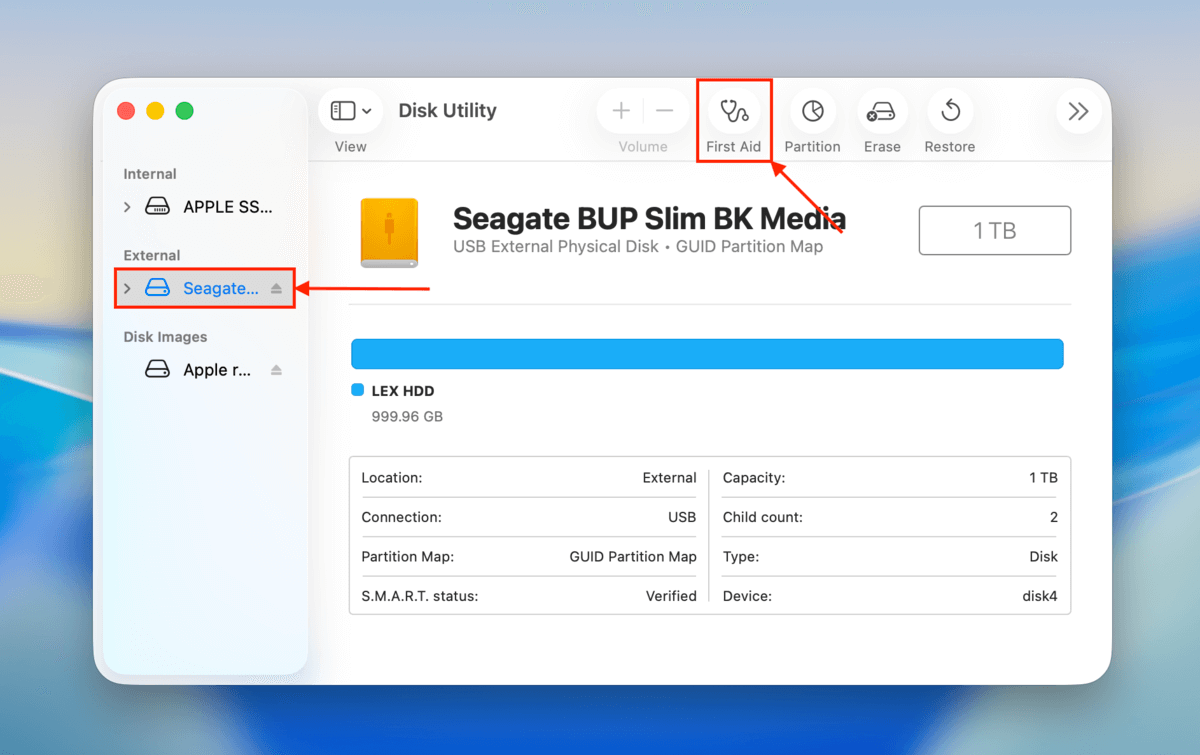
Paso 2. En la barra lateral izquierda, selecciona el disco dañado. Luego, haz clic en el botón “Primeros Auxilios” en la parte superior de la ventana, entre “Volumen” y “Partición”.
Paso 3. En la ventana emergente que aparece, haz clic en “Ejecutar”.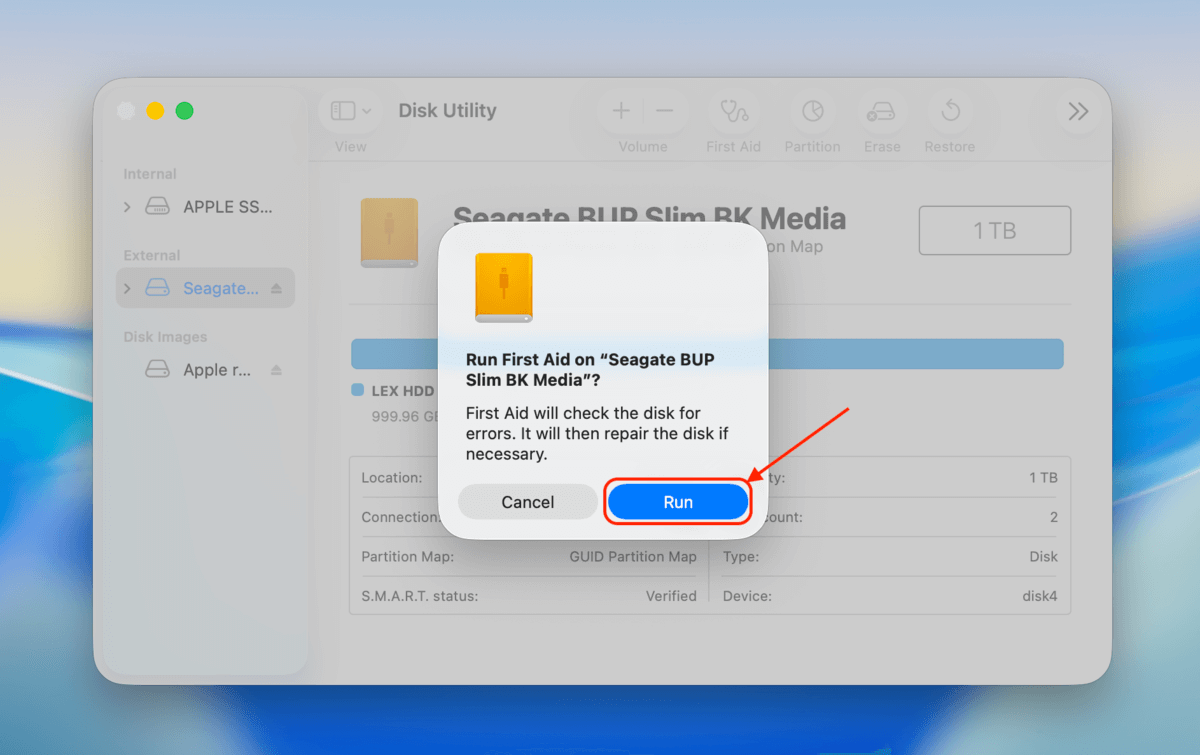
Método 3: Ejecuta el comando FSCK en tu unidad dañada
Al igual que la herramienta First Aid, el comando FSCK verifica los discos en busca de cualquier inconsistencia en el sistema de archivos y las repara tan pronto como se detectan. Sin embargo, FSCK puede ser más efectivo que First Aid para algunos usuarios porque realiza un escaneo completo en profundidad cada vez, incluso si una unidad está marcada como “limpia” (lo cual no siempre significa que esté completamente libre de errores).
Ejecutar el comando FSCK requiere el uso de la aplicación Terminal, lo cual puede ser intimidante para algunos usuarios. No te preocupes: nuestra guía te mostrará exactamente qué hacer, paso a paso.
Paso 1. Abre la aplicación Terminal (Finder > Aplicaciones > Utilidades).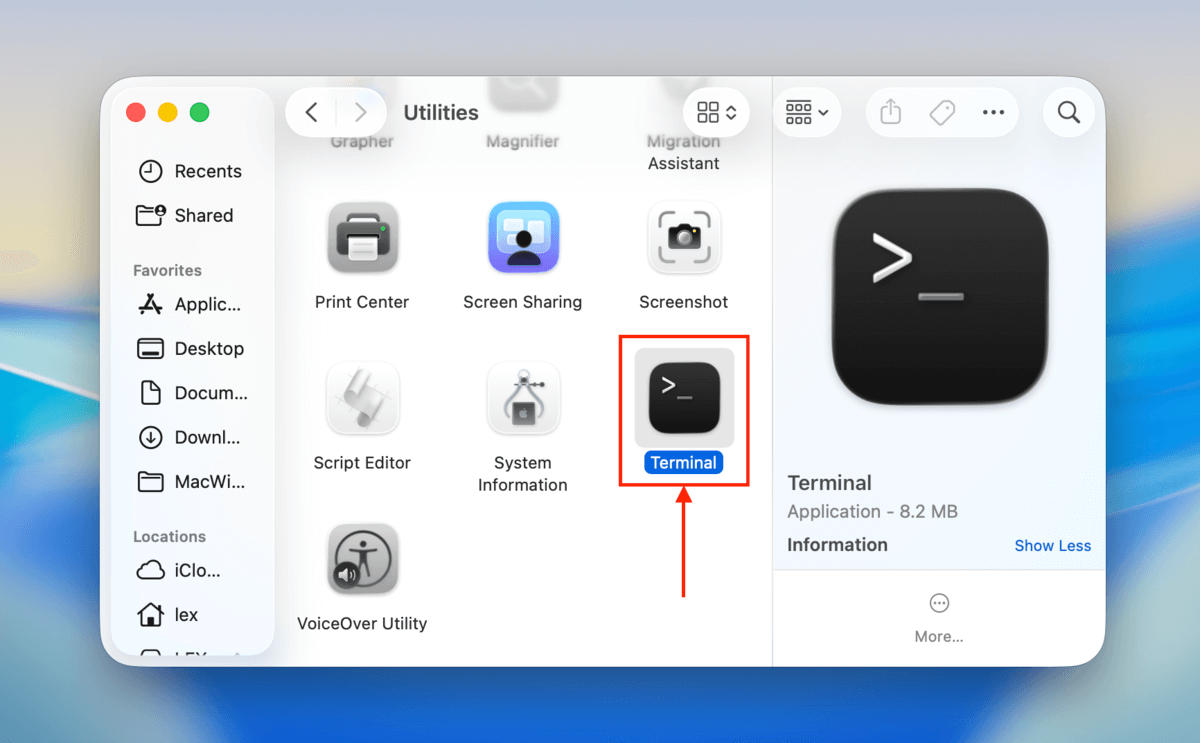
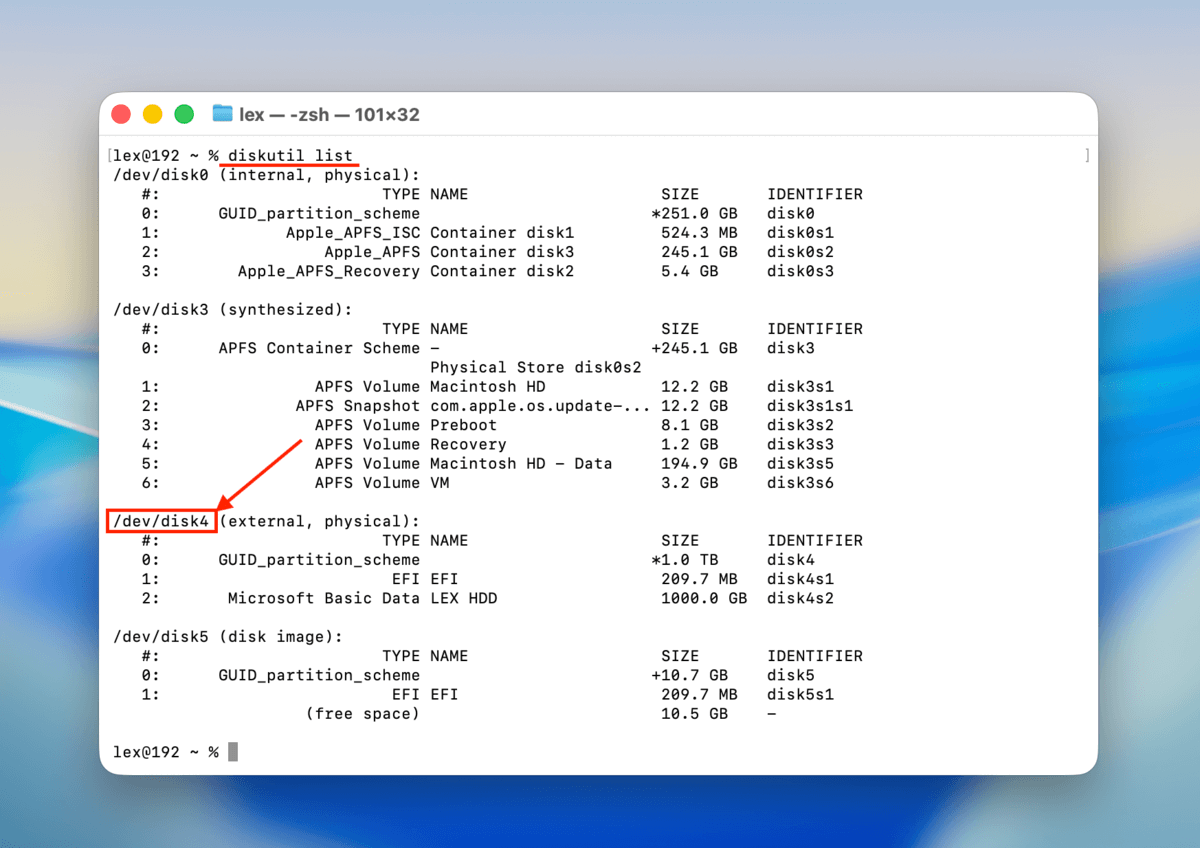
Paso 2. Ejecute el siguiente comando y tome nota de la ruta del identificador de su unidad dañada (para nosotros, es /dev/disk4):
diskutil list
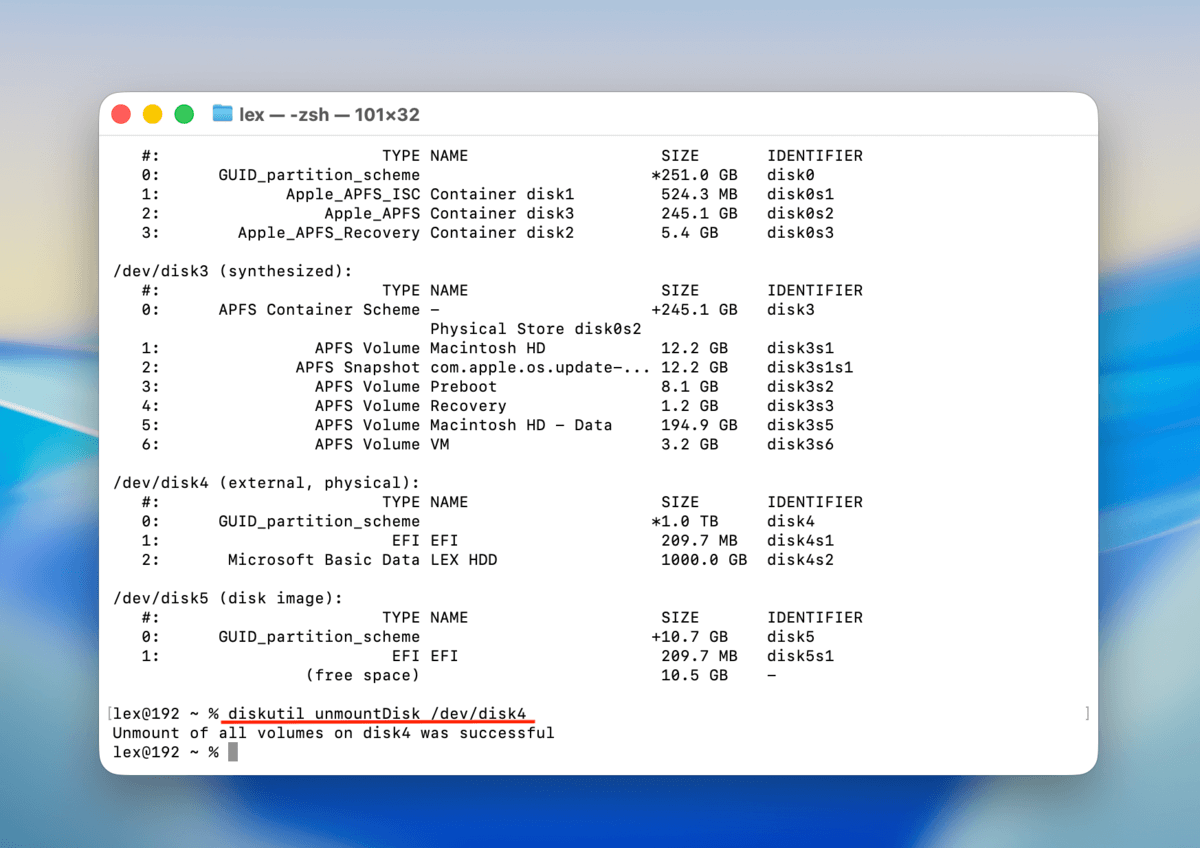
Paso 3. A continuación, desmonte su unidad con el siguiente comando (reemplace el identificador dado por el identificador de su unidad):
diskutil unmountDisk /dev/disk4
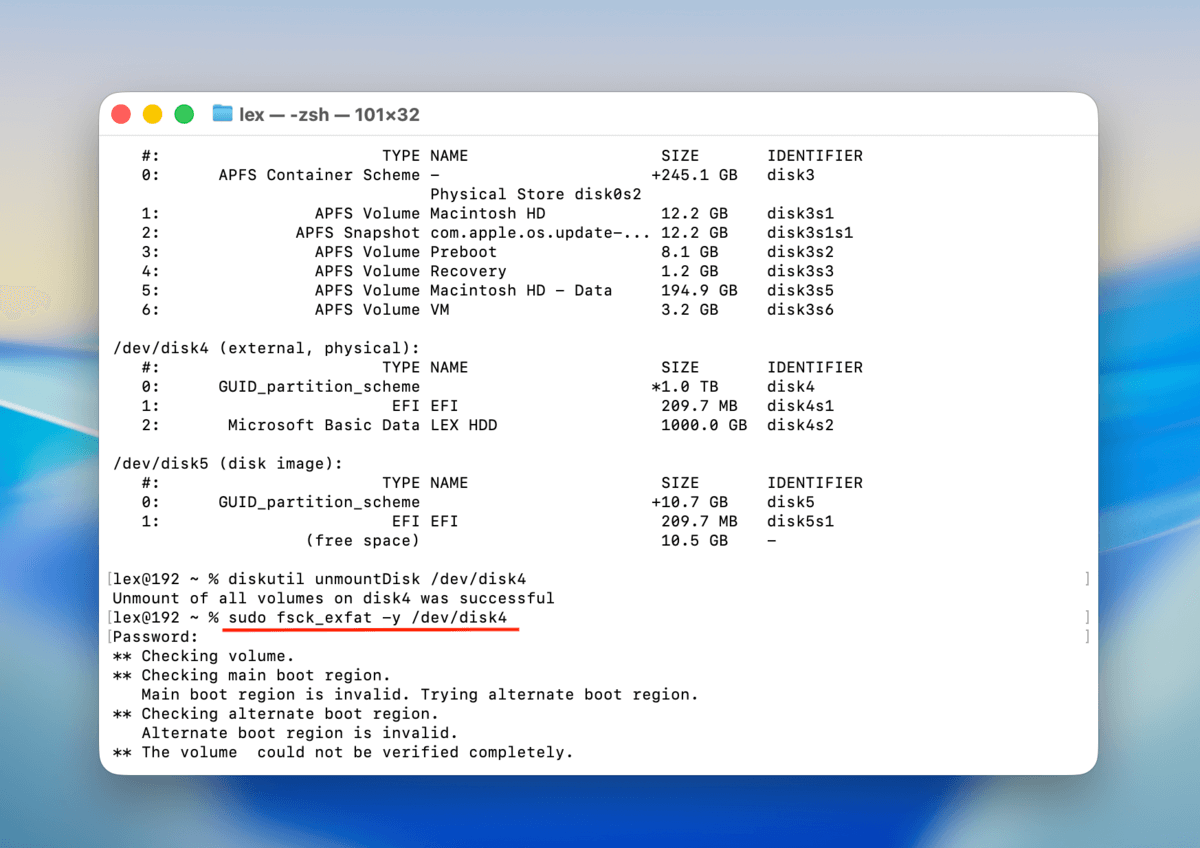
Paso 4. Luego, ejecuta el comando de reparación. Asegúrate de que el formato del sistema de archivos en el comando coincida con el que utiliza tu unidad, y reemplaza el identificador por el tuyo:
sudo fsck_exfat -y /dev/disk4
Si estás intentando usar FSCK para reparar tu disco del sistema, deberás realizar este método mientras estás en el Modo de Recuperación; no puedes desmontar y reparar un disco que está en uso actualmente. Puedes entrar en el Modo de Recuperación reiniciando tu Mac y manteniendo presionada CMD + R (Intel) o manteniendo presionada Botón de encendido hasta que aparezca “Cargando opciones de inicio” y seleccionando Opciones (Apple Silicon). Una vez en el Modo de Recuperación, puedes acceder a la aplicación Terminal desde el menú Utilidades .
Método 4: Restaurar particiones perdidas con TestDisk
TestDisk es una aplicación completamente gratuita y de código abierto que puede reparar discos duros dañados restaurando particiones perdidas y reparando problemas del sector de arranque. Esto puede ayudar con errores como que tu unidad aparezca como “RAW” o “Desconocida”, o con particiones en gris con directorios totalmente inaccesibles.
TestDisk también puede ser un poco intimidante de usar porque carece de una interfaz gráfica moderna; solo puedes navegar usando tu teclado. Pero no te preocupes: demostraremos el proceso exacto para restaurar particiones en tu disco (lo que debería restaurar el acceso a sus directorios).
Paso 1. En tu Mac, abre cualquier navegador y abre la página web brew.sh. Haz clic en el icono de bloc de notas para copiar la cadena que está al lado.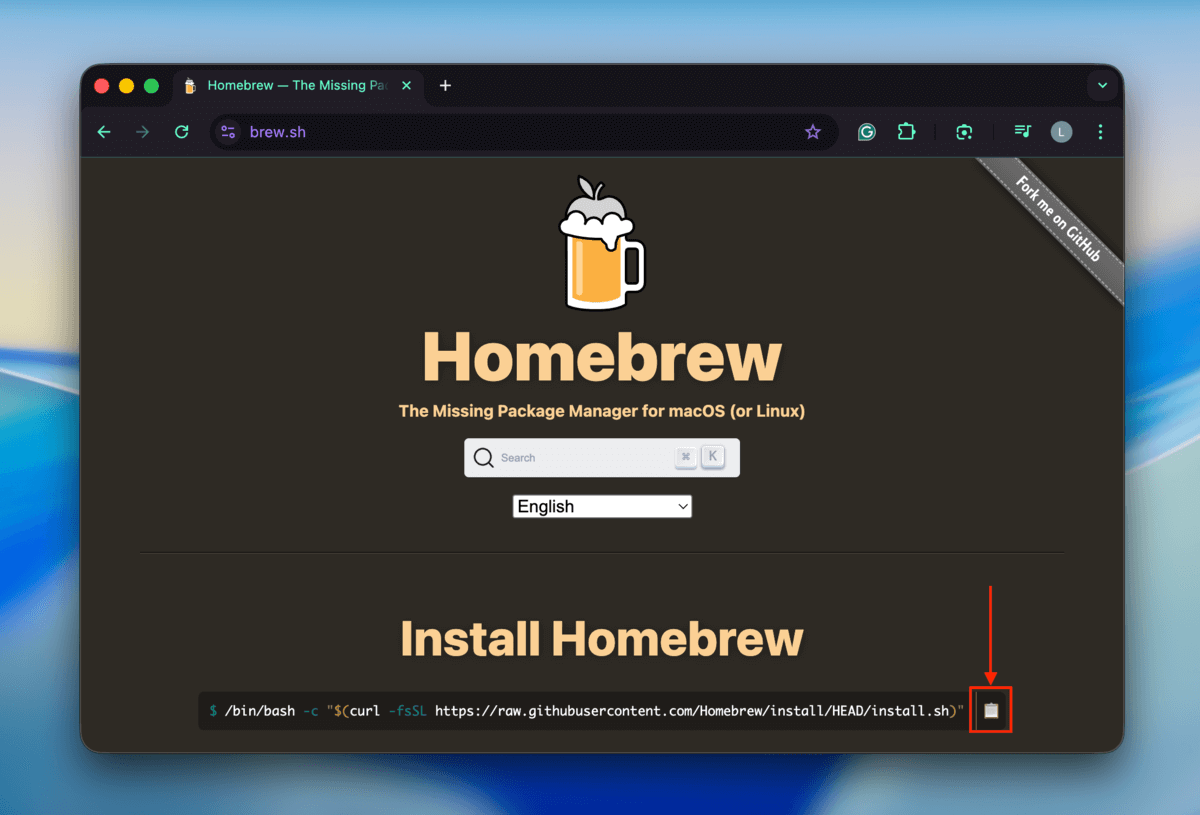
Paso 2. Abre la aplicación Terminal. Luego, instala Homebrew pegando la cadena que copiaste y presionando Regresar .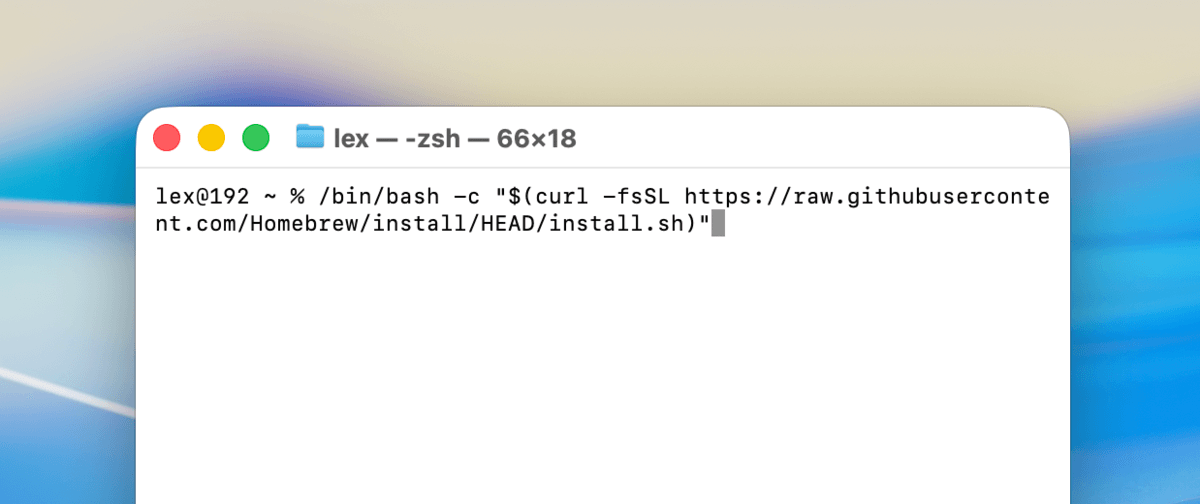
Paso 3. Una vez que Homebrew está instalado, ahora puedes usar los comandos brew para instalar TestDisk:
brew install testdisk
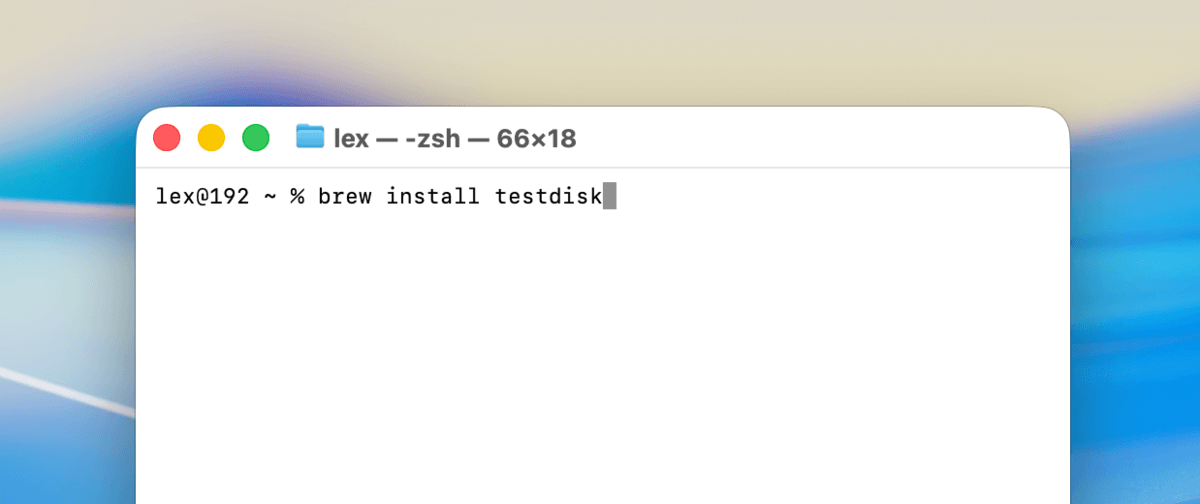
Paso 4. Después de instalar TestDisk, ejecuta un comando más para abrir la aplicación directamente desde la Terminal:
sudo testdisk
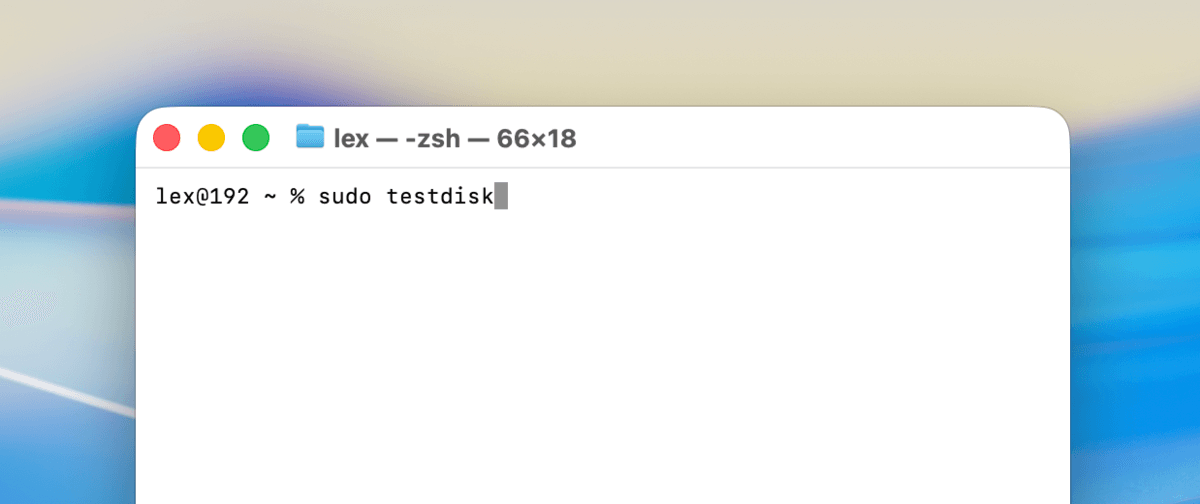
Paso 5. Cuando veas el menú principal de TestDisk, selecciona la opción Crear (usando las teclas de flecha) y presiona Regresar ..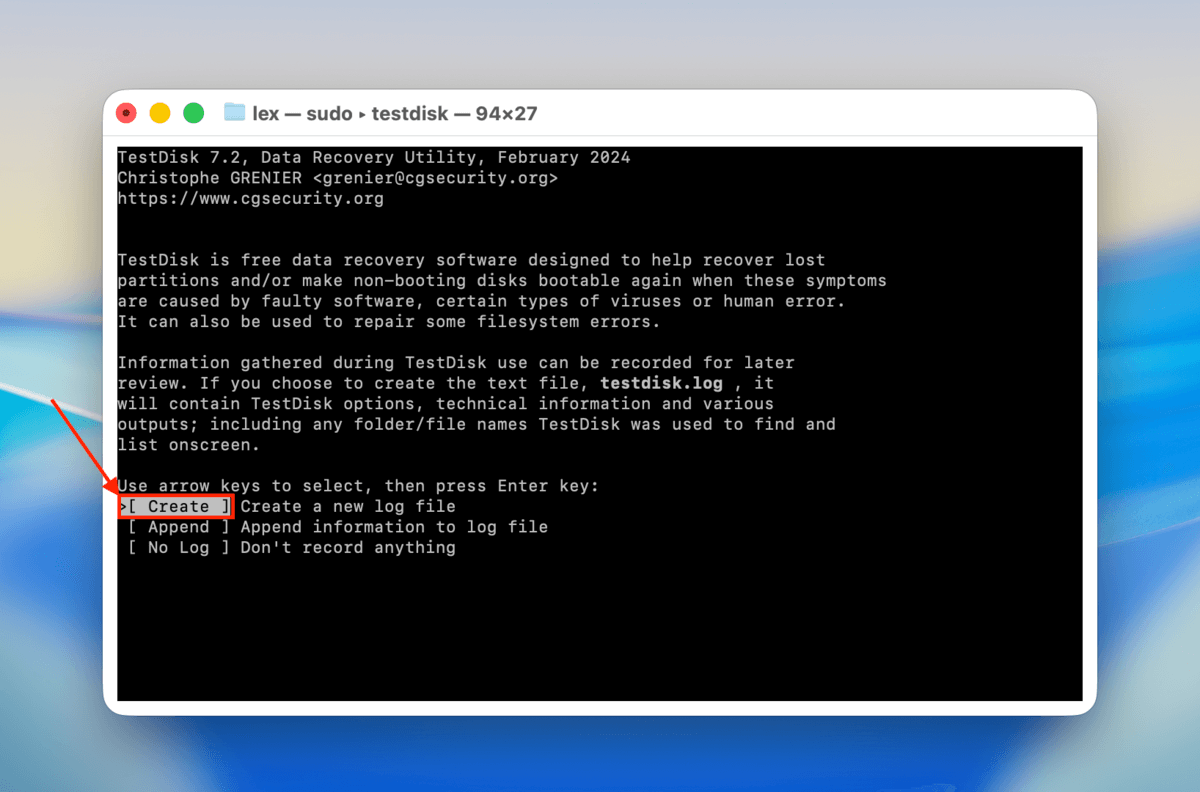
Paso 6. Utiliza de nuevo las teclas de flecha para seleccionar tu disco duro dañado. Luego, selecciona Proceder y pulsa Regresar .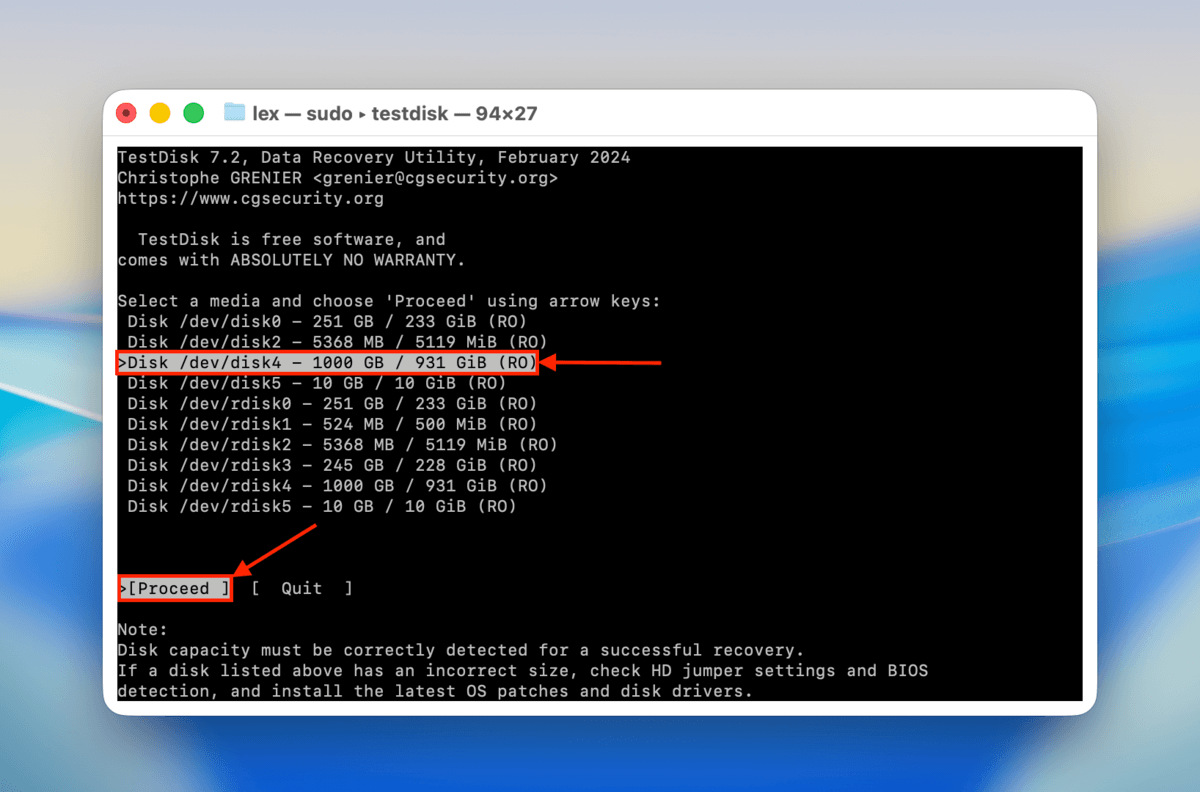
Paso 7. Selecciona el tipo de tabla de particiones de tu disco duro dañado de la lista y luego presiona Regresar . TestDisk selecciona automáticamente la opción correcta para ti, y suele ser fiable.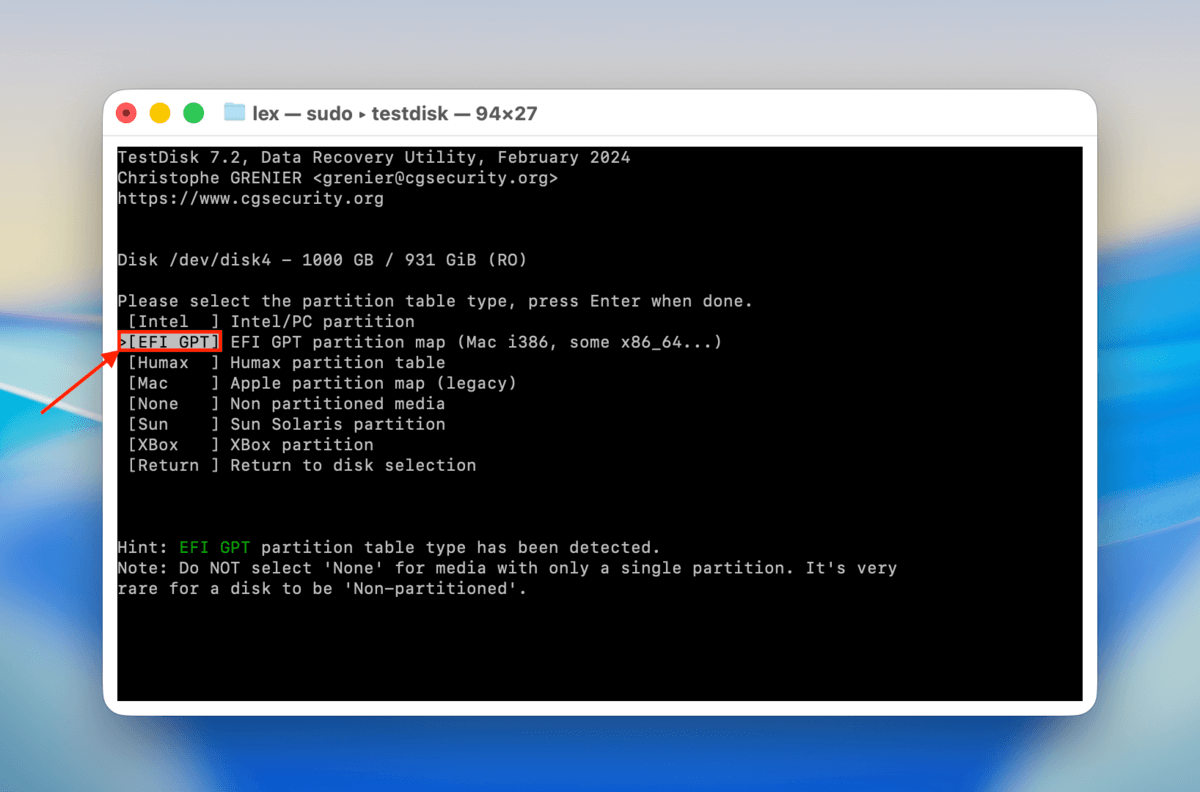
Paso 8. Elige Analizar y pulsa Regresar .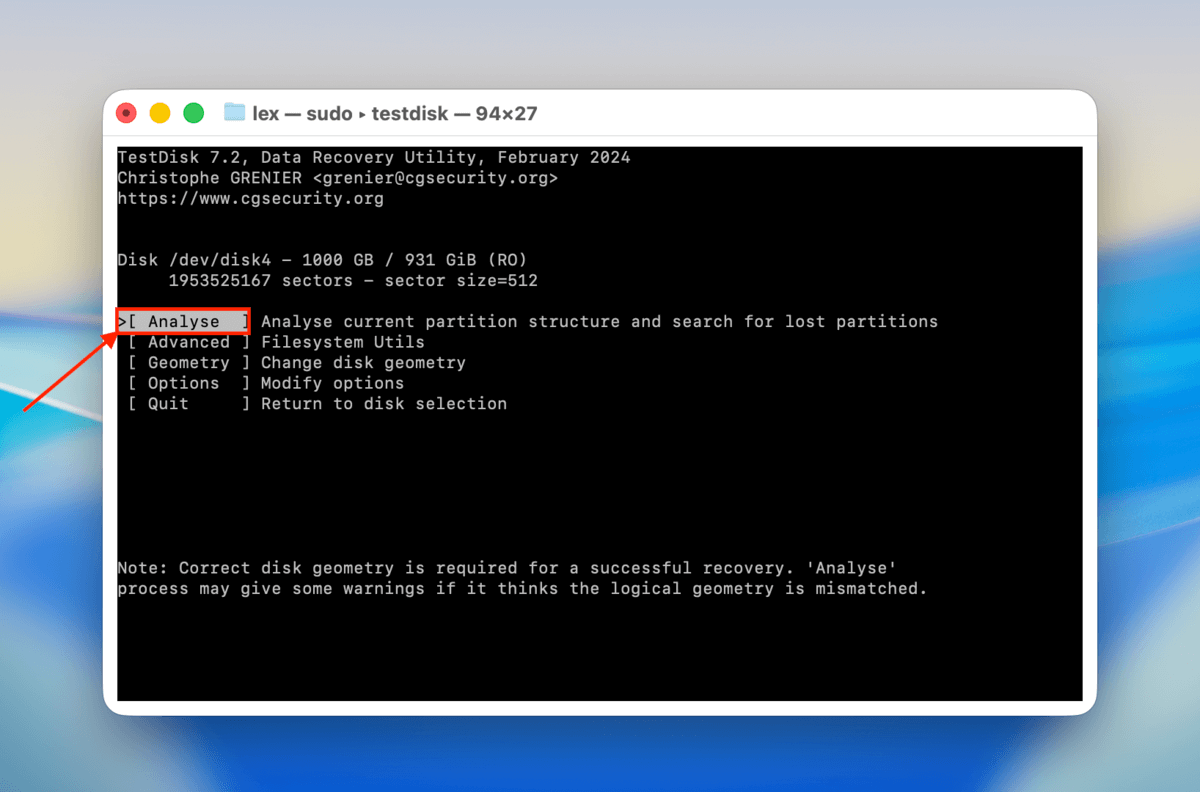
Paso 9. Selecciona la opción Búsqueda rápida y presiona Regresar .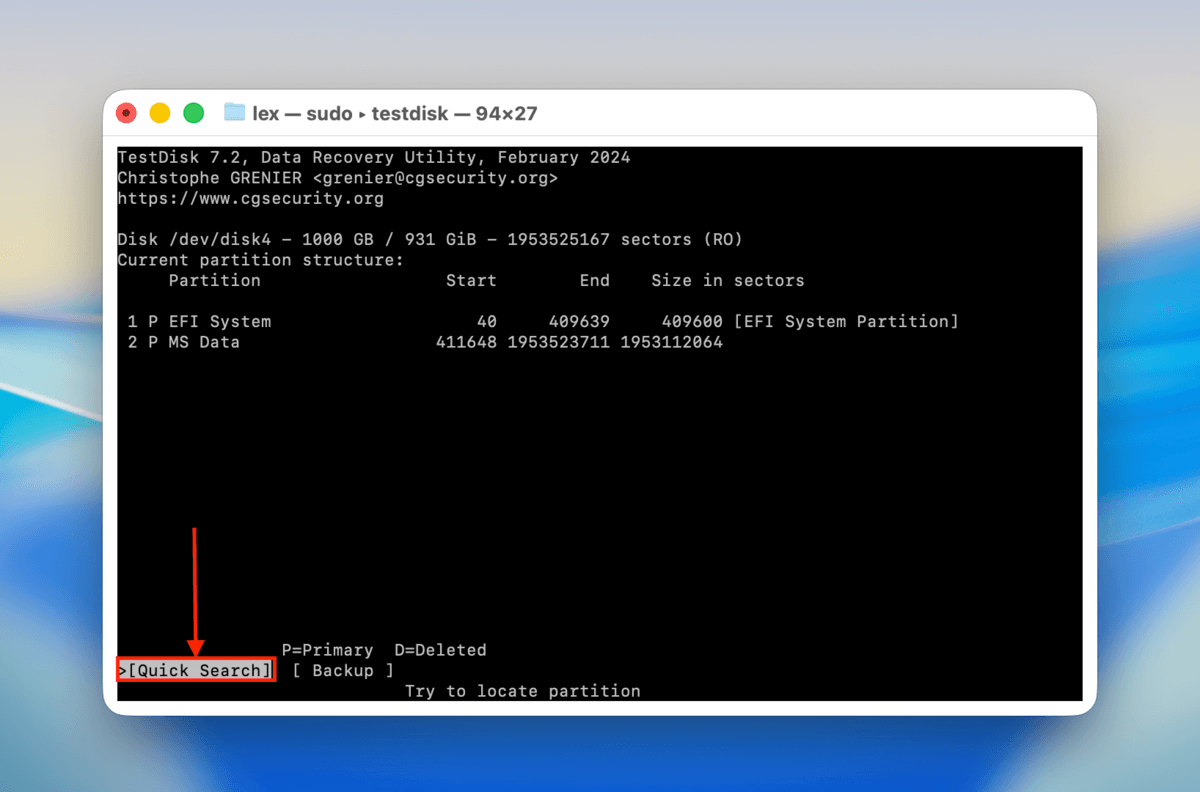
Paso 10. TestDisk te mostrará las particiones que encontró durante el escaneo. Puedes resaltar cada partición y presionar P para comprobar su lista de archivos; esto debería darte una idea de si TestDisk encontró la partición correcta. Presiona Regresar para continuar.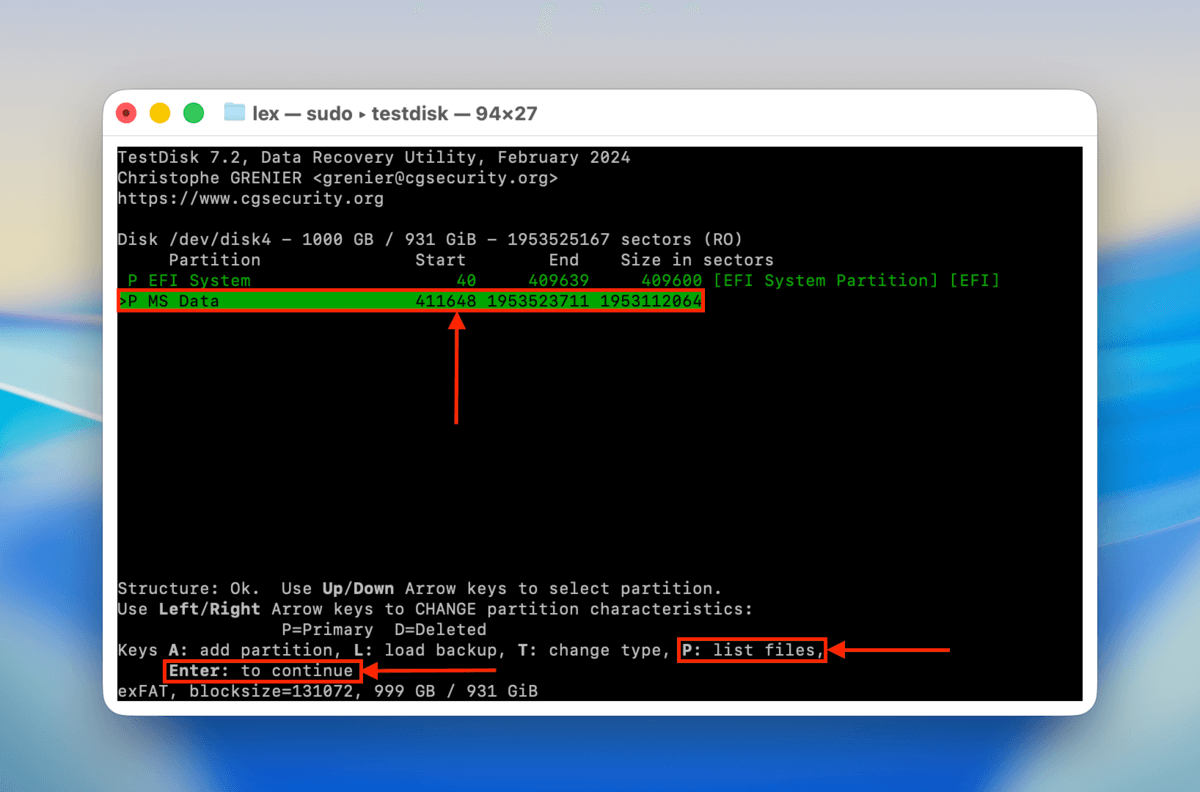
Paso 11. Finalmente, selecciona la opción Escribir y presiona Regresar para restaurar la partición que elegiste en el paso 10. Si TestDisk no encontró la partición correcta, puedes elegir la opción Búsqueda profunda para un escaneo más profundo.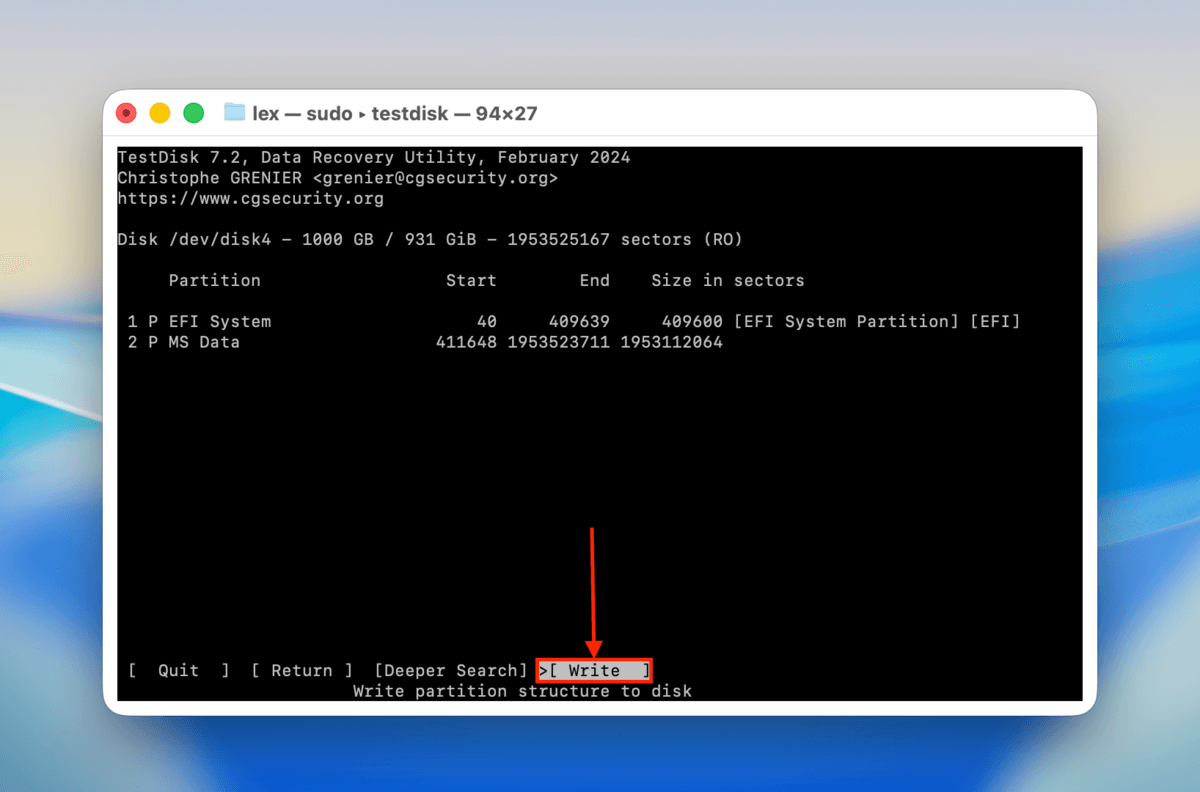
Una vez que TestDisk haya terminado de escribir la partición recuperada en el disco, expulsa de forma segura tu unidad y desconéctala. Luego, vuelve a conectarla a tu Mac. Esto permite que macOS intente establecer una conexión completamente nueva.
Método 5: Formatea tu disco duro dañado
Si todo lo demás falla, puedes intentar formatear el disco. La aplicación Utilidad de Discos facilita mucho este proceso, pero puede ser un poco intimidante para los nuevos usuarios. Además, hay una ligera diferencia en el proceso dependiendo de si quieres reparar una unidad externa dañada en tu Mac o si estás formateando una unidad interna que contiene tu sistema operativo.
Si estás formateando una unidad externa:
Paso 1. Inicia la Utilidad de Discos abriendo Finder > Aplicaciones > Utilidades > Utilidad de Discos .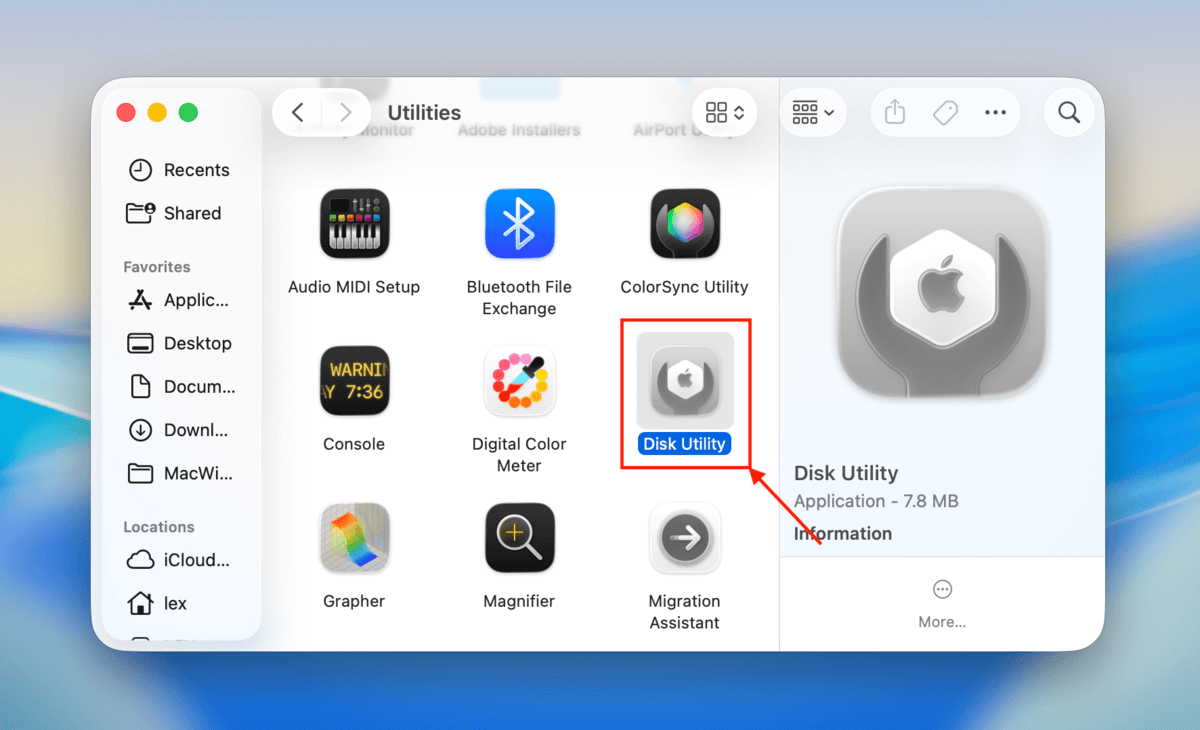
Paso 2. En la parte superior de la ventana, haz clic en el botón “Borrar” a la derecha del botón “Partición”.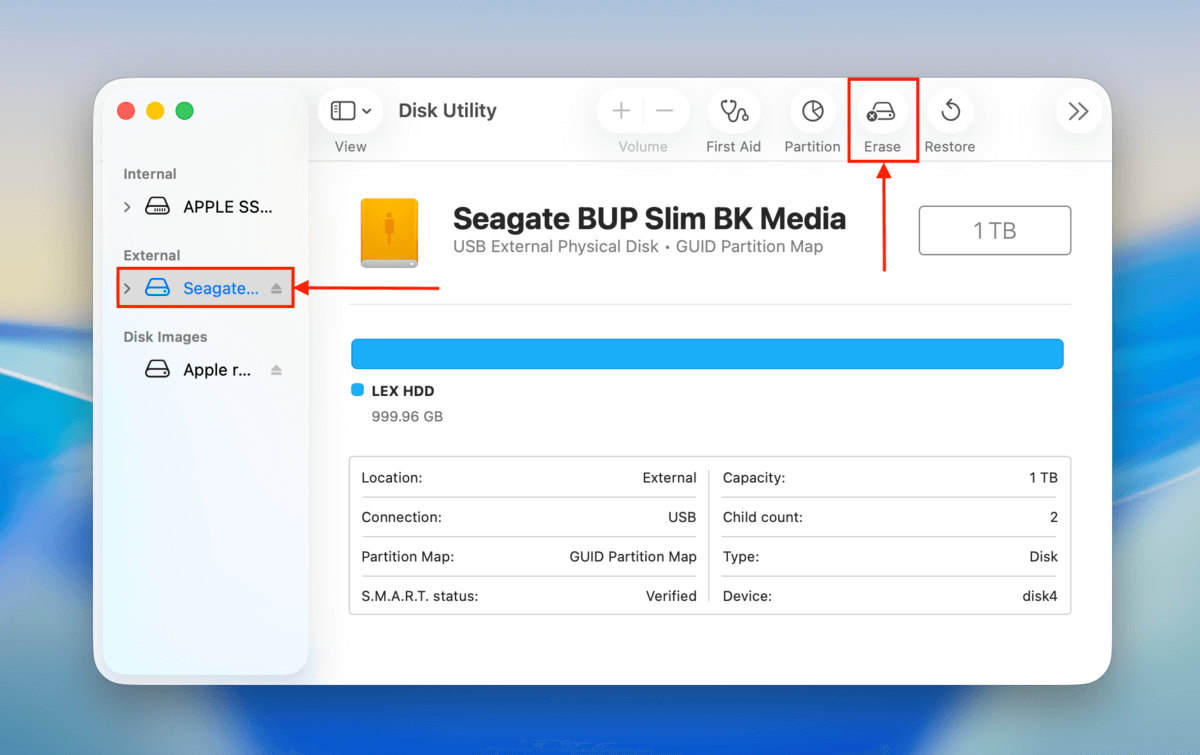
Paso 3. En la ventana emergente que aparece, escribe el nombre que deseas para tu disco, elige el formato y el esquema de partición que deseas aplicar. Una vez que estés satisfecho con la configuración, haz clic en “Borrar”.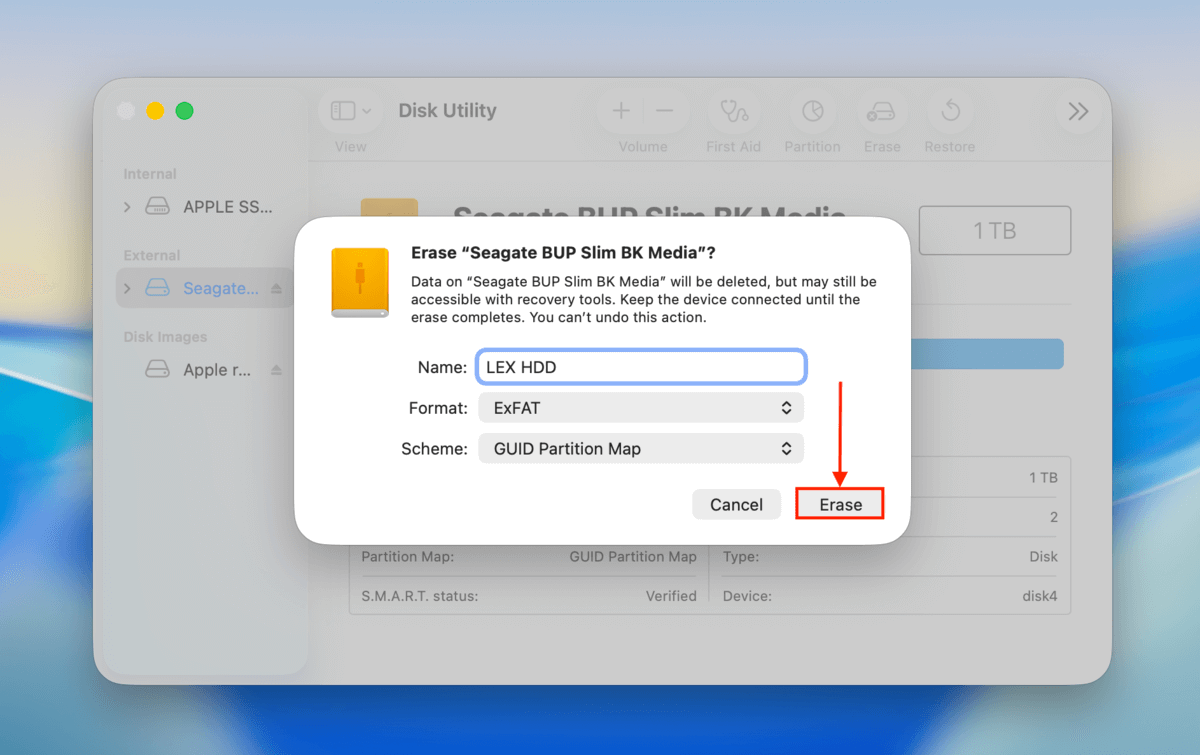
Si estás formateando la unidad que estás utilizando actualmente para tu sistema operativo:
Paso 1. Si estás usando un MacBook con un chip Intel, reinicia tu Mac mientras mantienes presionada la tecla CMD + R . Si estás usando un MacBook con un chip Apple Silicon, apaga tu Mac y mantén presionado el botón de encendido hasta que aparezca “Cargando opciones de inicio” en pantalla.
Paso 2. En la lista, selecciona Utilidad de Discos y luego haz clic en “Continuar.”
Paso 3. Haz clic en Ver > Ver todos los dispositivos y haz clic en la flecha desplegable al lado de tu disco de arranque en la barra lateral izquierda. El nombre predeterminado de ese disco suele ser algo como “Macintosh HD”.
Paso 4. Selecciona el volumen “Data” y haz clic en el botón de menos (-) sobre “Volumen” en la parte superior de la ventana de Utilidad de Discos.
Paso 5. Selecciona el volumen “Data” y haz clic en el botón menos (-) encima de “Volumen” en la parte superior de la ventana de Utilidad de Discos.
Paso 6. Haz clic en “Borrar grupo de volúmenes” en la ventana emergente que aparece.
Paso 7. En la siguiente ventana emergente, asigna un nombre a tu disco recién borrado y elige su formato (APFS suele ser la mejor opción), luego haz clic en “Borrar”. Ingresa tu Apple ID si se te solicita.
¿Cómo se corrompe un disco duro de Mac?
Un disco duro puede corromperse en una Mac de varias maneras. A continuación se presentan las razones más comunes por las que un disco duro se corrompe en tu Mac y algunas formas de ayudar a prevenir la corrupción del disco.
- Cortes de energía inesperados o subidas de tensión . Los problemas de energía pueden dañar el dispositivo o causar daños lógicos a los archivos si un proceso estaba en curso cuando ocurrió la subida o falla. Usar un protector contra sobretensiones minimizará este problema.
- Malware o un virus . Un ciberataque puede corromper lógicamente la unidad sobrescribiendo el firmware o corrompiendo los datos en el dispositivo. Se recomienda encarecidamente ejecutar una herramienta antivirus actualizada.
- Fallo repentino del sistema operativo o de la aplicación . Estos procesos pueden dañar el sistema de archivos de la unidad y así corromper los datos. Mantener tu sistema operativo y aplicaciones actualizados eliminará la mayoría de los bloqueos repentinos.
- Apagando tu computadora mientras se está realizando una operación de escritura puede causar corrupción de archivos. Asegúrate de que todas las operaciones estén completas antes de apagar tu computadora.
- Daño mecánico . Las cabezas de lectura/escritura pueden desalinearse, haciendo imposible el uso del dispositivo. Cuida tus unidades y no las dejes caer ni las sacudas.
- Calor o humedad excesivos puede resultar en un disco duro dañado. La electrónica dentro de la unidad puede dañarse por agua o calor y hacer el dispositivo inoperable. Mantén las unidades en un lugar fresco y seco y fuera de la luz solar directa.
Preguntas frecuentes
- Cambia el cable o intenta conectar tu unidad en otro puerto.
- Usa el comando FSCK.
- Formatea el disco.
- Datos corruptos o faltantes
- Sectores defectuosos
- Ruidos extraños provenientes de su unidad
- Problemas de rendimiento, como lentitud o bloqueos
- Archivos y carpetas que tardan demasiado en copiarse o pegarse
- Si estás usando una MacBook con un chip Intel, reinicia tu Mac mientras mantienes presionadas las teclas (CMD + R).
- Si estás usando una MacBook con un chip Apple silicon, mantén presionado el botón de encendido hasta que aparezcan las Opciones de Inicio.
- Elige la unidad problemática e ingresa tu wifi si se te solicita hacerlo.
- En la ventana de Utilidades de macOS, selecciona Utilidad de Discos y haz clic en “Continuar”.
- Haz clic en el botón “Primeros Auxilios” en la ventana de Utilidad de Discos.
- Usar la función de Primeros Auxilios en Utilidad de Discos
- Restaurar una partición perdida usando TestDisk
- Formatear el disco duro dañado
Ten en cuenta que las operaciones de reparación pueden causar la pérdida de datos de forma directa o indirecta en el dispositivo que intentas arreglar. Recomendamos asegurar tus datos primero mediante la recuperación de datos o la creación de una copia de seguridad.
- Ejecuta Primeros Auxilios en tu disco duro (en Utilidad de Discos)
- Usa TestDisk para restaurar particiones perdidas
Aunque ninguno de los dos métodos formatea tu unidad, aún pueden causar una pérdida parcial de datos. Si tienes archivos importantes en ese disco, haz una copia de seguridad antes de continuar.






