
¿Tienes datos importantes en una tarjeta SD dañada? Es un problema común; afortunadamente, aún se pueden recuperar, pero no toques tu tarjeta de memoria hasta que leas este artículo, ya que corres el riesgo de una pérdida de datos permanente.
Hemos preparado la guía definitiva sobre cómo recuperar una tarjeta SD dañada en una Mac, cómo reparar una tarjeta SD dañada y qué hacer si tu tarjeta SD ni siquiera aparece en tu computadora. ¡Sigue leyendo!
Tabla de Contenidos
Qué hacer si la tarjeta SD no es legible por Mac
Si tu tarjeta SD no es legible por Mac, hay algo que está interfiriendo con la conexión o impidiendo que tu Mac monte su disco. Si tu tarjeta SD no aparece en tu Mac, no podemos reparar la corrupción. Aquí hay algunas cosas que puedes intentar para arreglar una tarjeta SD ilegible en tu Mac:
- Prueba con otro Mac o PC (o puertos diferentes): El polvo, los residuos y/o el desgaste de los puertos de tu Mac pueden estar bloqueando la conexión con tu tarjeta SD. Si ya probaste todos los puertos (y usaste un lector de tarjetas diferente), intenta conectar tu tarjeta SD a otro Mac o PC.
- Reiniciar MacBook: Si tienes muchas aplicaciones ejecutándose en segundo plano, tu Mac puede no tener suficientes recursos para montar la tarjeta SD. Reinicia tu computadora para refrescar sus recursos.
- Verificar si la tarjeta SD tiene daños físicos: El daño físico por agua, temperaturas extremas o roturas puede causar una corrupción severa y pérdida de datos, así como otros comportamientos impredecibles. En este caso, la mejor opción es enviar tu tarjeta SD a un servicio profesional de recuperación de datos.
- Forzar montaje de tarjeta SD desde Utilidad de Discos o Terminal: Mac necesita montar las unidades externas para que los dispositivos puedan comunicarse correctamente. Si tu tarjeta SD no se monta automáticamente (por ejemplo, debido a aplicaciones de terceros), intenta montarla manualmente usando Utilidad de Discos o la aplicación Terminal.
Cómo recuperar datos de una tarjeta SD dañada en Mac
Si tu tarjeta SD dañada contiene archivos importantes, te recomendamos encarecidamente que recuperes sus datos antes de intentar repararla. Incluso los intentos de reparación exitosos pueden causar una pérdida parcial o total de datos, dependiendo del método que utilices, y en tales casos, esa pérdida de datos es permanente. Aquí tienes las opciones disponibles para la recuperación:
Método 1: Usa software de recuperación de datos
Incluso si tu tarjeta SD está dañada, es posible que tus archivos aún estén en ella (especialmente si no la has usado desde la corrupción). Simplemente tus datos no son accesibles a través de Finder. Software de recuperación de datos es un tipo de herramienta que evita la necesidad de Finder y escanea tu tarjeta SD directamente en busca de tus datos perdidos, por lo que la corrupción de la unidad no afecta su efectividad.
Para esta guía, utilizaremos una aplicación llamada Disk Drill, que es una herramienta de recuperación de datos popular y muy fácil de usar para principiantes. Ofrece una gran tasa de éxito en la recuperación de tarjetas SD, y cuenta con varias funciones que hacen que todo el proceso sea más seguro y efectivo.
Primero, tiene una función llamada Recuperación Avanzada de Videos, que está diseñada para reparar archivos de video mientras se recuperan (en caso de que estés restaurando una tarjeta de memoria de cámara). La siguiente función útil se llama respaldo byte a byte; puede crear copias de seguridad de imagen de toda tu tarjeta SD que puedes escanear, lo que te permite apartar tu tarjeta SD real. Por último, tiene una excelente función de vista previa que funciona para casi cualquier tipo de archivo, incluyendo fotos RAW, videos e incluso documentos.
Paso 1. Descargar e instala Disk Drill.
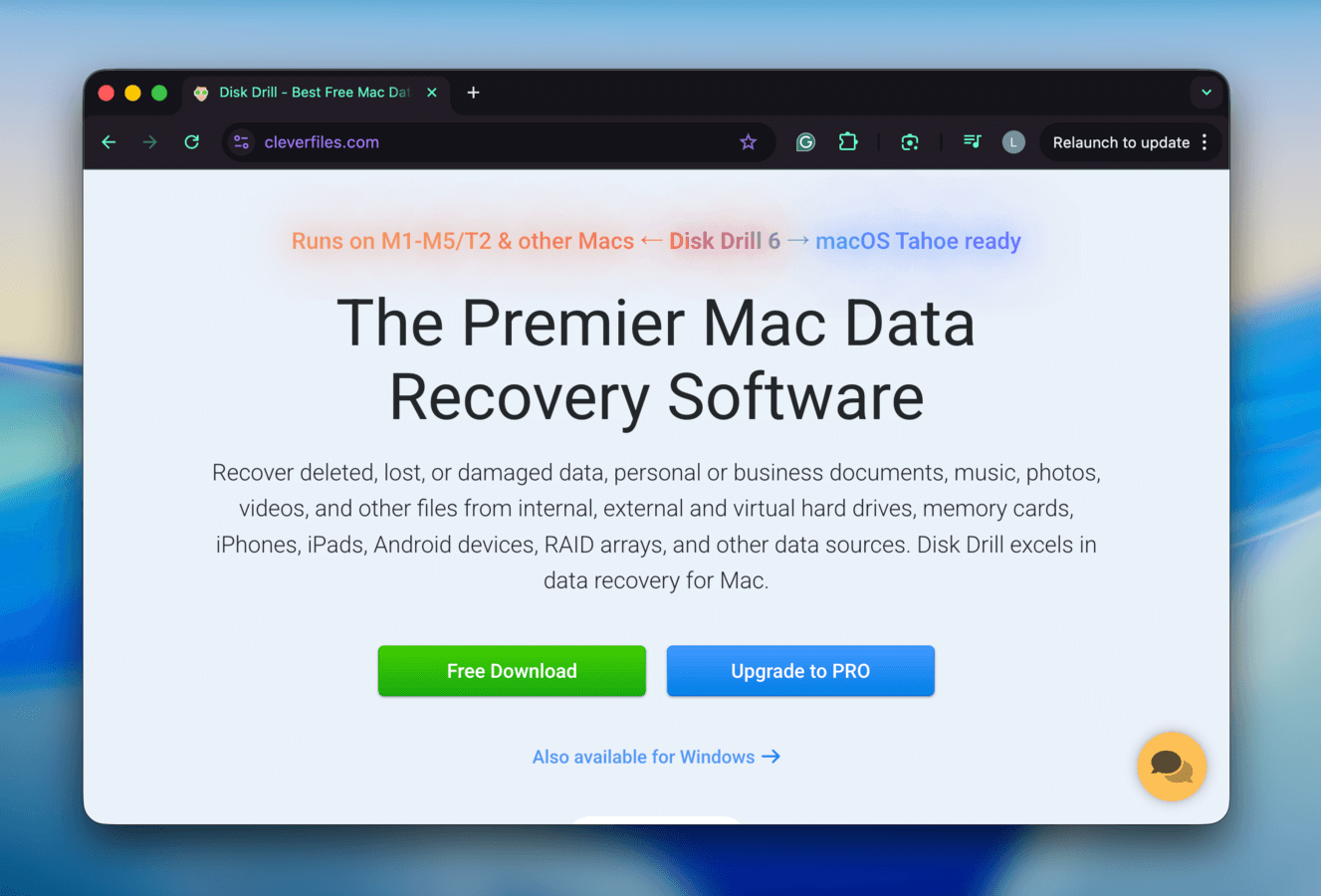
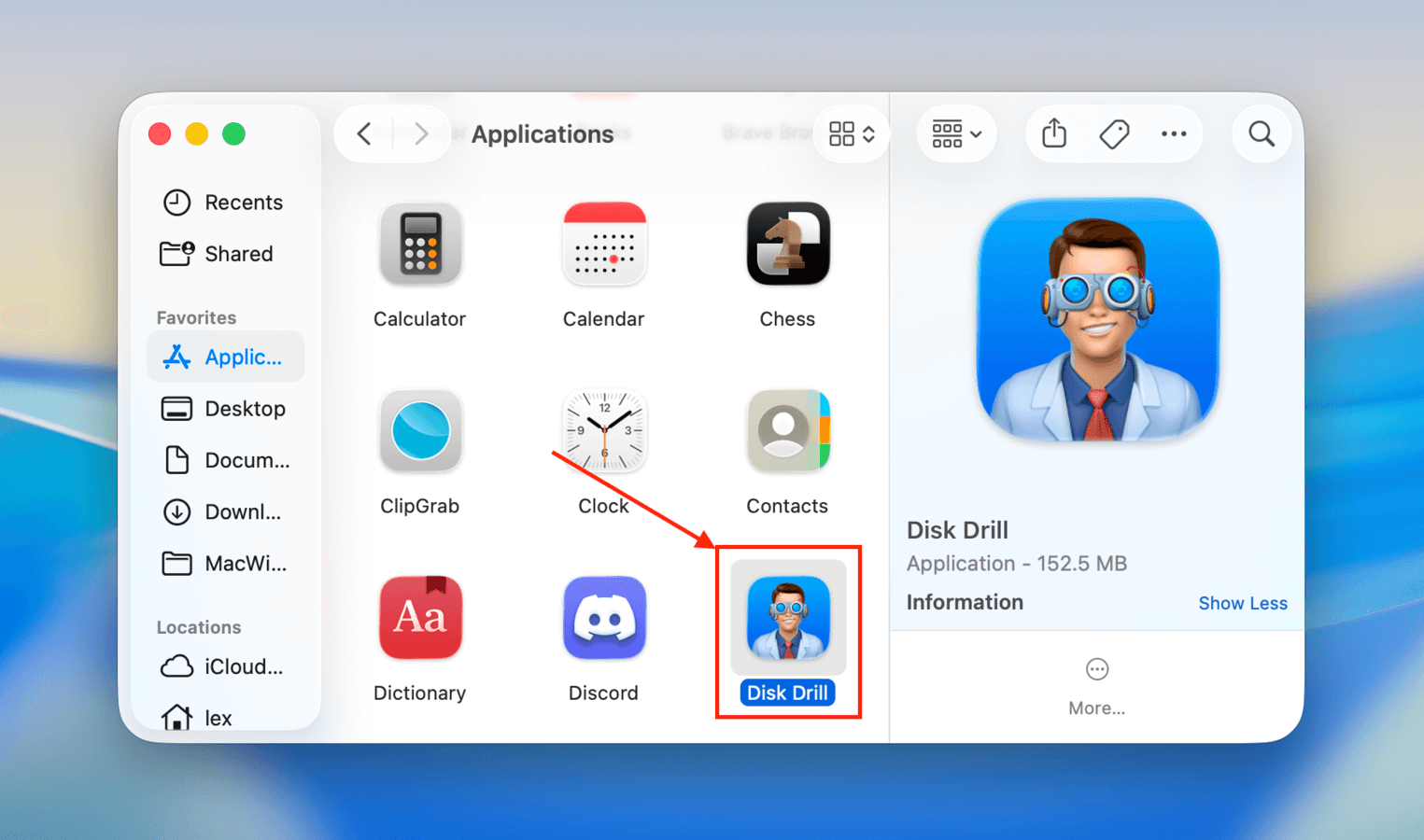
Paso 2. Conecta tu tarjeta SD a tu Mac usando un lector de tarjetas, luego abre la aplicación Disk Drill (Finder > Aplicaciones).
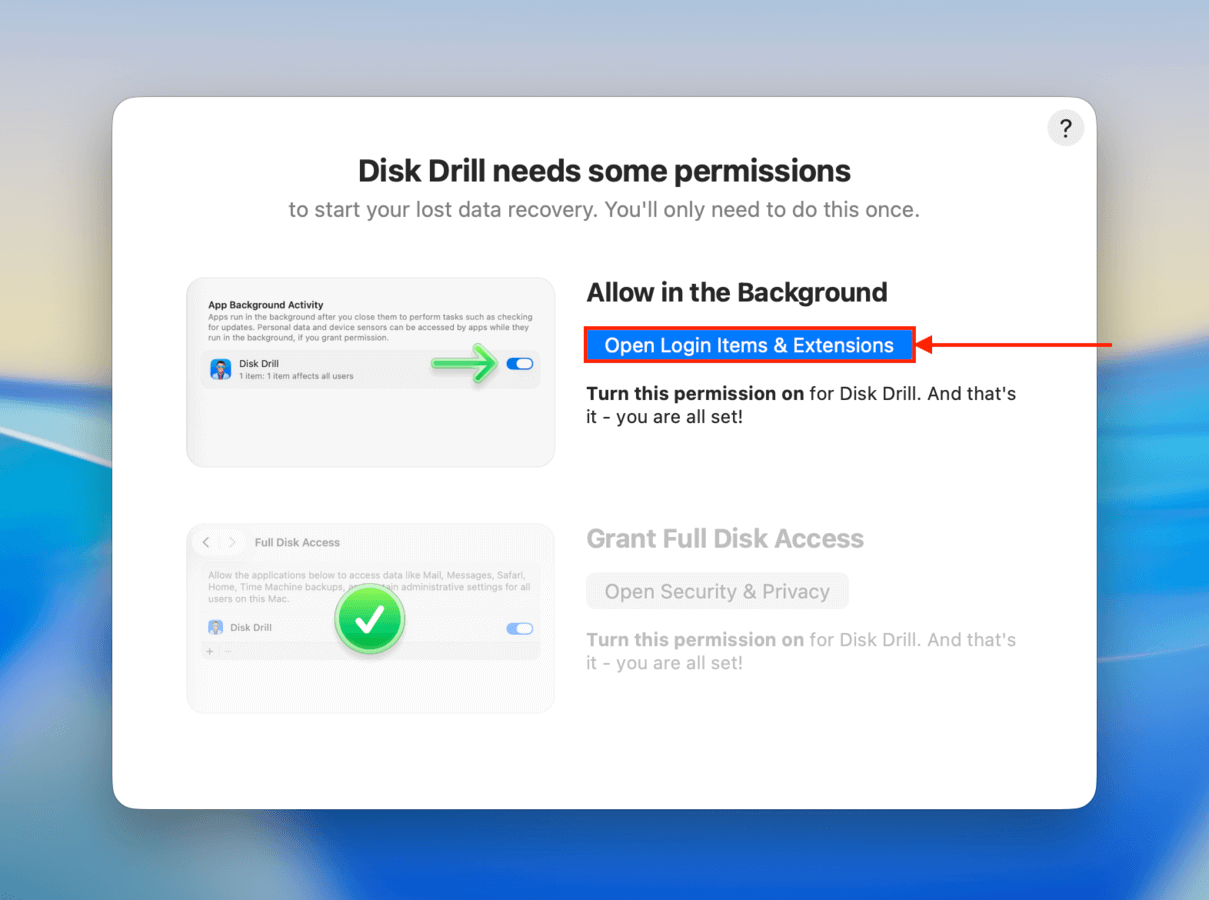
Paso 3. Concede a Disk Drill los permisos necesarios de macOS siguiendo las instrucciones del asistente (¡no te preocupes, es seguro!).
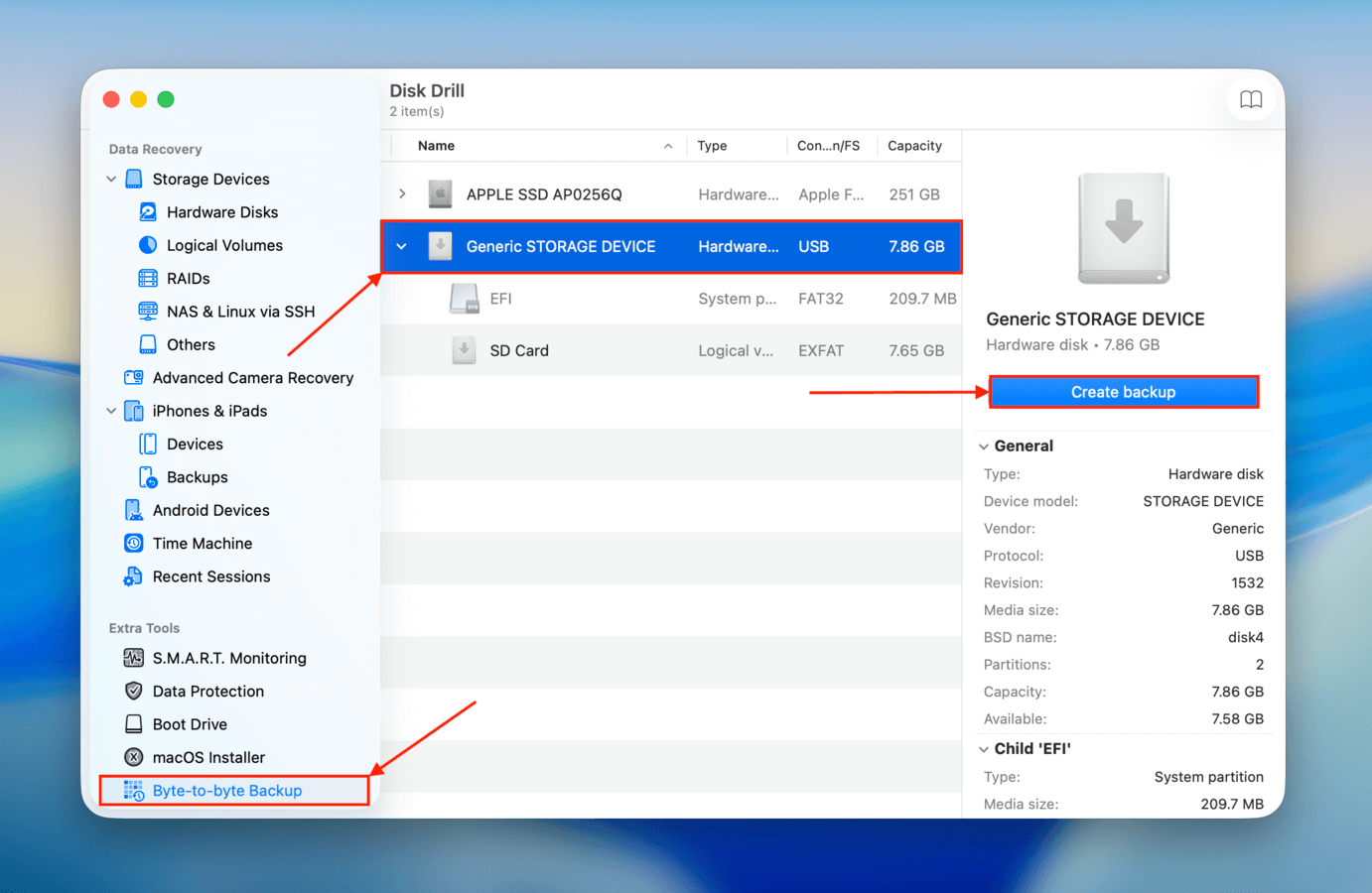
Paso 4. En la barra lateral izquierda, haz clic en Copia de seguridad byte a byte . Luego, selecciona tu tarjeta SD de la lista de unidades (puede aparecer como “Generic Storage Device” si estás usando un lector de tarjetas o un concentrador USB) y haz clic en Crear copia de seguridad .
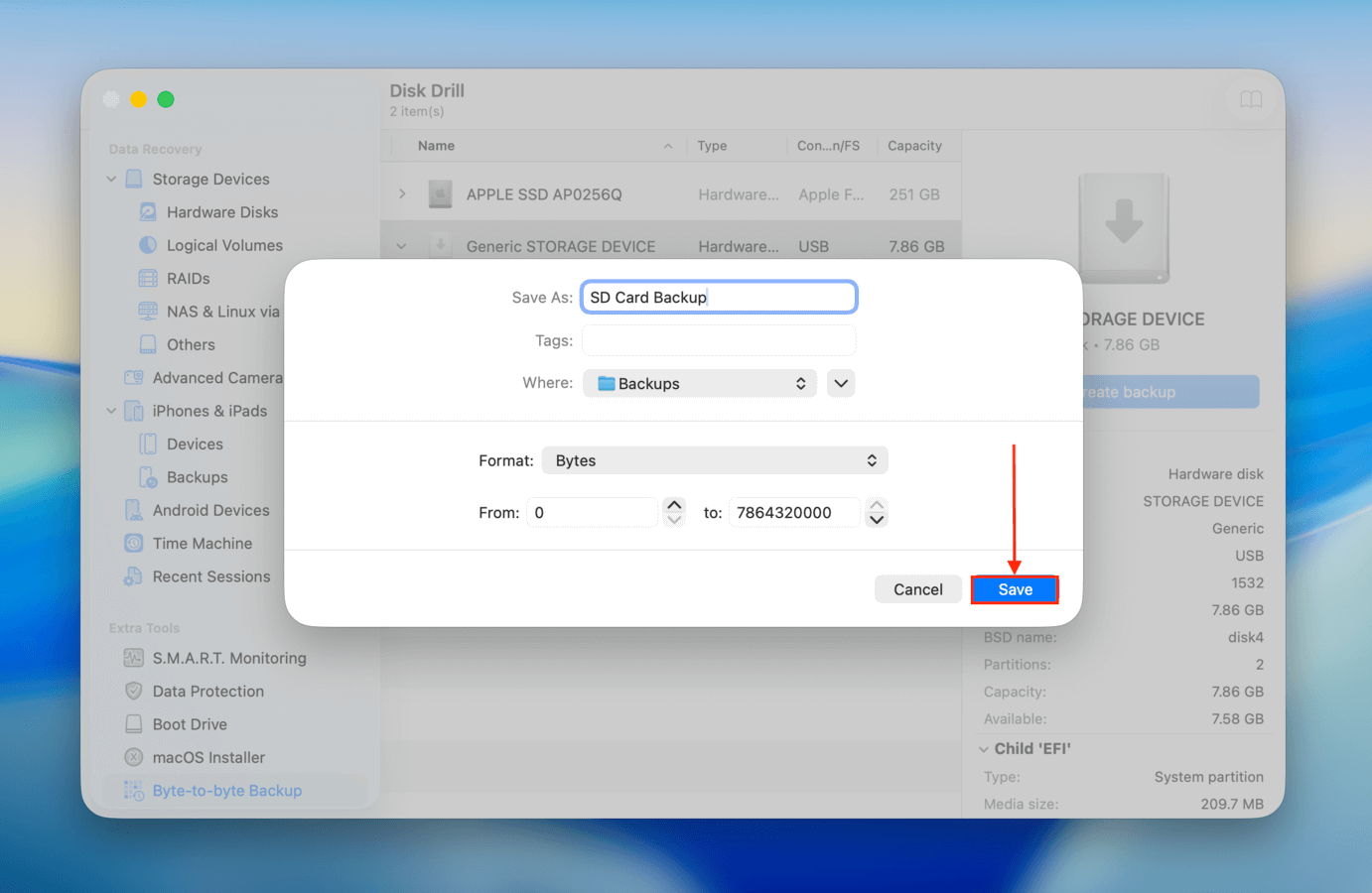
Paso 5. Nombra tu imagen de respaldo y selecciona una ubicación de fácil acceso en tu Mac como destino para el archivo de respaldo de la imagen. Luego, haz clic en Guardar .
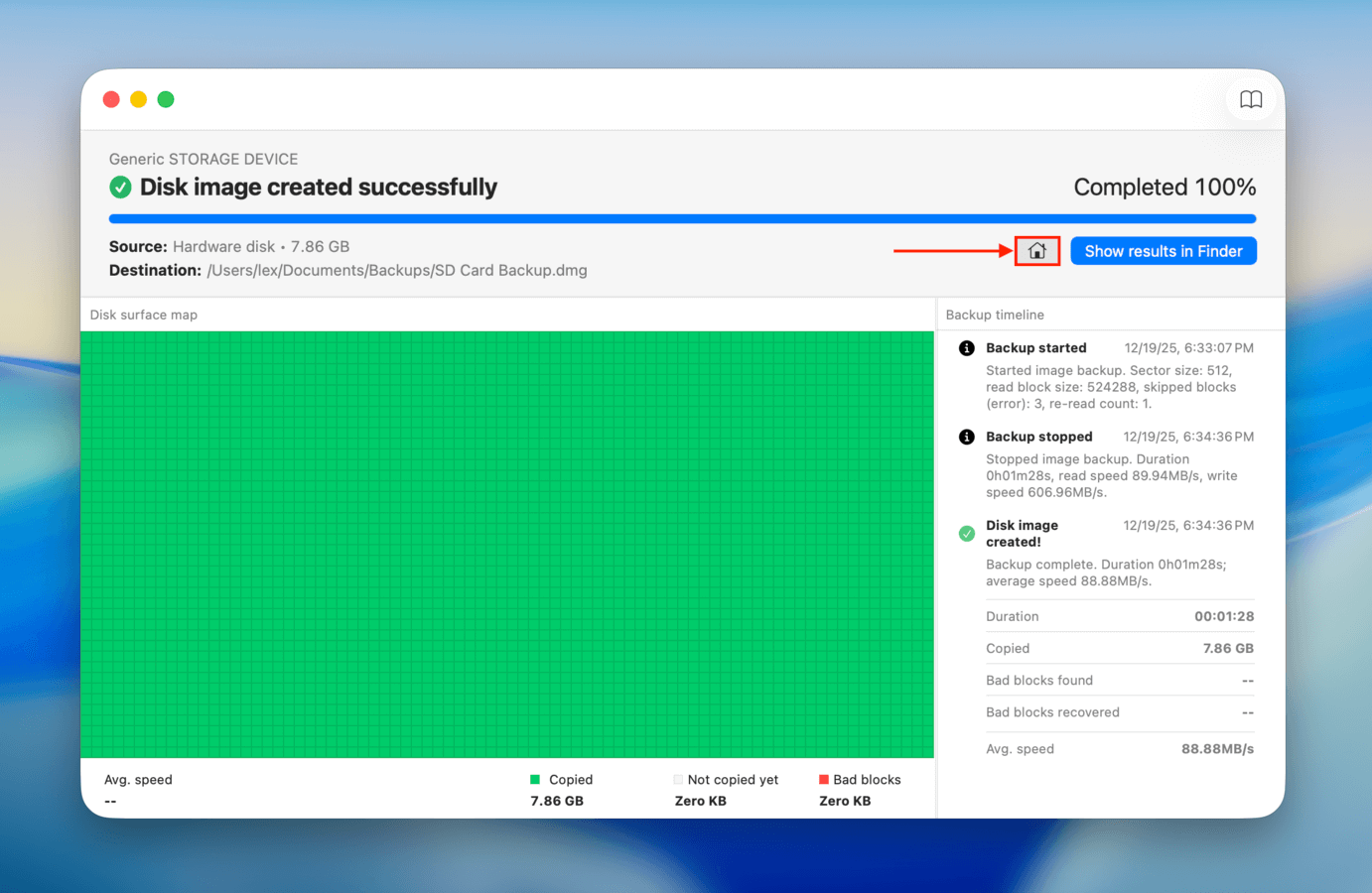
Paso 6. Una vez que se haya creado la copia de seguridad, regresa a la ventana principal de Disk Drill.
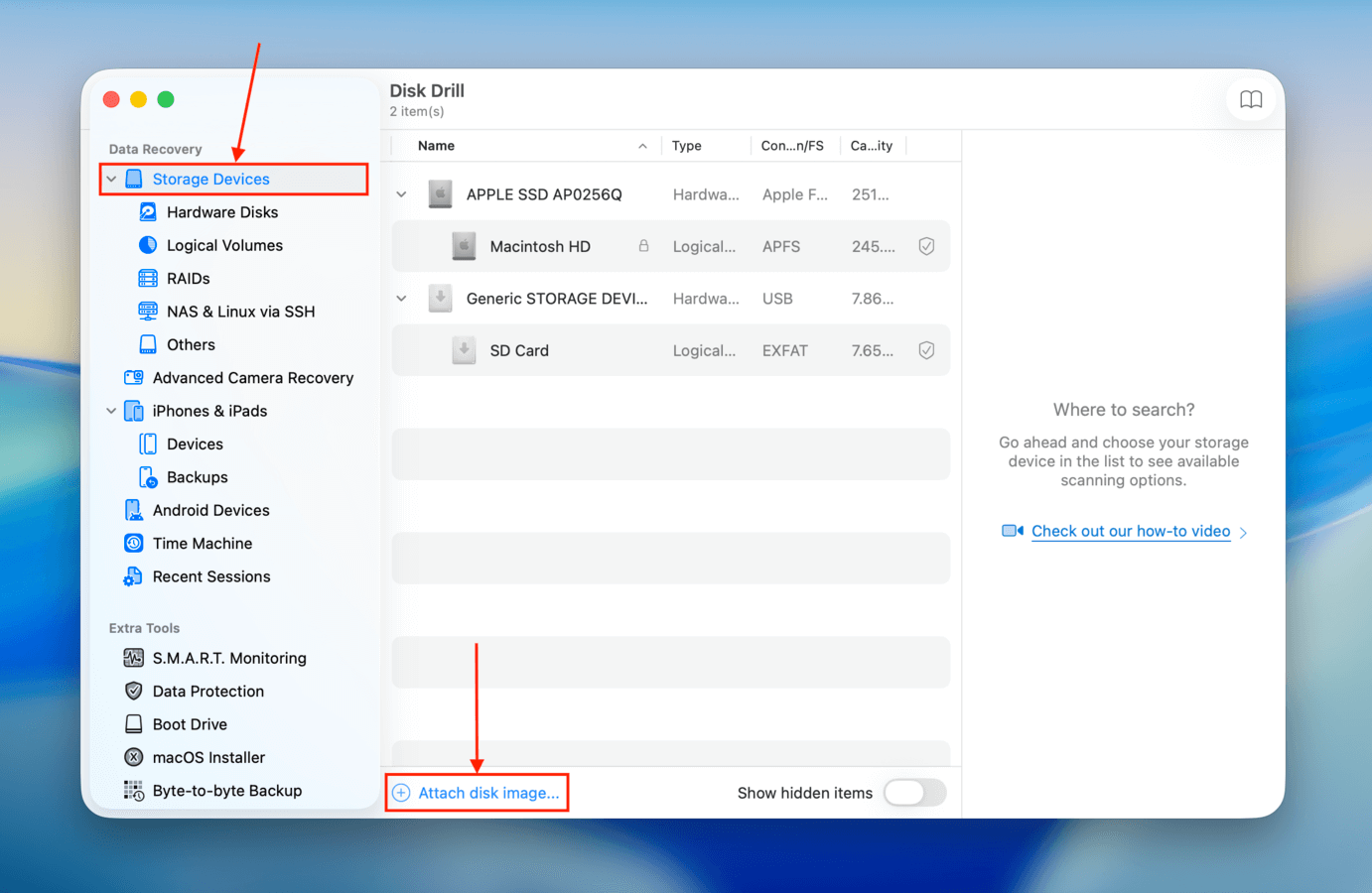
Paso 7. En la barra lateral izquierda, selecciona Dispositivos de almacenamiento y haz clic en Adjuntar imagen de disco… en la parte inferior de la ventana.
Paso 8. Selecciona la imagen de copia de seguridad que creamos en el Paso 4 y haz clic en Adjuntar .
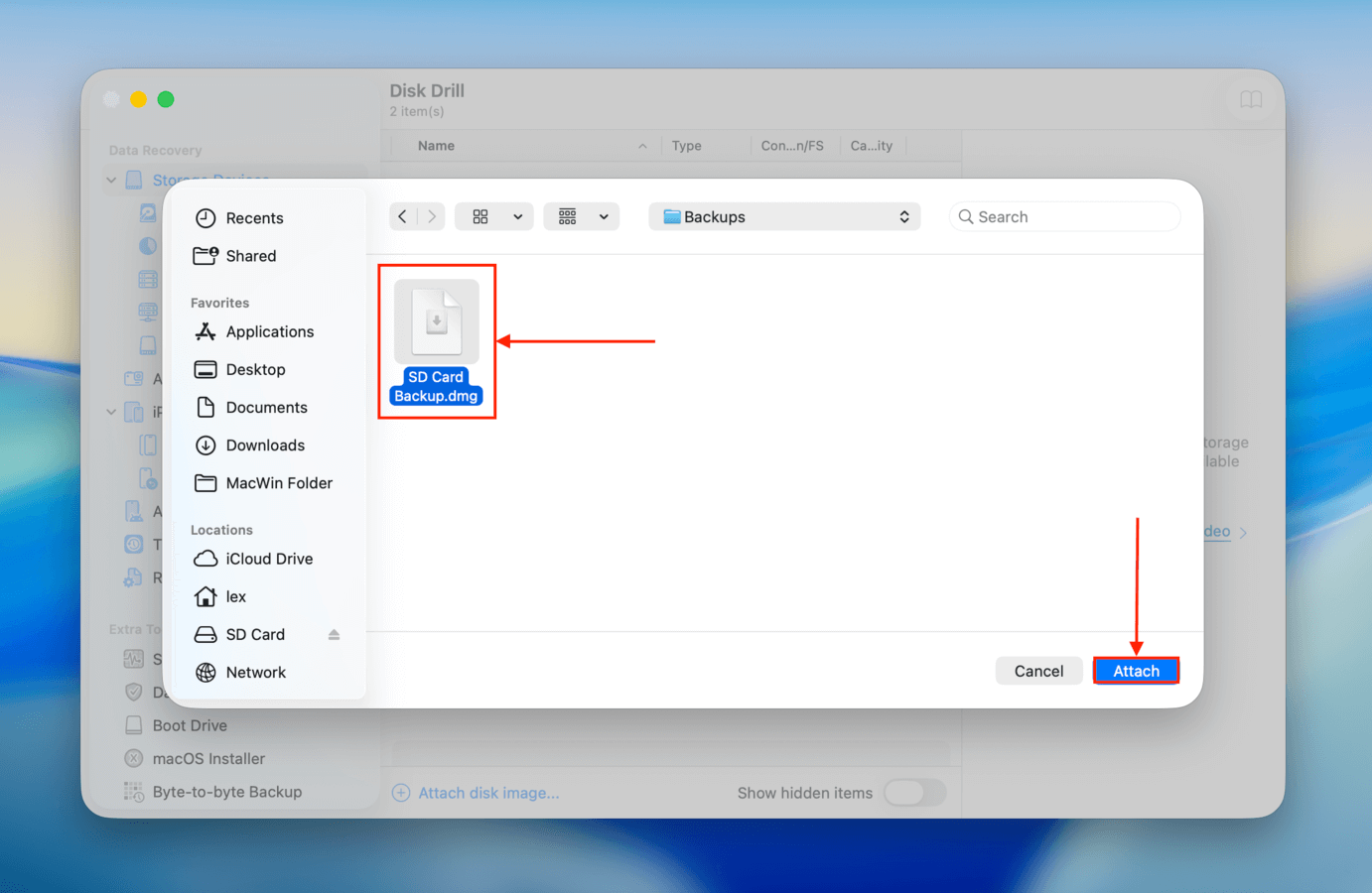
Paso 9. Selecciona la imagen de respaldo de la tarjeta SD que ahora ha aparecido en la lista de unidades (debería tener S/O junto a su nombre y es un archivo de tipo DMG). Luego, haz clic en Buscar datos perdidos .
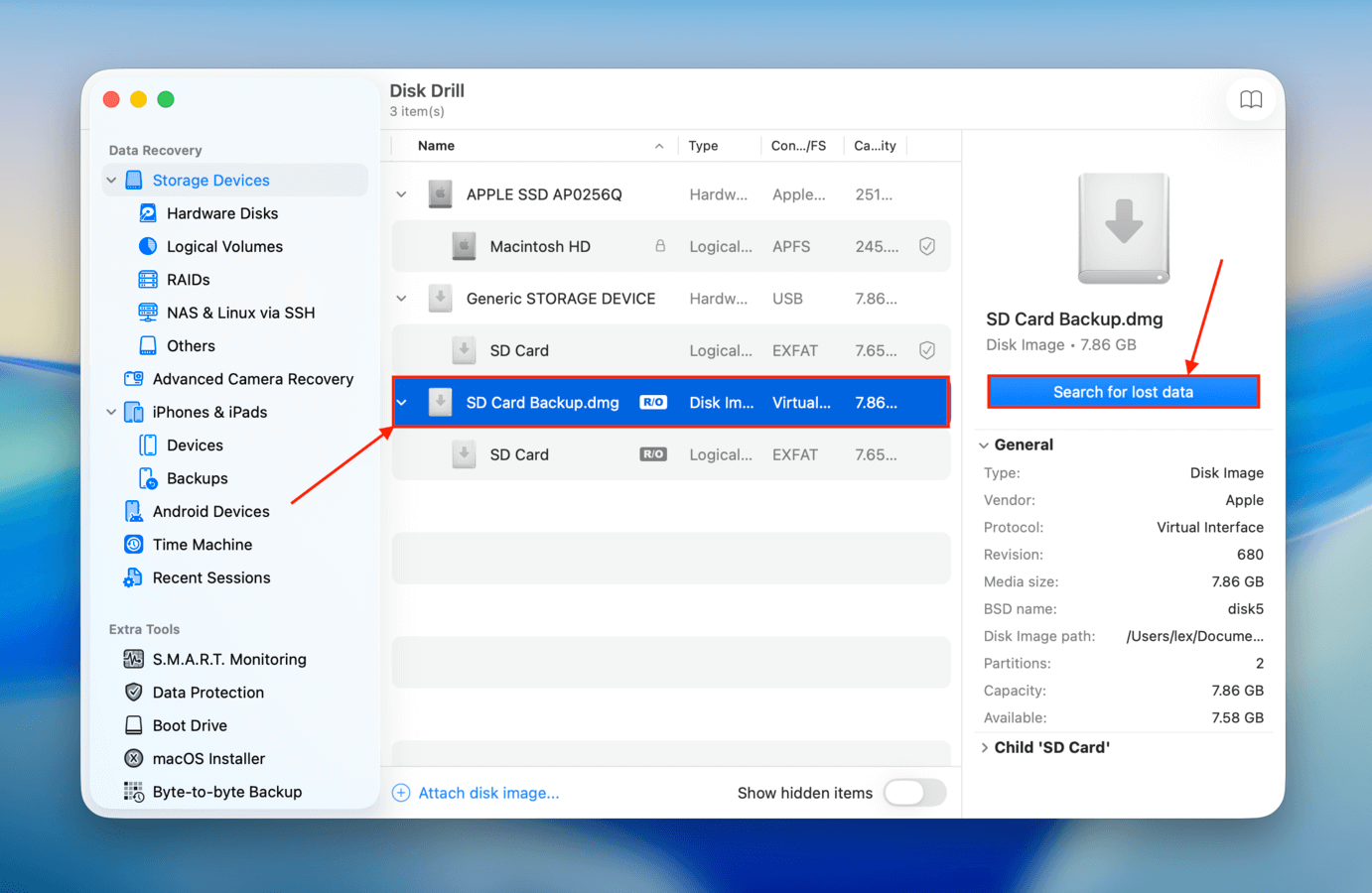
Paso 10. Se te pedirá que elijas un tipo de escaneo. Recomendamos usar Tipo de escaneo universal primero, porque tiene una mejor probabilidad de restaurar todos tus datos. Si intentas restaurar un archivo de video y resulta que no se puede reproducir, ejecuta el escaneo nuevamente usando Recuperación avanzada de cámara .
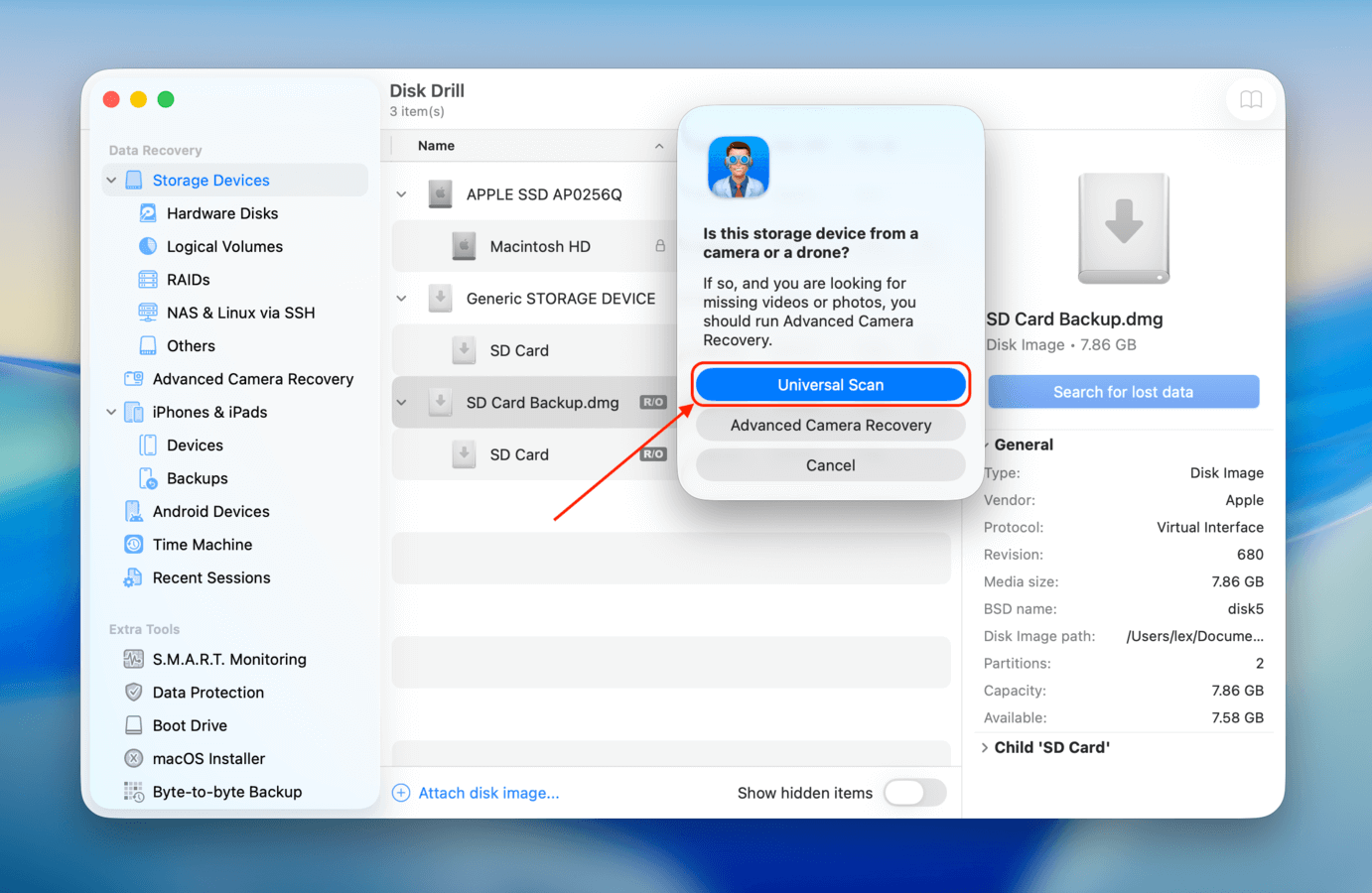
Paso 11. Una vez que el escaneo esté completo, haz clic en Revisar elementos encontrados .
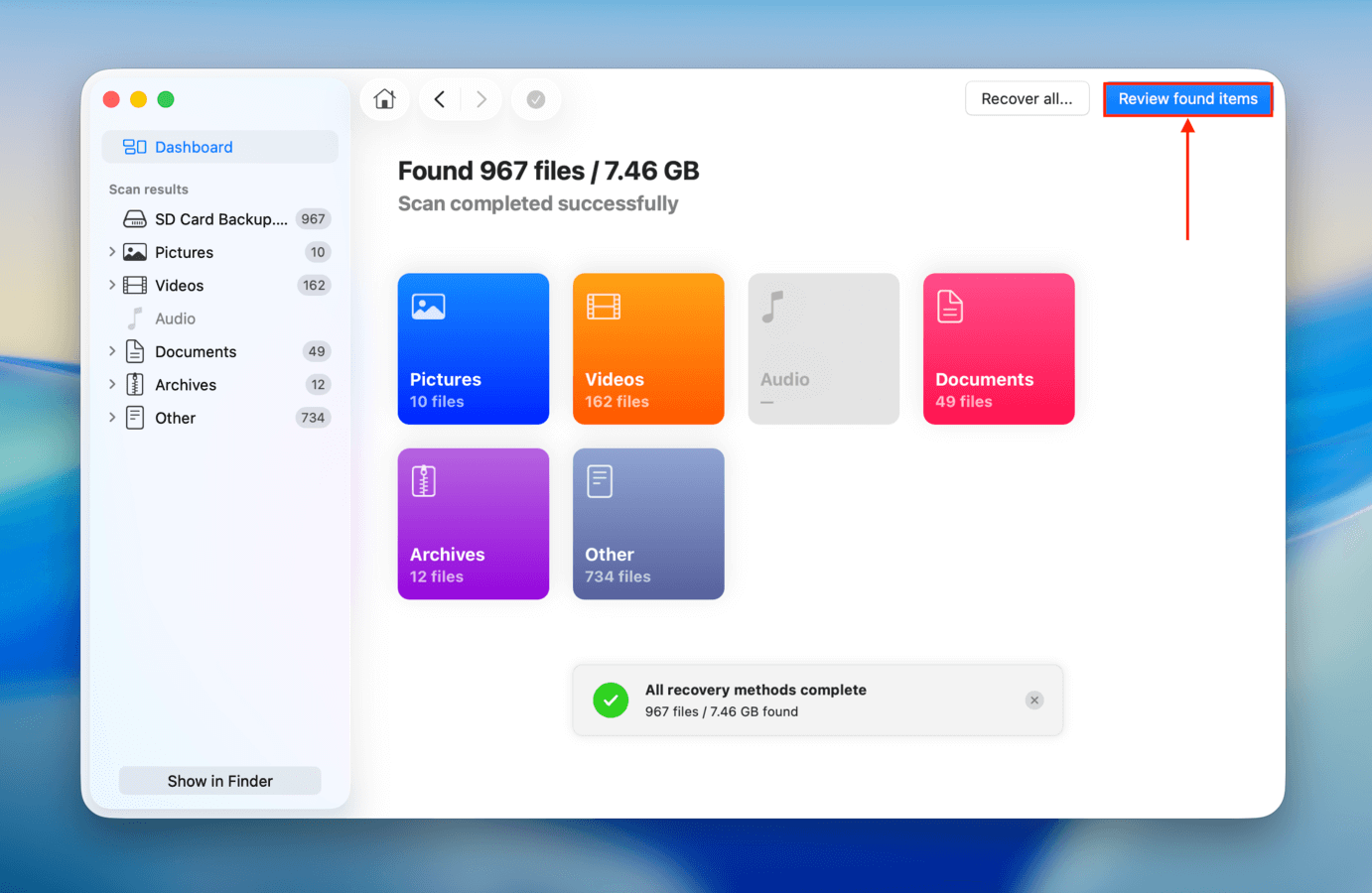
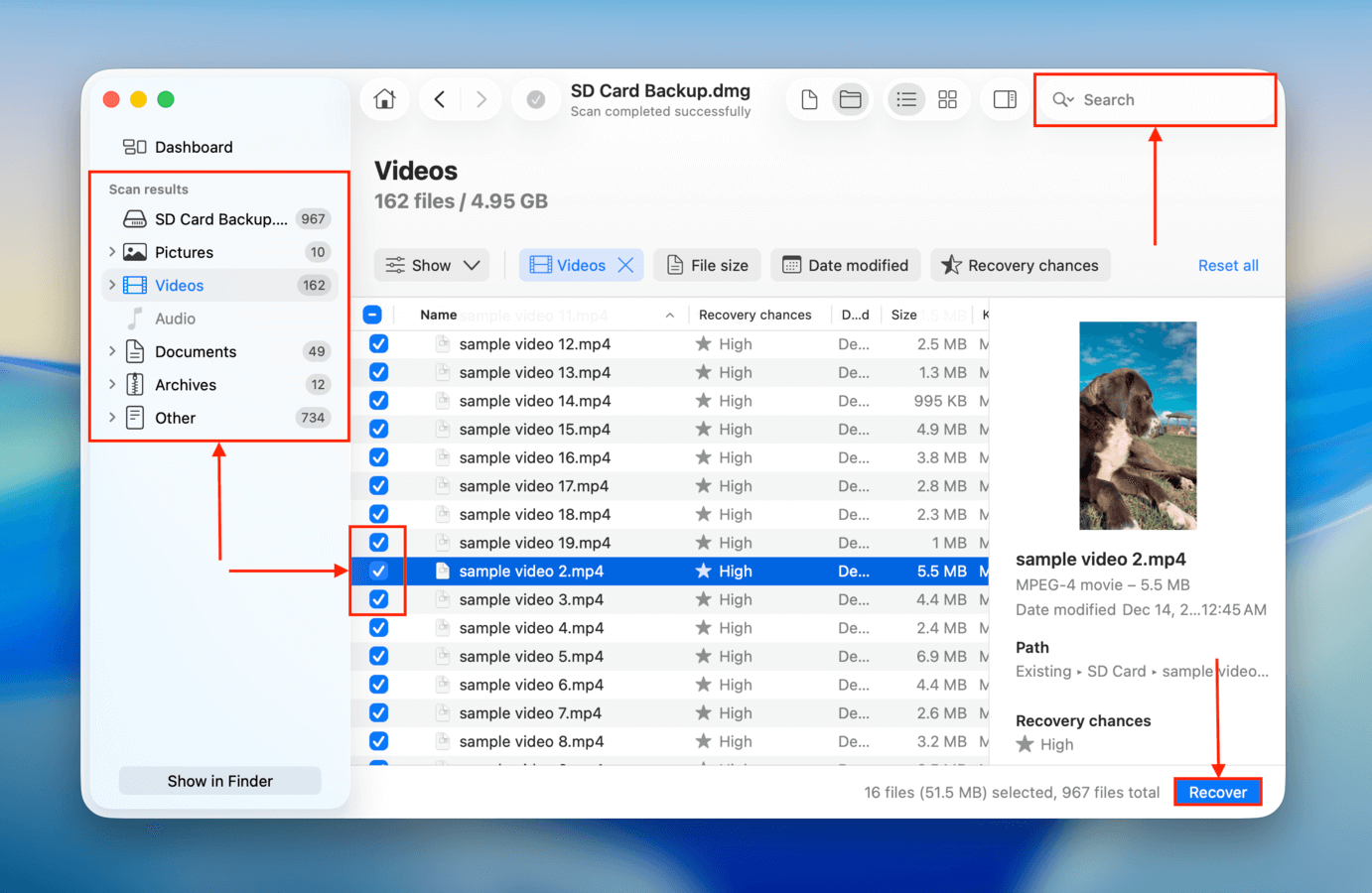
Paso 12. Utiliza la herramienta de búsqueda o los filtros en la barra lateral izquierda si deseas localizar archivos específicos o explorar tipos de archivos específicos. Asegúrate de previsualizar tus archivos haciendo clic en ellos una vez. Cuando encuentres los archivos que deseas restaurar, marca las casillas junto a ellos y haz clic en Recuperar (también puedes dejar todas las casillas en blanco y hacer clic en Recuperar todo ).
Paso 13. Seleccione una carpeta de destino en tu Mac donde Disk Drill guardará los archivos recuperados. Luego, haga clic en Siguiente .
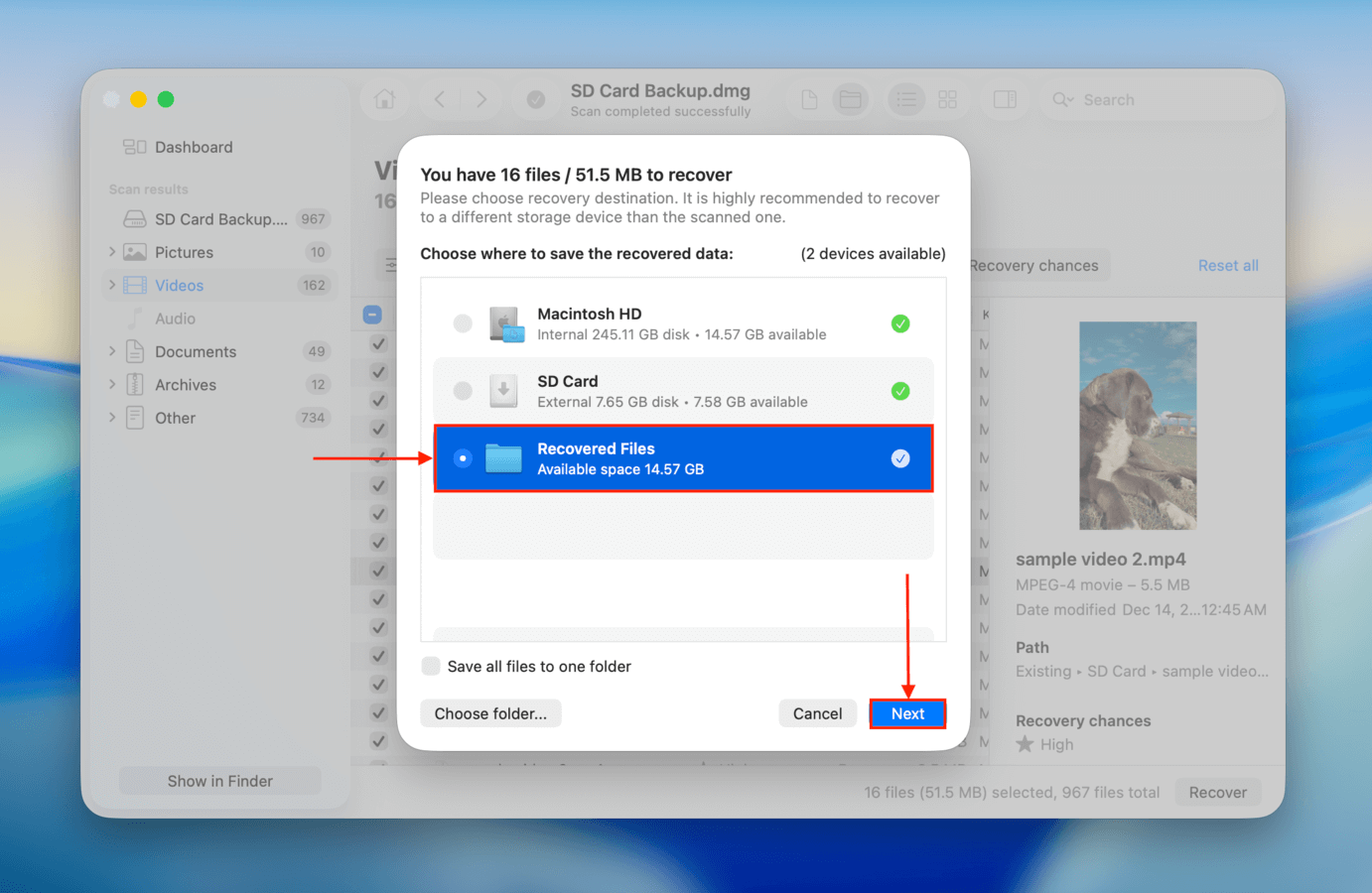
Después de restaurar tus datos, abre tus archivos en tu Mac para asegurarte de que funcionan. Una vez que tus datos estén seguros, puedes intentar reparar tu tarjeta SD con seguridad.
Método 2: Utiliza servicios de recuperación de datos
Los servicios de recuperación de datos están conformados por equipos de especialistas capacitados para restaurar archivos desde discos que se encuentran en varios estados de deterioro. Cuentan con equipos avanzados, instalaciones y software, por lo que tienen una tasa de éxito mucho mayor que las soluciones de bricolaje, especialmente cuando se trata de discos dañados físicamente.
Si notas evidencia de daño físico en tu tarjeta SD, los servicios de recuperación de datos ofrecen el menor riesgo de pérdida total y permanente de datos. Alternativamente, también puedes optar por este método si no te sientes seguro intentando la recuperación por tu cuenta, o si no tienes tiempo para resolverlo tú mismo.
- Garantía de no datos, no cobro: Intenta encontrar una empresa que ofrezca esta garantía: si no recuperan los datos que buscas, no tienes que pagar nada.
- Estimación gratuita: Algunas empresas te darán un presupuesto gratuito por teléfono después de que expliques tu situación.
- Clase 100 Sala Limpia: Asegúrate de que la empresa tenga una Sala Limpia Clase 100, que es un laboratorio estéril que garantiza que los dispositivos de almacenamiento no se dañen por partículas pequeñas cuando los especialistas los desarman para fines de recuperación.
- Varianza en el tiempo de respuesta: Algunas empresas tienen tiempos de entrega más rápidos que otras (que generalmente se encuentran en su sitio web). Si necesitas los datos lo antes posible, podrías considerar empresas que ofrezcan servicios urgentes; solo prepárate para una tarifa más alta.
- Descuentos varios: Dependiendo de tu ubicación, puedes encontrar empresas que ofrecen envío de entrada gratuito o con descuento, dispositivos de almacenamiento (para los datos recuperados), o repuestos (en caso de que sea necesario reparar el disco lo suficiente para acceder a sus datos).
Cómo reparar una tarjeta SD dañada en Mac
En esta sección, te mostraremos diferentes formas de reparar una tarjeta SD dañada usando tu Mac (o de reparar la capacidad de tu Mac para comunicarse con la tarjeta SD). Si bien todos estos métodos tienen el potencial de hacer que tu tarjeta SD vuelva a funcionar, aún recomendamos que la formatees (Método 4) si planeas seguir usándola por mucho tiempo o para un evento importante.
Método 1: Ejecutar Primeros Auxilios en tu tarjeta SD
La aplicación nativa de Mac, Utilidad de Discos, tiene una función llamada Primeros auxilios . Es capaz de detectar y corregir automáticamente errores de disco en dispositivos de almacenamiento (incluidas las tarjetas SD), lo que es una causa común de corrupción.
Paso 1. Conecta tu tarjeta de forma segura a tu Mac utilizando un lector de tarjetas.
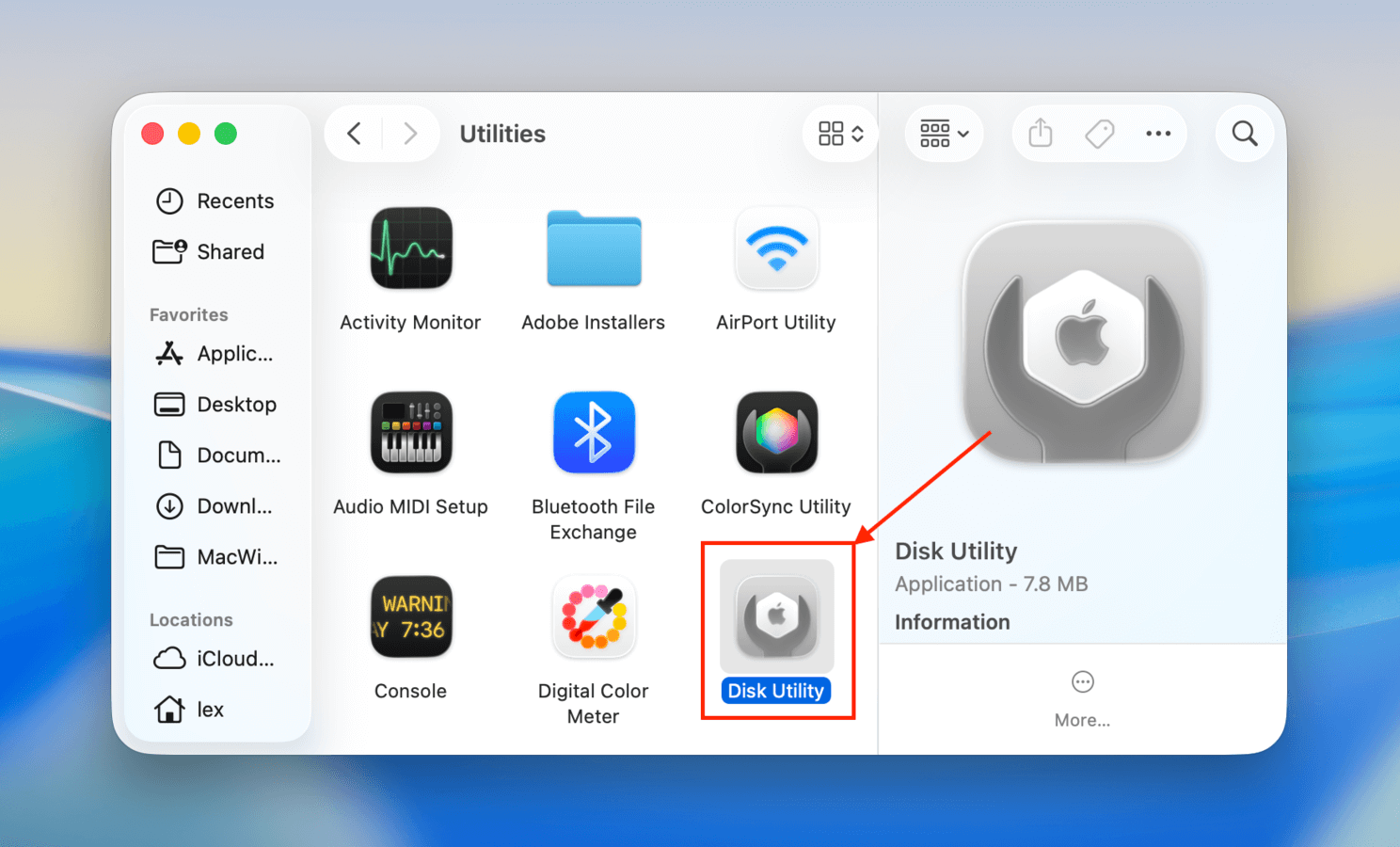
Paso 2. Inicia Utilidad de Discos (Finder > Aplicaciones > Utilidades).
Paso 3. Haz clic en el botón Ver y elige Mostrar todos los dispositivos .
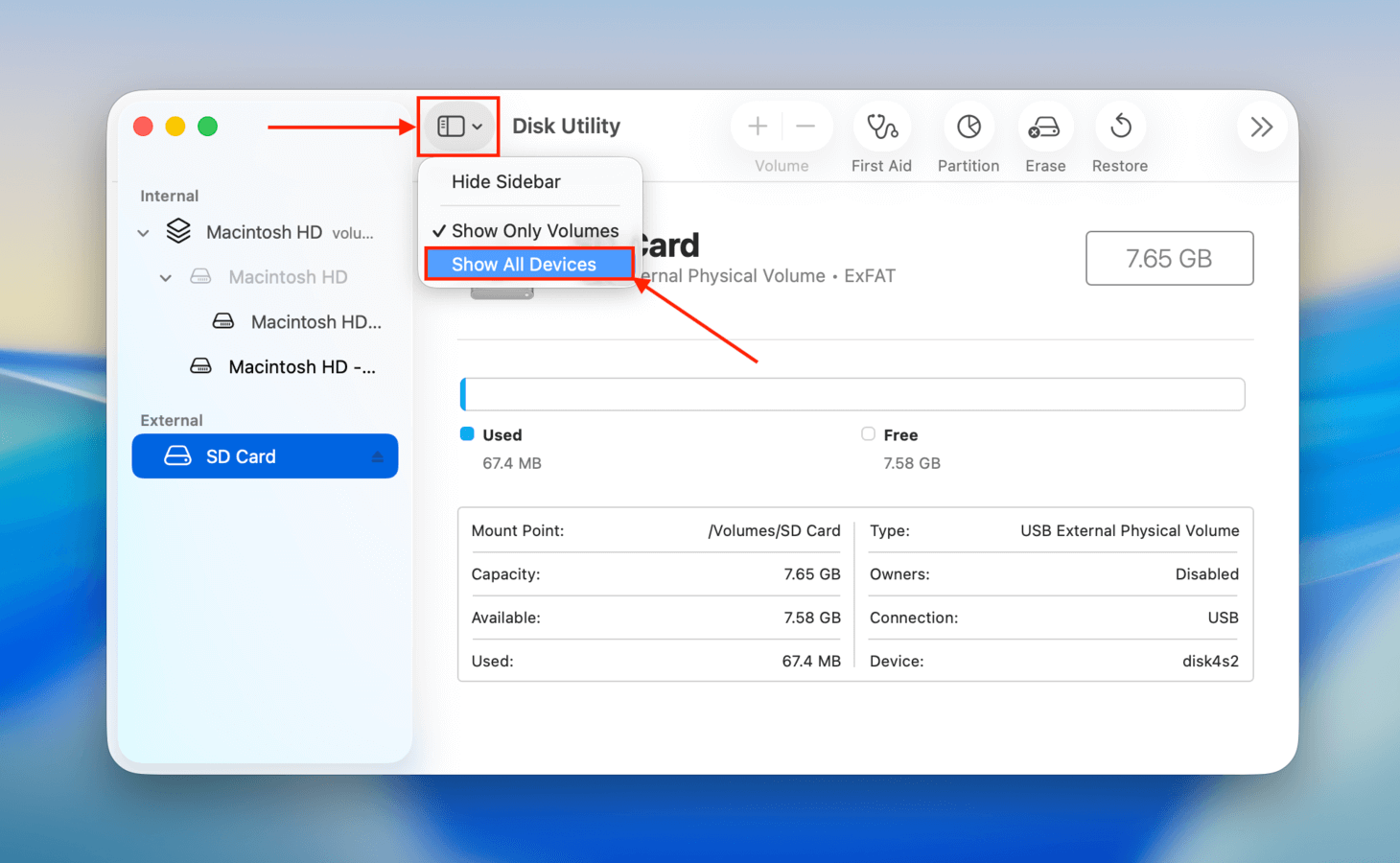
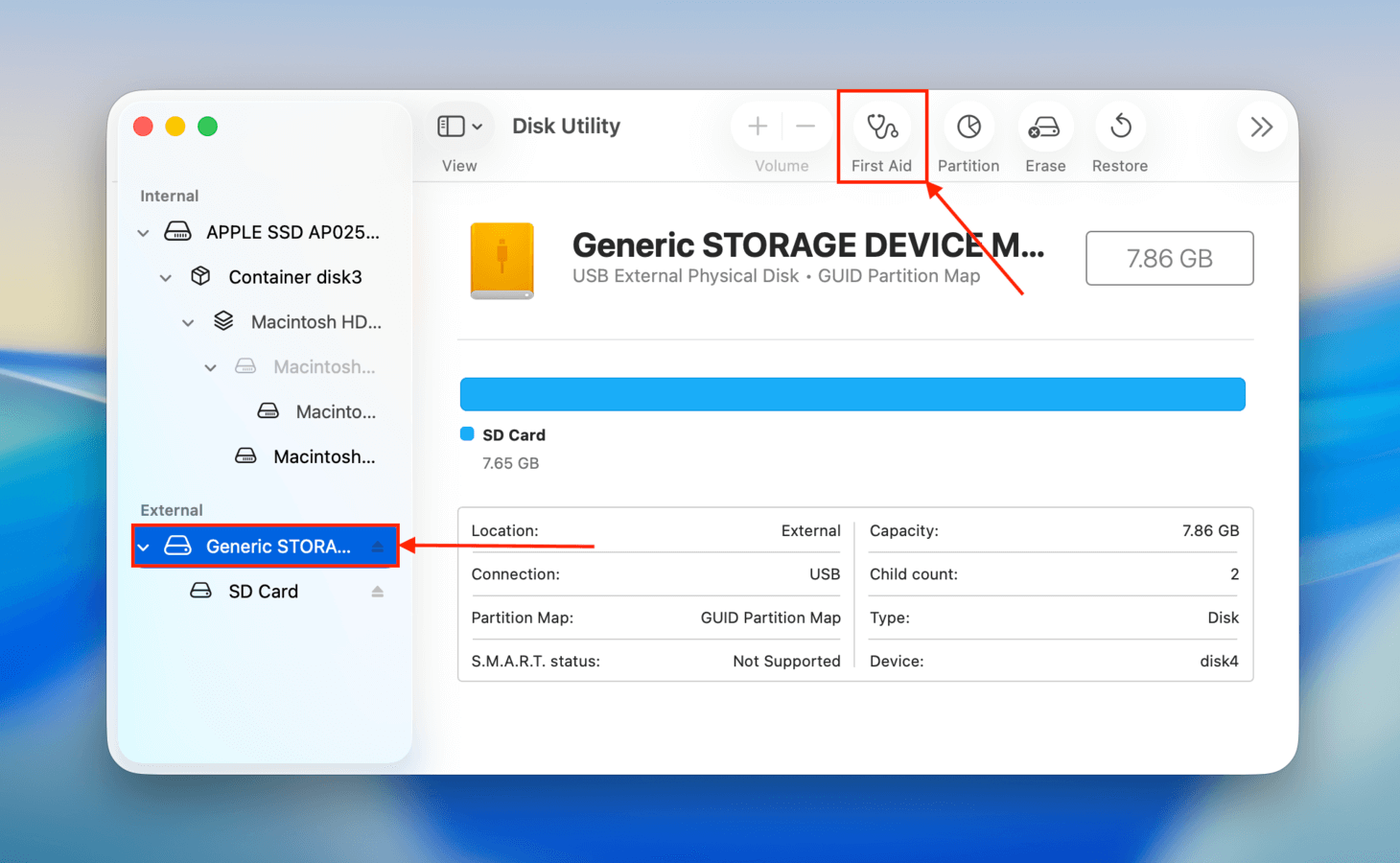
Paso 4. Selecciona tu tarjeta SD en la barra lateral izquierda y haz clic en el botón Primeros auxilios en la parte superior de la ventana.
Paso 5. Cuando se le pida confirmar, haga clic en Ejecutar .
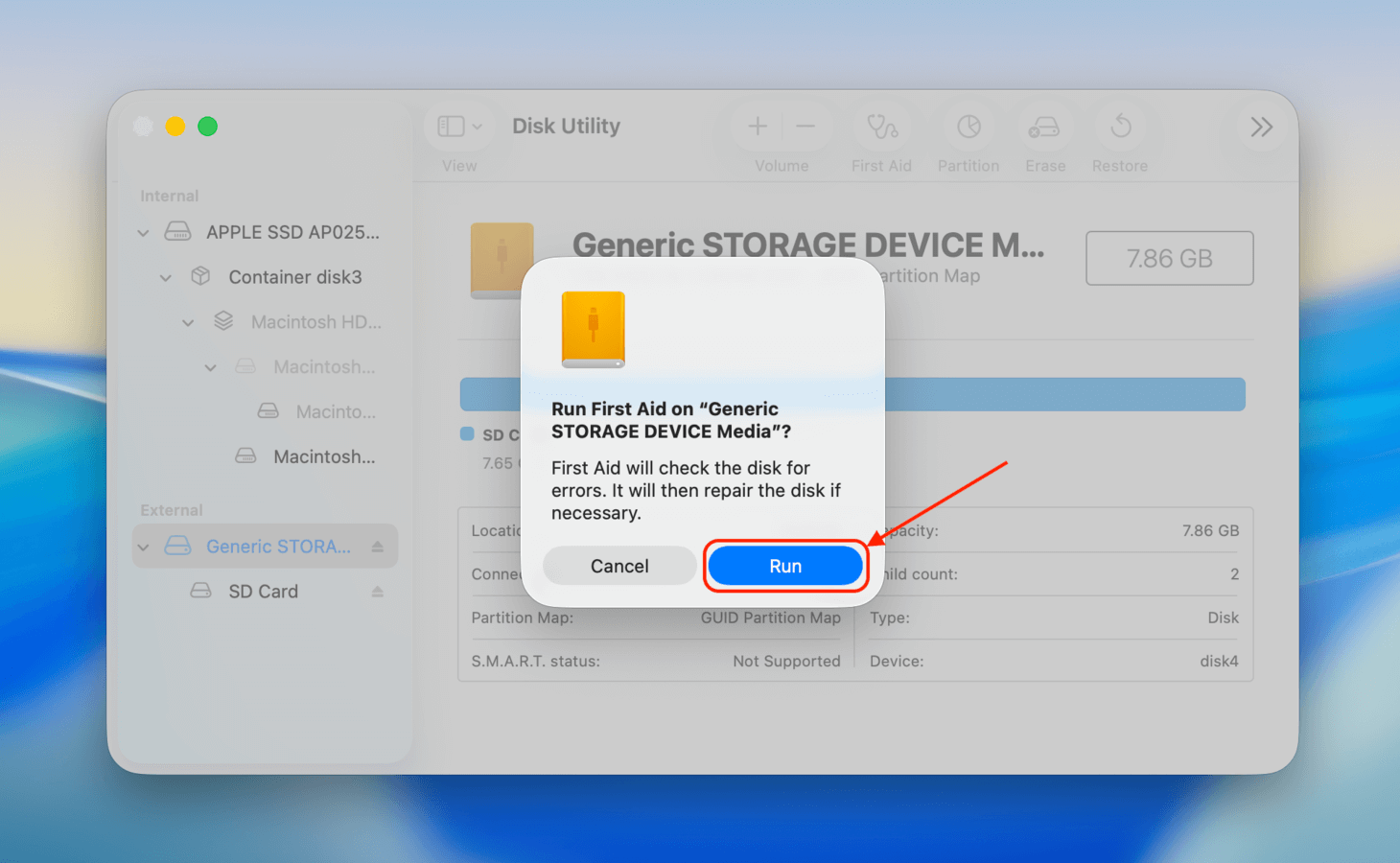
Después de ejecutar Primeros Auxilios, expulsa de forma segura tu tarjeta SD y luego reinicia tu Mac. Una vez que tu Mac haya reiniciado completamente, intenta conectar de nuevo tu tarjeta SD para ver si funciona. Esto elimina cualquier “bandera” de advertencia restante de la tarjeta SD (que puede causar que tu Mac muestre un error). Esto también detiene cualquier proceso en segundo plano que pueda haberse quedado atascado al leer tu tarjeta SD.
Método 2: Usa TestDisk para restaurar particiones perdidas
TestDisk es una herramienta de software gratuita y de código abierto que tiene la capacidad de restaurar particiones y tablas de particiones perdidas. Esta es una razón común por la que las tarjetas SD aparecen como RAW o No asignadas, ya que les falta información crítica del sistema que tu computadora necesita para establecer una conexión.
TestDisk puede ser intimidante ya que carece de una interfaz moderna y solo puedes usar el teclado para navegar. Pero estarás bien siempre y cuando sigas de cerca las instrucciones a continuación:
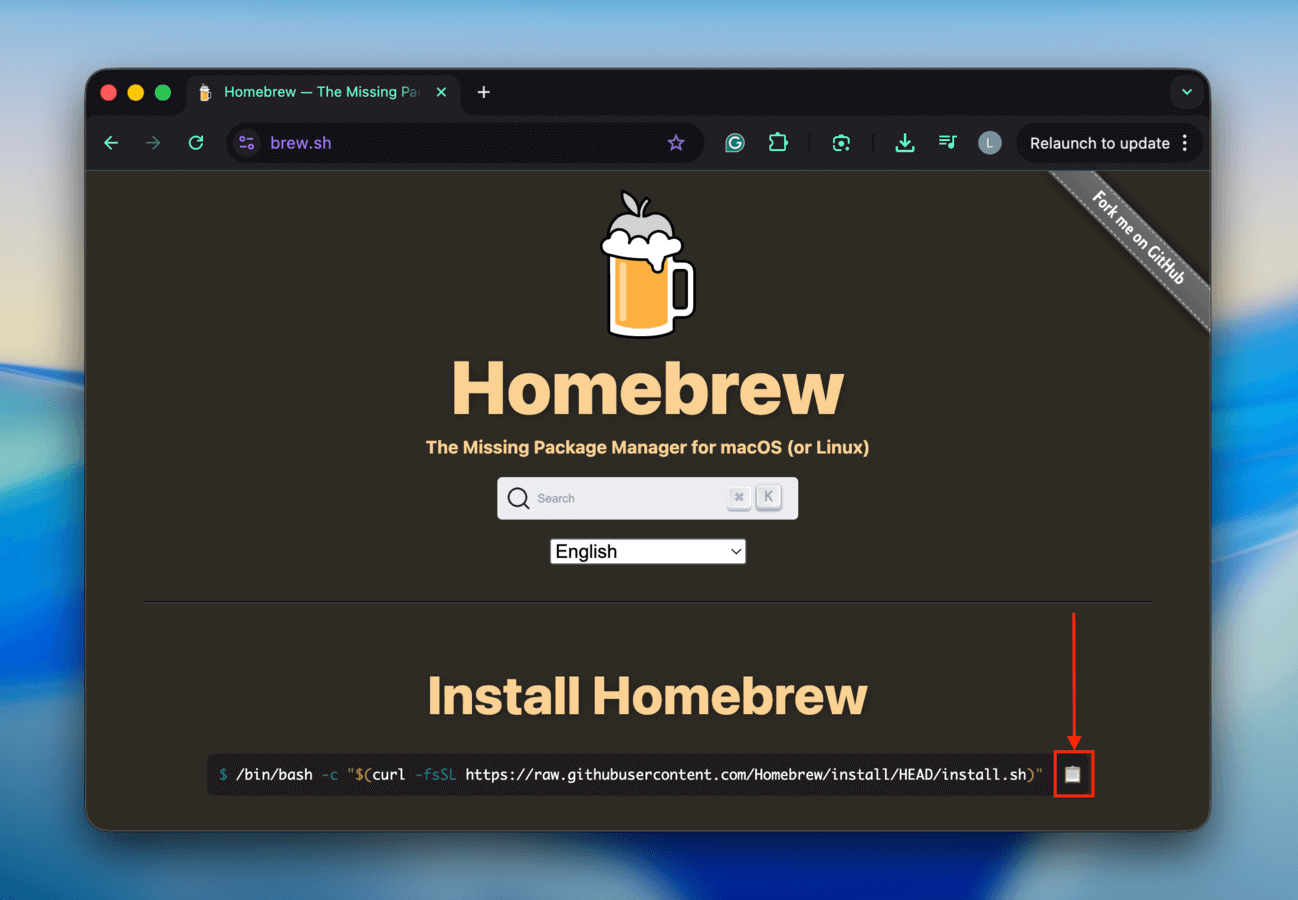
Paso 1. Abre un navegador y navega a brew.sh. Luego, haz clic en el icono de bloc de notas junto a la cadena de código.
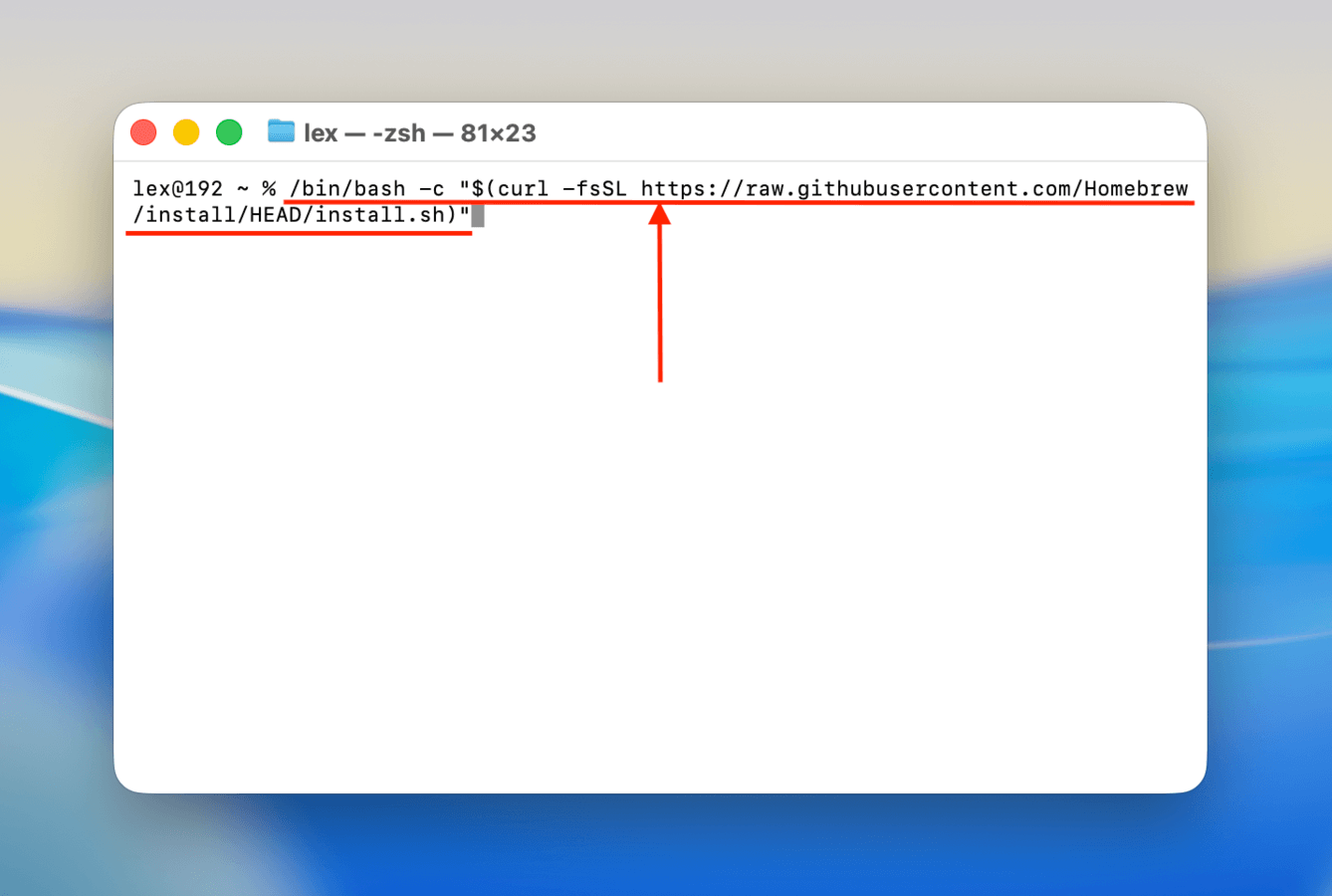
Paso 2. Inicia la aplicación Terminal, luego pega la cadena que copiaste en el paso 1 y presiona Regresar . Esto instalará Homebrew en tu Mac.
Paso 3. El Terminal te informará una vez que Homebrew esté completamente instalado en tu computadora. Luego, ejecuta este comando para instalar TestDisk a través de Homebrew:
brew install testdisk
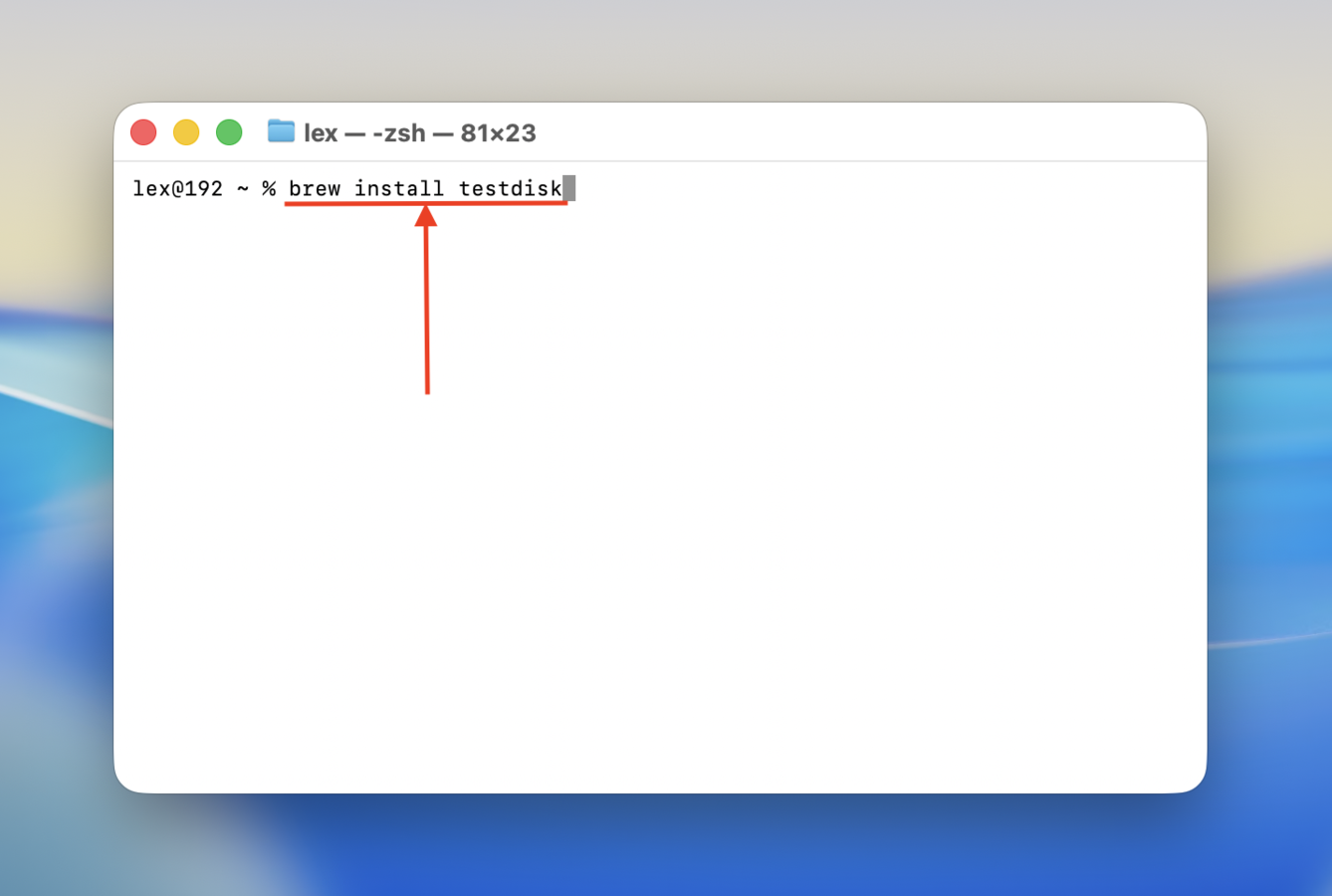
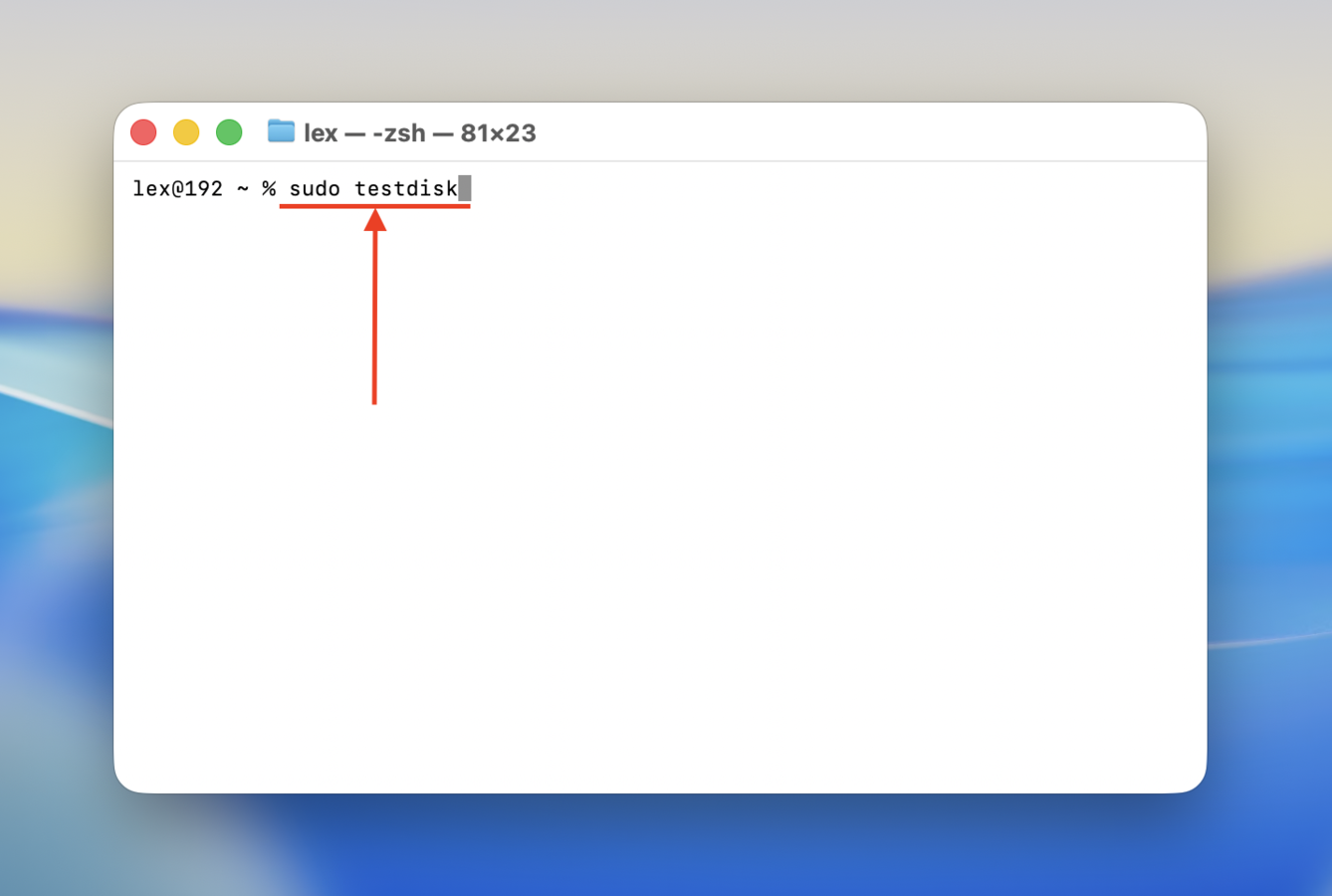
Paso 4. Después de instalar TestDisk, puedes iniciarlo desde la aplicación Terminal con este comando:
sudo testdisk
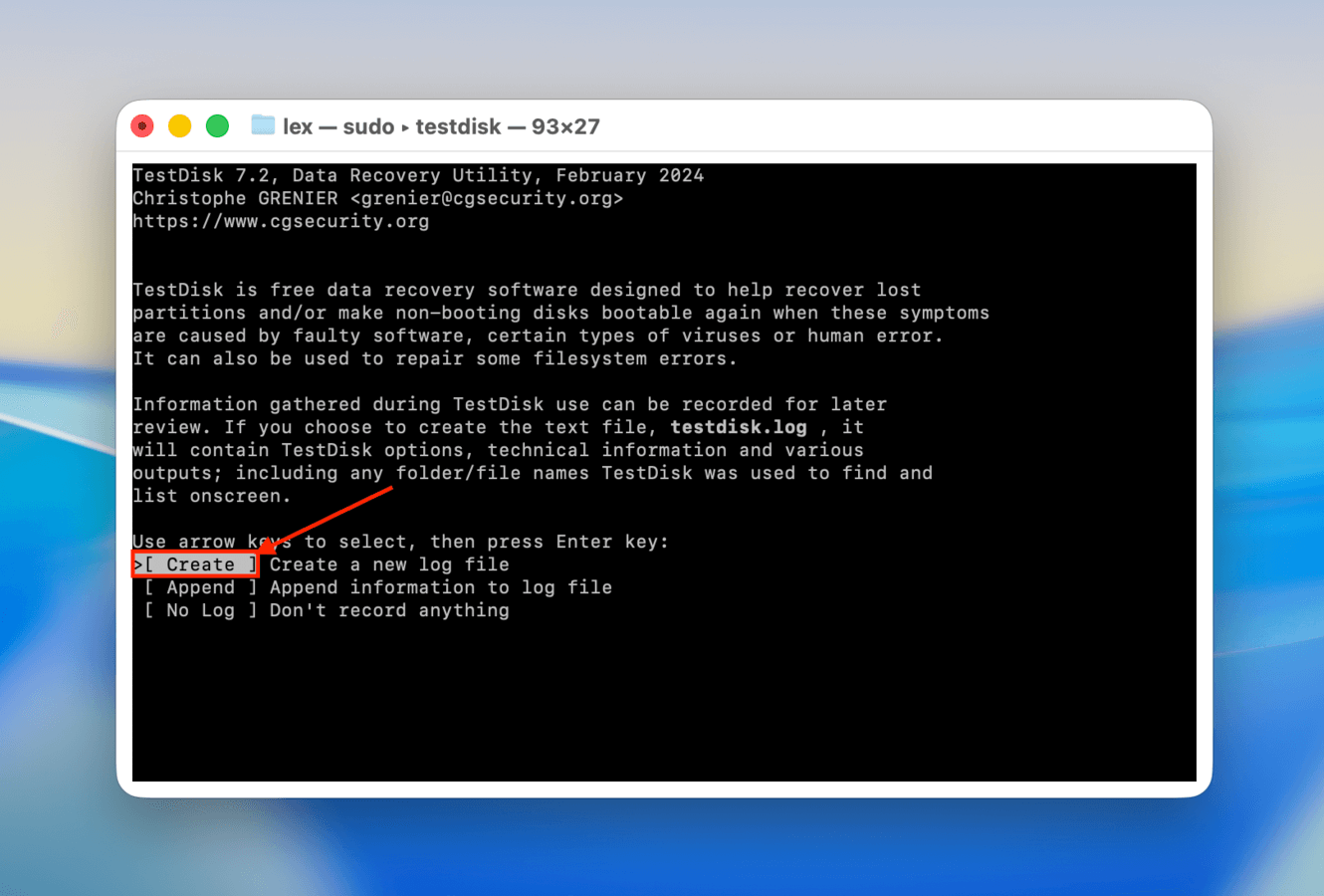
Paso 5. Una vez que veas el menú principal de TestDisk, usa las teclas de flecha para seleccionar Crear . Luego, presiona Regresar .
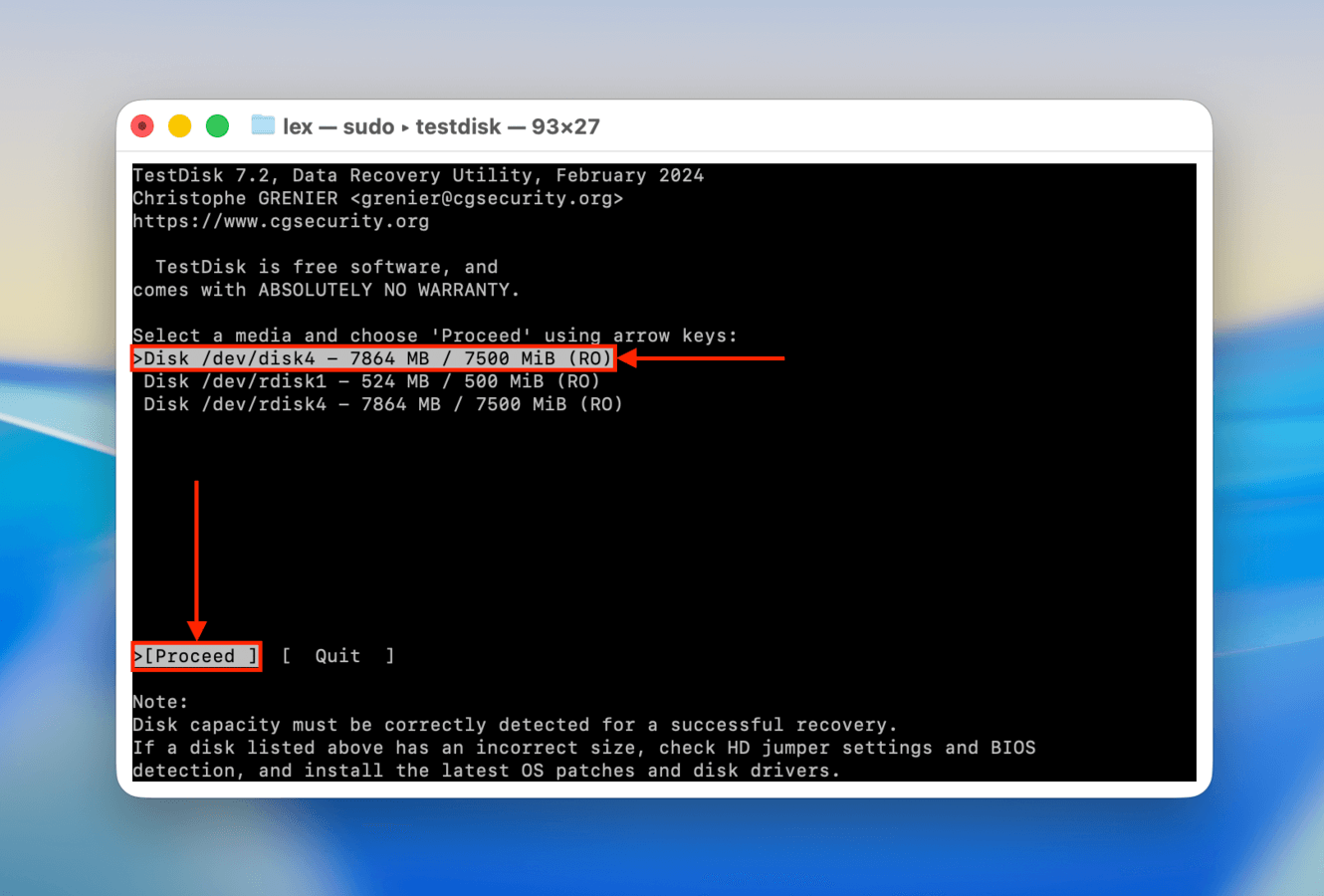
Paso 6. En el siguiente menú, usa las teclas de flecha para seleccionar tu tarjeta SD de la lista de unidades. Luego, selecciona Proceder y presiona Regresar .
Paso 7. Luego, selecciona el tipo de partición de tu tarjeta SD y presiona Regresar . TestDisk intentará seleccionar automáticamente la tabla de particiones correcta, y generalmente es la opción correcta (según nuestra experiencia).
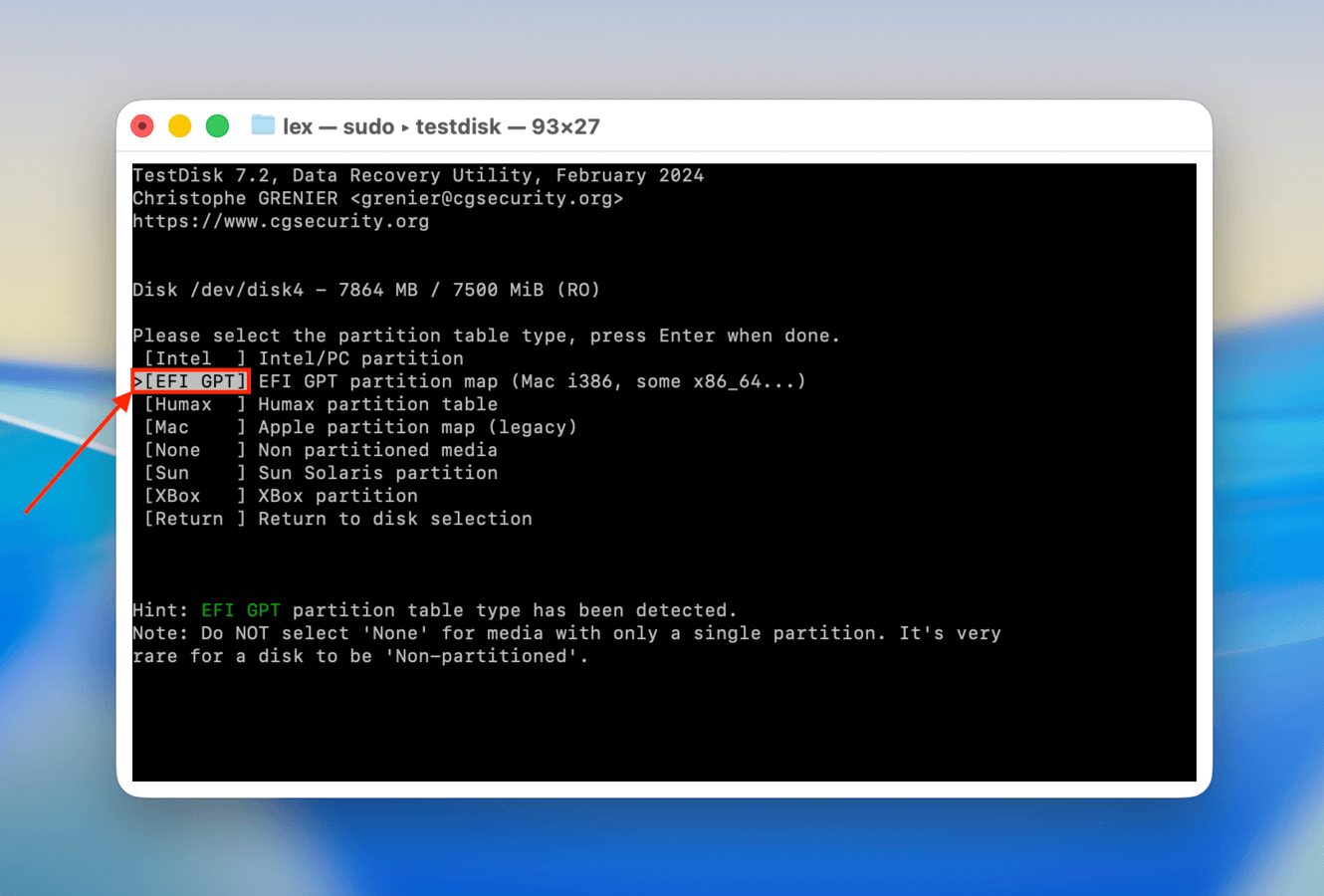
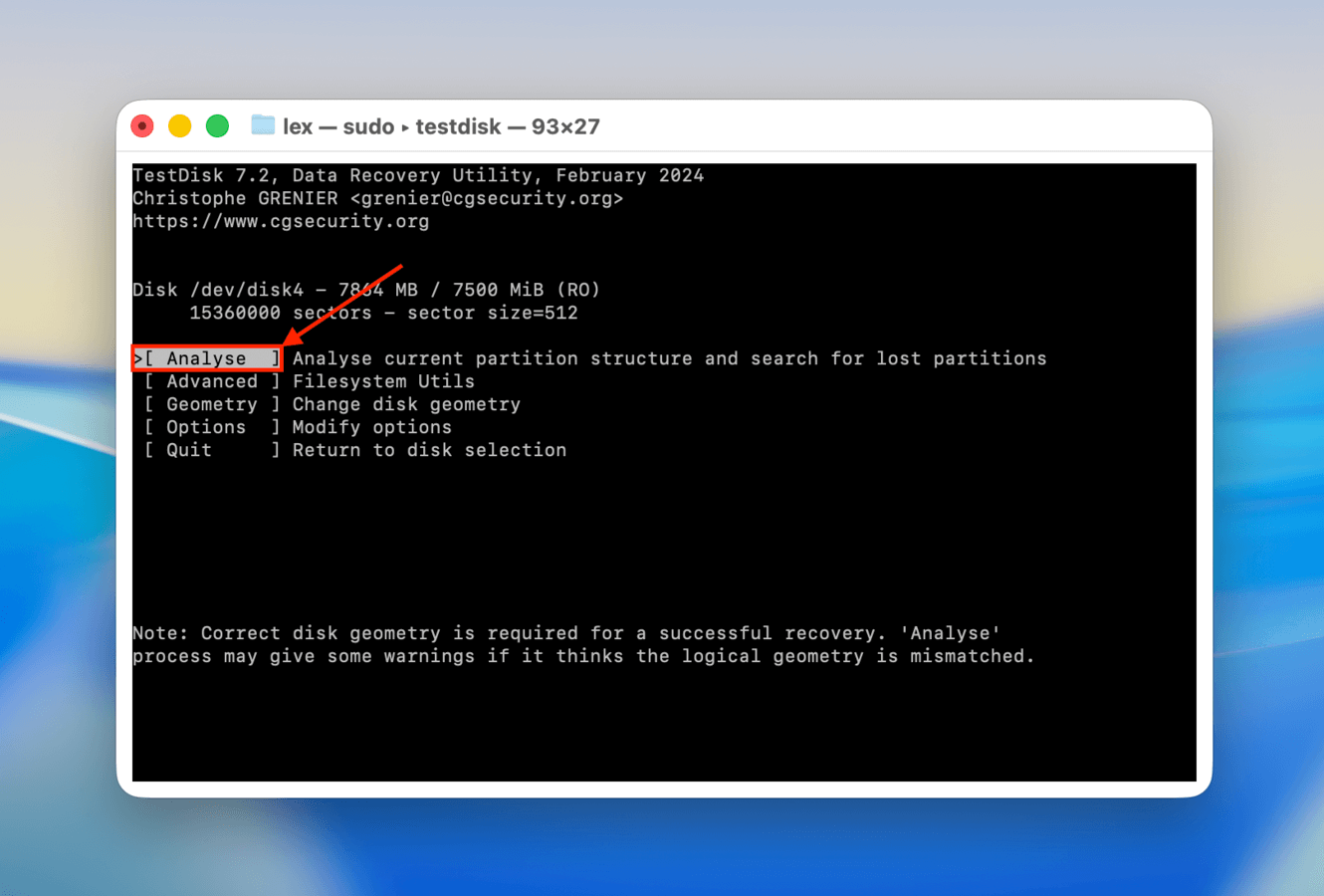
Paso 8. Seleccione la opción Analizar , luego presione Regresar .
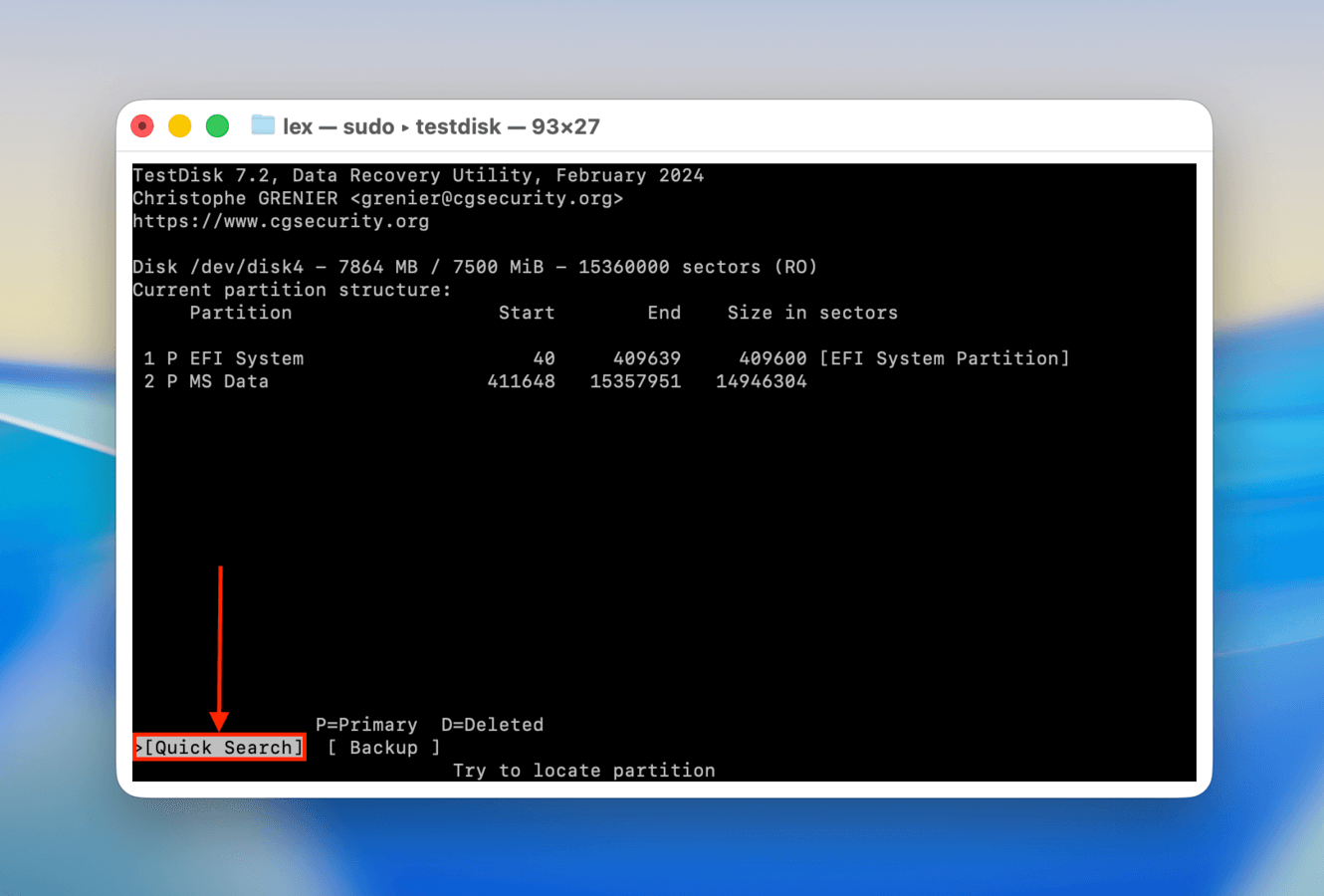
Paso 9. Elija Búsqueda rápida y presione Regresar .
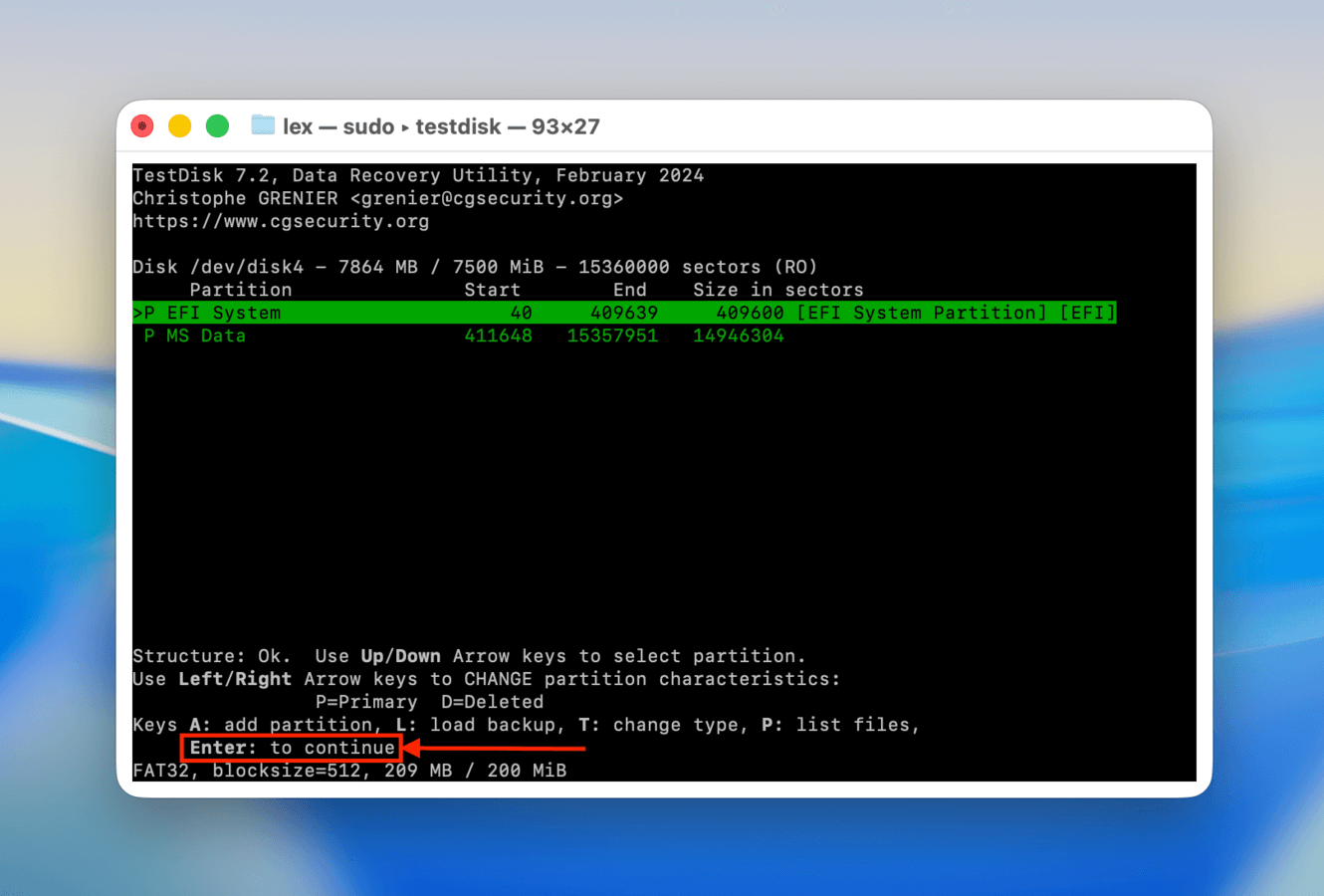
Paso 10. Selecciona la partición que TestDisk encontró y que deseas revisar. Puedes presionar P para listar sus archivos y así verificar si es la partición que buscas. Si lo es, resalta la partición y presiona Regresar .
Paso 11. Finalmente, selecciona Escribir para que TestDisk agregue la partición de nuevo al disco de tu tarjeta SD.
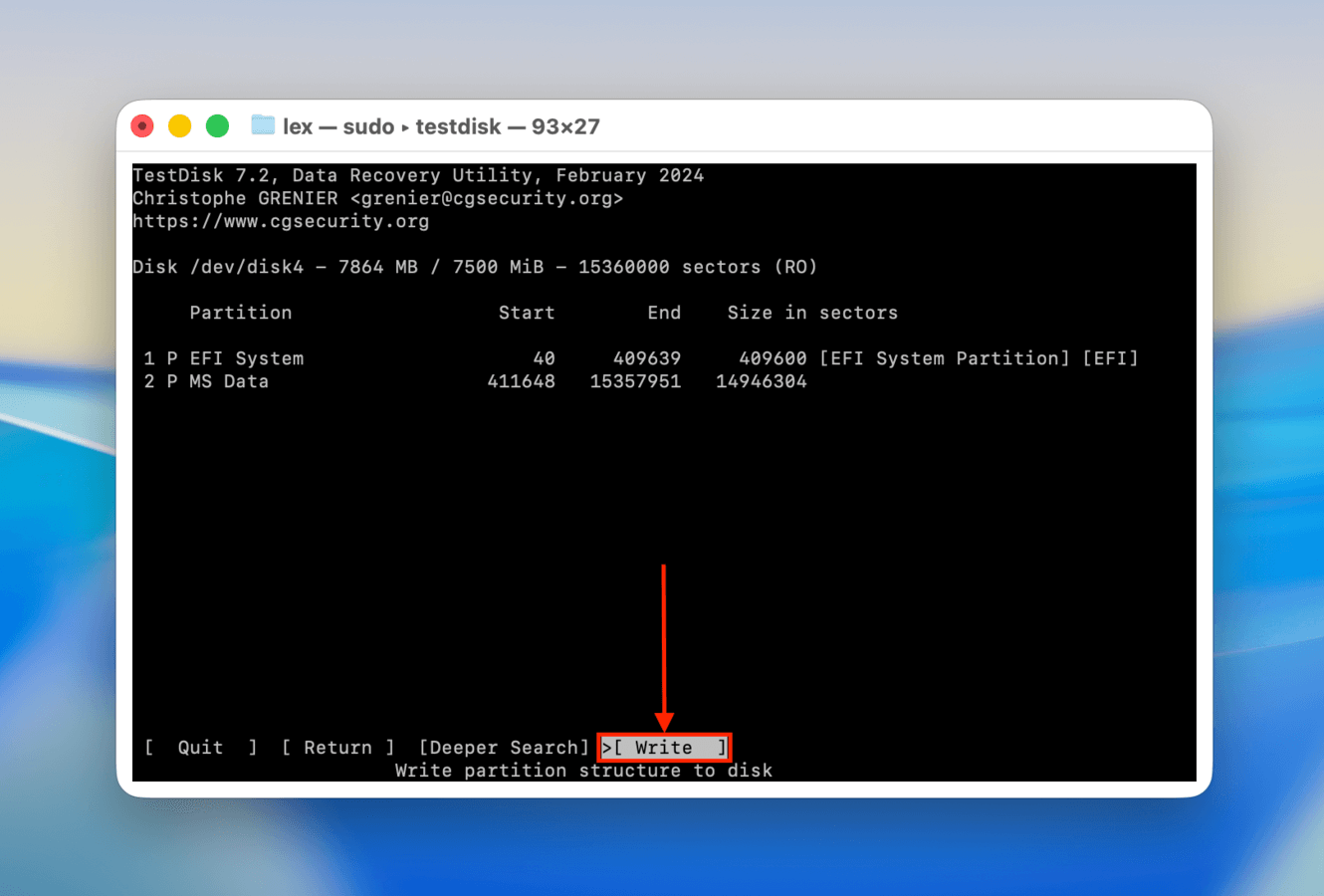
Después de usar TestDisk, expulsa de forma segura tu tarjeta SD y vuelve a conectarla. Esto permite que tu Mac establezca una nueva conexión con tu tarjeta de memoria.
Método 3: Restablece la NVRAM y SMC de tu Mac
El SMC (Controlador de gestión del sistema) gestiona la comunicación entre tu Mac y los discos de almacenamiento, mientras que la NVRAM es responsable de almacenar la configuración del sistema, incluida la selección de disco. Cualquier fallo o error que afecte a alguno de estos componentes puede impedir que tu sistema informático se comunique correctamente con tu tarjeta SD. Te mostraremos cómo restablecer ambos.
Para restablecer la NVRAM:
Paso 1. Apaga tu Mac.
Paso 2. Enciende tu Mac y mantén presionadas las siguientes teclas durante 20 segundos: Opción + Comando + P + R .
Paso 3. Una vez que tu Mac se reinicie, intenta volver a conectar tu tarjeta SD.
Para restablecer el SMC:
Paso 1. Apaga tu Mac.
Paso 2. Mantén presionadas las siguientes teclas: Control izquierdo + Opción izquierda + Shift derecho .
Paso 3. Sin soltar las primeras 3 teclas, mantén presionada la Botón de encendido durante 10 segundos.
Paso 4. Suelte las teclas. Asegúrese de que su Mac esté completamente apagado, luego presione el Botón de encendido para encenderla.
Para Mac de escritorio:
Paso 1. Apaga tu Mac.
Paso 2. Desconecte el cable de alimentación del enchufe al que está conectado. Luego, espere 15 segundos.
Paso 3. Vuelva a conectar su Mac a su fuente de alimentación original. Luego, espere 5 segundos más.
Paso 4. Presiona el Botón de encendido para encender tu Mac.
Método 4: Formatea tu tarjeta SD
Formatear tu tarjeta SD es la manera más “limpia” de reparar la corrupción, ya que borra completamente todo y reconstruye el sistema de archivos desde cero. No quedarán datos corruptos “restantes” que puedan dañar tu tarjeta de memoria más adelante. Sin embargo, ten en cuenta que esto también significa que todos los archivos almacenados en esa tarjeta se borrarán.
Paso 1. Conecta tu tarjeta SD a tu Mac.
Paso 2. Inicia Utilidad de Discos (Finder > Aplicaciones > Utilidades).
Paso 3. Haz clic en el Botón de vista y selecciona Mostrar todos los dispositivos .
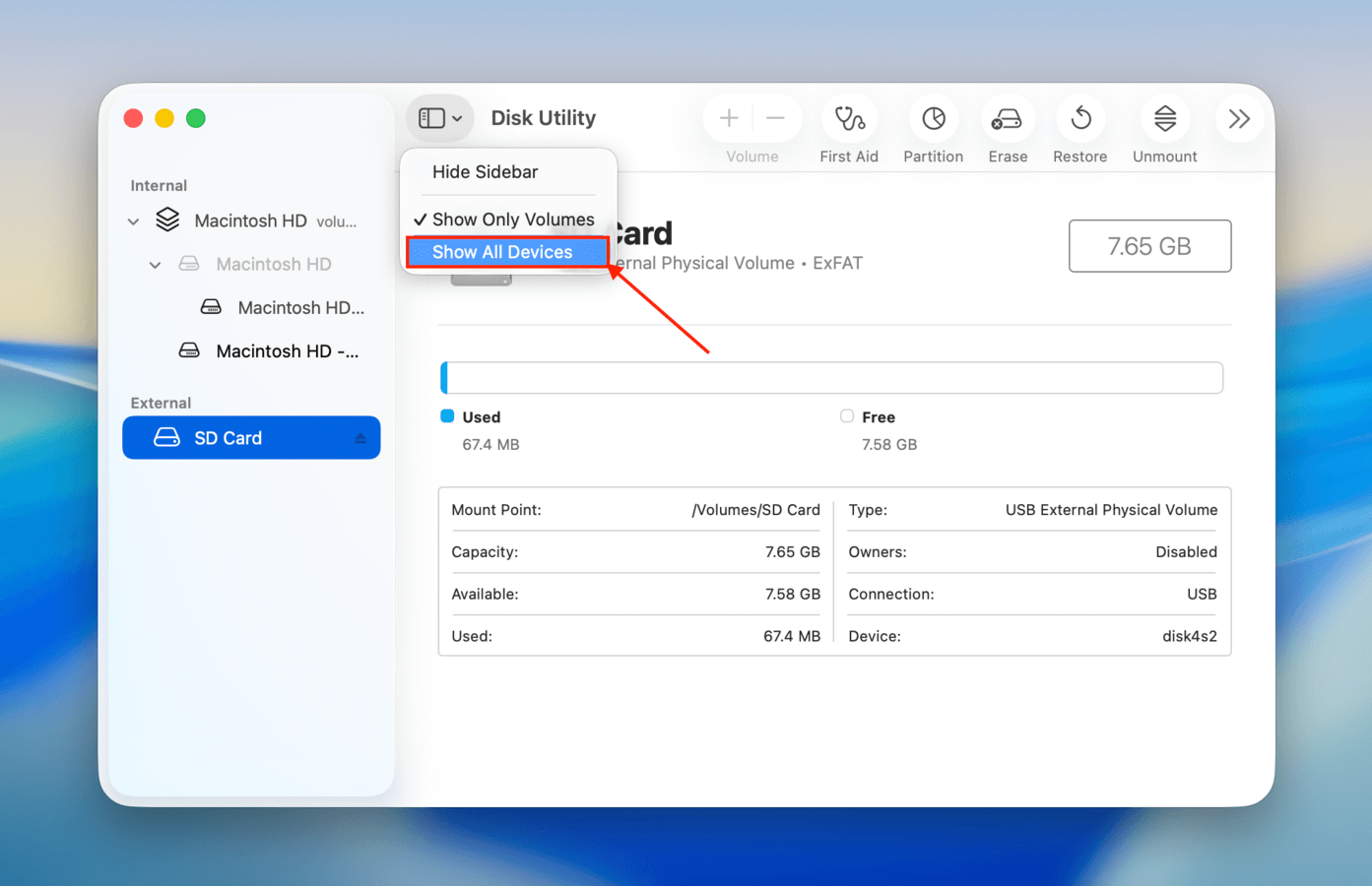
Paso 4. Selecciona tu tarjeta SD en la barra lateral izquierda y haz clic en Borrar en la parte superior de la ventana.
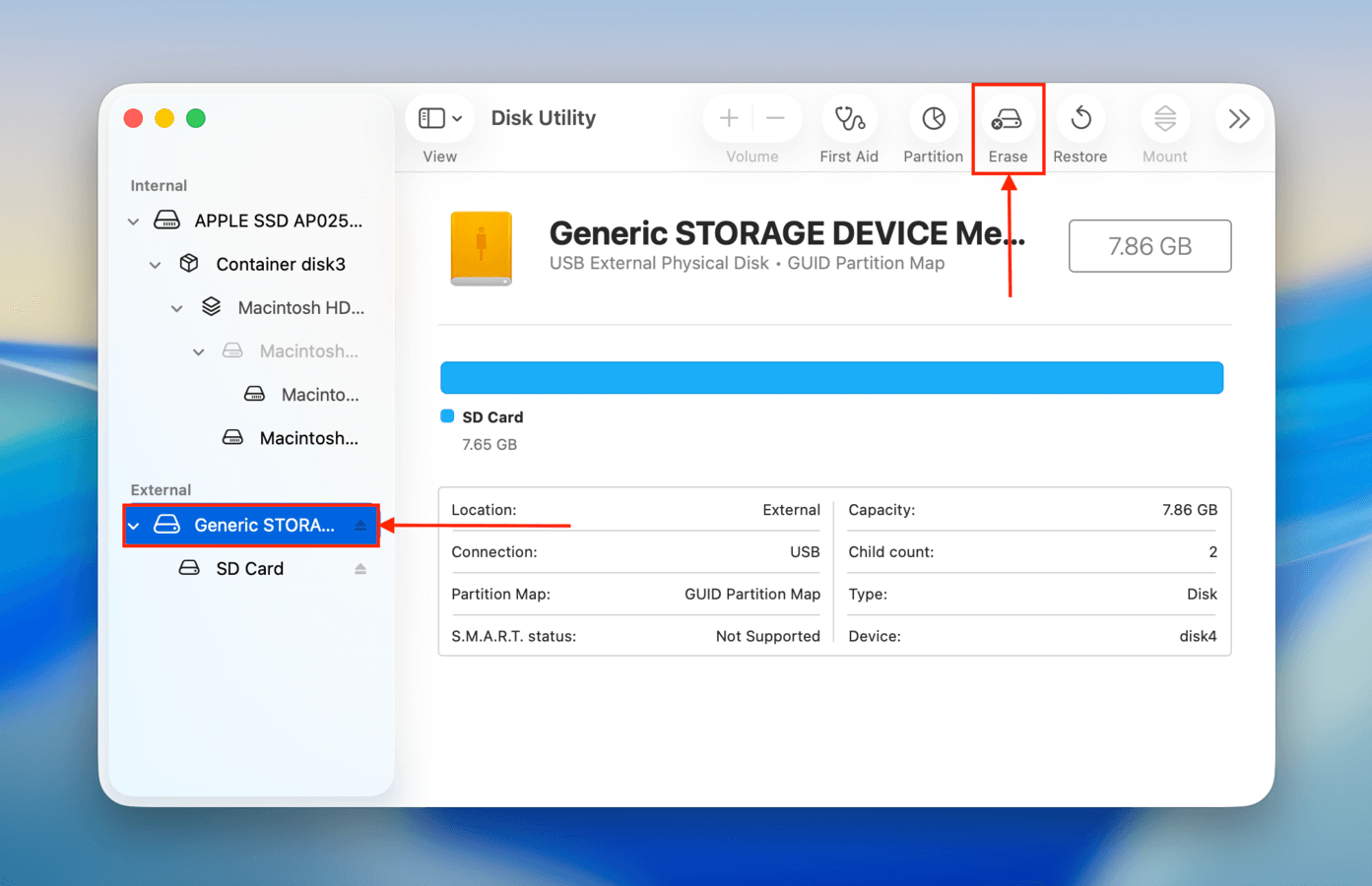
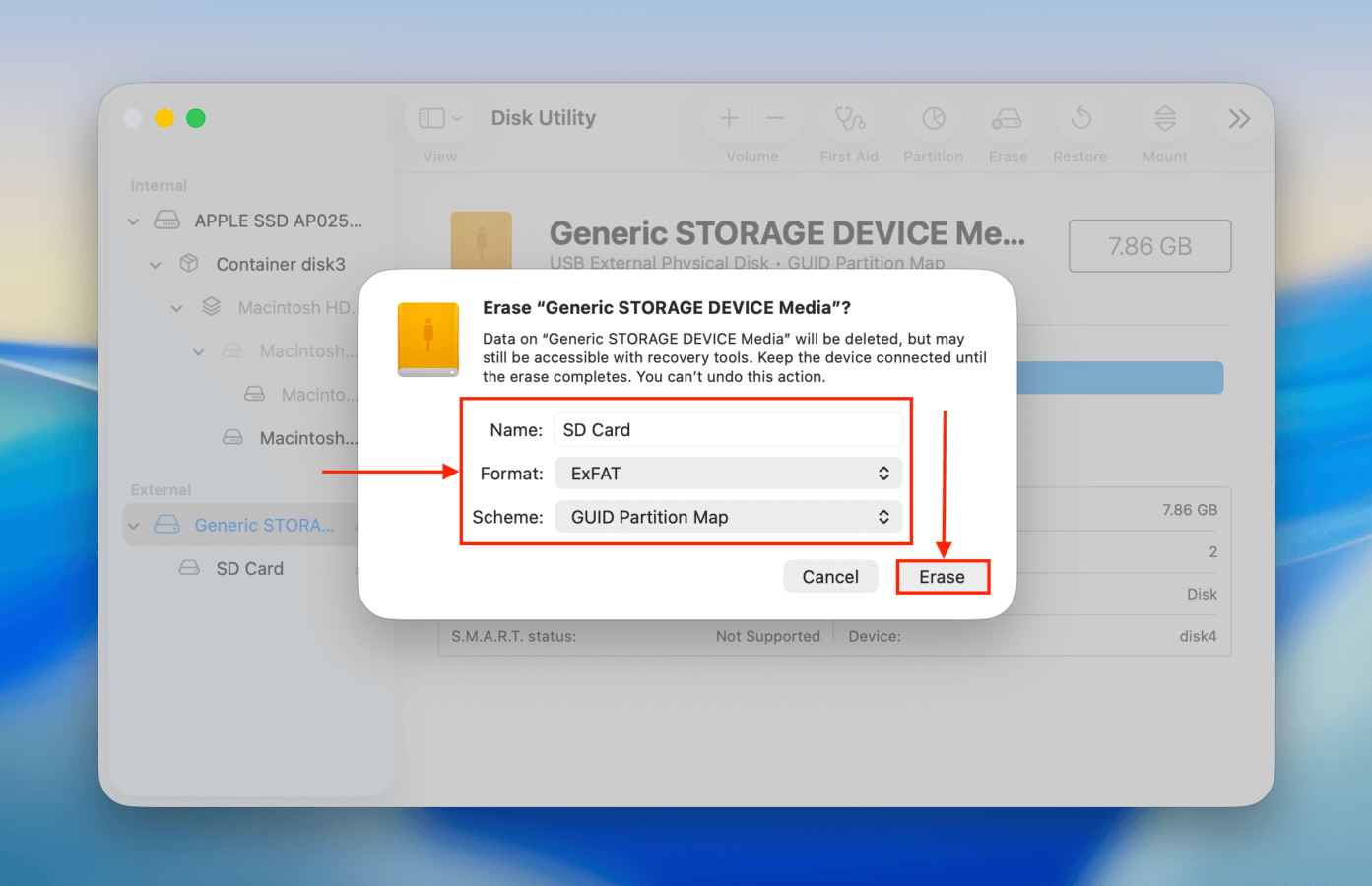
Paso 5. Elige un nombre, formato y esquema para tu tarjeta SD. Sugerimos el formato ExFAT y el esquema Mapa de particiones GUID para compatibilidad con Windows, Mac y Linux. Luego, haz clic en Borrar .
Si utiliza su tarjeta SD con un smartphone o una cámara, le recomendamos formatearla nuevamente con ese dispositivo antes de usarla. Esto permite que se creen los directorios adecuados antes de tener que almacenar nuevos datos.
Por qué las tarjetas SD se dañan y consejos sencillos para evitarlo
Las tarjetas SD suelen dañarse debido a interrupciones durante el proceso de lectura y escritura (por ejemplo, si la batería se agota repentinamente mientras se copian archivos), daño físico, temperaturas extremas e infecciones por virus. También es posible comprar tarjetas falsificadas por error, las cuales generalmente no están diseñadas para durar tanto como las versiones originales.
Si bien es imposible evitar la corrupción por completo, hay algunas mejores prácticas que puedes seguir para reducir los posibles puntos de falla:
- Evita las tarjetas de memoria falsificadas, ya que se dañan más fácilmente
- Siempre expulsa de forma segura tu tarjeta SD antes de retirarla físicamente
- Cuando no esté en tu dispositivo, guarda tu tarjeta SD en un estuche rígido y seguro, alejándola de temperaturas extremas
- Nunca interrumpas el proceso de lectura y escritura (por ejemplo, retirando tu tarjeta SD mientras está copiando datos); esto también implica asegurarte de que tu dispositivo tenga suficiente batería
Todavía recomendamos encarecidamente que hagas copias de seguridad de tus datos regularmente y que siempre tengas una tarjeta de repuesto a mano durante sesiones importantes.
¿Están corruptos los videos de tu tarjeta SD?
Reparar videos corruptos en una tarjeta SD es completamente diferente de reparar una tarjeta SD dañada. Si tus videos no se reproducen o recibes errores al intentar abrirlos, consulta nuestra guía sobre cómo reparar archivos de video corruptos de una tarjeta SD utilizando herramientas completamente gratuitas. Proporcionamos varios métodos que funcionan para una variedad de casos de corrupción de tarjetas SD.
Preguntas frecuentes:
- Descarga e instala PhotoRec en tu Mac.
- Inicia la aplicación.
- Utiliza la navegación por línea de comandos para seleccionar el dispositivo de almacenamiento de la tarjeta SD.
- Selecciona la partición que será recuperada.
- Proporciona parámetros para controlar la configuración de la aplicación.
- Selecciona el tipo de archivos que serán recuperados.
- Elige el tipo de sistema de archivos.
- Selecciona una ubicación para almacenar los archivos recuperados.
- Realiza la recuperación.






