
Existen buenos programas gratuitos de recuperación de datos que pueden restaurar todos tus archivos, restaurar algunos de tus archivos, o al menos darte una vista previa de los archivos que definitivamente puedes recuperar. Sin embargo, cada aplicación tiene fortalezas y debilidades únicas que la hacen adecuada para algunos usuarios pero no para otros.
Para ahorrarte la molestia de tener que navegar por docenas de “funciones de prueba gratuita” por tu cuenta, compilamos una lista de las 5 mejores herramientas de software de recuperación de datos gratuitas disponibles en línea. Te diremos exactamente qué hacen, así como lo que incluyen sus herramientas gratuitas.
Tabla de Contenidos
1.Disk Drill para Mac
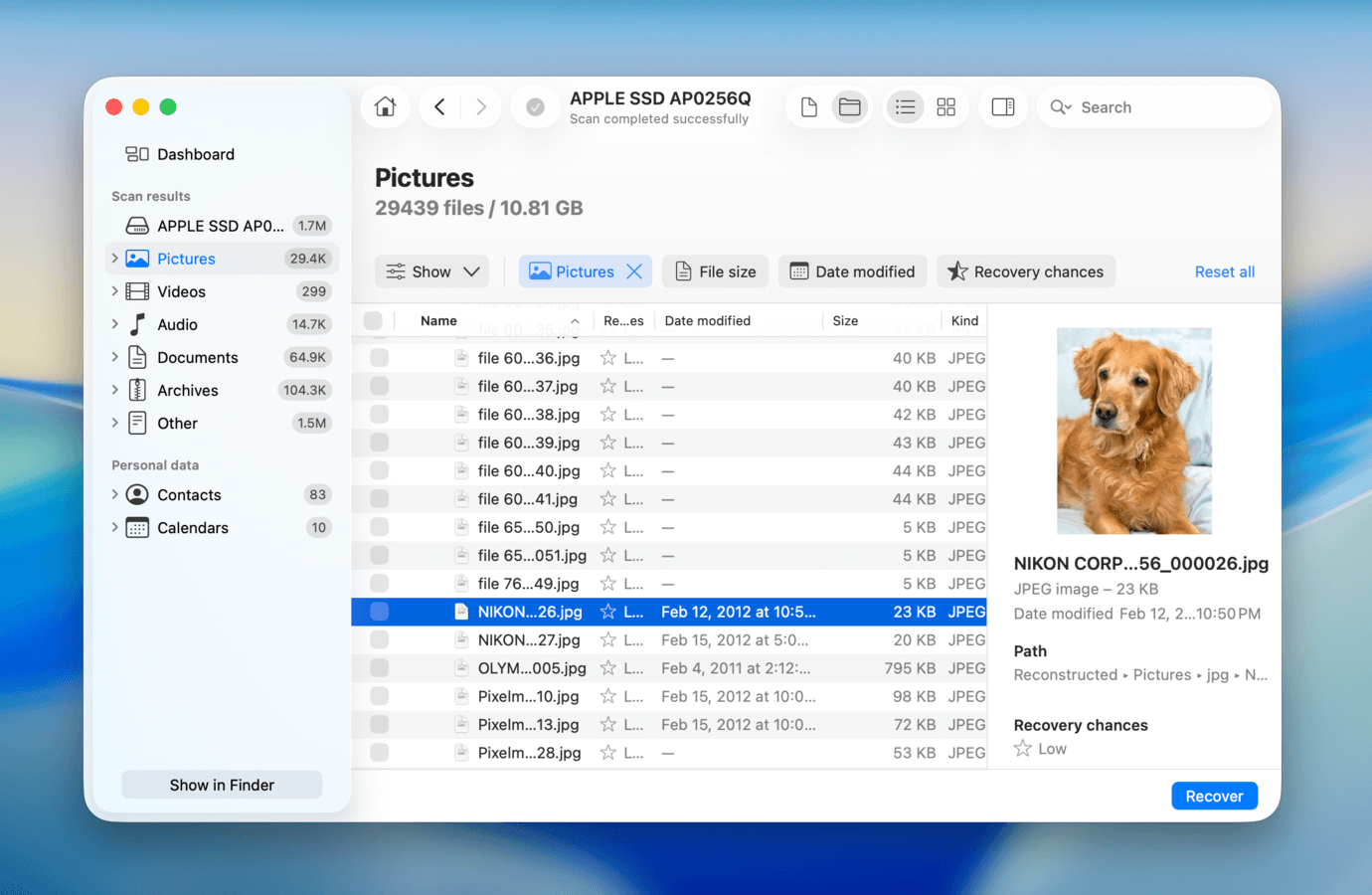
Disk Drill para Mac es un software de recuperación de datos popular, conocido tanto por su rendimiento como por su experiencia de usuario, lo que lo convierte en una recomendación profesional común para principiantes. Es completamente compatible con macOS Tahoe y, según los registros de los desarrolladores, Disk Drill suele ser uno de los primeros en admitir nuevas actualizaciones del sistema operativo. Funciona en Macs con procesadores Intel, Apple Silicon e incluso chips T2 (porque tiene su propio kext).
Versión gratuita
Una versión gratuita de Disk Drill te permite evaluar completamente los resultados de la recuperación mediante la vista previa de los archivos después del escaneo. Si necesitas recuperar tus archivos, siempre puedes actualizar a la versión Pro por $89, con actualizaciones opcionales de por vida por $29. También hay una versión Enterprise para recuperación comercial ilimitada, y cuesta $399.
- Recupera casi 400 formatos de archivo
- Extremadamente fácil de usar
- Herramientas adicionales de disco gratuitas
- Evaluación de recuperación gratuita
- Vista previa ilimitada de datos gratuita
- Puede restaurar la estructura original de archivos y carpetas en los resultados del escaneo
- El módulo Advanced Camera Recovery es potente, confiable, no suele estar integrado en las aplicaciones de recuperación, y puede marcar la diferencia entre recuperar archivos inútiles y videos intactos
- Herramienta de copia de seguridad gratuita y actualizada
- No hay opción para escanear carpetas individuales
- No tiene amplio soporte para arreglos RAID de hardware
Características
Disk Drill para Mac es compatible con todos los dispositivos principales y los sistemas de archivos más utilizados, por lo que puede usarlo para recuperar datos no solo de su Mac, sino también de unidades flash USB, discos duros externos, dispositivos iOS y Android, y tarjetas de memoria.
- Amplio rango de soporte. Disk Drill es capaz de recuperar cualquier tipo de archivo basado en metadatos de los sistemas de archivos FAT, exFAT, HFS/HFS+, APFS y otros. También reconoce de manera nativa casi 400 firmas de tipos de archivos, lo que puede mejorar su tasa de recuperación.
- Bóveda de Recuperación y Recuperación Garantizada. Recovery Vault funciona en segundo plano y guarda los metadatos de cualquier archivo que se elimine. Ocupa poco espacio y aumenta considerablemente la tasa de éxito de recuperación en caso de pérdida de datos. También puede habilitar Recuperación Garantizada, que ocupa mucho más espacio pero literalmente garantiza la recuperación ya que crea copias de sus archivos. Ambas funciones son completamente gratuitas, al igual que la recuperación de datos desde una copia de Recuperación Garantizada.
- Herramientas de disco adicionales. Además de Recovery Vault, otras herramientas incluyen un eliminador de archivos duplicados, un monitor de salud del disco que rastrea los indicadores S.M.A.R.T. y le advierte de cualquier riesgo, y un analizador de espacio en disco que proporciona una representación visual del espacio de almacenamiento de su unidad.
- Recuperación avanzada de cámara. ACR es una de las funciones más potentes y únicas de Disk Drill. Si está intentando recuperar archivos de cámara, el tipo de escaneo Advanced Camera Recovery puede buscar los fragmentos de datos de sus videos (que potencialmente están dispersos en su disco) y utilizarlos durante la recuperación. Esto aumenta en gran medida las posibilidades de que sus videos recuperados sean reproducibles. En la mayoría de los casos, las operaciones de recuperación regulares pueden restaurar archivos de video, pero a menudo se corrompen o se vuelven irrecuperables.
Sistema operativo compatible: Disk Drill 6 requiere Mac OS X 10.15.7+.
2. PhotoRec para Mac
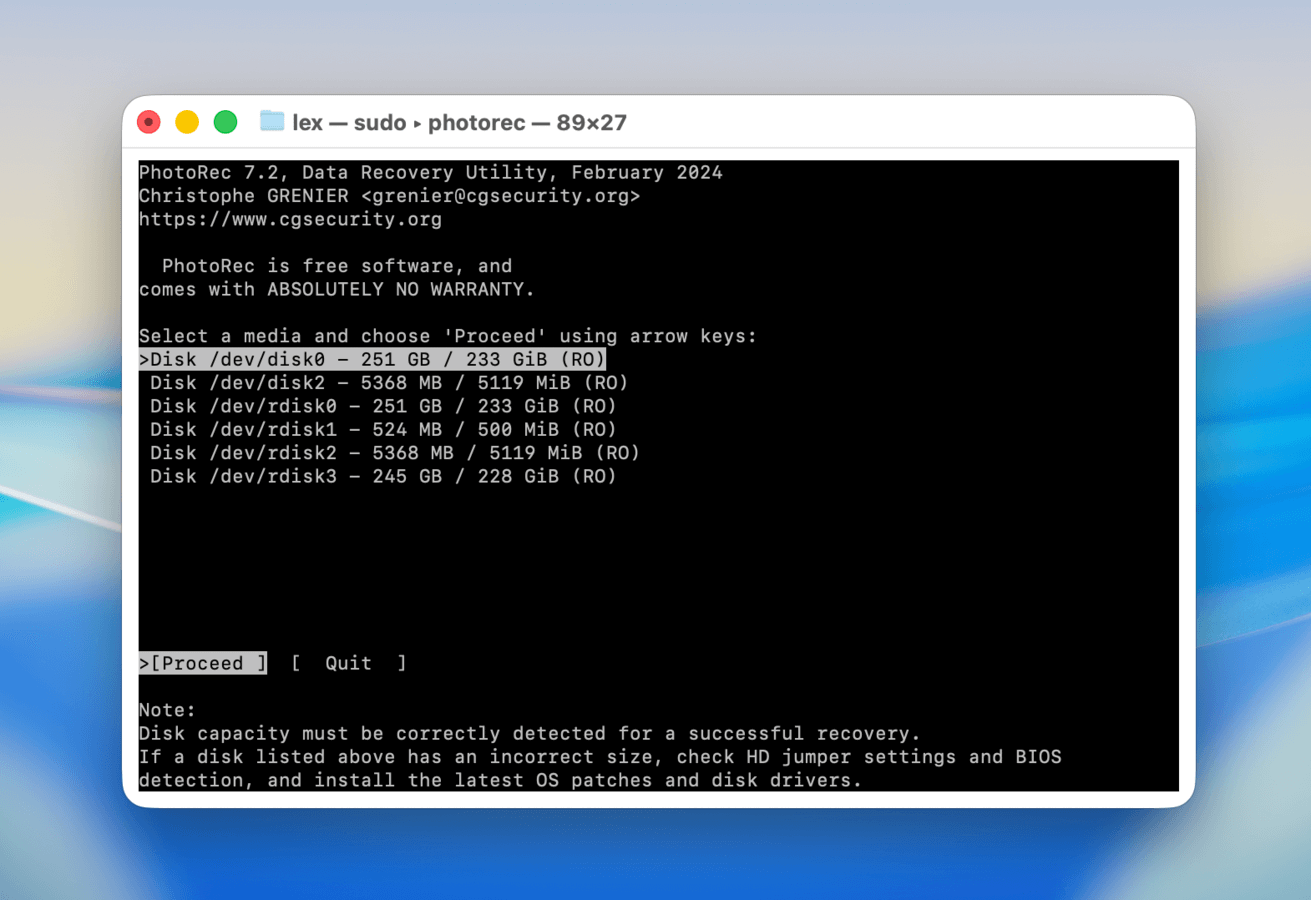
PhotoRec es un software de recuperación de datos muy popular que es gratuito, de código abierto y muy eficaz, incluso si no ha sido actualizado regularmente. Fue desarrollado por CGSecurity, el mismo grupo de software que está detrás de TestDisk.
Versión gratuita
¡PhotoRec (junto con su software hermano TestDisk) es 100% gratuito y de código abierto!
- Gratis
- Reconoce muchos tipos de archivos diferentes
- Muy rápido y ligero
- Te permite agregar tus propias firmas personalizadas
- Solo proporciona un escáner de firmas
- Falta de soporte al cliente.
- Como PhotoRec y TestDisk son completamente gratis (y de código abierto), las actualizaciones pueden ser poco frecuentes
- No tiene interfaz gráfica; la interfaz de PhotoRec se parece a la aplicación Terminal y solo utiliza controles de teclado
- Falta de soporte al cliente
- No soporta recuperación en Macs con Apple Silicon
Características
PhotoRec solo proporciona un escáner de firmas, pero reconoce una enorme cantidad de tipos de archivos, incluidos fotos RAW y documentos propietarios, como archivos DWG (AutoCAD). Puede restaurar datos de la mayoría de los dispositivos de almacenamiento comunes, excepto móviles. También es muy liviano y fácil de instalar.
El mayor problema de PhotoRec es que su interfaz original se parece a una aplicación de terminal y solo se puede navegar usando el teclado. Sin embargo, el sitio web de CGSecurity cuenta con mucha documentación y guías en video sobre cómo usar PhotoRec, por lo que técnicamente no es tan difícil de entender; simplemente requiere más tiempo y esfuerzo en comparación con el uso de otras aplicaciones con interfaces gráficas completamente desarrolladas.
Otro problema es la falta de actualizaciones consistentes. La última actualización se lanzó en febrero de 2024, la cual añadió nuevas traducciones y nuevos formatos compatibles. Sin embargo, los usuarios que necesitan soluciones más potentes y actualizadas seguirán encontrándola insuficiente. Dicho esto, PhotoRec puede ser “suficiente” para muchos usuarios, dependiendo de su escenario de pérdida de datos (por ejemplo, archivos eliminados recientemente o una unidad formateada).
Sistema operativo compatible: Disponible para macOS Tahoe (instalado a través de Homebrew)
3. UFS Explorer
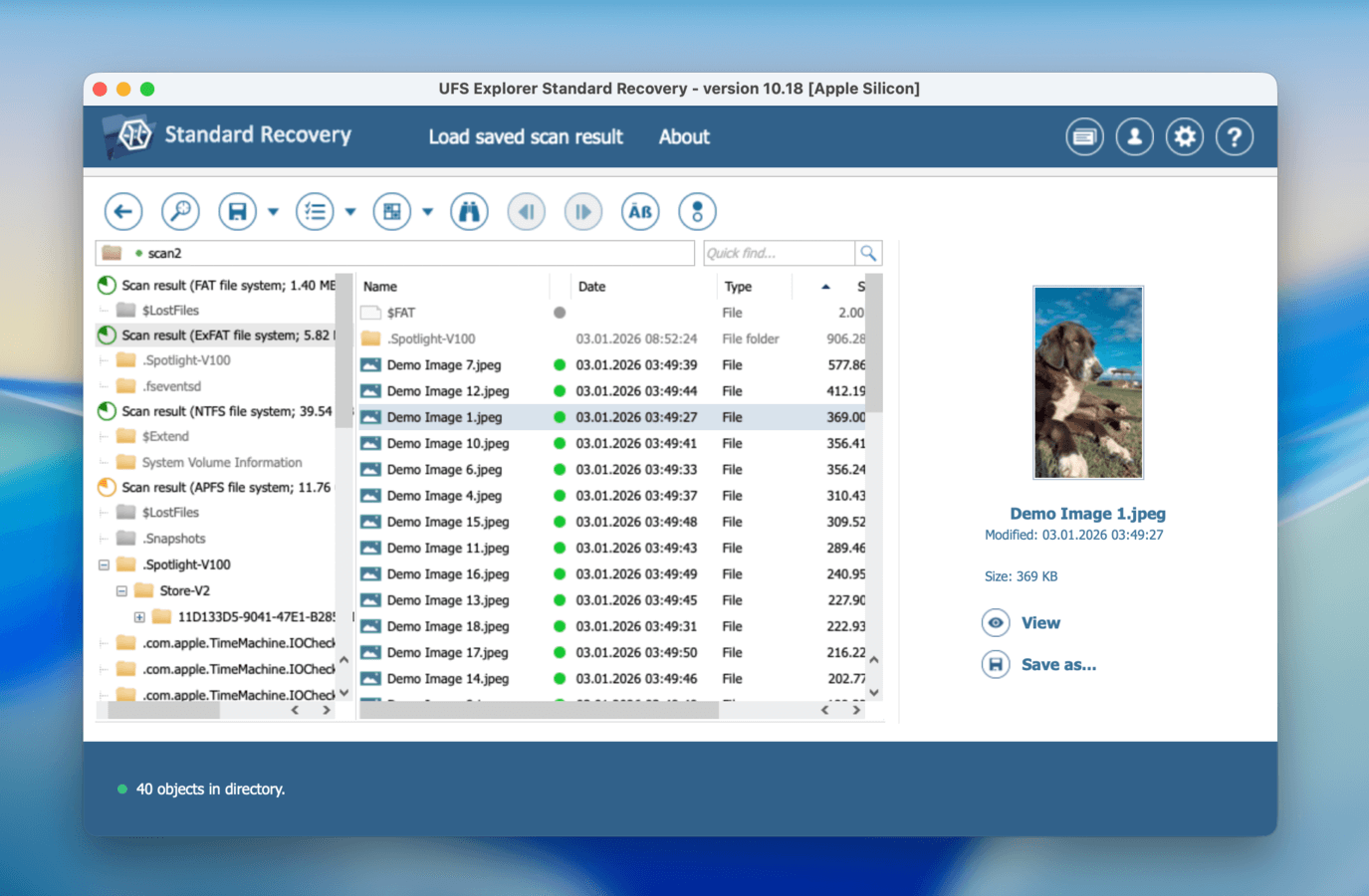
USF Explorer es una herramienta comercial de recuperación de datos que ofrece a los usuarios una versión de prueba gratuita limitada. La herramienta utiliza una interfaz de usuario al estilo de Windows Explorer para facilitar la navegación a través de sus funciones y facilitar la recuperación de datos en tu Mac.
Versión gratuita
La versión gratuita de UFS Explorer te permite probar la funcionalidad de la herramienta y funcionará con archivos de menos de 256 KB de tamaño. Puedes actualizar fácilmente a la versión de pago si te gusta la herramienta y deseas recuperar más datos.
- Admite múltiples sistemas de archivos y tipos de dispositivos
- Previsualiza archivos antes de recuperarlos
- Rendimiento rápido
- Limitaciones de tamaño de archivo con la versión de prueba
- La función de vista previa de la aplicación es demasiado limitada, especialmente en comparación con otras aplicaciones de esta lista
- UFS Explorer ofrece muchas licencias diferentes que cubren distintos conjuntos de funciones; las versiones más completas son bastante caras
Características
UFS Explorer puede recuperar datos perdidos y eliminados de una amplia variedad de dispositivos físicos, imágenes de disco y máquinas virtuales. La herramienta admite la recuperación de todos los sistemas de archivos principales utilizados en sistemas Mac, Windows y Linux, y puede reconstruir volúmenes distribuidos para acceder y recuperar sus archivos.
Las opciones de escaneo personalizables permiten una búsqueda rápida o más prolongada para descubrir datos eliminados. Los escaneos pueden pausarse y los resultados guardarse para referencia futura. UFS Explorer puede ayudar a recuperar archivos bloqueados en particiones no detectadas y recuperar archivos de discos con sectores defectuosos. La herramienta puede generar un mapa de bloques defectuosos mientras lee e imagina un disco.
Sistema operativo compatible: macOS versión 10.15 y superiores.
4. Wondershare Recoverit para Mac
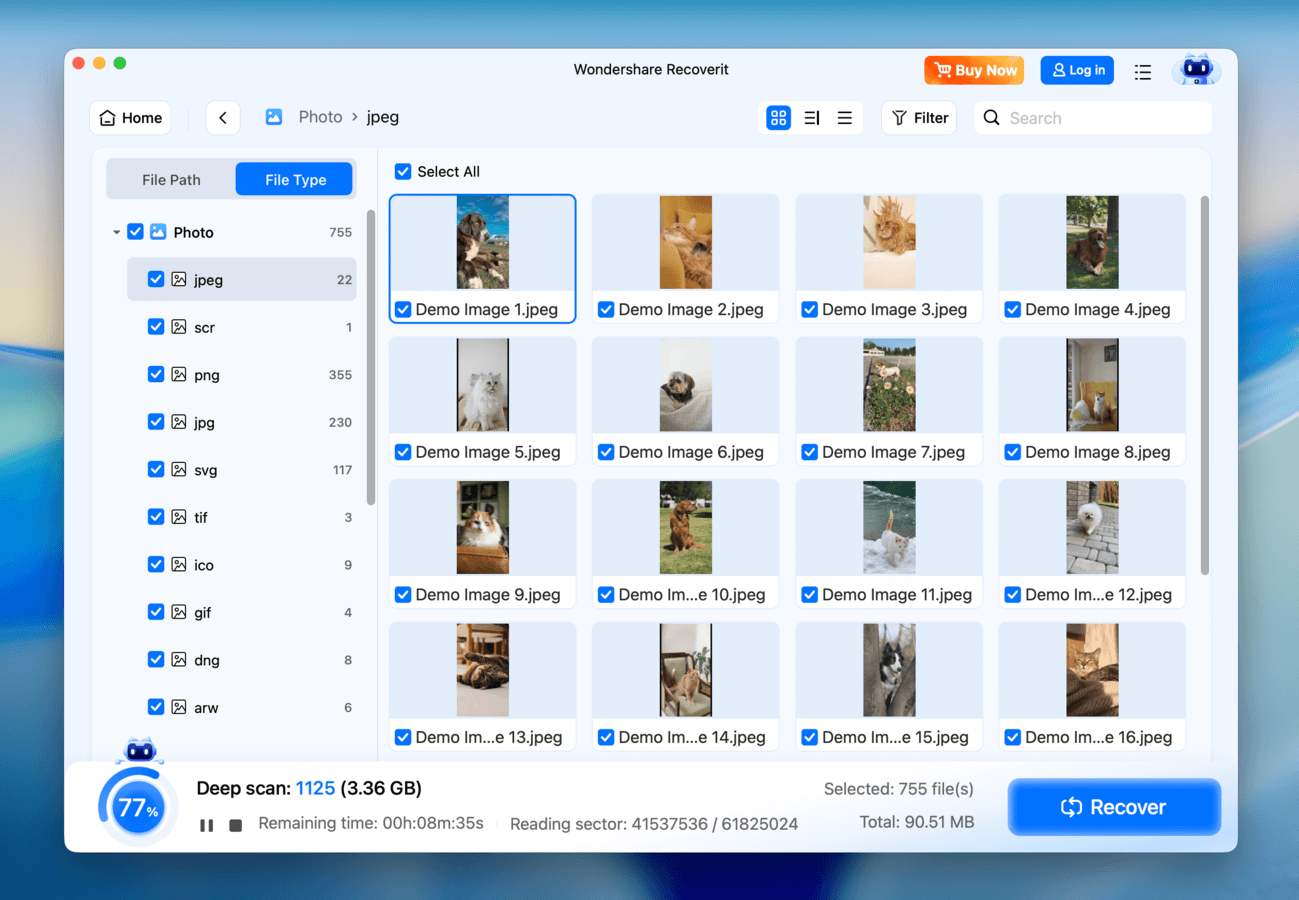
Wonderhare Recoverit para Mac es una aplicación moderna de recuperación de datos con un rendimiento promedio, pero con características únicas que le otorgan un lugar en esta lista.
Versión gratuita
La versión gratuita de Wondershare Recoverit te permite previsualizar una cantidad ilimitada de archivos y recuperar hasta 500 MB de datos.
- Recuperación de datos gratis hasta 500 MB
- Herramienta confiable de reparación de videos
- Interfaz de usuario agradable
- Rendimiento de recuperación promedio
- Falta de utilidades comunes de recuperación como gestión de sesiones y clasificación de archivos
- Caro para lo que ofrece (a menos que necesites la herramienta de reparación de videos)
Características
La aplicación tiene una interfaz agradable que facilita a los usuarios de cualquier nivel comenzar a recuperar datos. Aunque Wondershare afirma que Recoverit admite más de 1000 tipos de archivos, notamos que reconoció menos firmas que otras aplicaciones en esta lista. Sin embargo, aún pudimos restaurar una buena cantidad de archivos JPG, PNG, MP4 y MOV perdidos, entre otros.
Proporciona utilidades comunes pero apreciadas, como la recuperación de arranque y una herramienta de vista previa. La característica más notable de Recoverit es su soporte avanzado para archivos de video. Permite a los usuarios buscar únicamente videos eliminados y proporciona una herramienta de reparación de video que arregla clips que no se reproducen o incluso (lo verificamos en funcionamiento).
Desafortunadamente, esta retroalimentación positiva puede verse opacada por su rendimiento promedio. Dicho esto, podemos ver que Wondershare Recoverit puede ser una herramienta útil para los usuarios que trabajan con muchos videos.
Sistema operativo compatible: macOS 10.13 y posteriores.
5. iBoysoft Software de Recuperación de Datos
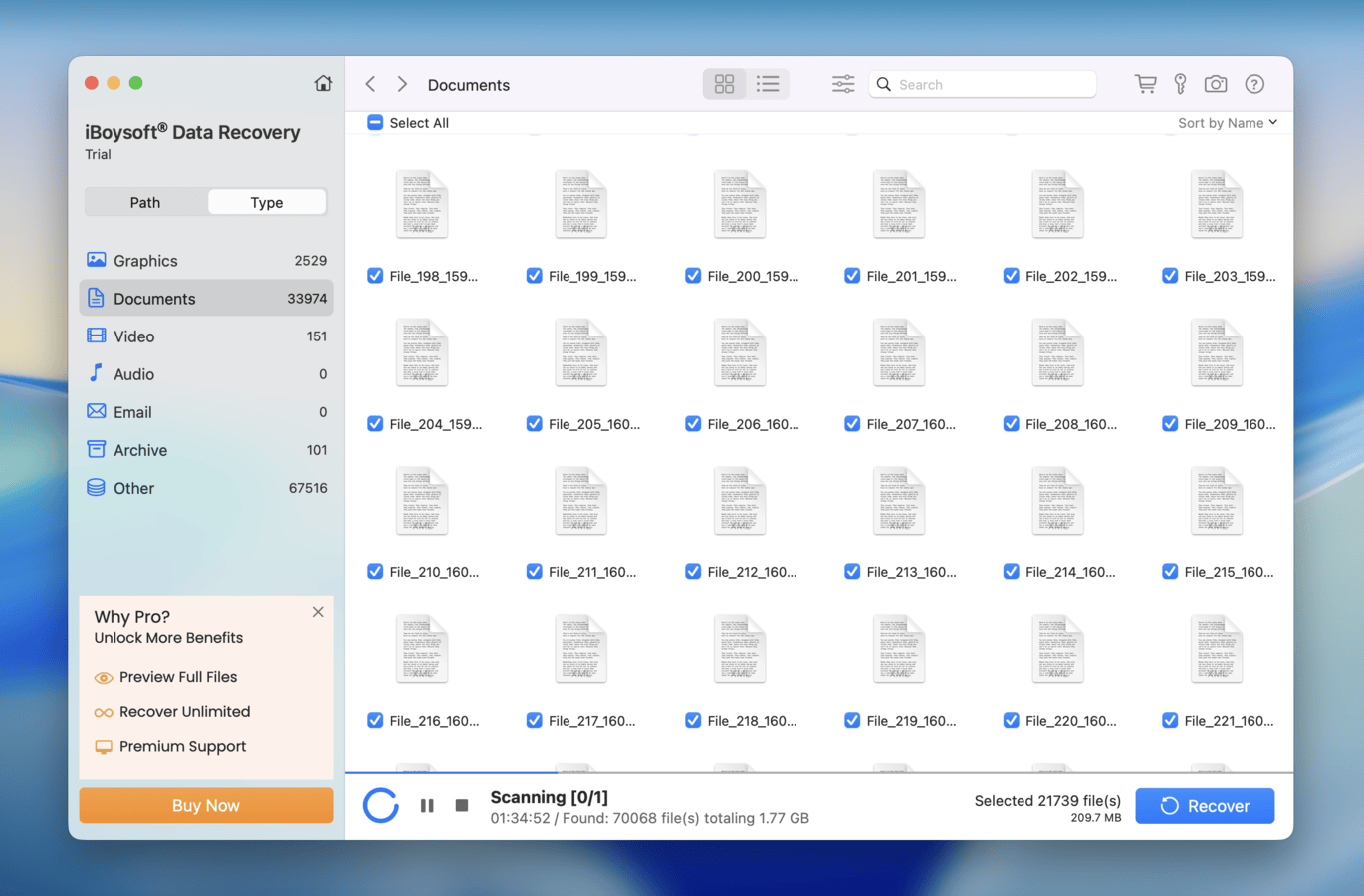
iBoysoft Data Recovery es una herramienta de recuperación de datos ligera y decente, con defectos evidentes pero también con fortalezas notables. Ofrece una prueba gratuita generosa (1 GB de datos + escaneo y vista previa ilimitados gratis) y obtuvo una puntuación relativamente promedio cuando la probamos para recuperar fotos RAW, videos y documentos. Queda rezagada en otros aspectos (como la experiencia de usuario y las funciones), pero se puede aprovechar mucho la prueba — esto puede ayudarte a determinar fácilmente si una licencia es adecuada para ti o no.
Versión gratuita
La versión gratuita de iBoysoft Data Recovery para Mac te permite recuperar hasta 1 GB de datos eliminados. Necesitarás actualizar a la versión de pago de la herramienta si deseas recuperar más datos.
- Recuperación de datos gratuita de 1 GB
- Compatible con Macs M1-M5 y T2
- Escaneos Rápidos y Profundos para resultados de recuperación óptimos
- Escaneo gratuito y vista previa de archivos recuperables
- Los resultados del escaneo pueden guardarse y recargarse
- El modelo de licencia es caro
- Su herramienta de vista previa admite un número muy limitado de formatos de archivo
- La recuperación de BitLocker requiere otra licencia (de pago)
- La aplicación no ha tenido actualizaciones importantes desde 2023
Características
iBoysoft puede recuperar archivos perdidos de dispositivos de almacenamiento internos o externos que estén dañados o sean ilegibles. La herramienta admite la recuperación de archivos en más de 1000 formatos diferentes, cubriendo todos los tipos populares de archivos multimedia. Ofrece a los usuarios un sencillo proceso de recuperación en tres pasos que escanea su medio de almacenamiento, previsualiza los datos recuperables y los recupera en una ubicación segura.
Sistema operativo compatible: Todas las versiones de macOS, comenzando desde Mac OS X 10.11
Cómo probamos el software de recuperación de datos para Mac
Cada herramienta mencionada en este artículo fue sometida a rigurosas fases de investigación y prueba en colaboración entre nuestro equipo de redacción técnica y nuestro equipo técnico.
Después de descargar e instalar las aplicaciones nosotros mismos, realizamos múltiples simulaciones para probar cada software bajo diferentes condiciones y comparamos sus resultados con lo que afirmaban en sus sitios web.
| Nombre del Software | Límites de la Prueba Gratis | Interfaz | Vista previa de archivos | Última Actualización |
| Disk Drill | Exploración y vista previa ilimitadas solamente | Buena | Sí | 20 de noviembre de 2025 (Versión 6.1.2111) |
| PhotoRec | La aplicación es completamente gratuita | Mala | No | 22 de febrero de 2024 (Versión 7.2) |
| UFS Explorer | Exploración y vista previa ilimitadas, recuperación ilimitada para archivos <= 256 KB | Promedio | Limitada | 5 de enero de 2026 (Versión 10.18) |
| Wondershare | Recupera hasta 500 MB de datos | Promedio | Sí | 24 de septiembre de 2025 (Versión 10.11.1) |
| iBoysoft | Exploración y vista previa ilimitadas, recuperación ilimitada hasta 1 GB de datos | Promedio | Sí | 8 de enero de 2025 (Versión 5.2.4) |
Métodos gratuitos para recuperar archivos eliminados de Mac
Si bien las aplicaciones de recuperación de datos son potentes y capaces de resolver muchos problemas de pérdida de datos, no tienen por qué ser tu Plan A. De hecho, hay algunos casos en los que no necesitas software, ¡solo las herramientas ya disponibles en tu Mac!
Ya existen varias herramientas gratuitas integradas en macOS que pueden ayudarte a recuperar tus datos, siempre que se cumplan ciertas condiciones. A continuación, demostraremos cómo usar estas herramientas y cuándo son más efectivas.
Método 1: Recuperar archivos eliminados de la carpeta de la papelera
Siempre que eliminas un archivo, inicialmente va a la carpeta de Papelera. Permanece allí hasta que lo eliminas desde esa carpeta o vacías manualmente tu Papelera. Si eliminaste tus archivos por accidente, es probable que los encuentres aquí.
Para recuperar archivos de la Papelera local:
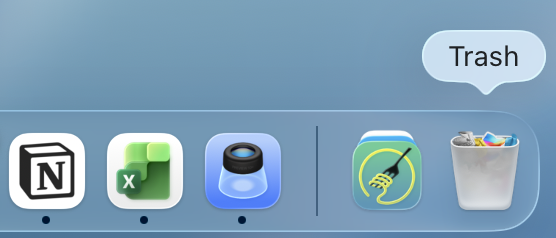
Paso 1. Haz clic en el icono de la Papelera en tu dock o navega a ~/.Trash usando Finder Ir (Finder > Ir > Ir a la carpeta…)
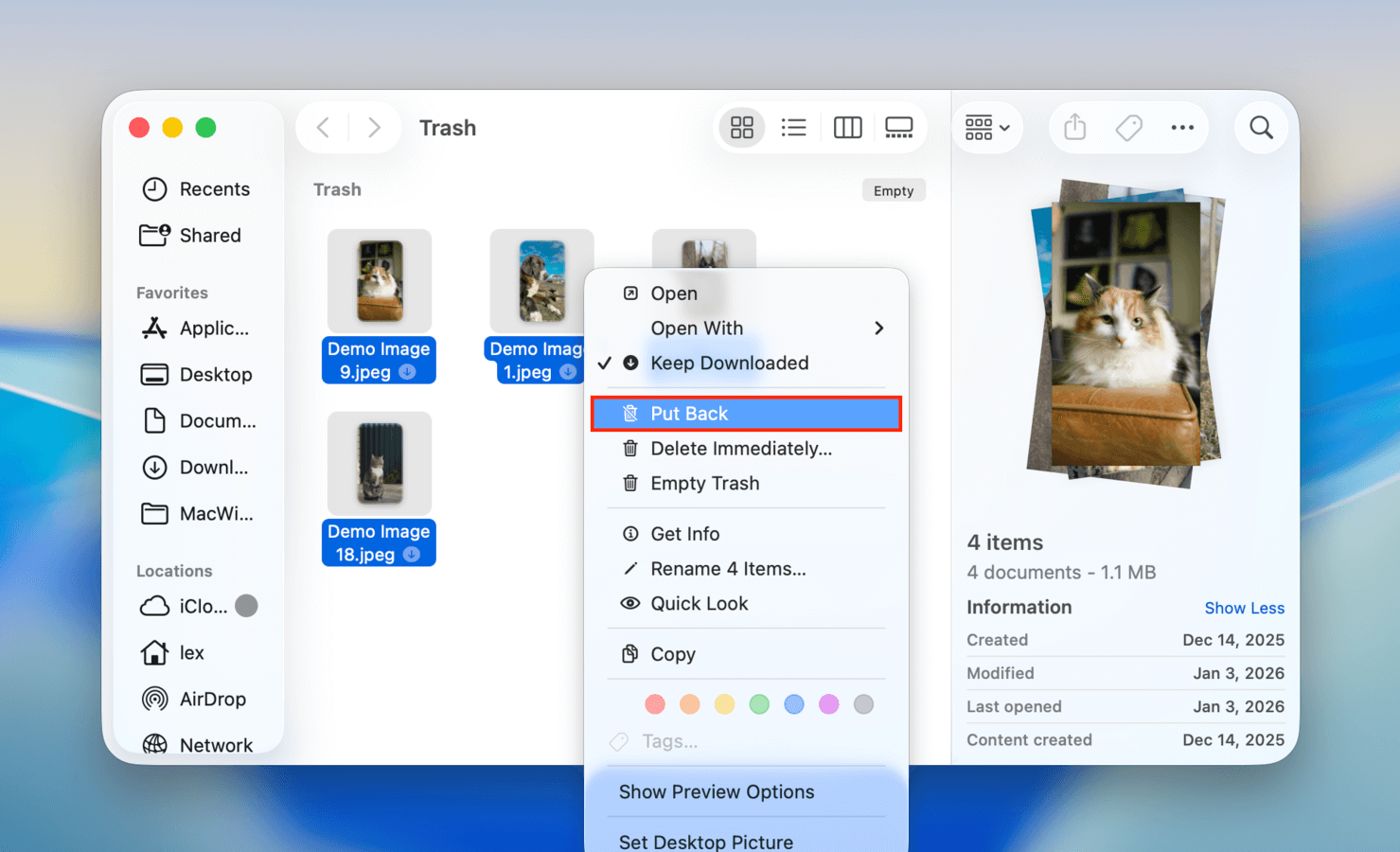
Paso 2. Haz clic derecho en el archivo que deseas recuperar, luego haz clic en “Restaurar”.
Método 2: Restaurar archivos usando Time Machine
Time Machine es la potente herramienta de respaldo de Mac que puede rastrear cambios incrementales en archivos y carpetas y restaurar cualquier versión que se haya guardado en la línea de tiempo. Sin embargo, Time Machine requiere que el usuario habilite manualmente sus funciones, por lo que esta sección asume que tienes una copia de seguridad de Time Machine disponible.
Para restaurar instantáneas de Time Machine:
Paso 1. Si lo tienes, conecta tu unidad de copia de seguridad de Time Machine.
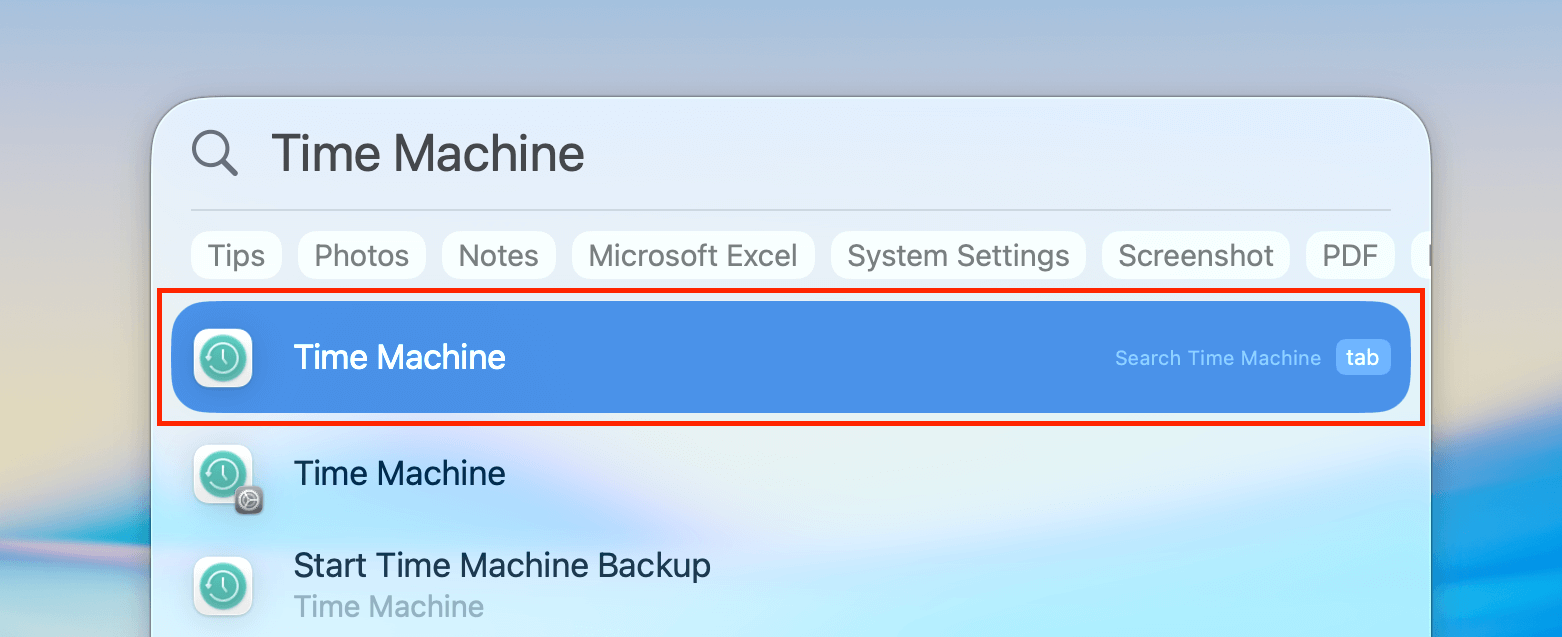
Paso 2. En la barra de menú, haz clic en Botón de Time Machine > Explorar copias de seguridad de Time Machine… Si el botón no está allí, simplemente puedes abrir Time Machine a través de Spotlight ( Comando + Espacio) ).
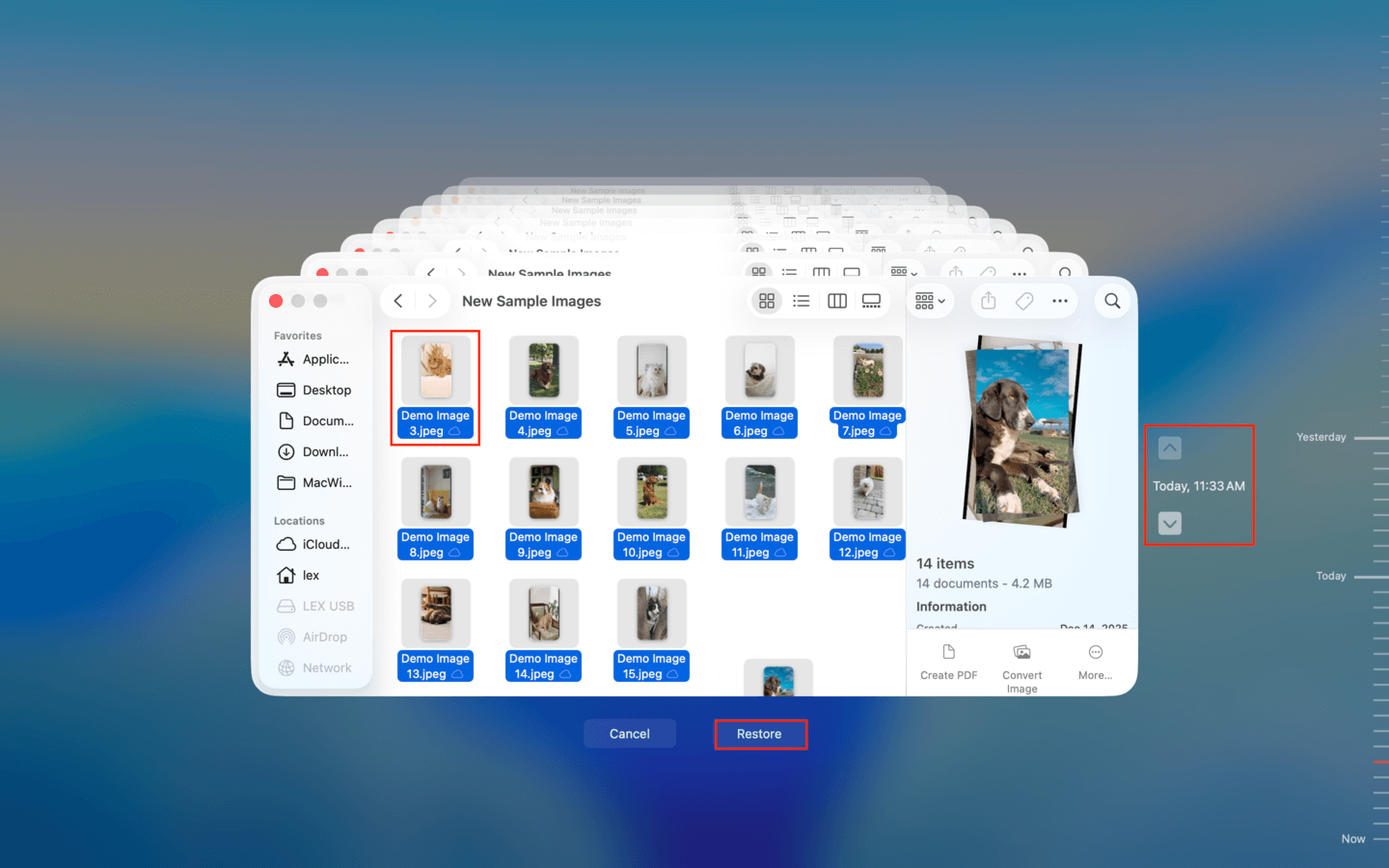
Paso 3. En la interfaz de Time Machine, navega hasta la carpeta donde originalmente se almacenaron tus archivos eliminados. Luego, utiliza las teclas de flecha a la derecha hasta encontrar una instantánea que contenga tus archivos. Selecciónalos y haz clic en Restaurar .
Antes de irte, aquí tienes un consejo honesto
La tecnología de recuperación de datos ha avanzado mucho, pero nunca se puede garantizar una recuperación del 100% de tus archivos perdidos, especialmente si se ha producido sobrescritura. La sobrescritura elimina físicamente los 1’s y 0’s (que en última instancia componen los datos de tu archivo) en los sectores de almacenamiento de tu disco. Esto se convierte en un riesgo mayor para las SSDs internas, que suelen tener una función llamada TRIM (básicamente, TRIM hace que los datos sean irrecuperables más rápido debido a su sistema de recolección de basura, que es parte de la razón por la que las SSDs son mucho más rápidas). Afortunadamente, esto rara vez es un problema en las SSDs externas.
Así que recomendamos encarecidamente configurar Time Machine lo antes posible si aún no lo has hecho. En caso de que ocurra algo con tu unidad de Time Machine, ¡algunas aplicaciones de recuperación de datos también pueden analizarla!
PREGUNTAS FRECUENTES:
El principal inconveniente de estos productos gratuitos es que requieren que los usuarios interactúen con una interfaz de línea de comandos y tengan ciertos conocimientos sobre el sistema de almacenamiento interno de su computadora. Los usuarios promedio pueden encontrar difíciles de usar estas soluciones y obtendrán mejores resultados de recuperación utilizando una aplicación de recuperación de datos de pago.