
La pérdida de datos es común y puede ocurrir por muchas razones diferentes. Me ha pasado a mí y a otros miembros de nuestro equipo varias veces, incluso si tenemos especial cuidado con nuestros dispositivos de almacenamiento personal.
Afortunadamente, el software de recuperación de datos funciona en la mayoría de los casos. Pero debido a lo único que pueden ser los escenarios de pérdida de datos entre sí, elegir la herramienta adecuada no es muy sencillo. Además de las fortalezas y debilidades de cada aplicación que necesitas considerar, el rendimiento general no es igual en todos los casos.
Así que, nuestro equipo probó docenas de programas de recuperación de datos ante escenarios comunes de pérdida de datos, diversas necesidades de los usuarios y otros criterios, y elaboró la lista definitiva de las 10 mejores herramientas de recuperación de datos para Mac.
Tabla de Contenidos
Resumen rápido del mejor software de recuperación de datos en Mac
| Limitaciones | Versión completa | Compatibilidad | Sonoma macOS | Desarrollado por | |
|---|---|---|---|---|---|
| 🏆 Disk Drill | La versión gratuita es limitada en funciones | $89 | macOS 10.13 o posterior (lista para macOS Tahoe) | + | CleverFiles |
| R-Studio for Mac | Sin prueba gratuita | $79.99 | Mac OS X 10.9 o posterior | + | R-tools Technology |
| Recoverit Data Recovery for Mac | Funcionalidad limitada con la versión gratuita | $99.99/año | Mac OS X 10.6 o posterior | – | iSkysoft Toolbox |
| DM Disk Editor and Recovery Software | La interfaz parece un gestor de archivos | $48 | Mac OS X 10.5 o posterior | + | DMDE Software |
| GNU Ddrescue | No entiende los sistemas de archivos | Gratis | Mac OS X 10.10 o posterior | + | GNU Project |
| UFS Explorer Professional Recovery | Interfaz desactualizada | $699.95 | Mac OS X 10.7 o posterior | – | SysDev Laboratories |
| EaseUS Data Recovery Wizard for Mac | No tiene muchas funciones extra | $119.95/año | Mac OS X 10.9 o posterior | + | EaseUS |
| PhotoRec for Mac | Sin interfaz gráfica | Gratuito | Mac OS X 10.4 o posterior | + | CGSecurity |
| Stellar Data Recovery for Mac | No recuperación de datos gratuita | $99.99/año | macOS 10.11 o posterior | + | Stellar Information Technology |
| Data Rescue 6 | Funcionalidad limitada con la versión gratuita | $99 | macOS 10.12 o posterior (solo Intel) | + | Prosoft Engineering |
1. Disk Drill para Mac
Bueno para: Recuperación de datos básica y avanzada de discos en buen estado y con fallos, incluso si eres principiante.
Disk Drill es una potente aplicación de recuperación de datos con una de las combinaciones de funciones más sólidas que hemos visto en la categoría de software de recuperación, al tiempo que ofrece una experiencia de usuario sencilla y apta para principiantes. La última versión Disk Drill 6.1 continúa esta tendencia con compatibilidad total con macOS 26 Tahoe, manejo de copias de seguridad más fluido y soporte ampliado para varios formatos de archivos y tipos de cámaras nuevos.
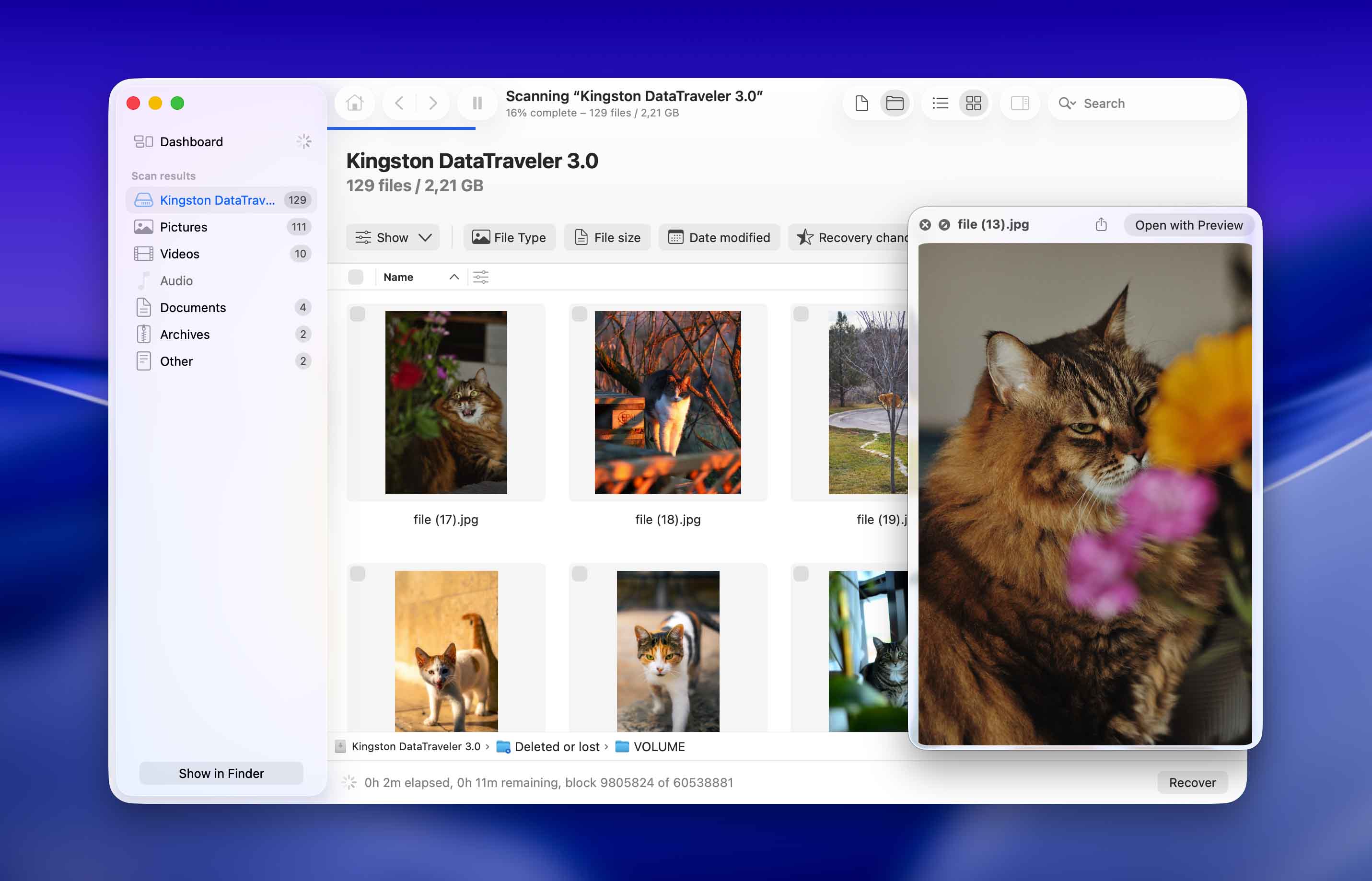
Características
Cada vez que escaneas una unidad, Disk Drill utiliza 3 algoritmos al mismo tiempo: Escaneo Rápido, Escaneo Profundo y Escaneo por Firmas. Cada tipo de escaneo utiliza una técnica diferente para localizar archivos en tu dispositivo de almacenamiento, lo que maximiza tu tasa de éxito de recuperación.
También cuenta con un tipo de escaneo adicional llamado Recuperación Avanzada de Cámara, que está específicamente diseñado para reconstruir archivos de video fragmentados durante el proceso de recuperación. Esto mejora en gran medida la capacidad de reproducción de los videos recuperados, logrando resultados exitosos donde otras herramientas fallan.
Otra función de alto valor es la herramienta de respaldo Byte a byte, que puede crear copias de seguridad de imagen de discos completos. El archivo de respaldo generado puede luego utilizarse como destino para los análisis de recuperación de datos, en lugar de analizar la unidad en sí (permitiendo múltiples intentos de escaneo sin dañar aún más la unidad ni sus datos). El proceso de respaldo puede reanudarse si el dispositivo se desconecta y vuelve a conectar, una característica importante para medios dañados o inestables.
Disk Drill para Mac puede escanear SSD, HDD, unidades USB, iPhones, iPads, dispositivos Android, arreglos RAID basados en software y hardware, e incluso puede recuperar datos a través de una red.
Proceso de recuperación de datos
El proceso de recuperación de datos en Disk Drill es simple e intuitivo. Después de instalar el software, eliges qué disco duro te gustaría escanear y esperas a que el proceso de escaneo se complete. Luego, puedes revisar los archivos que Disk Drill pudo encontrar y usar la función de vista previa para recuperarlos a un destino en nuestro Mac. Disk Drill no tardó mucho en escanear mi Mac y pudo encontrar y mostrar una gran cantidad de archivos. También tiene una función de vista previa muy intuitiva que te permite ver un archivo antes de recuperarlo. Si Apple hiciera una aplicación de recuperación de datos, sería esta.
- Interfaz gráfica de usuario (UI) y experiencia de usuario (UX) fáciles de usar para principiantes
- Buen rendimiento en recuperación de datos; Disk Drill es mejor que la mayoría de las aplicaciones al restaurar la estructura de carpetas original y los nombres de archivo
- Amplia compatibilidad con tecnología de macOS, dispositivos de almacenamiento, formatos de sistemas de archivos y firmas de archivos
- Tiene una de las mejores herramientas de vista previa en el mercado (funciona para fotos y videos RAW)
- Puedes escanear y previsualizar archivos de forma gratuita
- La Recuperación Avanzada de Cámaras mejora enormemente la tasa de éxito al recuperar videos que realmente se pueden reproducir
- La copia de seguridad byte a byte hace que la recuperación de datos de unidades dañadas sea mucho más segura, y produce un archivo con el que otras aplicaciones pueden interactuar
- No hay recuperación de datos gratuita para la versión de Mac
- Los dispositivos Android deben estar rooteados para que Disk Drill funcione
- El soporte para RAID está limitado a arreglos basados en software y unidades individuales de configuraciones basadas en hardware
Precios
| Tipo de licencia | Precio |
| Disk Drill PRO | 89 $ |
| Disk Drill Enterprise | 499 $ |
2. R-Studio para Mac
Bueno para: recuperando datos a través de una red y desde configuraciones RAID complejas.
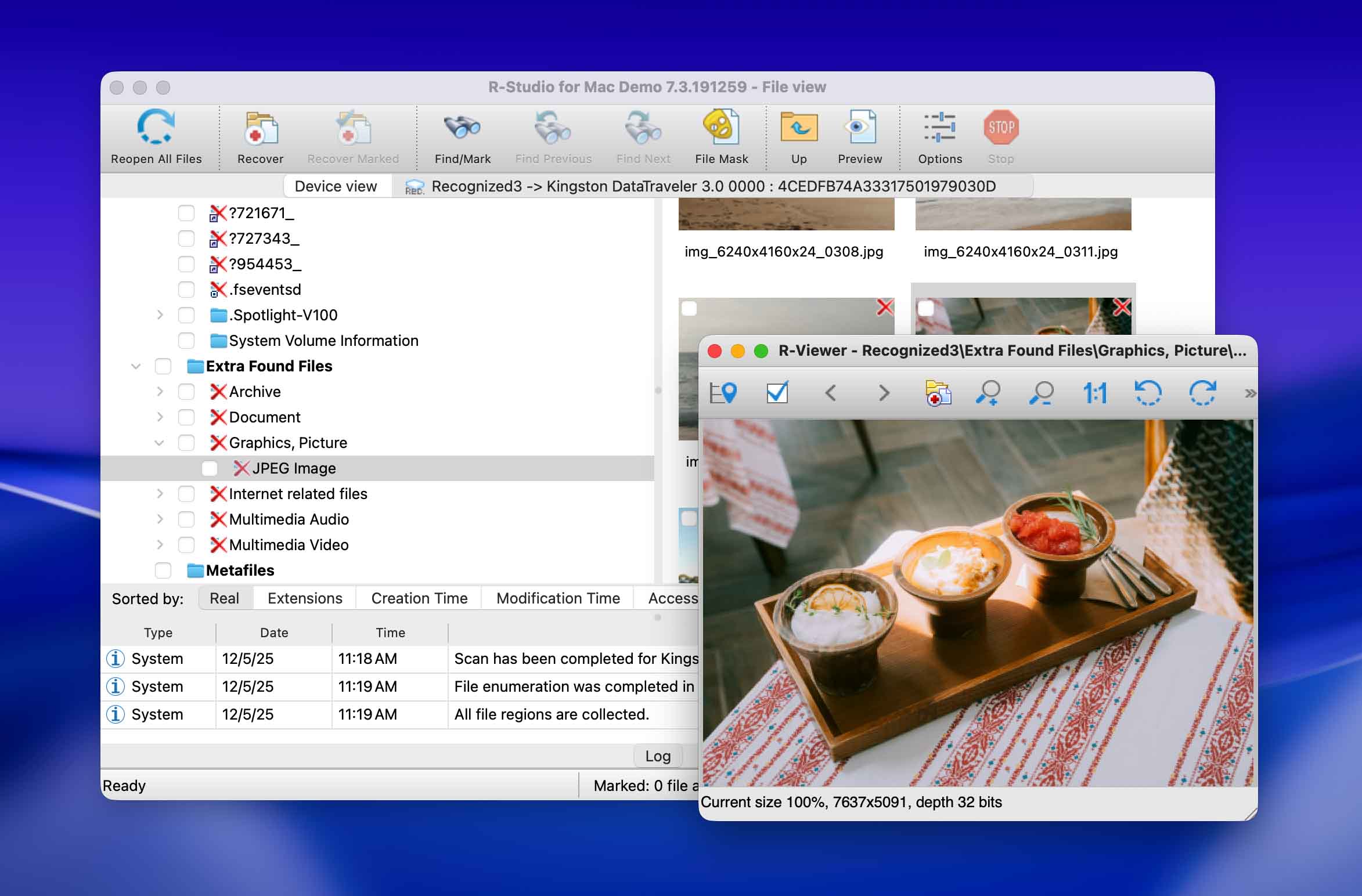
R-Studio para Mac es una solución de recuperación de datos con muchas funciones para computadoras Mac que puede utilizarse incluso para sistemas de archivos gravemente dañados o desconocidos.
Características
R-Studio fue diseñado para usuarios expertos en tecnología y técnicos profesionales. Es mucho menos fácil de usar que Disk Drill, pero es más capaz de abordar escenarios complejos de pérdida de datos; explicaremos por qué en breve.
R-Studio ofrece un soporte inigualable para una gran cantidad de formatos de sistemas de archivos, a saber: APFS/HFS+/HFS (Macintosh), FAT/NTFS/ReFS (Windows), UFS1/UFS2 (FreeBSD/OpenBSD/NetBSD/Solaris) y Ext2/Ext3/Ext4 FS (Linux). Es bueno recuperando todos los tipos de archivos conocidos, pero su herramienta de vista previa, sinceramente, no es muy buena, incluso para formatos de archivo comunes.
Su principal atractivo para los técnicos son sus funciones avanzadas, que incluyen un editor hexadecimal, capacidades de recuperación en red, amplios parámetros de recuperación personalizados, un reconstructor RAID, funciones forenses y más. Esto permite que R-Studio se adapte a una amplia variedad de escenarios de pérdida de datos que herramientas menos avanzadas (pero a menudo más caras) no pueden manejar.
Proceso de recuperación de datos
Mientras que el “usuario ideal” de R-Studio encontrará mucha libertad y control en su proceso de recuperación de datos, el resto se sentirá desanimado por su tediosidad. La mayoría de las herramientas de recuperación solo requieren 3 pasos para restaurar: Escanear Unidad, Examinar Archivos y Guardar Archivos. Sin embargo, R-Studio añade varios pasos al proceso que te permiten configurar parámetros personalizados de escaneo y recuperación, lo que puede ser útil pero rápidamente se vuelve tedioso para el usuario promedio.
La aplicación en general no es muy visual y contiene mucho texto, incluyendo las ventanas de diálogo de parámetros. Las opciones de configuración adicionales son excelentes para quienes las desean, pero los principiantes bajo presión de tiempo podrían frustrarse.
- Potentes algoritmos de recuperación de datos
- Proceso de escaneo rápido
- Incluye herramientas profesionales de recuperación de datos
- Recuperación a través de la red
- Equipado para casos complejos de pérdida de datos
- Caro
- Interfaz sobrecargada
- No permite la recuperación de datos de Android ni iPhone
Precios
| Producto | Precio |
| R-Studio para Mac | $79.99 |
| R-Studio Technician | $899.00 |
| R-Studio T80+ para Mac | $80.00 |
| R-Studio Corporate para Mac | $179.99 |
3. Recoverit Recuperación de Datos para Mac
Bueno para: recuperación de datos con soporte para dispositivos grandes.
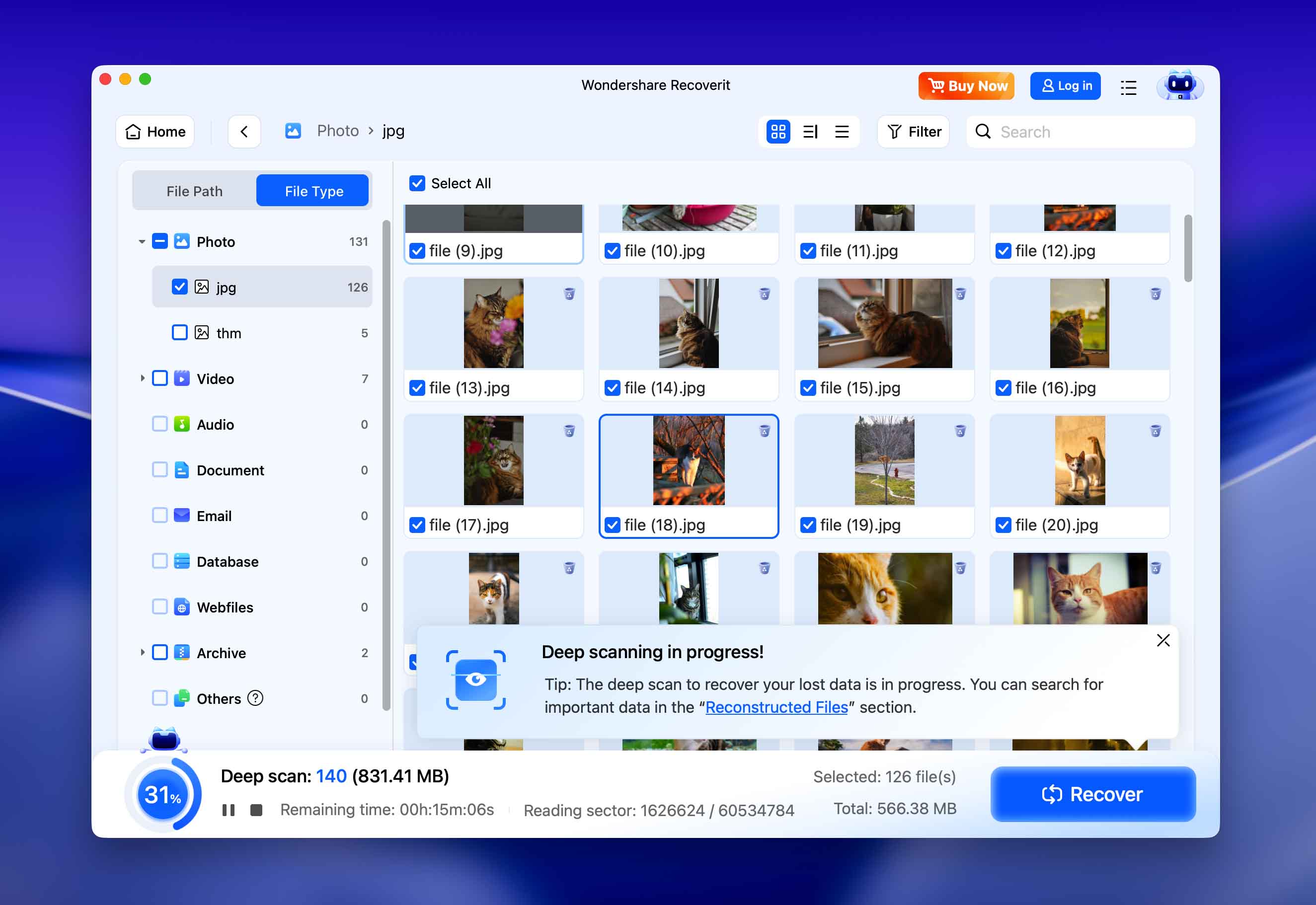
Recoverit es una solución comercial de recuperación de datos para computadoras Mac. Ofrece a los usuarios un proceso de recuperación en tres pasos que elimina la dificultad de recuperar tus datos perdidos. Las versiones más recientes también introducen reconocimiento de dispositivos potenciado por IA y estrategias de escaneo optimizadas, haciendo que el flujo de trabajo de recuperación sea más inteligente.
Características
Al resumir brevemente las funciones de Recoverit, notarás que fue diseñado para un tipo específico de usuario: alguien que trabaja MUCHO con videos. Sus características más destacadas son su herramienta de escaneo dedicada a videos y la función de reparación de videos (solo con licencia premium). Aunque la herramienta de reparación definitivamente funciona (no en el 100% de los casos, lo cual es de esperarse), su desempeño real en la recuperación de videos podría ser mejor como principal atractivo de Recoverit.
Es excelente recuperando algunas firmas de archivos de video, incluyendo AVI, MOV, INSV y WMV; pero tiene dificultades con el resto (incluyendo MP4). Recoverit puede soportar de manera fiable los formatos de sistema de archivos HFS+ y APFS, así como un soporte limitado para los formatos FAT32 y ExFAT.
Recoverit ahora afirma compatibilidad con más de 1000 tipos de archivos y muchos más dispositivos, incluidos sistemas NAS, almacenamiento basado en Linux, drones, cámaras y tarjetas SD. Su nuevo motor de recuperación potenciado por IA identifica automáticamente el tipo de dispositivo y selecciona el modo de escaneo más adecuado para mejorar la tasa de éxito de la recuperación, especialmente para la reconstrucción de videos y fotos.
Proceso de recuperación de datos
Recoverit funcionó tal como lo habrías esperado. Inicié la aplicación y escaneé mi Mac. Pudo encontrar archivos y pude previsualizarlos y recuperarlos. Realmente no hay nada especial que destacar aquí. Cumplió con lo que decía que iba a hacer.
- Previsualizar archivos antes de la recuperación
- Admite prácticamente cualquier tipo de dispositivo de almacenamiento basado en disco
- Proceso de recuperación sencillo
- Funciones impulsadas por IA mejoran la detección de dispositivos, optimización de escaneo y reparación de medios
- Funcionalidad limitada en la versión de prueba gratuita
- Falta de herramientas de protección de datos
- Interfaz de usuario poco conveniente
Precios
| Tipo de licencia | Precio |
| Esencial | $89.95 |
| Estándar | $139.95 |
| Avanzado | $159.95 |
4. DM Disk Editor y Software de Recuperación de Datos
Bueno para: Recuperación de datos RAID.
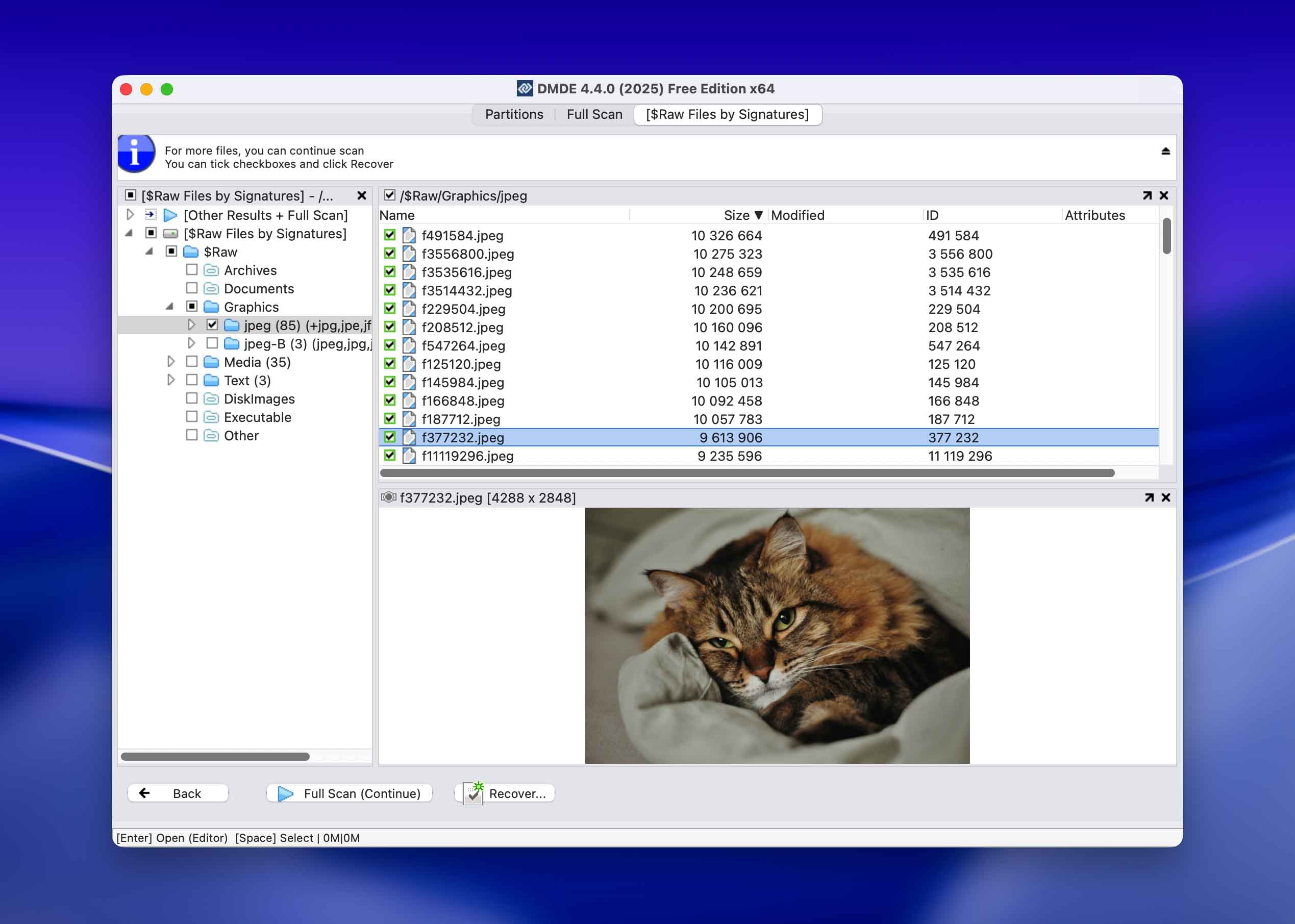
DMDE es un potente software de recuperación de datos para Mac que te permite buscar, editar y recuperar datos en tus discos.
Características
DMDE viene con un editor de disco y un administrador de particiones simple que te permite recuperar una partición eliminada, lo cual podría ser una causa de pérdida de datos. También incluye recuperación de archivos, que aunque funciona, no es tan intuitiva como algunas de las otras opciones de esta lista.
DMDE incluye herramientas avanzadas de construcción y análisis RAID que te permiten reconstruir arreglos de forma manual o automática, incluso cuando faltan parámetros o están dañados.
Proceso de recuperación de datos
El proceso de recuperación de datos en DMDE me tomó un minuto para entenderlo, ya que es una interfaz similar a un sistema de archivos sin muchos elementos de diseño moderno que te ayuden a comprender lo que necesitas hacer sin tener que pensarlo primero. Con Disk Drill y Recoverit, supe cómo operarlos simplemente usándolos, realmente no tuve que pensar en lo que estaba haciendo. Una vez dentro de la interfaz de la aplicación DMDE, seleccionas el disco que te gustaría escanear y haces clic en OK. Los archivos aparecerán entonces en forma de lista. No es tan claro qué estás escaneando, ya que la lista de dispositivos me mostraba /dev/rdisk0, mientras que otras aplicaciones nombran tus dispositivos de almacenamiento como “Macintosh Hard Drive”, lo que hace mucho más claro qué estoy escaneando.
- Amplia lista de formatos de archivo compatibles
- Tiene muchas funciones gratuitas útiles
- Recuperación rápida de datos
- Constructor de RAID
- Clonación de disco
- Editor hexadecimal avanzado y herramientas del sistema de archivos
- No es tan fácil de usar como otros
- Parece más un administrador de archivos
- Puede congelarse
Precios
| Tipo de licencia | 1-Precio del SO | Precio Multi-OS |
| Exprés (1 Año) | $20.00 | – |
| Estándar | $48.00 | $67.20 |
| Profesional | $95.00 | $133.00 |
5. GNU Ddrescue
Bueno para: Recuperando datos de discos defectuosos.
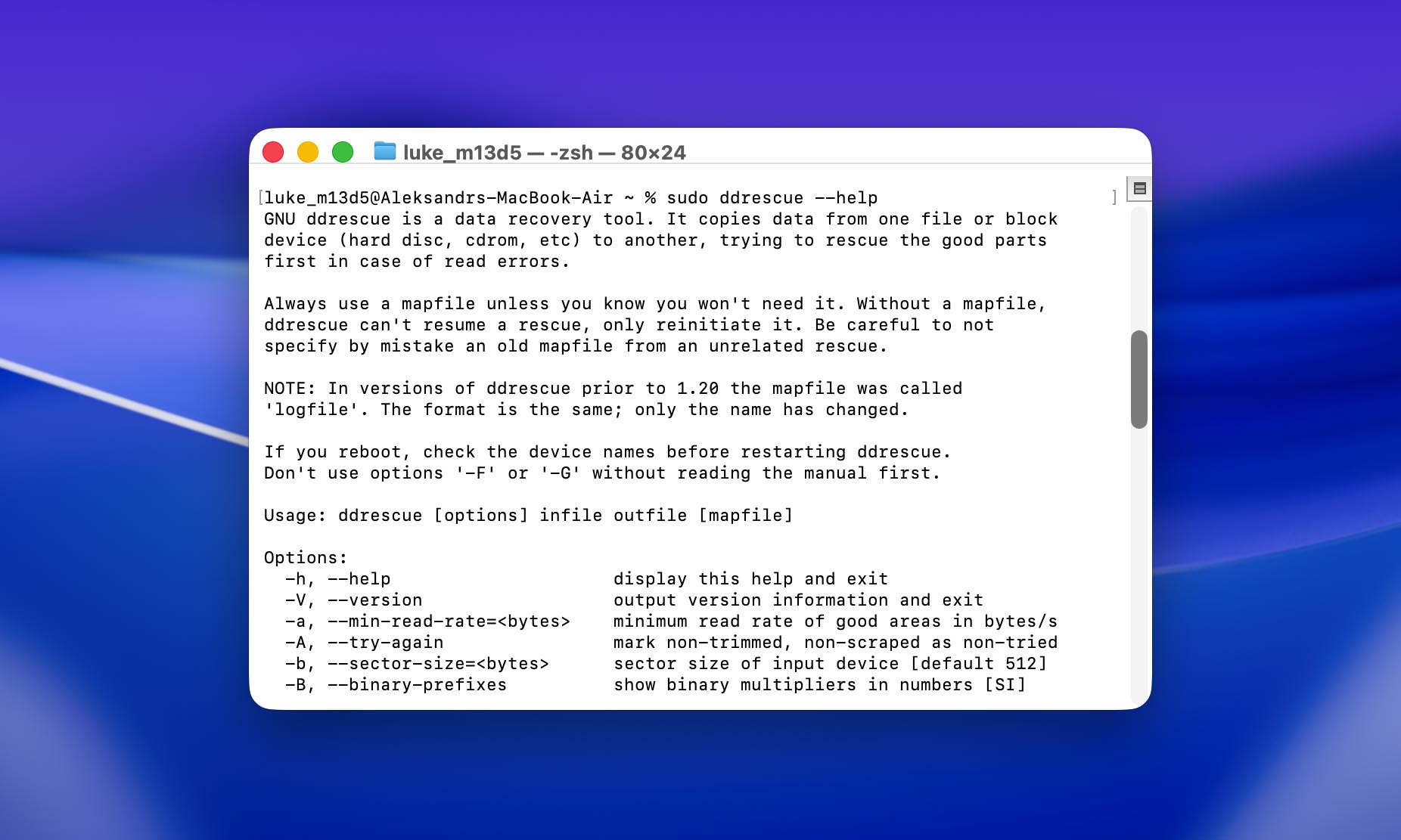
GNU Ddrescue es una aplicación gratuita y de código abierto para la recuperación de datos, especialmente diseñada para asegurar datos de discos gravemente dañados con fallos de hardware.
Características
El objetivo de GNU Ddrescue es crear una copia de seguridad en imagen de tu unidad, que luego puedes montar en tu sistema como un disco virtual (lo que te permite copiar manualmente tus archivos restaurados o usarla con otro software de recuperación en caso de que no se monte). Para lograr esto, el conjunto de características de Ddrescue se centra en mantener la integridad del proceso de recuperación a toda costa, para poder rescatar la mayor cantidad de datos posible incluso de las unidades que parecen más irrecuperables.
Por ejemplo, utiliza funciones como el manejo inteligente de errores de lectura y archivos de mapa para rastrear el estado de los bloques de datos de la unidad, así como para identificar los sectores defectuosos. Esto le permite saltarse las áreas dañadas para más tarde y centrarse en copiar la mayor cantidad posible de datos en buen estado. El sistema de recuperación de múltiples pasadas de ddrescue luego regresa a las áreas gravemente dañadas después de que los datos “más fáciles” hayan sido copiados de manera segura. La aplicación también está diseñada para soportar múltiples desconexiones sin perder el progreso.
Ddrescue funciona con cualquier sistema de archivos y casi cualquier dispositivo de almacenamiento moderno, incluyendo SSDs, HDDs, tarjetas de memoria, unidades USB y más.
Proceso de recuperación de datos
La mayor debilidad de Ddrescue es su curva de aprendizaje. Solo se puede operar a través de la CLI (Interfaz de Línea de Comandos), lo que significa que deberás instalar y ejecutar Ddrescue utilizando comandos en la aplicación Terminal. Puedes instalar Ddrescue a través de Homebrew ( brew install ddrescue ), lo que luego te dará acceso a los propios comandos de Ddrescue. Aquí tienes un comando de ejemplo:
sudo ddrescue /dev/rdisk3 /Volumes/BackupDrive/disk_backup.img /Volumes/BackupDrive/backup_log
Sudo ejecuta el comando con privilegios de administrador, mientras que el resto de la cadena indica a Ddrescue que copie los datos de tu unidad en un archivo llamado disk_backup.img y escriba tu archivo de registro en backup_log. Luego puedes montar disk_backup.img como un disco virtual en tu computadora y copiar tus archivos.
Consulte Manual oficial de Ddrescue para más parámetros que puede añadir a sus comandos para operaciones más precisas.
- Totalmente gratuito y de código abierto
- Tiene una mejor tasa de éxito al recuperar datos de discos defectuosos en comparación con el software de recuperación promedio
- Genera un archivo de imagen que otras aplicaciones pueden utilizar
- Tiene una curva de aprendizaje difícil
- No tiene una interfaz y solo se puede operar a través de la línea de comandos
Precios
Gratis
6. UFS Explorer Professional Recovery
Bueno para: empresas y corporaciones comerciales.
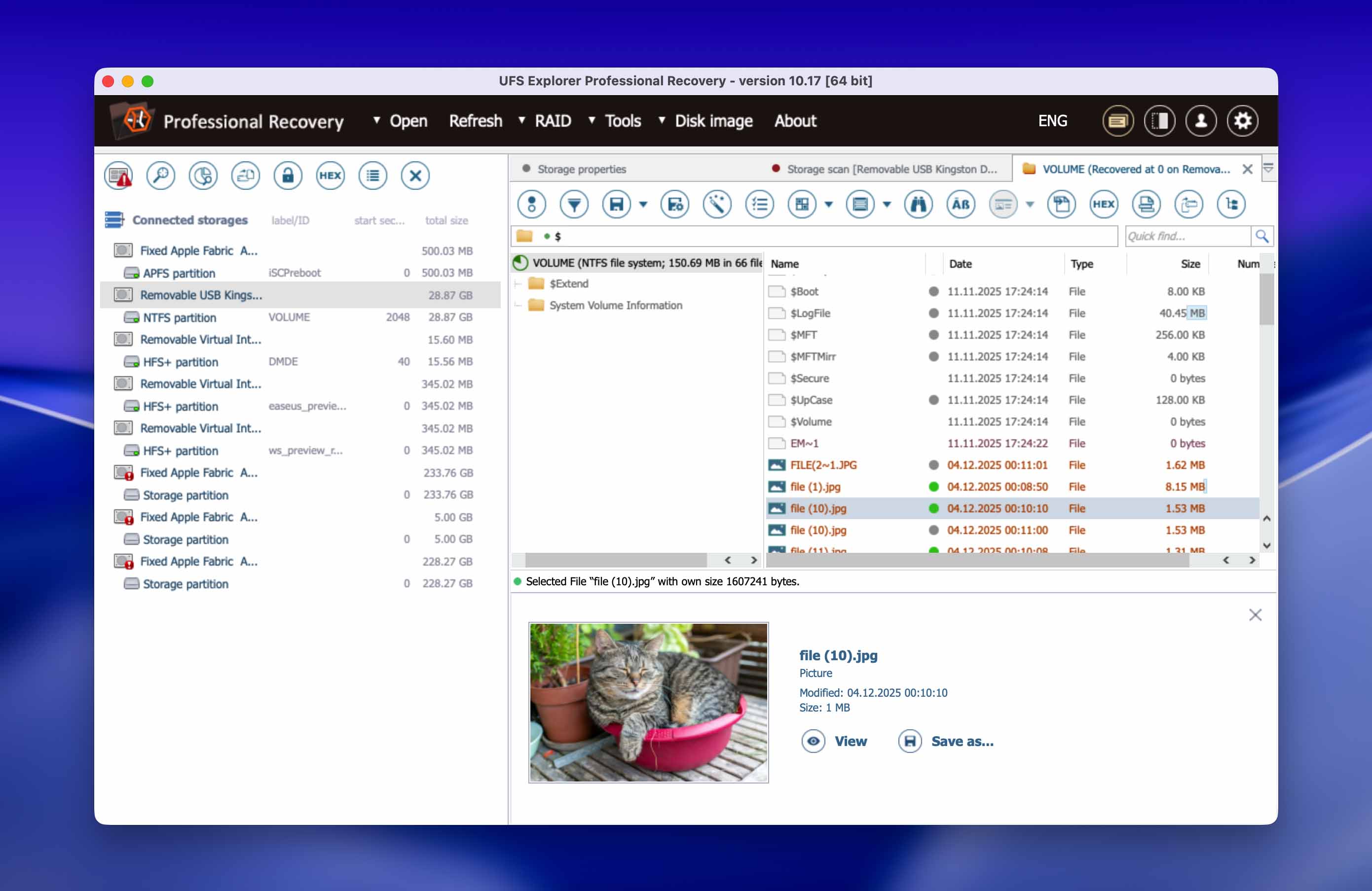
UFS Explorer Professional Recovery para Mac te ayuda a recuperar tus datos y esta opción debería considerarse más para uso comercial y corporativo, ya que el precio reflejará eso. No es la opción de software de recuperación de datos para Mac más atractiva, pero cumple con su función y admite usuarios ilimitados.
Características
UFS Explorer Professional Recovery facilita la recuperación de datos ya que es un software de alto rendimiento diseñado para resolver casos complejos de pérdida de datos. También viene con una herramienta RAID que tiene un manejador de scripts incorporado. Esta sería una característica excelente, ya que la mayoría de las organizaciones suelen tener algún tipo de sistema RAID integrado para ayudarles a proteger sus datos y mantener sus operaciones funcionando sin problemas.
Proceso de recuperación de datos
UFS hizo un buen trabajo al encontrar mis datos y recuperarlos, pero no soy fanático de la interfaz y, aunque esto sería bueno para operaciones comerciales más grandes y corporaciones, simplemente no es algo que quisiera usar personalmente. Encontró mis datos y pudo recuperarlos sin problema, pero me recuerda a un programa antiguo y desactualizado de los años 90 que necesita que su interfaz gráfica de usuario sea actualizada para estar a la altura de los tiempos modernos. No soy el cliente objetivo para este, pero si eres una organización, este vale la pena considerarlo.
- Capacidades mejoradas del lector de almacenamiento
- Compatibilidad con todos los sistemas de archivos populares
- Soporta recuperación de RAID
- Algoritmos integrados para descifrar discos
- Interfaz de usuario desactualizada
- Caro para uso personal, mejor para empresas más grandes
- No hay vista previa para archivos multimedia
- Puede sobrecargar el procesador
Precios
| Tipo de licencia | Precio |
| Comercial | $699.95 |
| Corporativo | $1,199.95 |
7. EaseUS Data Recovery Wizard para Mac
Bueno para: 2GB de recuperación de datos gratuita.
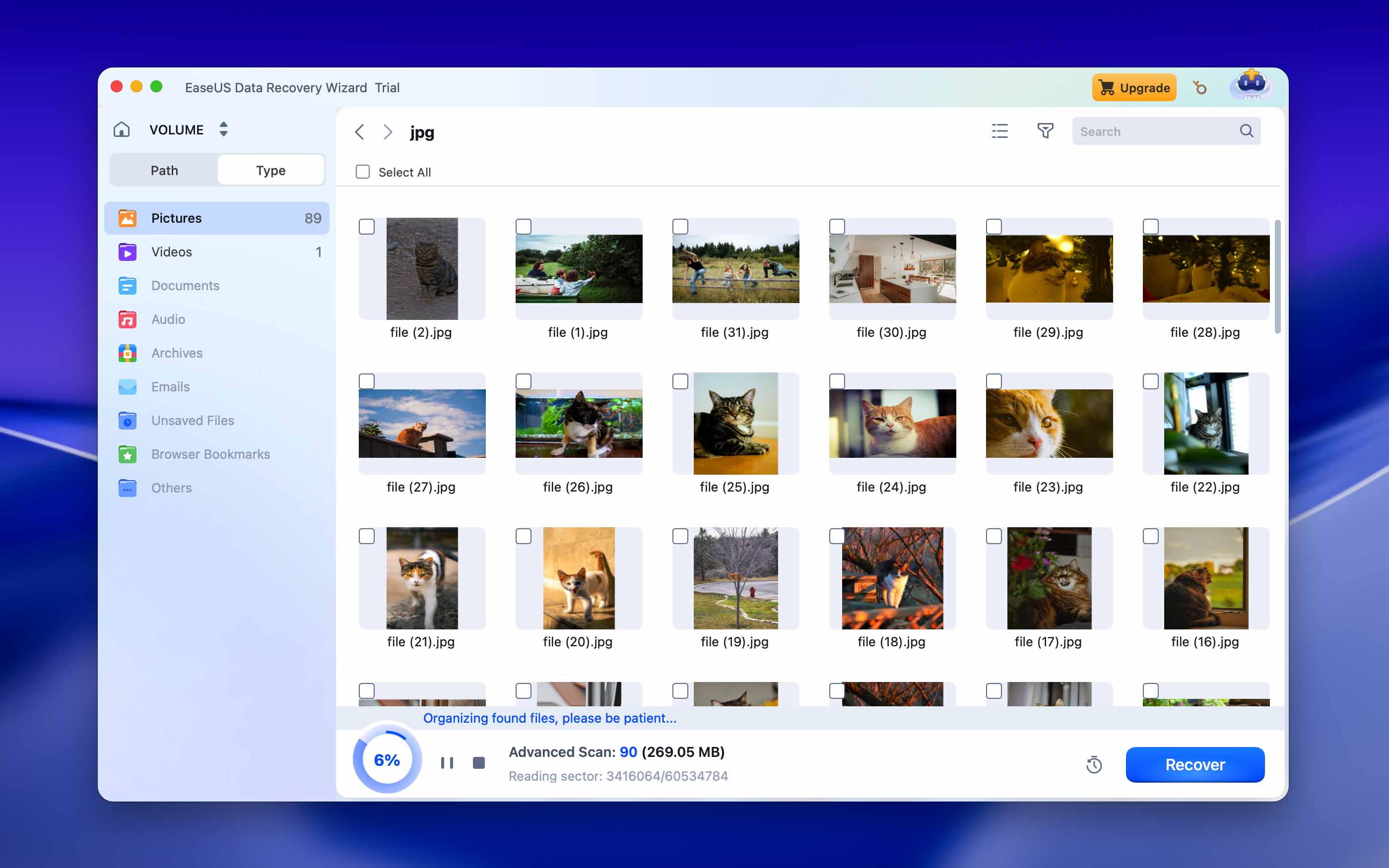
EaseUS es una empresa de software conocida por su popular gestor de particiones, EaseUS Partition Master, pero también merece reconocimiento por su herramienta de recuperación de datos, llamada EaseUS Data Recovery Wizard para Mac.
Características
EaseUS Data Recovery for Mac es una solución moderna de recuperación de datos que puede recuperar hasta 2 GB de datos eliminados y formateados de forma gratuita. Es compatible con las unidades de copia de seguridad de Time Machine, recupera fotos, vídeos, música, documentos y correos electrónicos, y funciona con todas las versiones recientes de macOS, incluyendo macOS 10.14 hasta macOS 15. La recuperación de datos con EaseUS Data Recovery Wizard for Mac es un proceso de tres pasos, y la aplicación incluso te permite crear un medio de arranque para recuperar datos cuando macOS no puede iniciarse.
Proceso de recuperación de datos
EaseUS tiene una interfaz de usuario agradable que realmente disfruto, ya que es limpia y fácil de usar. Justo al iniciar la aplicación, te encuentras con tus dispositivos internos, los cuales puedes seleccionar para escanear. Hay un gran botón azul de escaneo que no puedes pasar por alto, lo que facilita su uso. Cuando usas la aplicación por primera vez, tendrás que reiniciar tu Mac ya que requiere que habilites una extensión, pero la mayoría de las opciones anteriores también lo requieren. Después de completar eso, escaneé mi dispositivo y encontró archivos como los demás. Esta también me permite recuperar hasta 2GB de datos de forma gratuita, lo cual es una característica adicional agradable.
- Recupera hasta 2 GB de datos de forma gratuita
- Compatible con unidades de copia de seguridad de Time Machine
- Fácil de usar
- No incluye muchas funciones adicionales
Precios
| Tipo de licencia | Precio |
| Mensual | $89.95 /mes |
| Anual | $119.95 /año |
| Actualizaciones de por vida | $169.95 |
8. PhotoRec para Mac
Bueno para: Gratis recovery of recently deleted data (with relatively well-known file signatures).
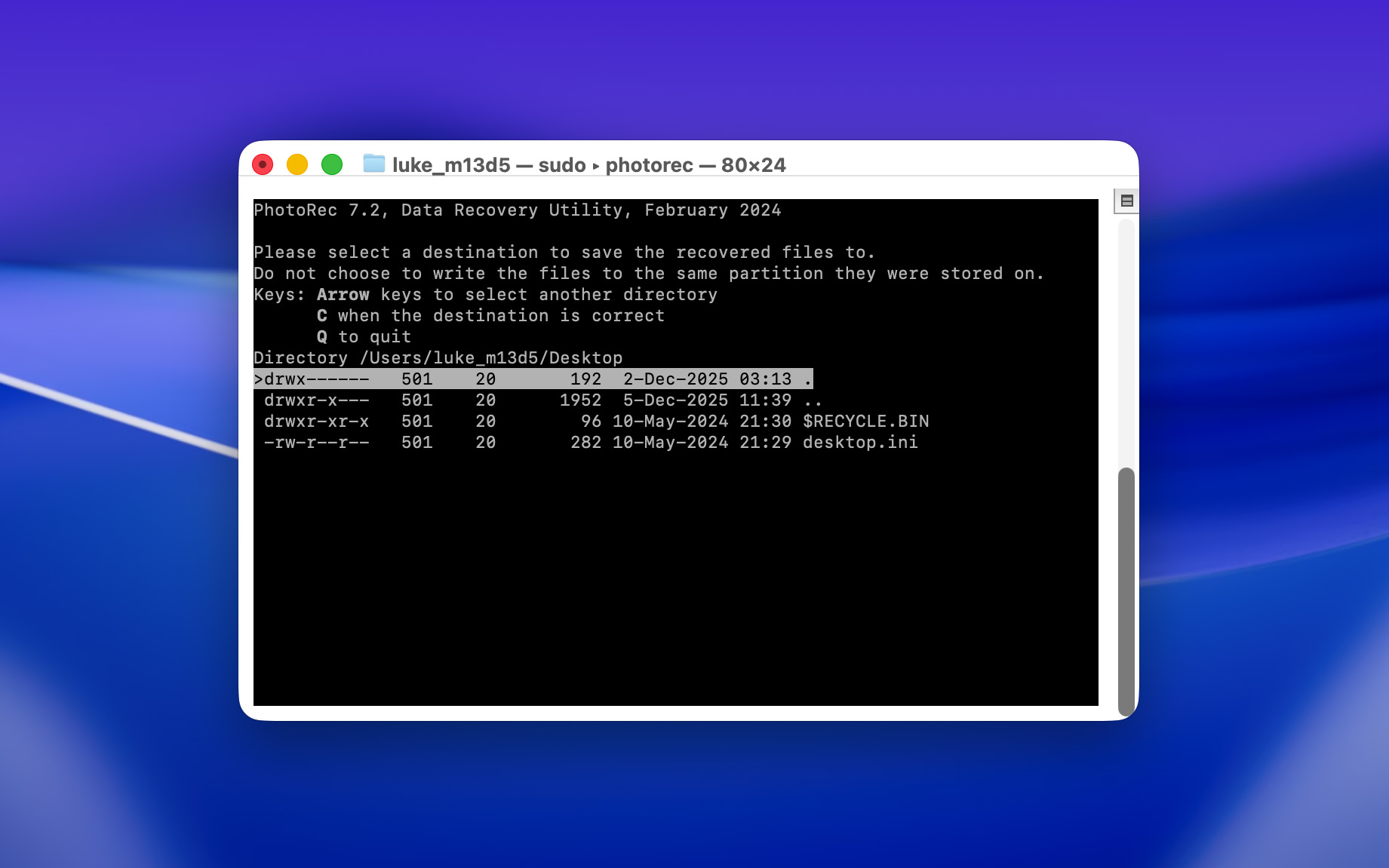
PhotoRec es un software de recuperación de datos completamente gratuito y de código abierto para Mac, con una interfaz anticuada pero un escáner de firmas sorprendentemente potente.
Características
PhotoRec es una popular herramienta de recuperación de datos con solo un tipo de escaneo: un escáner de firmas. Puede escanear casi cualquier sistema de archivos de las plataformas de Apple, Windows y Linux (incluyendo HFS+, APFS, NTFS, exFAT, FAT32, ext2/ext3/ext4, etc.), buscando patrones únicos de “firmas” para localizar archivos perdidos.
A pesar de su falta de actualizaciones consistentes, PhotoRec puede reconocer la mayoría de las firmas comunes en diferentes tipos de archivos, incluidos documentos, fotos, videos y archivos de audio. Incluso puedes especificar las firmas de archivos que deseas que busque, lo que aumenta considerablemente la eficiencia del escaneo.
Aunque no tiene las funciones avanzadas de aplicaciones más modernas, su escáner característico es altamente confiable, especialmente para discos en buen estado con tipos de archivos bien conocidos.
Proceso de recuperación de datos
Al igual que Ddrescue, la mayor debilidad de PhotoRec es su interfaz (o la falta de ella). Aunque no necesitas escribir ningún comando, PhotoRec solo se puede controlar mediante el teclado en una interfaz similar a la Terminal sin elementos gráficos.
Aun así, el proceso es relativamente sencillo: (1) Ejecuta PhotoRec, (2) escanea tu unidad y (3) guarda tus archivos recuperados. No puedes hacer clic en ningún botón con el ratón, pero solo necesitas usar las teclas de flecha y la tecla Return para navegar por la aplicación.
- Totalmente gratis y de código abierto
- Funciona con casi cualquier sistema de archivos y dispositivo
- Muy liviano y rápido
- La versión para Mac no tiene interfaz gráfica de usuario, lo que significa que carece de funciones visuales como la vista previa de archivos
- Sólo cuenta con un escáner de firmas, lo que disminuye su capacidad general de recuperación en comparación con otras aplicaciones
- La aplicación no se actualiza tan constantemente como otros programas de recuperación
Precios
Gratis
9. Stellar Recuperación de Datos para Mac
Bueno para: recuperación de disco cifrado.
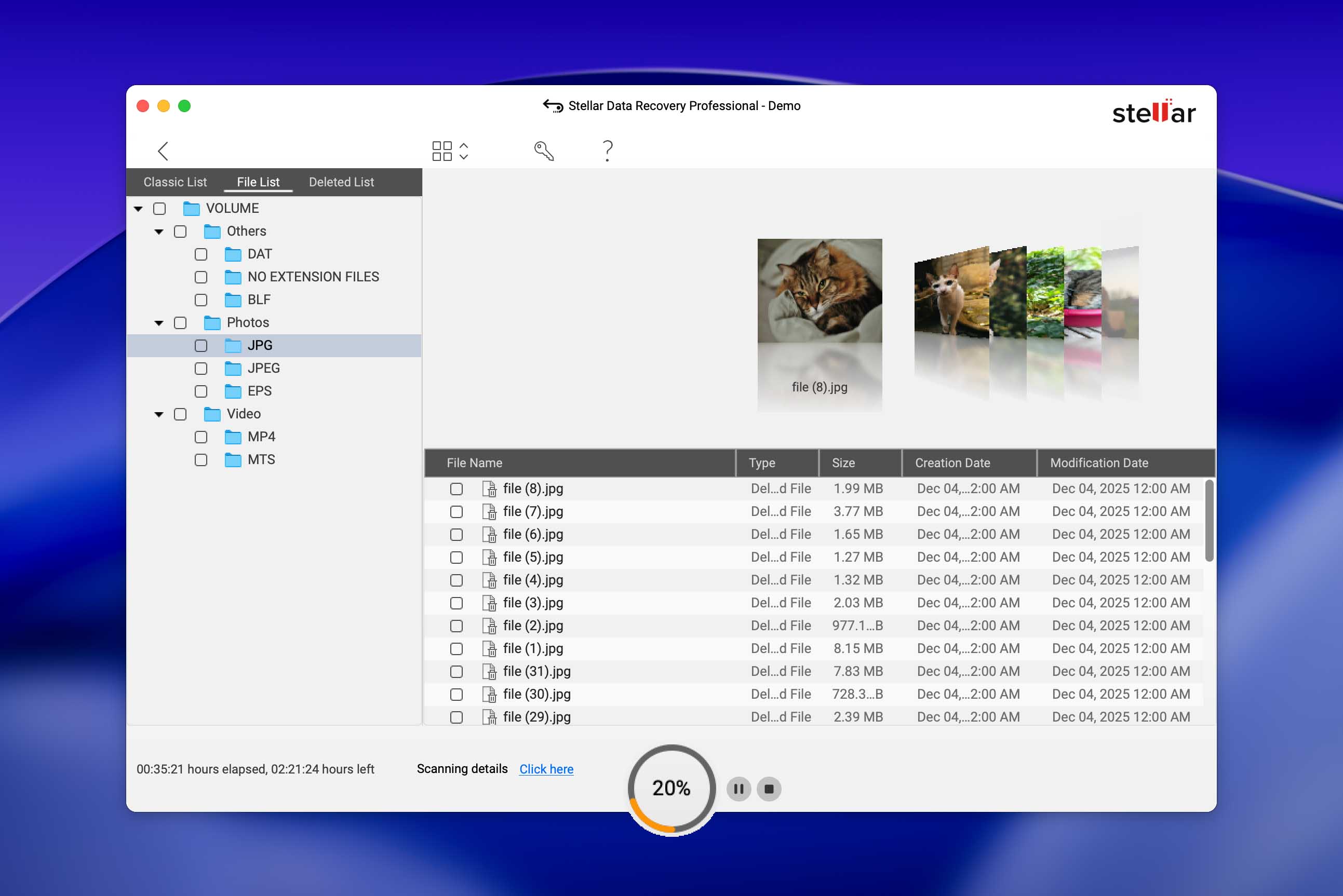
Aunque Stellar Data Recovery for Mac probablemente sea excesivo para la mayoría de los usuarios de Mac que solo buscan una solución sencilla para recuperar algunos archivos perdidos, todavía merece un lugar en nuestra lista porque ofrece muchas funciones interesantes. Es especialmente efectivo en los sistemas macOS modernos y maneja Macs con Apple Silicon, Mac protegidos con T2 y unidades encriptadas con FileVault con mayor confianza que muchos competidores.
Características
Para empezar, Stellar Data Recovery para Mac recupera datos de Time Machine, Fusion Drive, unidades cifradas y NTFS, y es totalmente compatible con APFS. Dependiendo de la versión de Stellar Data Recovery para Mac que compres, podrás disfrutar de funciones avanzadas como la reparación de archivos de fotos y vídeos corruptos, restauración de miniaturas corruptas y otras más. Stellar Data Recovery también incluye una sencilla opción de “Crear unidad de recuperación”, que te ayuda a recuperar datos de Macs que no arrancan sin necesidad de otra aplicación.
Desafortunadamente, la versión gratuita en realidad no puede recuperar ningún archivo porque básicamente es solo una demostración.
Proceso de recuperación de datos
La descarga de Stellar Data Recovery es un poco más tediosa de lo habitual: debes ingresar tu correo electrónico en su sitio web para recibir un enlace de descarga en tu bandeja de entrada (lo que guarda automáticamente un archivo DMG que luego puedes instalar). Al iniciar la aplicación, el menú de la interfaz es moderno y fácil de usar como se promete; la posibilidad de seleccionar los archivos que deseas restaurar antes de elegir el disco de destino mejoró la eficiencia de la recuperación en nuestra opinión.
Y con solo unos pocos clics, su escaneo con múltiples algoritmos estará en funcionamiento; una vez que el escaneo esté completo, el último paso es seleccionar los archivos y elegir su carpeta de destino.
- Confiable
- Reparación de fotos y videos corruptos
- Recupera datos de discos cifrados
- No hay opción de recuperación gratuita disponible
- No pude hacer que funcionara en mi nueva máquina
Precios
| Tipo de licencia | Precio |
| Profesional | $126.64 |
| Premium | $169.13 |
| Técnico | $406.94 |
10. Data Rescue 6 para Mac
Bueno para: mejor valor en lo que respecta a la recuperación de datos.
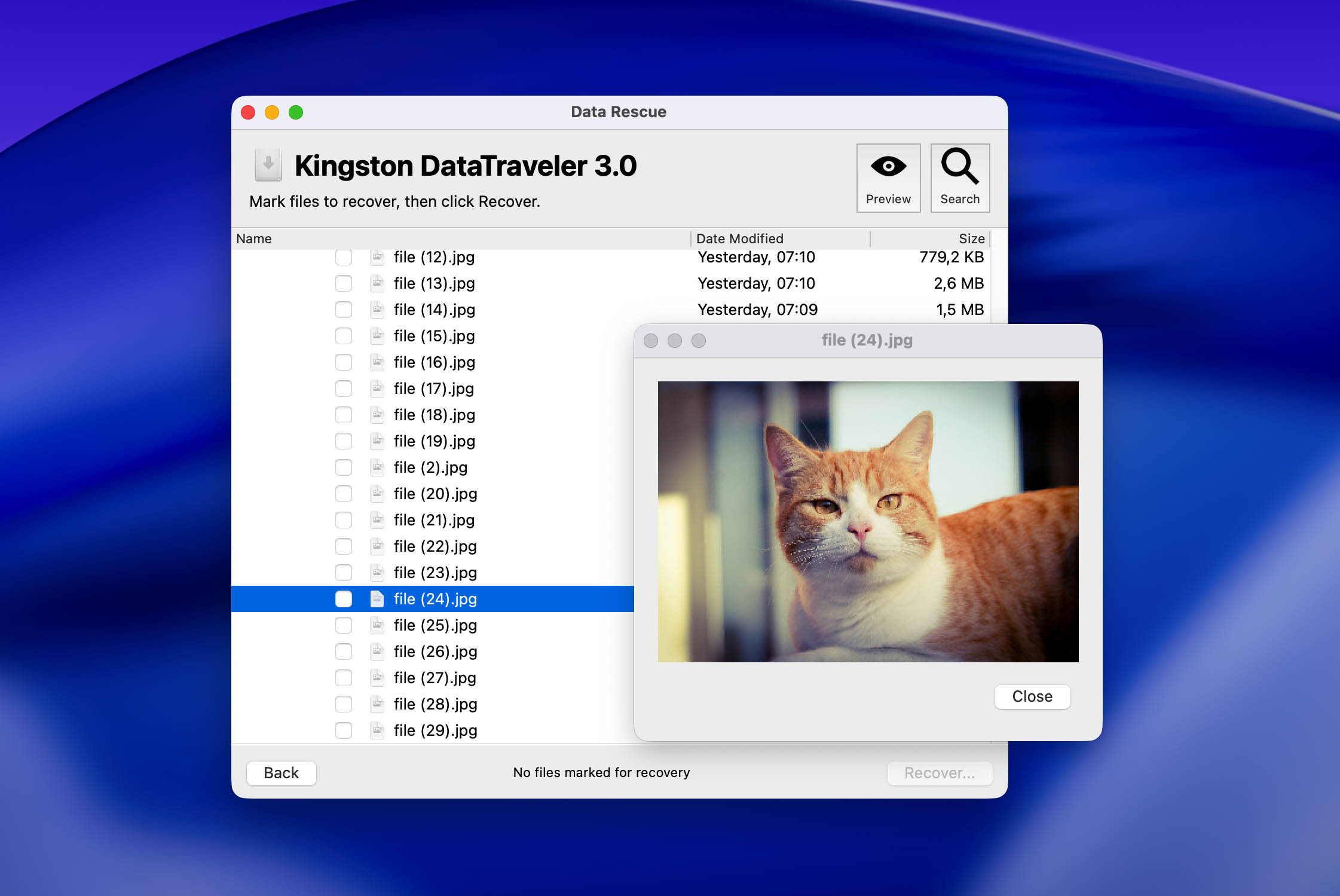
Diseñado pensando en los usuarios habituales, Data Rescue 6 es otra herramienta de recuperación alternativa relativamente completa.
Características
Al igual que Disk Drill para Mac, Data Rescue te permite recuperar datos de tu disco duro Mac utilizando dos métodos de recuperación: Escaneo Rápido y Escaneo Profundo, y también cuenta con una interfaz gráfica simple que muestra todas las funciones de un vistazo.
Data Rescue 6 para Mac presume la capacidad de clonar tu disco duro si parece que estás teniendo problemas de hardware con él. También puedes seleccionar desde qué fuente te gustaría escanear archivos en lugar de ser interna o disco duro externo.
Proceso de recuperación de datos
El proceso de recuperación de Data Rescue comienza con un asistente dentro de la aplicación que te permite seleccionar una acción para continuar (desde iniciar un escaneo hasta clonar tu unidad), luego te pide que elijas el disco de destino. Aparece una última ventana antes de que el escaneo realmente comience, lo que te permite elegir entre un Escaneo Rápido o un Escaneo Profundo (a diferencia de otras herramientas donde todos los tipos de escaneo se ejecutan simultáneamente). Esto es útil si sabes exactamente qué tipo de recuperación necesitas según tu situación.
Una vez que se haya completado el escaneo, puedes utilizar la función de vista previa para ver un archivo antes de recuperarlo. La experiencia simplemente no es tan moderna y fluida como la de otras aplicaciones.
- Fácil de usar
- Interfaz agradable
- Compatibilidad con Time Machine
- Clonar un disco duro
- Ver resultados de escaneos previos
- Notificaciones por correo electrónico
- Selección de fuente de escaneo
- La versión gratuita tiene funcionalidad limitada
- Sólo funcionalidad básica de recuperación de datos
Precios
| Tipo de licencia | Precio |
| Estándar | Desde $19 |
| Profesional | $399.96 |
Cómo probamos y elegimos
Las herramientas no pueden garantizar la recuperación, pero puedes maximizar tus posibilidades
La recuperación de datos es un proceso altamente complejo que puede verse afectado por muchos factores diferentes. El software no puede resolver por sí solo todos los problemas de pérdida de datos, pero existen algunas mejores prácticas que puedes utilizar para ayudar a aumentar la tasa de éxito de la recuperación.
Primero, asegúrate de no guardar ni descargar archivos nuevos en el dispositivo de almacenamiento donde se encuentran tus archivos perdidos. Los datos de estos archivos nuevos podrían sobrescribir los datos de los archivos antiguos, que las herramientas de recuperación necesitan para la operación de recuperación. Segundo, crea una copia de seguridad de imagen o un clon de tu dispositivo de almacenamiento para evitar una mayor pérdida de datos en caso de que algo salga mal durante la recuperación (por ejemplo, apagado repentino, fallo de la unidad, etc.).
Finalmente, no intentes recuperar datos de un disco físicamente dañado por tu cuenta; la recuperación de datos de un disco físicamente dañado es un procedimiento aún más complejo que requiere herramientas, instalaciones y experiencia especializadas. ¡Envíalo a un servicio profesional de recuperación de datos!