

Las fotos del iPhone ocupan mucho espacio de almacenamiento en tu dispositivo, especialmente cuando usas configuraciones de alta calidad y efectos especiales; solo unas pocas centenas de fotos pueden ocupar decenas de gigabytes en tu dispositivo.
Se supone que iCloud debe ayudarte con eso… Pero, ¿y si no lo hace? En esta guía, te mostraremos diferentes formas de solucionar por qué las fotos ocupan espacio en tu iPhone, incluso con iCloud, así como también cómo recuperar ese espacio de almacenamiento de manera eficiente.
Tabla de Contenidos
Paso 1: Solucionar problemas de iCloud
iOS utiliza docenas de procesos del sistema para iniciar y ejecutar la sincronización de iCloud y la optimización del almacenamiento en tu iPhone. Es posible que una configuración específica durante la configuración inicial, o un error o fallo del sistema durante los eventos de sincronización, esté impidiendo que iCloud libere espacio de almacenamiento. Cubriremos los casos más probables y de mayor impacto, así como cómo resolverlos.
Espera a que iCloud termine de sincronizar
Al habilitar la sincronización con iCloud en tu iPhone, iOS inicia inmediatamente una cadena de procesos que requieren tiempo y recursos para completarse. Esto incluye un proceso de limpieza para cualquier dato local generado durante la operación de sincronización. Si esta cadena se interrumpe, iCloud podría no funcionar como se espera hasta que iOS pueda completarla.
Por lo tanto, si acabas de activar la sincronización de iCloud para Fotos en tu dispositivo, te recomendamos que dejes de usarlo durante una hora o más, especialmente si tienes demasiadas fotos en tu iPhone. También puedes comprobar el estado de la sincronización de iCloud en la aplicación de Configuración: Configuración > Cuenta de Apple > iCloud > Fotos .
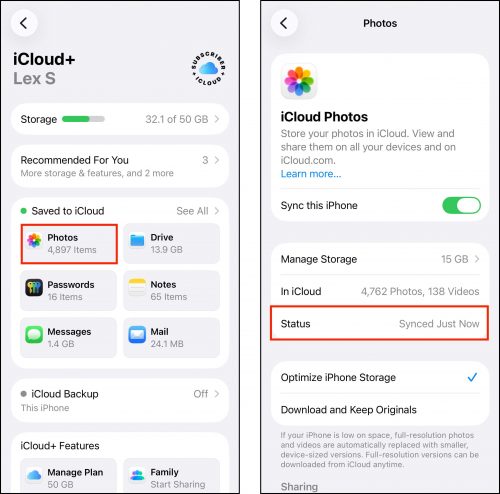
Cambia “Descargar y conservar originales” a “Optimizar almacenamiento del iPhone”
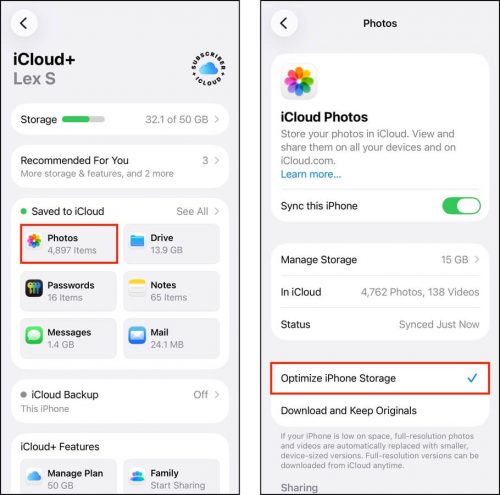
¿Subir fotos a iCloud libera espacio? Sí, pero depende de tu configuración. Cuando activas iCloud para Fotos por primera vez en tu iPhone, puedes elegir entre 2 opciones que determinan cómo se comporta la sincronización: (1) Optimizar almacenamiento del iPhone y (2) Descargar y conservar originales. Aquí tienes una breve explicación de ambos resultados:
- Descargar y conservar originales: Cuando activas iCloud con esta configuración, iOS conservará las copias en resolución completa de tus fotos y videos en el almacenamiento local de tu dispositivo. Esto significa no obtienes el beneficio de ahorro de espacio que iCloud ofrece, pero tu biblioteca sigue sincronizada.
- Optimizar almacenamiento del iPhone: Esta opción sube las copias en resolución completa de tus archivos multimedia a iCloud, y solo conserva copias de menor resolución (que siguen siendo de alta calidad) en el almacenamiento local de tu dispositivo. Esta es la configuración que te permite subir fotos a iCloud para liberar espacio de almacenamiento, y potencialmente puede ayudarte recuperar docenas de gigabytes si tienes una biblioteca grande.
Puede acceder a estas opciones en la aplicación Configuración: Configuración > Cuenta de Apple > iCloud > Fotos . En la tercera sección de la página Fotos, toque Optimizar almacenamiento del iPhone para seleccionarla.
Apaga y vuelve a encender Fotos de iCloud
Si no has tenido ninguna razón para desactivar iCloud en tu dispositivo durante mucho tiempo (por ejemplo, al actualizar a un nuevo iPhone), es posible que ciertos datos locales simplemente se hayan quedado atascados debido a errores o interrupciones durante las muchas instancias de sincronización.
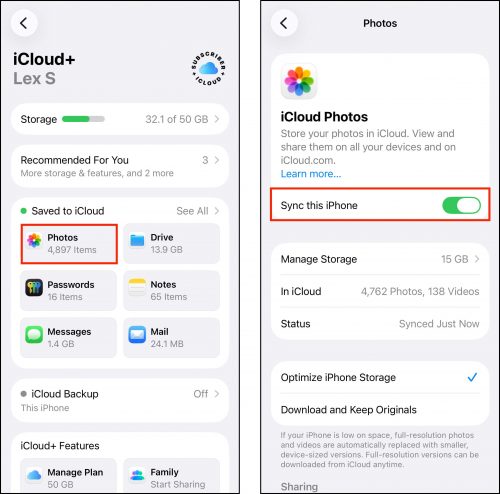
Una forma rápida y sencilla de asegurarse de que los procesos de sincronización estén “limpios” es desactivar iCloud y volverlo a activar. Esto obliga a iOS a eliminar cualquier residuo de iCloud antes de iniciar un nuevo “apretón de manos” entre tu iPhone y los servidores de Apple.
Puedes desactivar iCloud para Fotos en la aplicación de Configuración: Configuración > Cuenta de Apple > iCloud > Fotos . Junto a la opción Sincronizar este iPhone , desliza el interruptor a la posición de APAGADO (gris). Espera unos minutos y luego vuelve a deslizarlo a la posición de ENCENDIDO (verde).
Paso 2: Limpia los medios ocultos en tu iPhone
La sincronización de iCloud solo se aplica directamente a las fotos de tu biblioteca (en la aplicación Fotos). Hay otros tipos de medios en tu iPhone que iCloud no puede sincronizar ni optimizar, y que están ocupando espacio de almacenamiento en tu dispositivo; además, son bastante fáciles de pasar por alto. Te mostraremos cómo encontrarlos.
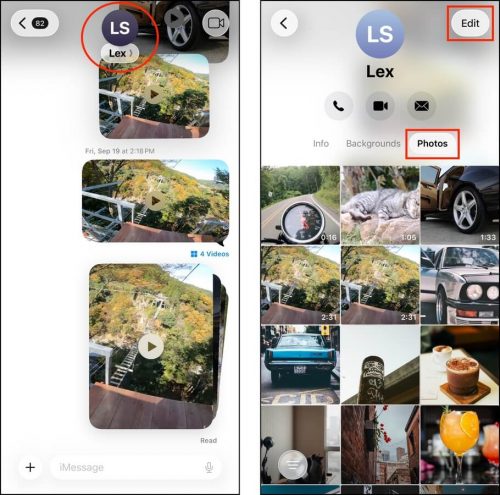
Puedes eliminar los archivos adjuntos directamente en la app Mensajes, donde puedes ver y eliminar selectivamente medios de cada contacto o conversación. Para ver tus archivos adjuntos en la app Mensajes: Mensajes > Cualquier conversación > Nombre del contacto > Fotos . Luego, toca el botón Editar para comenzar a eliminar medios.
Salir de álbumes compartidos
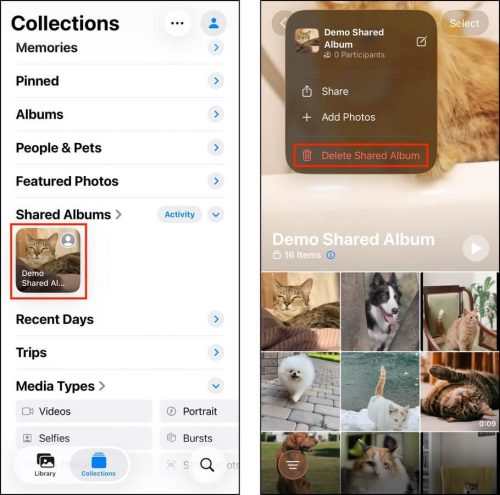
¿Eres miembro de varios álbumes compartidos? Si es así, los datos locales de esas fotos y videos están ocupando espacio de almacenamiento en tu iPhone, incluso si el álbum no es tuyo. Y los álbumes compartidos con miles de fotos y videos pueden ocupar gigabytes de espacio. Si formas parte de algún álbum compartido con fotos y videos que no deseas en tu dispositivo, sal de ellos.
Para salir de álbumes compartidos en tu iPhone, puedes usar la app Fotos: Fotos > Colecciones > Álbumes compartidos . Luego, toca un álbum que quieras abandonar.
Luego, toca el menú de albóndigas en la esquina superior derecha de la pantalla (junto al botón Seleccionar ) y selecciona Darse de baja (si creaste el álbum tú mismo, la opción aparecerá como Eliminar álbum compartido ; ten cuidado, ya que al eliminar un álbum que creaste se eliminarán sus fotos de los dispositivos de otros miembros).
Paso 3: Añadir más almacenamiento de iCloud
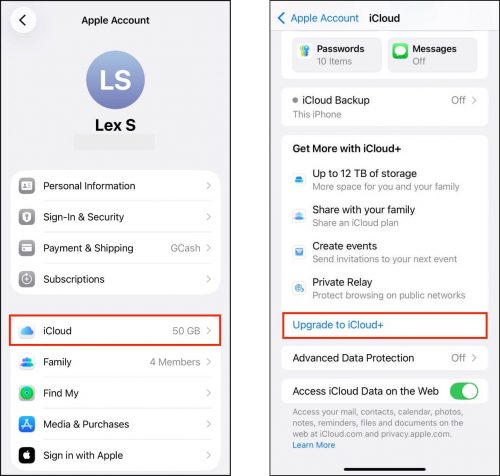
Si has intentado todas las sugerencias de esta guía, entonces tu biblioteca es simplemente demasiado grande para el espacio de almacenamiento disponible. Si deseas mantener tus fotos y videos en tu iPhone a través de iCloud, o agregar nuevos, tendrás que suscribirte a iCloud+ (o mejorar tu suscripción existente).
iCloud+ ofrece varios planes de almacenamiento; cuanto más pagas, más almacenamiento en la nube tienes disponible. Puedes actualizar a iCloud+ a través de la app de Configuración: Configuración > Cuenta de Apple > iCloud > Desplázate hasta la parte inferior de la página . Luego, toca Actualizar a iCloud+ y sigue las instrucciones.
¿Necesitas liberar más espacio de almacenamiento?
Además de limpiar y optimizar las fotos de tu iPhone, hay muchas formas diferentes de recuperar espacio de almacenamiento en tu dispositivo. Nuestras guías han ayudado a los usuarios a liberar docenas de gigabytes de espacio con métodos simples y eficientes que puedes usar cada vez que tu iPhone se llene.
Recomendamos comenzar con nuestro artículo sobre cómo limpiar un iPhone con el espacio de almacenamiento lleno utilizando tanto herramientas nativas como de terceros. Todos los métodos en esa guía son completamente gratuitos y cubren todos los tipos de datos en tu iPhone que puedes limpiar de manera segura.






