

¿Tu iPhone está lento después de la actualización a iOS 26? iOS 26 trajo muchas características nuevas y una renovación masiva del diseño. Desafortunadamente (pero de manera predecible), la nueva versión es mucho más exigente para el sistema informático de tu iPhone. Y es de esperarse que las actualizaciones vengan con errores y problemas de optimización, especialmente durante las primeras versiones del sistema operativo.
Para ayudarte, escribimos esta guía. Es una lista exhaustiva de diferentes métodos para acelerar un iPhone después de la actualización a iOS 26, donde cubrimos todas las causas reparables de lentitud en tu dispositivo.
Tabla de Contenidos
8 Métodos para Arreglar el Retardo del iPhone Después de Actualizar a iOS 26
En esta sección, te mostraremos 8 formas diferentes de arreglar un iPhone que funciona lento después de la actualización. Cada método resuelve una posible causa raíz diferente de los problemas de rendimiento de iOS 26. Dado que puede ser difícil determinar exactamente qué salió mal en tu dispositivo, escribimos la lista en orden de conveniencia. Comienza con el Método 1 primero, luego ve pasando por cada método uno por uno.
Método 1: Asegúrate de que tu dispositivo no esté demasiado caliente ni demasiado frío
Tu iPhone naturalmente reduce su velocidad durante situaciones que pueden afectar su temperatura; por ejemplo, jugar durante mucho tiempo con el brillo de pantalla al máximo o dejar tu iPhone (o usarlo) frente al aire acondicionado. Aquí tienes una explicación simplificada de lo que sucede:
- Demasiado caliente: Cuando tu iPhone se sobrecalienta, automáticamente ralentiza todo su sistema para que la CPU del dispositivo genere menos calor. Esta es una medida de seguridad para evitar daños relacionados con el calor en el iPhone (y en ti).
- Demasiado frío: Cuando tu iPhone se enfría demasiado, literalmente se ralentizan las reacciones químicas en su batería necesarias para alimentarlo. Al tener menos energía constante disponible, el rendimiento se ve limitado.
Así que si tu iPhone está lento después de la actualización pero solo cuando está expuesto a temperaturas extremas, eso mismo podría ser la causa más probable. Incluso es posible que iOS esté haciendo que tu teléfono funcione más lento porque sus nuevas funciones exigen mucho más a su sistema (lo que genera calor). Haz todo lo posible por mantener tu dispositivo a una temperatura moderada para conservar su buen funcionamiento.
Método 2: Realiza un reinicio forzado de tu iPhone
Un “hard reset” significa forzar el reinicio de tu iPhone utilizando una combinación especial de botones, en lugar de usar el método de “Deslizar para apagar”. Un hard reset fuerza a tu iPhone a iniciar en una instancia completamente nueva.
Esto es útil en caso de que tu iPhone esté presentando fallos después de la actualización debido a errores del sistema o a una RAM sobrecargada y obsoleta. Es especialmente útil cuando tu iPhone se congela por completo, ya que omite la necesidad de cerrar normalmente las aplicaciones y los procesos.
Paso 1. Presiona el botón físico Botón de subir volumen en el lateral de tu iPhone, luego suéltalo rápidamente.
Paso 2. Inmediatamente después, presiona el Botón para bajar el volumen en el lateral de tu iPhone. Suéltalo de inmediato.
Paso 3. Finalmente, mantén presionado el Botón de encendido . Suéltalo solo cuando veas el logotipo de Apple en tu dispositivo.
Las pulsaciones de los botones deben tardar menos de 5 segundos en total para que funcione. No te preocupes; ¡no ocurre nada peligroso si te equivocas algunas veces!
Método 3: Libera almacenamiento en iPhone
Una forma subestimada de solucionar el retraso de tu iPhone después de una actualización es liberar espacio de almacenamiento para que iOS lo utilice. Con el almacenamiento lleno, tu sistema tendrá dificultades para mover los recursos necesarios para que funcione de manera más fluida. Para los usuarios que toman muchas fotos, limpiar el desorden de tu biblioteca puede marcar una gran diferencia rápidamente.
La manera más eficiente de hacerlo es utilizando una aplicación de terceros diseñada específicamente para la limpieza. Para esta guía, usaremos Clever Cleaner: Aplicación de Limpieza con IA – es completamente gratuita y no tiene NINGÚN anuncio, así que puedes usarla tú mismo para seguir esta guía.
También elegimos esta aplicación porque tiene varias herramientas de limpieza de biblioteca para diferentes tipos de desorden, incluyendo un limpiador de fotos similares y duplicadas, compresor de Live Photo, compresor de video y más. Entraremos en más detalle al demostrar cada función en la guía a continuación.
Paso 1. Abre la aplicación App Store, luego descargar Clever Cleaner: aplicación de limpieza con IA.
Paso 2. Cuando abras la aplicación por primera vez, te pedirá que le concedas los permisos necesarios. Hazlo, no te preocupes, es seguro.
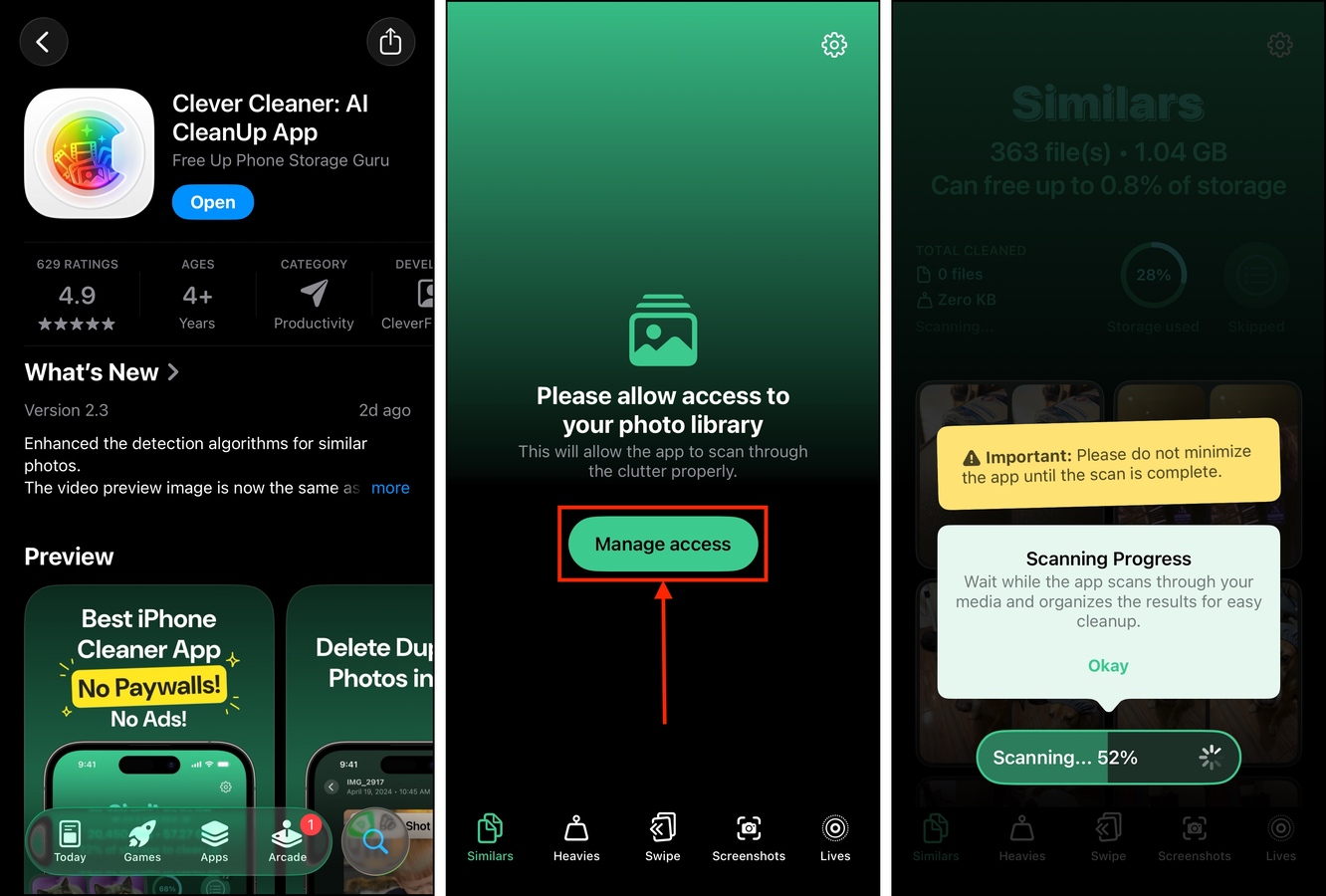
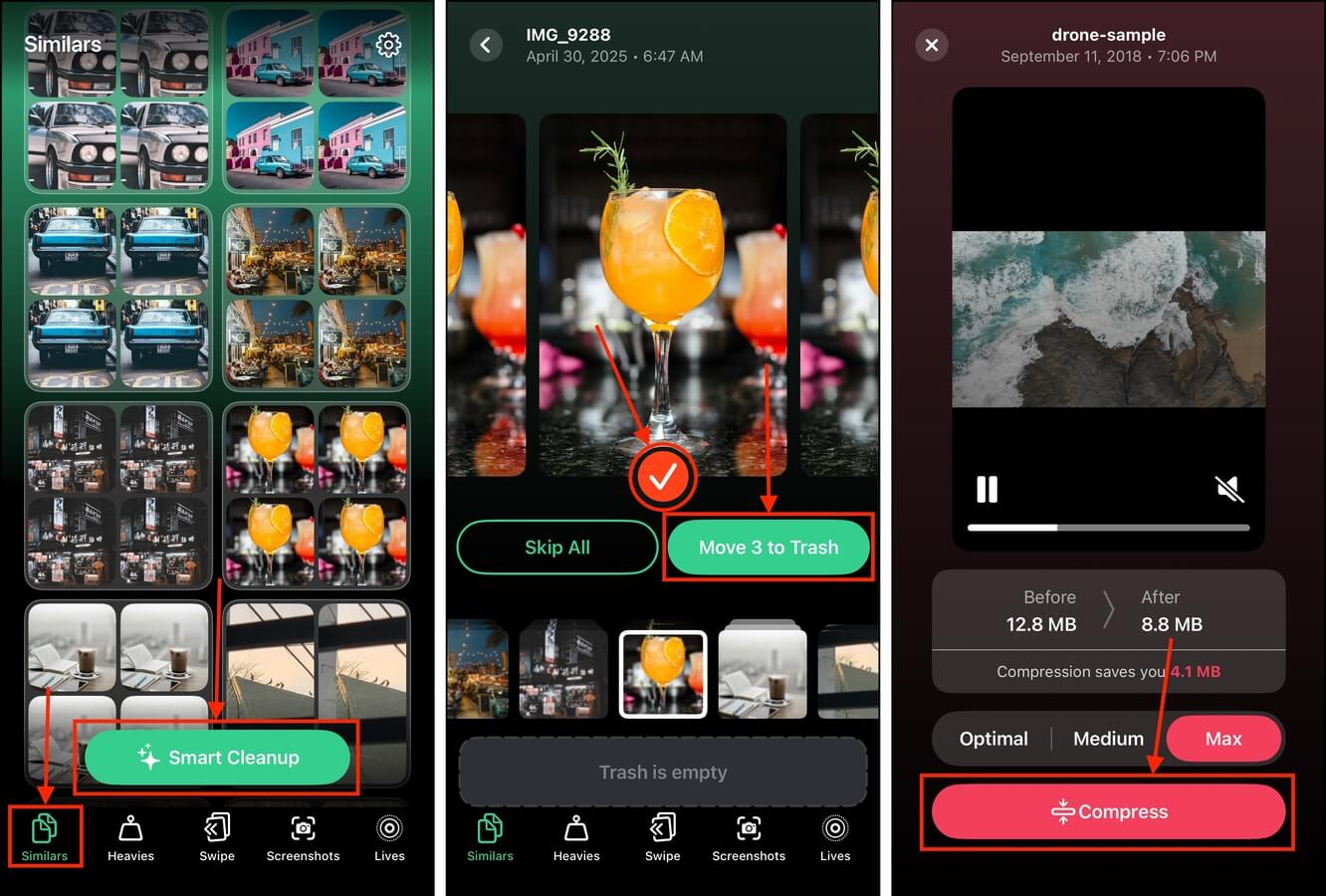
Paso 3. En el menú inferior, pulsa Similares . Pulsa el botón Limpieza Inteligente para eliminar al instante todas las fotos similares y duplicadas en tu biblioteca (dejando solo la “mejor”). Alternativamente, puedes revisar cada grupo de fotos una por una.
Paso 4. A continuación, toca Pesados . Ordena tus videos por tamaño y elimina o comprime los videos más grandes en tu iPhone.
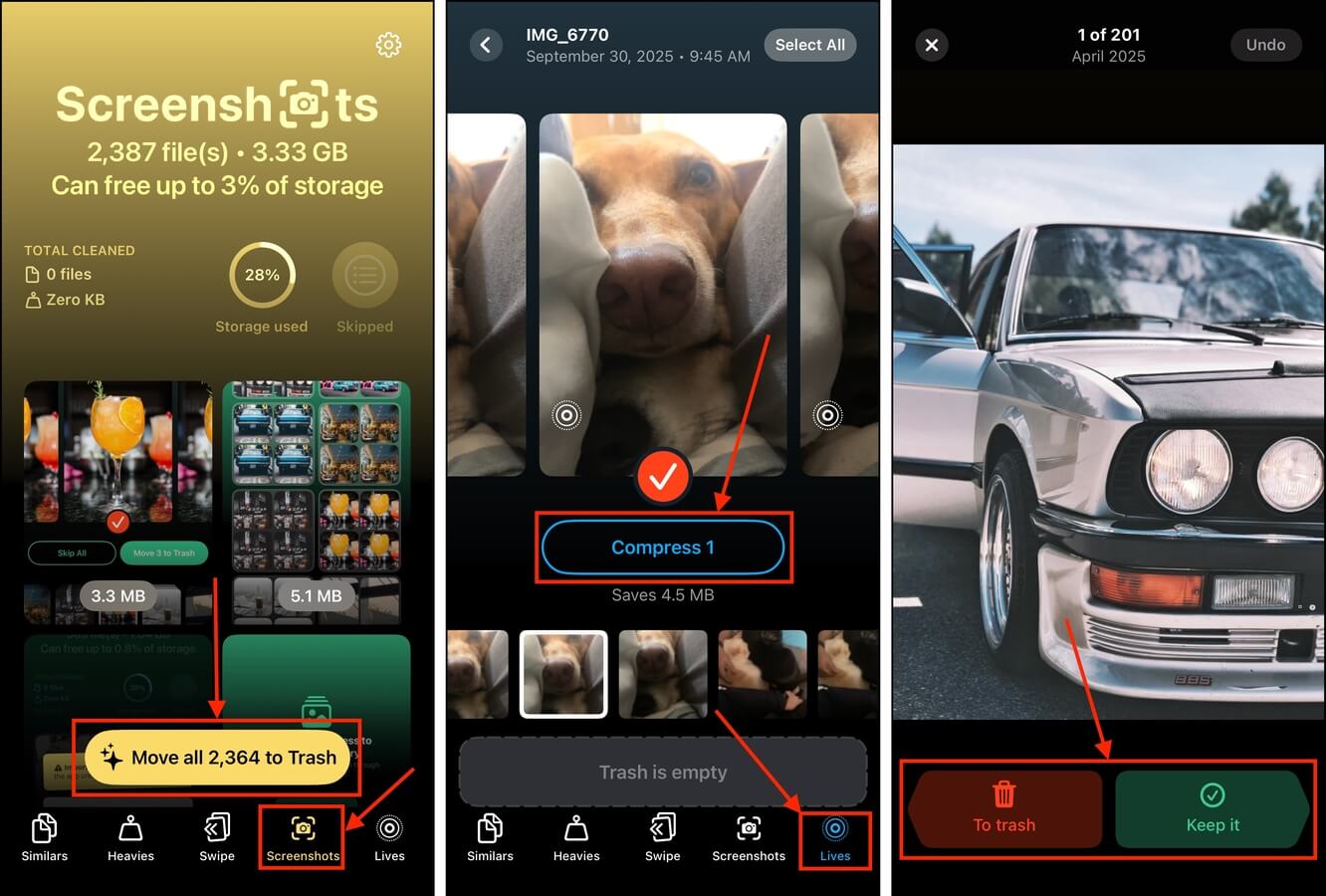
Paso 5. Navega a la herramienta Capturas de pantalla . Si tienes muchas capturas de pantalla obsoletas, puedes usar el botón Mover a la papelera para eliminarlas todas al mismo tiempo.
Paso 6. Luego, prueba la herramienta Vidas . Puede “comprimir” Live Photos, lo que las convierte en imágenes fijas (eliminando los clips de video y audio). Puedes usarla con varias fotos a la vez.
Paso 7. Recomendamos usar la herramienta Deslizar al final. Después de deshacerte de la acumulación de archivos en masa con los últimos pasos, la herramienta de deslizamiento te permite revisar fotos individuales de manera eficiente y utilizar gestos de deslizamiento para conservar o eliminar una foto.
Después de usar Clever Cleaner, asegúrate de borrar tus fotos y videos nuevamente de la carpeta Eliminados recientemente en la aplicación Fotos. De lo contrario, permanecerán en el almacenamiento de tu dispositivo durante 30 días (luego se eliminarán automáticamente).
Método 4: Desactivar el Modo de Bajo Consumo
El Modo de Bajo Consumo es una función que reduce intencionadamente la velocidad de la CPU de tu iPhone con el propósito de ahorrar batería. Básicamente, evita que tu iPhone funcione a su “máxima potencia”, lo que afecta directamente el rendimiento.
iOS activa el Modo de Bajo Consumo automáticamente cuando el nivel de batería alcanza cierto umbral, pero también puedes habilitarlo (y deshabilitarlo) manualmente.
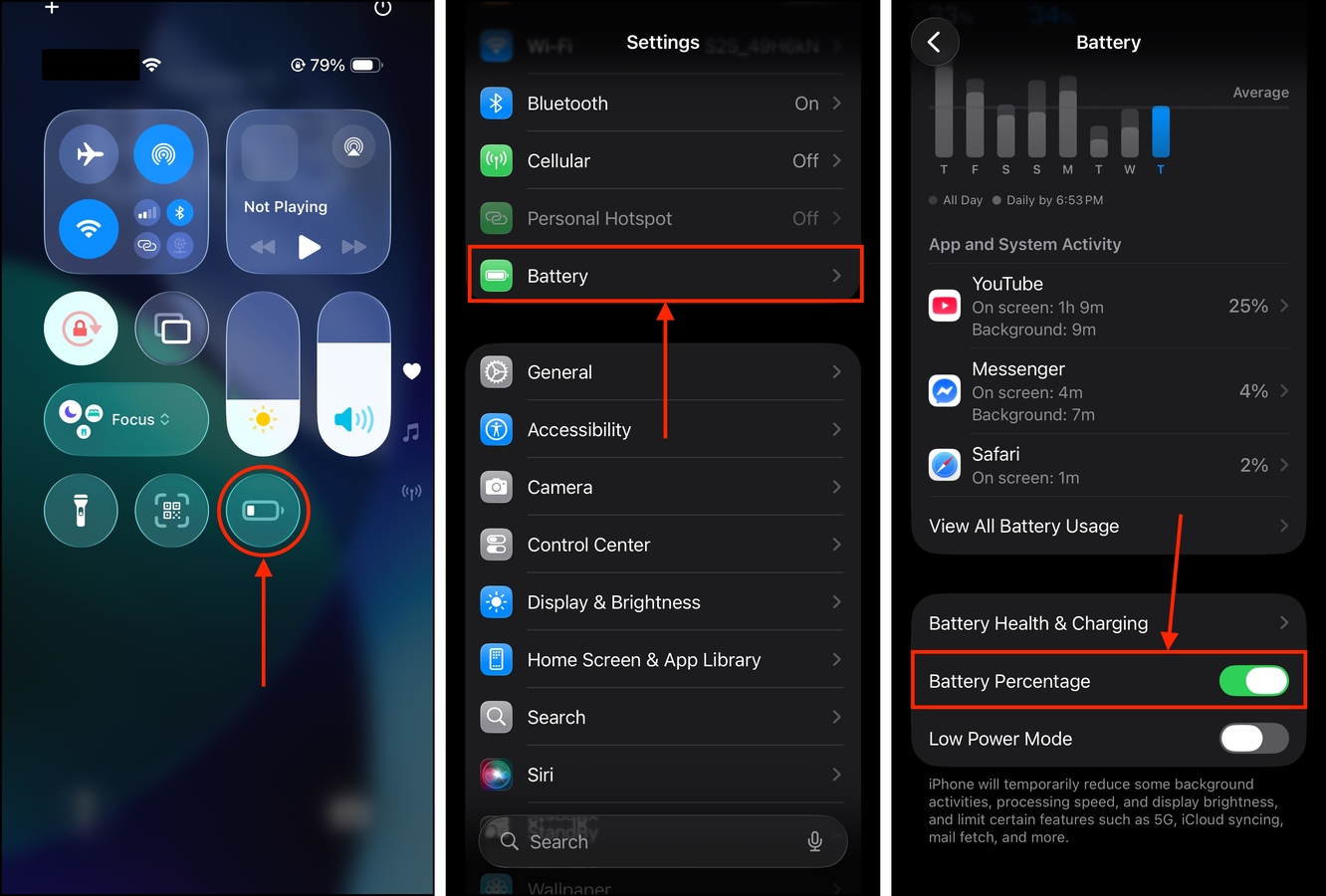
Paso 1. Si tienes el widget correspondiente en el Centro de Control de tu dispositivo, simplemente desliza hacia abajo en la pantalla de tu iPhone y desactívalo ahí. De lo contrario, pasa al paso 2.
Paso 2. Abre la aplicación de Configuración y toca Batería .
Paso 3. Desplázate hacia la parte inferior del menú Batería. Junto a la configuración Modo de bajo consumo , desliza el interruptor al modo OFF (debería volverse gris).
Método 5: Activar la configuración “Reducir transparencia”
Los gráficos de transparencia del nuevo aspecto Liquid Glass de iOS 26 generan una carga masiva en el sistema de tu iPhone. Constantemente tiene que realizar muchos cálculos para implementar correctamente los efectos visuales, que están en todas partes en la nueva interfaz (por eso tu iPhone con iOS 26 se vuelve lento al deslizar hacia abajo para mostrar el nuevo Centro de Control). Estos procesos en segundo plano ocupan recursos que iOS podría estar utilizando para mejorar el rendimiento.
La configuración Reducir transparencia reduce literalmente estos efectos, lo que también disminuye la carga en el sistema de tu iPhone: los recursos se liberan nuevamente para que iOS los use en otras operaciones. Te mostraremos dónde encontrar esta configuración y cómo activarla.
Paso 1. Abre la aplicación de Configuración.
Paso 2. Desplázate hacia abajo hasta la segunda sección y toca Accesibilidad .
Paso 3. En el menú de Accesibilidad, selecciona Pantalla y tamaño de texto .
Paso 4. Al lado de la configuración Reducir transparencia , desliza el interruptor hacia la posición de ENCENDIDO (debería volverse verde).
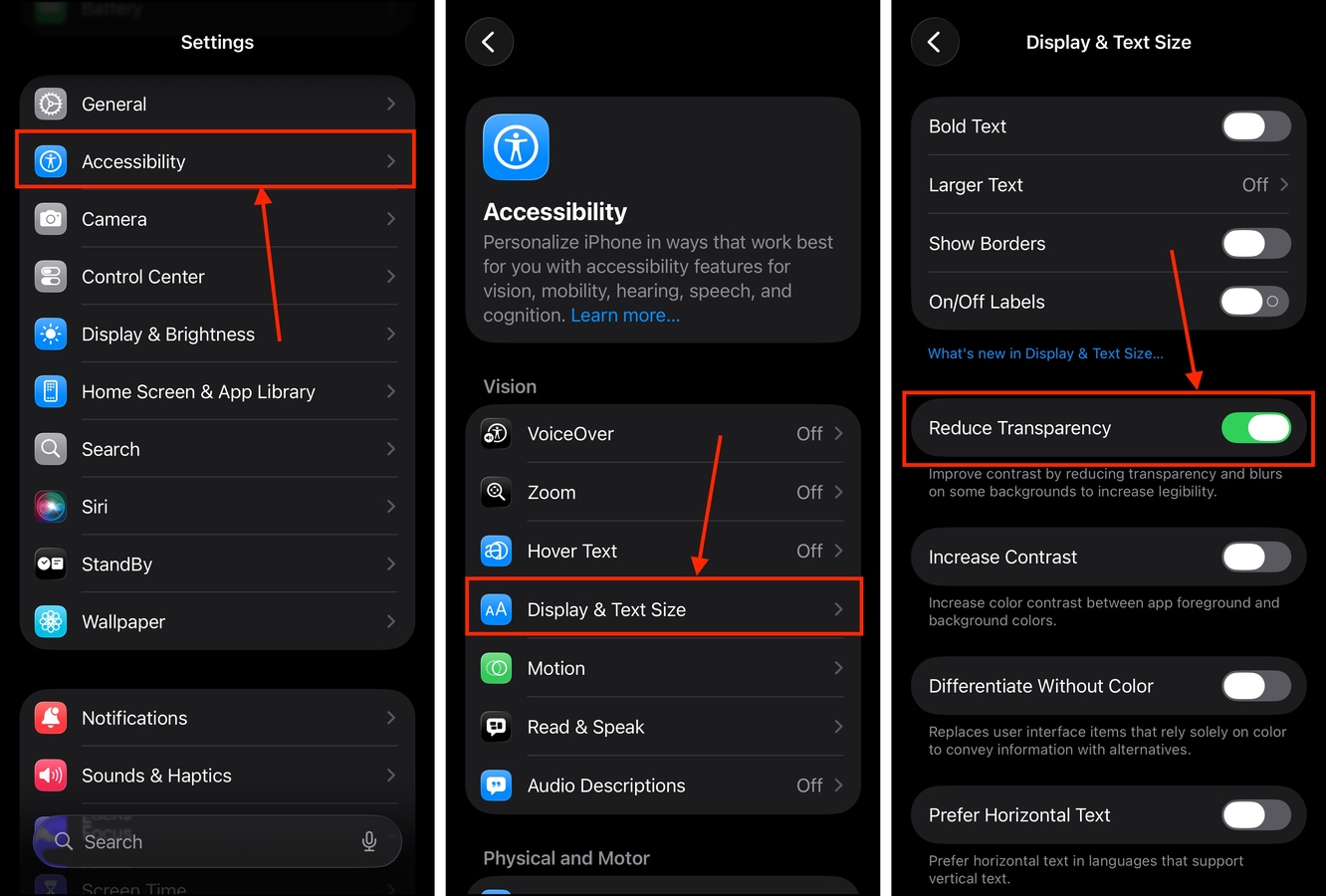
Después de habilitar esta configuración, dale a tu dispositivo unos minutos para aplicar los cambios gráficos. Si tienes poca batería, este es un buen momento para cargar tu dispositivo.
Método 6: Desactivar las funciones de Siri y Apple Intelligence
Siri es el asistente de voz de tu dispositivo, que puede realizar tareas por ti basándose en comandos como abrir una aplicación, enviar un mensaje, etc. Apple Intelligence, por otro lado, es el nuevo software de inteligencia artificial de Apple que ahora también impulsa a Siri.
Ambos componentes de software se ejecutan en segundo plano, indexando constantemente tus datos para brindarte sugerencias y respuestas. Esto consume mucha RAM que iOS podría usar para el rendimiento. También genera calor, lo que puede hacer que tu iPhone limite su propio rendimiento.
Paso 1. Abre la aplicación de Configuración.
Paso 2. Desplázate hacia abajo hasta la tercera sección del menú principal de Configuración. Luego, toca Siri, Apple Intelligence & Siri o Inteligencia de Apple (según el modelo de tu dispositivo).
Paso 3. Si tienes Apple Intelligence en tu dispositivo, desliza el interruptor que está al lado para la posición de APAGADO (debería volverse gris).
Paso 4. En la sección Solicitudes de Siri , toca Habla con Siri .
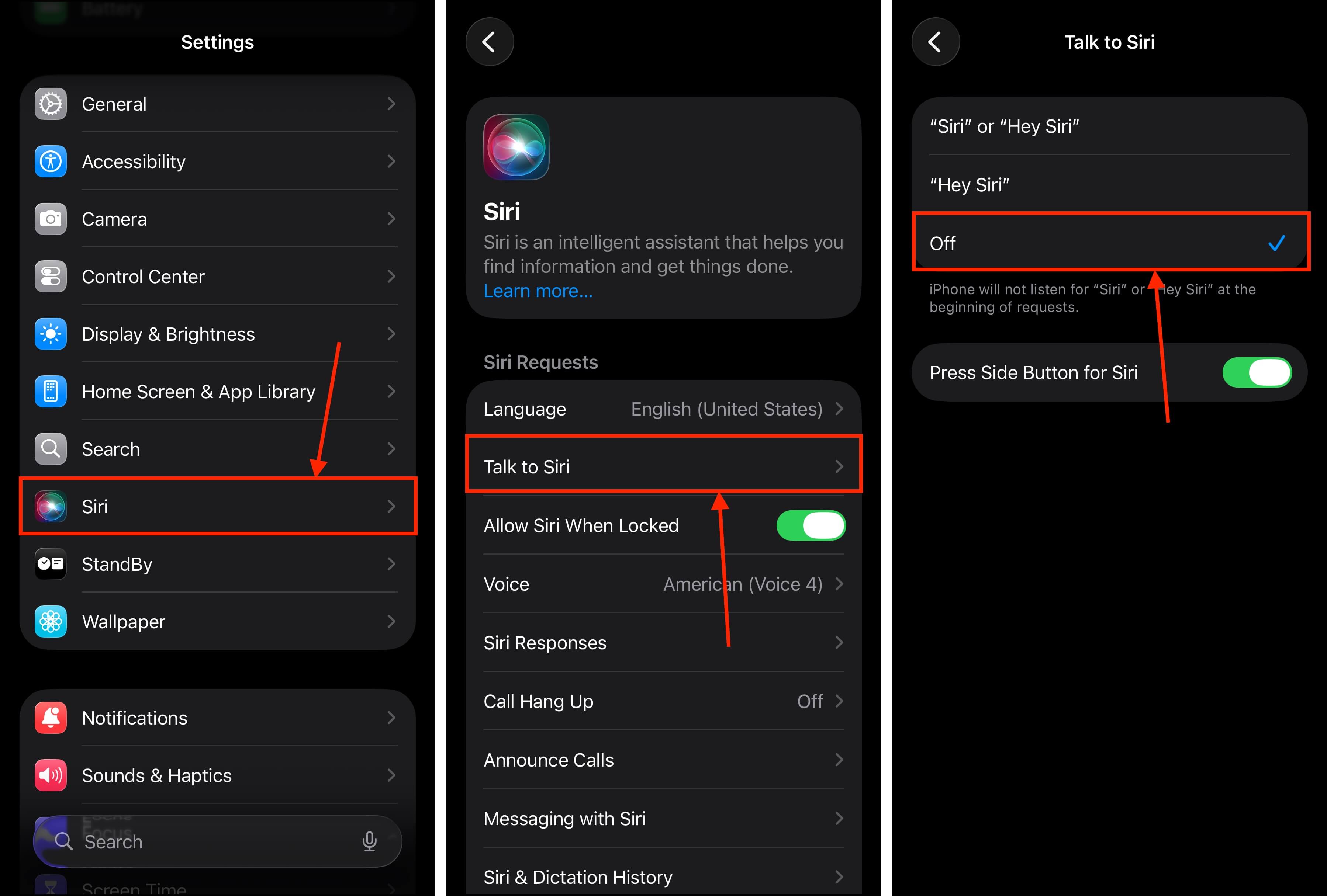
Paso 5. Seleccione la Apagado opción, luego regrese al menú anterior.
Paso 6. En la misma sección, pulsa Historial de Siri y Dictado .
Paso 7. Toque Eliminar el historial de Siri y Dictado .
Paso 8. Finalmente, localiza la sección Sugerencias y desactiva todas las opciones que se encuentran debajo.
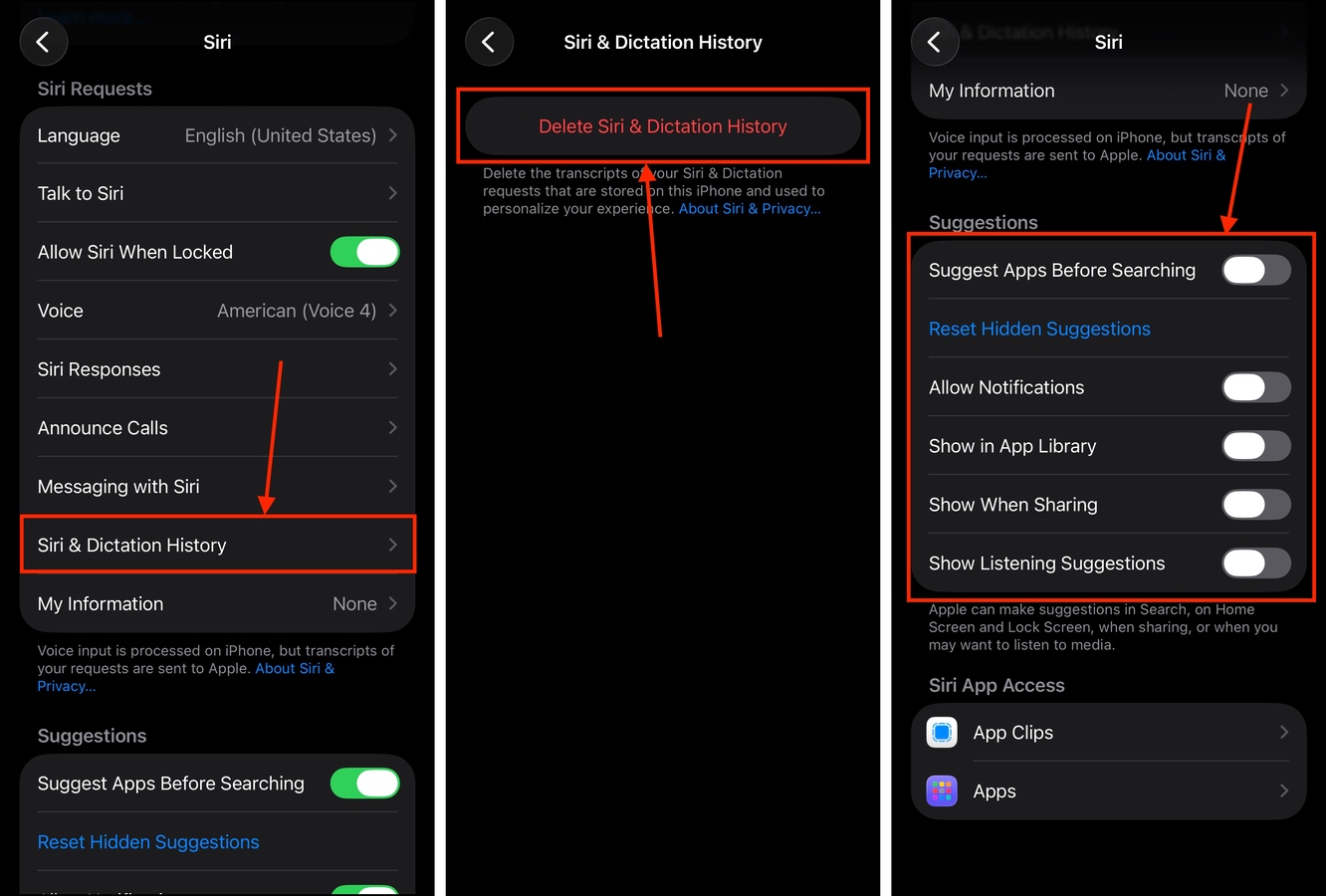
Después de desactivar todas las funciones principales de Siri y Apple Intelligence, prueba tu iPhone para ver si hay retraso. Si el problema se resuelve, puedes intentar activar algunas de las funciones una por una (si las necesitas). Si tu iPhone sigue teniendo retrasos, reinícialo.
Método 7: Cerrar y eliminar o descargar aplicaciones que no responden
Las aplicaciones de iPhone mal desarrolladas pueden sufrir errores de software y archivos corruptos, lo que puede hacer que utilicen los recursos de manera subóptima. Esto puede consumir la valiosa RAM que la CPU de tu dispositivo necesita, dejando poco para que iOS utilice para el rendimiento.
Cerrar la aplicación finaliza cualquier proceso en segundo plano que consuma mucha memoria y que pueda estar causando que tu dispositivo funcione más lento. Eliminar una aplicación borra todos sus archivos de tu dispositivo, incluyendo sus datos corruptos.
Paso 1. Desliza hacia arriba desde la parte inferior de tu dispositivo para acceder al Selector de aplicaciones. Luego, desliza hacia arriba en cada aplicación para cerrarlas.
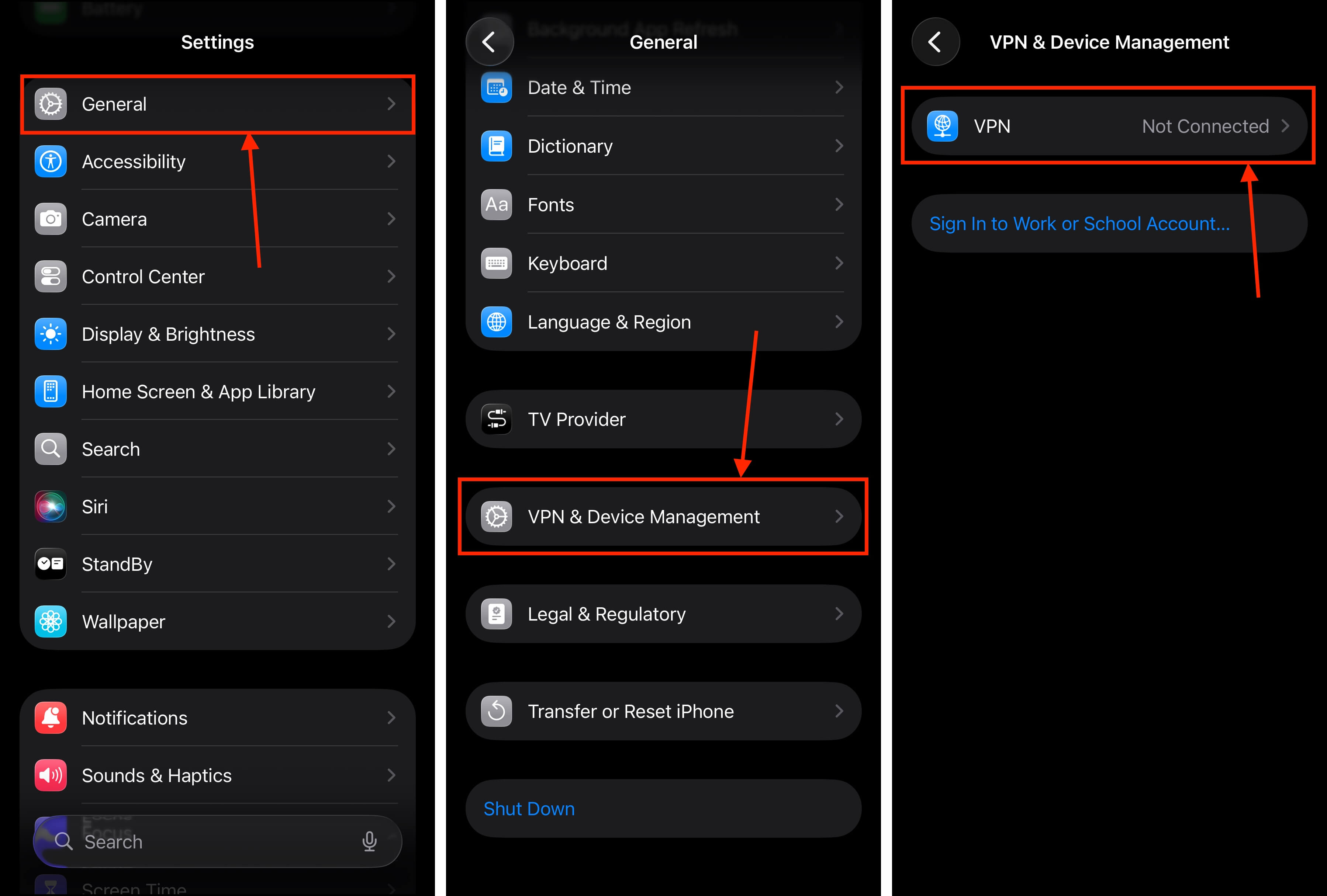
Paso 2. Abre la aplicación de Configuración y pulsa General .
Paso 3. En el menú General, pulsa Almacenamiento del iPhone .
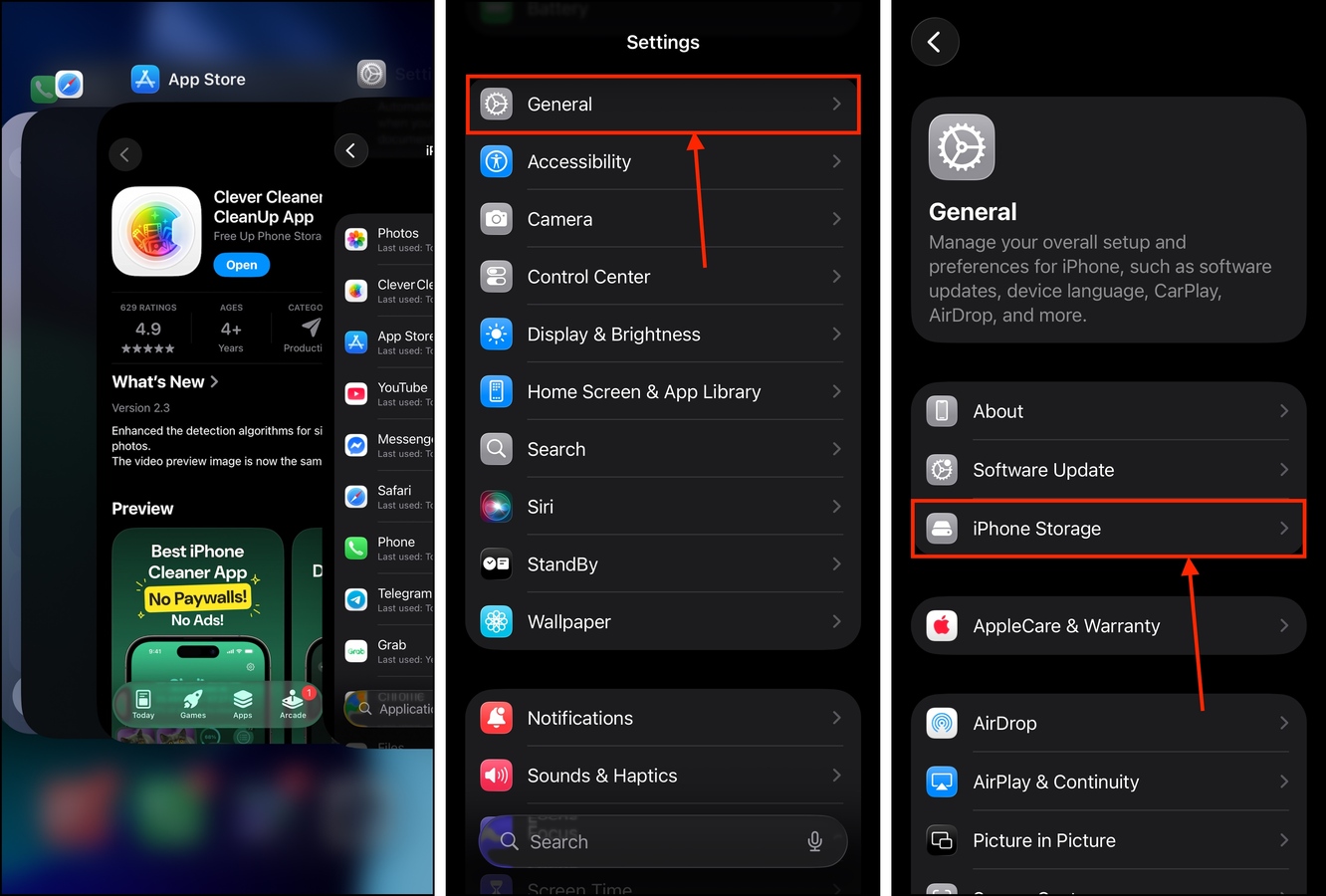
Paso 4. Desplázate hacia abajo hasta la sección de aplicaciones y localiza la aplicación con fallas. Tócala.
Paso 5. Toca Descargar app o Eliminar aplicación , dependiendo de si quieres conservar tus datos personales (y planeas descargar la aplicación de nuevo después) o no.
Paso 6. Cuando se te solicite, toca Descargar app o Eliminar aplicación nuevamente para confirmar la acción.
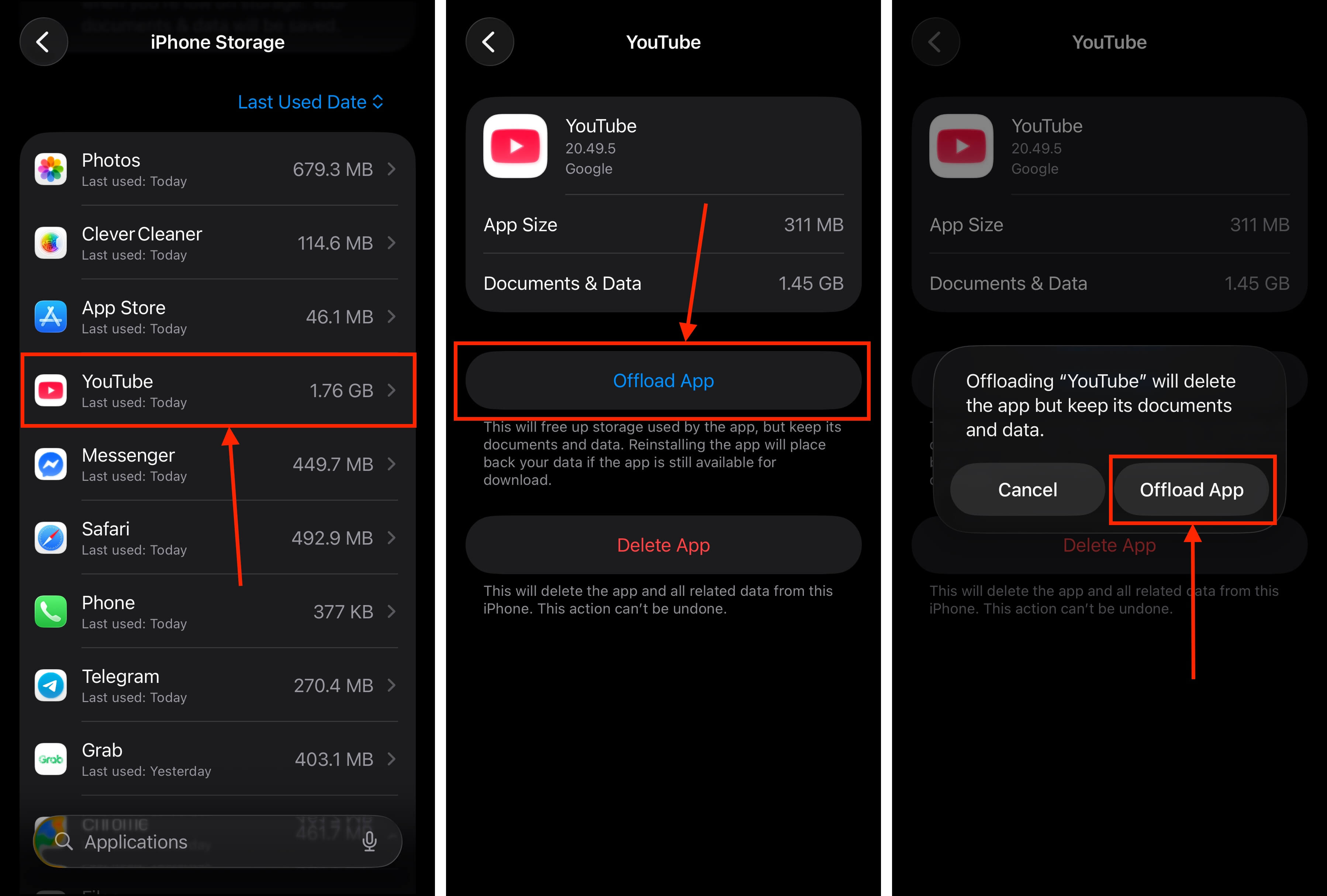
Después de descargar o eliminar la aplicación, recomendamos reiniciar tu iPhone. Esto eliminará cualquier dato residual de las cachés de tu dispositivo, asegurando que ninguno de los archivos problemáticos permanezca.
Método 8: Desactiva las aplicaciones de VPN y elimina tu perfil de VPN
Las VPNs te proporcionan seguridad adicional al encriptar tus datos y enviarlos a través de un túnel a sus servidores. Se ejecutan constantemente en segundo plano, facilitando el viaje seguro de tus datos. Si la VPN que estás usando está mal optimizada, podría estar consumiendo muchos recursos que iOS 26 necesita para funcionar al máximo.
Eliminar tu perfil de VPN (lo cual es diferente de desinstalar tu VPN) también es crucial para asegurarte de que el sistema de tu iPhone no esté intentando conectarse constantemente a una VPN; esta es otra posible fuente de lentitud.
Paso 1. Asegúrate de que tu aplicación VPN esté desactivada, luego abre la aplicación de Configuración.
Paso 2. Toca General .
Paso 3. En el menú General, desplázate hacia abajo hasta el final y toca VPN y gestión de dispositivos .
Paso 4. Toque VPN .
Paso 5. Al lado del perfil de VPN que deseas eliminar, toca el botón i.
Paso 6. Toque Eliminar VPN .
Paso 7. Finalmente, en la ventana emergente que aparece, pulsa Eliminar para confirmar la acción.
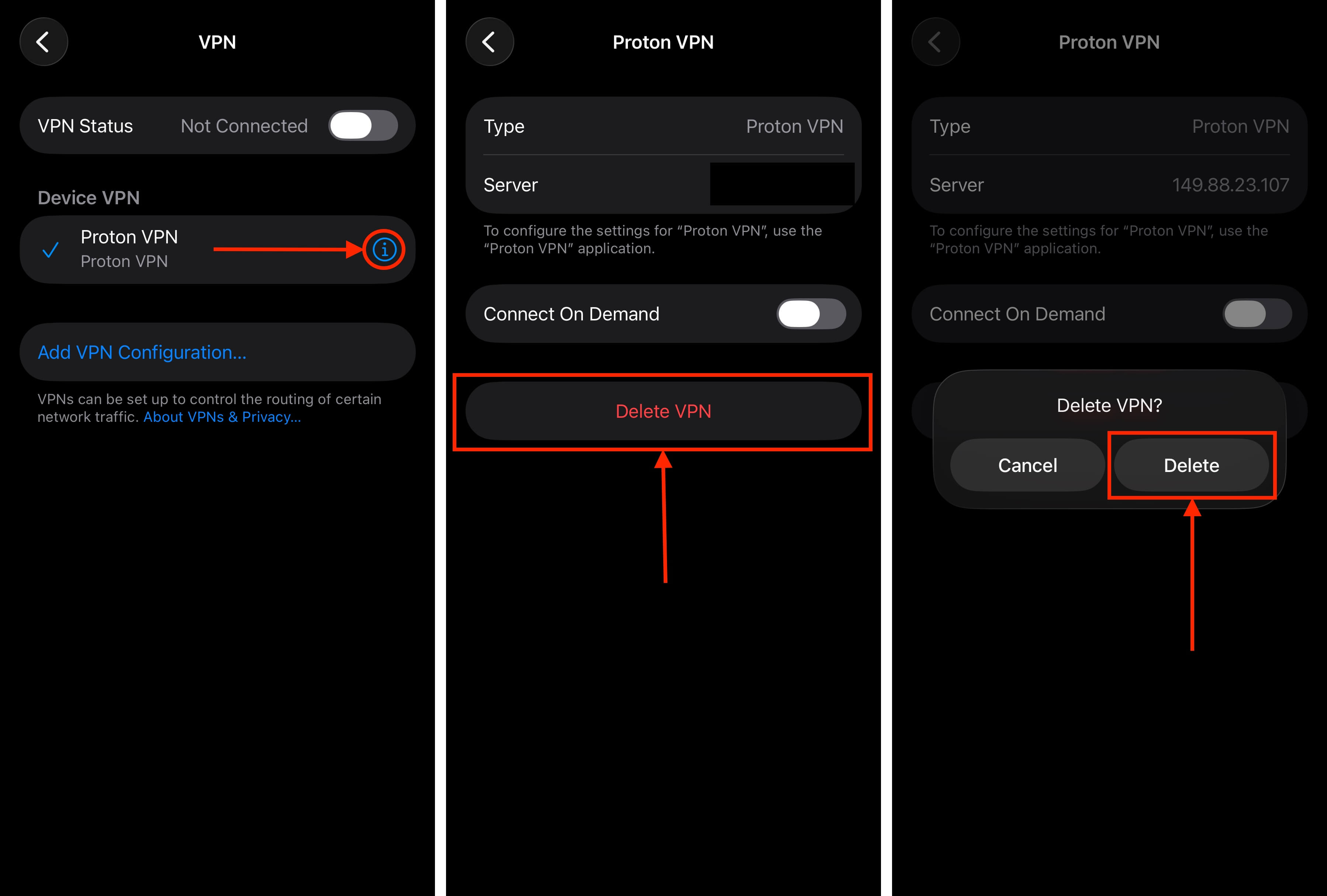
Una vez que se haya eliminado tu perfil de VPN, desinstala la propia aplicación de VPN de tu dispositivo. Luego, reinicia tu iPhone para borrar cualquier dato de caché relacionado con la VPN.
Consejos finales
Antes de que te vayas, queremos compartir algunos consejos relacionados con el comportamiento para ayudarte a mantener tu iPhone funcionando sin problemas, sin importar la versión de iOS que tengas. Primero, siempre mantén un margen de almacenamiento del 10-15% de tu capacidad total para que iOS tenga suficiente espacio libre y pueda operar de la mejor manera.
En segundo lugar, reinicia tu iPhone al menos una vez por semana; esto elimina cualquier dato de caché sobrante y te permite ejecutar iOS desde cero. Por último, ¡cuida tu batería! Tu iPhone se ralentiza para adaptarse a una menor energía, así que mantén tu batería en óptimas condiciones. Mantenla siempre cargada, nunca permitas que la batería llegue al 0% y evita que tu dispositivo se sobrecaliente.






