
Las fotos duplicadas pueden ocupar mucho espacio de almacenamiento, especialmente si las fotos originales son de alta definición desde un inicio. El problema es que no todos los tipos de “duplicados” pueden ser detectados por la misma herramienta y técnicas; esto se vuelve más evidente cuando se trata de fotos idénticas pero no copias exactas.
¿Y quién quiere eliminar docenas, cientos o incluso miles de duplicados manualmente?
No nosotros. Así que aquí tienes la única guía que necesitarás sobre cómo eliminar fotos duplicadas en un iPad, junto con fotos similares. Todo conveniente, todo gratis.
Tabla de Contenidos
Duplicados vs Similares (Y Por Qué Es Importante)
Aunque son semánticamente parecidas, hay una gran diferencia entre fotos duplicadas y fotos similares cuando se trata de limpiar tu iPad:
- Duplicados: iPadOS define específicamente “Duplicados” como copias exactas ; normalmente ocurren debido a descargas repetidas, al usar la acción de duplicar en la app Fotos, descargar la misma imagen varias veces o crear copias de seguridad redundantes. Cualquier filtro, edición menor o variaciones en la calidad y metadatos normalmente descalifican las fotos de esta categoría.
- Similares: Si tus fotos se ven visualmente idénticas, pero son dos fotos completamente separadas (no duplicaste la misma foto ni la guardaste dos veces), se consideran “Similares”. Por ejemplo, tomaste una docena de selfies con el mismo ángulo, pose y ubicación—aunque se vean iguales, son archivos totalmente diferentes.
Los métodos que proporcionamos en esta guía cubren ambos casos. Es importante conocer la diferencia para que puedas diagnosticar por qué aparecieron en primer lugar y por qué algunos métodos de eliminación funcionan para algunas fotos mientras que para otras no.
4 formas de eliminar fotos duplicadas y similares en un iPad
En esta sección, cubriremos 4 métodos diferentes para eliminar fotos duplicadas y similares en tu iPad. Dependiendo de lo que necesites eliminar, algunos métodos funcionan mejor que otros. Todos son fáciles, gratuitos y te permiten realizar acciones en lote, por lo que recomendamos probarlos todos para una limpieza completa.
Método 1: Combina fotos usando la aplicación nativa Fotos
La aplicación Fotos tiene una función llamada Álbum de duplicados, que puede encontrar automáticamente fotos duplicadas en tu iPad (y luego recopilarlas). En el Álbum de duplicados, puedes usar la herramienta Combinar para eliminar automáticamente todos los duplicados de un conjunto excepto la mejor copia, la cual también conserva los metadatos combinados de todas las fotos.
Paso 1. Abre la aplicación Fotos.
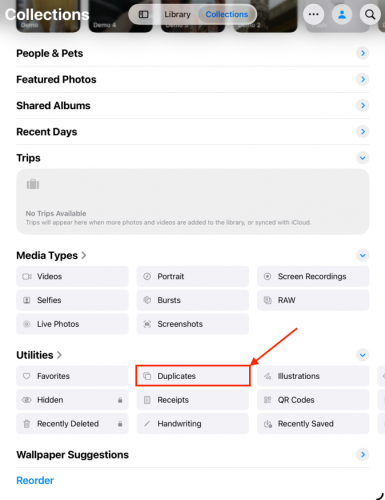
Paso 2. En la página Colecciones , desplázate hacia abajo hasta la sección Utilidades . Luego, pulsa Duplicados .
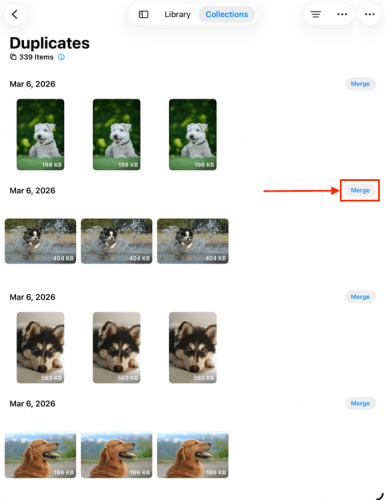
Paso 3. Toca Fusionar junto al conjunto de duplicados que deseas eliminar.
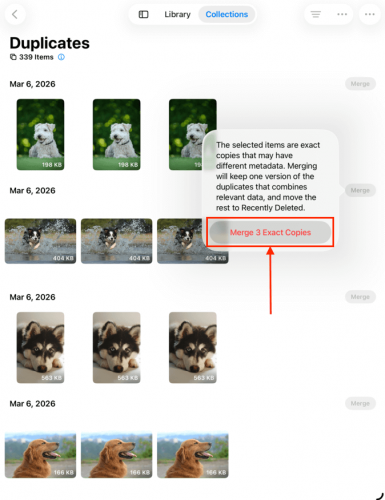
Paso 4. Finalmente, toca Fusionar copias exactas para confirmar la acción.
Método 2: Usa un limpiador de biblioteca de fotos de terceros para iOS
Desafortunadamente, la utilidad nativa de Duplicados tiene dos grandes debilidades. Primero, incluso los duplicados exactos no aparecen de inmediato; si descargas la misma imagen dos veces ahora, tendrás que esperar a que iPadOS complete otro ciclo de indexación. Segundo, no puede detectar fotos similares o idénticas que no sean duplicados exactos.
Las aplicaciones de limpieza de iPad de terceros están diseñadas para resolver estos problemas, así como para proporcionar otras funciones que hacen que la tarea de limpiar tu biblioteca sea mucho más fácil. Hay muchas aplicaciones excelentes para elegir en la App Store (y hemos revisado muchos de ellos), pero usaremos una aplicación llamada Clever Cleaner: Aplicación de limpieza con IA para esta guía.
Es completamente gratuito (al momento de escribir esto) y no tiene anuncios, así que puedes descargarlo ahora y seguir los pasos. Lo más importante es que tiene una función llamada Similars, que puede detectar tanto duplicados exactos como imágenes que parecen idénticas. Funciona con fotos completamente diferentes que se parecen (por ejemplo, una serie de selfies), así como con copias de fotos a las que se les han añadido ediciones y filtros.
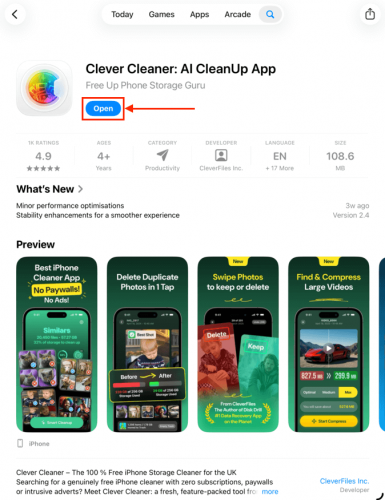
Paso 1. Descargar e instala Clever Cleaner: AI Cleanup App desde la App Store.
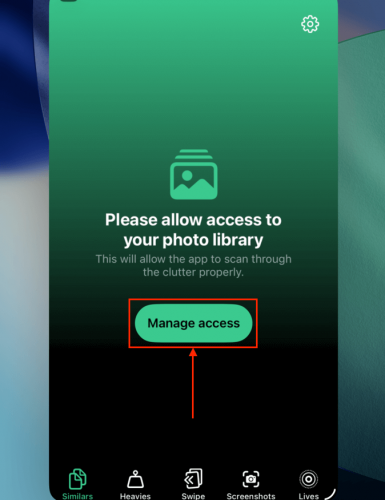
Paso 2. Inicia la aplicación y concédele acceso completo a la fototeca de tu iPad (¡no te preocupes, es seguro!).
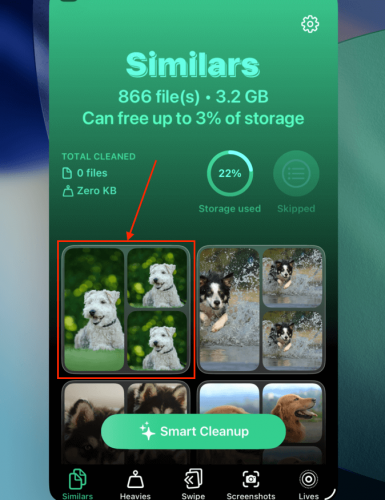
Paso 3. En el menú inferior, toca Similares . En este punto, puedes tocar el botón Limpieza inteligente para eliminar todas las fotos duplicadas y similares de una vez, excepto una copia “mejor”. Si prefieres elegir tú mismo qué fotos conservar y eliminar, toca cualquier grupo de fotos para comenzar a revisar.
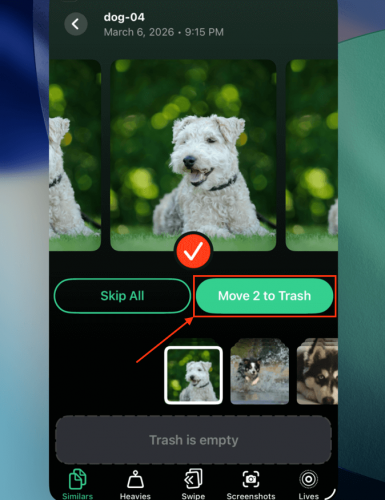
Paso 4. Cada grupo de duplicados y similares se mostrará en pantalla, y Clever Cleaner seleccionará automáticamente las fotos “no mejores”. Puedes pulsar inmediatamente Mover a la papelera para aceptar la sugerencia, o puedes elegir las fotos que deseas eliminar tú mismo.
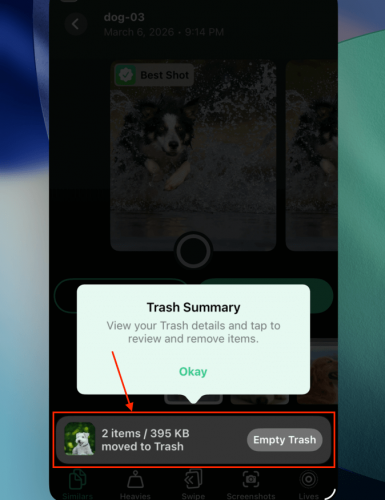
Paso 5. Al eliminar fotos de cada grupo, estas aparecerán en la sección Papelera en la parte inferior de la página. Tócala para abrir el menú de Papelera dentro de la aplicación Clever Cleaner.
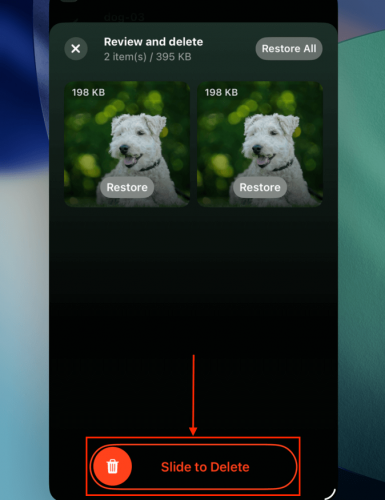
Paso 6. En el menú Papelera, puedes restaurar las fotos que eliminaste por accidente, o puedes confirmar su eliminación usando el control deslizante en la parte inferior de la página.
Además de eliminar fotos similares y duplicadas, Clever Cleaner tiene varias otras funciones que pueden ayudarte a organizar tu biblioteca de iPad:
- Pesados: Tus videos más grandes del iPad están compilados en una sola vista, y puedes ordenarlos por tamaño o fecha, facilitando eliminar videos grandes. Clever Cleaner también tiene una herramienta de compresión, que puede reducir el tamaño de archivo de tus videos de iPad con un impacto mínimo en la calidad visual.
- Deslizar: Para una limpieza más precisa, la función de deslizar muestra tus fotos individualmente en una presentación, y a medida que aparece cada foto, puedes deslizar a la izquierda o derecha para eliminarla o conservarla. Las fotos están organizadas por mes, así que puedes revisar tu biblioteca de forma sistemática.
- Screenshots: Clever Cleaner simplemente compila todas las capturas de pantalla de tu iPad, y luego te permite eliminarlas todas con un solo botón. No tiene otras funciones especiales, pero te permite realizar todas las tareas de limpieza desde la aplicación.
- Lives: Puedes comprimir una, varias o todas las Live Photos a la vez. Esto convierte Live Photos en imágenes fijas al eliminar los clips de audio y video, dejando solo una foto de alta calidad.
Método 3: Eliminar fotos duplicadas y similares mediante búsqueda avanzada
La app Fotos en el iPad proporciona un herramienta de búsqueda avanzada que te permite utilizar palabras clave como filtros. En pocas palabras, puedes escribir “car” en el campo de búsqueda, y iOS hará todo lo posible por encontrar todas las fotos de gatos en tu biblioteca por ti.
Con suficiente contexto, iOS debería poder encontrar todas las fotos similares en tu biblioteca basándose en la palabra clave (incluso si no son duplicados exactos).
Paso 1. Abre la aplicación Fotos.
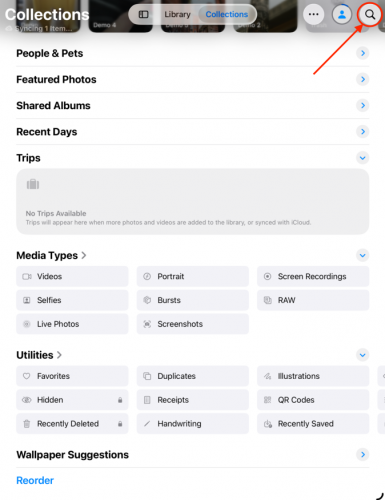
Paso 2. Toca el Buscar botón en la esquina superior derecha de la pantalla de tu iPad.
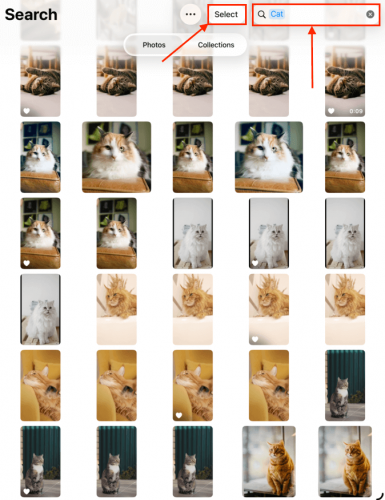
Paso 3. Escribe cualquier palabra clave relacionada con el tema de los duplicados. Incluso puedes añadir una fecha a tus palabras clave para mayor precisión. Luego, toca el botón Seleccionar .
Paso 4. Toca los duplicados que deseas eliminar. También puedes arrastrar el dedo para seleccionar varios elementos rápidamente (asegúrate de dejar al menos una copia). Una vez que estés satisfecho con tu selección, toca el papelera .
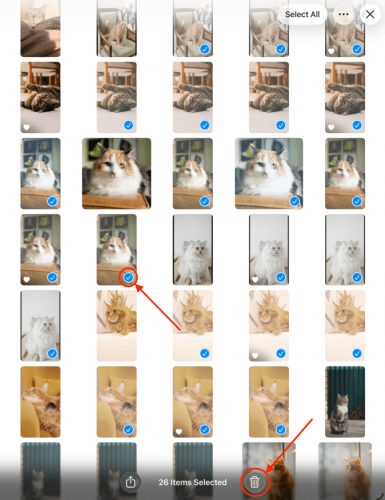
Paso 6. Cuando aparezca la ventana emergente de confirmación en la parte inferior, toca Eliminar fotos para continuar.
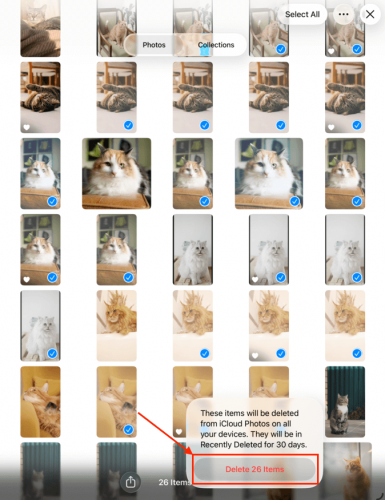
Asegúrate de eliminar las fotos nuevamente del álbum Eliminado recientemente en la aplicación Fotos para realmente liberar espacio de almacenamiento.
Método 4: Crear álbumes inteligentes en un Mac
Si tienes un Mac disponible, puedes utilizar Fotos de macOS para crear Álbumes inteligentes. Los Álbumes Inteligentes tienen una herramienta de filtrado inteligente que te permitirá recopilar fotos con condiciones muy específicas (esto debería ayudarte a agrupar posibles duplicados juntos).
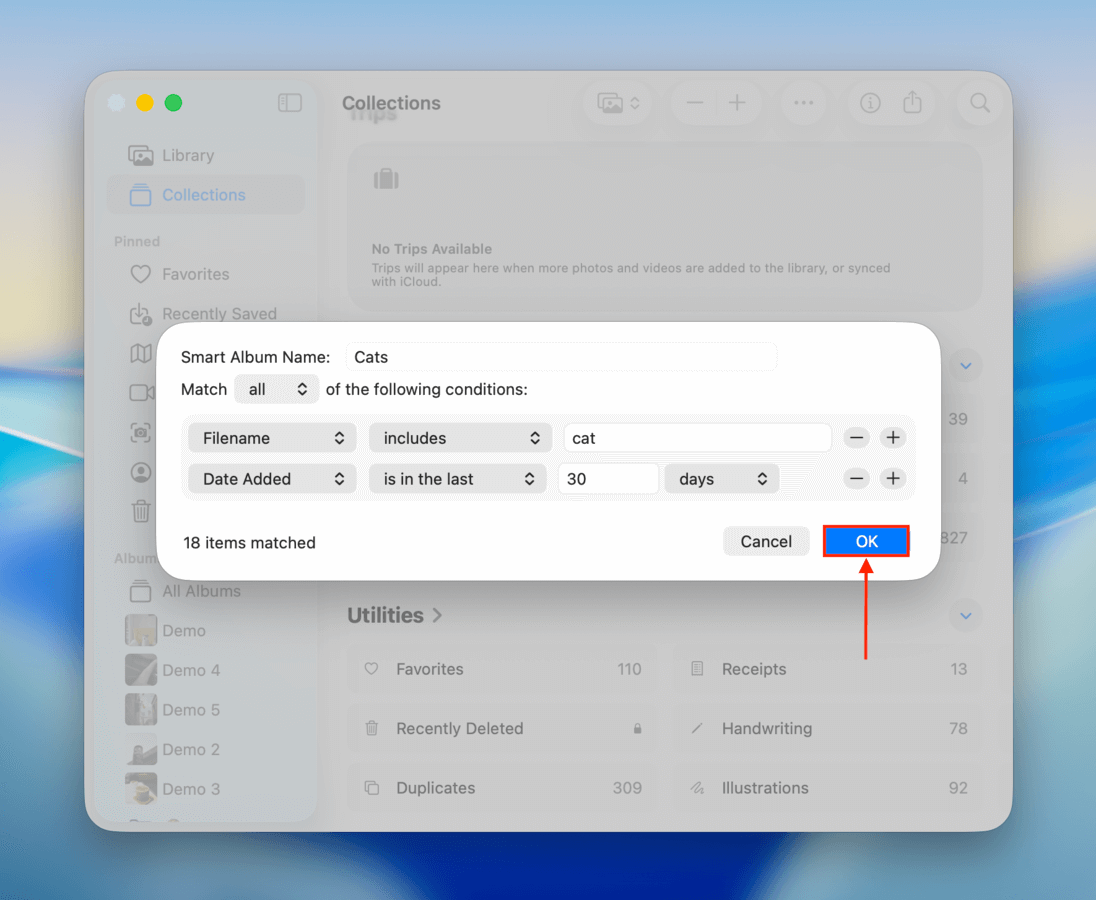
Por ejemplo, puedes especificar una combinación de palabras clave, detalles del nombre del archivo, parámetros “si”, rangos de fechas y más. También puedes elegir qué condiciones deben cumplirse en un momento dado, dándote flexibilidad en tiempo real con tu búsqueda cuando eliminar las fotos duplicadas.
Paso 1. Abre la aplicación Fotos en tu Mac (Finder > Aplicaciones).
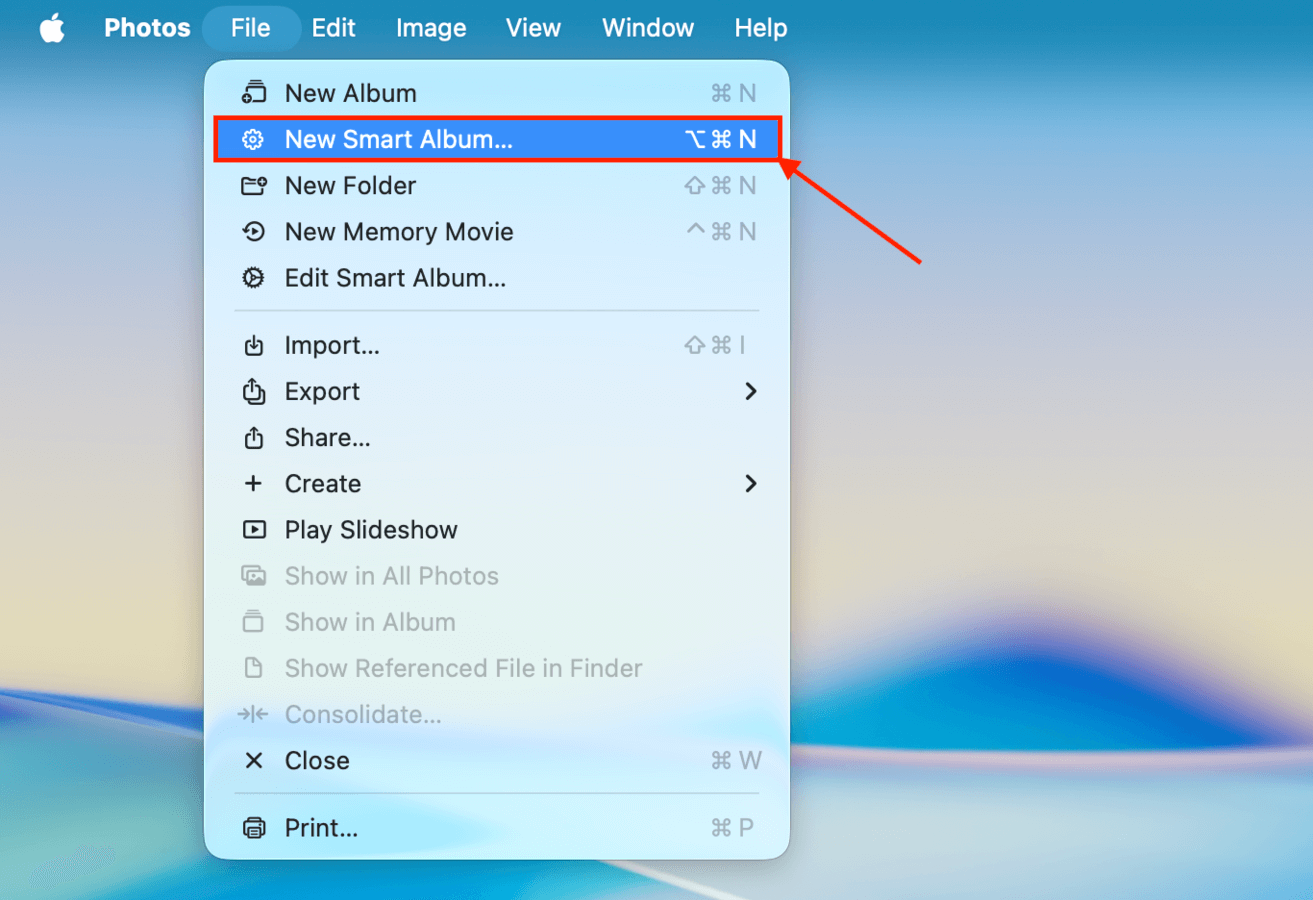
Paso 2. En la barra de menús de tu Mac, haz clic en Archivo > Nuevo Álbum Inteligente .
Paso 3. Elija un nombre para el nuevo Álbum Inteligente y combine los filtros hasta que haya reducido lo suficiente los resultados como para que la eliminación manual ya no sea tediosa. Luego, haga clic en Aceptar para crear el álbum.
Paso 4. Desde el álbum, selecciona los duplicados que deseas eliminar. Usa las teclas Comando + A para seleccionar todas las fotos del álbum o la combinación Comando + clic para seleccionar varias. Finalmente clic derecho tu selección y elige Eliminar fotos .
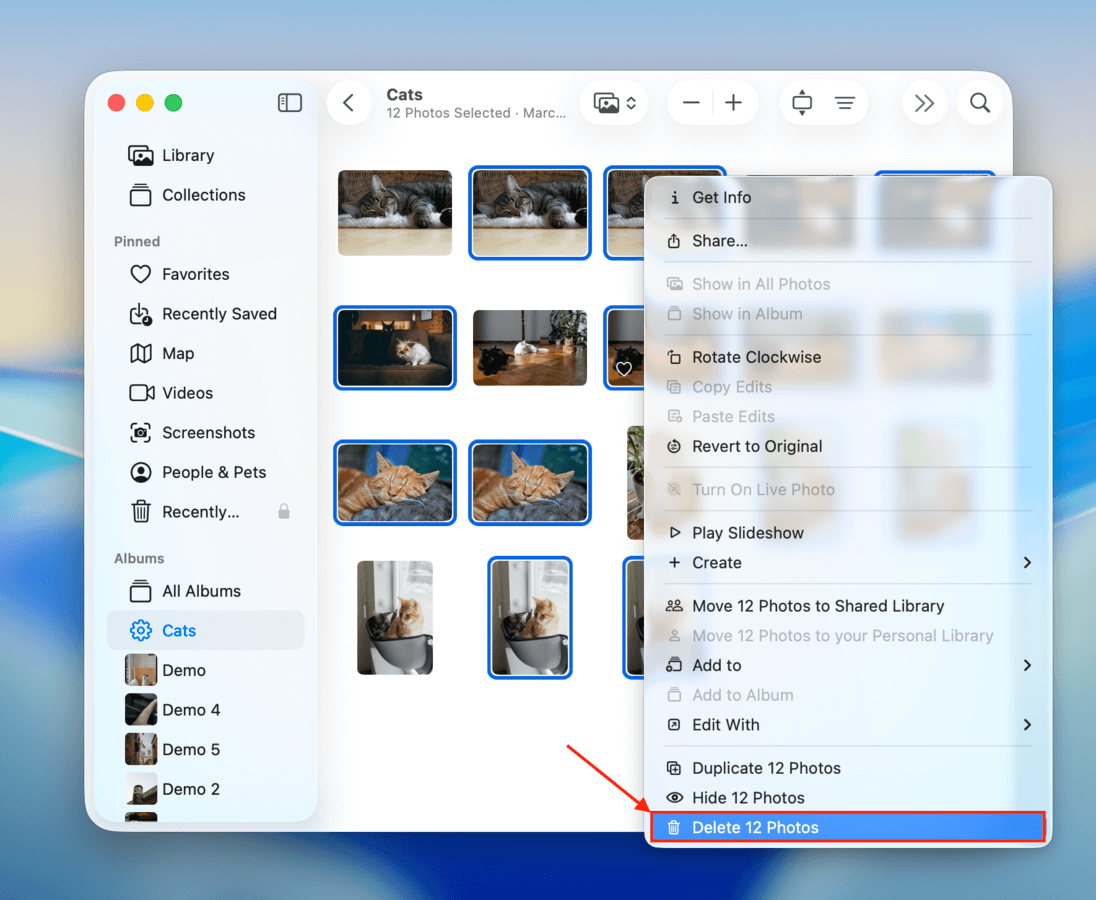
Al igual que en tu iPad, la app Fotos en macOS también tiene el álbum Eliminados recientemente donde puedes restaurar fotos eliminadas o borrarlas permanentemente.
Antes de irte, aquí tienes cómo reducir duplicados (y similares)
Es muy poco probable evitar por completo la aparición de fotos duplicadas y similares en el carrete de tu iPad. En su lugar, céntrate en desarrollar al menos uno de los siguientes hábitos de higiene de datos. Primero, revisa las fotos justo después de tomarlas. Luego, elimina inmediatamente las fotos malas y deja solo “la mejor”.
En segundo lugar, si notas que pospones la eliminación, mantén una aplicación de terceros como Clever Cleaner (ya que es gratuita para descargar en este momento) en tu iPhone y comprométete a limpiar tu biblioteca de fotos al menos una vez al mes. Usar funciones automáticas como Smart Cleanup literalmente toma unos segundos y, con el tiempo, terminas con mucho menos desorden.