
Zeigt das Festplattendienstprogramm eine nicht initialisierte Festplatte auf Ihrem Mac an? Ein brandneues Laufwerk kann beim ersten Anschluss an Ihren Mac auf diese Weise erscheinen, aber wenn dies bei einem zuvor verwendeten Laufwerk passiert, ist dies ein Zeichen für eine Fehlfunktion.
Und wenn Ihr Laufwerk eine Fehlfunktion aufweist, befinden sich alle darauf gespeicherten Daten in der Gefahrenzone. Befolgen Sie daher unbedingt unsere Anleitung, um die potenzielle Vernichtung Ihrer Dateien zu verhindern. Wir zeigen Ihnen Schritt für Schritt, wie Sie Ihre Daten von einem nicht initialisierten Datenträger auf Ihrem Mac reparieren und sichern können.
Inhaltsverzeichnis
Was bedeutet Datenträger initialisieren?
Das „Initialisieren“ eines Datenträgers bedeutet, ein völlig leeres Laufwerk für die Verwendung als Systemlaufwerk oder Speichergerät vorzubereiten, indem der Partitionsstil festgelegt und Startpartitionen identifiziert werden. Erst nachdem ein Datenträger initialisiert wurde, kann er mit einem Dateisystem (wie APFS oder HFS+) formatiert und zum Starten Ihres Macs oder zum Speichern Ihrer Daten verwendet werden. Die meisten Laufwerke sind bereits initialisiert, bevor Sie sie kaufen.
Was verursacht, dass Festplatten auf dem Mac nicht initialisiert werden?
Wenn Ihr Laufwerk zuvor funktioniert hat und erst kürzlich als initialisiert angezeigt wurde, liegt wahrscheinlich eine Fehlfunktion Ihres Laufwerks vor. Hier sind die häufigsten Probleme, die zu einem nicht initialisierten Laufwerk führen:
- Schadsoftware: Malware kann das Dateisystem oder die Partitionstabelle Ihres Laufwerks beschädigen, sodass es für Ihren Mac nicht mehr erkennbar ist. In diesem Fall erscheint Ihr Laufwerk als nicht initialisiert, weil Ihr Mac die beschädigten Daten nicht interpretieren kann.
- Defekte Sektoren: Ähnlich wie Malware können fehlerhafte Sektoren zur Beschädigung des Dateisystems oder der Partitionsinformationen Ihres Laufwerks führen. Ihr Mac muss diese Daten interpretieren, um richtig mit Ihrem Laufwerk zu kommunizieren – andernfalls wird Ihr Laufwerk nicht angezeigt und funktioniert nicht wie erwartet.
- Beschädigte Partition: Ihr Mac muss die Partitionsinformationen Ihres Laufwerks erkennen, um die Partition überhaupt richtig identifizieren und darauf zugreifen zu können. Wenn diese Daten beschädigt werden, kann Ihr Laufwerk als nicht initialisiert angezeigt werden, die Partitionen werden nicht korrekt angezeigt usw.
- Nicht unterstützte Dateisysteme: macOS muss auch das Dateisystem selbst erkennen. Wenn Sie ein Laufwerk mit einem nicht unterstützten Dateisystem wie ext2/3/4 (Linux) oder NTFS (Windows) anschließen, werden Sie wahrscheinlich den im letzten Abschnitt beschriebenen Fehler erhalten.
Wie man Daten von einer nicht initialisierten Festplatte wiederherstellt
Bevor Sie versuchen, Ihr Laufwerk zu reparieren, empfehlen wir Ihnen dringend, Ihre Daten zuerst zu sichern. Dies liegt daran, dass die verwendeten Methoden zur Behebung eines nicht initialisierten Laufwerks zu dauerhaftem Datenverlust führen können. Sie können ein nicht initialisiertes Festplattenlaufwerk oder sogar ein nicht initialisiertes internes Laufwerk auf dem Mac wiederherstellen, indem Sie Ihre Daten direkt aus dem Dateisystem mit einer Datenwiederherstellungssoftware abrufen. Um diesen Prozess zu demonstrieren, verwenden wir ein Tool namens Disk Drill.
Sie können technisch gesehen jede beliebige Datenwiederherstellungssoftware verwenden, aber Disk Drill ermöglicht es uns außerdem, ein Image-Backup des Laufwerks in derselben App zu erstellen. Anschließend können wir das Datenwiederherstellungstool von Disk Drill verwenden, um Daten aus der Sicherungsdatei anstelle des Laufwerks selbst zu extrahieren – was unsere Chancen, 100 % der verlorenen Daten wiederherzustellen, erheblich erhöht.
Disk Drill Basic für Mac bietet keine kostenlose Datenwiederherstellung an. Das Byte-to-Byte-Backup-Tool ist jedoch 100 % kostenlos. Daher empfehlen wir, ein Backup zu erstellen, unabhängig davon, ob Sie es letztendlich verwenden oder nicht. Falls einer Ihrer Reparaturversuche aus irgendeinem Grund zu Datenverlust führt, können Sie Ihre Dateien wiederherstellen.
Schritt 1. Herunterladen und installieren Sie Disk Drill, indem Sie auf die Installationsdatei doppelklicken und Disk Drill in den Programme-Ordner verschieben.
Schritt 2. Schließen Sie Ihr Laufwerk an Ihren Mac an und starten Sie Disk Drill (Finder > Programme).
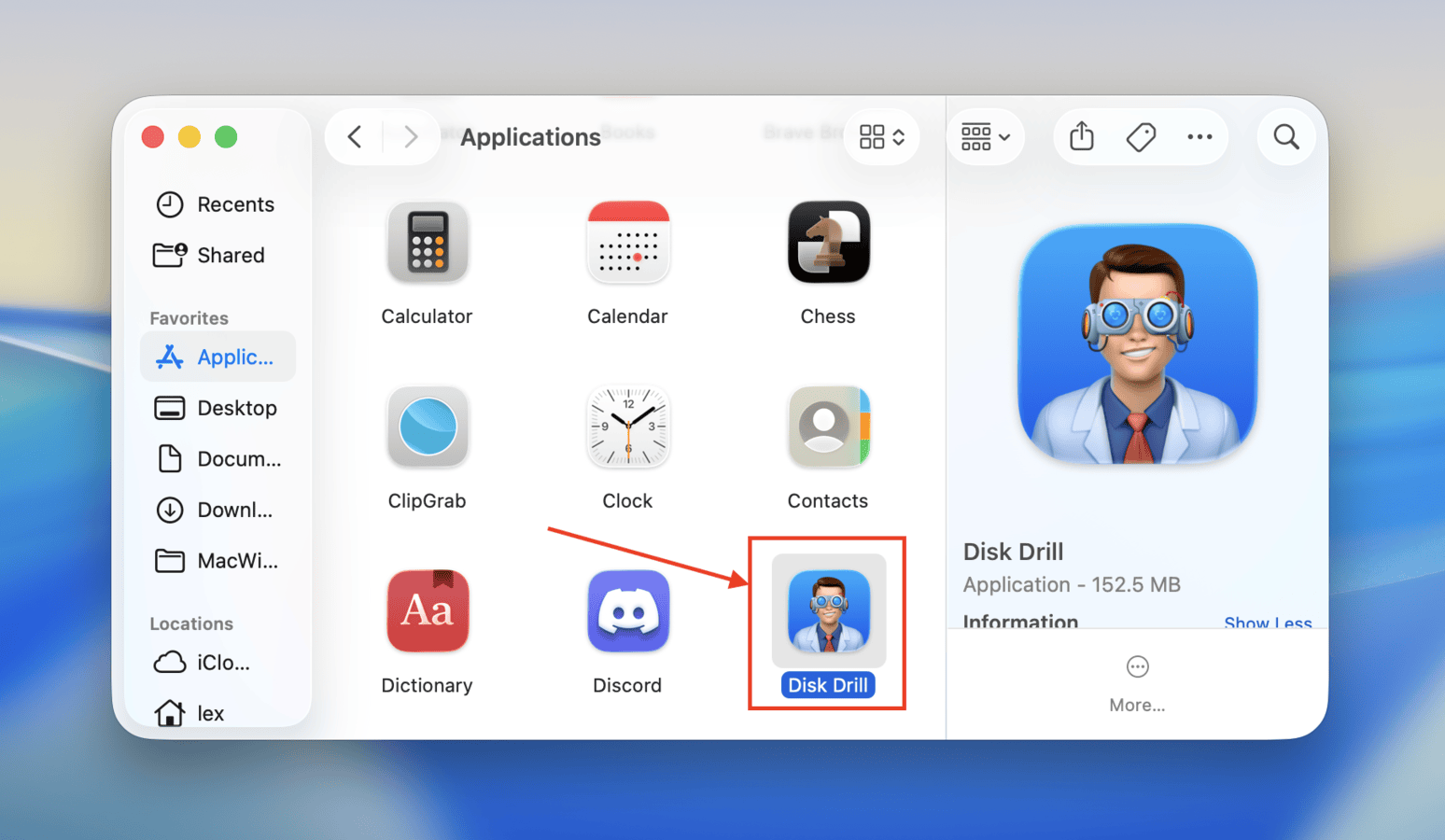
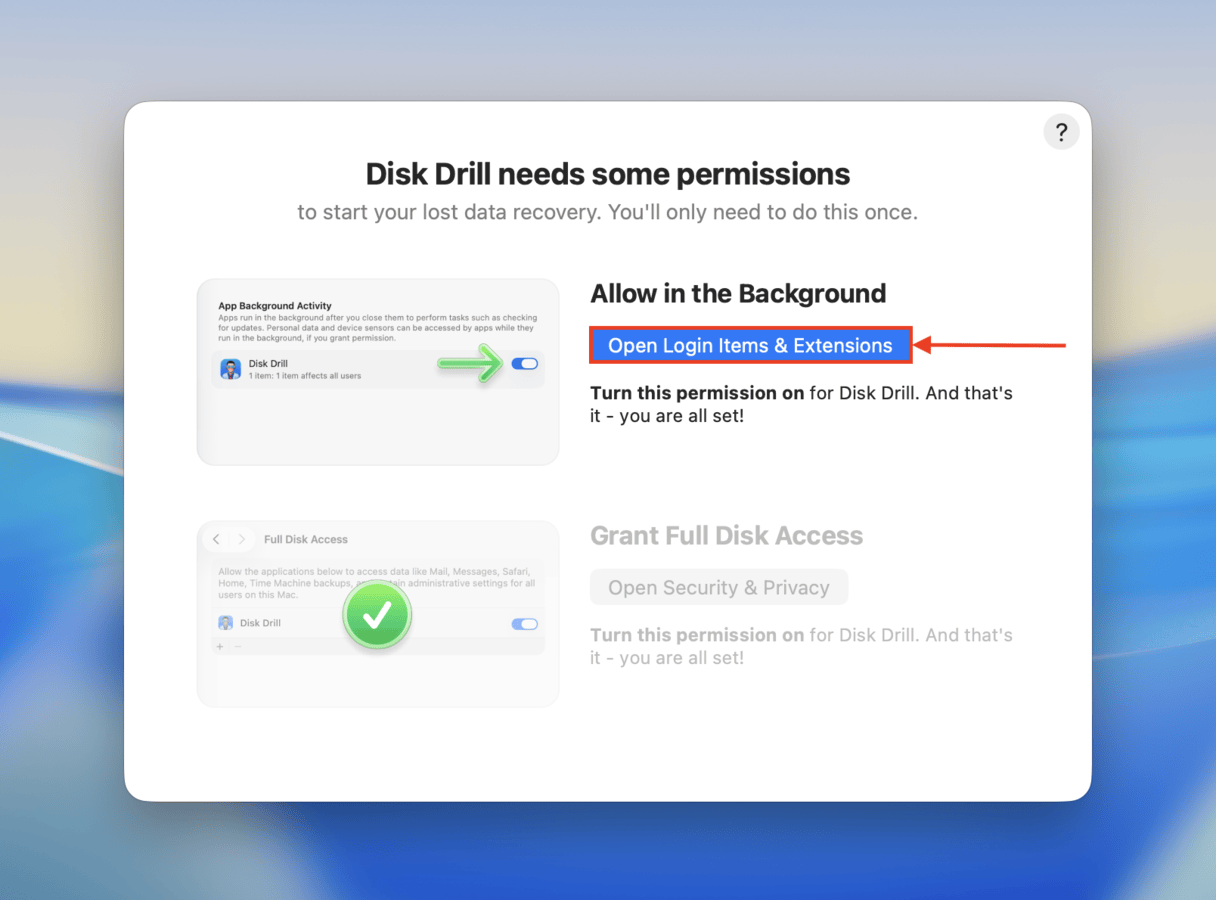
Schritt 3. Klicken Sie im erscheinenden Fenster auf Jetzt installieren . Disk Drill wird Sie dann anleiten, wie Sie ihm Vollständiger Festplattenzugriff gewähren. Dieser Schritt ist erforderlich, um auf Ihr Laufwerk zuzugreifen – keine Sorge, es ist sicher!
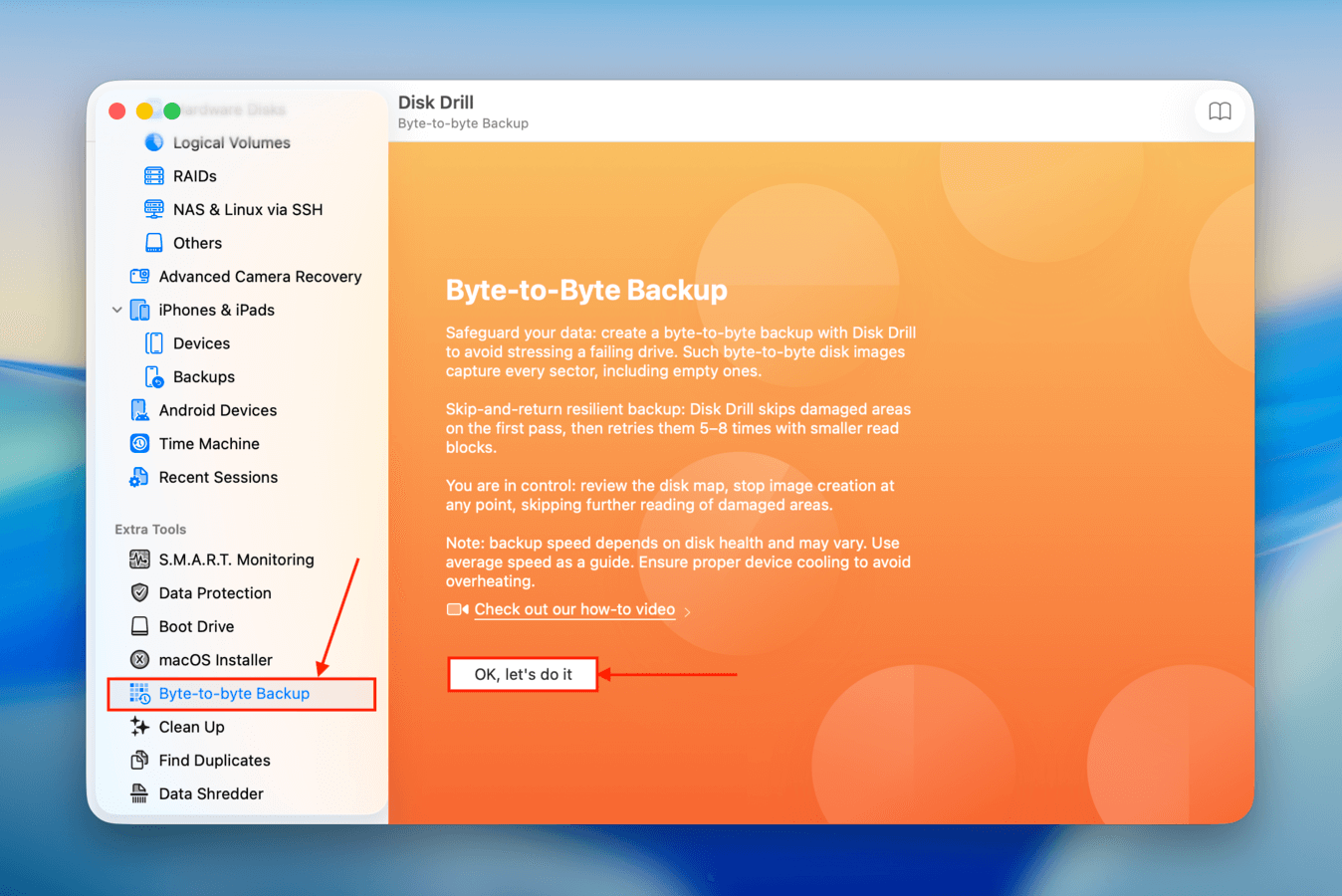
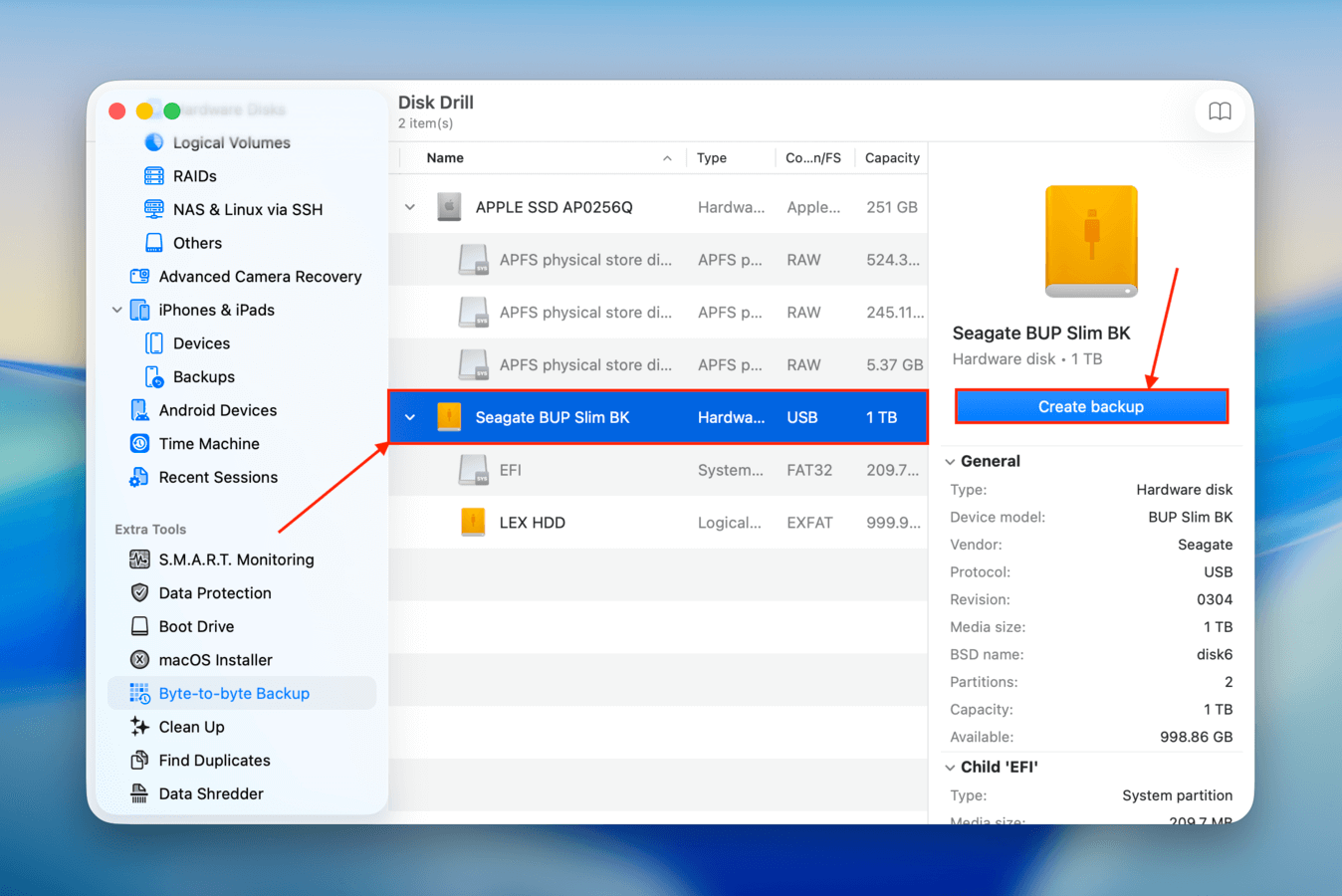
Schritt 4. Sobald Sie sich im Hauptmenü von Disk Drill befinden, wählen Sie Byte-für-Byte-Backup in der linken Seitenleiste (unter dem Abschnitt Zusätzliche Werkzeuge ). Klicken Sie auf OK, lass es uns tun .
Schritt 5.Wählen Sie Ihr Laufwerk aus und klicken Sie auf Backup erstellen .
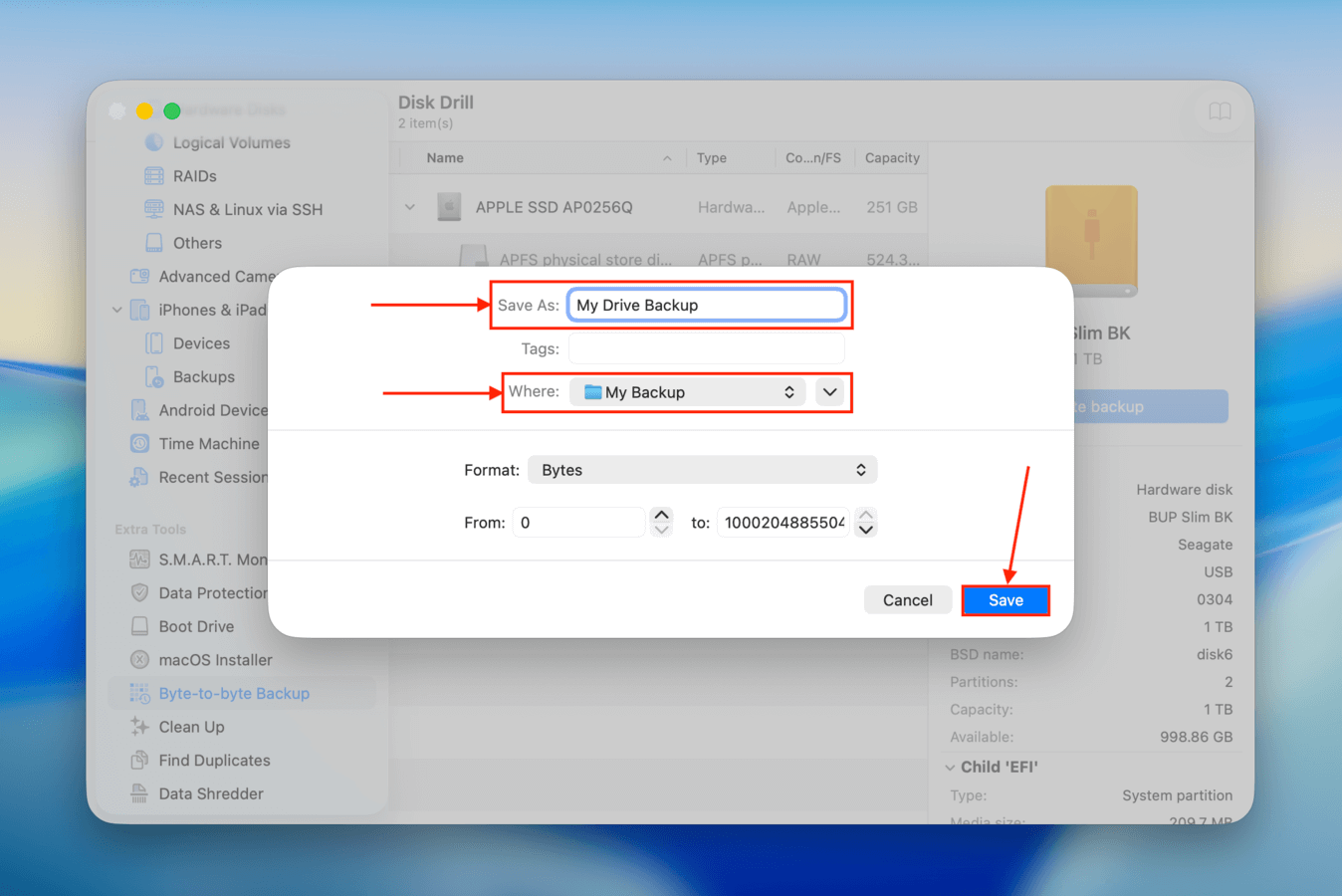
Schritt 6. Im erscheinenden Dialogfeld benennen Sie Ihre Image-Backup-Datei und speichern sie in einem Ordner auf Ihrem Mac. Sie können sie auch auf einem anderen externen Laufwerk speichern, achten Sie jedoch darauf, dass dessen freier Speicherplatz größer ist als der Gesamtspeicher des problematischen Laufwerks. An diesem Punkt können Sie Ihr nicht initialisiertes Laufwerk sicher auswerfen oder es eingesteckt lassen und mit dem Reparaturversuch fortfahren (da Ihre Daten bereits gesichert sind).
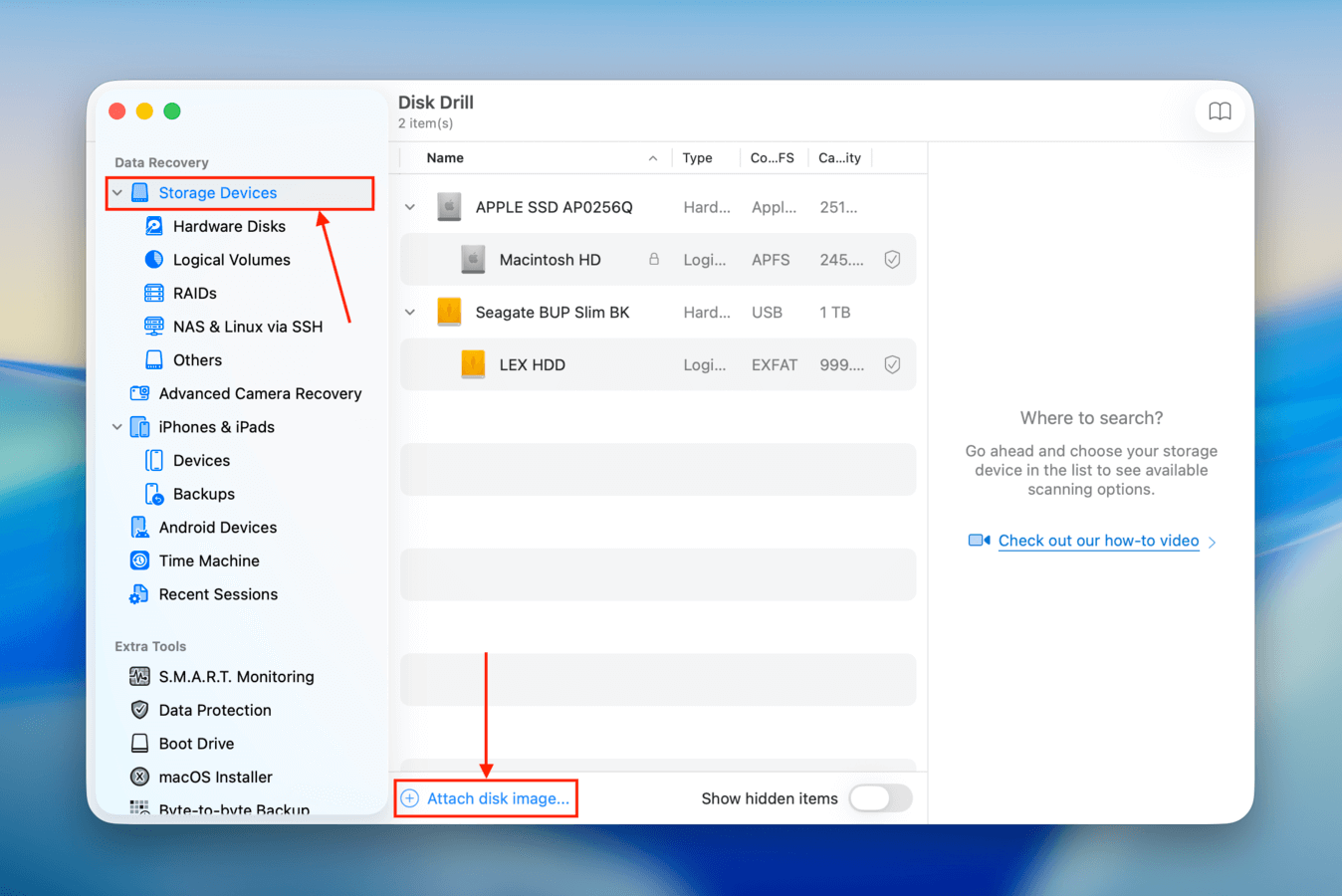
Schritt 7.Klicken Sie auf Speichergeräte in der linken Seitenleiste im Bereich Datenwiederherstellung und klicken Sie auf Datenträgerabbild anhängen… nahe dem unteren Rand des Fensters.
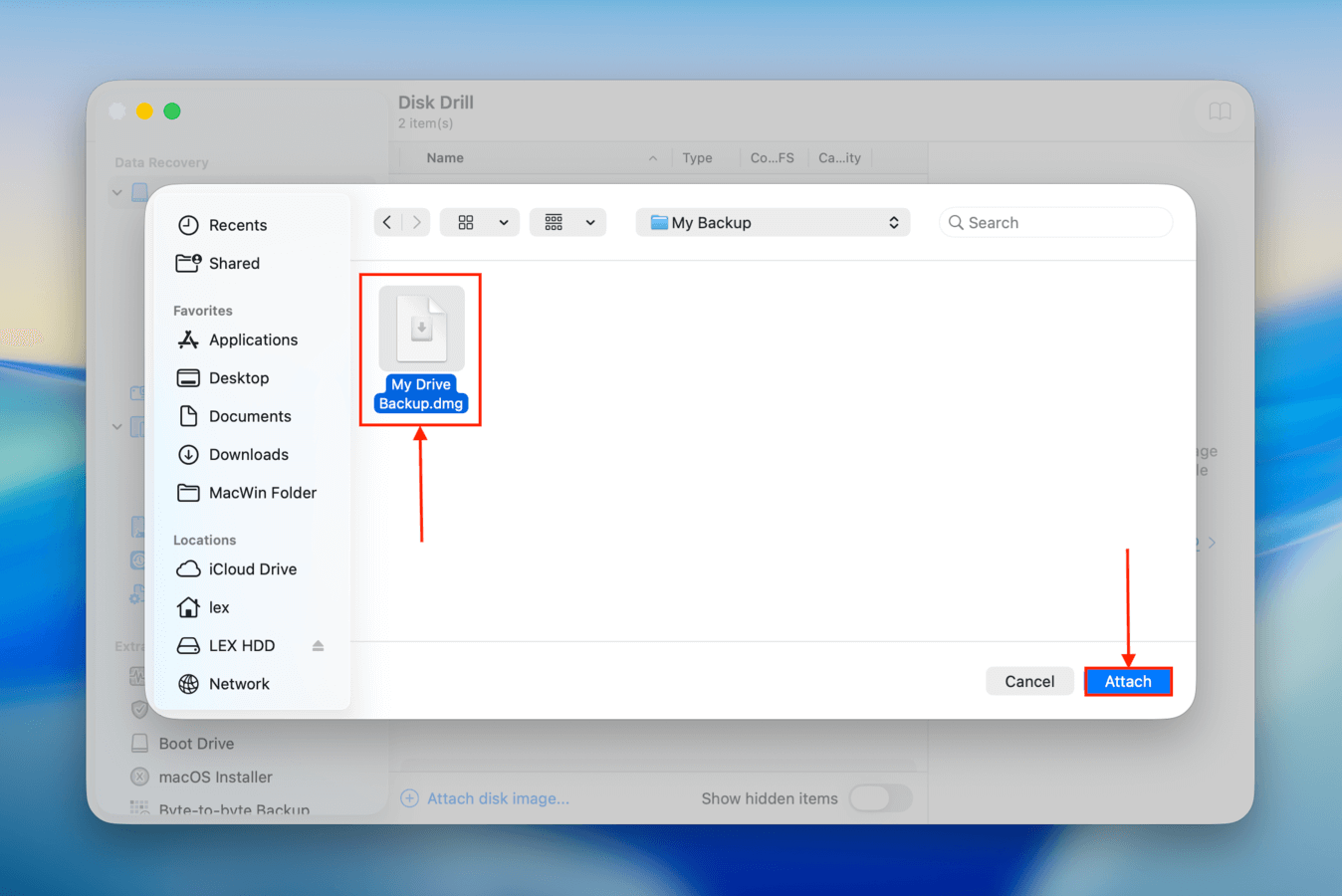
Schritt 8.Suchen Sie Ihr Image-Backup, wählen Sie es aus und klicken Sie auf Anhängen , um es zur Laufwerksliste hinzuzufügen.
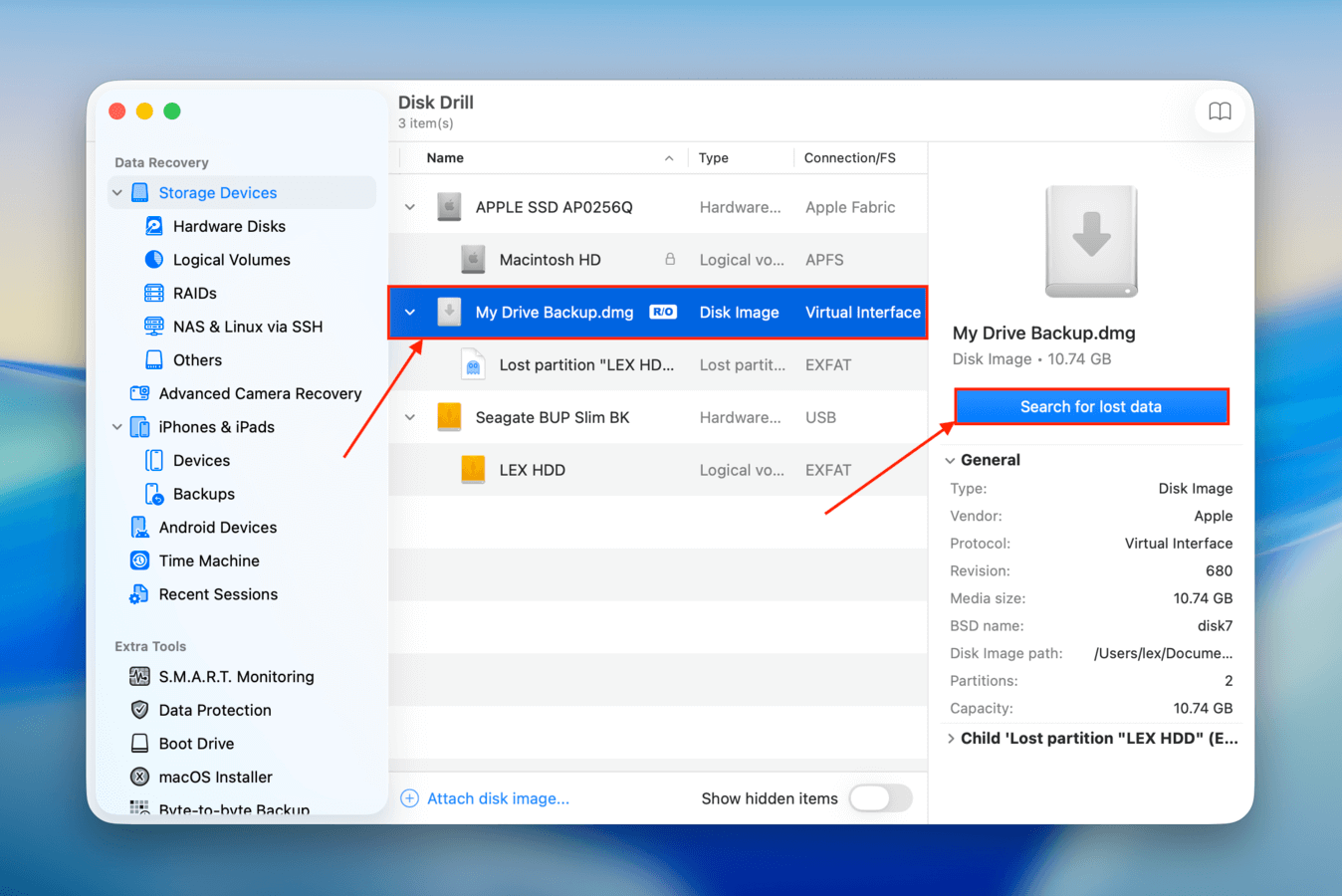
Schritt 9.Wählen Sie das Backup-Disk-Image aus der Liste der Laufwerke aus und klicken Sie auf Suche nach verlorenen Daten .
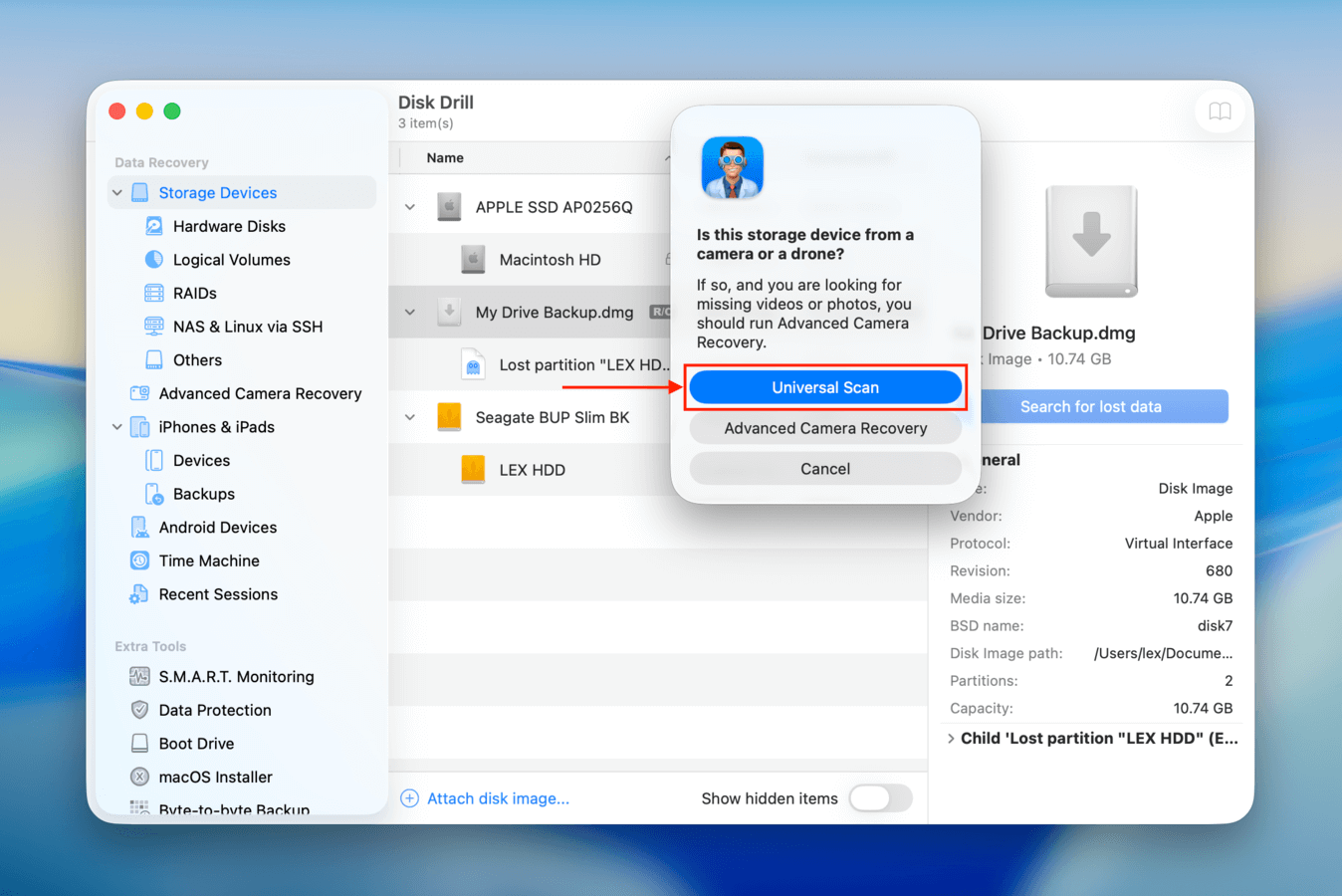
Schritt 10. Wählen Sie im erscheinenden Pop-up Universeller Scan aus (besser zum Scannen von nicht initialisierten Laufwerken).
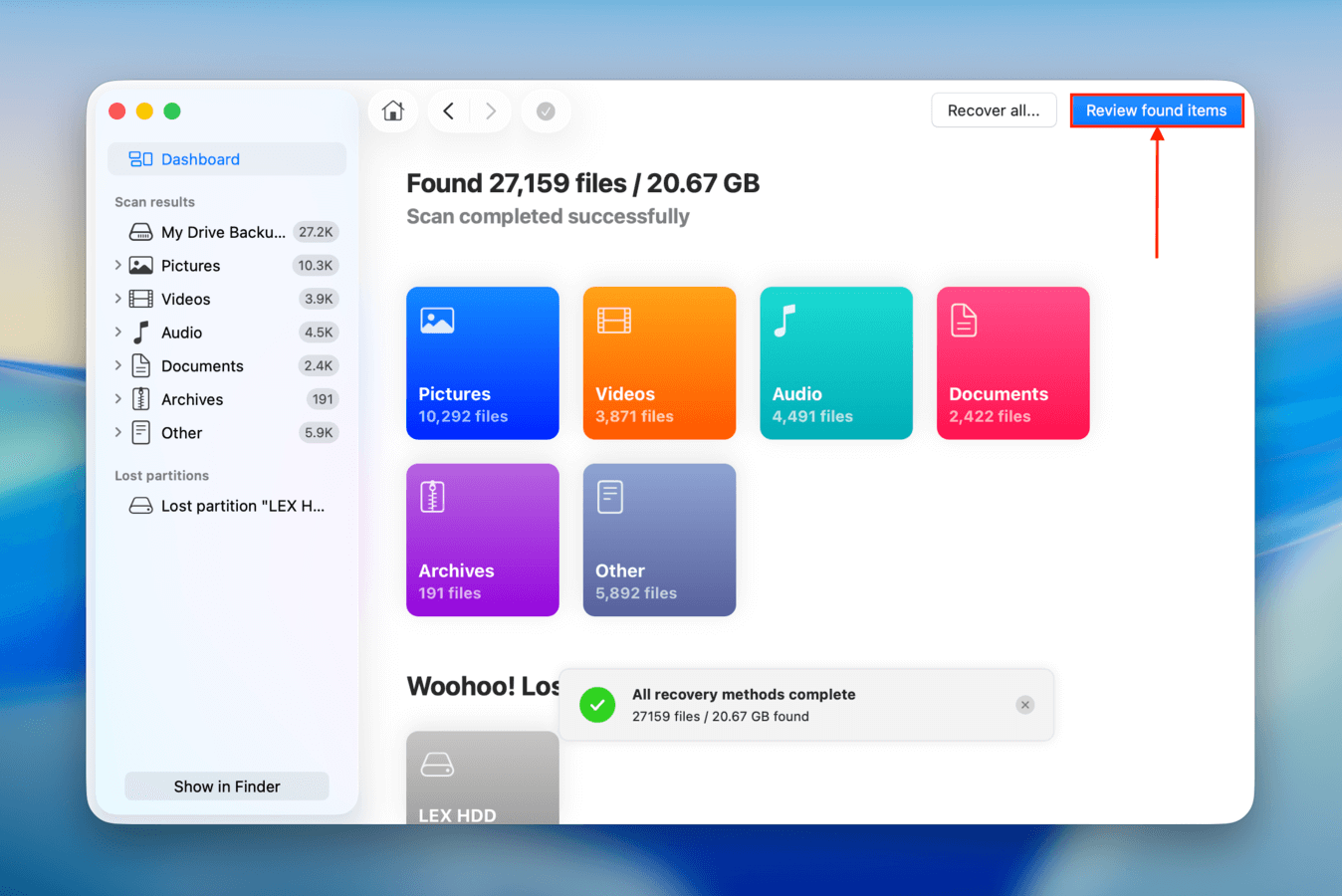
Schritt 11.Warten Sie, bis der Scan abgeschlossen ist, und klicken Sie dann auf Gefundene Elemente überprüfen .
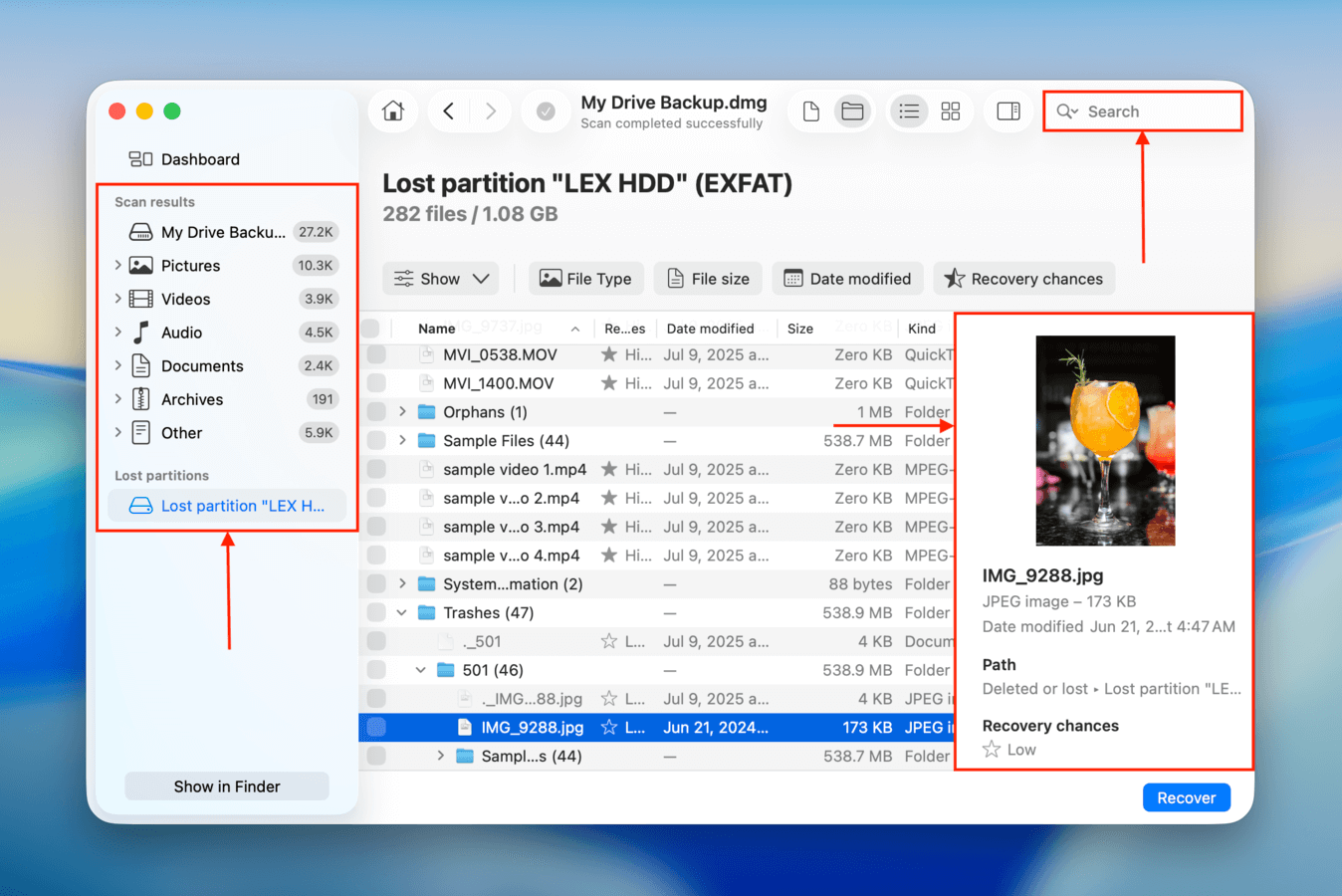
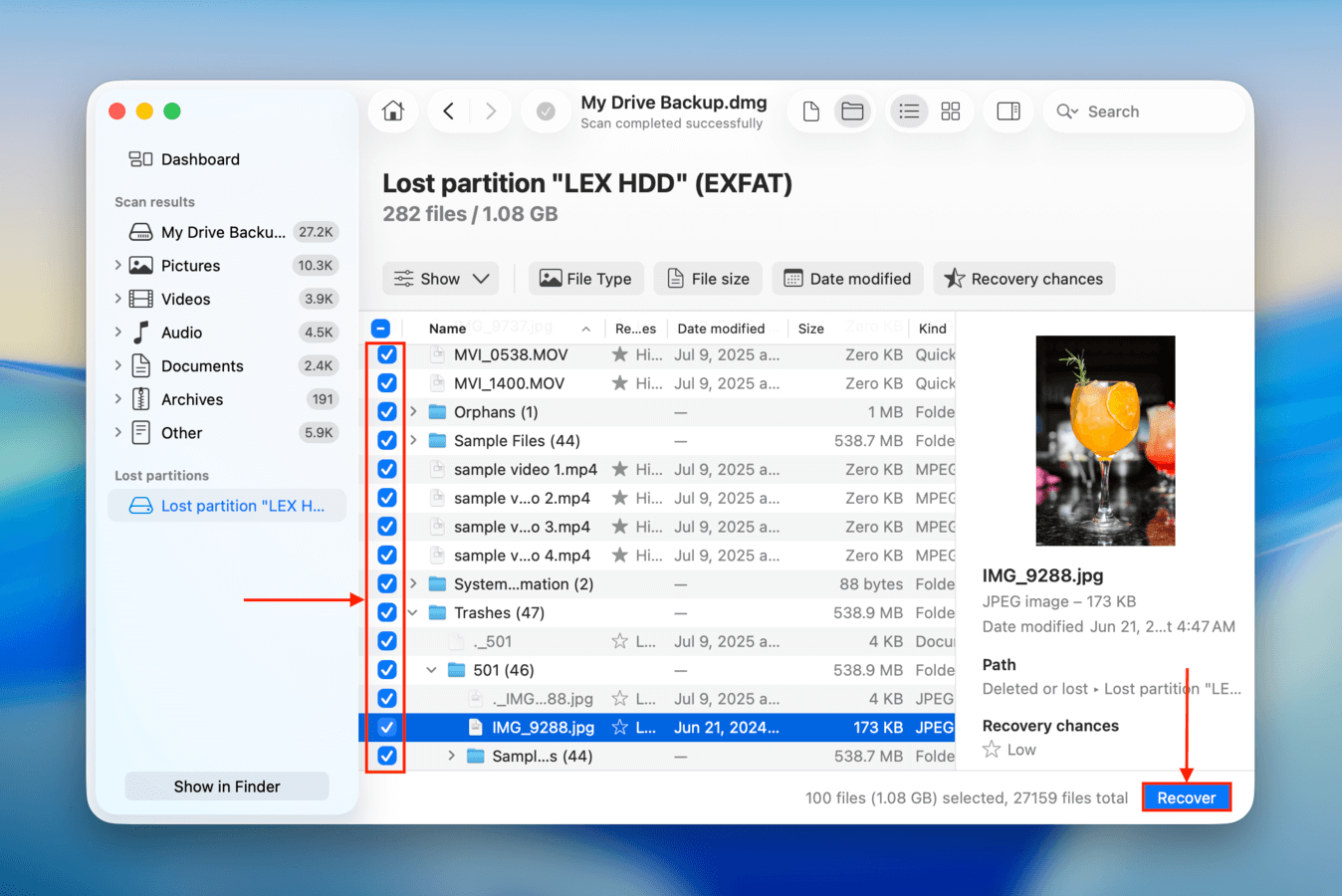
Schritt 12.In diesem Fenster können Sie nach bestimmten Dateien anhand des Namens oder der Erweiterung suchen oder die gefundenen Dateien nach Typ filtern. Sie können sich Dateien auch durch einmaliges Anklicken in der Vorschau anzeigen lassen, was eine hervorragende Möglichkeit ist, um zu bestätigen, dass eine Datei wiederherstellbar ist. Disk Drill kann manchmal sogar Daten von verlorenen Partitionen wiederherstellen, wie in unserer Demonstration gezeigt wird.
Schritt 13. Verwenden Sie die Kästchen in der äußersten linken Spalte, um die Dateien auszuwählen, die Sie wiederherstellen möchten, und klicken Sie auf Wiederherstellen . Sie können alle Ihre Dateien wiederherstellen, indem Sie nichts auswählen und auf Alle wiederherstellen klicken.
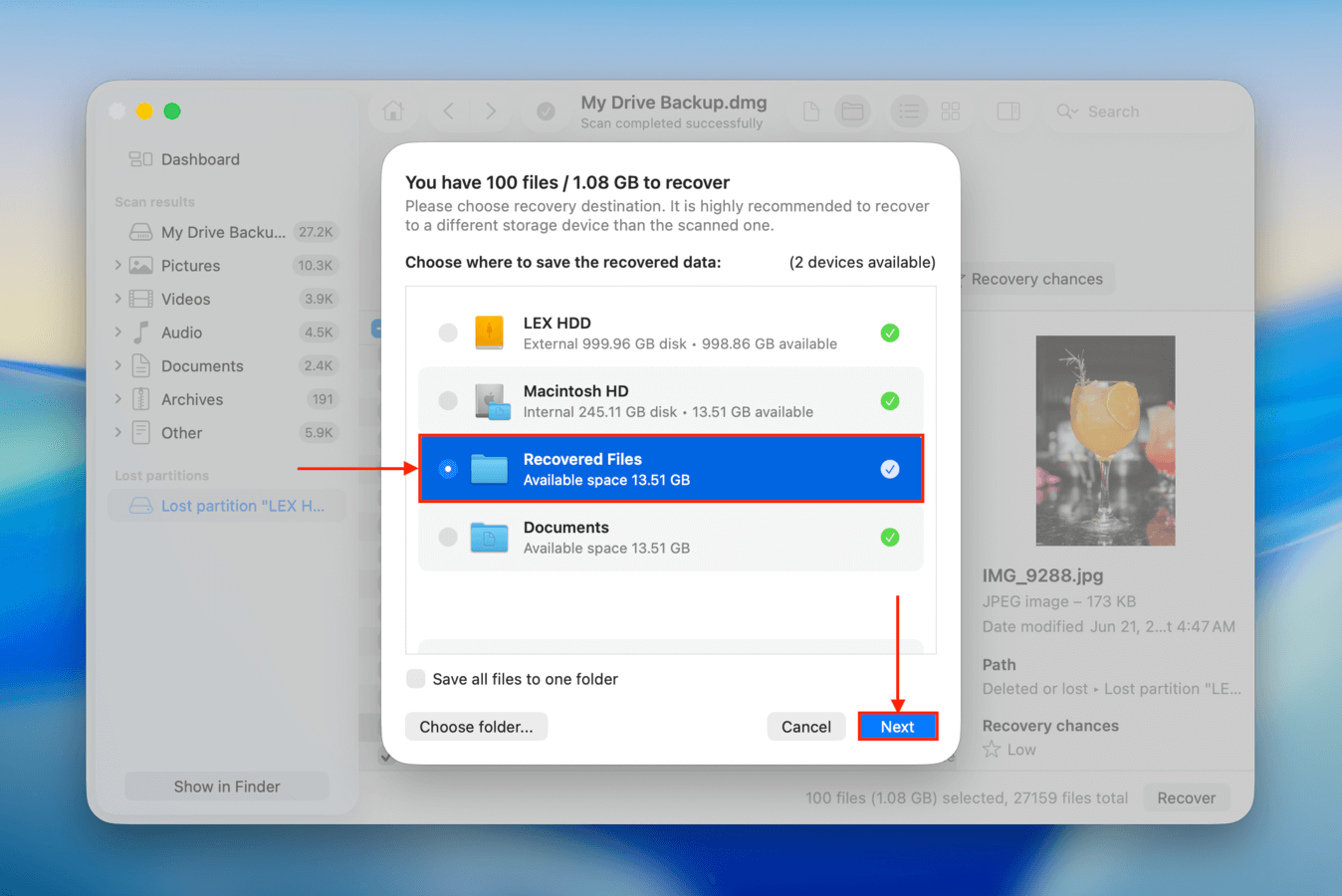
Schritt 14. Wählen Sie einen Ort auf Ihrem Mac aus, an dem Disk Drill die wiederhergestellten Dateien speichern soll. Klicken Sie dann auf Weiter , um mit der Wiederherstellung fortzufahren.
Nachdem Sie Ihre Daten wiederhergestellt und an einem sicheren Ort gespeichert haben, können Sie die Sicherungsdatei löschen. Alternativ können Sie sie auch an einem sicheren Ort aufbewahren und eine weitere Kopie Ihrer Daten behalten.
So beheben Sie einen Fehler mit nicht initialisiertem Laufwerk (ohne Datenverlust)
In diesem Abschnitt zeigen wir Ihnen verschiedene Möglichkeiten, wie Sie ein Laufwerk reparieren können, das als nicht initialisiert angezeigt wird oder entsprechende Fehler aufweist. Mit anderen Worten, verwenden Sie diese Lösungen, um ein Laufwerk zu reparieren, das zuvor bereits funktioniert hat. Wenn Sie erfahren möchten, wie Sie ein Laufwerk tatsächlich initialisieren, lesen Sie dieser Abschnitt.
Lösung #1: Überprüfen Sie die Verbindung Ihres Laufwerks
Bevor Sie softwarebezogene Reparaturversuche unternehmen, stellen Sie zunächst sicher, dass nichts die Verbindung Ihres Laufwerks zu Ihrem Mac behindert. Wenn die Verbindung selbst sicher ist, probieren Sie verschiedene Anschlüsse und Stecker aus. Wenn Sie einen USB-Hub verwenden, versuchen Sie stattdessen, das Laufwerk direkt anzuschließen.
Jegliche Probleme mit diesen mechanischen Teilen können verhindern, dass macOS Ihr Laufwerk erkennt, was zu dem Initialisierungsfehler führt.
Lösung #2: Erste Hilfe auf Ihrem Laufwerk anwenden
Die erste tatsächliche „Reparatur“-Maßnahme, die Sie versuchen sollten, ist die Verwendung der Erste Hilfe-Funktion im Festplattendienstprogramm. Obwohl sie nicht in der Lage ist, schwer beschädigte oder defekte Laufwerke zu reparieren, kann sie kleinere Schäden beheben, die möglicherweise verhindern, dass macOS mit dem Dateisystem interagiert (und daher nach einer Initialisierung fragt).
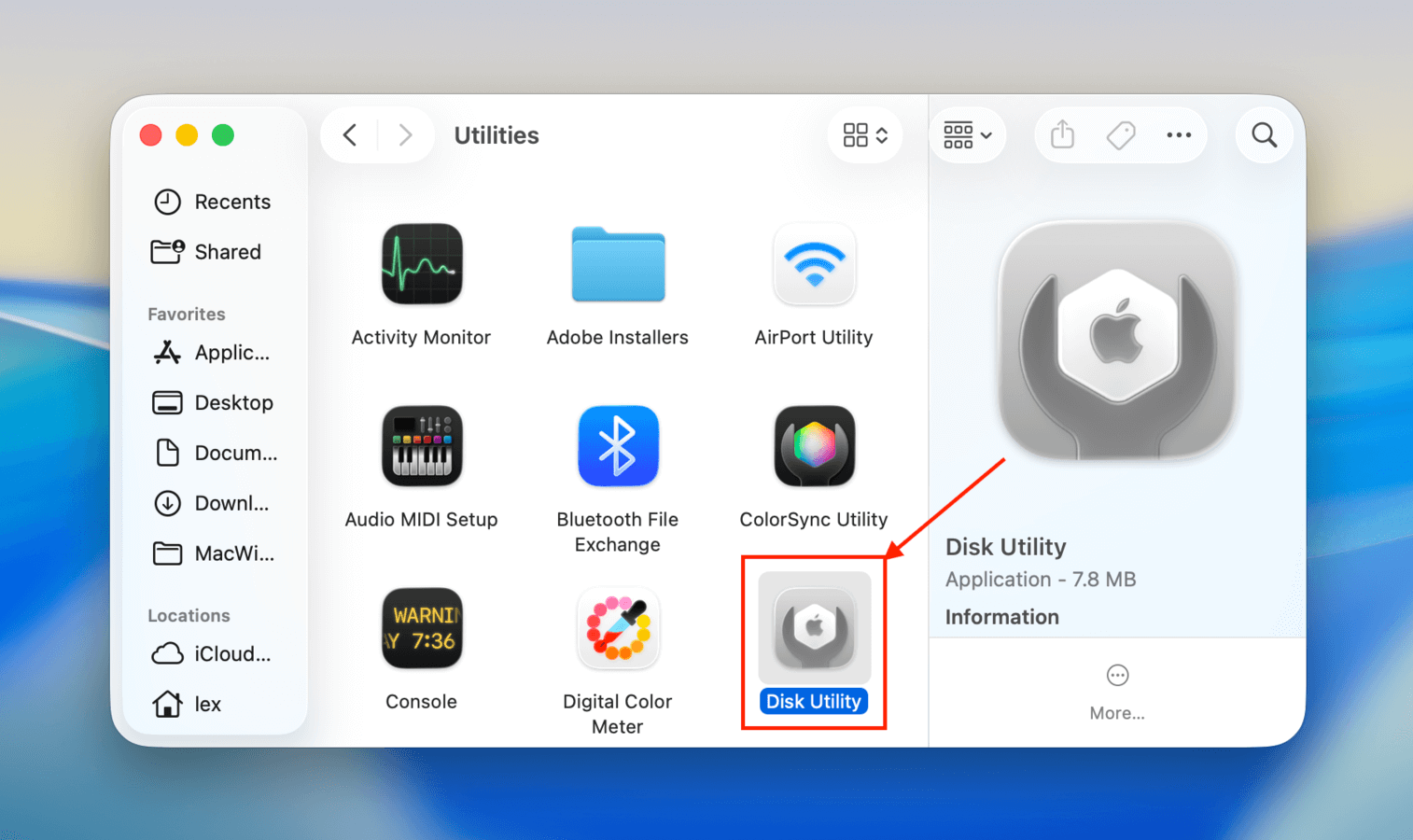
Schritt 1. Sobald Ihr Laufwerk sicher mit Ihrem Mac verbunden ist, öffnen Sie das Festplattendienstprogramm (Finder > Programme > Dienstprogramme).
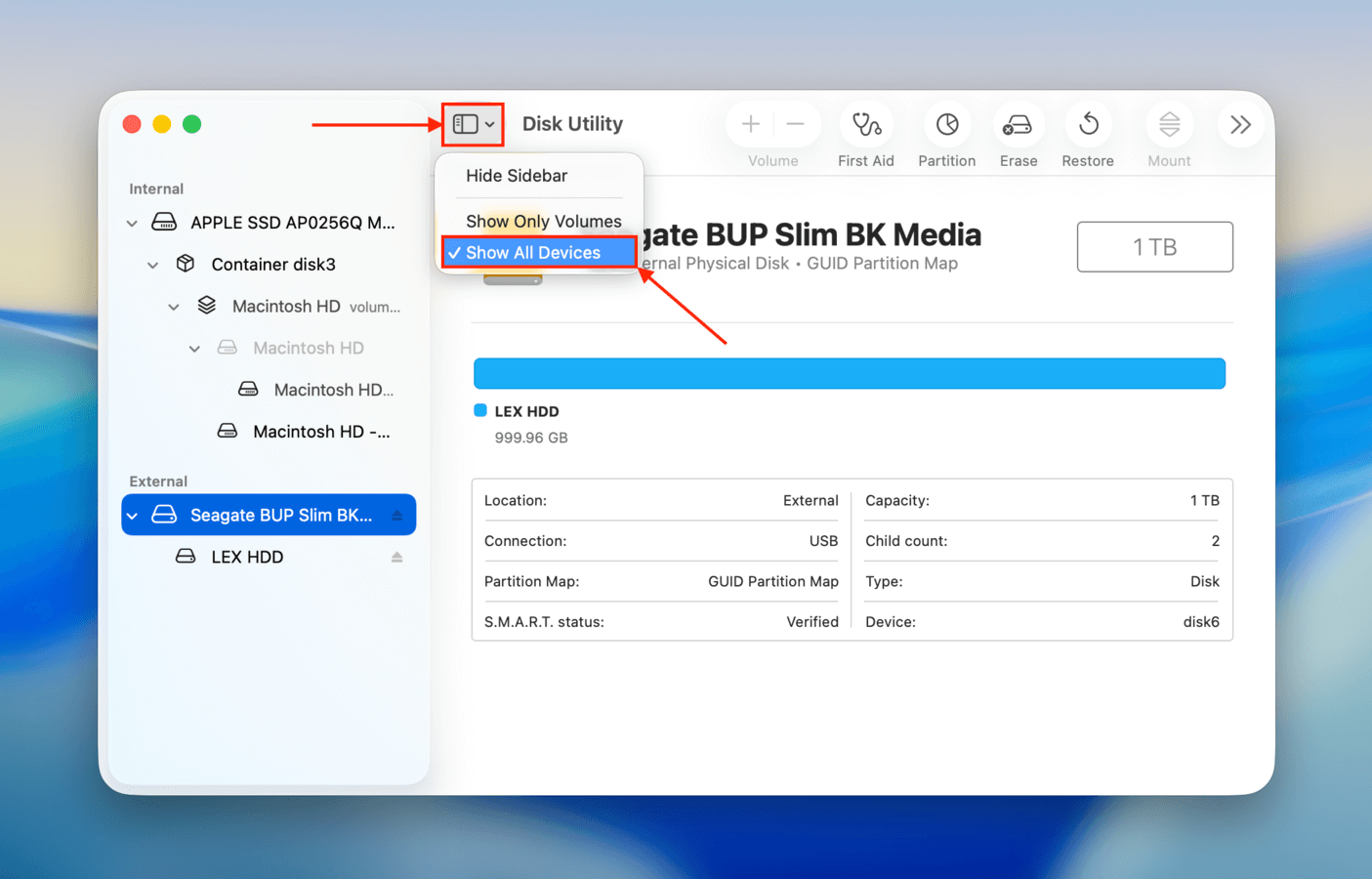
Schritt 2. Klicken Sie oben im Fenster auf die Schaltfläche Ansicht und wählen Sie Alle Geräte anzeigen aus.
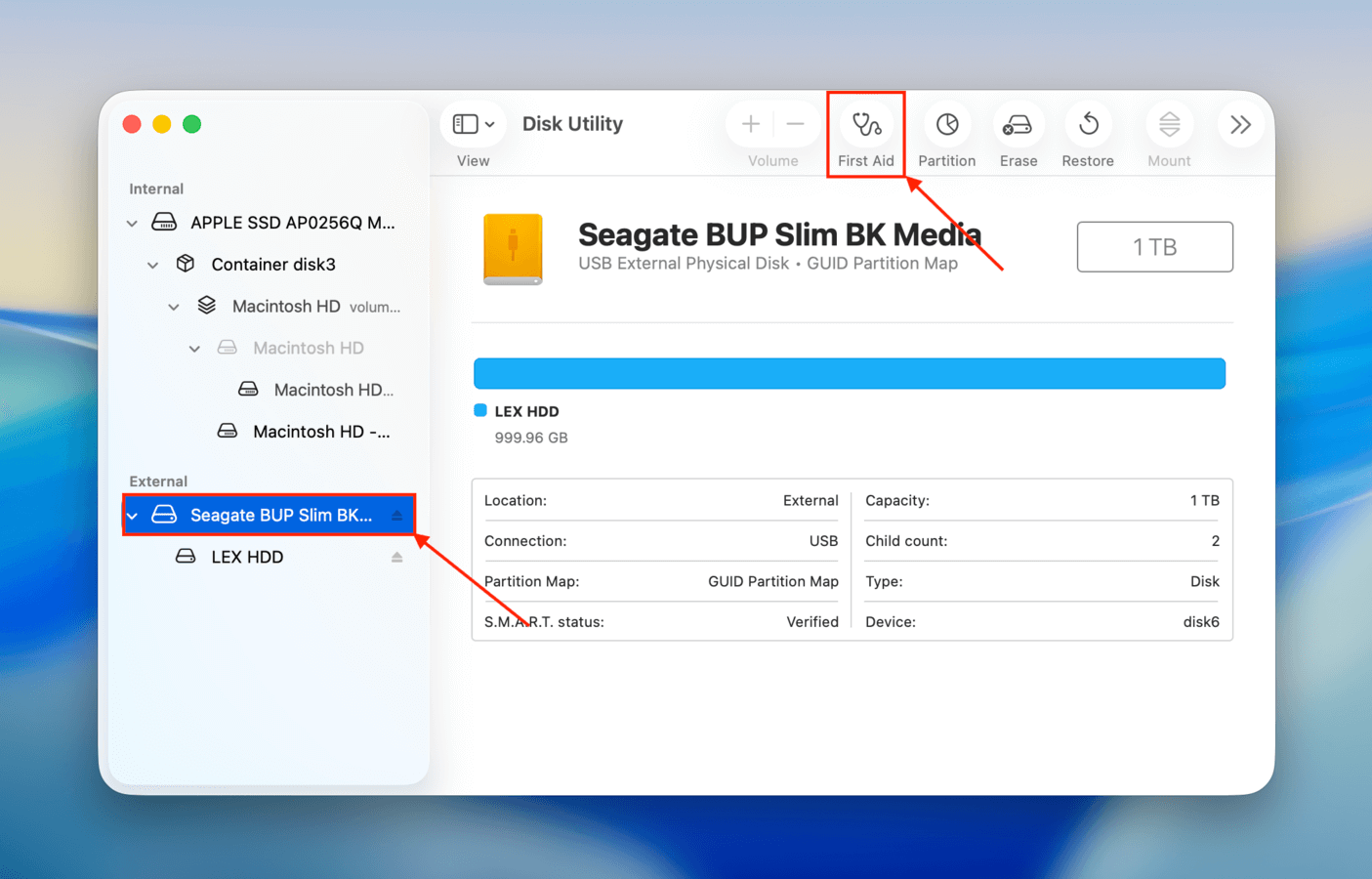
Schritt 3. Wählen Sie im linken Seitenmenü Ihr Laufwerk aus. Klicken Sie dann oben im Fenster auf die Schaltfläche Erste Hilfe .
Schritt 4. Klicken Sie schließlich im angezeigten Bestätigungsdialog auf Ausführen , um die Aktion zu bestätigen.
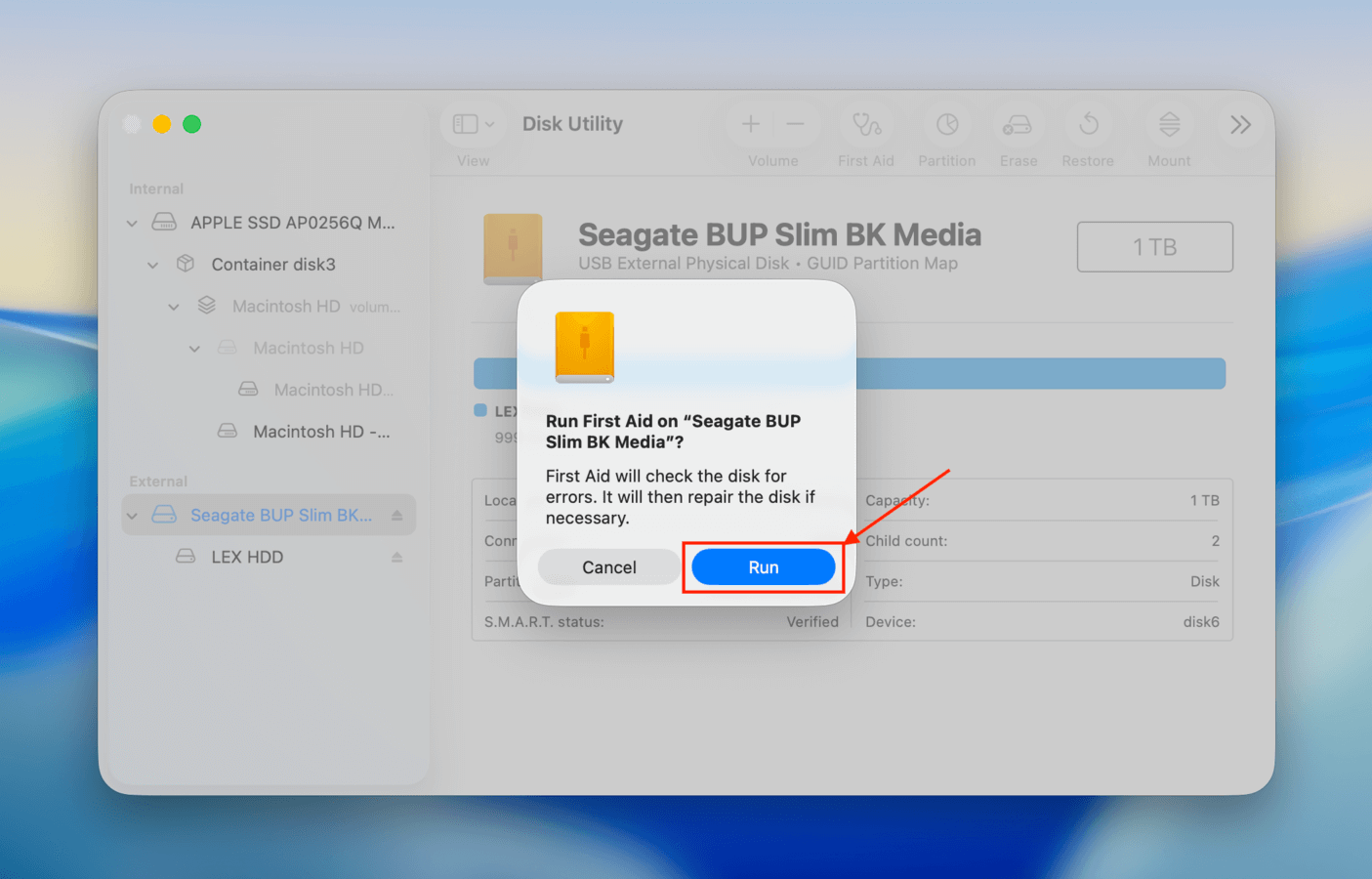
Das Festplattendienstprogramm informiert Sie, sobald Erste Hilfe die Reparatur Ihres Laufwerks abgeschlossen hat. An diesem Punkt können Sie versuchen, das Laufwerk mit dem Festplattendienstprogramm Bereitstellen einzubinden (falls es sich nicht von selbst einbindet).
Lösung #3: Festplattenreparaturbefehle im Terminal ausführen
Wenn Erste Hilfe nicht funktioniert, um Ihr Laufwerk zu reparieren, ist das nächste Reparaturwerkzeug, das Sie verwenden können, der fsck-Befehl, was für File System Consistency Check steht. Es ist ein Befehl, den Sie in der Terminal-App ausführen können und der automatisch Probleme mit der Dateisystemstruktur eines Laufwerks findet und behebt. Wenn Sie noch nie Befehle im Terminal ausgeführt haben, machen Sie sich keine Sorgen! Die Schritte sind kurz und die Befehle einfach.
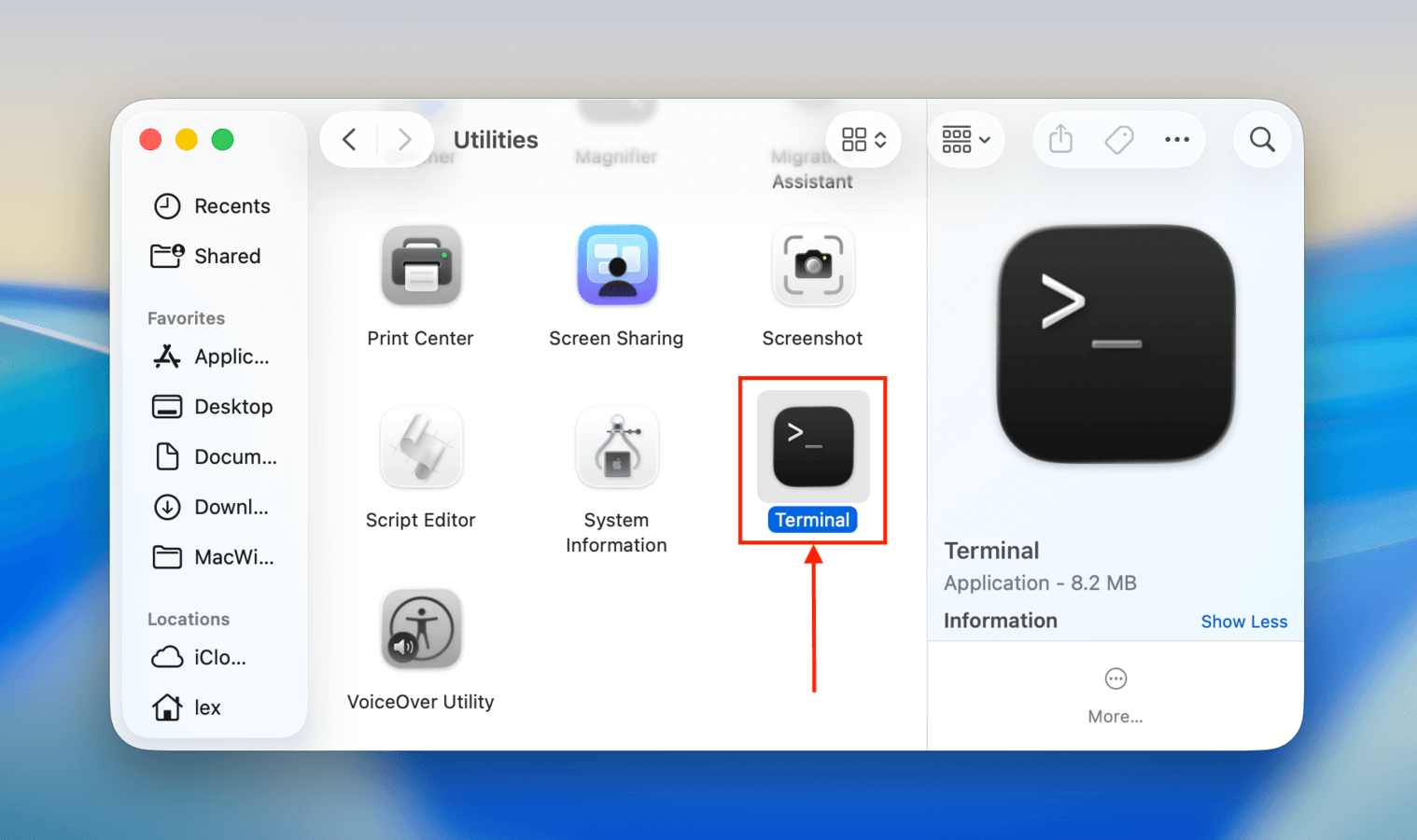
Schritt 1. Öffnen Sie die Terminal-App (Finder > Programme > Dienstprogramme).
Schritt 2. Führen Sie den folgenden Befehl aus, um die Kennung Ihres Laufwerks herauszufinden:
diskutil list
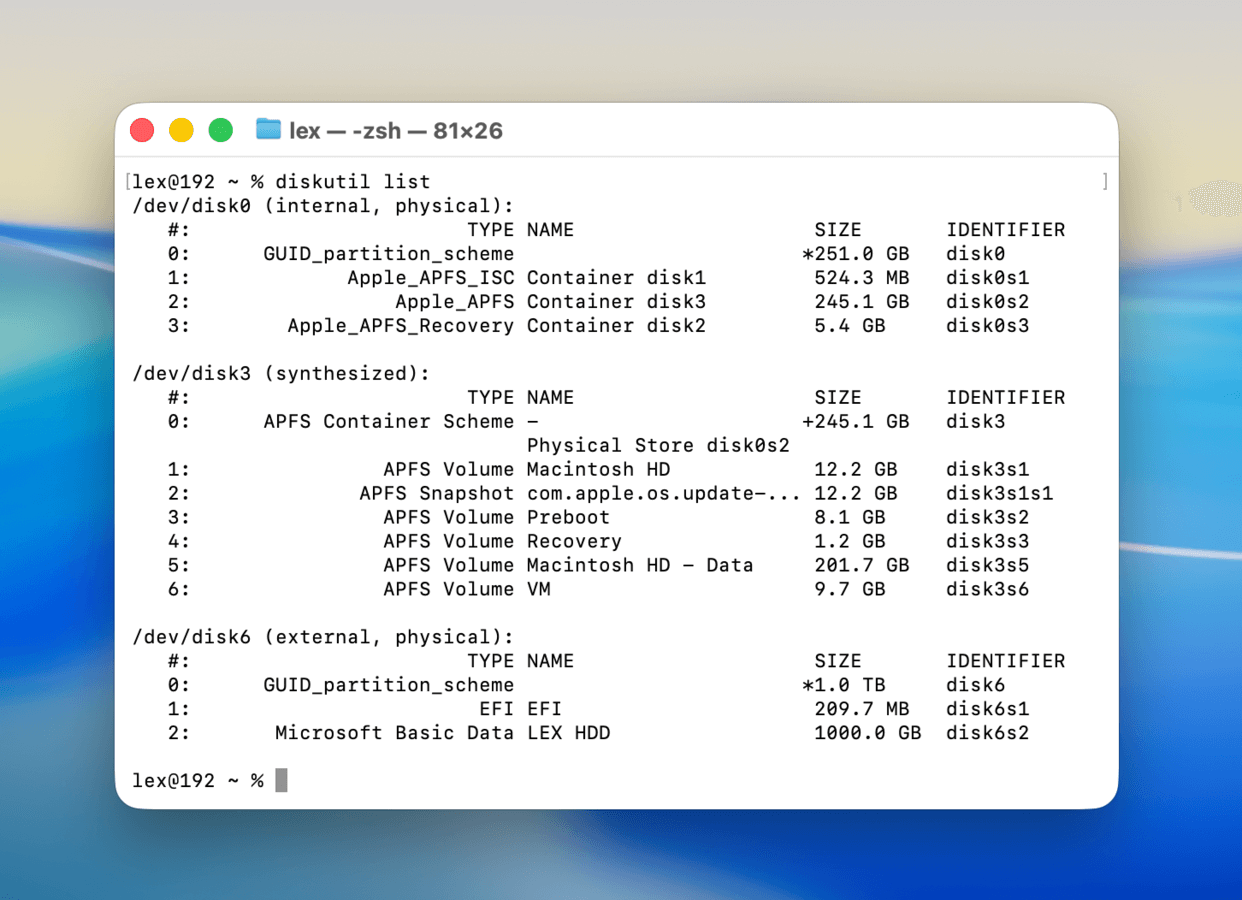
Schritt 3. Als Nächstes führen Sie den Reparaturbefehl aus. Wenn Ihr Laufwerk das APFS-Format verwendet, geben Sie Folgendes ein und führen Sie es aus (ersetzen Sie /disk6s2 durch die Kennung Ihres eigenen Laufwerks):
sudo fsck_apfs -y /dev/disk6s2
Wenn Ihr Laufwerk HFS+ verwendet, führen Sie stattdessen diesen Befehl aus (verwenden Sie die gleiche Struktur für andere Formate):
sudo fsck_hfs -y /dev/disk6s2
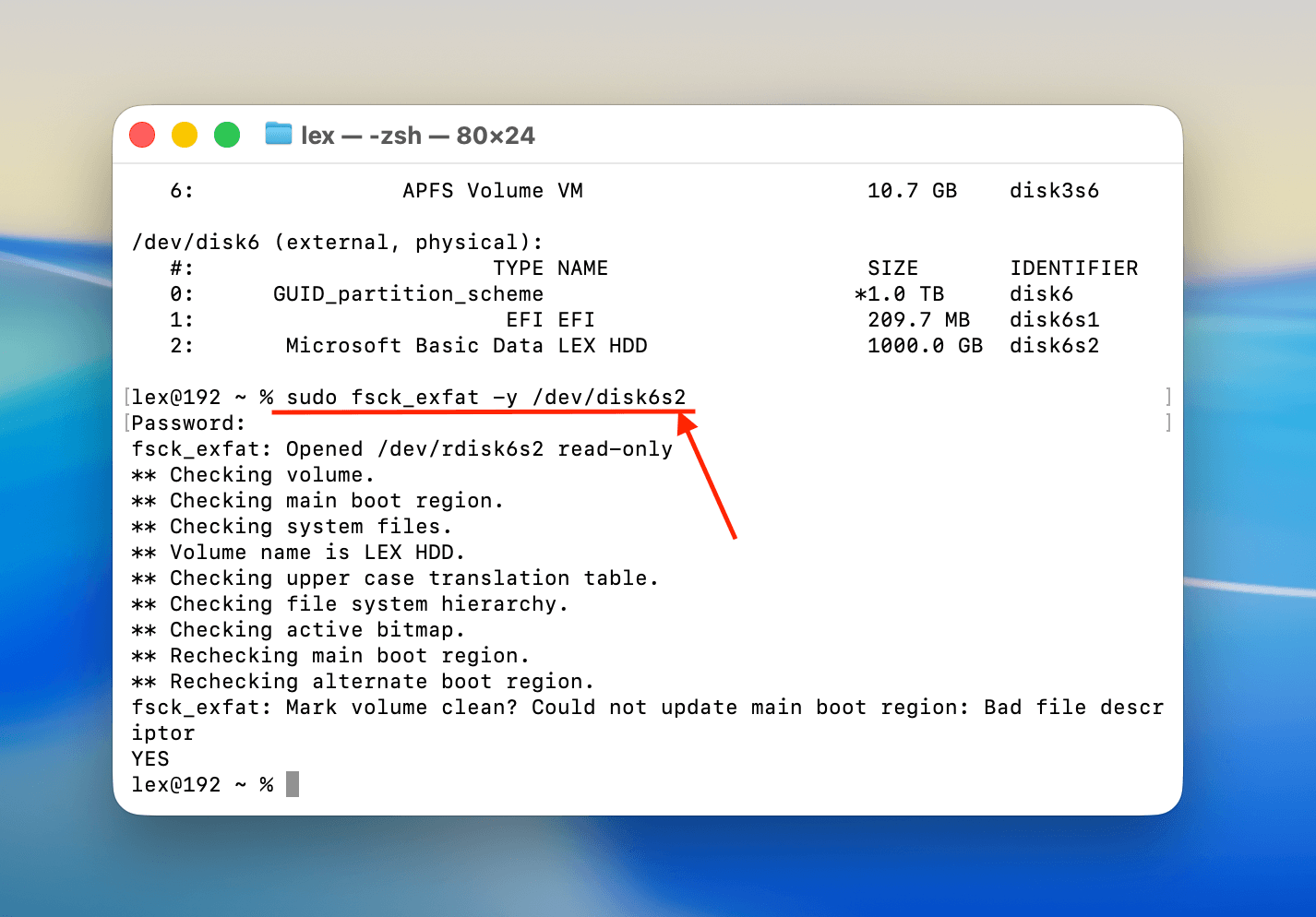
Stellen Sie sicher, dass Ihr Laufwerk sicher mit Ihrem Mac verbunden bleibt, um Unterbrechungen zu vermeiden, die weitere Probleme verursachen können. Die Protokolle des Terminals informieren Sie darüber, ob die Reparaturoperation erfolgreich war.
Lösung #4: Verwenden Sie TestDisk zur Wiederherstellung und Reparatur von Partitionen
Die letzte Möglichkeit zur Reparatur eines hartnäckigen Laufwerks ist die Verwendung einer App genannt TestDisk. Es handelt sich um eine völlig kostenlose und quelloffene Anwendung, die verlorene oder fehlende Partitionen finden und wiederherstellen kann, um sie anschließend auf die Festplatte zurückzuschreiben.
TestDisk kann für neue Benutzer etwas einschüchternd sein, da es keine grafische Benutzeroberfläche besitzt – seine Benutzeroberfläche ähnelt der Terminal-App, aber Sie navigieren mit den Tastaturtasten (Sie müssen keine Befehle kennen). Aber keine Sorge – wir zeigen Ihnen, wie es funktioniert.
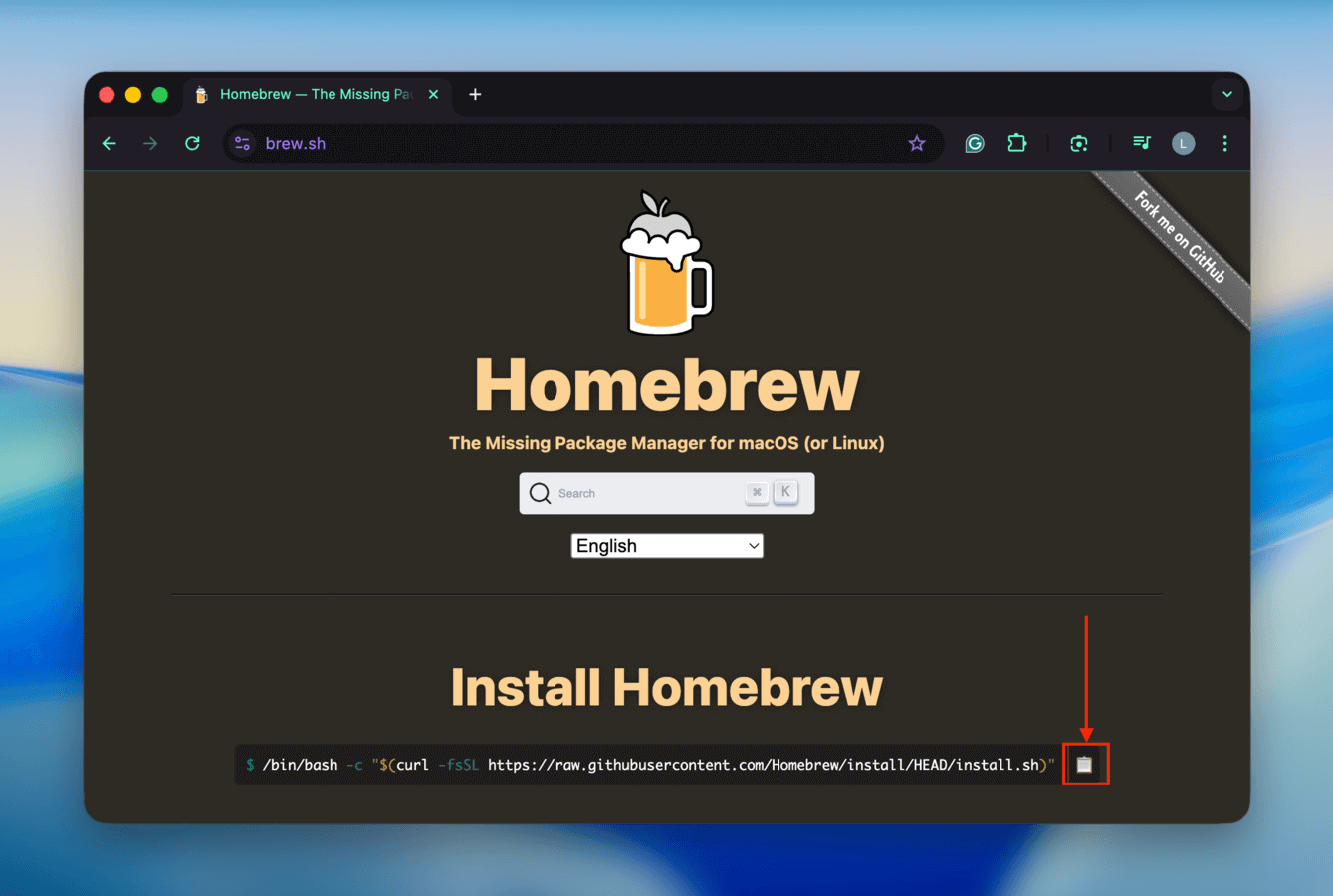
Schritt 1. Wenn Sie Homebrew noch nicht installiert haben, gehen Sie zu brew.sh und kopieren Sie dessen Installationsbefehl.
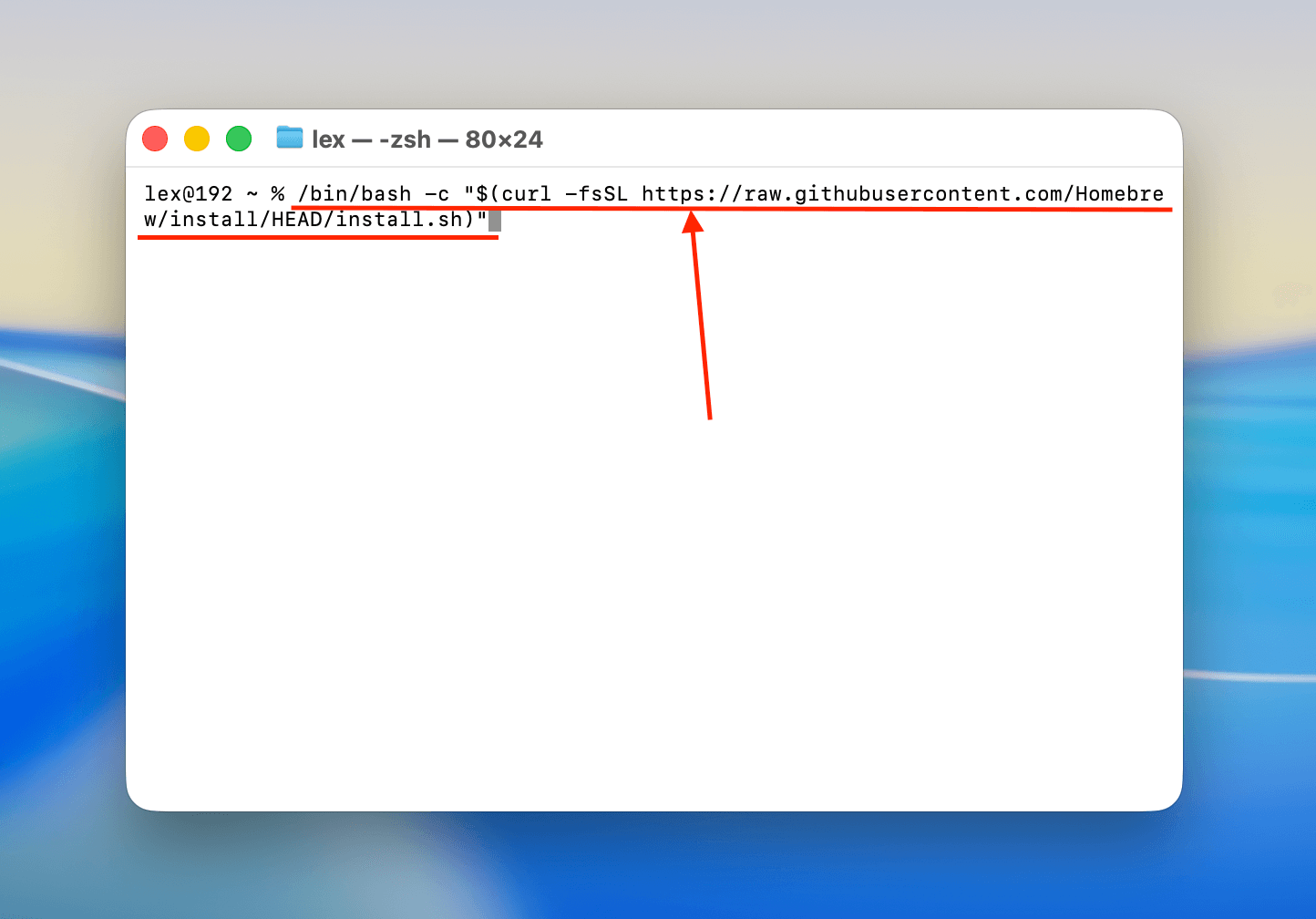
Schritt 2. Öffnen Sie das Terminal und fügen Sie den in Schritt 1 kopierten Befehl ein.
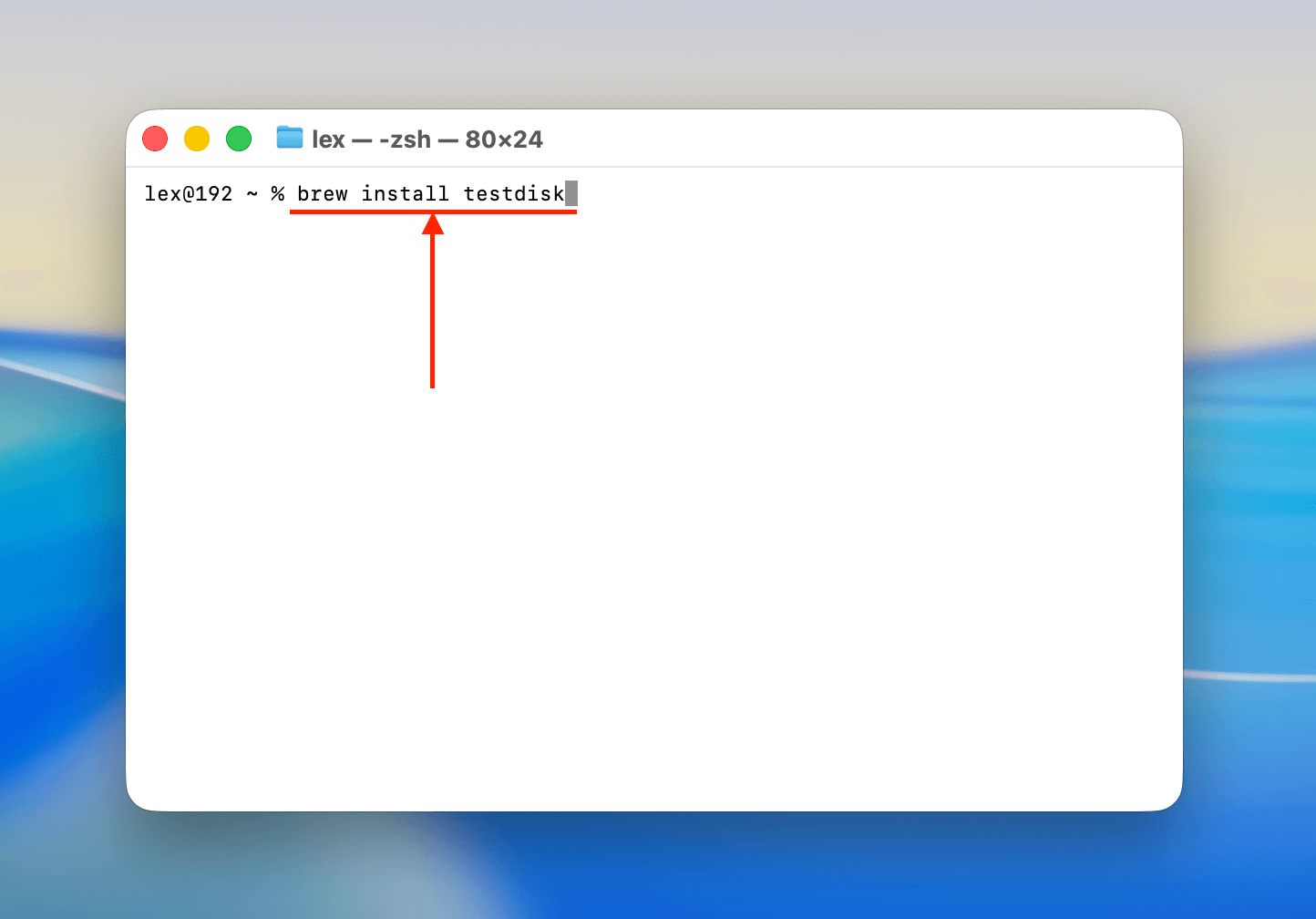
Schritt 3. Nach der Installation von Homebrew führen Sie den folgenden Befehl aus, um TestDisk zu installieren:
brew install testdisk
Schritt 4. Führen Sie nun den folgenden Befehl aus, um TestDisk zu starten (Sie werden möglicherweise aufgefordert, Ihr Passwort einzugeben):
sudo testdisk

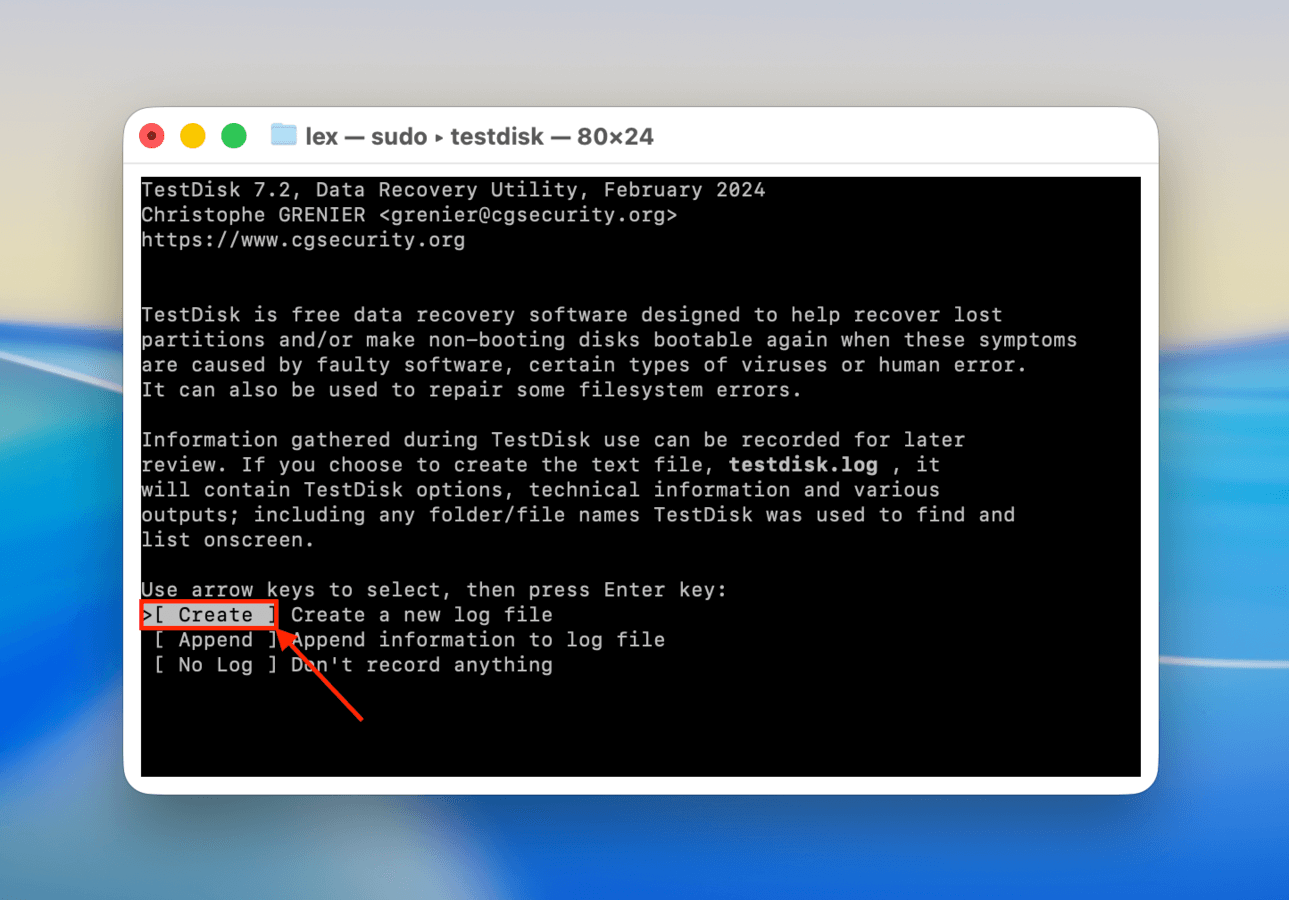
Schritt 5. Sobald Sie im Hauptmenü von TestDisk angekommen sind, verwenden Sie die Pfeiltasten, um Erstellen auszuwählen (dies ist in der Regel standardmäßig ausgewählt), und drücken Sie Zurück .
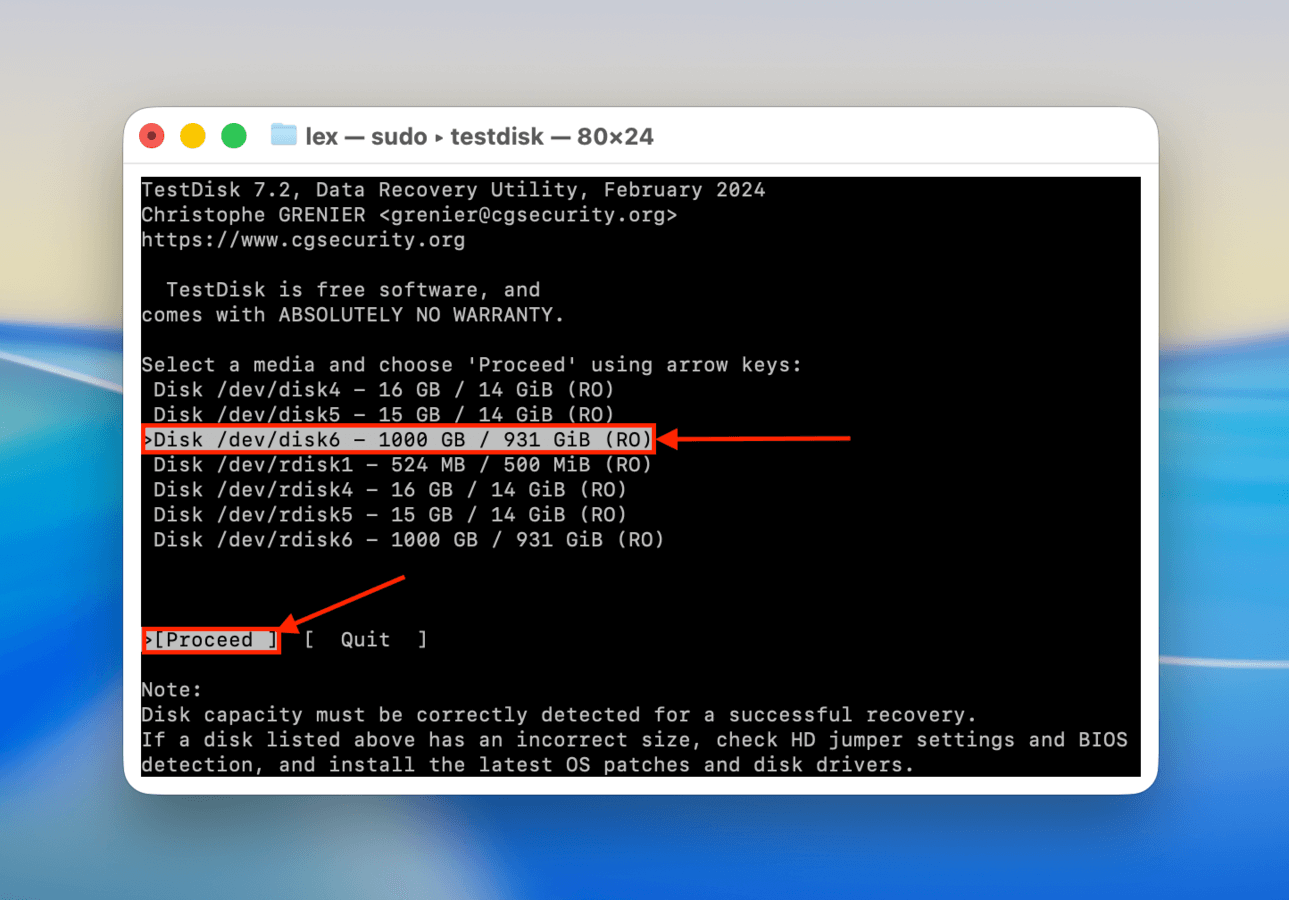
Schritt 6. Verwenden Sie Ihre Pfeiltasten, um Ihr Laufwerk aus der Liste auszuwählen. Wählen Sie dann Weiter und drücken Sie Zurück .
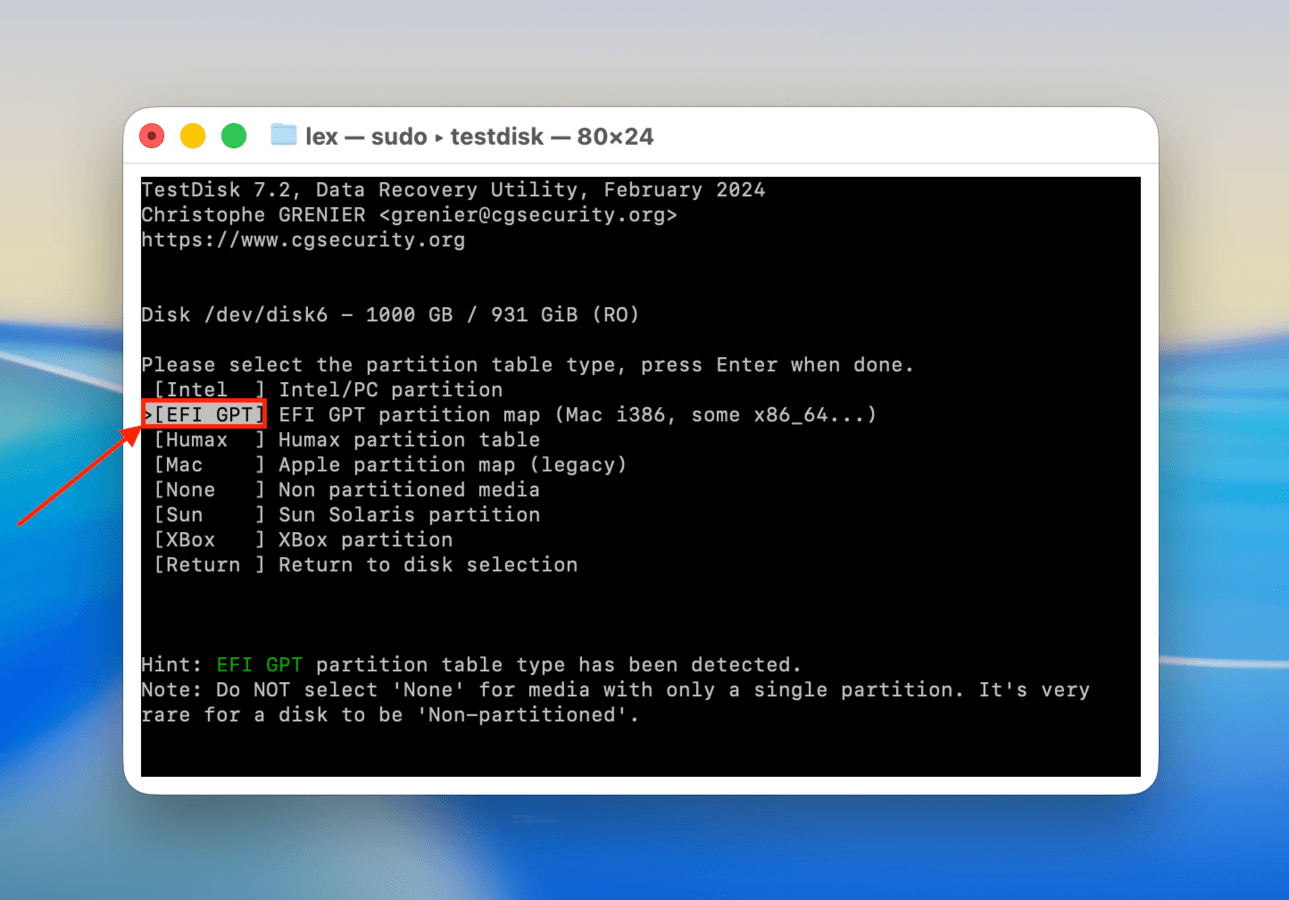
Schritt 7. Wählen Sie den Partitionsstil Ihres Laufwerks aus – TestDisk versucht automatisch, den besten auszuwählen, und liegt damit normalerweise richtig! Drücken Sie Zurück , um Ihre Auswahl zu bestätigen.
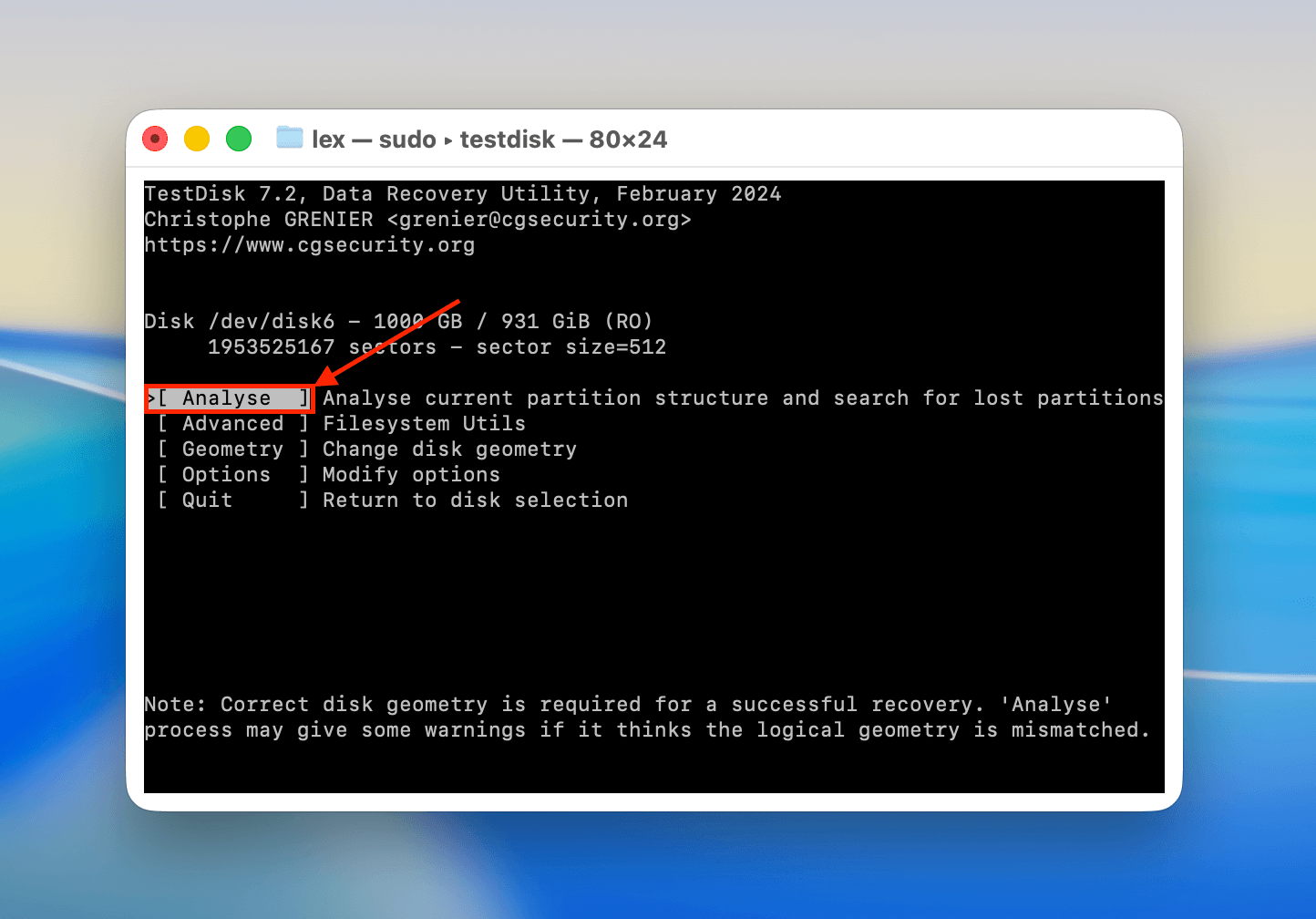
Schritt 8. Wählen Sie Analysieren und klicken Sie auf Zurück .
Schritt 9. Wählen Sie als Nächstes Schnellsuche aus und klicken Sie auf Zurück .
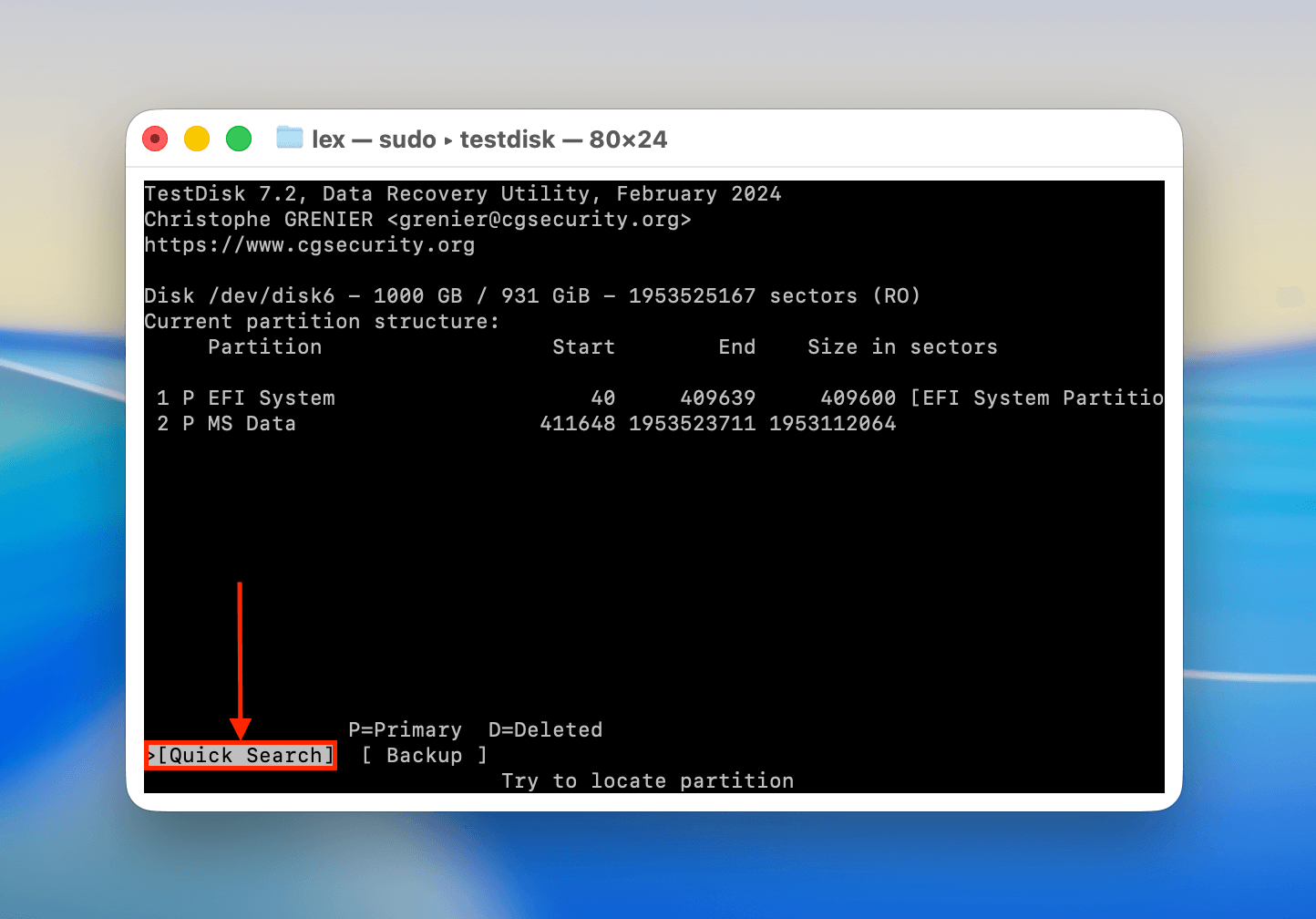
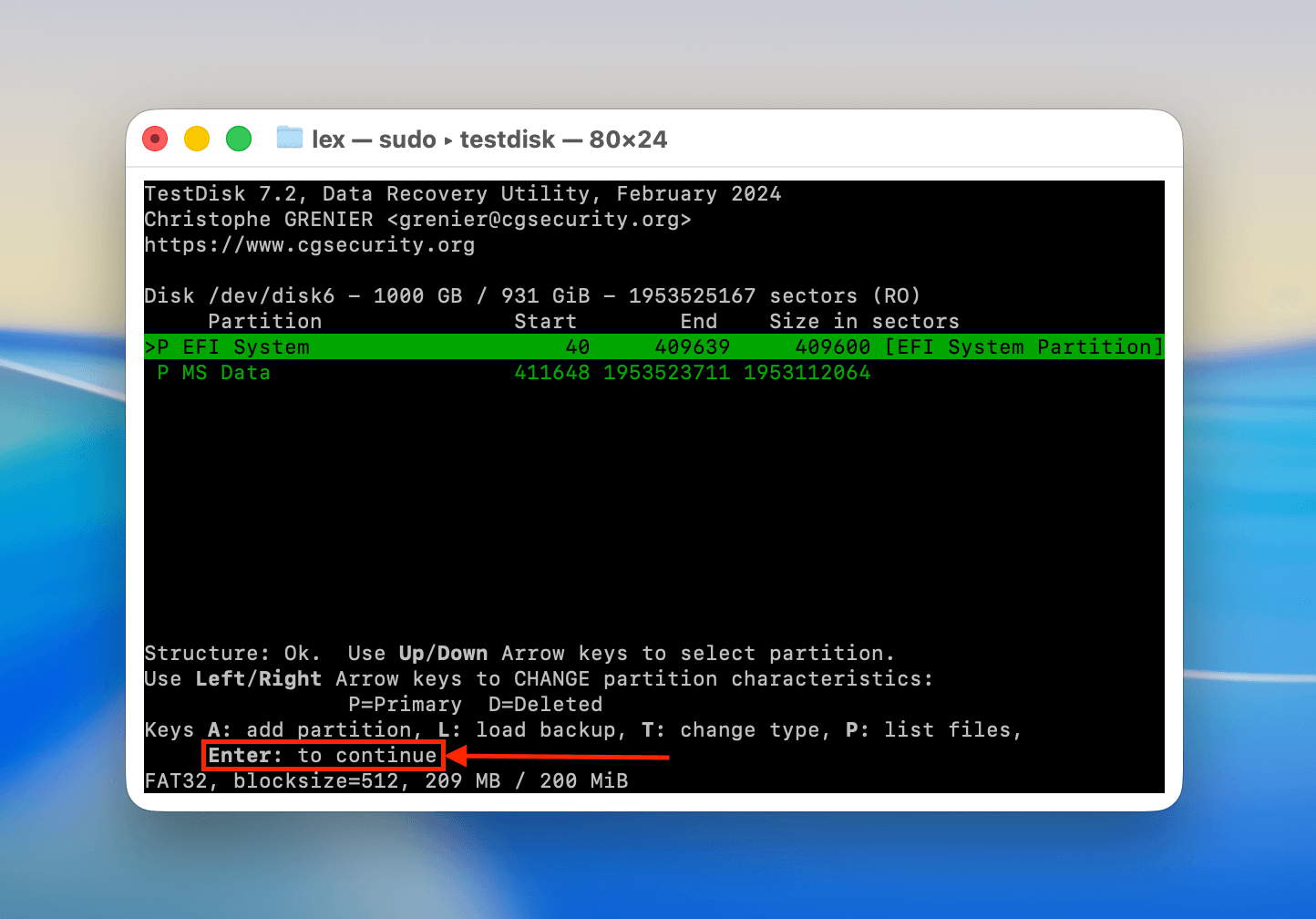
Schritt 10. Wählen Sie die Partition aus, die Sie überprüfen möchten. Drücken Sie erneut Zurück .
Schritt 11. Schließlich können Sie entweder die Schreiben Funktion ausführen, um die Partition wiederherzustellen, oder Sie können sich dafür entscheiden, einen Tiefere Suche auszuführen, wenn TestDisk die gewünschte Partition gefunden hat.
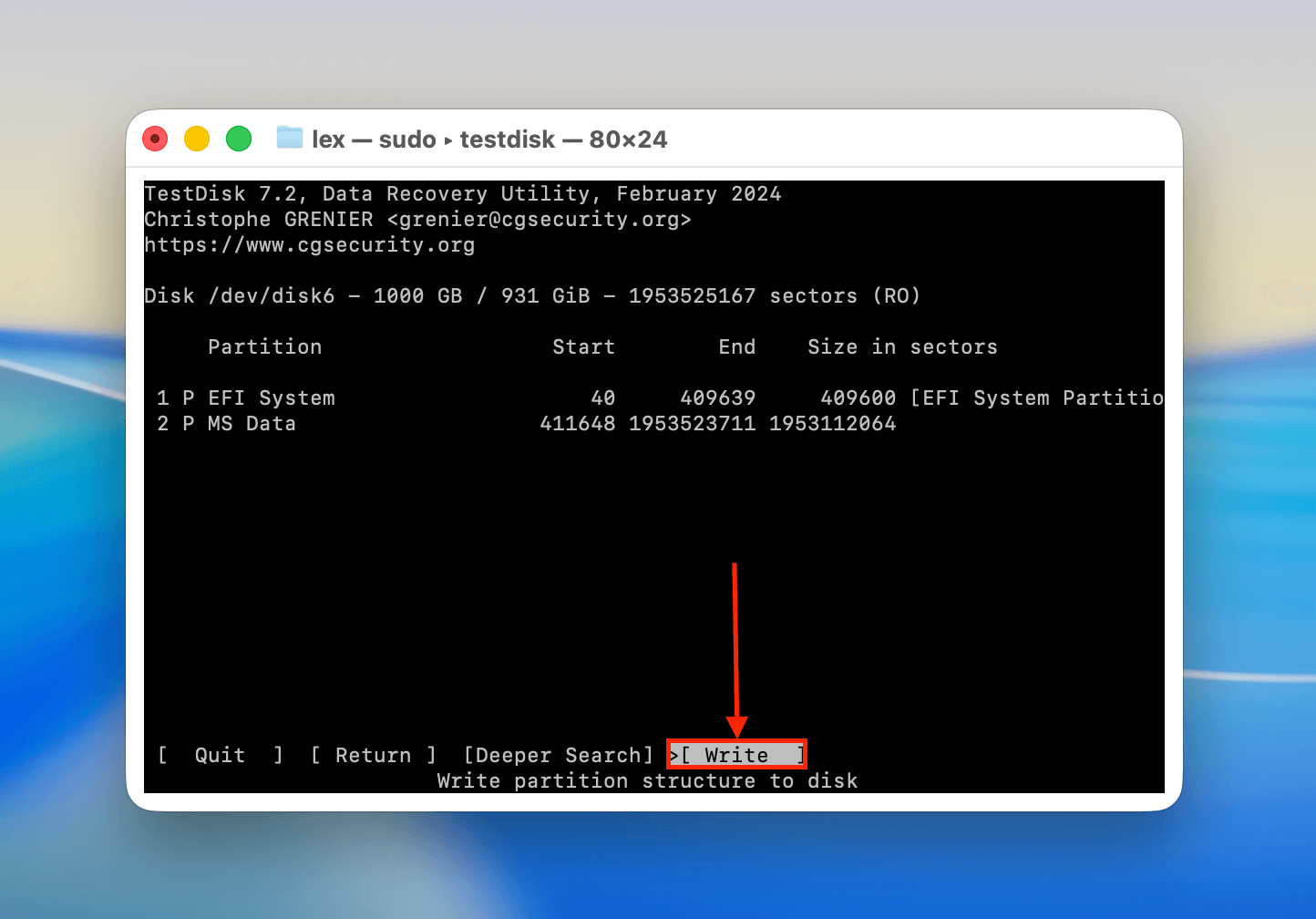
Nachdem der Vorgang abgeschlossen ist, trennen Sie Ihr Laufwerk und starten Sie Ihren Mac neu. Schließen Sie dann Ihr Laufwerk wieder an Ihren Mac an, sobald dieser neu gestartet ist, damit ein neuer Scan der Partitionstabelle Ihres Laufwerks durchgeführt werden kann. Wenn der Reparaturversuch erfolgreich war, sollte es normal eingebunden werden.
So initialisieren Sie eine Festplatte auf dem Mac mit dem Festplattendienstprogramm
Wenn Ihr Laufwerk tatsächlich nicht initialisiert ist (aufgrund von Schäden oder eines Virus, weil es ganz neu ist usw.), können Sie es manuell auf Ihrem Mac mit dem Löschen -Werkzeug im Festplattendienstprogramm initialisieren. Löschen entfernt alle Daten auf Ihrem Laufwerk vollständig, um es für die Nutzung vorzubereiten. Während des Vorgangs werden Sie aufgefordert, das Format auszuwählen (formatiert Ihr Laufwerk neu), und anschließend werden Sie gebeten, das Schema auszuwählen (initialisiert Ihr Laufwerk).
Schritt 1. Stellen Sie sicher, dass Ihr Laufwerk sicher mit Ihrem Mac verbunden ist, und starten Sie dann das Festplattendienstprogramm (Finder > Programme > Dienstprogramme).
Schritt 2. Klicken Sie oben im Fenster neben den Worten „Festplattendienstprogramm“ auf die Schaltfläche Ansicht . Wählen Sie dann im erscheinenden Dropdown-Menü Alle Geräte anzeigen aus.
Schritt 3. Wählen Sie im linken Seitenbereich Ihr Laufwerk aus. Klicken Sie dann oben im Fenster auf Löschen .
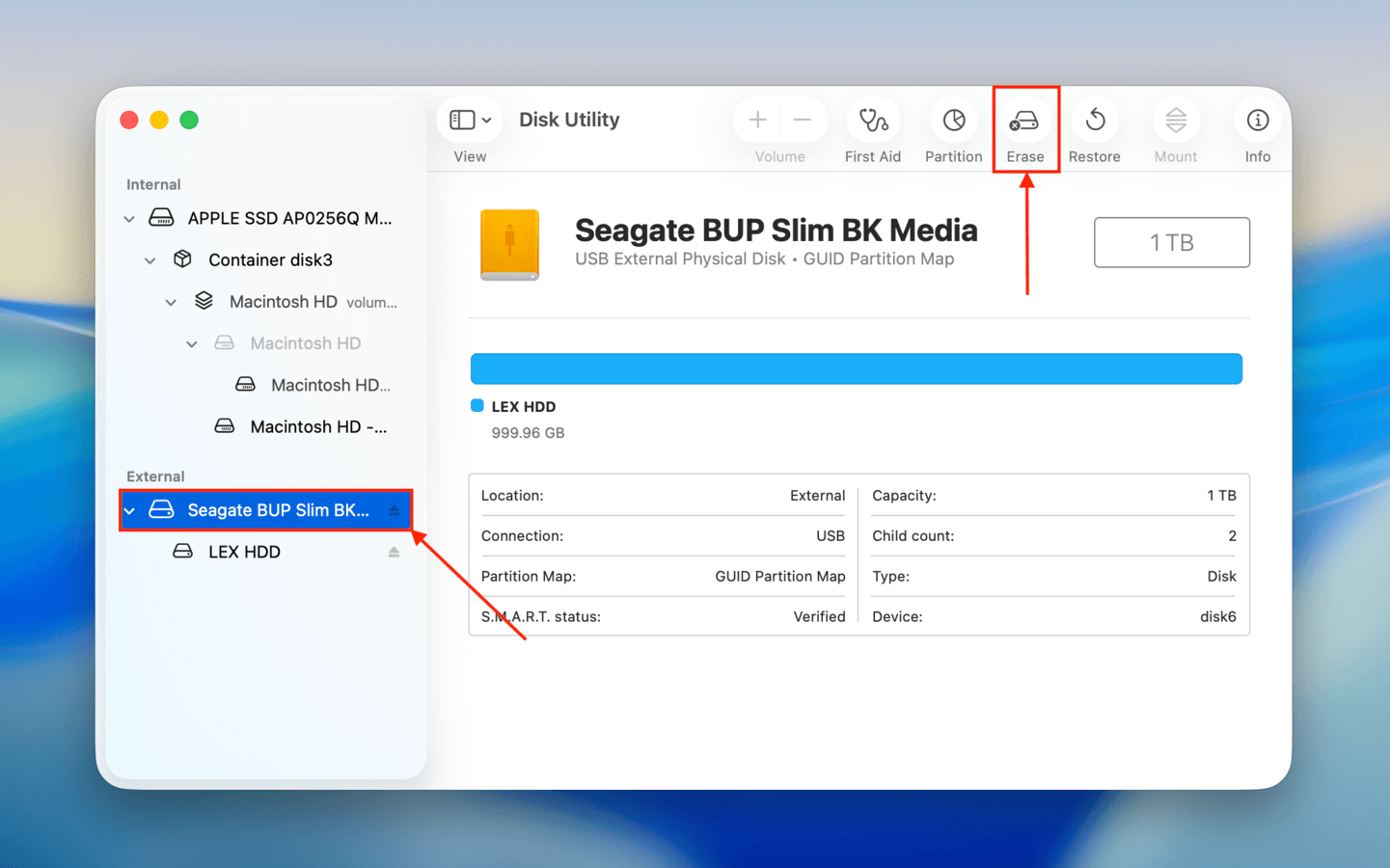
Schritt 4. Benennen Sie im Pop-up-Menü Ihr Laufwerk, wählen Sie dessen Format (ExFAT für allgemeine Speicherung und APFS für ausschließlich Mac-Laufwerke) und wählen Sie ein Schema aus. Nachdem Sie Ihre Auswahl getroffen haben, klicken Sie auf OK , um den Formatierungsvorgang zu starten.
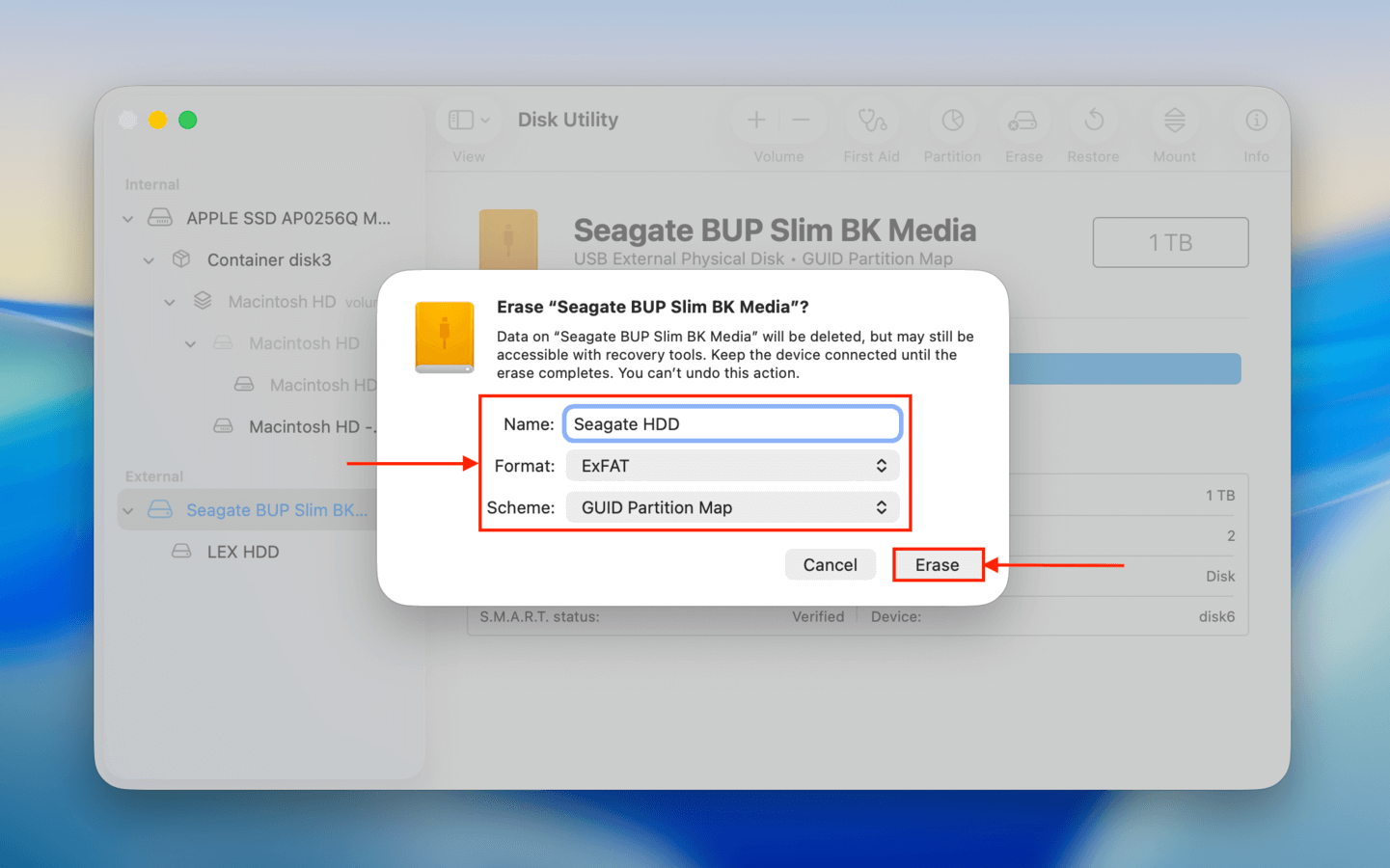
Sobald Ihr Laufwerk formatiert wurde, ist es nun auch initialisiert. Sie sollten es sofort mit Ihrem Mac verwenden können, um Daten zu speichern oder macOS zu starten.
Fazit
Es ist üblich, dass Festplatten als nicht initialisiert angezeigt werden, insbesondere bei älteren Laufwerken. Es lässt sich nicht vollständig vermeiden, aber Sie können das Risiko mit einigen bewährten Methoden verringern. Stellen Sie zunächst sicher, dass Sie Ihr Laufwerk immer „sicher entfernen“, bevor Sie es physisch trennen. So wird sichergestellt, dass alle Prozesse ordnungsgemäß beendet werden.
Wenn Sie eine Festplatte verwenden, warten Sie 5-10 Sekunden nach dem „sicheren Entfernen“, bevor Sie das Kabel abziehen. So kann die rotierende Festplatte vollständig zum Stillstand kommen, bevor sie bewegt wird, und kleine Kratzer werden vermieden. Vermeiden Sie außerdem minderwertige USB-Hubs, die während des Anschlusses Ihrer Festplatte zufällig die Stromversorgung verlieren können. Dies kann dazu führen, dass für das Dateisystem wichtige Daten unvollständig bleiben, was den Fehler verursachen kann.
FAQ
- Überprüfen Sie die Anschlüsse Ihrer Festplatte.
- Verwenden Sie das Erste-Hilfe-Tool im Festplattendienstprogramm.
- Führen Sie den Befehl zur Konsistenzprüfung des Dateisystems im Terminal aus ( sudo fsck_apfs -y /dev/disk3s1 ). Stellen Sie sicher, dass Sie die Beispiel-Diskkennung ( disk3s1 ) durch Ihre eigene ersetzen.
- Stellen Sie verlorene oder fehlende Partitionen mit TestDisk wieder her.
Auch wenn diese Lösungen Ihre Daten nicht löschen, empfehlen wir trotzdem, Ihre Dateien wiederherzustellen und auf einem anderen Speichergerät zu speichern, bevor Sie fortfahren. Oder erstellen Sie zumindest ein Image-Backup Ihrer Festplatte.






