

Daten, die auf einer formatierten Mac-Festplatte gespeichert sind, können tatsächlich wiederhergestellt werden, aber nur, wenn mehrere Faktoren zusammenkommen und Sie die richtigen Schritte unternehmen. In diesem Artikel erkläre ich die Faktoren, die bestimmen, wann es möglich ist, Daten von einer formatierten Mac-Festplatte wiederherzustellen, und gebe Ihnen eine Schritt-für-Schritt-Anleitung, der Sie folgen können, um Ihre Chancen auf eine erfolgreiche Datenwiederherstellung zu maximieren.
Inhaltsverzeichnis
Ist es möglich, Daten von einer formatierten Festplatte wiederherzustellen?
Ja, es ist möglich, Daten von einer formatierten Festplatte wiederherzustellen. Aufgrund der Art und Weise, wie das Löschen von Daten gehandhabt wird, gibt es ein Zeitfenster, in dem fast alle durch Formatierung verlorenen Dateien wiederhergestellt werden können. Allerdings müssen die folgenden Bedingungen erfüllt sein:
- Bedingung 1: Ihre Dateien wurden nicht überschrieben. Formatierte Dateien verbleiben auf Ihrem Laufwerk, bis sie durch neue Daten überschrieben werden. Wenn Sie keine neuen Dateien auf Ihrem Laufwerk gespeichert haben oder diese neuen Dateien nicht auf den gleichen Datenblöcken gespeichert wurden, ist eine Wiederherstellung möglicherweise möglich.
- Bedingung 2 (nur SSD): TRIM wurde nicht ausgelöst. Solid-State-Laufwerke verfügen über eine eingebaute Müllsammelfunktion namens TRIM, die die Leistung der SSD beschleunigt, aber die Wiederherstellung nahezu unmöglich macht. Der Müllsammelprozess von TRIM tritt jedoch nicht sofort nach dem Löschen oder Formatieren ein, daher kann es auf das Timing ankommen.
- Bedingung 3 (Optional): Sie haben ein Backup. Wenn Sie Ihre Daten in einem Time Machine-Backup (oder mit einer Drittanbieter-App wie Carbon Copy Cloner) gesichert haben, ist die Wiederherstellung sehr einfach.
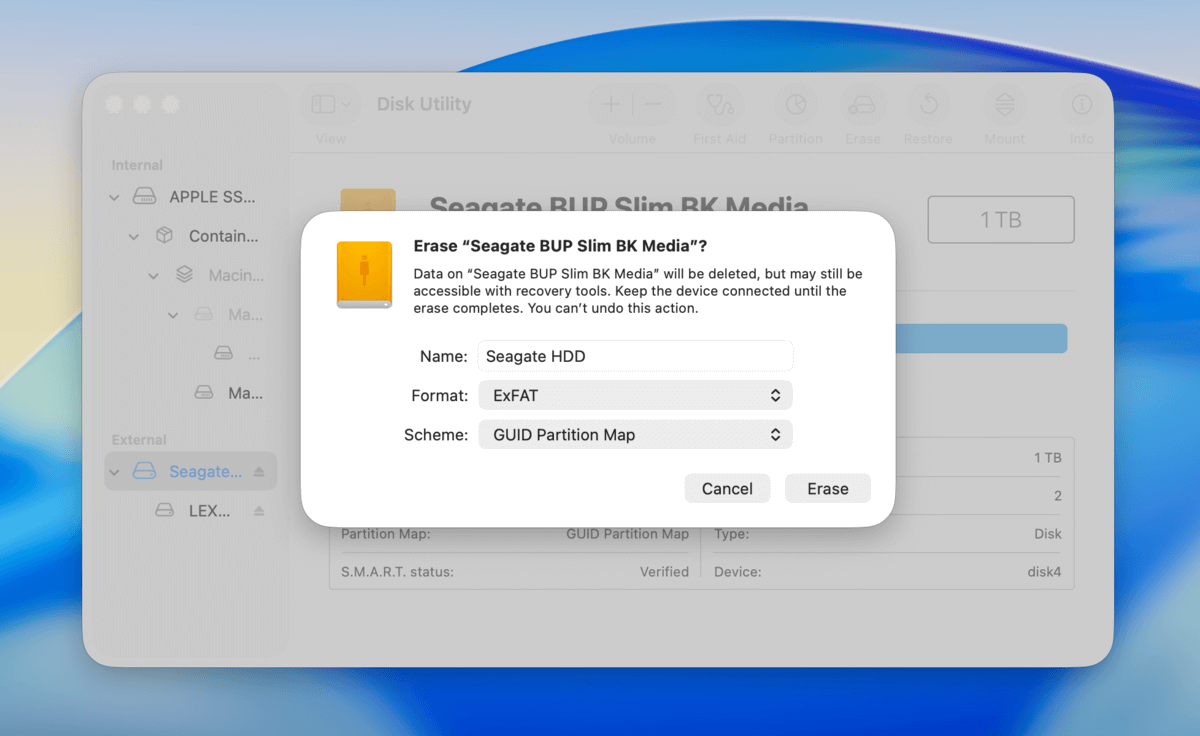
Wie man Daten von einer formatierten Festplatte wiederherstellt
In diesem Abschnitt zeigen wir Ihnen 3 verschiedene Möglichkeiten, Daten von einer formatierten Festplatte mit einem Mac wiederherzustellen. Alle sind praktikabel, aber wenn Sie ein Time Machine-Backup haben, verwenden Sie einfach Methode 2 – diese Methode hat die höchste Erfolgsrate unter den Methoden. Falls nicht, sind die anderen 2 Methoden immer noch sehr zuverlässig unter den richtigen Bedingungen (Ihre Daten wurden nicht überschrieben oder durch TRIM gelöscht).
Methode 1: Verwenden Sie eine Datenrettungssoftware
Wenn Sie keine Backups haben und versuchen möchten, Ihre Daten selbst wiederherzustellen, können Sie Datenwiederherstellungssoftware verwenden. Wenn Sie ein Laufwerk formatieren, werden Ihre Dateien nicht tatsächlich „gelöscht“ – sie werden lediglich für das Dateisystem „unsichtbar“. Datenwiederherstellungssoftware kann sie aus diesem Zustand wiederherstellen, solange sie nicht durch neue Daten überschrieben wurden (da das Dateisystem denkt, dass deren Datenblöcke leer sind).
Für diese Anleitung verwenden wir eine App namens Disk Drill. Sie ist sehr einfach zu bedienen, selbst für Anfänger, aber ihre wichtigste Funktion für diese spezielle Aufgabe ist die native Unterstützung von fast 400 Dateisignaturen (bei Dokumenten, Videos, Fotos und anderen Dateitypen) und Dateisystem-Formaten (einschließlich ExFAT, HFS+, APFS und anderen). Für eine HDD mit einer bunten Mischung an Dateien ist Kompatibilität äußerst wichtig.
Disk Drill verfügt über einen kostenlosen Modus, mit dem Sie Ihre Dateien so oft Sie möchten scannen und in der Vorschau anzeigen können, ohne ein Abonnement zu benötigen. Sie können sogar den Inhalt Ihrer Dateien anzeigen, um sicherzustellen, dass sie nicht beschädigt sind, und der Wiederherstellungsversuch sich lohnt. Sie müssen Disk Drill Pro nur während der Wiederherstellungsphase erwerben.
Schritt 1. Herunterladen und installieren Sie Disk Drill auf Ihrem Mac . Nicht installieren Sie es nicht auf der Festplatte, die Sie wiederherstellen möchten, da Sie sonst Ihre Dateien überschreiben könnten.
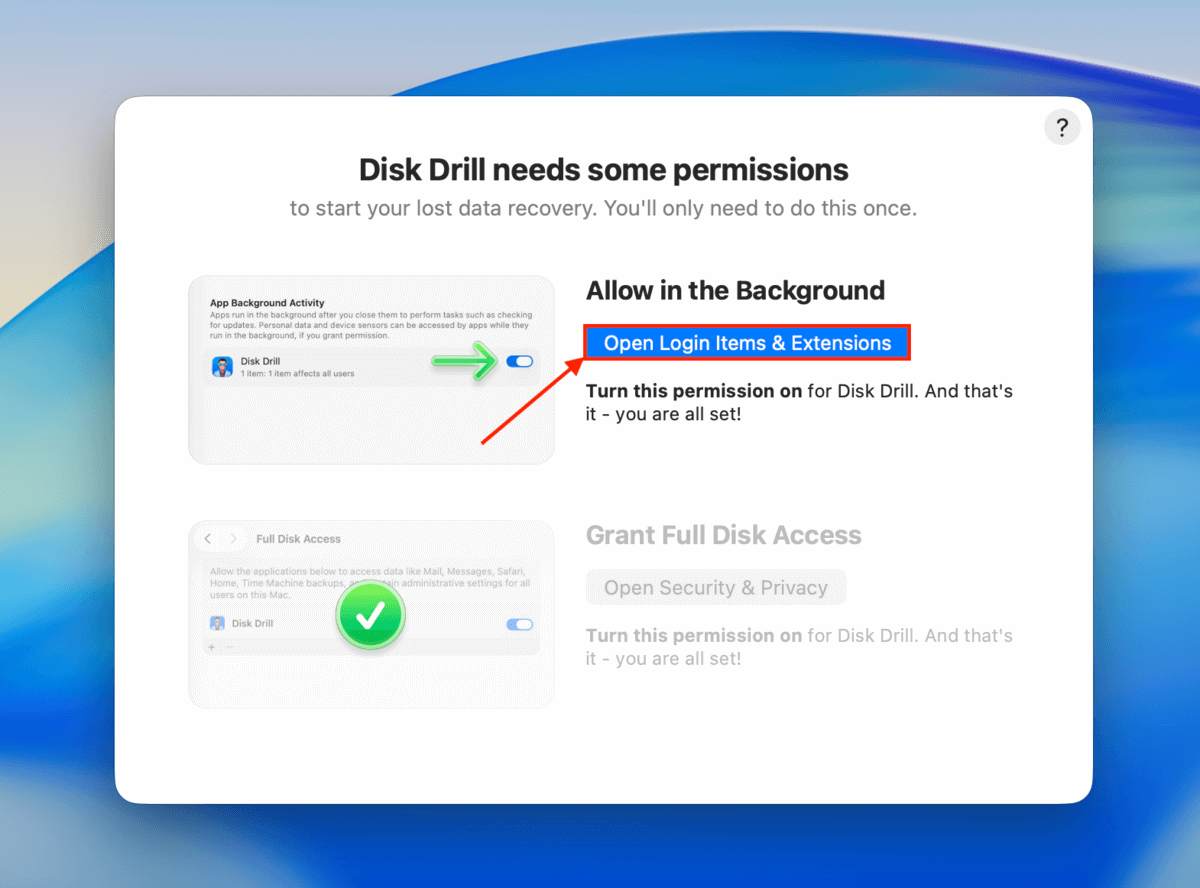
Schritt 2. Wenn Sie Disk Drill zum ersten Mal starten, hilft Ihnen ein Assistent dabei, die notwendigen Berechtigungen zu erteilen, damit die App ordnungsgemäß funktioniert – keine Sorge, das ist sicher!
Schritt 3. Das Hauptmenü von Disk Drill sollte auf dem Bildschirm erscheinen. Wenn Sie versuchen, Daten von einem Systemlaufwerk eines Apple Silicon oder T2 Mac wiederherzustellen, klicken Sie in der Menüleiste auf Disk Drill und wählen Sie Wiederherstellung von Systemlaufwerken aktivieren . Andernfalls fahren Sie mit Schritt 4 fort.
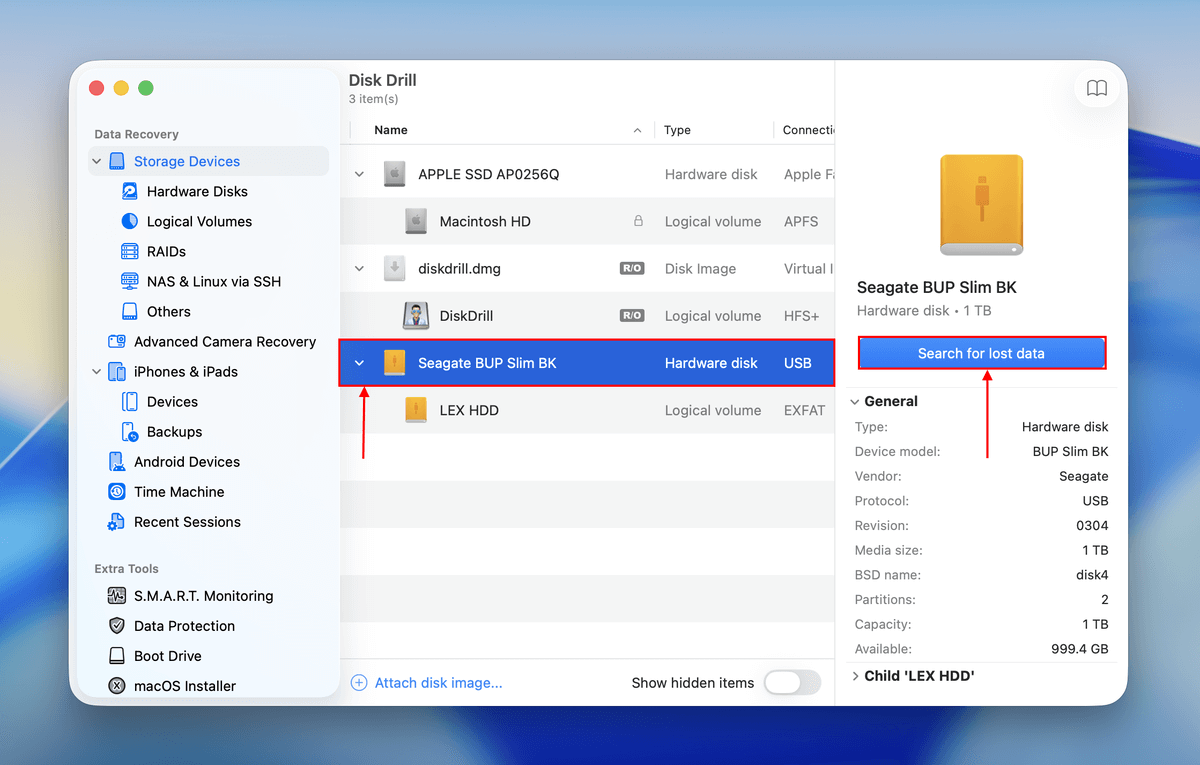
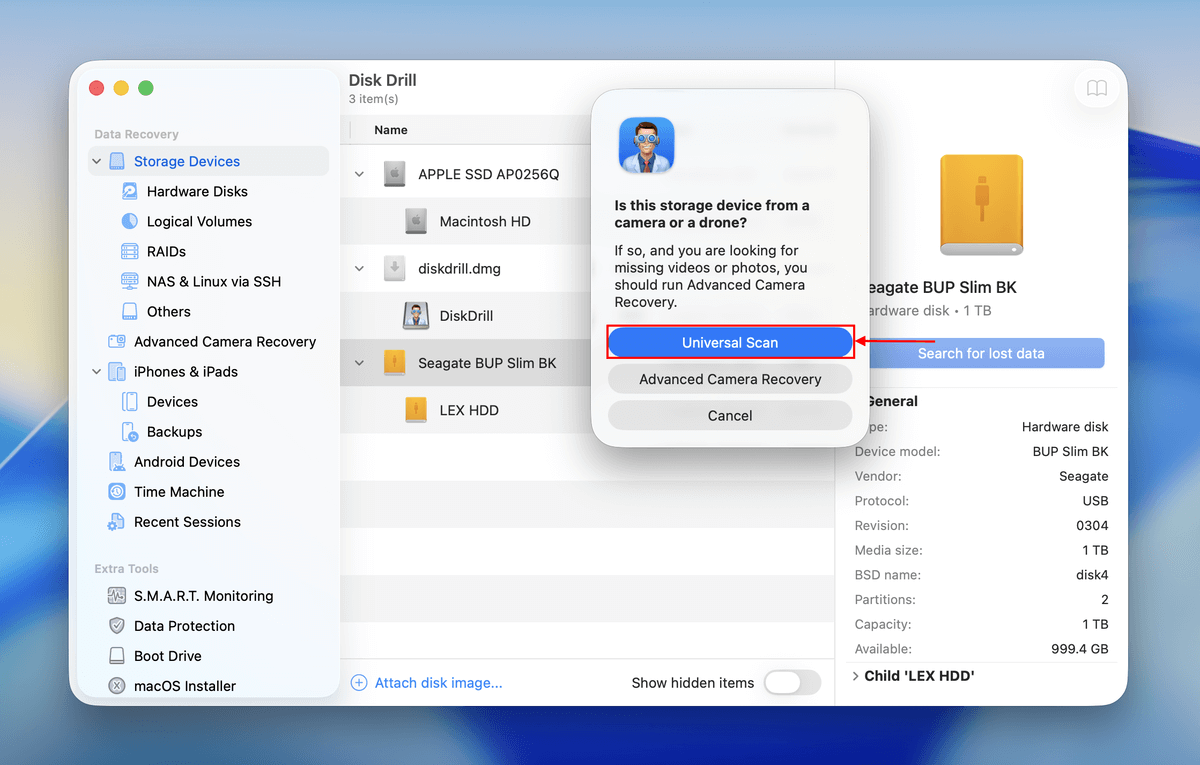
Schritt 4. Wählen Sie Ihre formatierte Festplatte aus und klicken Sie auf Nach verlorenen Daten suchen . Wenn Sie aufgefordert werden, einen Scan-Typ auszuwählen, wählen Sie Universeller Scan .
Schritt 5. Warten Sie, bis Disk Drill den Scan vollständig abgeschlossen hat. Um alle Dateien wiederherzustellen, die Disk Drill auf Ihrem Laufwerk gefunden hat, klicken Sie auf Alles wiederherstellen und fahren Sie mit Schritt 7 fort. Wenn Sie jedoch nur bestimmte Dateien und Ordner wiederherstellen möchten, klicken Sie stattdessen auf Gefundene Elemente überprüfen .
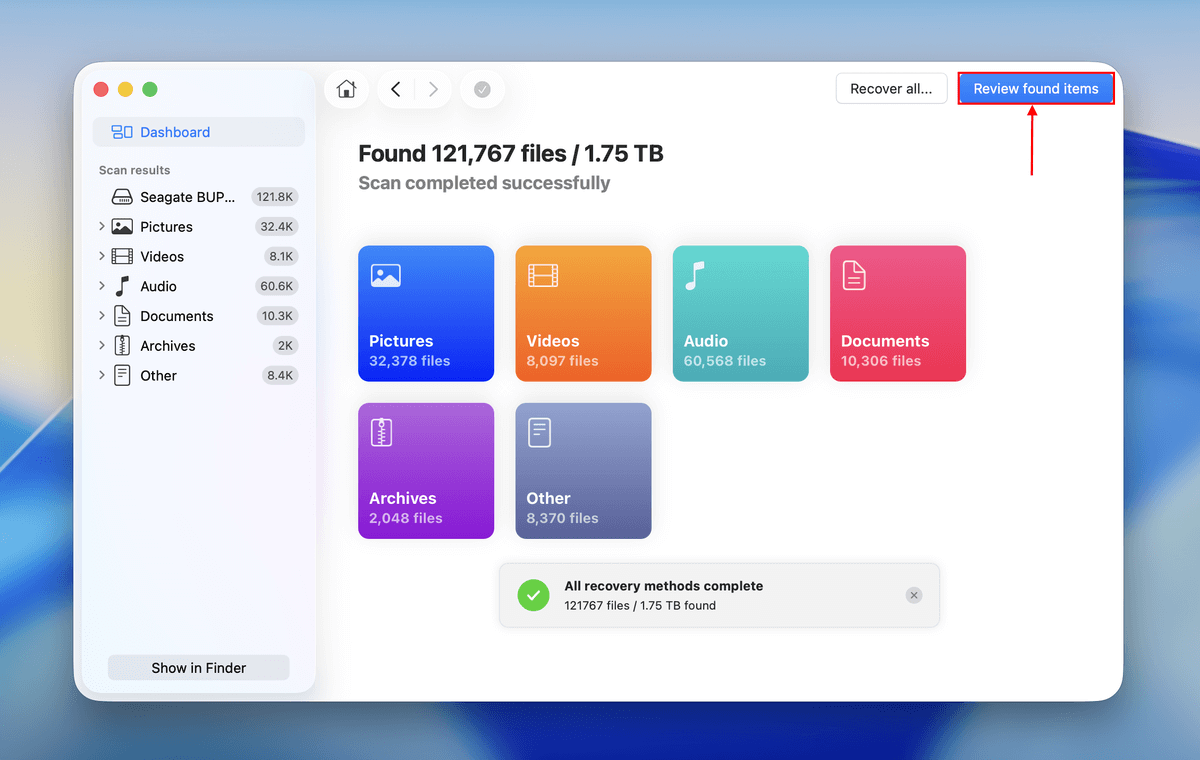
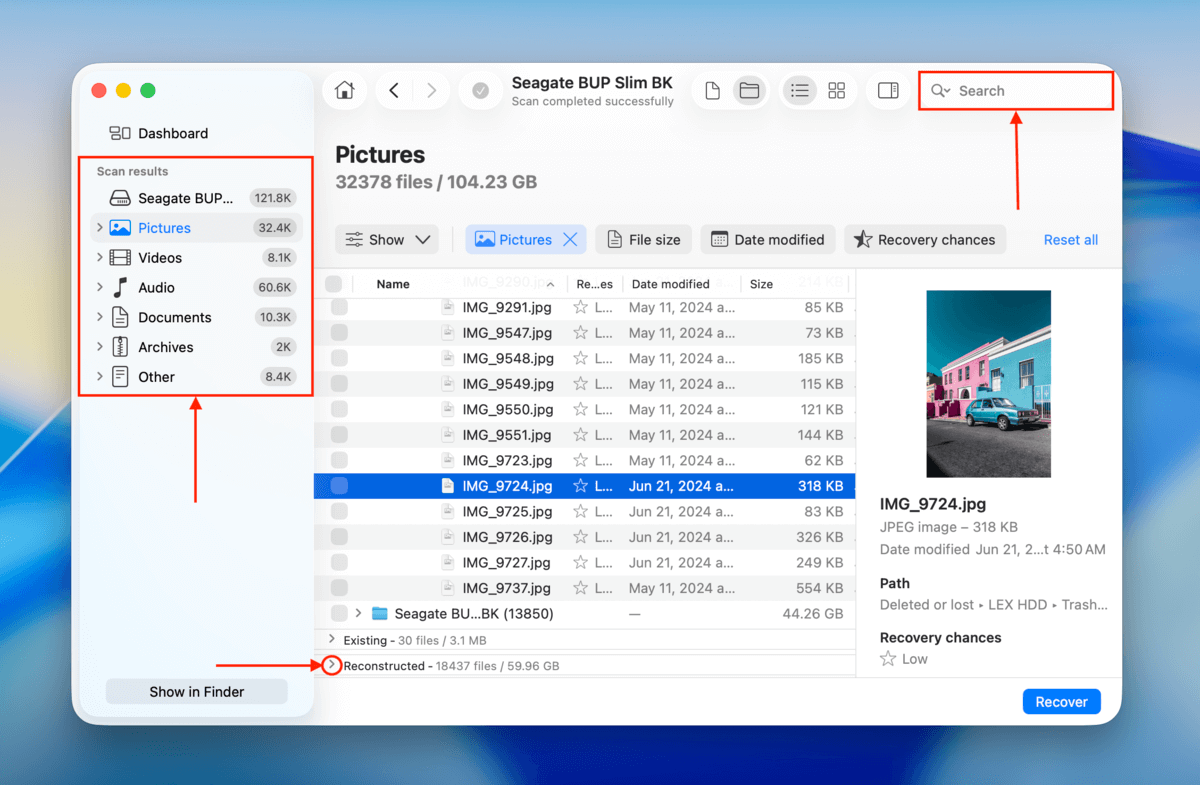
Schritt 6. Überprüfen Sie die Abschnitte Gelöscht oder verloren und Rekonstruiert für Ihre formatierten Daten. Sie können das Suchwerkzeug (obere rechte Ecke) und das Filterwerkzeug (linke Seitenleiste) verwenden, um die Suchergebnisse einzugrenzen.
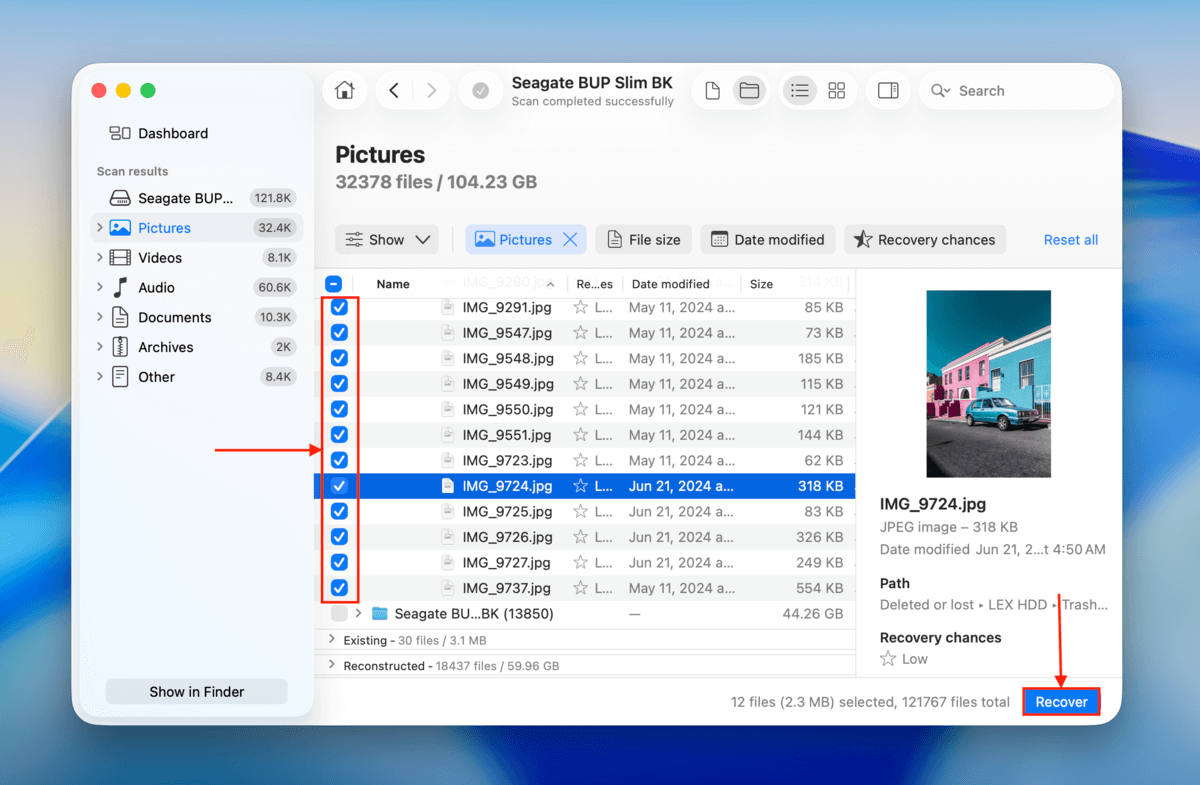
Schritt 7. Sobald Sie Ihre Dateien gefunden haben, klicken Sie einmal auf jede Datei, um eine Vorschau in der rechten Seitenleiste zu öffnen (möglicherweise müssen Sie das Fenster vergrößern). Verwenden Sie anschließend die Kästchen in der linken Spalte, um die Dateien auszuwählen, die Sie wiederherstellen möchten, und klicken Sie auf Wiederherstellen .
Schritt 8. Wählen Sie abschließend einen Speicherort außer Ihrer formatierten Festplatte als Ziel für die wiederhergestellten Dateien aus (wenn Sie sie auf dem formatierten Laufwerk speichern, werden sie überschrieben). Klicken Sie dann auf Weiter .
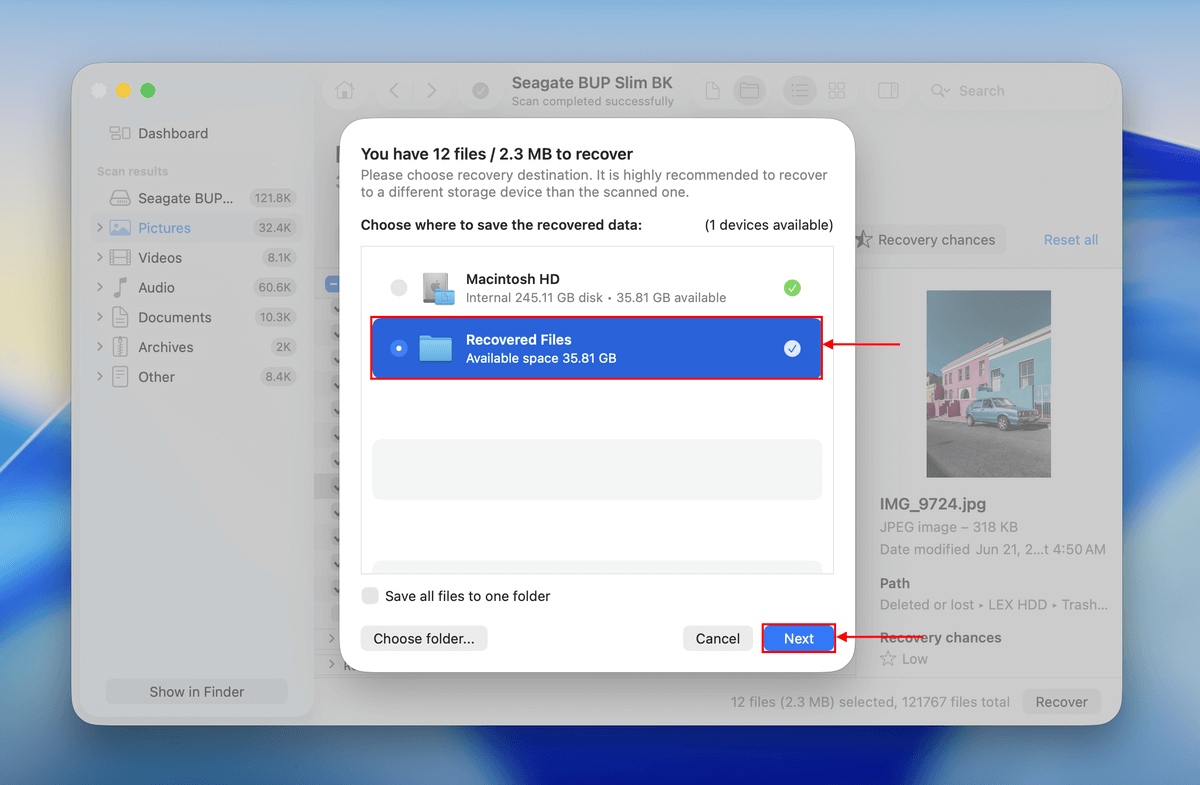
Sobald die Dateien an dem von Ihnen gewählten Speicherort gespeichert wurden, können Sie Ihre formatierte Festplatte sicher für neue Daten verwenden. Wir empfehlen jedoch, an dieser Stelle ein Backup Ihrer wiederhergestellten Dateien zu erstellen.
Methode 2: Verwenden Sie ein Time Machine-Backup
Time Machine erstellt regelmäßig Sicherungskopien Ihrer Dateien, einschließlich aller Daten nur Ihres Systemlaufwerks, Anwendungen und sogar Einstellungen. Wenn Sie Time Machine vor dem Formatieren Ihres Laufwerks aktiviert hatten, können Sie Ihre Dateien ganz einfach wiederherstellen, indem Sie diese Schritte befolgen:
Schritt 1. Falls Sie ihn haben, verbinden Sie Ihr Time Machine-Backup-Laufwerk mit Ihrem Mac.
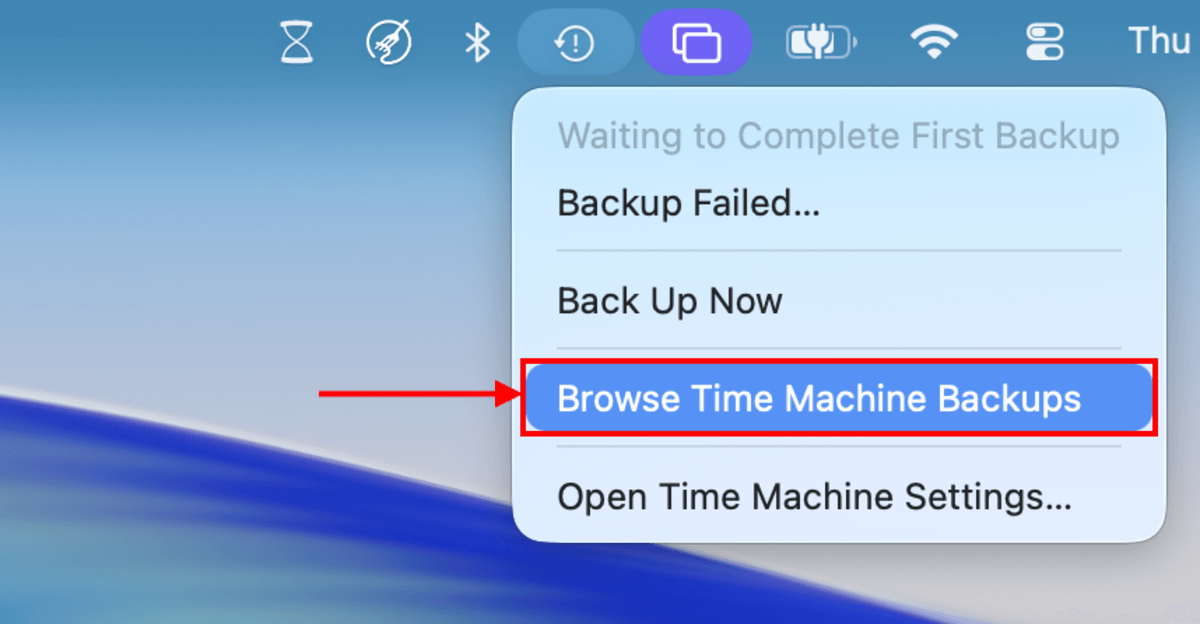
Schritt 2. Klicken Sie in der Menüleiste auf Time Machine-Schaltfläche und wählen Sie Time Machine-Backups durchsuchen im Kontextmenü aus.
Schritt 3. Durchlaufen Sie die Backups, bis Sie eines finden, das die gewünschten Dateien enthält. Wählen Sie dann die Dateien aus, die Sie wiederherstellen möchten, und klicken Sie auf Wiederherstellen .
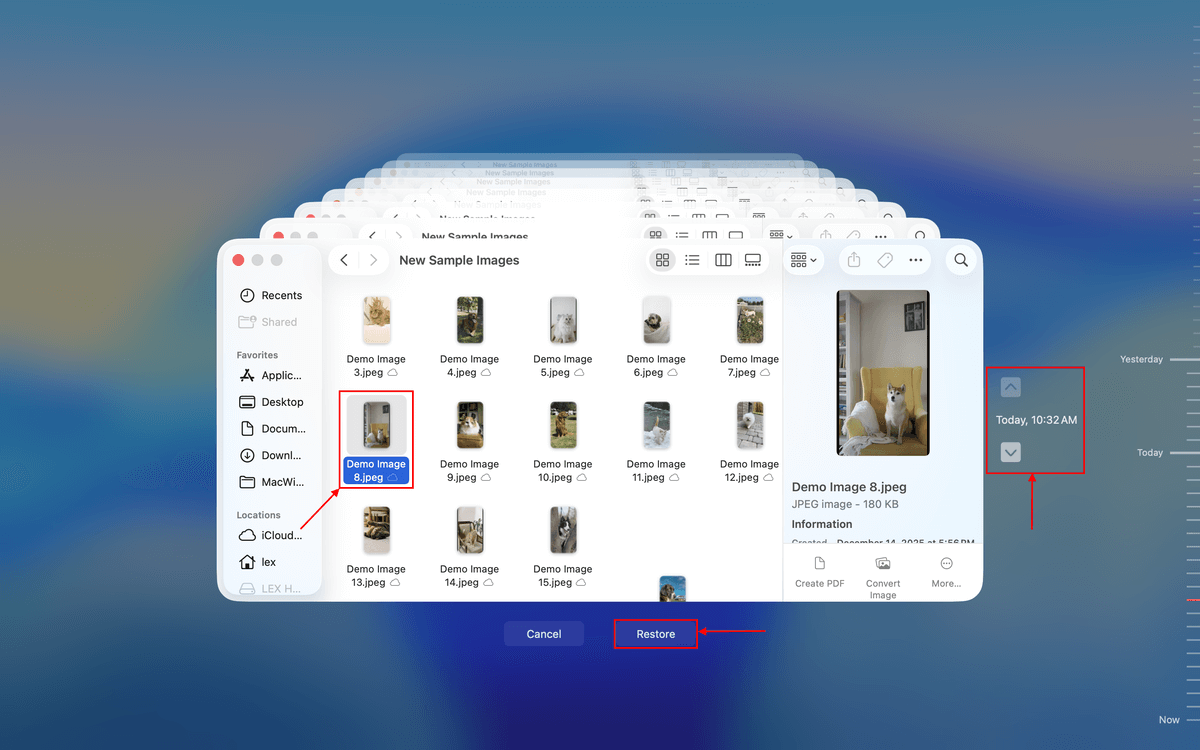
Sobald Sie auf Wiederherstellen klicken, werden die ausgewählten Dateien sofort an ihrem ursprünglichen Speicherort wiederhergestellt. Stellen Sie sicher, dass sich an diesem Speicherort keine Dateien mit denselben Dateinamen befinden!
Methode 3: Wenden Sie sich an einen professionellen Datenrettungsdienst
Professionelle Datenwiederherstellungsdienste sind Unternehmen, die Daten von Speichermedien gegen eine Gebühr wiederherstellen. Sobald Sie Ihren Mac zur Wiederherstellung einsenden, wird ein Techniker Ihrem Gerät zugeteilt, der fortschrittliche Werkzeuge und Techniken einsetzt, um mit der höchstmöglichen Erfolgsquote zu arbeiten. Dies ist eine großartige Option, wenn Ihr Laufwerk physisch beschädigt ist oder Sie sich einfach nicht sicher fühlen, die Daten selbst wiederherzustellen.
Wenn Sie noch nie einen Datenrettungsdienst genutzt haben, können Sie Folgendes erwarten:
Schritt 1. Kontaktieren Sie das Datenrettungsunternehmen telefonisch oder per E-Mail. Die meisten Unternehmen verfügen über eine Notfall-Hotline.
Schritt 2. Erklären Sie Ihr Datenverlustszenario im Detail.
Schritt 3. Senden Sie das Laufwerk an das Datenrettungsunternehmen.
Schritt 4. Der Datenrettungsdienst wird das Laufwerk analysieren und Ihnen einen Kostenvoranschlag unterbreiten.
Schritt 5. Sie können dann wählen, ob Sie mit dem Datenwiederherstellungsprozess fortfahren möchten oder nicht.
Fazit
Die Wiederherstellung verlorener Daten von einer formatierten Mac-Festplatte ist keine Raketenwissenschaft. Solange mehrere wichtige Faktoren auf Ihrer Seite sind (wobei die Art der Formatierung der wichtigste ist) und Sie mit einer leistungsfähigen Datenrettungssoftware ausgestattet sind, haben Sie gute Chancen, Ihre wertvollen Dateien wiederherzustellen. Natürlich besteht immer die Möglichkeit, Ihre formatierten Daten aus einem Backup wiederherzustellen, aber das Backup muss zunächst existieren.






