

Der Speicherplatz auf einem iPhone kann sich ziemlich schnell füllen. Fotos, Videos, Anwendungen und Dokumente können sich ansammeln, und dann kann der Zeitpunkt kommen, an dem Sie feststellen, dass auf Ihrem Telefon kaum noch Platz ist. Zum Glück gibt es Möglichkeiten, den Speicher auf einem iPhone zu erweitern (sogar ohne zu bezahlen).
In diesem Artikel erklären wir, wie Sie die Speicherkapazität auf Ihrem iPhone überprüfen und beschreiben die besten Möglichkeiten, diese zu erhöhen.
Inhaltsverzeichnis
So überprüfen Sie die Speicherkapazität und den freien Speicherplatz Ihres iPhones
Während die Über das Menü in der Einstellungs-App Ihnen anzeigen kann, wie viele Gigabyte Speicherplatz Sie noch übrig haben, bietet iOS tatsächlich eine viel umfassendere Ansicht darüber, wie Ihr Speicherplatz verteilt ist. Wir empfehlen Ihnen, dieser kurzen Anleitung für einen effizienteren Ansatz zur Speicherüberwachung zu folgen:
Schritt 1. Öffnen Sie die Einstellungen-App.
Schritt 2. Tippen Sie auf Allgemein .
Schritt 3. Tippen Sie auf iPhone-Speicher .
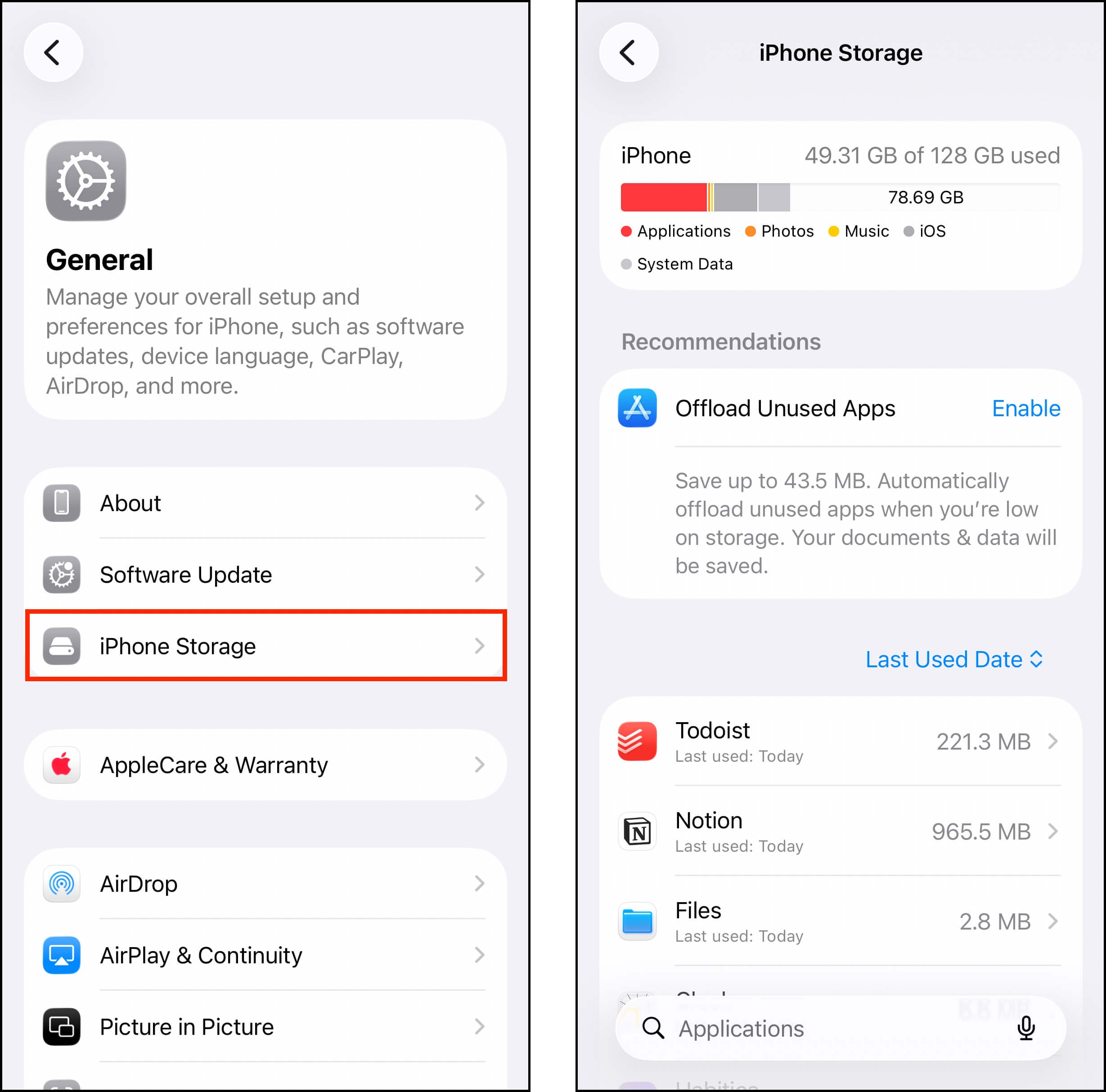
Sie sollten diese Leiste sehen, die eine Aufschlüsselung zeigt, wie der lokale Speicherplatz Ihres Geräts zugewiesen ist. Sie kann Ihnen schnell helfen festzustellen, welche Datentypen den meisten Platz beanspruchen.
Hier ist, was Sie damit tun sollten:
- Ermitteln, was zu löschen ist ⬇️ Ermitteln Sie, welche Dateien oder Apps am meisten Speicherplatz beanspruchen und dabei den geringsten Nutzen bieten. Dies hilft Ihnen, systematisch festzustellen, „wo Sie bereinigen müssen“. iOS versucht hierbei tatsächlich zu helfen – unterhalb des farbigen Speichergrafen sehen Sie möglicherweise „Empfehlungen“ zur Bereinigung (z. B. das Auslagern ungenutzter Apps, Überprüfung großer Anhänge usw.). Das sollte Ihnen helfen, herauszufinden, wo Sie anfangen sollten.
- Überprüfen Sie den Bedarf an Speichererweiterung ⬇️ Wenn Sie feststellen, dass alle Inhalte auf Ihrem Gerät wirklich wertvoll sind, müssen Sie Ihren Speicherplatz erweitern, um Ihre Dateien unterzubringen.
Sie können auch beides tun! Eine gesunde Menge an freiem Speicherplatz zu behalten, ist nicht nur gut für Ihre Daten, sondern hilft auch, die Leistung Ihres Geräts aufrechtzuerhalten. In diesem Leitfaden behandeln wir beide Ansätze zum Speicher-Management.
Kann man einem iPhone mehr GB hinzufügen?
Lassen Sie uns die Sprache klären. Sie können auf einem iPhone keinen „lokalen“ Speicherplatz dauerhaft hinzufügen, wie Sie es tun können, indem Sie eine 32-GB-microSD-Karte auf einem Android-Gerät installieren. Aber Sie können es definitiv Erhöhen Sie die Speicherkapazität Ihres iPhones mit anderen Methoden tun.
Es gibt zwei Strategien zur Erhöhung der Speicherkapazität eines iPhones: (1) mehr freien Speicherplatz gewinnen und (2) verschwendeten Speicherplatz zurückgewinnen. Angesichts der enormen Dateigrößen von Fotos, Videos, Apps usw. werden Sie vielleicht überrascht sein, wie viel Speicherplatz Sie freigeben können.
In den untenstehenden Anleitungen zeigen wir verschiedene Methoden, um beides zu erreichen. Wir haben auch darauf geachtet, sowohl kostenlose als auch kostenpflichtige Methoden einzubeziehen.
Wie Sie kostenlos mehr Speicherplatz zu Ihrem iPhone hinzufügen können
iOS bietet viele intuitive Möglichkeiten, Ihre Daten und Ihren Speicherplatz zu verwalten. Hier sind die 4 effektivsten Methoden, um Ihr iPhone mit Tools zu bereinigen, die bereits auf Ihrem Gerät vorhanden sind oder kostenlos heruntergeladen und verwendet werden können:
Option 1: Befreien Sie sich von allem unnötigen Ballast
Der erste Weg, mehr Speicherplatz auf Ihrem Gerät zu gewinnen, besteht darin, unerwünschte Daten zu bereinigen. Das klingt offensichtlich, aber Ihr Gerät kann tatsächlich Gigabytes an nutzlosen Daten in Apps, Fotos, Videos, Anhängen und sogar Browser-Caches erzeugen. Glücklicherweise kann iOS Ihnen dabei helfen, diese Daten effizient zu bereinigen, wenn Sie wissen, wo Sie nach den richtigen Funktionen suchen müssen.
Fotos und Videos
Abgesehen von Systemdaten und iOS nehmen Fotos und Videos normalerweise am meisten Speicherplatz ein (abgesehen von Apps) – insbesondere, wenn du die höchsten Aufnahme-Einstellungen auf deinem Gerät verwendest. Deine Mediathek neigt außerdem zur Unordnung durch Duplikate, ähnliche Fotos (durch Bedienungsfehler, Bugs, Drittanbieter-Apps etc.), große Videos, veraltete Screenshots und mehr.
Sie können sie manuell mit der Fotos-App löschen, aber die Verwendung einer Drittanbieter-App kann Ihre Mediathek schneller bereinigen. Es gibt mehrere großartige Softwareprogramme zur Auswahl, aber wenn Sie zuerst eine kostenlose Lösung ausprobieren möchten, empfehlen wir eine App namens Clever Cleaner: KI-Aufräum-App. Die App hat derzeit keine Abonnements und keine Werbung und bleibt kostenlos (ohne Einschränkungen) für Nutzer, die sie frühzeitig herunterladen.
Es kann Ihnen helfen, doppelte und ähnliche Fotos zu bereinigen, alle Ihre Live Photos in Standbilder umzuwandeln, Videos mit minimalem Qualitätsverlust zu komprimieren und mehr.

Apps
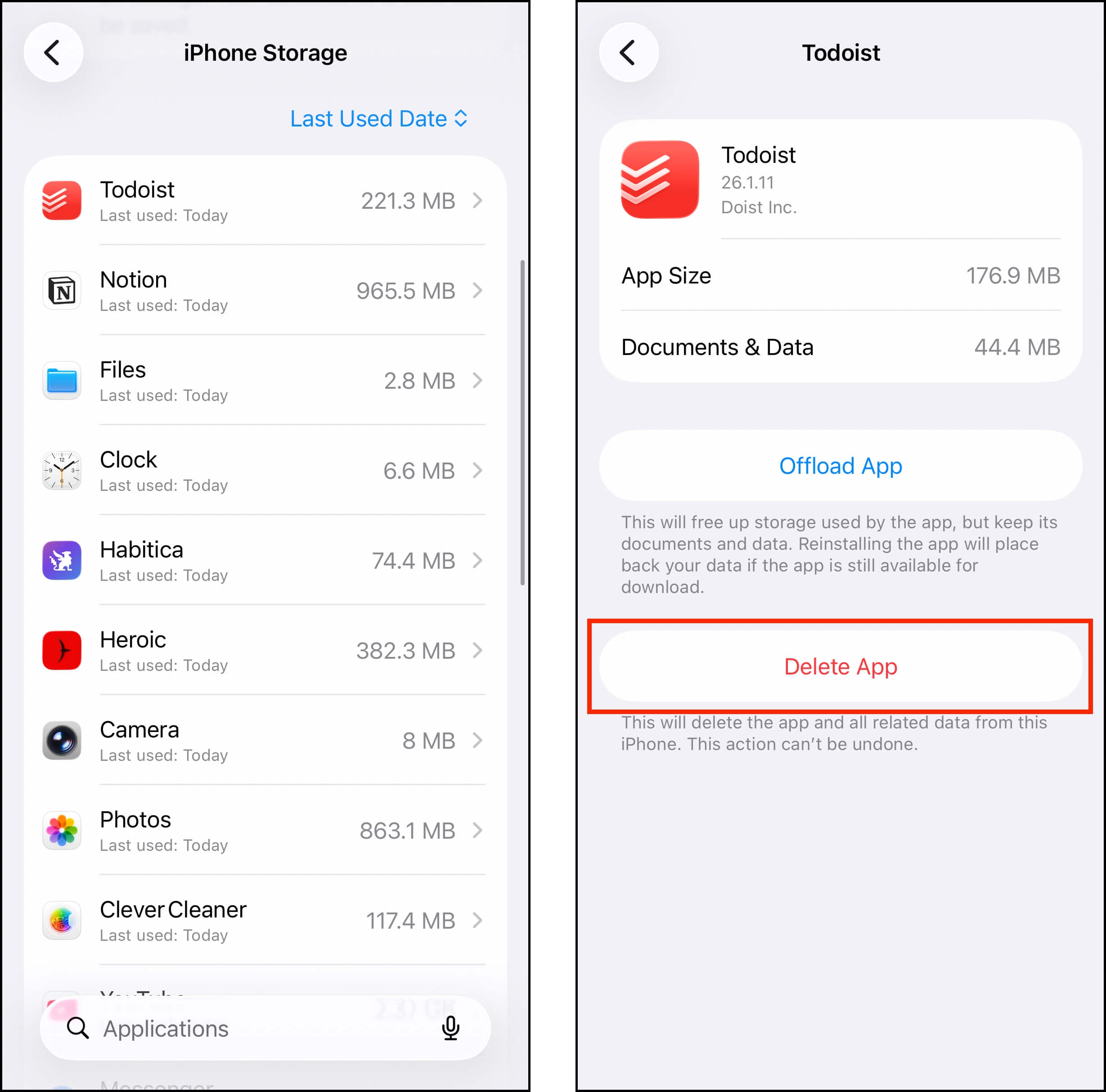
Gehen Sie zum Menü „iPhone-Speicher“ über die Einstellungen-App > Allgemein > iPhone-Speicher. Scrollen Sie dann nach unten, um eine vollständige Liste Ihrer Apps zu finden, sortiert nach Dateigröße. Wenn Sie auf eine App tippen, öffnet sich ein weiteres Menü, in dem Sie die Option Löschen finden.
Anhänge
Anhänge können aus Fotos, Videos und umfangreichen Dokumentdateien bestehen. Sie können nicht nur viel Speicherplatz beanspruchen, sondern werden auch leicht vergessen. Glücklicherweise können Sie Ihre Anhänge bequem in der Nachrichten-App überprüfen und löschen, indem Sie im Menü iPhone-Speicher (oben gezeigt) > Nachrichten > Dokumente-Bereich navigieren.
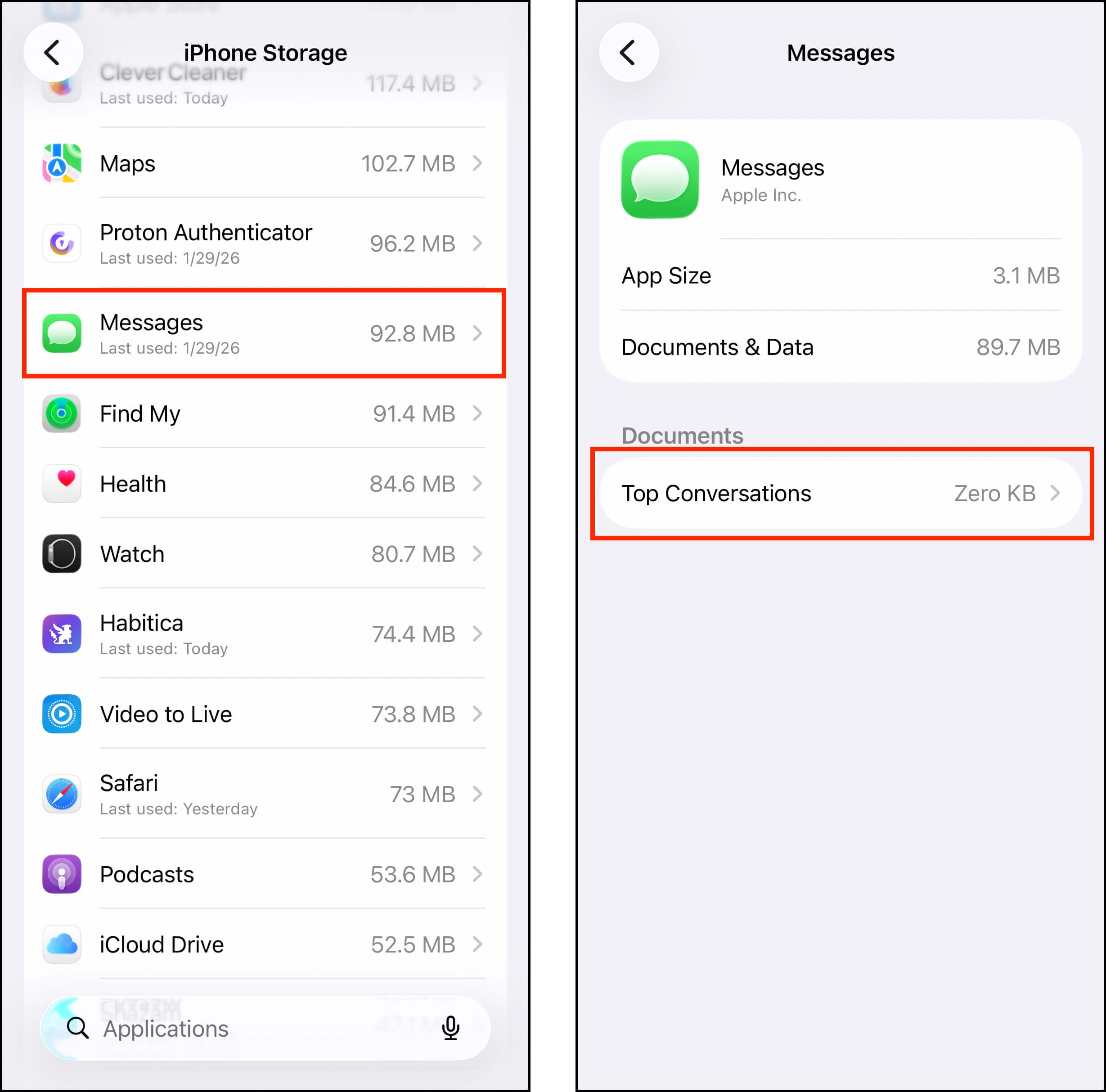
Abhängig vom Inhalt Ihres Geräts finden Sie möglicherweise Kategorien wie Top-Unterhaltungen, Fotos, Videos, GIFs und Sticker. Wählen Sie einfach eine Kategorie aus und tippen Sie dann oben rechts auf Bearbeiten .
Browser-Caches
iPhone-Browser-Caches können Gigabyte an Daten (pro Browser) ansammeln, ohne dass Sie es überhaupt bemerken. Sie speichern häufig große Asset-Dateien, wie zum Beispiel Bilder von einer Website, die Sie häufig besuchen, um Seiten schneller zu laden. iOS und die Browser selbst verwalten Cache-Daten normalerweise automatisch, aber Dateien können oft lange genug verbleiben, um zu einem Problem für Ihren Speicherplatz zu werden. Safari ist der Standardbrowser von iOS, daher zeigt Ihnen dieser Abschnitt, wie Sie den Browser-Cache von Safari auf Ihrem Gerät löschen.
Schritt 1. Öffnen Sie die Einstellungen-App und gehen Sie zu Apps > Safari. Scrollen Sie dann nach unten zur Einstellungsseite von Safari und wählen Sie Erweitert > Website-Daten.
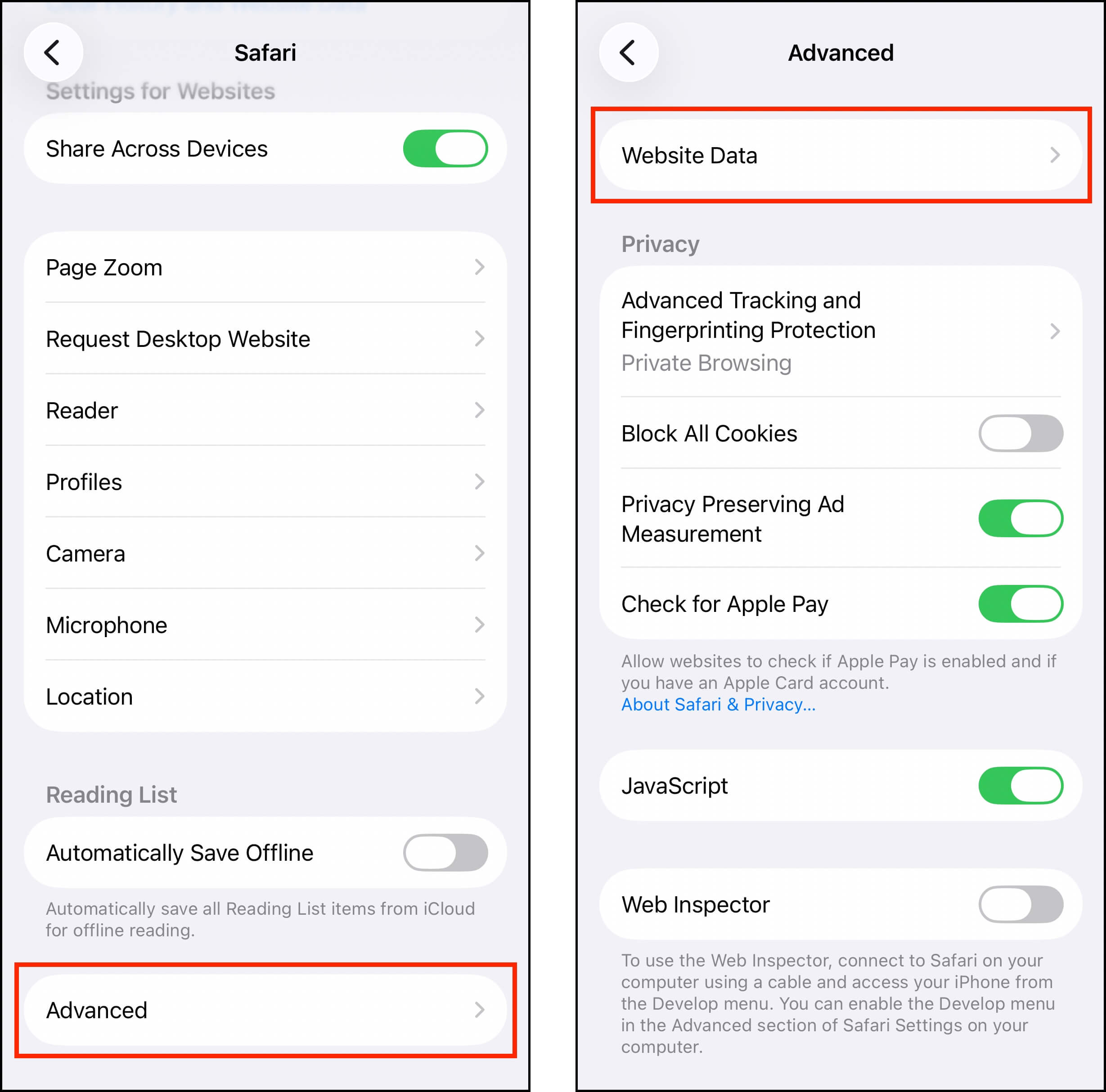
Schritt 2. Tippen Sie oben rechts auf der Seite „Website-Daten“ auf „Bearbeiten“. Tippen Sie dann auf die rote Schaltfläche neben den Website-Daten, die Sie löschen möchten. Alternativ können Sie Alle Website-Daten entfernen wählen, um alles zu löschen.

Systemdaten oder „Andere“-Kategorie
Abhängig von deiner iOS-Version siehst du möglicherweise „Systemdaten“ oder „Andere“ als Kategorie im iPhone-Speicher-Menü. Ähnlich wie bei Browser-Caches können sich im Systemdatenbereich viele redundante Dateien ansammeln, die buchstäblich Dutzende von Gigabyte Speicherplatz belegen können. Das Problem ist, dass du diese Dateien nicht direkt verwalten kannst, um Speicherplatz freizugeben.
Es gibt jedoch mehrere Methoden, um diese Datentypen indirekt zu bereinigen (sie sind jedoch zu lang, um sie hier aufzuführen). Wenn Sie iOS 15 oder neuer verwenden, lesen Sie unseren Leitfaden zu Systemdaten auf Ihrem iPhone bereinigen. Für iOS 14 und älter lesen Sie unseren Leitfaden zu cAndere Daten bereinigen.
Option 2: Verwenden Sie iCloud-Speicher
iCloud ist Apples Cloud-Speicherdienst. Sie können es auf Ihrem iPhone aktivieren, um 5 GB Online-Speicherplatz zu erhalten. Der wirkliche Vorteil der Aktivierung von iCloud ist jedoch die iPhone-Speicher optimieren -Einstellung.
Mit dieser Funktion können Sie die originalen hochauflösenden Versionen Ihrer Fotos und Videos in iCloud speichern, während auf Ihrem Gerät nur Versionen mit niedrigerer Auflösung (aber dennoch großartig aussehend) behalten werden.
Schritt 1. Öffnen Sie die Einstellungen-App und tippen Sie auf Ihre Apple-ID.
Schritt 2. Tippen Sie auf iCloud .
Schritt 3. Wählen Sie den Datentyp aus, den Sie in iCloud speichern möchten. Wir empfehlen, je nach Ihrer Nutzung Fotos , Laufwerk und Nachrichten zu priorisieren.
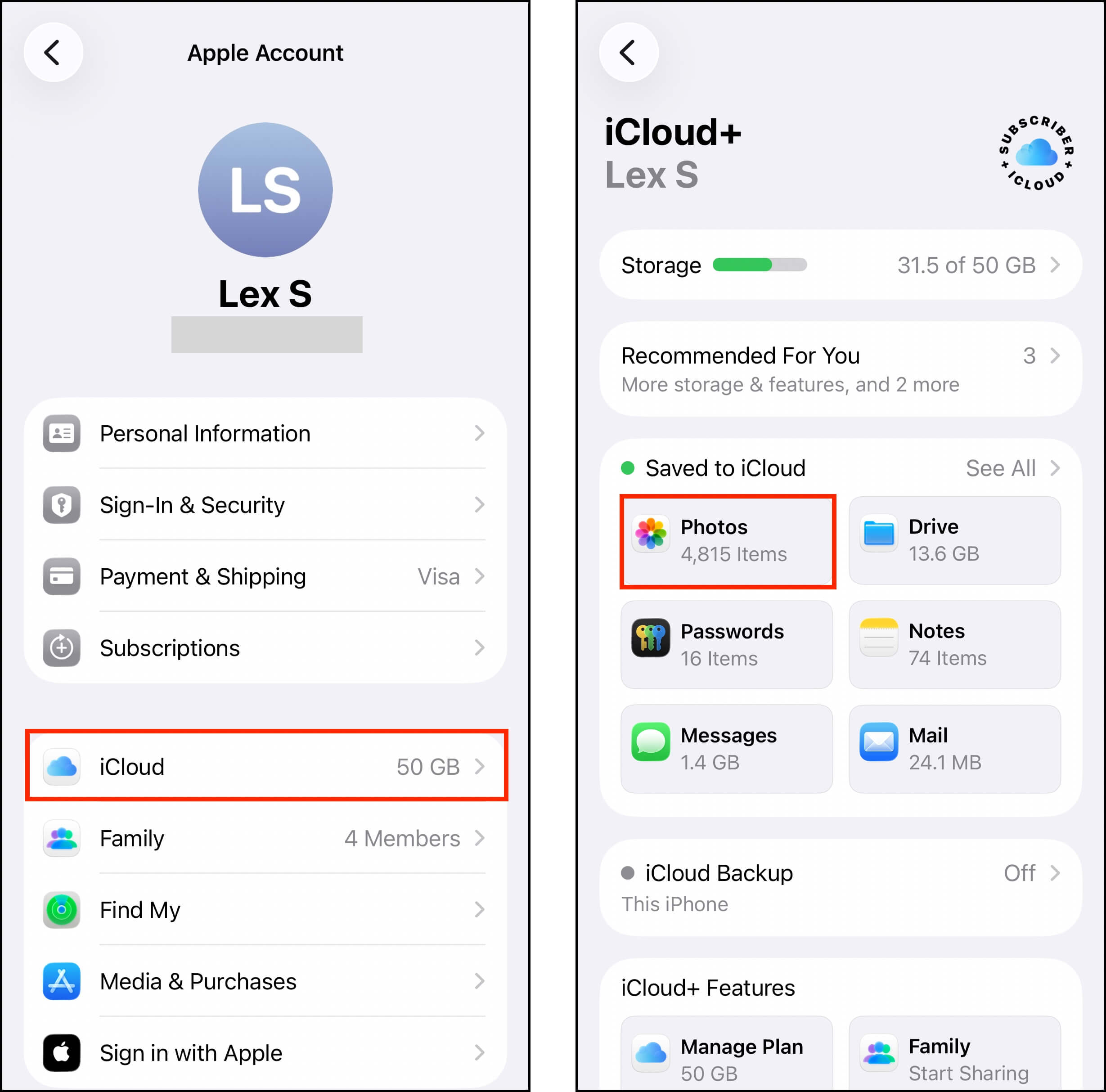
Schritt 4. Tippe auf den Schalter neben Dieses iPhone synchronisieren , bis er auf die grüne Position wechselt. Tippe dann auf iPhone-Speicher optimieren .
Sobald Sie diese Einstellungen aktiviert haben, benötigt iOS einige Zeit, um Ihre Dateien in die Cloud hochzuladen und den lokalen Speicher Ihres Geräts zu überprüfen (bis zu einer Stunde oder länger, abhängig davon, wie viele Daten Sie haben).
Option 3: Nutzen Sie andere Cloud-Speicherdienste
Abgesehen von iCloud gibt es noch andere Cloud-Speicherdienste, die Sie nutzen können und die begrenzten kostenlosen Cloud-Speicherplatz für Ihre Dateien anbieten. 2 der 3 Apps, die wir empfehlen werden, verfügen außerdem über eine Speicheroptimierungsfunktion für Fotos.
- Google One Bietet 15 GB kostenlosen Speicherplatz für Google Fotos, Drive und Gmail. Google Fotos (Teil der Google One Suite) stellt die Optimierungsfunktion zur Verfügung, mit der Sie die hochauflösenden Kopien Ihrer Bilder in die Cloud auslagern können.
- Dropbox Wie Google Fotos und iCloud kann auch Dropbox hochauflösende Kopien Ihrer Fotos in seinen Cloud-Speicher hochladen. Es bietet 2 GB kostenlosen Speicherplatz.
- Nicht optimieren: OneDrive. Leider ist die Optimierungsfunktion für die iOS-Version von OneDrive nicht verfügbar. Sie können Ihre Dateien jedoch weiterhin manuell hochladen und sie von Ihrem Gerät löschen.
Option 4: Fotos auf Mac übertragen (Airdrop ohne iCloud)
Wenn Sie keine unnötigen Dateien mehr zu entfernen haben und alle kostenlosen Cloud-Speicheroptionen ausgeschöpft sind, ist eine einfache Möglichkeit, schnell Speicherplatz freizugeben, Ihre Fotos auf Ihren Mac zu übertragen. Das können Sie ganz einfach mit AirDrop zwischen Ihrem Mac und Ihrem iPhone tun.
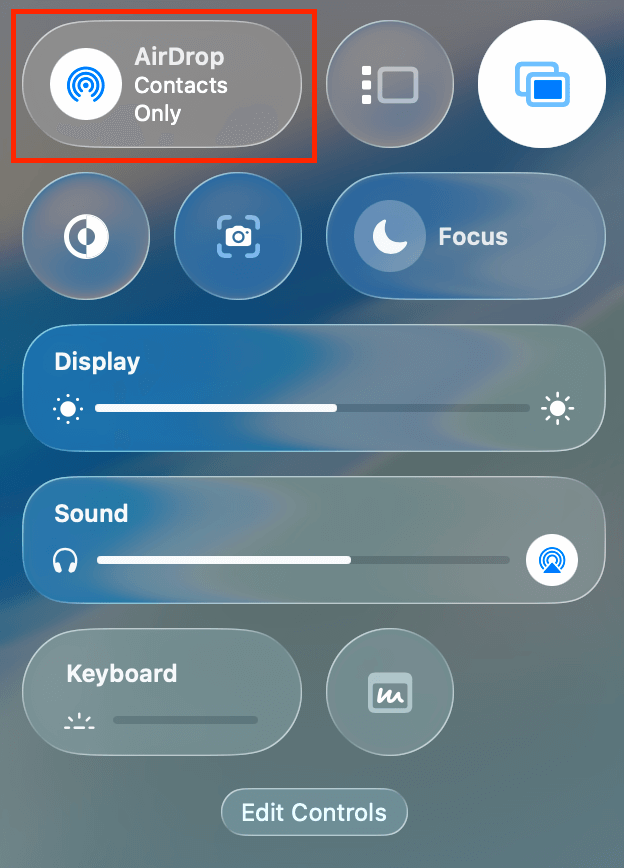
Schritt 1. Klicken Sie in der Menüleiste Ihres Macs auf das Control Center-Symbol > tippen Sie auf das AirDrop-Symbol (es sollte blau werden). Sie können angeben, ob Sie AirDrop für einen bestimmten Kontakt oder für alle öffnen möchten, indem Sie auf die Pfeiltaste klicken.
Schritt 2. Öffnen Sie auf Ihrem iPhone das Kontrollzentrum (wischen Sie nach unten oder tippen Sie zweimal auf die Rückseite) und tippen Sie auf das AirDrop-Symbol, um es einzuschalten (es sollte ebenfalls blau werden).
Schritt 3. Öffnen Sie die Fotos-App und navigieren Sie zu Ihrer Kamerarolle oder öffnen Sie ein beliebiges Album mit den Fotos, die Sie speichern möchten. Tippen Sie dann auf die Auswählen -Schaltfläche in der oberen rechten Ecke des Bildschirms.
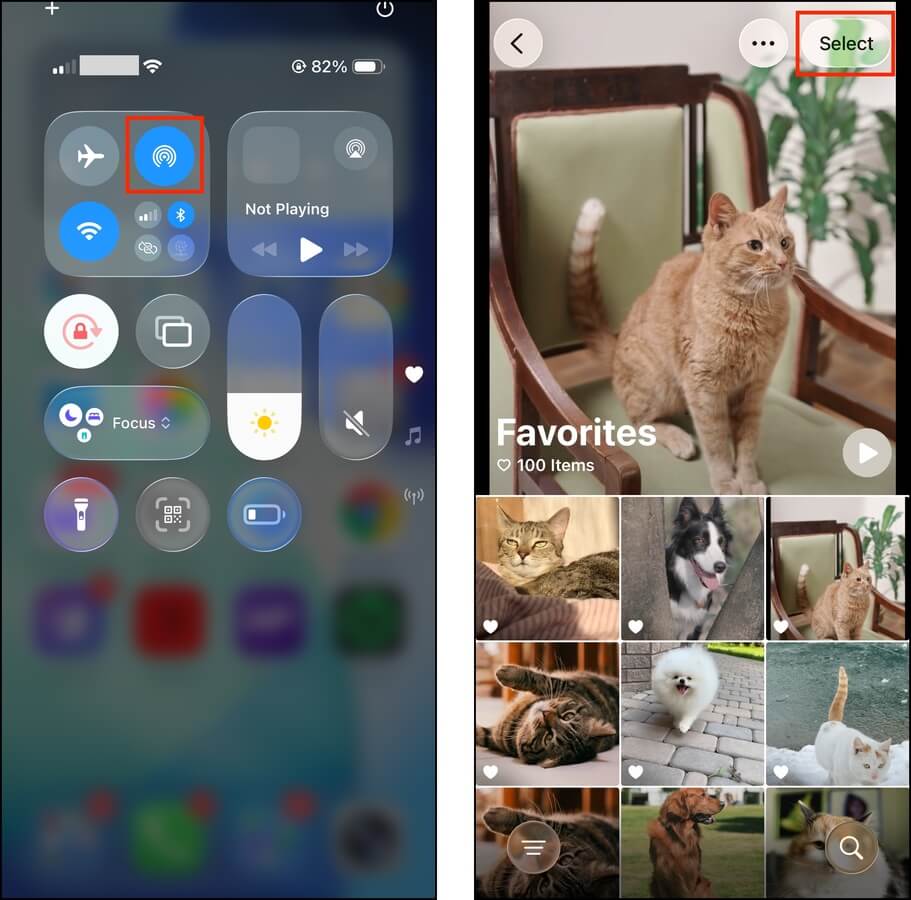
Schritt 4. Tippen Sie auf die Fotos, um sie auszuwählen. Wenn Sie sich in einem Album befinden, können Sie auf die Schaltfläche Alles auswählen tippen, die oben links erschienen sein sollte. Wenn Sie Fotos in Ihrer Kameraübersicht auswählen, können Sie jedes Foto antippen oder wischen, um mehrere Bilder auszuwählen.
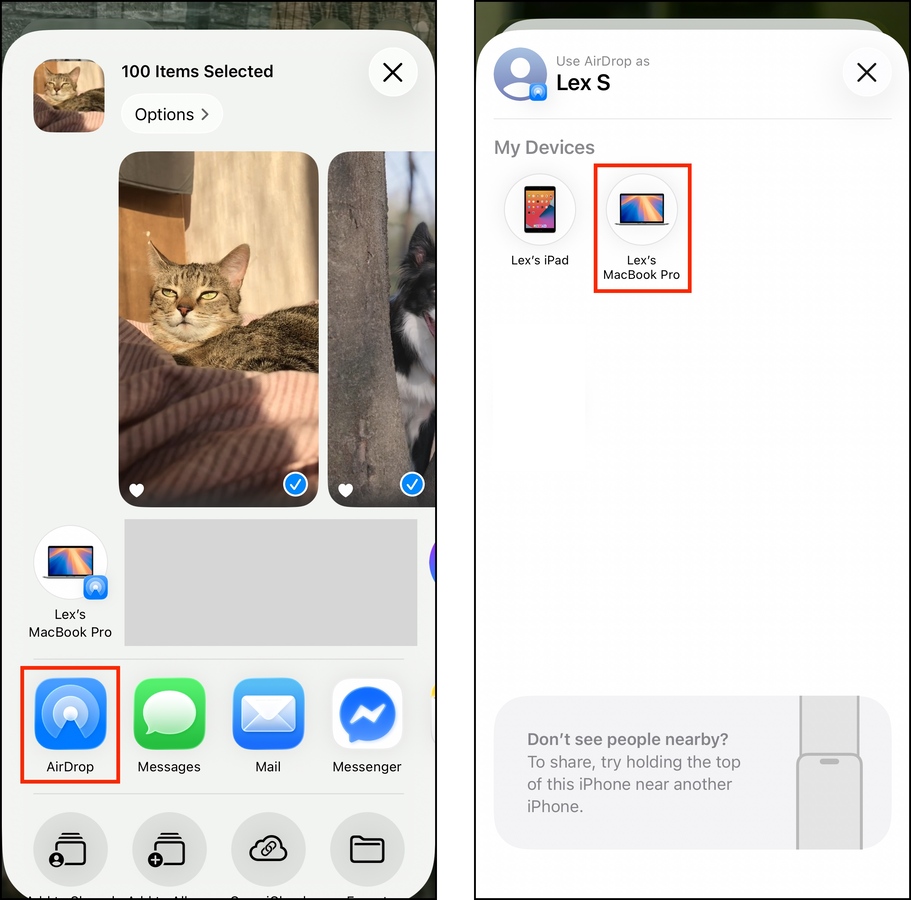
Schritt 5. Klicken Sie dann auf Teilen-Button .

Schritt 6. Wenn dein Mac nicht automatisch erscheint, tippe auf AirDrop .
Schritt 7. Tippen Sie schließlich auf das Symbol Ihres Macs, um die Übertragung zu starten (möglicherweise müssen Sie die Übertragung auf Ihrem Mac annehmen, also achten Sie darauf).
AirDropped-Fotos werden standardmäßig normalerweise im Downloads-Ordner Ihres Macs gespeichert. Nachdem Sie bestätigt haben, dass alle Ihre Fotos gespeichert wurden, löschen Sie sie von Ihrem iPhone.
So kaufen Sie mehr Speicherplatz für Ihr iPhone
Wenn die kostenlosen Speicherverwaltungslösungen für iOS nicht ausreichen, haben Sie zwei weitere Optionen, sofern Sie bereit sind zu zahlen (abgesehen vom Kauf eines zweiten Geräts zur Nutzung neben Ihrem aktuellen iPhone):
Option 1: iCloud-Speicher erweitern
Der kostenlose iCloud-Plan, der mit jedem Apple-Konto geliefert wird, bietet 5 GB Speicherplatz, aber Sie können diesen durch ein monatliches Abonnement erweitern. Die Optionen sind 50 GB, 200 GB, 2 TB, 6 TB und 12 TB – je mehr Speicherplatz Sie wählen, desto mehr zahlen Sie. Diese Funktion ist besonders nützlich für Nutzer, die mehrere Geräte im Apple-Ökosystem besitzen.
Schritt 1. Öffnen Sie die Einstellungen-App.
Schritt 2. Tippe oben im Menü auf deinen Namen.
Schritt 3. Tippe auf der Apple-Kontoseite auf iCloud .
Schritt 4. Scrolle auf der iCloud-Seite nach unten und tippe dann auf Upgrade auf iCloud+ .
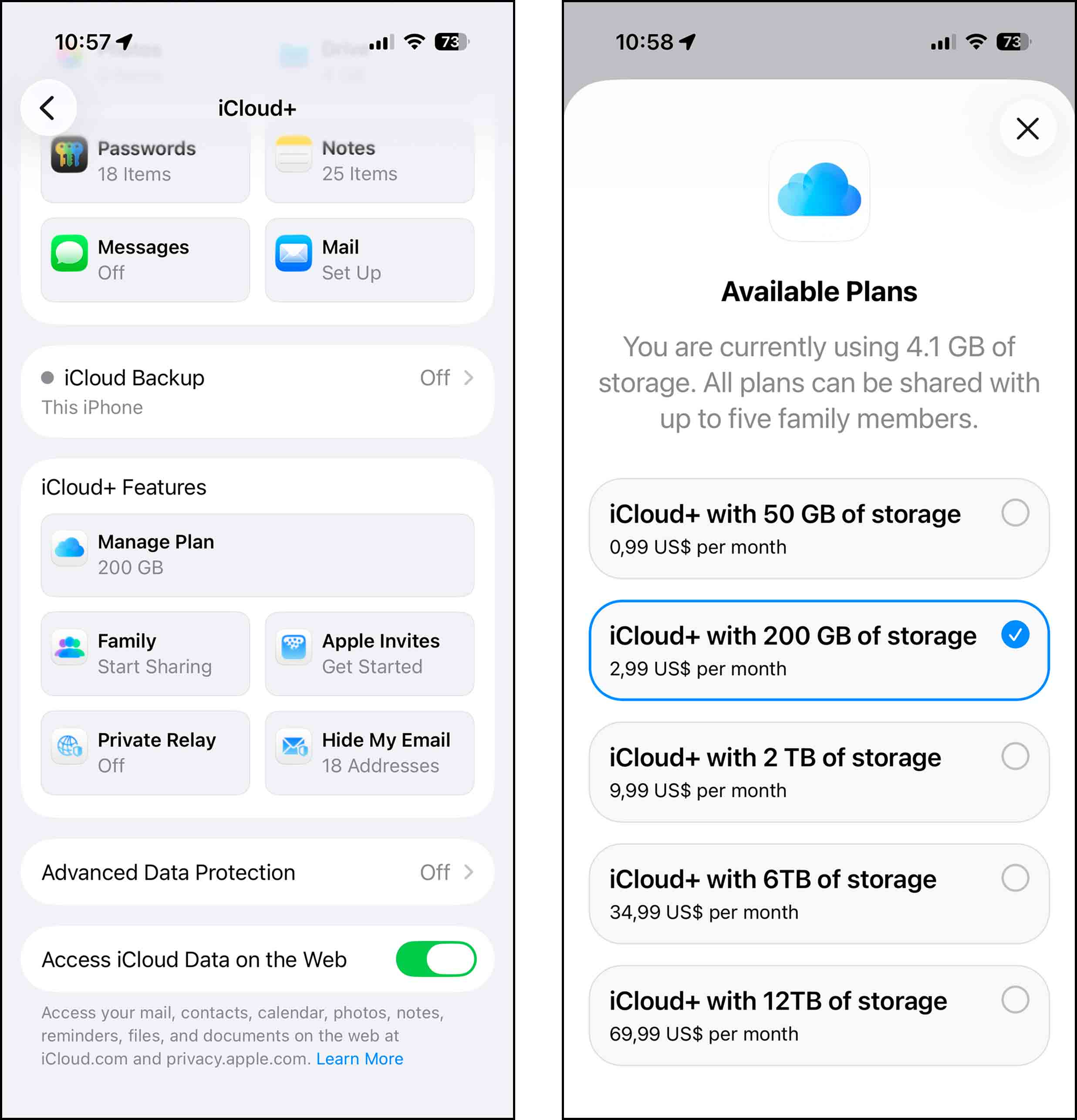
Schritt 5. Sie sehen mehrere Optionen für iCloud+ in Ihrer Landeswährung. Wenn Sie auf eine Option tippen, werden Sie sofort zu einem Kaufassistenten weitergeleitet, der es Ihnen ermöglicht, mit dem Upgrade fortzufahren.
Wenn Sie in der Vergangenheit bereits auf iCloud+ umgestiegen sind und immer noch nicht genügend Speicherplatz haben, müssen Sie möglicherweise eine höherwertige Abonnementoption wählen. Führen Sie dazu die Schritte 1 bis 3 aus und tippen Sie im Abschnitt iCloud+-Funktionen auf Plan verwalten .
Option 2: Kaufen Sie ein aufgerüstetes Gerät oder Speicherzubehör
Es ist möglich, dass selbst die höchsten iCloud+-Tarife für einige Nutzer ungeeignet sind, insbesondere für diejenigen, die mehr Apps als Dateien auf ihrem iPhone speichern. Wenn Sie Ihren *lokalen* Speicher erweitern möchten, müssen Sie Hardware kaufen.
Es gibt eigentlich nur 2 Möglichkeiten, wie Sie es angehen können:
- Upgegradetes iPhone. Kaufen Sie ein neues iPhone mit mehr lokalem Speicherplatz. Modelle ab dem iPhone 14 Pro und Pro Max bieten eine 1-TB-Option, und das iPhone 17 Pro Max geht sogar bis zu 2 TB.
- Externes USB-Laufwerk. Es gibt Flash-Laufwerke, die für iPhone-Thunderbolt-Anschlüsse entwickelt wurden, und einige verfügen sogar über integrierte iOS-freundliche Funktionen. Zum Beispiel ermöglicht SanDisks iXpand Mini Flash-Laufwerk es Ihnen, Dateien schnell zwischen Ihrem iPhone und anderen Geräten zu übertragen, Fotos und Videos automatisch zu sichern und sogar Aufnahmen direkt auf dem Laufwerk zu speichern.
Tipp: Optimieren Sie Ihre Dateien das nächste Mal von Anfang an
Je nachdem, welche Art von Daten sich normalerweise auf Ihrem iPhone ansammeln, gibt es Möglichkeiten, eine Überfüllung zu vermeiden, sodass Sie halte länger mehr Speicherplatz frei . Wenn Sie zum Beispiel häufig viele Nachrichtenanhänge erhalten, die Sie immer vergessen zu löschen, können Sie Ihren Nachrichtenverlauf auf 30 Tage begrenzen. Wenn Sie viele Fotos aufnehmen, beschränken Sie die Verwendung von hochauflösenden Einstellungen, es sei denn, Sie benötigen sie wirklich. Dies gilt insbesondere für viele der leistungsstarken Kamerafunktionen Ihres Geräts, wie Live Photos und Serienbildmodus, die bei unachtsamer Nutzung Gigabytes an Speicherplatz beanspruchen können.
Aber wenn es Ihnen schwerfällt, Ihr iPhone regelmäßig zu bereinigen, oder Sie Ihr Gerät nicht nur zur Speicherplatzersparnis konfigurieren, haben wir mehrere Anleitungen geschrieben, die Ihnen helfen, Ihre Bibliothek bei Bedarf effizient zu bereinigen. Wir empfehlen, Ihre Mediendateien nach Kategorien zu überprüfen und sich jeweils auf eine Kategorie zu konzentrieren. Schauen Sie sich daher unsere Anleitungen zu iPhone-Fotos bereinigen, Löschen großer Videos und App-Daten bereinigen an. Unsere Methoden sorgen nicht nur für Ordnung in Ihrer Bibliothek, sondern entfernen auch unerwünschte Mediendateien aus Anhängen, Apps, Caches und mehr.
FAQ:
- Gehen Sie zu Einstellungen > Info > iPhone-Speicher , um zu sehen, wie viel Speicherplatz jede App belegt. Löschen Sie dann einfach die Apps, die Sie nicht mehr verwenden. iOS kann auf dieser Seite außerdem „Empfehlungen“ anzeigen, welche Daten besonders viel Speicherplatz einnehmen; nutzen Sie diese, um Speicherplatz freizugeben, ohne diese Daten manuell finden und löschen zu müssen.
- Kaufen Sie ein externes Speichergerät für Ihr iPhone (wie z. B. einen iPhone-USB-Stick oder eine SD-Karte).
- Überprüfen Sie Ihre Netzwerkverbindung
- Melden Sie sich von Ihrem iCloud-Konto ab und wieder an
- Aktualisieren Sie Ihr iPhone auf die neueste iOS-Version
- Starten Sie Ihr iPhone neu







