
Doppelte Fotos können sehr viel Speicherplatz beanspruchen, insbesondere wenn die Originalfotos bereits hochauflösend sind. Das Problem ist, dass nicht alle Arten von „Duplikaten“ mit denselben Werkzeugen und Techniken erkannt werden können; dies wird besonders deutlich, wenn Sie es mit identischen, aber nicht exakten Kopien von Fotos zu tun haben.
Und wer möchte Dutzende, Hunderte oder sogar Tausende von Duplikaten manuell löschen?
Nicht bei uns. Hier ist also die einzige Anleitung, die Sie jemals benötigen werden, um doppelte Fotos sowie ähnliche Fotos auf einem iPad zu löschen. Alles bequem, alles kostenlos.
Inhaltsverzeichnis
Dubletten vs. Ähnliche (Und warum das wichtig ist)
Obwohl sie sich semantisch ähneln, gibt es einen großen Unterschied zwischen doppelten und ähnlichen Fotos, wenn es darum geht, Ihr iPad aufzuräumen:
- Duplikate: iPadOS definiert „Duplikate“ speziell als exakte Kopien ; sie entstehen normalerweise durch wiederholte Downloads, die Verwendung der Duplizieren-Funktion in der Fotos-App, mehrmaliges Herunterladen desselben Bildes oder das Erstellen redundanter Backups. Jegliche Filter, kleinere Bearbeitungen oder Unterschiede in Qualität und Metadaten disqualifizieren Fotos in der Regel von dieser Kategorie.
- Ähnliche: Wenn Ihre Fotos optisch identisch aussehen, aber zwei völlig verschiedene Fotos sind (Sie haben nicht dasselbe Foto dupliziert oder zweimal gespeichert), werden sie als „Ähnliche“ betrachtet. Zum Beispiel haben Sie ein Dutzend Selfies mit demselben Winkel, derselben Pose und am selben Ort gemacht – selbst wenn sie gleich aussehen, sind es völlig unterschiedliche Dateien.
Die von uns in diesem Leitfaden bereitgestellten Methoden decken beides ab. Es ist wichtig, den Unterschied zu kennen, damit Sie nachvollziehen können, warum sie überhaupt aufgetreten sind und warum einige Methoden zum Löschen bei bestimmten Fotos funktionieren, während sie bei anderen nicht funktionieren.
4 Möglichkeiten, doppelte und ähnliche Fotos auf einem iPad zu löschen
In diesem Abschnitt behandeln wir 4 verschiedene Methoden, um doppelte und ähnliche Fotos auf deinem iPad zu löschen. Je nachdem, was du entfernen möchtest, funktionieren manche Methoden besser als andere. Alle sind einfach, kostenlos durchzuführen und ermöglichen dir, Massenaktionen auszuführen – deshalb empfehlen wir, alle auszuprobieren, um eine umfassende Bereinigung zu erzielen.
Methode 1: Fotos mit der nativen Fotos-App zusammenführen
Die Fotos-App verfügt über eine Funktion namens “Duplikate-Album”, die automatisch doppelte Fotos auf deinem iPad finden kann (und sie dann zusammenstellt). Im Duplikate-Album kannst du das Zusammenführen-Werkzeug verwenden, um automatisch alle Duplikate eines Sets zu löschen – mit Ausnahme der besten Kopie, die zudem die kombinierten Metadaten aller Fotos behält.
Schritt 1. Öffnen Sie die Fotos-App.
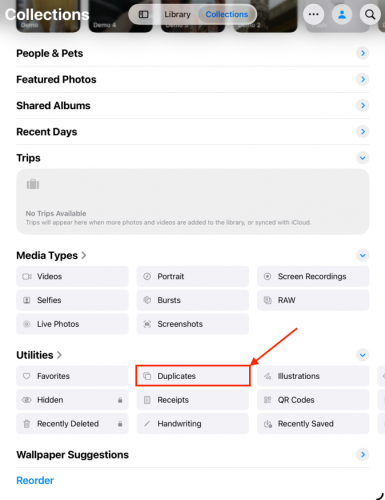
Schritt 2. Auf der Sammlungen Seite scrollen Sie nach unten zum Abschnitt Dienstprogramme . Tippen Sie dann auf Duplikate .
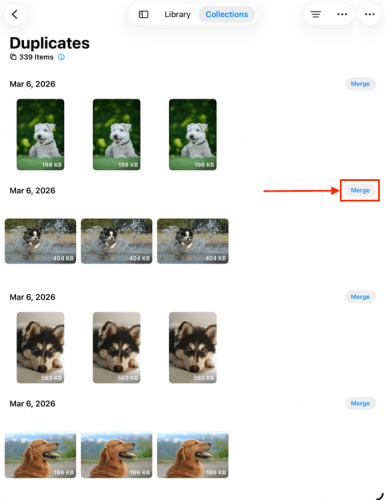
Schritt 3. Tippe auf Zusammenführen neben dem Satz von Duplikaten, den du entfernen möchtest.
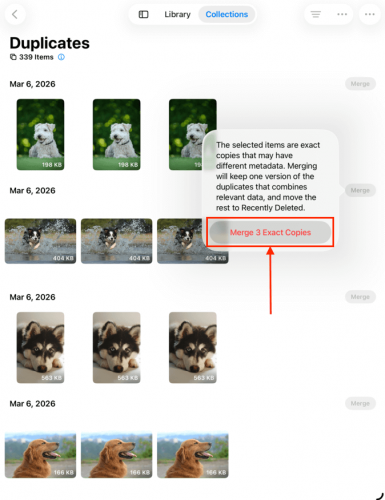
Schritt 4. Tippen Sie abschließend auf Exakte Kopien zusammenführen , um die Aktion zu bestätigen.
Methode 2: Verwenden Sie einen Drittanbieter-Foto-Mediathek-Cleaner für iOS
Leider hat das integrierte Duplikate-Tool zwei große Schwächen. Erstens werden selbst exakte Duplikate nicht sofort angezeigt – wenn du dasselbe Bild jetzt zweimal herunterlädst, musst du warten, bis iPadOS einen weiteren Indexierungszyklus abgeschlossen hat. Zweitens kann das Tool keine ähnlichen oder identischen Fotos erkennen, die keine exakten Duplikate sind.
Drittanbieter-iPad-Reinigungs-Apps sind dafür konzipiert, diese Probleme zu lösen und bieten zudem weitere Funktionen, die das Aufräumen Ihrer Mediathek erheblich erleichtern. Im App Store (und wir haben viele davon überprüft) gibt es viele großartige Apps zur Auswahl, aber für diese Anleitung verwenden wir eine App namens Clever Cleaner: KI-Bereinigungs-App.
Es ist völlig kostenlos (zum Zeitpunkt dieses Schreibens) und enthält keine Werbung, sodass Sie es jetzt herunterladen und direkt loslegen können. Am wichtigsten ist, dass es eine Funktion namens Similars gibt, die sowohl exakte Duplikate als auch identisch aussehende Bilder erkennen kann. Sie funktioniert mit völlig unterschiedlichen Fotos, die sich ähneln (z.B. eine Reihe von Selfies), ebenso wie mit Kopien von Fotos, denen Bearbeitungen und Filter hinzugefügt wurden.
Schritt 1. Herunterladen und installieren Sie Clever Cleaner: AI Cleanup App aus dem App Store.
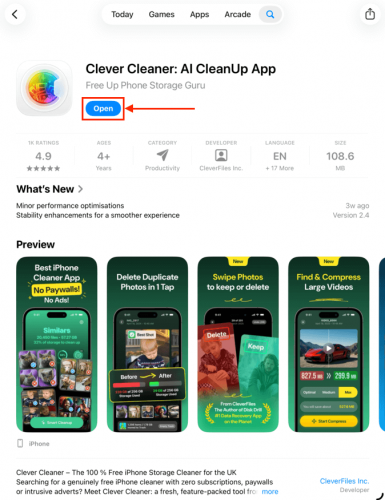
Schritt 2. Starten Sie die App und gewähren Sie ihr dann vollständigen Zugriff auf die Fotomediathek Ihres iPads (keine Sorge, das ist sicher!).
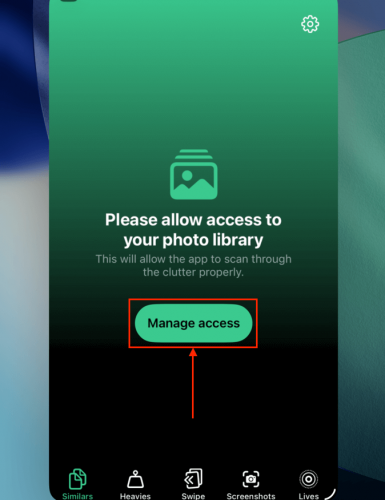
Schritt 3. Tippen Sie im unteren Menü auf Ähnliche . An diesem Punkt können Sie auf die Schaltfläche Intelligente Bereinigung tippen, um alle doppelten und ähnlichen Fotos auf einmal zu löschen, mit Ausnahme einer „besten“ Kopie. Wenn Sie selbst auswählen möchten, welche Fotos Sie behalten und löschen, tippen Sie auf eine beliebige Fotogruppe, um die Überprüfung zu beginnen.
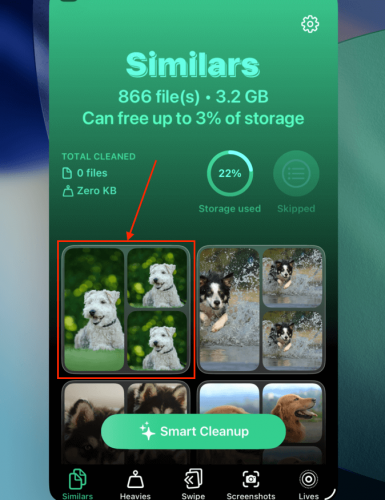
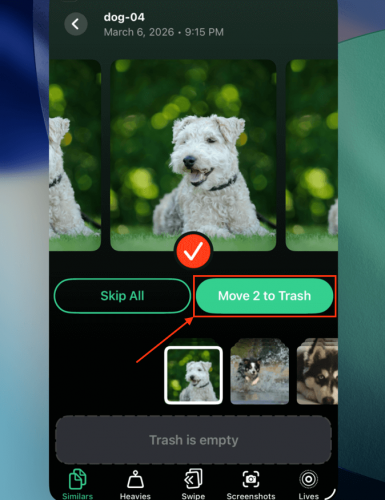
Schritt 4. Jede Gruppe von Duplikaten und ähnlichen Fotos wird auf dem Bildschirm angezeigt, und Clever Cleaner wählt automatisch die „nicht-besten“ Fotos aus. Sie können sofort auf In den Papierkorb verschieben tippen, um den Vorschlag anzunehmen, oder Sie können die Fotos, die Sie löschen möchten, selbst auswählen.
Schritt 5. Das Löschen von Fotos aus jeder Gruppe wird im Abschnitt Papierkorb am unteren Rand der Seite angezeigt. Tippen Sie darauf, um das In-App-Papierkorb-Menü von Clever Cleaner zu öffnen.
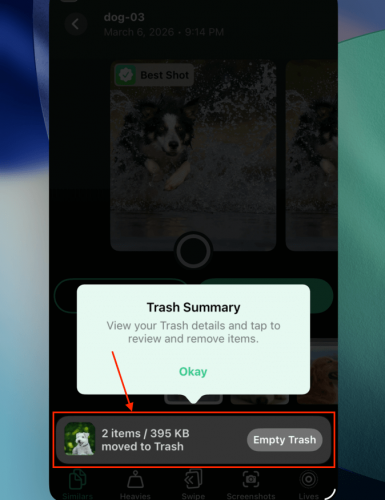
Schritt 6. Im Papierkorb-Menü können Sie die Fotos, die Sie versehentlich gelöscht haben, wiederherstellen oder deren Löschung mit dem Schieberegler am unteren Rand der Seite bestätigen.
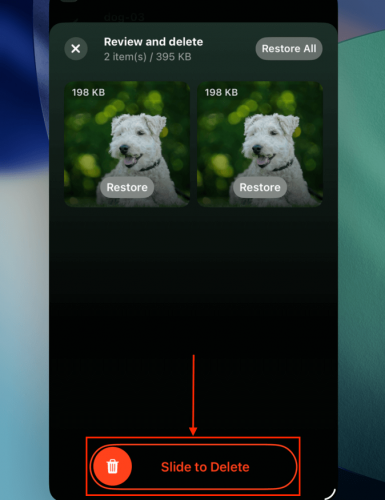
Abgesehen vom Löschen ähnlicher und doppelter Fotos verfügt Clever Cleaner über mehrere weitere Funktionen, die Ihnen helfen können, Ihre iPad-Bibliothek aufzuräumen:
- Schwere: Ihre größten iPad-Videos werden in einer Ansicht zusammengefasst, und Sie können sie nach Größe oder Datum sortieren, was es einfacher macht, große Videos löschen. Clever Cleaner verfügt außerdem über ein Komprimierungswerkzeug, das die Dateigröße Ihrer iPad-Videos mit minimalen Auswirkungen auf die visuelle Qualität verkleinern kann.
- Streichen: Für eine präzisere Säuberung zeigt die Wischfunktion Ihre Fotos einzeln in einer Diashow an, und während jedes Foto erscheint, können Sie nach links oder rechts wischen, um es zu löschen oder zu behalten. Die Fotos sind nach Monaten organisiert, sodass Sie systematisch Ihre Bibliothek durchgehen können.
- Screenshots: Clever Cleaner fasst einfach alle Screenshots Ihres iPads zusammen und ermöglicht es Ihnen, sie mit einem Knopfdruck alle zu löschen. Es gibt keine weiteren speziellen Funktionen, aber Sie können alle Reinigungsaufgaben direkt in der App erledigen.
- Lives: Sie können ein, mehrere oder alle Live Photos auf einmal komprimieren. Dies konvertiert Live Photos in Standbilder, indem die Audio- und Videoclips gelöscht werden, wodurch ein hochwertiges Foto übrig bleibt.
Methode 3: Löschen Sie doppelte und ähnliche Fotos über die erweiterte Suche
Die Fotos-App auf dem iPad bietet eine erweitertes Suchwerkzeug, mit der Sie Schlüsselwörter als Filter verwenden können. Einfach ausgedrückt können Sie „Auto“ in das Suchfeld eingeben, und iOS wird sein Bestes tun, um alle Katzenbilder in Ihrer Mediathek für Sie zu finden.
Mit genügend Kontext sollte iOS in der Lage sein, alle ähnlichen Fotos in Ihrer Mediathek basierend auf dem Schlüsselwort zu finden (auch wenn sie keine exakten Duplikate sind).
Schritt 1. Öffnen Sie die Fotos-App.
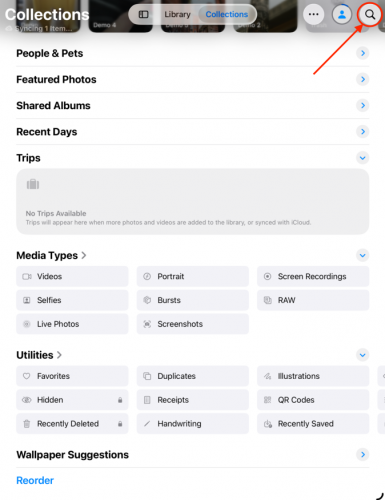
Schritt 2. Tippe auf das Suche Schaltfläche in der oberen rechten Ecke deines iPad-Bildschirms.
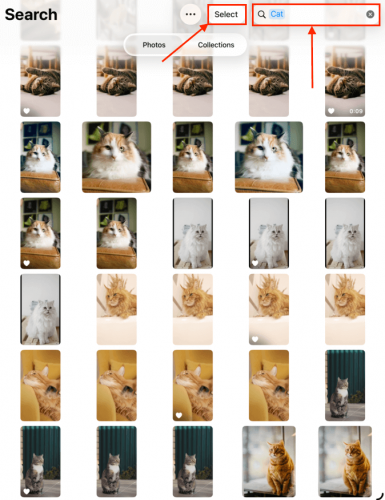
Schritt 3. Geben Sie beliebige Schlüsselwörter ein, die mit dem Thema der Duplikate zusammenhängen. Sie können Ihren Schlüsselwörtern sogar ein Datum hinzufügen, um noch präziser zu suchen. Tippen Sie anschließend auf die Auswählen -Taste.
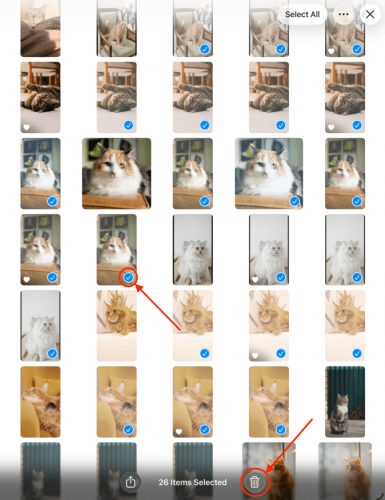
Schritt 4. Tippen Sie auf die Duplikate, die Sie löschen möchten. Sie können auch mit dem Finger ziehen, um mehrere Elemente schnell auszuwählen (stellen Sie sicher, dass mindestens eine Kopie erhalten bleibt). Wenn Sie mit Ihrer Auswahl zufrieden sind, tippen Sie auf das Papierkorb .
Schritt 6. Wenn die Popup-Bestätigungsaufforderung unten erscheint, tippen Sie auf Fotos löschen , um fortzufahren.
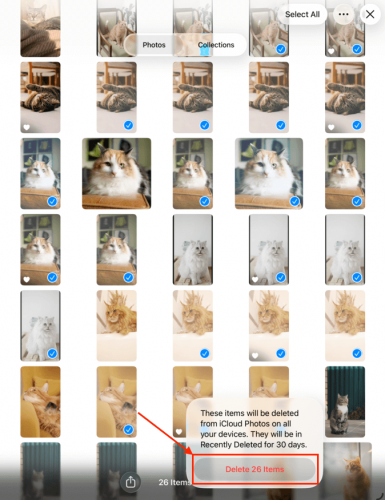
Stellen Sie sicher, dass Sie die Fotos auch aus dem Album „Zuletzt gelöscht“ in der Fotos-App löschen, um sie tatsächlich Speicherplatz freigeben.
Methode 4: Intelligente Alben auf einem Mac erstellen
Wenn Sie einen Mac zur Verfügung haben, können Sie macOS Fotos verwenden, um Intelligente Alben zu erstellen. Intelligente Alben verfügen über ein intelligentes Filterwerkzeug, mit dem Sie Fotos mit sehr spezifischen Bedingungen zusammenstellen können (was Ihnen dabei helfen sollte, wahrscheinlich doppelte Fotos zusammenzufassen).
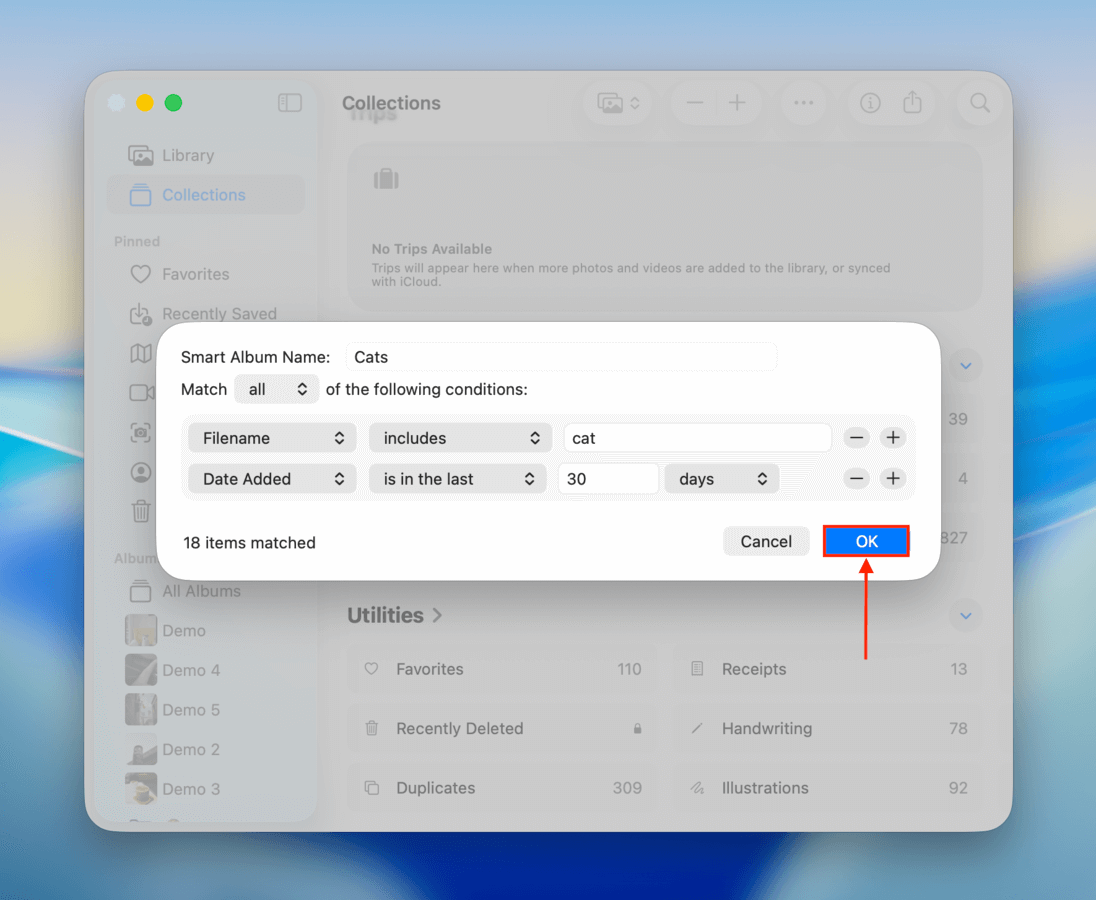
Zum Beispiel können Sie eine Kombination aus Schlüsselwörtern, Dateinamendetails, „if“-Parametern, Datumsbereichen und mehr angeben. Sie können auch auswählen, welche Bedingungen zu einem bestimmten Zeitpunkt eingehalten werden sollen, was Ihnen eine Echtzeit-Flexibilität bei Ihrer Suche bietet, wenn Sie duplizierte Fotos entfernen.
Schritt 1. Öffnen Sie die Fotos-App auf Ihrem Mac (Finder > Programme).
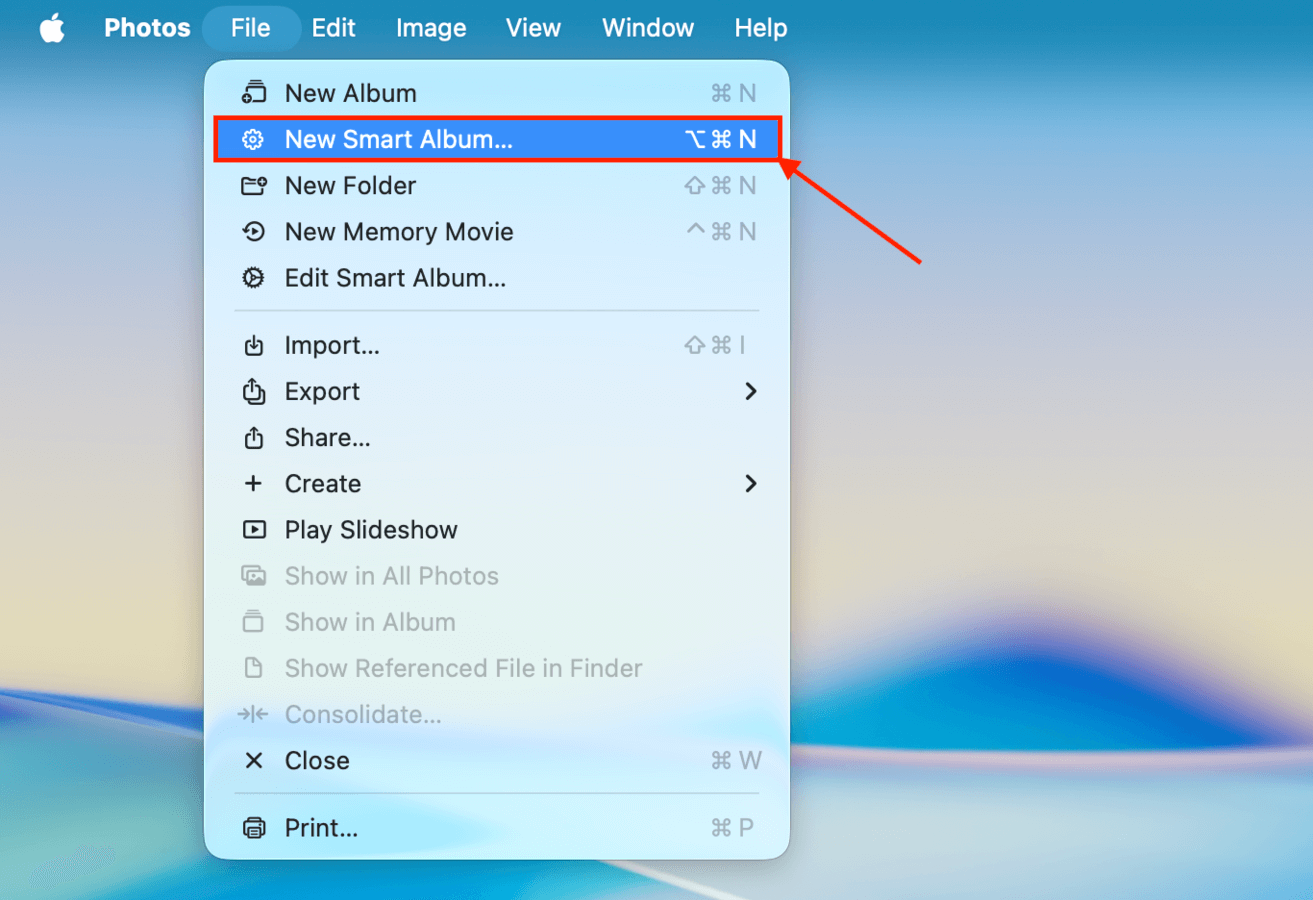
Schritt 2. Klicken Sie in der Menüleiste Ihres Macs auf Datei > Neues Smart-Album .
Schritt 3. Wählen Sie einen Namen für das neue Smart-Album und kombinieren Sie die Filter, bis Sie die Ergebnisse so weit eingegrenzt haben, dass das manuelle Löschen nicht mehr mühsam ist. Klicken Sie dann auf OK , um das Album zu erstellen.
Schritt 4. Wählen Sie im Album die Duplikate aus, die Sie löschen möchten. Verwenden Sie die Tasten Befehl + A , um alle Fotos im Album auszuwählen, oder die Kombination Befehl + klicken , um mehrere auszuwählen. Abschließend Rechtsklick Sie Ihre Auswahl und wählen Sie Fotos löschen .
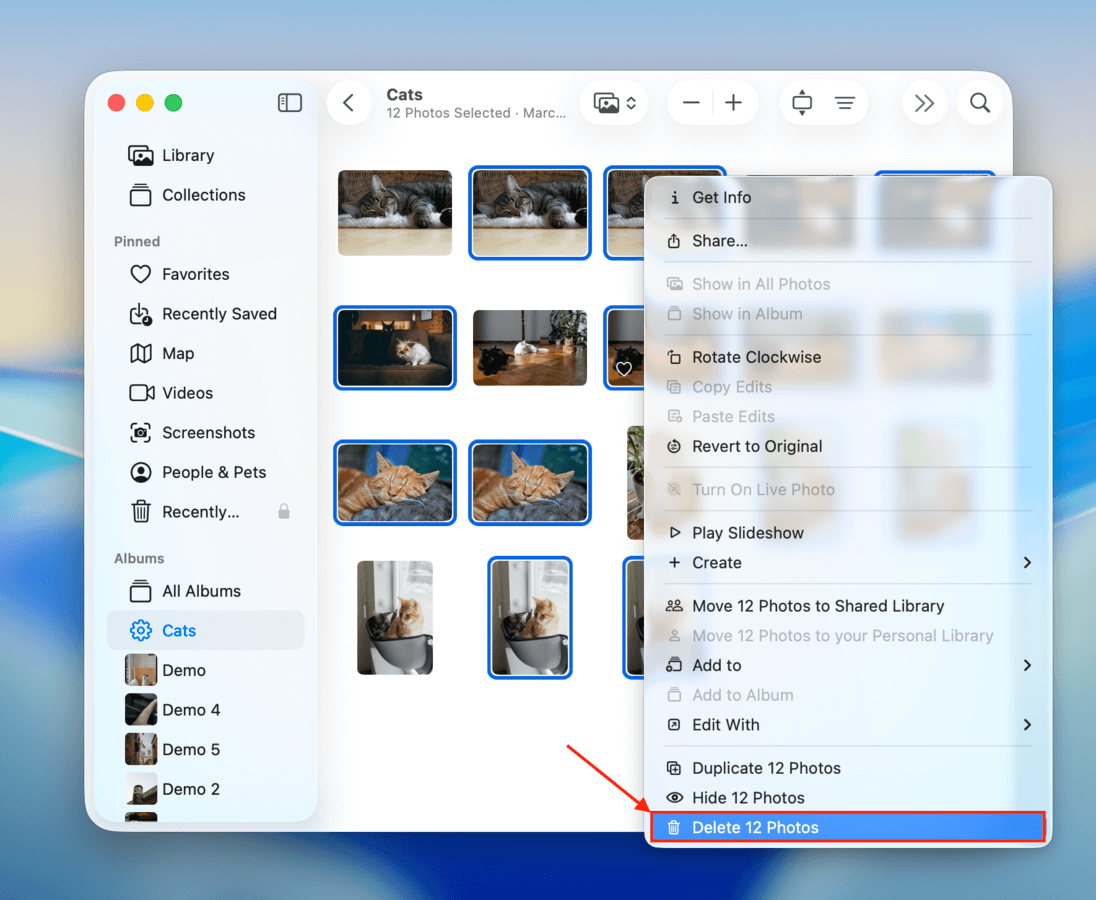
Wie auf Ihrem iPad verfügt auch die Fotos-App unter macOS über das Album Kürzlich gelöscht , in dem Sie gelöschte Fotos wiederherstellen oder dauerhaft löschen können.
Bevor Sie gehen, so reduzieren Sie Duplikate (und Ähnliche)
Es ist sehr unwahrscheinlich, das Auftreten von doppelten und ähnlichen Fotos im Kamera-Archiv deines iPads vollständig zu verhindern. Konzentriere dich stattdessen darauf, mindestens eine der folgenden Maßnahmen zur Datenhygiene zu entwickeln. Überprüfe zunächst die Fotos direkt nach der Aufnahme. Lösche dann sofort alle schlechten Aufnahmen und behalte nur „das beste Foto“.
Zweitens, wenn Sie bemerken, dass Sie das Löschen aufschieben, halten Sie eine Drittanbieter-App wie Clever Cleaner (da sie derzeit kostenlos zum Download verfügbar ist) auf Ihrem iPhone bereit und verpflichten Sie sich, Ihre Fotobibliothek mindestens einmal im Monat aufzuräumen. Die Nutzung automatischer Funktionen wie Smart Cleanup dauert buchstäblich nur wenige Sekunden, und mit der Zeit haben Sie deutlich weniger Unordnung.