

iPhoneのストレージ容量はすぐにいっぱいになってしまうことがあります。写真、動画、アプリケーション、ドキュメントがたまっていくと、気がついたときには携帯電話にほとんどまたは全く空き容量がない状態になっているかもしれません。幸いなことに、(支払いをしなくても)iPhoneのストレージを増やす方法はいくつかあります。
この記事では、iPhoneのストレージ容量を確認する方法と、容量を増やす最良の方法について説明します。
目次
iPhoneのストレージ容量と空き容量を確認する方法
設定アプリの メニューについて では残りのストレージ容量(GB)が分かりますが、iOSは実際にはストレージ容量の分配状況をはるかに詳しく表示してくれます。ストレージ監視をより効率的に行うために、この簡単なガイドに従うことをおすすめします。
ステップ 1. 設定アプリを開きます。
ステップ2. タップ 一般 .
ステップ3. タップして iPhoneストレージ
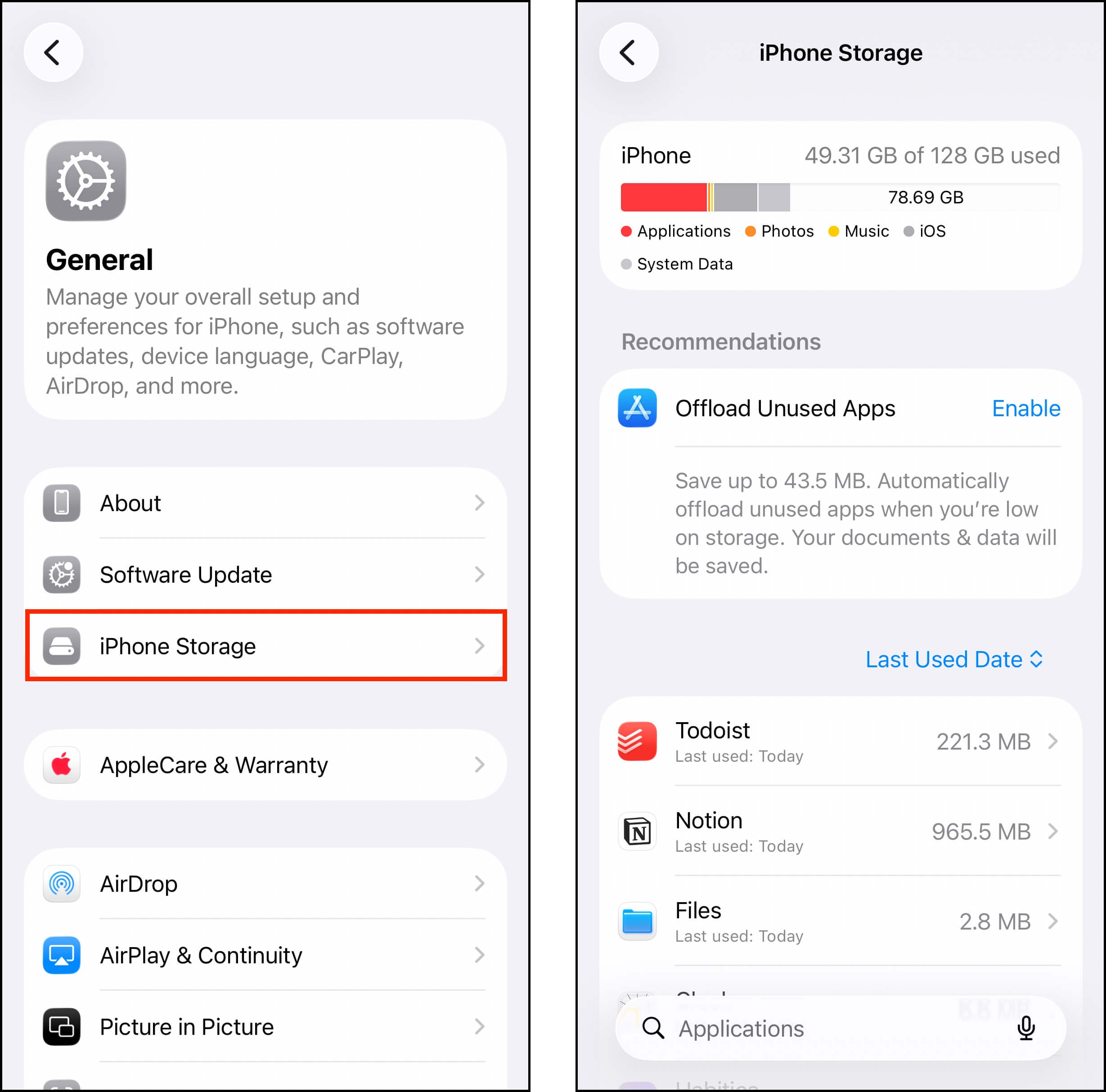
このバーが表示され、デバイスのローカルストレージ容量がどのように割り当てられているかの内訳が示されます。どの種類のデータが最も多くの容量を占めているかを素早く把握するのに役立ちます。
これを使って次のことを行ってください:
- 削除するものを特定 ⬇️ 最もスペースを占めている割に価値の低いファイルやアプリを特定します。これにより、「どこを掃除すべきか」を体系的に判断できます。iOSは実際にこれを手助けしようとしています。カラフルなストレージグラフの下に、「おすすめの操作」(例:未使用のアプリの取り除き、大きな添付ファイルの見直し など)が表示されることがあります。これがどこから始めるべきかを見つける手助けとなるはずです。
- ストレージ拡張の必要性を確認する ⬇️ デバイス内のすべてが本当に価値があると判断した場合は、ファイルを保存できるようにストレージ容量を増やす必要があります。
両方を行うこともできます!十分な空き容量を確保することはデータのためだけでなく、デバイスのパフォーマンスを維持するうえでも役立ちます。このガイドでは、ストレージ管理の両方のアプローチについて説明します。
iPhoneにさらにGBを追加できますか?
言語を明確にしましょう。Androidデバイスに32GBのmicroSDカードを取り付けるのと同じ方法で、iPhoneに「ローカル」ストレージスペースを恒久的に追加することはできません。しかし、他の方法を使えば間違いなく iPhoneのストレージ容量を増やす 可能です。
iPhoneのストレージ容量を増やすための戦略は2つあります:(1)より多くの空き容量を確保すること、(2)無駄になっているストレージスペースを取り戻すことです。写真、ビデオ、アプリなどのファイルサイズが非常に大きいため、どれだけ多くのストレージスペースを解放できるかに驚くかもしれません。
以下のガイドでは、両方を達成するためのさまざまな方法を紹介します。また、無料と有料の方法の両方を含めていることも確認しました。
iPhoneのストレージ容量を無料で追加する方法
iOSは、データやストレージスペースを管理するための直感的な方法を多数提供しています。ここでは、お使いのデバイスにすでに備わっているツールや無料でダウンロードして使えるツールを使ってiPhoneをクリーンアップするための、最も効果的な4つの方法をご紹介します。
オプション 1: すべての不要なものを一掃する
デバイスのストレージ容量を増やす最初の方法は、不要なデータをクリーンアップすることです。それは明らかに聞こえますが、実際にはアプリ、写真、動画、添付ファイル、さらにはブラウザのキャッシュなどにわたって、デバイスはギガバイト単位の無駄なデータを生成する可能性があります。幸いにも、iOSには適切な機能がどこにあるかを知っていれば、それらを効率的にクリーンアップするのに役立つ機能が備わっています。
写真とビデオ
システムデータやiOS以外では、写真や動画が最も多くのストレージ容量を占めることが一般的です(アプリを除く)—特に、デバイスで利用可能な最高の撮影設定を使用している場合はなおさらです。また、メディアライブラリは、重複や類似写真(人為的なミス、バグ、サードパーティアプリなどによる)、大きな動画、不要なスクリーンショットなどによって、散らかりやすい傾向にあります。
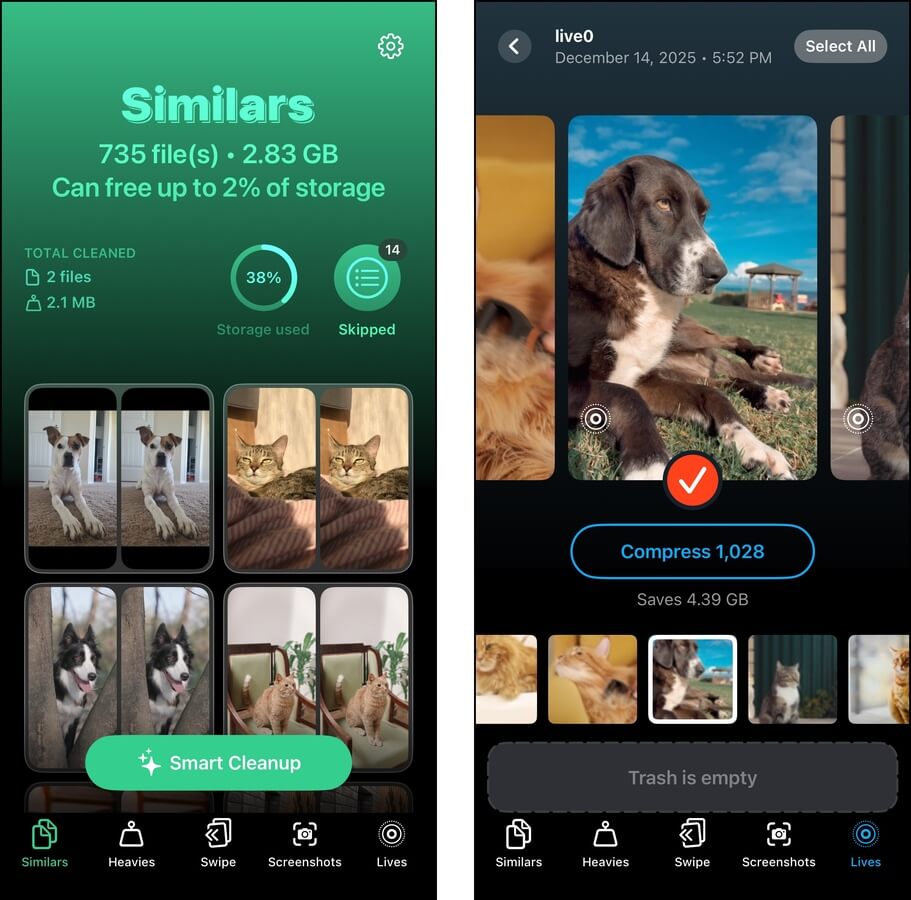
写真アプリで手動で削除することもできますが、サードパーティ製アプリを使用するとライブラリをより速くクリーンアップできます。いくつか優れたソフトウェアがありますが、まず無料のソリューションを試したい場合は、Clever Cleaner:AIクリーンアップアプリというアプリをおすすめします。このアプリは現在、サブスクリプションも広告もなく、早期にダウンロードしたユーザーには(制限なしで)無料のまま提供されます。
重複や類似した写真の整理、すべてのLive Photosを静止画像に変換、最小限の品質低下で動画を圧縮するなど、さまざまなことに役立ちます。
アプリ
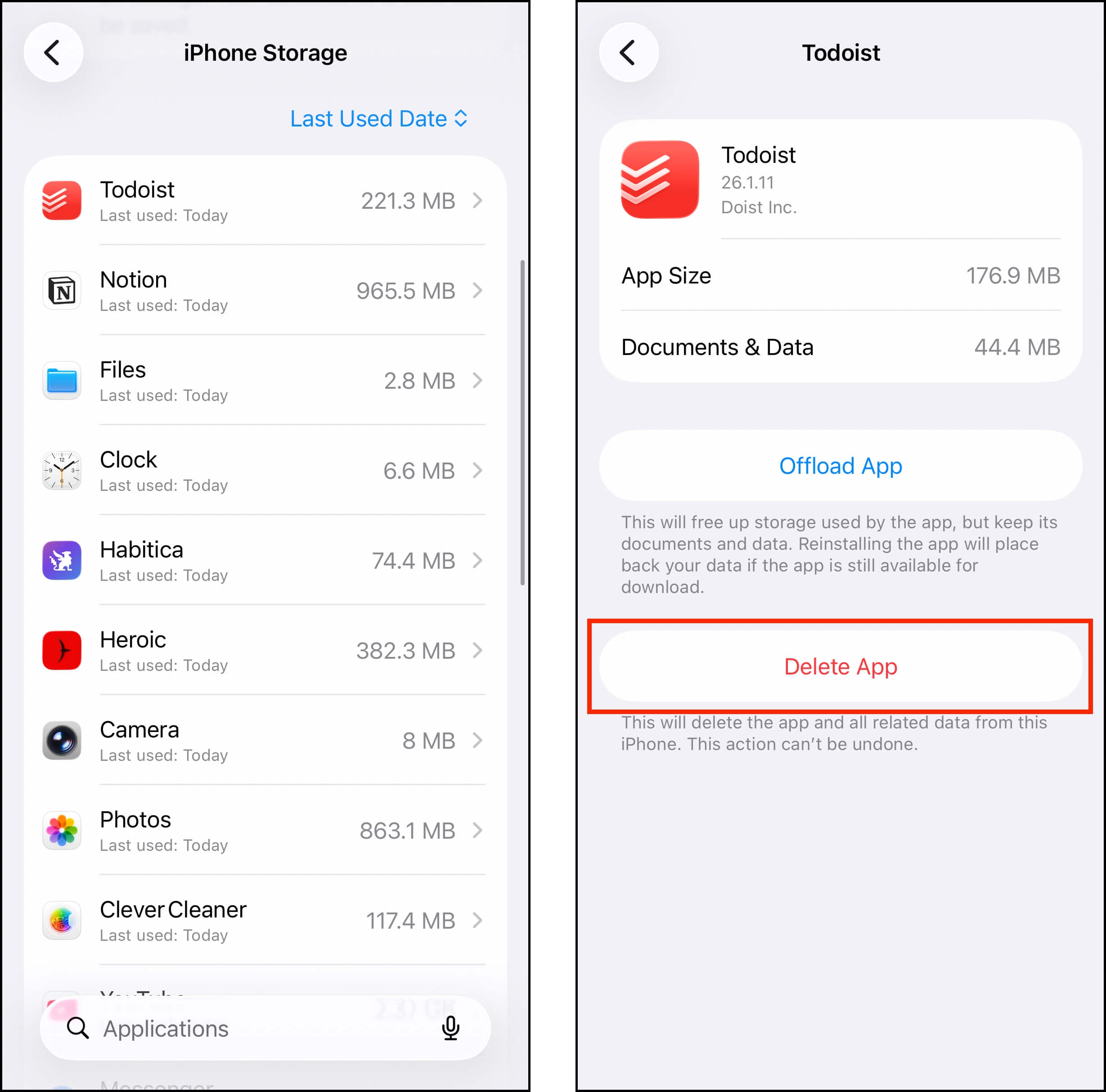
設定アプリ > 一般 > iPhoneストレージからiPhoneストレージメニューに移動します。その後、ファイルサイズ順に整理されたアプリの完全なリストが表示されるまでスクロールします。アプリをタップすると別のメニューが開き、 削除 オプションを見つけることができます。
添付ファイル
添付ファイルには写真、動画、容量の大きいドキュメントファイルが含まれる場合があります。これらは多くの容量を占有するだけでなく、簡単に忘れられてしまいます。幸いなことに、「iPhoneストレージ」メニュー(上記参照)>「メッセージ」>「書類」セクションで、メッセージアプリ内の添付ファイルを簡単に確認および削除できます。
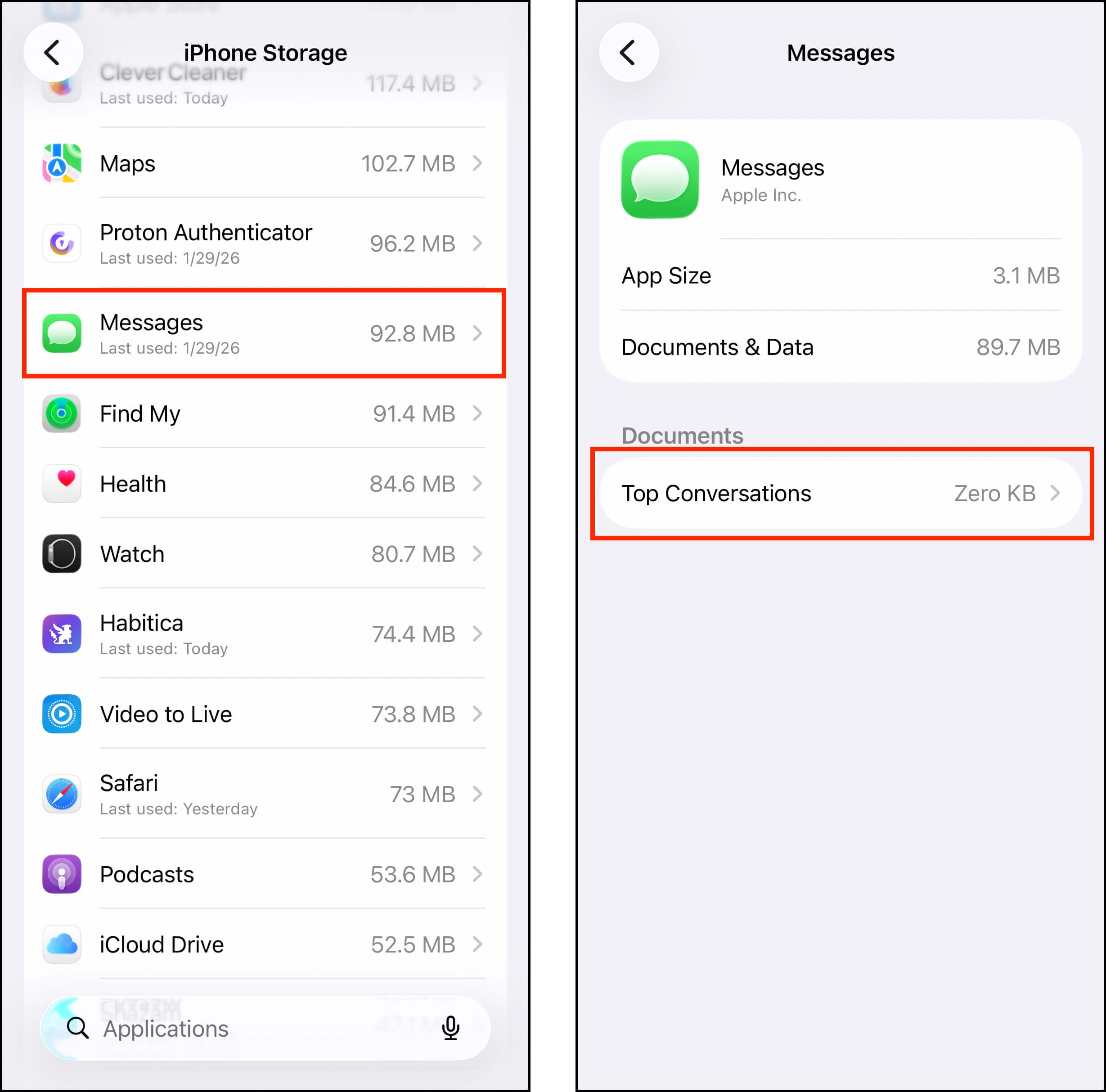
デバイスの内容によっては、トップ会話、写真、動画、GIF、ステッカーなどのカテゴリが表示される場合があります。カテゴリを選択し、右上隅の 編集 をタップするだけです。
ブラウザキャッシュ
iPhoneのブラウザキャッシュは、(各ブラウザごとに)あなたが気付かないうちにギガバイト単位のデータが蓄積されることがあります。これらは、よく訪れるウェブサイトの画像など、大きなアセットファイルを保存して、ページの読み込みを高速化します。iOSや各ブラウザは通常キャッシュデータを自動的に管理しますが、ファイルが長期間残り続け、ストレージスペースの問題となることがあります。SafariはiOSのデフォルトブラウザなので、このセクションではデバイス上でSafariのブラウザキャッシュをクリアする方法を紹介します。
ステップ 1. 設定アプリで、 > の順に進みます。次に、Safariの設定ページを下にスクロールし、[詳細] > [Webサイトデータ] を選択します。
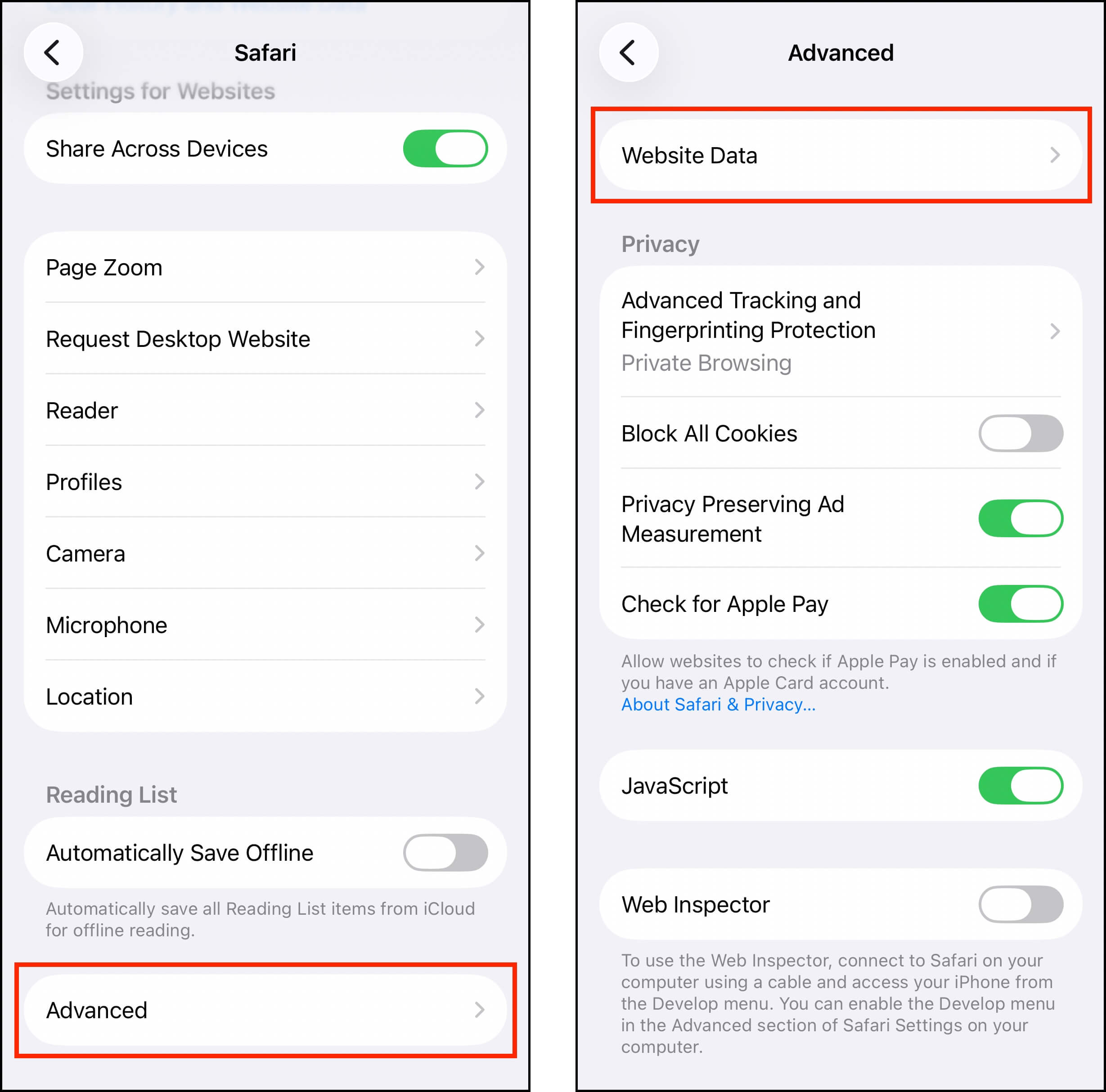
ステップ2. ウェブサイトデータページの右上隅にある「編集」をタップします。次に、削除したいウェブサイトデータの横にある赤いボタンをタップします。あるいは、 すべてのウェブサイトデータを削除 を選択してすべてを削除することもできます。

システムデータまたは「その他」カテゴリ
iOSのバージョンによっては、iPhoneストレージメニューに「システムデータ」または「その他」というカテゴリが表示される場合があります。ブラウザのキャッシュと同様に、システムデータには不要なファイルが大量に溜まり、実際に数十ギガバイトものストレージを占有することがあります。問題は、これらのファイルを直接管理して空き容量を増やすことができない点です。
ただし、これらのデータタイプを間接的にクリーンアップする方法はいくつかあります(ただし、ここに含めるには内容が多すぎます)。iOS 15以降をご利用の場合は、iPhoneのシステムデータをクリーンアップのガイドをご覧ください。iOS 14以前の場合は、c代わりに「その他」のデータをクリーンアップのガイドをお読みください。
オプション2: iCloudストレージを活用する
iCloudはAppleのクラウドストレージサービスです。iPhoneで有効にすると、5GBのオンラインストレージスペースにアクセスできます。しかし、iCloudを有効にする本当の利点は iPhoneストレージを最適化 設定です。
この機能を使用すると、写真やビデオの元の高解像度バージョンをiCloudに保存し、デバイスには低解像度(それでも見た目は素晴らしい)バージョンのみを保持することができます。
ステップ 1. 設定アプリを開き、Apple IDをタップします。
ステップ2. タップ iCloud 。
ステップ3. iCloudに保存したいデータタイプを選択してください。ご利用状況に応じて、 写真 、 ドライブ 、 メッセージ を優先することをおすすめします。
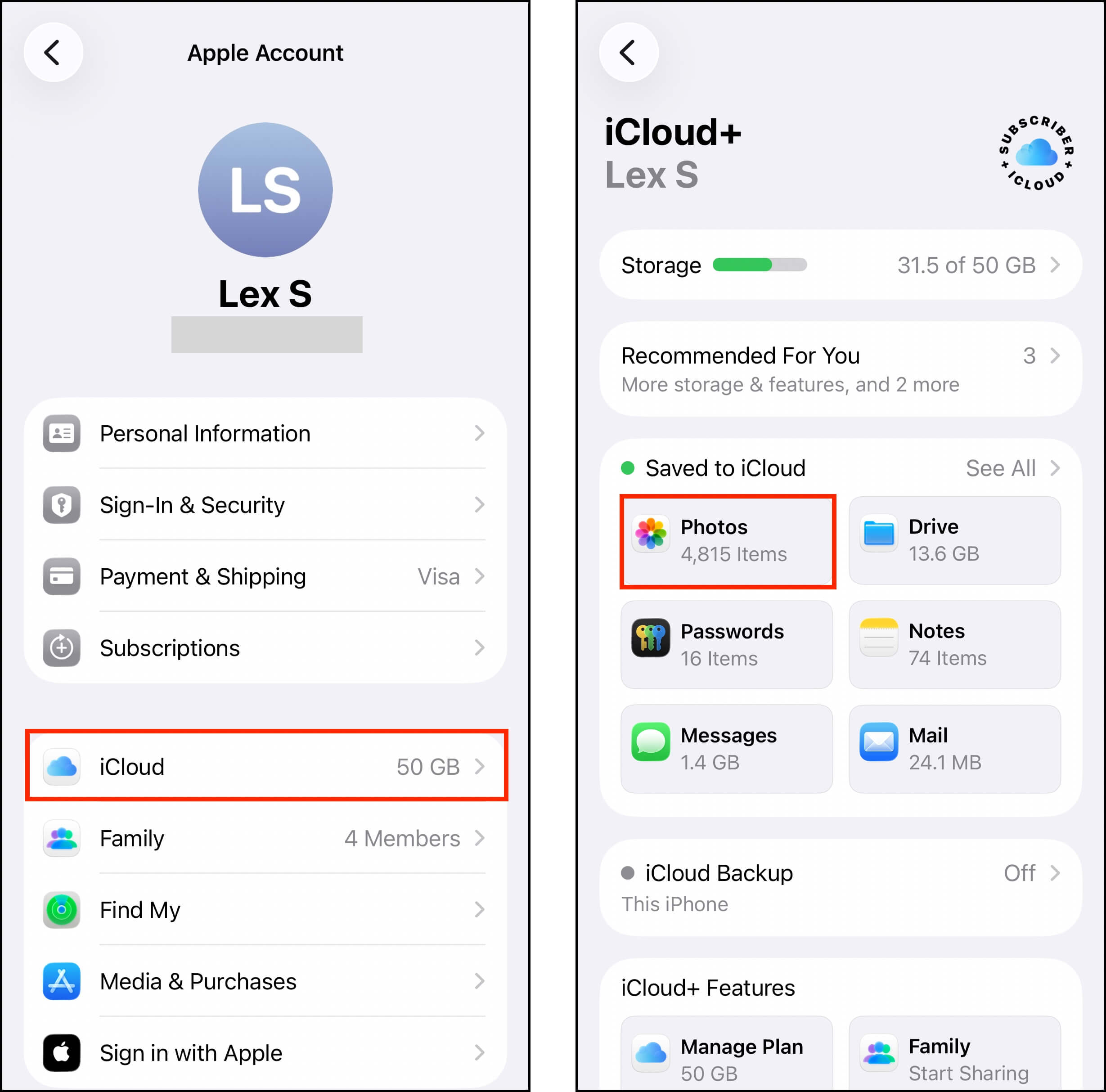
ステップ4. の横のトグルを このiPhoneを同期 が緑の位置になるまでスライドします。その後、 iPhoneストレージを最適化 をタップします。
これらの設定を有効にすると、iOSはファイルをクラウドにアップロードし、お使いのデバイスのローカルストレージを評価するのにしばらく時間がかかります(データ量によっては1時間以上かかる場合があります)。
オプション 3: 他のクラウドストレージサービスを利用する
iCloud以外にも、ファイル用に無料のクラウドスペースが制限付きで利用できる他のクラウドストレージサービスがあります。今回ご紹介する3つのアプリのうち2つには、写真用のストレージ最適化機能もあります。
- Google One Google Photos、Drive、Gmail 用に 15 GB の無料ストレージスペースを提供します。Google Photos(Google One スイートの一部)には最適化機能があり、写真の高解像度コピーをクラウドにオフロードできます。
- Dropbox Google Photos や iCloud と同様に、Dropbox も写真の高解像度コピーをクラウドストレージにアップロードできます。2 GB の無料ストレージスペースを提供します。
- 最適化しない: OneDrive. 残念ながら、最適化機能は OneDrive の iOS バージョンでは利用できません。ただし、ファイルを手動でアップロードし、デバイスから削除することは可能です。
オプション 4: 写真をMacに転送する(iCloudなしのAirdrop)
不要整理する不要なものがなくなり、すべての無料クラウドストレージオプションも使い切ってしまった場合、すぐにストレージスペースを確保する簡単な方法は、写真をMacに転送することです。MacとiPhone間でAirDropを使えば、簡単にこれを行うことができます。
ステップ 1. Macのメニューバーでコントロールセンターアイコンをクリックし、AirDropアイコンをタップします(青色に変わります)。矢印ボタンをクリックして、特定の連絡先に対してまたは全員に対してAirDropを開くかどうかを指定できます。
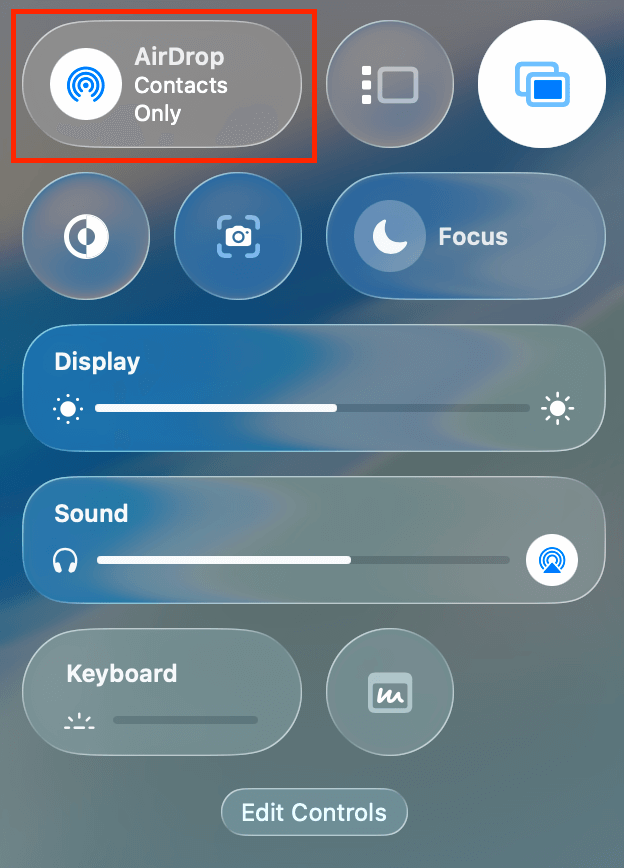
ステップ2. iPhoneでコントロールセンターを開き(下にスワイプするか、背面を2回タップ)、AirDropアイコンをタップしてオンにします(青色に変わるはずです)。
ステップ3. 写真アプリを開き、カメラロールに移動するか、保存したい写真が入っているアルバムを開きます。次に、画面右上の 選択 ボタンをタップします。
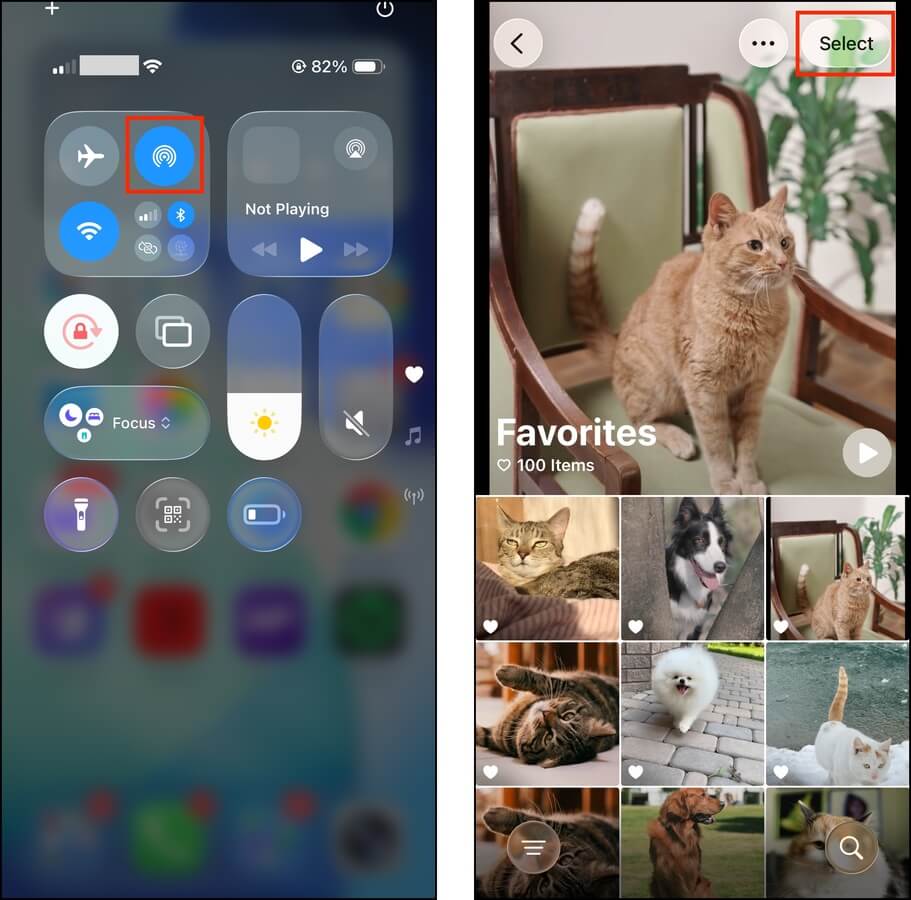
ステップ4. 写真をタップして選択してください。アルバム内にいる場合は、左上隅に表示されているはずの すべて選択 ボタンをタップできます。カメラロールで写真を選択する場合は、各写真をタップするか、スワイプして複数の画像を選択できます。
ステップ5. 次に、 共有ボタン をクリックします。
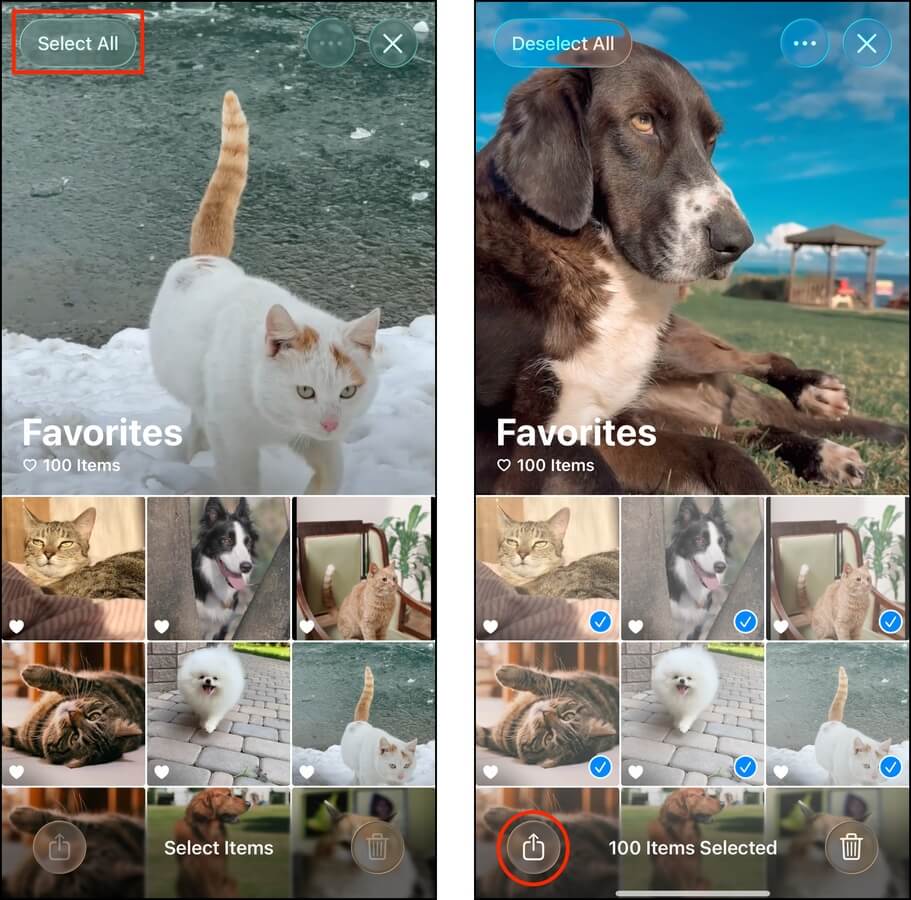
ステップ6。 Macが自動的に表示されない場合は、 AirDrop をタップしてください。
ステップ 7. 最後に、転送を開始するにはMacのアイコンをタップします(Mac側で転送を承認する必要がある場合があるのでご注意ください)。
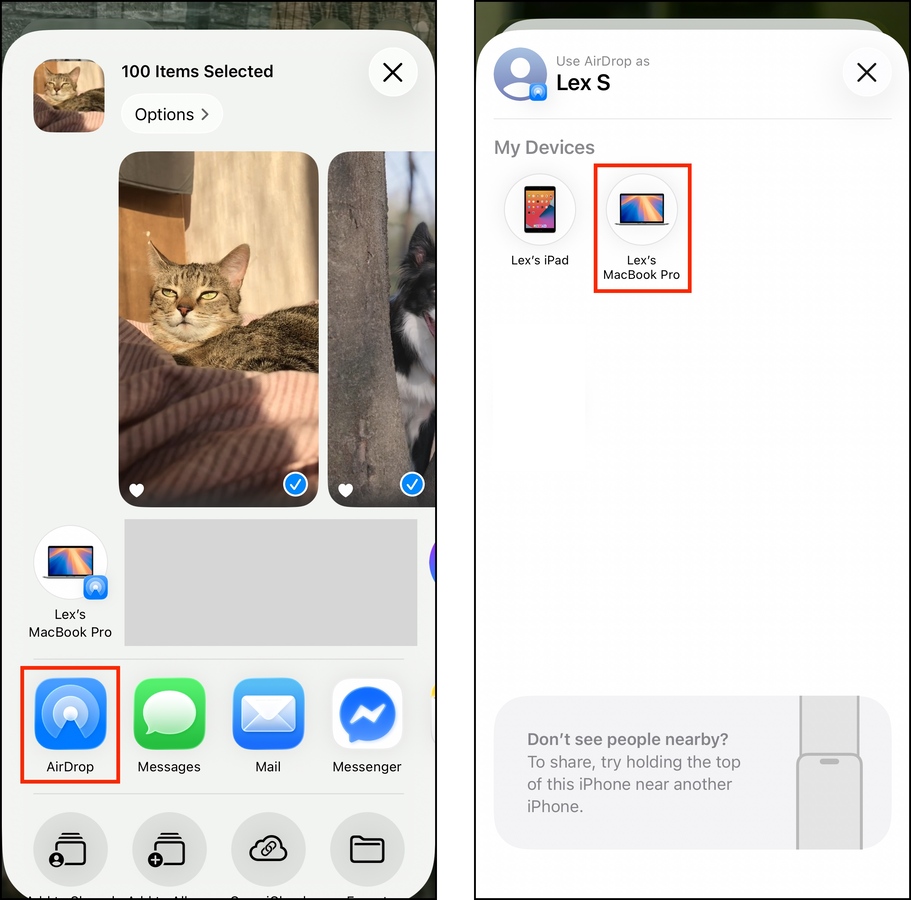
AirDropされた写真は通常、デフォルトでMacのダウンロードフォルダーに保存されます。すべての写真が保存されたことを確認したら、iPhoneからそれらを削除してください。
iPhoneのストレージ容量を追加購入する方法
iOSの無料ストレージ管理ソリューションで十分でない場合、(現在のiPhoneと併用して2台目のデバイスを購入する以外に)料金を支払う意思があれば、さらに2つの選択肢があります。
オプション 1: iCloudストレージを拡張する
すべてのAppleアカウントに付属するiCloudの無料プランでは5GBのストレージ容量が提供されますが、月額サブスクリプションを支払うことで拡張することができます。オプションは50GB、200GB、2TB、6TB、12TBがあり、容量が大きくなるほど料金も高くなります。この機能は、Appleのエコシステム内で複数のデバイスを所有しているユーザーにとって特に便利です。
ステップ 1. 設定アプリを開きます。
ステップ2. メニューの一番上にあるあなたの名前をタップします。
ステップ3. Appleアカウントページで、 iCloud をタップします。
ステップ4. ページを下にスクロールし、 iCloud+ にアップグレード をタップします。
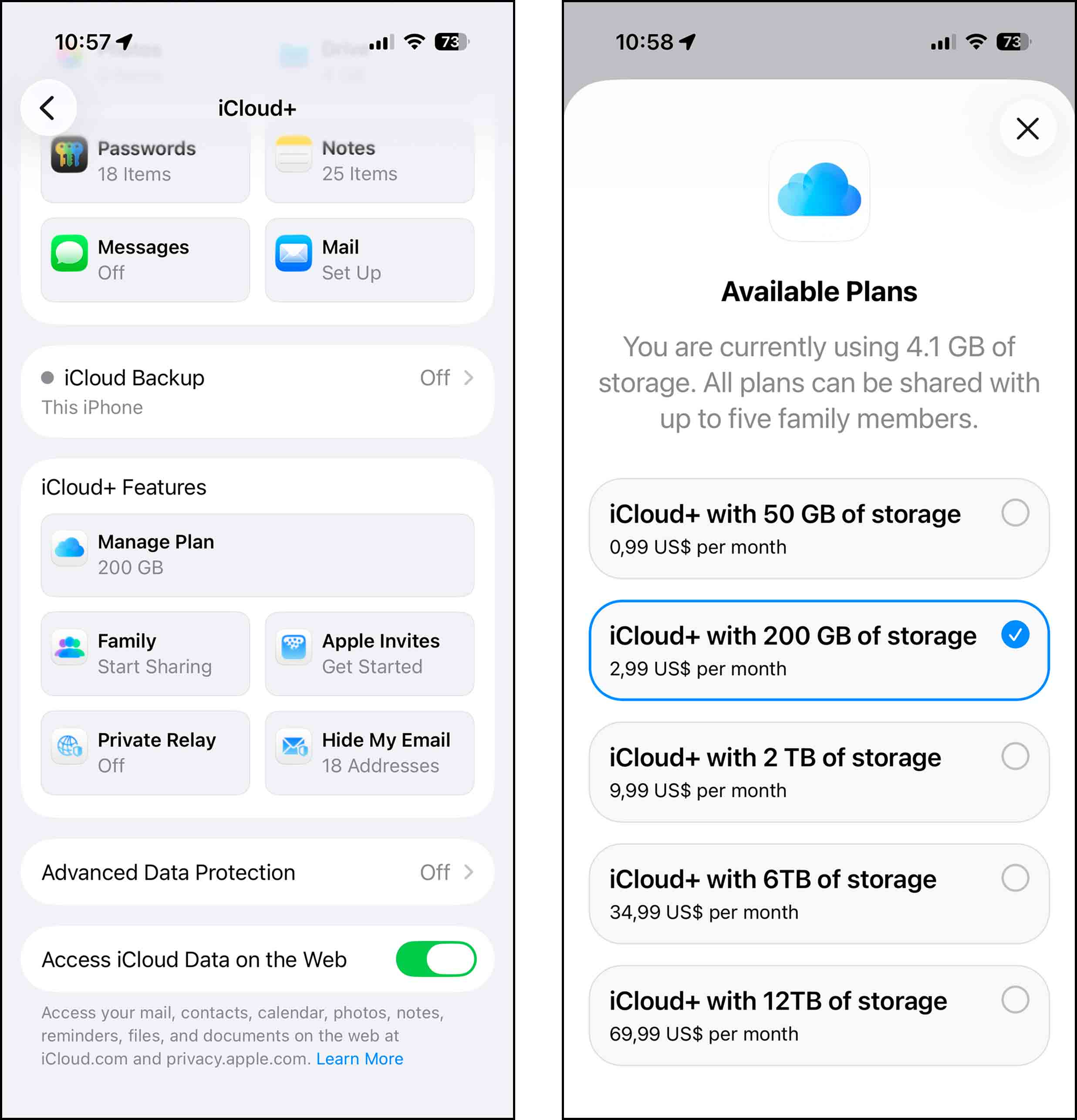
ステップ5. iCloud+のいくつかのオプションが現地通貨で表示されます。いずれかをタップすると、すぐに購入ウィザードが開き、アップグレードを進めることができます。
以前にiCloud+にアップグレードしていても、まだ十分なストレージ容量がない場合は、より高いプランへのサブスクリプションオプションを選択する必要があるかもしれません。その場合は、手順1~3に従い、iCloud+機能セクションの プランを管理 をタップしてください。
オプション2: アップグレードされたデバイスまたはストレージアクセサリーを購入する
iCloud+の最上位プランであっても、一部のユーザーには適していない可能性があります。特に、iPhoneにファイルよりも多くのアプリを保存しているユーザーの場合です。*ローカル*ストレージを拡張したい場合は、ハードウェアを購入する必要があります。
実際のところ、これに取り組む方法は2つしかありません。
- アップグレードされたiPhone。 より多くのローカルストレージ容量を持つ新しいiPhoneを購入する。iPhone 14 ProおよびPro Max以降のモデルでは1TBのオプションがあり、iPhone 17 Pro Maxでは2TBにまで対応しています。
- 外付けUSBドライブ iPhoneのThunderboltポートに合うように設計されたフラッシュドライブがあり、中にはiOSに対応した機能を備えているものもあります。例えば、SanDiskのiXpand MiniフラッシュドライブはiPhoneと他のデバイス間でファイルを素早く移動したり、写真や動画を自動でバックアップしたり、さらには直接ドライブに映像を撮影したりすることができます。
ヒント:次回からは最初からファイルを最適化しましょう
通常、iPhoneにどの種類のデータがたまりやすいかによって、 より長い間、より多くのストレージスペースを空けておく ために蓄積を防ぐ方法があります。例えば、メッセージの添付ファイルが大量に届き、いつも削除するのを忘れてしまう場合は、メッセージ履歴を30日に制限することができます。写真をたくさん撮る場合は、本当に必要な場合以外は高解像度設定の使用を控えましょう。これは特に、Live Photosやバーストモードなど、デバイスの多くの高機能カメラ機能にも当てはまります。これらを注意せずに使い続けると、ギガバイト単位のストレージスペースを占有してしまう可能性があります。
しかし、定期的にiPhoneを掃除するのが難しい場合や、単に容量を節約するためにデバイスを設定していない場合でも、必要なときにライブラリを効率的に整理するためのガイドをいくつか用意しています。メディアファイルをカテゴリごとに見直し、一度に1つのカテゴリに集中することをおすすめしますので、iPhoneの写真を整理、大きな動画を削除しています、アプリデータの消去のガイドをご覧ください。私たちの方法は、ライブラリを整理するだけでなく、添付ファイル、アプリ、キャッシュなどから不要なメディアファイルも削除します。
よくある質問:
- 設定 > 一般 > iPhoneストレージ にアクセスして、各アプリが占めている容量を確認します。その後、もう使っていないアプリを削除してください。また、このページではiOSが「おすすめ」を表示し、大きな容量を占めているデータについて提案してくれる場合があります。これらを活用すれば、データを手動で探して削除することなくストレージを確保できます。
- iPhone用の外部ストレージデバイス(iPhone用USBフラッシュドライブやSDカードなど)を購入します。
- ネットワーク接続を確認する
- iCloudアカウントから一度サインアウトし、再度サインインする
- iPhoneを最新のiOSバージョンにアップグレードする
- iPhoneを再起動する







