

L’espace de stockage sur un iPhone peut se remplir très rapidement. Les photos, vidéos, applications et documents peuvent commencer à s’accumuler, et il peut alors arriver un moment où vous vous rendez compte qu’il ne reste presque plus d’espace sur votre téléphone. Heureusement, il existe des moyens d’ajouter du stockage à un iPhone (même sans payer).
Dans cet article, nous verrons comment vérifier la capacité de stockage sur votre iPhone et nous décrirons les meilleures façons de l’augmenter.
Table des Matières
Comment vérifier la capacité de stockage et l’espace libre de l’iPhone
Alors que le À propos du menu dans l’application Paramètres peut vous indiquer combien de gigaoctets d’espace de stockage il vous reste, iOS offre en réalité une vue beaucoup plus complète de la façon dont votre espace de stockage est réparti. Nous vous recommandons de suivre ce court guide pour une approche plus efficace de la surveillance du stockage :
Étape 1. Ouvrez l’application Paramètres.
Étape 2. Appuyez sur Général .
Étape 3. Touchez Stockage de l’iPhone .
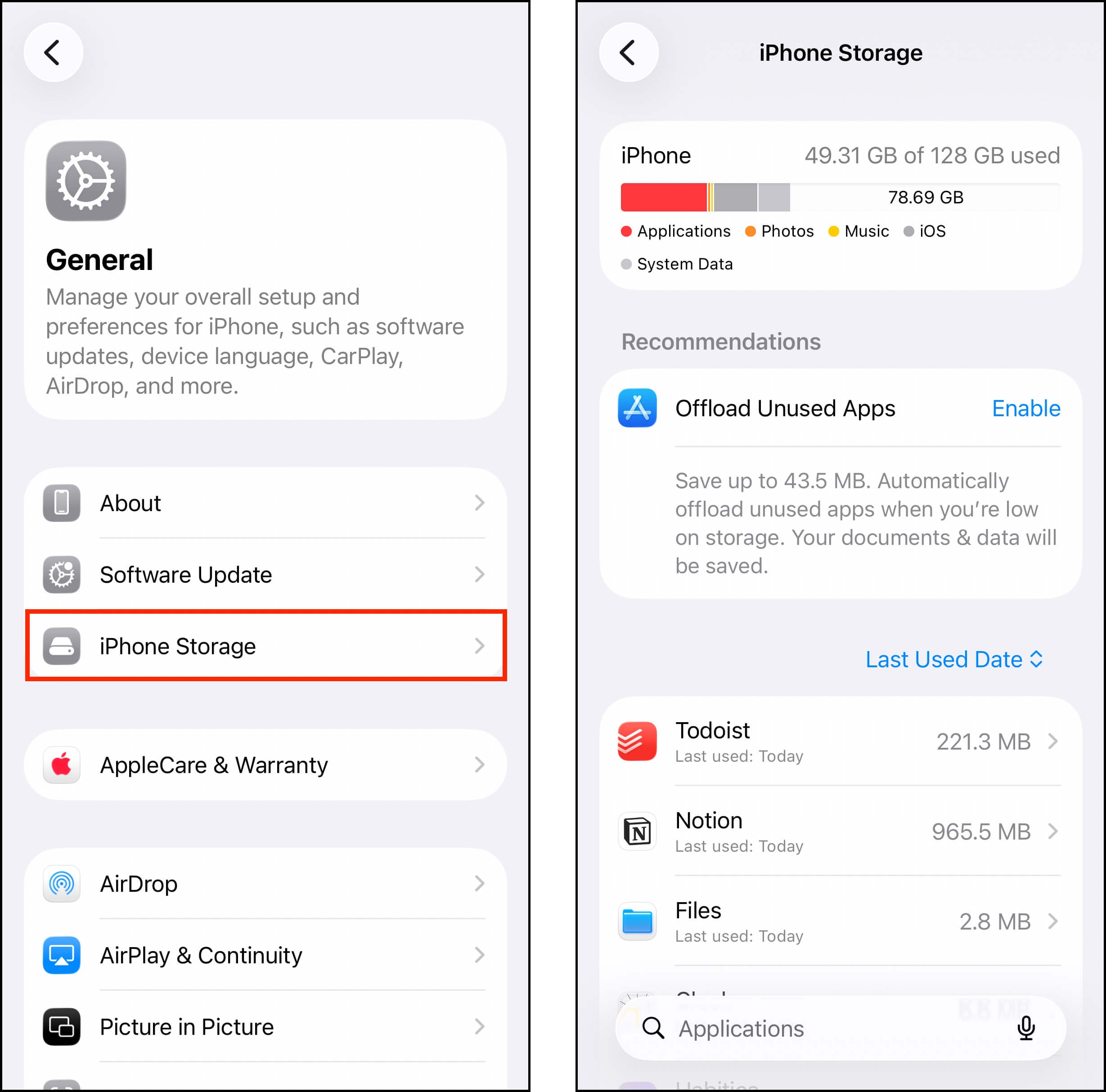
Vous devriez voir cette barre, qui fournit une répartition de l’utilisation de l’espace de stockage local de votre appareil. Cela peut vous aider à déterminer rapidement quels types de données occupent le plus d’espace.
Voici ce que vous devez en faire :
- Identifier quoi supprimer ⬇️ Identifiez quels fichiers ou applications occupent le plus d’espace tout en apportant le moins de valeur. Cela vous aide à déterminer de manière systématique « où vous devez nettoyer ». iOS essaie en fait d’aider à ce sujet – sous le graphique coloré du stockage, vous pouvez voir des « Recommandations » pour le nettoyage (par exemple, supprimer les applications inutilisées, examiner les pièces jointes volumineuses, etc.). Cela devrait vous aider à savoir par où commencer.
- Valider le besoin d’extension de stockage ⬇️ Si vous déterminez que tout ce qui se trouve sur votre appareil est réellement précieux, vous devrez alors augmenter votre espace de stockage pour accueillir vos fichiers.
Vous pouvez également faire les deux ! Maintenir une quantité saine d’espace de stockage libre est non seulement bénéfique pour les données, mais cela aide aussi à préserver les performances de votre appareil. Dans ce guide, nous aborderons les deux approches de gestion du stockage.
Peut-on ajouter plus de Go à un iPhone ?
Clarifions la langue. Vous ne pouvez pas ajouter de manière permanente de l’espace de stockage « local » sur un iPhone comme vous pouvez installer une carte microSD de 32 Go sur un appareil Android. Mais vous le pouvez absolument augmentez la capacité de stockage de votre iPhone en utilisant d’autres méthodes.
Il existe deux stratégies pour augmenter la capacité de stockage d’un iPhone : (1) obtenir plus d’espace libre et (2) récupérer l’espace de stockage gaspillé. Étant donné la taille importante des fichiers photos, vidéos, applications, etc., vous pourriez être surpris par la quantité d’espace de stockage que vous pouvez libérer.
Dans les guides ci-dessous, nous allons démontrer différentes méthodes pour accomplir les deux. Nous avons également veillé à inclure des méthodes gratuites et payantes.
Comment ajouter plus d’espace de stockage à votre iPhone gratuitement
iOS offre de nombreuses façons intuitives de gérer vos données et votre espace de stockage. Voici les 4 méthodes les plus efficaces pour nettoyer votre iPhone en utilisant des outils déjà intégrés à votre appareil ou disponibles gratuitement au téléchargement et à l’utilisation :
Option 1 : Débarrassez-vous de tout le désordre
La première façon de libérer de l’espace de stockage sur votre appareil est de supprimer vos données inutiles. Cela semble évident, mais votre appareil peut en réalité générer des gigaoctets de données inutiles dans les applications, les photos, les vidéos, les pièces jointes et même les caches du navigateur. Heureusement, iOS peut vous aider à les nettoyer efficacement si vous savez où chercher les bonnes fonctionnalités.
Photos et vidéos
À part les Données système et iOS, les photos et vidéos occupent généralement le plus d’espace de stockage (en dehors des applications), surtout si vous utilisez les réglages de capture les plus élevés disponibles sur votre appareil. Votre bibliothèque multimédia est également sujette à l’encombrement en raison de doublons, de photos similaires (dus à des erreurs humaines, des bugs, des applications tierces, etc.), de grandes vidéos, de captures d’écran obsolètes, et plus encore.
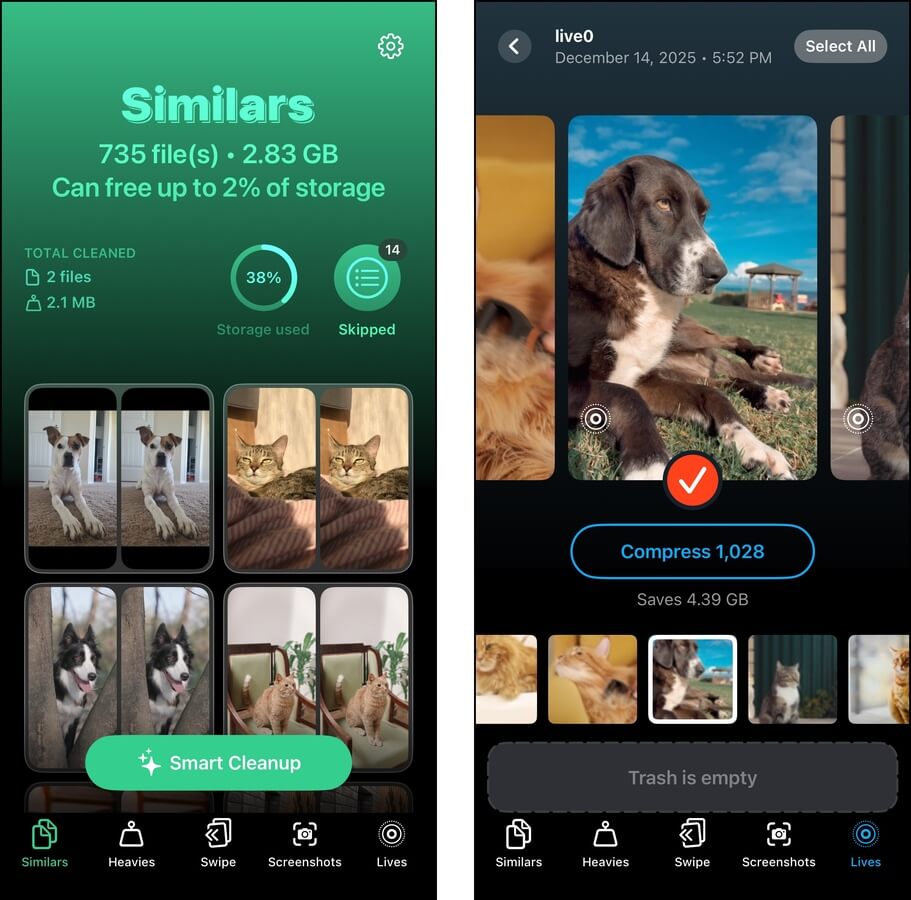
Vous pouvez les supprimer manuellement avec l’application Photos, mais utiliser une application tierce peut nettoyer votre bibliothèque plus rapidement. Il existe plusieurs excellents logiciels parmi lesquels choisir, mais si vous souhaitez essayer d’abord une solution gratuite, nous vous recommandons une application appelée Clever Cleaner : Application de nettoyage par IA. L’application n’a actuellement aucun abonnement et aucune publicité, et elle restera gratuite (sans limitations) pour les utilisateurs qui la téléchargent tôt.
Il peut vous aider à nettoyer les photos en double et similaires, à convertir toutes vos Live Photos en images fixes, à compresser les vidéos avec une perte de qualité minimale, et plus encore.
Applications
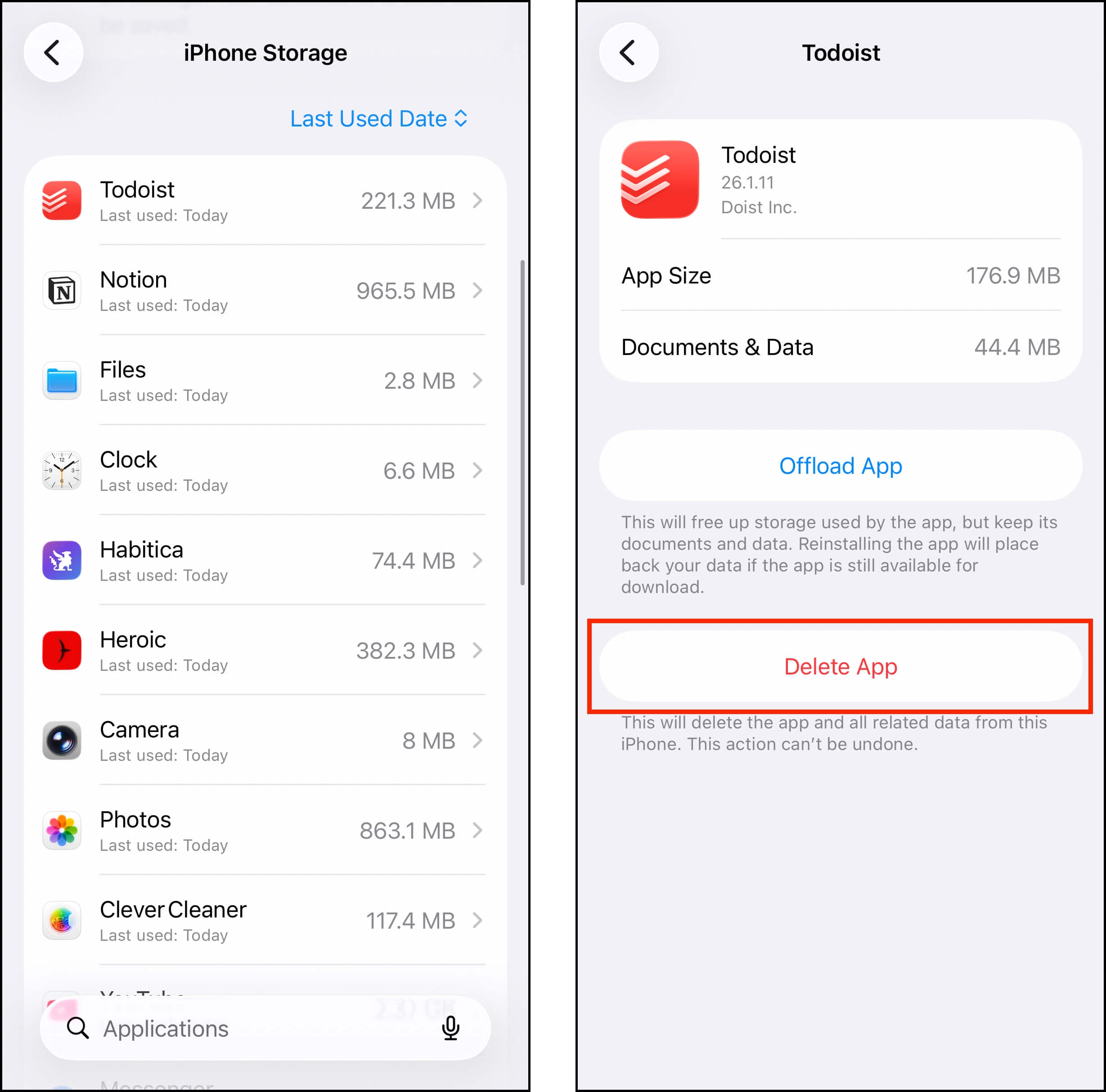
Accédez au menu Stockage iPhone via l’application Réglages > Général > Stockage iPhone. Ensuite, faites défiler vers le bas pour trouver une liste complète de vos applications, classées par taille de fichier. En appuyant sur une application, un autre menu s’ouvrira, où vous pourrez trouver l’option Supprimer .
Pièces jointes
Les pièces jointes peuvent être constituées de photos, de vidéos et de fichiers de documents volumineux. Non seulement elles peuvent occuper beaucoup d’espace, mais elles sont aussi facilement oubliées. Heureusement, vous pouvez facilement consulter et supprimer vos pièces jointes dans l’application Messages en accédant au menu Stockage de l’iPhone (illustré ci-dessus) > Messages > section Documents.
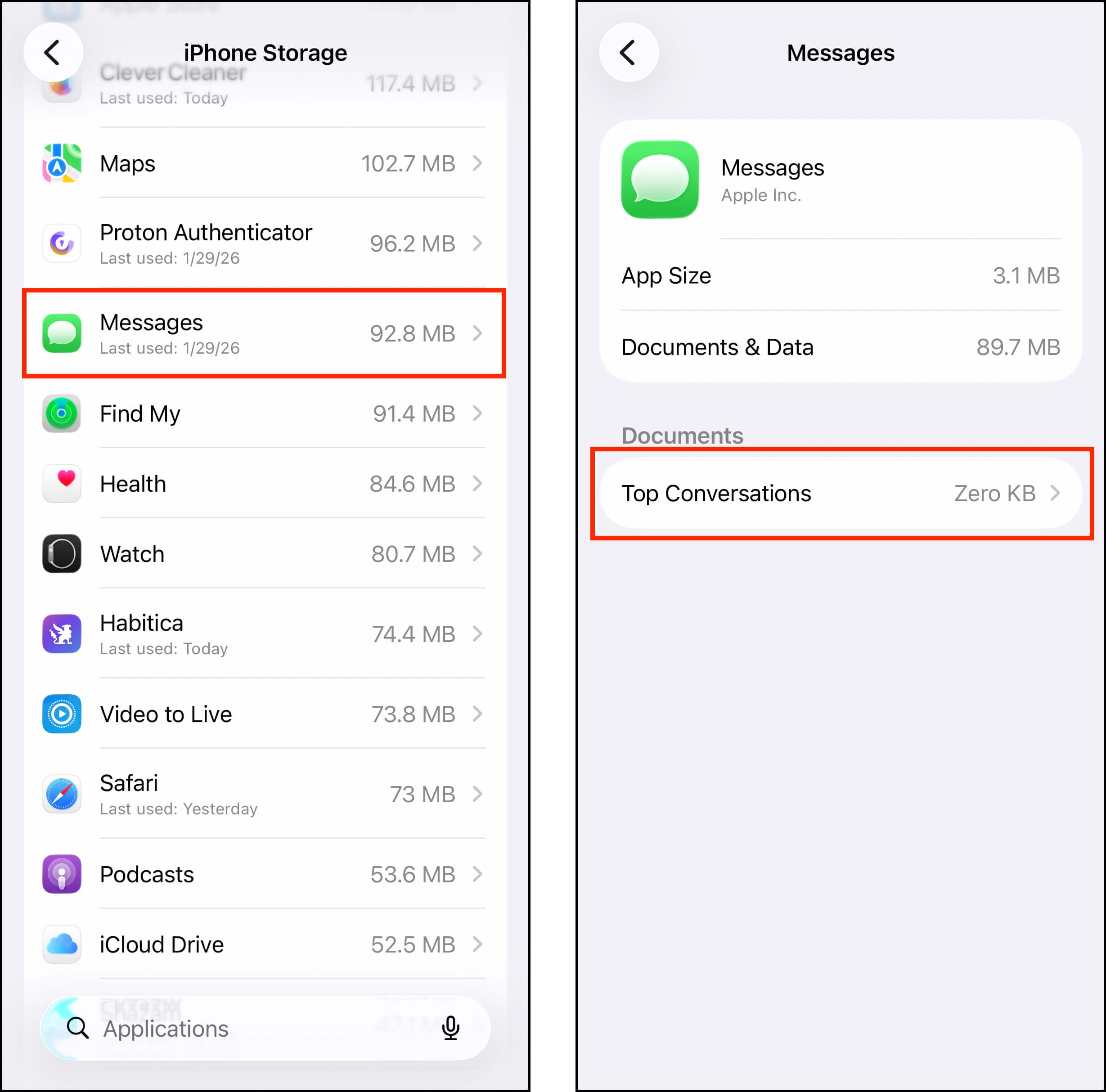
Selon le contenu de votre appareil, vous pouvez trouver des catégories comme Principales conversations, Photos, Vidéos, GIFs et Stickers. Il vous suffit de choisir une catégorie, puis d’appuyer sur Éditer dans le coin supérieur droit.
Caches du navigateur
Les caches des navigateurs iPhone peuvent accumuler plusieurs gigaoctets de données (par navigateur) sans même que vous ne vous en rendiez compte. Ils stockent souvent de grands fichiers d’éléments, comme des images provenant d’un site web que vous visitez régulièrement, afin de charger les pages plus rapidement. iOS et les navigateurs eux-mêmes gèrent généralement les données du cache automatiquement, mais les fichiers peuvent parfois rester suffisamment longtemps pour poser problème à votre espace de stockage. Safari est le navigateur par défaut d’iOS, cette section va donc vous montrer comment vider le cache du navigateur Safari sur votre appareil.
Étape 1. Dans l’application Réglages, allez dans Apps > Safari. Ensuite, faites défiler vers le bas jusqu’à la page des réglages de Safari et sélectionnez Avancé > Données de site Web.
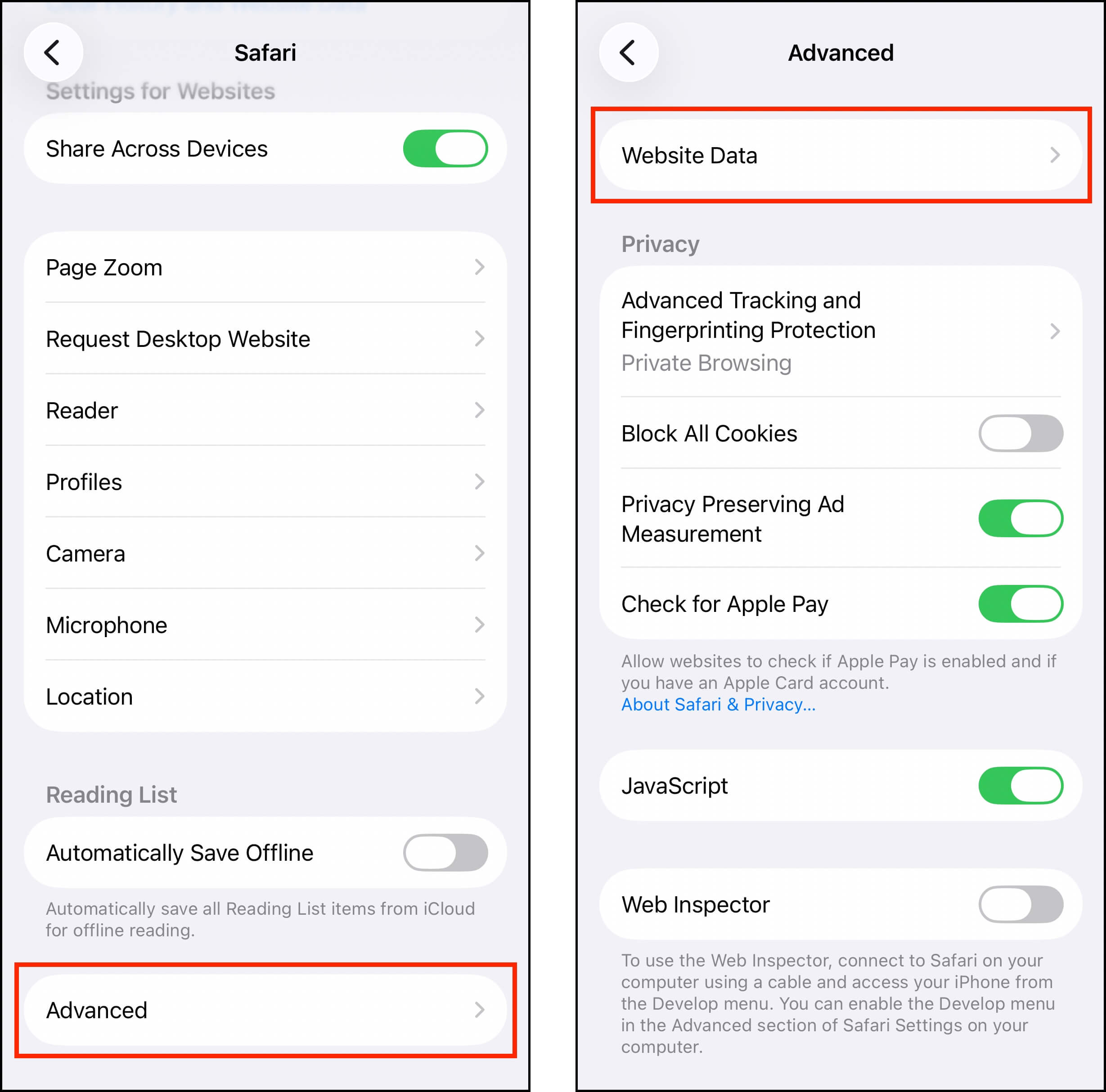
Étape 2. Dans le coin supérieur droit de la page Données de site Web, appuyez sur Modifier. Ensuite, appuyez sur le bouton rouge à côté des données de site Web que vous souhaitez supprimer. Sinon, vous pouvez choisir Supprimer toutes les données du site web pour tout effacer.

Données système ou catégorie “Autre”
Selon votre version d’iOS, vous pouvez voir « Données système » ou « Autre » comme catégorie dans le menu Stockage de l’iPhone. Comme les caches du navigateur, les données système peuvent accumuler de nombreux fichiers redondants qui peuvent occuper littéralement des dizaines de gigaoctets de stockage. Le problème est que vous ne pouvez pas gérer directement ces fichiers pour libérer de l’espace.
Cependant, il existe plusieurs méthodes pour nettoyer indirectement ces types de données (mais elles sont trop longues pour être incluses ici). Si vous utilisez iOS 15 ou une version ultérieure, consultez notre guide sur nettoyer les données système sur votre iPhone. Pour iOS 14 et les versions antérieures, lisez notre guide sur cnettoyer les données « Autres » à la place.
Option 2 : Utiliser le stockage iCloud
iCloud est le service de stockage en ligne d’Apple. Vous pouvez l’activer sur votre iPhone pour accéder à 5 Go d’espace de stockage en ligne. Mais le véritable avantage d’activer iCloud est le paramètre Optimiser le stockage de l’iPhone .
Cette fonctionnalité vous permet de stocker les versions originales en haute résolution de vos photos et vidéos dans iCloud tout en ne conservant sur votre appareil que des versions en résolution inférieure (mais qui restent superbes).
Étape 1. Ouvrez l’application Réglages et touchez votre identifiant Apple.
Étape 2. Appuyez sur iCloud .
Étape 3. Sélectionnez le type de données que vous souhaitez enregistrer sur iCloud. Nous vous recommandons de prioriser Photos , Lecteur et Messages , en fonction de votre utilisation.
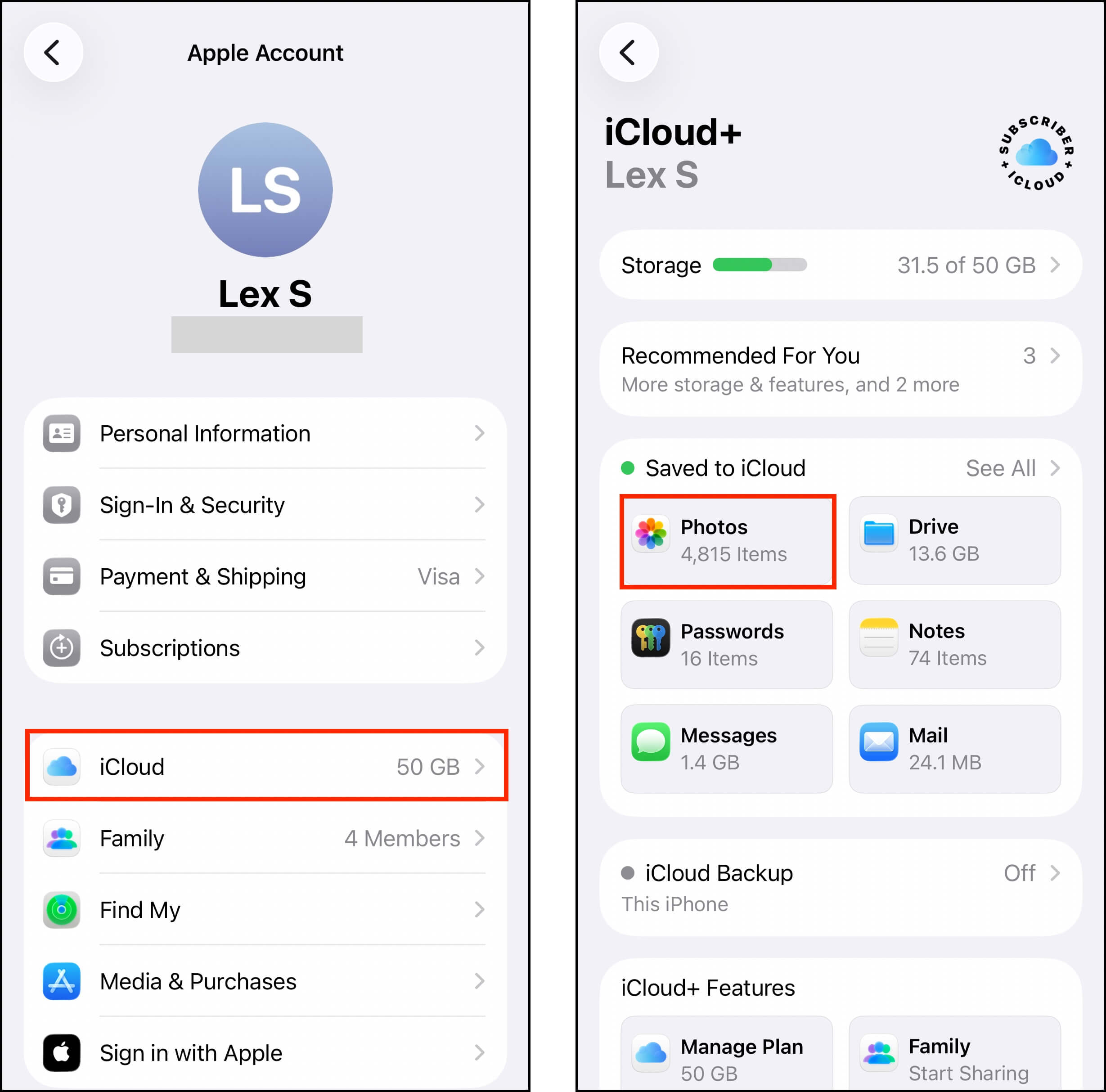
Étape 4. Appuyez sur le bouton à côté de Synchroniser cet iPhone jusqu’à ce qu’il glisse en position verte. Ensuite, appuyez sur Optimiser le stockage de l’iPhone .
Une fois que vous avez activé ces paramètres, iOS prendra un certain temps pour télécharger vos fichiers sur le cloud et évaluer le stockage local de votre appareil (jusqu’à une heure ou plus selon la quantité de données que vous avez).
Option 3 : Utilisez d’autres services de stockage cloud
En dehors d’iCloud, il existe d’autres services de stockage cloud que vous pouvez utiliser et qui proposent un espace cloud gratuit limité pour vos fichiers. 2 des 3 applications que nous allons recommander disposent également d’une fonction d’optimisation du stockage pour les photos.
- Google One. Offre 15 Go d’espace de stockage gratuit pour Google Photos, Drive et Gmail. Google Photos (faisant partie de la suite Google One) fournit la fonctionnalité d’optimisation, qui vous permet de transférer les copies haute résolution de vos photos vers le cloud.
- Dropbox Comme Google Photos et iCloud, Dropbox peut également télécharger des copies haute résolution de vos photos vers son stockage en cloud. Il offre 2 Go d’espace de stockage gratuit.
- Aucune optimisation : OneDrive. Malheureusement, la fonctionnalité d’optimisation n’est pas disponible pour la version iOS de OneDrive. Cependant, vous pouvez toujours télécharger vos fichiers manuellement et les supprimer de votre appareil.
Option 4 : Transférer des photos vers Mac (Airdrop sans iCloud)
Si vous n’avez plus de fichiers inutiles à supprimer et que vous avez déjà exploité toutes les options de stockage cloud gratuit, un moyen simple et rapide de libérer de l’espace de stockage est de transférer vos photos sur votre Mac. Vous pouvez facilement le faire en utilisant AirDrop entre votre Mac et votre iPhone.
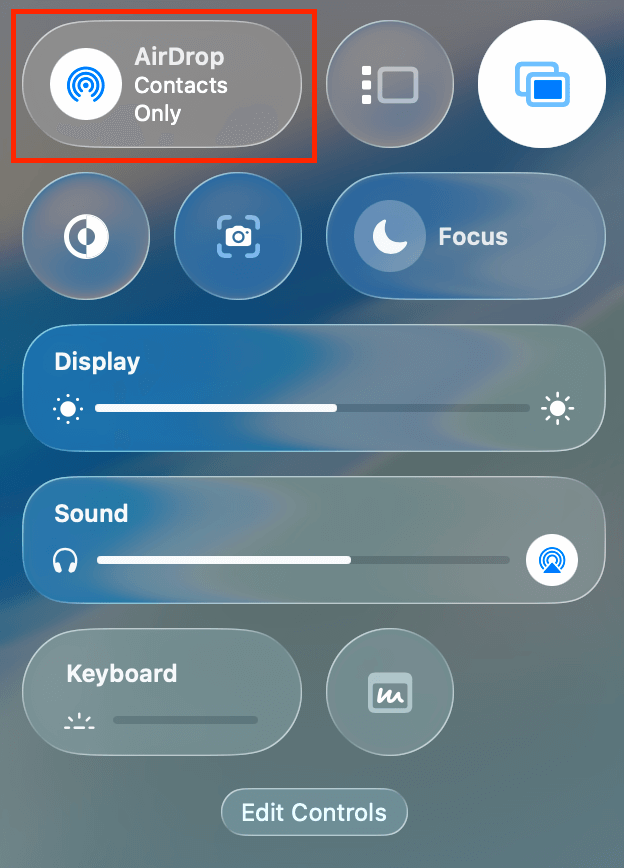
Étape 1. Sur la barre de menu de votre Mac, cliquez sur l’icône du Centre de Contrôle > touchez l’icône AirDrop (elle doit devenir bleue). Vous pouvez préciser si vous souhaitez ouvrir AirDrop pour un contact spécifique ou pour tout le monde en cliquant sur le bouton fléché.
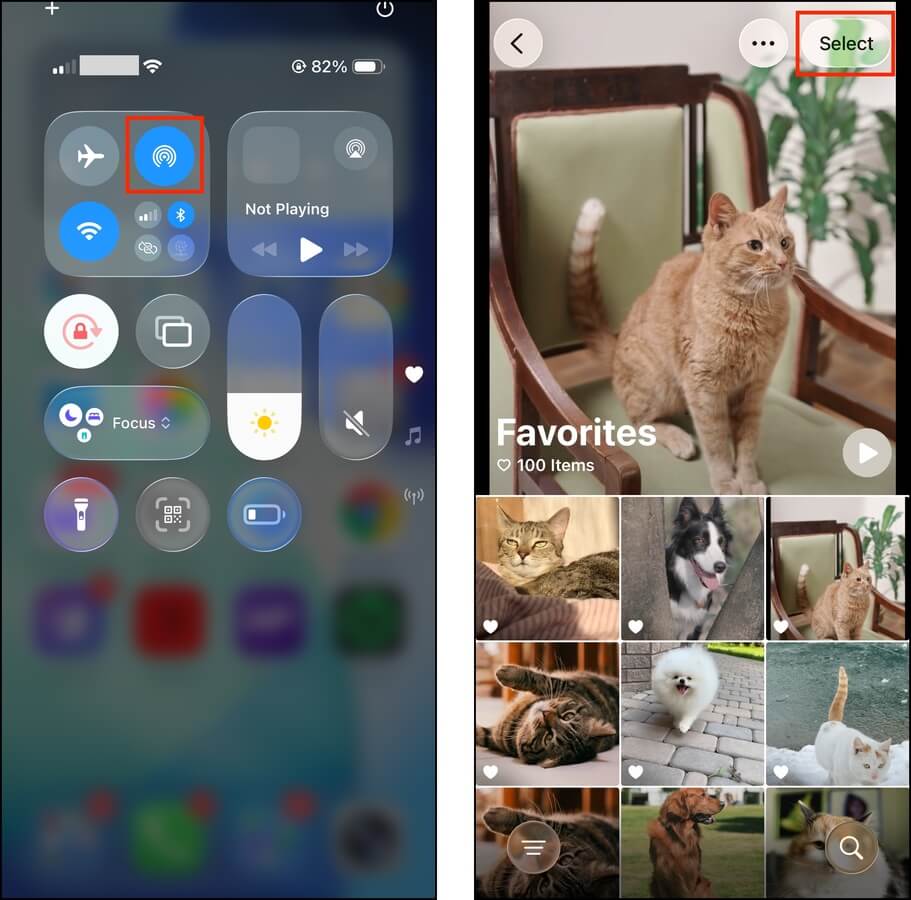
Étape 2. Sur votre iPhone, ouvrez le Centre de Contrôle (faites glisser vers le bas ou touchez deux fois l’arrière) et appuyez sur l’icône AirDrop pour l’activer (elle devrait également devenir bleue).
Étape 3. Ouvrez l’application Photos et accédez à votre pellicule ou ouvrez n’importe quel album contenant les photos que vous souhaitez enregistrer. Ensuite, appuyez sur le bouton Sélectionner situé dans le coin supérieur droit de l’écran.
Étape 4. Touchez les photos pour les sélectionner. Si vous êtes dans un album, vous pouvez toucher le bouton Tout sélectionner qui devrait être apparu dans le coin supérieur gauche. Si vous choisissez des photos dans votre pellicule, vous pouvez toucher chaque photo ou faire glisser votre doigt pour sélectionner plusieurs images.
Étape 5. Ensuite, cliquez sur le bouton de partage .

Étape 6. Si votre Mac n’apparaît pas automatiquement, touchez AirDrop .
Étape 7. Enfin, touchez l’icône de votre Mac pour lancer le transfert (vous devrez peut-être accepter le transfert sur votre Mac, alors faites-y attention).
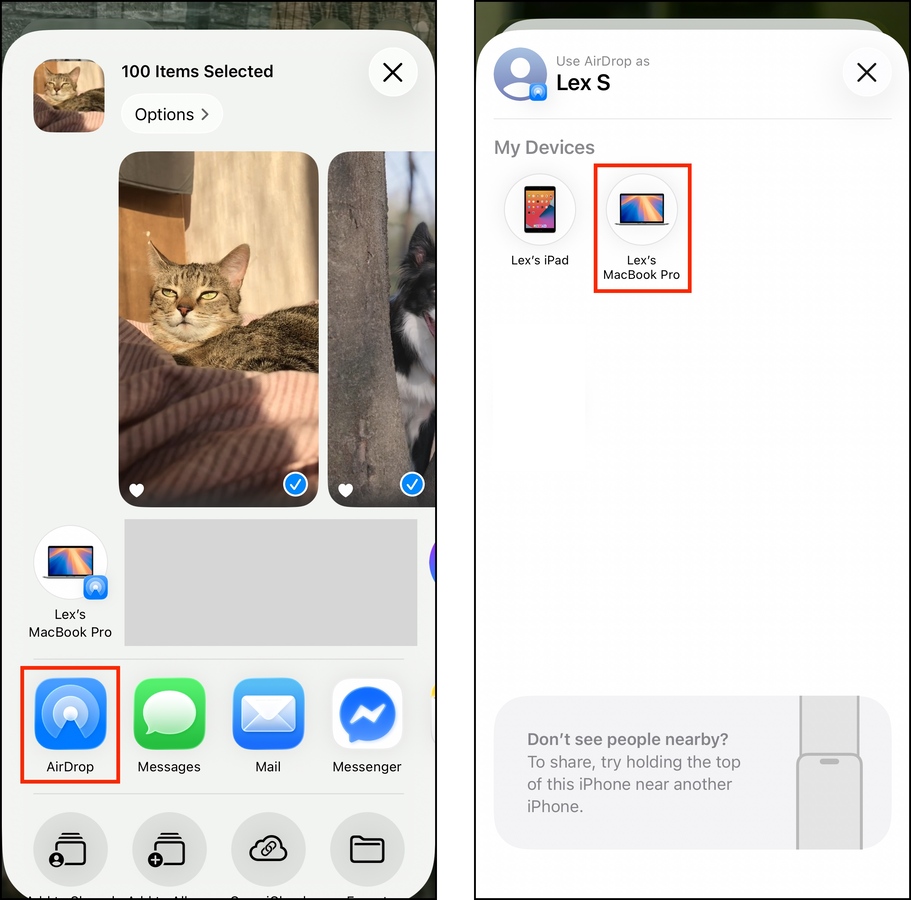
Les photos AirDropped sont généralement enregistrées par défaut dans le dossier Téléchargements de votre Mac. Après avoir vérifié que toutes vos photos ont été sauvegardées, supprimez-les de votre iPhone.
Comment acheter plus d’espace de stockage pour votre iPhone
Si les solutions gratuites de gestion du stockage pour iOS ne suffisent pas à vos besoins, deux autres options s’offrent à vous si vous êtes prêt à payer (en dehors de l’achat d’un second appareil à utiliser avec votre iPhone actuel) :
Option 1 : Augmenter le stockage iCloud
Le plan gratuit d’iCloud inclus avec chaque compte Apple offre 5 Go d’espace de stockage, mais vous pouvez l’augmenter en souscrivant un abonnement mensuel payant. Les options sont de 50 Go, 200 Go, 2 To, 6 To et 12 To – plus vous choisissez une capacité élevée, plus le prix est important. Cette fonctionnalité est particulièrement utile pour les utilisateurs possédant plusieurs appareils dans l’écosystème Apple.
Étape 1. Ouvrez l’application Paramètres.
Étape 2. Touchez votre nom en haut du menu.
Étape 3. Sur la page du compte Apple, appuyez sur iCloud .
Étape 4. Faites défiler la page iCloud vers le bas, puis touchez Passer à iCloud+ .
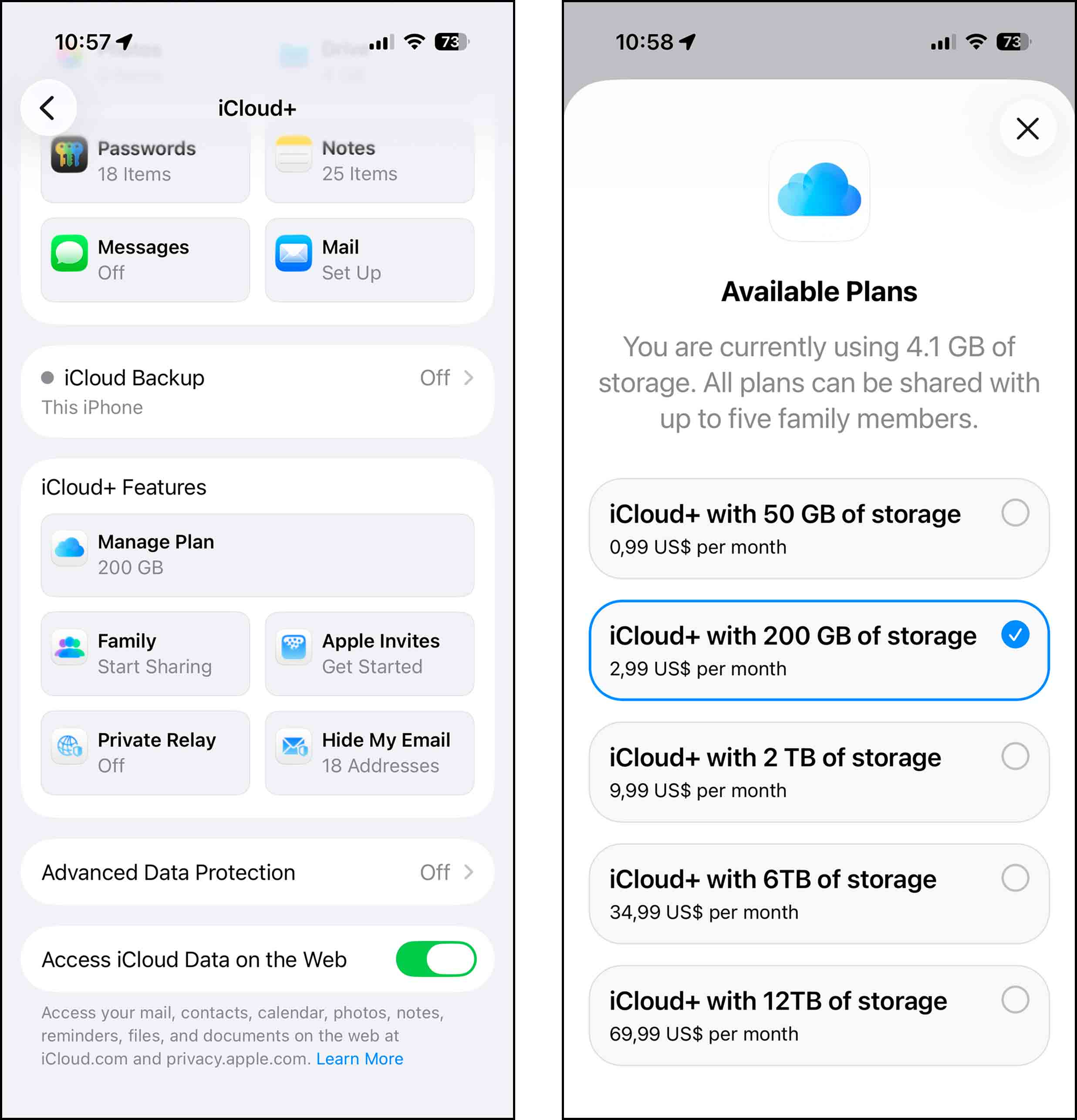
Étape 5. Vous verrez plusieurs options pour iCloud+ dans votre devise locale. En appuyant sur l’une d’elles, vous serez immédiatement dirigé vers un assistant d’achat, vous permettant de poursuivre la mise à niveau
Si vous avez déjà effectué une mise à niveau vers iCloud+ par le passé et que vous n’avez toujours pas assez d’espace de stockage, vous devrez peut-être choisir une option d’abonnement de niveau supérieur. Pour ce faire, suivez les étapes 1 à 3 et touchez Gérer le plan dans la section Fonctionnalités iCloud+.
Option 2 : Achetez un appareil mis à niveau ou des accessoires de stockage
Il est possible que même les forfaits les plus élevés d’iCloud+ ne conviennent pas à certains utilisateurs, en particulier ceux qui stockent plus d’applications que de fichiers sur leur iPhone. Si vous souhaitez augmenter votre stockage *local*, vous devrez acheter du matériel.
Il n’y a vraiment que deux façons de l’aborder :
- iPhone mis à niveau. Achetez un nouvel iPhone avec plus d’espace de stockage local. Les modèles à partir de l’iPhone 14 Pro et Pro Max proposent une option de 1 To, et l’iPhone 17 Pro Max va même jusqu’à 2 To.
- Disque dur USB externe. Il existe des clés USB conçues pour s’adapter aux ports Thunderbolt de l’iPhone et certaines disposent même de fonctionnalités compatibles avec iOS. Par exemple, iXpand Mini Flash Drive de SanDisk permet de déplacer rapidement des fichiers entre votre iPhone et d’autres appareils, de sauvegarder automatiquement des photos et des vidéos, et même d’enregistrer des séquences directement sur la clé.
Astuce : La prochaine fois, optimisez vos fichiers dès le départ
Selon le type de données qui s’accumulent généralement sur votre iPhone, il existe des moyens d’éviter l’encombrement afin que vous conservez plus d’espace de stockage libre plus longtemps . Par exemple, si vous recevez beaucoup de pièces jointes dans vos messages et que vous oubliez toujours de les supprimer, vous pouvez limiter l’historique de vos messages à 30 jours. Si vous prenez beaucoup de photos, limitez l’utilisation des paramètres de haute résolution à moins d’en avoir vraiment besoin. Cela est particulièrement vrai pour de nombreuses fonctionnalités puissantes de l’appareil photo de votre appareil, comme les Live Photos et le mode Rafale, qui peuvent finir par occuper plusieurs gigaoctets d’espace de stockage si vous n’y faites pas attention.
Mais si vous trouvez difficile de nettoyer régulièrement votre iPhone, ou si vous ne configurez pas votre appareil uniquement pour économiser de l’espace, nous avons rédigé plusieurs guides pour vous aider à nettoyer efficacement votre bibliothèque lorsque cela devient nécessaire. Nous vous recommandons de passer en revue vos fichiers multimédias par catégorie et de vous concentrer sur une catégorie à la fois, alors consultez notre guide sur nettoyer les photos iPhone, suppression de grandes vidéos, et suppression des données de l’application. Nos méthodes permettent non seulement de ranger votre bibliothèque, mais aussi d’éliminer les fichiers multimédias indésirables provenant des pièces jointes, des applications, des caches et plus encore.
FAQ :
- Allez dans Paramètres > À propos > Stockage iPhone pour voir combien d’espace chaque application occupe. Supprimez ensuite simplement les applications que vous n’utilisez plus. iOS peut également fournir des “recommandations” sur cette page concernant les données qui occupent beaucoup d’espace ; utilisez-les pour libérer de l’espace de stockage sans avoir à chercher et supprimer ces données manuellement.
- Achetez un dispositif de stockage externe pour votre iPhone (tel qu’une clé USB iPhone ou une carte SD).
- Vérifiez votre connexion réseau
- Déconnectez-vous puis reconnectez-vous à votre compte iCloud
- Mettez à jour votre iPhone vers la dernière version d’iOS
- Redémarrez votre iPhone







