
Raderade du av misstag en viktig mapp? Den goda nyheten är att återställa mappar är väldigt likt att återställa filer; det finns redan flera kända, pålitliga lösningar. Processen kräver bara rätt verktyg (och kunskap om dessa verktyg) för att maximera din återställningsframgång—särskilt om din mapp innehåller många filer.
Så vi skapade den här guiden för att ge dig allt du behöver för att återställa din mapp, samtidigt som alla dess filer förblir intakta, med hjälp av inbyggda och tredjepartsverktyg på din Mac.
Innehållsförteckning
Läs detta INNAN du återställer din mapp
MacOS har en specifik mappstruktur för alla sina kataloger. Syftet är att hålla filer organiserade, men det säkerställer också att systemrelaterade mappar enkelt kan skyddas från obehörig åtkomst. Här är en enkel översikt:
| Mapp | Beskrivning |
| 💻 Program | Som namnet på den här mappen antyder, är det här du hittar alla appar som är installerade på din Mac. Det är inte möjligt att bara ta bort mappen Program, så det är osannolikt att du någonsin skulle behöva återställa den. Men om du behöver göra det rekommenderar vi att du återställer din Mac från en Time Machine-säkerhetskopia. |
| 📚 Bibliotek | Här lagrar macOS och appar sina data, inställningar, cachefiler och annan viktig information. Även om du inte kan ta bort hela biblioteksmappen kan du ta bort mapparna inuti, vilket kan göra att appar slutar fungera korrekt. För att återställa en borttagen Bibliotek-mapp på Mac, starta i återställningsläge och återställ från Time Machine. |
| ⚙️ System | Som vanlig användare kan du inte ändra innehållet i System-mappen, där operativsystemet sparar olika filer som krävs för att det ska fungera. Om något skulle hända med mappen behöver du troligen installera om macOS och återställa dina data från en säkerhetskopia. |
| 👤 Användare | Detta är mappen där alla dina dokument, filmer, musik, bilder och andra personliga data finns. Inte oväntat är mappen Användare den mest ofta återställda raderade mappen på Mac. Förutom säkerhetskopior kan data från mappen Användare också återställas med program för dataåterställning. |
Hur man återställer raderade mappar på Mac
I det här avsnittet visar vi dig 4 olika sätt att återställa borttagna mappar på din Mac. Den metod som passar bäst för dina personliga behov beror på flera faktorer. Se nedan vilket scenario som gäller för dig:
- Metod 1 eller Metod 2: När du tar bort en mapp utan att ta bort den igen från papperskorgen (eller tömmer papperskorgen).
- Metod 3: När du tar bort en mapp, den finns inte i papperskorgen och du har ingen säkerhetskopia.
- Metod 4: När du tar bort en mapp, den finns inte i papperskorgen och du har en säkerhetskopia.
Metod 1. Kontrollera papperskorgen
Mappen Papperskorgen är en dold katalog på din Mac där filer och mappar lagras när de raderas. Din raderade mapp kommer att ligga kvar i Papperskorgen tills du raderar den igen (därifrån) eller tömmer Papperskorgen. Detta ger dig en chans att återställa din mapp från Papperskorgen tillbaka till dess ursprungliga plats på din Mac. Vi visar dig exakt hur du gör:
Steg 1. Öppna Papperskorgen genom att klicka på dess ikon, som finns på höger sida av Dockan.
Steg 2. Högerklicka på mappen du vill återställa. Välj alternativet Sätt tillbaka .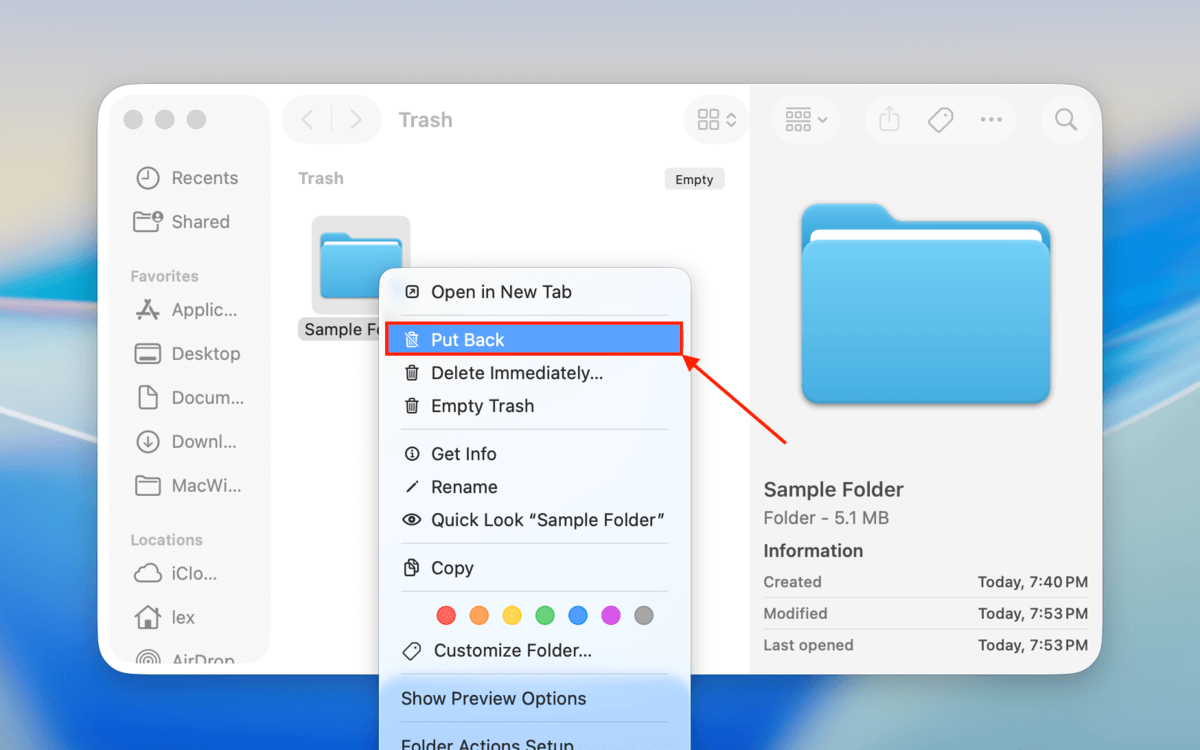
Den raderade mappen kommer att flyttas tillbaka till sin ursprungliga plats, tillsammans med alla filer som lagrades i mappen.
Metod 2. Återskapa din mapp med Terminalen
Förutom att flytta filer från din papperskorg med Finder kan du också göra det med Terminal-kommandon. Det här alternativet ger mycket flexibilitet eftersom du kan lägga till olika parametrar till kommandot för att vara riktigt specifik med mappnamn.
Det gör det extremt användbart om din Papperskorg är full av dussintals eller till och med hundratals slumpmässiga filer och mappar. Du kan använda ett specialanpassat kommando för att hitta mappar som har ett specifikt nyckelord någonstans i sitt namn (t.ex. hitta alla mappar med nyckelordet “2026”) och flytta dem till en annan plats på din Mac. Vi visar dig exakt hur du gör det i guiden nedan.
Steg 1. Öppna Terminal-appen från mappen Verktygsprogram i Program-katalogen.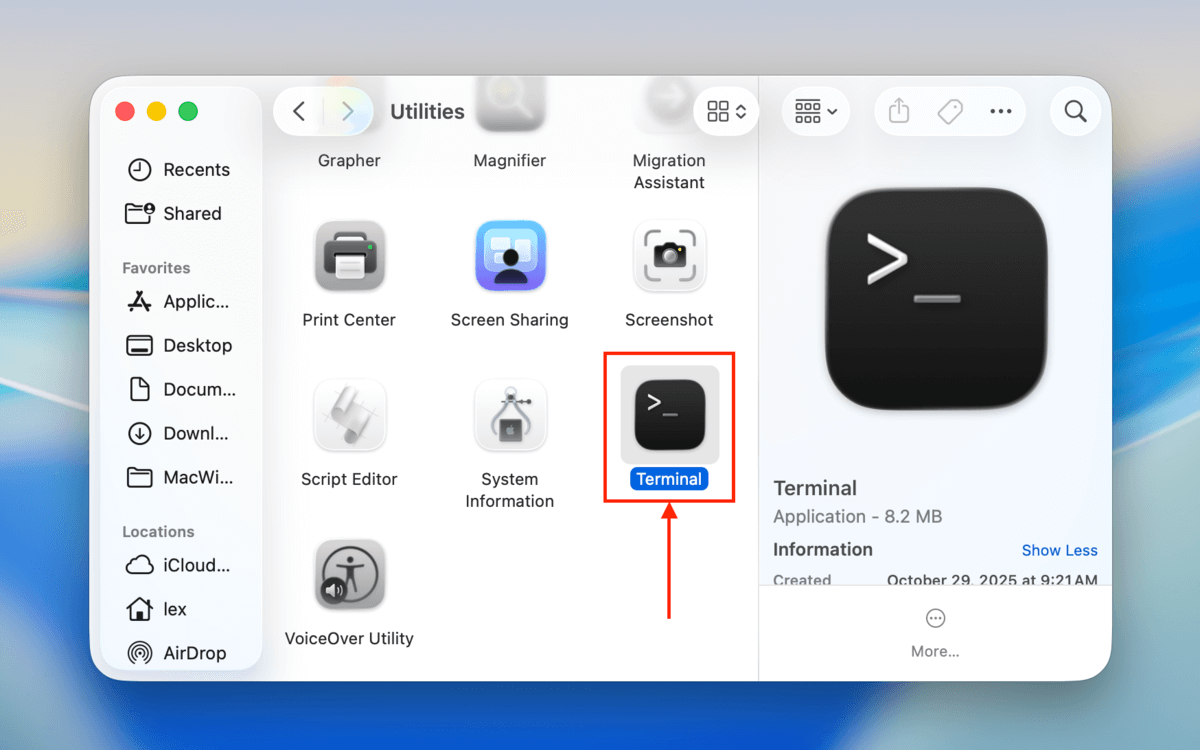
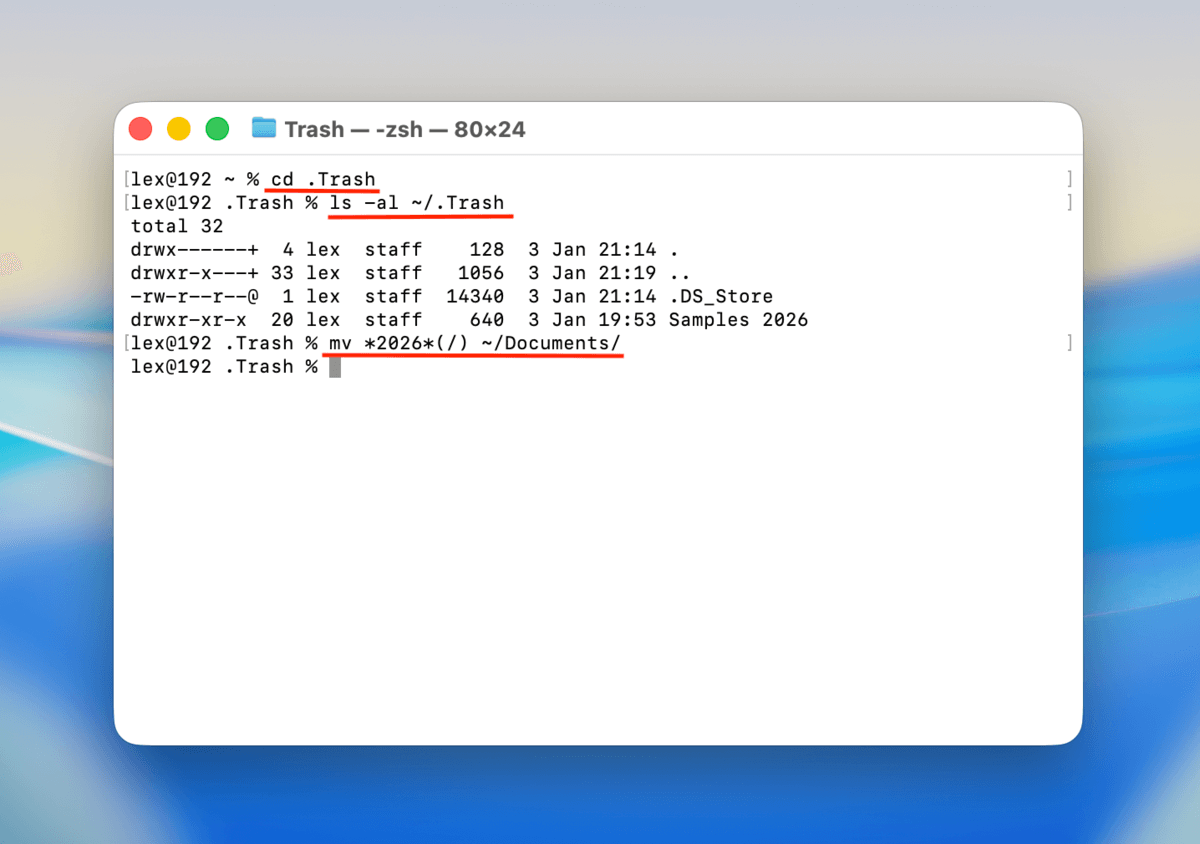
Steg 2. Först, för att navigera till papperskorgen, skriv följande kommando och tryck på Återvänd
cd .Trash
Steg 3. Slutligen, för att flytta alla mappar med nyckelordet “2026” i namnet till mappen Dokument, kör följande kommando:
mv *2026*(/) ~/Documents/
Byt ut “2026” mot det nyckelord du filtrerar efter och ~/Documents/ mot den plats där du vill flytta dina mappar.
Metod 3. Återställ en raderad mapp med Mac Data Recovery Software
Om din mapp inte längre finns i Papperskorgen är det enda sättet att få tillbaka den genom att använda programvara för dataåterställning (om du inte har en säkerhetskopia – se nästa metod). Programvara för dataåterställning är ett verktyg som kan skanna din enhet efter eventuell data som finns kvar av din mapp.
Det finns flera program för dataåterställning som du kan prova, men vi kommer att använda en app som heter Disk Drill i denna guide. Vi valde den eftersom det är ett av få dataåterställningsverktyg som kan återställa filer från Apple Silicon-baserade Macar, och den är mycket bra på att återställa olika filtyper (som video, ljud, bild, dokument, etc.).
Disk Drill har också ett utmärkt förhandsgranskningsverktyg som kan hjälpa dig att vara säker på att du återställer rätt mapp. Viktigast av allt är att det utmärker sig i att återställa den ursprungliga mappstrukturen på din enhet (i de flesta fall), så att du mycket lättare kan hitta det du behöver. Du kan skanna din enhet och förhandsgranska dina filer hur mycket du vill gratis – du behöver bara köpa en engångslicens under själva återställningssteget.
Steg 1. Ladda ner och installera Disk Drill. Om den saknade mappen du letar efter lagrades direkt på din Mac, rekommenderar vi att du installerar Disk Drill på en extern lagringsenhet (som ett USB-minne) för att undvika att skriva över dina data. Du kommer också att behöva enheten för att lagra den återställda mappen.
Steg 2. Starta Disk Drill och ge de nödvändiga behörigheterna (oroa dig inte, det är säkert!).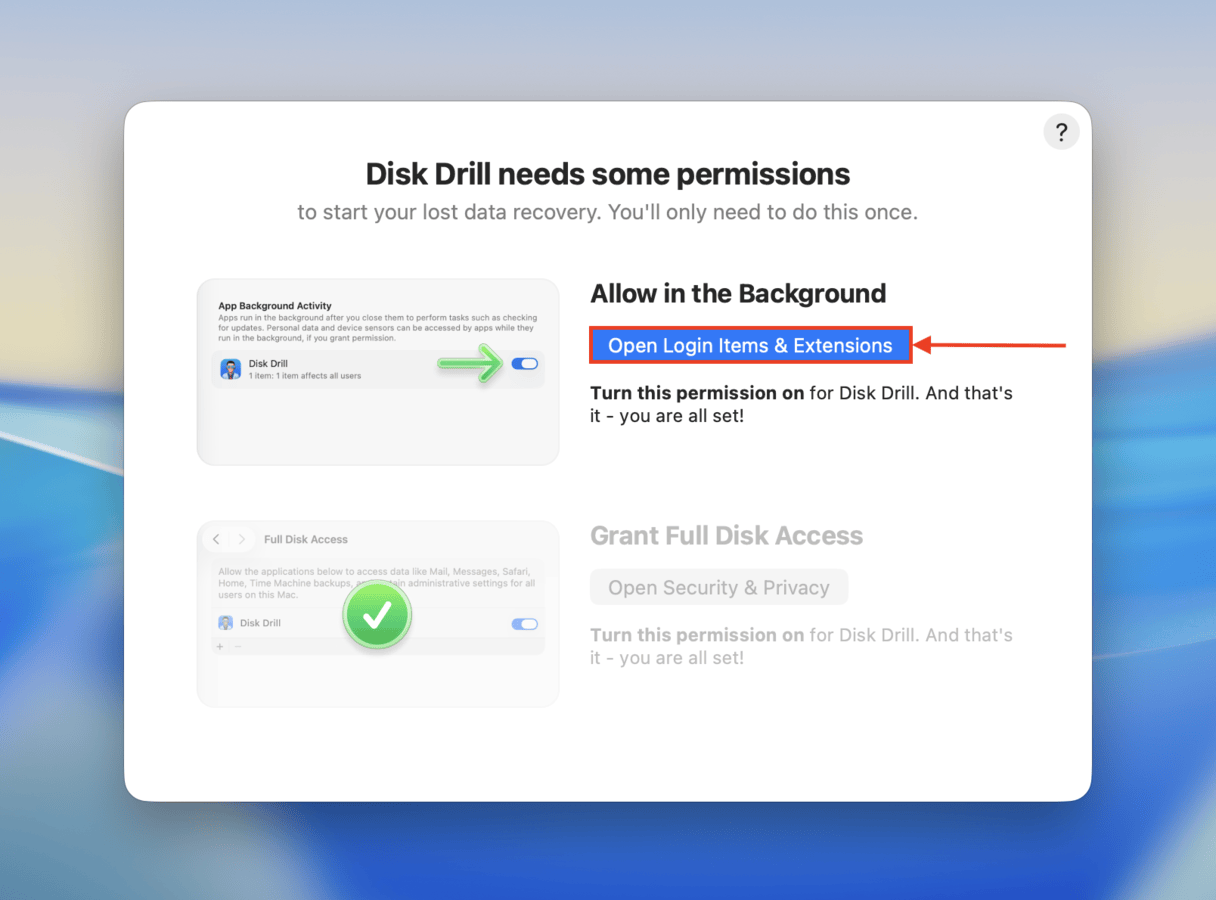
Steg 3. När du kommer till Disk Drills huvudmeny behöver du installera Disk Drills Kernel Extension om du återställer data från din systemdisk. Om inte, gå vidare till steg 4.
Steg 4. Välj den enhet där din mapp fanns lagrad innan den raderades. Klicka sedan på Sök efter förlorad data . I popup-fönstret som visas, klicka på Universell skanning . 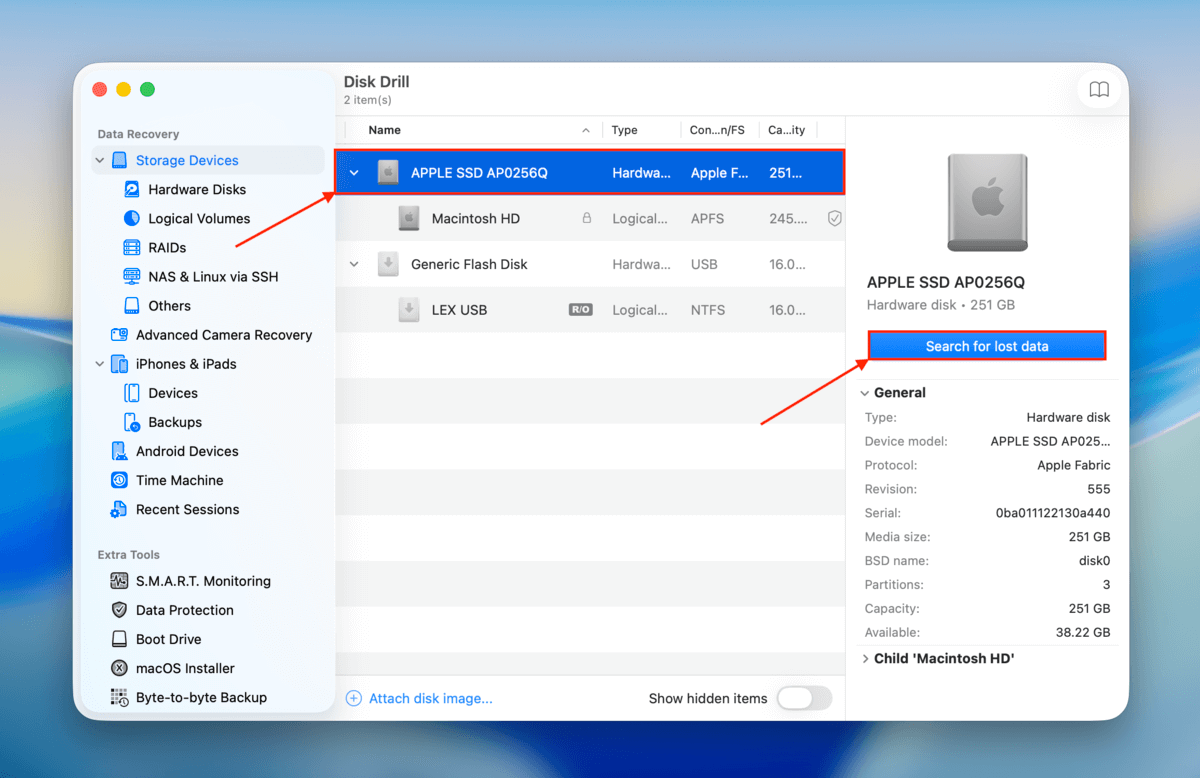
Steg 5. Vänta tills Disk Drill har skannat din enhet helt, så att du får så mycket information som möjligt. Klicka sedan på Granska hittade objekt .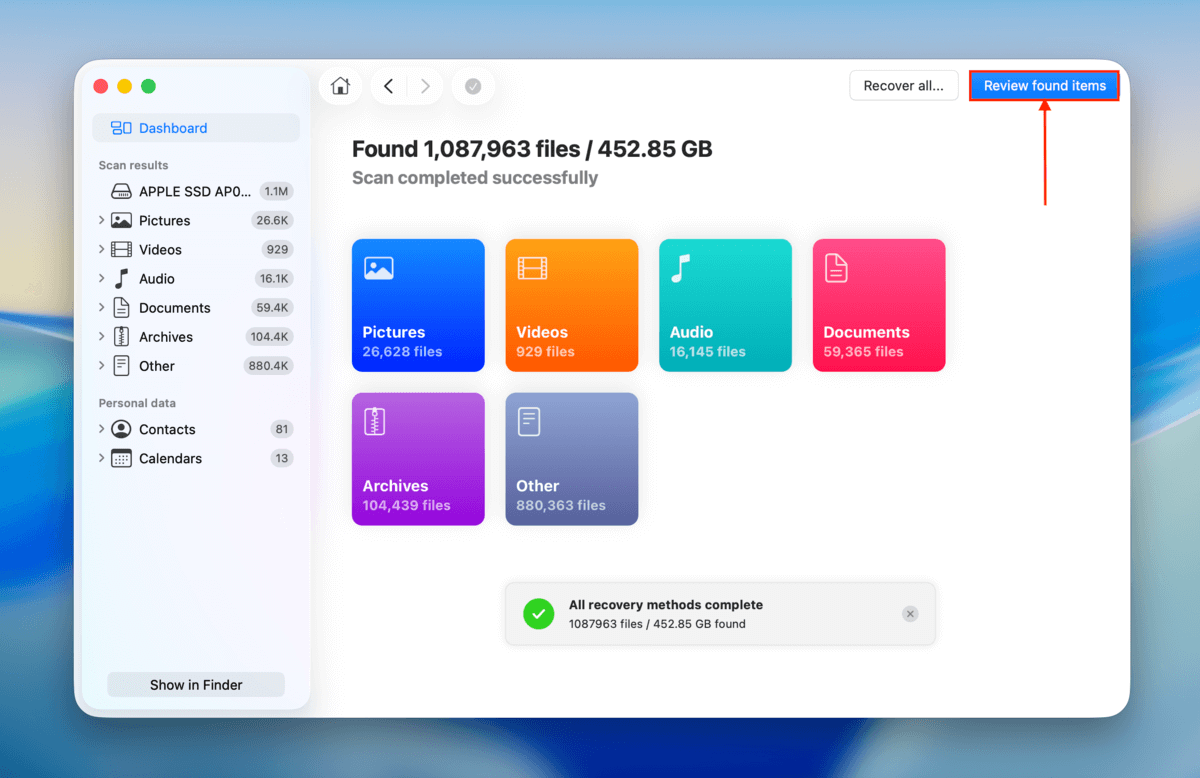
Steg 6. If you remember the name of your folder, you can use the search tool to find it faster. Once you find your folder in the scan results, make sure to expand it and preview your files (by clicking each one once) to make sure nothing is missing or corrupted.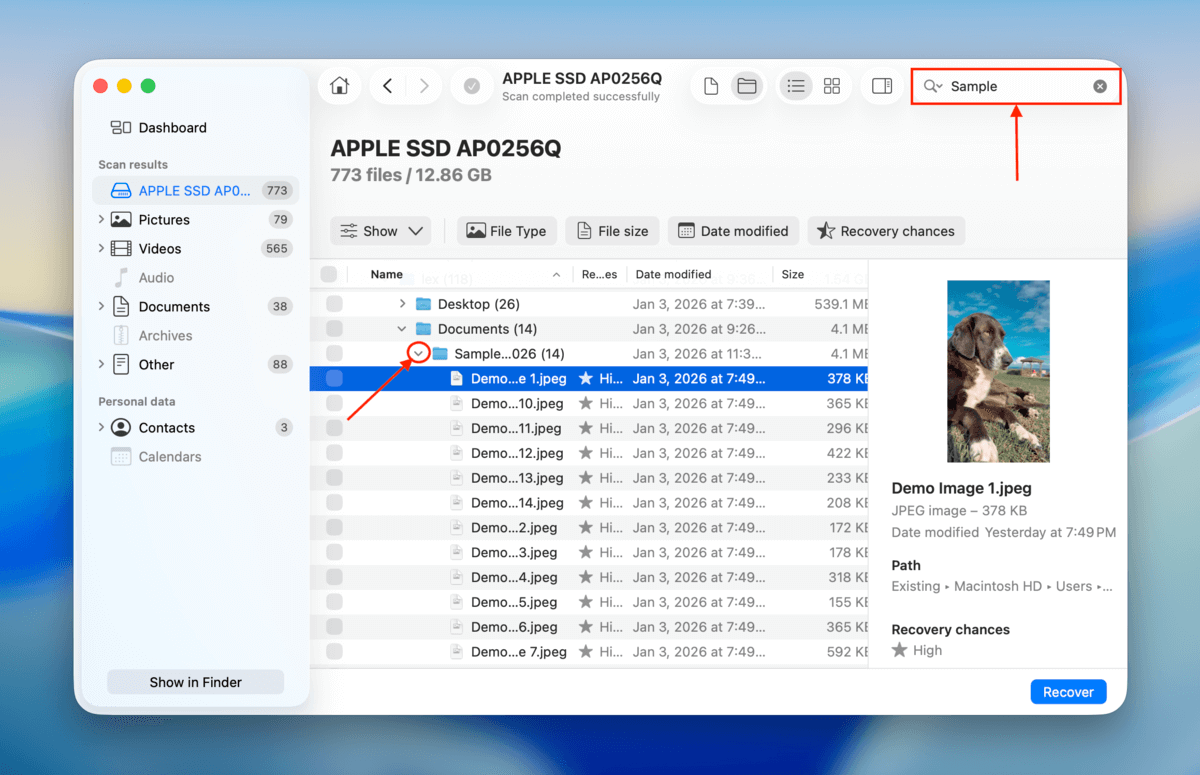
Steg 7. Markera rutan bredvid mappen du vill återställa (detta markerar även de filer som finns i mappen). Klicka sedan på Återställ .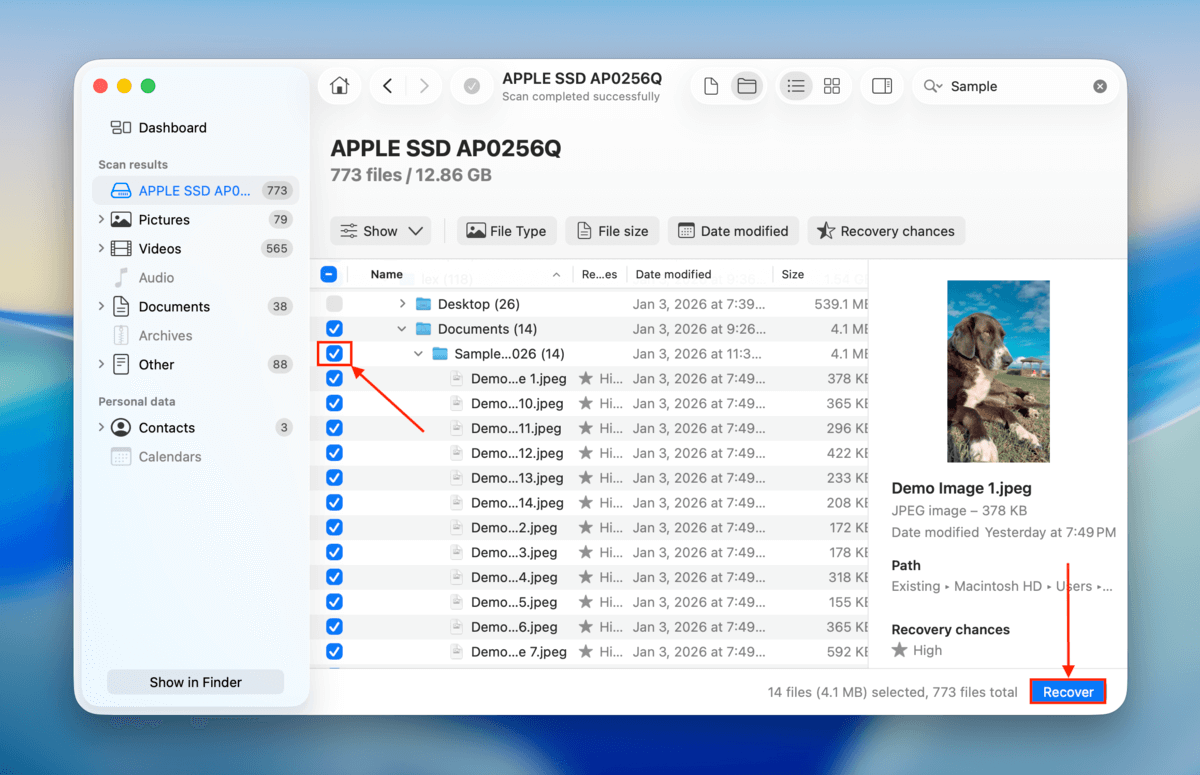
Steg 8. Finally, choose a location on a different drive than where the folder was stored–this is to avoid overwriting the folder you want to recover. Then, click Nästa .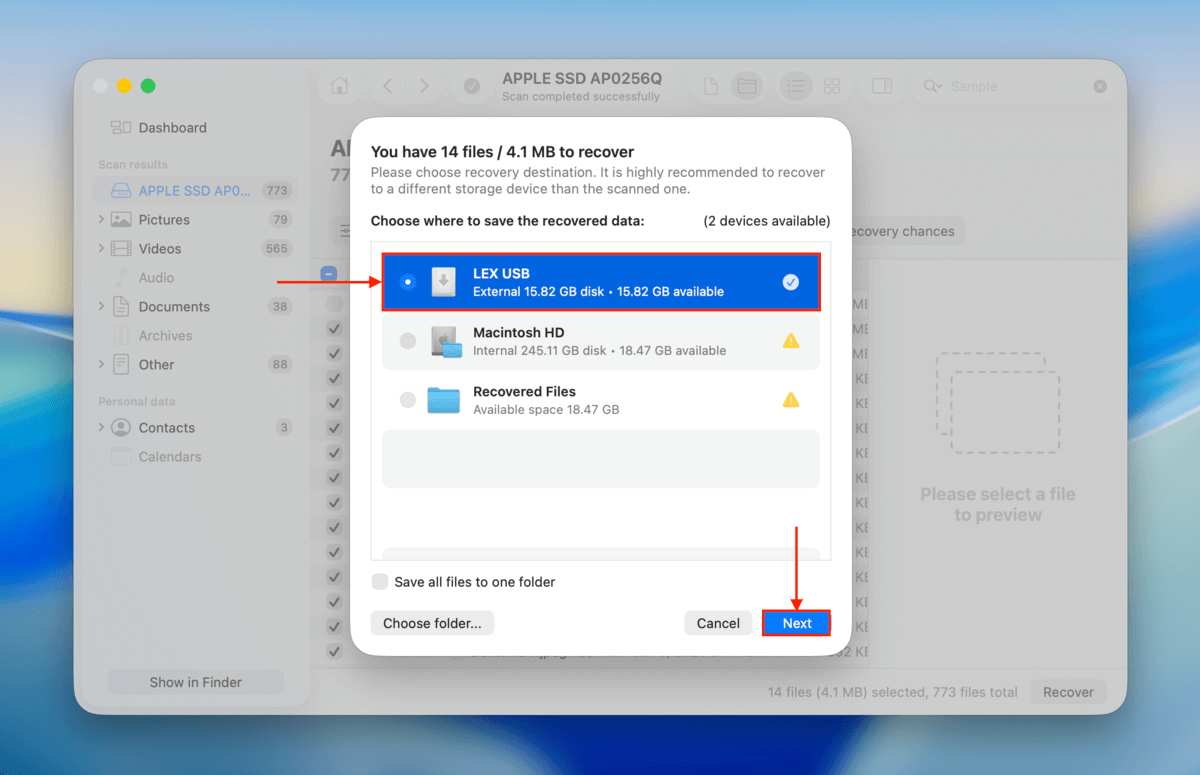
Efter att du har återställt din mapp, se till att kontrollera dess innehåll en gång till i Finder för att säkerställa att allt är med och kan öppnas utan fel. Slå sedan på TRIM igen med hjälp av samma guide som vi länkade till ovan (se anteckningen längst ner i det avsnittet).
Metod 4. Återställ från en säkerhetskopia (Time Machine)
Time Machine är ett säkerhetskopieringsverktyg som är förinstallerat på alla Mac-system. När du har ställt in det en gång kommer det automatiskt att köras varje gång du återansluter din säkerhetskopieringsenhet. Om du skapade en säkerhetskopia innan din mapp raderades kommer du att kunna återställa den.
Så länge du har din Time Machine-backupenhet med dig är denna metod det mest tillförlitliga sättet att få tillbaka din mapp, eftersom den kringgår risken för TRIM-radering eller allmän överskrivning.
Steg 1. Anslut din Time Machine-enhet säkert (om du har en) till din Mac.
Steg 2. On the Apple toolbar, click the Time Machine-knapp and select Bläddra bland Time Machine-säkerhetskopior … If you don’t have this button on your toolbar, you can open Time Machine in the Applications folder or via Spotlight.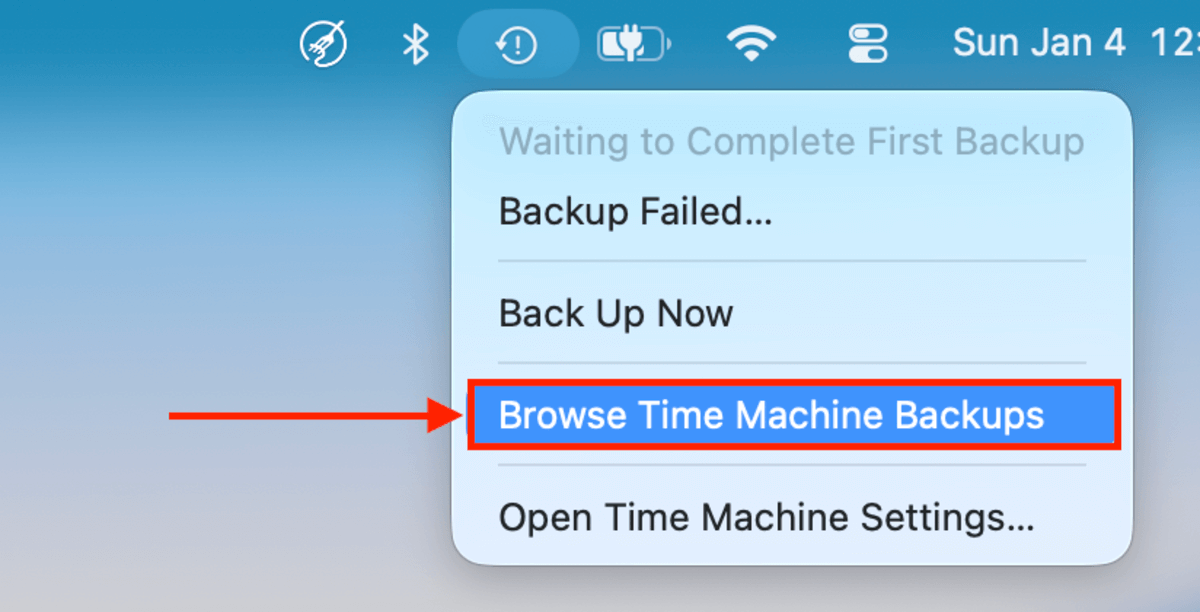
Steg 3. Navigera till platsen där din mapp sparades innan den togs bort. Använd sedan pilarna på höger sida för att bläddra bland tidigare versioner av denna plats. När din saknade mapp visas, klicka på den en gång och klicka på knappen Återställ .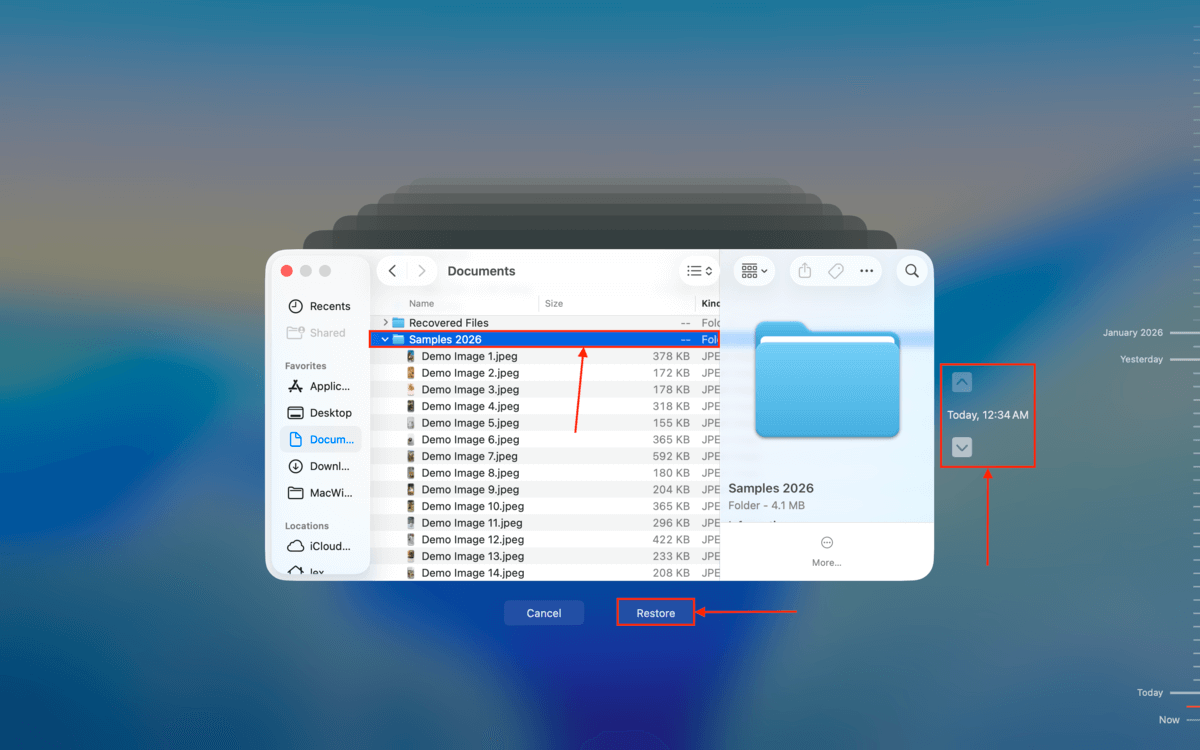
Efter att du har återställt din mapp via Time Machine kommer du att hitta den på sin ursprungliga plats. Se bara till att platsen i fråga inte redan har en mapp med samma namn för att undvika eventuella överskrivningsproblem.
Hur man hittar en saknad mapp på en Mac
En mapp behöver inte nödvändigtvis tas bort för att saknas. Ibland händer det att Mac-användare flyttar en viktig mapp till en annan plats på datorn utan att inse det. Lyckligtvis erbjuder macOS effektiva verktyg som sökfunktionen i Finder och Spotlight för att snabbt hitta försvunna mappar (så länge du kommer ihåg deras namn).
Så här hittar du en saknad mapp på en Mac med hjälp av Finders sökfunktion:
Steg 1. Starta Finder.
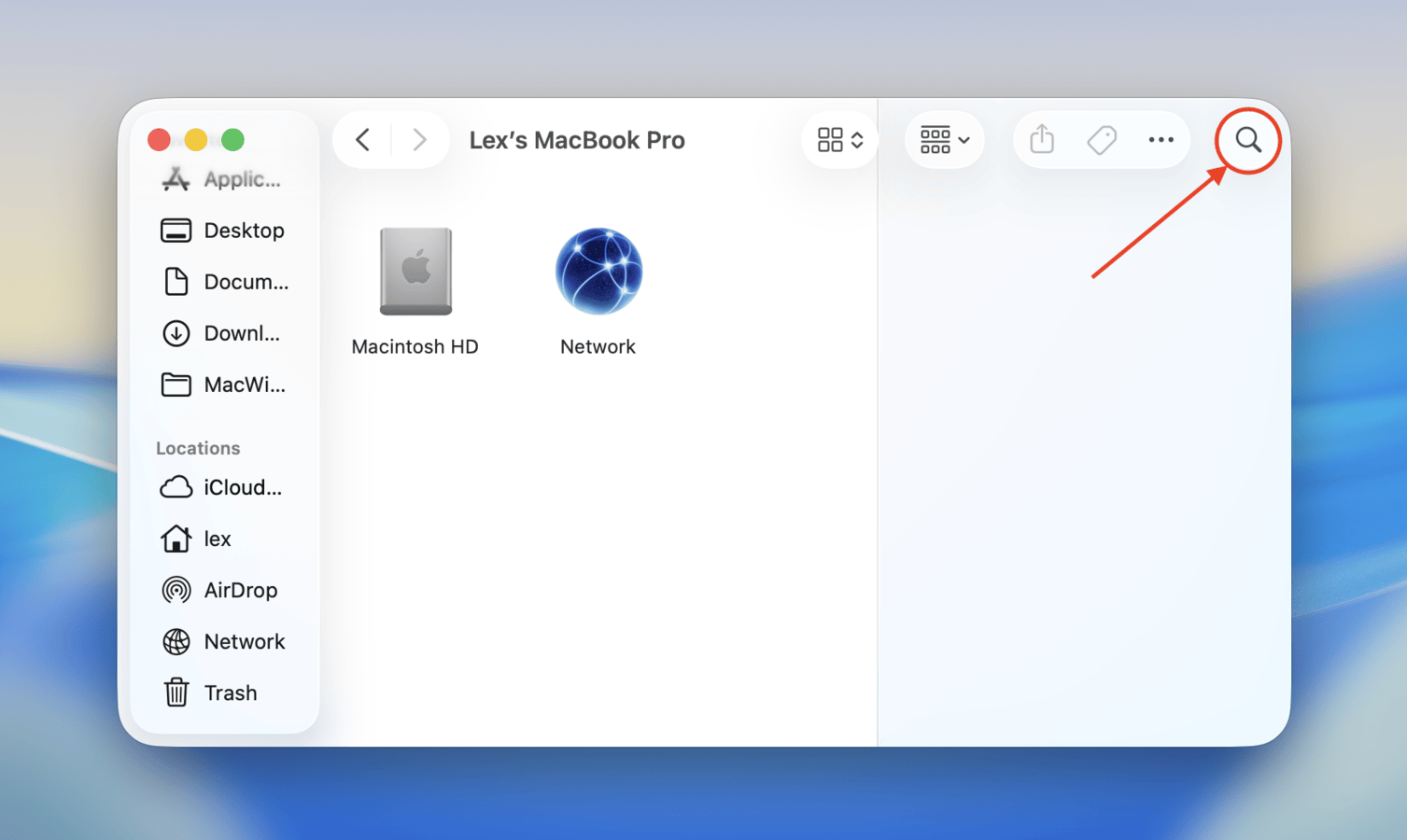
Steg 2. Click the search icon in the top-right corner.
Steg 3. Type the name of the missing folder in the search box but DON’T hit Return (Enter) on your keyboard.
Steg 4. Click the Name Contains “XYZ” option.
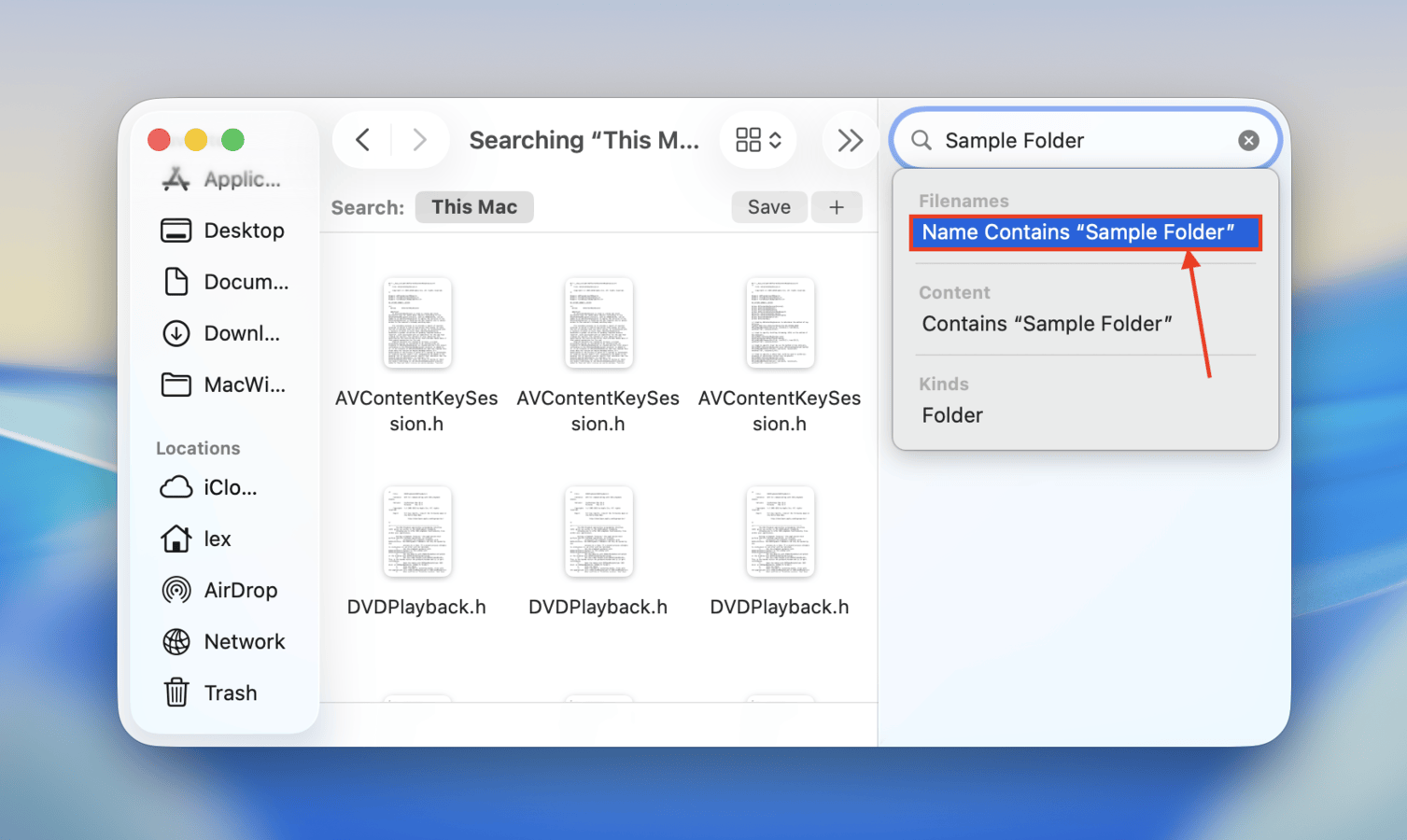
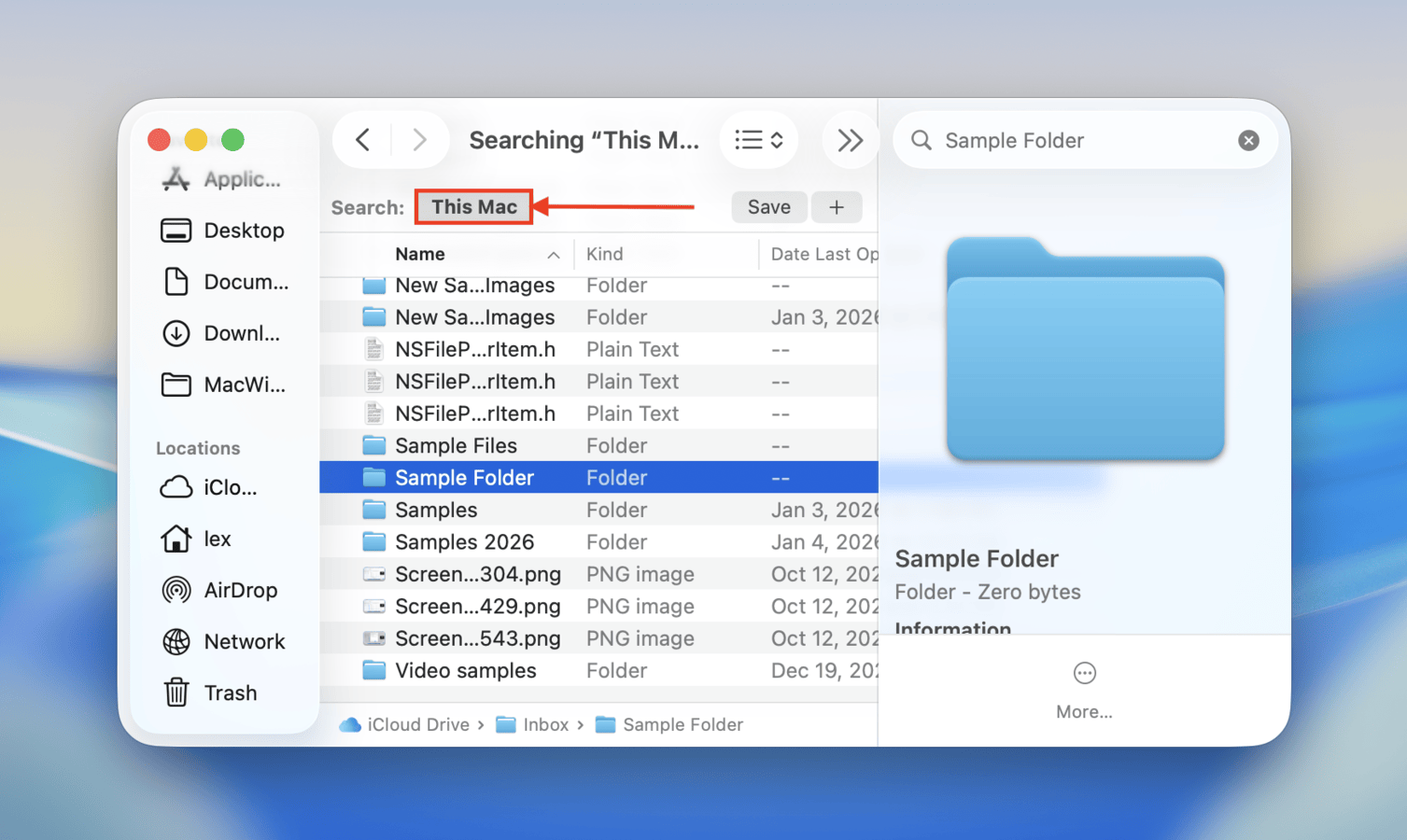
Steg 5. Select “This Mac” search filter to search your entire Mac. You can now go through the search results and look for your missing folder.
För att hitta en saknad mapp på en Mac med Spotlight:
Steg 1. Klicka på förstoringsglasikonen i det övre högra hörnet av din menyrad eller tryck på Kommando (⌘) + Mellanslag.

Steg 2. Skriv namnet på den saknade mappen.
Steg 3. Spotlight visar en lista med resultat som matchar din sökning. Du kan bläddra igenom dessa resultat för att hitta din mapp.
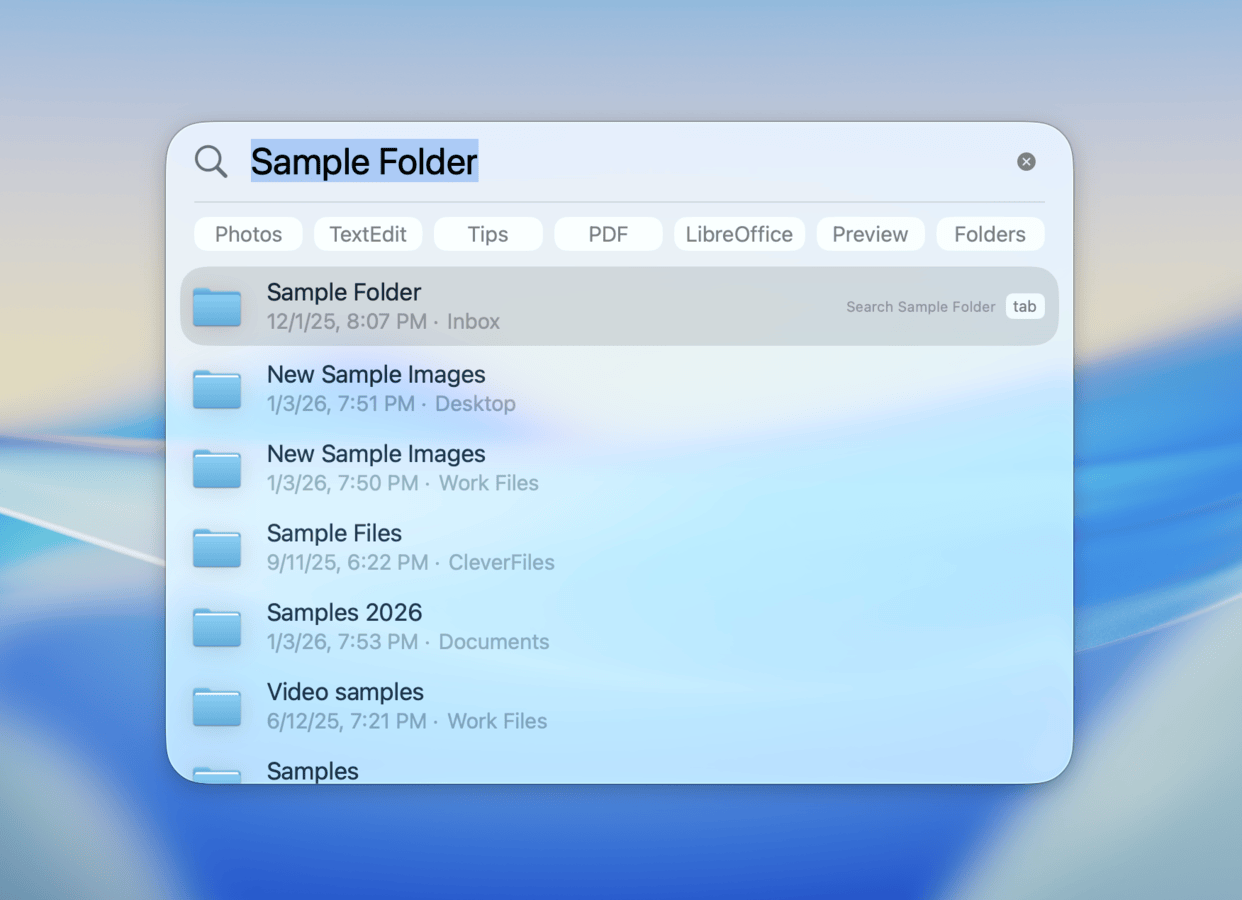
Steg 4. Tryck på Retur/Enter på ditt tangentbord för att öppna mappen i Finder.
Innan du går, här är några tips för att spara mappar
Förutom att vara extra försiktig när du rensar dina filer och mappar, finns det andra enkla sätt att förhindra att du förlorar dem permanent. Överväg först att låsning en viktig mapp genom att högerklicka på den, öppna fönstret Get Info och aktivera inställningen Låst i avsnittet Allmänt. Detta medför att macOS visar en varning varje gång du försöker ta bort den.
För det andra, inaktivera åtkomst för andra användare (använd också Få info-fönstret) om du delar din Mac. Slutligen, se till att säkerhetskopiera viktiga filer och mappar med Time Machine. Även om du kan undvika att av misstag radera dina data kan skador, virusinfektioner och enkel hårdvaruförsämring inträffa oväntat.
Vanliga frågor
- Alternativ 1: Återställ en Time Machine-säkerhetskopia (om du har en)
- Alternativ 2: Om du inte har några säkerhetskopior, återställ din mapp med hjälp av programvara för dataåterställning.
Observera att programvara för dataåterställning endast fungerar om din mapps data fortfarande finns kvar någonstans i systemet. Om din mapp har blivit delvis eller helt överskriven av ny data, eller permanent raderad av TRIM-funktionen, kan endast en säkerhetskopia återställa den.