

Jeśli twoja partycja, twój dysk twardy lub własne narzędzia Narzędzia dyskowego są wyszarzone, to wyraźny znak, że coś jest nie tak. Może to być tak proste, jak niekompatybilny system plików lub wadliwie działający port. Naprawienie źródła problemu jest dość proste, ale zależy od prawidłowego zidentyfikowania właściwego problemu.
W tym artykule pokażę Ci 6 sposobów naprawy wyszarzonych elementów w Narzędziu dyskowym w zależności od konkretnych problemów, które je spowodowały, wraz ze szczegółowymi opisami i zrzutami ekranu krok po kroku. Czytaj dalej!
Spis treści
Jak uniknąć utraty danych podczas naprawy wyszarzonej partycji
Jeśli masz ważne pliki zapisane na wyszarzonej partycji, zdecydowanie zalecamy odzyskanie danych przed próbą rozwiązywania problemu. Narzędzia do odzyskiwania danych mogą ominąć Finder i uzyskać bezpośredni dostęp do Twoich plików, jeśli podczas próby odczytu dysku napotykasz błędy. Daje Ci to szansę na zabezpieczenie danych przed rozwiązywaniem problemów, które mogą bezpośrednio lub pośrednio spowodować trwałą utratę danych.
Na potrzeby tej demonstracji użyjemy aplikacji o nazwie Disk Drill. Jest to przyjazne dla początkujących narzędzie do odzyskiwania danych, które bardzo dobrze radzi sobie z odzyskiwaniem danych z uszkodzonych dysków (szczególnie tych, które są niedostępne). Oprócz doskonałego zarządzania sesjami, które pozwala na automatyczne ponowne połączenie, posiada również funkcję o nazwie Kopia bajt-do-bajtu, która umożliwia utworzenie pełnej kopii całego dysku zapisanej w jednym pliku. Możesz przeskanować ten plik i odłożyć swój dysk na bok, aby chronić go przed dalszym zużyciem.
Disk Drill jest również bardzo dobry w pracy z różnymi typami systemów plików, w tym formatami opartymi na Windows, takimi jak ExFat i FAT32 (które są powszechnymi formatami dla zewnętrznych dysków twardych). Może nawet odnaleźć utracone partycje i pozwala wygodnie przeglądać ich dane.
Krok 1. Pobierz i zainstaluj Disk Drill.
Krok 2. Otwórz Disk Drill z folderu Aplikacje i przyznaj wymagane uprawnienia.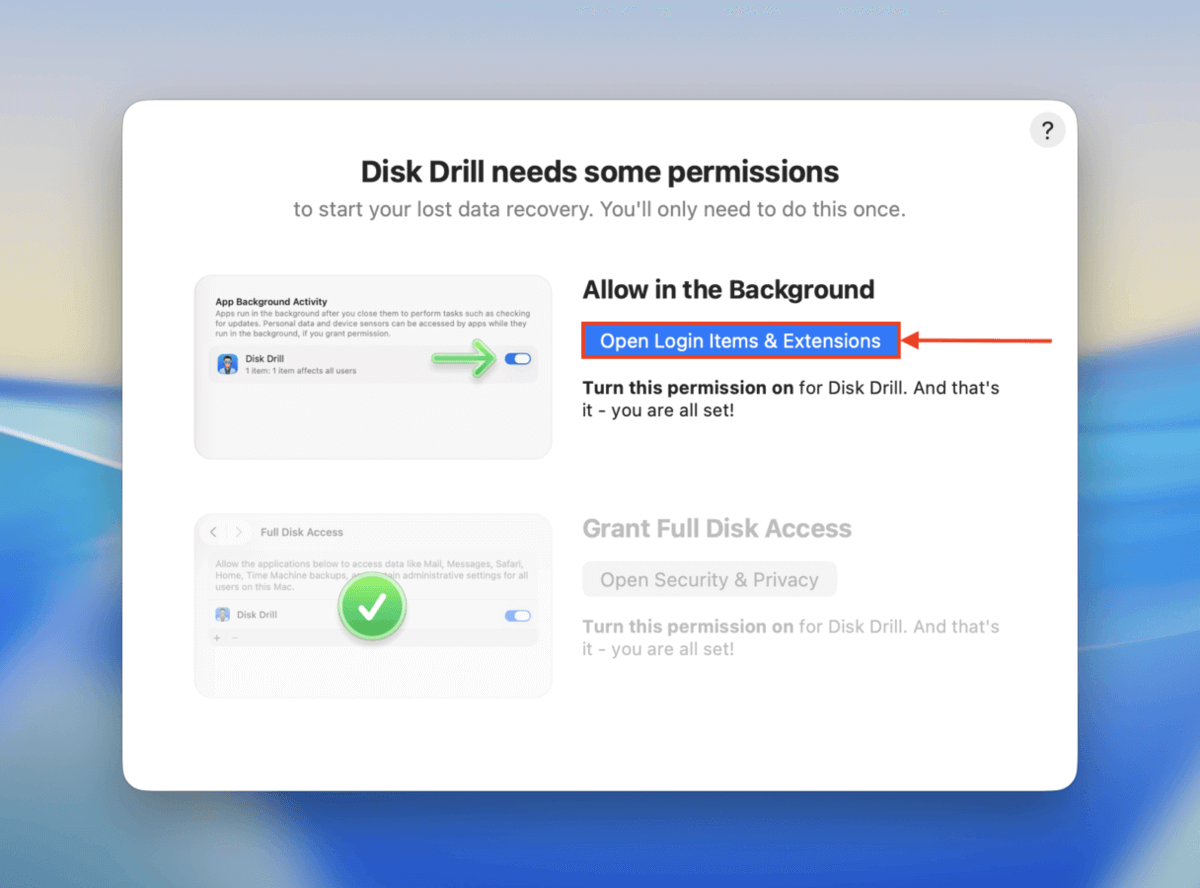
Krok 3. W lewym pasku bocznym Disk Drill (pod Dodatkowe narzędzia ), kliknij Kopia zapasowa bajt po bajcie . Następnie wybierz swój dysk z listy i kliknij Utwórz kopię zapasową .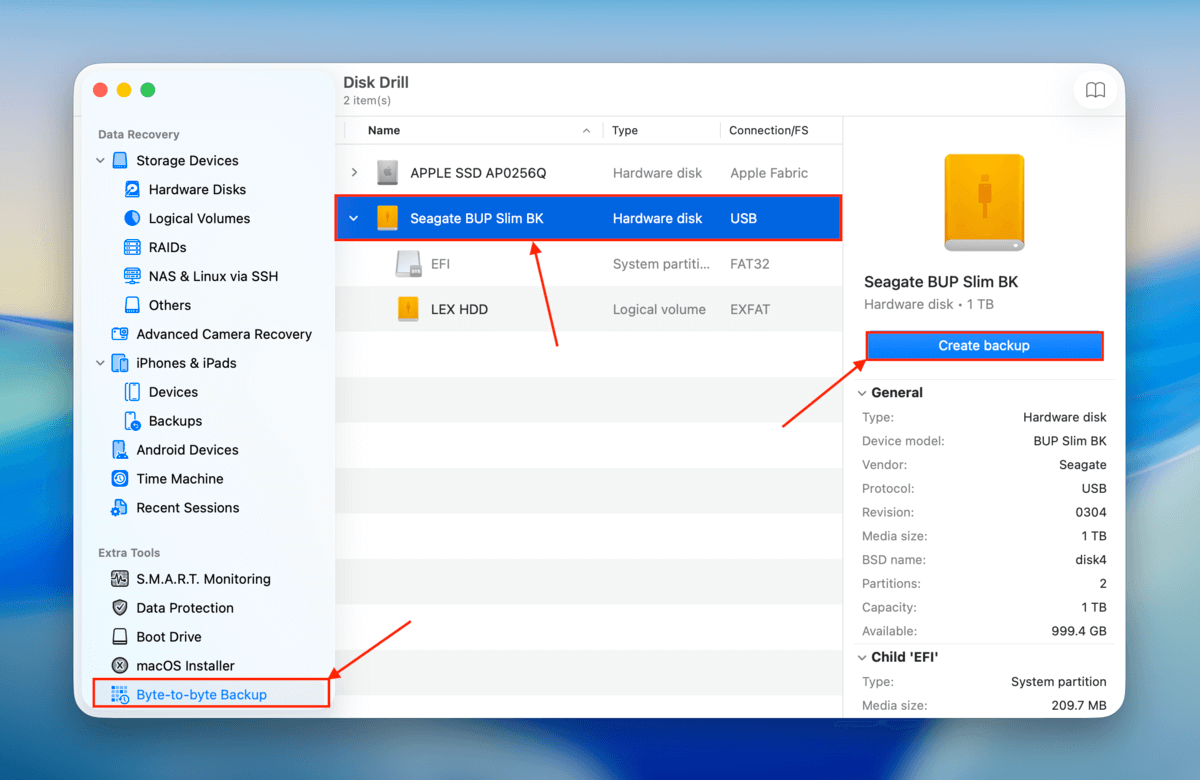
Krok 4. Wybierz nazwę pliku i lokalizację dla kopii zapasowej obrazu. Następnie kliknij Zapisz .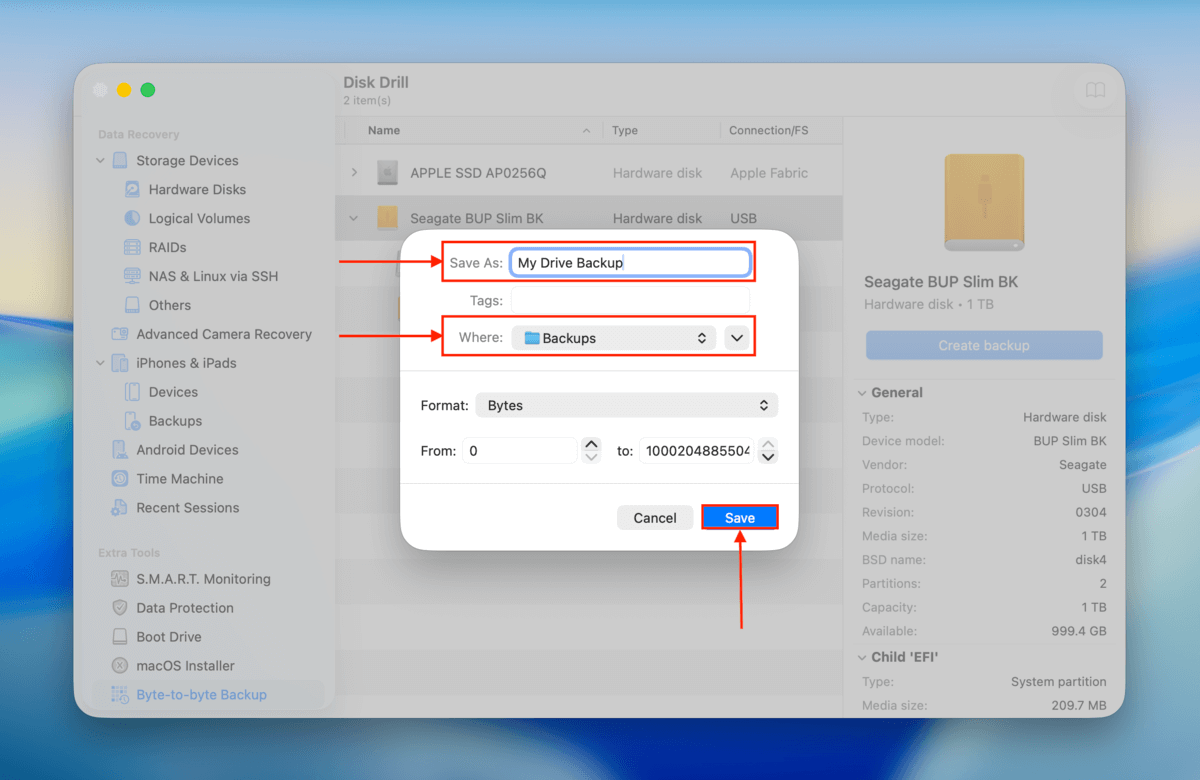
Krok 5. W lewym pasku bocznym (pod Odzyskiwanie danych ) kliknij Urządzenia magazynujące . Następnie kliknij Dołącz obraz dysku na dole okna.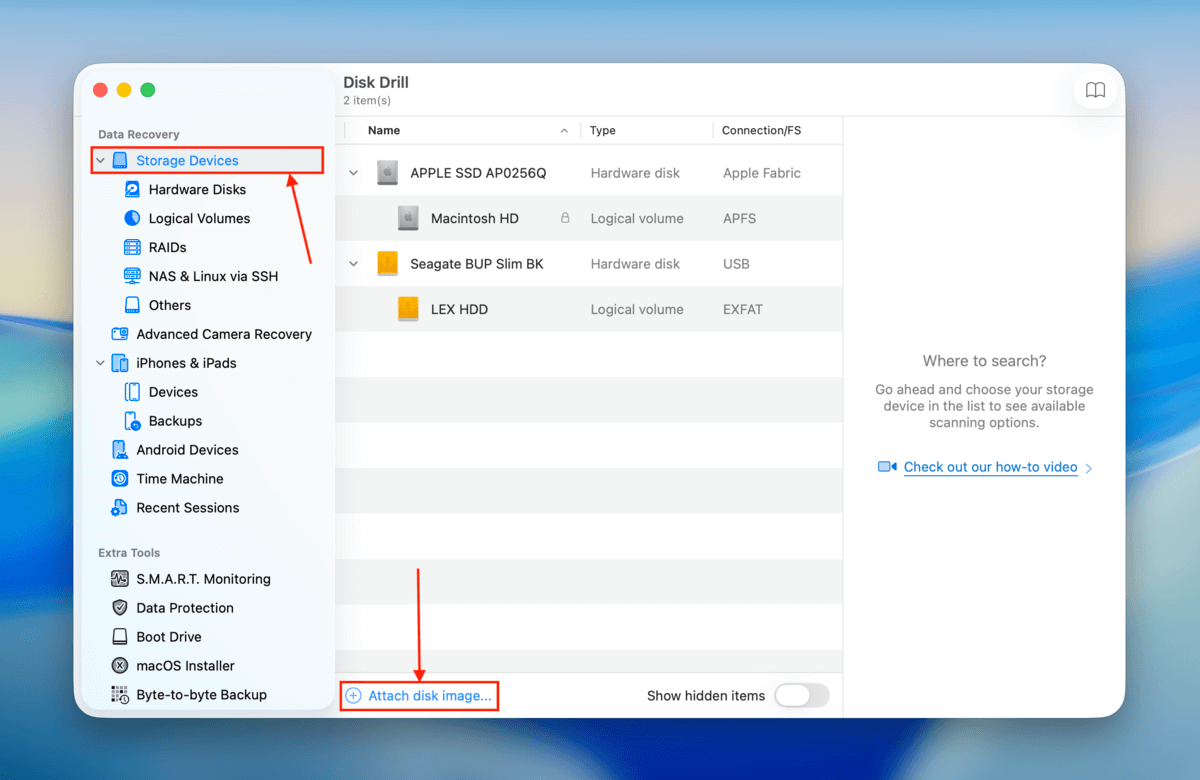
Krok 6. Znajdź i wybierz kopię zapasową utworzoną w krokach 3 i 4. Następnie kliknij Dołącz .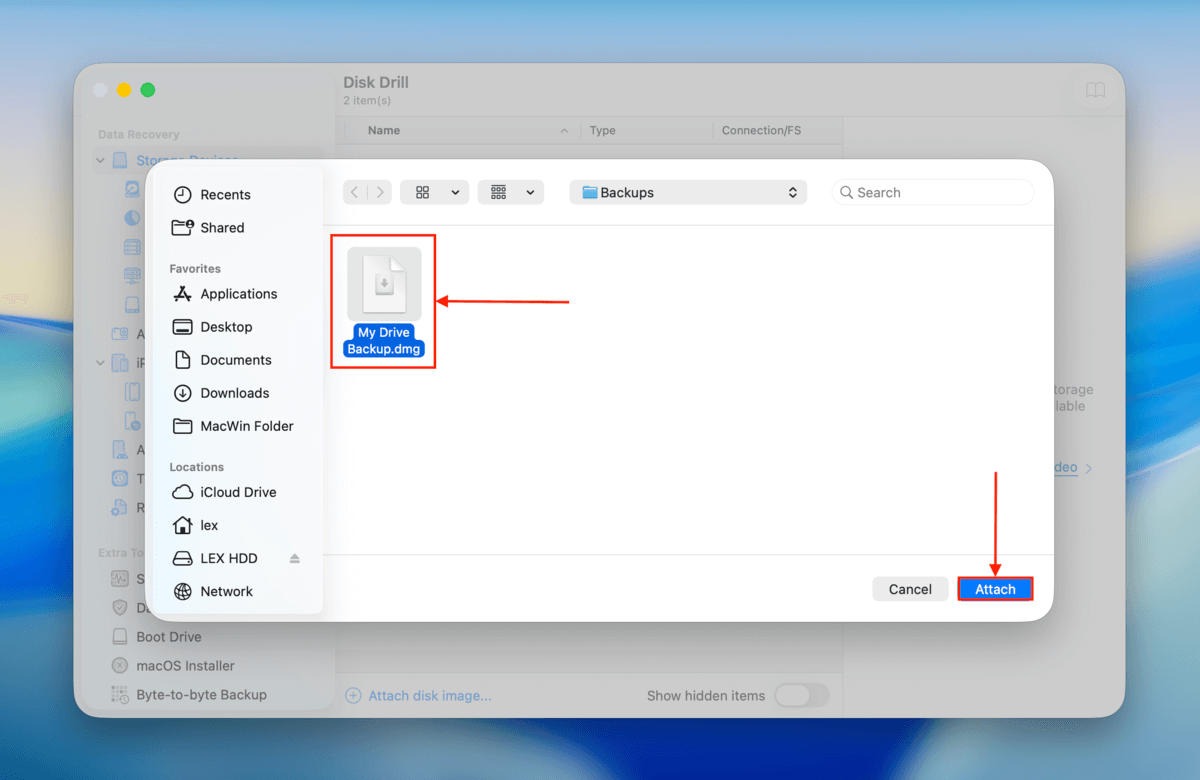
Krok 7. Wybierz swoją kopię zapasową z listy dysków i kliknij Wyszukaj utracone dane.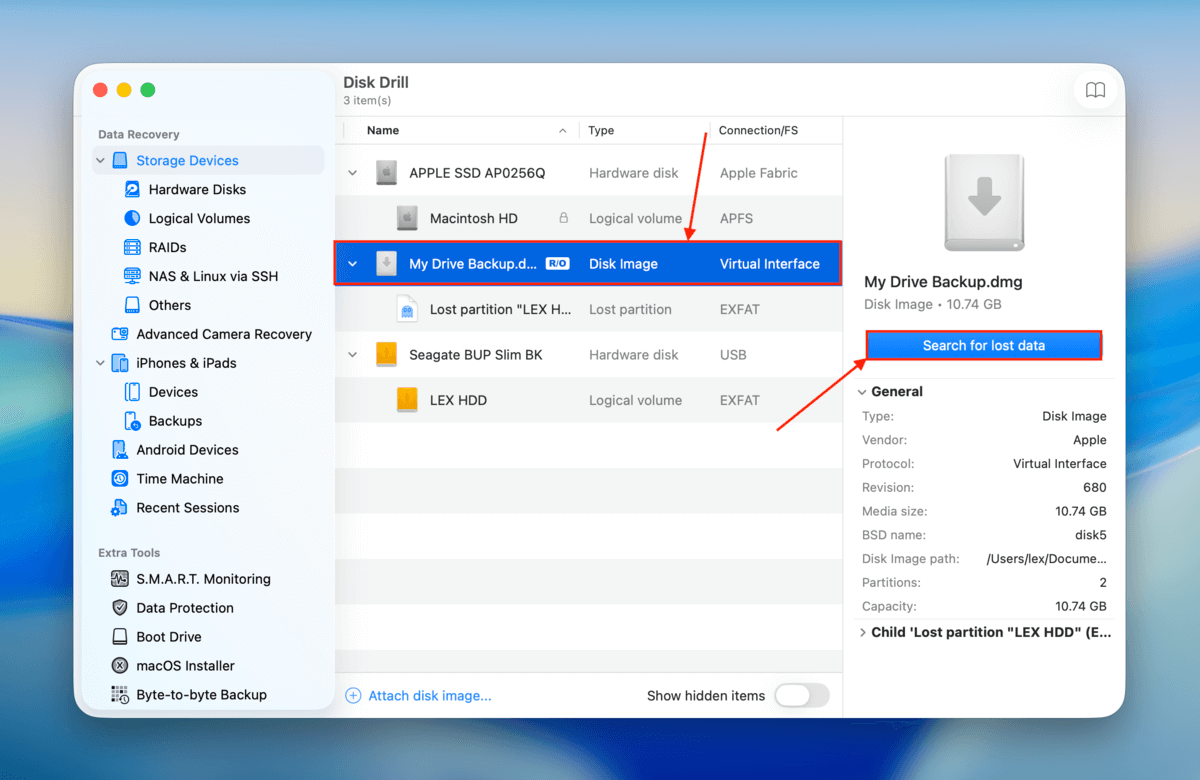
Krok 8. Kliknij Uniwersalne skanowanie w okienku.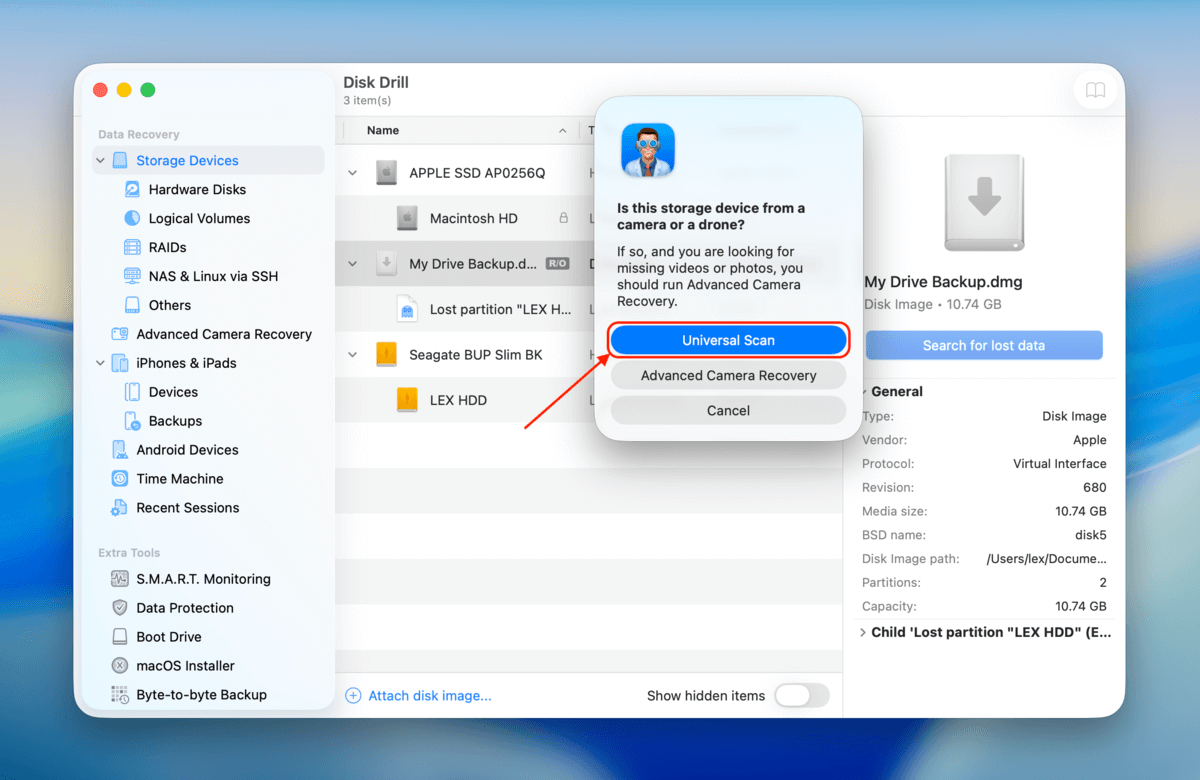
Krok 9. Gdy Disk Drill zakończy skanowanie twojego dysku, kliknij Przejrzyj znalezione elementy .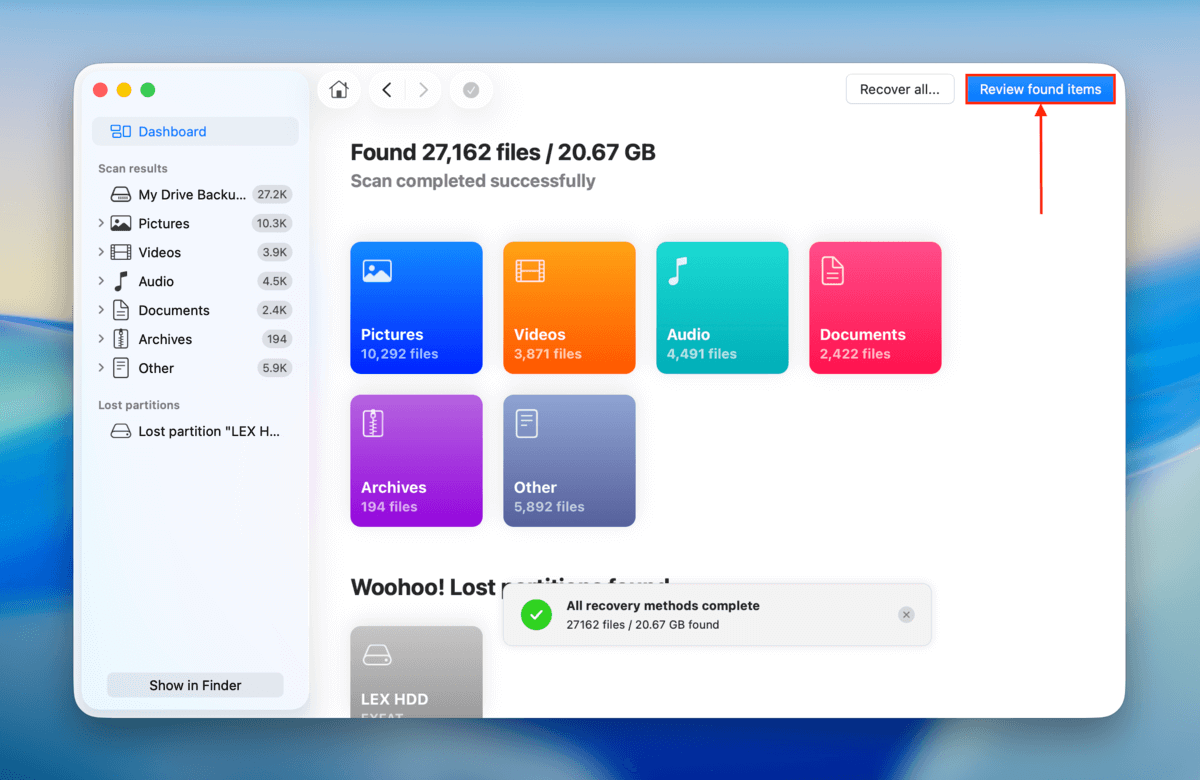
Krok 10. Na lewym pasku bocznym możesz filtrować typ danych, które chcesz przywrócić lub uzyskać do nich dostęp – jeśli Disk Drill znalazł utraconą partycję, zostanie ona tutaj również wyświetlona. Alternatywnie możesz użyć narzędzia wyszukiwania w górnym rogu. Upewnij się, że klikasz każdy plik, który chcesz odzyskać, aby wyświetlić jego podgląd.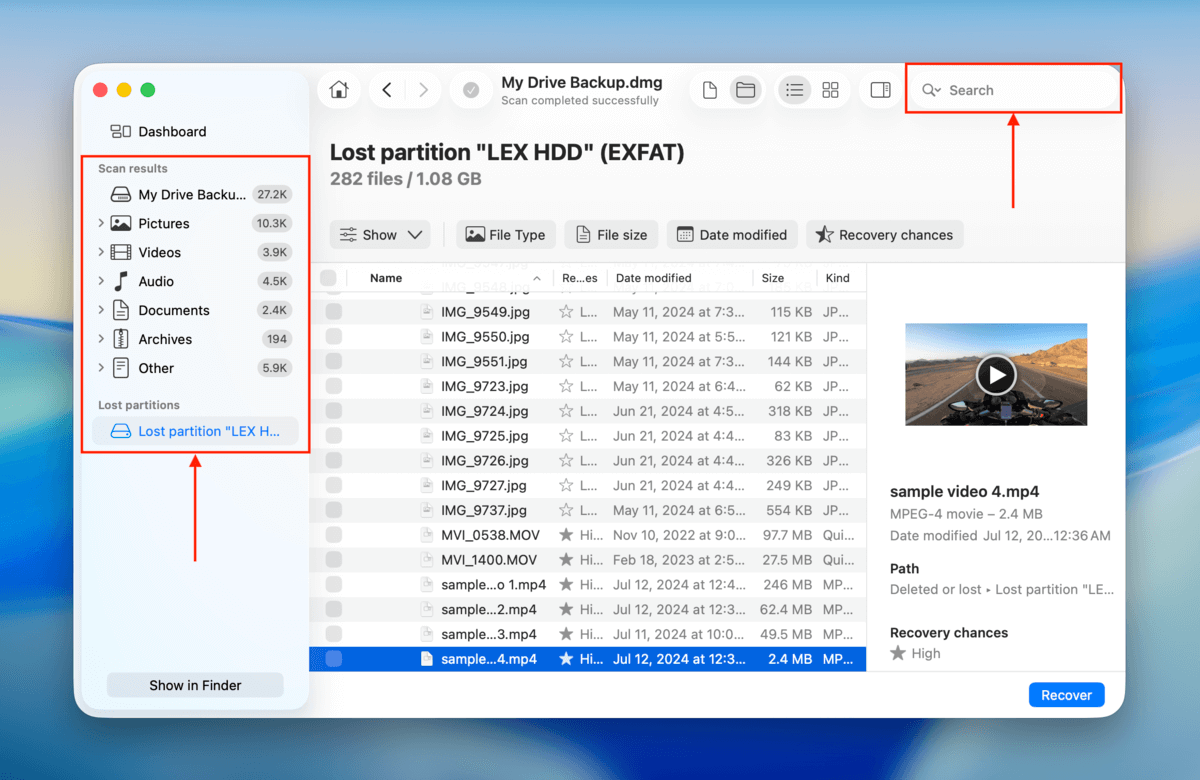
Krok 11. Zaznacz pola obok plików, które chcesz przywrócić. Możesz również pozostawić je puste, jeśli chcesz, aby Disk Drill odzyskał wszystkie znalezione pliki. Następnie kliknij Odzyskaj (lub Odzyskaj wszystko ).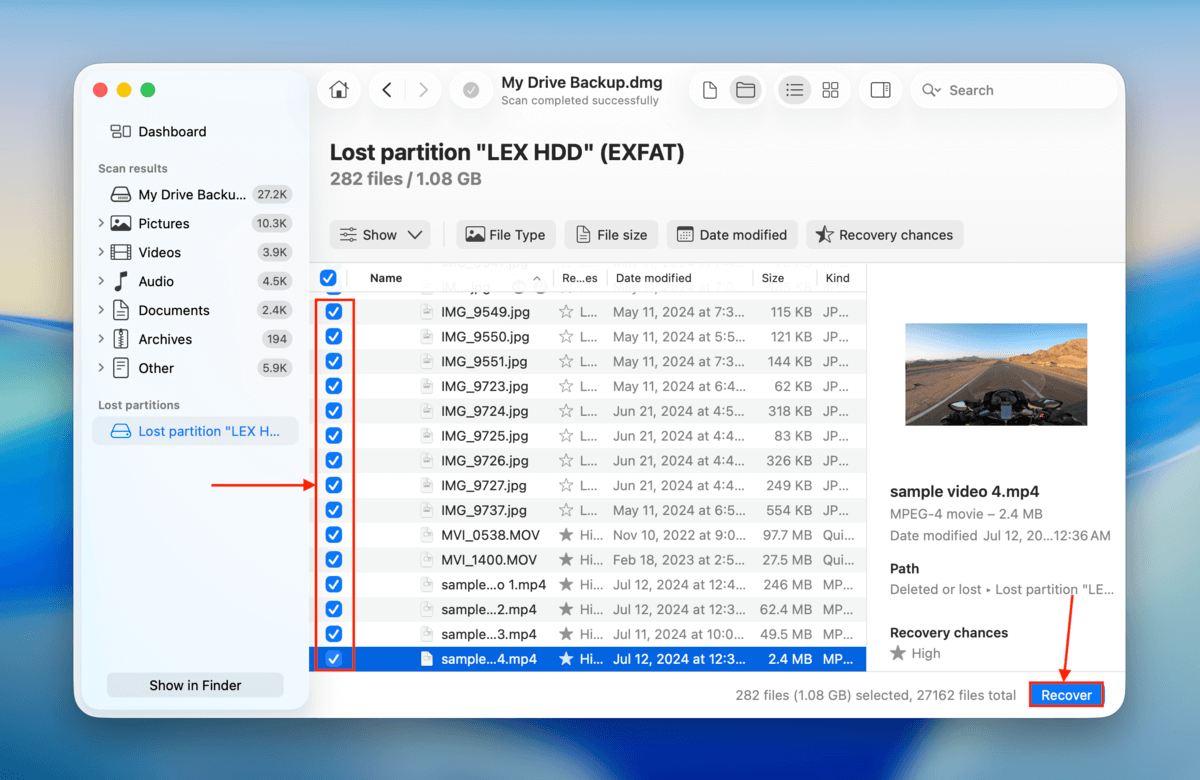
Krok 12. Na koniec wybierz lokalizację na swoim Macu, gdzie chcesz, aby Disk Drill zapisał odzyskane pliki. Nie zapisz pliki na dysku z brakującą partycją. Następnie kliknij Następny .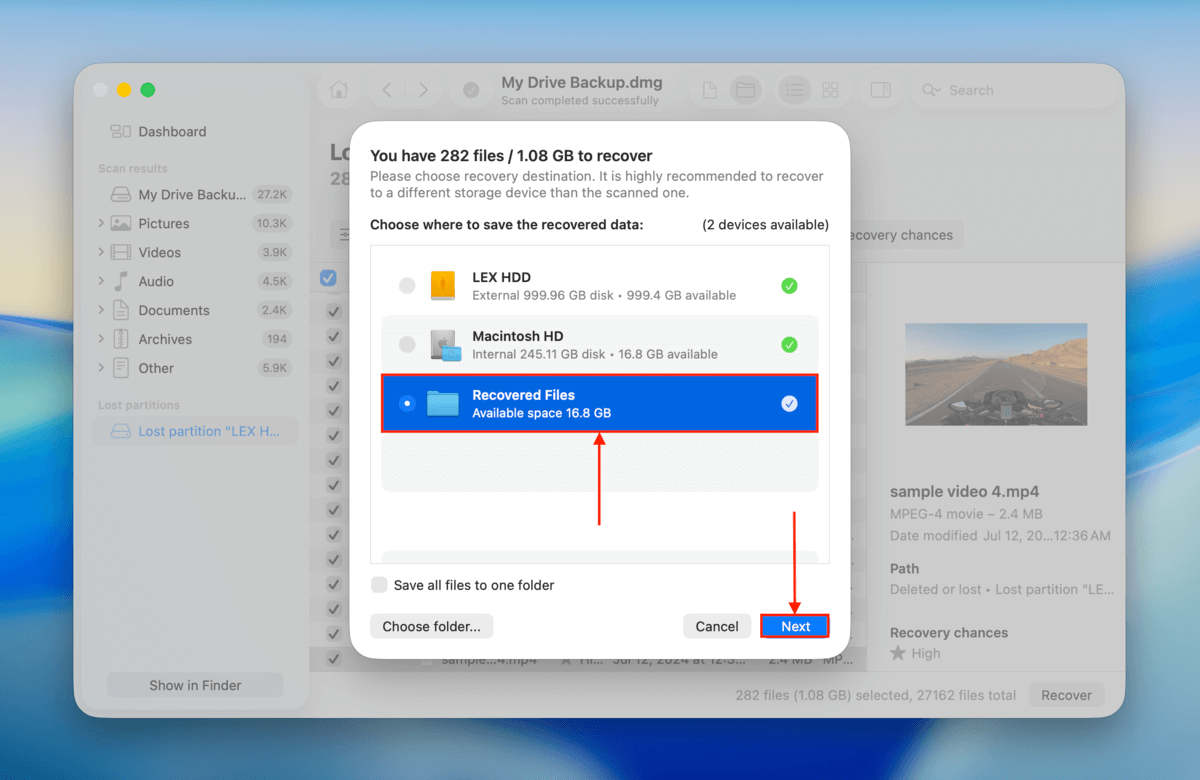
Po przywróceniu danych możesz przejść do rozwiązywania problemów z dyskiem bez ryzyka trwałej utraty plików. Upewnij się tylko, że jak najszybciej zabezpieczysz kilka kopii ważnych plików (np. przesyłając je do chmury).
Typowe sposoby naprawy wyszarzonych elementów w Narzędziu dyskowym
Poza partycjami, wielu użytkowników zgłasza, że inne elementy Narzędzia dyskowego również pojawiają się jako wyszarzone. Chociaż nie zawsze bezpośrednio uniemożliwiają dostęp do danych (np. narzędzie partycjonowania), to jednak wskazują, że coś jest nie tak.
W poniższych sekcjach pokażę 6 popularnych i sprawdzonych metod naprawy różnych wyszarzonych elementów w Narzędziu dyskowym.
Przypadek #1: Partycja jest wyszarzona
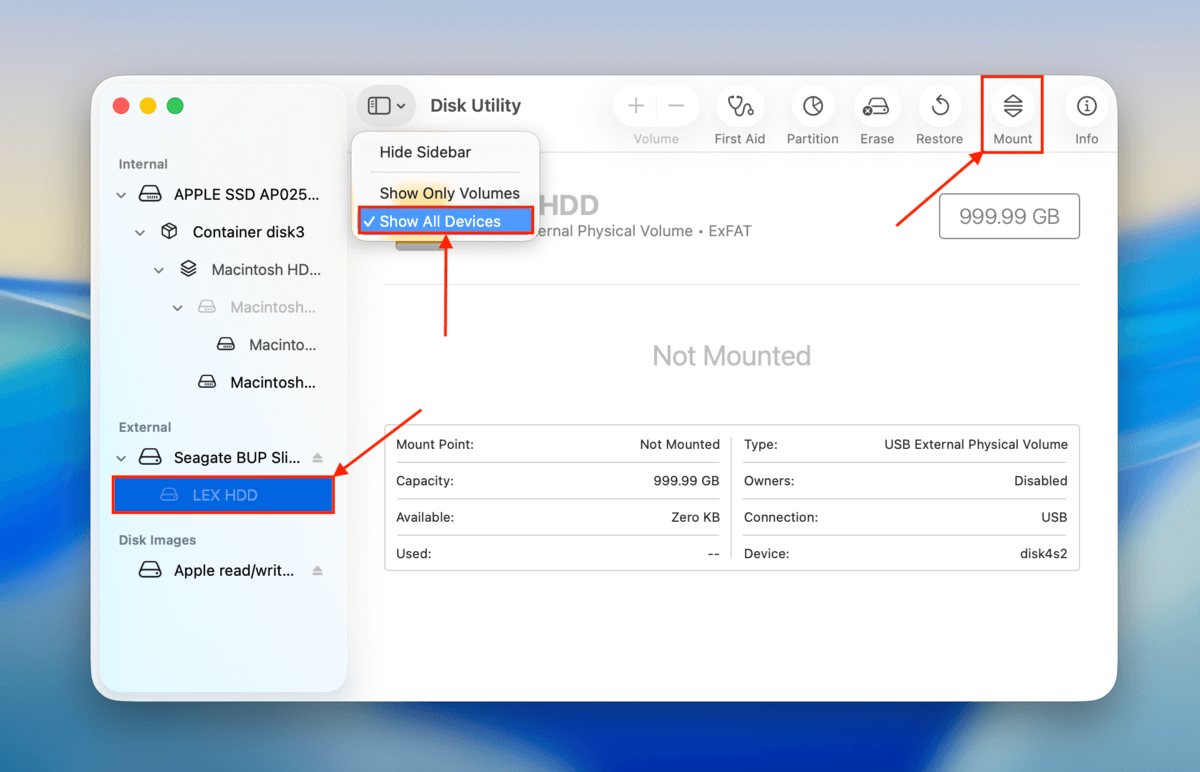
Jeśli Twoja partycja w Narzędziu dyskowym jest wyszarzona po lewej stronie, oznacza to, że nie została zamontowana. Możliwe przyczyny napęd nie jest montowany obejmują przerwanie systemu montowania macOS z powodu braku zasobów CPU. Rozwiązaniem jest ręczne zamontowanie partycji za pomocą narzędzia Montuj w Narzędziu dyskowym.
Najpierw uruchom Narzędzie dyskowe (Finder > Aplikacje > Narzędzia). Następnie wybierz swoją partycję z lewego paska bocznego i kliknij Zamontuj .
Przypadek #2: Przycisk Montuj jest wyszarzony
Jeśli przycisk „Montuj” jest wyszarzony w Narzędziu dyskowym, mogą istnieć dwa możliwe powody. Po pierwsze, możesz przypadkowo wybrać dysk niepodzielony na partycje. Jeśli tak nie jest, format plików partycji jest prawdopodobnie niezgodny z macOS. Rozwiązaniem jest sformatowanie go do systemu plików zgodnego z Mac (takiego jak APFS lub HFS+) za pomocą narzędzia Wymaż w Narzędziu dyskowym.
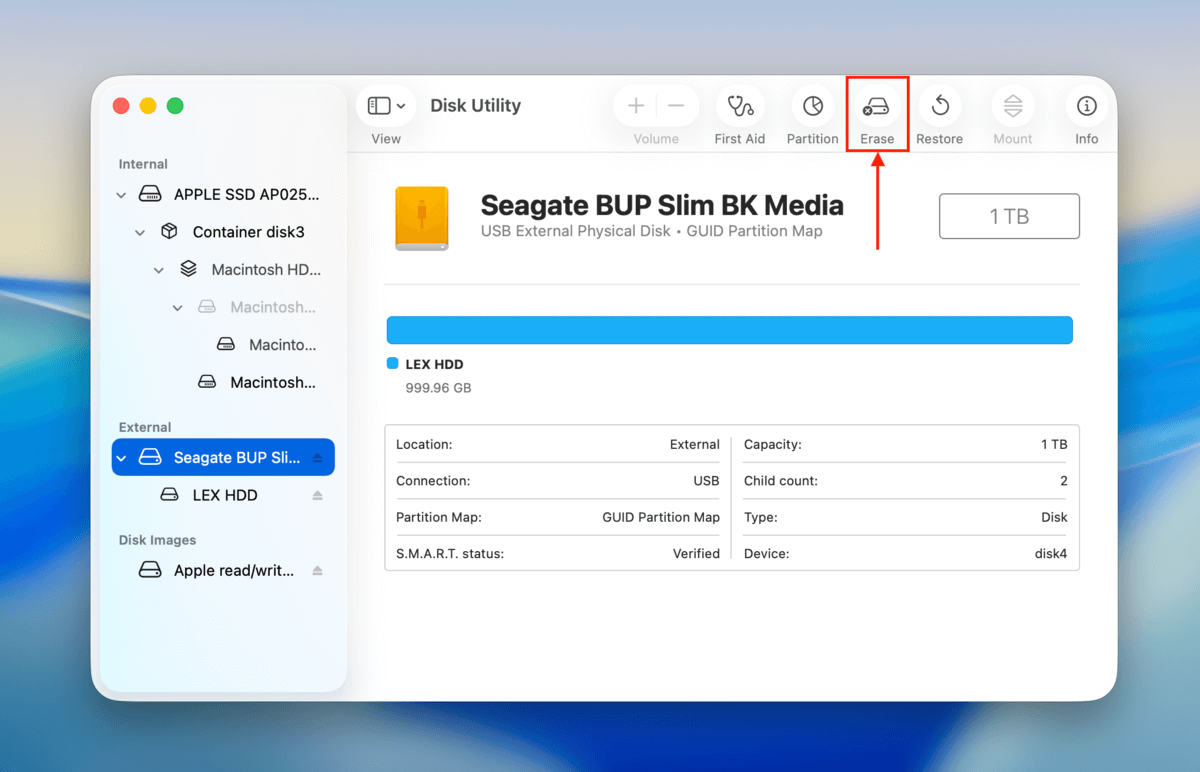
Przypadek #3: Opcja Zwiększ/Zmniejsz Głośność jest wyszarzona
Przycisk Głośność +\- to narzędzie, które umożliwia użytkownikom łatwe tworzenie „wolumenów” (można je traktować jako wersję partycji o zmiennym rozmiarze) na dysku. To narzędzie jest dostępne tylko dla partycji APFS. Jeśli jest wyszarzone, oznacza to, że używasz innego systemu plików (takiego jak HFS+, exFAT, FAT32 lub NTFS), dla którego to narzędzie nie jest dostępne.
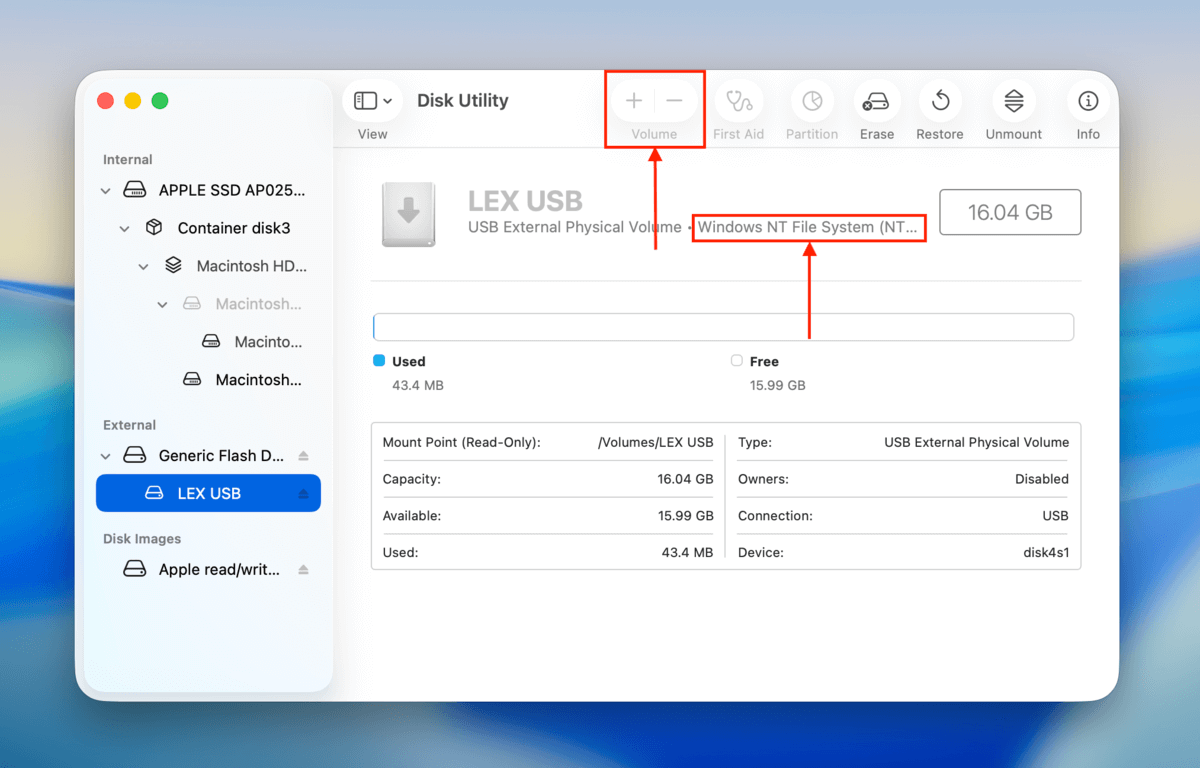
Jeśli chcesz utworzyć wolumin na swoim dysku, musisz go sformatować do APFS. Zobacz Przypadek #2 po instrukcje i ostrzeżenia.
Przypadek #4: Funkcja partycjonowania jest wyszarzona
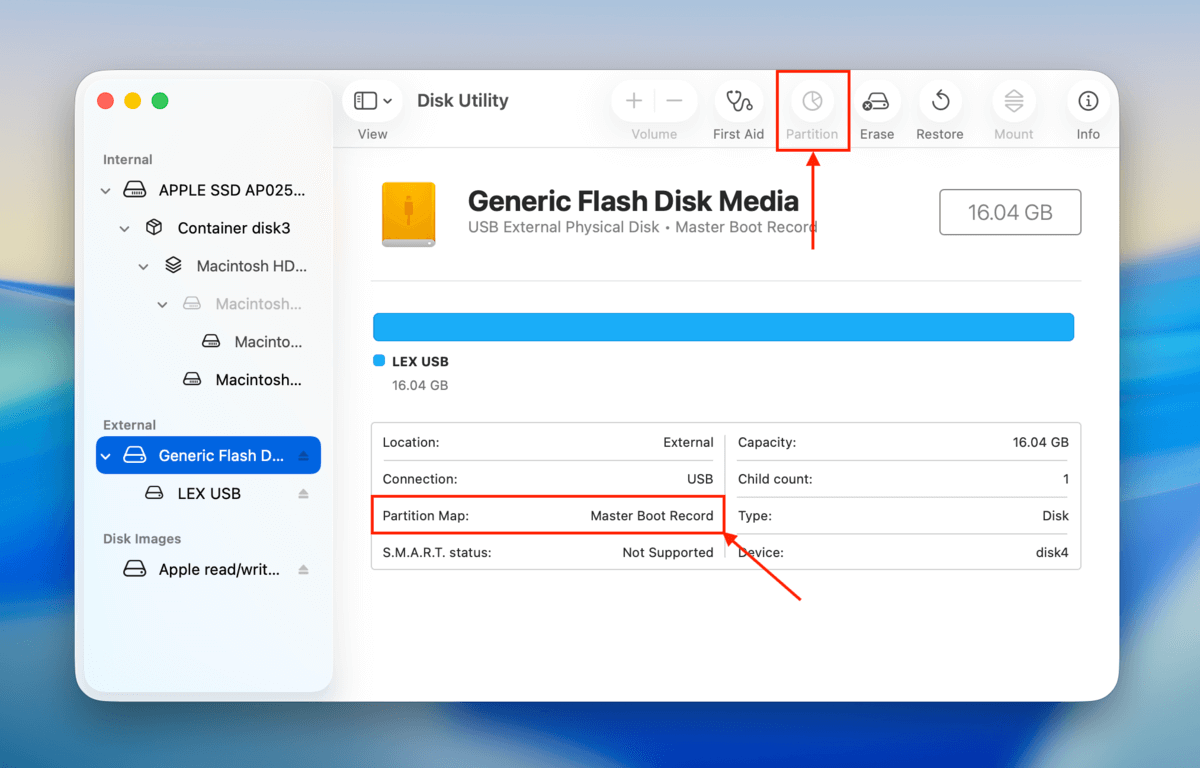
Istnieje kilka możliwych powodów, dla których funkcja partycjonowania w Narzędziu dyskowym jest wyszarzona, od problemów z dostępnością po zwykły błąd użytkownika. Oto krótką listę potencjalnych przyczyn wraz z odpowiednim rozwiązaniem dla każdego typu błędu:
- Twój dysk jest sformatowany do MBR. Sformatuj swój dysk za pomocą Narzędzia dyskowego i wybierz schemat Mapa partycji GUID (zobacz Przypadek nr 2 po instrukcje i ostrzeżenia).
- Twój dysk jest pełny. Musisz zwolnić wystarczająco dużo miejsca na dysku, aby zmieścić partycję lub pozwolić Narzędziu dyskowemu na przeprowadzenie partycjonowania kosztem Twoich danych.
- Wybierasz partycję, a nie dysk. Nie możesz utworzyć partycji na istniejącej partycji. Upewnij się, że wybierasz dysk swojego napędu.
- Twój dysk lub partycja jest zaszyfrowana. Szyfrowanie blokuje funkcję partycjonowania. Upewnij się, że odszyfrujesz swój dysk lub partycję przed próbą utworzenia lub modyfikacji partycji.
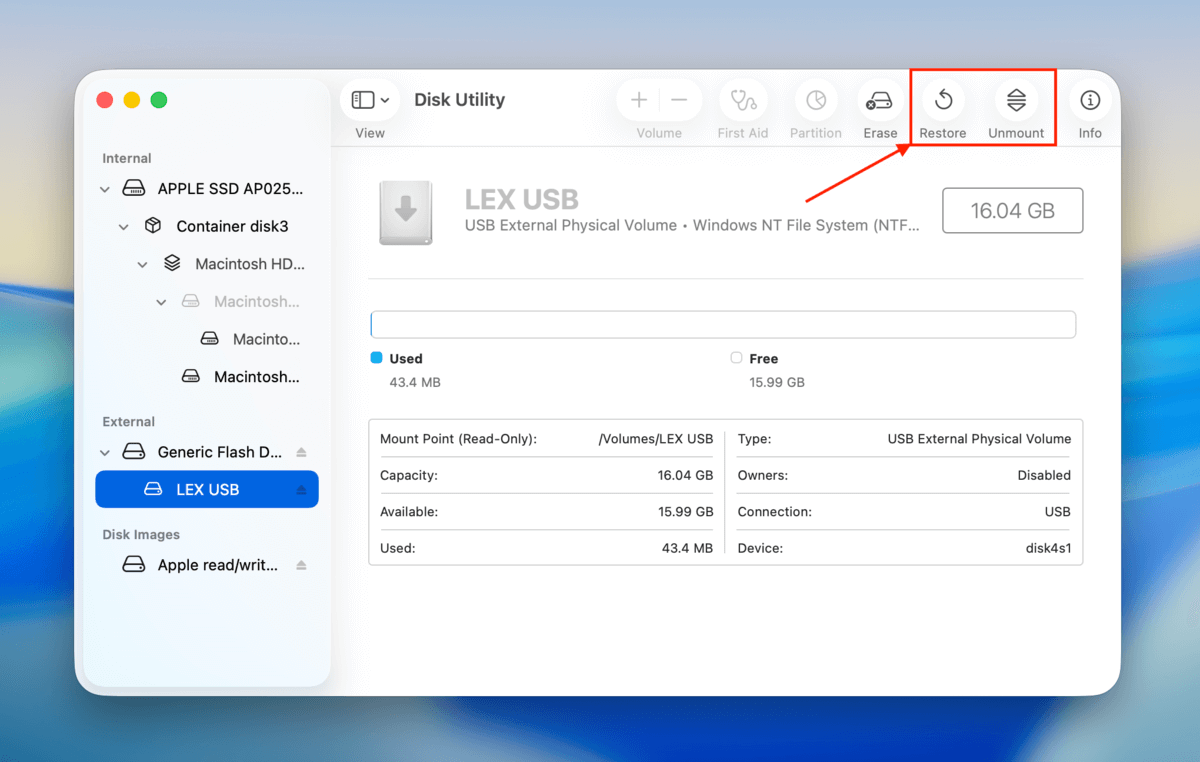
Przypadek #5: Przyciski Wymaż, Przywróć i/lub Odmontuj są wyszarzone
Przyciski Wymaż, Przywróć i Odmontuj są dostępne tylko dla wewnętrznych i zewnętrznych dysków oraz partycji niebędących systemowymi, aby chronić użytkowników przed wpływaniem na macOS. Jeśli opcja Wymaż jest wyszarzona w Narzędziu dyskowym (lub Przywróć lub Odmontuj), prawdopodobnie wybrałeś dysk systemowy lub partycję, na której obecnie działa macOS.
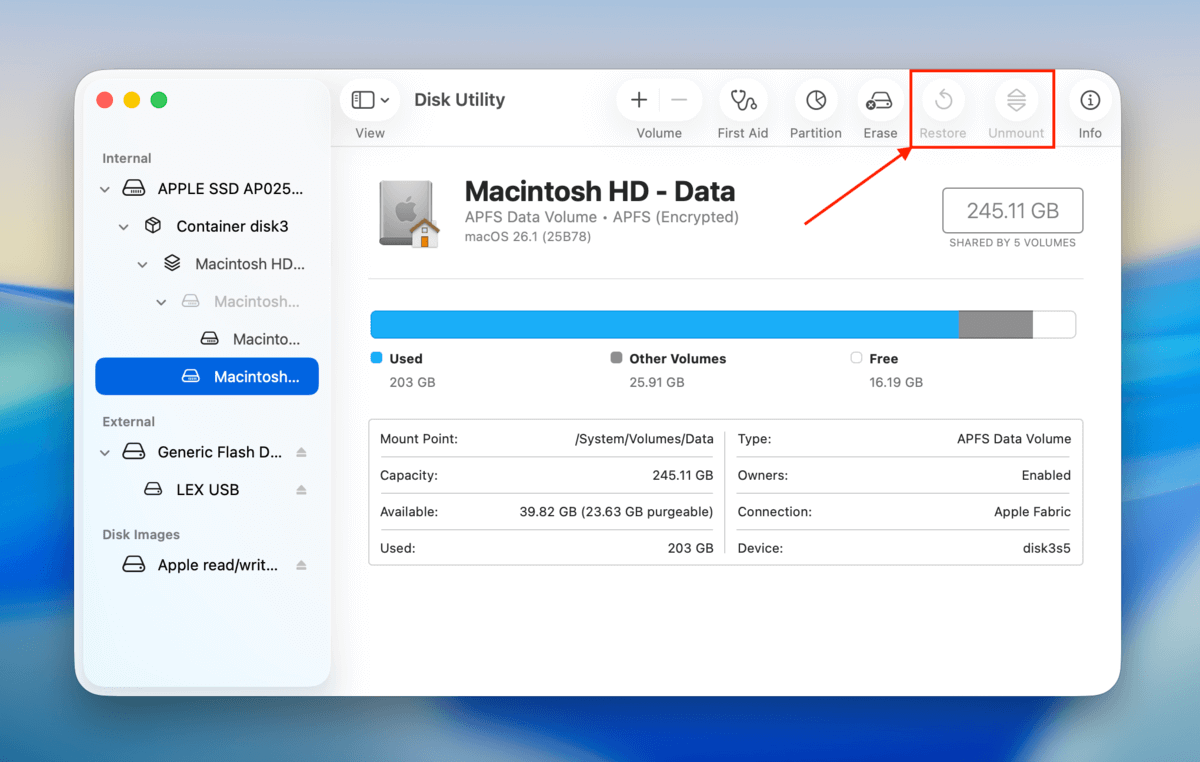
Rozwiązaniem, gdy opcja Wymaż jest wyłączona w Narzędziu dyskowym lub gdy w Narzędziu dyskowym wszystkie opcje są wyszarzone, jest wybranie dysku niesystemowego z paska bocznego Narzędzia dyskowego.
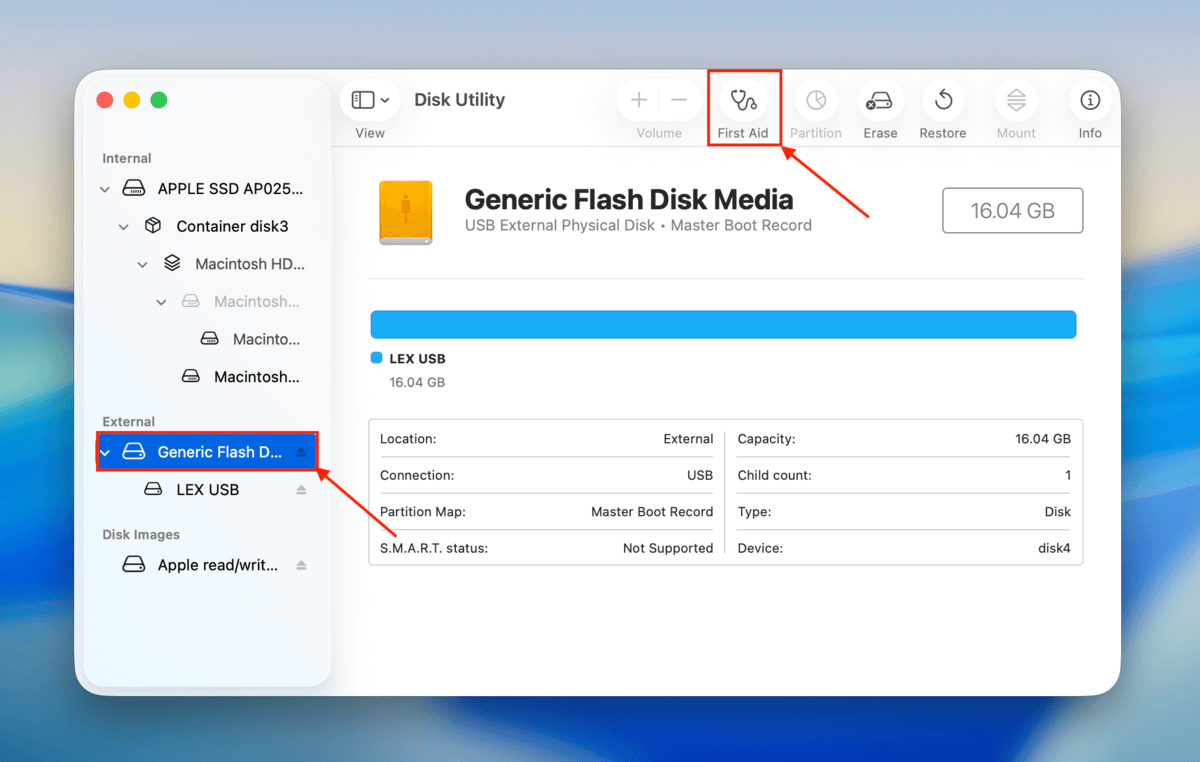
Przypadek #6: First Aid jest wyszarzone w trybie odzyskiwania dla dysku systemowego
First Aid jest wyszarzone dla twojego dysku systemowego z założenia, o ile próbujesz to zrobić podczas uruchomionej instancji MacOS na żywo. Wynika to z faktu, że First Aid musi odmontować twój dysk przed jego naprawą; nie jest możliwe odmontowanie dysku, którego aktywnie używasz do uruchamiania i działania swojego Maca.
Jeśli nadal jest wyszarzona w Trybie Odzyskiwania, możliwe, że wybierasz partycję zamiast całego dysku. Spróbuj uruchomić narzędzie Pierwsza Pomoc na całym dysku.
Proste wskazówki, aby uniknąć wyszarzonych partycji
Problemy prowadzące do wyszarzonych partycji nie zawsze można uniknąć. Istnieją jednak sposoby na zmniejszenie prawdopodobieństwa ich wystąpienia. Przede wszystkim zawsze bezpiecznie odłączaj dysk przed jego odłączeniem od komputera, aby uniknąć przerwania procesów transferu danych.
Po drugie, nigdy nie wykonuj operacji na dysku, jeśli poziom baterii w Twoim MacBooku zbliża się do 20%; jeśli włączy się Tryb Niskiego Zużycia Energii podczas odczytu lub zapisu danych, może to pozostawić partycję w “niekompletnym” stanie, co prowadzi do błędów. Na koniec, w miarę możliwości unikaj używania koncentratorów USB do dużych transferów–w ten sposób po prostu eliminujesz dodatkowy potencjalny punkt awarii.
FAQ
- Narzędzie do partycjonowania jest wyszarzone w Narzędziu dyskowym, co wskazuje na problem z montowaniem
Twój dysk twardy ma niekompatybilny system plików (Mac obsługuje tylko APFS, HFS+, ExFAT oraz FAT32) - Próbujesz podzielić na partycje dysk systemowy w czasie działania macOS
- Twój dysk twardy jest zaszyfrowany i nie podałeś hasła
- Wybrałeś wolumin zamiast dysku
- Nie masz wymaganych uprawnień do modyfikacji dysku
- Dysk twardy jest aktualnie używany przez inny proces lub aplikację
- Twój Mac nie ma wystarczającej ilości pamięci RAM do wykonania tej operacji (spróbuj ponownie uruchomić komputer)
- Dwukrotnie kliknij ikonę Disk Utility w Finderze > Aplikacje > Narzędzia
- Naciśnij klawisze Command + Spacja , aby uruchomić Spotlight Search. Następnie wpisz „Disk Utility” i naciśnij Powrót .
- Otwórz Launchpad z Docka i przeglądaj strony lub wyszukaj Disk Utility
- Użyj aplikacji Terminal i wpisz komendę diskutil , aby uruchomić wersję Disk Utility w trybie wiersza poleceń
- System plików twojego dysku jest uszkodzony . Sprawdź, czy możesz użyć narzędzia Pierwsza pomoc w Narzędziu dyskowym na tym dysku. Jeśli to nie zadziała, być może trzeba użyć narzędzie do naprawy dysku innych firm.
- Twój dysk nie jest rozpoznawany . Spróbuj użyć innego kabla, portu lub nawet innego Maca.
- Twój dysk ma niekompatybilny system plików . Podłącz dysk do komputera z systemem operacyjnym obsługującym system plików Twojego dysku twardego. Następnie zapisz dane i sformatuj dysk do formatu kompatybilnego z macOS. Alternatywnie, użyj oprogramowania do odzyskiwania danych, aby zabezpieczyć swoje dane i sformatować dysk za pomocą Narzędzia dyskowego.
- Twój dysk jest zaszyfrowany . Odblokuj dysk przy użyciu hasła.
- Nie masz wymaganych uprawnień . Użyj menu Informacje (kliknij prawym przyciskiem myszy na dysku), aby zmienić uprawnienia dla swojego konta użytkownika.
- Dysk jest ustawiony jako tylko do odczytu . Sprawdź, czy na dysku znajdują się fizyczne przełączniki, lub użyj oprogramowania dysku, aby usunąć zabezpieczenie przed zapisem.






