

Wenn Ihre Partition, Ihre Festplatte oder die eigenen Tools des Festplatten-Dienstprogramms ausgegraut sind, ist dies ein deutlicher Hinweis darauf, dass etwas nicht stimmt. Es könnte so einfach sein wie ein inkompatibles Dateisystem oder ein defekter Anschluss. Die Behebung des zugrunde liegenden Problems ist zwar ziemlich einfach, hängt aber davon ab, das eigentliche Problem zunächst korrekt zu identifizieren.
In diesem Artikel zeige ich Ihnen 6 Möglichkeiten, ausgegraute Elemente im Festplattendienstprogramm basierend auf den spezifischen Ursachen zu beheben, mit detaillierten Erklärungen und Schritt-für-Schritt-Screenshots. Lesen Sie weiter!
Inhaltsverzeichnis
Wie Sie Datenverluste beim Beheben einer ausgegrauten Partition vermeiden
Wenn Sie wichtige Dateien auf Ihrer ausgegrauten Partition gespeichert haben, empfehlen wir Ihnen dringend, Ihre Daten wiederherzustellen, bevor Sie mit der Fehlerbehebung beginnen. Datenwiederherstellungstools können den Finder umgehen und direkt auf Ihre Dateien zugreifen, falls Sie weiterhin auf Fehler stoßen, wenn Sie versuchen, Ihr Laufwerk zu lesen. So haben Sie die Möglichkeit, Ihre Daten abzusichern, bevor Sie mit der Fehlerbehebung beginnen, die direkt oder indirekt zu dauerhaftem Datenverlust führen kann.
Für diese Demonstration verwenden wir eine App namens Disk Drill. Sie ist ein einsteigerfreundliches Tool zur Datenwiederherstellung, das sehr gut darin ist, Daten von defekten Laufwerken wiederherzustellen (insbesondere von solchen, die nicht zugänglich sind). Neben einem hervorragenden Sitzungsmanagement, das eine automatische Wiederverbindung ermöglicht, verfügt es auch über eine Funktion namens Byte-to-Byte-Backup, mit der Sie eine vollständige Kopie des gesamten Laufwerks in eine einzelne Datei speichern können. Sie können diese Datei scannen und Ihr Laufwerk beiseitelegen, um es vor weiterem Verschleiß zu schützen.
Disk Drill ist auch sehr gut darin, mit verschiedenen Dateisystemtypen zu arbeiten, einschließlich Windows-basierter Formate wie ExFat und FAT32 (was häufige Formate für externe Festplatten sind). Es kann sogar verlorene Partitionen finden und ermöglicht es Ihnen, deren Daten bequem zu überprüfen.
Schritt 1. Herunterladen und installieren Sie Disk Drill.
Schritt 2. Öffnen Sie Disk Drill aus dem Ordner “Programme” und erteilen Sie die erforderlichen Berechtigungen.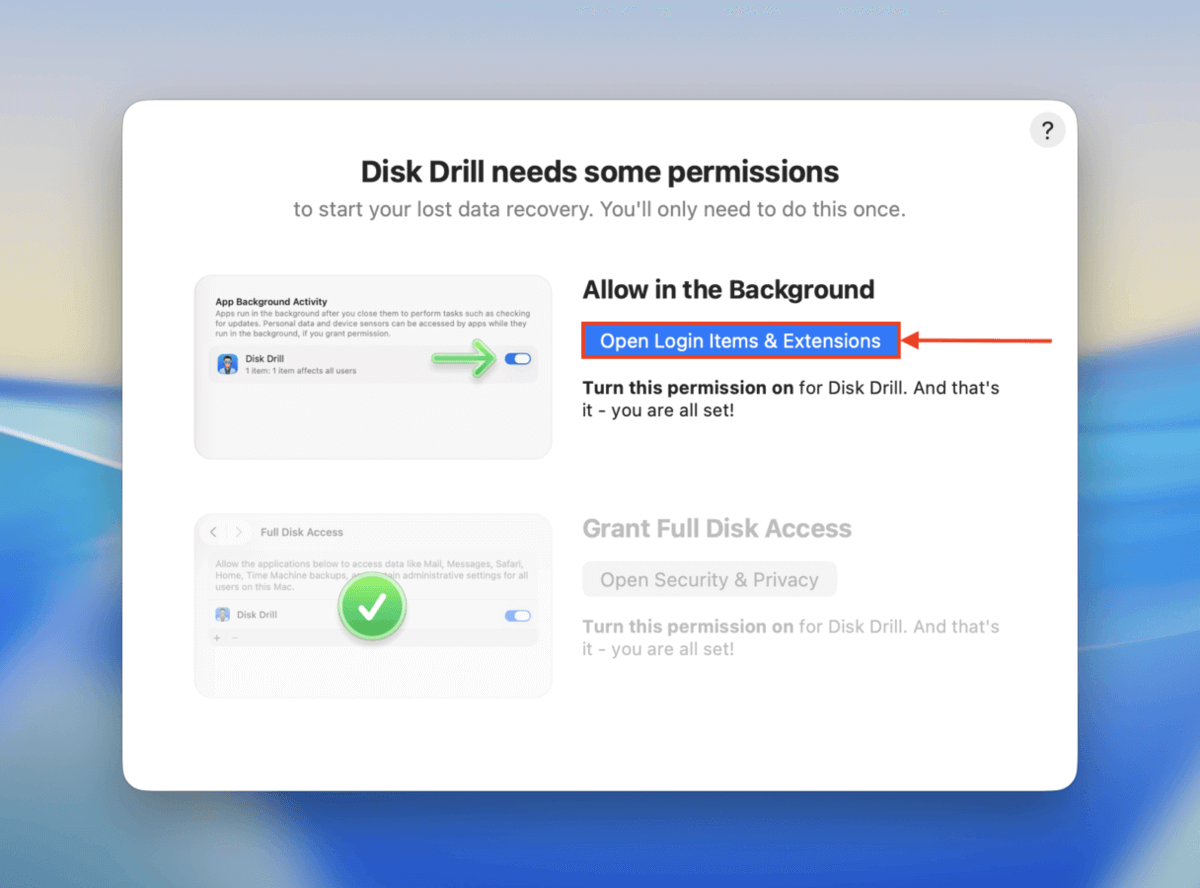
Schritt 3. Klicken Sie in der linken Seitenleiste von Disk Drill (unter Zusätzliche Werkzeuge ) auf Byte-für-Byte-Backup . Wählen Sie dann Ihr Laufwerk aus der Liste aus und klicken Sie auf Backup erstellen .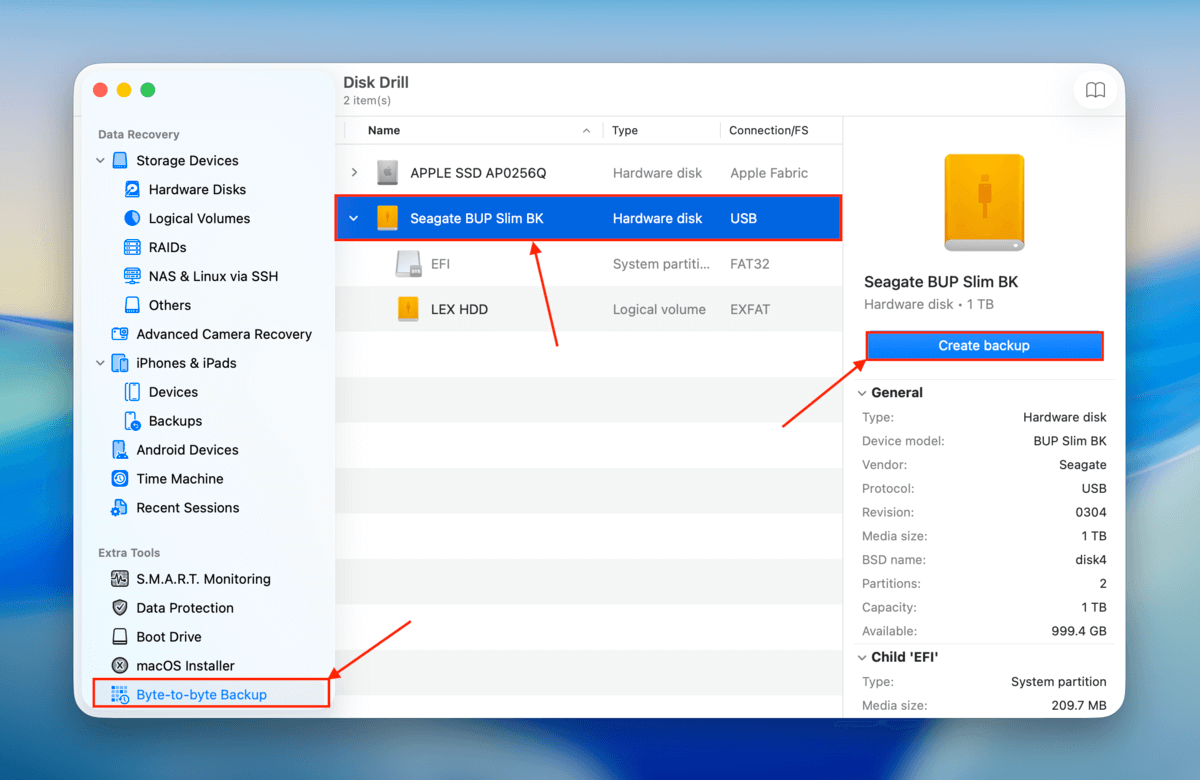
Schritt 4. Wählen Sie einen Dateinamen und Speicherort für das Image-Backup. Klicken Sie anschließend auf Speichern .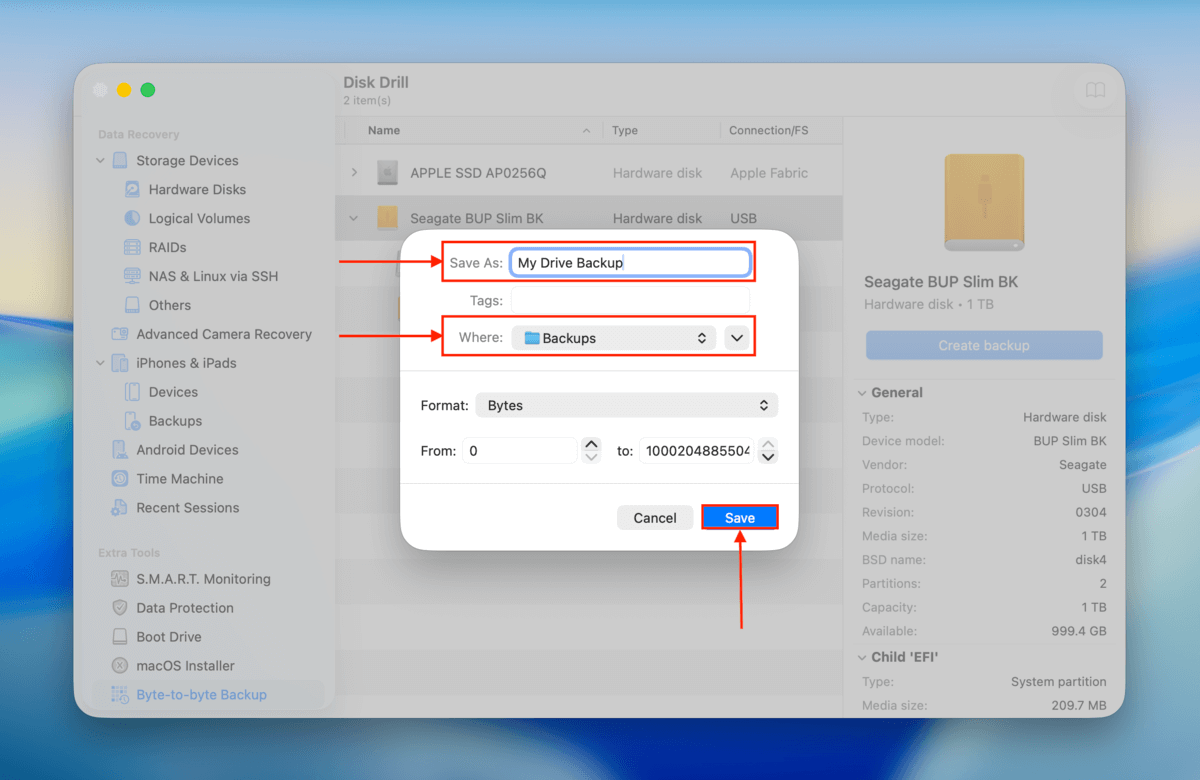
Schritt 5. Klicken Sie in der linken Seitenleiste (unter Datenwiederherstellung ) auf Speichergeräte . Klicken Sie dann unten im Fenster auf Festplatten-Image anhängen .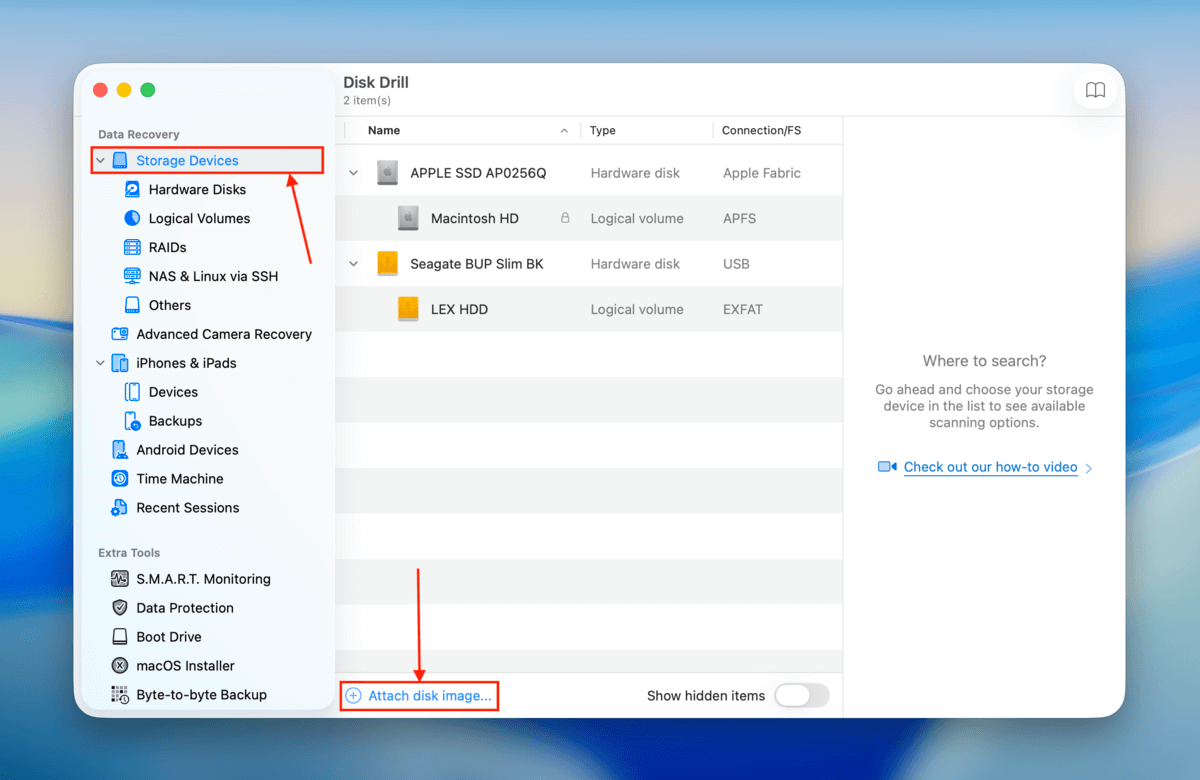
Schritt 6. Suchen und wählen Sie das Backup aus, das Sie in den Schritten 3 und 4 erstellt haben. Klicken Sie dann auf Anhängen .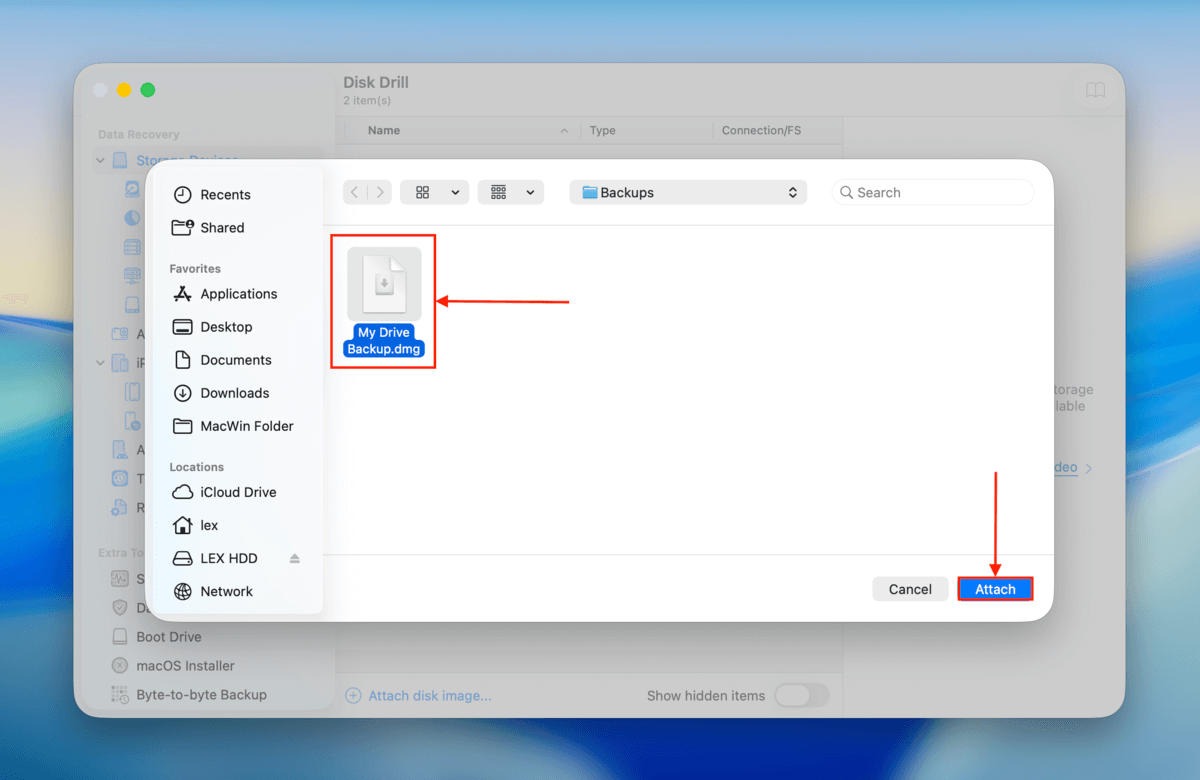
Schritt 7. Wählen Sie Ihr Backup aus der Laufwerksliste aus und klicken Sie auf Suche nach verlorenen Daten.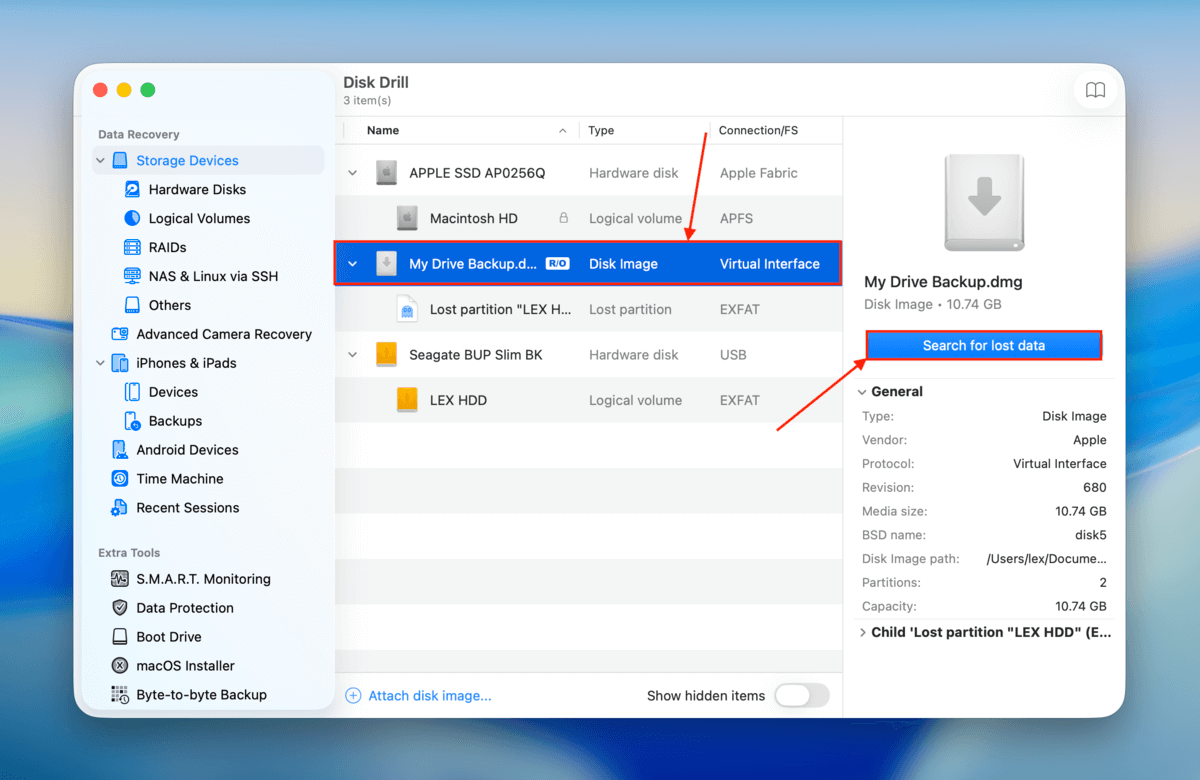
Schritt 8. Klicken Sie auf Universeller Scan im Pop-up.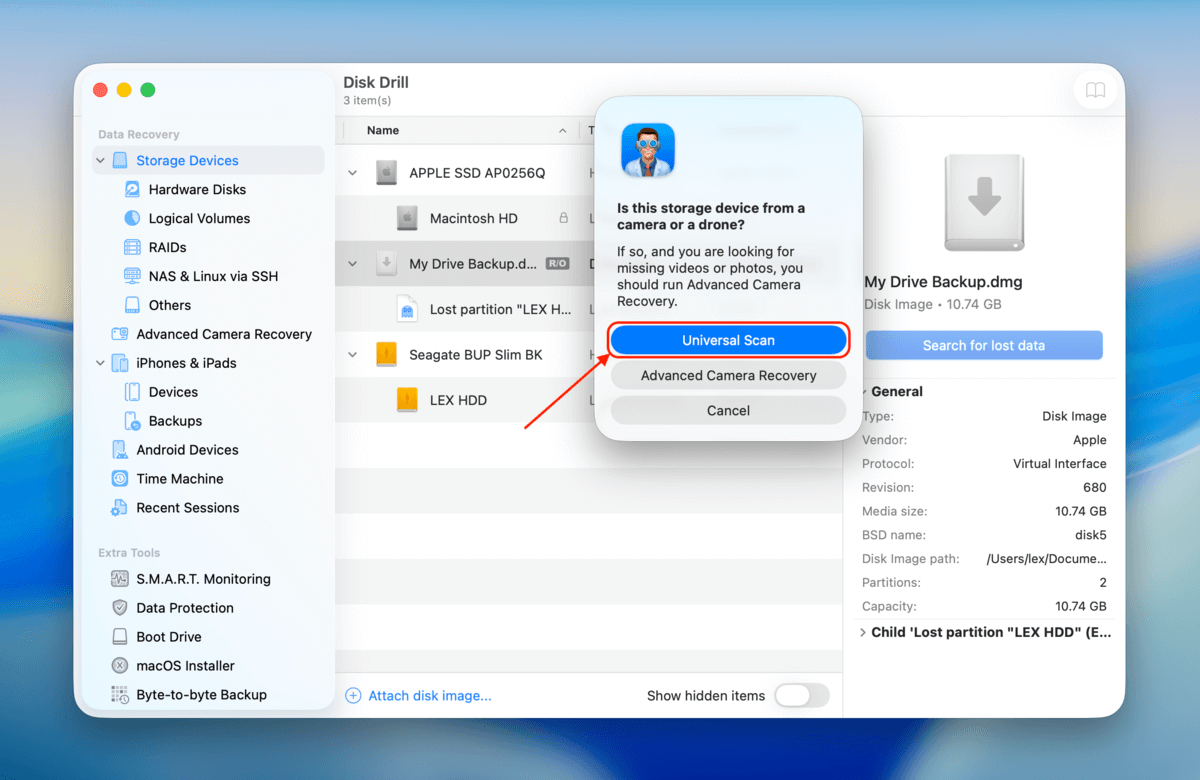
Schritt 9. Sobald Disk Drill das Scannen Ihres Laufwerks abgeschlossen hat, klicken Sie auf Gefundene Elemente überprüfen .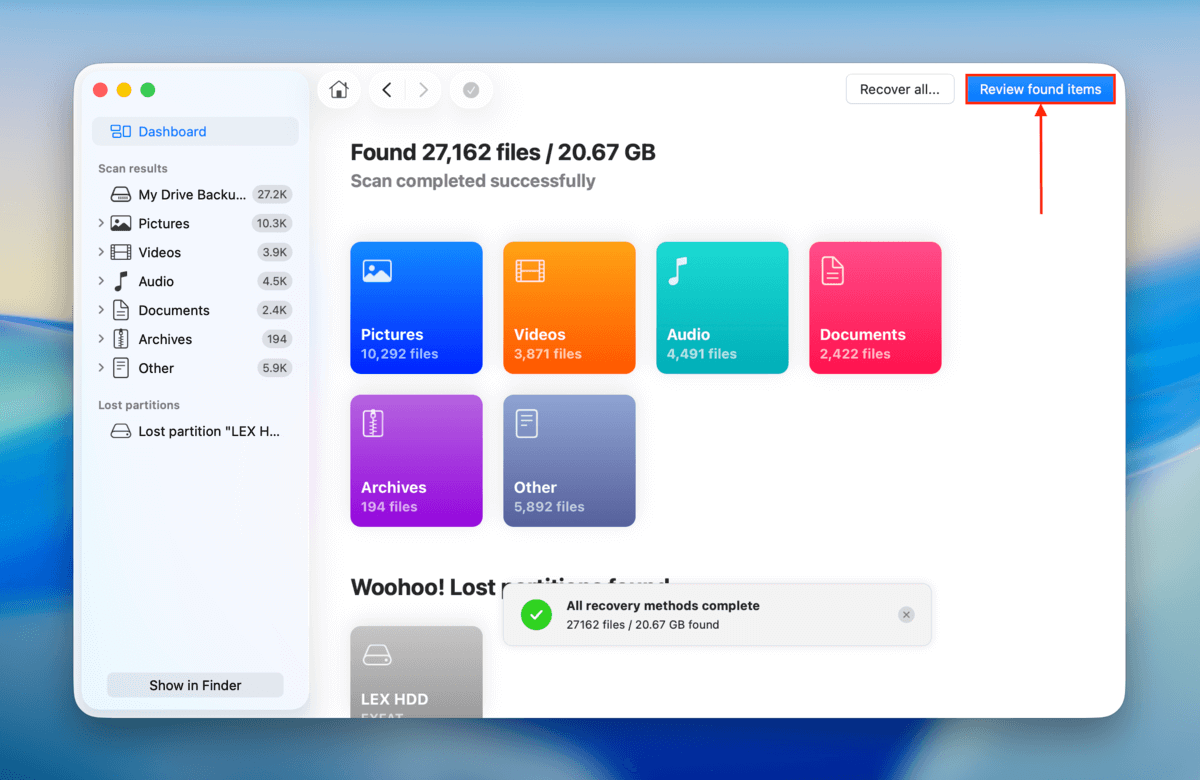
Schritt 10. In der linken Seitenleiste können Sie den Datentyp filtern, den Sie wiederherstellen oder auf den Sie zugreifen möchten – falls Disk Drill eine verlorene Partition gefunden hat, wird sie hier ebenfalls aufgeführt. Alternativ können Sie das Suchtool in der oberen Ecke verwenden. Stellen Sie sicher, dass Sie jede Datei, die Sie wiederherstellen möchten, anklicken, um eine Vorschau anzuzeigen.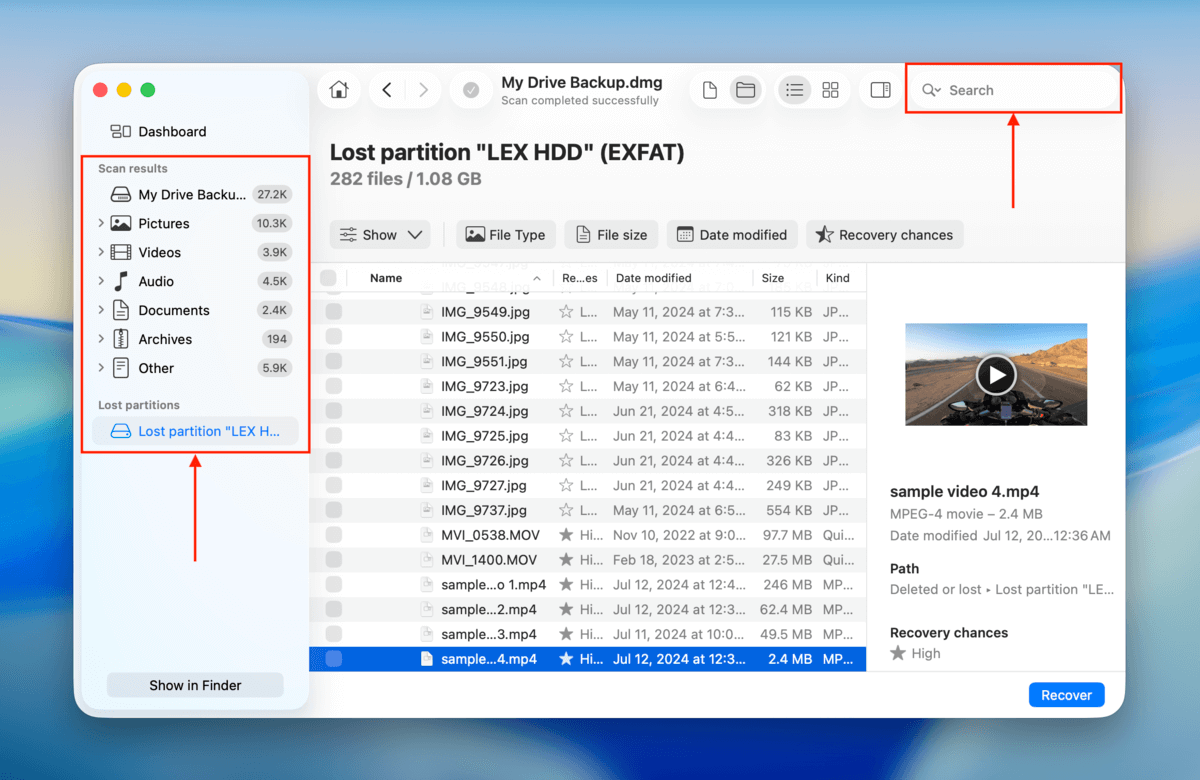
Schritt 11. Markieren Sie die Kästchen neben den Dateien, die Sie wiederherstellen möchten. Sie können sie auch leer lassen, wenn Disk Drill alle gefundenen Dateien wiederherstellen soll. Klicken Sie dann auf Wiederherstellen (oder Alles wiederherstellen ).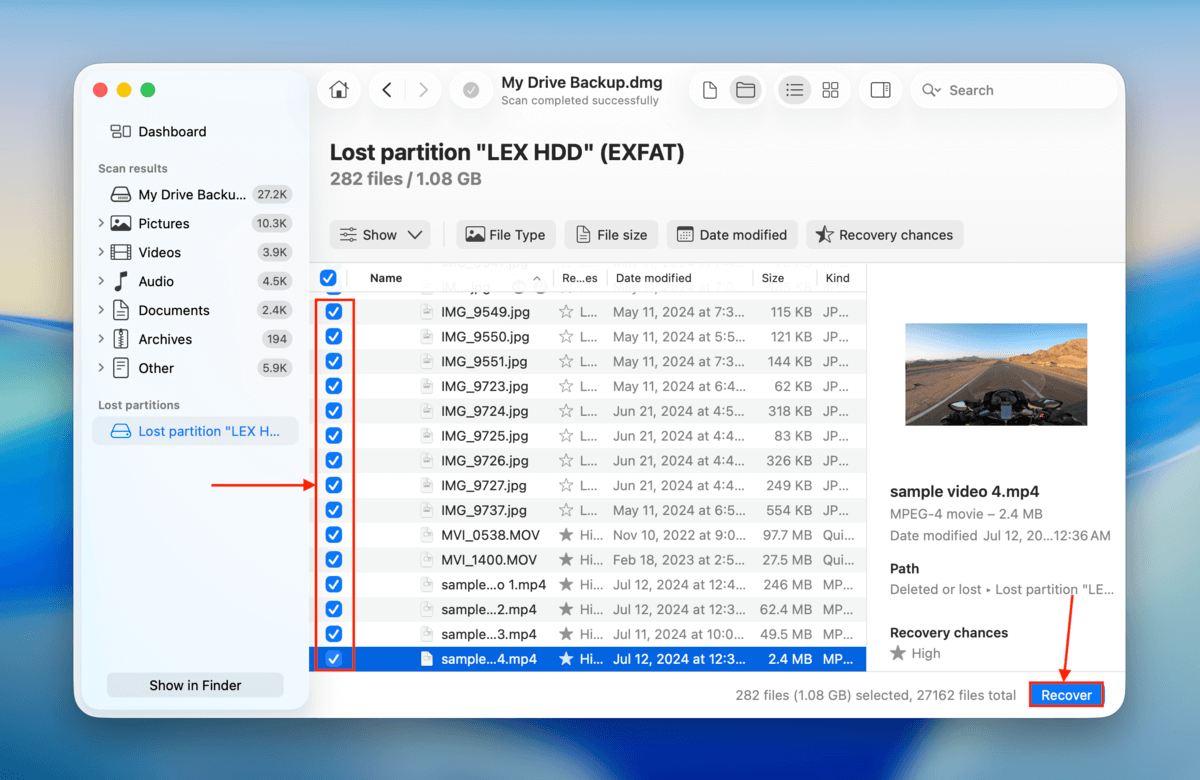
Schritt 12. Wählen Sie abschließend einen Speicherort auf Ihrem Mac aus, an dem Disk Drill die wiederhergestellten Dateien speichern soll. Nicht Speichern Sie die Dateien auf dem Laufwerk mit der fehlenden Partition. Klicken Sie dann auf Weiter .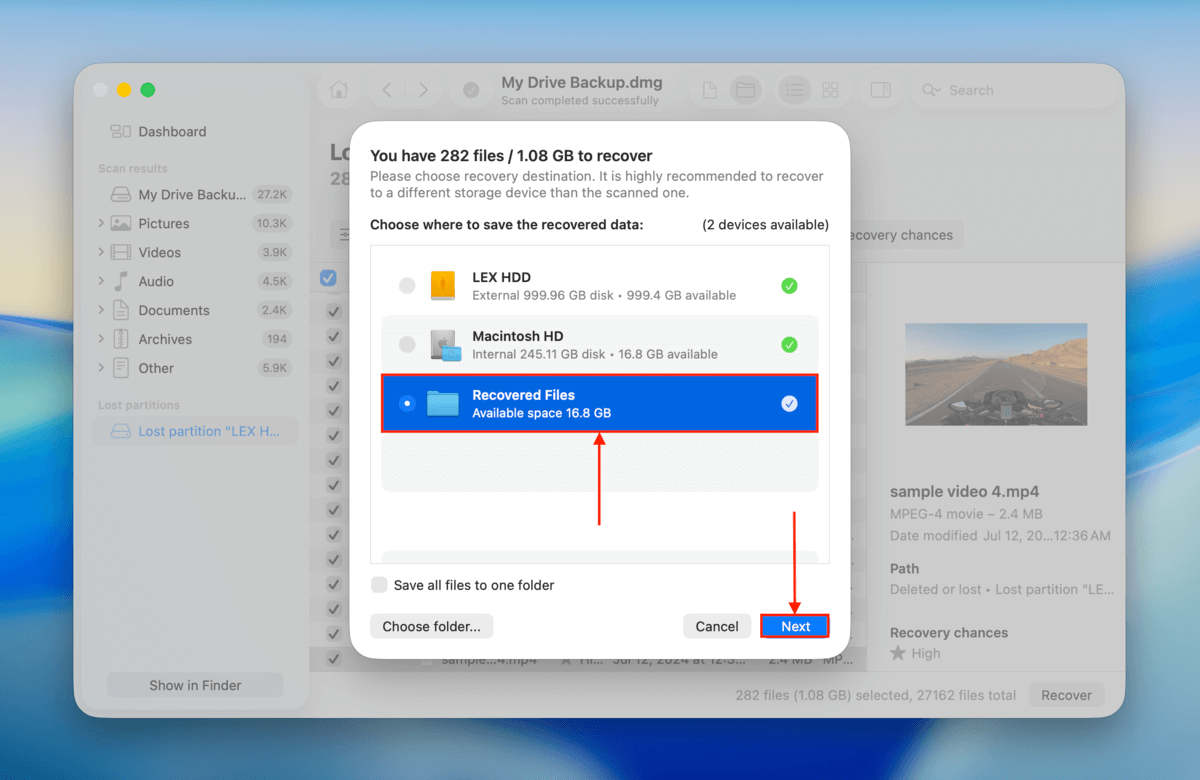
Nachdem Sie Ihre Daten wiederhergestellt haben, können Sie mit der Fehlerbehebung an Ihrem Laufwerk fortfahren, ohne das Risiko eines dauerhaften Verlusts einzugehen. Stellen Sie nur sicher, dass Sie so schnell wie möglich mehrere Kopien Ihrer wichtigen Dateien sichern (z. B. indem Sie sie in einen Cloud-Speicher hochladen).
Häufige Lösungen für ausgegraute Elemente im Festplattendienstprogramm
Abgesehen von Partitionen berichten viele Nutzer, dass andere Elemente des Festplattendienstprogramms grau hinterlegt erscheinen. Auch wenn diese Elemente nicht direkt verhindern, dass Sie auf Ihre Daten zugreifen können (z. B. das Partitionierungswerkzeug), deuten sie dennoch darauf hin, dass etwas nicht stimmt.
In den folgenden Abschnitten zeige ich Ihnen 6 gängige und bewährte Lösungen für verschiedene ausgegraute Elemente in der Festplatten-Dienstprogramm.
Fall Nr. 1: Partition ist ausgegraut
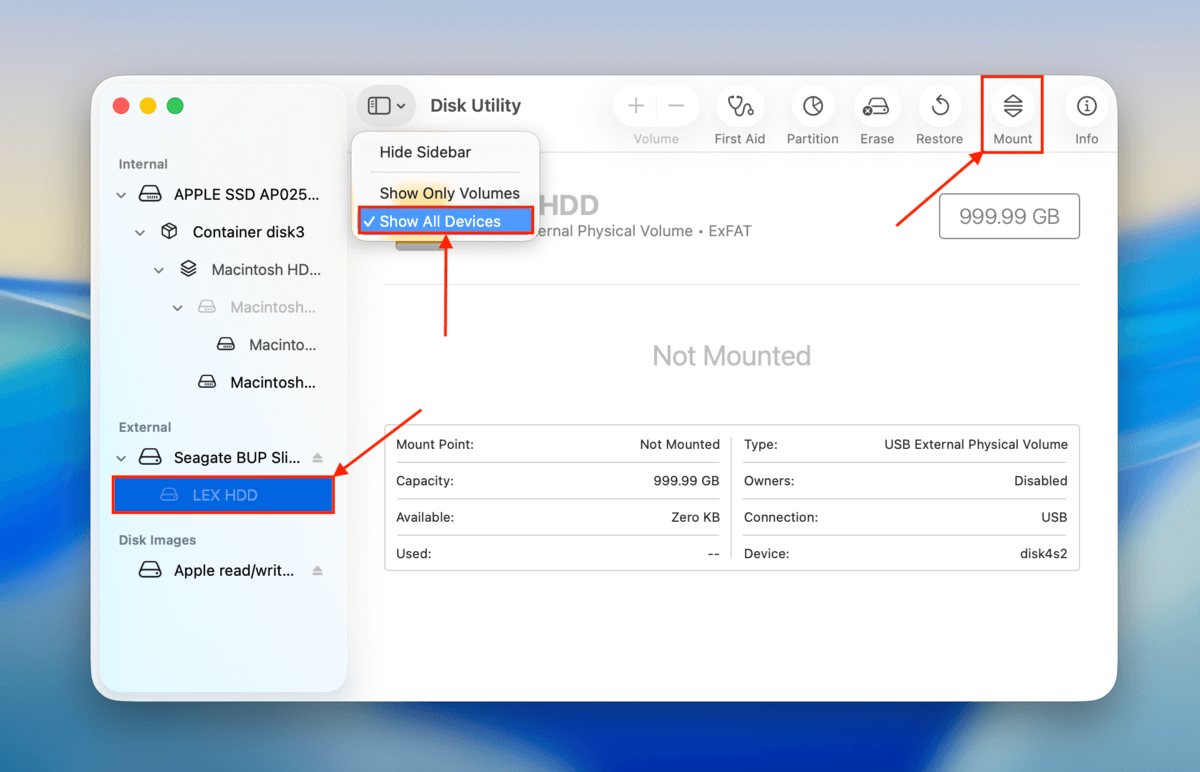
Wenn Ihre Disk Utility-Partition im linken Seitenbereich ausgegraut ist, bedeutet das, dass sie nicht eingehängt wurde. Mögliche Ursachen für ein Laufwerk wird nicht eingebunden sind eine Unterbrechung des macOS-Einhängungssystems aufgrund fehlender CPU-Ressourcen. Die Lösung besteht darin, Ihre Partition manuell mit dem Einhängen-Tool von Disk Utility einzubinden.
Starten Sie zunächst das Festplattendienstprogramm (Finder > Programme > Dienstprogramme). Wählen Sie dann Ihre Partition in der linken Seitenleiste aus und klicken Sie auf Einbinden .
Fall Nr. 2: Einbinden-Schaltfläche ist ausgegraut
Wenn die Schaltfläche Einbinden im Festplattendienstprogramm ausgegraut ist, gibt es zwei mögliche Gründe. Erstens haben Sie möglicherweise versehentlich ein nicht partitioniertes Laufwerk ausgewählt. Falls dies nicht der Fall ist, ist das Dateisystem der Partition wahrscheinlich nicht mit macOS kompatibel. Die Lösung besteht darin, es mit dem Löschwerkzeug des Festplattendienstprogramms in ein mit dem Mac kompatibles Dateisystem (wie APFS oder HFS+) zu formatieren.
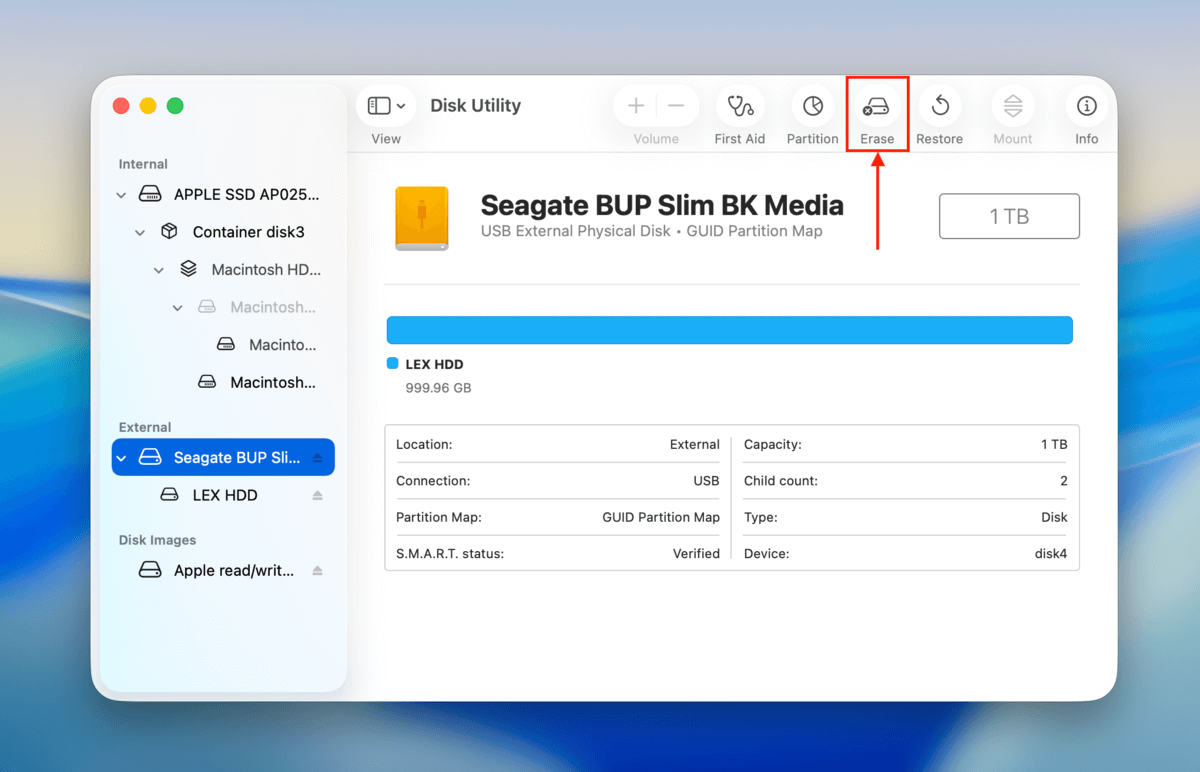
Fall Nr. 3: Volumen +\- Option ist ausgegraut
Die Volume +\- Taste ist ein Werkzeug, das es Benutzern ermöglicht, einfach „Volumes“ (man kann sie sich als die skalierbare Version von Partitionen vorstellen) auf einem Laufwerk zu erstellen. Dieses Werkzeug ist nur für APFS-Partitionen verfügbar. Wenn es ausgegraut ist, bedeutet das, dass du ein anderes Dateisystem (wie HFS+, exFAT, FAT32 oder NTFS) verwendest, für das dieses Werkzeug nicht verfügbar ist.
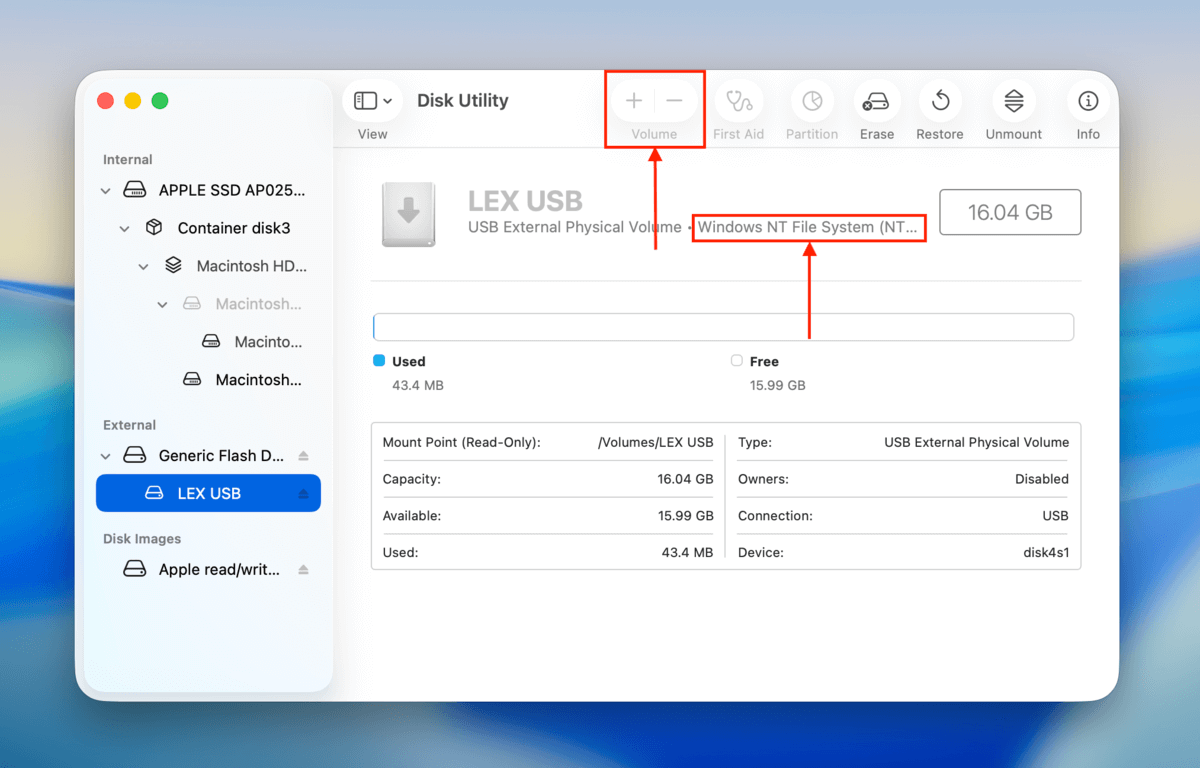
Wenn Sie ein Volume auf Ihrem Laufwerk erstellen möchten, müssen Sie es auf APFS formatieren. Siehe Fall #2 für Anweisungen und Warnungen.
Fall Nr. 4: Die Partitionierungsfunktion ist ausgegraut
Es gibt mehrere mögliche Gründe, warum die Partitionierungsfunktion im Festplattendienstprogramm ausgegraut ist – von Zugriffsproblemen bis hin zu einfachem Bedienfehler. Hier ist eine kurze Liste der möglichen Ursachen sowie die passende Lösung für jeden Fehlertyp:
- Ihr Laufwerk ist auf MBR formatiert. Formatieren Sie Ihr Laufwerk mit dem Festplattendienstprogramm und wählen Sie das GUID-Partitionstabelle Schema (siehe Fall #2 für Anweisungen und Warnhinweise).
- Ihr Laufwerk ist voll ausgelastet. Sie müssen genügend Speicherplatz auf Ihrem Laufwerk freigeben, um die Partition aufzunehmen, oder dem Festplattendienstprogramm erlauben, mit der Partitionierung fortzufahren, was jedoch zum Verlust Ihrer Daten führen kann.
- Sie wählen eine Partition aus, nicht eine Festplatte. Sie können keine Partition auf einer bestehenden Partition erstellen. Stellen Sie sicher, dass Sie die Festplatte Ihres Laufwerks auswählen.
- Ihre Festplatte oder Partition ist verschlüsselt. Die Verschlüsselung blockiert die Partitionierungsfunktion. Stellen Sie sicher, dass Sie Ihre Festplatte oder Partition entschlüsseln, bevor Sie versuchen, eine Partition zu erstellen oder zu ändern.
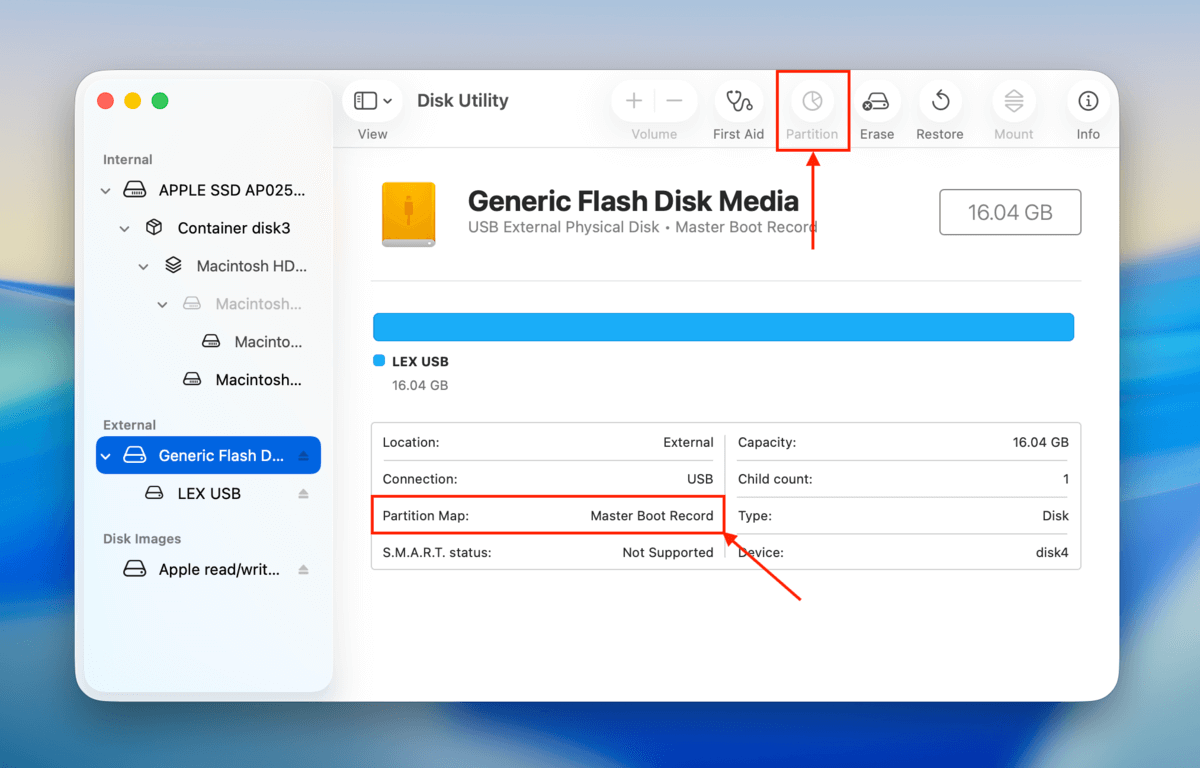
Fall Nr. 5: Löschen-, Wiederherstellen- und/oder Aushängen-Schaltflächen sind ausgegraut
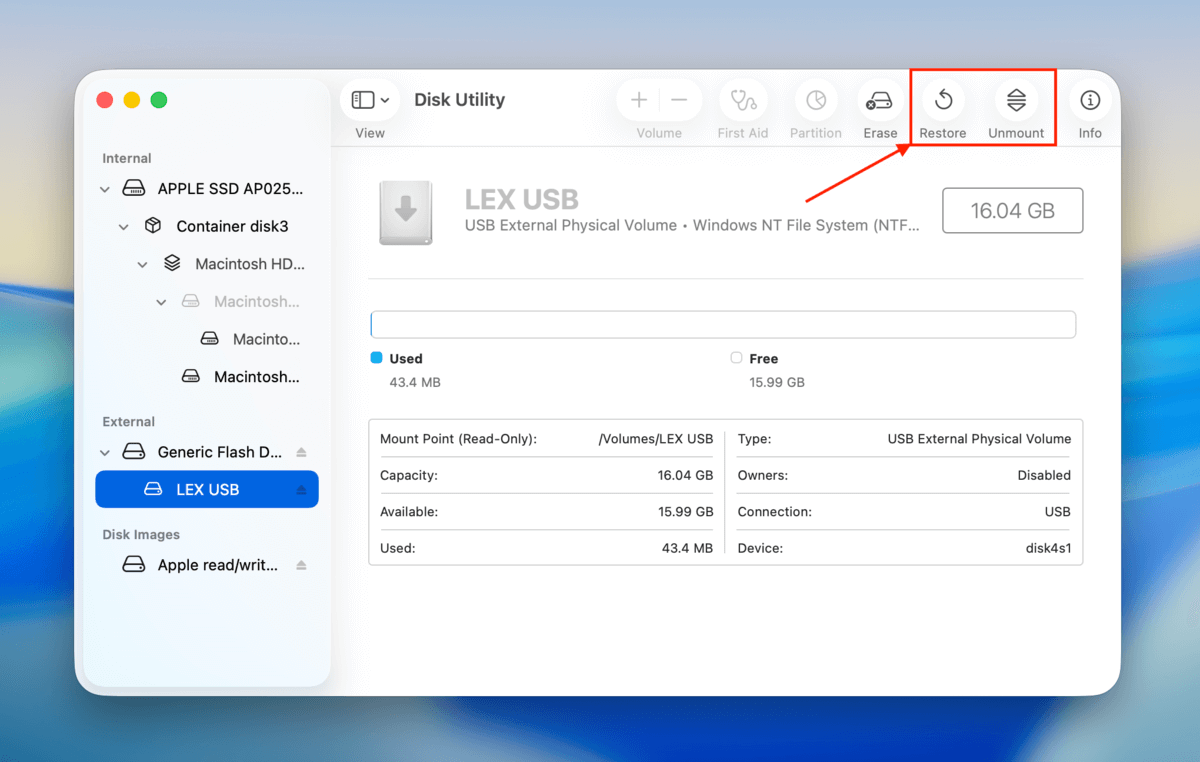
Die Schaltflächen Löschen, Wiederherstellen und Auswerfen sind nur für nicht-systeminterne und externe Laufwerke und Partitionen verfügbar, um Benutzer davor zu schützen, macOS zu beeinflussen. Wenn die Option „Löschen“ im Festplattendienstprogramm (oder „Wiederherstellen“ oder „Auswerfen“) ausgegraut ist, haben Sie wahrscheinlich Ihr Systemlaufwerk oder Ihre Systempartition ausgewählt, auf der derzeit macOS läuft.
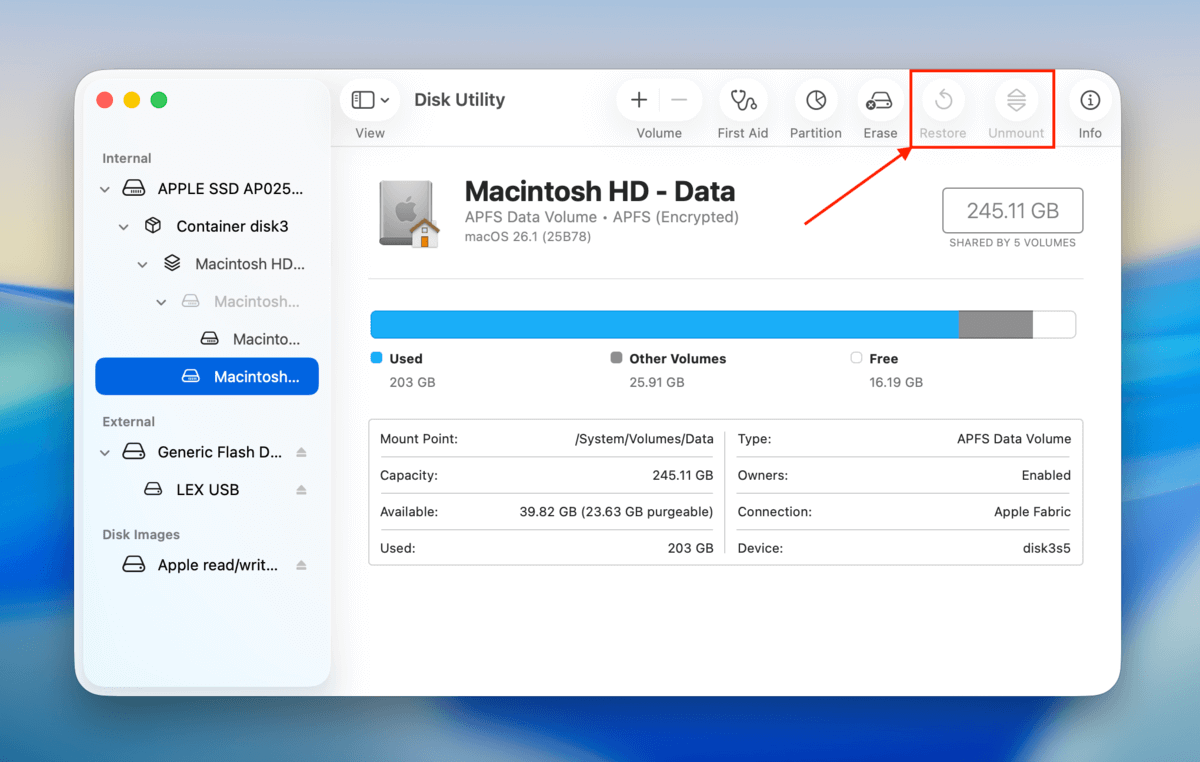
Die Lösung, wenn die Option „Löschen“ im Festplattendienstprogramm deaktiviert ist oder wenn im Festplattendienstprogramm alle Optionen ausgegraut sind, besteht darin, ein Nicht-Systemlaufwerk aus der Seitenleiste des Festplattendienstprogramms auszuwählen.
Fall Nr. 6: Erste Hilfe ist im Wiederherstellungsmodus für das Systemlaufwerk ausgegraut
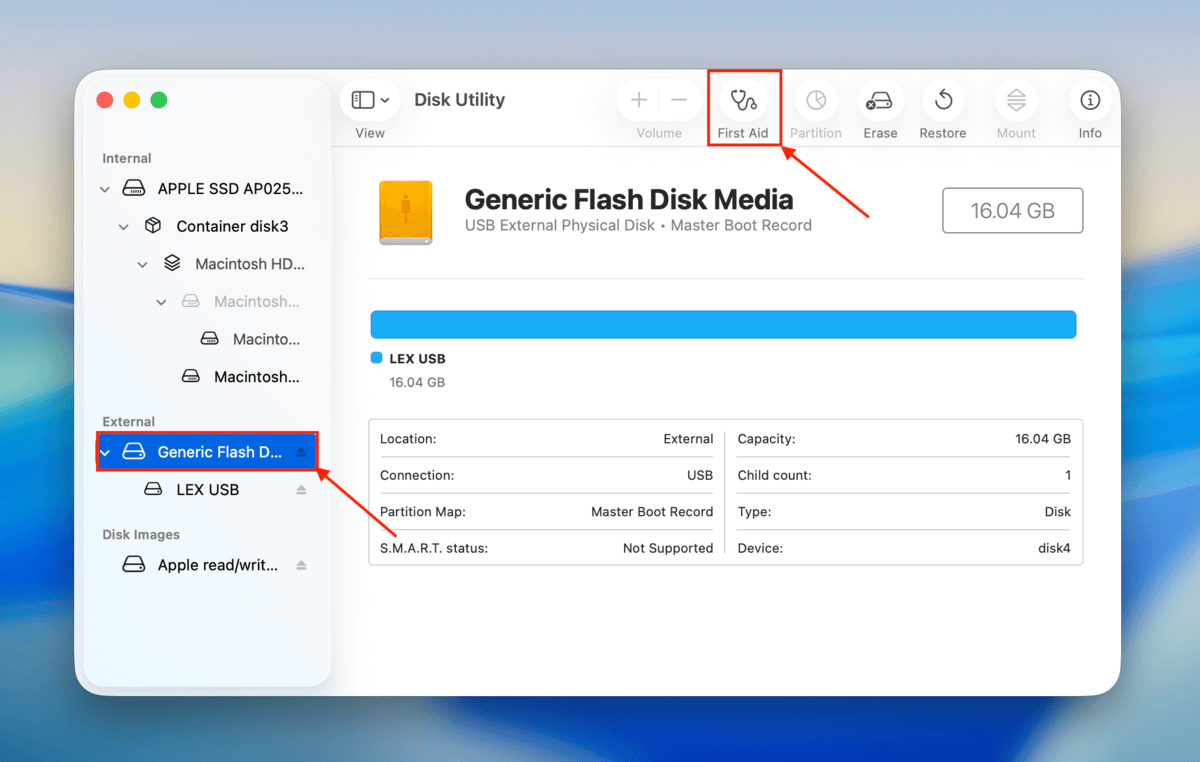
Erste Hilfe ist für Ihr Systemlaufwerk standardmäßig ausgegraut, solange Sie versuchen, dies während einer laufenden Instanz von MacOS durchzuführen. Das liegt daran, dass Erste Hilfe Ihr Laufwerk vor der Reparatur aushängen muss; es ist nicht möglich, ein Laufwerk auszuhängen, das Sie gerade aktiv zum Starten und Ausführen Ihres Macs verwenden.
Wenn es im Wiederherstellungsmodus immer noch ausgegraut ist, wählen Sie möglicherweise eine Partition statt Ihres Laufwerks aus. Versuchen Sie stattdessen, das Erste Hilfe-Tool auf Ihrem gesamten Laufwerk auszuführen.
Einfache Tipps, um ausgegraute Partitionen zu vermeiden
Die Probleme, die zu ausgegrauten Partitionen führen, können nicht immer vermieden werden. Es gibt jedoch Möglichkeiten, deren Wahrscheinlichkeit zu verringern. Stellen Sie zunächst sicher, dass Sie Ihr Laufwerk immer sicher auswerfen, bevor Sie es von Ihrem Computer trennen, um Unterbrechungen bei Datenübertragungen zu vermeiden.
Zweitens, führen Sie niemals Festplattenoperationen durch, wenn der Akkustand Ihres MacBooks bei etwa 20 % liegt; wenn der Energiesparmodus während des Lesens oder Schreibens von Daten aktiviert wird, kann dies dazu führen, dass Ihre Partition in einem „unvollständigen“ Zustand verbleibt, was zu Fehlern führt. Vermeiden Sie schließlich nach Möglichkeit die Verwendung von USB-Hubs für umfangreiche Übertragungen – dies eliminiert einfach einen weiteren möglichen Fehlerpunkt.
FAQ
- Das Partitionierungswerkzeug ist im Festplattendienstprogramm ausgegraut, was auf ein Einbindungsproblem hinweist.
Ihre Festplatte hat ein inkompatibles Dateisystem (Mac unterstützt nur APFS, HFS+, ExFAT und FAT32) - Sie versuchen, Ihre Systemfestplatte zu partitionieren, während macOS derzeit läuft
- Ihre Festplatte ist verschlüsselt und Sie haben das Passwort nicht eingegeben
- Sie haben ein Volume statt einer Festplatte ausgewählt
- Sie haben nicht die nötigen Berechtigungen, um das Laufwerk zu ändern
- Die Festplatte wird derzeit von einem anderen Prozess oder einer Anwendung verwendet
- Ihr Mac hat nicht genug RAM, um die Aktion auszuführen (versuchen Sie einen Neustart)
- Doppelklicken Sie auf das Festplattendienstprogramm-Symbol im Finder > Programme > Dienstprogramme-Ordner
- Drücken Sie die Befehlstaste + Leertaste -Tasten, um die Spotlight-Suche zu starten. Geben Sie dann „Festplattendienstprogramm“ ein und drücken Sie Rückkehr .
- Öffnen Sie Launchpad vom Dock aus und durchsuchen Sie die Seiten oder suchen Sie nach dem Festplattendienstprogramm
- Verwenden Sie das Terminal und benutzen Sie den diskutil -Befehl, um die Kommandozeilenversion des Festplattendienstprogramms zu starten
- Das Dateisystem Ihres Laufwerks ist beschädigt . Überprüfen Sie, ob Sie das Erste Hilfe-Werkzeug des Festplattendienstprogramms auf dem Laufwerk verwenden können. Wenn das nicht funktioniert, müssen Sie möglicherweise ein Dienstprogramm zur Festplattenreparatur von Drittanbietern verwenden.
- Ihr Laufwerk wird nicht erkannt . Versuchen Sie es mit einem anderen Kabel, Anschluss oder sogar einem anderen Mac.
- Ihr Laufwerk hat ein nicht kompatibles Dateisystem . Schließen Sie es an einen Computer an, auf dem ein Betriebssystem läuft, das das Dateisystem Ihrer Festplatte unterstützt. Sichern Sie dann Ihre Daten und formatieren Sie sie in ein mit macOS kompatibles Format. Alternativ können Sie eine Datenwiederherstellungssoftware verwenden, um Ihre Daten zu sichern und das Laufwerk mit dem Festplattendienstprogramm zu formatieren.
- Ihr Laufwerk ist verschlüsselt . Entsperren Sie es mit dem Passwort.
- Sie haben nicht die erforderlichen Berechtigungen . Ändern Sie die Berechtigungen für Ihr Benutzerkonto über das Menü “Informationen” (Rechtsklick auf Ihr Laufwerk).
- Das Laufwerk ist auf schreibgeschützt eingestellt . Überprüfen Sie Ihr Laufwerk auf physische Schalter oder verwenden Sie die Software des Laufwerks, um den Schreibschutz zu entfernen.






