

iPhone 照片會佔用您裝置上大量的儲存空間,特別是當您使用高品質設定和特殊效果時——只需幾百張照片就可能佔用裝置上數十GB的空間。
iCloud 應該可以幫助解決這個問題……但如果沒有呢?在本指南中,我們將向您展示不同的方法,協助您排除即使有 iCloud,照片仍佔用 iPhone 空間的原因,以及如何有效地取回這些儲存空間。
目錄
步驟 1: 疑難排解 iCloud
iOS 使用數十個系統程序,在你的 iPhone 上啟動並運行 iCloud 同步和存儲優化。在初始設定期間,某個特定設定,或在同步事件過程中發生的錯誤或系統異常,都有可能導致 iCloud 無法釋放儲存空間。我們將介紹最有可能發生且影響最大的情況,以及如何解決這些問題。
請等待 iCloud 完成同步
在您的 iPhone 啟用 iCloud 同步後,iOS 會立刻啟動一連串需要時間與資源來完成的程序。這其中包含針對同步操作期間所產生的本機資料所進行的清理程序。如果這個程序鏈被中斷,iCloud 可能無法如預期運作,直到 iOS 能夠完成該程序為止。
所以,如果你剛啟用裝置上的 iCloud 照片同步功能,建議你暫時不要使用裝置,最少一小時或更久—特別是如果你的 iPhone 上有很多照片。你也可以在設定應用程式中檢查 iCloud 的同步狀態: 設定 > Apple 帳戶 > iCloud > 相片 。
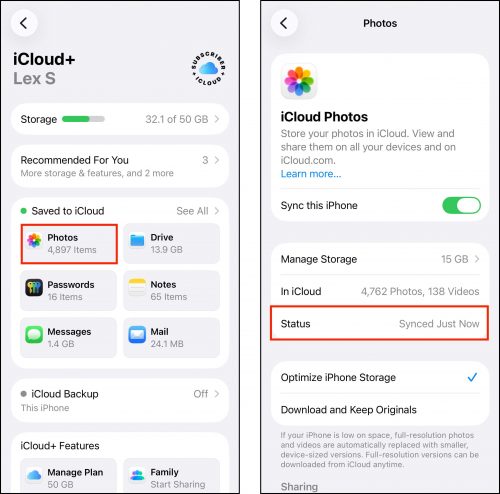
將「下載並保留原始檔」更改為「最佳化 iPhone 儲存空間」
將照片上傳到 iCloud 是否可以釋放空間?是的,但這取決於你的設定。當你第一次在 iPhone 上啟用 iCloud 照片時,你可以從兩個選項中選擇來決定同步的行為方式:(1) 優化 iPhone 儲存空間,以及 (2) 下載並保留原始照片。以下是兩種結果的簡要說明:
- 下載並保留原始檔: 當你啟用這個設定的 iCloud 時,iOS 會將你的照片和影片的完整解析度副本保留在裝置本地儲存空間上。這意味著 你無法獲得節省空間的好處 iCloud 提供服務,但你的資料庫仍然會同步。
- 最佳化 iPhone 儲存空間: 這個選項會將你的媒體完整解析度副本上傳到 iCloud,並且只在你的裝置本地儲存空間上保留 保留較低解析度的副本 (這些仍然是高品質的)。這個設定可以讓你將照片上傳到 iCloud 以釋放儲存空間,如果你的資料庫很大,還有可能 回收數十GB的空間 幫助你。
您可以在設定應用程式中存取這些選項: 設定 > Apple 帳戶 > iCloud > 相片 。在 [照片] 頁面的第三個區段,點選 最佳化 iPhone 儲存空間 以選取它。
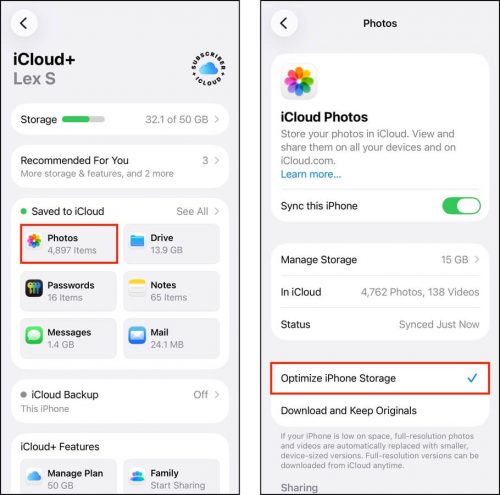
關閉並重新開啟 iCloud 相片
如果你長時間沒有任何理由在裝置上關閉 iCloud(例如升級到新 iPhone),那麼某些本機資料可能只是因為在多次同步過程中出現錯誤或中斷而卡住了。
確保同步過程“乾淨”的一種快速且簡單的方法是關閉 iCloud,然後再重新開啟。這會強制 iOS 在你的 iPhone 和 Apple 伺服器之間開始全新的“握手”之前,先清除掉 iCloud 的任何殘留資料。
您可以在「設定」應用程式中關閉 iCloud 照片功能: 設定 > Apple 帳戶 > iCloud > 相片 。在 同步此 iPhone 選項旁邊,將切換開關滑動到關閉位置(灰色)。請等待幾分鐘,然後再將其滑動回開啟位置(綠色)。
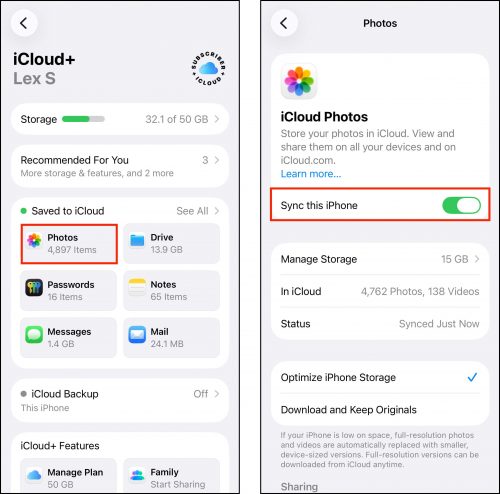
步驟 2: 清理 iPhone 上隱藏的媒體檔案
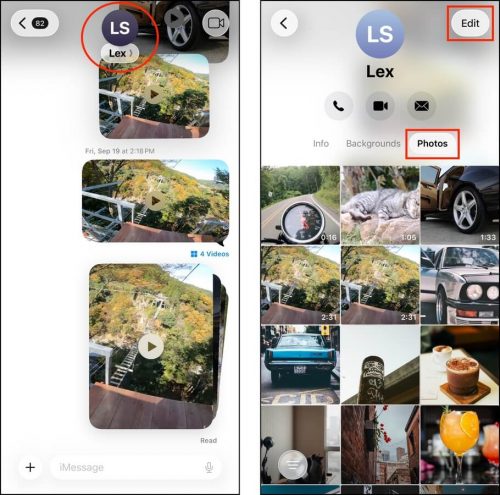
iCloud 同步只會直接套用到你的資料庫中的照片(在「照片」應用程式中)。你的 iPhone 上還有其他類型的媒體檔案,iCloud 無法同步或最佳化,這些檔案會佔用你裝置的儲存空間,而且也很容易被忽略。我們將告訴你如何找到它們。
您可以直接在「訊息」應用程式中刪除附件,在那裡您可以查看並有選擇性地刪除每個聯絡人或對話中的媒體。要在「訊息」應用程式中查看您的附件: 訊息 > 任一對話 > 聯絡人名稱 > 相片 。然後,點選 編輯 按鈕開始刪除媒體。
離開共享相簿
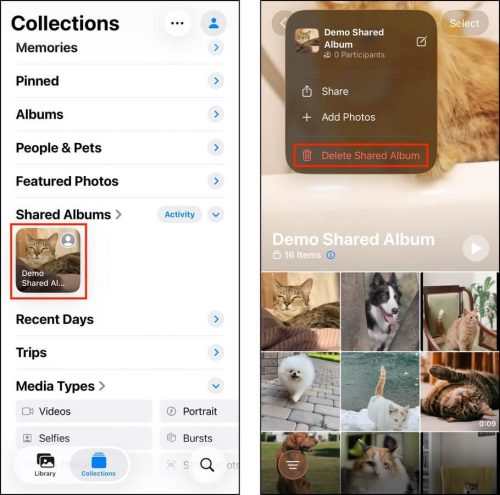
你是否是多個共享相簿的成員?如果是,這些相片和影片的本地資料會佔用你 iPhone 的儲存空間——即使相簿不是你的。而且,包含數千張相片和影片的共享相簿可能會佔用數 GB 的空間。如果你參加的某些共享相簿中有你不想保存在裝置上的相片和影片,請退出這些相簿。
若要在 iPhone 上離開共享相簿,您可以使用「照片」App: 照片 > 收藏 > 共用相簿 。然後,點選您想要離開的相簿。
然後,點擊螢幕右上角的 肉丸選單 (在 選取 按鈕旁邊),然後選擇 取消訂閱 (如果是你自己建立的相簿,選項會顯示為 刪除共享的相簿 ;請注意,刪除你建立的相簿會將相簿內的照片從其他成員的裝置中移除)。
步驟 3: 增加更多 iCloud 儲存空間
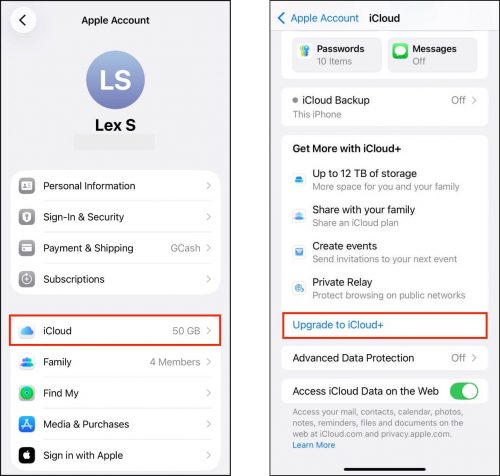
如果你已經嘗試了本指南中的所有建議,那麼你的資料庫對於目前的儲存空間來說實在太大了。如果你想透過 iCloud 保留照片和影片在你的 iPhone 上,或是新增照片和影片,你就必須訂閱 iCloud+(或升級你現有的訂閱方案)。
iCloud+ 提供多種儲存方案;支付越多,您可以使用的雲端儲存空間就越多。您可以透過設定應用程式升級至 iCloud+: 設定 > Apple帳號 > iCloud > 捲動至頁面底部 。然後,點選 升級至 iCloud+ 並依照指示操作。
需要釋放更多儲存空間嗎?
除了清理和優化您的 iPhone 照片之外,還有許多不同的方法可以回收裝置上的儲存空間。我們的指南已幫助使用者透過簡單且有效的方法釋放數十 GB 的空間,當您的 iPhone 容量滿時隨時都能使用這些方法。
我們建議您先參考我們的文章,了解如何使用原生工具和第三方工具來清理儲存空間已滿的 iPhone。該指南中的所有方法都是完全免費的,並涵蓋了您可以安全清除的所有 iPhone 資料類型。






