

刪除照片後,你的 iPhone 儲存空間還是一樣嗎?你的照片資料有可能還留存在裝置上的某個地方。根據這些照片的來源,有不同的方法可以徹底刪除它們(而這些方法不一定很明顯)。
因此,我們製作了這份詳細指南,根據已刪除照片的原始來源及其在裝置上的資料儲存方式,說明各種不同的方法,幫助你「正確地」清空 iPhone 上已刪除的照片。
目錄
清空 iPhone 已刪除照片的 5 種方法
在本節中,我們將向您展示 5 種正確清除已刪除照片並釋放 iPhone 儲存空間的方法。由於本指南涵蓋了您裝置上可能存在的不同類型“鬼照片數據”,我們建議您嘗試所有列出的方法(從第一種方法開始)。
方法 1: 再次從最近刪除資料夾中刪除照片
每當你從資料庫中刪除照片時,照片並不會立刻被刪除。相反地,它會被移動到「最近刪除」資料夾,該資料夾是「照片」App 中的一個「收藏」。在 最近刪除 資料夾中,你可以選擇將這些照片還原到你的資料庫,或是永久刪除它們。
但只要你尚未採取行動,你的照片仍然會佔用和之前一樣多的儲存空間。要真正釋放儲存空間,你需要再次從「最近刪除」資料夾中刪除你的照片。
以下是在您的 iPhone 上清除最近刪除的照片的方法:
步驟 1. 開啟相片應用程式。
步驟 2。 導航到 收藏 選單,然後一直捲動到最下方的 實用工具 區段。點擊 最近刪除 。
步驟 3. 在螢幕右上角,點擊 選擇 。
步驟 4. 輕觸你想要刪除的照片。然後,輕觸螢幕右上角的 肉丸選單 。
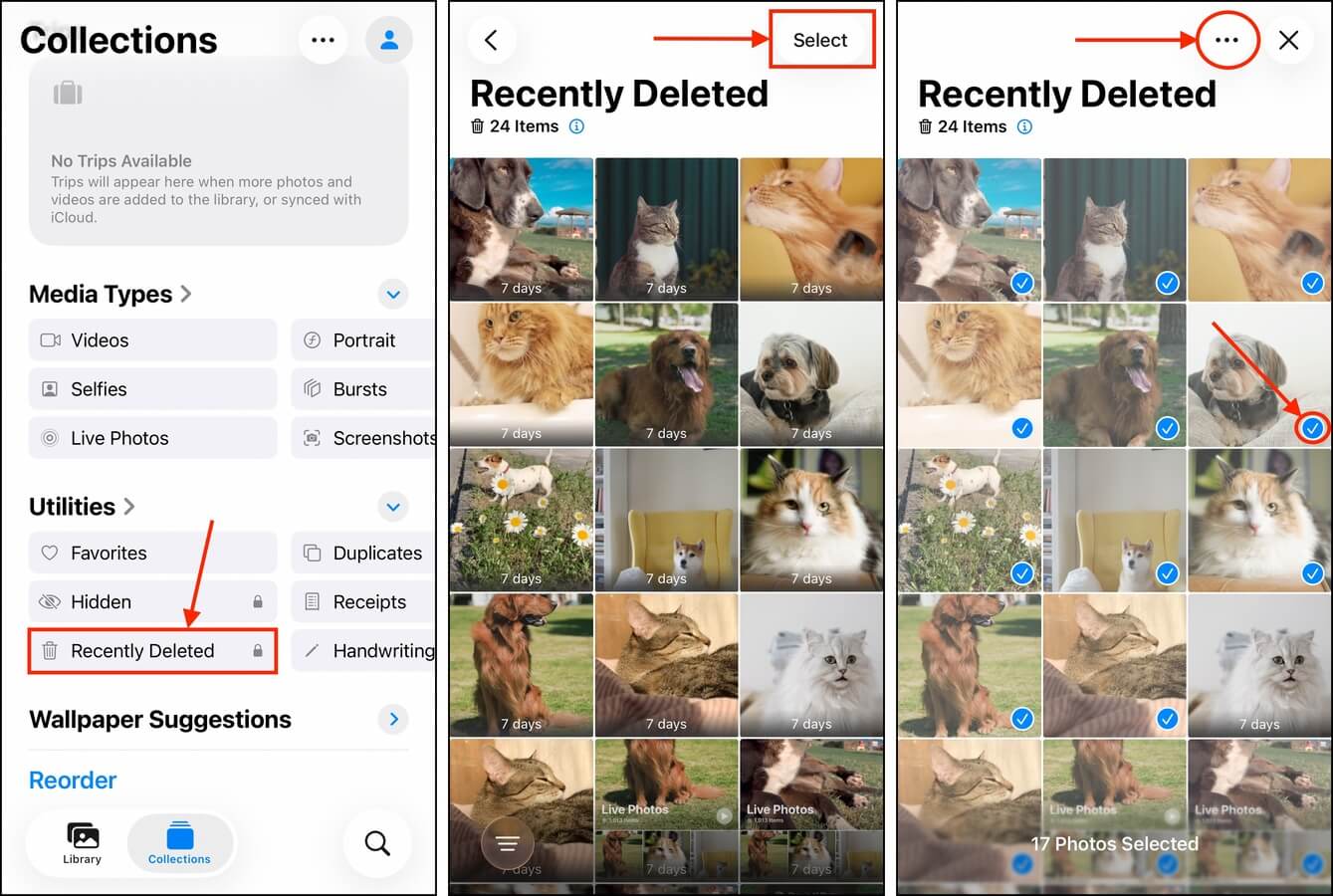
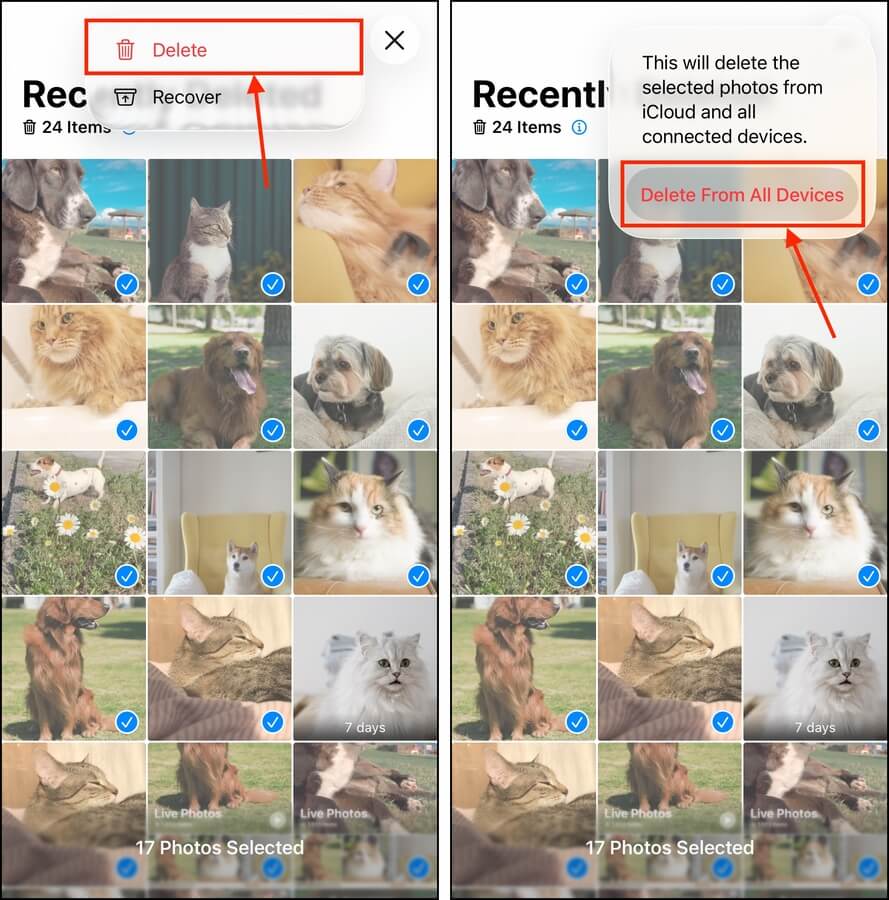
步驟 5。 在出現的內容選單中,點選 刪除 。
步驟 6. 最後,請點選 從所有裝置刪除 以確認此操作。
方法 2: 對您的 iPhone 執行強制重新啟動
在某些情況下,iOS 可能因為錯誤、軟體問題等,延遲或無法更新儲存空間計算,以反映變更。這表示,即使你知道如何從 iPhone 的資料庫和「最近刪除」資料夾中清除已刪除的照片,你的儲存空間使用量仍會保持不變。
對 iPhone 執行「強制重啟」表示在硬體層級強制重新啟動裝置,而不經過正常的關機程序。這會強迫 iOS 在沒有任何儲存狀態的情況下啟動,並重新索引您的資料,這應該會促使系統重新計算並反映您實際的儲存空間容量。
步驟 1. 按下您裝置側邊的 音量增加按鈕 ,然後立即鬆開。
步驟 2。 同時按住 音量降低按鈕 和 側邊按鈕 。
步驟 3. 當 Apple 標誌出現在螢幕上時,請同時放開這兩個按鈕。
當你的 iPhone 完全重新啟動後,請給 iOS 幾分鐘來重新計算其儲存空間。然後,前往 iPhone 儲存空間 選單(在設定 App 中)查看是否有任何變化。
方法 3: 從訊息中刪除照片附件
您是否正在從您的媒體庫刪除先前從Messages應用程式下載的照片附件?即使您已將它們下載到媒體庫,iOS仍會在Messages應用程式本身中保留副本。
所以即使你從你的資料庫中刪除附件,Messages 應用程式佔用的空間大小仍會保持不變。你可以直接從 Messages 應用程式 刪除附件,以減少其應用程式大小並釋放更多儲存空間。
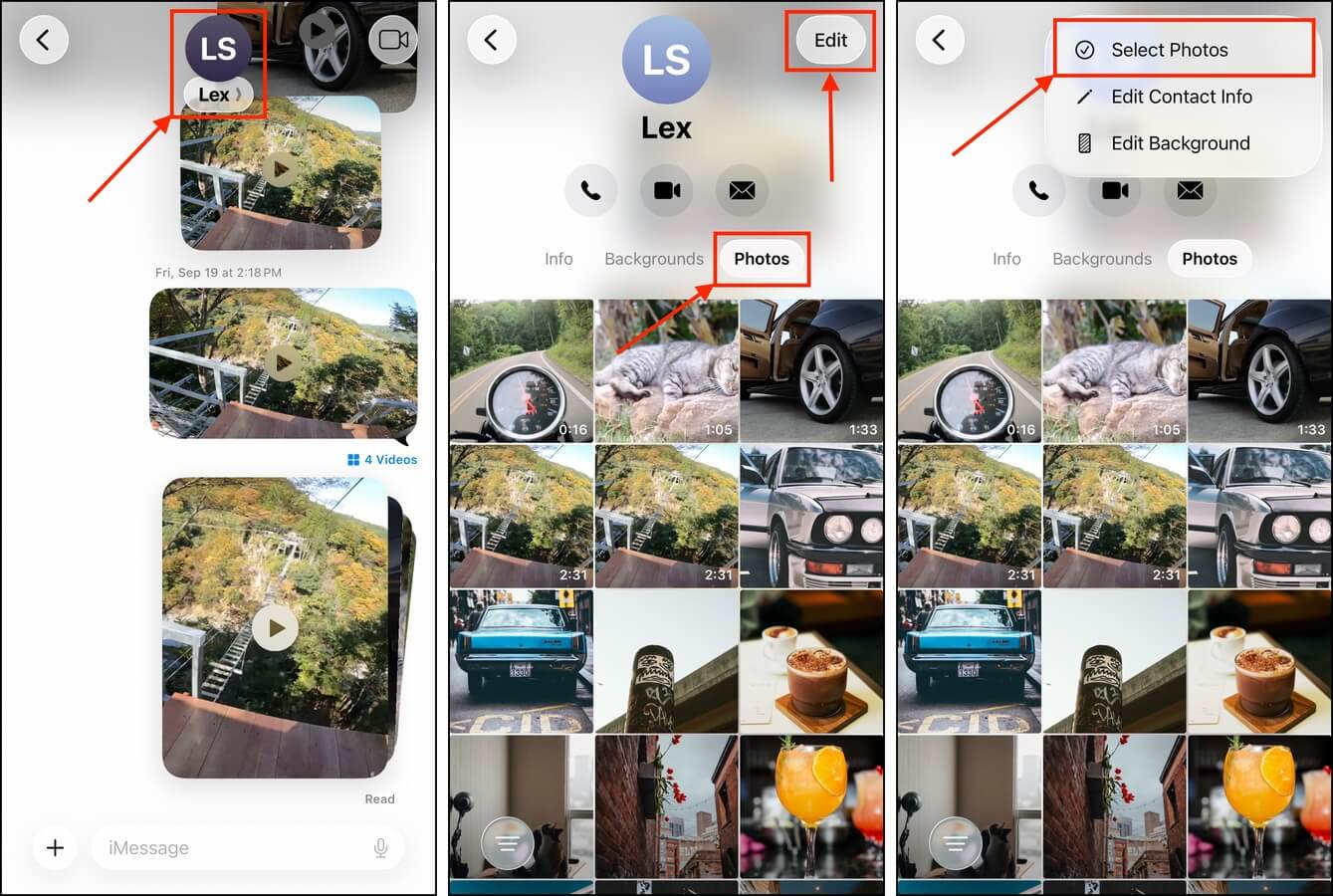
步驟 1. 開啟「訊息」應用程式。
步驟 2。 打開包含您想刪除附件的對話串。然後,點擊螢幕上方的聯絡人。
步驟 3. 在該聯絡人的頁面,點擊 照片 按鈕(在 資訊 和 背景 按鈕旁邊)。然後,點擊螢幕右上角的 編輯 。
步驟 4. 點擊 選擇照片 。
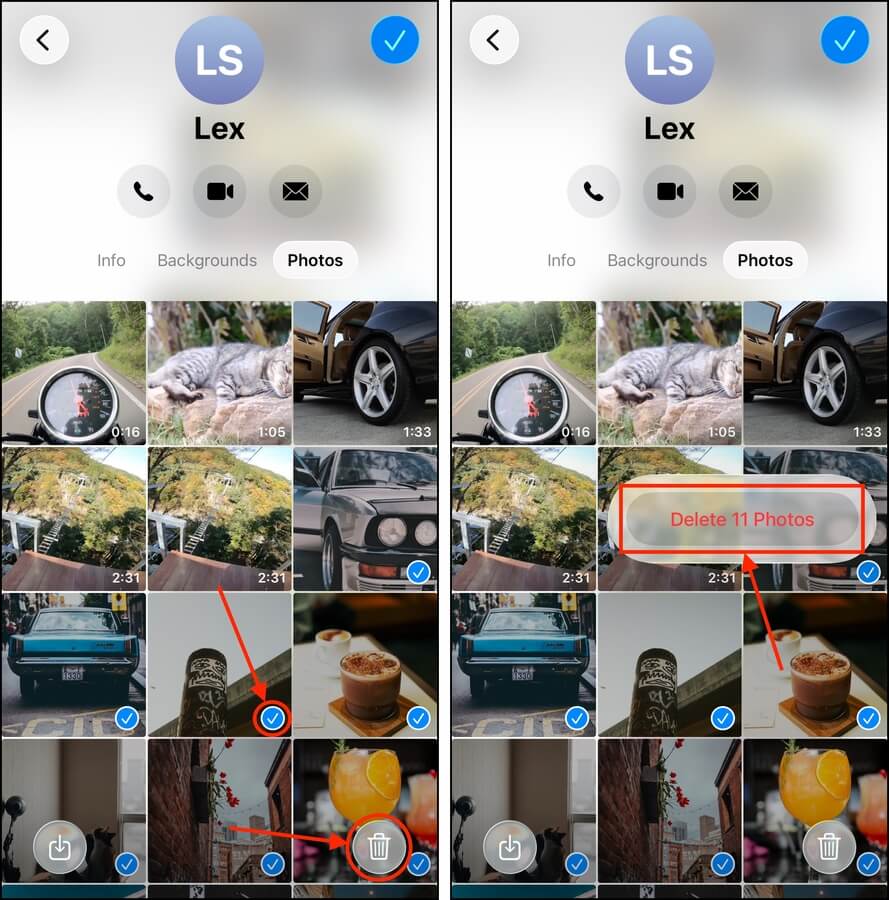
步驟 5。 選擇您想要刪除的照片附件。然後,點選 垃圾桶 按鈕。
步驟 6. 最後,當系統提示時,點擊 刪除影片 以確認此操作。
方法4: 從社交應用程式中移除照片附件
許多社交訊息應用程式會在背景自動下載附件(到其快取儲存空間)。這是為了讓你在閱讀訊息時不必等待附件載入。即使你已經將這些附件下載到你的資料庫並透過相片應用程式刪除它們,快取副本仍有可能存在。
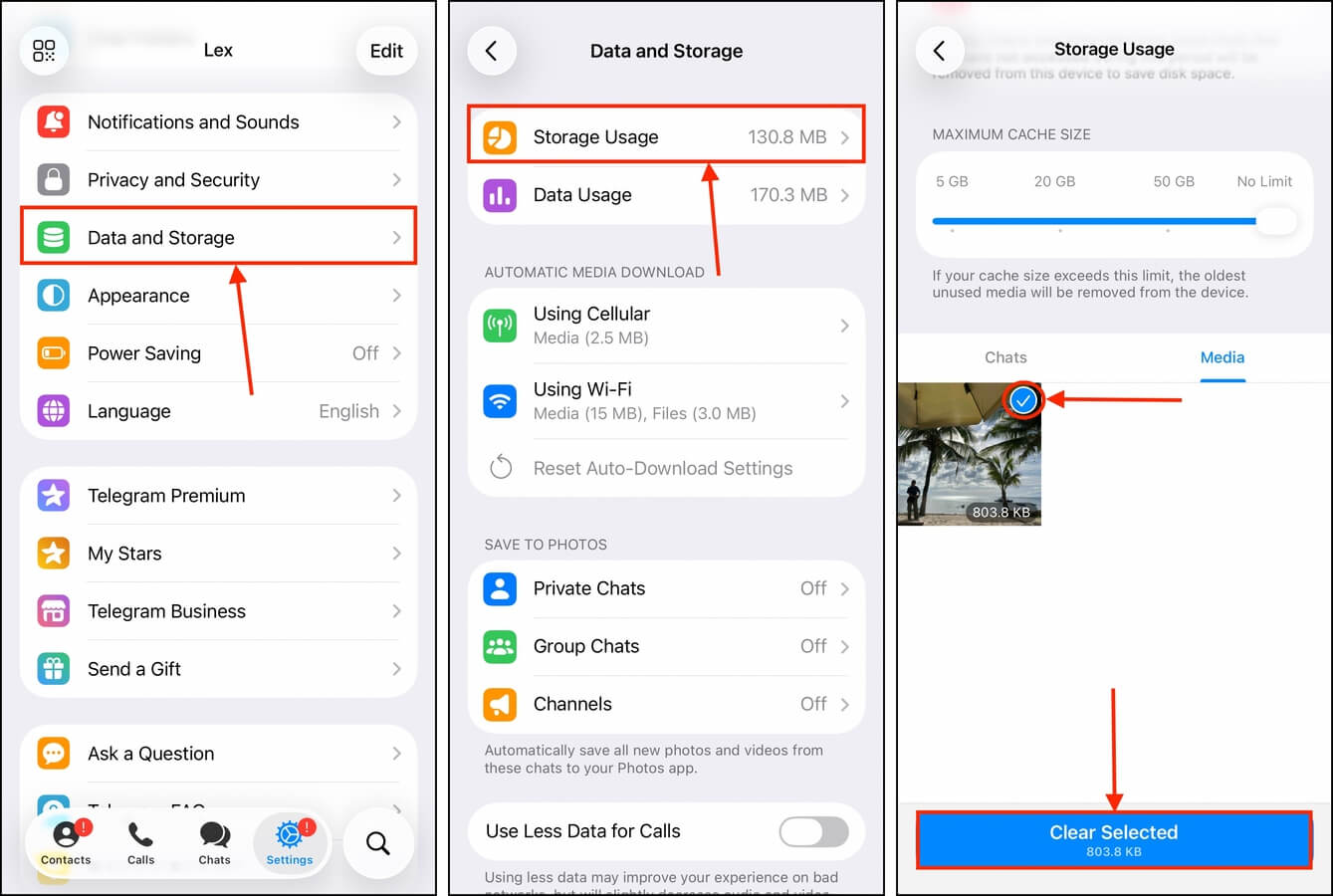
幸運的是,大多數應用程式都允許你直接管理快取資料以釋放空間。我們將示範 Telegram 的操作方式,但你也應該能在其他社交訊息應用程式中找到類似的功能。
步驟 1. 開啟 Telegram 應用程式。
步驟 2。 在工具列中,點擊 設定 。然後,向下捲動並找到 數據與儲存空間 選項並點擊它。
步驟 3. 在資料與儲存空間選單中,點擊 儲存空間使用情形 。
步驟 4. 向下捲動,直到通過所有快取選項。應該會有一份儲存在應用程式中的照片和影片附件清單,可以依聯絡人或以相簿檢視。點擊 媒體 以檢視相簿。然後,點擊你想刪除的照片並點擊 清除選取 。
方法 5: 強制 iOS 清除快取
除了附件之外,已刪除照片的殘留資料(如縮圖、元資料和索引檔)通常會儲存在您裝置上的 其他 或 系統資料 儲存類別中。因此,雖然從資料庫中刪除照片確實可以釋放儲存空間,但透過更全面的清理,您還能釋放出更多空間。
你無法直接在 iPhone 上清理那種類型的資料,但你可以提示 iOS 為你執行這個動作。最有效的方法是,在你的裝置上錄製一段長的 HDR 影片,這會讓 iOS 誤以為你需要更多空間來儲存影片(即使你最後沒有保存該影片)。你應該這樣做:
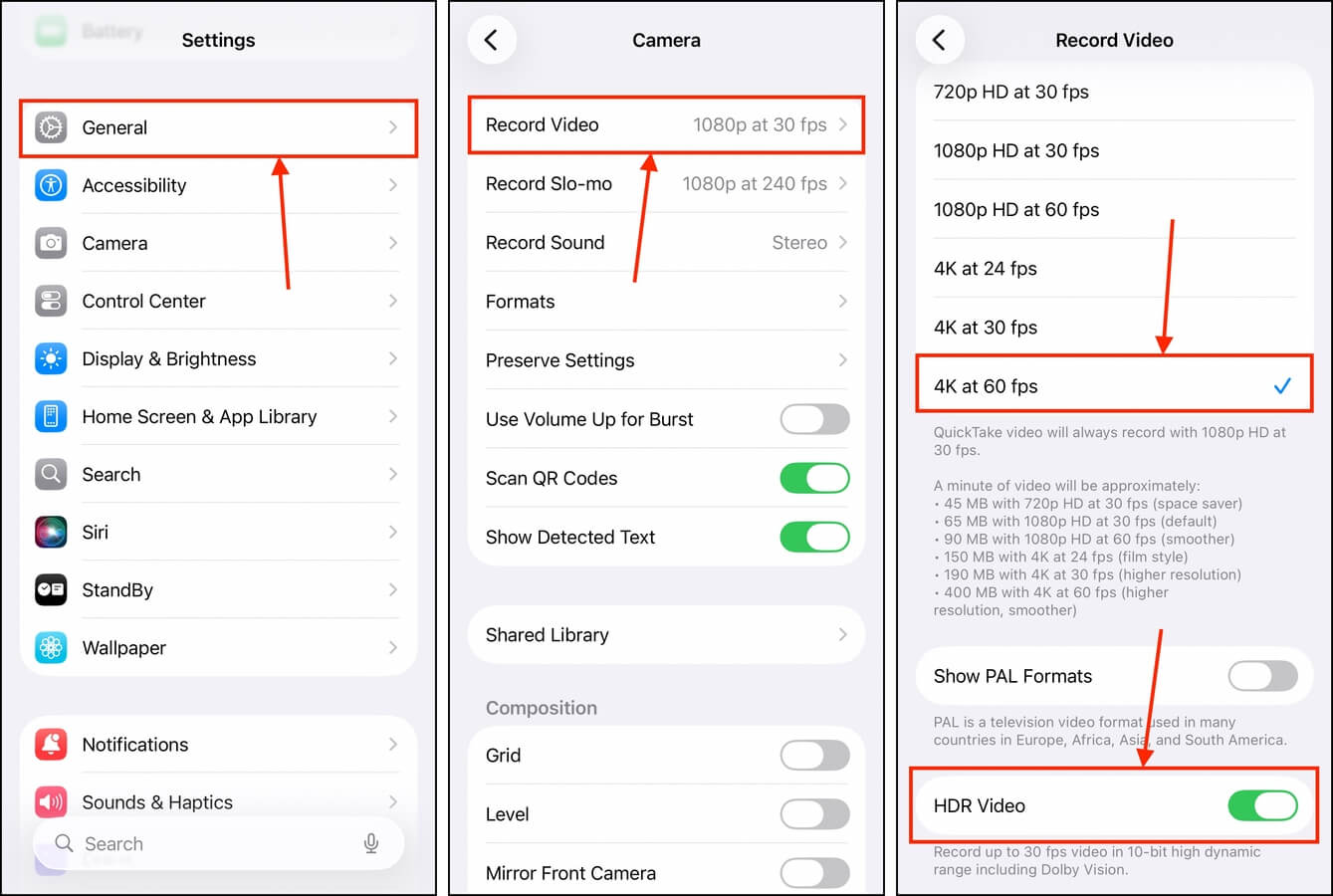
步驟 1. 開啟設定應用程式。
步驟 2。 向下捲動直到看到 相機 選項,然後點擊它。
步驟 3. 在相機選單中,點選 錄製影片 。
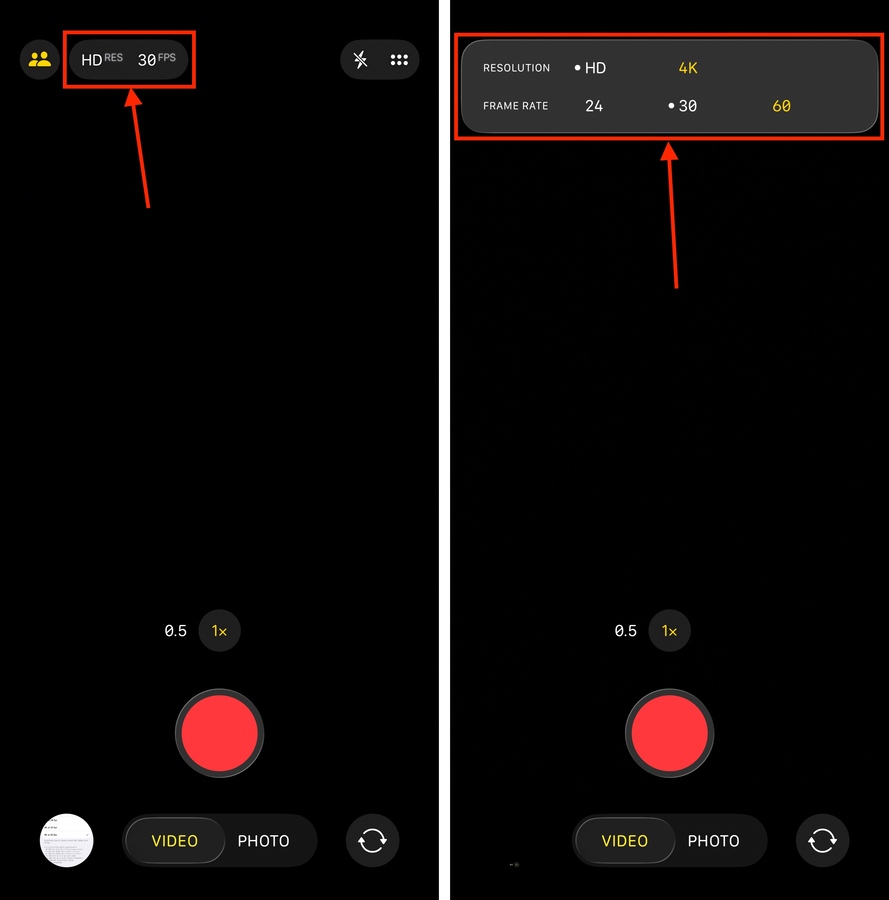
步驟 4. 在您的裝置上選擇可用的最高畫質設定。如果有 ProRes 和/或 HDR,也請一併使用。
步驟 5。 打開你的相機應用程式,並確保已設定 HDR 或 ProRes。然後,開始錄製影片。如果你讓它靜置一段時間,你應該會收到 iOS 的通知,告訴你它正在背景釋放空間。最後系統會詢問你是否要讓 iOS 繼續這樣做——請允許它開始清除裝置上的快取檔案。
清理過程完成後,我們建議重新啟動您的 iPhone。這樣能讓 iOS 比自動等待更快地重新計算您的新儲存空間容量。
想要清理更多「殘留」資料嗎?
除了已刪除照片產生的「幽靈數據」之外,你的 iPhone 儲存空間中的 其他 或 系統資料 類別還充斥著許多其他無用且過時的數據。有些使用者甚至回報,他們的系統資料佔用了多達數十 GB 的儲存空間!
如果你的儲存空間也有 其他 或 系統資料 過度佔用的情況,我們專門為此撰寫了相關指南。iOS 14及更早版本的用戶,請參閱我們的清除其他資料而不會弄亂您的裝置指南。iOS 15及之後版本的用戶,請改為參閱我們的正在清除系統資料指南。






