正在尋找 iPad 資料救援軟體嗎?線上有太多選擇,如果你自己嘗試搜尋,可能會被各種選項搞得眼花撩亂,難以分辨它們各自的特色(尤其是它們的功能聽起來都差不多)。
我們撰寫本文的目標,是為了幫助您排除猜測的困擾,整理我們精選的 iPad 數據恢復軟體,並分解它們值得下載的原因。我們會介紹它們的功能、使用體驗、優缺點、價格及免費試用資訊,同時(簡要地)展示數據恢復流程的樣貌。
目錄
iPad資料恢復軟體何時能幫助您?
為了讓你有更好的了解,我們首先需要探討一些可能導致你 iPad 資料遺失的原因。資料遺失可能來源於各種情況,其中大多數原因都是非故意的。以下是 iPad 使用者常見的資料遺失情境:
- ⚠️ 意外刪除 。錯誤刪除檔案並不是罕見的行為。對許多用戶來說,因意外刪除而遺失資料的可能性並不令人意外。嘗試刪除一些照片、影片、文件等時,可能會誤將你本不打算刪除的項目一併包含進去。當你想從 iPad 上刪除項目時,請務必再次確認你真正想刪除的是哪些項目。
- ⬆️ 軟體升級 。雖然在 將您的 iPad 裝置升級到最新的 iOS 版本 之後遇到資料遺失的情況相對罕見,但仍有部分用戶經歷過這種情形。最好的做法是嘗試備份所有資料,或者至少使用 iTunes、iCloud 或其他你偏好的資料備份工具,對相關資料進行備份,以防止遺失重要資料。
- 🔨 實體損壞 。只要你的 iPad 還能開機並且你還能解鎖它,iPad 資料救援軟體 可能 仍有機會將資料從設備中取出。在其他情況下,你則需要將裝置送到專業的資料救援服務,不過這通常也更好,可以避免讓損壞情形惡化。
- ❌ 系統崩潰 。如果你的 iPad 在操作過程中當機或關機,資料救援軟體有可能恢復你遺失的進度。不過,這仍取決於你所使用的應用程式是如何處理快取和儲存管理的,因此效果可能因人而異。
- 🔑 忘記憑證 。許多用戶為了保護個人資訊,已開啟系統鎖或密碼。由於記憶壓力,我們有時會突然忘記與裝置同步的密碼。這種情形對於在多個裝置使用多組密碼的人來說尤其常見。對於像 iPad 這樣高階的裝置來說,忘記密碼將會讓你永遠無法解鎖設備,甚至可能導致所有資料被清除。
8款最佳iPad資料恢復軟體
即使採取了最先進的資料保護措施,某些資料遺失情境仍可能讓你震驚不已,同時突顯出你未曾注意到的漏洞。在經歷這種情況後,理想的解決方案就是依賴資料復原軟體來協助你恢復 iPad 上被刪除的檔案。
儘管市面上有大量的資料救援軟體,以下這些包含不同救援情境的資料救援工具,將能協助您輕鬆找回刪除的檔案。
1. Disk Drill iOS 恢復
🎁 在結帳過程中輸入優惠券 “DDIPAD”,您將獲得 Disk Drill PRO 永久授權(Mac 版)享 35% 折扣。
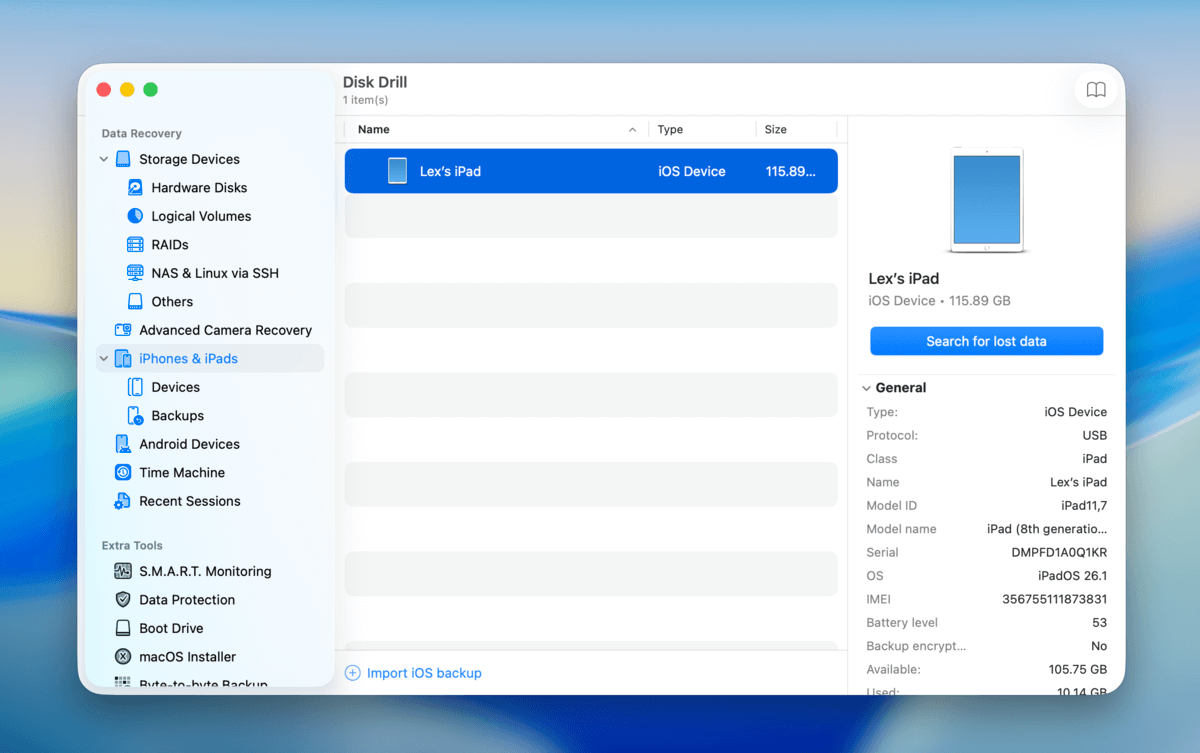
Disk Drill 是一款非常受歡迎的數據救援應用程式,不僅可以從 iOS 裝置恢復檔案,還可以從 Android、Mac 和 Windows 裝置(以及幾乎所有外部儲存裝置)恢復檔案。它可以直接從你的 iPad 復原資料,或是從 iTunes 和 iCloud 備份取回檔案,避免必須回復整個裝置或一次恢復所有檔案。
為了提高恢復的效率,使用者被提供了許多提升使用體驗的功能,例如排序工具與分類工具、預覽工具(甚至可以播放影片),以及可靠的工作階段管理功能。Disk Drill 也能辨識大量的檔案簽名(比大多數競爭對手還多),因此應該能支援幾乎所有你需要恢復的 iOS 檔案。
除了高於平均水平的效能之外,這款應用程式也提供了優異的使用者體驗。介面視覺上令人愉悅,並設計成讓任何程度的使用者都能立即開始復原資料。
由於持續不斷的更新,Disk Drill 也是第一批支援最新 iOS 和 iPad 型號的應用程式之一。
總體而言,其效能、使用者體驗以及多平台復原功能,使 Disk Drill 成為我們的首選,尤其是在考量其性價比的情況下。
定價:
您可以免費下載 Disk Drill 來掃描您的 iPad 並確認成功恢復的機會。Disk Drill PRO 版本可購買,價格為 $89,Enterprise 版本價格為 $499。
- 快速、安全且精確。
- 可在選擇恢復前預覽已掃描的檔案。
- 使用者介面友善。
- 支援多種資料類型,包括通話記錄、訊息、影片、照片、備忘錄、電子郵件等。
- 終身授權。
- 支援 iPadOS 版本 5 至 26
- 用戶必須升級到 PRO 版才能完成資料恢復。
- 無法直接恢復到 iPad。用戶需選擇其他儲存位置進行恢復。
- iPad 資料恢復模組需從 Mac OS 10.8.5 開始支援。
2. FonePaw
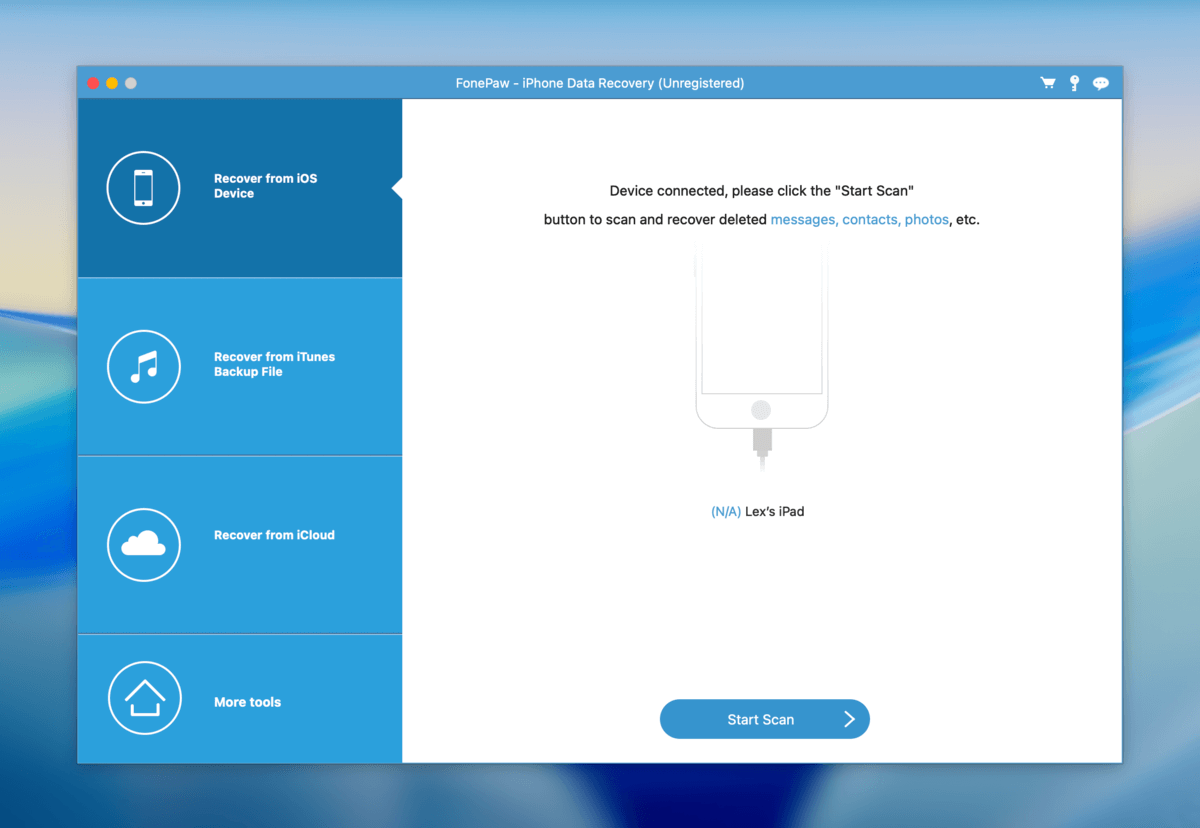
FonePaw 是另一個知名的資料救援應用程式,但它專為 iOS 設計。它可以直接掃描你的 iPad,或從 iTunes 或 iCloud 備份中還原檔案。它支援辨識超過 30 種檔案類型,包括照片、影片、訊息、Safari 書籤、行事曆條目,以及來自即時通訊應用程式的訊息與附件。
雖然它的恢復率略低於某些競爭對手(特別是前五名),但對於常見的數據類型如MOV、HEIF和JPEG來說,它相當可靠。儘管介面有些雜亂,FonePaw的介面仍然賞心悅目,且對各種程度的使用者都很友善。
和 Disk Drill 一樣,FonePaw 提供篩選和搜尋工具,讓你可以輕鬆檢視已復原的檔案。不過,我們認為以它提供的功能來說,相較於本列表中的其他應用程式,這個價位有點偏高。
總的來說,FonePaw 是一款價格稍高但可靠的 iPad 復原應用程式,具有良好的效能和不錯的使用體驗。
定價:
對於Windows用戶,月訂閱費用為 $49.95,年訂閱費用為 $55.97,終身訂閱費用為 $66.47
對於 Mac 使用者,月訂閱費用為 $59.96,年訂閱費用為 $66.47,終身訂閱費用為 $69.97。
- 適用於 Windows 和 Mac 裝置。
- 支援多種檔案類型。
- 可在恢復前預覽檔案。
- 可直接或從 iTunes/iCloud 備份恢復檔案。
- 僅支援到 iPadOS 18,但仍可掃描執行 iPadOS 26 的裝置。
- 該應用程式的介面非常過時,尤其是與此清單上的其他應用程式相比。
3. EaseUS MobiSaver
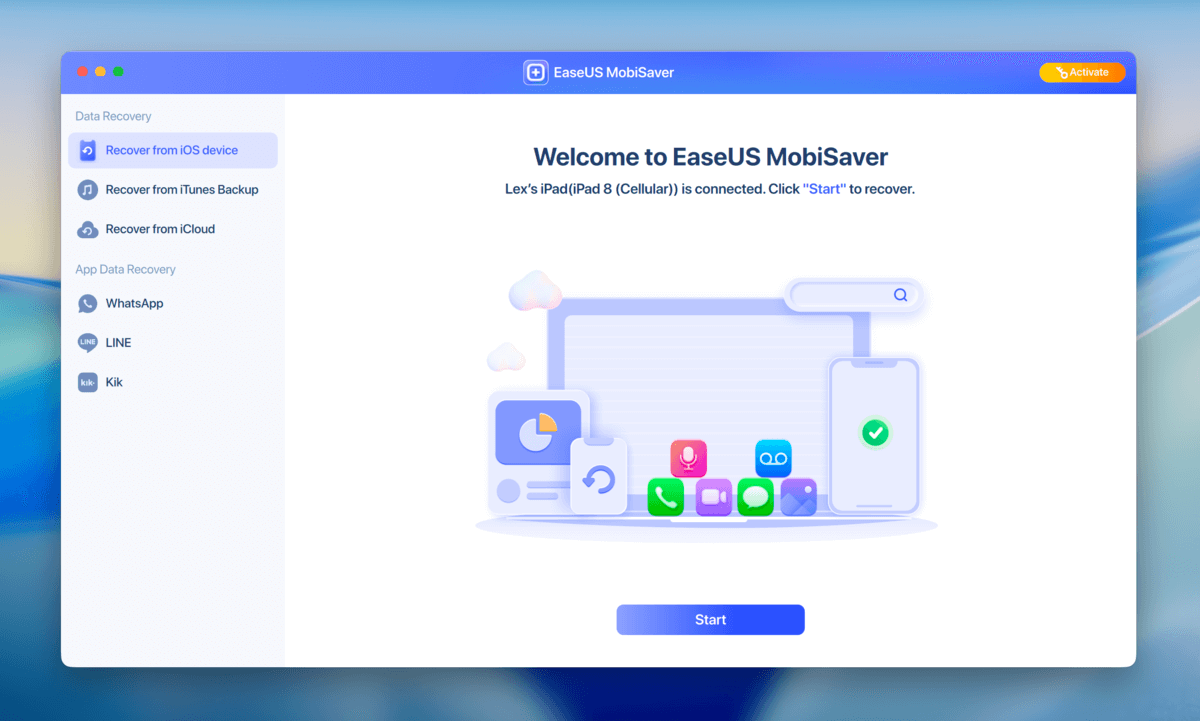
EaseUS MobiSaver 是由在資料復原領域經營最久的開發商之一推出的 iOS 資料復原應用程式。和這份清單上的其他應用程式一樣,它可以直接從你的 iPad、iCloud 備份或 iTunes 備份中還原常見的 iOS 資料類型,例如訊息、照片、語音備忘錄等。雖然它的掃描速度比這份清單上的其他應用程式稍慢,但它成功幫我們復原了大部分資料(這才是最重要的)。
EaseUS 應用程式以非常適合初學者著稱,MobiSaver 也不例外。這款應用程式操作簡單,幾乎不可能在使用過程中迷路。標準工具如資料篩選、搜尋和預覽一應俱全。縮圖檢視讓您可以快速瀏覽照片和影片。
雖然有些應用程式能提供更多的價值,但EaseUS MobiSaver 的基本定價直接來說較為實惠。它的免費試用版也能實際恢復部分檔案,而不僅僅只能預覽。
定價:
EaseUS MobiSaver 可以免費下載,但若要實際恢復檔案,您需要額外付費購買專業版,在 Windows 和 Mac 平台上的價格分別為 $59.95 和 $79.95。
- 支援多檔案復原。
- 支援新版與舊版 Windows。
- 可直接從裝置或 iTunes/iCloud 備份恢復資料。
- 簡易的使用者介面。
- 免費恢復功能極其有限。
- 技術支援有限。
4. Stellar 資料救援
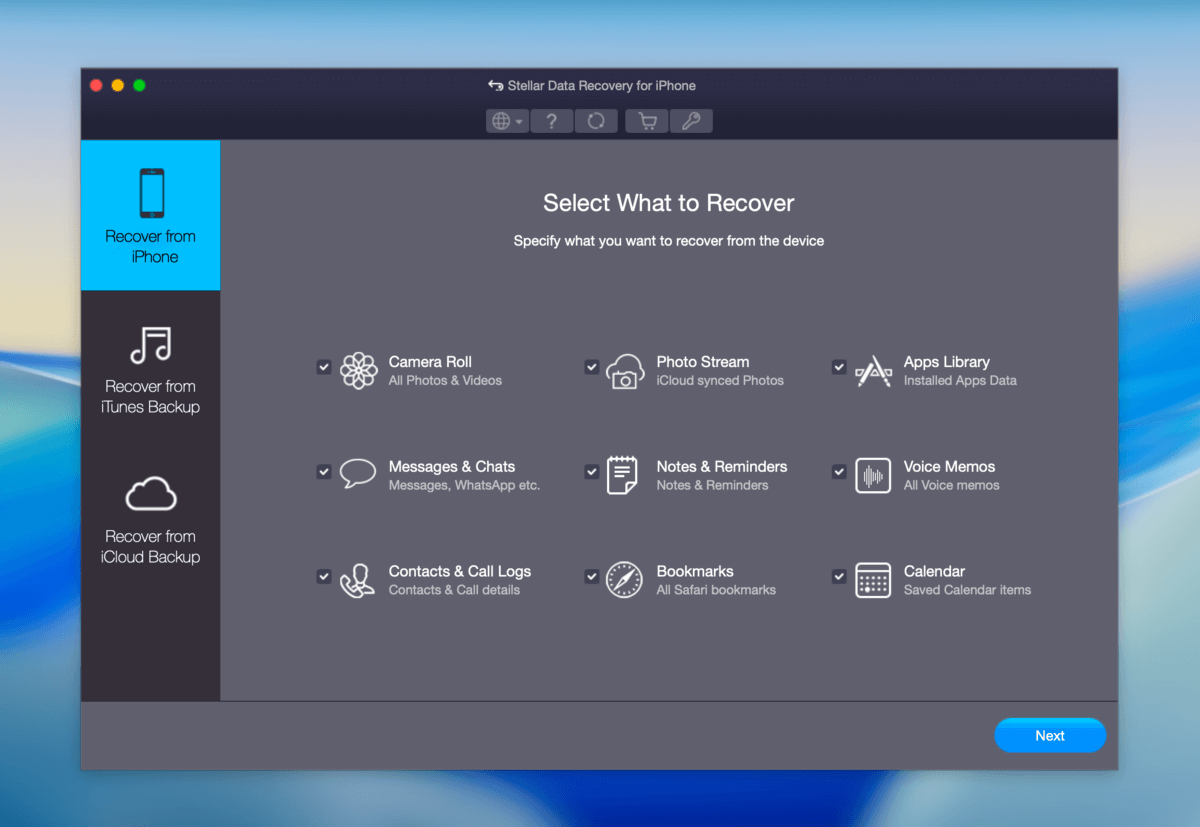
儘管其名稱為 Stellar Data Recovery for iPhone,但它也能從 iPad 及其他 iOS 裝置還原資料。它具備我們前五大應用程式的預期功能;可以直接從你的 iPad 還原資料,或是從 iTunes 或 iCloud 備份還原。它提供搜尋工具,並會自動在側邊欄中將你的資料分類。
您也可以僅掃描特定的資料類型,讓您更快還原所需的檔案。雖然它的圖形介面相當普通,但設計簡潔,任何層級的使用者都能輕鬆上手。
Stellar Data Recovery 的最大優勢在於其額外功能和實惠價格。這款應用程式的 Toolkit 版本提供 iOS 修復工具(可修復當機、卡在 Apple 標誌等問題),以及 Apple ID 移除功能,以防你忘記登入資訊。即使是 Toolkit 版本,這款應用程式的價格也比我們前五名中的其他選項更便宜。它的價格比我們前五名中的其他選項更實惠。
Stellar Data Recovery 的主要缺點在於效能表現。它的掃描速度相當緩慢,且恢復率比前五名的其他應用程式稍低。我們在測試過程中多次遇到程式當機,這對於一款付費應用程式來說令人失望。不過,對於預算有限又需要修復工具的用戶來說,它仍然是不錯的選擇。
定價:
就像許多其他資料恢復工具一樣,免費版本無法實現資料恢復。
最基本的套裝為標準版,售價為 $39.99,而工具箱版和工具箱加強版則分別可以 $49.99 和 $149.99 購買。
- 使用者介面簡潔新穎。
- 支援多個檔案與裝置。
- 彈性且易於使用。
- 提供選擇性掃描選項。
- 適用於 Windows 及 Mac 使用者。
- 支援 iCloud 和 iTunes 復原。
- 僅有付費版本才能進行資料復原。
- 沒有終身升級方案。
- 應用程式有時會在操作中途當機。
5. Dr.Fone
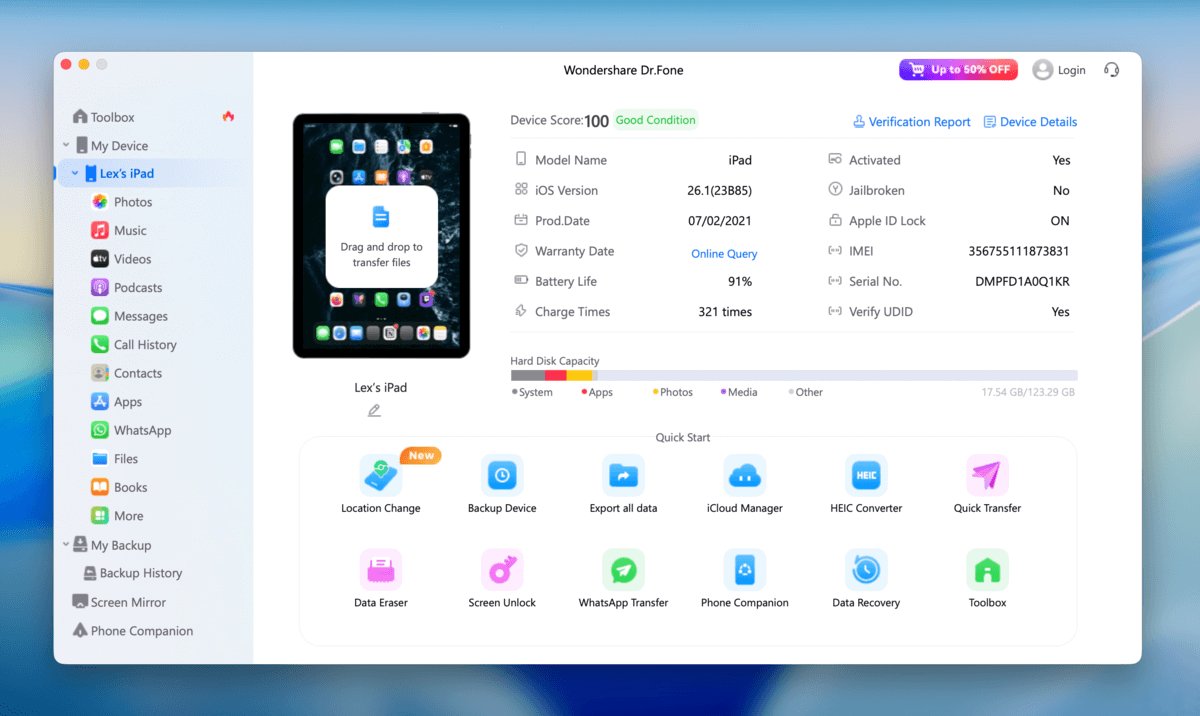
Dr.Fone for iOS 是眾多 iOS 恢復前 10 名排行榜中的另一個知名產品。來自知名公司 Wondershare,Dr.Fone 提供不錯的資料恢復解決方案,並具備令人印象深刻的高價值可選功能。
這款獨立的資料救援應用程式擁有我們看過較佳的介面之一,並設計得讓初學者從安裝到開始掃描都能輕鬆上手。使用者可以輕鬆地分類、搜尋和篩選找到的檔案,提高效率。不過,實際的救援過程比許多其他應用程式花費的時間要長得多。
恢復所有內容——尤其是長影片——可能會很繁瑣。它的恢復率也相當不錯,但不是最佳。當您購買完整工具包時,Dr.Fone 的優勢才會真正展現,因為它提供像是螢幕解鎖和系統修復等實用工具。
總的來說,對於想要一個全方位 iOS 修復與復原工具,以解決可能導致資料遺失的重複問題的使用者來說,這是一個不錯的選擇。
定價:
Dr.Fone 提供每年訂閱費用為 $59.95,終身訂閱費用為 $69.95。
- 支援多種檔案類型的恢復。
- 操作簡便。
- 三種恢復模式,包括 iPad 裝置、iTunes 與 iCloud 備份。
- 不提供免費的資料救援。
- 並非所有宣傳的功能都可用。
- 裝置授權有限。
- 經常延遲。
- 技術支援很糟糕。
6. Tenorshare UltData
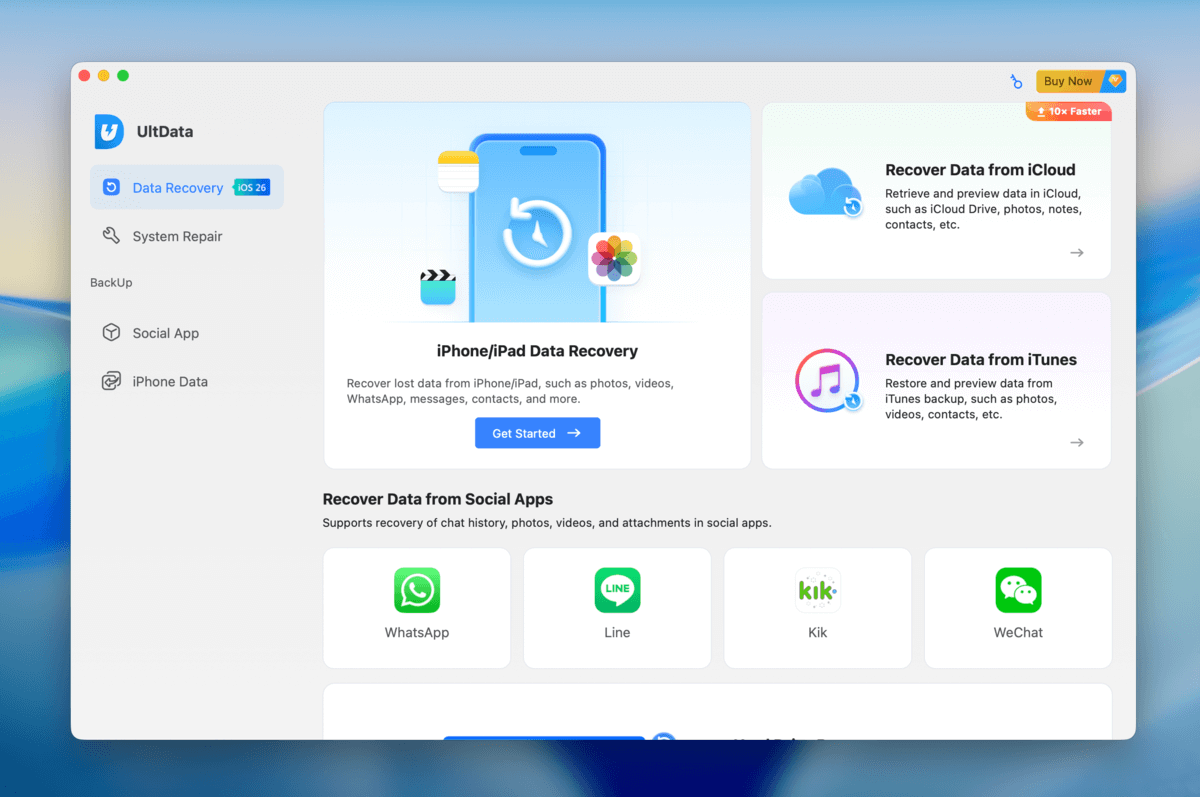
Tenorshare UltData for iOS 是一款較舊的資料復原應用程式,以多功能合一聞名。它的使用者介面沒有什麼特別之處,但簡單且易於使用。
Tenorshare UltData 的恢復效能尚可,但缺乏前面幾款產品所提供的便利功能。它的掃描速度較慢,應用程式本身也顯得有些未經最佳化。以它所提供的功能來說,價格也相對偏高。
這款應用程式之所以受到青睞,是因為它具備額外的功能;也就是說,它可以幫助你擺脫回復模式無限循環,並修復你的 iPad 作業系統。它還提供了獨立的掃描選單,用於還原訊息應用程式的資料(例如 LINE、Kik 等)。
定價:
偏好只購買月費或年費授權的用戶,可以分別以 $49.95 購買(年費價格已從 $166.50 優惠)。永久高級授權則以 $65.95 提供,因此根據您最重視的價值,我們建議您謹慎選擇最能帶來最佳成效的方案。
- 支援多種裝置。
- 支援 iCloud 和 iTunes 備份恢復。
- 恢復前可預覽檔案。
- 支援多種檔案類型。
- 支援從多種社交 App 恢復資料,包括 WhatsApp、Instagram、Kik、LINE、Messenger、WeChat 和 KakaoTalk。
- 沒有免費的資料復原。
- 退款保證是騙局。
- 技術支援差勁。
- 表現普通。
7. Syncios iOS 數據恢復
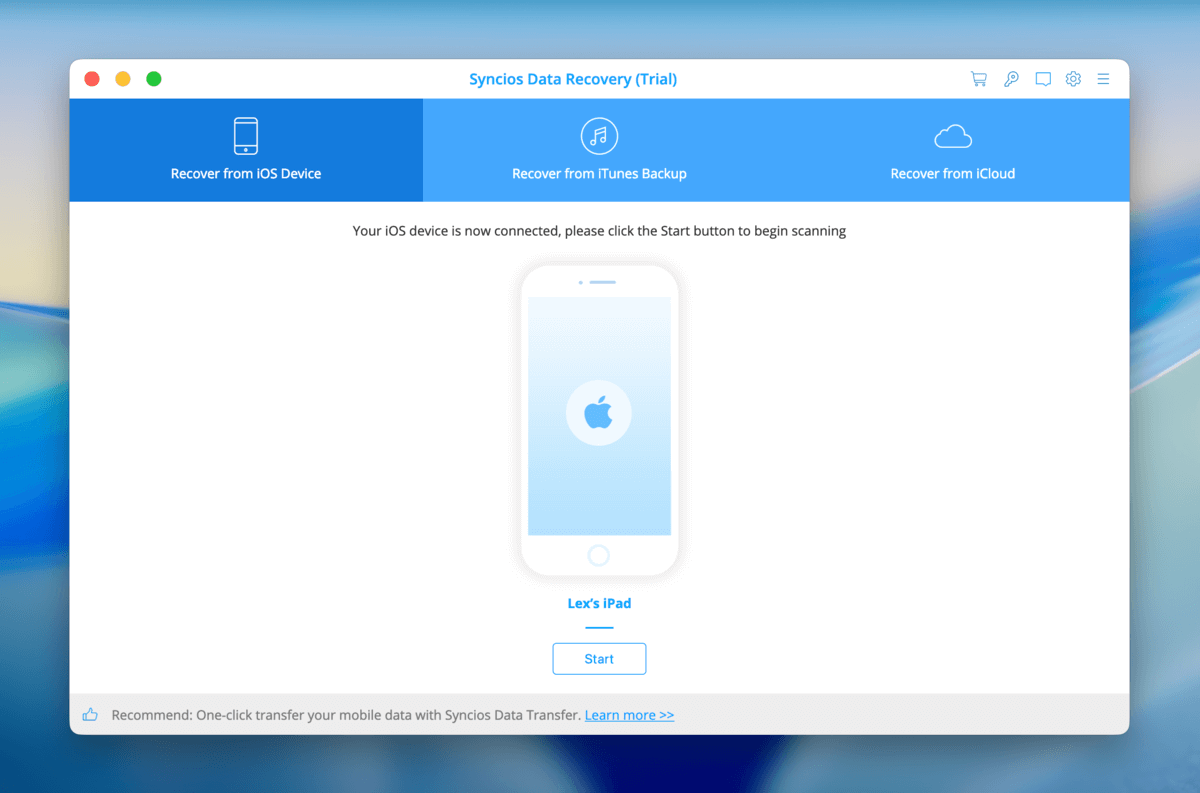
Syncios Data Recovery 是一款外觀簡潔的資料救援應用程式,能夠從 iTunes 備份、iCloud 備份或直接從您的 iPad 還原標準的 iOS 資料類型(例如訊息、照片和影片)。
它最近已更新以支援到 iPadOS 26,並且在效能方面有顯著提升,這解決了許多主要的弱點。不過,使用者體驗與整體應用程式設計仍然相當普通(但至少現在執行順暢)。儘管它擁有我們見過較為簡潔的介面之一,但仍缺少像是工作階段管理和樹狀檢視等工具。
也就是說,我們對這款應用程式能夠直接將資料恢復到你的 iPad 感到印象深刻。折扣後的價格也讓它變得非常划算。
定價:
Syncios iPad 數據恢復工具可免費下載。無論你是 Mac 還是 Windows 用戶,都可以免費下載這款數據恢復軟體。不過,你需要支付 $39.95 才能在 Windows 或 Mac 上獲得 1 年授權,以便恢復數據,終身授權價格為 $49.95,而無限商業授權則每年需支付 $299。
- 支援所有 iPad 機型。
- 支援 iTunes 資料復原。
- 操作簡單方便。
- 可將簡訊、聯絡人等資料直接還原到您的 iPad
- 與其他應用程式相比,這個應用程式的資料恢復速度較慢
- 這個應用程式的設計雖然簡潔,但外觀不如其他應用程式好看
- 目前的訂閱選項其實很實惠,但我們仍然期望付費應用程式能帶來更精緻的體驗
8. Fonelab
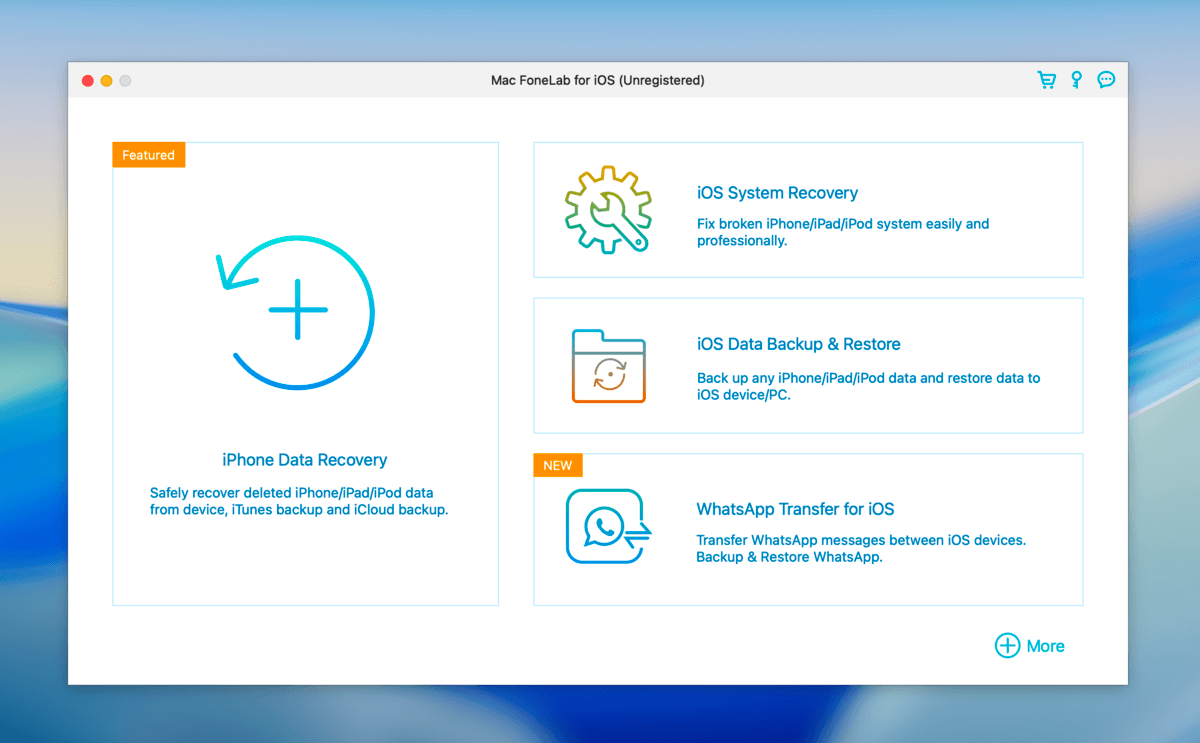
FoneLab iPhone Data Recovery 是一款 iOS 資料恢復應用程式,儘管名稱如此,它同樣適用於 iPad。它支援恢復核心 iOS 資料類型,還能單獨從第三方通訊應用程式(如 QQ、微信等)中還原資料。
與其他條目一樣,FoneLab iPhone Data Recovery 可以直接從您的 iPad 或備份中還原檔案。在恢復效能方面,這款應用程式運作良好。它還提供其他工具,例如 iOS 系統修復,以及較不常見的備份與還原工具。
很遺憾的是,它的使用者體驗早就該重新設計了;我們在線上找不到它的更新日誌,而且它的介面看起來嚴重過時。此外,它似乎反覆要求解鎖,讓恢復過程變得比實際需要的更加繁瑣。
我們認為這個應用程式的價格應該要更便宜,並且至少應該提供有限的免費恢復作為試用,特別是當你嘗試還原較不常見的資料類型時。不過,它提供了一個免費的快速修復工具以解決任何輕微的 iOS 問題,這點我們很感激。
定價:
除了可以預覽檔案之外,Fonelab 可免費下載。要獲得 Fonelab 的全部功能,需要升級到付費版本,目前限時優惠價格為 $55.96(單一使用者)及 $132(多使用者),適用於 Windows 和 Mac 平台。
- 支援最新版 iOS。
- 支援所有 iPad 機型。
- 操作簡單易用。
- 可從第三方應用程式恢復資料。
- 恢復前可預覽檔案。
- 資料復原需要付費版本。
- 硬體相容性問題與廣告宣傳不符。
如何使用 Disk Drill 恢復 iPad 上已刪除的檔案
為了在這裡為您帶來最大的價值,我們決定加入一個非常簡短的步驟指南,教您如何使用 iPad 資料救援應用程式來還原已刪除的檔案。我們在此示範中使用Disk Drill,因為它在清單中排第一,而且它的介面對初學者非常友善(也讓它很適合做示範)。
然而,這個流程在大多數 iPad 復原應用程式中都非常相似——你會遇到的大多數差異都只是表面上的,例如面板名稱、按鈕標籤等。你可以將這份指南應用在這份清單中的任何一個項目上。
步驟 1。 在您的 Mac 上,下載 並安裝 Disk Drill。如果這是您第一次使用,系統會提示您授予運行 Disk Drill 所需的權限。不用擔心,它是安全的!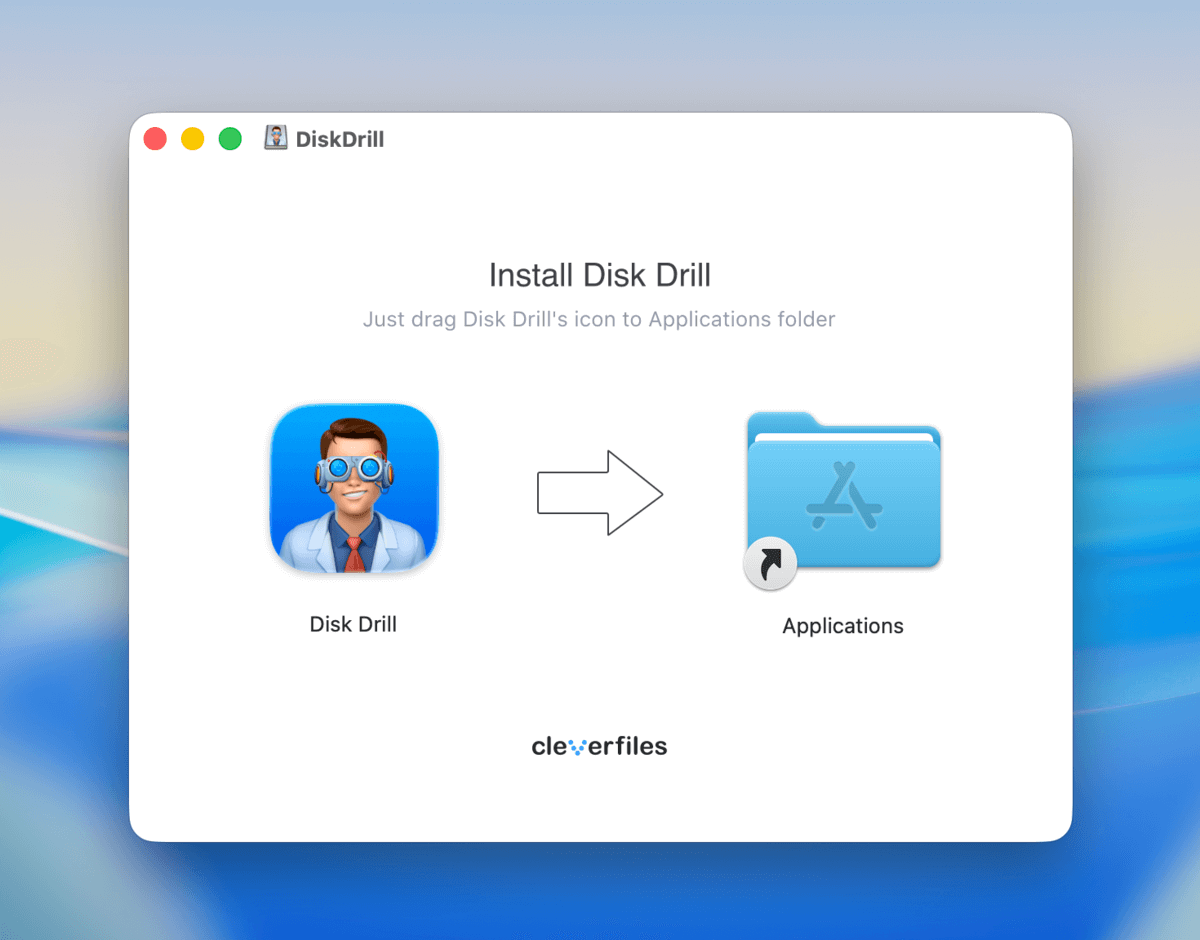
步驟 2。 開啟 Disk Drill。然後,點擊左側邊欄的 iPhone 和 iPad ,並使用適當的連接線將你的 iPad 連接到 Mac(注意 iPad 上出現的「信任此電腦?」提示,並且請確定同意)。接著,選擇你的 iPad 並點擊 搜尋遺失的資料 。在掃描開始前,系統可能會要求你在裝置上輸入密碼。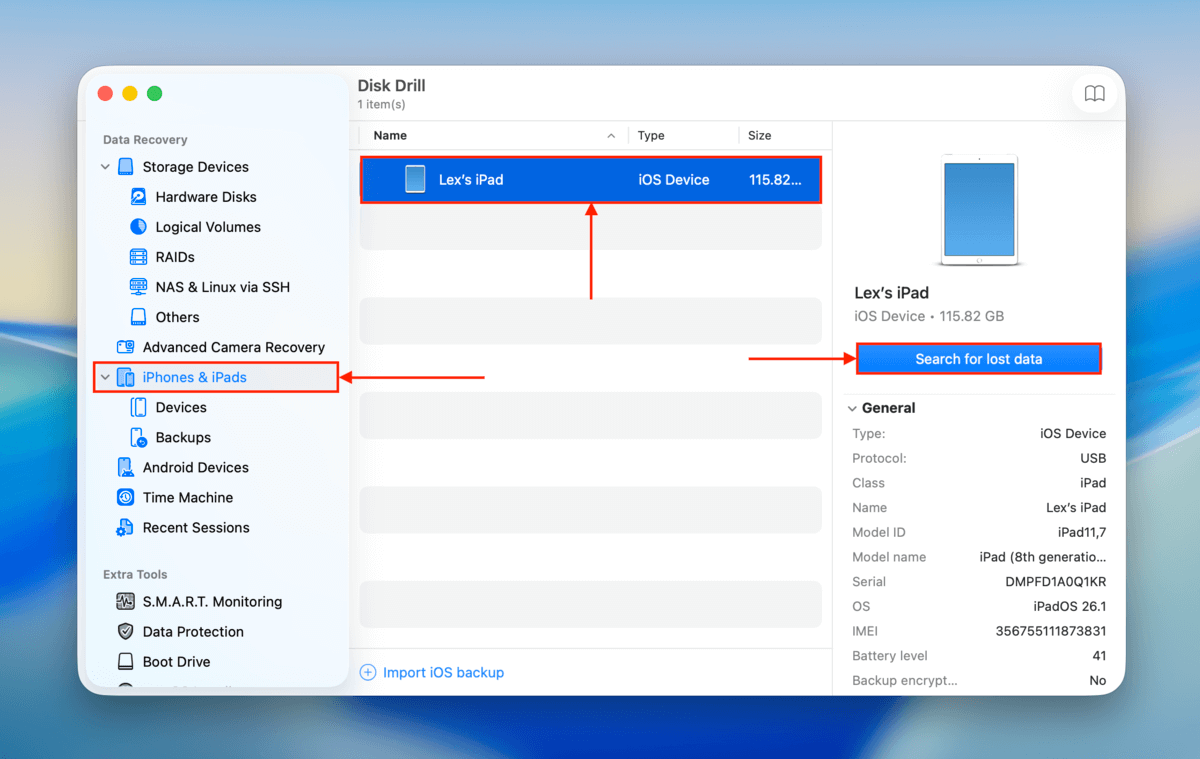
步驟 3. 當 Disk Drill 完成掃描程序後,會顯示檔案類型清單。選擇任何一種檔案類型來開始瀏覽。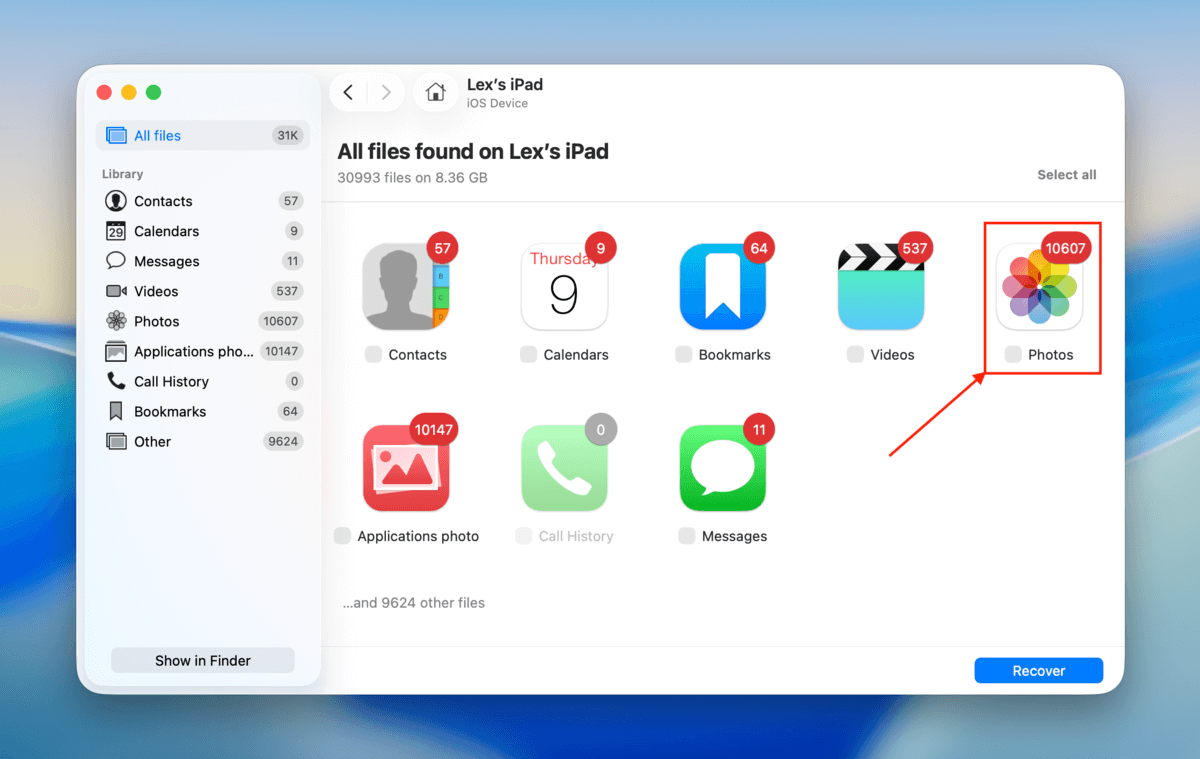
步驟 4。 當你找到想要的檔案時,請按右鍵並點擊 預覽 ——這有助於驗證該檔案是否可恢復。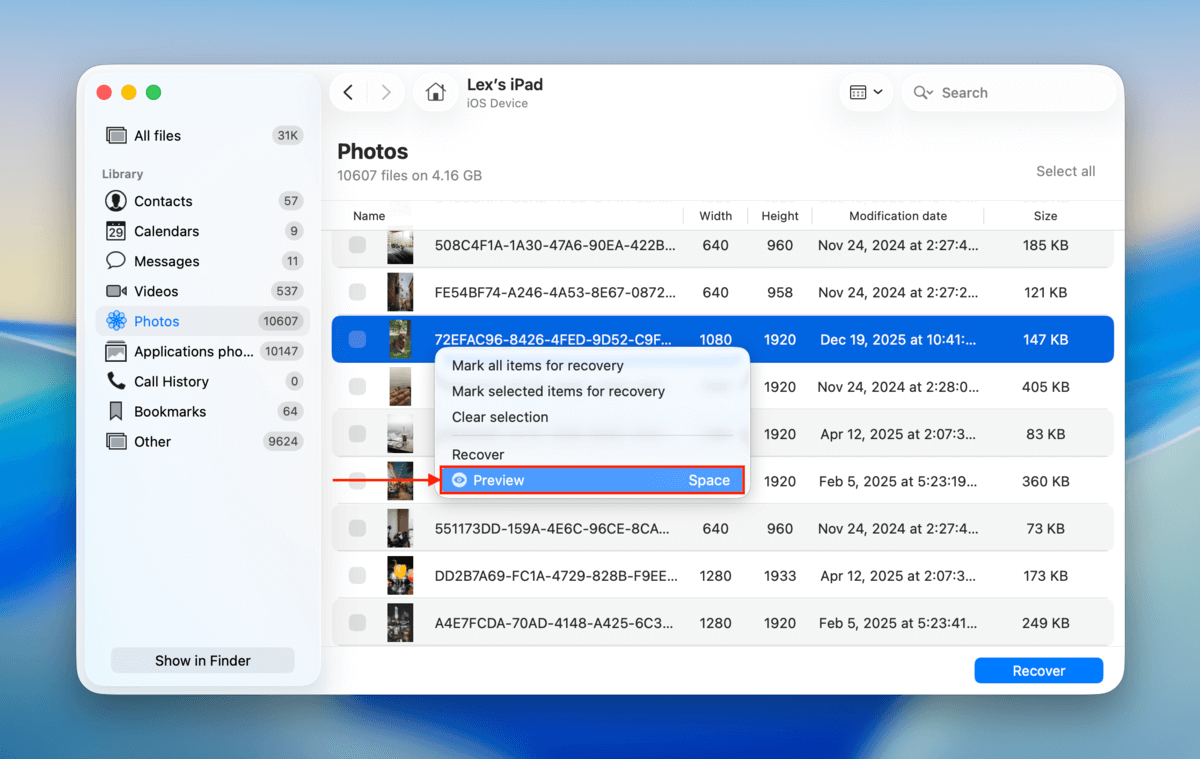
步驟 5。 勾選您想要還原的檔案旁邊的框,然後點擊 恢復 。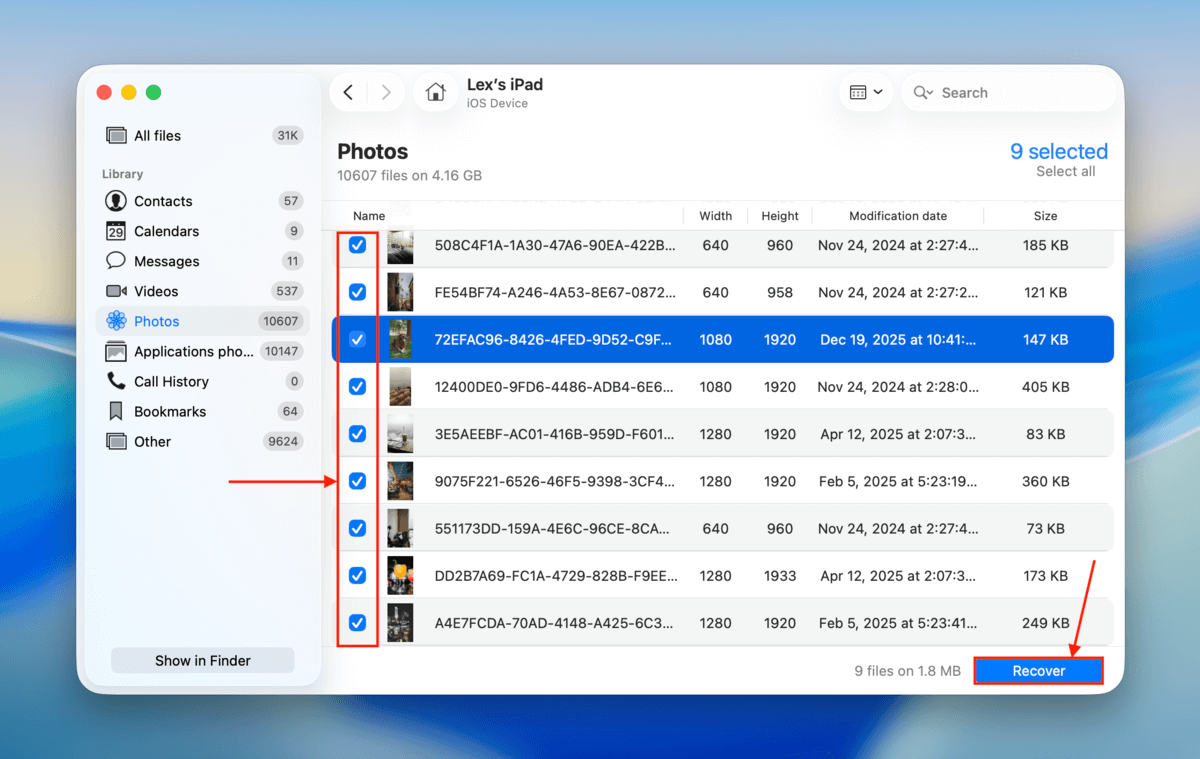
步驟 6。 最後,選擇您希望 Disk Drill 儲存已恢復 iPad 檔案的 Mac 上的位置。然後,點擊 下一步 。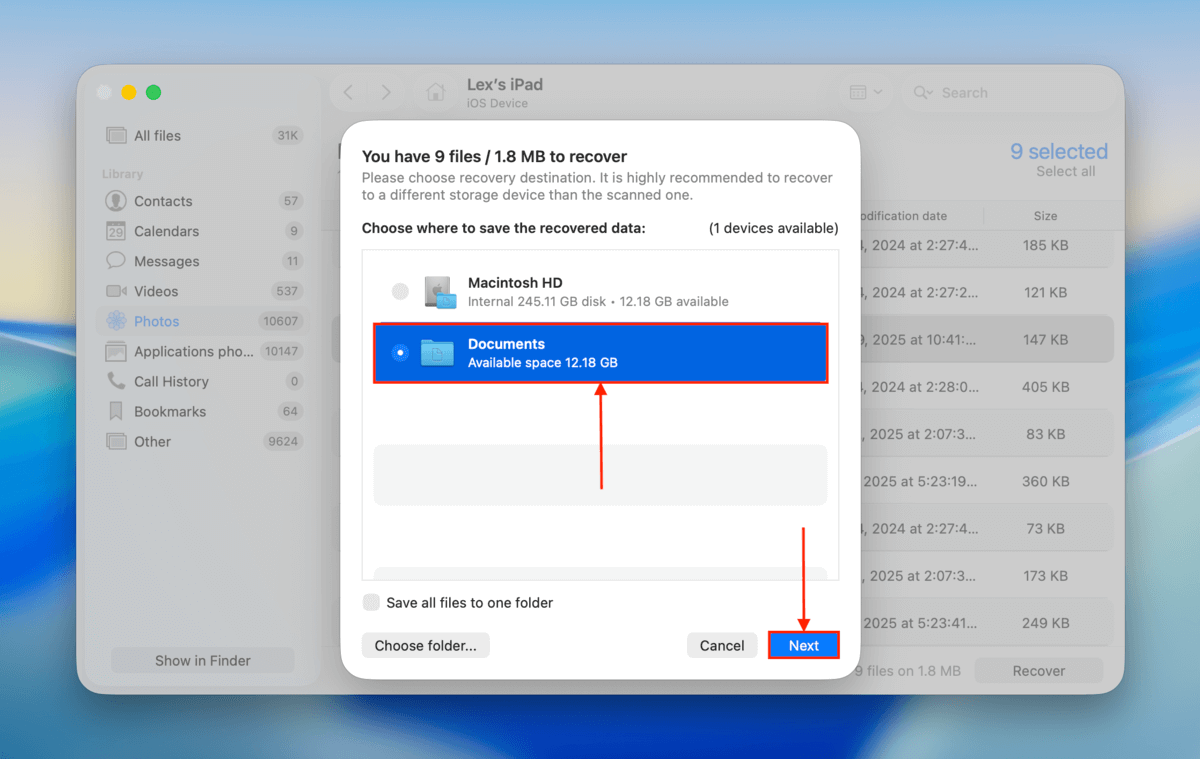
結論
我們希望這份清單能幫助你克服選擇困難症。但如果即使只剩下 8 款應用程式還是難以抉擇,我們建議你可以先嘗試 Disk Drill。這是列表中對新手最友善的應用程式;幾乎所有的功能都可以免費試用,並且它的預覽功能可以讓你在投入時間與精力之前,先確認哪些資料是可以被恢復的。
但儘管像 Disk Drill 這類工具每天都在進步,資料救援本身永遠無法達到 100% 的保證。避免遺失重要資料的最佳方法,就是定期將你的檔案備份到雲端伺服器,並盡可能再拷貝到 1-2 個外接儲存裝置。