Önemli bir klasörü yanlışlıkla mı sildiniz? İyi haber şu ki, klasörlerin kurtarılması, dosyaların kurtarılmasına oldukça benzer; halihazırda bilinen ve güvenilir birkaç çözüm mevcut. Süreç, sadece doğru araçları (ve bu araçlar hakkındaki bilgiyi) gerektirir; özellikle klasörünüz birçok dosya içeriyorsa, kurtarma başarı oranınızı maksimize etmek için bu gereklidir.
Bu nedenle, tüm dosyaları bozulmadan koruyarak klasörünüzü kurtarmanız için ihtiyaç duyacağınız her şeyi sunan bu rehberi hazırladık. Bu rehberde, Mac’inizde yerleşik ve üçüncü parti araçları nasıl kullanacağınızı bulacaksınız.
İçindekiler
Klasörünüzü Kurtarmadan ÖNCE Bunu Okuyun
MacOS, tüm dizinleri için belirli bir klasör yapısına sahiptir. Bunun amacı dosyaların düzenli tutulmasını sağlamaktır, ancak aynı zamanda sistemle ilgili klasörlerin yetkisiz erişimden kolayca korunmasını da sağlar. İşte basit bir açıklama:
| Klasör | Açıklama |
| 💻 Uygulamalar | Bu klasörün adından da anlaşılacağı gibi, Mac’inizde yüklü olan tüm uygulamaları burada bulabilirsiniz. Uygulamalar klasörünü basitçe silmek mümkün değildir, bu yüzden onu kurtarmanız gerekecek bir durum yaşamanız olası değildir. Ancak gerekirse, Mac’inizi bir Time Machine yedeğinden geri yüklemenizi öneririz. |
| 📚 Kütüphane | macOS ve uygulamalar, verilerini, ayarlarını, önbellek dosyalarını ve diğer önemli verileri burada depolar. Tüm kütüphane klasörünü silemeseniz de, içerisindeki klasörleri silebilirsiniz; bu da uygulamaların düzgün çalışmamasına neden olabilir. Mac’te silinen bir Kütüphane klasörünü kurtarmak için Kurtarma modunda başlatın ve Time Machine’den geri yükleyin. |
| ⚙️ Sistem | Normal bir kullanıcı olarak, Sistem klasörünün içeriğini değiştiremezsiniz; işletim sistemi burada çalışması için gereken çeşitli dosyaları saklar. Klasöre bir şey olursa, muhtemelen macOS’u yeniden yüklemeniz ve verilerinizi bir yedekten geri getirmeniz gerekecektir. |
| 👤 Kullanıcılar | Burası, tüm belgelerinizin, filmlerinizin, müziklerinizin, resimlerinizin ve diğer kişisel verilerinizin bulunduğu klasördür. Şaşırtıcı olmayan bir şekilde, Kullanıcılar klasörü Mac’te en sık kurtarılan silinmiş klasördür. Yedeklemelere ek olarak, Kullanıcılar klasöründeki veriler veri kurtarma yazılımı ile de kurtarılabilir. |
Mac’te Silinen Klasörler Nasıl Kurtarılır
Bu bölümde, Mac’inizde silinen klasörleri kurtarmanın 4 farklı yolunu göstereceğiz. Kişisel ihtiyaçlarınıza en uygun yöntem birkaç faktöre bağlıdır. Aşağıda hangi senaryonun size uygun olduğunu görebilirsiniz:
- Yöntem 1 veya Yöntem 2: Bir klasörü Saptanmışlar klasöründen tekrar silmeden (veya Saptanmışlar klasörünü boşaltmadan) sildiğinizde.
- Yöntem 3: Bir klasörü sildiğinizde, Saptanmışlar klasöründe yoksa ve yedeğiniz yoksa.
- Yöntem 4: Bir klasörü sildiğinizde, Saptanmışlar klasöründe yoksa ve yedeğiniz varsa.
Yöntem 1. Çöp Kutusu Klasörünü Kontrol Edin
Çöp Kutusu klasörü, Mac’inizde dosya ve klasörlerin silindiğinde saklandığı gizli bir dizindir. Sildiğiniz klasör, siz onu tekrar silene veya Çöp Kutusu’nu boşaltana kadar güvenli bir şekilde Çöp Kutusu’nda kalır. Bu sayede klasörünüzü Çöp Kutusu’ndan kurtarıp tekrar Mac’inizdeki orijinal konumuna geri yükleme şansı elde edersiniz. Bunu tam olarak nasıl yapacağınızı size göstereceğiz:
Adım 1. Dock’un sağ tarafında bulunan simgesine tıklayarak Çöp Kutusu’nu açın.
Adım 2. Kurtarmak istediğiniz klasöre sağ tıklayın. Geri Koy seçeneğini seçin.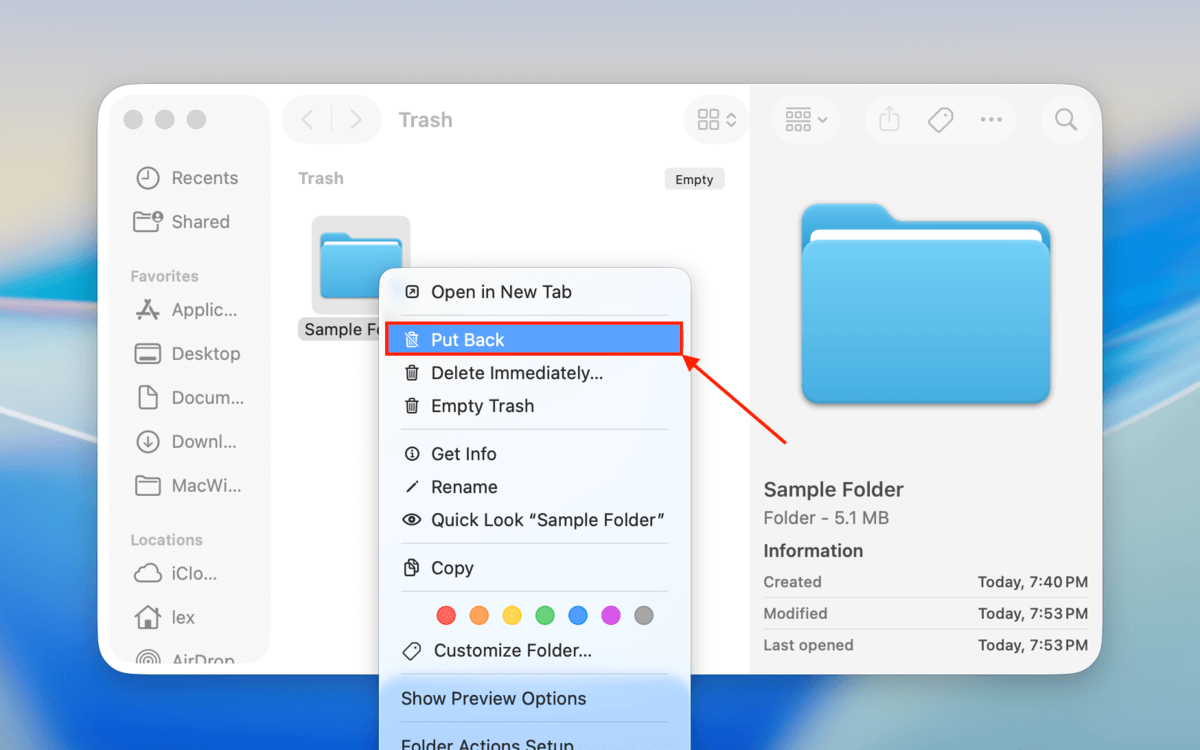
Silinen klasör, içinde bulunan tüm dosyalarla birlikte orijinal konumuna geri taşınacaktır.
Yöntem 2. Klasörünüzü Terminal Kullanarak Kurtarın
Finder kullanarak dosyaları Çöp Kutusu klasörünüzden çıkarmanın yanı sıra, bunu Terminal komutları kullanarak da yapabilirsiniz. Bu seçenek, komuta çeşitli parametreler ekleyerek klasör adlarında gerçekten özel olmanızı sağladığı için çok fazla esneklik sunar.
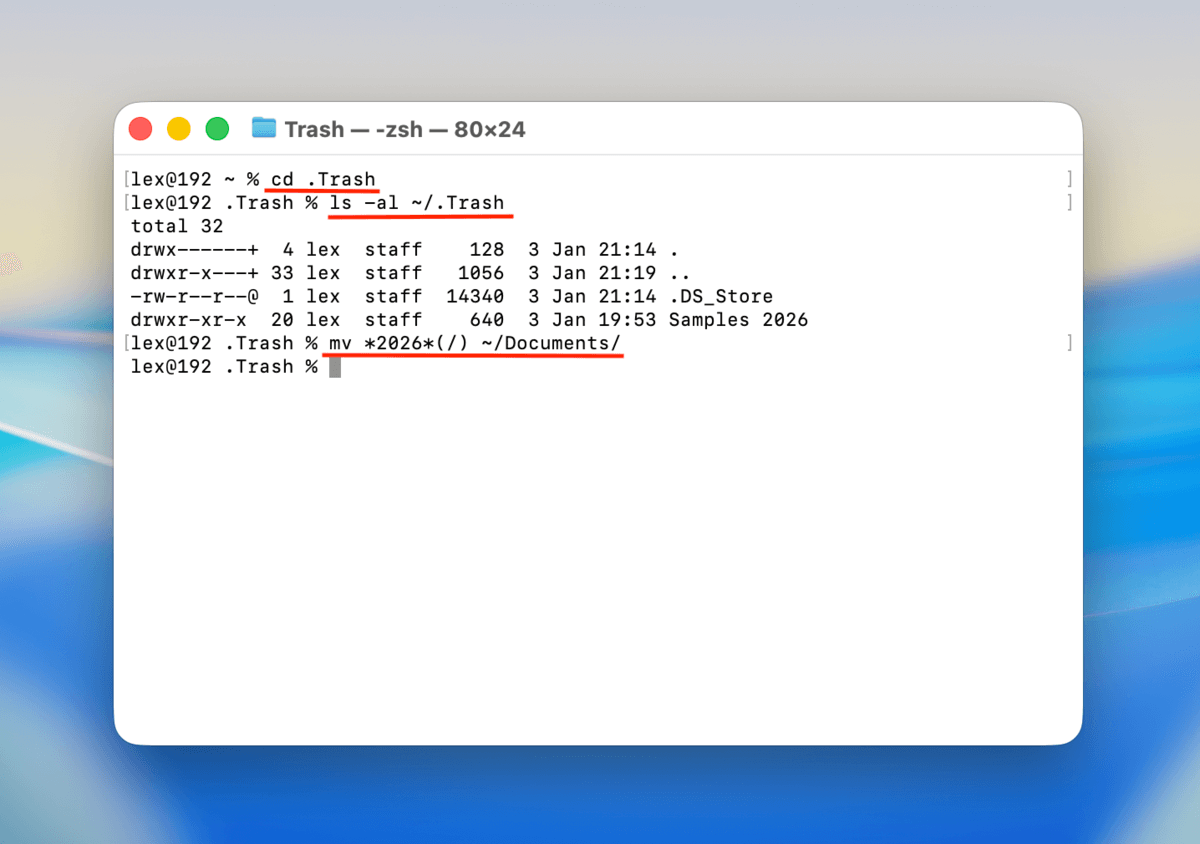
Bu, Çöp Kutunuz onlarca hatta yüzlerce rastgele dosya ve klasörle doluysa son derece kullanışlıdır. İsminin herhangi bir yerinde belirli bir anahtar kelime bulunan klasörleri bulmak için özel olarak uyarlanmış bir komut kullanabilirsiniz (örneğin, “2026” anahtar kelimesine sahip tüm klasörleri bulmak gibi) ve bunları Mac’inizde başka bir konuma taşıyabilirsiniz. Bunun nasıl yapılacağını aşağıdaki rehberde size tam olarak göstereceğiz.
Adım 1. Terminal uygulamasını, Uygulamalar dizinindeki Yardımcı Programlar klasöründen açın.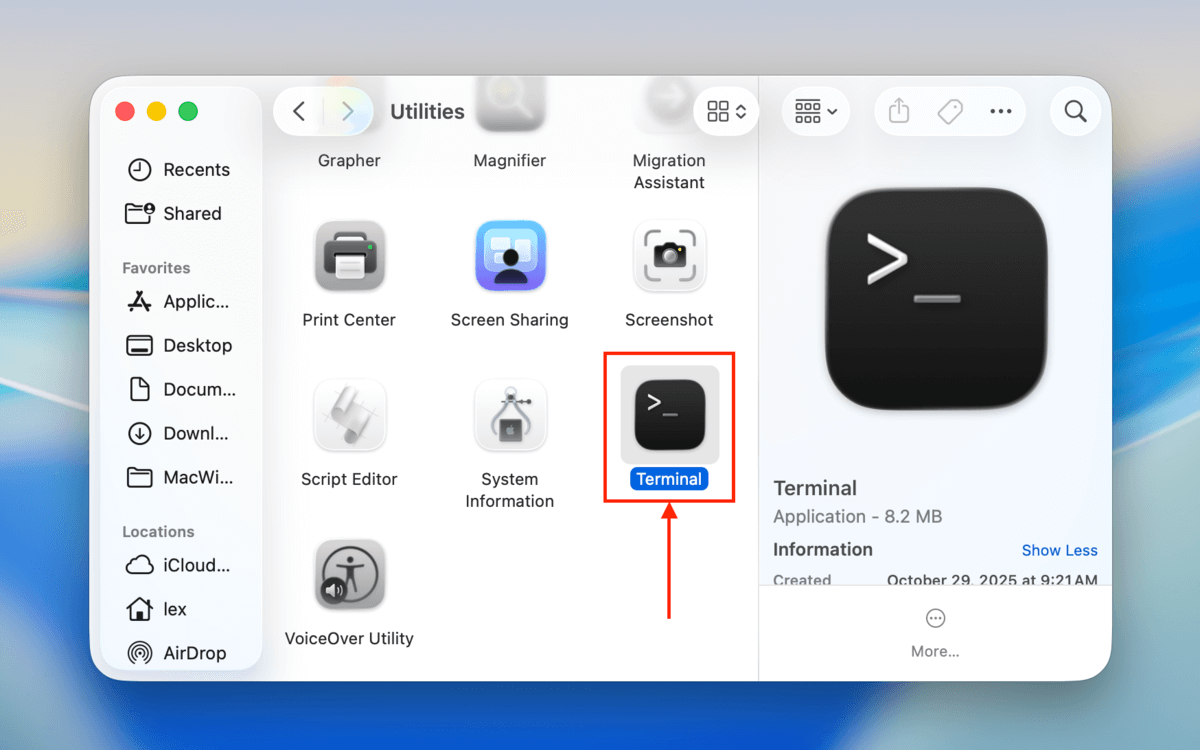
Adım 2. Öncelikle, Çöp Kutusu klasörüne gitmek için aşağıdaki komutu yazın ve tuşuna basın Geri Dön:
cd .Trash
Adım 3. Son olarak, adında “2026” anahtar kelimesi geçen tüm klasörleri Belgeler klasörüne taşımak için aşağıdaki komutu çalıştırın:
mv *2026*(/) ~/Documents/
“2026” anahtar kelimesini filtrelediğiniz anahtar kelimeyle ve ~/Documents/ dizinini klasörlerinizi taşımak istediğiniz konumla değiştirin.
Yöntem 3. Silinen Bir Klasörü Mac Veri Kurtarma Yazılımı ile Kurtarın
Eğer klasörünüz artık Çöp Kutusu’nda değilse, geri getirmenin tek yolu veri kurtarma yazılımı kullanmaktır (yedeklemeniz yoksa–bir sonraki yönteme bakın). Veri kurtarma yazılımı, klasörünüzden kalan herhangi bir veriyi sürücünüzde tarayabilen bir araçtır.
Deneyebileceğiniz birkaç veri kurtarma yazılımı programı var, ancak bu rehberde Disk Drill adlı bir uygulamayı kullanacağız. Bunu seçtik, çünkü Apple Silicon tabanlı Mac’lerden dosya kurtarabilen az sayıdaki veri kurtarma aracından biri ve farklı dosya türlerini (video, ses, görüntü, belge vb.) kurtarma konusunda oldukça başarılı.
Disk Drill ayrıca, doğru klasörü geri getirdiğinizden emin olmanıza yardımcı olabilecek mükemmel bir önizleme aracına sahiptir. En önemlisi, sürücünüzün orijinal klasör yapısını (çoğu durumda) geri yükleme konusunda oldukça başarılıdır, bu nedenle ihtiyacınızı bulmak çok daha kolay olacaktır. Sürücünüzü tarayabilir ve dosyalarınızı istediğiniz kadar ücretsiz olarak önizleyebilirsiniz–sadece kurtarma aşamasında tek seferlik lisans satın almanız gerekecek.
Adım 1. İndir ve Disk Drill’i yükleyin. Aradığınız kayıp klasör doğrudan Mac’inizde depolanmışsa, verilerinizin üzerine yazılmasını önlemek için Disk Drill’i harici bir depolama aygıtına (ör. USB sürücü) yüklemenizi öneririz. Kurtarılan klasörü depolamak için de bu sürücüye ihtiyacınız olacak.
Adım 2. Disk Drill’i başlatın ve gerekli izinleri verin (endişelenmeyin, güvenlidir!).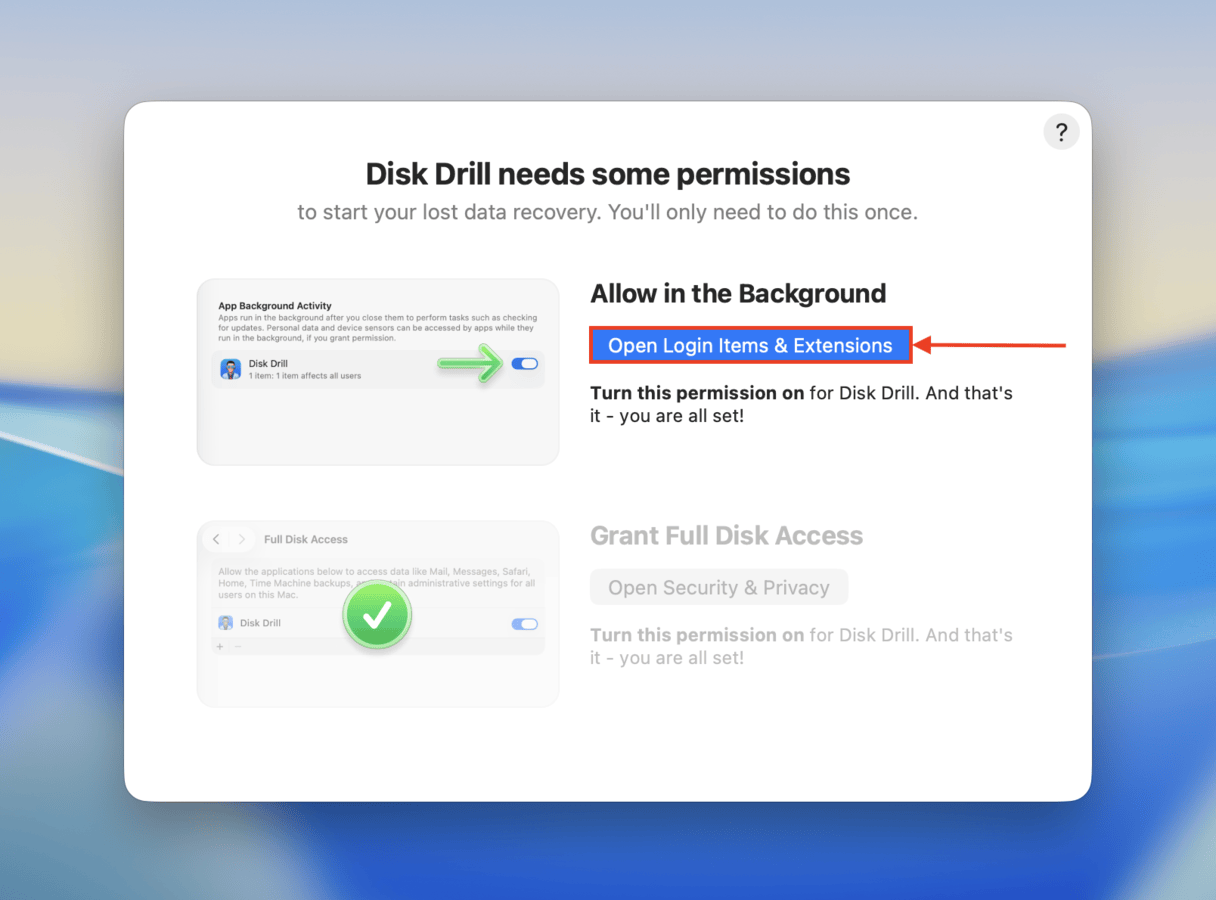
Adım 3. Disk Drill’in ana menüsüne ulaştığınızda, Disk Drill’ın Çekirdek Uzantısını yükle eğer verileri sistem sürücünüzden kurtarıyorsanız yapmanız gerekecek. Değilse, 4. adıma geçin.
Adım 4. Klasörünüzün silinmeden önce bulunduğu sürücüyü seçin. Ardından, Kayıp verileri ara öğesine tıklayın. Görünen açılır pencerede, Evrensel Tarama öğesine tıklayın. 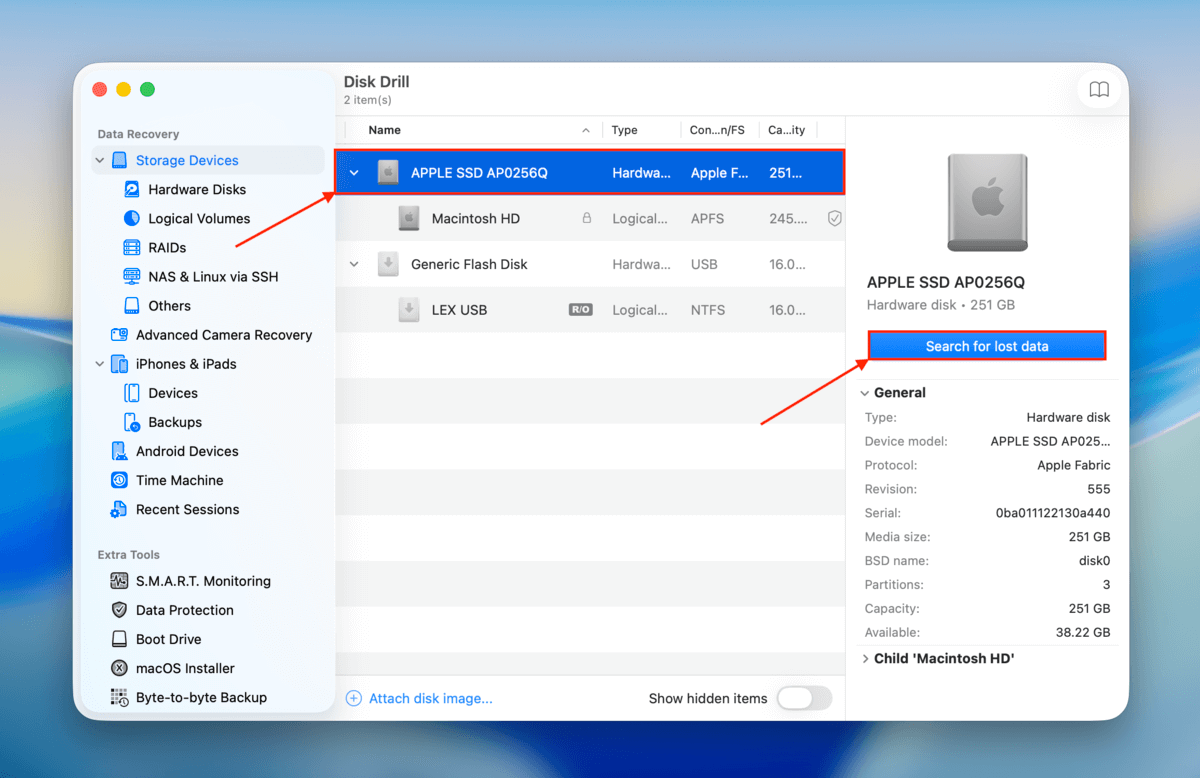
Adım 5. Sürücünüzün Disk Drill tarafından tamamen taranmasını bekleyin, böylece mümkün olduğunca fazla bilgi elde edersiniz. Ardından, Bulunan öğeleri gözden geçir öğesine tıklayın.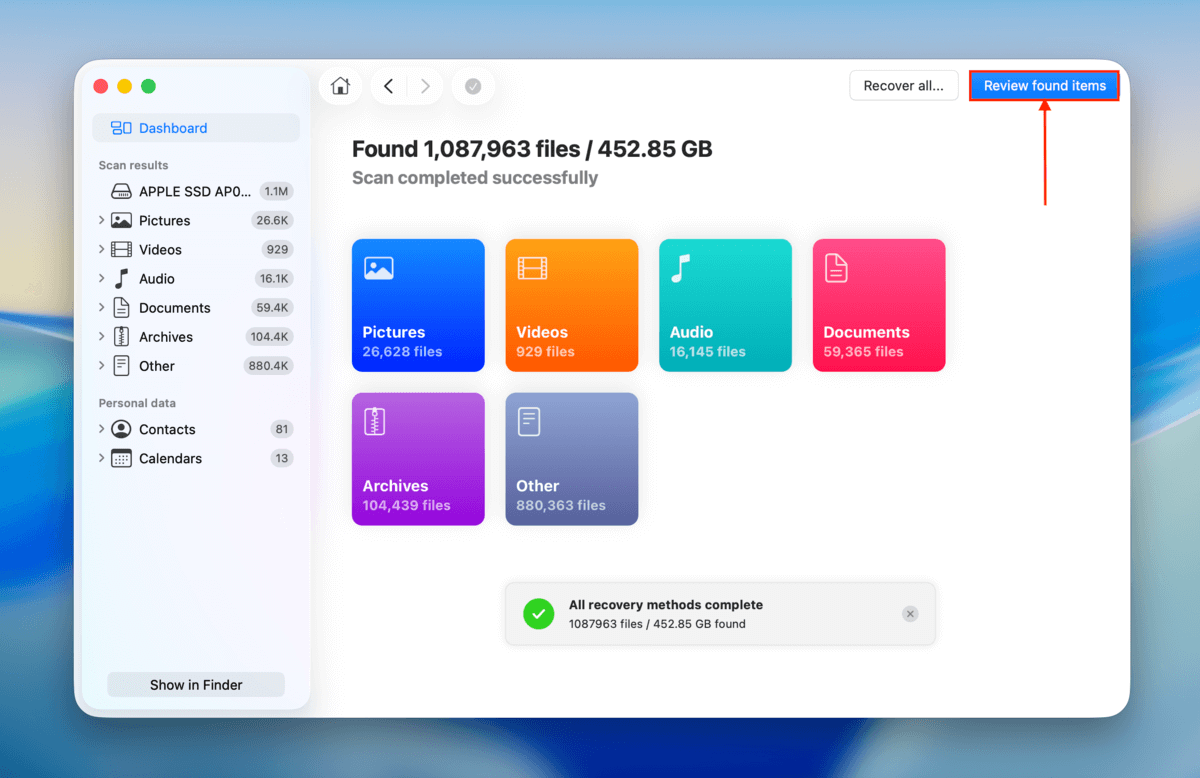
Adım 6. If you remember the name of your folder, you can use the search tool to find it faster. Once you find your folder in the scan results, make sure to expand it and preview your files (by clicking each one once) to make sure nothing is missing or corrupted.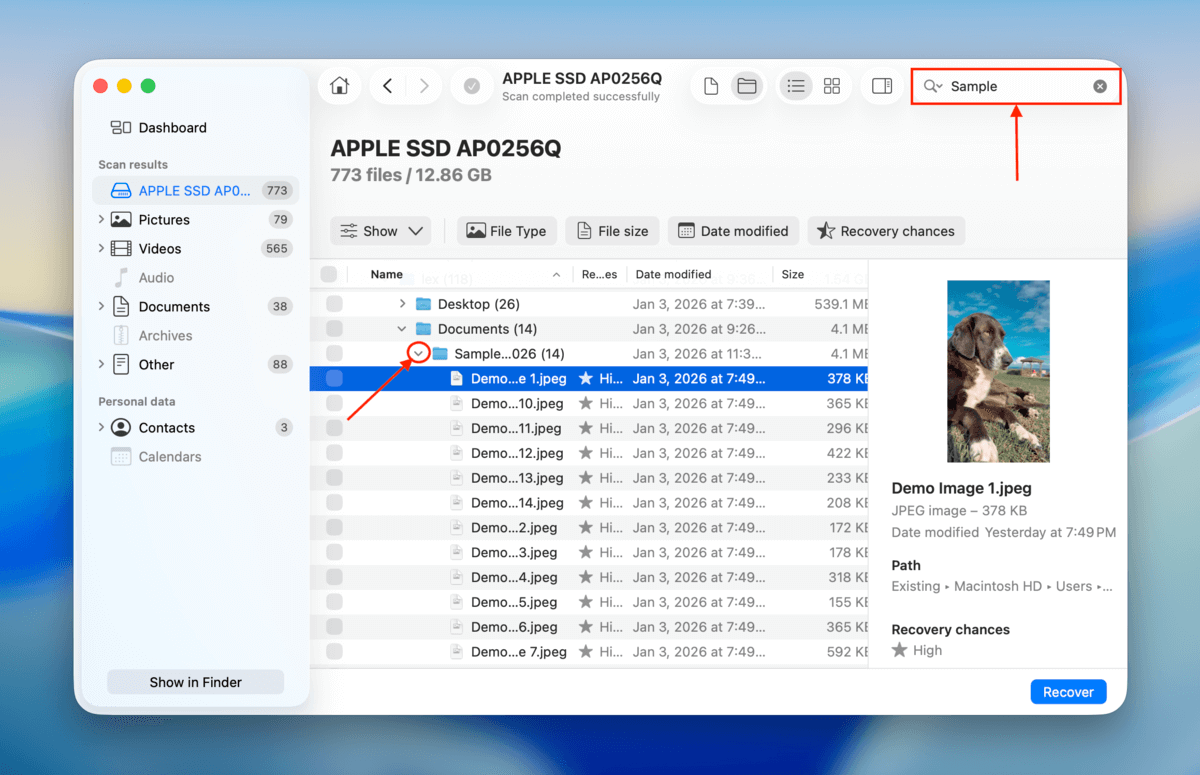
Adım 7. Geri yüklemek istediğiniz klasörün yanındaki kutuyu işaretleyin (bu işlem aynı zamanda klasörün içindeki dosyaları da işaretleyecektir). Ardından, Kurtar ‘a tıklayın.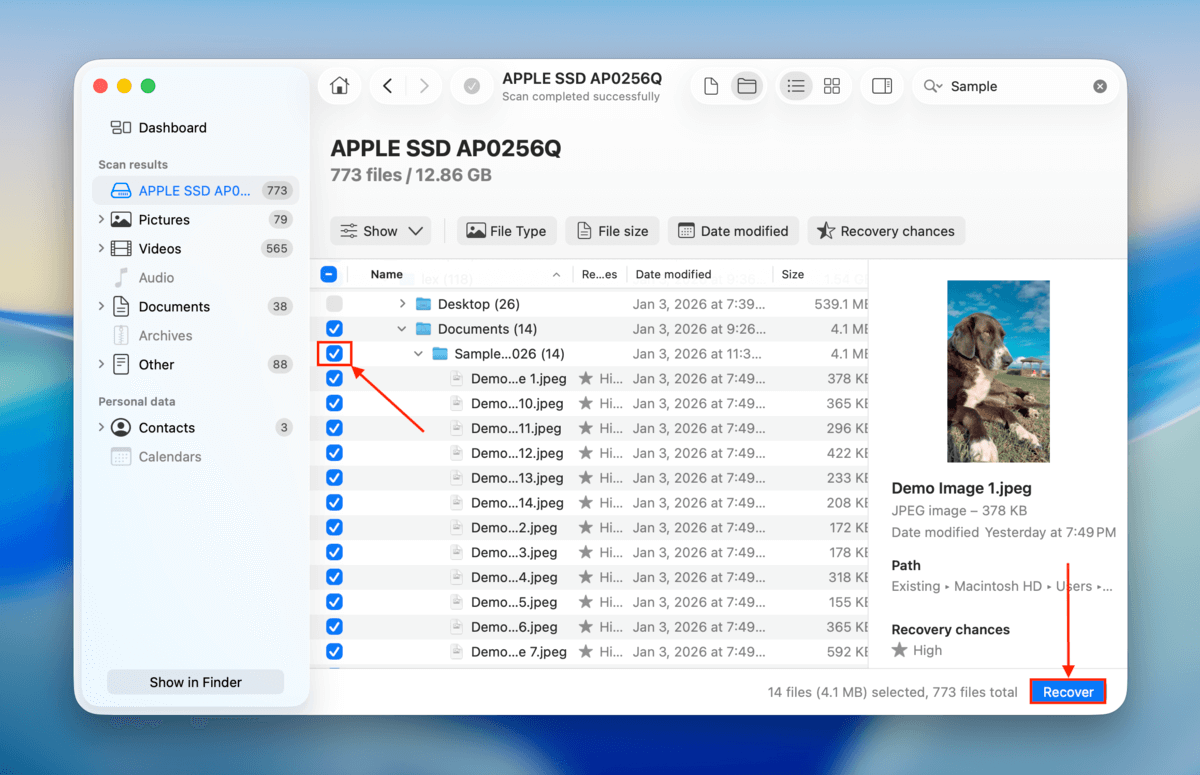
Adım 8. Finally, choose a location on a different drive than where the folder was stored–this is to avoid overwriting the folder you want to recover. Then, click Sonraki .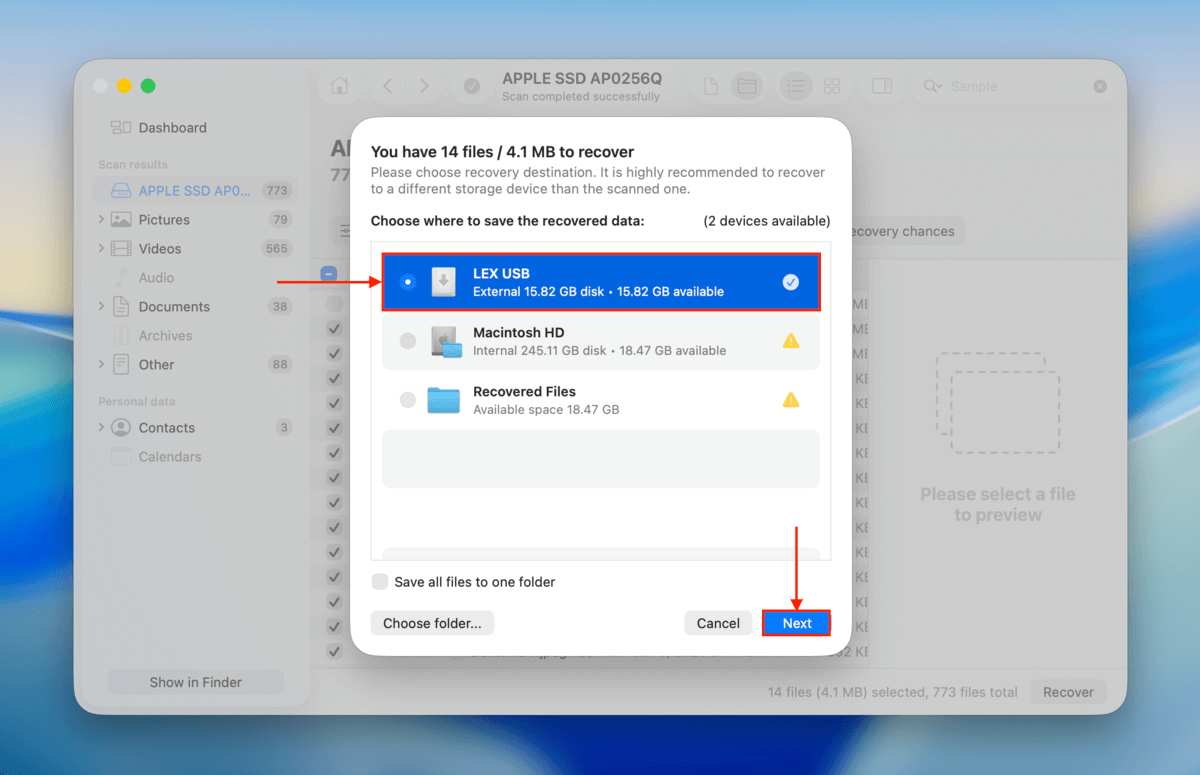
Klasörünüzü geri yükledikten sonra, her şeyin eksiksiz olduğundan ve hatasız açıldığından emin olmak için içeriğini Finder’da bir kez daha kontrol ettiğinizden emin olun. Ardından, yukarıda bağladığımız aynı kılavuzu kullanarak TRIM’i tekrar açın (o bölümün altındaki notu inceleyin).
Yöntem 4. Bir Yedekten Kurtar (Time Machine)
Time Machine, tüm Mac sistemlerinde önceden yüklü olarak gelen bir yedekleme aracıdır. Bir kez kurulum yaptıktan sonra, yedekleme sürücünüzü her yeniden bağladığınızda otomatik olarak çalışır. Eğer klasörünüz silinmeden önce bir yedekleme oluşturduysanız, onu geri yükleyebilirsiniz.
Time Machine yedekleme sürücünüz yanınızda olduğu sürece, bu yöntem TRIM silinmesi veya genel üzerine yazma riskini atlattığı için klasörünüzü geri getirmenin en güvenilir yoludur.
Adım 1. Time Machine sürücünüzü (varsa) güvenli bir şekilde Mac’inize bağlayın.
Adım 2. On the Apple toolbar, click the Time Machine düğmesi and select Time Machine Yedeklerine Göz At … If you don’t have this button on your toolbar, you can open Time Machine in the Applications folder or via Spotlight.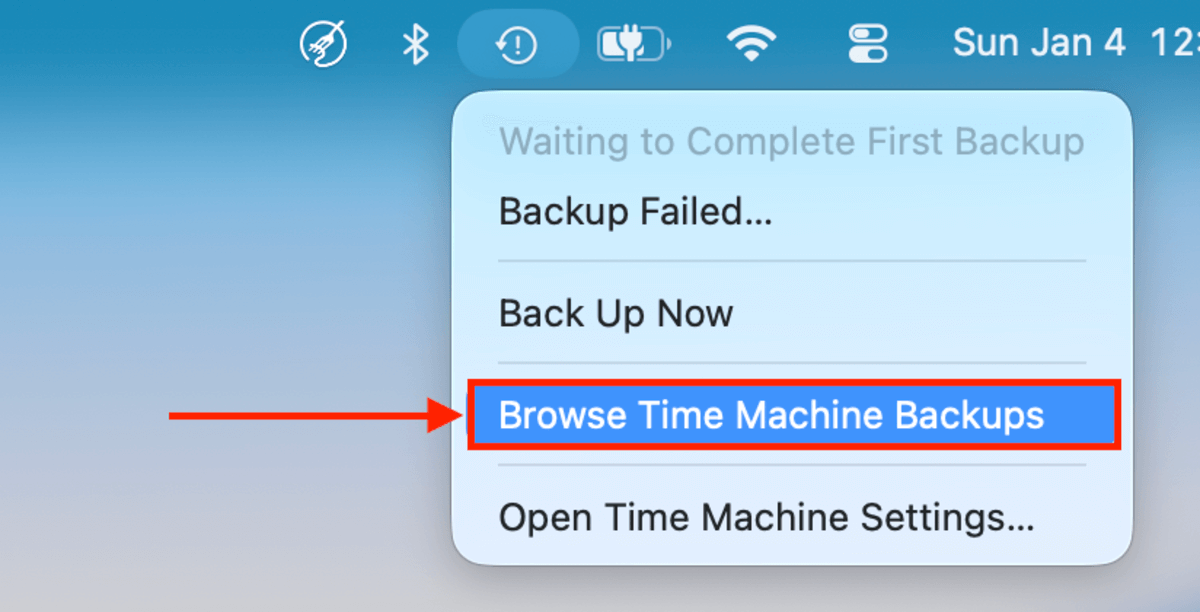
Adım 3. Klasörünüzün silinmeden önce kaydedildiği konuma gidin. Ardından, bu konumun geçmişteki durumlarını göz atmak için sağ taraftaki okları kullanın. Kayıp klasörünüz göründüğünde, üzerine bir kez tıklayın ve Geri Yükle düğmesine tıklayın.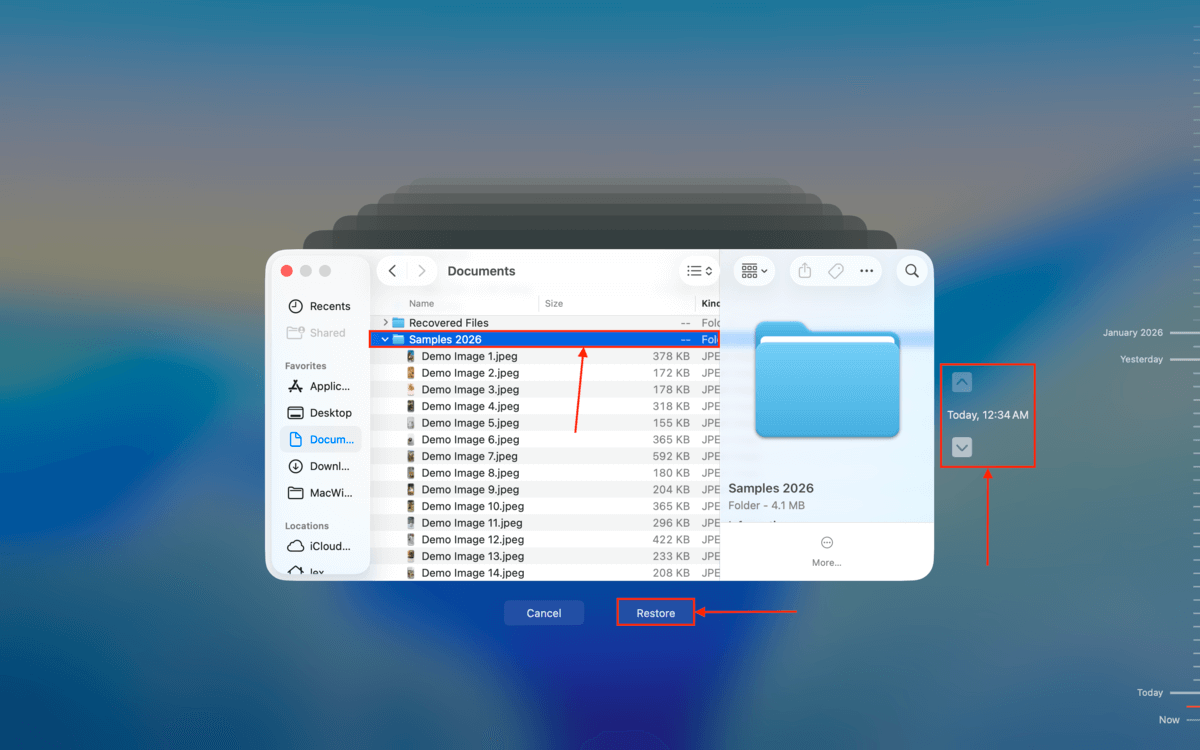
Klasörünüzü Time Machine ile geri yükledikten sonra, onu orijinal konumunda bulacaksınız. Yalnızca, ilgili konumda aynı adda mevcut bir klasör olmadığından emin olun; bu, olası üzerine yazma sorunlarını önler.
Mac’te Kayıp Bir Klasör Nasıl Bulunur
Bir klasörün kayıp olması için mutlaka silinmiş olması gerekmez. Bazen Mac kullanıcıları önemli bir klasörü fark etmeden bilgisayarlarının başka bir yerine taşırlar. Neyse ki, macOS’ta Finder’daki arama özelliği ve Spotlight gibi verimli araçlar sayesinde kaybolan klasörleri kısa sürede bulmak mümkündür (isimlerini hatırladığınız sürece).
Finder’ın arama özelliğini kullanarak Mac’te kayıp bir klasörü bulmak için:
Adım 1. Finder’ı başlatın.
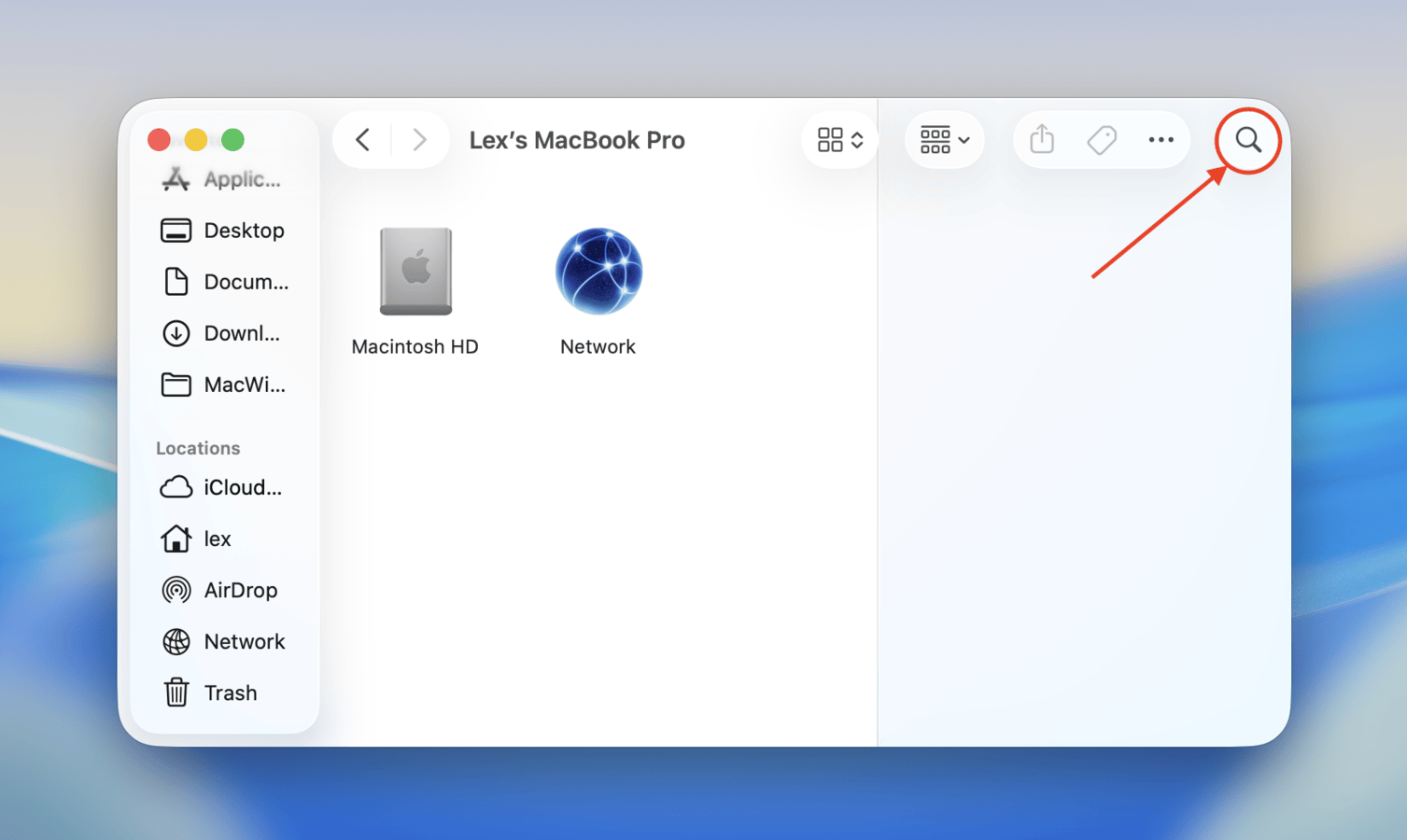
Adım 2. Click the search icon in the top-right corner.
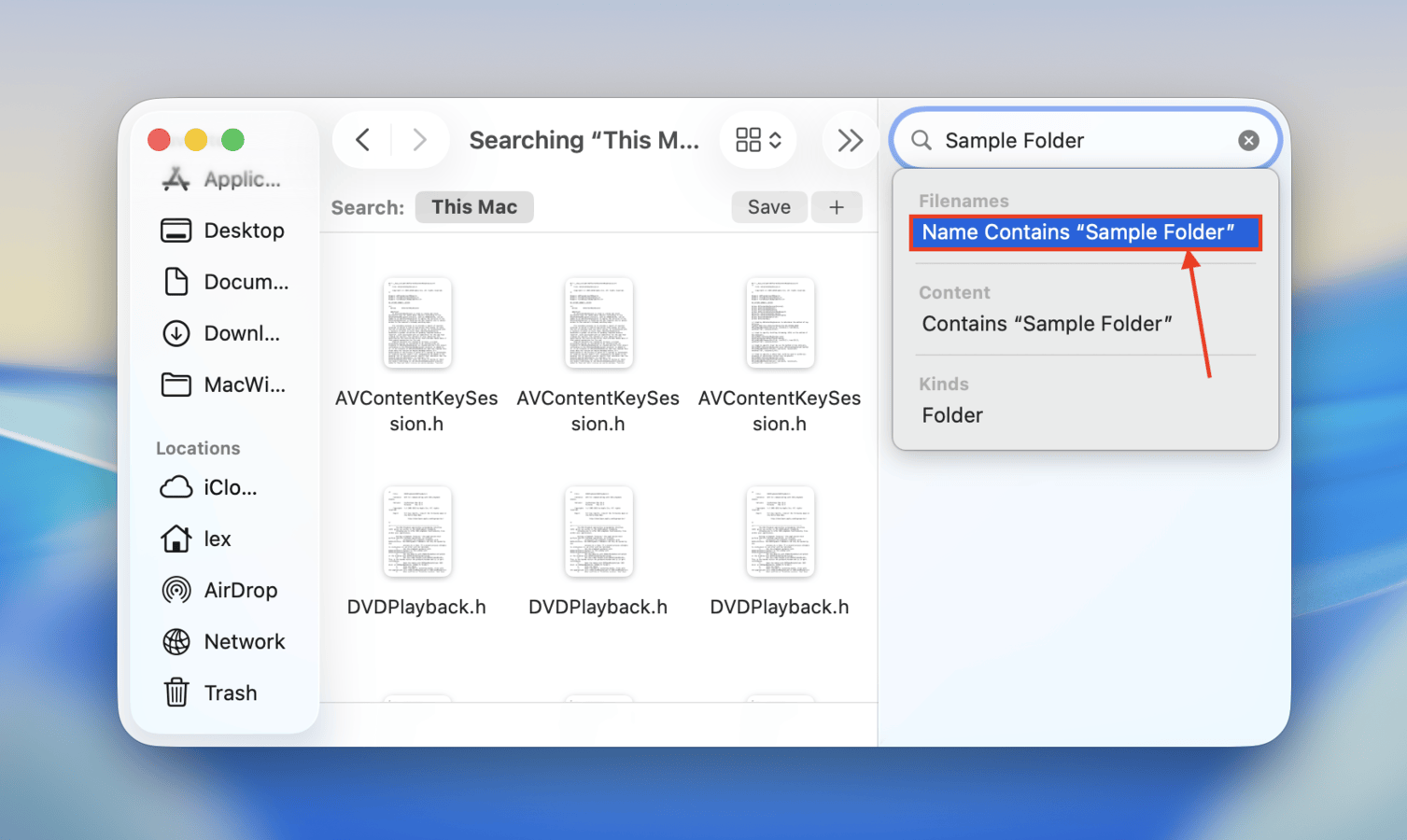
Adım 3. Type the name of the missing folder in the search box but DON’T hit Return (Enter) on your keyboard.
Adım 4. Click the Name Contains “XYZ” option.
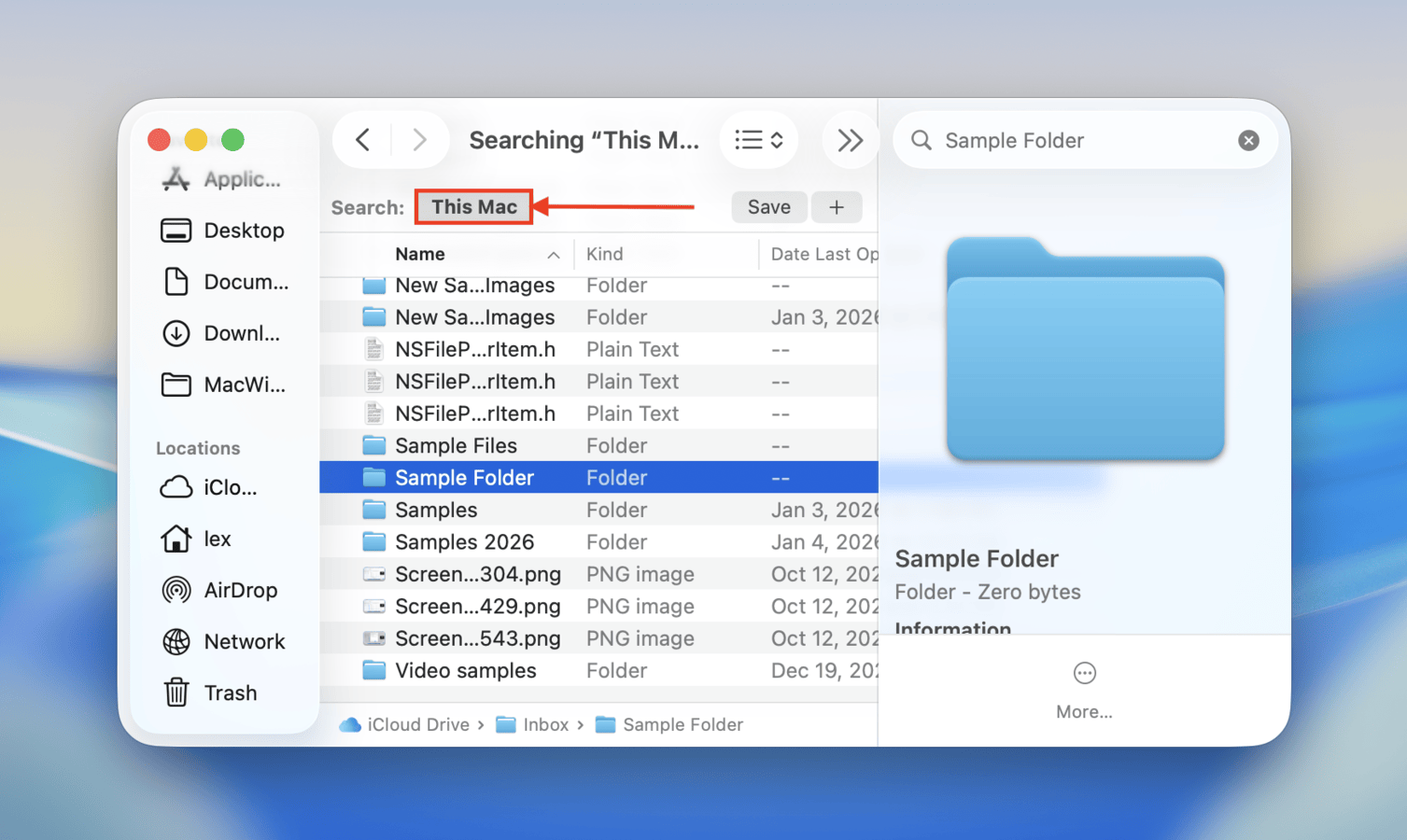
Adım 5. Select “This Mac” search filter to search your entire Mac. You can now go through the search results and look for your missing folder.
Spotlight kullanarak Mac’te kayıp bir klasörü bulmak için:
Adım 1. Menü çubuğunuzun sağ üst köşesindeki büyüteç simgesine tıklayın veya Command (⌘) + Boşluk tuşuna basın.

Adım 2. Eksik klasörün adını yazın.
Adım 3. Spotlight, sorgunuza uyan sonuçların bir listesini görüntüleyecektir. Klasörünüzü bulmak için bu sonuçlar arasında kaydırabilirsiniz.
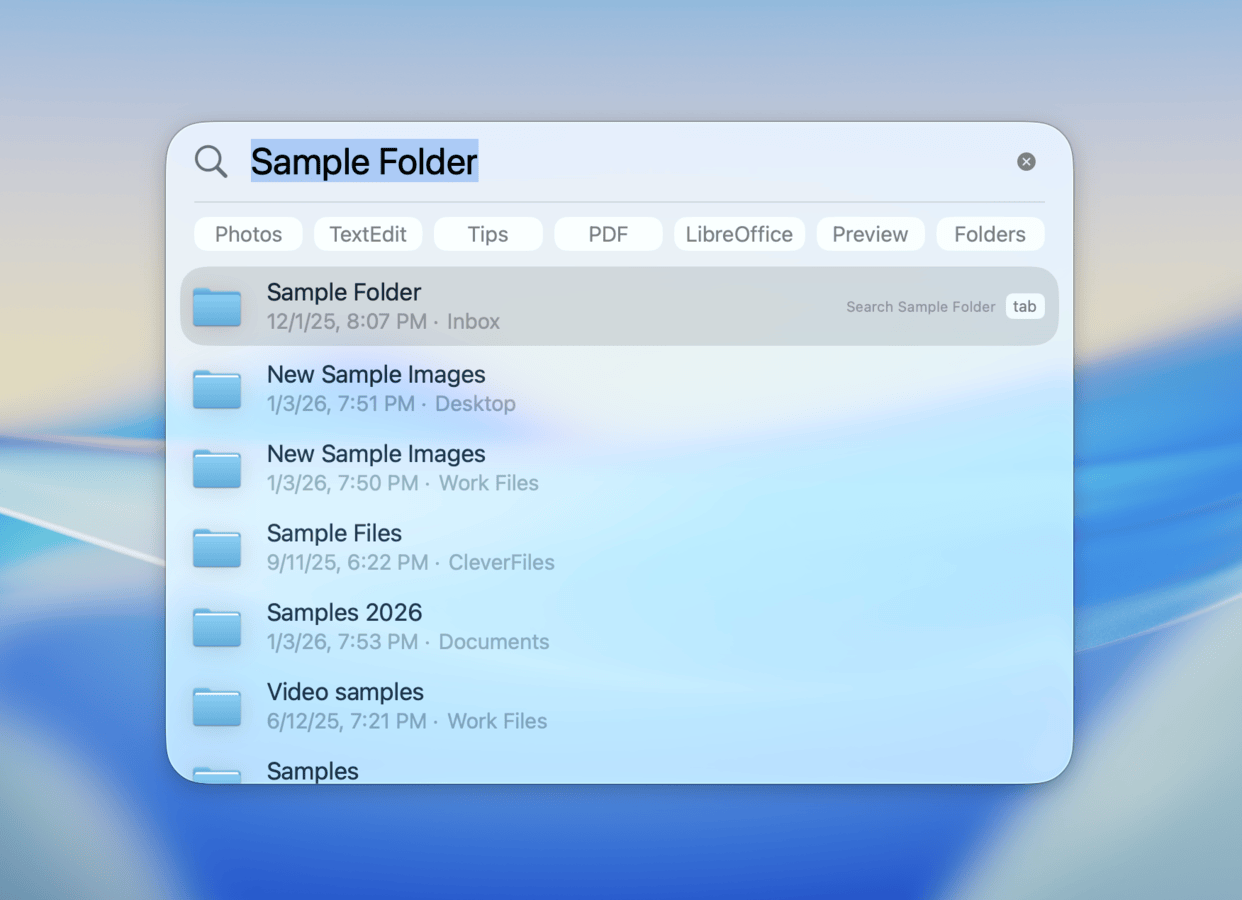
Adım 4. Klasörü Finder’da açmak için klavyenizde Return/Enter tuşuna basın.
Gitmeden Önce, İşte Birkaç Klasör Kurtarma İpucu
Dosya ve klasörlerinizi temizlerken ekstra dikkatli olmanın yanı sıra, onları kalıcı olarak kaybetmeyi önlemenin başka basit yolları da vardır. İlk olarak, kilitleniyor önemli bir klasörü sağ tıklayarak, Bilgi Al penceresini açarak ve Genel bölümünde Kilitli ayarını etkinleştirerek korumayı düşünün. Bu, macOS’un onu silmeye çalıştığınızda her zaman bir uyarı göstermesini sağlar.
İkinci olarak, Mac’inizi paylaşıyorsanız diğer kullanıcıların erişimini (Ayrıca Bilgi Al penceresini kullanarak) devre dışı bırakın. Son olarak, önemli dosya ve klasörlerinizi Time Machine ile yedeklediğinizden emin olun. Verilerinizi yanlışlıkla silmekten kaçınsanız bile, bozulma, virüs bulaşmaları ve basit donanım bozulmaları beklenmedik şekilde meydana gelebilir.
SSS
- Seçenek 1: Bir Time Machine yedeğini geri yükleyin (eğer varsa)
- Seçenek 2: Yedeğiniz yoksa, klasörünüzü veri kurtarma yazılımı kullanarak geri yükleyin.
Veri kurtarma yazılımının yalnızca klasörünüzün verileri sistemde herhangi bir yerde hala duruyorsa çalıştığını unutmayın. Klasörünüz yeni verilerle kısmen veya tamamen üzerine yazıldıysa ya da TRIM fonksiyonu tarafından kalıcı olarak silindiyse, yalnızca bir yedekleme onu geri getirebilir.