

Biçimlendirilmiş bir Mac sabit diskinde depolanan veriler gerçekten kurtarılabilir, ancak sadece birkaç faktörün bir araya gelmesi ve doğru adımların atılması durumunda. Bu makalede, biçimlendirilmiş Mac sabit disk verilerinin ne zaman kurtarılabileceğini belirleyen faktörleri açıklıyorum ve başarılı veri kurtarma şansınızı en üst düzeye çıkarmak için takip edebileceğiniz adım adım talimatlar sunuyorum.
İçindekiler
Biçimlendirilmiş Bir Sabit Diskten Veri Kurtarmak Mümkün mü?
Evet, biçimlendirilmiş bir sabit sürücüden veri kurtarmak mümkündür. Veri silmenin nasıl gerçekleştiği nedeniyle, biçimlendirme sonucunda kaybolan neredeyse tüm dosyaları geri yüklemek için bir fırsat penceresi vardır. Ancak, aşağıdaki koşulların geçerli olması gerekir:
- Koşul 1: Dosyalarınızın üzeri henüz yazılmamış. Biçimlendirilen dosyalar, üzerlerine yeni veri yazılana kadar sürücünüzde kalmaya devam eder. Sürücünüze henüz yeni dosya kaydetmediyseniz veya bu yeni dosyalar aynı veri bloklarına kaydedilmediyse, kurtarma mümkün olabilir.
- Koşul 2 (yalnızca SSD): TRIM tetiklenmedi. Katı hal sürücülerinde (SSD) TRIM adı verilen yerleşik bir çöp toplama işlevi bulunur, bu işlev SSD’nin performansını artırır ancak kurtarma işlemini neredeyse imkansız hale getirir. Ancak, TRIM’in çöp toplama işlemi silme veya biçimlendirme işleminden hemen sonra gerçekleşmez, bu nedenle zamanlamaya bağlı olabilir.
- Koşul 3 (İsteğe bağlı): Bir yedeğiniz var. Verilerinizi bir Time Machine yedeğine (veya Carbon Copy Cloner gibi üçüncü parti bir uygulama ile) kaydettiyseniz, kurtarma işlemi çok basittir.
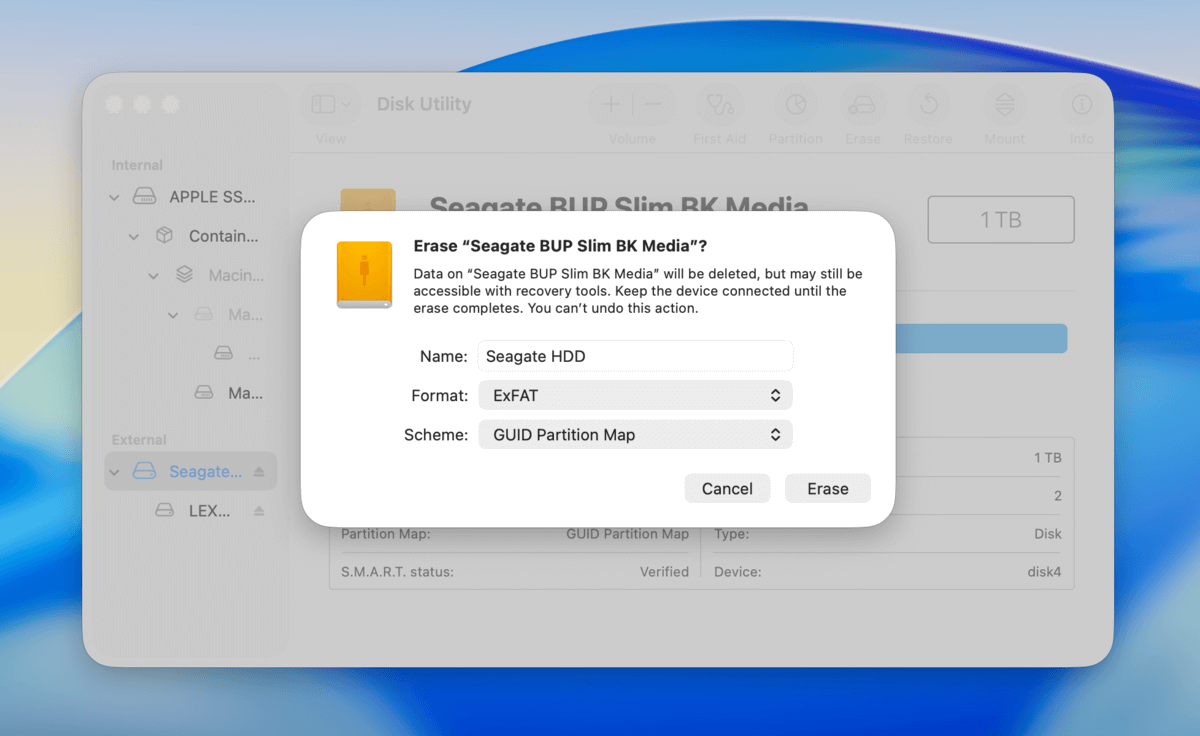
Biçimlendirilmiş Bir Sabit Diskten Veri Nasıl Kurtarılır
Bu bölümde, bir Mac kullanarak formatlanmış bir sabit diskten veri kurtarmanın 3 farklı yolunu göstereceğiz. Hepsi uygulanabilir, ancak bir Time Machine yedeğiniz varsa, sadece Yöntem 2 numaralı yöntemi uygulayın–bu yöntem, yöntemler arasında en yüksek başarı oranına sahiptir. Eğer yedeğiniz yoksa, diğer 2 yöntem de doğru koşullarda (verilerinizin üzerine yazılmamış veya TRIM tarafından tamamen silinmemiş olması halinde) oldukça güvenilirdir.
Yöntem 1: Veri Kurtarma Yazılımı Kullanın
Eğer hiçbir yedeğiniz yoksa ve verilerinizi kendiniz kurtarmayı denemek istiyorsanız, veri kurtarma yazılımı‘yi kullanabilirsiniz. Bir sürücüyü formatladığınızda dosyalarınız aslında “silinmiş” olmaz—sadece dosya sistemi için “görünmez” hale gelirler. Veri kurtarma yazılımı, dosyalar yeni verilerle üzerine yazılmadığı sürece (çünkü dosya sistemi bu veri bloklarının boş olduğunu düşünür) onları bu durumdan kurtarabilir.
Bu rehber için, Disk Drill adlı bir uygulamayı kullanacağız. Kullanımı oldukça kolaydır, hatta yeni başlayanlar için bile uygundur; ancak bu görev için en önemli özelliği, belgeler, videolar, fotoğraflar ve diğer dosya türleri dahil olmak üzere yaklaşık 400 dosya imzası ve dosya sistemi formatını (ExFAT, HFS+, APFS ve diğerleri dahil) yerel olarak desteklemesidir. Farklı dosya çeşitlerine sahip bir HDD için, uyumluluk çok önemli olacaktır.
Disk Drill, abonelik olmadan dosyalarınızı dilediğiniz kadar taramanıza ve ön izlemenize olanak tanıyan ücretsiz bir moda sahiptir. Hatta dosyalarınızın içeriğini görüntüleyerek bozulmadıklarından emin olabilirsiniz ve kurtarma girişiminizin buna değip değmeyeceğini değerlendirebilirsiniz. Kurtarma aşamasında yalnızca Disk Drill Pro almanız gerekecektir.
Adım 1. İndir ve Disk Drill’i Mac’inizde indirip yükleyin. Yapma Kurtarmaya çalıştığınız sabit diske yüklemeyin, çünkü dosyalarınızın üzerine yazabilirsiniz.
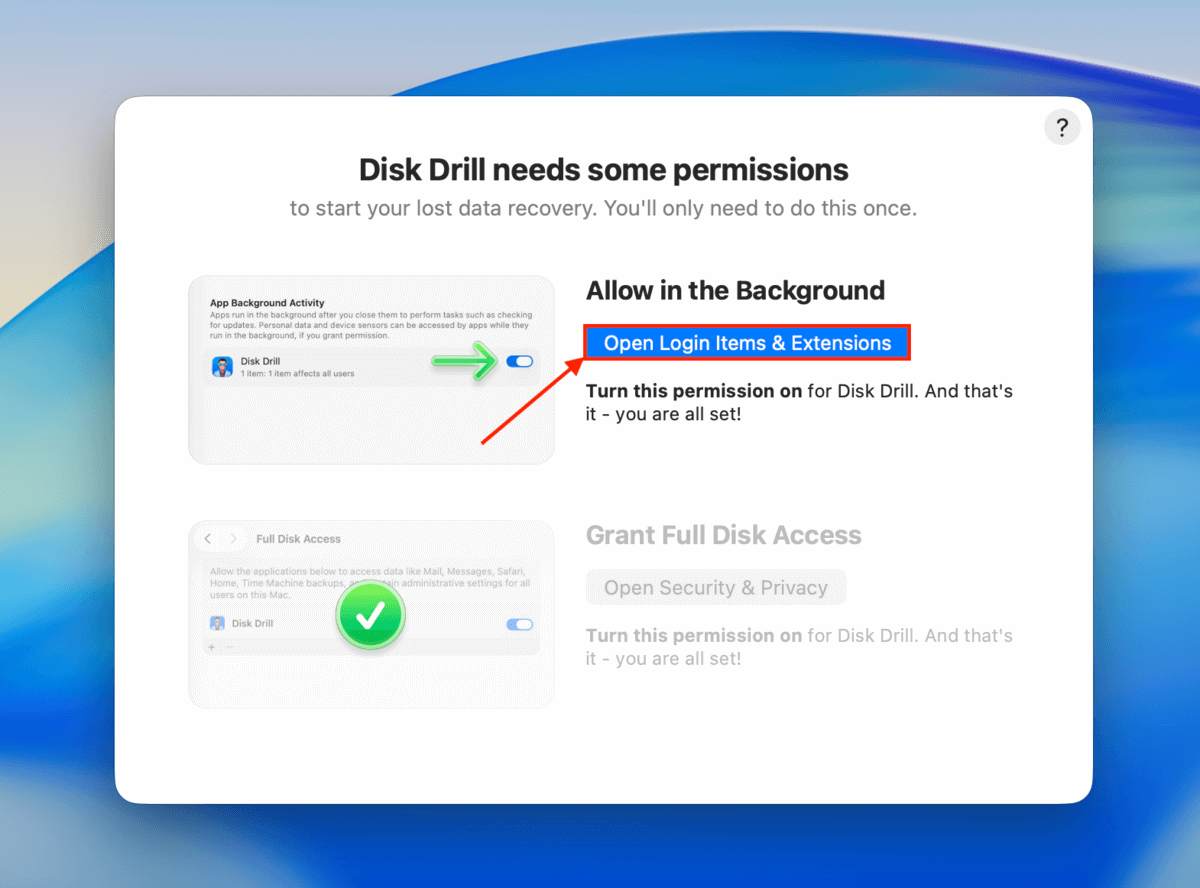
Adım 2. Disk Drill’i ilk kez başlattığınızda, bir sihirbaz uygulamanın düzgün çalışabilmesi için gerekli izinleri vermenize yardımcı olacak–endişelenmeyin, bu güvenlidir!
Adım 3. Disk Drill’in ana menüsü ekranda görünmelidir. Eğer bir Apple Silicon veya T2 Mac’teki bir sistem sürücüsünden veri kurtarmaya çalışıyorsanız, menü çubuğunda Disk Drill’e tıklayın ve Sistem sürücülerinden kurtarmayı etkinleştir seçeneğini seçin. Aksi takdirde, 4. adıma geçin.
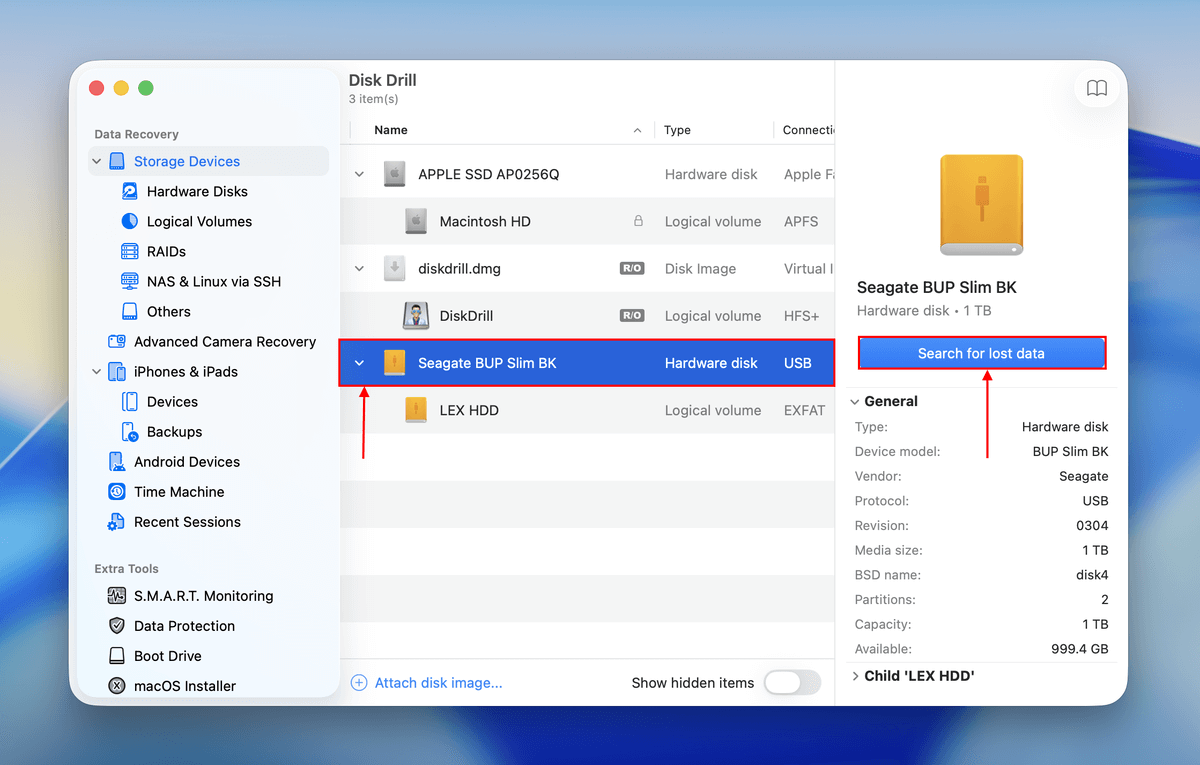
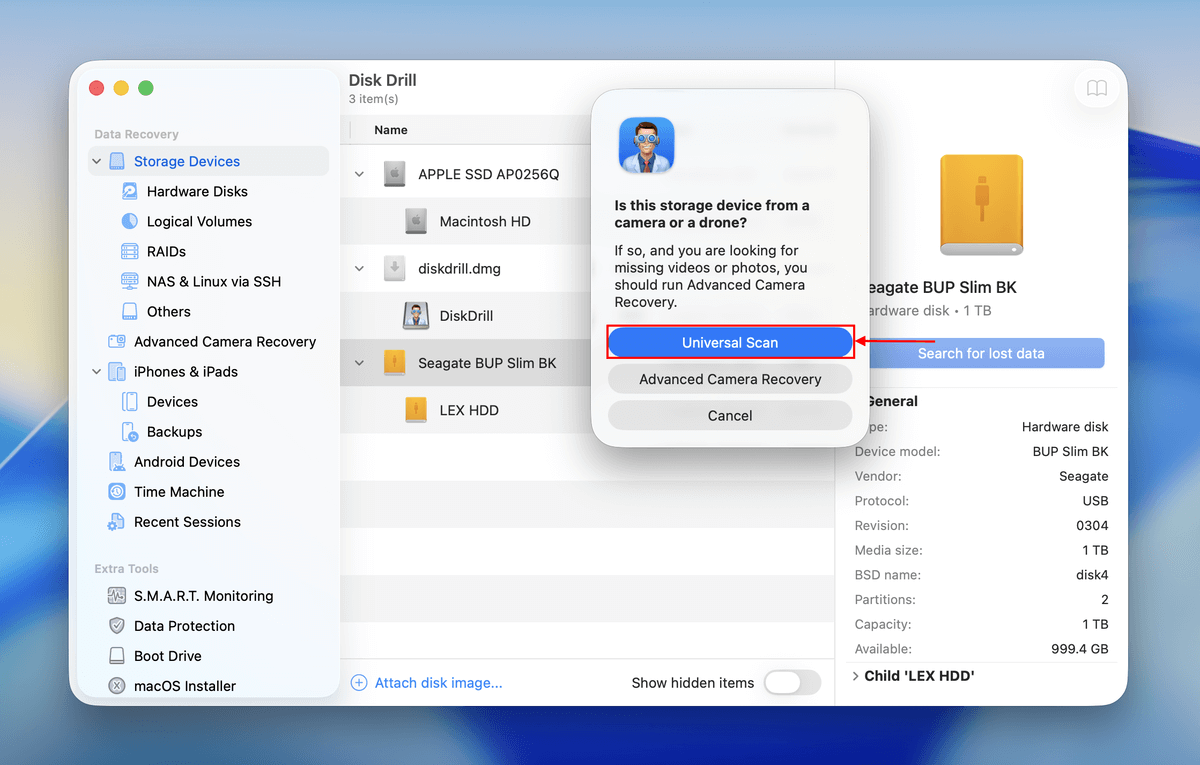
Adım 4. Biçimlendirilmiş sabit diskinizi seçin ve Kayıp verileri ara ’e tıklayın. Tarama türü seçmeniz istenirse, Evrensel tarama ’u seçin.
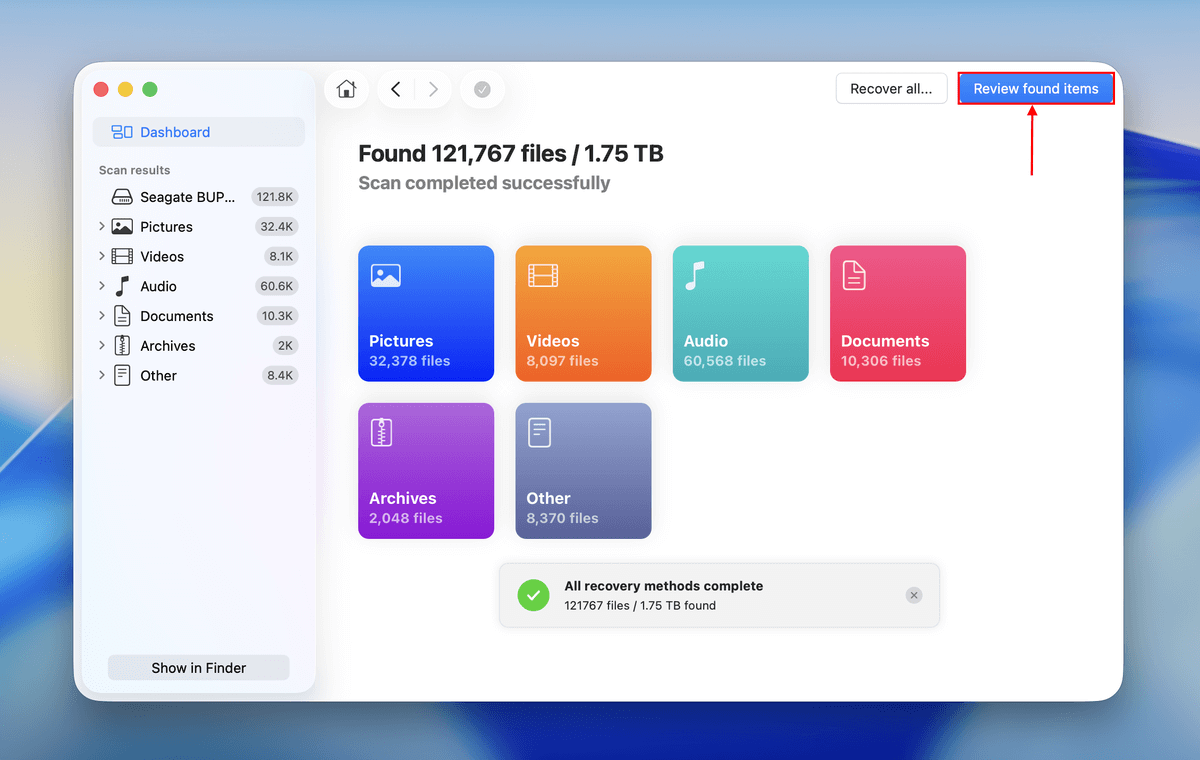
Adım 5. Disk Drill’in taramayı tamamen bitirmesini bekleyin. Disk Drill’in sürücünüzde bulduğu tüm dosyaları geri yüklemek için Hepsini Kurtar ‘e tıklayın ve 7. adıma geçin. Ancak yalnızca belirli dosya ve klasörleri geri yüklemek istiyorsanız, bunun yerine Bulunan öğeleri incele ‘ye tıklayın.
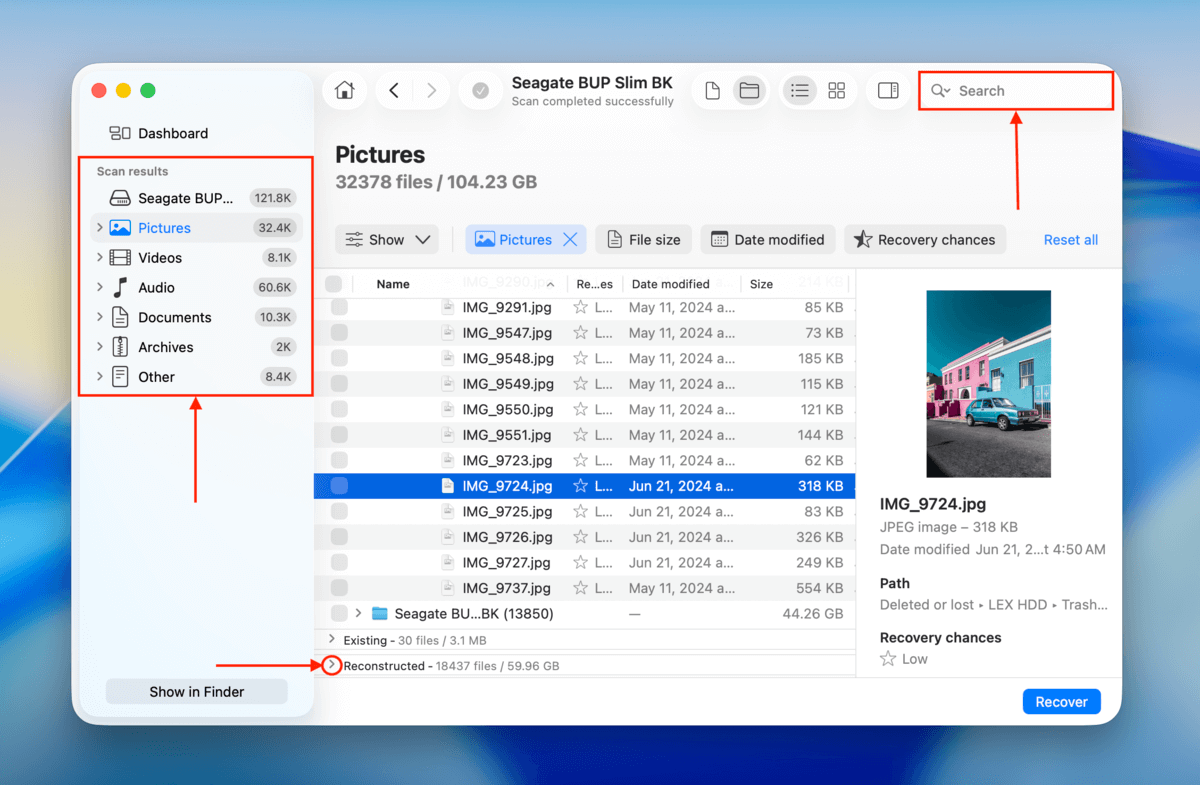
Adım 6. Biçimlendirilmiş verileriniz için Silindi veya Kayboldu ve Yeniden oluşturuldu bölümlerini kontrol edin. Arama sonuçlarını daraltmak için arama aracını (sağ üst köşe) ve filtreleme aracını (sol kenar çubuğu) kullanabilirsiniz.
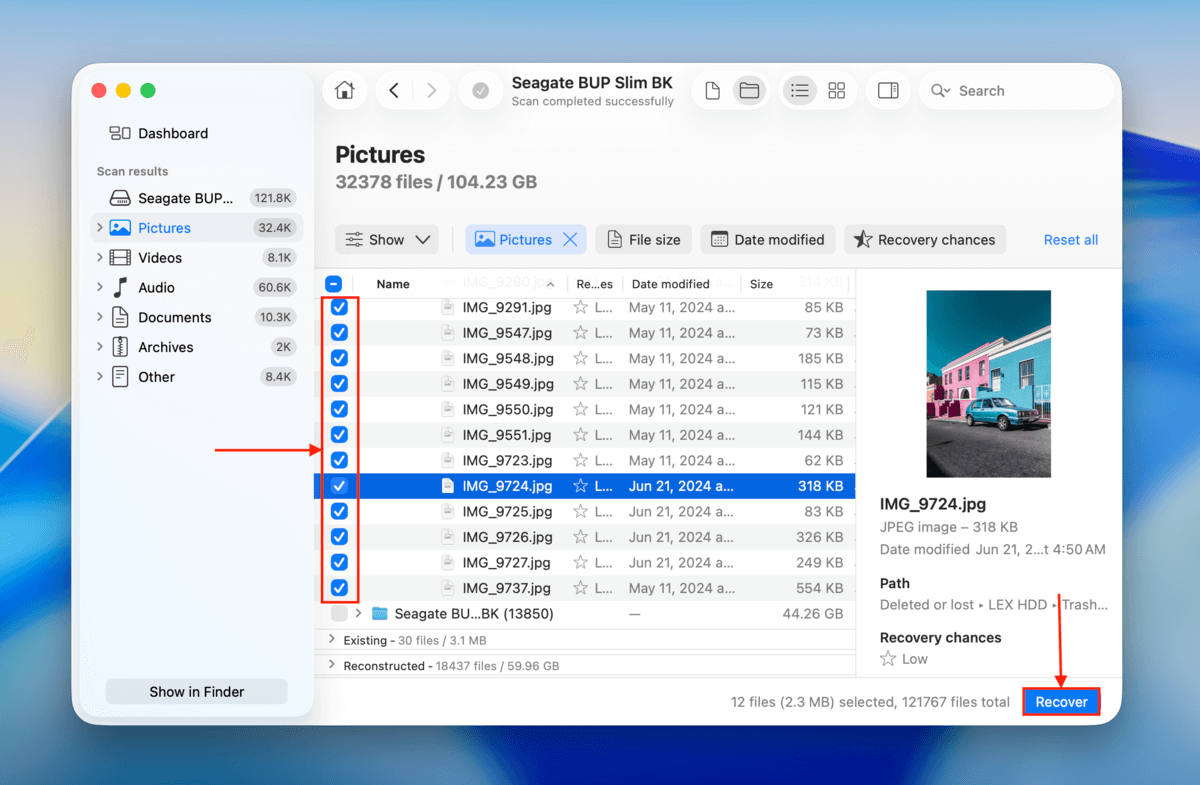
Adım 7. Dosyalarınızı bulduğunuzda, her birine bir kez tıklayarak sağ kenar çubuğunda bir önizleme açın (pencere boyutunu büyütmeniz gerekebilir). Ardından, sol sütundaki kutuları kullanarak geri yüklemek istediğiniz dosyaları seçin ve Kurtar ‘ye tıklayın.
Adım 8. Son olarak, kurtarılan dosyalar için bir hedef konum biçimlendirilmiş sabit sürücünüz dışında seçin (biçimlendirilmiş sürücüye kaydederseniz dosyaların üzerine yazılır). Ardından, Sonraki ‘a tıklayın.
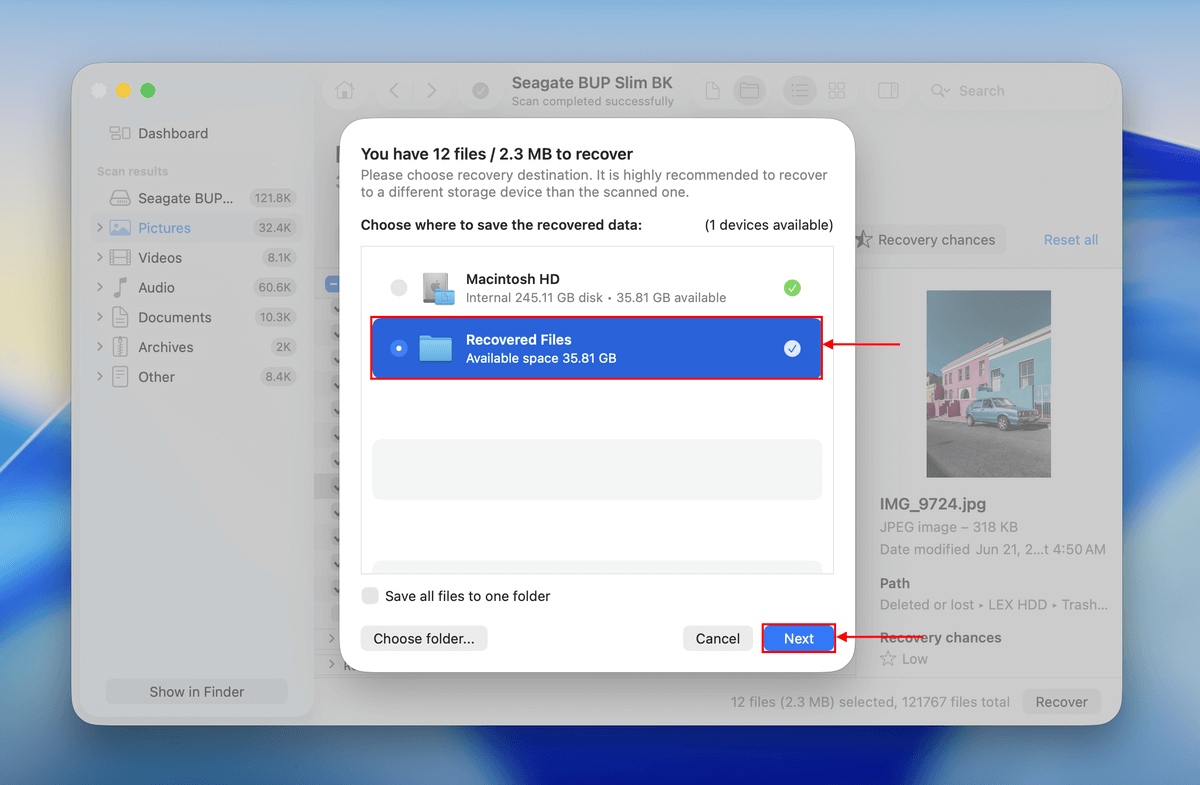
Dosyalar seçtiğiniz konuma kaydedildikten sonra, biçimlendirilmiş sabit diskinizi yeni veriler için güvenle kullanabilirsiniz. Yine de, bu noktada kurtarılan dosyalarınızın bir yedeğini oluşturmanızı öneririz.
Yöntem 2: Time Machine Yedeği Kullanın
Time Machine belgelerinizin, sadece sistem sürücünüzdeki tüm verilerin, uygulamaların ve hatta ayarların düzenli olarak yedeklerini oluşturur. Eğer diskinizi formatlamadan önce Time Machine’i etkinleştirdiyseniz, aşağıdaki adımları izleyerek dosyalarınızı kolayca geri yükleyebilirsiniz:
Adım 1. Eğer varsa, Time Machine yedekleme sürücünüzü Mac’inize bağlayın.
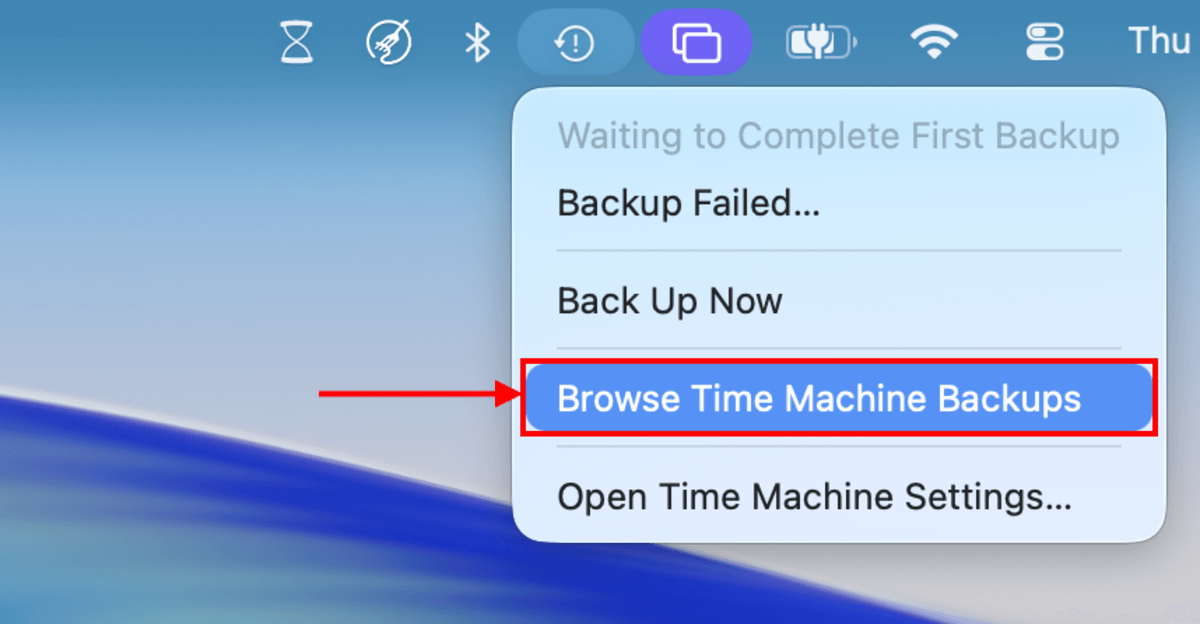
Adım 2. Menü çubuğunda, Time Machine düğmesi öğesine tıklayın ve sağ tıklama menüsünden Time Machine Yedeklerine Göz At öğesini seçin.
Adım 3. İstediğiniz dosyaları içeren bir yedek bulana kadar yedekler arasında dolaşın. Ardından, kurtarmak istediğiniz dosyaları seçin ve Geri Yükle seçeneğine tıklayın.
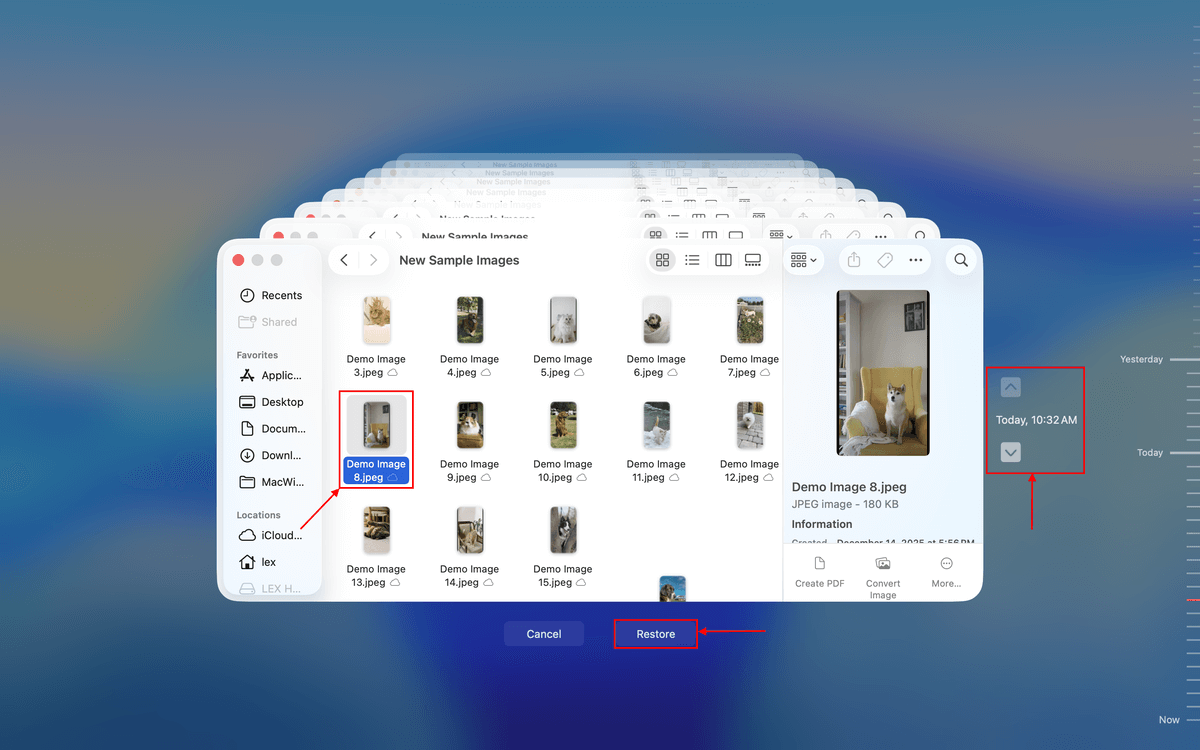
Geri Yükle ‘e tıkladığınızda, seçili dosyalar hemen orijinal konumlarına geri dönecektir. O konumda aynı dosya adına sahip başka dosyalar olmadığından emin olun!
Yöntem 3: Profesyonel Bir Veri Kurtarma Servisiyle İletişime Geçin
Profesyonel veri kurtarma hizmetleri, depolama aygıtlarından veri kurtaran ve bunun için ücret alan şirketlerdir. Mac’inizi kurtarma için gönderdiğinizde, cihazınıza bir teknisyen atanır ve en yüksek başarı oranı ile çalışmak için gelişmiş araçlar ve teknikler kullanılır. Sürücünüz fiziksel olarak hasar aldıysa veya verilerinizi kendiniz kurtarma konusunda kendinizi yeterince güvende hissetmiyorsanız, bu harika bir seçenektir.
Daha önce bir veri kurtarma servisi kullanmadıysanız, işte beklemeniz gerekenler:
Adım 1. Veri kurtarma şirketiyle telefon veya e-posta yoluyla iletişime geçin. Çoğu şirketin acil durum hattı vardır.
Adım 2. Veri kaybı senaryonuzu ayrıntılı olarak açıklayın.
Adım 3. Sürücüyü veri kurtarma şirketine gönderin.
Adım 4. Veri kurtarma servisi sürücüyü analiz edecek ve size bir fiyat teklifi ile geri dönüş yapacaktır.
Adım 5. Daha sonra veri kurtarma işlemine devam etmeyi seçebilirsiniz veya seçmeyebilirsiniz.
Sonuç
Biçimlendirilmiş bir Mac sabit diskinden kaybolan verilerin kurtarılması roket bilimi değildir. Önemli bazı faktörler (bunlardan en önemlisi biçimlendirme yöntemi olmak üzere) sizin lehinize olduğu ve yetenekli bir veri kurtarma yazılımına sahip olduğunuz sürece, değerli dosyalarınızı geri alma şansınız yüksektir. Elbette, biçimlendirilmiş verinizi bir yedekten kurtarma seçeneği her zaman vardır, ancak öncelikle o yedeğin var olması gerekir.






