Sabit diskler bozulma, veri bloğu hatası ve hatta fiziksel hasardan etkilenebilir. Bu sorunlarla başa çıkmaya yardımcı olabilecek birçok Mac sabit disk onarım yazılımı çözümü bulunsa da, aralarından seçim yapmak kolay değildir.
Bu ürünlerden onlarcasını test ettik ve en iyi seçimlerimizi 7 en iyi Mac onarım aracı ile sınırladık. Bu makale, bir kullanıcının ihtiyaçlarına en uygun Mac disk araçlarını seçmek için bilmesi gereken her şeyi açıklamaktadır.
İçindekiler
2026’daki En İyi 7 Mac Onarım Aracı (Ücretli ve Ücretsiz)
Her Mac disk onarım yazılımını düzgün bir şekilde değerlendirmek için, ana özelliklerini, artılarını ve eksilerini, uyumluluğunu ve fiyatını inceledik. Bu makalenin sonunda, bu araçların sizin için neler yapabileceği ve hangi yardımcı programları durumunuza göre indirmeniz gerektiği konusunda daha net bir fikre sahip olmalısınız.
1. Disk Drill
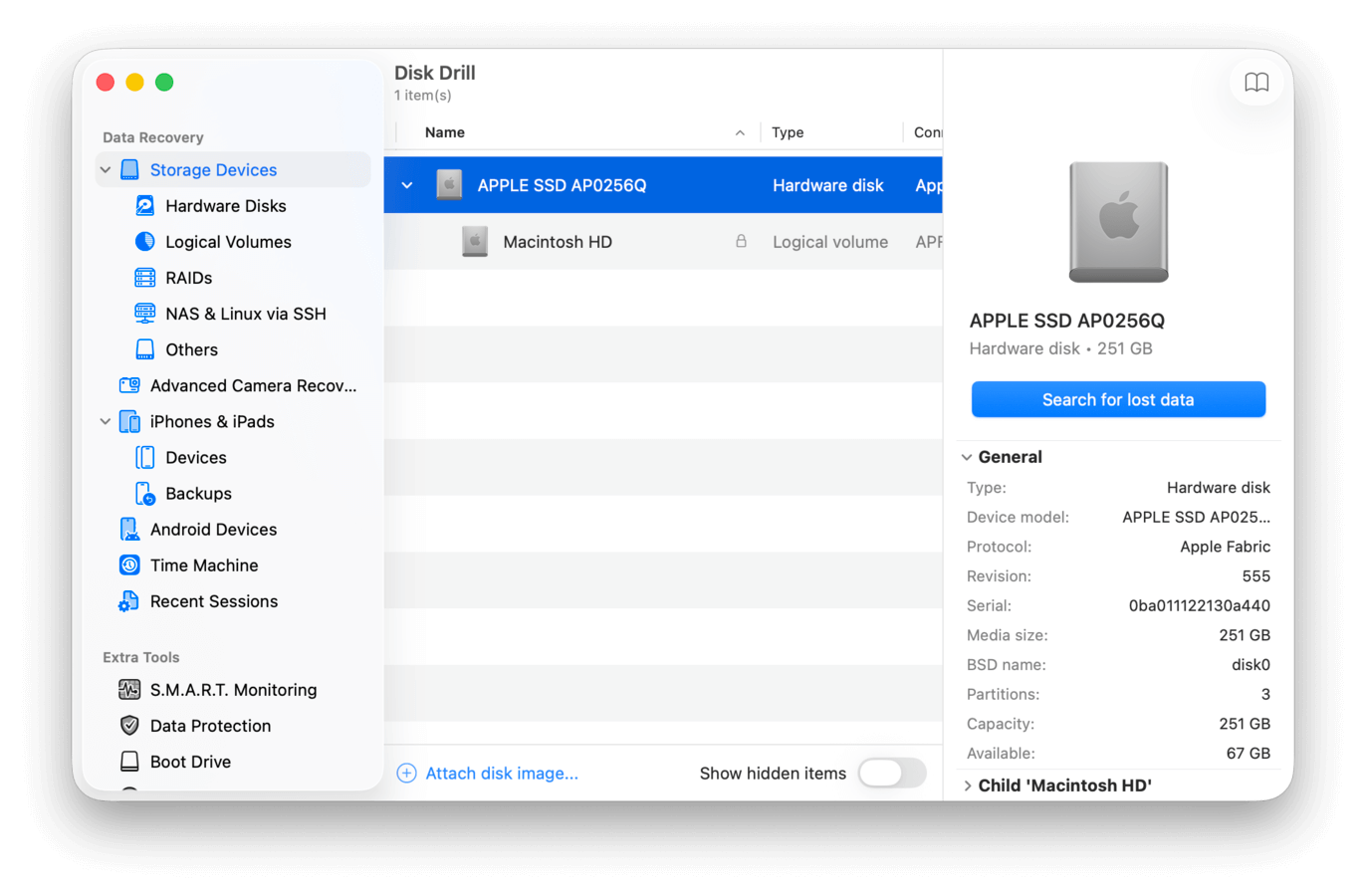
Disk Drill öncelikli olarak arızalı bir sürücüyü tamir ederken kritik olan birkaç önemli ve ücretsiz özelliğe sahip bir veri kurtarma aracıdır. Disk onarımı sırasında veri kaybı çok yaygın bir durumdur ve Disk Drill bozuk sürücülerden dosyaları geri yükleme yapabilir–böylece verilerinizi onarmaya çalışmadan önce güvence altına alabilirsiniz. Ayrıca Disk Drill’i Kurtarma Modu’ndan da çalıştırabilirsiniz, bu yöntem Mac’inizin işletim sisteminin diske daha fazla zarar vermesini önleyen daha güvenli bir yoldur.
Ücretsiz özelliklerinden biri olan Byte-to-byte backup, yakın zamanda 6. sürümde yeniden tasarlanarak kötü durumdaki disklerle daha dikkatli çalışabilen güçlü bir imaj yedekleme aracıdır (mümkün olduğunca fazla disk alanını yedeklemenize olanak tanır). Bu yedekleme dosyasını daha sonra veri kurtarma hedefi olarak kullanabilirsiniz, böylece sürücünüzü doğrudan taramak zorunda kalmazsınız.
Bir başka ücretsiz özellik ise, Disk Drill’in S.M.A.R.T. izleme modülüdür; bu modül, diskteki çeşitli donanım göstergeleri kullanarak sürücünüzün sağlık durumunu izlemenize olanak tanır. Uygulama, disk onarımıyla doğrudan ilgili olmayan birkaç güçlü özelliğe daha sahiptir, ancak bunlar hakkında ayrıntılı olarak Disk Drill incelemesi bölümümüzde okuyabilirsiniz.
Genel olarak, Disk Drill geleneksel bir disk onarım aracı olmasa da, verilerinizi korumak istiyorsanız sürecin önemli bir adımıdır. Ayrıca güçlü, uygun fiyatlı (veri kurtarma yazılımları açısından), yeni başlayanlar için oldukça kullanıcı dostu ve birçok ücretsiz özelliğe sahip (tarama yapılan dosyaları ücretsiz önizleme yeteneği de dahil, bu da keşif amacı için mükemmeldir). Ancak, yalnızca sürücünüzü düzeltmek istiyor ve verileriniz sizin için önemli değilse, bu uygulamaya gerçekten ihtiyacınız olmayacaktır.
Ana Özellikler
- Gelişmiş Kurtarma: Sabit sürücünüz Finder’da görünmese bile, Disk Drill yine de onu okuyabilecektir. Ancak, sürücünüzün doğru depolama boyutuyla birlikte Disk Utility’de görünmesi gerektiğini unutmayın.
- S.M.A.R.T. İzleme: S.M.A.R.T. (Self-Monitoring, Analysis, and Reporting Technology), çoğu modern sürücüye yerleşik olarak gelen ve olası arızalara yol açabilecek herhangi bir sorunu tespit etmeye yarayan bir özelliktir. Bu sayede, çoğu zaman doğru yöne yönlendirilir ve hasarın büyümesini önleyebilirsiniz. Disk Drill, bu bilgiyi uygulama içinde ve Mac’inizin menü çubuğundaki bir simge aracılığıyla görmenizi sağlar.
- Bayttan bayta Yedekleme: Verileriniz için disk ve bölüm yedeklerini, kurtarma gerekirse kullanılmak üzere bayttan bayta bir disk imajı (DMG) olarak oluşturur. Alabileceğiniz ek bir önlem, önce sürücünüzün bir imaj yedeğini oluşturmak ve bu imajdan verileri Disk Drill kullanarak kurtarmayı denemektir. Bu, hasarlı sürücüyle mümkün olduğunca az etkileşime girmenizi sağlar.
- Kurtarma Kasası: Recovery Vault, dosyalarınızın meta verilerinin arka planda kopyalarını oluşturan başka bir ücretsiz özelliktir. Bu, gelecekte veri kaybı yaşanması durumunda dosyaları geri yüklemeyi çok daha kolay hale getirir.
- Garantili Kurtarma: Recovery Vault’a benzer şekilde, Guaranteed Recovery silinen tüm dosyaların tam kopyalarını oluşturan ücretsiz bir koruma özelliğidir, böylece veri kaybı asla gerçekten kalıcı olmaz.
Fiyatlandırma
- Ücretsiz Basic sürümü (yalnızca Guaranteed Recovery yedeklerinden ücretsiz veri kurtarma)
- Yıllık abonelik – $89 (CleverFiles web sitesinde mevcut)
- Ömür boyu lisans – $149 (tek seferlik ödeme)
Sistem Gereksinimleri
- Intel 64
- Apple Silicon
- Eski sürümler Mac OS X 10.5+ desteklerken, mevcut sürüm 10.15.7+ desteklemektedir
- Disk Drill ayrıca, başarısız olan sürücüler için bir imaj oluşturma özelliğiyle desteklenen, kolay kullanımlı bir arayüz ile hasarlı disklerden veri kurtarmak için de tasarlanmıştır
- Disk Drill’in Mac lisansını satın aldığınızda, Windows sürümünün lisansını da ücretsiz olarak alırsınız
- Veri ve sürücü sağlığını yönetmek için Yineleyenleri Bulucu, Temizleme aracı, Veri Parçalayıcı ve kullanıcıların acil durumlar için önyüklenebilir bir macOS kurulum sürücüsü oluşturmasına olanak tanıyan bir macOS yükleyici gibi birçok sezgisel özelliğe sahiptir
- Bir sabit sürücü doğrudan onarılamaz
- Kaybolan bölümler geri yüklenip sürücüye tekrar eklenemez; yalnızca verinin kendisi kurtarılabilir
2. Disk İzlencesi
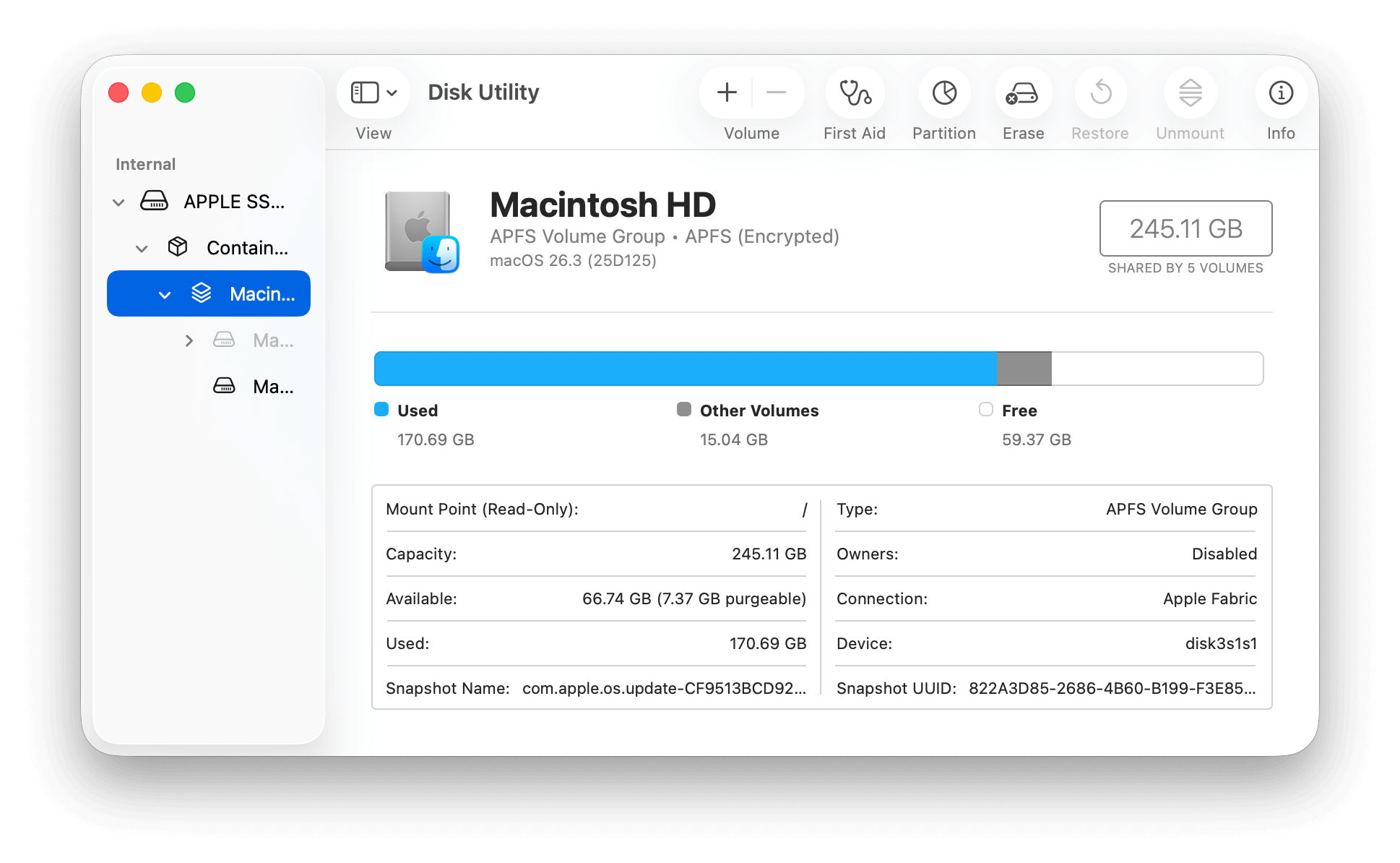
Mac için Disk İzlencesi, Apple’ın kendi yerleşik disk aracıdır ve Uygulamalar > İzlenceler klasöründe bulunur. Sade ama güçlü bir yazılımdır ve çoğu kullanıcının disklerini yönetmek ve verilerini korumak için ihtiyaç duyduğu her şeyi sunar. En önemlisi, İlk Yardım özelliği, birimlerinizdeki biçimlendirme ve dizin hatalarını tarayabilir ve bunları otomatik olarak onarmaya çalışabilir. Yavaşlamalar, arayüzde aksaklıklar, düzgün çalışmayan yazılımlar vb. sorunlar yaşıyorsanız, Disk İzlencesi yardımcı olabilir.
Disk Utility ücretsizdir ve verilerinizi geri yükleyip yedekledikten sonra denemeniz gereken ilk araçtır. Disk Drill’den farklı olarak, Disk Utility doğrudan etkilenen sürücüyü onarabilir ve bu işlem diskteki verilerin üzerine yazılmasına neden olabilir.
Ana Özellikler
- İlk Yardım: Sürücünüzde bulduğu hataları raporlayan ve otomatik olarak düzelten bir Mac disk onarım aracıdır.
- Geri Yükle: Kurtarma, onarım veya yeniden formatlama işlemine başlamadan önce, daha fazla veri kaybını önlemek için sürücü bölümlerinizi tam olarak yedekleyin. Bu, Disk Drill’in Byte-to-Byte Yedeklemesine iyi bir alternatiftir fakat Disk Utility, yedeklemesi olmadan verileri geri yükleme yeteneğine sahip değildir. Sürücünüz zaten bozulduysa ve/veya veri kaybı yaşadıysa, yine bir veri kurtarma aracına ihtiyacınız olacaktır.
- Sil: Sürücünüzü yeni bir kurulum için veya enfeksiyonları ya da bozulmaları gidermek için biçimlendirin – biçimlendirme işleminin tüm verilerinizi sildiğini unutmayın, bu yüzden önce bir yedek alın.
- Bölüm: Bu, daha çok önleyici bir özelliktir – disklerinizi bölümlere ayırarak disk üzerindeki herhangi bir zarar genellikle sınırlandırılır.
Fiyatlandırma
- Ücretsiz (macOS’a yerleşik)
- Mac için yerleşik bir disk aracıdır, bu nedenle harici indirme veya kurulum gerektirmez.
- Eğer Mac’inizde zaten sorunlar varsa ve işletim sistemi başlatılamıyorsa, Kurtarma Modu’ndayken de Disk İzlencesi’ne erişebilirsiniz.
- Basit onarımlar otomatik olarak gerçekleştirilebilir, kullanıcıdan fazla bir işlem gerektirmez.
- First Aid ciddi sorunları düzeltemese de, mantıksal tutarsızlıklar ve dizin hatalarında mükemmeldir—ki bunlar disk bozulmasının en yaygın nedenlerindendir.
- Disk Utility, onarma ve dosya kurtarma konusunda daha az kapsamlıdır.
- Ciddi birim bozulmalarını yönetemeyebilir.
3. Drive Genius
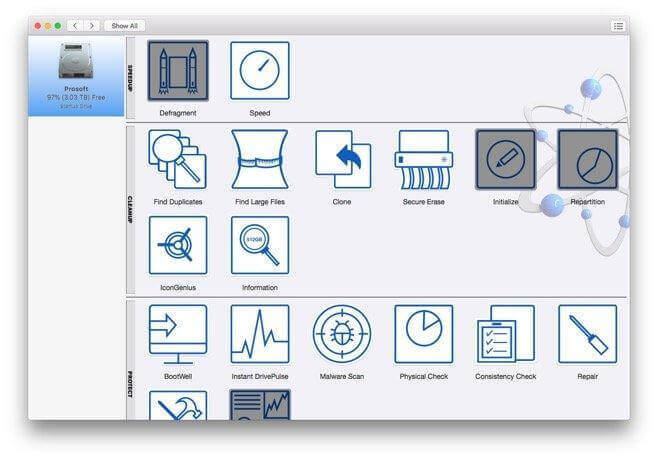
Drive Genius, zengin özelliklere sahip bir sürücü yönetimi ve disk onarım paketidir. Drive Genius’in iyi yanı, sürücünüzde farklı yaklaşımlarla bakım yapabilmenizdir. Özellikleri; verileri yeniden oluşturma, kötü amaçlı yazılım taraması yapma ve sürücünüzdeki hasarlı alanları düzeltmeye kadar uzanır. Sürücünüze zarar veren şeyi izole edemiyorsanız, Drive Genius tek bir uygulama ile birden fazla sorunu çözmek için harika bir yoldur (ayrıca başlangıçta birden fazla onarımı denemek istiyorsanız da iyi bir tercihtir).
Ana Özellikler
- DrivePulse: Sabit disk sorunları ve potansiyel büyük problemler için uyarı alın, ayrıca daha fazla hasar ve/veya veri kaybını önlemek için bir S.M.A.R.T. kontrolü yapın.
- Kötü Amaçlı Yazılım Taraması: Sürücü bozulmasına neden olabilecek dosya ve verilerde kötü amaçlı yazılım arar.
- Tutarlılık Kontrolü: Sabit diskinizdeki hataları ve muhtemel dosya ile klasör bozulmalarını tespit eder ve onarır.
- Fiziksel Kontrol: Sürücünüzdeki hasarlı alanları canlandırır ve disk üzerindeki verileri okuyup yazmanızı sağlayan Genişletilmiş Kontrolü çalıştırır, bu da Drive Genius’un sürücünüzdeki gizli sorunları bulmasına olanak tanır.
- Yeniden Oluştur: Veriler dosya adını kaybettiklerinde okunamaz hale gelir – Drive Genius’un Yeniden Oluştur özelliği, kayıp dosya adlarını dosya verilerine listeler, böylece verilerinize tekrar erişebilirsiniz.
Fiyatlandırma
- 79$ (standart lisans, yıllık ödeme)
- 99$ (standart lisans, tek seferlik ödeme)
- 299$ (profesyonel lisans, yıllık ödeme)
Sistem Gereksinimleri
- macOS 10.12 (Sierra) ve sonrası sürümleri destekler
- İnternet Bağlantısı
- Kullanıcıya bağlı olarak aylık lisanslardan daha ekonomik olabilen kalıcı bir lisans sunar.
- Uygulamada bulunan araçlar, çoğu kullanıcının sürücüsünü yönetmek ve onarmak için ihtiyaç duyduğu hemen hemen her şeyi içerir – bakım, temizleme ve optimizasyonu kapsar.
- Kullanımı kolay – Drive Genius, Disk Drill kadar şık görünmese de, grafik arayüzü yeni başlayanlar için uygundur.
- Drive Genius veri kurtaramaz – bu özellik Prosoft’un diğer uygulaması Data Rescue’da sunulmaktadır.
- Çeşitli testler ve kontroller tamamlanması çok zaman alabilir (bazı kullanıcılar için günler bile sürebilir), çünkü süreç oldukça ayrıntılıdır.
- Uygulama macOS 13’ten beri güncellenmemiştir ve resmî olarak macOS 26’yı desteklemez (ancak hâlâ çalışır)
4. OnyX
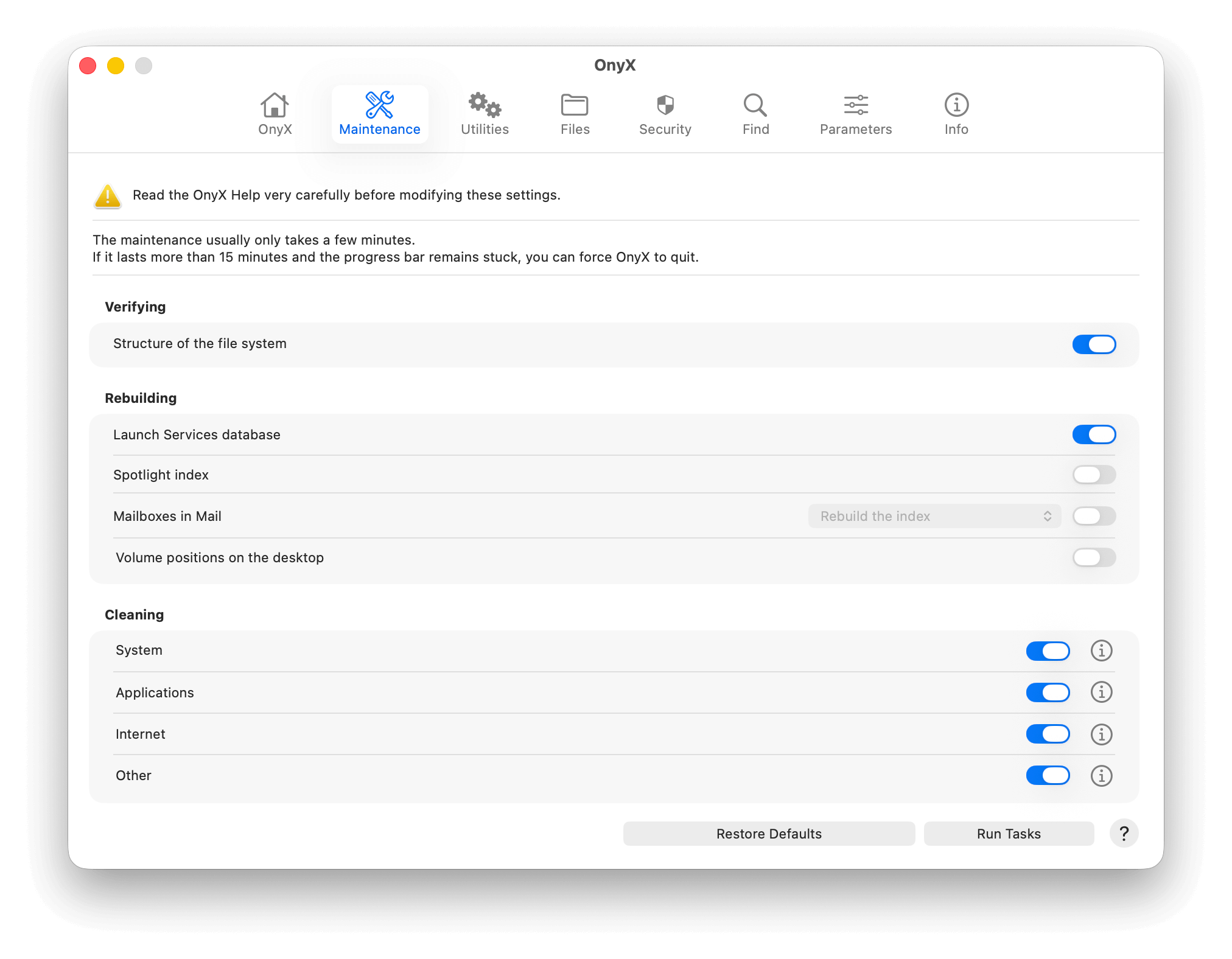
OnyX, Mac güç kullanıcıları için tamamen ücretsiz bir disk bakım, optimizasyon ve temizleme aracıdır. Sistem düzeyinde yapılandırma özellikleri sunar ve genellikle kullanıcıdan gizli olan (veya yalnızca Terminal komutlarıyla erişilebilen) işletim sistemi bakım betiklerine doğrudan erişim sağlar.
Bu özelliklere örnek olarak, diskinizin dosya sistemindeki tutarsızlıkları tespit eden araçlar, önemli sistem veritabanlarını yeniden oluşturan araçlar, performans sorunlarına yol açan sistem düzeyindeki önbellekleri temizleyen araçlar ve çok daha fazlası dahildir.
OnyX son derece güçlüdür ve macOS üzerinde daha hassas kontrol ve daha derin erişim sağlar—öyle ki, bu uygulamayı yalnızca nasıl çalıştığına hâlihazırda aşina olan veya dokümantasyonu okuyup güvenli bir şekilde nasıl kullanacağını öğrenmeye istekli olan kullanıcılara öneriyoruz. Öğrenme süreci sizi korkutmuyorsa, bu uygulama Mac sürücünüzü onarmak ve sisteminizi sıfırlamadan olabildiğince temiz tutmak için kesinlikle denemeye değer.
Ana Özellikler
- Doğrula: Dosya sisteminizin yapısını doğrulayın ve tutarsızlıkları kontrol edin (Eğer hemen OnyX’e geçmek istiyorsanız Disk Utility’nin First Aid özelliğine iyi bir alternatif olabilir).
- Yeniden oluşturuldu: Veritabanlarınızı yeniden oluşturun ve yeniden düzenleyin, böylece Mac’inizin ihtiyaç duyduğu verilere erişmesini kolaylaştırın. Bu, dosyaları kaybolmuş veya silinmiş uygulamalarla ilgili çalıştırma veya arka planda çalışırken yaşanan sorunlara yardımcı olabilir. Ayrıca açılış süresini hızlandırabilir ve yanıt hızını artırabilir.
- Temizle: Sisteminizdeki, uygulamalarınızdaki, günlüklerinizdeki ve daha fazlasındaki tüm gereksiz ve tekrar eden dosyaları temizleyin. Bu işlev yavaşlamalara yardımcı olabilir ve sisteminize zarar veren istenmeyen dosyaları silebilir.
- İşlem: Yürütülen komutların ve kullanılan sistem kaynaklarının günlüklerini kaydedin, bu da sürücünüzdeki sorunun nedenini gösterebilir.
- Sağlama toplamı Dosyalarınızın bütünlüğünü doğrulayın ve dosya verilerindeki değişikliklerden kaynaklanan hataları tespit edin. Mac’inizde sorunlara neden olan şeyi potansiyel olarak belirleyin.
- Bakım Komut Dosyaları: OnyX, sistem önbelleklerini temizlemek, veritabanlarını yeniden oluşturmak, istenmeyen uygulama dosyalarını silmek ve daha fazlası gibi Mac’inizi periyodik olarak optimize eden hazır komut dosyalarını çalıştırabilir.
Fiyatlandırma
- Ücretsiz
Sistem Gereksinimleri
- Apple Silicon veya Intel tabanlı çiplerle çalışan ve macOS Tahoe veya daha yeni sürümleri kullanan Mac’leri destekler
- Uygulamanın, Mac OS X 10.2’den başlayarak daha eski macOS sistemlerini destekleyen eski sürümleri vardır
- OnyX ücretsizdir ve bağışlarla desteklenmektedir.
- Bu araç, Disk Utility’den (ve hatta çoğu veri kurtarma aracından) daha derin macOS sistemi erişimine sahiptir.
- Kullanıcılara bakım işlemlerini özelleştirme yeteneği verir.
- Sadece etkilenen sürücüleri onarmak için değil, aynı zamanda sürücü sağlığını korumak için de kapsamlıdır.
- Uygulamanın her sürümü yalnızca belirtilen macOS sürümü için geçerlidir.
- Kullanıcı arayüzünü (UI) öğrenmek biraz zaman alır ve daha yüksek seviyede macOS bilgisi gerektirir.
- Bazı işlemler uzun sürer ve kullanıcıya bilgisayarında başka şeylerle çoklu görev yapma imkanı tanımaz.
- OnyX ile yapılan bazı değişiklikler Mac’in sistemini bozabilir, bu nedenle değişiklik yapmadan önce dosya veya disk yedekleri oluşturmanız şiddetle önerilir.
5. DriveDx
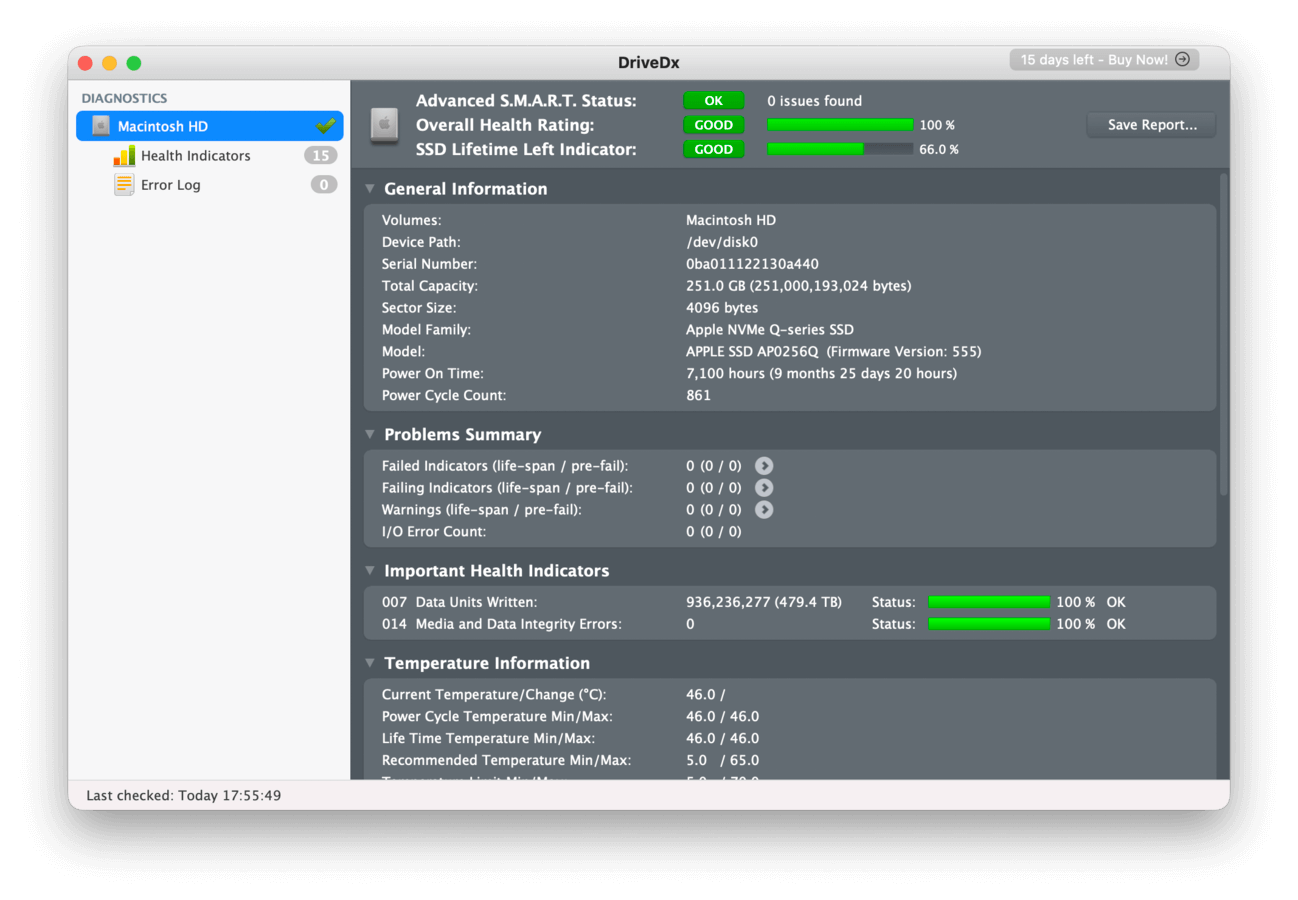
DriveDx, arızalı bir sürücüyü onaramaz. Ancak, bir şeyler ters gitmeden çok önce size bir sorun olduğunu, ne yapmanız gerektiğini ve hasarı en aza indirmek ve verilerinizi korumak için ne kadar hızlı hareket etmeniz gerektiğini söyleyebilir. Sürücünüzün durumunu tek bakışta özetleyebilir, ayrıca sorunu izole etmenize ve en iyi hareket planını belirlemenize yardımcı olabilecek onlarca gösterge sunar. “Önlemek, tedavi etmekten daha iyidir” sözü kesinlikle depolama cihazları için geçerlidir – bu nedenle DriveDx sağlam bir yatırımdır.
Ana Özellikler
- Kapsamlı İzleme: Yaklaşan disk arızası göstergelerinin büyük bir kısmını izleyerek, kullanıcılara verilerini koruma ve disklerinin ömrünü uzatma konusunda en iyi şansı sunar.
- Kendini testler: DriveDx arka planda çalışırken disk üzerinde rutin elektriksel, mekanik ve performansa dayalı testler yapar.
- Otomatik raporlar: Disklerinizin durumundaki herhangi bir sorun veya değişiklik hakkında e-posta yoluyla bilgilendirilirsiniz. Raporların ne zaman oluşturulacağını belirleyen özel kriterleri yapılandırabilirsiniz.
Fiyatlandırma
- Kişisel lisans için $19.99 (tek seferlik ödeme)
Sistem Gereksinimleri
- macOS 10.9 ve üzeri
- Sektördeki en kapsamlı izleme araçlarından biri – muhtemelen sürücüleriniz için ihtiyaç duyacağınız tek “önleyici önlem” aracıdır
- Pek çok ana özelliğe erişim sağlayan ücretsiz deneme sunar
- Kişisel lisansı, uygulamanın sundukları göz önünde bulundurulduğunda iyi bir fiyata sahip
- DriveDx aslında sürücünüzü “tamir edemez”. Yalnızca sorunları teşhis etmenize ve verilerinizi kaybetmeden önce harekete geçmenize yardımcı olabilir
6. TestDisk
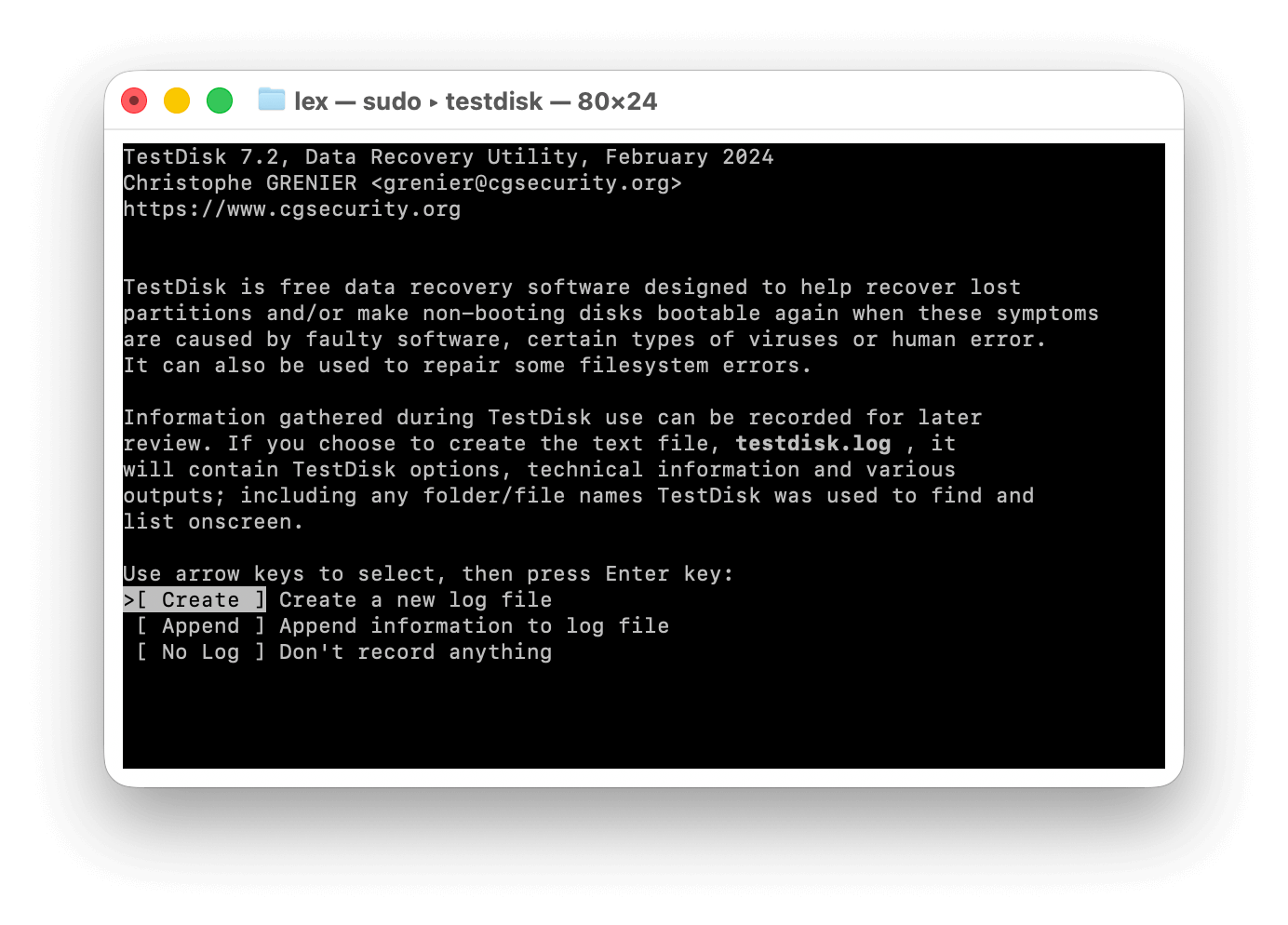
TestDisk, bozuk bölümlerden ve bozuk sabit diskleri düzeltme‘den önemli dosyaları kurtarmak için oluşturulmuş ücretsiz bir Mac disk yardımcı programıdır. TestDisk ve onun kardeş yazılımı PhotoRec, güçlü özelliklere sahip popüler açık kaynaklı uygulamalardır – ancak kullanıcı arayüzleri Komut İstemi gibi görünüp çalıştığı için göz korkutucu olabilir. Sistem komutlarına aşinaysanız, TestDisk ve PhotoRec, verileri önce geri yüklemek (ardından Time Machine ile yedeklemek) ve ardından dosya sistemi kurtarmayı denemek için iyi bir ikilidir.
Ana Özellikler
- Bölüm kurtarma: Silinen bölümleri kurtarır, bölüm tablolarını yeniden oluşturur ve Ana önyükleme kaydını (MBR) yeniden yazar.
- Dosya sistemi onarımı: Belirli mantıksal dosya sistemi bozulmalarını onarır; TestDisk, FAT12, FAT16, FAT32, exFAT, NTFS, HFS+ ve genişletilmiş dosya sistemlerini destekler.
- Dosya kurtarma: TestDisk indirildiğinde otomatik olarak PhotoRec de indirilir; bu, kayıp dosyaları geri getirebilen ücretsiz bir veri kurtarma aracıdır (ancak bunun da bir GUI’si yoktur).
- Önyükleme sektörü onarımı: Bozuk veya hasarlı önyükleme sektörlerini mevcut yedeklemeleri kullanarak veya dosya sistemi özelliklerine göre yenilerini yeniden oluşturarak onarır.
- Bulunan bölümleri yaz: TestDisk, tarama aşamasında bulduğu bölüm verilerini kullanarak eksik bölümleri de yeniden oluşturabilir veya onarabilir; bu da diski yeniden erişilebilir hale getirir.
Fiyatlandırma
- Ücretsiz
Sistem Gereksinimleri
- Mac OS X 10.6 ve daha yenisi
- TestDisk ücretsiz ve açık kaynaklıdır.
- TestDisk ve PhotoRec ikisi de hafif uygulamalardır, ancak veri kurtarma ve dosya sistemi onarma konusunda son derece etkilidir. Bazı kullanıcılar için bu ikili yeterli olacaktır.
- Dosya sistemi bozulmalarını düzeltir. Pek çok durumda, dosya sistemini onarmak sisteminizi dengelemek için yeterli olabilir.
- Komut satırı arayüzü kullanıcı dostu değildir ve kullanıcılara korkutucu gelebilir.
7.Techtool Pro 21
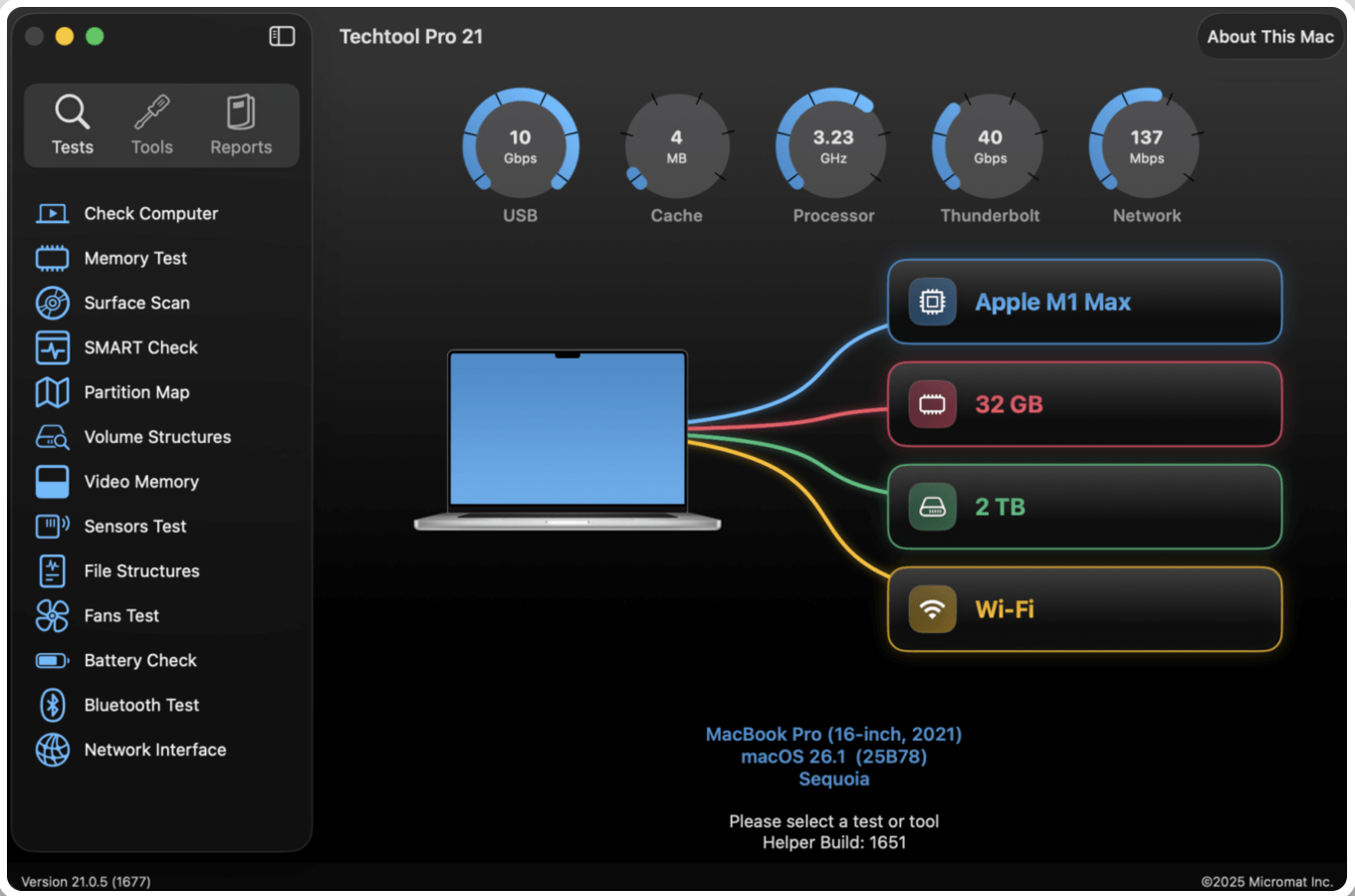
Techtool Pro 21, güçlü, kapsamlı ve saygın bir teşhis ve onarım setidir. Diskinizin dosya sistemi üzerindeki yapısal hasarları onarabilme kapasitesine sahiptir ve başka uygulamaları engelleyen ya da derin onarım işlemlerini önleyen macOS güvenlik özelliklerini atlayabilen gelişmiş birkaç araca sahiptir. Ayrıca, HFS+, APFS, FAT32 ve ExFAT dahil olmak üzere en yaygın formatlarda çalışan disklerle de uyumludur.
Techtool Pro’nun en büyük avantajlarından biri, yalnızca bilinen ve bariz hasarlara odaklanmak yerine sürücüleri bütünsel olarak onarabilen benzersiz araçlara sahip olmasıdır. Örneğin, RAM çipinizin bütünlüğünü kontrol eden gelişmiş bir bellek testi özelliğine sahiptir; bu disk odaklı bir onarım özelliği olmasa da, disk hataları genellikle arızalı RAM’den (örneğin, veri bozulması) kaynaklanır. Diskinizi ne kadar iyi onarırsanız onarın, arızalı RAM’iniz disk hatalarına neden olmaya devam edecektir.
Ayrıca, Techtool yardımcı programlarını (ve kendi araçlarınızı) kullanarak acil durum başlatma diski ve taşınabilir araç kiti oluşturma yeteneği gibi birkaç kullanım kolaylığı özelliğine de sahiptir; bu sayede birçok farklı bozulma ve mantıksal hasarı çözme kapasitesine sahiptir.
Genel olarak, Techtool Pro 21, onarım ve bakım özellikleriyle dolu olup, güç kullanıcıları için vazgeçilmez bir araçtır. Ancak, kesinlikle büyük bir yatırımdır; eğer birden fazla kez kullanmayı planladığınız özel bir disk yönetim aracı gerekmiyorsa, daha basit araçlara daha az harcama yapmak sizin için daha iyi olabilir.
Ana Özellikler
- Disk onarımı: Techtool Pro’nun tüm sürücü verilerinizi yeni ve optimize bir dizin haline yeniden yapılandırmak için kullandığı bir süreç olan Hacim Yeniden Oluşturma sayesinde, ciddi şekilde arızalı disklerde kapsamlı onarım gerçekleştirin.
- Techtool İzleyici: Techtool Monitor, disklerinizin sağlık durumunu gerçek zamanlı olarak izlemek için arka planda kurup çalıştırabileceğiniz isteğe bağlı bir indirmedir. Ayrıca APFS Anlık Görüntülerini (Snapshot) kaydedecek şekilde yapılandırabilirsiniz, böylece sürücü hataları nedeniyle kaybedilen dosyaları geri yükleyebilirsiniz.
- Bellek testi: Mac’inizin RAM’ini donanım bütünlüğü sorunlarına karşı test edin; RAM’deki sorunlar genellikle disk hataları ve diskle ilgili arızalar olarak kendini gösterebilir ve yanlış sorunun peşinden gitmenize neden olabilir.
- Dosya testi: Dosyalarınızı doğrulayın ve bozulma olup olmadığını kontrol edin. Techtool Pro bozuk veri bulursa size bildirim gönderir, bu sayede kullanılmaz dosyalardan alan kazanmanıza yardımcı olur ve bu bozulmanın macOS’u genel olarak etkilemesini önler (örneğin, bozuk bir dosyanın açılması bilgisayarınızın çökmesine neden olabilir).
- Test takibi ve öneriler: Disk test oturumlarınızı ve bunların sonuçlarını takip edin ve uygulamadan bir sonraki planlı bakım çalışması için öneriler alın.
- Acil başlatma diski: eDrive’ı kullanarak eksik veya hasarlı bir başlangıç diski olan sistemlere önyükleme yapın. Techtool Pro’nun onarım kitine, bazı Apple araçlarına ve kendiniz ekleyebileceğiniz diğer programlara erişim elde edersiniz.
- Techtool Protogo: Protogo’yu kullanarak, Techtool Pro’nun kitini ve kendiniz yüklemek istediğiniz araçları yanınızda her yere götürebilmenizi sağlayan önyüklenebilir ve taşınabilir bir tanılama USB sürücüsü oluşturun.
- Birim klonlama: Hacim Klonlama özelliğini kullanarak dosyalarınızı (ve tüm diskinizi) yedekleyin; bu özellik, diskinizin tam bir kopyasını oluşturur.
- Gelişmiş donanım testi: Mac’inizdeki donanım bileşenlerinin sağlık durumunu takip edin; buna pil, fan ve sensörler de dahildir.
Fiyatlandırma
- 89,60 $ (yıllık ödeme; sonraki yıllar için 100,80 $)
- 123,20 $ (tek seferlik ödeme; satın alma tarihinden itibaren bir yıl sonra güncellemeler durur, abone olana veya başka bir lisans satın alana kadar)
Sistem Gereksinimleri
- macOS 13.5 (Ventura) ve daha yenisi
- Farklı dosya sistemi formatlarıyla bile geniş uyumluluk
- Kapsamlı donanım testi
- Önyüklenebilir onarım özellikleri
- Taşınabilir onarım araçları (Protogo ile)
- Bu uygulama bu listedeki en pahalı seçeneklerden biri; bu bir yatırımdır, bu nedenle özelliklerinden en iyi şekilde yararlanabileceğinizden emin olun
- Özellikleri bazı kullanıcılar için gereğinden fazla olabilir
Değerli Bahsetmeler
Bu bonus bölümde, en iyi 7 listemize giremeyen ancak testlerimiz sırasında yeterli potansiyel göstererek yine de en iyi alternatifler arasında yer alan üç ek Mac disk onarım aracını kısaca ele alacağız. Aşağıda sunduğumuz her bir aracın onarım için kendine özgü yaklaşımları da mevcut – ve bunlardan biri macOS ile birlikte geliyor!
- DiskWarrior Dizini yeniden oluşturma konusunda uzmanlaşmış, iyi bilinen bir onarım aracı — yalnızca bozulma nedeniyle erişilemeyen dosyalara erişimi geri kazandırmakla kalmaz, aynı zamanda macOS’un düzgün şekilde başlatılmasını engelleyen hataları da onarabilir.
- Fsck (Dosya Sistemi Tutarlılık Kontrolü). Komut satırında çalıştırabileceğiniz yerel bir macOS aracı (Tek Kullanıcı Modu gerektirir). Başlangıç sorunlarını, yanıt vermeyen sürücüleri ve kalıcı disk hatalarını düzeltebilir.
Liste İçin Hard Disk Onarım Araçlarını Nasıl Seçtik
| Faktörler | Dikkat Edilmesi Gerekenler |
| 💡 Kullanım Kolaylığı | Arayüz kullanıcı veya yeni başlayanlar için uygun mu, yoksa daha çok teknoloji konusunda bilgili kullanıcılar için mi tasarlanmış? Araç tek başına kullanılabiliyor mu, yoksa ek araçlar mı gerekiyor? |
| 💻 Uyumluluk | En yaygın kullanılan cihazlar ve işletim sistemleriyle uyumlu mu? |
| ⚙️ Özellikler | Yaygın sabit disk sorunlarını önleyebiliyor, teşhis edebiliyor veya düzeltebiliyor mu? Diğer araçlarda bulunmayan özel özelliklere sahip mi? |
| 💰 Fiyatlandırma Model | Ömür boyu lisans modeli sunuyor mu yoksa sadece aylık/yıllık abonelik mi mevcut? |
Ancak, fiyatlandırma, özellikler ve diğer ürün bazlı faktörlerin ötesinde, en önemli husus, aracın kendi durumunuza uygun olup olmadığıdır. Verileri kurtarma ve yedekleme araçları ise düşünmeden seçilmesi gerekenler arasındadır, çünkü verilerinizi güvence altına almadan hasarlı bir sürücüyle etkileşimde bulunmak istemezsiniz.
Onarım söz konusu olduğunda, bazı durumlarda Disk Utility yeterli olacaktır. Diğer durumlarda ise, ciddi şekilde hasar görmüş bir sürücüyü onarmak için birden fazla araç kullanmanız gerekecek. Bu makale size sabit disk arızasının farklı şekillerde nasıl ortaya çıktığına ve bunlara hangi araçların müdahale edebileceğine dair kabaca bir fikir verecektir. Verilerinizi her zaman önce kurtarmayı ve yedeklemeyi unutmayın!
Disk Onarma Yazılımını Maksimum Verimlilikte Kullanmak için Bir İpucu
Bu listedeki birçok disk onarım uygulaması oldukça güçlüdür ve genellikle kendi başlarına çalışabilirler; fakat çoğu zaman, ciddi disk sorunları birden fazla aracın birlikte kullanılmasıyla daha iyi çözülebilir ve hatta önlenebilir.
Örneğin, Disk Drill kullanarak sürücünüzün bir imaj yedeğini oluşturabilir ve verilerinizi kurtarabilirsiniz (onarım sırasında veya sürücünüz bozulduğunda olası veri kaybını önlemek için). Ardından, temel kontrol ve düzeltmeler için Disk Utility kullanın.
Son olarak, TestDisk gibi bir uygulamayı sürücünüzün bölümlerini onarmak veya Techtool Pro 21’i birim dizininizi yeniden oluşturmak için kullanabilirsiniz–bunlar, özellikle veri kaybına tahammül edemiyorsanız, iş akışında her zaman en son yapılması gereken ağır işlemlerdir.