
Tüm dosyalarınızı geri yükleyebilen, bazı dosyalarınızı geri yükleyebilen veya en azından kesinlikle geri alabileceğiniz dosyaların ön izlemesini sunabilen iyi ücretsiz veri kurtarma yazılımları vardır. Ancak, her uygulamanın bazı kullanıcılar için uygun olmasını sağlayan kendine özgü güçlü ve zayıf yönleri vardır, bu nedenle bazı kullanıcılar için uygunken diğerleri için uygun olmayabilir.
Kendi başınıza onlarca “ücretsiz deneme özelliği” arasında gezinmek zorunda kalmamanız için, çevrimiçi olarak mevcut en iyi 5 ücretsiz veri kurtarma yazılımını derledik. Ne işe yaradıklarını ve ücretsiz araçlarının neleri içerdiğini size tam olarak anlatacağız.
İçindekiler
1.Mac için Disk Drill
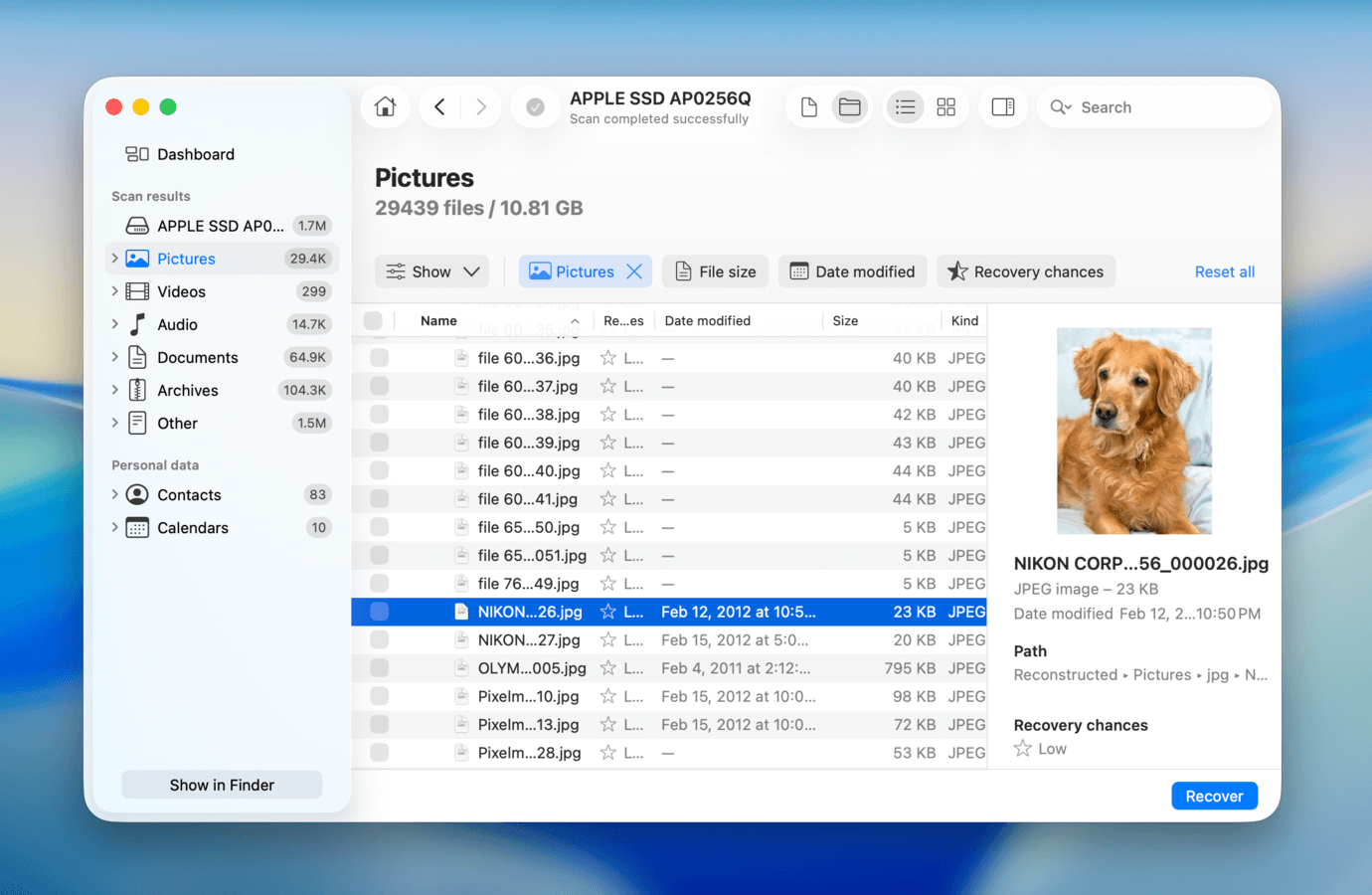
Disk Drill for Mac, hem performansı hem de kullanıcı deneyimiyle bilinen popüler bir veri kurtarma yazılımıdır ve bu nedenle genellikle yeni başlayanlara profesyonel düzeyde tavsiye edilir. macOS Tahoe ile tamamen uyumludur ve geliştiricilerin kayıtlarına göre, Disk Drill genellikle yeni işletim sistemi güncellemelerini ilk destekleyenlerden biridir. Intel, Apple Silicon ve hatta T2 çipli (çünkü kendi kext’ine sahiptir) Mac’lerde çalışır.
Ücretsiz Sürüm
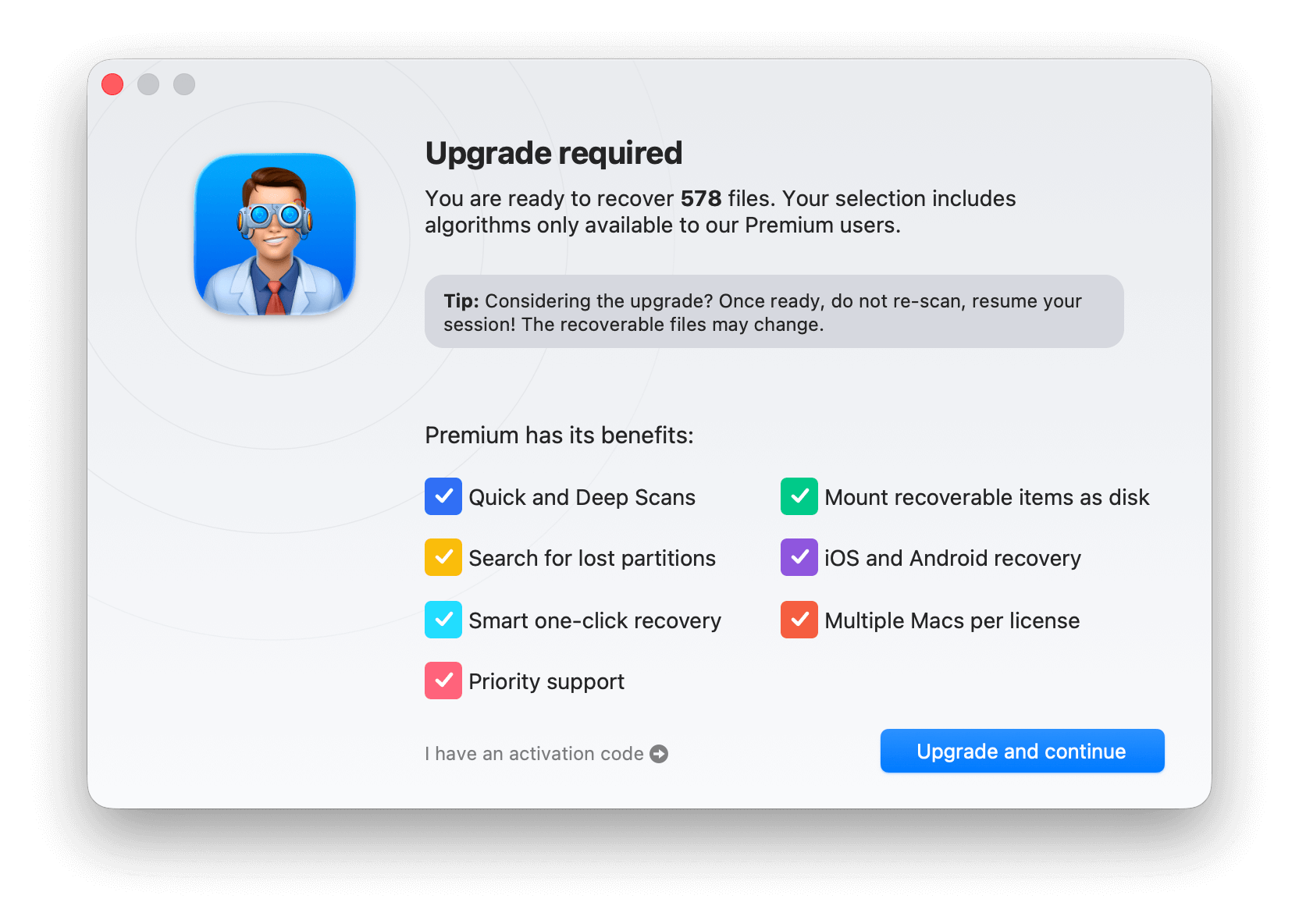
Disk Drill’ın ücretsiz bir sürümü, taramadan sonra dosyaları önizleyerek kurtarma sonuçlarını tamamen değerlendirmenizi sağlar. Dosyalarınızı kurtarmanız gerekiyorsa, her zaman 89$’a Pro sürümüne yükseltebilirsiniz; ayrıca 29$’a isteğe bağlı ömür boyu yükseltme seçeneği de mevcut. Sınırsız ticari kurtarma için bir Enterprise sürümü de var ve bunun fiyatı 399$.
- Neredeyse 400 dosya formatını kurtarır
- Son derece kullanımı kolay
- Ekstra ücretsiz disk araçları
- Ücretsiz kurtarma değerlendirmesi
- Ücretsiz sınırsız veri önizlemesi
- Taramada dosya ve klasörlerin orijinal yapısını geri yükleyebilir
- Gelişmiş Kamera Kurtarma modülü güçlü, güvenilir, genellikle kurtarma uygulamalarında yer almayan bir özelliktir ve işe yaramaz dosyalar ile sağlam videoları kurtarmak arasındaki farkı yaratabilir
- Ücretsiz güncellenmiş yedekleme aracı
- Bireysel klasörleri tarama seçeneği yok
- Donanım RAID dizileri için geniş destek sunmuyor
Özellikler
Disk Drill for Mac, tüm önemli cihazları ve yaygın olarak kullanılan dosya sistemlerini destekler, bu nedenle sadece Mac’inizden değil, aynı zamanda USB flash belleklerden, harici sabit disklerden, iOS ve Android cihazlardan ve hafıza kartlarından da veri kurtarmak için kullanabilirsiniz.
- Geniş destek yelpazesi. Disk Drill, FAT, exFAT, HFS/HFS+, APFS ve diğer dosya sistemlerinden alınan meta verilere dayalı olarak herhangi bir dosya türünü kurtarabilir. Ayrıca, yerel olarak neredeyse 400 dosya türü imzasını tanır; bu da kurtarma oranınızı artırabilir.
- Kurtarma Kasası & Garantili Kurtarma Recovery Vault arka planda çalışır ve silinen herhangi bir dosyanın meta verilerini kaydeder. Çok az yer kaplar ve veri kaybı durumunda kurtarma başarı oranını büyük ölçüde artırır. Ayrıca, dosyalarınızın kopyalarını alarak kurtarmayı gerçekten garanti eden, ancak çok daha fazla alan kullanan Guaranteed Recovery’yi de etkinleştirebilirsiniz. Her iki özellik de tamamen ücretsizdir ve Guaranteed Recovery yedeğinden veri kurtarmak da ücretsizdir.
- Ek Disk Araçları. Recovery Vault’a ek olarak, diğer araçlar arasında yinelenen dosya silici, S.M.A.R.T. göstergelerini izleyen ve sizi risk konusunda uyaran bir disk sağlık monitörü ve sürücünüzün depolama alanının görsel bir temsilini sunan bir disk alanı analizörü bulunur.
- Gelişmiş Kamera Kurtarma. ACR, Disk Drill’in en güçlü ve benzersiz özelliklerinden biridir. Kamera dosyalarını kurtarmaya çalışıyorsanız, Advanced Camera Recovery tarama türü, videolarınızın (diskinizde dağılmış olabilecek) veri parçacıklarını arayabilir ve kurtarma sırasında bunları kullanabilir. Bu, kurtarılan videolarınızın oynatılabilir olma olasılığını büyük ölçüde artırır. Çoğu durumda, normal kurtarma işlemleri video dosyalarını geri getirebilir, ancak bu dosyalar genellikle bozuk olur veya oynatılamaz hale gelir.
Desteklenen İşletim Sistemi: Disk Drill 6, Mac OS X 10.15.7+ gerektirir.
2. Mac için PhotoRec
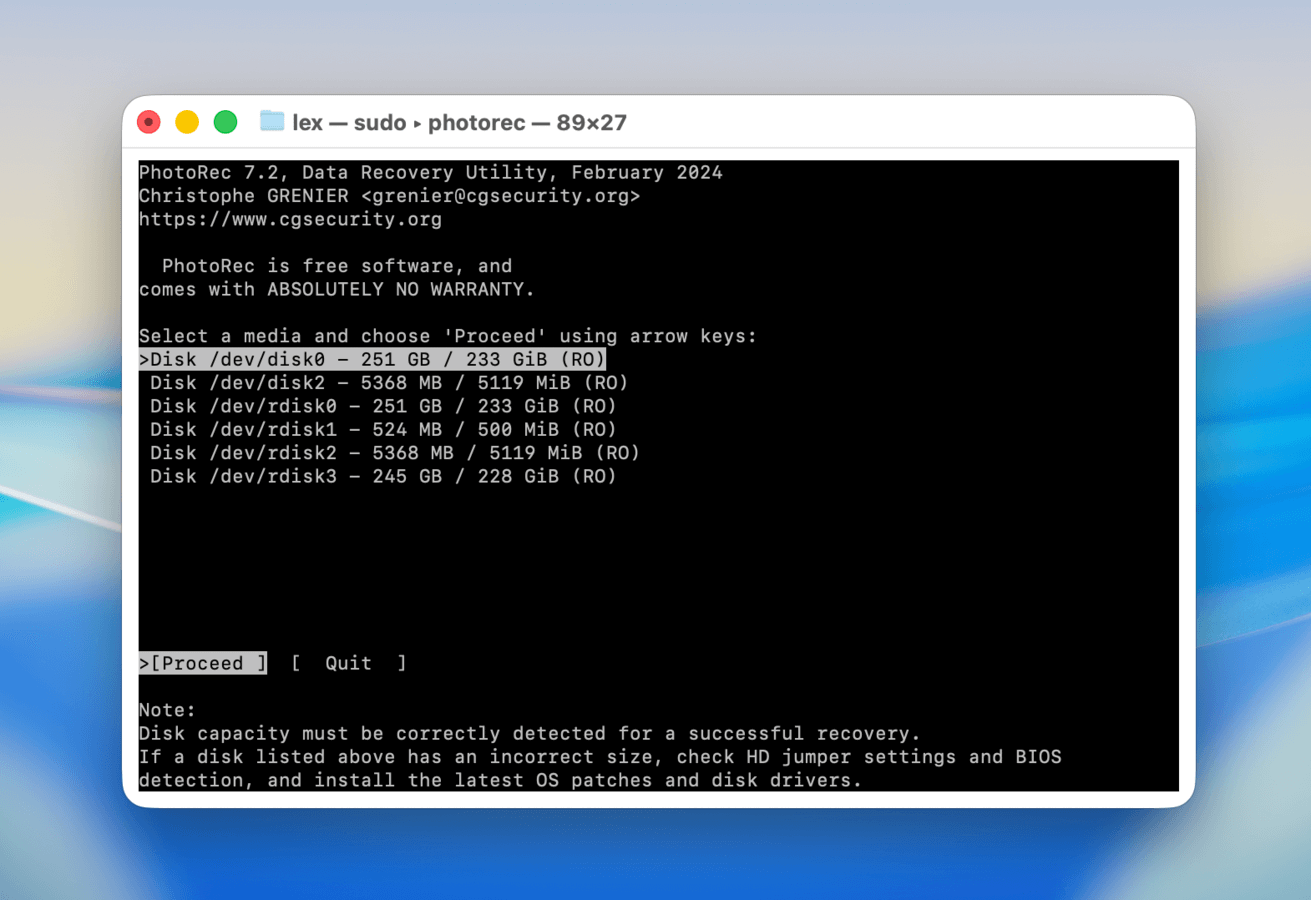
PhotoRec, düzenli olarak güncellenmemiş olsa bile ücretsiz, açık kaynaklı ve son derece etkili olan, çok sevilen bir veri kurtarma yazılımıdır. CGSecurity tarafından geliştirilmiştir, bu yazılım grubu aynı zamanda TestDisk’in de arkasındadır.
Ücretsiz Sürüm
PhotoRec (kardeş yazılımı TestDisk ile birlikte), %100 ücretsiz ve açık kaynaklıdır!
- Ücretsiz
- Pek çok farklı dosya türünü tanır
- Çok hızlı ve hafif
- Kendi özel imzalarınızı eklemenizi sağlar
- Yalnızca bir imza tarayıcı sağlar
- Müşteri desteği eksikliği.
- PhotoRec ve TestDisk tamamen ücretsiz (ve açık kaynak) olduğundan, güncellemeler nadir olabilir
- GUI yok; PhotoRec’in arayüzü Terminal uygulaması gibi görünür ve yalnızca klavye kontrollerini kullanır
- Müşteri desteği eksikliği
- Apple Silicon Mac’lerde kurtarma desteklenmiyor
Özellikler
PhotoRec yalnızca bir imza tarayıcısı sunar, ancak RAW fotoğrafları ve özel belgeler (DWG (AutoCAD) dosyaları gibi) dahil olmak üzere çok sayıda dosya türünü tanır. Mobil cihazlar hariç, en yaygın depolama aygıtlarından veri kurtarabilir. Ayrıca son derece hafif ve kurulumu kolaydır.
PhotoRec’in en büyük sorunu, orijinal arayüzünün terminal uygulamasına benzemesi ve yalnızca klavyenizi kullanarak gezinebilmenizdir. Ancak CGSecurity web sitesinde PhotoRec’in nasıl kullanılacağına dair birçok dokümantasyon ve video rehber mevcut, bu yüzden teknik olarak anlamak o kadar da zor değil–sadece tamamen geliştirilmiş grafik arayüze sahip diğer uygulamaları kullanmaya kıyasla daha fazla zaman ve çaba gerektiriyor.
Bir diğer sorun ise tutarlı güncellemelerin eksikliğidir. En son güncelleme Şubat 2024’te yayımlandı ve yeni çeviriler ile desteklenen yeni formatlar eklendi. Ancak, daha güçlü ve güncel çözümlere ihtiyaç duyan kullanıcılar hâlâ yetersiz bulacaktır. Yine de, veri kaybı senaryosuna bağlı olarak (ör. yakın zamanda silinen dosyalar veya formatlanmış sürücü) PhotoRec birçok kullanıcı için “yeterli” olabilir.
Desteklenen İşletim Sistemi: macOS Tahoe için kullanılabilir (Homebrew ile kurulur)
3. UFS Explorer
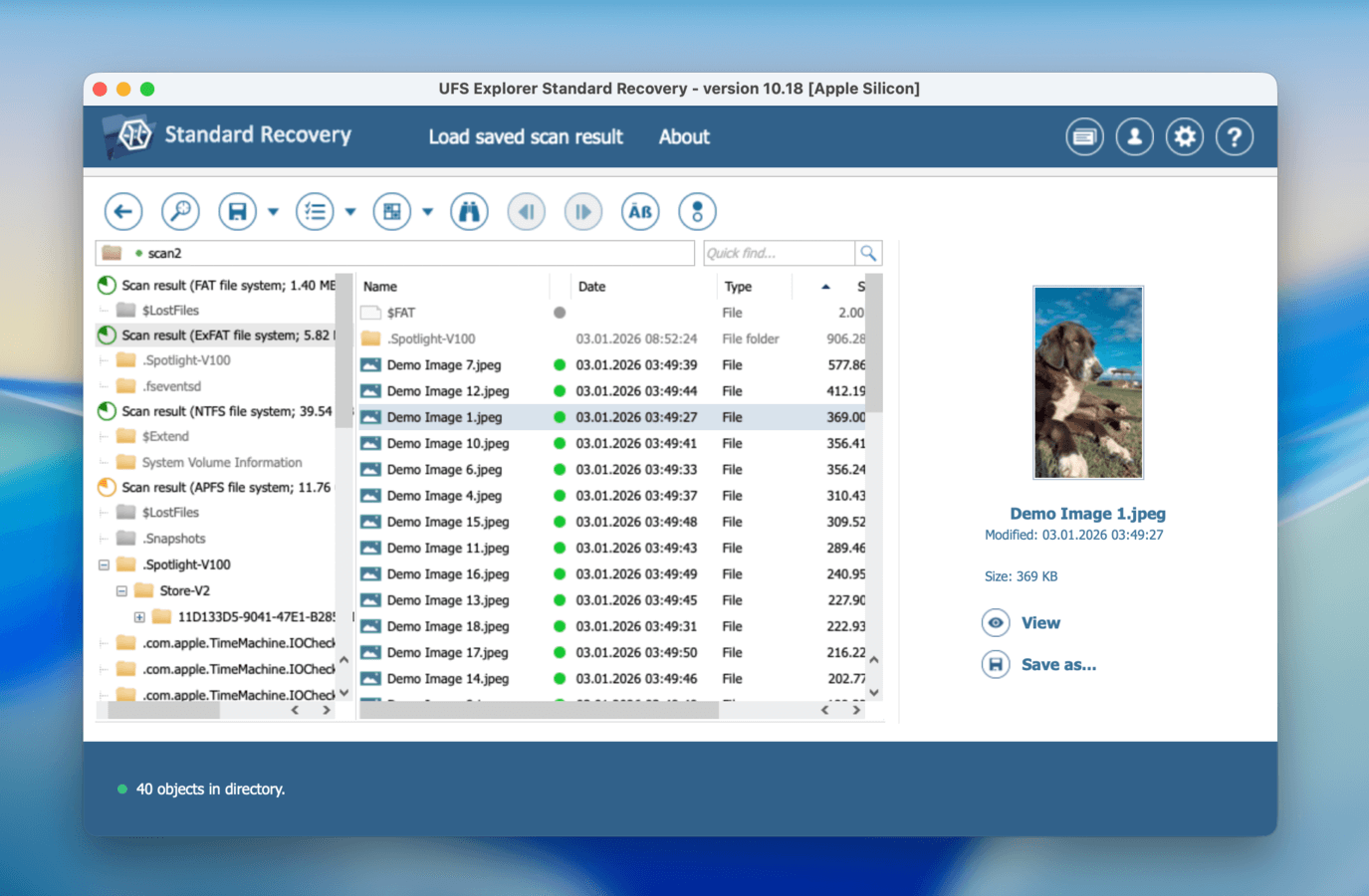
USF Explorer, kullanıcılara sınırlı bir ücretsiz deneme sürümü sunan ticari bir veri kurtarma aracıdır. Araç, Mac’inizde veri kurtarmayı kolaylaştırmak için özellikleri arasında kolay gezinme sağlayan Windows Gezgini tarzı bir kullanıcı arayüzü kullanır.
Ücretsiz Sürüm
UFS Explorer’ın ücretsiz sürümü, aracın işlevselliğini test etmenizi sağlar ve 256 KB’ın altındaki dosyalarla çalışır. Aracı beğenir ve daha fazla veri kurtarmak isterseniz, kolayca ücretli sürüme yükseltebilirsiniz.
- Birden fazla dosya sistemi ve cihaz türünü destekler
- Kurtarmadan önce dosyaları önizleyin
- Hızlı performans
- Deneme sürümünde dosya boyutu sınırlamaları
- Uygulamanın önizleme işlevi çok sınırlı, özellikle bu listedeki diğer uygulamalarla karşılaştırıldığında
- UFS Explorer, farklı özellik setlerini kapsayan birçok farklı lisans sunar; en kapsamlı sürümler oldukça pahalıdır
Özellikler
UFS Explorer, çok çeşitli fiziksel cihazlar, disk imajları ve sanal makinelerden kaybolan ve silinen verileri kurtarabilir. Araç, Mac, Windows ve Linux sistemlerinde kullanılan tüm büyük dosya sistemlerinin kurtarılmasını destekler ve birleştirilmiş birimleri yeniden oluşturarak dosyalarına erişebilir ve onları kurtarabilir.
Özelleştirilebilir tarama seçenekleri, silinen verileri ortaya çıkarmak için hızlı veya daha uzun bir arama yapılmasını sağlar. Taramalar duraklatılabilir ve sonuçlar gelecekte referans için kaydedilebilir. UFS Explorer, algılanmayan bölümlerde kilitli dosyaları kurtarmaya ve kötü sektörlü disklerden dosyaları geri almaya yardımcı olabilir. Araç, bir diski okurken ve imajını alırken bozuk blokların bir haritasını oluşturabilir.
Desteklenen İşletim Sistemi: macOS sürümü 10.15 ve üzeri.
4. Wondershare Recoverit for Mac
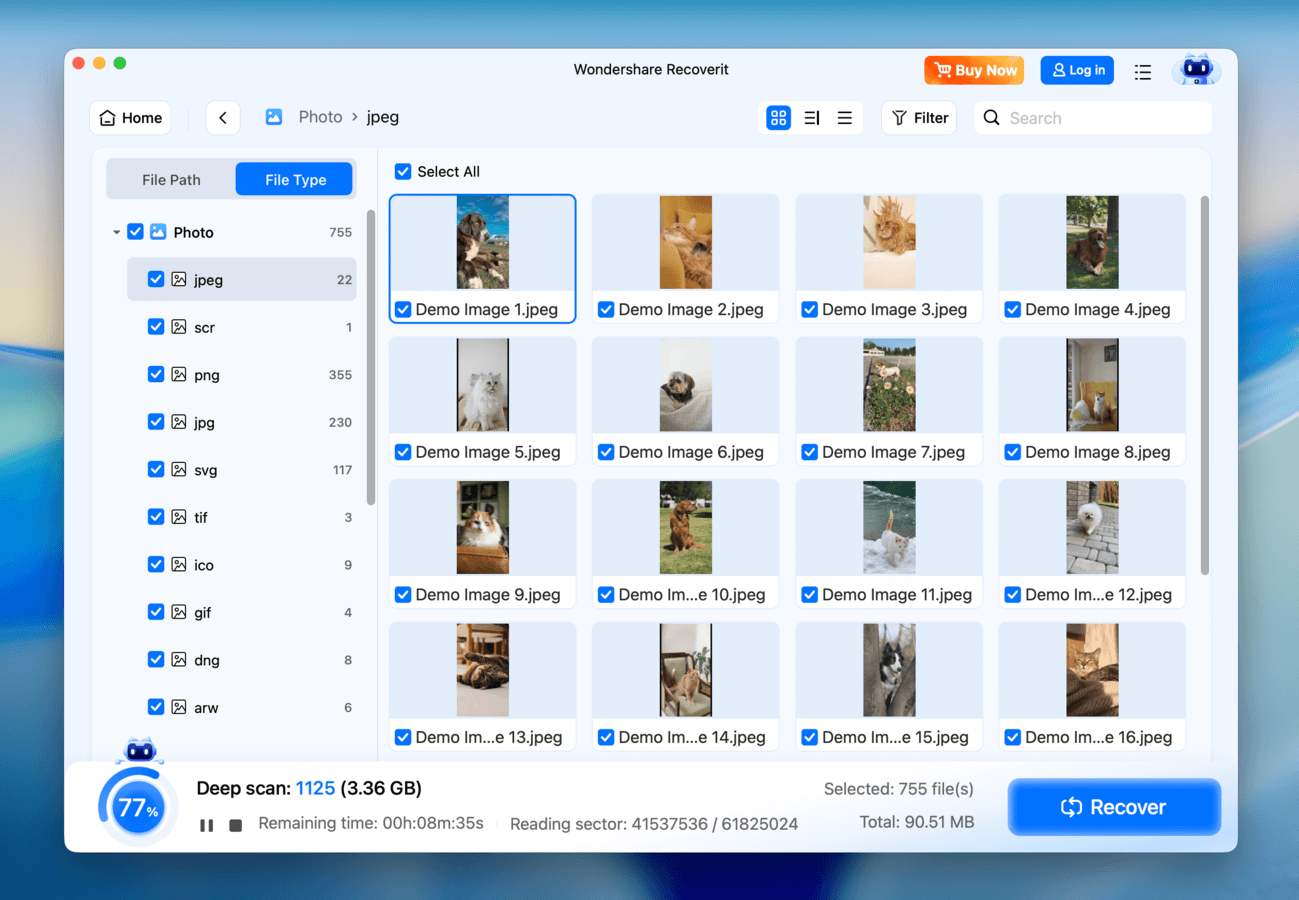
Wonderhare Recoverit for Mac, ortalama bir performansa sahip olan ancak bu listede yer almasını sağlayan benzersiz özelliklere sahip modern bir veri kurtarma yazılımıdır.
Ücretsiz Sürüm
Wondershare Recoverit’in ücretsiz sürümü, sınırsız sayıda dosyayı önizlemenize ve 500 MB’a kadar veriyi kurtarmanıza olanak tanır.
- Ücretsiz 500 MB veri kurtarma
- Güvenilir video onarım aracı
- Güzel kullanıcı arayüzü
- Ortalama kurtarma performansı
- Oturum yönetimi ve dosya sıralama gibi yaygın kurtarma araçlarının eksikliği
- Sunduğu özelliklere göre pahalı (video onarma aracına ihtiyacınız yoksa)
Özellikler
Uygulama, her seviyeden kullanıcının kolayca kullanmaya başlayıp veri kurtarma işlemi yapabilmesi için güzel bir arayüze sahip. Wondershare Recoverit’in 1000’den fazla dosya türünü desteklediğini iddia etse de, bu listedeki diğer uygulamalara kıyasla daha az dosya imzası tanıdığını fark ettik. Yine de, kaybolan birçok JPG, PNG, MP4 ve MOV dosyasını başarıyla geri yükleyebildik.
Yaygın ancak takdir edilen başlıca yardımcı programlar arasında önyüklenebilir kurtarma ve önizleme aracı bulunur. Recoverit’in en dikkat çekici özelliği, video dosyaları için gelişmiş desteğidir. Kullanıcıların yalnızca silinmiş videoları aramasına olanak tanır ve oynatılmayan veya bozuk olan klipleri onaran bir video onarma aracı sunar (çalıştığını doğruladık).
Ne yazık ki, bu olumlu geri bildirimler, ortalama performansıyla gölgede kalabilir. Bununla birlikte, Wondershare Recoverit’in çok sayıda video ile çalışan kullanıcılar için faydalı bir araç olabileceğini görebiliyoruz.
Desteklenen İşletim Sistemi: macOS 10.13 ve sonrası.
5. iBoysoft Veri Kurtarma Yazılımı
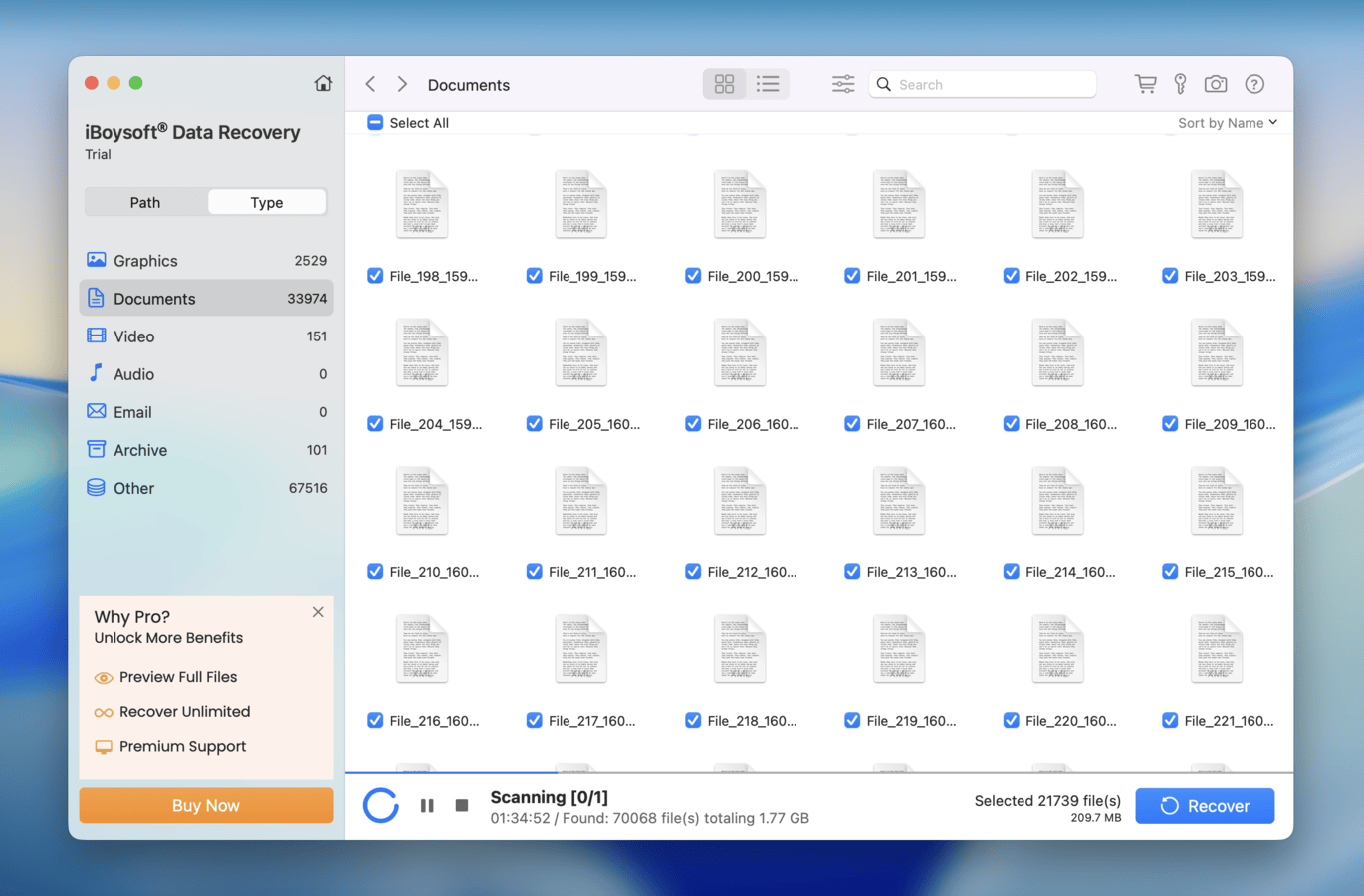
iBoysoft Data Recovery, belirgin kusurları olan ancak önemli güçlü yönlere sahip düzgün ve hafif bir veri kurtarma aracıdır. Cömert bir ücretsiz deneme sunar (1 GB veri + sınırsız ücretsiz tarama ve önizleme) ve RAW fotoğraflar, videolar ve belgeleri kurtarma testlerimizde ortalama bir puan aldı. Diğer alanlarda (kullanıcı deneyimi ve özellikler gibi) geride kalsa da deneme sürümünden fazlasıyla faydalanabilirsiniz — bu, bir lisansın size uygun olup olmadığını kolayca belirlemenize yardımcı olabilir.
Ücretsiz Sürüm
Mac için iBoysoft Data Recovery’nin ücretsiz sürümü, silinmiş verilerinizi 1 GB’a kadar kurtarmanıza olanak tanır. Ek veri kurtarmak istiyorsanız, aracın ücretli sürümüne yükseltmeniz gerekecektir.
- Ücretsiz 1 GB veri kurtarma
- M1-M5 ve T2 Mac’lerle uyumlu
- En iyi kurtarma sonuçları için Hızlı ve Derin taramalar
- Kurtarılabilir dosyaların ücretsiz taranması ve önizlemesi
- Tarama sonuçları kaydedilebilir ve yeniden yüklenebilir
- Lisans modeli pahalı
- Önizleme aracı çok sınırlı sayıda dosya formatını destekliyor
- BitLocker kurtarma ek (ücretli) bir lisans gerektiriyor
- Uygulama 2023’ten beri büyük bir güncelleme almadı
Özellikler
iBoysoft, bozulmuş veya okunamayan dahili ya da harici depolama aygıtlarından kaybolan dosyaları kurtarabilir. Araç, tüm popüler medya dosya türlerini kapsayan 1000’den fazla farklı formattaki dosyaların kurtarılmasını destekler. Kullanıcılara, depolama medyanızı tarayan, kurtarılabilir verileri önizleten ve onları güvenli bir konuma kurtaran basit, üç adımlı bir kurtarma süreci sunar.
Desteklenen İşletim Sistemi: Mac OS X 10.11’den başlayan tüm macOS sürümleri
Mac için Veri Kurtarma Yazılımını Nasıl Test Ettik
Bu makalede yer alan her bir araç, teknik yazı ekibimiz ile teknoloji ekibimizin iş birliğiyle titiz bir araştırma ve test sürecinden geçirilmiştir.
Uygulamaları kendimiz indirip yükledikten sonra, her bir yazılımı farklı koşullar altında test etmek için birden fazla simülasyon çalıştırdık ve sonuçlarını web sitelerinde iddia ettikleriyle karşılaştırdık.
| Yazılım Adı | Ücretsiz Deneme Sınırları | Arayüz | Dosya Önizlemesi | Son Güncelleme |
| Disk Drill | Sınırsız tarama ve yalnızca önizleme | İyi | Evet | 20 Kasım 2025 (Sürüm 6.1.2111) |
| PhotoRec | Uygulama tamamen ücretsiz | Kötü | Hayır | 22 Şubat 2024 (Sürüm 7.2) |
| UFS Explorer | Sınırsız tarama ve önizleme, <= 256 KB dosyalar için sınırsız kurtarma | Ortalama | Sınırlı | 5 Ocak 2026 (Sürüm 10.18) |
| Wondershare | 500 MB’a kadar veri kurtar | Ortalama | Evet | 24 Eylül 2025 (Sürüm 10.11.1) |
| iBoysoft | Sınırsız tarama ve önizleme, 1 GB’a kadar veride sınırsız kurtarma | Ortalama | Evet | 8 Ocak 2025 (Sürüm 5.2.4) |
Mac’ten Silinen Dosyaları Kurtarmanın Ücretsiz Yöntemleri
Veri kurtarma uygulamaları güçlüdür ve birçok veri kaybı sorununu çözebilir, ancak ilk tercihiniz olmak zorunda değiller. Aslında, bazı durumlarda yazılıma ihtiyacınız yoktur — sadece Mac’inizde zaten mevcut olan araçlar yeterlidir!
macOS’ta, belirli koşullar sağlandığı sürece verilerinizi kurtarmanıza yardımcı olabilecek birkaç ücretsiz araç zaten yerleşik olarak bulunmaktadır. Aşağıda, bu araçların nasıl kullanılacağını ve en etkili oldukları durumları göstereceğiz.
Yöntem 1: Silinen Dosyaları Çöp Klasöründen Kurtar
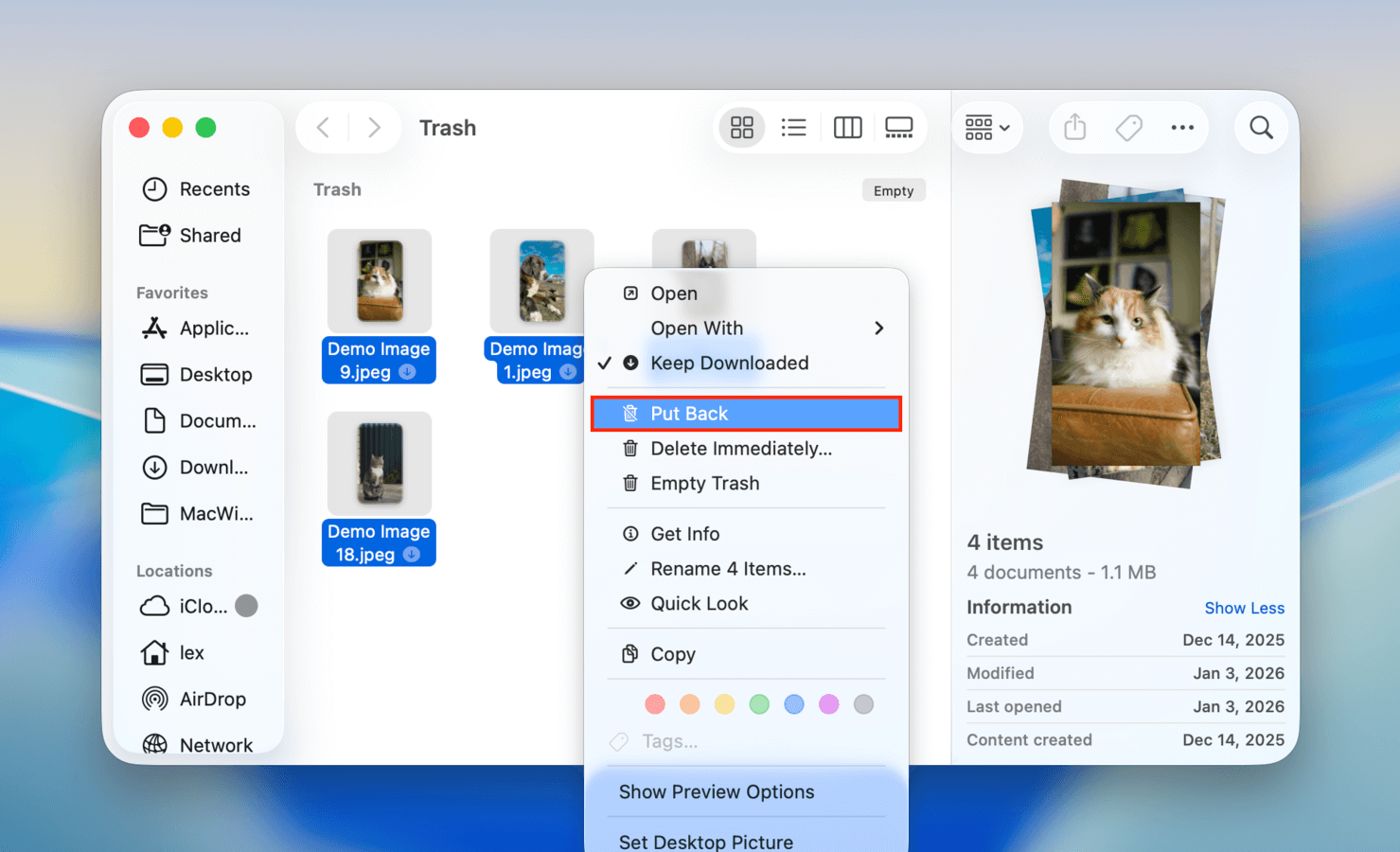
Bir dosyayı sildiğinizde, öncelikle Çöp Kutusu klasörüne gider. Bu klasörde siz silene kadar veya Çöp Kutusu’nu manuel olarak boşaltana kadar burada kalır. Dosyalarınızı yanlışlıkla sildiyseniz, muhtemelen burada bulunabilirler.
Yerel Çöp Kutusu’ndan dosyaları kurtarmak için:
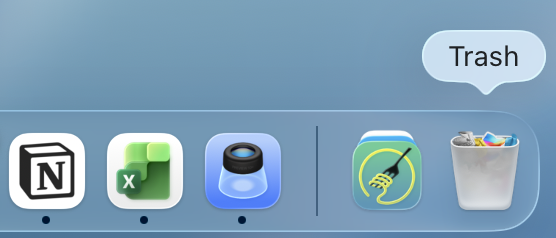
Adım 1. Dock’unuzdaki Çöp Kutusu simgesine tıklayın veya Finder’ı kullanarak ~/.Trash konumuna gidin (Finder > Git > Klasöre git…)
Adım 2. Kurtarmak istediğiniz dosyaya sağ tıklayın, ardından “Geri Koy” seçeneğine tıklayın.
Yöntem 2: Zaman Makinesi Kullanarak Dosyaları Geri Yükle
Time Machine, dosya ve klasörlerdeki artımlı değişiklikleri izleyebilen ve zaman çizelgesinde kaydedilen herhangi bir sürümü geri yükleyebilen Mac’in güçlü yedekleme aracıdır. Ancak, Time Machine’in özelliklerini etkinleştirmek için kullanıcının bunu manuel olarak yapması gerekir – bu nedenle bu bölümde bir Time Machine yedeğinizin olduğu varsayılır.
Time Machine anlık görüntülerini geri yüklemek için:
Adım 1. Eğer varsa, Time Machine yedekleme sürücünüzü bağlayın.
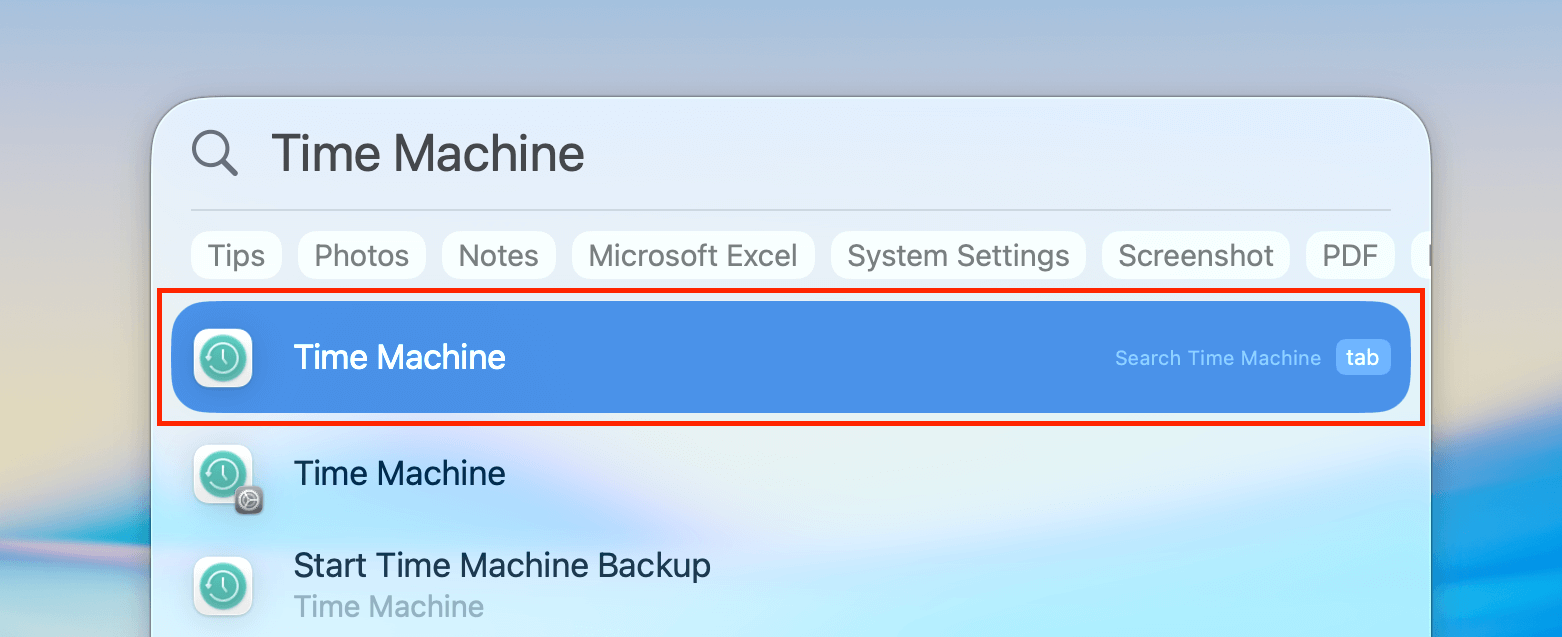
Adım 2. Menü çubuğunda, Time Machine düğmesi > Time Machine yedeklerine göz at… öğesine tıklayın. Eğer buton orada yoksa, Time Machine’i Spotlight ( Komut + Boşluk) ) ile kolayca açabilirsiniz.
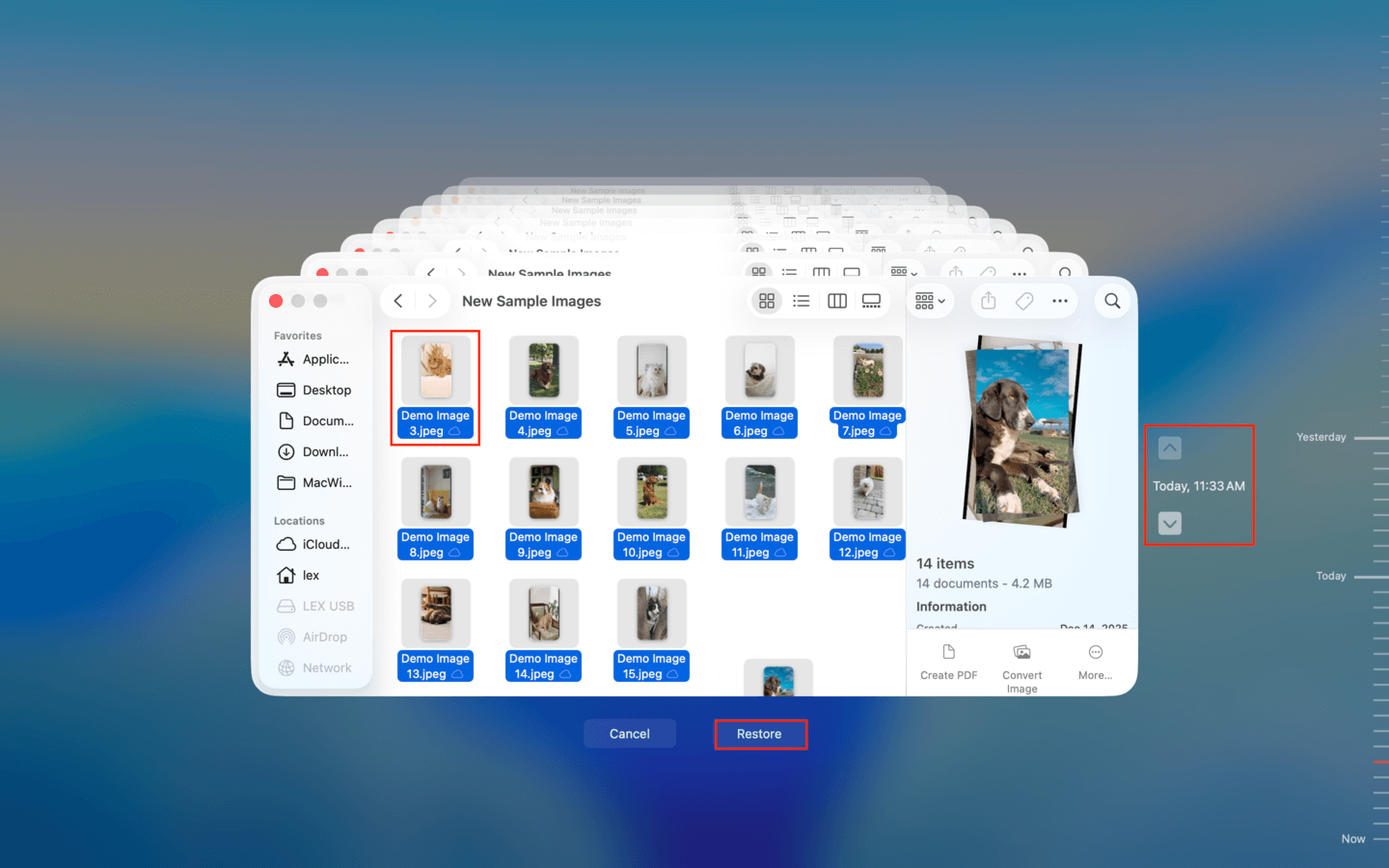
Adım 3. Time Machine arayüzünde, silinen dosyalarınızın orijinal olarak saklandığı klasöre gidin. Ardından, dosyalarınızı içeren bir anlık görüntü bulana kadar sağdaki ok tuşlarını kullanın. Dosyaları seçin ve Geri Yükle öğesine tıklayın.
Gitmeden Önce, İşte Size Gerçekçi Bir Tavsiye
Veri kurtarma teknolojisi çok ilerledi, ancak özellikle üzerine yazma işlemi gerçekleşmişse, kaybolan dosyalarınızın %100 kurtarılacağını asla garanti edemezsiniz. Üzerine yazma işlemi, diskinizin depolama sektörlerindeki (sonuçta dosya verilerinizi oluşturan) 1’leri ve 0’ları fiziksel olarak yok eder. Bu durum, genellikle TRIM adı verilen bir özelliğe sahip olan dahili SSD’ler için daha büyük bir risk haline gelir (temelde, TRIM’in çöp toplama sistemi sayesinde veriyi daha hızlı geri döndürülemez hale getirmesi–ki bu, SSD’lerin neden çok daha hızlı olduğunun bir parçasıdır). Neyse ki, bu harici SSD’lerde nadiren bir sorun olur.
Bu nedenle, henüz yapmadıysanız Time Machine’i en kısa sürede kurmanızı şiddetle tavsiye ediyoruz. Time Machine sürücünüzde bir sorun olursa, bazı veri kurtarma uygulamaları onu da tarayabilir!
SSS:
Bu ücretsiz ürünlerle ilgili en büyük sorun, kullanıcıların bir komut satırı arayüzüyle etkileşime girmesini ve bilgisayarlarının dahili depolama sistemi hakkında bir miktar bilgiye sahip olmasını gerektirmesidir. Ortalama kullanıcılar bu çözümleri kullanmakta zorlanabilir ve ücretli bir veri kurtarma uygulaması kullanarak daha iyi kurtarma sonuçları elde edebilirler.