
Veri kaybı yaygındır ve birçok farklı nedenden dolayı meydana gelebilir. Kişisel depolama cihazlarımıza ekstra özen göstersek bile, hem bana hem de ekibimizin diğer üyelerine birden fazla kez oldu.
Neyse ki, veri kurtarma yazılımı çoğu durumda işe yarar. Ancak, veri kaybı senaryoları birbirinden oldukça farklı olabildiğinden, doğru aracı seçmek çok da kolay değildir. Dikkate almanız gereken her uygulamanın güçlü ve zayıf yönlerinin yanı sıra, genel performans da her yerde aynı değildir.
Bu yüzden, ekibimiz onlarca veri kurtarma yazılımını yaygın veri kaybı senaryolarına, farklı kullanıcı ihtiyaçlarına ve diğer kriterlere karşı test etti ve Mac için en iyi 10 veri kurtarma aracının kesin listesini hazırladı.
İçindekiler
Mac’te En İyi Veri Kurtarma Yazılımlarının Hızlı Bir Genel Bakışı
| Sınırlamalar | Tam sürüm | Uyumluluk | Sonoma macOS | Geliştiren | |
|---|---|---|---|---|---|
| 🏆 Disk Drill | Ücretsiz sürüm özellik açısından sınırlı | $89 | macOS 10.13 veya üstü (macOS Tahoe hazır) | + | CleverFiles |
| R-Studio for Mac | Ücretsiz deneme yok | $79.99 | Mac OS X 10.9 veya üstü | + | R-tools Technology |
| Recoverit Data Recovery for Mac | Ücretsiz sürümle sınırlı işlevsellik | $99.99/yıl | Mac OS X 10.6 veya üstü | – | iSkysoft Toolbox |
| DM Disk Editor and Recovery Software | Arayüz bir dosya yöneticisi gibi hissettiriyor | $48 | Mac OS X 10.5 veya üstü | + | DMDE Software |
| GNU Ddrescue | Dosya sistemlerini anlamaz | Ücretsiz | Mac OS X 10.10 veya üstü | + | GNU Project |
| UFS Explorer Professional Recovery | Eski arayüz | $699.95 | Mac OS X 10.7 veya üstü | – | SysDev Laboratories |
| EaseUS Data Recovery Wizard for Mac | Çok fazla ek özellik yok | $119.95/yıl | Mac OS X 10.9 veya üstü | + | EaseUS |
| PhotoRec for Mac | Grafiksel arayüz yok | Ücretsiz yazılım | Mac OS X 10.4 veya üstü | + | CGSecurity |
| Stellar Data Recovery for Mac | Ücretsiz veri kurtarma yok | $99.99/yıl | macOS 10.11 veya üstü | + | Stellar Information Technology |
| Data Rescue 6 | Ücretsiz sürümle sınırlı işlevsellik | $99 | macOS 10.12 veya üstü (sadece Intel) | + | Prosoft Engineering |
1. Mac için Disk Drill
İçin iyi: Sağlam ve arızalı sürücülerden, acemi olsanız bile, temel ve gelişmiş veri kurtarma.
Disk Drill, kurtarma yazılımları kategorisinde gördüğümüz en güçlü özellik kombinasyonlarından birine sahip güçlü bir veri kurtarma uygulamasıdır ve aynı zamanda başlangıç seviyesindeki kullanıcılar için kolay ve sade bir kullanıcı deneyimi sunar. En son Disk Drill 6.1 sürümü, macOS 26 Tahoe ile tam uyumluluk, daha akıcı yedekleme işlemleri ve birkaç yeni dosya formatı ile kamera tipine genişletilmiş destek ile bu trendi sürdürüyor.
Özellikler
Bir sürücüyü her taradığınızda, Disk Drill aynı anda 3 algoritma kullanır: Hızlı Tarama, Derin Tarama ve İmza Taraması. Her tarama türü, depolama aygıtınızdaki dosyaları bulmak için farklı bir teknik kullanır; bu da kurtarma başarısı oranınızı en üst düzeye çıkarır.
Ayrıca, kurtarma işlemi sırasında parçalanmış video dosyalarını yeniden oluşturmak için özel olarak tasarlanmış Gelişmiş Kamera Kurtarma adlı ek bir tarama türüne de sahiptir. Bu, kurtarılan videoların oynatılabilirliğini büyük ölçüde artırır ve genellikle diğer araçların başarısız olduğu durumlarda başarılı olur.
Bir diğer yüksek değerli özellik ise, tüm disklerin imaj yedeğini oluşturabilen Bayttan bayta yedekleme aracıdır. Oluşturulan yedek dosyası, sürücünün kendisi yerine veri kurtarma taramaları için hedef olarak kullanılabilir (bu sayede sürücüyü veya verilerini daha fazla zarar vermeden birden fazla tarama yapılabilir). Yedekleme işlemi, cihaz bağlantısı kesilip tekrar bağlanırsa kaldığı yerden devam ettirilebilir – bu, hasarlı veya kararsız medya için önemli bir özelliktir.
Disk Drill for Mac, SSD’leri, HDD’leri, USB bellekleri, iPhone’ları, iPad’leri, Android cihazları, yazılım ve donanım tabanlı RAID dizilerini tarayabilir ve hatta bir ağ üzerinden veri kurtarabilir.
Veri Kurtarma Süreci
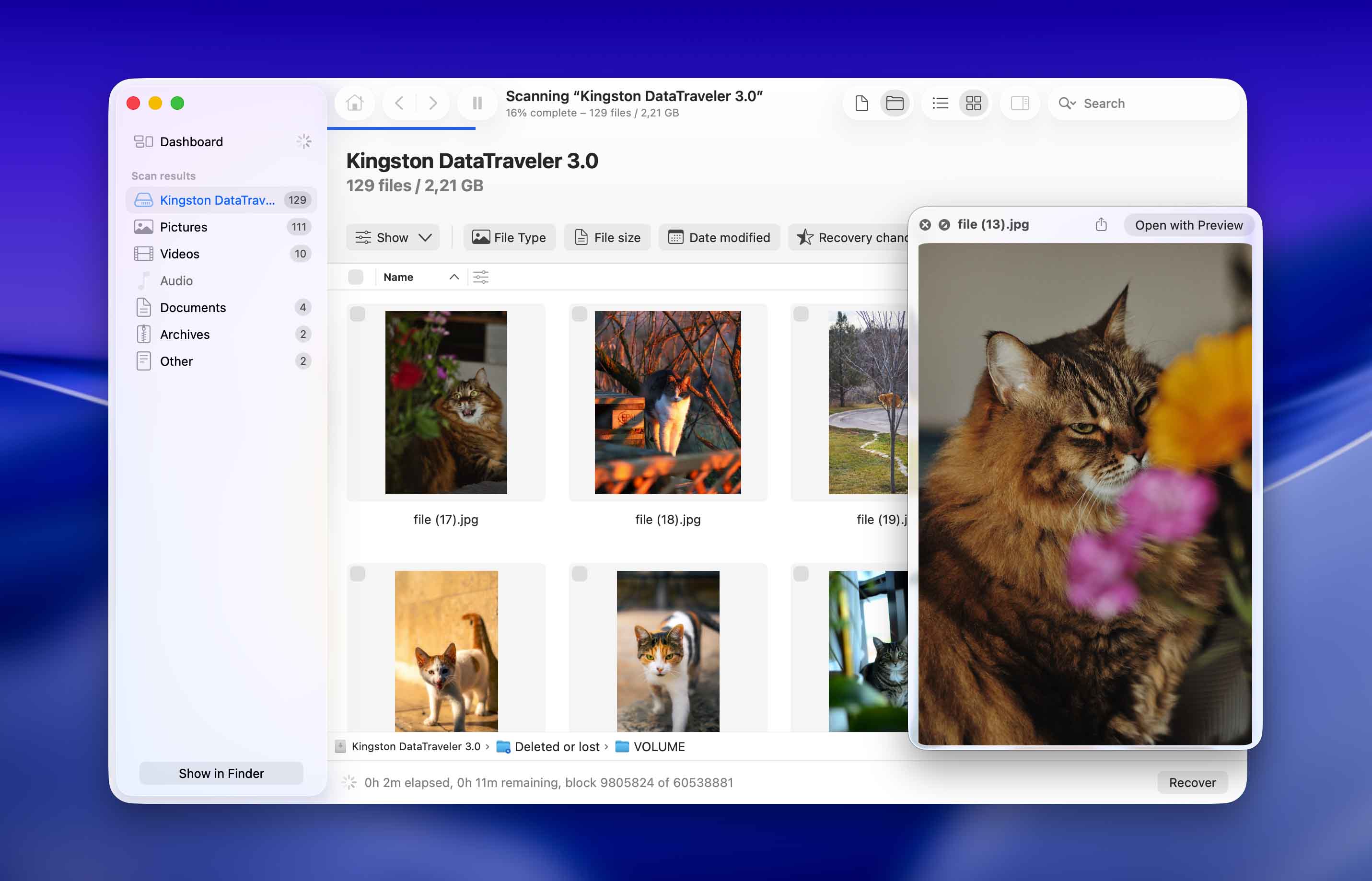
Disk Drill’da veri kurtarma süreci basit ve sezgiseldir. Yazılımı yükledikten sonra, taramak istediğiniz sabit diski seçersiniz ve tarama işleminin tamamlanmasını beklersiniz. Ardından, Disk Drill’ın bulabildiği dosyaları inceleyebilir ve kurtarmak istediğiniz dosyaları Mac’inizde bir hedefe önizleme özelliği ile kurtarabilirsiniz. Disk Drill, Mac’imi taramak için fazla zaman almadı ve çok sayıda dosya bulup görüntüleyebildi. Ayrıca, bir dosyayı kurtarmadan önce görmenizi sağlayan çok sezgisel bir önizleme özelliğine sahip. Eğer Apple bir veri kurtarma uygulaması yapsaydı, bu uygulama olurdu.
- Başlangıç dostu arayüz ve kullanıcı deneyimi
- İyi veri kurtarma performansı; Disk Drill, orijinal klasör yapısını ve dosya adlarını geri getirme konusunda çoğu uygulamadan daha iyidir
- macOS teknolojisi, depolama aygıtları, dosya sistemi formatları ve dosya imzalarıyla geniş uyumluluk
- Piyasadaki en iyi önizleme araçlarından birine sahip (RAW fotoğraflar ve videolar için de çalışır)
- Dosyaları ücretsiz olarak tarayabilir ve önizleyebilirsiniz
- Gelişmiş Kamera Kurtarma, gerçekten oynatılabilir videoları kurtarma başarısını büyük ölçüde artırır
- Bayt-bayt yedekleme, bozuk sürücülerden veri kurtarmayı çok daha güvenli hale getirir ve diğer uygulamaların da etkileşimde bulunabileceği bir dosya üretir
- Mac sürümünde ücretsiz veri kurtarma yok
- Disk Drill’ın çalışabilmesi için Android cihazların root’lanması gerekiyor
- RAID desteği, yalnızca yazılım tabanlı dizilerle ve donanım tabanlı kurulumlardan bireysel sürücülerle sınırlıdır
Fiyatlandırma
| Lisans tipi | Fiyat |
| Disk Drill PRO | 89$ |
| Disk Drill Enterprise | 499$ |
2. Mac için R-Studio
İçin iyi: Verileri ağ üzerinden ve karmaşık RAID yapılandırmalarından kurtarma.
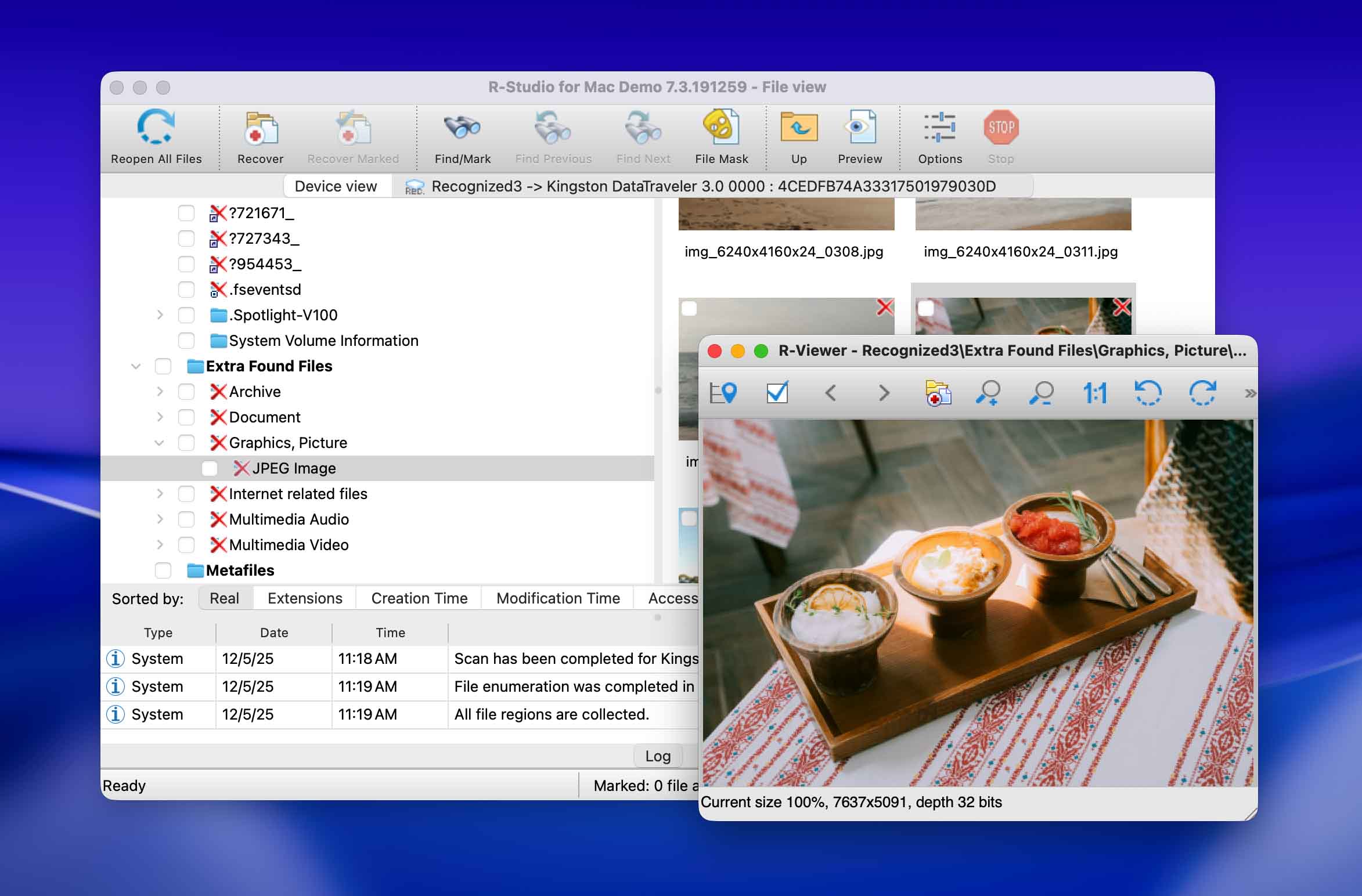
R-Studio for Mac, Mac bilgisayarlar için yoğun şekilde zarar görmüş veya bilinmeyen dosya sistemlerinde bile kullanılabilen, özelliklerle dolu bir veri kurtarma çözümüdür.
Özellikler
R-Studio, teknolojiye hakim kullanıcılar ve profesyonel teknisyenler için tasarlanmıştır. Disk Drill’e kıyasla çok daha az kullanıcı dostudur ancak karmaşık veri kaybı senaryolarını ele alma konusunda daha yeteneklidir — nedenini birazdan açıklayacağız.
R-Studio, benzersiz bir şekilde çok sayıda dosya sistemi formatını destekler: APFS/HFS+/HFS (Macintosh), FAT/NTFS/ReFS (Windows), UFS1/UFS2 (FreeBSD/OpenBSD/NetBSD/Solaris) ve Ext2/Ext3/Ext4 FS (Linux). Bilinen tüm dosya türlerini kurtarmada iyidir ancak önizleme aracı, yaygın dosya formatları için bile dürüst olmak gerekirse pek iyi değildir.
Teknik meraklıları için asıl cazibesi, bir hex düzenleyici, ağ kurtarma yetenekleri, kapsamlı özel kurtarma parametreleri, bir RAID yeniden oluşturucu, adli özellikler ve daha fazlasını içeren gelişmiş özellikleridir. Bu, R-Studio’nun daha az gelişmiş (ancak genellikle daha pahalı) araçların başa çıkamadığı çok çeşitli veri kaybı senaryolarını ele almasını sağlar.
Veri Kurtarma Süreci
“İdeal kullanıcı”nın R-Studio’da veri kurtarma sürecinde çok fazla özgürlük ve kontrol bulacağı yerde, geri kalanlar onun zahmetinden dolayı uzaklaşacaktır. Çoğu kurtarma aracı, geri yükleme için yalnızca 3 adım gerektirir: Sürücüyü Tara, Dosyalara Göz At ve Dosyaları Kaydet. Ancak, R-Studio sürece özel tarama ve kurtarma parametreleri belirlemenize olanak tanıyan birkaç adım daha ekler – bu yararlı olabilir, ancak ortalama bir kullanıcı için hızla yorucu hale gelir.
Uygulama genel olarak çok görsel değil ve metin ağırlıklı, buna parametre diyalog pencereleri de dahil. Ekstra kurulum seçenekleri, isteyenler için harika ancak zaman baskısı altındaki yeni başlayanlar hayal kırıklığına uğrayabilir.
- Güçlü veri kurtarma algoritmaları
- Hızlı tarama süreci
- Profesyonel veri kurtarma araçları ile birlikte gelir
- Ağ üzerinden kurtarma
- Karmaşık veri kaybı durumlarına uygun
- Pahalı
- Aşırı karmaşık arayüz
- Android ve iPhone veri kurtarma yok
Fiyatlandırma
| Ürün | Fiyat |
| R-Studio Mac için | $79.99 |
| R-Studio Teknisyen | $899.00 |
| R-Studio T80+ Mac için | $80.00 |
| R-Studio Kurumsal Mac için | $179.99 |
3. Recoverit Veri Kurtarma for Mac
İçin iyi: büyük aygıt destekli veri kurtarma.
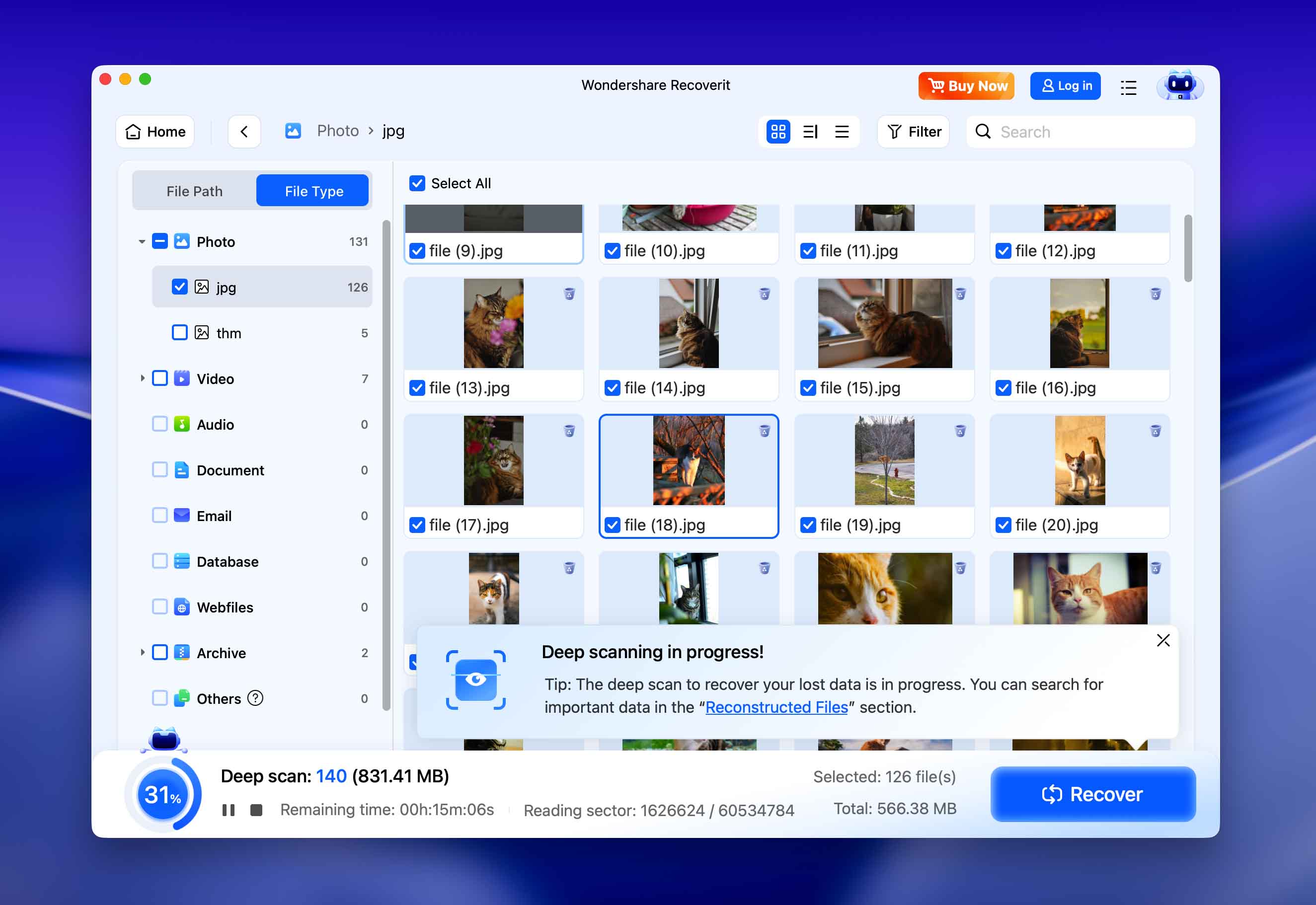
Recoverit, Mac bilgisayarlar için ticari bir veri kurtarma çözümüdür. Kullanıcılara, kaybolan verilerinizi kurtarmayı zahmetsiz hale getiren üç adımlı bir kurtarma süreci sunar. En son sürümler, yapay zeka destekli cihaz tanıma ve optimize edilmiş tarama stratejileri de sunarak kurtarma sürecini daha akıllı hale getirir.
Özellikler
Recoverit’in özelliklerini kısaca özetlerken, bunun belirli bir kullanıcı tipi için tasarlandığını fark edeceksiniz: videolarla ÇOK fazla çalışan biri. En dikkat çekici özellikleri özel video tarama aracı ve video onarım özelliğidir (yalnızca premium lisans ile). Onarım aracı kesinlikle işe yarasa da (her durumda değil, beklenildiği gibi), gerçek video kurtarma performansı Recoverit’in ana avantajı olarak daha iyi olabilirdi.
AVI, MOV, INSV ve WMV dahil olmak üzere bazı video dosya imzalarını kurtarmada harikadır — geri kalanlarıyla (MP4 dahil) ise zorlanır. Recoverit, HFS+ ve APFS dosya sistemi formatlarını güvenilir şekilde destekleyebilir ve ayrıca FAT32 ve ExFAT formatları için sınırlı destek sunar.
Recoverit artık NAS sistemleri, Linux tabanlı depolama, dronlar, kameralar ve SD kartlar dahil olmak üzere 1000+ dosya türü ve çok daha fazla cihaz desteği sunduğunu iddia ediyor. Yeni yapay zeka destekli kurtarma motoru, cihaz tipini otomatik olarak tanımlar ve kurtarma başarısını artırmak için en uygun tarama modunu seçer – özellikle video ve fotoğraf yeniden oluşturma konusunda.
Veri Kurtarma Süreci
Recoverit, beklediğiniz gibi çalıştı. Uygulamayı başlattım ve Mac’imi taradım. Dosyaları bulabildi ve onları önizleyip kurtarabildim. Burada özellikle belirtmem gereken özel bir durum yok. Söylediği şeyi yerine getirdi.
- Kurtarma öncesinde dosyaları önizleyin
- Neredeyse tüm disk tabanlı depolama aygıtı türlerini destekler
- Basit kurtarma süreci
- Yapay zeka destekli özellikler, cihaz algılama, tarama optimizasyonu ve medya onarımını geliştirir
- Ücretsiz deneme sürümünde sınırlı işlevsellik
- Veri koruma araçlarının eksikliği
- Kullanışsız kullanıcı arayüzü
Fiyatlandırma
| Lisans tipi | Fiyat |
| Temel | 89,95 $ |
| Standart | 139,95 $ |
| Gelişmiş | 159,95 $ |
4. DM Disk Editor and Data Recovery Yazılımı
İçin iyi: RAID veri kurtarma.
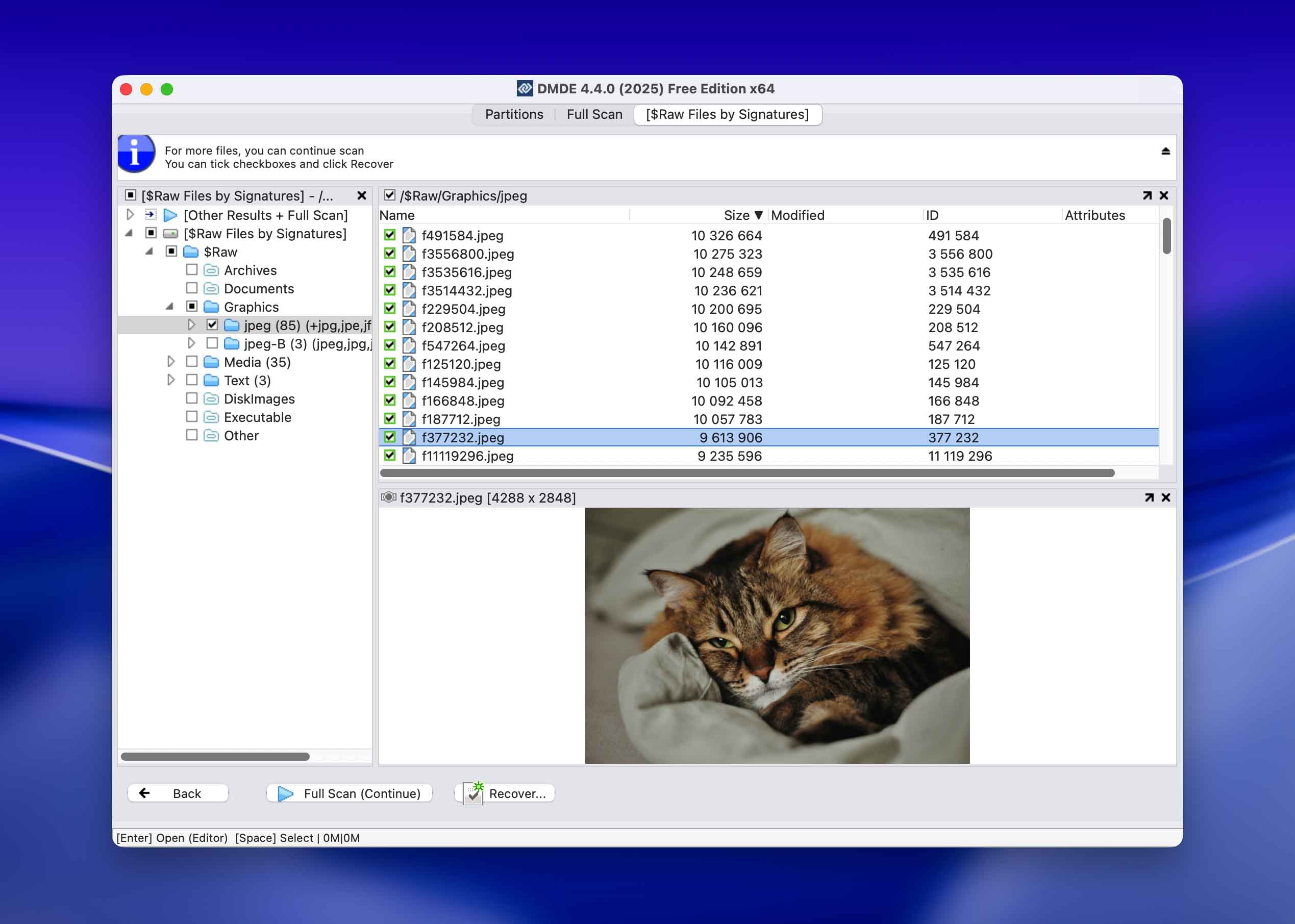
DMDE, disklerinizde veri arama, düzenleme ve kurtarma işlemleri yapmanızı sağlayan güçlü bir Mac veri kurtarma yazılımıdır.
Özellikler
DMDE, veri kaybına neden olabilecek bir bölümü geri getirmeye olanak tanıyan bir disk editörü ve basit bir bölüm yöneticisi ile birlikte gelir. Ayrıca dosya kurtarma özelliği de bulunur, ancak bu özelliğin kullanımı listedeki diğer seçenekler kadar sezgisel değildir.
DMDE, eksik veya hasarlı parametreler olduğunda bile dizileri manuel veya otomatik olarak yeniden oluşturmanıza olanak tanıyan gelişmiş RAID oluşturma ve analiz araçları içerir.
Veri Kurtarma Süreci
DMDE üzerindeki veri kurtarma sürecini anlamam bir dakikamı aldı çünkü dosya sistemi benzeri bir arayüzü var ve ne yapmanız gerektiğini düşünmeden önce anlamanızı sağlayan modern tasarım öğeleri pek yok. Disk Drill ve Recoverit ile, onları sadece kullanarak nasıl çalıştıklarını hemen anladım, ne yaptığımı düşünmeme gerçekten gerek kalmadı. DMDE uygulama arayüzünde, taramak istediğiniz diski seçip Tamam’a tıklıyorsunuz. Dosyalar daha sonra liste halinde görünüyor. Ne taradığınız o kadar da net değil çünkü cihazlar listesinde /dev/rdisk0 olarak gösterildi, oysa diğer uygulamalarda depolama aygıtlarınıza “Macintosh Hard Drive” gibi isimler veriliyor ve bu da neyi taradığımı çok daha net hale getiriyor.
- Geniş desteklenen dosya formatları listesi
- Pek çok güzel ücretsiz özellik içerir
- Hızlı veri kurtarma
- RAID oluşturucu
- Disk Klonlama
- Gelişmiş hex düzenleyici ve dosya sistemi araçları
- Diğerleri kadar kolay kullanılamıyor
- Daha çok bir dosya yöneticisi gibi hissettiriyor
- Donabiliyor
Fiyatlandırma
| Lisans tipi | 1-İşletim Sistemi Fiyatı | Çoklu İşletim Sistemi Fiyatı |
| Express (1 Yıl) | 20,00 $ | – |
| Standart | 48,00 $ | 67,20 $ |
| Profesyonel | 95,00 $ | 133,00 $ |
5. GNU Ddrescue
İçin iyi: Arızalanmakta olan sürücülerden veri kurtarma.
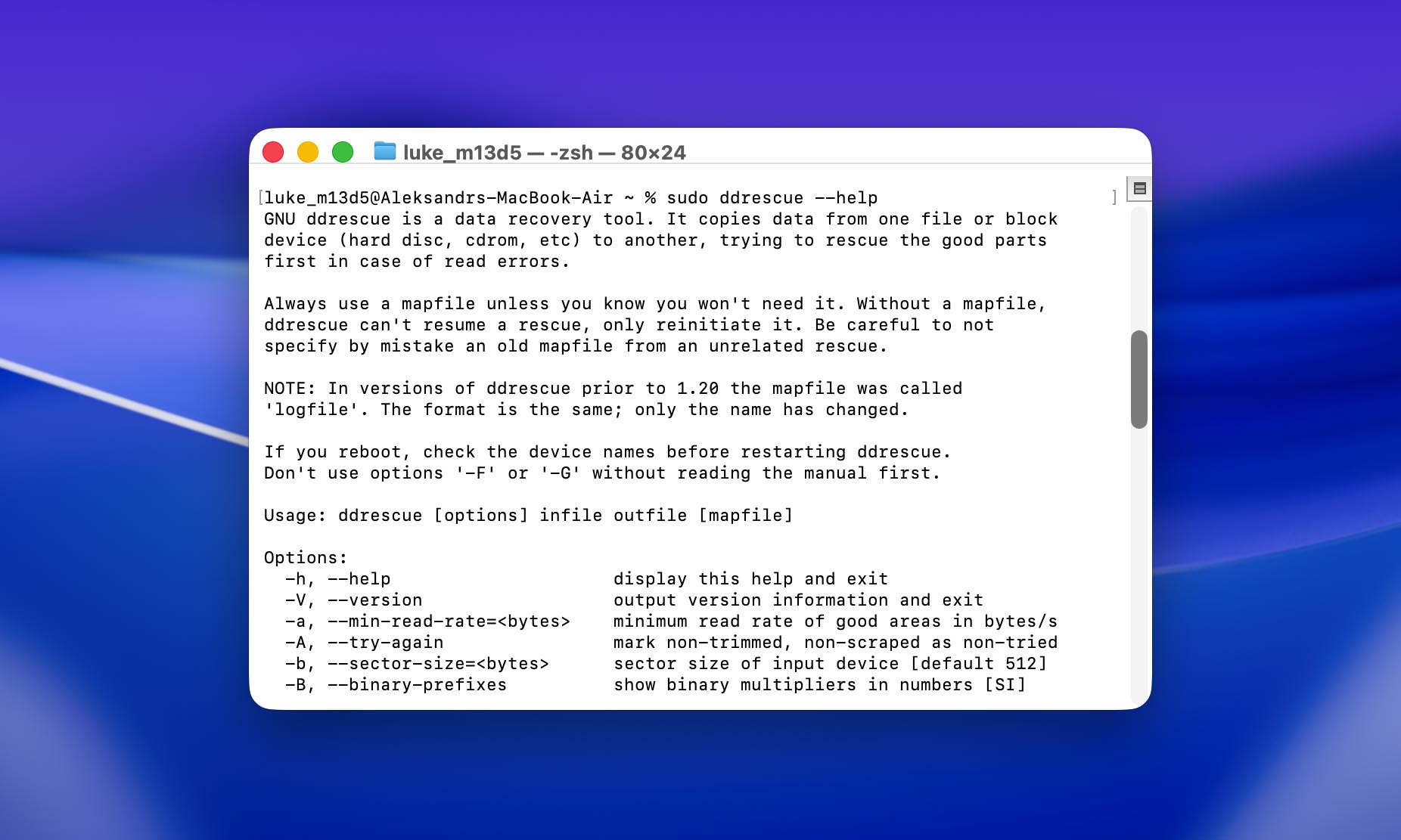
GNU Ddrescue, arızalı donanıma sahip ciddi şekilde hasar görmüş disklerden veri kurtarmak için özel olarak tasarlanmış, ücretsiz ve açık kaynaklı bir veri kurtarma uygulamasıdır.
Özellikler
GNU Ddrescue’nun amacı, sürücünüzün bir imaj yedeğini oluşturmaktır; böylece bu imajı sisteminize sanal disk olarak bağlayabilir (veya kurtardığınız dosyaları manuel olarak kopyalayabilir ya da imaj bağlanmazsa başka bir kurtarma yazılımı ile kullanabilirsiniz). Bunu başarmak için, Ddrescue’nun özellikleri her ne pahasına olursa olsun kurtarma sürecinin bütünlüğünü korumak üzerine odaklanmıştır—böylece en umutsuz görünen sürücülerden bile olabildiğince fazla veri kurtarılabilir.
Örneğin, akıllı okuma hatası yönetimi ve sürücünün veri bloklarının durumunu izlemek için harita dosyaları gibi özellikler kullanır ve ayrıca bozuk sektörleri de belirler. Bu sayede hasarlı alanları daha sonra işlemek üzere atlayabilir ve mümkün olduğunca fazla sağlam veriyi kopyalamaya odaklanabilir. Ddrescue’nun çok geçişli kurtarma sistemi, “en kolay” verilerin güvenli bir şekilde kopyalanmasının ardından ciddi şekilde hasarlı alanlara geri döner. Uygulama ayrıca, ilerlemeyi kaybetmeden birden fazla bağlantı kopmasına dayanacak şekilde tasarlanmıştır.
Ddrescue, SSD’ler, HDD’ler, hafıza kartları, USB bellekler ve daha fazlası dahil olmak üzere hemen hemen tüm modern depolama cihazlarında ve her dosya sistemi için çalışır.
Veri Kurtarma Süreci
Ddrescue’nin en büyük zayıflığı öğrenme eğrisidir. Yalnızca CLI (Komut Satırı Arayüzü) üzerinden çalıştırılabilir, bu da Ddrescue’yu Terminal uygulamasında komutlar kullanarak yükleyip çalıştıracağınız anlamına gelir. Homebrew ( brew install ddrescue ) aracılığıyla Ddrescue’yu yükleyebilirsiniz, bu da Ddrescue’nun kendi komutlarına erişmenizi sağlar. İşte örnek bir komut:
sudo ddrescue /dev/rdisk3 /Volumes/BackupDrive/disk_backup.img /Volumes/BackupDrive/backup_log
Sudo, komutu yönetici ayrıcalıklarıyla çalıştırır; kalan dize ise Ddrescue’ya sürücünüzdeki verileri disk_backup.img adlı bir dosyaya kopyalamasını ve günlük dosyanızı backup_log’a yazmasını söyler. Ardından disk_backup.img dosyasını bilgisayarınızda sanal disk olarak bağlayabilir ve dosyalarınızı kopyalayabilirsiniz.
Daha hassas işlemler için komutlarına ekleyebileceğiniz daha fazla parametre için Ddrescue’nun resmi kılavuzu‘ya bakın.
- Tamamen ücretsiz ve açık kaynaklı
- Bozulmakta olan sürücülerden veri kurtarma konusunda ortalama kurtarma yazılımlarına kıyasla daha yüksek başarı oranına sahiptir
- Diğer uygulamaların kullanabileceği bir imaj dosyası oluşturur
- Zor bir öğrenme eğrisine sahiptir
- Bir arayüze sahip değildir ve yalnızca komut satırı üzerinden çalıştırılabilir
Fiyatlandırma
Ücretsiz
6. UFS Explorer Professional Recovery
İçin iyi: ticari şirketler ve kurumlar.
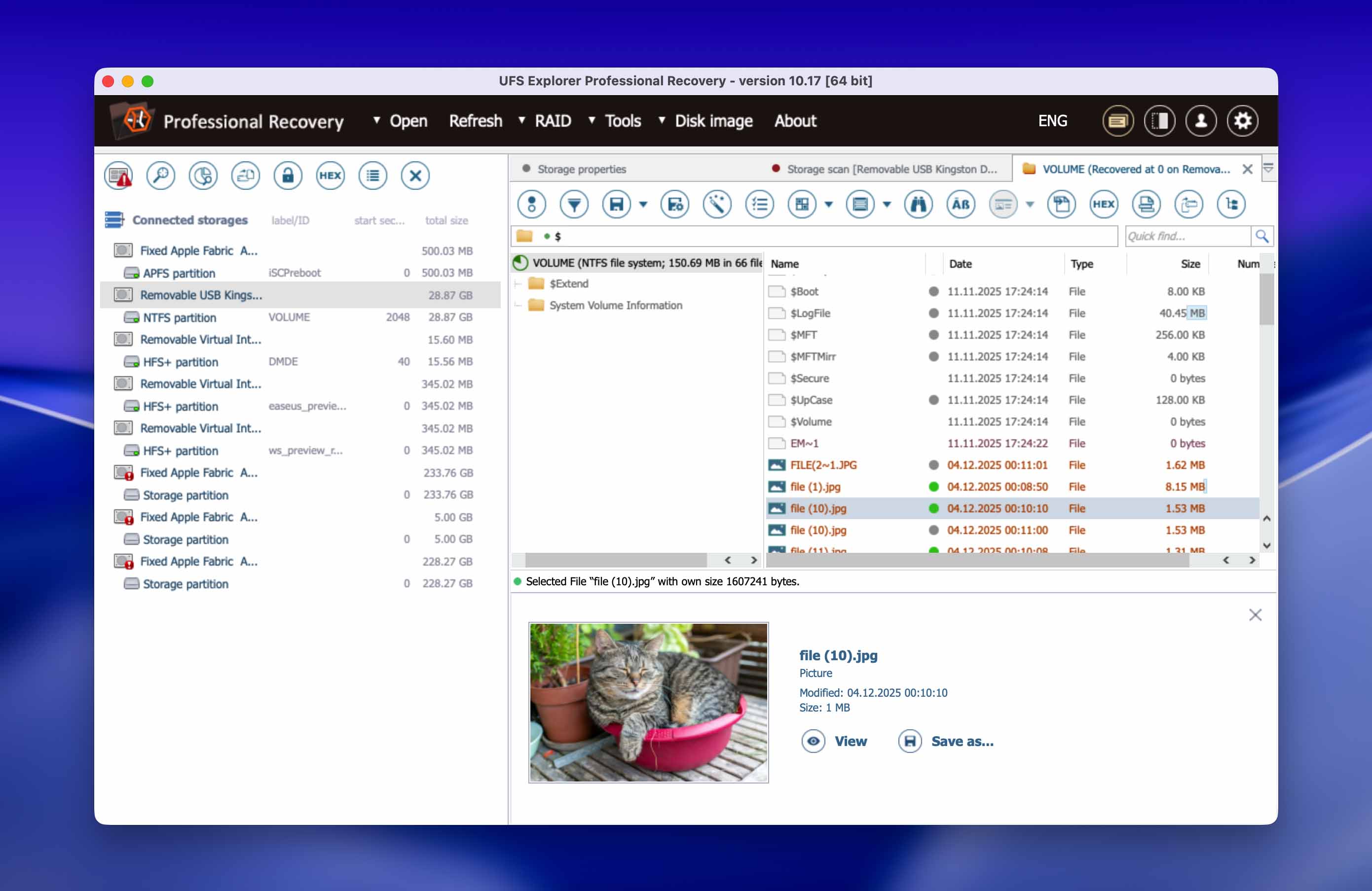
UFS Explorer Professional Recovery for Mac, verilerinizi kurtarmanıza yardımcı olur ve bu seçenek, fiyatı da bunu yansıtacağı için daha çok ticari ve kurumsal kullanıcılar tarafından değerlendirilmelidir. Piyasadaki en şık Mac veri kurtarma yazılımı olmasa da, işinizi bu yazılımla halledebilirsiniz ve sınırsız kullanıcı desteği sunar.
Özellikler
UFS Explorer Professional Recovery, veri kurtarmayı kolaylaştırır çünkü karmaşık veri kaybı vakalarını çözmek için tasarlanmış yüksek performanslı bir yazılımdır. Ayrıca, yerleşik bir betik işleyicisine sahip bir RAID aracıyla birlikte gelir. Bu, harika bir özellik olacaktır çünkü çoğu kuruluş, verilerini korumak ve operasyonların sorunsuz bir şekilde devam etmesini sağlamak için genellikle yerleşik bir RAID sistemine sahiptir.
Veri Kurtarma Süreci
UFS, verilerimi bulma ve kurtarma konusunda iyi bir iş çıkardı ancak arayüzünün hayranı değilim ve bu, daha çok büyük ticari operasyonlar ve şirketler için iyi olabilir, fakat şahsen kullanmak isteyeceğim bir şey değil. Verilerimi buldu ve sorunsuz bir şekilde kurtardı, ancak bana güncellenmesi gereken eski, demode bir 90’lar programını hatırlatıyor. Ben bu ürünün hedef müşterisi değilim, ancak bir organizasyonsanız, bunu değerlendirmeye değer bulabilirsiniz.
- Geliştirilmiş depolama okuyucu yetenekleri
- Tüm popüler dosya sistemleri için destek
- RAID kurtarma desteği
- Diskleri şifre çözmek için yerleşik algoritmalar
- Eski kullanıcı arayüzü
- Kişisel kullanım için pahalı, daha çok büyük şirketler için uygun
- Medya dosyaları için önizleme yok
- İşlemciyi aşırı yükleyebilir
Fiyatlandırma
| Lisans tipi | Fiyat |
| Ticari | 699,95 $ |
| Kurumsal | 1.199,95 $ |
7. EaseUS Data Recovery Wizard for Mac
İçin iyi: 2GB ücretsiz veri kurtarma.
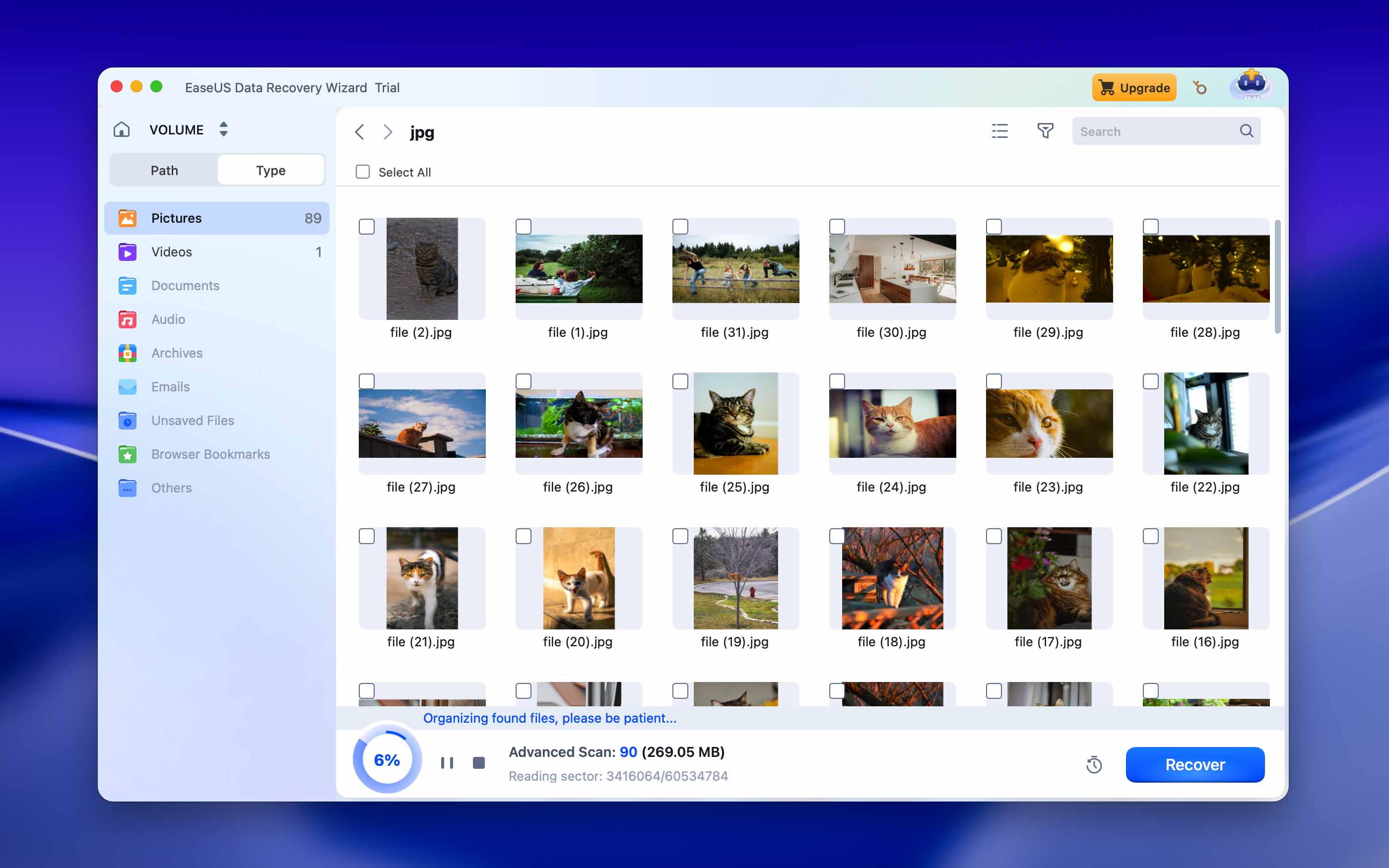
EaseUS, popüler bölüm yöneticisi EaseUS Partition Master’ın arkasındaki yazılım şirketidir, ancak aynı zamanda EaseUS Data Recovery Wizard for Mac adlı veri kurtarma aracıyla da takdiri hak etmektedir.
Özellikler
EaseUS Data Recovery for Mac, 2 GB’ye kadar silinmiş ve formatlanmış veriyi ücretsiz olarak kurtarabilen modern bir veri kurtarma çözümüdür. Time Machine yedekleme disklerini destekler, fotoğrafları, videoları, müzikleri, belgeleri ve e-postaları kurtarır ve macOS 10.14’ten macOS 15’e kadar tüm güncel macOS sürümleriyle çalışır. Mac için EaseUS Data Recovery Wizard ile veri kurtarma üç adımlı bir işlemdir ve uygulama, macOS başlatılamadığında verileri kurtarmak için önyüklenebilir medya oluşturmanıza bile olanak tanır.
Veri Kurtarma Süreci
EaseUS, aslında oldukça beğendiğim hoş bir kullanıcı arayüzüne sahip çünkü sade ve kullanımı kolay. Uygulamayı başlattığınızda, karşınıza dahili aygıtlarınız çıkıyor ve ardından taramak istediğiniz birini seçebiliyorsunuz. Kaçırmanızın imkansız olduğu büyük mavi bir tarama butonu var, bu da kullanımı oldukça kolaylaştırıyor. Uygulamayı ilk kez kullandığınızda, bir uzantıyı etkinleştirmenizi gerektirdiği için Mac’inizi yeniden başlatmanız gerekiyor fakat yukarıdaki seçeneklerin çoğu da bunu gerektiriyor. Bunu tamamladıktan sonra cihazımı taradım ve diğerlerinde olduğu gibi dosyalarımı buldu. Bu uygulama ayrıca ücretsiz olarak 2GB veri kurtarmama da izin veriyor ki bu güzel bir ek özellik.
- Ücretsiz olarak 2 GB’a kadar veri kurtarın
- Time Machine yedekleme sürücülerini destekler
- Kullanımı kolay
- Bir sürü fazladan özellik içermez
Fiyatlandırma
| Lisans tipi | Fiyat |
| Aylık | $89.95 /ay |
| Yıllık | $119.95 /yıl |
| Ömür Boyu Yükseltmeler | $169.95 |
8. Mac için PhotoRec
İçin iyi: Ücretsiz recovery of recently deleted data (with relatively well-known file signatures).
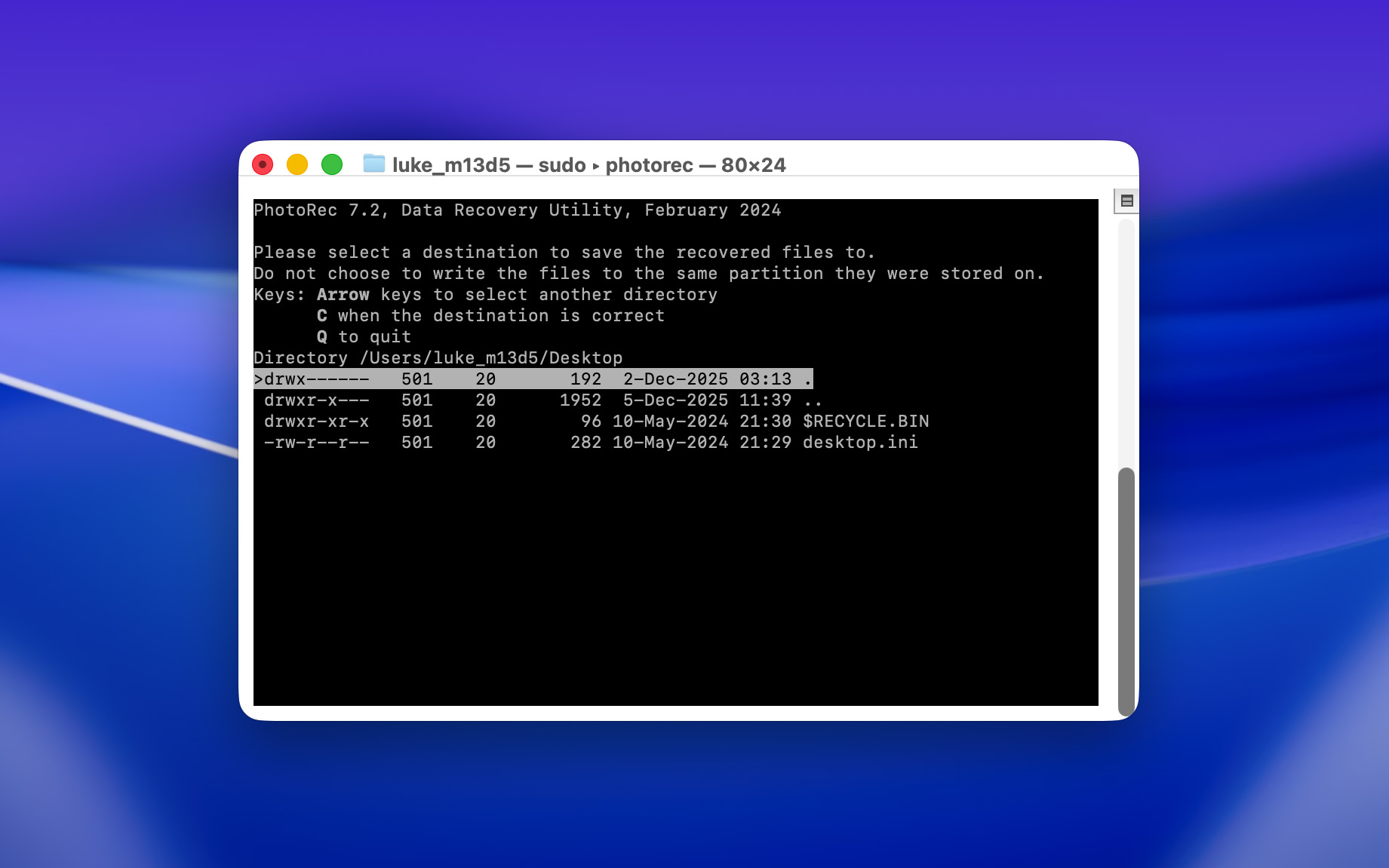
PhotoRec, eski bir arayüze sahip olmasına rağmen son derece güçlü bir imza tarayıcısı bulunan, Mac için tamamen ücretsiz ve açık kaynaklı bir veri kurtarma yazılımıdır.
Özellikler
PhotoRec, yalnızca bir tarama türüne sahip popüler bir veri kurtarma aracıdır: imza tarayıcısı. Apple, Windows ve Linux platformlarındaki (HFS+, APFS, NTFS, exFAT, FAT32, ext2/ext3/ext4, vb. dahil) neredeyse tüm dosya sistemlerini tarayabilir ve kaybolan dosyaları bulmak için benzersiz “imza” desenlerini arar.
Düzenli güncellemelerinin olmamasına rağmen, PhotoRec belgeler, fotoğraflar, video ve ses dosyaları dahil olmak üzere farklı dosya türlerindeki en yaygın imzaları tanıyabilir. Hatta aramasını istediğiniz dosya imzalarını belirleyebilir, bu da tarama verimliliğini büyük ölçüde artırır.
Daha modern uygulamaların sahip olduğu ekstra özelliklere sahip olmasa da, imza tarayıcısı özellikle sağlıklı sürücülerde ve iyi bilinen dosya türlerinde son derece güvenilirdir.
Veri Kurtarma Süreci
Ddrescue gibi, PhotoRec’in en büyük zayıflığı arayüzüdür (ya da arayüz eksikliğidir). Herhangi bir komut yazmanıza gerek olmasa da, PhotoRec yalnızca grafiksel öğelerin bulunmadığı Terminal benzeri bir arayüzde klavye ile kontrol edilebilir.
Yine de, süreç nispeten basittir: (1) PhotoRec’i çalıştırın, (2) sürücünüzü tarayın ve (3) kurtarılan dosyalarınızı kaydedin. Herhangi bir düğmeye fareyle tıklayamazsınız, ancak uygulamada gezinmek için sadece ok tuşlarını ve Return tuşunu kullanmanız gerekir.
- Tamamen ücretsiz ve açık kaynaklı
- Neredeyse her dosya sistemi ve cihazla çalışır
- Süper hafif ve hızlı
- Mac sürümünde grafiksel kullanıcı arayüzü yoktur, bu da dosya önizlemesi gibi görsel özelliklerin olmadığı anlamına gelir
- Sadece imza tarayıcısı vardır, bu da diğer uygulamalara kıyasla genel kurtarma yeteneğini azaltır
- Uygulama, diğer kurtarma yazılımları kadar düzenli olarak güncellenmemektedir
Fiyatlandırma
Ücretsiz
9. Mac için Stellar Veri Kurtarma
İçin iyi: şifreli sürücü kurtarma.
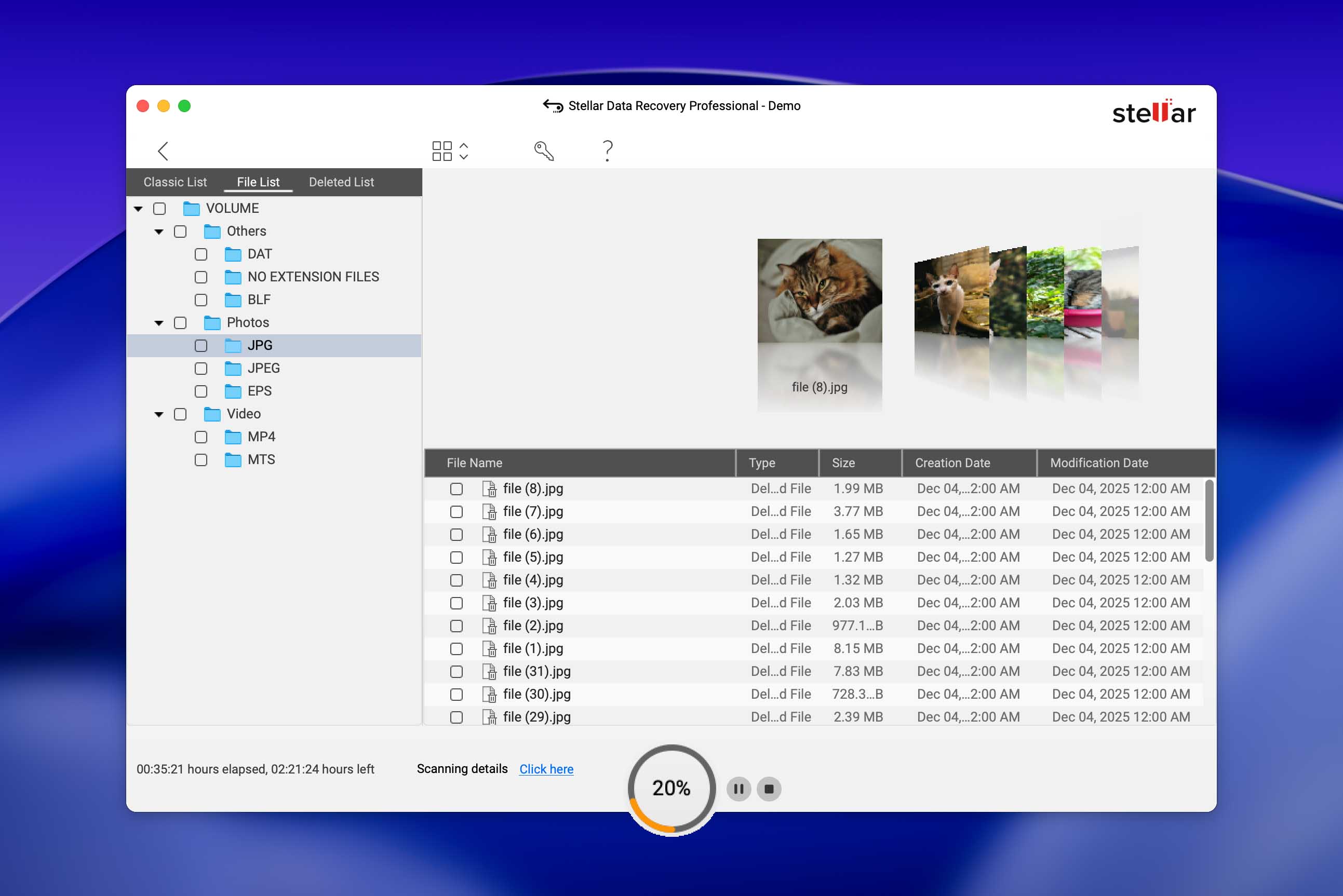
Stellar Data Recovery for Mac, birkaç kayıp dosyayı kurtarmak isteyen çoğu Mac kullanıcısı için muhtemelen fazla kapsamlı olsa da, sunduğu birçok ilginç özellik sayesinde yine de listemizde yer almayı hak ediyor. Özellikle modern macOS sistemlerinde güçlüdür ve Apple Silicon, T2 güvenlikli Mac’ler ve FileVault ile şifrelenmiş sürücüler konusunda birçok rakibine göre daha güvenilir bir şekilde çalışır.
Özellikler
Başlangıç olarak, Stellar Data Recovery for Mac; Time Machine, Fusion Drive, şifreli ve NTFS sürücülerden veri kurtarır ve tam APFS uyumluluğuna sahiptir. Satın aldığınız Stellar Data Recovery for Mac sürümüne bağlı olarak, bozuk fotoğraf ve video dosyalarını onarma, bozuk küçük resimleri geri yükleme ve diğerleri gibi gelişmiş özelliklerden faydalanabilirsiniz. Stellar Data Recovery ayrıca, başka bir uygulamaya gerek kalmadan açılmayan Mac’lerden veri çekmenize yardımcı olan basit bir “Kurtarma Sürücüsü Oluştur” seçeneğini de içerir.
Ne yazık ki, ücretsiz sürüm aslında hiçbir dosyayı kurtaramıyor çünkü temelde sadece bir tanıtım niteliğinde.
Veri Kurtarma Süreci
Stellar Data Recovery indirmek, alışılmışın biraz dışında ve daha zahmetli — web sitelerinde e-posta adresinizi girmeniz gerekiyor, ardından gelen kutunuza bir indirme bağlantısı alıyorsunuz (bu bağlantı otomatik olarak yükleyebileceğiniz bir DMG dosyasını indiriyor). Uygulamayı başlattığınızda, arayüz menüsü vaat edildiği gibi modern ve kullanımı kolay; istediğiniz dosyaları hedef diski seçmeden önce seçebilme özelliği, bizim görüşümüze göre kurtarma verimliliğini artırıyor.
Ve sadece birkaç tıklamayla, çok algoritmalı taraması çalışmaya başlar; tarama tamamlandığında ise son adım olarak dosyaları seçip hedef klasörü belirlemektir.
- Güvenilir
- Bozuk fotoğraf ve video onarımı
- Şifreli sürücülerden veri kurtarır
- Ücretsiz kurtarma seçeneği yok
- Yeni bilgisayarımda çalıştıramadım
Fiyatlandırma
| Lisans tipi | Fiyat |
| Profesyonel | 126,64 $ |
| Premium | 169,13 $ |
| Teknisyen | 406,94 $ |
10. Data Rescue 6 for Mac
İçin iyi: veri kurtarma konusunda en iyi değer.
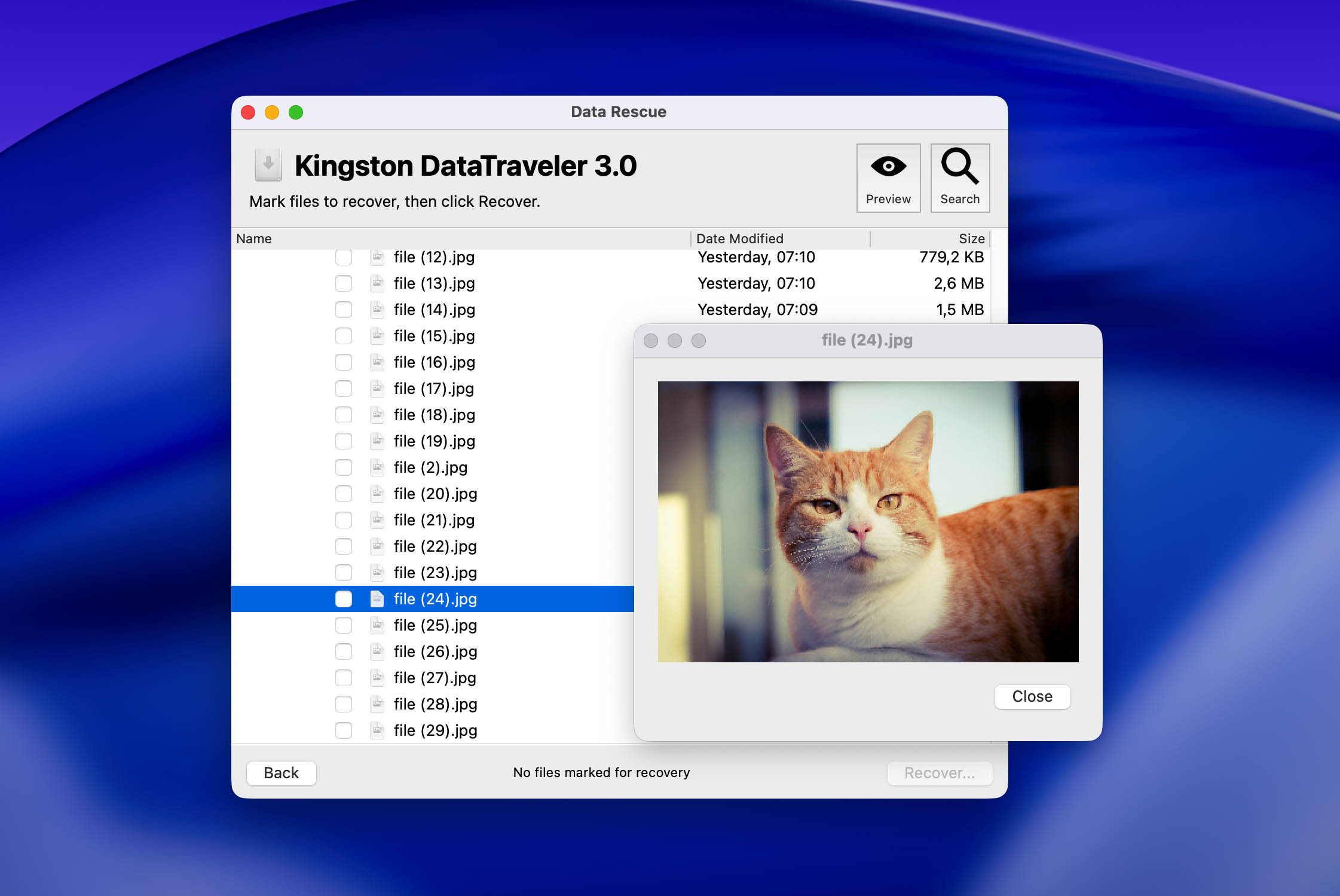
Sıradan kullanıcılar düşünülerek tasarlanan Data Rescue 6, bir diğer nispeten tam donanımlı alternatif kurtarma aracıdır.
Özellikler
Mac için Disk Drill gibi, Data Rescue da iki kurtarma yöntemi kullanarak Mac sabit diskinizden veri kurtarmanıza olanak tanır—Hızlı Tarama ve Derinlemesine Tarama—ve ayrıca tüm özellikleri tek bakışta gösteren basit bir grafik kullanıcı arayüzüne sahiptir.
Mac için Data Rescue 6, donanım sorunları yaşıyorsanız sabit diskinizi klonlama yeteneğiyle öne çıkar. Ayrıca, dahili ya da harici sabit disk yerine hangi kaynaktan dosyaları taramak istediğinizi de seçebilirsiniz.
Veri Kurtarma Süreci
Data Rescue’nun kurtarma süreci, uygulama içi bir sihirbaz ile başlar ve ilerlemek istediğiniz işlemi seçmenize olanak tanır (tarama başlatmaktan sürücünüzü klonlamaya kadar çeşitli seçenekler sunar), ardından hedef diski seçmenizi ister. Tarama gerçekten başlamadan önce son bir uyarı ekranı daha görünür ve burada Hızlı Tarama veya Derin Tarama arasında seçim yapmanıza izin verir (diğer araçlarda olduğu gibi tüm tarama türlerinin aynı anda çalışması yerine). Bu özellik, ihtiyacınız olan kurtarma türünü senaryonuza göre tam olarak biliyorsanız oldukça kullanışlıdır.
Tarama tamamlandıktan sonra, bir dosyayı kurtarmadan önce önizleme özelliğini kullanarak inceleyebilirsiniz. Deneyim, diğer uygulamalar kadar modern ve akıcı değil.
- Kullanımı kolay
- Hoş arayüz
- Time Machine uyumluluğu
- Bir sabit diski klonla
- Önceki tarama sonuçlarını görüntüle
- E-posta bildirimleri
- Tarama kaynağı seçimi
- Ücretsiz sürümün sınırlı işlevselliği vardır
- Yalnızca temel veri kurtarma işlevselliği
Fiyatlandırma
| Lisans tipi | Fiyat |
| Standart | Sadece $19’dan başlayan fiyatlarla |
| Profesyonel | $399,96 |
Nasıl Test Ettik ve Seçtik
Araçlar Kurtarma Garantisi Veremez, Ancak Şansınızı Maksimuma Çıkarabilirsiniz
Veri kurtarma, birçok farklı faktörden etkilenebilen oldukça karmaşık bir süreçtir. Yazılım, her veri kaybı sorununu tek başına çözemez, ancak kurtarma başarı oranını artırmaya yardımcı olabilecek bazı en iyi uygulamalar mevcuttur.
Öncelikle, kaybolan dosyalarınızın kayıtlı olduğu depolama aygıtına yeni dosya kaydetmediğinizden veya indirmediğinizden emin olun. Bu yeni dosyaların verileri, kurtarma araçlarının kurtarma işlemi için ihtiyaç duyduğu eski dosya verilerinin üzerine yazabilir. İkinci olarak, kurtarma sırasında bir sorun meydana gelmesi durumunda (örn. ani kapanma, disk arızası, vb.) daha fazla veri kaybını önlemek için depolama aygıtınızın bir imaj yedeğini veya klonunu oluşturun.
Son olarak, fiziksel olarak hasar görmüş bir sürücüden kendi başınıza veri kurtarmaya çalışmayın – fiziksel olarak hasar görmüş bir sürücüden veri kurtarma işlemi çok daha karmaşık bir prosedürdür ve özel araçlar, tesisler ve uzmanlık gerektirir. Bunun yerine, sürücüyü profesyonel bir veri kurtarma servisine gönderin!