

iPhone fotoğrafları, özellikle yüksek kaliteli ayarları ve özel efektleri kullandığınızda cihazınızda çok fazla depolama alanı kaplar–sadece birkaç yüz fotoğraf cihazınızda onlarca gigabayt yer kaplayabilir.
iCloud bunun için yardımcı olmalı… Peki ya olmuyorsa? Bu rehberde, iCloud olmasına rağmen fotoğrafların neden iPhone’unuzda yer kaplamaya devam ettiğini bulmanıza yardımcı olacak farklı yöntemleri ve bu depolama alanını verimli bir şekilde nasıl geri kazanacağınızı göstereceğiz.
İçindekiler
Adım 1: iCloud Sorunlarını Gider
iOS, iPhone’unuzda iCloud senkronizasyonunu ve depolama optimizasyonunu başlatmak ve çalıştırmak için onlarca sistem işlemi kullanır. Başlangıç ayarları sırasında belirli bir ayarın ya da senkronizasyon olayları sırasında oluşan bir hata veya sistem hatasının, iCloud’un depolama alanını boşaltmasını engellemesi mümkündür. En olası ve en etkili durumları ve bunların nasıl çözüleceğini ele alacağız.
iCloud’un Senkronizasyonu Bitirmesini Bekleyin
iPhone’unuzda iCloud senkronizasyonunu etkinleştirdiğinizde, iOS tamamlanması için zaman ve kaynak gerektiren bir dizi işlemi hemen başlatır. Buna, senkronizasyon işlemi sırasında oluşturulan herhangi bir yerel veri için bir temizleme işlemi de dahildir. Eğer bu zincir kesintiye uğrarsa, iOS bu işlemi tamamlayana kadar iCloud beklendiği gibi çalışmayabilir.
Dolayısıyla, eğer cihazınızda Fotoğraflar için yeni iCloud senkronizasyonunu etkinleştirdiyseniz, özellikle iPhone’unuzda çok fazla fotoğraf varsa, bir saat veya daha fazla süreyle kullanmamayı öneririz. Ayrıca Ayarlar uygulamasında iCloud’un senkronizasyon durumunu kontrol edebilirsiniz: Ayarlar > Apple Hesabı > iCloud > Fotoğraflar .
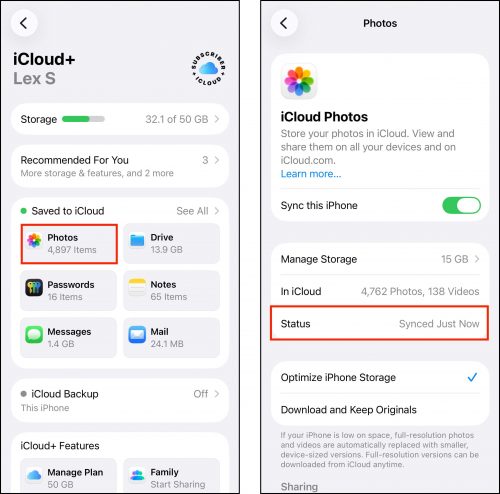
“Orijinalleri İndir ve Sakla”yı “iPhone Saklama Alanını Optimize Et” olarak Değiştir
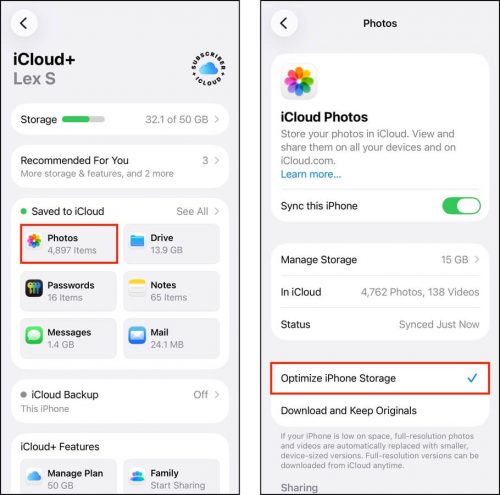
Fotoğrafları iCloud’a yüklemek alan açar mı? Evet, ancak ayarlarınıza bağlıdır. iPhone’unuzda iCloud’u Fotoğraflar için ilk kez etkinleştirdiğinizde, senkronizasyonun nasıl davranacağını belirleyen 2 seçenekten birini seçebilirsiniz: (1) iPhone Depolamasını Optimize Et ve (2) Orijinalleri İndir ve Sakla. İşte her iki seçeneğin kısa bir açıklaması:
- İndir ve Orijinalleri Sakla: Bu ayar ile iCloud’u etkinleştirdiğinizde, iOS fotoğraf ve videolarınızın tam çözünürlüklü kopyalarını cihazınızın yerel depolamasında tutacaktır. Bu, alan tasarrufu avantajını elde edemezsiniz iCloud tarafından sunulanlara rağmen, kitaplığınızın hala eşitlenmiş olduğu anlamına gelir.
- iPhone Depolamasını Optimize Et: Bu seçenek, medyanızın tam çözünürlüklü kopyalarını iCloud’a yükler ve yalnızca daha düşük çözünürlüklü kopyalarını korur (hala yüksek kalitede olanlar) cihazınızın yerel depolamasında tutulur. Bu, iCloud’a fotoğraf yükleyerek depolama alanı boşaltmanızı sağlayan ayardır ve büyük bir kitaplığınız varsa onlarca gigabaytı geri kazan açısından size yardımcı olabilir.
Bu seçeneklere Ayarlar uygulamasından erişebilirsiniz: Ayarlar > Apple Hesabı > iCloud > Fotoğraflar . Fotoğraflar sayfasının üçüncü bölümünde, seçmek için iPhone Depolamasını Optimize Et ‘ye dokunun.
iCloud Fotoğraflarını Kapatıp Yeniden Açın
Uzun süredir cihazınızda iCloud’u kapatmanız için bir nedeniniz olmadıysa (örneğin, yeni bir iPhone’a yükseltme gibi), birçok senkronizasyon sırasında oluşan hatalar veya kesintiler nedeniyle bazı yerel veriler basitçe takılı kalmış olabilir.
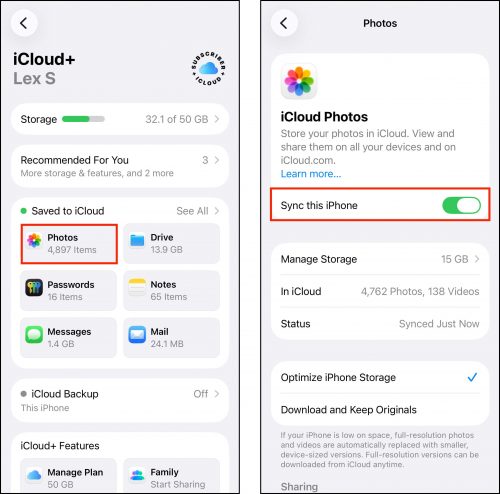
Senkronizasyon işlemlerinin “temiz” olduğundan emin olmanın hızlı ve kolay bir yolu, iCloud’u kapatıp tekrar açmaktır. Bu, iOS’un iCloud’dan kalan artık verileri temizlemesini ve iPhone’unuz ile Apple sunucuları arasında yepyeni bir “el sıkışma” başlatmasını sağlar.
Ayarlar uygulamasında Fotoğraflar için iCloud’u kapatabilirsiniz: Ayarlar > Apple Hesabı > iCloud > Fotoğraflar . Bu iPhone’u Senkronize Et seçeneğinin yanında, geçiş anahtarını KAPALI konuma (gri) getirin. Birkaç dakika bekleyin, ardından tekrar AÇIK konuma (yeşil) getirin.
Adım 2: iPhone’unuzdaki Gizli Medyayı Temizleyin
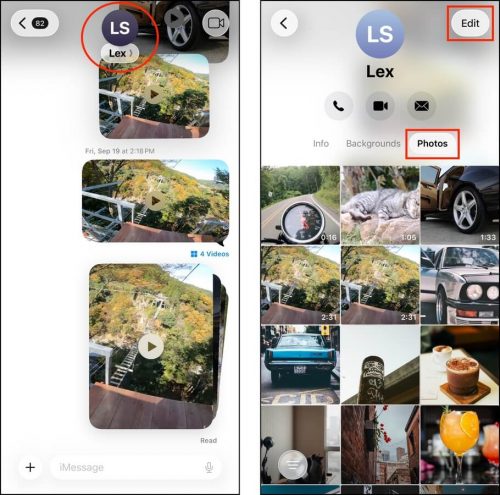
iCloud senkronizasyonu yalnızca kitaplığınızdaki (Fotoğraflar uygulamasında) fotoğraflara doğrudan uygulanır. iPhone’unuzda iCloud’un senkronize edemediği veya optimize edemediği ve cihazınızda depolama alanı kaplayan başka medya türleri de vardır—bunları gözden kaçırmak da oldukça kolaydır. Bunları nasıl bulacağınızı göstereceğiz.
Eklentileri, her bir kişi veya konuşmadaki medyayı görüntüleyip seçerek silebileceğiniz Mesajlar uygulamasında doğrudan silebilirsiniz. Mesajlar uygulamasında eklerinizi görüntülemek için: Mesajlar > Herhangi bir konuşma > Kişi adı > Fotoğraflar . Ardından, medyayı silmeye başlamak için Düzenle düğmesine dokunun.
Paylaşılan Albümlerden Ayrıl
Birden fazla paylaşılan albümün üyesi misiniz? Eğer öyleyse, bu fotoğraf ve videolara ait yerel veriler, albüm sizin olmasa bile iPhone’unuzda depolama alanı kaplıyor. Binlerce fotoğraf ve video içeren paylaşılan albümler gigabaytlarca alan kaplayabilir. Cihazınızda olmasını istemediğiniz fotoğraf ve videoların bulunduğu herhangi bir paylaşılan albümde yer alıyorsanız, bu albümlerden ayrılın.
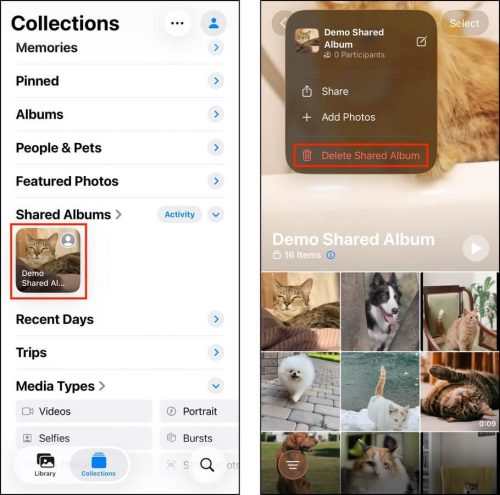
iPhone’unuzda paylaşılan albümleri bırakmak için Fotoğraflar uygulamasını kullanabilirsiniz: Fotoğraflar > Koleksiyonlar > Paylaşılan Albümler . Ardından, ayrılmak istediğiniz bir albüme dokunun.
Ardından, ekranın sağ üst köşesindeki köfte menüsü simgesine dokunun ( Seç düğmesinin yanında) ve Abonelikten çık seçeneğini seçin (eğer albümü kendiniz oluşturduysanız, seçenek Paylaşılan Albümü Sil olarak görünecektir; dikkatli olun, çünkü oluşturduğunuz bir albümü silmek, içindeki fotoğrafları diğer üyelerin cihazlarından da kaldırır).
Adım 3: Daha Fazla iCloud Depolama Alanı Ekle
Eğer bu kılavuzdaki tüm önerileri denediyseniz, kütüphaneniz mevcut depolama alanınız için çok büyük demektir. Fotoğraflarınızı ve videolarınızı iCloud aracılığıyla iPhone’unuzda tutmak veya yenilerini eklemek istiyorsanız, iCloud+ aboneliği almanız (veya mevcut aboneliğinizi yükseltmeniz) gerekecektir.
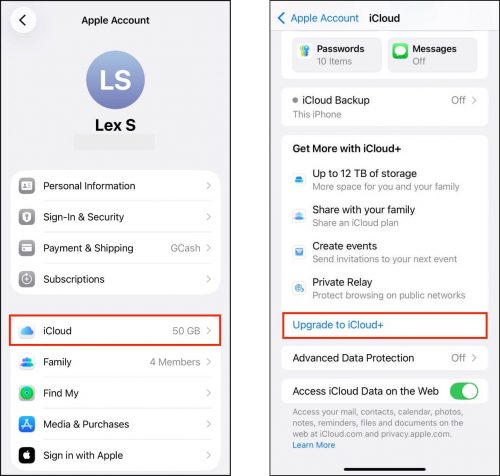
iCloud+, birkaç depolama planı sunar; ne kadar çok öderseniz, o kadar fazla bulut depolama alanına erişiminiz olur. iCloud+’a Ayarlar uygulaması üzerinden yükseltebilirsiniz: Ayarlar > Apple Hesabı > iCloud > Sayfanın en altına kaydır . Ardından, iCloud+’a yükseltin ‘e dokunun ve talimatları izleyin.
Daha Fazla Depolama Alanına mı İhtiyacınız Var?
iPhone fotoğraflarınızı temizleyip optimize etmenin yanı sıra, cihazınızda depolama alanı geri kazanmanın birçok farklı yolu vardır. Rehberlerimiz, kullanıcıların iPhone’ları dolduğunda istedikleri zaman kullanabilecekleri basit ve etkili yöntemlerle onlarca gigabayt alanı temizlemelerine yardımcı oldu.
Başlamanızı, hem yerel hem de üçüncü parti araçları kullanarak dolu depolama alanına sahip bir iPhone’u temizle nasıl yapılır konusundaki makalemizle öneriyoruz. Bu rehberdeki tüm yöntemler tamamen ücretsizdir ve iPhone’unuzdaki güvenle temizleyebileceğiniz tüm veri türlerini kapsar.






