

iOS 26 güncellemesinden sonra iPhone’unuz yavaş mı çalışıyor? iOS 26 birçok yeni özellik ve büyük bir tasarım değişikliği getirdi. Ne yazık ki (ama tahmin edilebilir şekilde), yeni sürüm iPhone’unuzun bilgisayar sistemi üzerinde çok daha fazla talep oluşturuyor. Ve işletim sisteminin ilk sürümlerinde hata ve optimizasyon sorunlarının olması beklenir.
Size yardımcı olmak için bu rehberi yazdık. iOS 26 güncellemesinden sonra iPhone’unuzu hızlandırmak için farklı yöntemlerin kapsamlı bir listesini derledik ve cihazınızdaki her düzeltilebilir yavaşlama nedenini ele aldık.
İçindekiler
iOS 26’ya Güncelledikten Sonra iPhone Yavaşlamasını Düzeltmek İçin 8 Yöntem
Bu bölümde, güncellemeden sonra yavaş çalışan bir iPhone’u düzeltmenin 8 farklı yolunu göstereceğiz. Her yöntem, iOS 26 performans sorunlarının olası farklı bir temel nedenini çözer. Cihazınızda tam olarak neyin yanlış gittiğini belirlemek zor olabileceğinden, listeyi kolaylığa göre yazdık. Önce Yöntem 1 ile başlayın, ardından her yöntemi sırayla uygulayın.
Yöntem 1: Cihazınızın Çok Sıcak veya Çok Soğuk Olmadığından Emin Olun
iPhone’unuz, sıcaklığını etkileyebilecek durumlarda doğal olarak yavaşlar—örneğin, uzun süre en yüksek ekran parlaklığında oyun oynamak veya iPhone’unuzu klima önünde bırakmak (veya kullanmak) gibi. İşte bu sırada olanların basit bir açıklaması:
- Çok sıcak: iPhone’unuz çok ısındığında, cihazın CPU’sunun daha az ısı üretmesini sağlamak için tüm sistemi otomatik olarak yavaşlatır. Bu, iPhone’un (ve sizin) ısıya bağlı hasarlardan korunması için bir güvenlik önlemidir.
- Çok soğuk: iPhone’unuz çok soğuduğunda, pilini çalıştırmak için gereken kimyasal reaksiyonlar kelimenin tam anlamıyla yavaşlar. Daha az tutarlı güç ile çalışıldığında, performans da düşer.
Yani, eğer iPhone’unuz güncellemeden sonra yavaşladıysa ancak yalnızca aşırı sıcaklıklara maruz kaldığında bu oluyorsa, muhtemelen asıl suçlu bu olabilir. Hatta, iOS’un telefonunuzu yavaşlatıyor olması da mümkün; çünkü yeni özellikleri sistem üzerinde çok daha fazla talep oluşturabilir (bu da ısı üretir). Cihazınızın sorunsuz çalışmasını sağlamak için elinizden geldiğince orta sıcaklıkta tutmaya özen gösterin.
Yöntem 2: iPhone’unuza Zorla Yeniden Başlatma Yapın
“Zorla sıfırlama”, iPhone’unuzu “Kapatmak için kaydır” yöntemi yerine özel bir tuş kombinasyonu kullanarak yeniden başlatmaya zorlamak anlamına gelir. Zorla sıfırlama, iPhone’unuzun tamamen yeni bir oturumda başlatılmasını sağlar.
Bu, güncellemeden sonra iPhone’unuzda sistem hataları veya aşırı dolu ve eski RAM nedeniyle sorunlar oluşuyorsa kullanışlıdır. Özellikle iPhone’unuz tamamen donduğunda faydalıdır, çünkü uygulamaların ve işlemlerin normal şekilde kapanmasına gerek kalmadan bu durumu aşmanızı sağlar.
Adım 1. iPhone’unuzun yan tarafındaki Ses Açma düğmesi fiziksel tuşa basın, ardından hemen bırakın.
Adım 2. Hemen ardından, iPhone’unuzun yanındaki Ses Kısma düğmesi tuşuna basın. Hemen bırakın.
3. Adım. Son olarak, Güç düğmesi tuşuna basılı tutun. Cihazınızda Apple logosunu görene kadar tuşu bırakmayın.
Düğmelere basma işlemi toplamda 5 saniyeden kısa sürmelidir, yoksa çalışmaz. Endişelenmeyin—birkaç kez yanlış yapsanız bile tehlikeli bir şey olmaz!
Yöntem 3: iPhone Depolama Alanını Boşalt
iPhone’unuzun güncellemeden sonra yavaşlamasını düzeltmenin göz ardı edilen bir yolu, iOS’un kullanabilmesi için depolama alanını boşaltmaktır. Depolama dolu olduğunda, sisteminizin daha düzgün çalışmasını sağlayan kaynakları taşımakta zorlanır. Çok fazla fotoğraf çeken kullanıcılar için, kütüphanenizi temizlemek farkı çok hızlı bir şekilde gösterebilir.
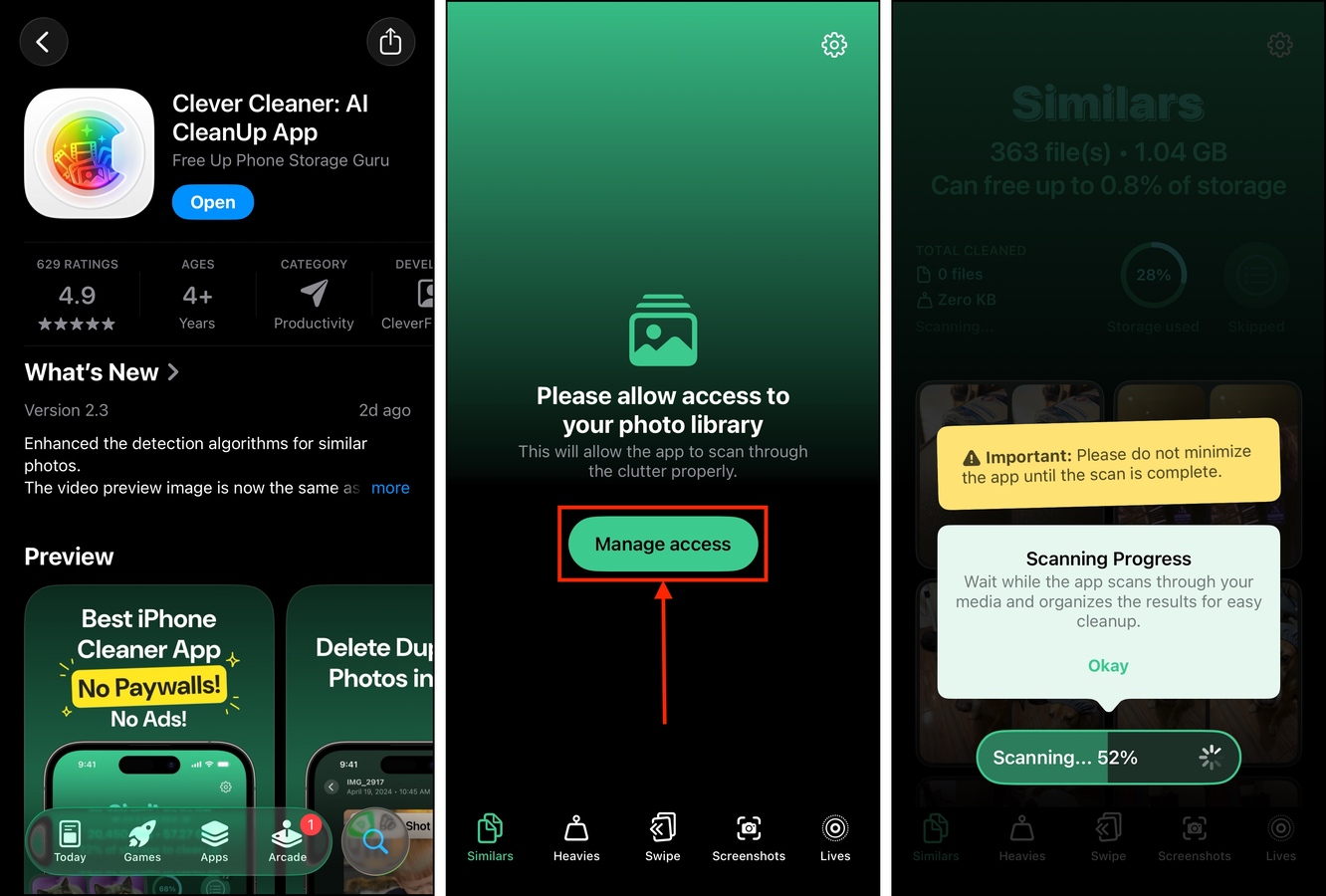
Bunu yapmanın en etkili yolu, özellikle temizlik için tasarlanmış üçüncü taraf bir uygulama kullanmaktır. Bu rehber için Clever Cleaner: AI Temizlik Uygulaması kullanacağız – tamamen ücretsizdir ve HİÇ reklam içermez, bu yüzden sen de bu rehberi uygularken kendin kullanabilirsin.
Bu uygulamayı seçmemizin bir diğer nedeni ise, farklı türdeki dağınıklıklar için çeşitli kütüphane temizleme araçlarına sahip olmasıdır. Bunlar arasında benzer ve yinelenen fotoğrafları temizleyici, Live Photo sıkıştırıcı, video sıkıştırıcı ve daha fazlası bulunmaktadır. Aşağıdaki rehberde her özelliği gösterirken daha ayrıntılı bilgi vereceğiz.
Adım 1. App Store uygulamasını açın, ardından Clever Cleaner: AI Cleanup Uygulamasını indir.
Adım 2. Uygulamayı ilk kez açtığınızda, gerekli izinleri vermenizi isteyecektir. Bunu yapın—endişelenmeyin, güvenlidir!
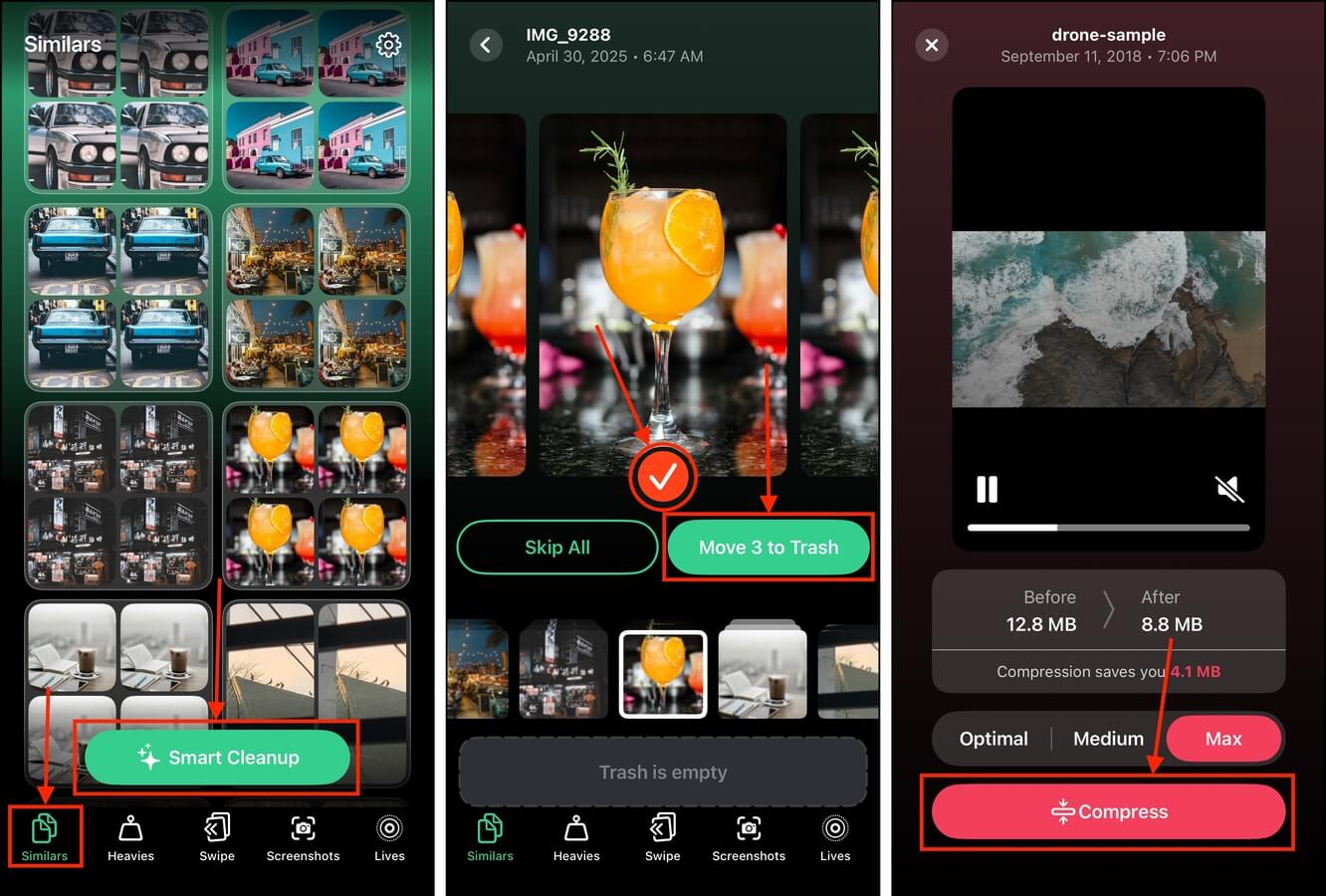
3. Adım. Alt menüde, Benzerler ‘ye dokunun. Kitaplığınızdaki tüm benzer ve yinelenen fotoğrafları anında kaldırmak için Akıllı Temizlik düğmesine dokunun (yalnızca “en iyi” olanı bırakır). Alternatif olarak, fotoğraf gruplarının her birini tek tek inceleyebilirsiniz.
Adım 4. Sonra, Ağırlar ‘e dokunun. Videolarınızı boyuta göre sıralayın ve iPhone’unuzdaki en büyük videoları silin veya sıkıştırın.
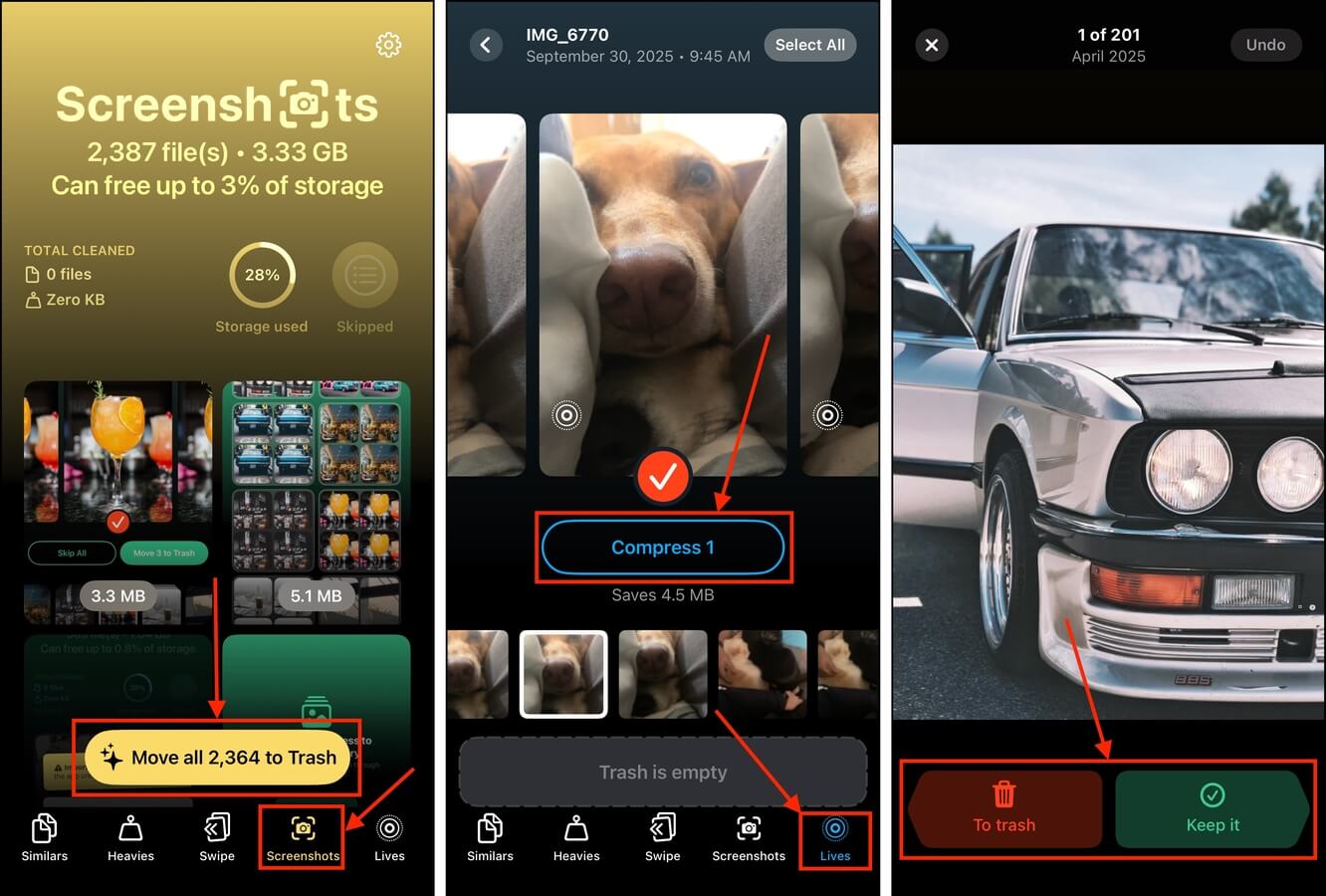
Adım 5. aracına gidin. Eğer çok sayıda eski ekran görüntünüz varsa, hepsini aynı anda silmek için Çöp Kutusuna Taşı düğmesini kullanabilirsiniz.
Adım 6. Ardından, Canlılar aracını deneyin. Bu araç, Live Photos’u “sıkıştırabilir”, yani video ve ses kliplerini silerek bunları durağan görüntülere dönüştürür. Birden fazla fotoğrafı aynı anda kullanabilirsiniz.
Adım 7. aracını en son kullanmanızı öneririz. Son birkaç adımda toplu olarak dağınıklığınızı giderdikten sonra, kaydırma aracı size tek tek fotoğrafları verimli bir şekilde gözden geçirme ve bir fotoğrafı tutmak veya silmek için kaydırma hareketlerini kullanma imkanı sunar.
Clever Cleaner’ı kullandıktan sonra, Fotoğraflar uygulamasındaki Son Silinenler klasöründen fotoğraflarınızı ve videolarınızı tekrar sildiğinizden emin olun. Aksi takdirde, bunlar cihazınızın depolama alanında 30 gün boyunca kalır (sonrasında otomatik olarak silinirler).
Yöntem 4: Düşük Güç Modunu Devre Dışı Bırak
Düşük Güç Modu, pil ömründen tasarruf etmek amacıyla iPhone’unuzun CPU’sunu kasıtlı olarak yavaşlatan bir özelliktir. Temelde iPhone’unuzun “maksimum güçte” çalışmasını engeller ve bu da doğrudan performansı etkiler.
iOS, pil seviyeniz belirli bir eşik değere ulaştığında Düşük Güç Modu’nu otomatik olarak etkinleştirir—ancak bu modu manuel olarak da etkinleştirebilir (ve devre dışı bırakabilirsiniz).
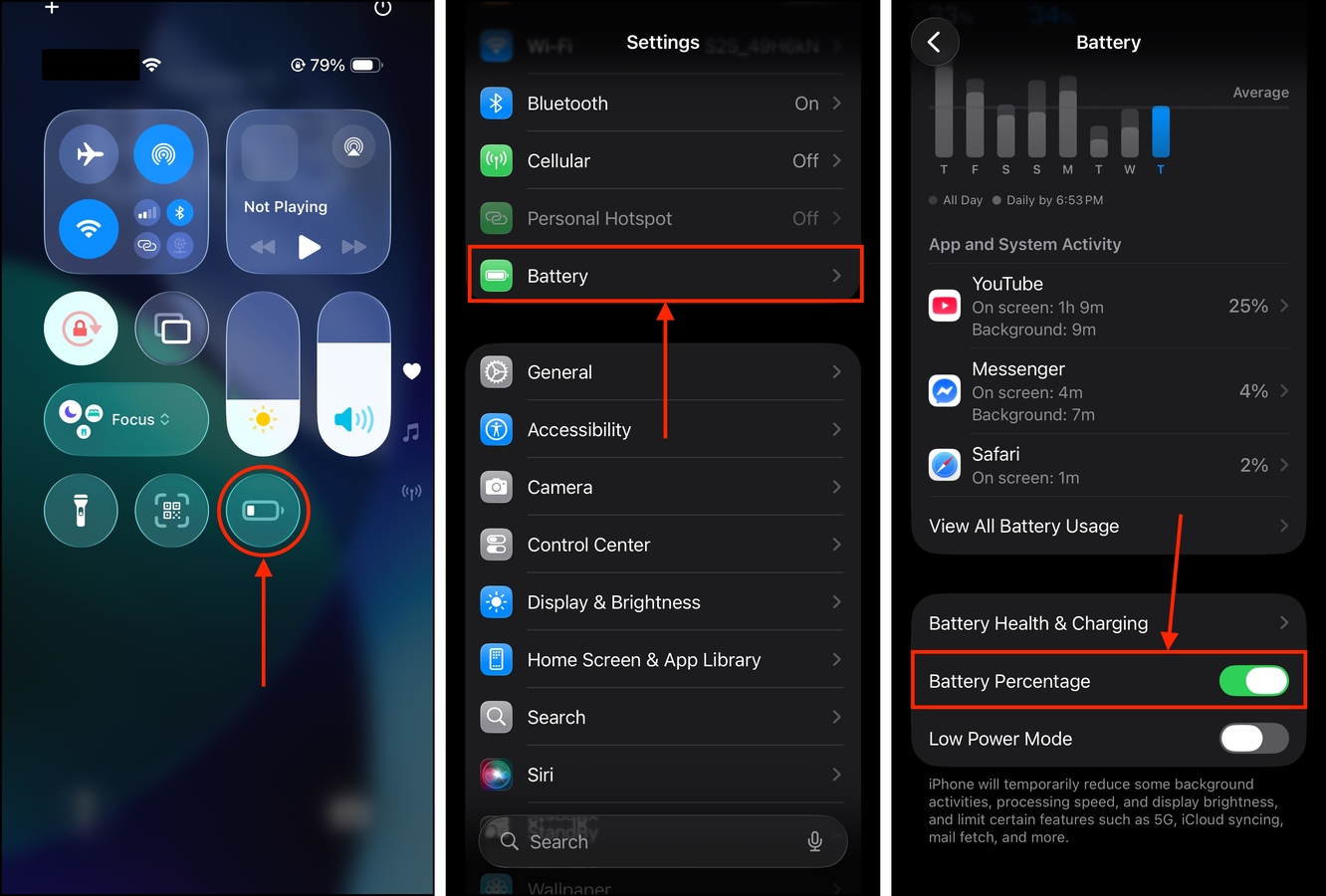
Adım 1. Eğer cihazınızın Kontrol Merkezi’nde uygun widget varsa, iPhone ekranınızda aşağı kaydırarak bunu oradan devre dışı bırakabilirsiniz. Aksi takdirde, 2. adıma geçin.
Adım 2. Ayarlar uygulamasını açın ve Pil öğesine dokunun.
3. Adım. Pil menüsünün en altına kadar aşağı kaydırın. Düşük Güç Modu ayarının yanında, geçiş düğmesini KAPALI konuma getirin (gri renge dönmelidir).
Yöntem 5: “Şeffaflığı Azalt” Ayarını Açın
iOS 26’nın yeni Sıvı Cam görünümündeki şeffaflık grafikleri, iPhone’unuzun sisteminde büyük bir yük oluşturur. Görsel efektleri düzgün bir şekilde uygulamak için sürekli olarak birçok hesaplama yapmak zorundadır ve bu efektler yeni arayüzde her yerde bulunur (işte bu yüzden iOS 26’daki iPhone’unuzda yeni Denetim Merkezi’ni göstermek için aşağı kaydırdığınızda cihazınız yavaşlar). Bu arka plan işlemleri, iOS’un performansı artırmak için kullanabileceği kaynakları tüketir.
Saydamlığı Azalt ayarı, bu efektleri kelimenin tam anlamıyla azaltır ve bu da iPhone’unuzun sistemindeki yükü azaltır—kaynaklar iOS’un diğer işlemleri için tekrar serbest bırakılır. Bu ayarı nerede bulacağınızı ve nasıl açacağınızı göstereceğiz.
Adım 1. Ayarlar uygulamasını açın.
Adım 2. İkinci bölüme kadar aşağı kaydırın ve Erişilebilirlik ‘ye dokunun.
3. Adım. Erişilebilirlik menüsünde, Ekran & Metin Boyutu seçin.
Adım 4. ayarının yanında, anahtarı AÇIK konuma getirmek için kaydırın (yeşil renge dönmelidir).
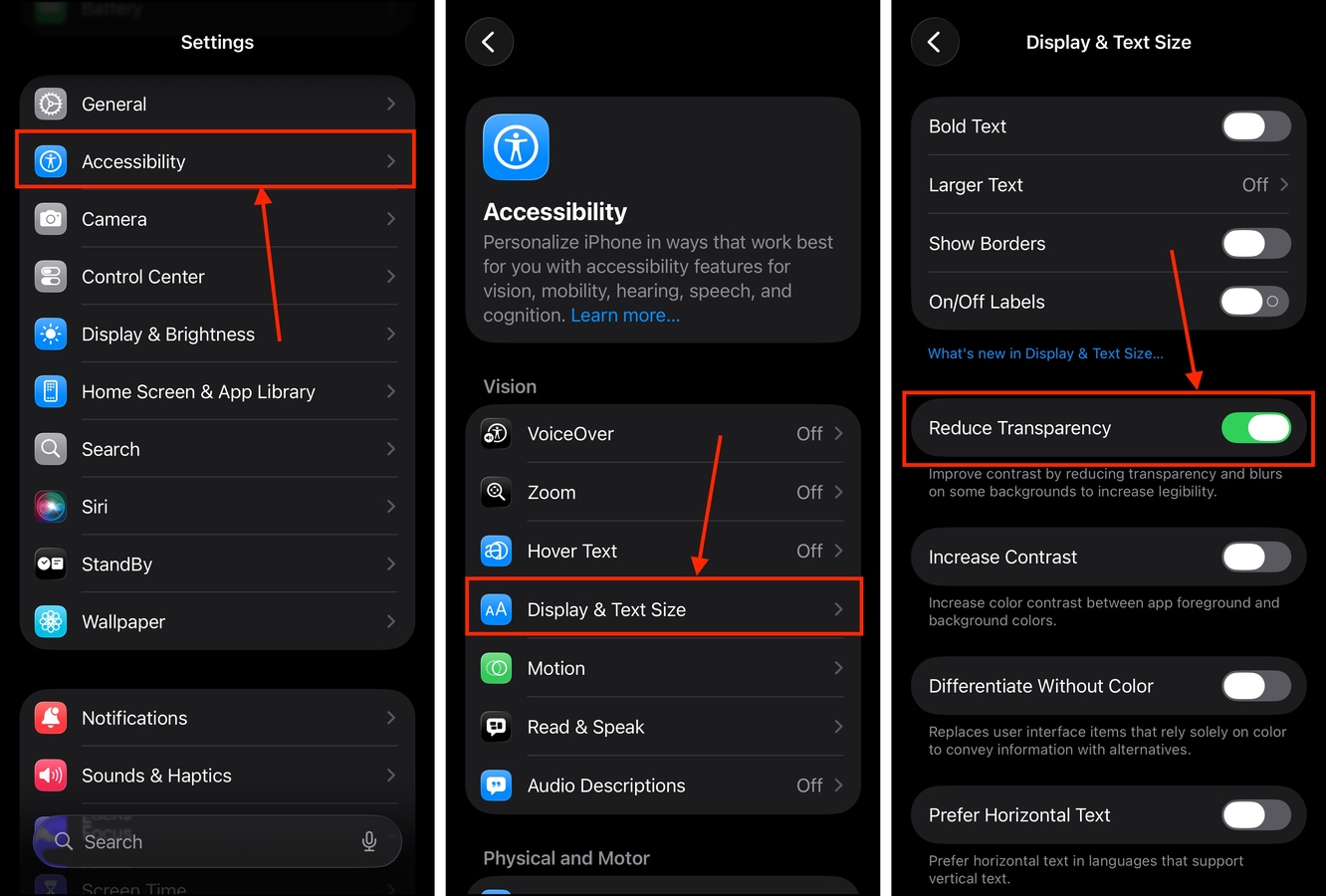
Bu ayarı etkinleştirdikten sonra, grafiksel değişikliklerin uygulanması için cihazınıza birkaç dakika verin. Piliniz azsa, cihazınızı şarj etmek için iyi bir zamandır.
Yöntem 6: Siri Özelliklerini ve Apple Intelligence’i Kapat
Siri, cihazınızın sesli asistanıdır ve bir uygulamayı açmak, mesaj göndermek gibi komutlara göre sizin için görevleri yerine getirebilir. Öte yandan Apple Intelligence, artık Siri’ye de güç veren Apple’ın yeni yapay zeka yazılımıdır.
Bu yazılım bileşenlerinin her ikisi de arka planda çalışır, verilerinizi sürekli olarak indeksler ve size öneriler ile yanıtlar sunar. Bu durum, iOS’un performans için kullanabileceği çok fazla RAM’in kullanılmasına neden olur. Ayrıca ısı üretir ve bu da iPhone’unuzun kendini yavaşlatmasına sebep olabilir.
Adım 1. Ayarlar uygulamasını açın.
Adım 2. Ana Ayarlar menüsünün üçüncü bölümüne kadar aşağı kaydırın. Ardından, Siri, Apple Intelligence & Siri veya Apple Intelligence seçeneğine dokunun (cihaz modelinize bağlı olarak).
3. Adım. Cihazınızda Apple Intelligence varsa, yanındaki anahtarı KAPALI konuma getirin (gri olmalıdır).
Adım 4. bölümünde, Siri ile konuş ‘e dokunun.
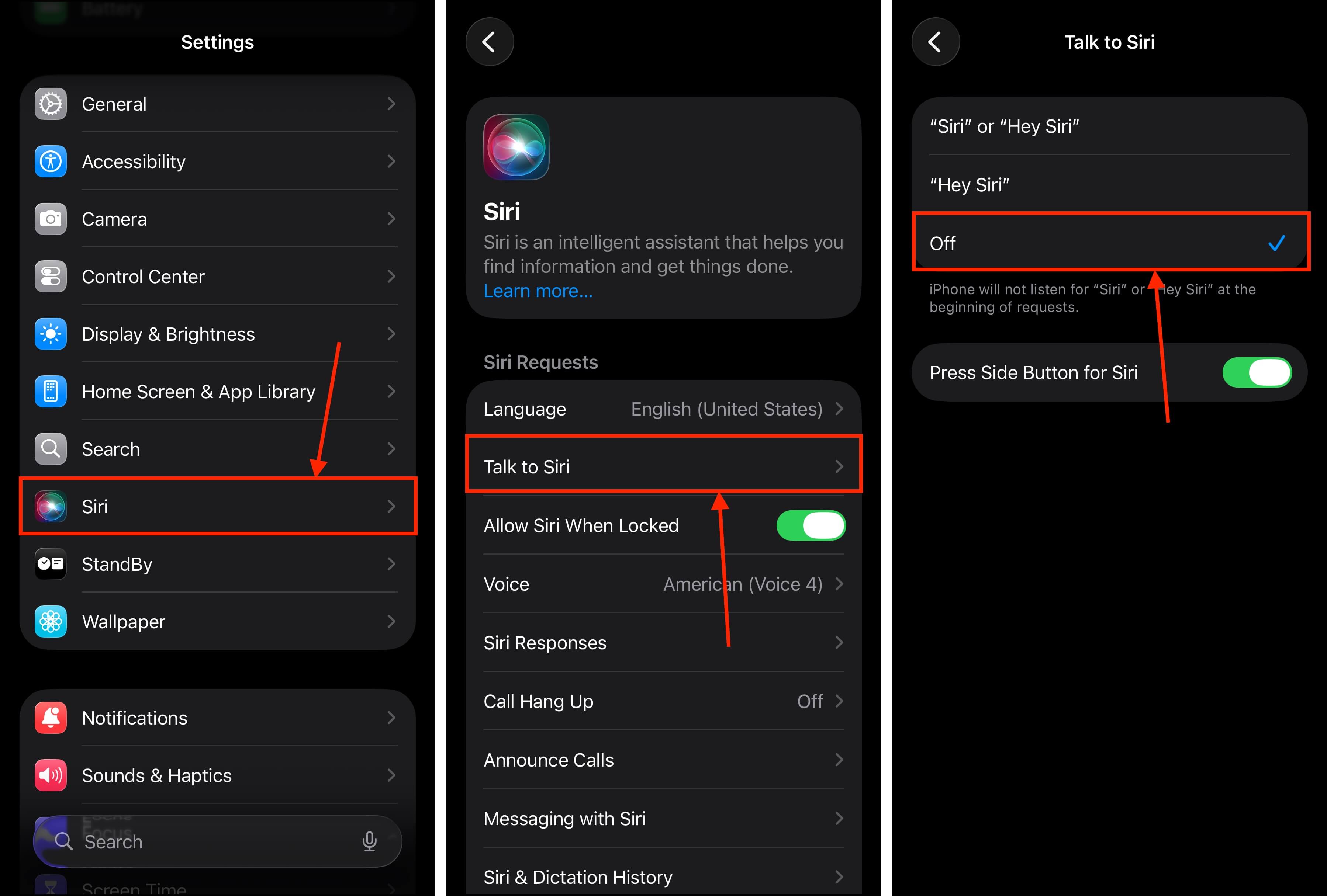
Adım 5. seçeneğini seçin, ardından önceki menüye dönün.
Adım 6. [Aynı bölümde, Siri ve Dikte Geçmişi öğesine dokunun.]
Adım 7. Dokun Siri & Dikte Geçmişini Sil .
Adım 8. Son olarak, Öneriler bölümünü bulun ve altındaki tüm ayarları KAPALI konuma getirin.
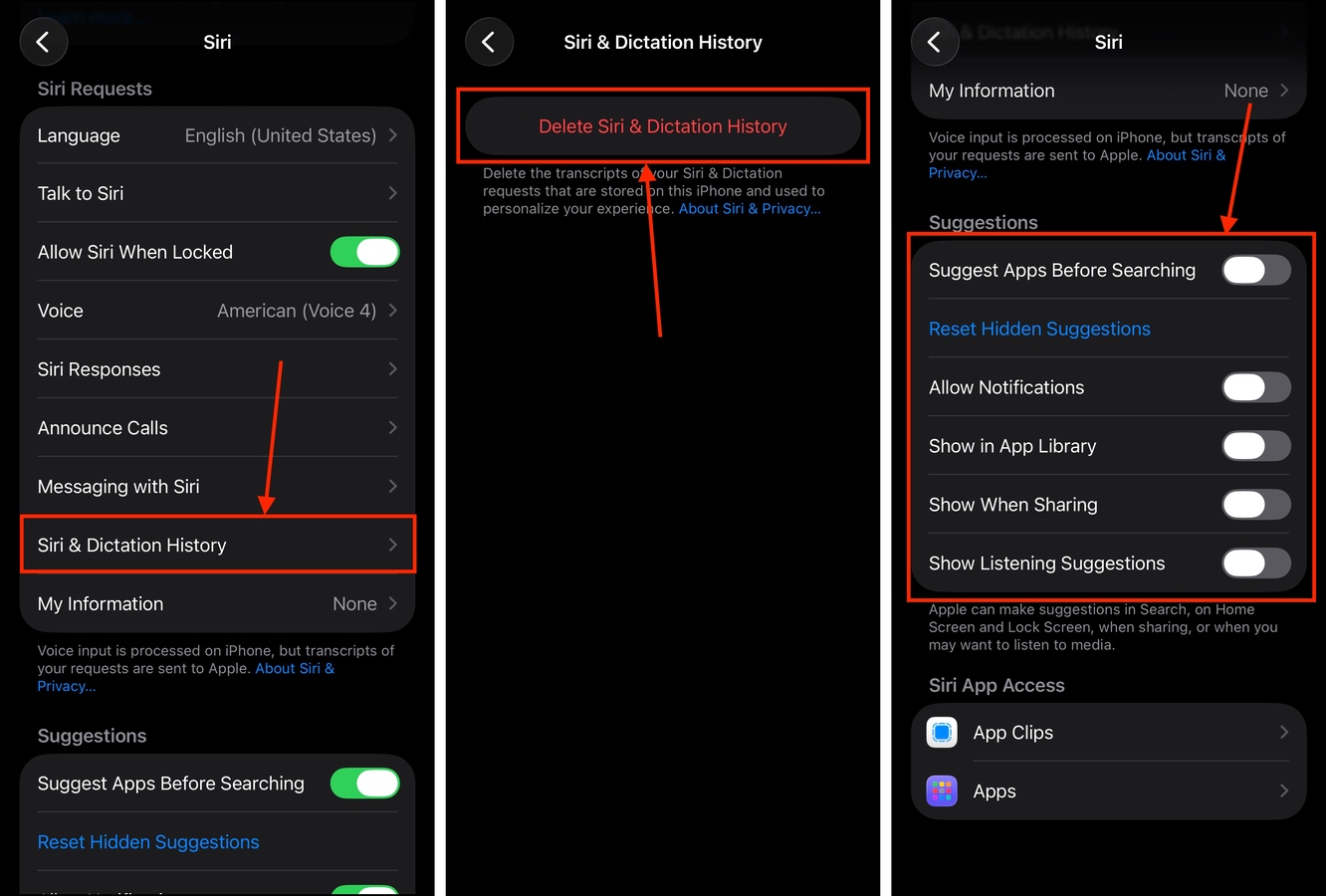
Tüm ana Siri ve Apple Intelligence özelliklerini devre dışı bıraktıktan sonra, iPhone’unuzda gecikme olup olmadığını test edin. Sorun çözülürse, bazı özellikleri ihtiyaç duyuyorsanız tek tek tekrar açmayı deneyebilirsiniz. iPhone’unuz hala yavaşsa, yeniden başlatın.
Yöntem 7: Yanıt Vermeyen Uygulamaları Kapatın ve Silin veya Boşaltın
Kötü geliştirilmiş iPhone uygulamaları, yazılım hataları ve bozuk dosyalardan muzdarip olabilir; bu da kaynakları optimal olmayan bir şekilde kullanmalarına neden olabilir. Bu durum, cihazınızın CPU’sunun ihtiyaç duyduğu değerli RAM’i tüketebilir ve iOS’un performans için kullanabileceği alanı azaltabilir.
Uygulamayı kapatmak, cihazınızın yavaşlamasına neden olabilecek hafıza yoğun arka plan işlemlerini sonlandırır. Bir uygulamayı silmek, bozuk verileri de dahil olmak üzere tüm dosyalarını cihazınızdan kaldırır.
Adım 1. Uygulama Değiştiricisine erişmek için cihazınızın alt kısmından yukarı kaydırın. Ardından, tüm uygulamaları kapatmak için her birini yukarı kaydırın.
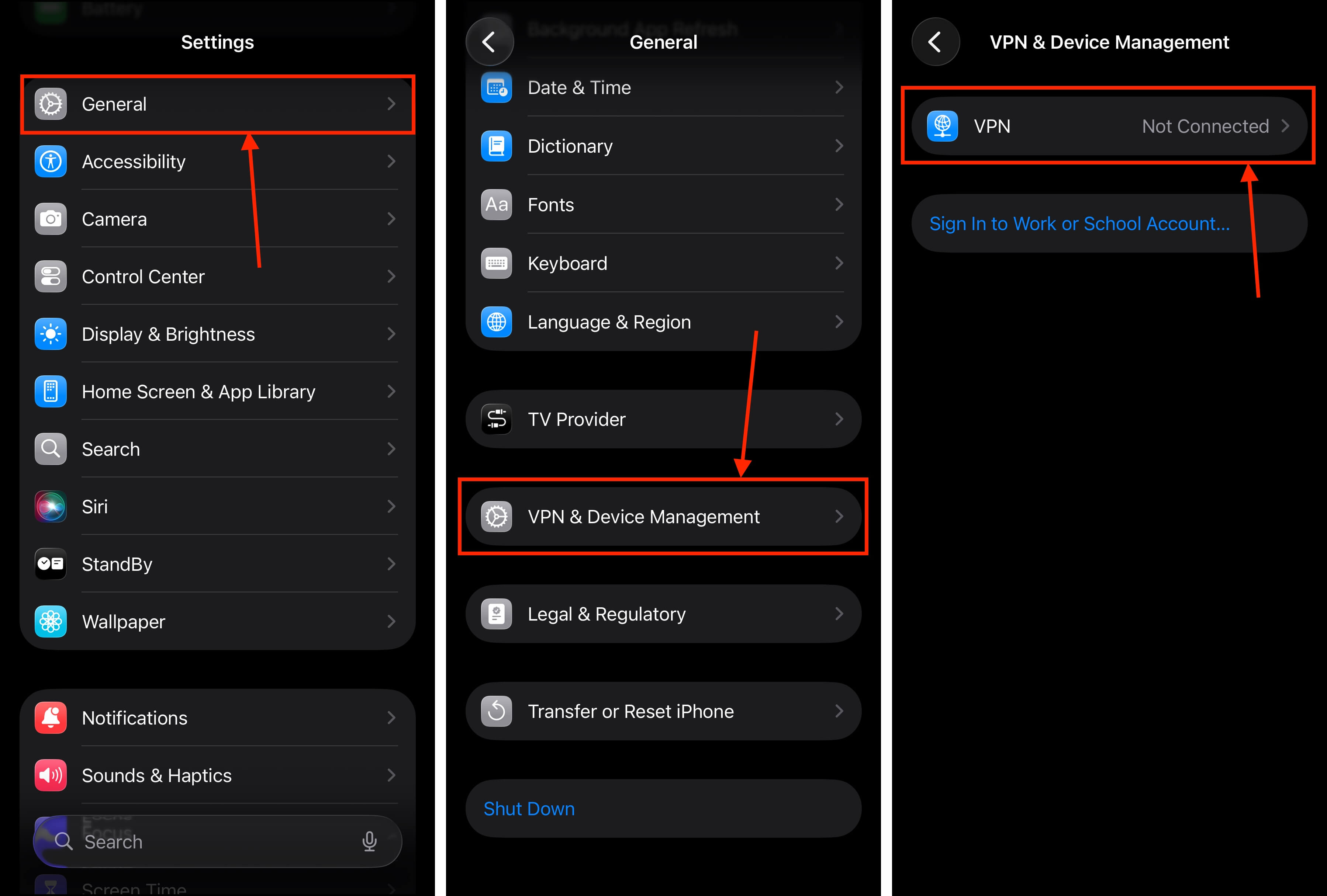
Adım 2. Ayarlar uygulamasını açın ve Genel ‘ye dokunun.
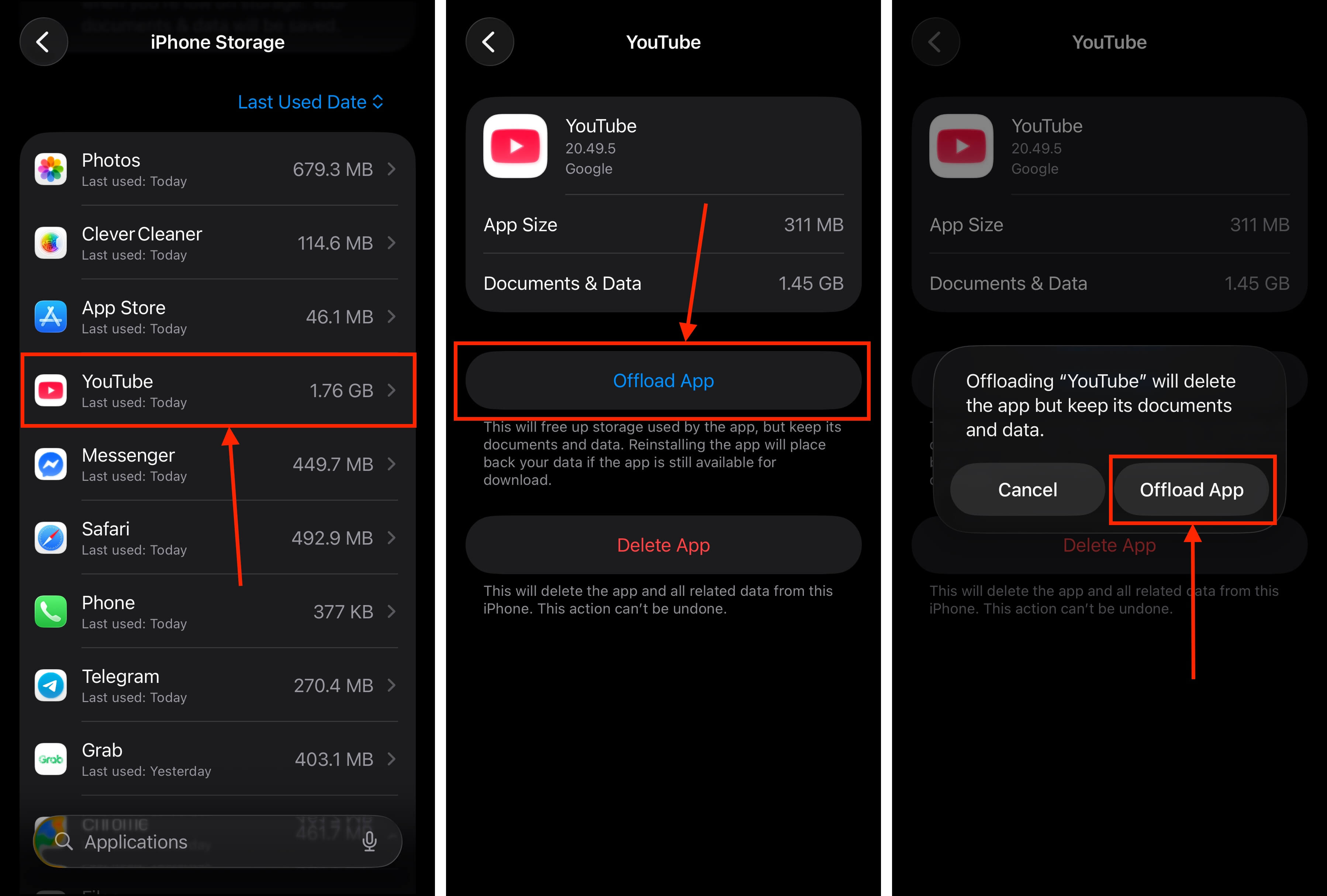
3. Adım. Genel menüsünde, iPhone Depolama Alanı öğesine dokunun.
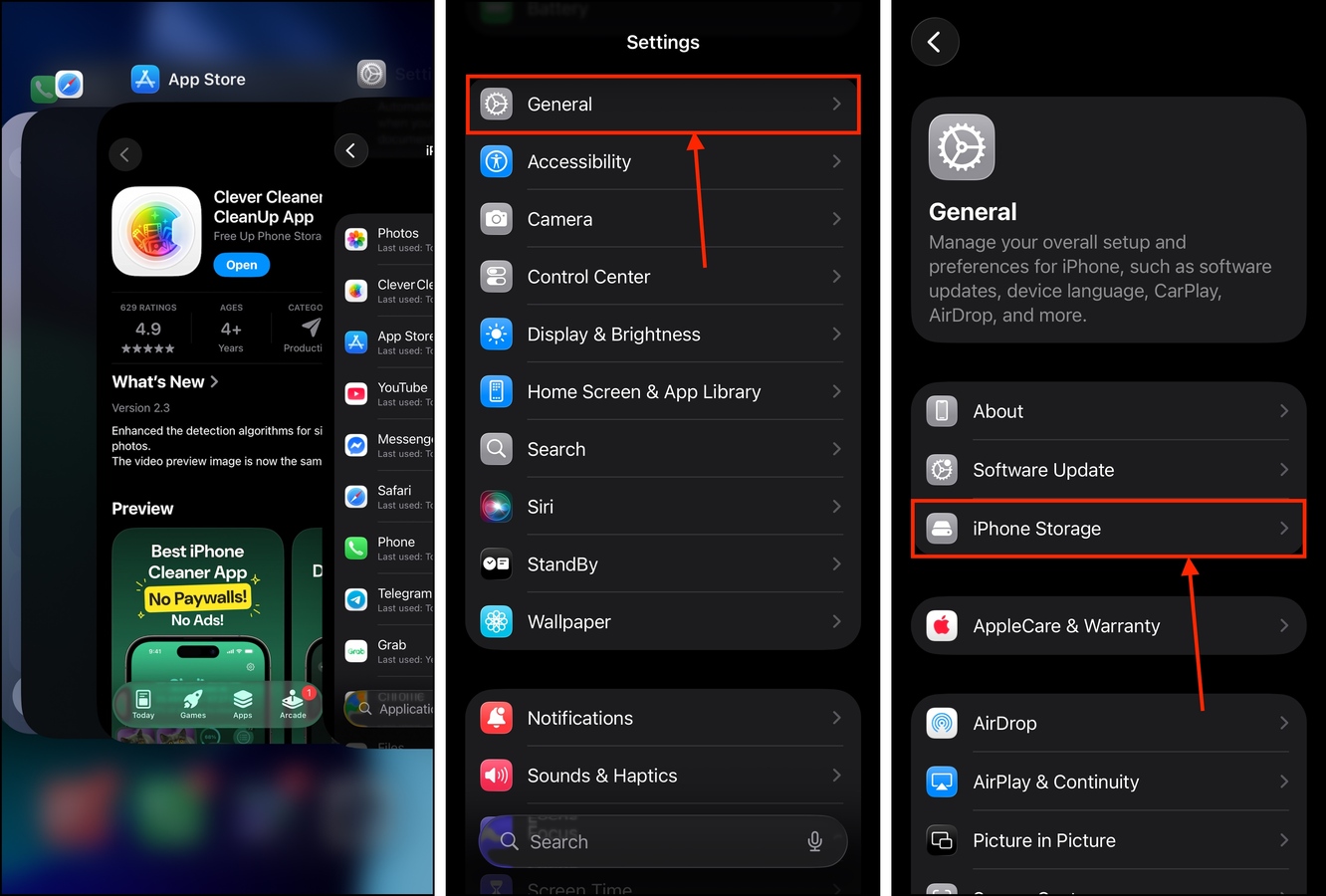
Adım 4. Uygulamalar bölümüne doğru aşağı kaydırın ve sorunlu uygulamayı bulun. Üzerine dokunun.
Adım 5. Kişisel verilerinizi saklamak isteyip istemediğinize bağlı olarak Uygulamayı Boşalt veya Uygulamayı Sil ‘e dokunun (ve uygulamayı tekrar indirmeyi planlıyorsanız).
Adım 6. İstendiğinde, işlemi onaylamak için tekrar Uygulamayı Boşalt veya Uygulamayı Sil ‘e dokunun.
Uygulamayı boşalttıktan veya sildikten sonra, iPhone’unuzu yeniden başlatmanızı öneririz. Bu, cihazınızın önbelleklerinde kalan tüm artık verileri temizleyecek ve sorunlu dosyaların hiçbirinin kalmamasını sağlayacaktır.
Yöntem 8: VPN Uygulamalarını Devre Dışı Bırakın ve VPN Profilinizi Silin
VPN’ler, verilerinizi şifreleyerek ve kendi sunucularına ileterek size ekstra güvenlik sağlar. Sürekli arka planda çalışarak verilerinizin güvenli yolculuğunu kolaylaştırır. Kullandığınız VPN kötü optimize edilmişse, iOS 26’nın en iyi şekilde çalışması için ihtiyaç duyduğu kaynakların çoğunu kullanıyor olabilir.
VPN profilinizi silmek (VPN’inizi kaldırmaktan farklıdır), iPhone’unuzun sisteminin sürekli olarak bir VPN’e bağlanmaya çalışmamasını sağlamak için de çok önemlidir; bu da gecikmenin başka bir potansiyel kaynağıdır.
Adım 1. VPN uygulamanızın kapalı olduğundan emin olun, ardından Ayarlar uygulamasını açın.
Adım 2. ‘a dokunun.
3. Adım. Genel menüsünde aşağıya kaydırın ve en altta VPN ve Cihaz Yönetimi ‘e dokunun.
Adım 4. Dokun VPN .
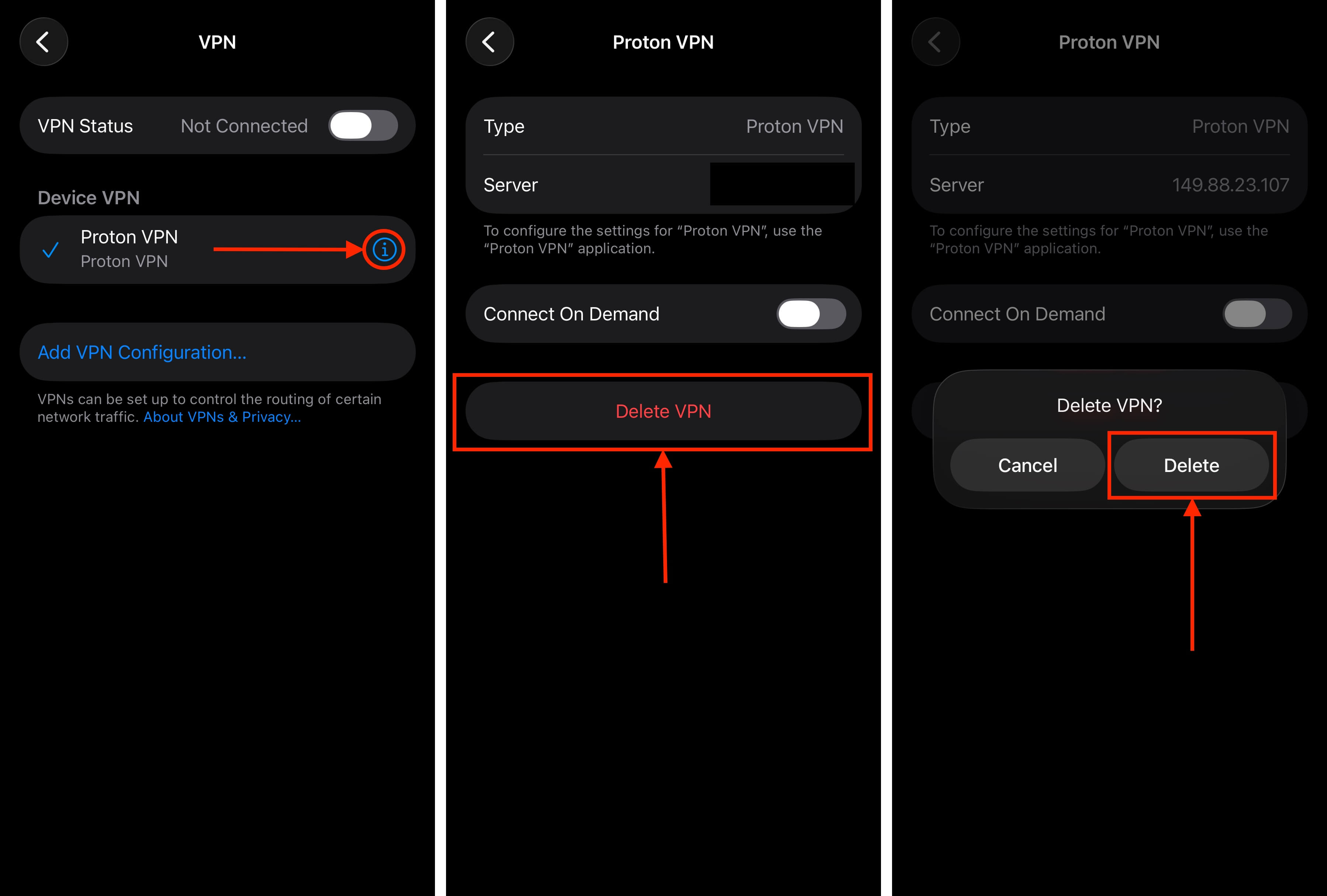
Adım 5. Silmek istediğiniz VPN profilinin yanında bulunan i düğmesine dokunun.
Adım 6. Dokun VPN’i Sil .
Adım 7. Son olarak, görünen açılır pencerede işlemi onaylamak için Sil ‘e dokunun.
VPN profiliniz silindikten sonra, VPN uygulamasını cihazınızdan kaldırın. Ardından, VPN ile ilgili önbellek verilerini temizlemek için iPhone’unuzu yeniden başlatın.
Son İpuçları
Gitmeden önce, hangi iOS sürümünü kullanıyor olursanız olun, iPhone’unuzun sorunsuz çalışmasını sağlamak için birkaç davranışsal ipucu paylaşmak istiyoruz. Öncelikle, iOS’un en iyi şekilde çalışabilmesi için toplam depolama kapasitenizin %10-15’ini boş bırakmaya özen gösterin.
İkinci olarak, iPhone’unuzu haftada en az bir kez yeniden başlatın–bu, kalan önbellek verilerini temizler ve iOS’unuzun taze çalışmasını sağlar. Son olarak, pilinize dikkat edin! iPhone’unuz, daha az güce uyum sağlamak için yavaşlar, bu yüzden pilinizi en iyi durumda tutun. Her zaman şarjlı tutun, pilinizin %0’a düşmesine asla izin vermeyin ve cihazınızın aşırı ısınmasından kaçının.






