

Fotoğraflarınızı sildikten sonra iPhone’unuzun depolama alanı aynı mı kaldı? Fotoğraflarınızın verileri hâlâ cihazınızda bir yerde duruyor olabilir. Bu fotoğrafların nereden geldiğine bağlı olarak, onlardan kurtulmanın farklı yolları vardır (ki bu yollar her zaman o kadar açık olmayabilir).
Bu yüzden, silinen fotoğrafları iPhone’unuzda “doğru şekilde” boşaltmanıza yardımcı olacak farklı yöntemler hakkında, orijinal kaynaklarına ve verilerinin cihazınızda nasıl depolandığına bağlı olarak bu kapsamlı rehberi oluşturduk.
İçindekiler
iPhone’unuzda Silinen Fotoğrafları Boşaltmanın 5 Yolu
Bu bölümde, silinen fotoğrafları doğru şekilde temizlemenin ve iPhone’unuzda depolama alanı boşaltmanın 5 farklı yöntemini göstereceğiz. Bu rehber, cihazınızda bulunabilen farklı “hayalet fotoğraf verisi” türlerini ele aldığından, listelenen tüm yöntemleri denemenizi (ilkinden başlayarak) öneriyoruz.
Yöntem 1: Fotoğrafları Yeniden Son Silinenler Klasöründen Sil
Kitaplığınızdan bir fotoğraf sildiğinizde, hemen silinmez. Bunun yerine, Fotoğraflar uygulamasında kendi “Koleksiyonu” olan Son Silinenler klasörüne taşınır. Son Silinenler klasöründe, bu fotoğrafları Kitaplığınıza geri yüklemeyi veya kalıcı olarak silmeyi seçebilirsiniz.
Ancak herhangi bir işlem yapmadığınız sürece, fotoğraflarınız önceden olduğu gibi depolama alanında yer kaplamaya devam edecektir. Gerçekten depolama alanı boşaltmak için fotoğraflarınızı Yeniden Silinenler klasöründen tekrar silmeniz gerekir.
İşte iPhone’unuzda son silinen fotoğrafları nasıl temizleyeceğiniz:
Adım 1. Fotoğraflar uygulamasını açın.
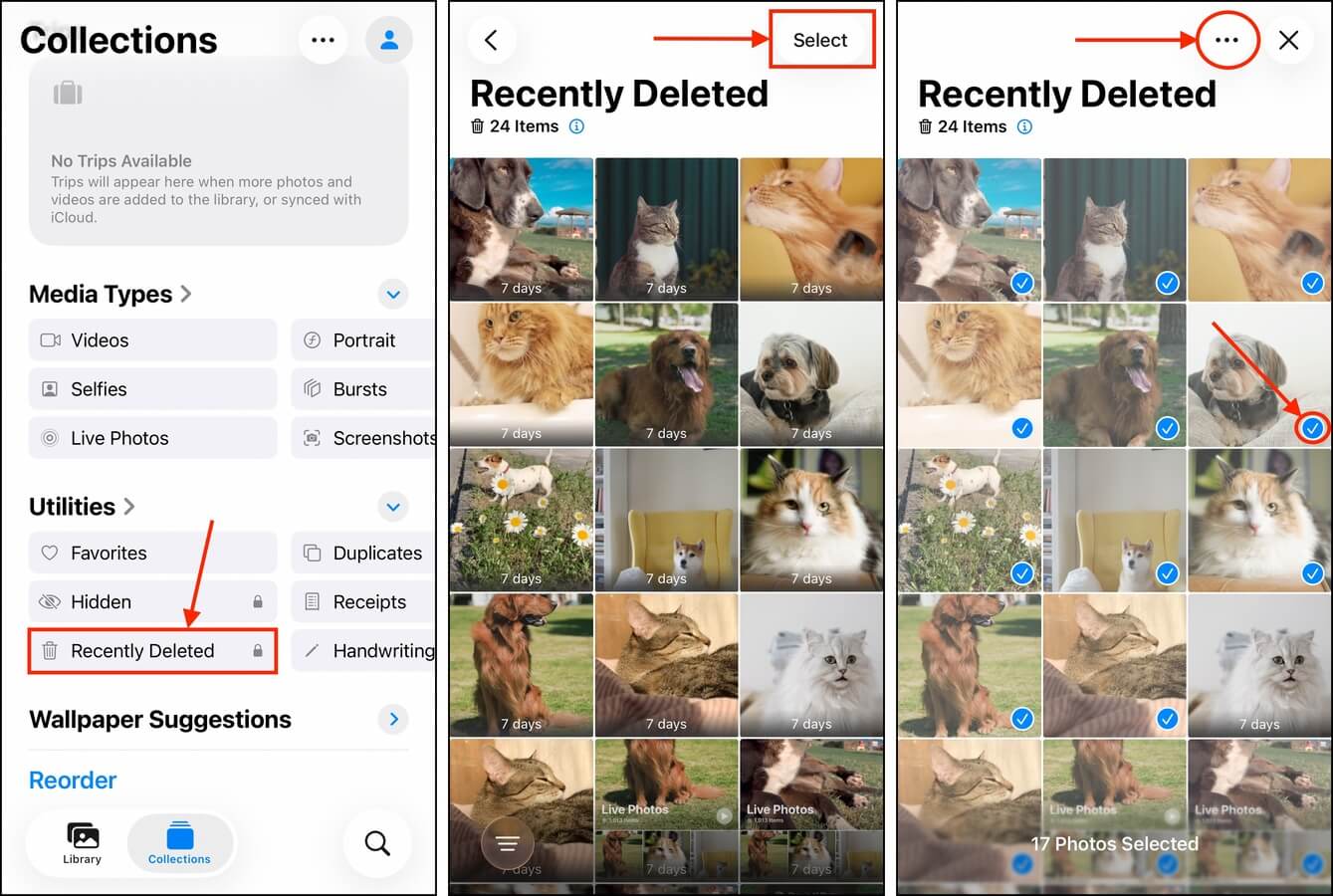
Adım 2. menüsüne gidin ve en alta, Yardımcı Programlar bölümüne kadar kaydırın. Son Silinenler öğesine dokunun.
Adım 3. Ekranın sağ üst köşesindeki Seç ‘e dokunun.
Adım 4. Silmek istediğiniz fotoğraflara dokunun. Ardından, ekranın sağ üst köşesindeki köfte menüsü ‘e dokunun.
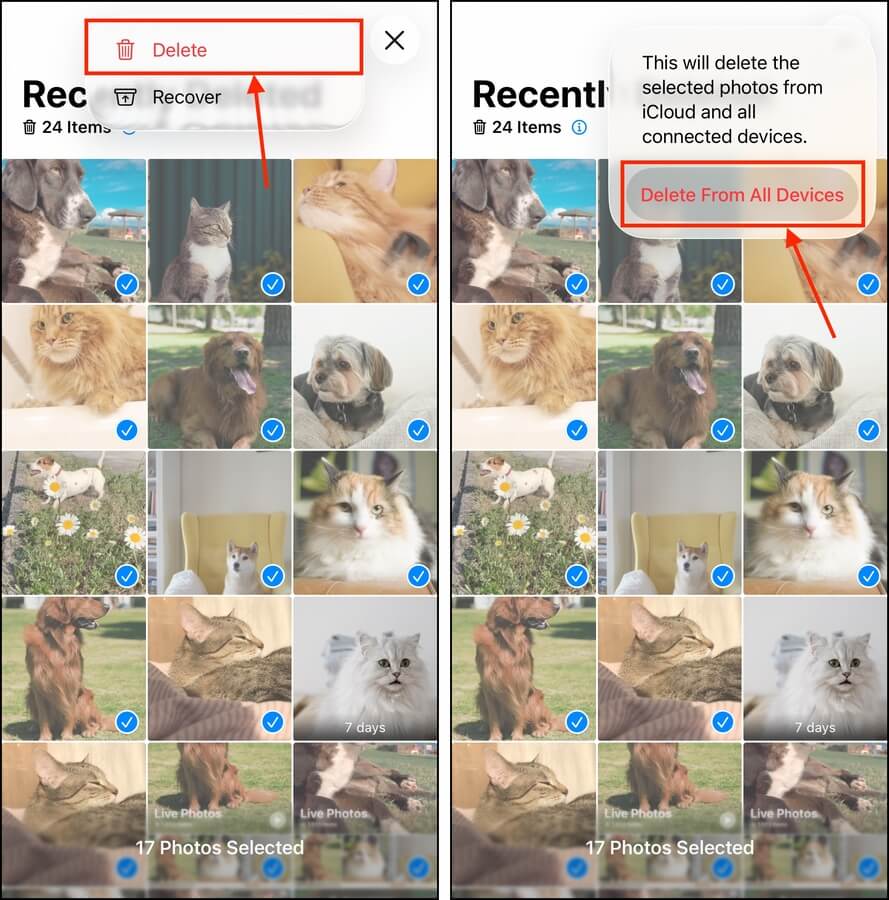
Adım 5. Görüntülenen bağlam menüsünde, Sil öğesine dokunun.
Adım 6. Son olarak, işlemi onaylamak için Tüm Cihazlardan Sil öğesine dokunun.
Yöntem 2: iPhone’unuzu Zorla Yeniden Başlatın
Bazı durumlarda, iOS’ta hatalar, yazılım sorunları vb. nedenlerle depolama hesaplamasını güncellemesi gecikir veya engellenir. Bu, iPhone’unuzda silinen fotoğrafları nasıl temizleyeceğinizi bilseniz bile (Kütüphanenizden ve Son Silinenler klasöründen), depolama alanı kullanımınızın aynı kalacağı anlamına gelir.
iPhone’unuza “zorla yeniden başlatma” işlemi uygulamak, cihazınızı normal kapatma işlemi olmadan donanım seviyesinde yeniden başlatmaya zorlamak anlamına gelir. Bu işlem, iOS’un kaydedilmiş herhangi bir durumu yüklemeden başlatılmasına ve verilerinizin yeniden indekslenmesine neden olur, bu da depolama alanı kapasitenizin yeniden hesaplanmasını tetikleyerek gerçek depolama alanınızı yansıtmasını sağlamalıdır.
Adım 1. Cihazınızın yanındaki Ses Açma düğmesi tuşuna basın, ardından hemen bırakın.
Adım 2. Aynı anda Sesi Azalt düğmesi ve Yan düğme tuşlarına basılı tutun.
Adım 3. Apple logosu ekranınızda göründüğünde her iki düğmeyi de bırakın.
iPhone’unuz tamamen yeniden başladıktan sonra, iOS’un depolama alanını yeniden hesaplaması için birkaç dakika bekleyin. Ardından, bir şeyin değişip değişmediğini görmek için iPhone Depolama Alanı menüsünü (Ayarlar uygulamasında) kontrol edin.
Yöntem 3: Mesajlardaki Fotoğraf Eklerini Sil
Fotoğraf eklerini, daha önce Mesajlar uygulamasından indirip kitaplığınıza kaydetmiş olsanız da, siliyor musunuz? Onları kitaplığınıza indirmiş olsanız bile, iOS yine de kopyasını Mesajlar uygulamasının içinde tutar.
Yani, eki kitaplığınızdan silseniz bile, Mesajlar uygulamasının kapladığı alan aynı kalacaktır. Uygulamanın boyutunu küçültmek ve daha fazla depolama alanı boşaltmak için ekli dosyayı sil doğrudan Mesajlar uygulamasından gerçekleştirebilirsiniz.
Adım 1. Mesajlar uygulamasını açın.
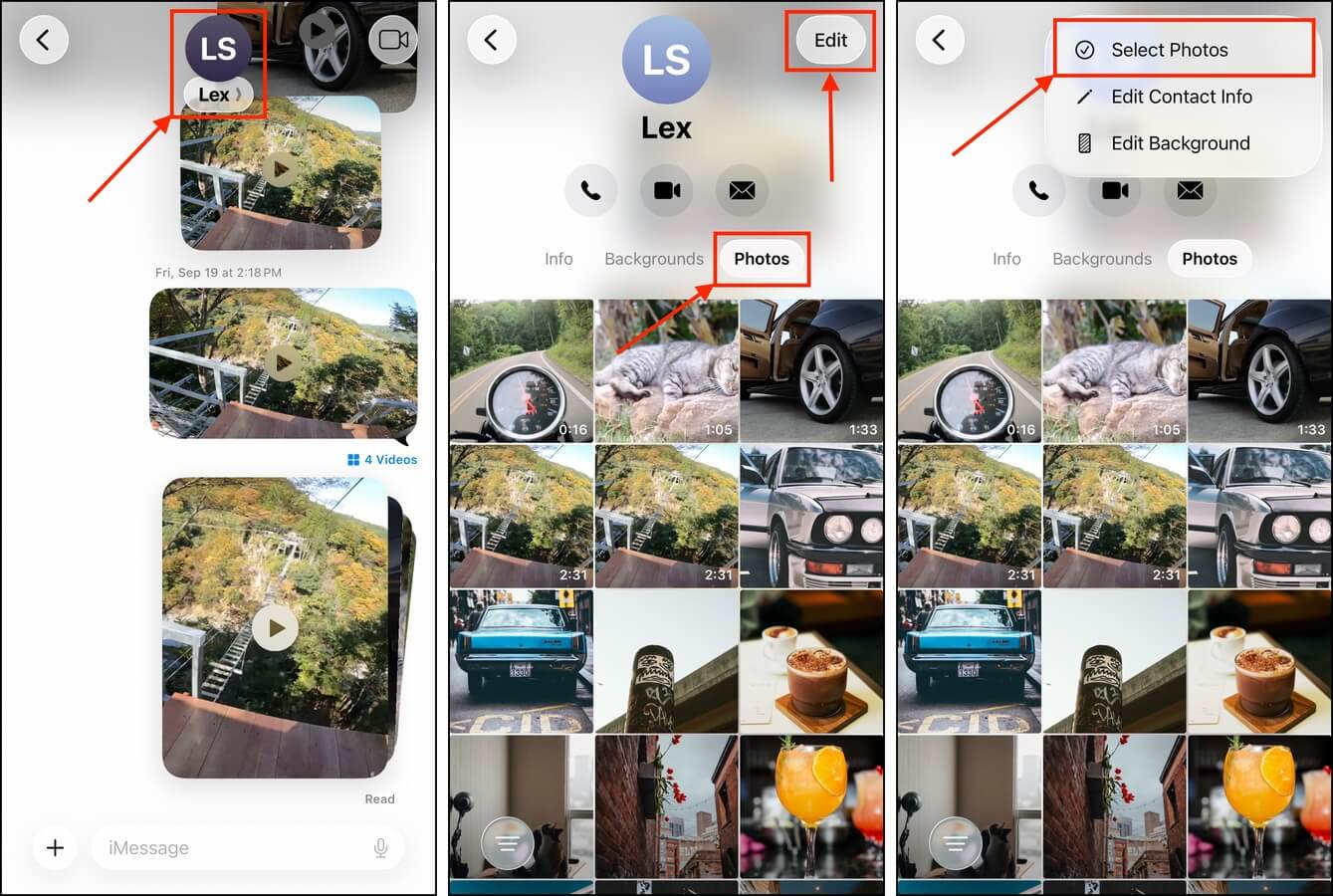
Adım 2. Kaldırmak istediğiniz eklerin bulunduğu sohbeti açın. Ardından, ekranın üst kısmındaki kişinize dokunun.
Adım 3. O kişinin sayfasında, Fotoğraflar düğmesine dokunun ( Bilgi ve Arka plan düğmelerinin yanında). Ardından, ekranın sağ üst köşesindeki Düzenle ‘a dokunun.
Adım 4. Dokunun Fotoğrafları Seç .
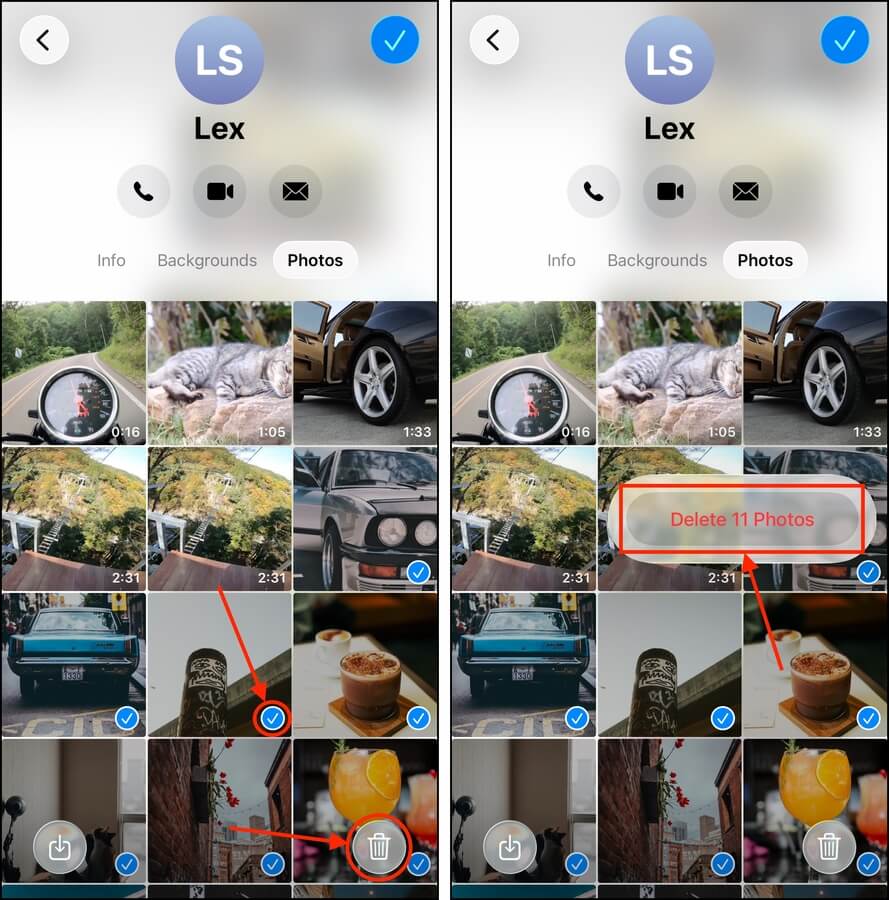
Adım 5. Silmek istediğiniz fotoğraf eklerini seçin. Ardından, Çöp Kutusu düğmesine dokunun.
Adım 6. Son olarak, istenildiğinde işlemi onaylamak için Videoyu Sil ‘e dokunun.
Yöntem 4: Sosyal Uygulamalardan Fotoğraf Eklerini Kaldır
Birçok sosyal mesajlaşma uygulaması, ekleri (önbellek depolamalarına) arka planda otomatik olarak indirir. Böylece mesajlarınızı okurken bunların yüklenmesini beklemek zorunda kalmazsınız. Bu ekleri kütüphanenize indirip Fotoğraflar uygulaması üzerinden silmiş olsanız bile, önbelleğe alınmış kopyaların hâlâ kalmış olması mümkündür.
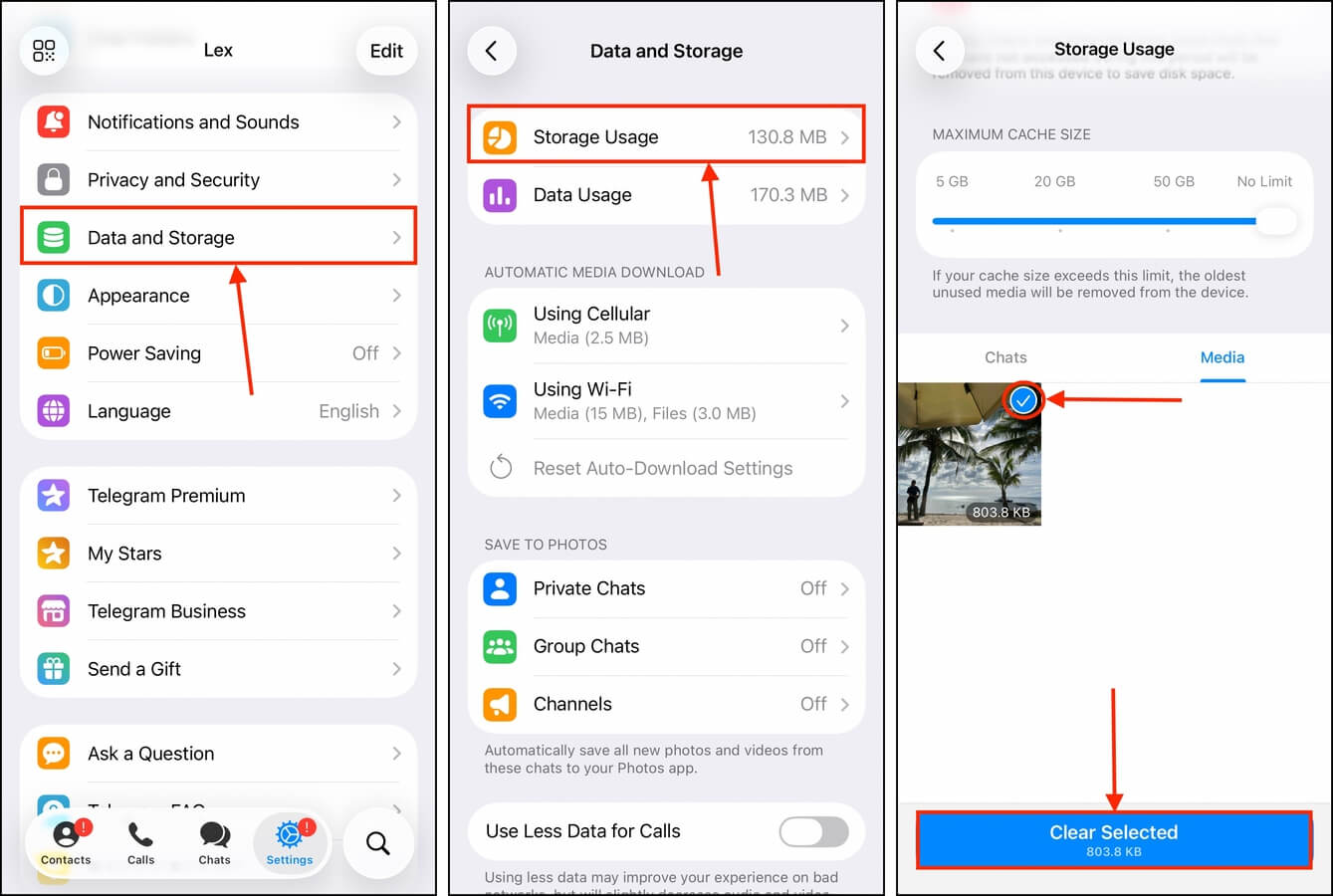
Neyse ki, çoğu uygulama önbellek verilerini doğrudan yöneterek alan boşaltmanıza izin verir. Size Telegram’da nasıl yapıldığını göstereceğiz, ancak benzer özellikleri diğer sosyal mesajlaşma uygulamalarında da bulabilirsiniz.
Adım 1. Telegram uygulamasını açın.
Adım 2. Araç çubuğunda Ayarlar öğesine dokunun. Ardından, aşağı kaydırın ve Veri ve Depolama seçeneğini bulun ve ona dokunun.
Adım 3. Veri ve Depolama menüsünde, Depolama Kullanımı öğesine dokunun.
Adım 4. Tüm önbellek seçeneklerini geçene kadar aşağı kaydırın. Uygulamada kaydedilmiş, kişi bazında veya galeri olarak görüntülenebilen fotoğraf ve video eklerinin bir listesi olmalı. Galeriyi görüntülemek için Medya ‘e dokunun. Ardından, silmek istediğiniz fotoğraflara dokunun ve Seçilenleri Temizle ‘a dokunun.
Yöntem 5: iOS’un Önbelleğini Temizlemeye Zorlayın
Ekler dışında, silinen fotoğrafların kalan verileri (örneğin küçük resimler, meta veriler ve indeksleme dosyaları) genellikle cihazınızda Diğerleri veya Sistem Verileri depolama kategorilerinde saklanır. Yani, fotoğrafları kitaplığınızdan silmek depolama alanını boşaltacaktır, fakat daha kapsamlı bir temizlikle daha fazla alan kazanabilirsiniz.
Bu tür verileri doğrudan iPhone’unuzda temizleyemezsiniz, ancak iOS’un bunu sizin için yapmasını sağlayabilirsiniz. Bunu yapmanın en etkili yolu, cihazınızda uzun bir HDR video çekmektir; bu, iOS’un onu saklamak için ek alana ihtiyacınız olduğunu düşünmesini sağlar (videoyu sonunda kaydetmeseniz bile). Yapmanız gerekenler şunlardır:
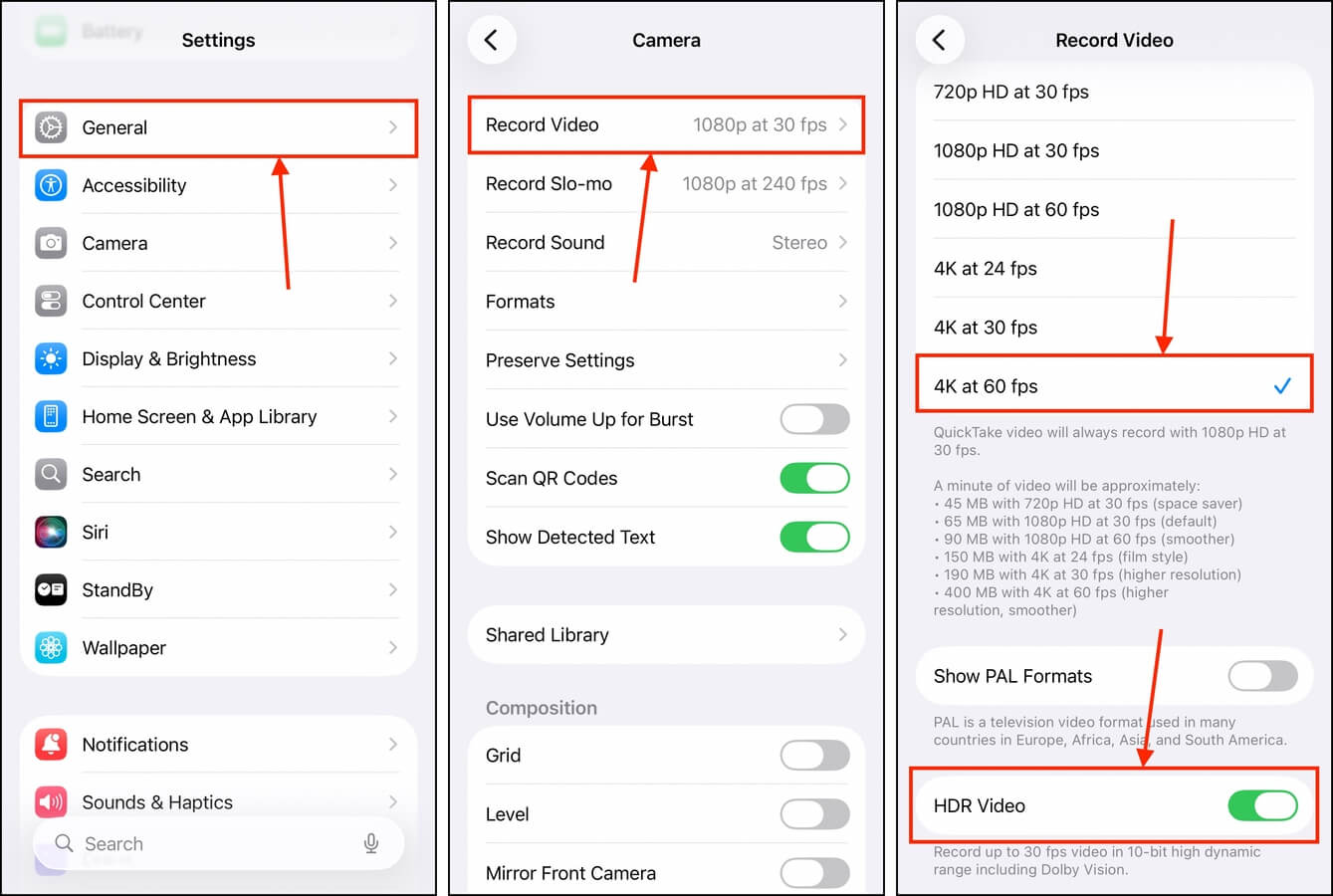
Adım 1. Ayarlar uygulamasını açın.
Adım 2. seçeneğini görene kadar aşağı kaydırın, ardından üzerine dokunun.
Adım 3. Kamera menüsünde, Video Kaydet öğesine dokunun.
Adım 4. Cihazınızda mevcut olan en yüksek kalite ayarını seçin. ProRes ve/veya HDR mevcutsa, bunları da kullanın.
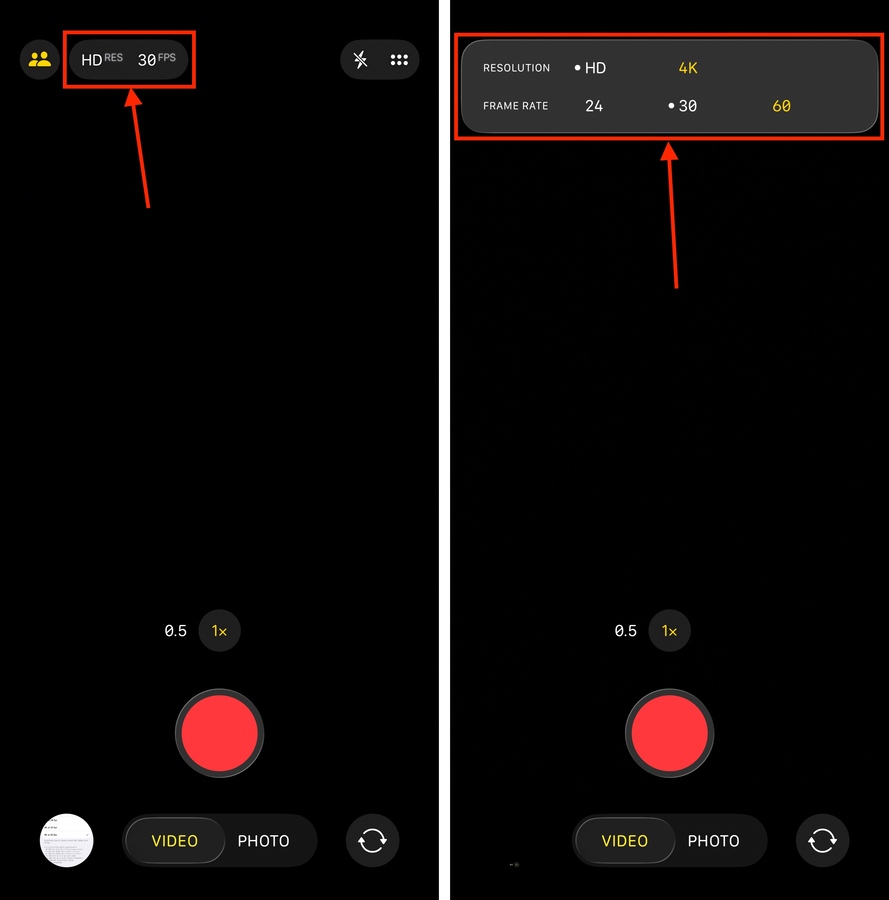
Adım 5. Kamera uygulamanızı açın ve HDR veya ProRes özelliğini ayarladığınızdan emin olun. Ardından, bir video çekmeye başlayın. Eğer cihazı bir süre kendi haline bırakırsanız, iOS’un arka planda depolama alanı boşalttığına dair bir bildirim almalısınız. Sonunda, iOS’un bu işlemi sürdürüp sürdürmemesini isteyip istemediğinizi soracaktır—cihazınızdaki önbellek dosyalarını silmeye başlamasına izin verin.
Temizleme işlemi tamamlandıktan sonra, iPhone’unuzu yeniden başlatmanızı öneririz. Bu, iOS’un yeni depolama kapasitenizi otomatik olarak beklemekten daha hızlı bir şekilde yeniden hesaplamasını sağlayacaktır.
Daha Fazla “Kalan” Veriyi Temizlemek mi İstiyorsunuz?
Silinen fotoğraflardan kalan “hayalet veri” dışında, iPhone’unuzun Diğerleri veya Sistem Verisi kategorisindeki depolama alanı, diğer birçok gereksiz ve eski veriyle doludur. Bazı kullanıcılar, Sistem Verilerinin onlarca gigabayt depolama alanı kapladığını bildiriyor!
Eğer sizin de Diğer veya Sistem Verileri depolamanız dolduysa, bunun için özel olarak rehberler yazdık. iOS 14 ve öncesini kullananlar için Cihazınızı bozmadan Diğer verileri temizleme rehberimize bakın. iOS 15 ve sonrasını kullananlar ise Sistem Verilerini temizleme rehberimize bakmalıdır.






