iPad veri kurtarma yazılımı mı arıyorsunuz? Çevrim içinde O KADAR çok seçenek var ki, kendi başınıza bir tane aramaya çalışırsanız, muhtemelen her birinin neyle öne çıktığını ayırt etmeye çalışırken bunalmış hissedeceksiniz (özellikle de özelliklerinin en azından kabaca benzer göründüğü düşünülürse).
Bu makaledeki amacımız, en iyi iPad kurtarma yazılımlarımızı derleyip neden indirmeye değer olduklarını açıklayarak, tahmin yürütmeyi ortadan kaldırmaktır. Özelliklerini, kullanıcı deneyimini, güçlü ve zayıf yönlerini, fiyatlandırmasını ve ücretsiz deneme bilgilerini ele alıyor, ayrıca veri kurtarma sürecinin nasıl göründüğünü (kısa olarak) size gösteriyoruz.
İçindekiler
iPad Veri Kurtarma Yazılımı Ne Zaman Yardımcı Olabilir?
Size daha iyi bir bakış açısı sunmak için, iPad’inizde veri kaybının olası bazı nedenlerini öncelikle keşfetmek önemlidir. Veri kaybı, çoğu zaman istemeden gerçekleşen çeşitli durumlar sonucu meydana gelir. Aşağıda, iPad kullanıcıları için yaygın veri kaybı senaryolarından bazıları verilmiştir:
- ⚠️ Yanlışlıkla Silme . Bir dosyayı yanlışlıkla silmek alışılmadık bir durum değildir. Birçok kullanıcı için, yanlışlıkla silme yoluyla veri kaybı ihtimali şaşırtıcı değildir. Bazı fotoğrafları, videoları, belgeleri vs. silmeye çalışırken, aslında kurtulmak istemediğiniz ürünleri yanlışlıkla dahil edebilirsiniz. iPad’inizden bir şeyler silmek isterken, gerçekten silmek istediğiniz öğeleri iki kez kontrol edin.
- ⬆️ Yazılım Güncellemesi . iPad cihazınızı en son iOS sürümüne yükseltmek sonrası veri kaybı nadiren görülse de, bazı kullanıcılar bu durumu yaşamıştır. Tüm verilerinizi ya da en azından ilgili olanları iTunes, iCloud ya da tercih ettiğiniz başka bir veri yedekleme aracı ile yedeklemeye çalışmanız iyi bir uygulamadır, böylece önemli verilerinizi kaybetmekten korunmuş olursunuz.
- 🔨 Fiziksel Hasar . iPad’iniz açılıyorsa ve hâlâ kilidini açabiliyorsanız, iPad kurtarma yazılımı muhtemelen verilerinizi kurtarabilir. Diğer durumlarda, cihazınızı profesyonel bir veri kurtarma servisine göndermeniz gerekecektir (bu genellikle hasarın daha da kötüleşmesini önlemek için daha iyidir).
- ❌ Sistem çökmesi . Eğer iPad’iniz, işleminiz ortasında kilitlenir veya kapanırsa, kurtarma yazılımları kaybolan ilerlemenizi geri getirebilir. Ancak bu, kullandığınız uygulamanın önbellek ve depolama yönetimiyle nasıl başa çıktığına bağlıdır; bu nedenle sonuçlar değişiklik gösterebilir.
- 🔑 Unutulan Kimlik Bilgileri . Birçok kullanıcı, kişisel bilgilerini korumak için sistem kilitleri ya da şifreler etkinleştirmiştir. Belleğimiz üzerindeki yük nedeniyle bazen cihazımıza senkronize edilmiş şifrelerimizi aniden unutabiliriz. Bu, özellikle farklı cihazlarda birden fazla şifre kullanan kişiler arasında yaygındır. iPad gibi gelişmiş cihazlarda, şifrenizi hatırlamamanız cihazınıza sonsuza kadar erişiminizi engelleyebilir ve potansiyel olarak tüm verilerinizi silebilir.
8 En İyi iPad Veri Kurtarma Yazılımı
En gelişmiş veri koruma önlemlerine rağmen, bazı veri kaybı senaryoları sizi şoka sokabilir ve fark etmediğiniz açıkları göz önüne serebilir. Böyle bir deneyimden sonra, ideal çözüm, iPad’inizde silinen dosyaları kurtarmanıza yardımcı olacak bir veri kurtarma yazılımına güvenmek olacaktır.
Karşılaşabileceğiniz çok sayıda veri kurtarma yazılımına rağmen, aşağıdaki veri kurtarma araçları, her biri farklı kurtarma senaryoları içeren seçenekleriyle, silinen dosyaları kolayca kurtarmanıza yardımcı olacaktır.
1. Disk Drill iOS Kurtarma
🎁 Ödeme sırasında “DDIPAD” kuponunu kullanın, ve Disk Drill PRO Ömür Boyu (Mac sürümü) %35 indirimli. alacaksınız
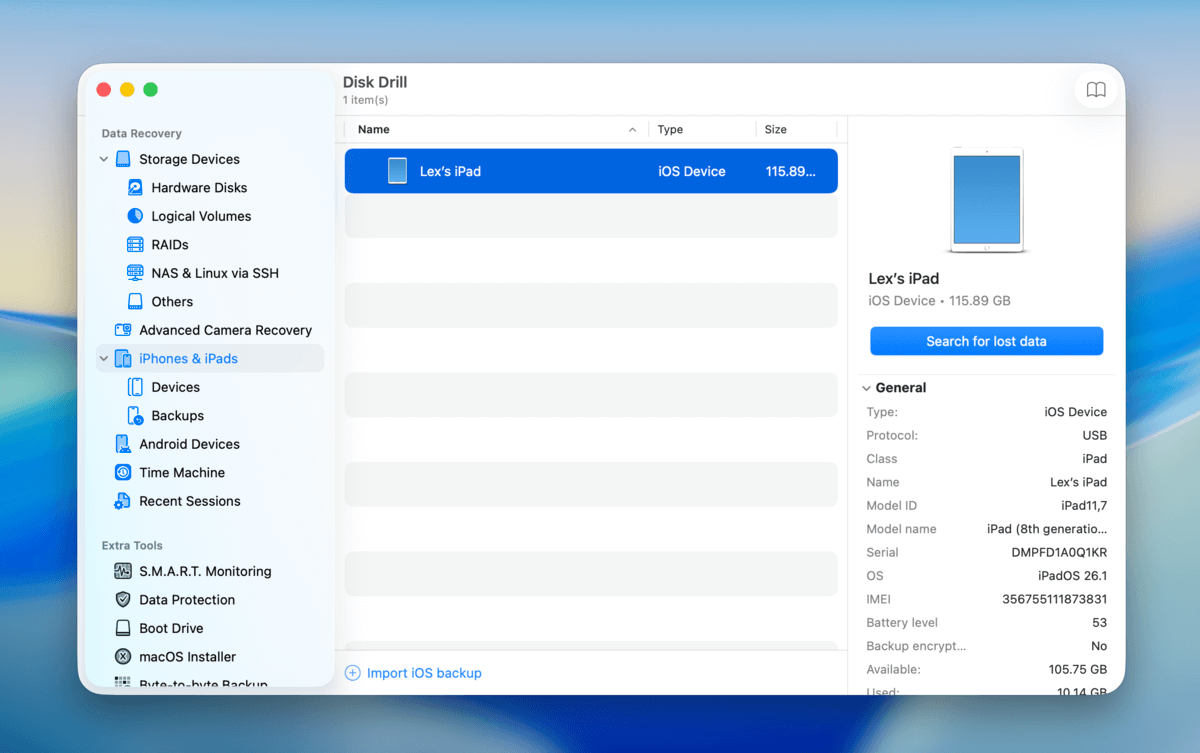
Disk Drill, sadece iOS cihazlarından değil, aynı zamanda Android, Mac ve Windows makinelerinden (ve neredeyse tüm harici depolama cihazlarından) dosyaları geri yükleyebilen çok popüler bir veri kurtarma uygulamasıdır. Verilerinizi iPad’inizden doğrudan kurtarabilir veya cihazı geri yüklemeye ya da tüm dosyaları aynı anda geri getirmeye gerek kalmadan iTunes ve iCloud yedeklerinden dosyaları alabilir.
Kullanıcılara, kurtarmayı daha verimli hale getiren birçok yaşam kalitesi özelliği sunulur; bunlar arasında bir sıralama ve kategorilendirme aracı, bir önizleme aracı (videoları bile oynatabilir) ve güvenilir oturum yönetimi bulunur. Disk Drill ayrıca çok sayıda dosya imzasını tanır (çoğu rakibinden daha fazlasını), bu nedenle kurtarmanız gereken neredeyse tüm iOS dosyalarını desteklemesi gerekir.
Yukarıdaki ortalamanın üzerindeki performansının yanı sıra, uygulama harika bir kullanıcı deneyimi de sunar. Arayüz görsel olarak etkileyicidir ve her seviyeden kullanıcının verileri anında kurtarmaya başlamasını sağlayacak şekilde tasarlanmıştır.
Disk Drill, sürekli güncellemeleri sayesinde en son iOS ve iPad modellerini destekleyen ilk uygulamalardan biridir.
Genel olarak, performansı, kullanıcı deneyimi ve çoklu platform kurtarma özellikleri sayesinde Disk Drill bizim 1 numaralı tercihimiz oldu – özellikle de fiyat/performans açısından değerlendirildiğinde.
Fiyatlandırma:
Disk Drill’ı ücretsiz olarak indirip iPad’inizi tarayabilir ve başarılı kurtarma şansınızı doğrulayabilirsiniz. Disk Drill PRO sürümü 89$’a, Enterprise sürümü ise 499$’a satın alınabilir.
- Hızlı, güvenli ve doğru.
- Kurtarmayı seçmeden önce taranan dosyaları önizleme imkanı.
- Kullanıcı dostu arayüz.
- Arama kayıtları, mesajlar, videolar, fotoğraflar, notlar, e-postalar ve daha fazlası dahil olmak üzere birden fazla veri türünü destekler.
- Ömür boyu lisans.
- iPadOS 5’ten 26’ya kadar olan sürümleri destekler
- Kullanıcıların veri kurtarmayı tamamlayabilmesi için PRO sürüme yükseltmeleri gerekmektedir.
- iPad’e doğrudan kurtarma mümkün değildir. Bunun yerine, kullanıcıların alternatif bir kurtarma konumu seçmeleri gerekmektedir.
- iPad veri kurtarma modülü, Mac OS 10.8.5 ve sonrasında çalışır.
2. FonePaw
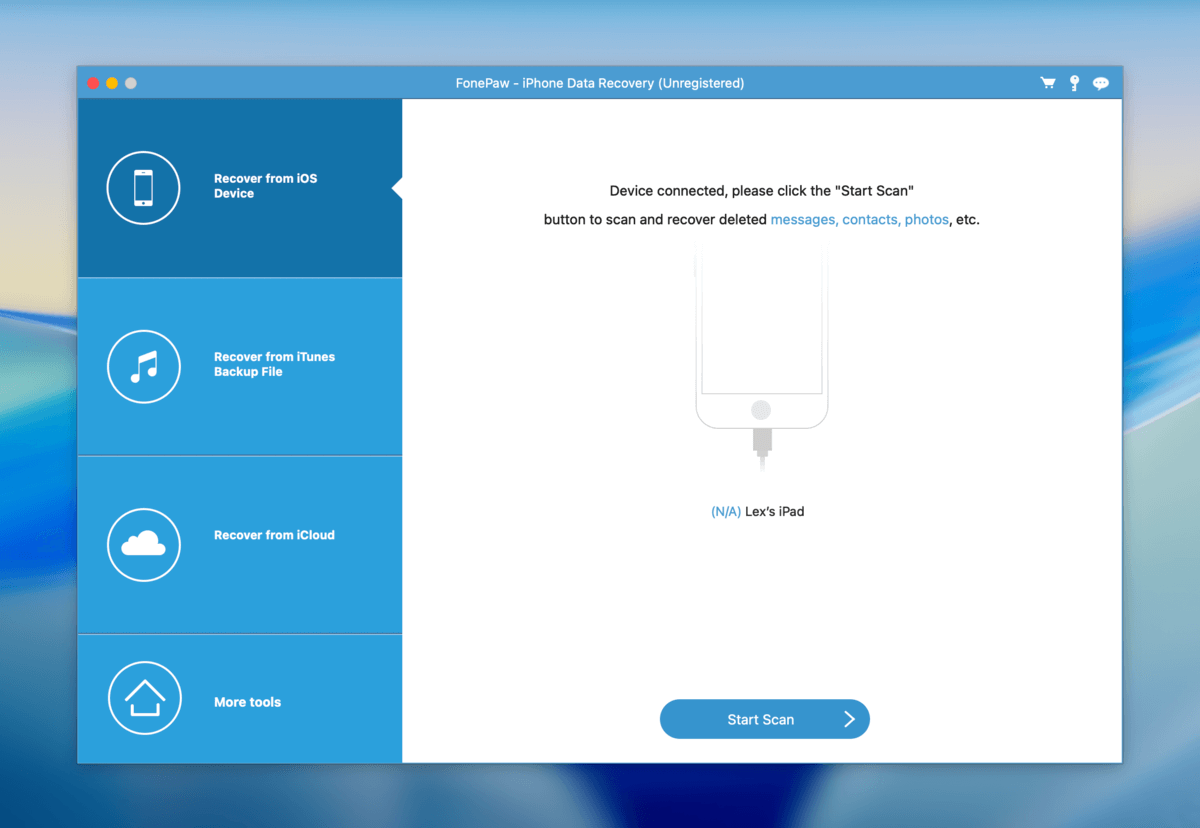
FonePaw, bir başka bilinen veri kurtarma uygulamasıdır, ancak özellikle iOS içindir. iPad’inizi doğrudan tarayabilir veya iTunes ya da iCloud yedeklerinden dosyaları geri yükleyebilir. Fotoğraflar, videolar, mesajlar, Safari yer imleri, takvim girdileri ile mesajlaşma uygulamalarından gelen mesajlar ve ekler dahil olmak üzere 30’dan fazla dosya türünü tanır.
Kurtarma oranı, bazı rakiplerine kıyasla (özellikle ilk 5’teki) biraz daha düşük olsa da, MOV, HEIF ve JPEG gibi yaygın veri türleri için güvenilirdir. Ve biraz karmaşık olsa da, FonePaw’un arayüzü göze hoş gelir ve her seviyeden kullanıcı için kolayca erişilebilirdir.
Disk Drill gibi, FonePaw da kurtarılan dosyaları kolayca inceleyebilmeniz için filtreleme ve arama araçları sunar. Ancak, bu listedeki diğer uygulamalarla karşılaştırıldığında sunduklarına göre uygulamanın biraz pahalı olduğunu düşünüyoruz.
Genel olarak, FonePaw biraz pahalı ancak güvenilir, iyi performansa ve makul bir kullanıcı deneyimine sahip bir iPad kurtarma uygulamasıdır.
Fiyatlandırma:
Windows kullanıcıları için, aylık abonelik ücreti $49.95, yıllık abonelik ücreti $55.97 ve ömür boyu abonelik ücreti $66.47’dir.
Mac kullanıcıları için aylık abonelik ücreti $59.96, yıllık abonelik ücreti $66.47 ve ömür boyu abonelik ücreti $69.97’dir.
- Hem Windows hem de Mac cihazlarda kullanılabilir.
- Birden fazla dosya türü desteklenir.
- Kurtarma öncesinde dosyaları önizleyin.
- Dosyaları doğrudan ve iTunes/iCloud yedeklerinden kurtarın.
- Yalnızca iPadOS 18’e kadar destekler, ancak yine de iPadOS 26 çalıştıran cihazları tarayabilir.
- Uygulamanın arayüzü çok eskidir, özellikle bu listedeki diğer uygulamalarla karşılaştırıldığında.
3. EaseUS MobiSaver
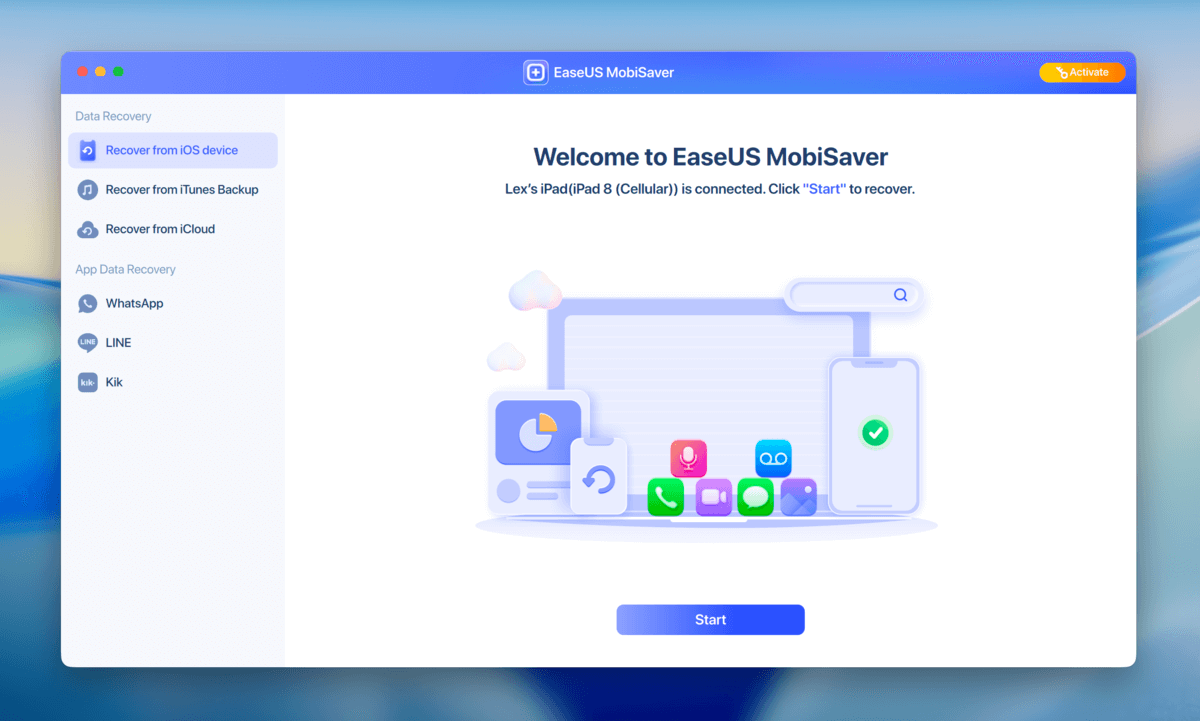
EaseUS MobiSaver, veri kurtarma alanındaki en köklü geliştiricilerden birinin iOS veri kurtarma uygulamasıdır. Bu listedeki diğer uygulamalar gibi, mesajlar, fotoğraflar, sesli notlar gibi yaygın iOS veri türlerini doğrudan iPad’inizden, bir iCloud yedeğinden veya bir iTunes yedeğinden geri yükleyebilir. Tarama işlemi listedeki diğer uygulamalara göre biraz daha uzun sürse de, verilerimizin çoğunu başarılı bir şekilde kurtardı (ki asıl önemli olan da bu).
EaseUS uygulamaları, çok kullanıcı dostu olmalarıyla bilinir ve MobiSaver da bir istisna değildir. Uygulama oldukça basittir ve yolda kaybolmanızı neredeyse imkansız hale getirir. Veri filtreleme, arama ve önizleme gibi standart araçlar mevcuttur. Küçük resim görünümü, fotoğraf ve videoları hızlıca gözden geçirmeyi kolaylaştırır.
Ve bazı uygulamalar paranızın karşılığında daha fazla değer sunabilse de, EaseUS MobiSaver’ın temel fiyatlandırması doğrudan daha uygun. Ücretsiz deneme sürümü de SADECE önizleme yapmak yerine BAZI dosyaları kurtarabiliyor.
Fiyatlandırma:
EaseUS MobiSaver ücretsiz olarak indirilebilir ancak dosyaları gerçekten kurtarmak için, profesyonel sürümü sırasıyla Windows ve Mac platformlarında 59,95 $ ve 79,95 $ karşılığında satın almanız gerekir.
- Birden fazla dosya kurtarma desteği.
- Hem yeni hem de eski Windows sürümlerini destekler.
- Verileri doğrudan ve iTunes/iCloud yedeklerinden kurtarır.
- Basit kullanıcı arayüzü.
- Son derece sınırlı ücretsiz kurtarma.
- Sınırlı teknik destek.
4. Stellar Veri Kurtarma
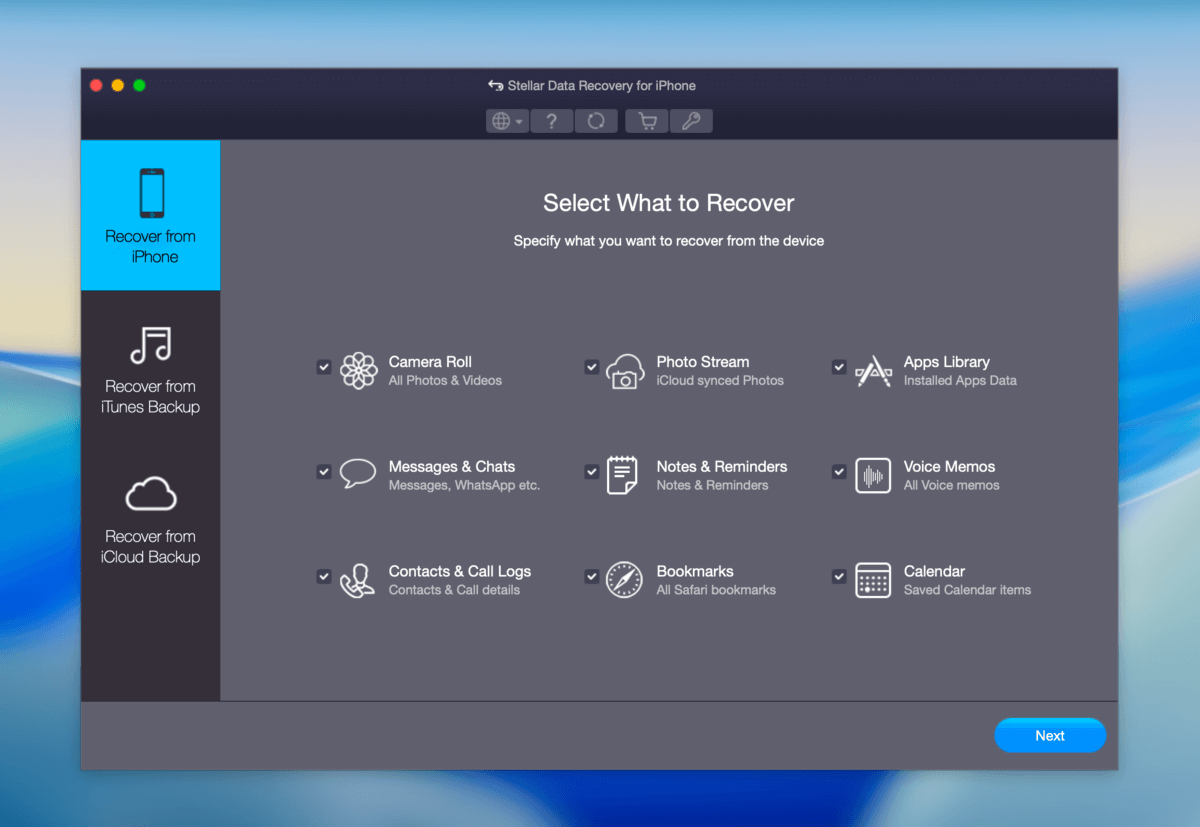
Adına rağmen, Stellar Data Recovery for iPhone verileri iPad’lerden ve diğer iOS cihazlarından da kurtarabilir. En iyi 5 uygulamamızın beklenen özelliklerine sahiptir; verileri doğrudan iPad’inizden veya bir iTunes ya da iCloud yedeğinden kurtarabilir. Bir arama aracı sağlar ve verilerinizi yan çubukta otomatik olarak kategorilere ayırır.
Ayrıca yalnızca belirli veri türlerini tarayabilir, böylece ihtiyacınız olan dosyaları daha hızlı şekilde geri yükleyebilirsiniz. Arayüzü oldukça sıradan olsa da temiz ve her seviyeden kullanıcı için kullanımı kolaydır.
Stellar Data Recovery’nin en büyük avantajları ek özellikleri ve uygun fiyatıdır. Bu uygulamanın Toolkit sürümü, bir iOS onarım aracı (çökme, Apple logosunda takılı kalma vb. sorunları düzeltebilir) ve giriş bilgilerinizi unuttuysanız kullanabileceğiniz bir Apple ID kaldırıcı sunar. Toolkit sürümüne rağmen, uygulama doğrudan alındığında ilk 5 listemizdeki diğer seçeneklerden daha ucuzdur. İlk 5 listemizdeki diğer seçeneklerden doğrudan daha ucuzdur.
Stellar Data Recovery’nin ana dezavantajı performansında yatıyor. Tarama hızı oldukça yavaş ve kurtarma oranı, ilk 5’teki diğer uygulamalara kıyasla biraz daha düşük. Ayrıca testler sırasında programın birkaç kez donmasına rastladık, bu da ücretli bir uygulama için hayal kırıklığı yarattı. Ancak, bütçesi kısıtlı olan ve aynı zamanda bir onarım aracına ihtiyaç duyan kullanıcılar için harika bir seçenek.
Fiyatlandırma:
Diğer birçok veri kurtarma aracı gibi, ücretsiz sürüm ile veri kurtarma mümkün değildir.
En temel paket olan standart sürüm $39.99’a satın alınabilirken, toolkit ve toolkit plus paketleri sırasıyla $49.99 ve $149.99’a satın alınabilir.
- Kullanıcı arayüzü temiz ve yenidir.
- Birden fazla dosya ve cihaz desteklenir.
- Esnek ve kullanımı kolaydır.
- Seçmeli tarama seçeneği.
- Windows ve Mac kullanıcıları için mevcuttur.
- iCloud ve iTunes kurtarmasını destekler.
- Veri kurtarma yalnızca ücretli sürümlerden herhangi biriyle mümkündür.
- Ömür boyu yükseltme mevcut değil.
- Uygulama bazen işlem sırasında donabiliyor.
5. Dr.Fone
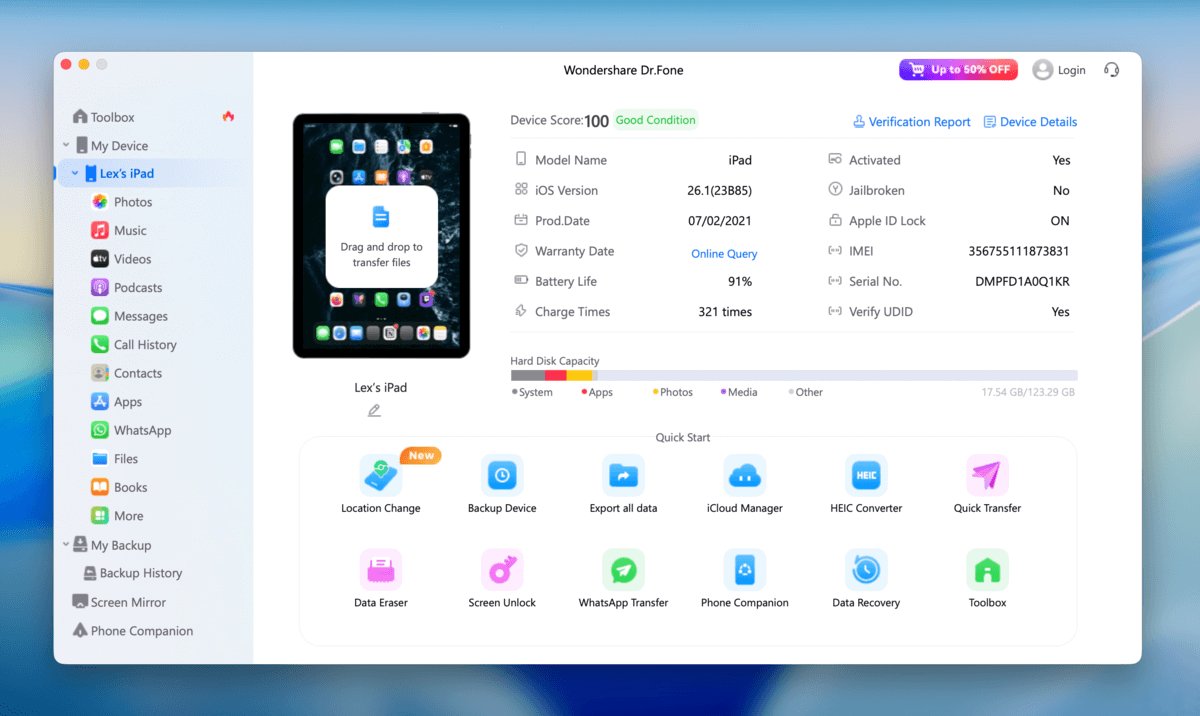
Dr.Fone for iOS, birçok iOS kurtarma en iyi 10 listesinde yer alan bir başka bilinen seçenektir. Popüler şirket Wondershare tarafından sunulan Dr.Fone, etkileyici derecede yüksek değerli isteğe bağlı özellikleriyle birlikte düzgün bir veri kurtarma çözümüdür.
Bağımsız veri kurtarma uygulaması, gördüğümüz en iyi arayüzlerden birine sahip ve kurulumdan taramayı başlatmaya kadar yeni başlayanların kolayca kullanabilmesi için tasarlanmıştır. Kullanıcılar, bulunan dosyaları daha verimli bir şekilde kolayca sıralayabilir, arayabilir ve filtreleyebilir. Ancak, kurtarma işleminin kendisi diğer birçok uygulamaya kıyasla çok daha uzun sürüyor.
Her şeyi – özellikle uzun videoları – geri yüklemek zahmetli olabilir. Ayrıca oldukça iyi bir kurtarma oranına sahip, ancak en iyisi değil. Dr.Fone, gerçekten tam araç seti satın alındığında parlıyor; bu da ekran kilidi açma ve sistem onarımı gibi kullanışlı araçlar sunuyor.
Genel olarak, veri kaybına neden olabilecek tekrar eden sorunları gidermek için hepsi bir arada bir iOS onarım ve kurtarma aracı isteyen kullanıcılar için iyi bir seçimdir.
Fiyatlandırma:
Dr.Fone, yıllık abonelik için 59,95$ ve ömür boyu abonelik için 69,95$ sunmaktadır.
- Birden fazla dosya türü için kurtarma desteği.
- Kullanımı kolay.
- iPad cihazı, iTunes ve iCloud Yedekleme dahil olmak üzere üç kurtarma modu.
- Ücretsiz veri kurtarma yok.
- Pazarlanan tüm özellikler mevcut değil.
- Cihaz lisanslaması sınırlı.
- Çok sık takılıyor.
- Teknik destek korkunç.
6. Tenorshare UltData
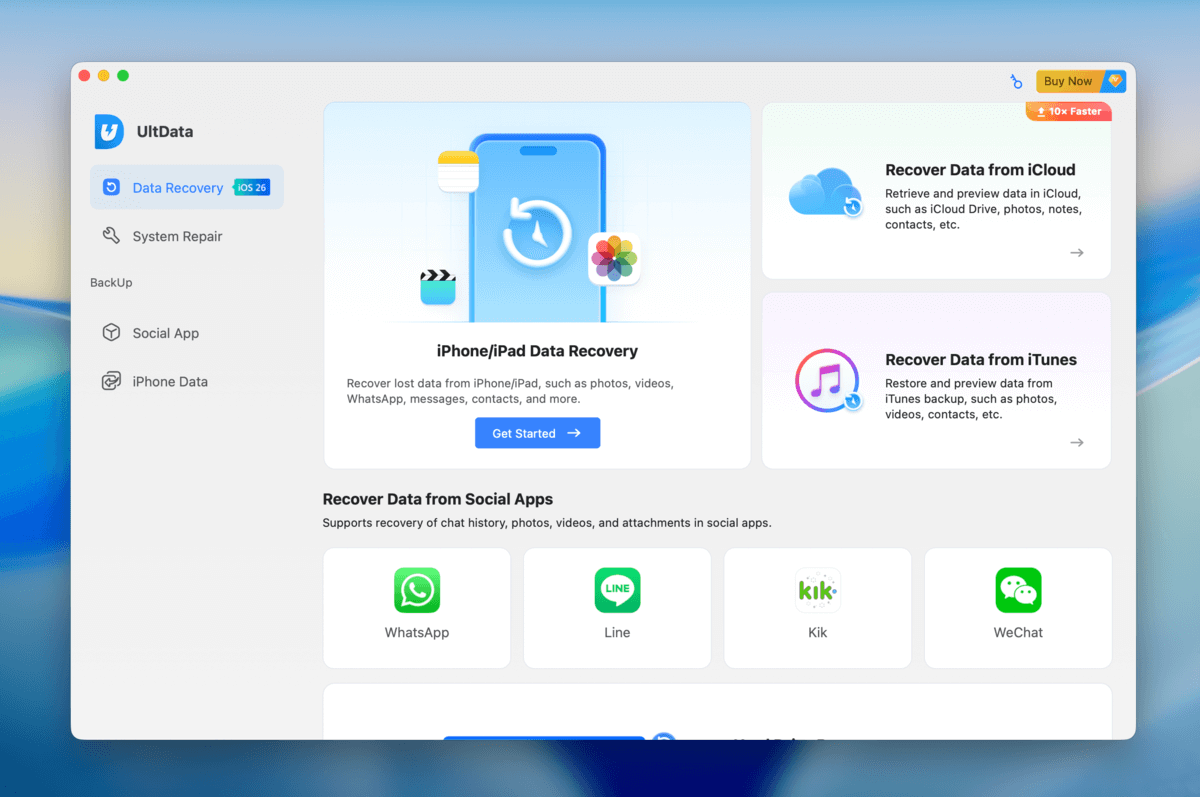
Tenorshare UltData for iOS, birden fazla özelliği tek bir araçta sunmasıyla bilinen eski bir veri kurtarma uygulamasıdır. Kullanıcı arayüzü herhangi bir açıdan özel değildir, ancak basit ve kullanılabilirdir.
Tenorshare UltData’nın kurtarma performansı kabul edilebilir düzeyde ancak önceki seçeneklerde bulunan hayatı kolaylaştıran özelliklerden yoksun. Tarama hızı yavaş ve uygulamanın kendisi biraz optimize edilmemiş gibi hissettiriyor. Ayrıca, sundukları için oldukça pahalı.
Uygulama, ekstra özellikleri sayesinde yerini hak ediyor; özellikle, sizi Kurtarma Modu döngüsünden çıkarmanıza ve iPad’inizin işletim sistemini onarmanıza yardımcı olabilir. Ayrıca, mesajlaşma verilerini (örn. LINE, Kik, vb.) geri yüklemek için ayrı bir tarama menüsü sunar.
Fiyatlandırma:
Sadece aylık veya yıllık lisans tercih eden kullanıcılar, her birini $49.95 karşılığında satın alabilirler (Yıllık fiyat $166.50’dan indirilmiştir). Ömür boyu premium lisans ise $65.95 fiyatla sunulmaktadır; bu nedenle, hangi değeri daha çok önemsiyorsanız, sizin için en iyi sonuçları sunacak paketi dikkatlice seçmenizi öneririz.
- Birden çok cihaz desteklenir.
- iCloud ve iTunes yedeklerinin kurtarılması.
- Kurtarma öncesinde dosyaları önizleyin.
- Birden çok dosya türü desteklenir.
- WhatsApp, Instagram, Kik, LINE, Messenger, WeChat ve KakaoTalk dahil olmak üzere çok çeşitli sosyal uygulamalardan veri kurtarma desteklenir.
- Ücretsiz veri kurtarma yok.
- Para iade garantisi aldatmaca.
- Zayıf teknik destek.
- Ortalama performans.
7. Syncios iOS Veri Kurtarma
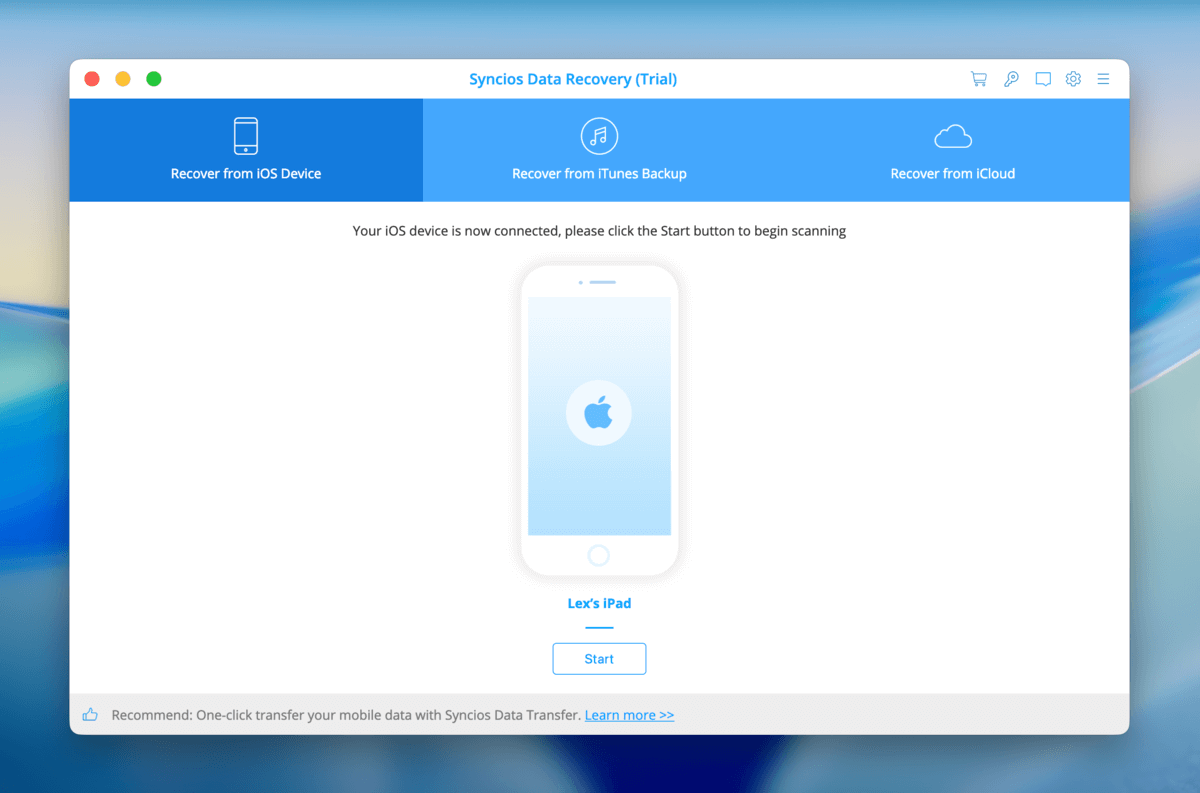
Syncios Data Recovery, iTunes yedeğinden, iCloud yedeğinden veya doğrudan iPad’inizden standart iOS veri türlerini (mesajlar, fotoğraflar ve videolar gibi) geri yükleyebilen minimalist görünümlü bir veri kurtarma uygulamasıdır.
Kısa süre önce iPadOS 26’ya kadar destek verecek şekilde güncellendi ve önemli ölçüde performans artışı sağlandı; bu da birçok büyük zayıflığını ortadan kaldırdı. Ancak, kullanıcı deneyimi ve genel uygulama tasarımı hala oldukça ortalama (ama en azından artık düzgün çalışıyor). Ayrıca, gördüğümüz en sade arayüzlerden birine sahip olmasına rağmen, oturum yönetimi ve ağaç görünümü gibi araçlardan yoksun.
Bununla birlikte, uygulamanın verileri doğrudan iPad’inize geri yükleyebilmesinden etkilendik. Ayrıca indirimli fiyatı da onu başlı başına iyi bir fırsat haline getiriyor.
Fiyatlandırma:
iPad için Syncios veri kurtarma ücretsiz indirilebilir. İster Mac ister Windows kullanıcısı olun, veri kurtarma yazılımını ücretsiz olarak indirebilirsiniz. Ancak verileri kurtarabilmek için hem Windows hem de Mac’te 1 Yıllık lisans için $39.95 ödemeniz gerekecek, Ömür Boyu Lisans $49.95 ve sınırsız İş Lisansı yıllık $299 tutacaktır.
- Tüm iPad modelleri desteklenir.
- iTunes için veri kurtarma.
- Kullanımı kolay.
- SMS, kişiler ve daha fazlasını doğrudan iPad’inize geri yükleyin
- Bu uygulamayla veri kurtarma, diğer uygulamalara kıyasla daha yavaştır
- Uygulamanın tasarımı sade, ancak diğer uygulamaların tasarımları kadar hoş değil
- Mevcut abonelik seçenekleri aslında uygun fiyatlı, ancak ücretli uygulamalarda daha cilalı bir deneyim bekliyoruz
8. Fonelab
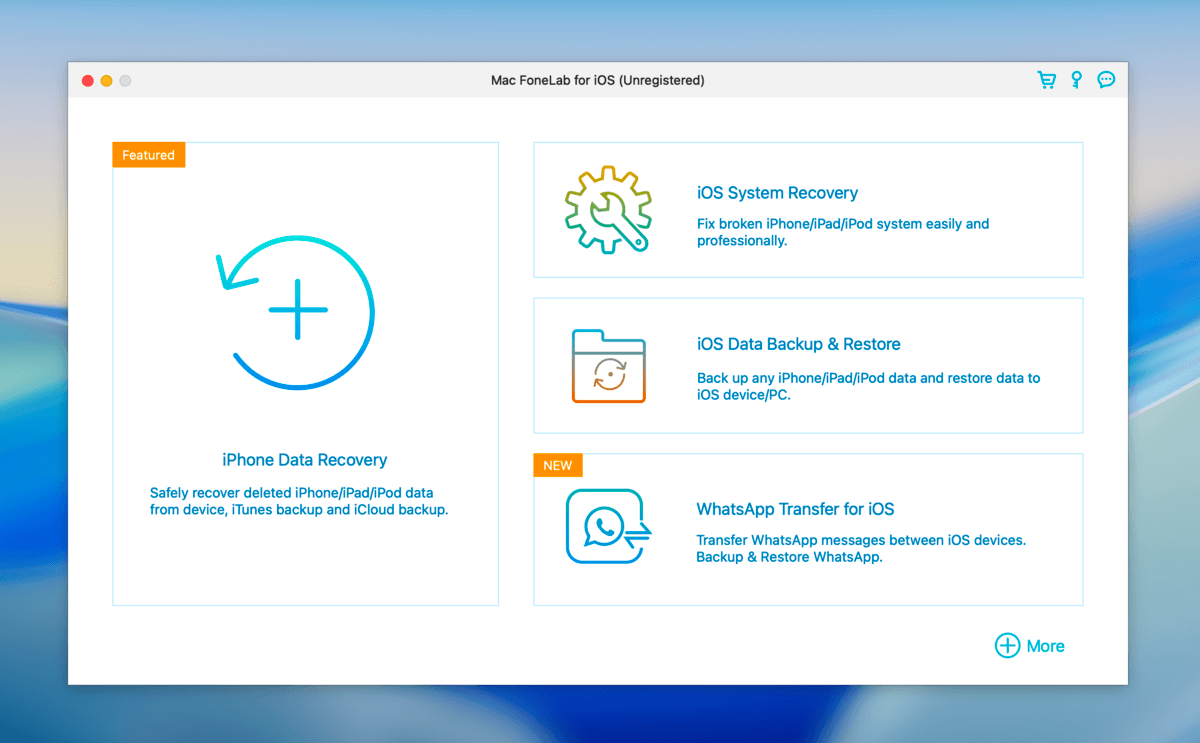
FoneLab iPhone Data Recovery, adından da anlaşılacağı gibi, iPad’ler için de çalışan bir iOS veri kurtarma uygulamasıdır. Temel iOS veri türlerinin kurtarılmasını destekler, ayrıca üçüncü taraf mesajlaşma uygulamalarından (ör. QQ, WeChat, vb.) verileri de ayrı olarak geri yükleyebilir.
Diğer seçenekler gibi, FoneLab iPhone Data Recovery dosyaları doğrudan iPad’inizden veya bir yedekten geri yükleyebilir. Kurtarma performansı açısından uygulama çalışıyor. Ayrıca iOS sistem kurtarma gibi ek araçlar ile daha az yaygın olan yedekleme ve geri yükleme aracını da sunar.
Ne yazık ki, kullanıcı deneyimi çoktan yeniden tasarlanmalıydı; değişiklik günlüğünü çevrimiçi bulamadık, ancak arayüzü oldukça demode görünüyor. Ayrıca, sürekli olarak kilidinin açılmasını istemesi, kurtarma sürecini gerekenden daha zahmetli hale getiriyor gibi görünüyor.
Uygulamanın daha ucuz olması ve en azından deneme amacıyla sınırlı bir ücretsiz kurtarma seçeneği sunması gerektiğini düşünüyoruz, özellikle de daha az yaygın veri türlerini kurtarmaya çalışıyorsanız. Ancak, herhangi bir küçük iOS sorunu durumunda ücretsiz bir hızlı onarım aracı sunması hoşumuza gidiyor.
Fiyatlandırma:
Fonelab, dosyaları önizlemekten fazlasını yapamadığınız dışında ücretsiz indirilebilir. Fonelab’ın tüm özelliklerinden yararlanmak için ücretli sürüme yükseltmeniz gerekir; bu sürüm, hem Windows hem de Mac platformlarında sınırlı bir süreliğine $55.96 (Tek kullanıcı) ve $132 (çoklu kullanıcı) olarak satın alınabilir.
- En son iOS sürümünü destekler.
- Tüm iPad modellerini destekler.
- Kullanımı kolaydır.
- Üçüncü taraf uygulamalardan veri kurtarma.
- Kurtarma öncesi dosya önizlemesi.
- Veri kurtarma ücretli bir sürüm gerektirir.
- Reklamı yapılanın aksine donanım uyumluluğu sorunları.
Disk Drill Kullanarak iPad’de Silinen Dosyalar Nasıl Kurtarılır
Buradan size mümkün olduğunca fazla değer sunmak için, silinen dosyaları geri yüklemek amacıyla bir iPad veri kurtarma uygulamasının nasıl kullanılacağını anlatan çok kısa bir adım adım rehber eklemeye karar verdik. Bu gösterim için Disk Drill kullanıyoruz çünkü listede ilk sırada yer alıyor ve arayüzü gerçekten kullanıcı dostu (bu da onu demo için uygun hale getiriyor).
Ancak, süreç çoğu iPad kurtarma uygulamasında oldukça benzerdir–karşılaşacağınız farklılıkların çoğu yüzeyseldir, örneğin panel adları, buton etiketleri vb. Bu rehberi, listedeki tüm seçenekler için uygulayabilirsiniz.
Adım 1. Mac’inizde indir Disk Drill’i indirin ve yükleyin. Eğer ilk kez kullanıyorsanız, Mac’inizde çalışabilmesi için gerekli izinleri vermeniz istenecektir. Endişelenmeyin, güvenlidir!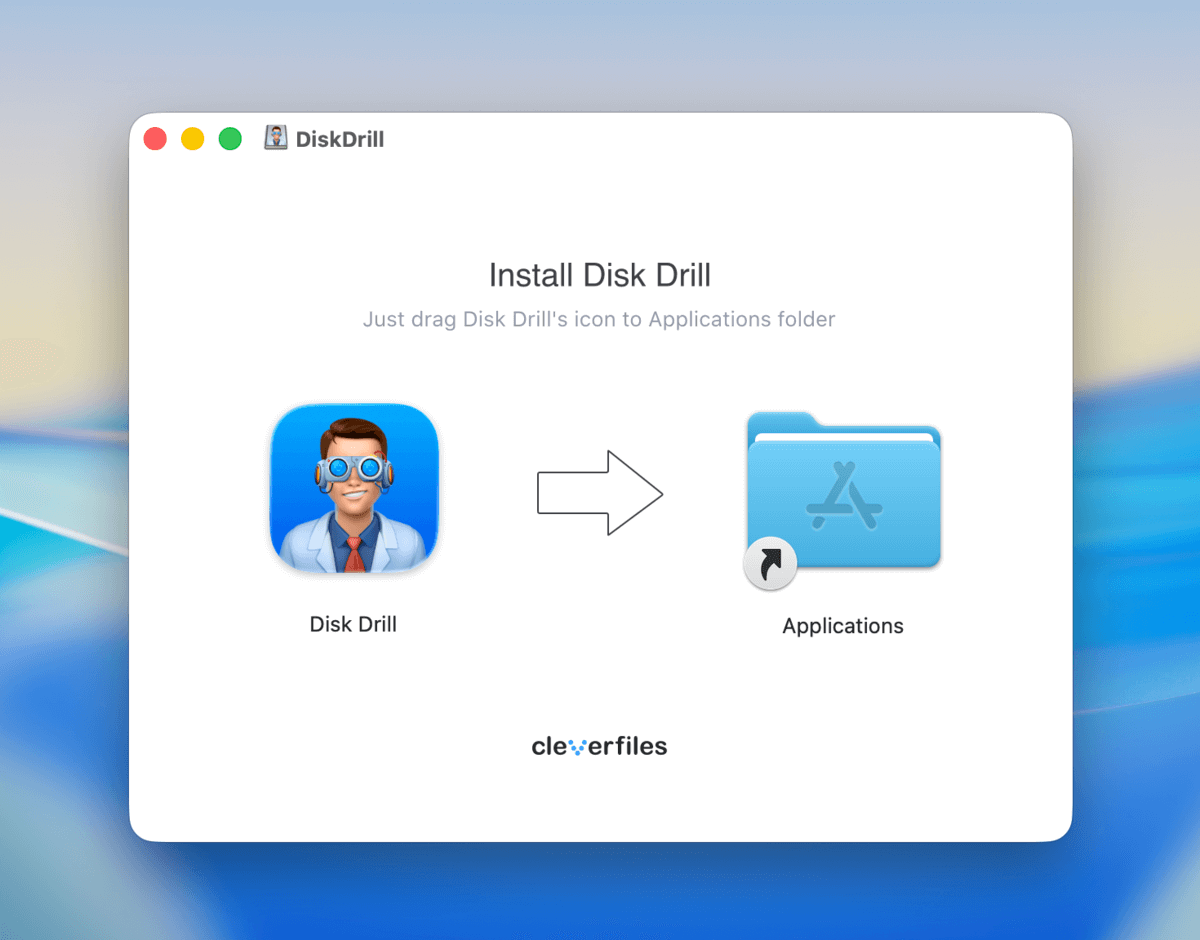
Adım 2. Disk Drill’i açın. Sonra, sol kenar çubuğunda iPhone’lar & iPad’ler ‘e tıklayın ve iPad’inizi uygun kabloyu kullanarak Mac’inize bağlayın (iPad’inizdeki “Bu bilgisayara güvenilsin mi?” istemine dikkat edin ve kabul ettiğinizden emin olun). Ardından, iPad’inizi seçin ve Kayıp verileri ara ‘ye tıklayın. Tarama başlamadan önce cihazınızda parolanızı girmeniz istenebilir.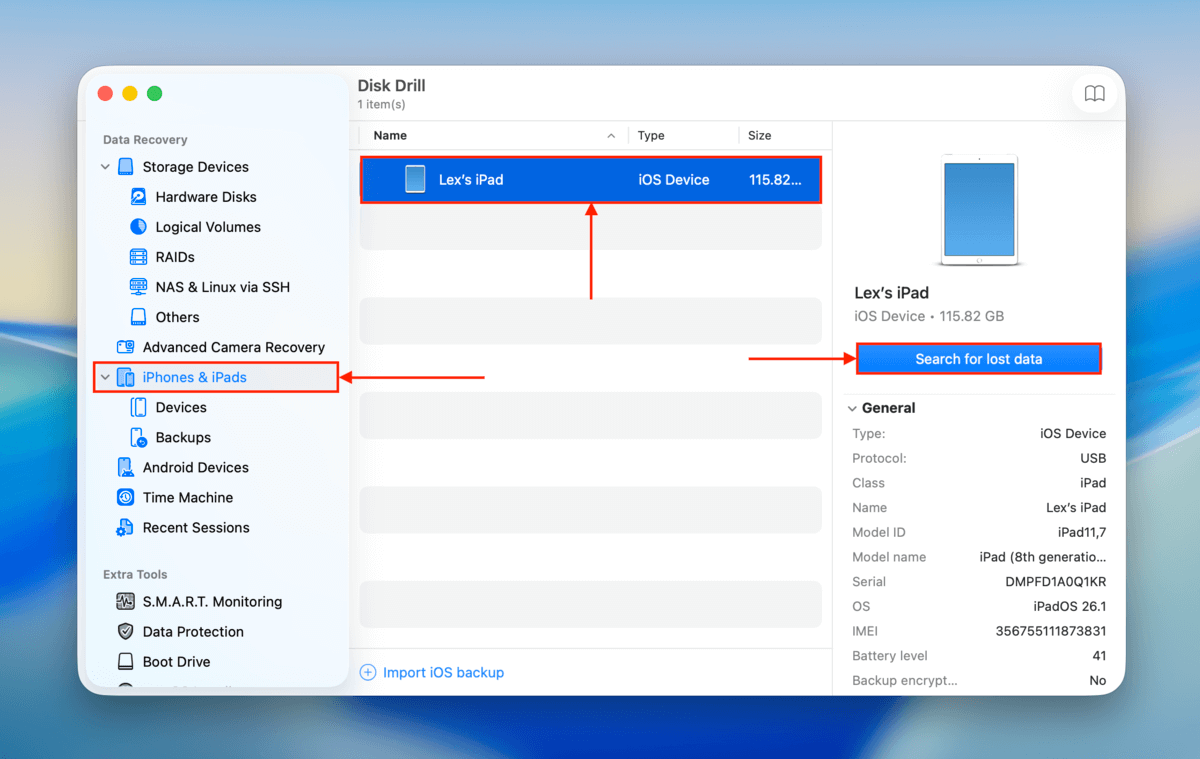
Adım 3. Disk Drill tarama işlemini bitirdikten sonra, dosya türlerinin bir listesini gösterecektir. Göz atmaya başlamak için herhangi bir dosya türünü seçin.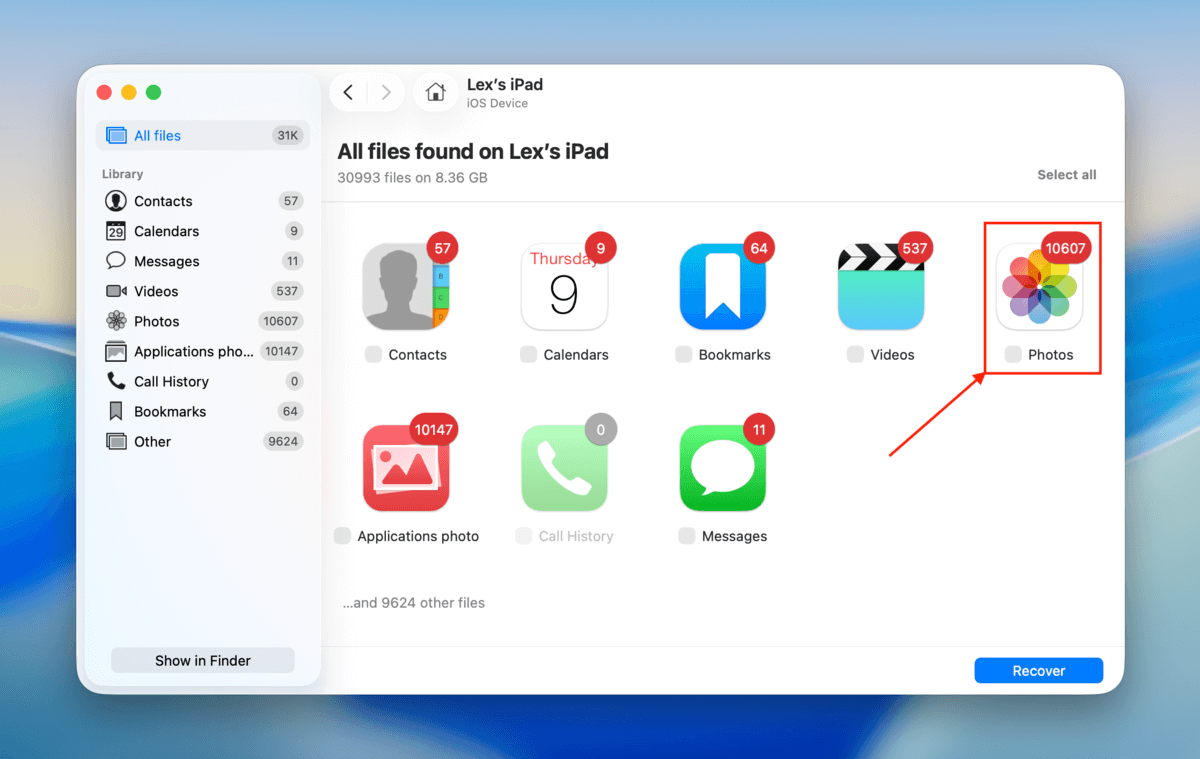
Adım 4. İstediğiniz dosyaları bulduğunuzda, sağ tıklayın ve Önizleme ‘ye tıklayın–bu, dosyanın kurtarılabilir olup olmadığını doğrulamaya yardımcı olur.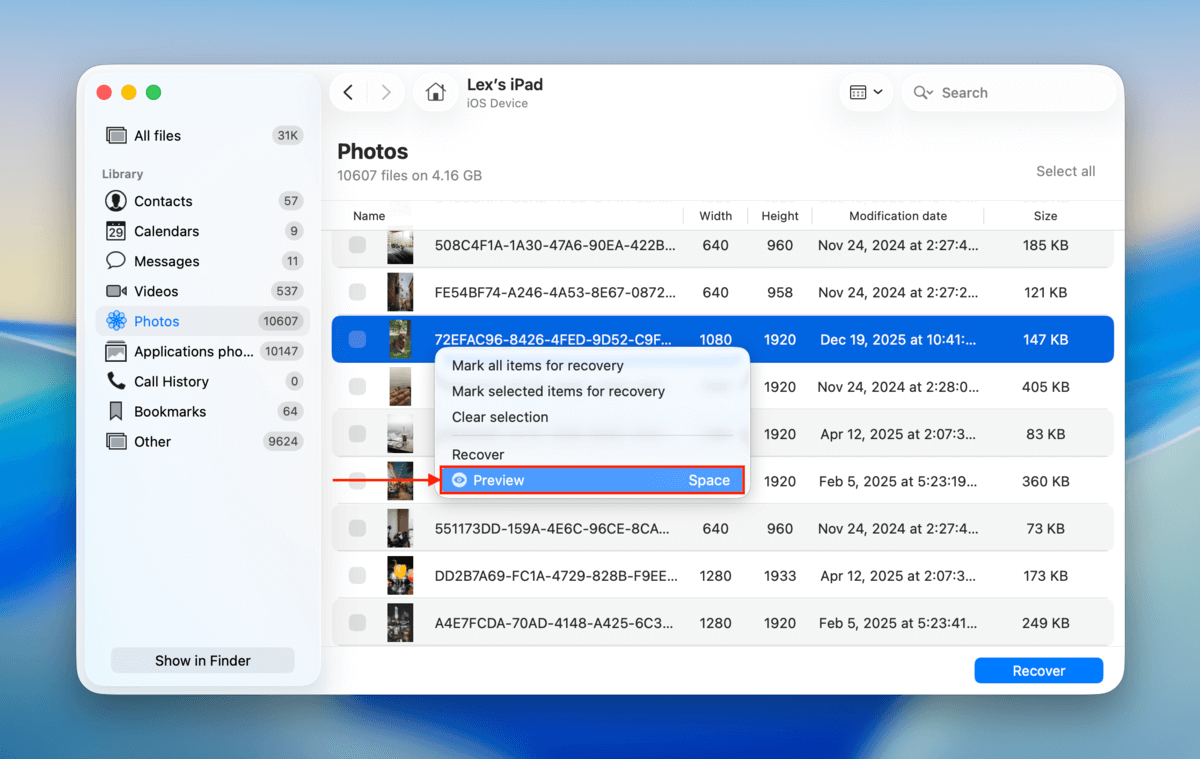
Adım 5. Kurtarmak istediğiniz dosyaların yanındaki kutuları işaretleyin ve Kurtar öğesine tıklayın.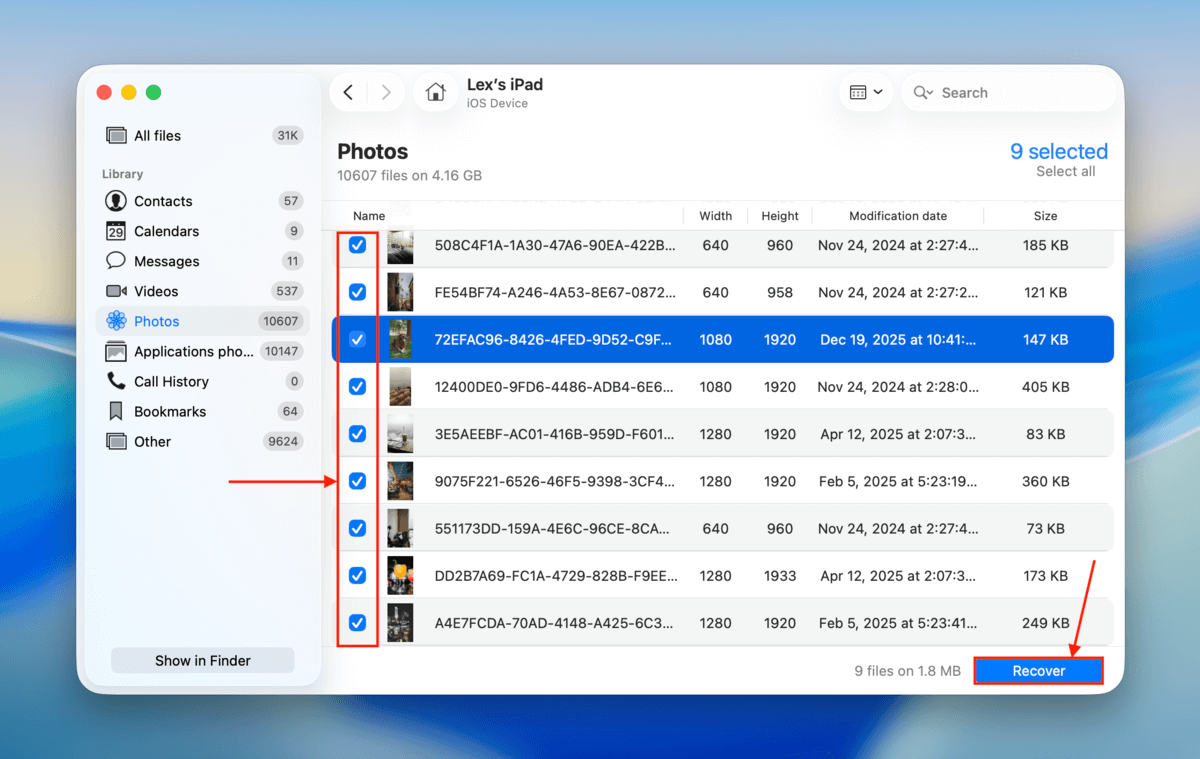
Adım 6. Son olarak, Disk Drill’in kurtarılan iPad dosyalarını Mac’inizde kaydetmesini istediğiniz bir konum seçin. Ardından Sonraki üzerine tıklayın.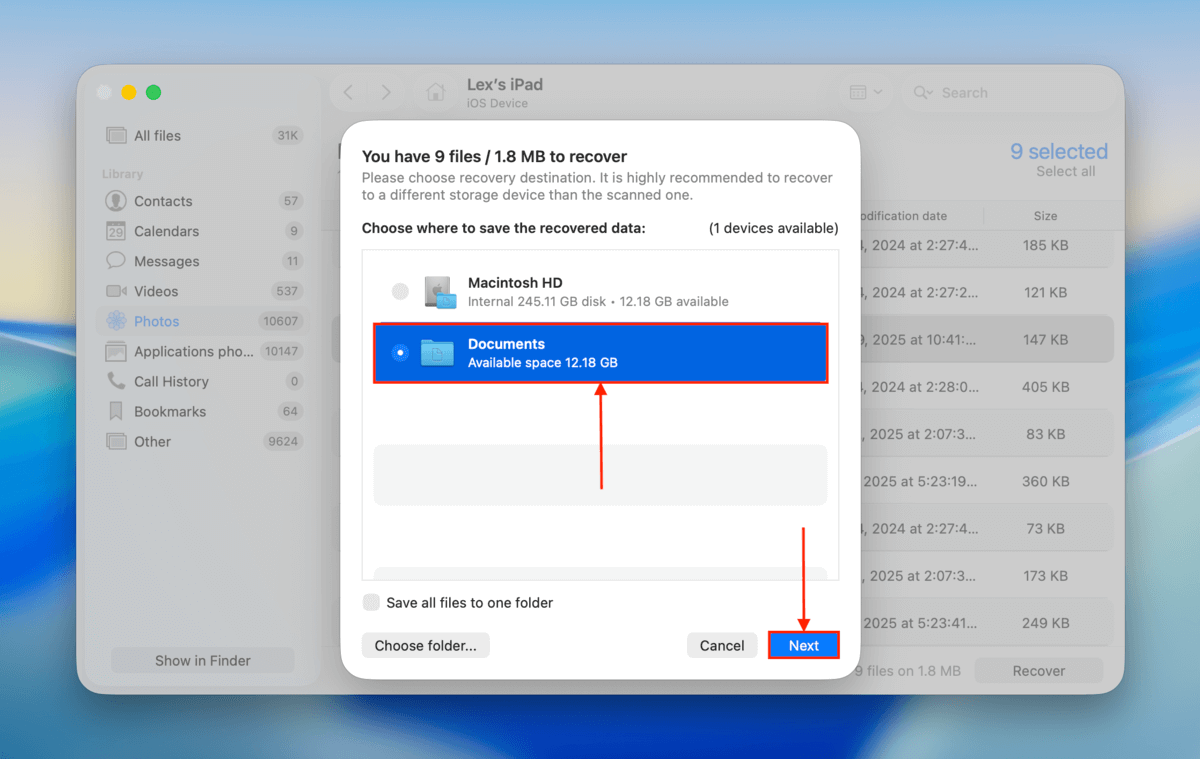
Sonuç
Umarız bu liste analiz felcini aşmanıza yardımcı olur. Ancak seçenekleri 8 uygulamaya indirmek yeterli gelmezse, önce Disk Drill’i denemenizi öneriyoruz. Listedeki en kullanıcı dostu uygulamadır; neredeyse tüm özelliklerini ücretsiz olarak test edebilirsiniz ve önizleme özelliği sayesinde hangi verilerin kurtarılabilir olduğunu zaman veya emek harcamadan önce görebilirsiniz.
Ancak Disk Drill gibi araçlar her geçen gün daha iyi hale gelse de, veri kurtarma asla %100 garanti olmayacaktır. Önemli verilerinizi asla kaybetmemenin en iyi yolu, dosyalarınızı düzenli olarak bir bulut sunucusuna yedeklemek ve tercihen 1-2 harici depolama aygıtına kopyalamaktır.