Hårddiskar kan påverkas av korruption, data block-fel och till och med fysiska skador. Även om det finns flera Mac-hårddiskreparationsprogram som kan hjälpa till med dessa problem, är det inte lätt att välja mellan dem.
Vi testade dussintals av dessa produkter och minskade våra toppval till de 7 bästa reparationsverktygen för Mac. Den här artikeln går igenom allt en användare behöver veta för att välja de bästa diskkverktygen för Mac utifrån sina behov.
Innehållsförteckning
De 7 bästa reparationsverktygen för Mac 2026 (betalda och gratis)
För att korrekt utvärdera varje Mac-diskreparationsprogram bröt vi ner deras huvudfunktioner, för- och nackdelar, kompatibilitet och pris. I slutet av den här artikeln bör du ha en tydligare uppfattning om vad dessa verktyg kan göra för dig, och vilka verktyg du bör ladda ner beroende på din situation.
1. Disk Drill
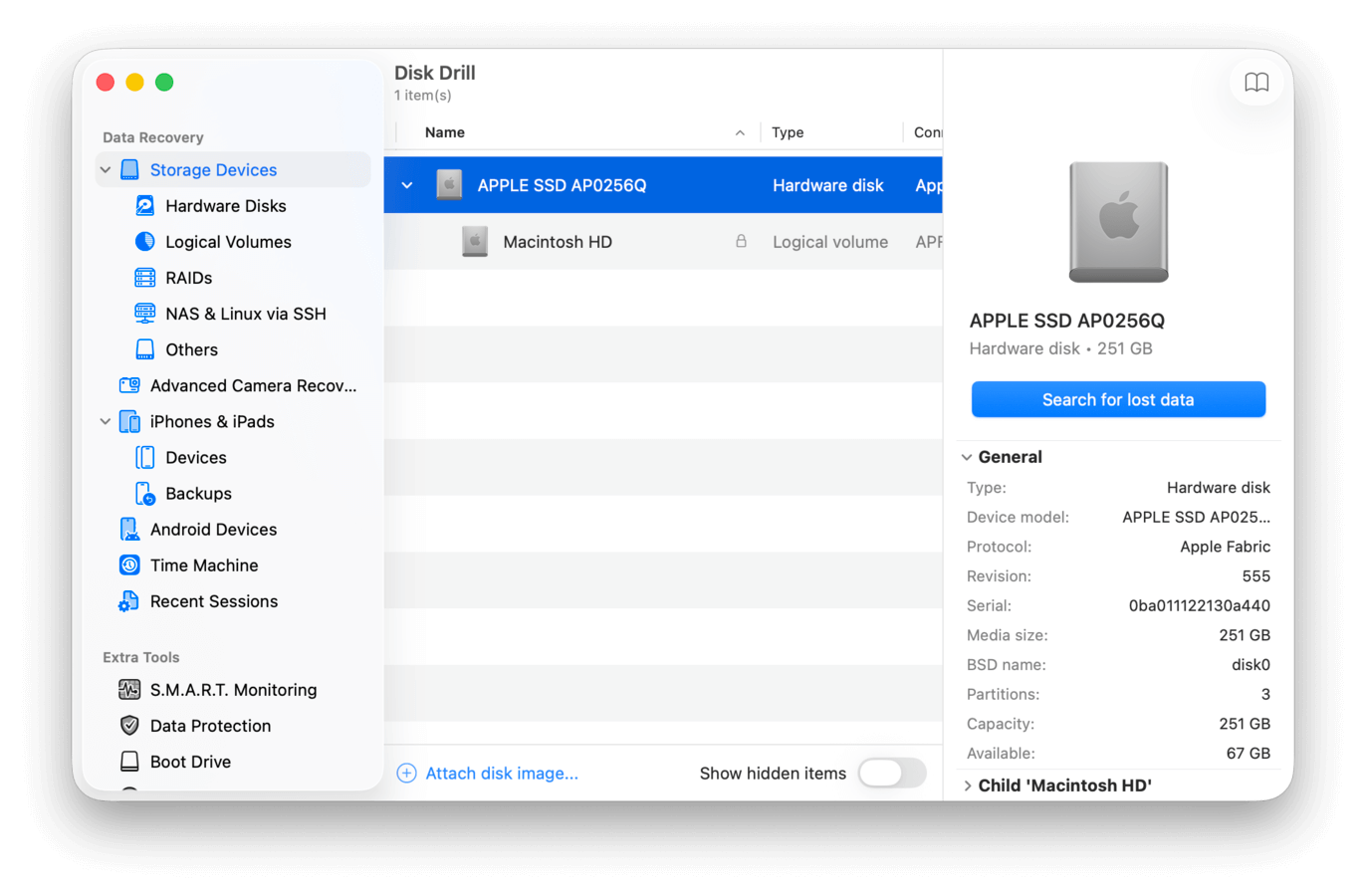
Disk Drill är främst ett verktyg för dataräddning med flera viktiga och kostnadsfria funktioner som är avgörande vid reparation av en defekt enhet. Dataförlust är en mycket vanlig händelse under diskkorrigering, och Disk Drill är kapabel till återställa filer från skadade enheter–så du kan säkra dina data innan du försöker reparera den. Du kan även köra Disk Drill från Återställningsläge, vilket är en säkrare metod som undviker ytterligare påverkan på enheten från macOS-operativsystemet.
En av dess kostnadsfria funktioner kallas Byte-to-byte backup, vilket är ett kraftfullt verktyg för avbildningsbackup som nyligen omarbetades i version 6 för att fungera mer noggrant med diskar i dåligt skick (vilket gör att du kan säkerhetskopiera så mycket diskutrymme som möjligt). Du kan använda denna säkerhetskopieringsfil som mål för dataåterställning senare, istället för att skanna din enhet direkt.
En annan kostnadsfri funktion är Disk Drills S.M.A.R.T.-övervakningsmodul, som låter dig övervaka din enhets hälsostatus med hjälp av olika hårdvaruindikatorer på disken. Appen har flera andra kraftfulla funktioner, men eftersom de inte är lika relevanta för reparation av diskar kan du läsa om dem i vår dedikerade Disk Drill-recension.
Sammanfattningsvis, även om Disk Drill inte är ett traditionellt verktyg för reparation av diskar, är det ett viktigt steg i processen om du bryr dig om att bevara dina data. Det är också kraftfullt, prisvärt (när det gäller programvara för dataåterställning), mycket nybörjarvänligt och har många gratisfunktioner (inklusive möjligheten att förhandsgranska skannade filer gratis, vilket är utmärkt för informationsinsamling). Men om du bara vill laga din enhet och inte bryr dig om dina data, kommer du egentligen inte att behöva denna app.
Huvudfunktioner
- Avancerad återställning: Även om din hårddisk inte visas i Finder kommer Disk Drill ändå att kunna läsa den. Observera dock att din enhet måste visas i Skivverktyg med rätt lagringsstorlek.
- S.M.A.R.T.-övervakning: S.M.A.R.T. (Self-Monitoring, Analysis, and Reporting Technology) är en funktion som finns i de flesta moderna enheter för att upptäcka eventuella problem som kan leda till fel, vilket ofta kan peka dig i rätt riktning och förebygga vidare skada. Disk Drill låter dig visa denna information i appen och via en ikon i din Mac:s menyrad.
- Byte-till-byte-säkerhetskopia: Skapar backup av diskar och partitioner för dina data i en byte-till-byte skivavbild (DMG), ifall återställning behövs. Som en extra försiktighetsåtgärd kan du först skapa en avbildningsbackup av din enhet och försöka återställa data från den avbilden med Disk Drill. Detta gör att du interagerar så lite som möjligt med den skadade enheten.
- Återställningsvalv: Recovery Vault är en annan gratisfunktion som gör kopior av metadata för dina filer i bakgrunden. Detta gör det mycket enklare att återställa filer om databorttagning skulle ske i framtiden.
- Garanterad återställning: Liknande Recovery Vault är Guaranteed Recovery en gratis skyddsfunktion som gör fullständiga kopior av alla filer du raderar, så att databorttagning aldrig blir permanent.
Prissättning
- Gratis Basic-version (gratis dataåterställning endast från Guaranteed Recovery-säkerhetskopior)
- Årsabonnemang – 89 $ (tillgängligt på CleverFiles webbplats)
- Livstidslicens – 149 $ (engångsbetalning)
Systemkrav
- Intel 64
- Apple Silicon
- Äldre versioner stöder Mac OS X 10.5+, medan den nuvarande versionen stöder 10.15.7+
- Disk Drill är också utformat för att återställa data från skadade diskar med ett användarvänligt gränssnitt, vilket förstärks av en funktion för att skapa avbildningar av hårddiskar som håller på att gå sönder
- Om du köper en Mac-licens för Disk Drill får du även licensen för Windows-versionen utan extra kostnad
- Har massor av intuitiva funktioner för att hantera data och diskhälsa – som en Duplicatfinder, ett Rensningsverktyg, Dataförstörare, och till och med ett macOS installerprogram som låter användare skapa en nödlösning med ett startbart installationsmedia för macOS
- Kan inte reparera en hårddisk direkt
- Förlorade partitioner kan inte återställas och återfogas till enheten; endast själva datan kan återställas
2. Skivverktyg
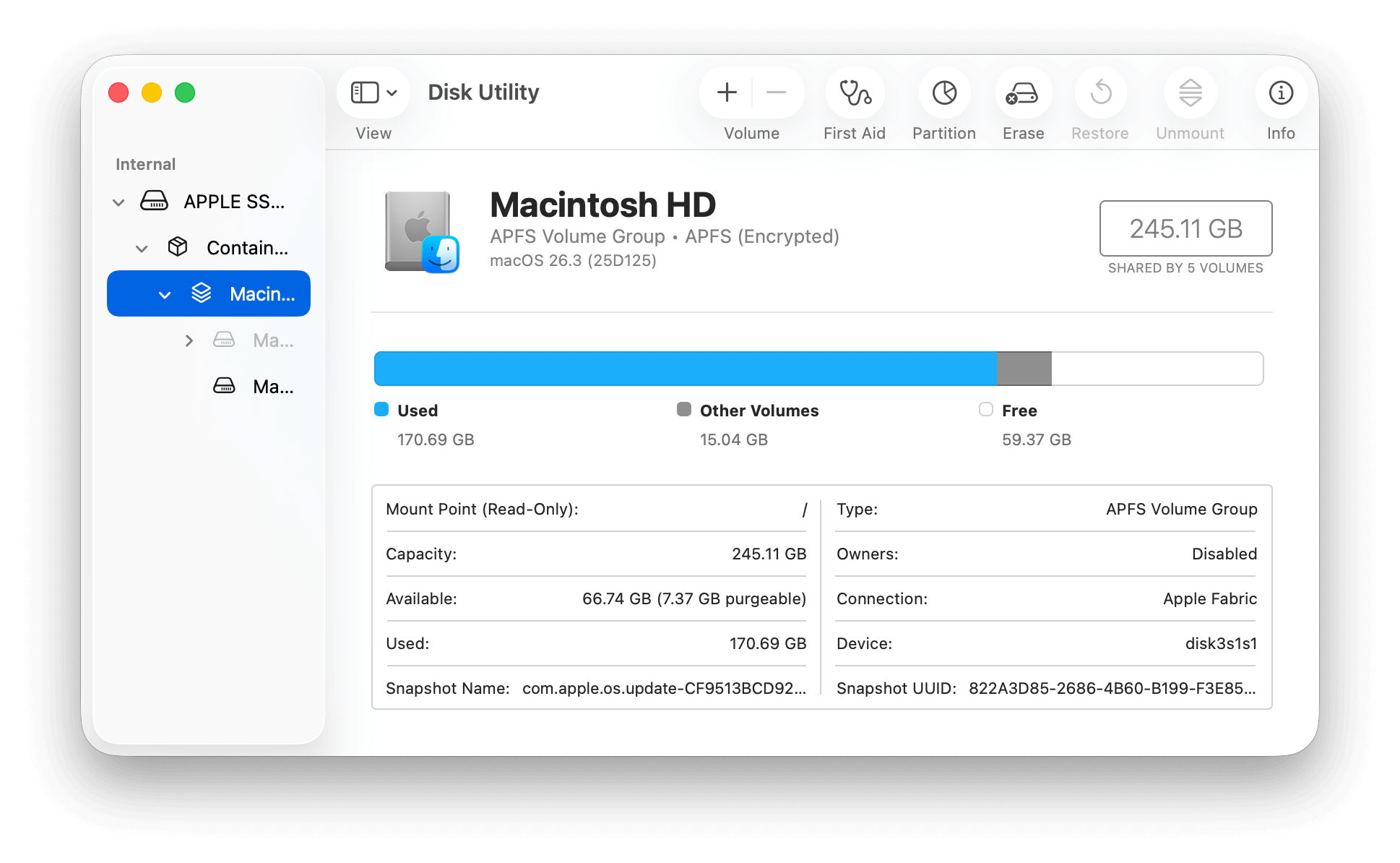
Skivverktyg för Mac är Apples egna inbyggda skivverktyg som finns i mappen Program > Verktygsprogram. Det är ett spartanskt men kraftfullt verktyg med allt de flesta användare behöver för att hantera sina diskar och skydda sin data. Viktigast är att dess Första hjälpen-funktion kan skanna dina volymer efter formaterings- och katalogfel och försöka åtgärda dem automatiskt. Om du upplever förseningar, gränssnittsbuggar, programvara som inte fungerar korrekt etc., kan Skivverktyg hjälpa till.
Skivverktyg är gratis och är det första verktyget du bör prova efter att ha återställt och säkerhetskopierat dina data. Till skillnad från Disk Drill kan Skivverktyg direkt reparera den drabbade enheten, och processen kan orsaka att data skrivs över på disken.
Huvudfunktioner
- Första hjälpen: Ett Mac-diskreparationsverktyg som rapporterar och automatiskt åtgärdar eventuella fel som det hittar på din enhet.
- Återställ: Skapa en fullständig säkerhetskopia av dina enhetsvolymer innan du försöker återställa, reparera eller formatera för att undvika ytterligare dataförlust. Detta är ett hyfsat alternativ till Disk Drills Byte-till-Byte-säkerhetskopia, men Skivverktyg har inte möjlighet att återställa data utan säkerhetskopior. Du behöver fortfarande ett dataåterställningsverktyg om din enhet redan har blivit korrupt och/eller lidit av dataförlust.
- Radera: Formatera din enhet för en ny installation eller för att åtgärda infektioner eller korruption – observera att formatering raderar all din data så gör en säkerhetskopia först.
- Partition: Detta är mer av en förebyggande funktion – dela upp dina diskar i partitioner så att eventuell skada på disken oftast begränsas.
Prissättning
- Gratis (inbyggd i macOS)
- Det är ett inbyggt diskkverktyg för Mac, så det behövs inga externa nedladdningar eller installationer.
- Om din Mac redan har problem och inte kan starta operativsystemet kan du även komma åt Skivverktyg i Återställningsläge.
- Enkla reparationer kan ske automatiskt, utan att användarna behöver göra mycket.
- Även om Första hjälpen inte kan åtgärda allvarliga problem, är det utmärkt för logiska inkonsekvenser och katalogfel–vilket är mycket vanliga orsaker till diskkorruption.
- Skivverktyg är mindre omfattande när det gäller reparation och filåterställning.
- Det kanske inte kan hantera allvarliga volymskador.
3. Drive Genius
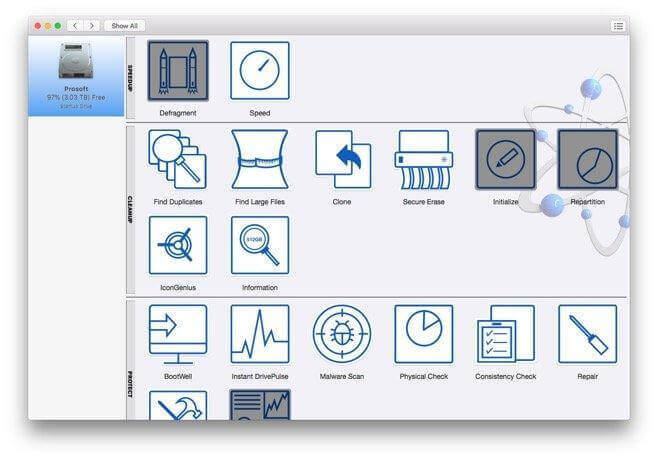
Drive Genius är en funktionsrik programsvit för enhetshantering och diskkorrigering. Det som är bra med Drive Genius är att du kan underhålla din enhet med olika metoder. Funktionerna sträcker sig från att återuppbygga data, till att söka efter skadlig programvara, till att korrigera skadade områden på din enhet. Om du inte kan isolera vad som har skadat din enhet är Drive Genius ett utmärkt sätt att lösa flera problem med en och samma app (det är också ett bra val om du vill prova flera lösningar direkt från början).
Huvudfunktioner
- DrivePulse: Få varningar om hårddiskproblem och potentiella större problem, och kör en S.M.A.R.T.-kontroll för att förebygga ytterligare skador och/eller dataförlust.
- Skanning efter skadlig programvara: Söker efter skadeprogram i filer och data, vilket kan orsaka hårddiskkorrumpering.
- Konsistenskontroll: Upptäck och reparera fel samt eventuell fil- och mappkorrumpering på din hårddisk.
- Fysisk kontroll: Återuppliva skadade områden på din enhet och kör en Utökad kontroll för att läsa och skriva data på din enhet, vilket gör att Drive Genius kan hitta dolda problem på din enhet.
- Återuppbygg: Data blir oläsbar när de förlorar sitt filnamn – Drive Genius’ Bygg om-funktion listar förlorade filnamn till fildatan, vilket gör att du kan komma åt din data igen.
Prissättning
- $79 (standardlicens, årlig betalning)
- $99 (standardlicens, engångsbetalning)
- $299 (professionell licens, årlig betalning)
Systemkrav
- Stöder macOS 10.12 (Sierra) och senare
- Internetanslutning
- Erbjuder en evig licens, vilket kan vara mer kostnadseffektivt än månadslicenser beroende på användaren.
- Verktygen som ingår i appen täcker i stort sett allt de flesta användare behöver för att hantera och reparera sin enhet – det omfattar underhåll, rengöring och optimering.
- Enkel att använda – Drive Genius är inte lika snygg som Disk Drill, men dess grafiska gränssnitt är nybörjarvänligt.
- Drive Genius kan inte återställa data – den funktionen erbjuds i Prosofts andra app, Data Rescue.
- De olika testerna och kontrollerna kan ta mycket tid (för vissa användare tog det till och med dagar) att slutföra eftersom processen är grundlig.
- Appen har inte uppdaterats sedan macOS 13 och stöder inte officiellt macOS 26 (men den fungerar fortfarande)
4. OnyX
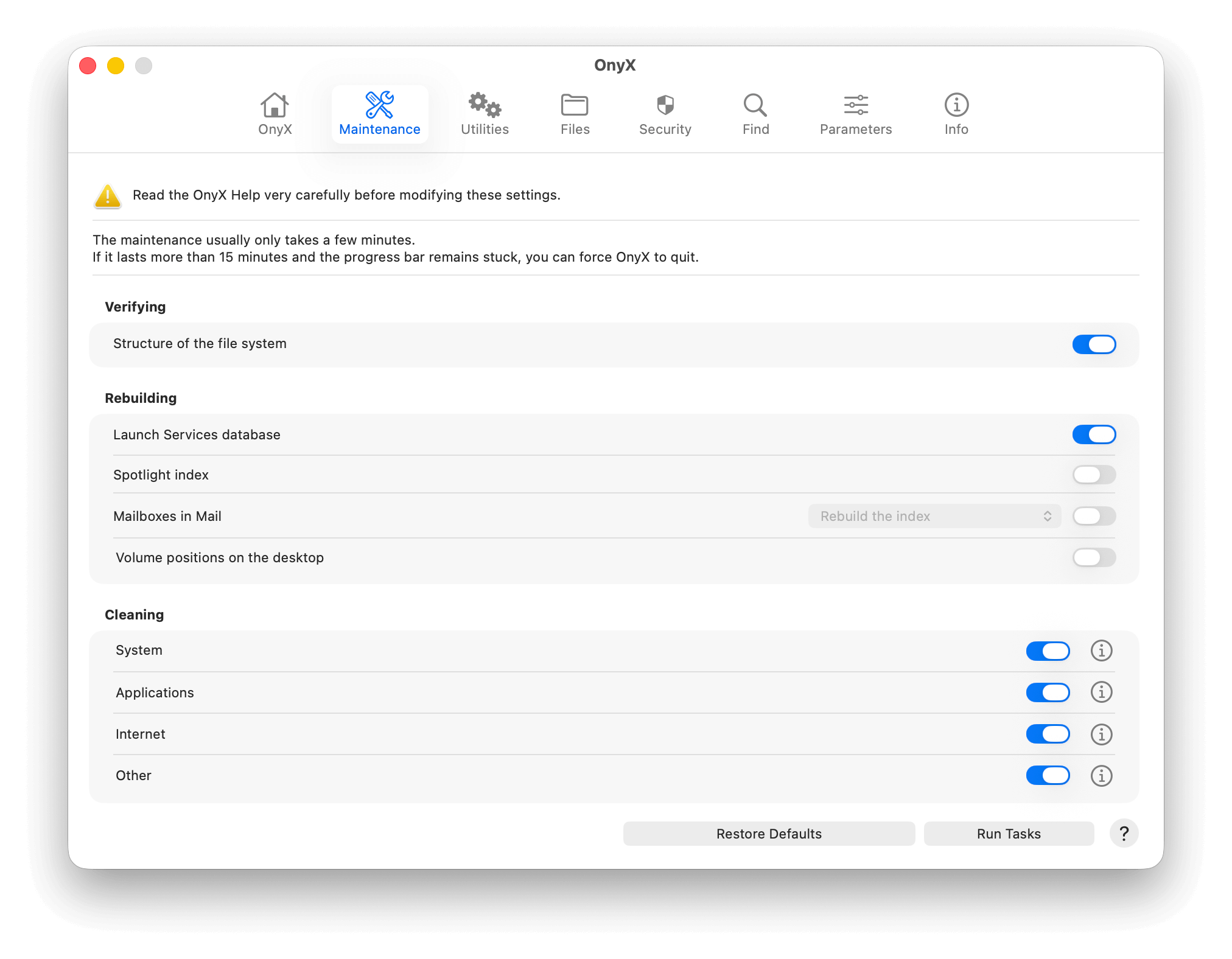
OnyX är ett helt gratis verktyg för diskunderhåll, optimering och städning för avancerade Mac-användare. Det erbjuder systemnivåkonfigurationsfunktioner samt direkt tillgång till underhållsskript för operativsystemet som vanligtvis är blockerade för användaren (eller endast kan nås via Terminal-kommandon).
Exempel på dessa funktioner inkluderar verktyg för att upptäcka inkonsekvenser i din disks filsystem, återuppbygga viktiga systemdatabaser, rensa systemnivåcachar som orsakar prestandaproblem, och mycket mer.
OnyX är extremt kraftfull och ger finare kontroll och djupare åtkomst till macOS – så pass att vi endast rekommenderar denna app för användare som redan är bekanta med hur den fungerar eller är villiga att läsa dokumentationen och lära sig hur man använder den på ett säkert sätt. Om inlärningskurvan inte avskräcker dig är appen definitivt värd att prova för att reparera din Mac-enhet och hålla ditt system så rent som möjligt utan att återställa det.
Huvudfunktioner
- Verifiera: Verifiera strukturen på ditt filsystem och kontrollera efter inkonsekvenser (ett bra alternativ till Skivverktygets Första Hjälpen-funktion om du vill börja direkt med OnyX).
- Återskapad: Bygg om och organisera om dina databaser, och gör det lättare för din Mac att komma åt den data den behöver under drift. Detta kan hjälpa till med problem relaterade till appar vars filer kan ha gått förlorade eller raderats, vilket orsakar problem när du försöker köra dem eller när de körs i bakgrunden. Det kan också snabba upp uppstartstider och öka responsiviteten.
- Rensa: Rensa bort alla onödiga och dubbla filer från ditt system, appar, loggar och mer. Den här funktionen kan hjälpa vid seghet, och kan ta bort oönskade filer som skadar ditt system.
- Process: Registrera loggar över utförda kommandon och systemresurser som används, vilket kan peka ut vad som orsakat problemet på din enhet.
- Kontrollsumma Verifiera integriteten hos dina filer och upptäck fel orsakade av ändringar i fildatan. Identifiera potentiellt vad som orsakar problem på din Mac.
- Underhållsskript: OnyX kan köra färdigbyggda skript som regelbundet optimerar din Mac, såsom att rensa systemcachar, bygga om databaser, radera oönskade applikationsfiler och mer.
Prissättning
- Gratis
Systemkrav
- Stöder Mac-datorer med Apple Silicon eller Intel-baserade processorer som använder macOS Tahoe eller senare
- Appen har äldre versioner som stöder äldre macOS-system, med början från Mac OS X 10.2
- OnyX är gratis och drivs av donationer.
- Verktyget har djupare åtkomst till macOS-systemet än Disk Utility (och till och med de flesta dataåterställningsverktyg).
- Det ger användare möjlighet att anpassa underhållet.
- Det är ingående inte bara för att reparera påverkade enheter utan även för att underhålla enheternas hälsa.
- Varje version av appen gäller endast för sin specificerade version av macOS.
- Det tar lite tid och kräver en högre nivå av macOS-kunskap för att lära sig användargränssnittet (UI).
- Vissa processer tar lång tid och tillåter inte användaren att göra flera saker samtidigt på datorn.
- Vissa ändringar som görs via OnyX kan ställa till problem med Macs system, så det rekommenderas starkt att skapa fil- eller diskbackup först innan du gör några ändringar.
5. DriveDx
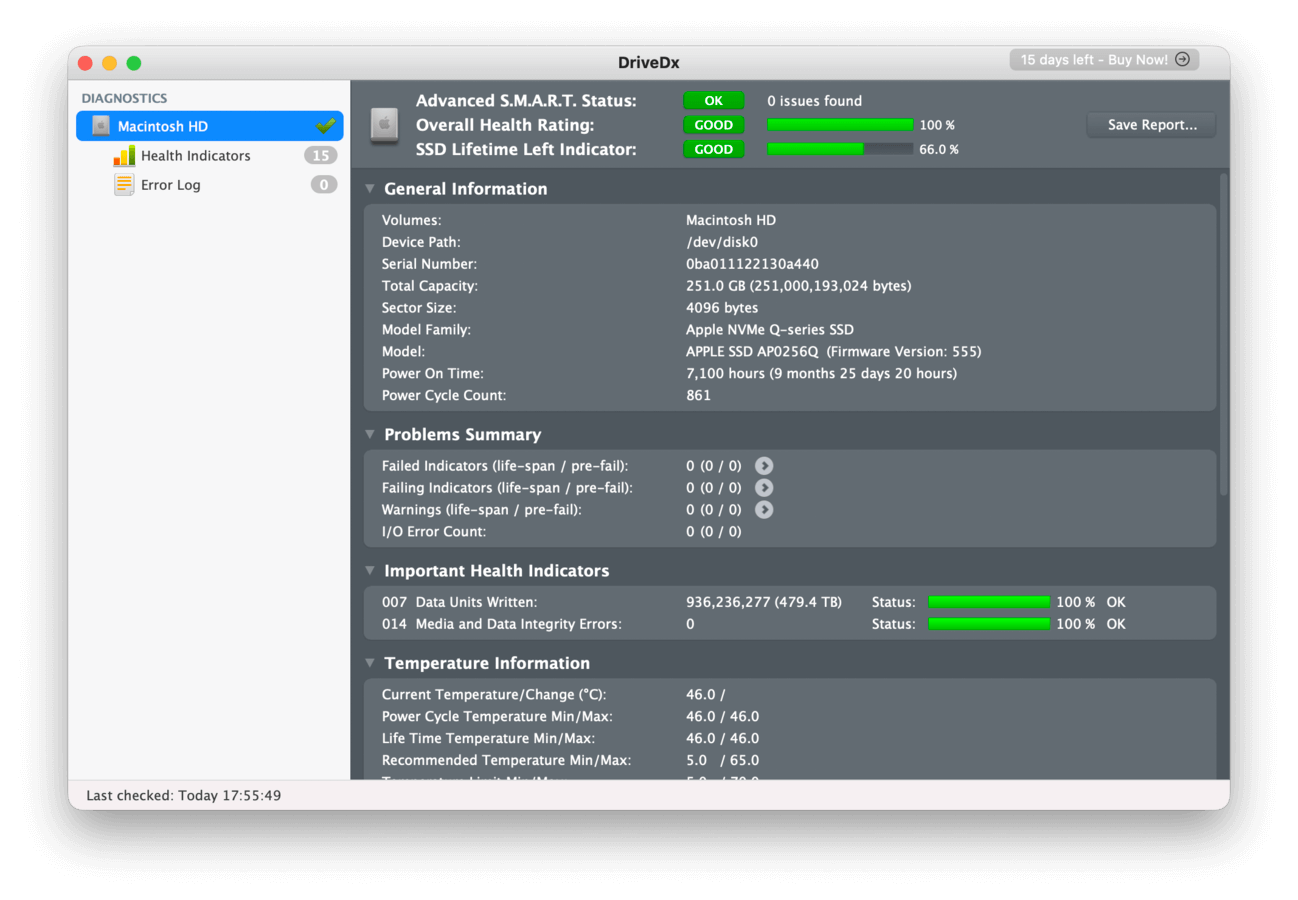
DriveDx kan inte reparera en icke fungerande enhet. Men den kan tala om för dig långt innan något händer att något är fel, vad du behöver göra och hur snabbt du måste agera för att minimera skadorna och skydda dina data. Den kan sammanfatta enhetens status med en överblick men ger också dussintals indikatorer som hjälper dig att lokalisera problemet och fastställa bästa åtgärd. “Förebygga är bättre än bota” gäller definitivt för lagringsenheter – så DriveDx är en solid investering.
Huvudfunktioner
- Omfattande övervakning: Spårar ett stort antal kommande indikatorer på diskfel, vilket ger användarna den bästa chansen att skydda sina data och förlänga enheternas livslängd.
- Självtester: DriveDx genomför regelbundna elektriska, mekaniska och prestandabaserade tester på disken medan den körs i bakgrunden.
- Automatiserade rapporter: Bli meddelad om eventuella problem eller förändringar i dina diskars status via e-post. Du kan konfigurera de specifika kriterier som avgör när rapporter skapas.
Prissättning
- $19.99 för en personlig licens (engångsbetalning)
Systemkrav
- macOS 10.9 och senare
- Ett av de mest omfattande övervakningsverktygen i branschen – det är förmodligen det enda “förebyggande åtgärdsverktyget” du någonsin kommer behöva för dina enheter
- Erbjuder en gratis provversion med tillgång till många viktiga funktioner
- Den personliga licensen har ett bra pris med tanke på vad appen erbjuder
- DriveDx kan faktiskt inte “fixa” din enhet. Det kan bara hjälpa dig att diagnostisera problem och agera innan du förlorar din data
6. TestDisk
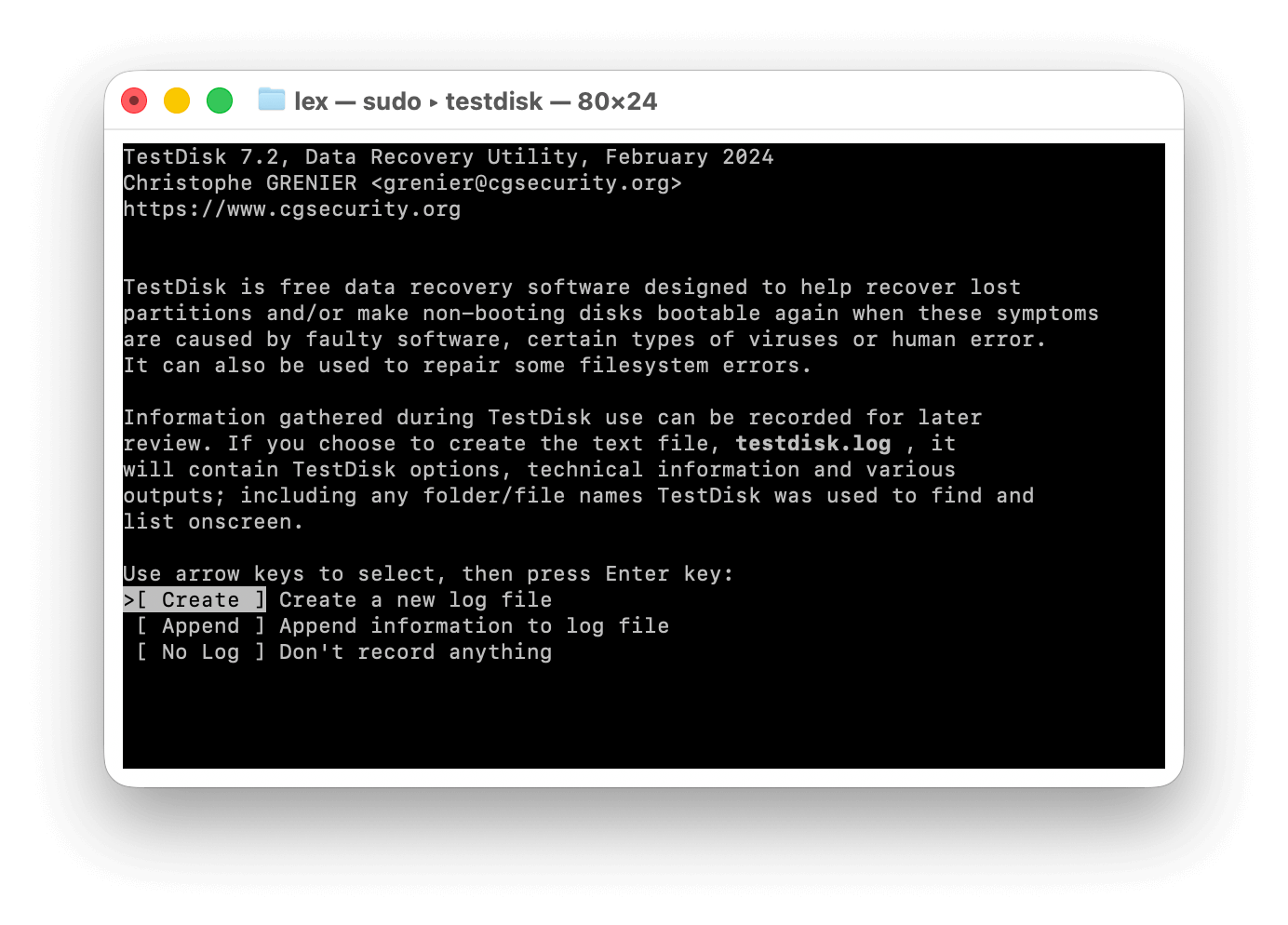
TestDisk är ett gratis Mac-diskverktyg som skapades för att återställa viktiga filer från korrupta partitioner och åtgärdar skadade hårddiskar. TestDisk, och dess systerprogram PhotoRec, är populära open-source-appar med kraftfulla funktioner – men deras användargränssnitt kan vara avskräckande eftersom de ser ut och fungerar som Kommandotolken. Om du är bekant med systemkommandon är TestDisk och PhotoRec en bra kombination för att först återställa data (sedan säkerhetskopiera med Time Machine) och sedan försöka återställa filsystemet.
Huvudfunktioner
- Partitionåterställning: Återställ raderade partitioner, återskapar partitionstabeller och skriver om Master Boot Record (MBR).
- Reparation av filsystem: Reparera specifika logiska filsystemskador; TestDisk stöder FAT12, FAT16, FAT32, exFAT, NTFS, HFS+ och utökade filsystem.
- Filåterställning: När du laddar ner TestDisk laddas även PhotoRec automatiskt ner, vilket är ett gratis verktyg för dataåterställning som kan återställa förlorade filer (det har dock inte heller någon GUI).
- Bootsektorreparation: Reparera skadade startsektorer med hjälp av befintliga säkerhetskopior eller genom att skapa nya utifrån filsystemspecifikationerna.
- Skriv hittade partitioner: TestDisk kan även återskapa eller reparera förlorade partitioner med hjälp av de partitionsdata som hittades under skanningsfasen, vilket gör disken tillgänglig igen.
Prissättning
- Gratis
Systemkrav
- Mac OS X 10.6 och nyare
- TestDisk är gratis och öppen källkod.
- TestDisk och PhotoRec är båda lättviktiga appar, men är mycket effektiva för att återställa data och reparera filsystemet. För vissa användare kommer denna kombination att vara tillräcklig.
- Åtgärdar filsystemskorrumpering. I många fall kan det räcka att reparera filsystemet för att stabilisera ditt system.
- Kommandoradsgränssnittet är inte användarvänligt och kan verka avskräckande för användare.
7.Techtool Pro 21
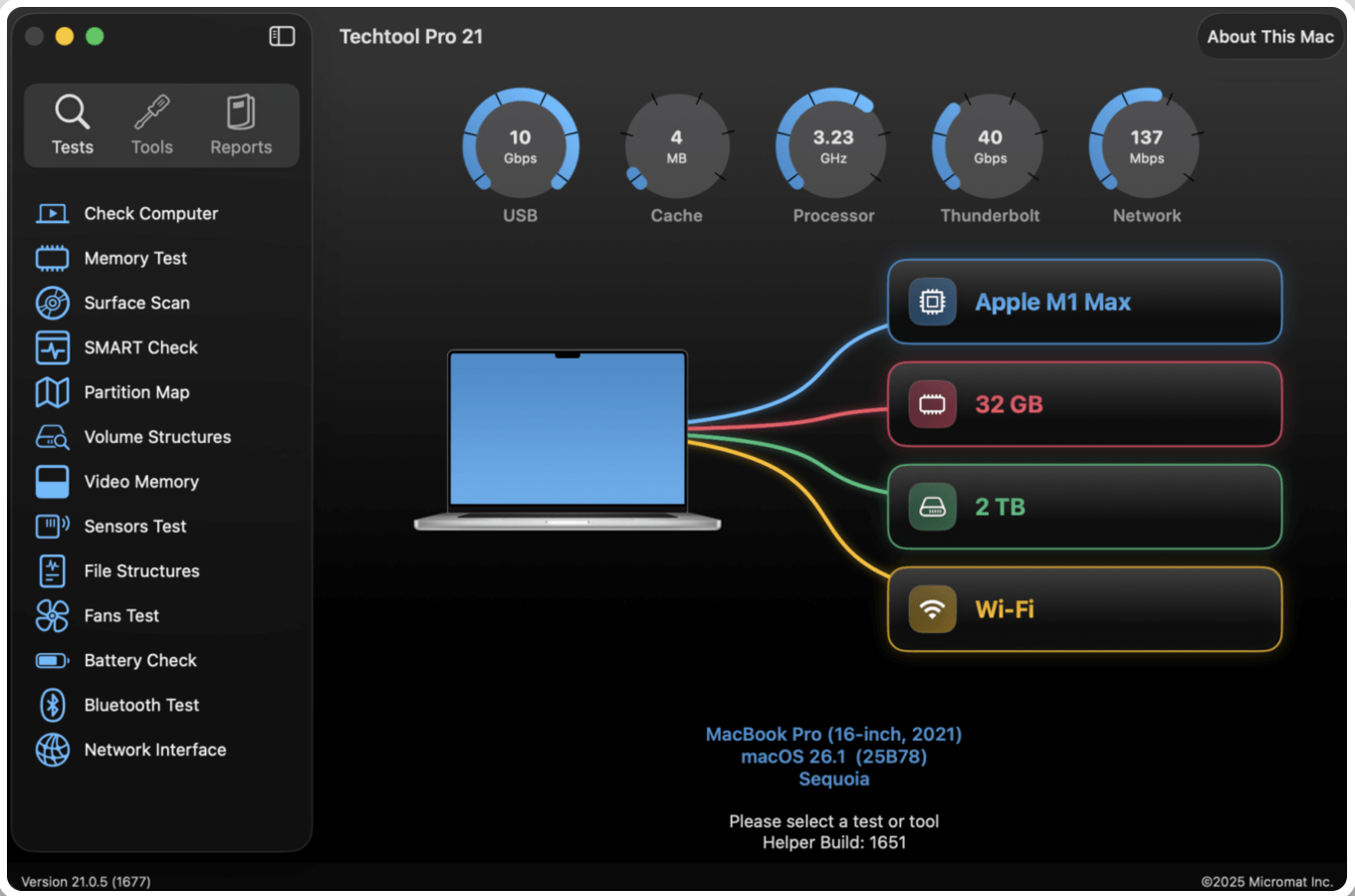
Techtool Pro 21 är ett kraftfullt, omfattande och välrenommerat diagnostik- och reparationsverktyg. Det kan reparera strukturella skador i din disks filsystem, och det har flera avancerade verktyg som kan kringgå macOS-säkerhetsfunktioner som blockerar andra appar eller förhindrar djupgående reparationer. Det är också kompatibelt med diskar som använder de vanligaste formaten, inklusive HFS+, APFS, FAT32 och ExFAT.
En av Techtool Pros största styrkor är att det har unika verktyg som kan reparera enheter på ett heltäckande sätt, istället för att bara rikta in sig på känd och uppenbar skada. Till exempel har det en avancerad minnestestfunktion som kontrollerar integriteten hos ditt RAM-minne; även om detta inte är en diskkonkret reparationsfunktion, uppstår ofta diskfel på grund av defekt RAM (t.ex. datakorruption). Oavsett hur väl du kan reparera din disk, kommer ditt defekta RAM ändå att orsaka diskfel.
Det har också flera funktioner som förbättrar användarupplevelsen, såsom möjligheten att skapa en nöduppstartsdisk och en portabel verktygslåda med hjälp av Techtool-verktyg (och dina egna), vilket gör det kapabelt att lösa många olika former av korruption och logiska skador.
Sammanfattningsvis är Techtool Pro 21 fullspäckad med reparations- och underhållsfunktioner, vilket gör det till ett måste för avancerade användare. Det är dock en stor investering; om du inte behöver ett dedikerat kraftfullt verktyg för diskhantering som du tänker använda flera gånger kan det vara bättre att satsa mindre på enklare verktyg.
Huvudfunktioner
- Reparation av disk: Utför omfattande reparationer på allvarligt defekta diskar med hjälp av Volume Rebuild, vilket är en process som Techtool Pro använder för att rekonstruera all data på din enhet till en ny och optimerad katalog.
- Techtool Monitor: Techtool Monitor är en valfri nedladdning som du kan installera och köra i bakgrunden för att övervaka diskarnas hälsostatus i realtid. Du kan också konfigurera den för att spara APFS Snapshots, vilket gör det möjligt att återställa filer som försvunnit på grund av diskfel.
- Minnestestning: Testa din Macs RAM-minne för hårdvaruproblem; problem med RAM-minnet kan ofta yttra sig som diskfel och diskrelaterade fel, vilket kan leda till felaktiga slutsatser.
- Filtestning: Verifiera dina filer och kontrollera om de är korrupta. Du får en avisering om Techtool Pro hittar korrupt data, vilket hjälper dig att frigöra utrymme från oanvändbara filer och förhindrar att korruptionen påverkar macOS som helhet (t.ex. kan öppnande av en korrupt fil krascha din dator).
- Testspårning och förslag: Spåra dina disksessioner och deras resultat, och få förslag från appen för nästa schemalagda underhållskörning.
- Nöduppstartsskiva: Använd eDrive för att starta upp system med en saknad eller skadad startskiva. Du får tillgång till Techtool Pro:s reparationsverktyg, vissa Apple-verktyg, samt andra program som du kan lägga till själv.
- Techtool Protogo: Skapa ett startbart och portabelt diagnostik-USB-minne med Protogo, som gör att du kan ta med dig Techtool Pro:s verktyg var du vill, tillsammans med de verktyg du själv vill installera.
- Volymkloning: Säkerhetskopiera dina filer (och hela din enhet) med hjälp av Volume Cloning-funktionen, som skapar en exakt kopia av din disk.
- Avancerad hårdvarutestning: Spåra hälsostatus för maskinvarukomponenterna på din Mac, inklusive ditt batteri, fläkt och sensorer.
Prissättning
- 89,60 $ (årlig betalning; 100,80 $ för efterföljande år)
- 123,20 $ (engångsbetalning; uppdateringar upphör ett år efter inköpsdatumet tills du prenumererar eller köper en annan licens)
Systemkrav
- macOS 13.5 (Ventura) och nyare
- Brett kompatibel, även med olika filsystemformat
- Omfattande hårdvarutestning
- Startbara reparationsfunktioner
- Portabla reparationsverktyg (via Protogo)
- Denna app är en av de dyraste alternativen på listan; det är en investering, så se till att du kan utnyttja dess funktioner till fullo
- Dess funktioner kan vara överdrivna för vissa användare
Hedersomnämnanden
I det här bonusavsnittet kommer vi kort att gå igenom tre ytterligare verktyg för diskreparation på Mac som inte nådde upp till vår topp 7 men ändå har visat tillräckligt stor potential under vår testning för att vara de bästa alternativen. Varje verktyg vi presenterar nedan har också sina egna unika tillvägagångssätt för reparation – och ett av dem följer redan med macOS!
- DiskWarrior Ett välkänt reparationsverktyg som är specialiserat på att återskapa kataloger — det kan inte bara hjälpa till att återställa åtkomst till filer som blev otillgängliga på grund av korruption utan det kan även reparera fel som hindrar macOS från att starta korrekt.
- Fsck (kontroll av filsystemets konsistens). Inbyggt macOS-verktyg som du kan köra i kommandoraden (kräver Single User Mode). Det kan åtgärda uppstartsproblem, oresponsiva enheter och bestående diskfel.
Hur vi valde verktyg för hårddiskreparation till listan
| Faktorer | Överväganden |
| 💡 Enkel användning | Är gränssnittet användar- eller nybörjarvänligt, eller mer lämpat för teknikvana användare? Kan verktyget användas på egen hand eller kräver det ytterligare verktyg? |
| 💻 Kompatibilitet | Är det kompatibelt med de vanligaste enheterna och operativsystemen? |
| ⚙️ Funktioner | Förebygger, diagnostiserar eller åtgärdar det vanliga problem med hårddiskar? Har det specialiserade funktioner som inte finns hos andra verktyg? |
| 💰 Prissättning Modell | Erbjuder det en livstidslicens eller kan du endast prenumerera månadsvis/årsvis? |
Men bortom pris, funktioner och andra produktbaserade faktorer är den viktigaste övervägningen om verktyget är lämpligt för din egen situation. Självklara val är verktyg för dataåterställning och säkerhetskopiering, eftersom du inte vill interagera med en skadad enhet utan att först säkra dina data.
När det gäller reparation är Skivverktyg tillräckligt i vissa fall. I andra fall måste du använda flera verktyg för att åtgärda en allvarligt skadad enhet. Den här artikeln bör ge dig en ungefärlig uppfattning om de olika sätten som hårddiskfel kan visa sig på, samt vilka verktyg som kan åtgärda dem. Se bara till att alltid återställa och säkerhetskopiera dina data först!
Här är ett tips för att maximera programvara för diskreparation
Många diskreparationsappar på denna lista är mycket kraftfulla och kan ofta arbeta på egen hand; men ofta är allvarliga diskproblem bättre att lösa – och till och med förebygga – genom att använda flera verktyg i synergi.
Till exempel, använd Disk Drill för att skapa en imagebackup av din enhet samt återställa dina data (för att förhindra oavsiktlig dataförlust under reparation eller om din enhet går sönder). Använd sedan Diskverktyg för grundläggande kontroller och reparationer.
Slutligen kan du använda en app som TestDisk för att reparera din enhets partitioner eller Techtool Pro 21 för att återskapa din volymkatalog – detta är avancerade åtgärder som alltid bör komma sist i arbetsflödet, särskilt om du inte har råd att förlora data.